Kanały
Funkcja Kanały pozwala firmom łączyć różne platformy komunikacyjne, takie jak WhatsApp Business API, Facebook Messenger, Instagram, TikTok, Telegram Bot i WebChat, oraz nimi zarządzać. Firmy mogą dodawać wiele instancji tego samego typu kanału, co umożliwia płynne wysyłanie i odbieranie wiadomości przez te platformy.
Dostęp do kanałów
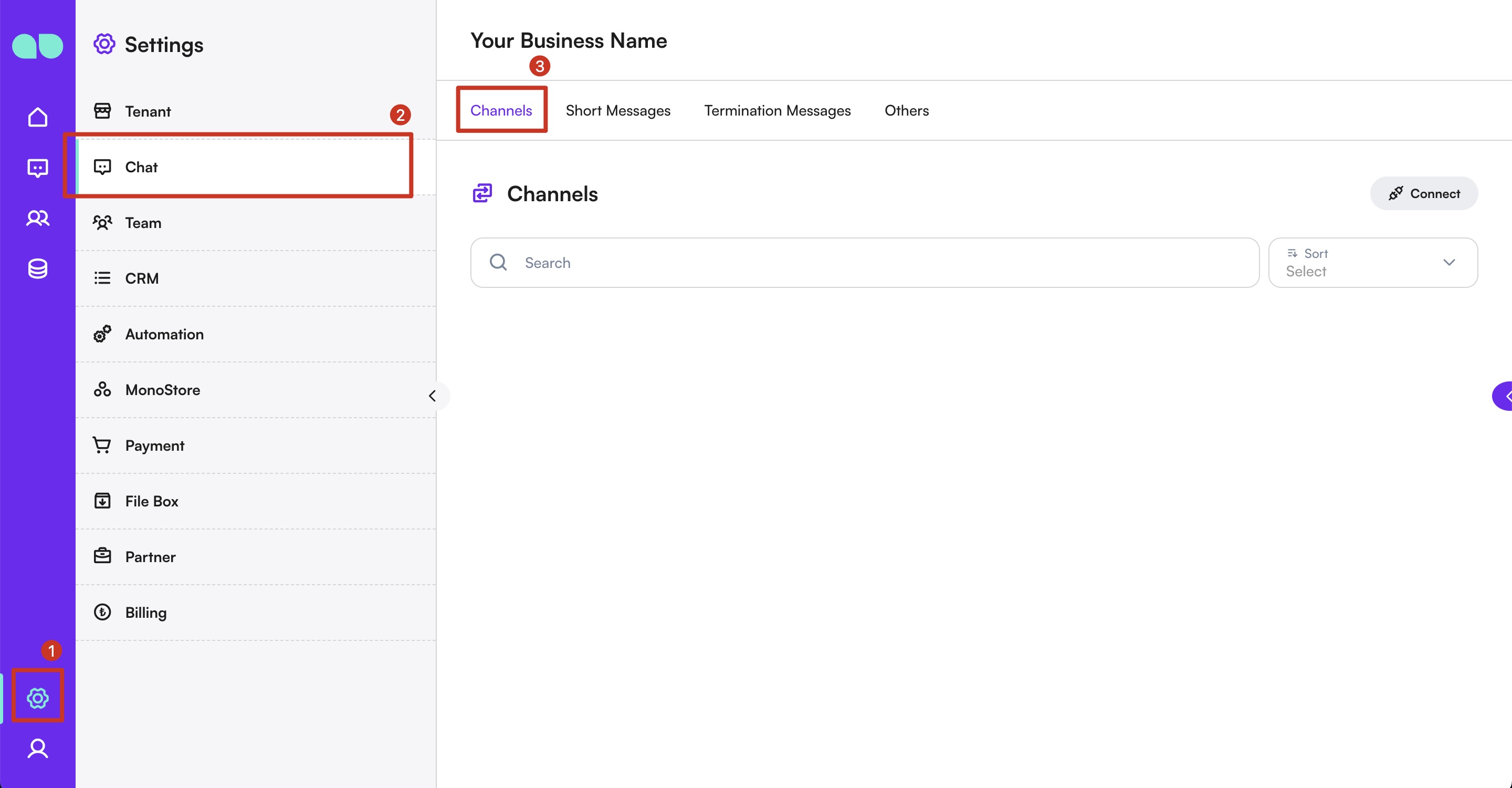
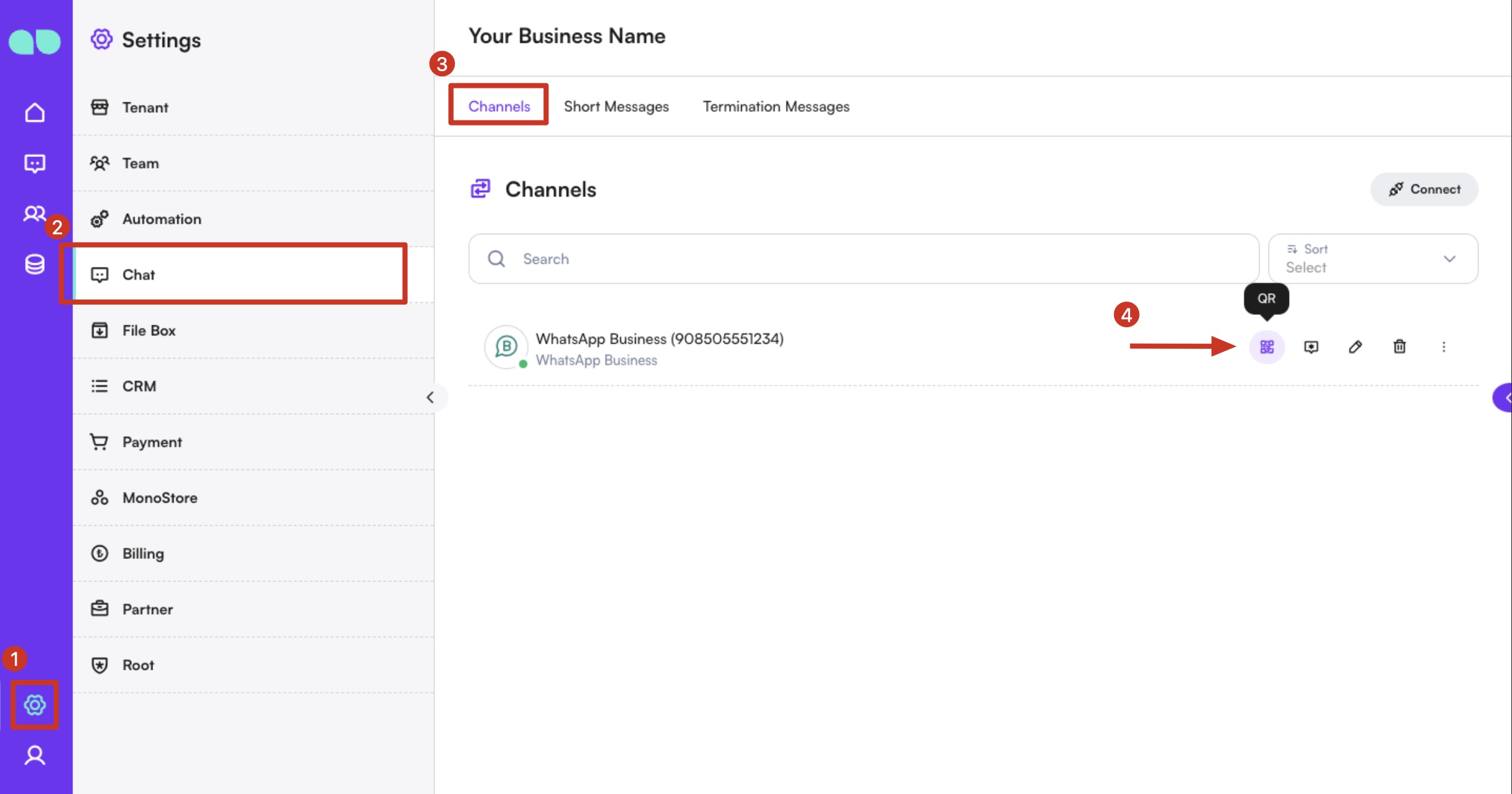
- Przejdź do sekcji
Ustawieniana pasku bocznym. - Kliknij
Czatw menuUstawienia. - Wybierz kartę
Kanały.
Dodawanie kanału
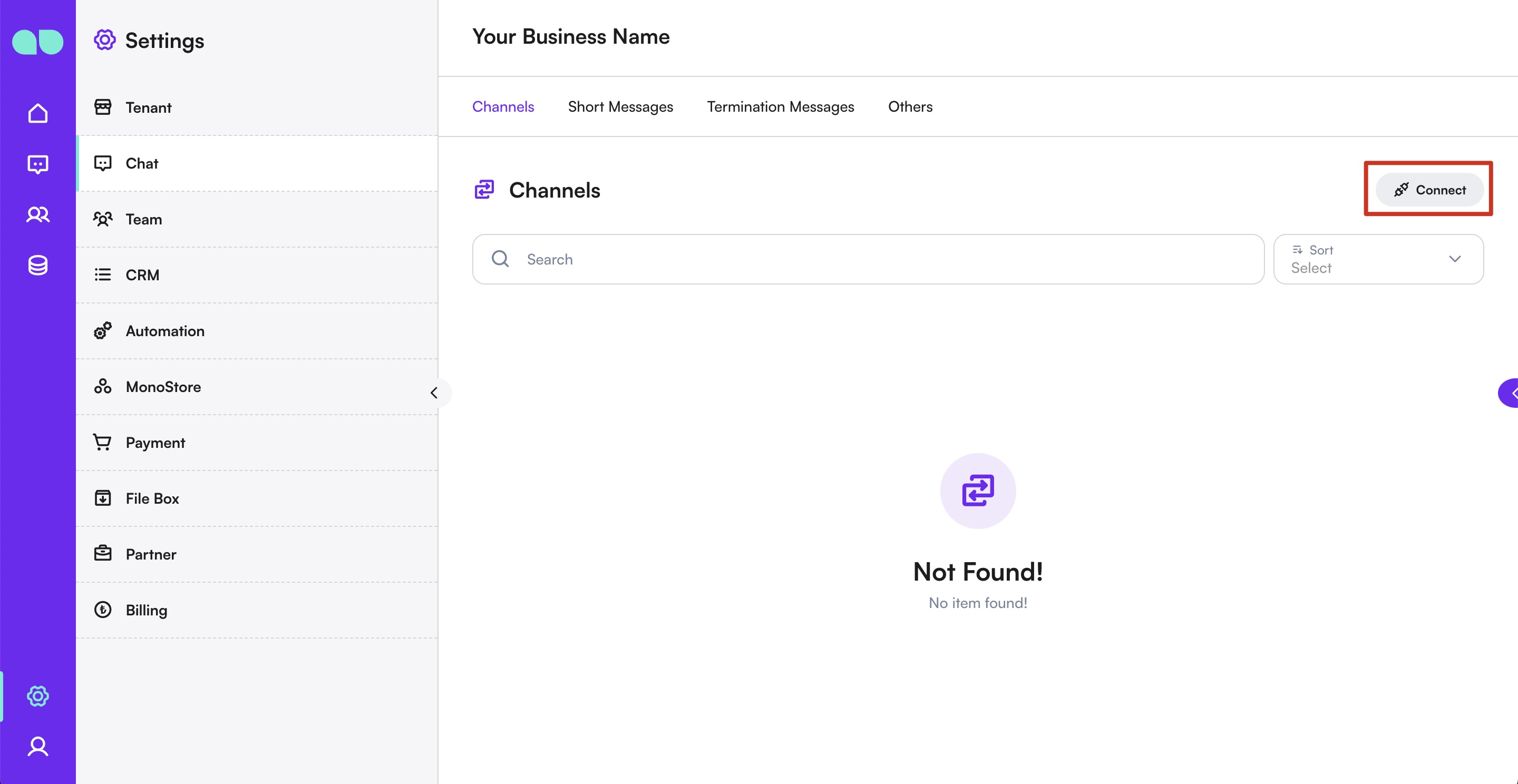
- Kliknij przycisk
Połączpo prawej stronie. - Pojawi się lista dostępnych typów kanałów.
- Wybierz typ kanału, który chcesz dodać (np. WhatsApp Business API, Facebook Messenger, Instagram, Telegram Bot, WebChat).
- Wykonaj kroki związane z wybranym typem kanału.

WhatsApp Business API
Obsługa WhatsApp Coexistence (nowość)
MonoChat obsługuje teraz WhatsApp Coexistence.
Dzięki tej funkcji firmy mogą używać tego samego numeru telefonu WhatsApp jednocześnie w aplikacji WhatsApp Business i w WhatsApp Business API (Cloud).
Z funkcją Coexistence:
- Zespoły mogą nadal obsługiwać rozmowy ręcznie w aplikacji WhatsApp Business
- Automatyzacje, powiadomienia i integracje działają przez Cloud API
- Nie trzeba usuwać aplikacji WhatsApp Business ani z niej rezygnować
Uwaga: WhatsApp Coexistence jest dostępne tylko dla kwalifikujących się kont i numerów telefonów obsługiwanych przez Meta.
Utwórz nowe WhatsApp Business API (Cloud)
- Wybierz z listy
WhatsApp Business API (Cloud). - Przeczytaj umowę o świadczenie usług, przewijając do samego dołu panelu. Gdy pojawią się pola wyboru potwierdzeń, zaznacz wszystkie wymagane pola.
- Kliknij Kontynuuj, aby przejść dalej.
- Wybierz kraj swojej firmy.
- Ten wybór określa region przechowywania danych, czyli miejsce, w którym Twoje dane wiadomości są przechowywane w spoczynku. Wybór odpowiedniego regionu pomaga zapewnić zgodność z lokalnymi przepisami o ochronie danych i lepszą lokalizację danych wiadomości WhatsApp.
- Kliknij Połącz nowy numer, aby przejść dalej.
- Pojawi się wyskakujące okno logowania do Facebooka (Meta).
- Wybierz konto Facebook, z którym chcesz kontynuować.
- Jeśli nie jesteś zalogowany, wprowadź swoje dane logowania, aby przejść dalej.
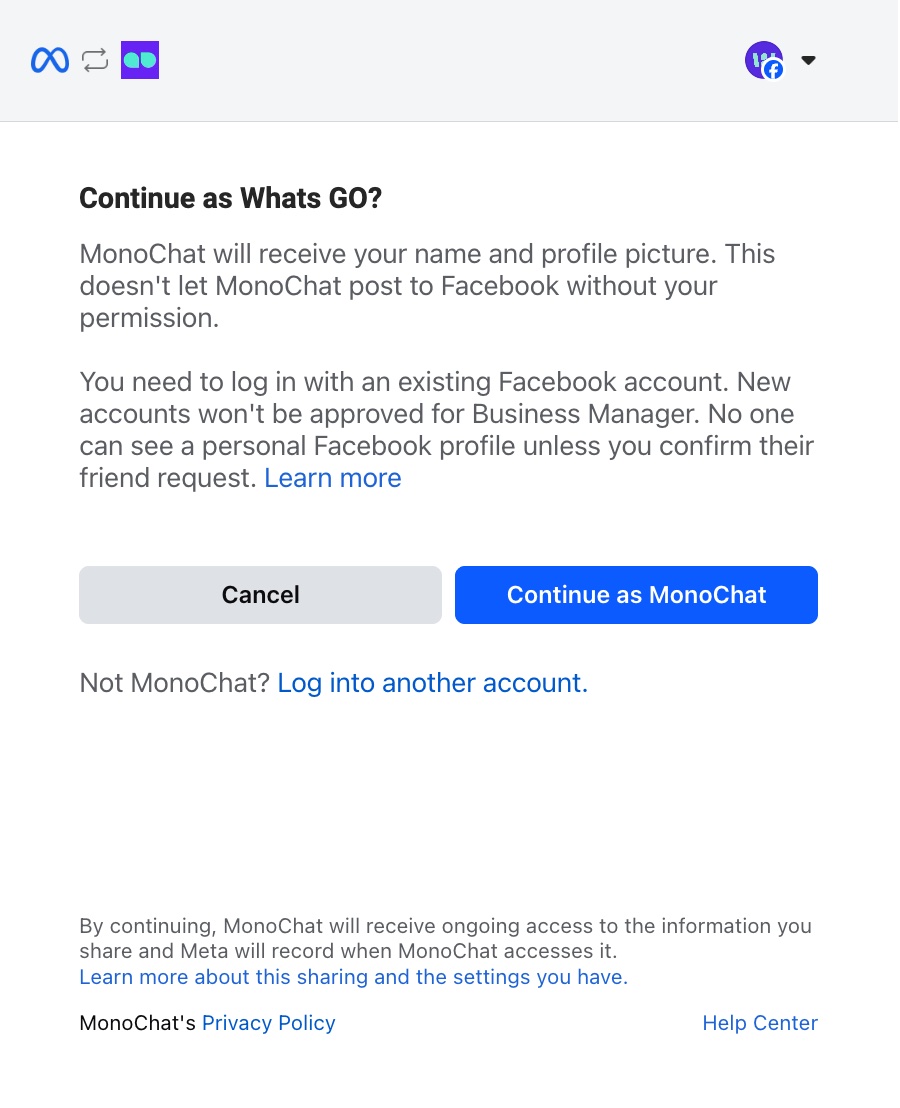
- Kliknij Rozpocznij na ekranie Meta.
- Ten krok pozwala MonoChat uzyskać dostęp do Twojego konta WhatsApp Business.
- Meta wyświetli uprawnienia, których wymaga MonoChat, takie jak zarządzanie numerami telefonów, tworzenie szablonów, wysyłanie i odbieranie wiadomości, przypisywanie użytkowników i dostęp do metryk.
- Kontynuując, potwierdzasz, że akceptujesz Warunki korzystania z usługi WhatsApp Business, Warunki korzystania z usług Meta oraz Warunki korzystania z narzędzi biznesowych.
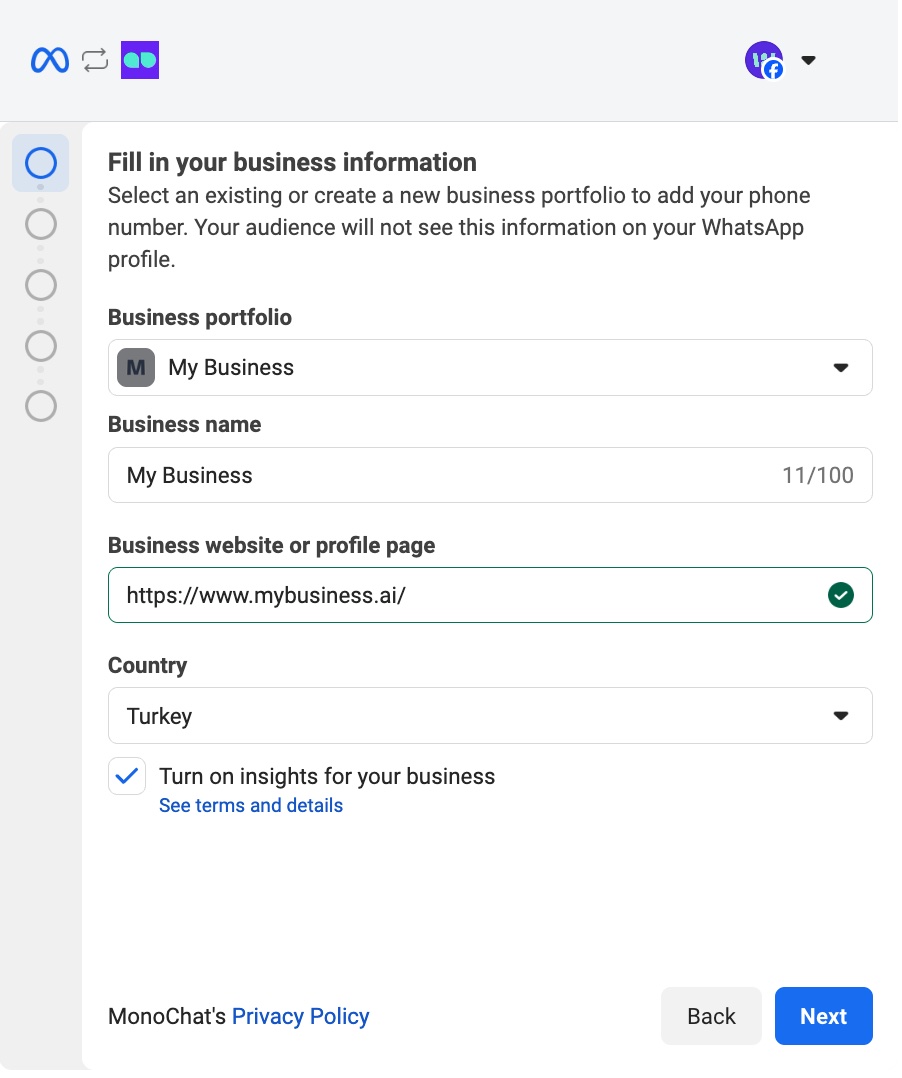
- Wybierz konto firmowe, z którym chcesz połączyć numer telefonu.
- Wybierz odpowiednią firmę z włączonym WhatsApp z listy kont, do których masz dostęp.
- Kliknij Kontynuuj, aby przejść dalej.
- Utwórz swoje konto WhatsApp Business i profil WhatsApp Business.
- Upewnij się, że zaznaczone są obie opcje: Utwórz konto WhatsApp Business i Utwórz profil WhatsApp Business.
- Jeśli chcesz używać WhatsApp Coexistence:
- Wybierz w tym kroku Połącz aplikację WhatsApp Business.
- Ta opcja pozwala połączyć istniejący numer telefonu z aplikacji WhatsApp Business z Cloud API.
- Postępuj zgodnie z instrukcjami wyświetlanymi na ekranie przez Meta, aby dokończyć konfigurację.
Informacja:
Gdy Coexistence jest włączone, Twoja aplikacja WhatsApp Business pozostaje aktywna, a MonoChat łączy ten sam numer telefonu przez Cloud API.
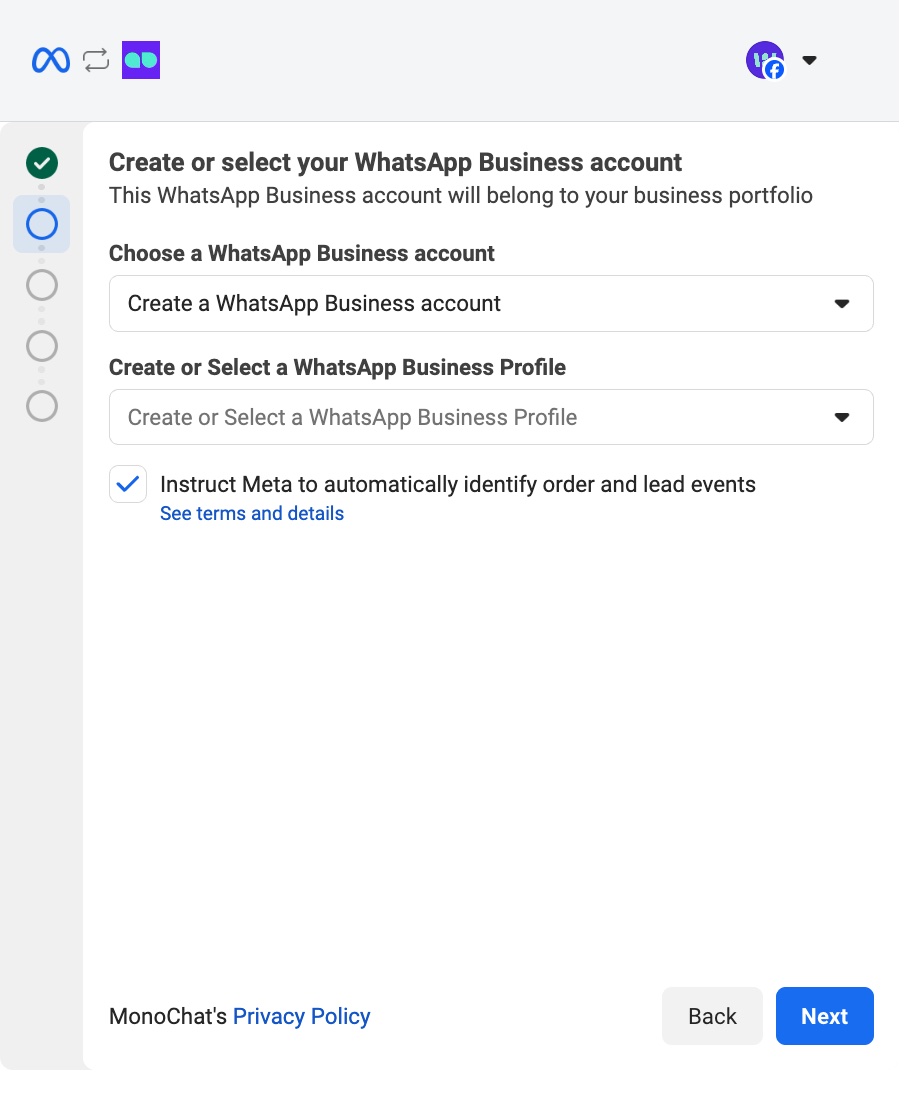
Jeśli masz już konto i profil WhatsApp Business wcześniej dołączone przez Cloud API, możesz po prostu je wybrać i kontynuować zamiast tworzyć nowe.
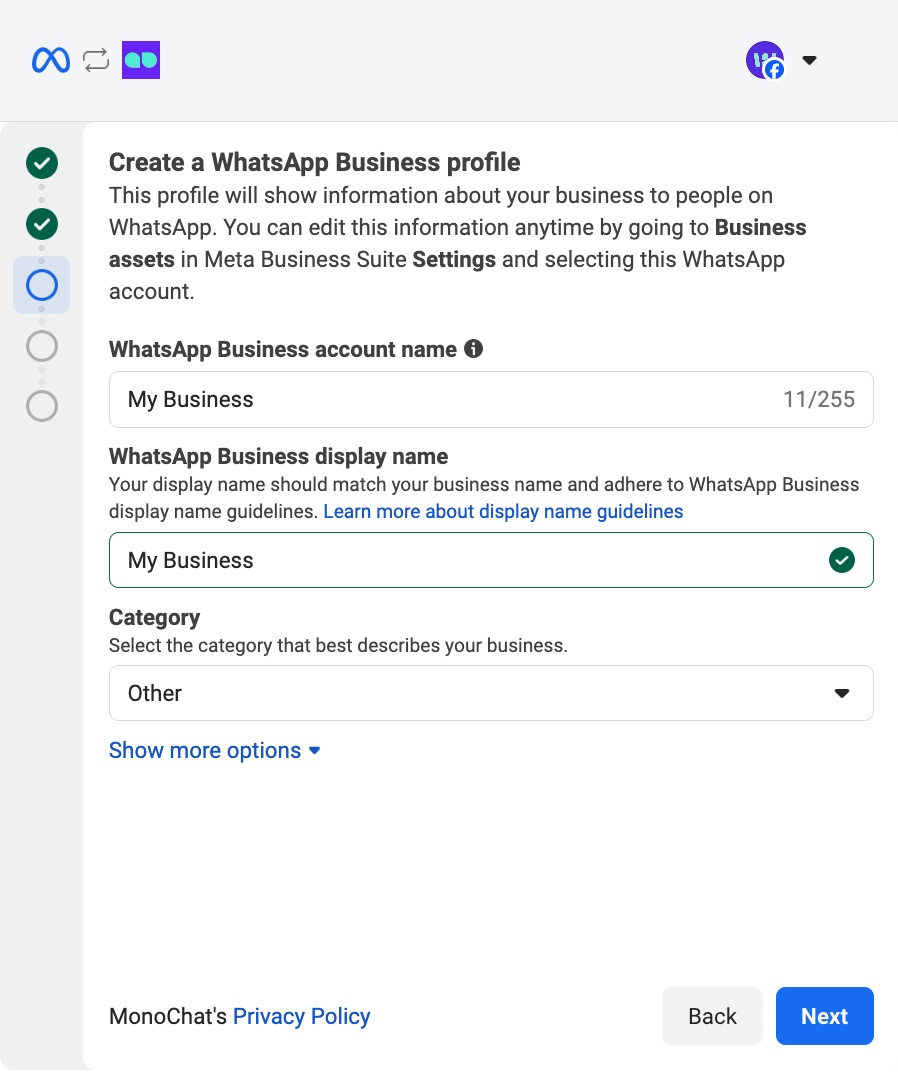
- Utwórz swój profil WhatsApp Business.
- Wpisz Nazwę konta WhatsApp Business i Nazwę wyświetlaną.
- Wybierz odpowiednią Kategorię firmy dla Twojej firmy.
- Te informacje profilu będą widoczne dla użytkowników w WhatsApp. Możesz je zaktualizować w dowolnym momencie w Meta Business Suite → Zasoby firmy → Konta WhatsApp.
- Dodaj swój numer telefonu WhatsApp.
- Kliknij Dodaj nowy numer i wpisz numer telefonu, który chcesz połączyć.
- Wybierz preferowaną metodę weryfikacji:
- Wiadomość tekstowa
- Połączenie telefoniczne (zalecane, jeśli używasz numeru stacjonarnego)
- Zależnie od wybranej metody zostanie wysłany 6-cyfrowy kod weryfikacyjny, który wpiszesz w następnym kroku.
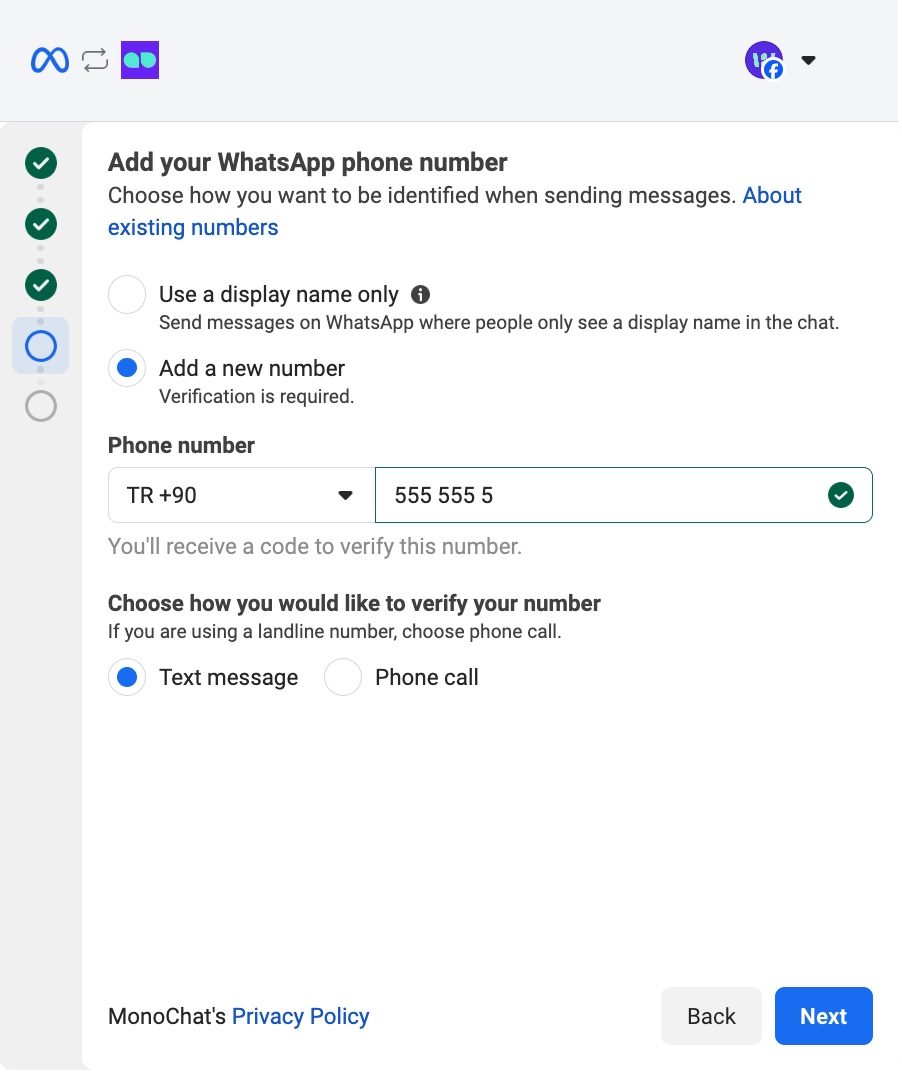
Wpisany numer telefonu nie może być powiązany z istniejącym kontem WhatsApp ani WhatsApp Business.
Jeśli numer jest już używany, przed kontynuowaniem trzeba usunąć konto WhatsApp.
-
Wpisz 6-cyfrowy kod weryfikacyjny i dokończ konfigurację.
- Po wpisaniu kodu kliknij Zakończ, aby sfinalizować proces.
- Po zakończeniu Twój numer telefonu zostanie automatycznie połączony z MonoChat.
Jeśli napotkasz jakiekolwiek błędy w którymkolwiek z powyższych kroków, możesz skontaktować się z naszym zespołem wsparcia przez WhatsApp, aby uzyskać pomoc:
Utwórz nowe WhatsApp Business API (Gupshup)
- Wybierz z listy
WhatsApp Business API (Gupshup). - Wypełnij niezbędne dane: numer telefonu, APP ID, Nazwa APP i Klucz API WAB (dla Gupshup).
- Kliknij
Zapisz, aby dodać kanał.
Instagram Business
- Wybierz z listy
Instagram Business. - W panelu kliknij Połącz z Facebookiem.
- Otworzy się wyskakujące okno logowania Meta (Facebook), aby kontynuować połączenie.
- Jeśli okno się nie pojawi, sprawdź blokadę wyskakujących okien w przeglądarce i zezwól na wyskakujące okna dla domeny MonoChat.
- W oknie Meta zobaczysz ekran zatytułowany „Połącz swoje konto z MonoChat”.
- Jeśli aktualnie zalogowane konto Facebook jest właściwe, po prostu kliknij Kontynuuj, aby przejść dalej.
- Jeśli to nie jest właściwe konto, kliknij Przełącz konto i zaloguj się na odpowiednie konto Facebook, zanim przejdziesz dalej.
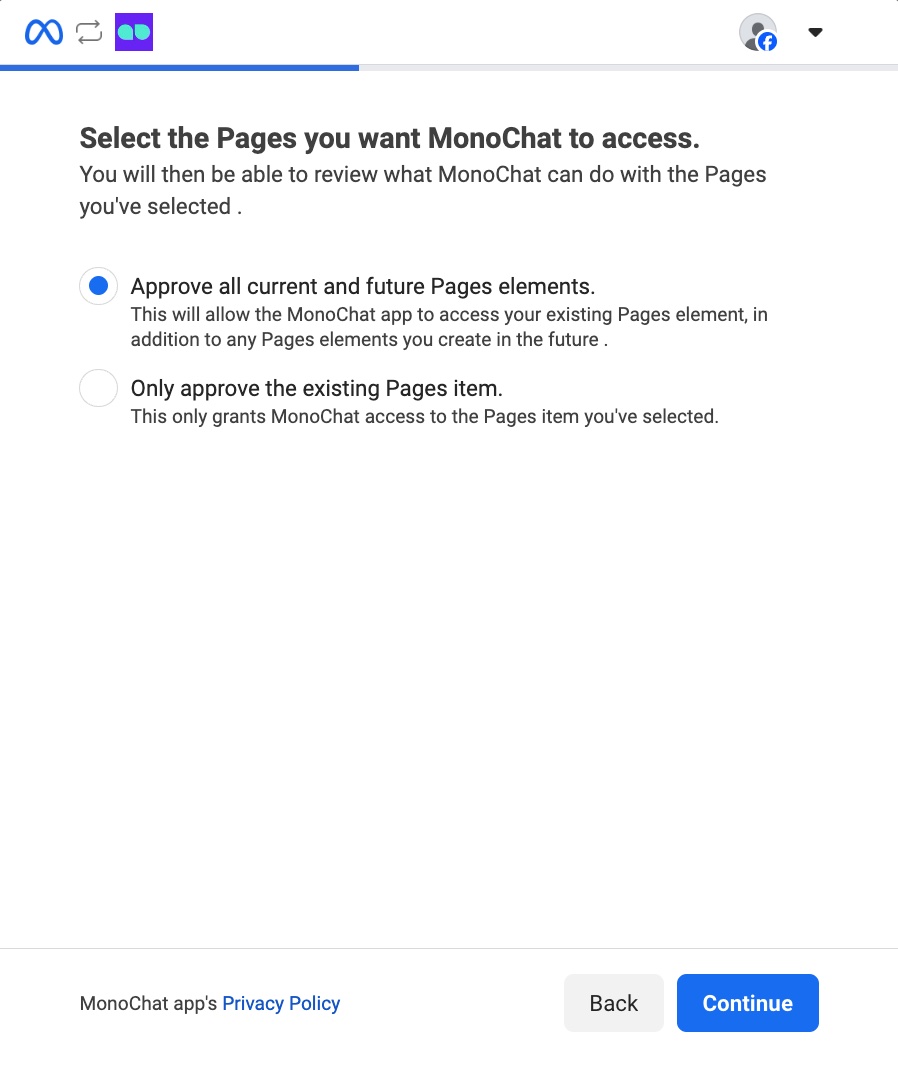
- Wybierz strony na Facebooku, do których MonoChat ma mieć dostęp.
- Zatwierdź wszystkie obecne i przyszłe strony: Daje to MonoChat dostęp do Twoich istniejących stron oraz wszystkich stron, które utworzysz w przyszłości.
- Zatwierdź tylko wybraną stronę: Ta opcja ogranicza dostęp wyłącznie do wybranej strony.
Po wybraniu odpowiedniej opcji kliknij Dalej, aby kontynuować.
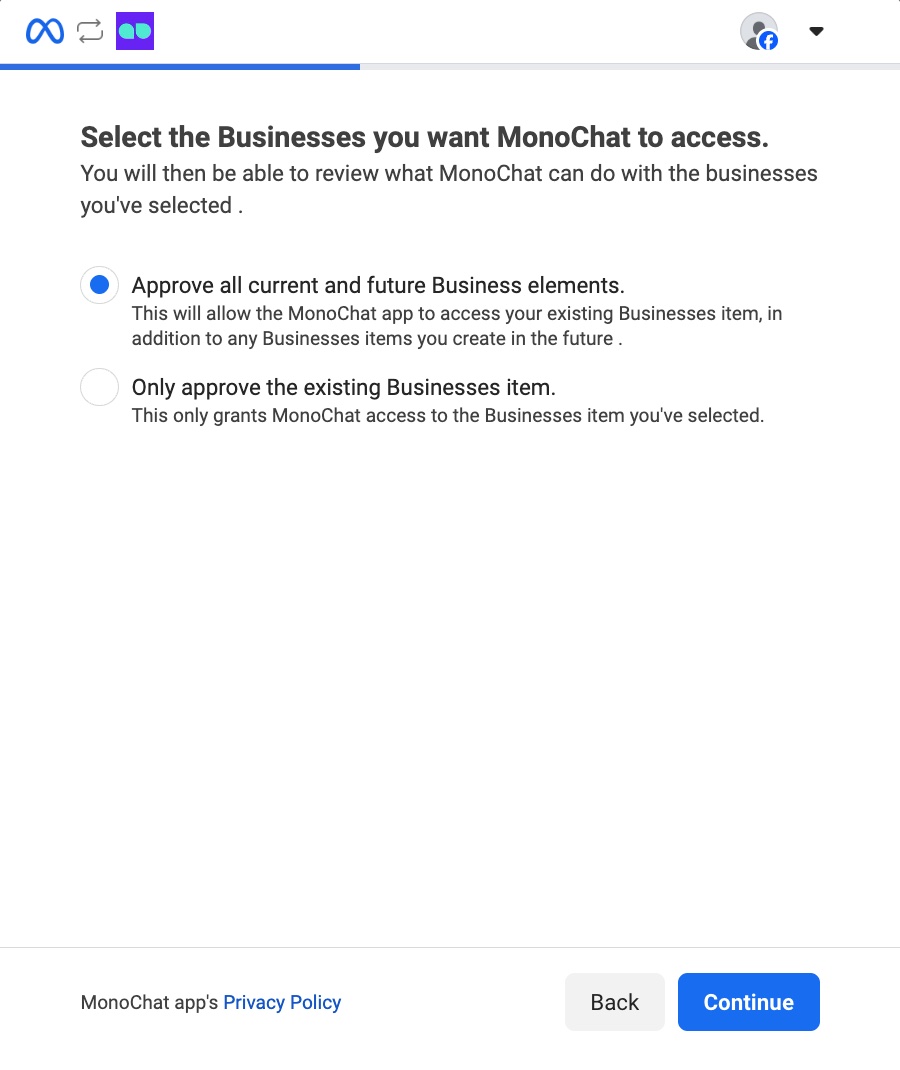
- Wybierz firmy, do których MonoChat ma mieć dostęp.
- Zatwierdź wszystkie obecne i przyszłe elementy firmy: Daje MonoChat dostęp do Twoich istniejących zasobów firmy i wszystkich nowych zasobów firmy, które utworzysz w przyszłości.
- Zatwierdź tylko wybraną firmę: Ogranicza dostęp MonoChat wyłącznie do wybranego zasobu firmy.
Po dokonaniu wyboru kliknij Dalej, aby przejść dalej.
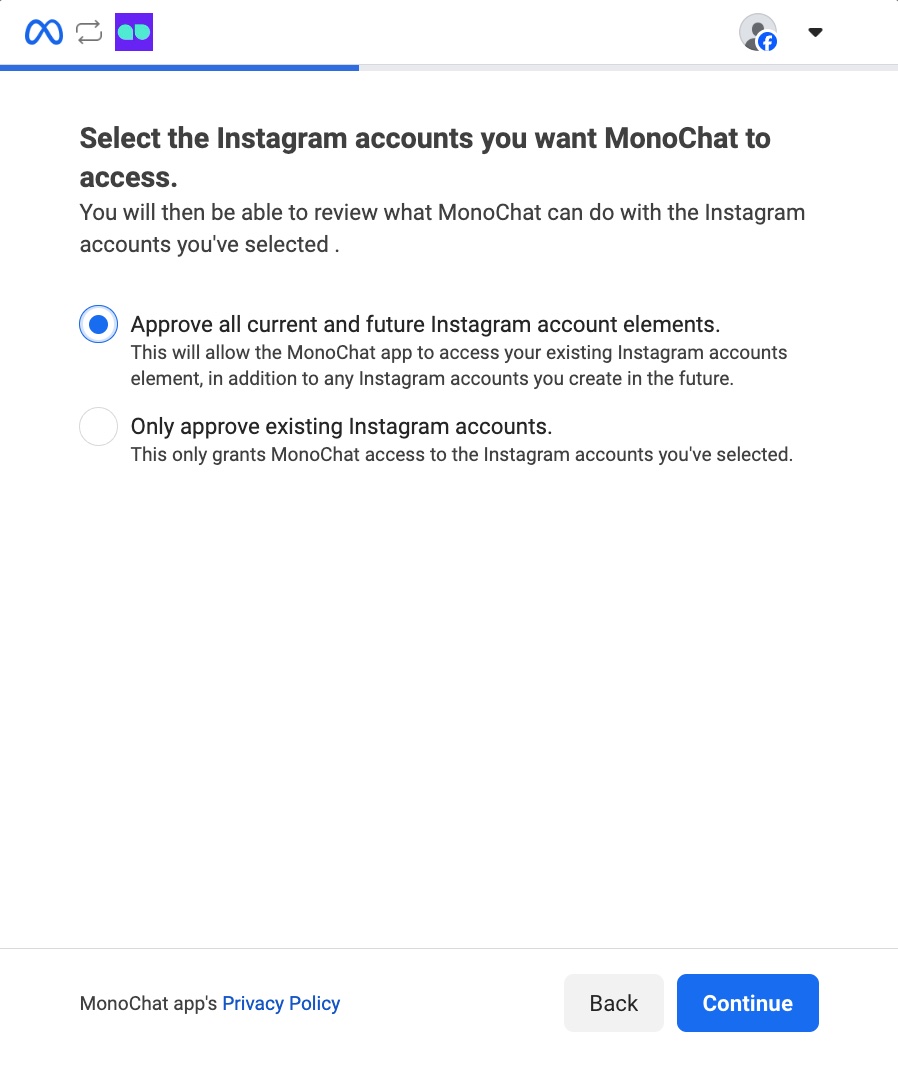
- Wybierz konta na Instagramie, do których MonoChat ma mieć dostęp.
- Zatwierdź wszystkie obecne i przyszłe konta na Instagramie: Daje MonoChat dostęp do Twoich istniejących zasobów firmy i wszystkich nowych zasobów firmy, które utworzysz w przyszłości.
- Zatwierdź tylko wybrane konta na Instagramie: Ogranicza dostęp MonoChat wyłącznie do wybranego zasobu firmy.
Po dokonaniu wyboru kliknij Dalej, aby przejść dalej.
- Sprawdź uprawnienia dostępu MonoChat i kliknij Zapisz, aby kontynuować.
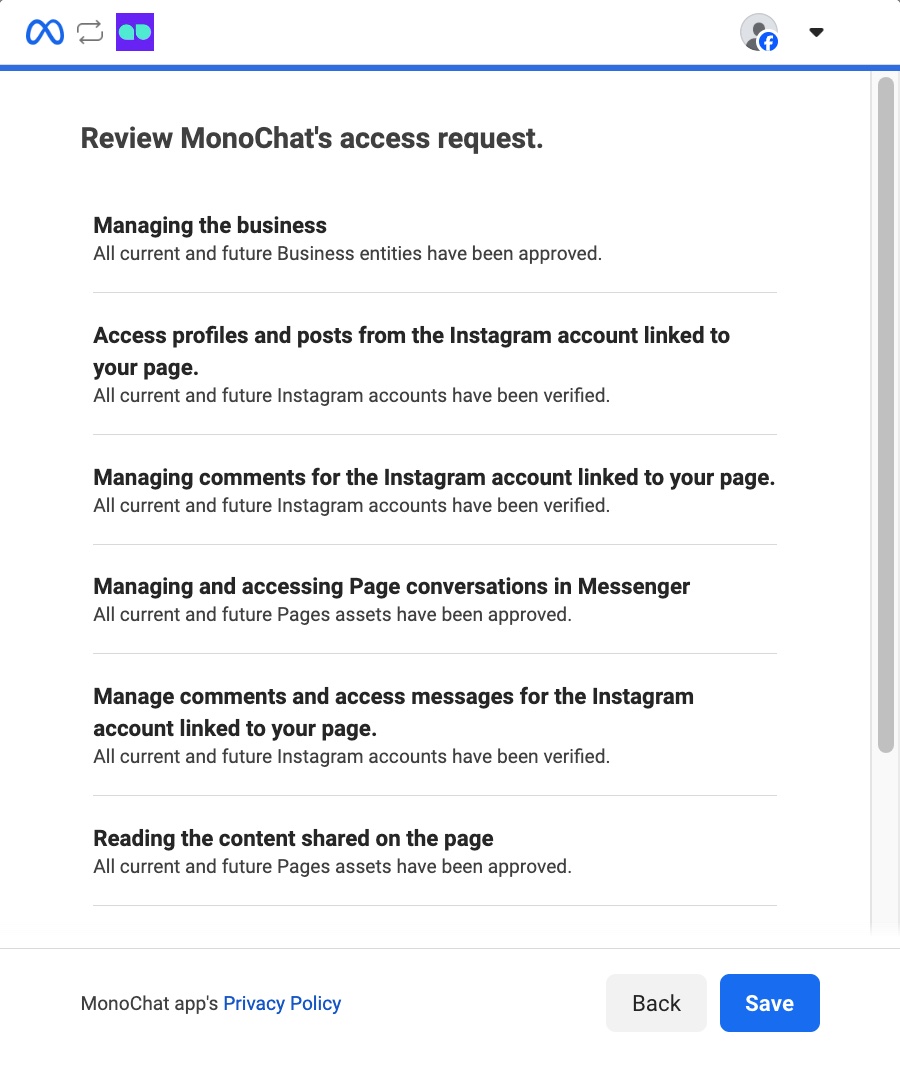
- Po zapisaniu okno Meta zamknie się automatycznie.
MonoChat wyświetli wtedy po prawej stronie wszystkie dostępne konta na Instagramie.
Po prostu kliknij Połącz obok konta, które chcesz połączyć.
Facebook Messenger
- Wybierz z listy
Facebook Messenger. - W panelu kliknij Połącz z Facebookiem.
- Otworzy się wyskakujące okno logowania Meta (Facebook), aby kontynuować połączenie.
- Jeśli okno się nie pojawi, sprawdź blokadę wyskakujących okien w przeglądarce i zezwól na wyskakujące okna dla domeny MonoChat.
- W oknie Meta zobaczysz ekran zatytułowany „Połącz swoje konto z MonoChat”.
- Jeśli aktualnie zalogowane konto Facebook jest właściwe, po prostu kliknij Kontynuuj, aby przejść dalej.
- Jeśli to nie jest właściwe konto, kliknij Przełącz konto i zaloguj się na odpowiednie konto Facebook, zanim przejdziesz dalej.
- Wybierz strony na Facebooku, do których MonoChat ma mieć dostęp.
- Zatwierdź wszystkie obecne i przyszłe strony: Daje to MonoChat dostęp do Twoich istniejących stron oraz wszystkich stron, które utworzysz w przyszłości.
- Zatwierdź tylko wybraną stronę: Ta opcja ogranicza dostęp wyłącznie do wybranej strony.
Po wybraniu odpowiedniej opcji kliknij Dalej, aby kontynuować.
- Wybierz firmy, do których MonoChat ma mieć dostęp.
- Zatwierdź wszystkie obecne i przyszłe elementy firmy: Daje MonoChat dostęp do Twoich istniejących zasobów firmy i wszystkich nowych zasobów firmy, które utworzysz w przyszłości.
- Zatwierdź tylko wybraną firmę: Ogranicza dostęp MonoChat wyłącznie do wybranego zasobu firmy.
Po dokonaniu wyboru kliknij Dalej, aby przejść dalej.
- Wybierz konta na Instagramie, do których MonoChat ma mieć dostęp.
- Zatwierdź wszystkie obecne i przyszłe konta na Instagramie: Daje MonoChat dostęp do Twoich istniejących zasobów firmy i wszystkich nowych zasobów firmy, które utworzysz w przyszłości.
- Zatwierdź tylko wybrane konta na Instagramie: Ogranicza dostęp MonoChat wyłącznie do wybranego zasobu firmy.
Po dokonaniu wyboru kliknij Dalej, aby przejść dalej.
- Sprawdź uprawnienia dostępu MonoChat i kliknij Zapisz, aby kontynuować.
- Po zapisaniu okno Meta zamknie się automatycznie.
MonoChat wyświetli wtedy po prawej stronie wszystkie dostępne konta Facebook Messenger.
Po prostu kliknij Połącz obok konta, które chcesz połączyć.
TikTok Business
- Wybierz z listy
TikTok Business. - W panelu kliknij Połącz TikTok Business.
- Otworzy się wyskakujące okno logowania TikTok, aby kontynuować połączenie.
- Jeśli okno się nie pojawi, sprawdź blokadę wyskakujących okien w przeglądarce i zezwól na wyskakujące okna dla domeny MonoChat.
- W oknie TikTok zobaczysz ekran zatytułowany „Zaloguj się do TikTok”
- Jeśli aktualnie zalogowane konto TikTok jest właściwe, po prostu kliknij Kontynuuj, aby przejść dalej.
- Jeśli to nie jest właściwe konto, zaloguj się na odpowiednie konto TikTok, wybraną przez siebie metodą, zanim przejdziesz dalej.
- Zaloguj się kontami TikTok Business, do których MonoChat ma mieć dostęp.
- Sprawdź uprawnienia dostępu MonoChat i kliknij Kontynuuj.
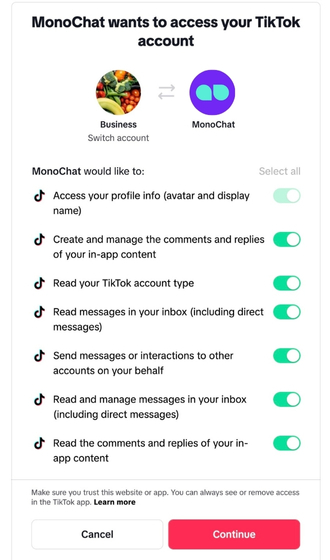
- Po zatwierdzeniu uprawnień Twój kanał zostanie połączony, a okno TikTok zamknie się automatycznie.
Wiadomości bezpośrednie w TikToku obsługują tekst, obrazy i przyciski. Możesz też odpowiadać na komentarze pod swoimi filmami w TikToku, z ekranu czatu lub za pomocą węzła przepływu Wyślij komentarz (zobacz Typy wiadomości).
Telegram Bot
- Wybierz z listy
Telegram Bot. - Wpisz
Klucz bota Telegram. - Kliknij
Zapisz, aby dodać kanał.
WebChat
- Wybierz z listy
WebChat. - Wypełnij niezbędne dane: Nazwa, URL witryny, Wiadomość powitalna itd.
- Kliknij
Zapisz, aby dodać kanał.
Messages API
Kanał Messages API łączy usługę komunikacyjną, której MonoChat nie obsługuje domyślnie (Twoją własną aplikację, wewnętrzny czat, innego dostawcę), za pomocą prostego kontraktu HTTP. Twoja usługa przesyła wiadomości klientów do MonoChat, a MonoChat odsyła odpowiedzi agentów, przepływów i AI do Twojej usługi.
-
Wybierz z listy Messages API.
-
Wypełnij formularz:
Pole Wymagane Czym jest Tytuł Tak Nazwa kanału wyświetlana w MonoChat. URL webhooka Nie Twój endpoint. MonoChat wysyła tutaj wiadomości wychodzące i zdarzenia pisania. Bez niego nic nie jest dostarczane do Twojej usługi. Nazwa użytkownika Tak Nazwa użytkownika Basic Auth. Używana w obu kierunkach. Hasło Tak Hasło Basic Auth. Używane w obu kierunkach. -
Kliknij Zapisz. MonoChat tworzy kanał z losowym identyfikatorem kanału i oznacza go jako połączony.
-
Otwórz menu ⋮ kanału i wybierz Dokumentacja. Panel pokazuje gotowe do skopiowania przykłady
curlz Twoim rzeczywistym endpointem, identyfikatorem kanału i nagłówkiem Basic Auth.
Tytuł, URL webhooka, nazwę użytkownika i hasło możesz później zmienić ikoną edycji w wierszu kanału. Kanał Messages API nie ma 24-godzinnego okna i może rozpoczynać rozmowy, a rozliczany jest jak każdy inny kanał.
Wysyłanie wiadomości klientów do MonoChat
Wysyłaj każdą wiadomość klienta metodą POST na adres https://app.monochat.ai/api/channels/messages-api/webhooks (panel Dokumentacja pokazuje dokładny adres dla Twojej instalacji) z nagłówkiem Authorization: Basic base64(username:password).
curl --location --request POST 'https://app.monochat.ai/api/channels/messages-api/webhooks' \
  --header 'Content-Type: application/json' \
  --header 'Authorization: Basic <base64 of username:password>' \
  --data '{
    "meta": { "channel_id": "<your channel ID>", "topic": "MESSAGE_INCOMING" },
    "payload": {
      "type": "text",
      "text": { "body": "Message from customer" },
      "from": { "id": "customer-identifier", "profile": { "name": "Customer Name", "picture": "https://example.com/avatar.jpg" } },
      "to": { "id": "<your channel ID>" },
      "timestamp": 1760000000000
    }
  }'
| Pole | Uwagi |
|---|---|
meta.channel_id | Identyfikator kanału widoczny w panelu Dokumentacja. |
meta.topic | MESSAGE_INCOMING dla wiadomości od klienta. MESSAGE_OUTGOING zapisuje wiadomość, którą Twój własny system już wysłał do klienta (zamień from i to), aby rozmowa w MonoChat pozostała kompletna. |
payload.from.id / payload.to.id | Identyfikator klienta w Twoim systemie i identyfikator kanału. Identyfikator klienta staje się nazwą użytkownika klienta w kanale w MonoChat. |
payload.from.profile.name, .picture | Opcjonalne. Dzielone na imię i nazwisko dla profilu CRM. |
payload.source_id | Opcjonalne. Twój własny identyfikator wiadomości. |
payload.context.source_id lub payload.context.omni_message_id | Opcjonalne. Oznacza wiadomość jako odpowiedź na wcześniejszą wiadomość. |
payload.context.referral | Opcjonalne dane reklamy lub polecenia (source_id, source_type, source_url, headline, body, image, video). |
payload.timestamp | Opcjonalne, w milisekundach. Domyślnie czas odbioru. |
Obsługiwane wartości payload.type: text (text.body), image, video, document, audio, voice, sticker (każda z url, mime_type i, gdy ma to zastosowanie, caption), location (latitude, longitude), contacts, button (id, title), list (id, title, description), order, attachments (tablica elementów multimedialnych) oraz flow (response_json). Każdy inny typ jest zapisywany jako wiadomość nieobsługiwana.
MonoChat odpowiada 204, gdy wiadomość trafi do kolejki, 401, gdy identyfikator kanału lub dane Basic Auth się nie zgadzają, oraz 422, gdy brakuje meta.channel_id lub meta.topic.
Odbieranie odpowiedzi z MonoChat
Gdy agent, przepływ lub agent AI wysyła wiadomość w rozmowie Messages API, MonoChat wysyła ją na Twój URL webhooka z tymi samymi danymi Basic Auth (limit czasu 5 sekund):
{
  "topic": "message",
  "type": "text",
  "text": { "text": "Outgoing message" },
  "senderClientId": "<your channel ID>",
  "customerChannelUsername": "customer-identifier",
  "sessionId": "session-id",
  "messageId": "message-id",
  "createdAt": "2026-10-12T09:00:00.000Z",
  "direction": "outgoing"
}
Obiekt właściwy dla typu (text, image, carousel, button, …) odpowiada formatowi wiadomości MonoChat. Gdy agent pisze, MonoChat wysyła też { "topic": "typing", "senderClientId", "customerChannelUsername", "sessionId" }.
Odczyt rozmów i wiadomości
Dwa endpointy pozwalają Twojej usłudze odczytać dane z powrotem. Oba wymagają Basic Auth i treści JSON z slug (slug Twojej przestrzeni roboczej) i channelUsername (identyfikator kanału):
POST …/messages-api/sessionszwraca rozmowy z paginacją (options.pagination.currentPage,pageItems) i sortowaniem (options.sorting).POST …/messages-api/messageswymaga takżecustomerChannelUsernamei zwraca wiadomości tego klienta z paginacją. Odpowiada404, gdy dla klienta nie ma rozmowy.
SMS
Wybranie SMS otwiera drugą listę z dostawcami SMS obsługiwanymi przez MonoChat. Wybierz jednego i kliknij Połącz.
Twilio SMS
Połącz numer telefonu, który posiadasz w Twilio, aby wysyłać i odbierać SMS-y w MonoChat.
| Pole | Co wpisać |
|---|---|
| Numer telefonu | Numer Twilio w formacie międzynarodowym. |
| SID numeru telefonu | SID tego numeru (zaczyna się od PN), z Twilio Console › Phone Numbers. |
| SID konta | SID Twojego konta Twilio (zaczyna się od AC). |
| Auth Token | Auth token tego samego konta Twilio. |
Kliknij Zapisz. Kanały Twilio SMS mogą wysyłać tekst, obrazy, wideo, dźwięk i dokumenty.
Varan OTP
Varan OTP to dostawca SMS do haseł jednorazowych i powiadomień. Wpisz Nazwę użytkownika i Klucz API otrzymane od Varan i kliknij Zapisz.
Kanał głosowy
- Wybierz z listy
Kanał głosowy. - Wypełnij niezbędne dane, takie jak konto SIP lub dane uwierzytelniające dostawcy.
- Kliknij
Zapisz, aby dodać kanał.
Jak sprawić, by kontakty do Ciebie pisały
Większość komunikatorów wymaga, aby kontakty zaczęły rozmowę, zanim będziesz mógł się z nimi komunikować. Aby zachęcić nowe kontakty do odezwania się, MonoChat oferuje kody QR i linki do czatu jako skuteczne rozwiązania. Kody QR świetnie sprawdzają się na plakatach, ulotkach, paragonach, opakowaniach i wizytówkach. Z kolei linki do czatu ułatwiają ludziom pisanie do Ciebie bezpośrednio z postów w mediach społecznościowych, e-maili i stron internetowych, płynnie łącząc Cię z odbiorcami.
Krok 1: Przejdź do generatora linków
Aby utworzyć kod QR lub link click-to-chat, przejdź do Ustawienia > Czat > Kanały i znajdź przycisk generator linków obok swojego kanału.
Krok 2: Wygeneruj własny link
Utwórz własny kod QR
Wygeneruj kod QR dla swojego WhatsApp Business API, Instagrama lub innych kanałów wiadomości i udostępniaj go na różnych platformach. W panelu generatora linków wybierz kartę Kod QR. Możesz utworzyć wstępnie napisaną wiadomość, która automatycznie wypełni się, gdy ktoś zeskanuje Twój kod QR, co ułatwi mu kontakt z Tobą. Kod QR zaktualizuje się automatycznie przy każdej zmianie wiadomości.
Możesz też zostawić pole wiadomości puste, aby użytkownicy mogli zacząć rozmowę od zera po zeskanowaniu kodu QR.
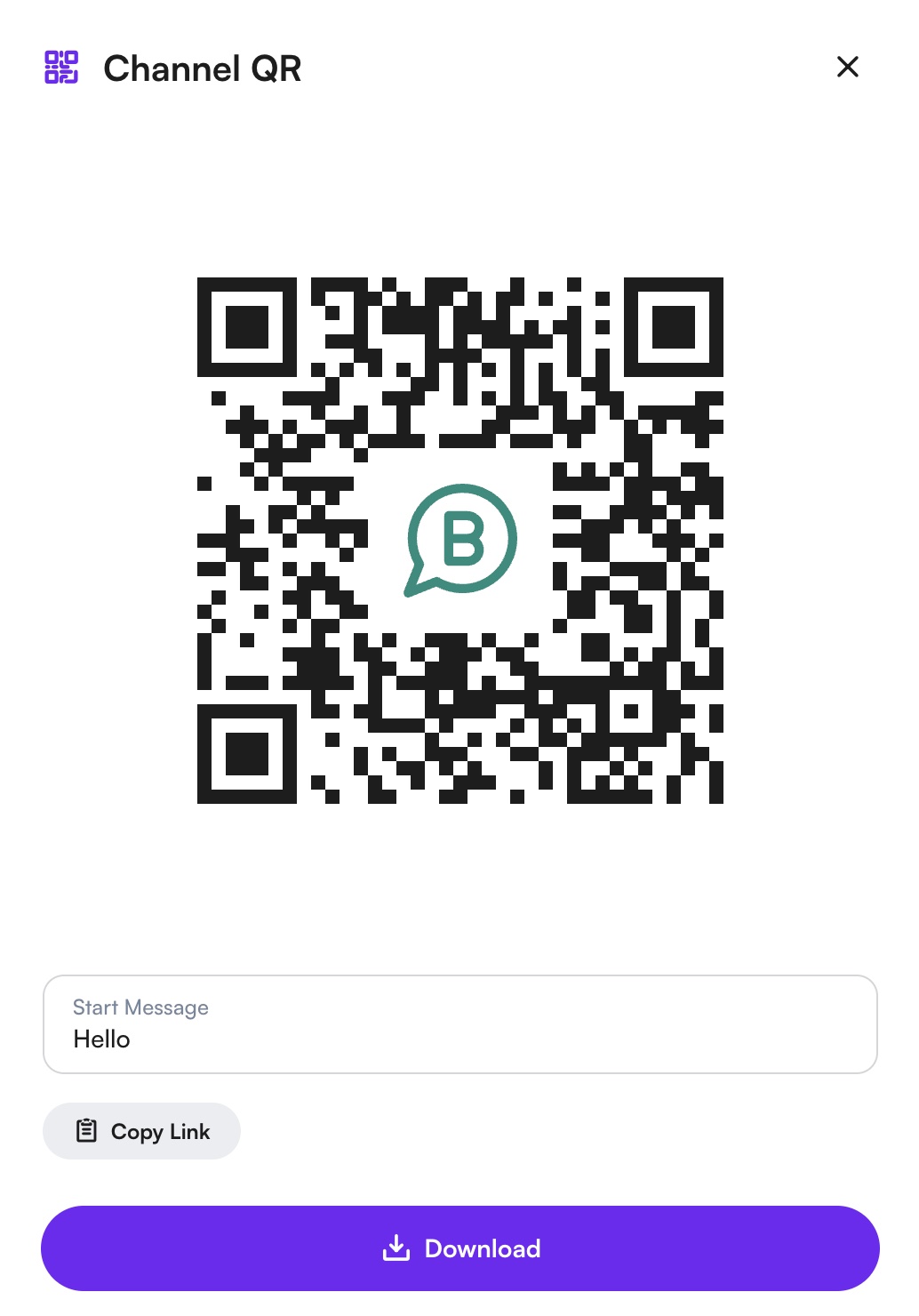
Gdy wiadomość Ci odpowiada, kliknij przycisk Pobierz, aby pobrać kod QR.
Utwórz własny link Click-to-Chat
Linki Click-to-Chat to wygodny sposób zapraszania ludzi do rozpoczęcia rozmowy z Tobą w MonoChat. W panelu generatora QR możesz napisać wstępnie wypełnioną wiadomość, która pojawi się automatycznie, gdy ktoś kliknie Twój link do czatu, co ułatwia mu kontakt.
Jeśli wolisz, możesz zostawić pole wiadomości puste, aby użytkownicy mogli zacząć rozmowę od zera.
Gdy ustawisz wiadomość (lub zostawisz ją pustą), po prostu kliknij przycisk Kopiuj link na dole panelu, aby skopiować swój spersonalizowany link WhatsApp (np. https://api.whatsapp.com/).
Krok 3: Promuj swoje kanały wiadomości
Promuj swoje kanały wiadomości, umieszczając własne linki i kody QR w stopce e-mail, na stronie internetowej i w profilach w mediach społecznościowych oraz udostępniając je w kampaniach marketingowych i newsletterach. Regularnie eksponuj swoje kanały MonoChat w mediach społecznościowych, kampaniach e-mailowych i na stronie internetowej, aby pozyskiwać więcej kontaktów i wzmacniać swoją strategię komunikacji.
Webhooki kanałów
Webhooki kanałów przekazują surowe zdarzenia kanału (wiadomości przychodzące i wychodzące, raporty doręczenia, reakcje, edycje i inne) na Twój własny endpoint, aby inny system mógł śledzić rozmowę w czasie rzeczywistym.
Gdzie to znaleźć: Ustawienia › Czat › Kanały, następnie ⋮ › Webhooki w wierszu kanału. Pozycja pojawia się dla połączonych kanałów WhatsApp Business API (Cloud i Gupshup), Instagram, Facebook Messenger, Telegram Bot, TikTok, Twilio SMS i Varan OTP, i tylko dla użytkowników, których rola pozwala odczytywać webhooki kanałów.
Panel wyświetla webhooki kanału wraz z ich adresem URL i subskrybowanymi tematami.
Dodawanie webhooka
- W panelu Webhooki kliknij + (Utwórz).
- Wpisz URL, który ma odbierać zdarzenia.
- W Nagłówki webhooka wpisz Nazwę użytkownika i Hasło. MonoChat wysyła je jako Basic Auth w nagłówku HTTP każdego żądania, dzięki czemu Twój endpoint może odrzucać wszystko inne.
- W Tematy webhooka pozostaw potrzebne tematy. Domyślnie zaznaczone są wszystkie tematy obsługiwane przez kanał.
- Kliknij Zapisz.
Użyj ikony ołówka, aby zmienić webhook, i ikony kosza, aby go usunąć. Twój endpoint może filtrować według pola topic w treści każdego żądania.
| Temat | Wysyłany, gdy | Kanały |
|---|---|---|
MESSAGE_INCOMING | Klient wysyła wiadomość. | Wszystkie wymienione kanały oprócz Varan OTP |
MESSAGE_OUTGOING | Z kanału zostaje wysłana wiadomość. | WhatsApp Cloud, Instagram, Messenger, TikTok, Twilio SMS |
MESSAGE_ACK | Zmienia się status doręczenia wysłanej wiadomości. | Wszystkie wymienione kanały |
CHANNEL_ACK | Zmienia się status połączenia, aktywności lub konfiguracji kanału. | Wszystkie wymienione kanały |
MESSAGE_REACTION | Do wiadomości dodano lub z niej usunięto reakcję. | WhatsApp Cloud i Gupshup, Instagram, Messenger, Telegram |
MESSAGE_EDIT | Klient edytuje wiadomość, którą już wysłał. | WhatsApp Cloud |
FEED | Zmieniają się posty i relacje. | Instagram, Messenger |
REACTION | Polubienia i reakcje na posty i komentarze. | Messenger |
LEADGEN | Przesłano formularz reklamy pozyskującej leady. | Messenger |
PROVIDER_EVENT | Od dostawcy przychodzi zdarzenie techniczne. | WhatsApp Cloud i Gupshup, Twilio SMS |
CALL_EVENT | Zmienia się status połączenia głosowego lub wideo. | WhatsApp Cloud |
Własny webhook MonoChat, który utrzymuje działanie kanału, nie jest tutaj wyświetlany i nie można go zmienić ani usunąć.
Zarządzanie kanałami
- Wyświetl: Aby zobaczyć szczegóły połączonego kanału, kliknij nazwę kanału na liście.
- Edytuj: Aby edytować konfigurację kanału, kliknij ikonę edycji obok nazwy kanału. Wprowadź zmiany i zapisz.
- Usuń: Aby usunąć kanał, kliknij ikonę kosza obok nazwy kanału. Po wyświetleniu monitu potwierdź usunięcie.
- Więcej akcji (⋮): Zależnie od typu kanału menu połączonego kanału zawiera Szablony wiadomości, Przepływy, Ustawienia skrzynki odbiorczej, Ustawienia profilu, Webhooki, Synchronizuj historię wiadomości / Synchronizuj historię kontaktów (tylko w ciągu pierwszych 24 godzin po połączeniu) i, dla kanałów Messages API, Dokumentacja.
Dobre praktyki
- Integracja: Upewnij się, że każdy kanał jest prawidłowo zintegrowany i autoryzowany, aby uniknąć zakłóceń w komunikacji.
- Redundancja: Rozważ dodanie wielu instancji kluczowych kanałów, aby zapewnić redundancję i ciągłą dostępność.
- Monitorowanie: Regularnie monitoruj wydajność i status każdego kanału, aby szybko reagować na ewentualne problemy.
Korzystając z funkcji Kanały, firmy mogą sprawnie zarządzać komunikacją z klientami na wielu platformach, zwiększając swój zasięg i szybkość reakcji na platformie MonoChat.