플로우
MonoChat 플랫폼은 정교한 복합 이벤트 처리(CEP) 엔진 역할을 하는 고급 플로우 관리 시스템을 제공합니다. 이 시스템을 통해 기업은 복잡한 워크플로를 만들어 운영을 자동화하고, 고객 상호작용을 관리하며, 마케팅 전략을 강화할 수 있습니다.
복합 이벤트 처리(CEP)
복합 이벤트 처리(CEP)는 이벤트에 대한 정보 스트림을 처리하고 분석하여 실시간 또는 거의 실시간으로 결론을 도출하는 기술입니다. 이벤트 간의 복잡한 패턴과 관계를 감지하여 새로 발생하는 상황에 즉각 대응할 수 있게 합니다. CEP는 실시간 분석과 대응이 필요한 프로세스를 모니터링하고, 추적하고, 자동화하기 위해 다양한 산업에서 널리 사용됩니다.
MonoChat 플로우 엔진
MonoChat의 플로우 기능은 기업이 프로세스와 워크플로를 자동화할 수 있도록 설계된 고급 CEP 엔진입니다. 봇 역할을 하거나 특정 이벤트에 따라 다양한 작업을 실행하는 복잡한 플로우를 만들 수 있습니다.
주요 기능
- 실시간 처리: 플로우는 이벤트를 실시간으로 처리하여 고객 상호작용 및 기타 트리거에 즉각 대응할 수 있습니다.
- 이벤트 기반 아키텍처: 플로우는 새 메시지 수신, 새 고객 생성, 결제 수신 같은 이벤트로 실행됩니다.
- 자동화: 플로우는 반복 작업을 자동화하여 효율을 높이고 수동 개입의 필요성을 줄입니다.
- 맞춤 설정: 기업은 필요에 맞게 플로우를 조정하여 운영에 맞는 맞춤형 솔루션을 만들 수 있습니다.
플로우 관리 화면
플로우 목록 화면
플로우 목록 화면에서는 기존의 모든 플로우를 볼 수 있습니다. 새 플로우를 만들거나, 기존 플로우를 수정하거나, 더 이상 필요하지 않은 플로우를 삭제할 수 있습니다.
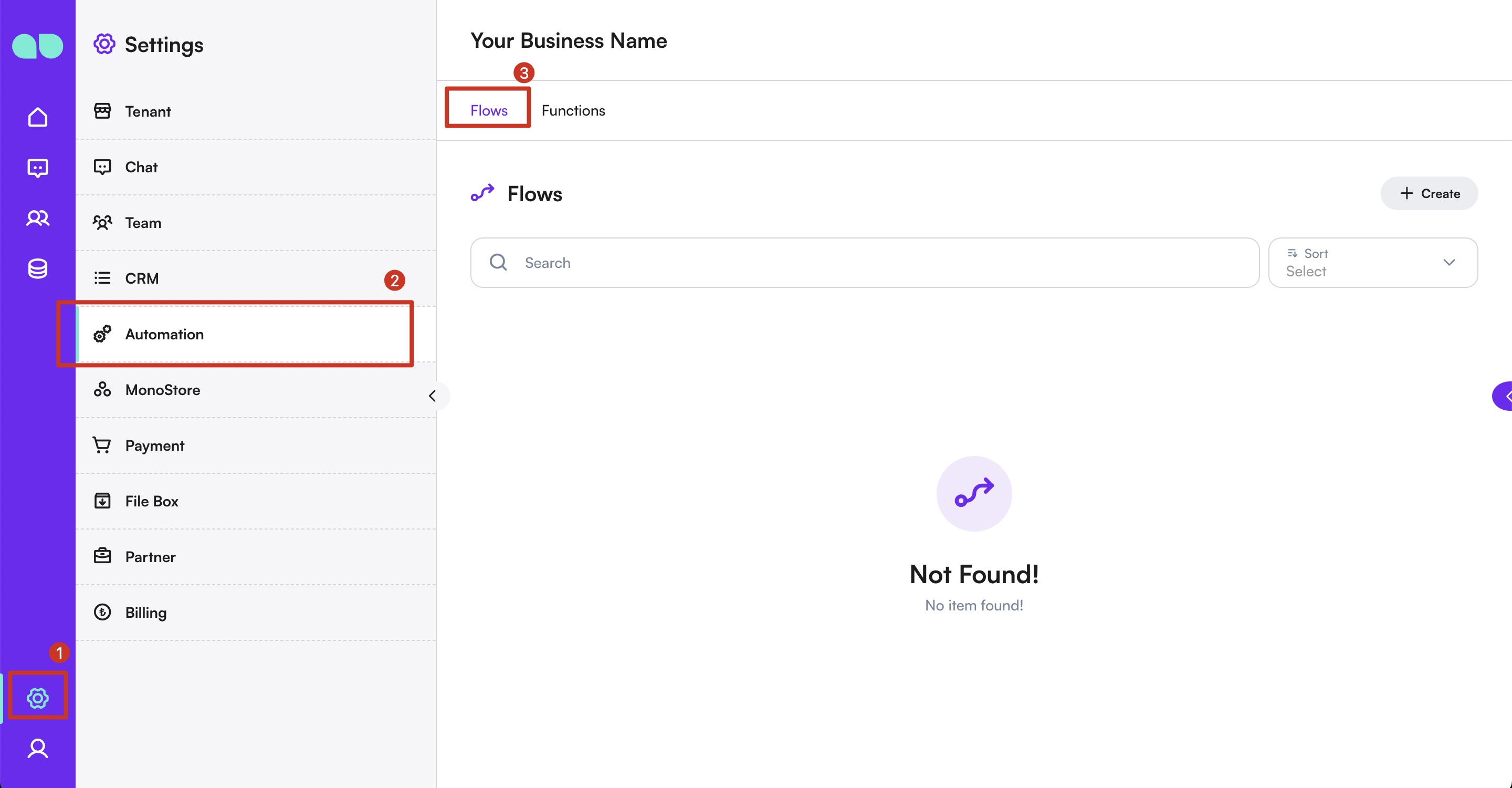
플로우 만들기 화면
플로우 만들기 화면에서는 플로우 이름을 정의하고 플로우가 봇 역할을 할지 지정할 수 있습니다.
플로우 디자이너 화면
플로우 디자이너 화면에서는 노드를 만들고 구성할 수 있습니다. 이벤트 노드, 작업 노드, 함수 노드, 조건 노드를 추가하여 플로우를 설계할 수 있습니다.
플로우 유형
- 봇 플로우: 실시간 대화 중에 챗봇 역할을 하며, 질문에 자동으로 답변하고, 정보를 제공하고, 고객이 작업을 진행하도록 안내합니다. 대화 맥락을 유지하며 사람의 도움 없이 지원이나 영업을 돕습니다.
- 이벤트 기반 플로우: 결제 수신이나 프로필 업데이트 같은 특정 이벤트가 발생할 때 실행됩니다. 실시간 대화 없이도 알림 전송이나 레코드 업데이트 같은 작업을 백그라운드에서 자동화합니다.
첫 노드가 새 대화 생성됨 또는 대화 다시 열림 이벤트인 봇 플로우는 대화가 열릴 때만 참여하며, 이미 열려 있는 대화에는 참여하지 않습니다. 받은 편지함은 이러한 대화에 바를 표시하고, 대화를 종료하면 고객의 다음 메시지에서 봇이 참여합니다. 열린 대화에 봇을 참여시키기 를 참조하세요.
플로우 만들기
플로우를 만들려면 다음 단계를 따르세요.
- 플로우 이름 정의: 플로우의 이름을 입력합니다. 이 이름은 플로우를 식별하고 관리하는 데 사용됩니다.
- 봇 동작 옵션: 플로우가 봇 역할을 하게 하려면 "봇 여부" 옵션을 켭니다. 이렇게 하면 플로우가 고객 대화 중에 봇처럼 동작합니다.
- 이벤트와 작업 정의: 어떤 이벤트(트리거)가 플로우를 시작하고, 이러한 이벤트가 발생할 때 어떤 작업(응답)을 수행할지 지정합니다. 예를 들어 새 메시지를 받으면 응답을 보내거나 지정된 시간에 작업을 수행할 수 있습니다.
노드 생성 및 디자인
플로우 관리 시스템은 플로우를 설계하기 위한 사용자 친화적인 드래그 앤 드롭 인터페이스를 제공합니다. 사용자는 노드를 만들고 연결하여 워크플로를 시각적으로 구축할 수 있습니다.
1. 노드 만들기
이벤트 노드:
특정 시스템 또는 사용자 동작이 발생할 때 플로우를 실행합니다.
-
고객 이벤트:
- 새 고객 생성됨: 새 고객이 시스템에 추가될 때 실행되는 이벤트로, 환영 메시지 전송이나 고객을 메일링 리스트에 추가하는 등 고객 온보딩과 관련된 작업을 플로우가 시작할 수 있게 합니다.
- 프로필 필드 업데이트됨: 고객 프로필 필드(예: 이름, 이메일, 전화번호)가 업데이트될 때 발생하는 이벤트입니다. 업데이트 확인 메시지 전송이나 다른 시스템으로 데이터 동기화 같은 작업을 실행할 수 있습니다.
- 고객 태그 추가됨: 고객에게 태그가 추가될 때 실행됩니다. 상담원, 플로우, 대량 메시지 또는 광고 유입으로 추가된 경우입니다. 노드에서 감지할 태그를 쉼표로 구분해 입력할 수 있으며, 비워 두면 모든 태그가 시작합니다. 고객이 이미 가진 태그를 추가하면 실행되지 않으며, 플로우는 자신의 노드가 바꾼 태그로는 시작되지 않습니다.
- 고객 태그 제거됨: 상담원이나 고객 태그 제거 노드가 고객에게서 제거한 태그에 대해서도 같습니다.
- 고객 액션 수신됨: Web Chat 채널의 창에서 실행됩니다. 채팅 위젯 처음 열림은 열린 대화가 없는 방문자가 창을 열 때 발생합니다. MonoChat이 대화를 시작하므로, 방문자가 메시지를 쓰기 전에 플로우가 환영 메시지를 보낼 수 있습니다. 채팅 위젯 열림은 방문자가 창을 열 때마다, 채팅 위젯 닫힘은 열린 대화 중에 방문자가 창을 닫을 때 발생합니다. 위젯이 있는 페이지를 보기만 해서는 실행되지 않습니다.
-
플로우 이벤트:
- 플로우 시작됨: 다른 플로우가 시작될 때 실행되는 이벤트입니다. 다른 프로세스의 시작을 기반으로 일련의 작업을 시작하는 데 사용할 수 있어 더 복잡한 워크플로가 가능합니다.
- 플로우 완료됨: 다른 플로우가 완료될 때 실행되는 이벤트입니다. 플로우 결과에 따라 마지막 메시지를 보내거나 레코드를 업데이트하는 등 후속 작업을 실행하는 데 사용할 수 있습니다.
-
메시지 이벤트:
- 새 메시지 수신됨: 고객으로부터 새 메시지를 받을 때 실행되는 이벤트입니다. 자동 응답, 고객 태그 지정, 지원팀으로 메시지 전달 같은 작업을 시작하는 데 사용할 수 있습니다.
- 새 메시지 전송됨: 고객에게 새 메시지가 전송될 때 발생하는 이벤트입니다. 메시지를 기록하거나 알림 예약 같은 후속 작업을 실행하는 데 사용할 수 있습니다.
- 새 반응 수신됨: 사용자가 메시지에 반응(예: 좋아요, 하트)할 때 실행됩니다. 참여도를 추적하고 고객의 반응에 따라 추가 작업을 이어가는 데 도움이 됩니다.
- 구매 의도가 높은 댓글 수신됨: TikTok이 내 TikTok 동영상의 댓글을 구매 의도가 높은 댓글로 표시하면 댓글마다 한 번 실행됩니다(Comment-to-Message). 그 뒤의 메시지 보내기 노드가 댓글에 다이렉트 메시지로 답합니다.
-
대화 이벤트:
- 새 대화 생성됨: 고객과 새 대화가 시작될 때 발생합니다. 고객 지원 워크플로를 시작하거나, 상담원을 할당하거나, 커뮤니케이션 채널을 여는 데 사용할 수 있습니다.
- 대화 다시 열림: 이전에 종료된 대화가 다시 열릴 때 발생하는 이벤트입니다. 업데이트 전송이나 대화 재할당 같은 재참여 작업이 가능합니다.
- 대화 종료됨: 대화가 종료될 때 실행됩니다. 이 이벤트로 실행되는 작업에는 "감사합니다" 메시지 전송이나 피드백 요청으로 플로우 종료 등이 있습니다.
- 대화 할당됨: 대화가 상담원이나 팀에 할당될 때 발생하는 이벤트입니다. 할당된 사람이나 팀에게 처리할 새 대화가 있음을 알리는 데 사용할 수 있습니다.
- 대화 배정 해제됨: 대화가 상담원이나 팀에서 배정 해제될 때 실행되는 이벤트입니다. 감독자에게 알리거나 대화를 재할당하는 등의 작업을 실행할 수 있습니다.
-
기타 이벤트:
- 새 결제 수신됨: 결제가 수신될 때 발생하는 이벤트로, 고객 프로필 업데이트, 결제 확인 메시지 전송, 거래의 다음 단계 처리 같은 작업을 실행할 수 있습니다.
- 결제 실패: 결제 링크의 결제가 실패할 때 발생합니다. 결제가 거절되거나 링크가 결제되지 않은 채 만료된 경우입니다. 결제 요청 보내기 노드 다음에서는 해당 노드가 만든 주문에 대해서만 계속됩니다. 주문당 한 번만 발생하며 결제된 주문에는 발생하지 않습니다. 고객이 나중에 같은 링크로 결제하면 새 결제 수신됨은(는) 그대로 실행됩니다. 실패를 알려 주는 결제 시스템은 iyzico, İşyerimPOS, JCC, Paywall, Vakıfbank, Stripe, Tap, Tabby, Tamara, PayTabs, Paymob, Checkout.com, MyFatoorah, Ngenius, PayPal, PayU, NETOPIA Payments, Midtrans, Xendit(만료된 링크만), Ziina, HyperPay(이 두 가지는 고객이 결제 페이지에서 돌아올 때)입니다. Tabby는 Tabby 팀이 스토어에 expire 이벤트를 켠 경우에만 만료된 결제를 알립니다. 다른 결제 시스템에서는 대신 새 결제 수신됨에 시간 제한을 설정하세요.
- 대기 종료: 대기 타이머가 만료될 때 실행됩니다. 고객에게 후속 연락을 하거나 시간 기반 프로세스의 다음 단계로 이동하는 작업에 유용합니다.
- 커스텀 이벤트: 특정 커스텀 트리거를 위해 설정할 수 있는 사용자 정의 이벤트입니다. 사전 정의된 이벤트로 다루지 못하는 특정 비즈니스 요구에 맞는 작업과 응답을 직접 정의할 수 있습니다.
- AI 에이전트 실행 완료됨: 고객의 AI 에이전트 실행이 종료될 때 실행됩니다. AI 에이전트를 참조하세요.
- 웹훅 수신: 다른 시스템이 이 노드의 웹훅 URL로 요청을 보내면 실행됩니다. 웹훅 수신 노드를 참고하세요.
- 리드 수신: 누군가 Facebook 또는 Instagram 리드 광고 양식을 작성하면 실행됩니다. 리드 수신 노드를 참고하세요.
작업 노드:
이벤트에 대응하여 작업을 수행합니다.
- 메시징 작업:
- 메시지 보내기: 현재 대화에서 고객에게 메시지를 보내는 작업입니다. 고객 문의에 답변하거나 자동 업데이트를 보내는 등 커뮤니케이션에 사용됩니다. 캐러셀(WhatsApp Cloud), 위치, 연락처도 보낼 수 있습니다. 메시지 유형를 참고하세요.
- 짧은 메시지 보내기: 미리 정의된 빠른 메시지를 고객에게 보냅니다. 개인화가 필요 없는 짧은 답변이나 정보를 보낼 때 적합합니다.
- 템플릿 메시지 보내기: 사전 승인된 WhatsApp 템플릿 메시지를 보냅니다. 자유 형식 메시지가 허용되는 24시간 창 밖에서 고객과 소통할 때 특히 유용합니다.
- AI 채팅 완성 생성: AI를 사용하여 응답을 생성하는 작업으로, 시스템이 고객 메시지에 동적이고 지능적으로 응답할 수 있게 합니다. 답변을 흐름 변수로 저장할 수도 있어, 이후 노드가 AI가 대화에서 읽어 낸 내용에 따라 분기하거나 추출한 값을 사용할 수 있습니다. 흐름 변수로서의 AI 답변을 참고하세요.
AI 프롬프트 생성에 대한 자세한 내용은 AI 프롬프트 가이드를 확인하세요!
- 고객 프로필 작업:
- 고객 프로필 필드 설정: 고객 프로필 필드(예: 이름, 전화번호, 이메일)를 업데이트하는 작업입니다. 고객 기록을 자동으로 최신 상태로 유지하는 데 사용할 수 있습니다.
- 고객 태그 설정: 고객에게 태그 하나를 추가하는 작업입니다(변수를 사용할 수 있음). 태그는 세분화, 고객 분류, 특정 속성이나 행동 추적에 사용할 수 있습니다.
- 고객 태그 제거: 이 액션은 고객에게서 태그를 하나 이상 제거합니다. 여러 태그는 쉼표로 구분하며 변수를 사용할 수 있습니다. 고객에게 없는 태그를 제거해도 아무 일도 일어나지 않습니다.
- 대화 관리 작업:
- 대화 할당: 대화를 상담원이나 팀에 할당하는 작업입니다. 고객 문의를 적합한 사람이나 팀에게 배분하는 데 사용됩니다. 대화가 할당되면 출력(으)로, 아무도 받을 수 없으면 배정되지 않음(으)로 진행합니다. 예를 들어 워크그룹에 할당 가능한 상담원이 없거나 활성 사용자에게 배정이(가) 켜져 있을 때 활성 상담원이 없는 경우입니다. 배정되지 않음에는 메시지, 다른 워크그룹, 대기 같은 대체 단계를 연결하세요. 아무것도 연결하지 않으면 플로우가 그곳에서 끝납니다. 그 밖의 오류는 실패 시(으)로 갑니다. 배정되지 않음 출력이 생기기 전에 저장된 대화 할당 노드는 다시 저장할 때까지 이 경우에도 실패 시(으)로 갑니다. 워크그룹의 할당 알고리즘은 순차(상담원이 번갈아 받음), 무작위, 가장 한가한 상담원(각 상담원의 한도 안에서 진행 중 대화가 가장 적은 활성 상담원) 중 하나입니다. 가장 한가한 상담원에서는 어떤 활성 상담원도 받을 수 없는 대화가 워크그룹의 대기열에서 기다리고 노드는 대기열로 이어지며, 상담원이 여유가 생기면 할당됩니다. 수용량과 가장 한가한 상담원 배정을 참고하세요.
- 대화에서 상담원 배정 해제: 대화에서 상담원이나 팀을 제거하며, 대화 재할당이나 관리자에게 추가 조치 알림을 실행할 수 있습니다.
- 대화 종료: 고객과의 현재 대화를 종료합니다. 이 작업으로 피드백 요청이나 대화 마무리 같은 후속 프로세스를 실행할 수 있습니다.
- 대화를 설문으로 설정: 대화를 피드백 수집용으로 표시하여, 대화가 끝난 후 고객에게 서비스를 평가하거나 리뷰하도록 요청합니다.
- 상담원에게 알림: 대화에 할당된 상담원, 워크그룹의 상담원 또는 선택한 상담원에게 알림, 이메일 또는 둘 다를 보내며, 대화에는 아무것도 기록하지 않습니다. 상담원에게 알림 노드를 참고하세요.
- 결제 작업:
- 결제 요청 보내기: 고객을 위한 결제 주문을 만들고 채팅으로 결제 링크를 보냅니다. 결제 시스템을 선택하고(선택하지 않으면 기본 시스템 사용), 금액(변수 사용 가능)과 통화를 입력하세요(계정의 기본 통화가 미리 선택되어 있습니다). 메시지를 보내지 않고 주문만 만들려면 "채팅으로 결제 링크 보내기"를 끄세요. 금액이 양수가 아니거나 설정된 결제 시스템이 없으면 노드는 실패 출력으로 가며 아무것도 전송되지 않습니다. 고객이 결제한 뒤 플로우를 이어가려면 새 결제 수신됨 이벤트를 사용하세요. 원하면 메시지 문구를 직접 작성할 수 있습니다. 문구 안의
{{paymentLink}}는 결제 링크로 대체되며 변수도 사용할 수 있습니다. 비워 두면 기본 메시지가 전송됩니다. 플로우의 뒷부분에서 이 주문을 사용하려면 흐름 변수 저장을 켜고 흐름 변수 이름을 입력하세요. 주문 ID와 결제 링크가flow.<name>.paymentSystemOrderId및flow.<name>.paymentLink형식으로 저장되며, 메시지와 흐름 변수 값 조건에서 사용할 수 있습니다(흐름 변수 참조).
- 결제 요청 보내기: 고객을 위한 결제 주문을 만들고 채팅으로 결제 링크를 보냅니다. 결제 시스템을 선택하고(선택하지 않으면 기본 시스템 사용), 금액(변수 사용 가능)과 통화를 입력하세요(계정의 기본 통화가 미리 선택되어 있습니다). 메시지를 보내지 않고 주문만 만들려면 "채팅으로 결제 링크 보내기"를 끄세요. 금액이 양수가 아니거나 설정된 결제 시스템이 없으면 노드는 실패 출력으로 가며 아무것도 전송되지 않습니다. 고객이 결제한 뒤 플로우를 이어가려면 새 결제 수신됨 이벤트를 사용하세요. 원하면 메시지 문구를 직접 작성할 수 있습니다. 문구 안의
- 플로우 제어 작업:
- 다른 플로우 시작: 다른 플로우를 실행하는 작업으로, 특정 조건에 따라 한 플로우가 다른 플로우를 시작하는 더 복잡한 다단계 워크플로를 만들 수 있습니다.
- 커스텀 이벤트 발생: 다른 플로우나 시스템이 받을 수 있도록 커스텀 이벤트를 보냅니다. 다른 워크플로나 외부 통합에서 작업을 실행하는 데 유용합니다.
- 플로우 변수 설정: 흐름 변수를 직접 씁니다. 각 행은 변수 이름과 작업을 지정합니다. 설정 은
{{key}}변수로 만든 값을 텍스트, 숫자 또는 불리언 으로 저장하고, 증가 와 감소 는 숫자에 더하거나 뺍니다(빈 값은 1로, 아직 없는 변수는 0으로 계산합니다). 지우기 는 변수를 제거합니다. 행은 순서대로 실행되므로 뒤의 행은 앞의 행을flow.<name>으로 읽을 수 있습니다. 유형에 맞지 않는 값이나 숫자가 아닌 변수의 증가는 실패 시 로 이어지며 변수는 그대로 유지됩니다. 흐름 변수를 참고하세요.
- 연동 액션:
- HTTP 요청: MonoChat 외부 주소를 호출하고 출력 또는 실패 시 으로 이어집니다. 응답의 일부를 흐름 변수로 저장해 이후 노드에서 사용할 수 있습니다. HTTP 요청 노드를 참고하세요.
함수 노드:
복잡한 로직과 통합을 처리합니다.
- 함수 실행: 플로우 안에서 복잡한 로직이나 커스텀 함수를 실행할 수 있습니다. 외부 서비스를 통합하거나 고급 계산을 수행하는 데 사용할 수 있습니다.
- 나만의 노드: 커스텀 플로우 노드 함수는 제목, 아이콘, 사용자 지정 배지와 함께 독립된 액션, 조건, 이벤트 또는 하이브리드 노드로도 표시될 수 있습니다. 자세한 내용은 독립 노드로서의 함수를 참고하세요.
하이브리드 노드:
상호작용과 로직을 결합합니다.
- 질문 답변: 고객에게 질문하고 답변을 저장하여 응답 개인화나 답변에 따른 의사 결정 등 플로우에서 이후에 활용합니다. 답변을 확인하고 다시 질문할 수 있습니다. 자세한 내용은 질문 답변 노드를 참고하세요. 캐러셀에서는 각 빠른 답장이 출력이 됩니다.
- 대기: 지정한 시간 동안, 근무 시간이 시작될 때까지 또는 지정한 시각까지 플로우를 일시 중지합니다. 대기 노드를 참고하세요.
- 수신 동의: 고객에게 동의 요청을 제시하고 응답을 저장합니다. 마케팅이나 데이터 처리 같은 특정 작업을 계속하기 전에 허락을 받는 데 유용합니다.
- AI 에이전트: 답변하기 전에 모델과 도구를 여러 번 호출할 수 있는 다단계 AI 에이전트를 실행 예산 안에서 실행합니다. 플로우는 실행을 기다렸다가 완료됨, 예산 초과, 시간 초과, 콘텐츠 필터 출력 또는 실패 시로 계속 진행합니다. AI 에이전트를 참조하세요.
- AI 대화: 대화가 종료되거나 팀원이 이어받을 때까지 대화 안의 모든 고객 메시지에 AI 에이전트 실행으로 답변합니다. 봇이 아닌 플로우에서는 그다음 대화 종료로 계속 진행하며, 완료되지 않은 실행은 해당 실행의 출력으로 빠져나갑니다. AI 대화 노드를 참조하세요.
조건 노드:
특정 기준에 따라 플로우를 분기하도록 결정합니다.
-
If 노드: 조건(예/아니요)을 확인하고 결과에 따라 플로우를 안내하는 노드입니다. 고객 응답이나 시스템 상태에 따라 서로 다른 경로를 만들 수 있습니다.
-
조건: 어느 경로로 갈지 결정하는 로직을 정의합니다. AND/OR 로직으로 하나 이상의 조건 그룹을 만들 수 있습니다. 각 그룹에는 다음을 기반으로 한 검사를 포함할 수 있습니다.
- 고객:
- 프로필 필드: 이름, 전화번호, 성별, 태그, 사용자 정의 필드 같은 사용자 속성으로 필터링합니다.
- 고객 태그: 고객이 나열한 태그 중 하나라도 가지고 있는지(포함) 또는 하나도 가지고 있지 않은지(포함하지 않음) 확인합니다. 여러 태그는 쉼표로 구분하세요.
- 신원 유형: 고객이 소통하는 채널(예: WhatsApp, 웹, Instagram)을 확인합니다.

-
결제: 상태나 금액 같은 결제 데이터를 기준으로 필터링합니다.
- 결제 금액: 총 결제 금액을 지정한 값과 비교합니다.
- 결제 통화: 사용된 통화(예: USD, EUR, TRY)를 기준으로 필터링합니다.
-
날짜:
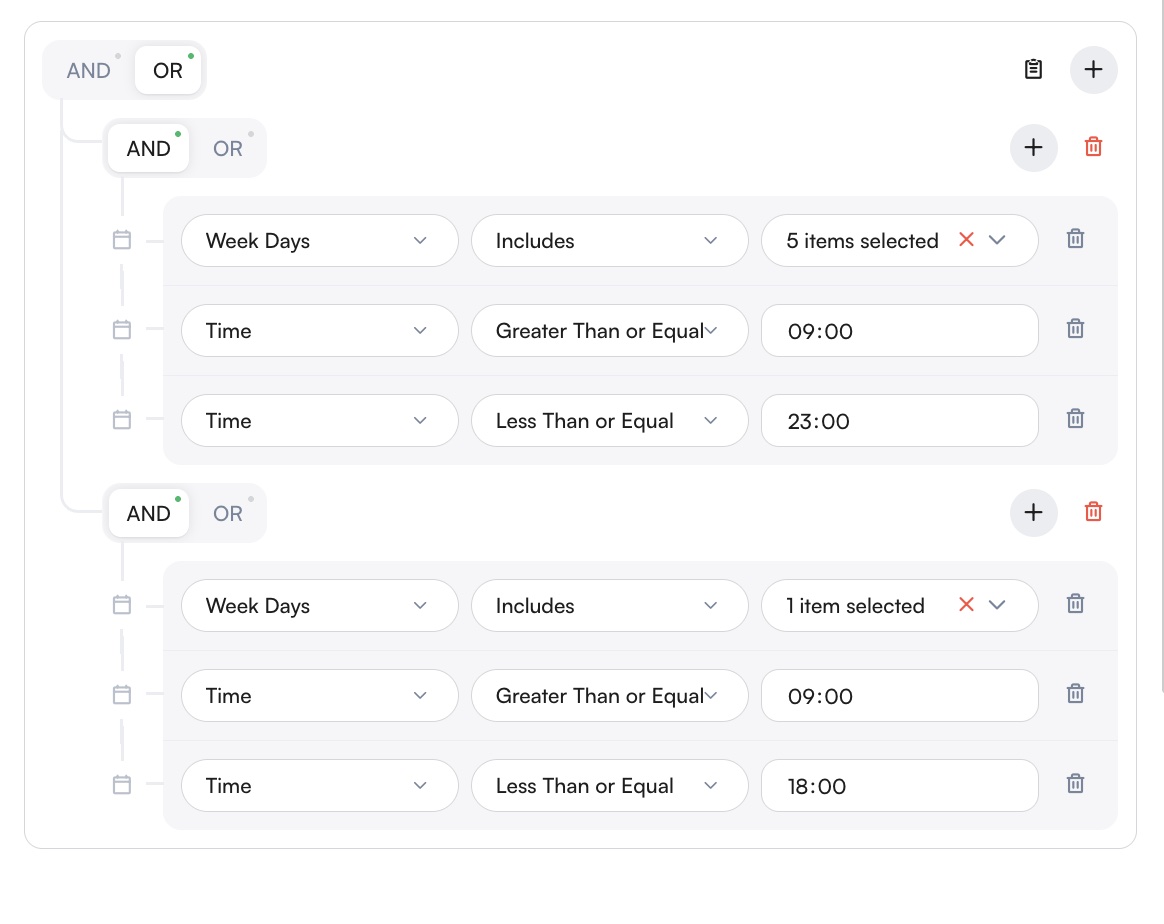
- 날짜 및 시간: 플로우 로직을 실행하거나 건너뛸 정확한 날짜와 시간을 지정합니다.
- 시간: 특정 시간 또는 시간 범위(예: 09:00–18:00)에 따라 조건을 적용합니다.
- 요일: 요일별로 로직을 필터링합니다(예: 평일 또는 주말에만 실행).
- 근무 시간 내: 현재 시간이 설정 › 팀에 저장된 근무 시간 내에 있는지 확인합니다(테넌트 시간대 기준).
-
대화:
- 대화 유형: 봇, 대량 발송, 커스텀 플로우, 스팸 등 대화 카테고리로 필터링합니다.
- 대화 상태: 대화가 현재 열려 있는지 종료되었는지 확인합니다.
- 채널 유형: WhatsApp, Instagram, 웹챗 등 커뮤니케이션 채널 유형으로 필터링합니다.
- 채널: 특정 WhatsApp 번호나 특정 Instagram 계정처럼 정확한 커뮤니케이션 채널 인스턴스를 지정합니다.
- 고객 사용자 이름: 대화와 연결된 사용자 이름을 기준으로 조건을 적용합니다.
- 종료 메시지: 대화를 종료한 메시지의 내용을 평가합니다.
- 배정된 상담원: 대화가 할당된 상담원을 확인합니다. 선택한 상담원 중 한 명이면 포함함이(가), 그중 누구도 아니면 포함하지 않음이(가) 참입니다. 대화가 할당되었는지 자체를 확인하려면 대화 상태을(를) 사용하세요.
- 활성 상담원이 있는 워크그룹: 선택한 워크그룹 중 적어도 하나에 상태가 활성이고 대화 할당 안 함이(가) 설정되지 않은 상담원이 있으면 포함함이(가) 참이고, 어느 워크그룹에도 없으면 포함하지 않음이(가) 참입니다. 대화를 받을 수 있는 워크그룹을 고르려면 대화 할당 앞에서 사용하세요.
-
메시지: 수신 메시지 내용(예: 메시지 텍스트에 "가격" 포함) 또는 메시지 유형(예: 텍스트, 이미지, 음성)을 기반으로 한 조건입니다. 메시지 방향은 수신 메시지(고객이 보낸 것)와 발신 메시지(귀하가 보낸 것)를 구분합니다.

- 댓글이 달린 게시물: 댓글에 대해 그 댓글이 작성된 Instagram 게시물 또는 릴스, Facebook 페이지 게시물, TikTok 동영상을 확인합니다. 게시물에서 또는 받은 편지함의 댓글 아래 게시물 상세에서 복사한 게시물 링크를 쉼표로 구분해 하나 이상 입력하세요. 링크를 어떻게 복사했든 게시물은 일치합니다. Instagram
/reel/<code>/?igsh=…링크는 같은 게시물의/p/<code>/링크와 일치하고, TikTok 링크는 계정 이름이 있든 없든 일치합니다. 댓글이 게시물 중 하나에 있으면 포함함이 참이고, 어느 게시물에도 없으면 포함하지 않음이 참입니다. 댓글이 아닌 메시지에서는 둘 다 거짓입니다. 게시물을 가리키지 않는 링크(프로필, 또는vt.tiktok.com/…이나facebook.com/share/…같은 짧은 공유 링크)는 저장할 수 없습니다. 링크를 열어 게시물의 전체 링크를 복사하세요. 예를 들어 한 릴스에 GUIDE라고 댓글을 단 모든 사람에게 다이렉트 메시지로 답하려면 새 메시지 수신됨으로 플로우를 시작하고, 조건을 메시지 유형 포함함 댓글, 메시지 텍스트 포함함GUIDE, 댓글이 달린 게시물 포함함 릴스 링크로 켠 다음 메시지 보내기 노드를 추가하세요. 이 노드는 댓글에 비공개로 답합니다(TikTok에서는 구매 의도가 높은 댓글에만 해당, 구매 의도가 높은 댓글 수신됨 참조). 다른 게시물의 링크와 단어로 만든 두 번째 플로우는 그 게시물에서만 실행됩니다. - 플로우: 이전에 설정한 플로우 변수 또는 값입니다.
이러한 규칙을 사용하여 플로우를 동적으로 조정할 수 있습니다. 예를 들어 고객이 특정 키워드를 보내거나 메시지 유형이 "텍스트"인 경우에만 진행하도록 설정할 수 있습니다.
- 고객:
여러 조건을 AND(모두 참이어야 함) 또는 OR(하나 이상 참이어야 함)로 묶을 수 있습니다. 이를 통해 플로우 동작을 제어하는 더 고급 필터링 로직을 구현할 수 있습니다.
Switch 노드:
"If 노드"와 비슷하지만 가능한 결과가 여러 개일 때 분기하는 데 사용합니다. 고려해야 할 조건이 둘 이상일 때 유용합니다.
무작위 분할: 조건 옵션에서 추가하고 무작위 분할을 선택하면 A/B 테스트를 하거나 고객 중 일부만 새로운 경로로 보낼 수 있습니다. 분기마다 출력을 추가하고 이름과 1 이상의 정수 가중치를 지정하세요(새 노드는 가중치가 각각 50인 출력 A와 B로 시작합니다). 플로우가 실행될 때마다 출력 하나가 무작위로 선택되며, 선택 확률은 해당 가중치를 전체 가중치의 합으로 나눈 값입니다. 따라서 가중치 70과 30이면 실행의 약 70%와 30%가 각 분기로 갑니다. 선택 결과는 기억되지 않습니다. 플로우를 다시 실행하는 고객은 다시 추첨됩니다. 각 출력을 해당 분기의 노드에 연결하세요. 플로우의 뒷부분에서 이 분기를 사용하려면 흐름 변수 저장을 켜고 흐름 변수 이름을 입력하세요. 실행이 거친 출력의 이름(예: A)이 flow.<name> 형식으로 저장되며, 메시지와 흐름 변수 값 조건에서 사용할 수 있습니다(흐름 변수 참조).
AI 분류기: 조건 옵션에서 추가하고 AI 분류기를 선택하면 고객이 원하는 내용에 따라 대화를 분배할 수 있습니다. AI 모델이 나열한 카테고리 중 하나를 고르고, 흐름은 그 카테고리의 출력으로 이어집니다. AI 분류기 노드를 참조하세요.
2. 노드 연결
- 드래그 앤 드롭 인터페이스: 사용자는 노드를 캔버스에 끌어다 놓아 플로우를 구축할 수 있습니다.
- 노드 연결: 한 노드에서 다른 노드로 화살표를 끌어 노드를 연결하여 이벤트와 작업의 순서를 설정할 수 있습니다.
3. 플로우 캔버스
각 노드는 캔버스 위의 카드이고, 각 링크는 출력에서 연결된 노드로 이어지는 선입니다.
- 카드와 경고: 카드에는 노드의 아이콘, 유형, 이름, 요약이 표시되고 하단에 출력이 있습니다. 메시지 노드는 메시지 텍스트와 채널별 버튼을 표시하며, 버튼으로 표시할 채널을 바꿀 수 있습니다. 문제가 있는 카드에는 경고 배지가 붙고, 캔버스 위의 Warnings 카운터에 모든 경고가 나열됩니다. 항목을 선택하면 해당 노드로 이동합니다. 어떤 링크도 노드에 닿지 않을 때, 채널의 메시지나 언어의 번역이 없을 때, 출력에 링크가 없을 때, 조건이 비어 있을 때 경고가 표시됩니다.
- 연결: 출력의 점에서 노드로 드래그하면 연결됩니다. 링크의 끝을 다른 노드로 드래그하면 다시 연결할 수 있습니다. 출력의 더하기 버튼을 선택하거나 빈 곳에 링크를 놓으면 메뉴에서 노드 유형을 고를 수 있으며, 새 노드는 이미 연결된 상태로 만들어집니다. 봇 플로우에서는 출력에 링크를 하나만 둘 수 있고, 다른 플로우에서는 하나의 출력이 여러 노드로 이어질 수 있습니다.
- 링크: 링크를 선택하면 출발 노드와 출력, 도착 노드(노드 이름을 선택하면 해당 노드로 이동), 지난 7일간 링크가 사용된 횟수와 그 노드의 출력 중 차지하는 비율이 패널에 표시됩니다. Insert node 는 링크 중간에 노드를 추가하고, 삭제 는 링크를 삭제합니다.
- 노드: 노드를 선택하면 옆에 편집, 복제, 삭제 가 표시되며, 노드를 두 번 클릭하면 편집할 수 있습니다. Ctrl/Cmd 또는 Shift를 누른 채 선택하면 여러 개를 선택할 수 있습니다. 단축키: Delete 또는 Backspace는 선택 항목 삭제, Ctrl/Cmd+A는 모두 선택, Ctrl/Cmd+Z는 실행 취소, Ctrl/Cmd+Shift+Z 또는 Ctrl/Cmd+Y는 다시 실행, Ctrl/Cmd+C, X, V는 노드 복사, 잘라내기, 붙여넣기입니다.
- 메모: Add note 는 개인 메모용으로 크기를 조절할 수 있는 메모를 화면 가운데에 놓습니다. 메모는 플로우의 실행에 영향을 주지 않습니다.
- 그룹: Add group 는 선택한 노드 주위에 이름을 붙일 수 있고 크기를 조절할 수 있는 상자를 그립니다(선택한 항목이 없으면 빈 상자). 상자 안의 노드가 그룹에 속합니다. 색상은 팔레트 버튼으로 고릅니다: Default, Blue, Green, Yellow, Orange, Red, Violet, Gray. 그룹의 화살표를 선택하면 내부 노드 수를 보여 주는 카드 하나로 접히고, 다시 선택하면 펼치기 합니다. 그룹은 캔버스를 정리하는 용도일 뿐입니다.
- 보기 컨트롤: 오른쪽 아래의 버튼은 확대, 축소, 레이아웃 재정렬(노드를 자동 배치), 레이아웃(방향: Vertical 또는 Horizontal, 링크: Simple 또는 Colorful 열기), Minimap(전체 지도 표시), Activity in the last 7 days(각 링크가 얼마나 사용되었는지 표시)입니다. 방향과 링크 스타일은 브라우저에 기억됩니다.
- 저장: 저장하지 않은 변경 사항이 있는 동안 저장 가 강조 표시되며, 플로우를 닫을 때 확인을 요청합니다. 저장하면 링크, 노드 위치, 메모, 그룹이 저장됩니다.
질문 답변 노드
하이브리드 노드 질문 답변는 메시지를 보내고 고객의 답장을 기다린 뒤, 고객이 선택한 옵션(버튼, 목록 행 또는 빠른 답장)의 출력으로 진행합니다. 그 밖의 답장은 기타 시로, 메시지에 옵션이 없으면 출력으로 진행합니다. 프로필 필드와 연결됨을 켜면 답변이 선택한 프로필 필드에 저장됩니다.
예상 답변를 설정하면 노드가 답장을 받아들이기 전에 확인합니다. 메시지의 옵션 중 하나를 선택한 답장은 항상 받아들여집니다.
| 예상 답변 | 받아들이는 경우 | 저장 형태 |
|---|---|---|
| 모든 답변 | 모든 답장. 기본값입니다. | 답장 그대로 |
| 텍스트 | 설정된 경우 최소 길이 이상 최대 길이 이하 길이의 텍스트 메시지. | 앞뒤 공백을 뺀 텍스트 |
| 숫자 | 7, -3, 7,5 같은 숫자로, 설정된 경우 최솟값과 최댓값 사이이며 정수만이 켜져 있으면 소수가 없는 숫자. | 숫자 |
| 이메일 주소 | 유효한 이메일 주소. | 소문자 |
| 전화번호 | +90 532 123 45 67처럼 국가 번호가 포함된 유효한 전화번호. | 국가 번호를 포함한 숫자만: 905321234567 |
| 날짜 | 노드에서 선택한 허용되는 날짜 형식 중 하나로 된 날짜: DD.MM.YYYY, DD/MM/YYYY, MM/DD/YYYY 또는 YYYY-MM-DD. | 워크스페이스 시간대 기준 그날의 시작 시각인 날짜 |
| 웹 주소(URL) | example.com 또는 https://example.com/page 같은 주소. | https://가 없으면 붙여서 저장 |
| 미디어(이미지, 동영상, 문서 또는 오디오) | 이미지, 동영상, 문서, 오디오 파일 또는 음성 메시지. | 파일 링크 |
| 위치 | WhatsApp에서 공유한 위치 같은 위치 메시지. | latitude,longitude |
답장이 유효하지 않으면 노드는 고객의 언어로 잘못된 답변 메시지를 보내고 질문을 다시 합니다. 비워 둔 언어에는 해당 언어로 "죄송합니다. 올바른 답변이 아닙니다. 다시 시도해 주세요."를 보냅니다(MonoChat 인터페이스에 아직 없는 언어는 영어). 시도 횟수는 1~5(기본값 1)로, 고객이 답할 수 있는 횟수입니다. 마지막 답장도 유효하지 않으면 노드는 잘못된 답변로 진행하며 프로필 필드에는 아무것도 기록되지 않습니다. 1회로 설정하면 첫 번째 유효하지 않은 답장에서 다시 묻지 않고 잘못된 답변로 진행합니다.
잘못된 답변 출력은 예상 답변을 선택하면 노드에 표시됩니다. 노드에 설정한 시간 제한은 질문을 다시 할 때마다 처음부터 시작됩니다. 위치 답장 후에는 이후 노드에서 좌표를 {{message.payload.latitude}}와 {{message.payload.longitude}}로 읽을 수 있습니다(흐름 변수 참고).
HTTP 요청 노드
HTTP 요청 액션 노드는 플로우에서 MonoChat 외부 주소로 요청을 보냅니다. 예를 들어 자체 시스템에서 주문을 조회할 때 사용합니다. 액션 노드에서 추가하고 이름을 정한 뒤 양식을 작성하세요.
| 필드 | 설명 |
|---|---|
| 메서드 | GET, POST, PUT, PATCH 또는 DELETE. 기본값은 GET입니다. |
| URL | 호출할 주소로, http:// 또는 https:// 로 시작합니다. 필수입니다. |
| 쿼리 매개변수 | 키와 값 행이며, URL에서 ? 뒤의 부분과 동기화됩니다. |
| 경로 변수 | URL에 /:name 형태로 쓴 구간(예: /orders/:orderId)이 있으면 여기에 행이 추가됩니다. 그 값을 입력하세요. |
| 헤더 | 키와 값 행으로 지정하는 요청 헤더입니다. |
| 인증 | 인증 없음, Basic Auth 또는 Bearer Token. Basic Auth는 사용자 이름과 비밀번호를 base64로 인코딩해 보내고, Bearer Token은 토큰을 보냅니다. 둘 다 Authorization 헤더에 들어가며 헤더에 추가한 Authorization 헤더를 대체합니다. 이 필드에도 {{key}} 값을 쓸 수 있습니다. |
| 본문 유형 | 없음, JSON, 텍스트 또는 양식. 본문은 GET이 아닌 메서드에서만 전송되며, 양식 은 키와 값 행을 폼 필드로 전송합니다. |
| 시간 제한 (ms) | 응답을 기다리는 시간으로, 기본값은 10000이며 30000을 넘을 수 없습니다. |
URL, 쿼리 매개변수, 경로 변수 값, 헤더, 본문에서 값을 {{key}} 형태로 쓸 수 있습니다(예: {{customer.id}}, {{message.text}}). 존재하지 않는 값은 빈 텍스트가 됩니다. URL과 경로 변수의 값은 URL 인코딩됩니다.
JSON 본문에서는 "{{session.id}}" 처럼 변수를 따옴표 안에 넣으면 텍스트로 전송됩니다. 따옴표가 없으면 유효한 JSON 값(숫자, true, 객체)은 그대로, 그 밖의 값은 텍스트로 전송됩니다. 직접 Content-Type 헤더를 추가하지 않으면 MonoChat이 본문 유형에 맞춰 application/json, text/plain 또는 application/x-www-form-urlencoded 로 설정합니다.
{
  "orderId": "{{flow.order.id}}",
  "customerId": "{{customer.id}}"
}
노드는 응답을 상태, 헤더, 데이터로 읽습니다. 응답의 콘텐츠 유형이 JSON이면 데이터는 파싱된 JSON이고, 그렇지 않으면 텍스트입니다. 리디렉션은 GET 요청에서만 따라가며, 차단된 내부 주소로의 요청은 거부됩니다.
응답 상태가 2xx가 아니거나, 요청이 실패하거나 시간 초과되거나, JSON 응답을 파싱할 수 없거나, 응답이 1MB보다 크거나, 흐름 변수를 저장할 수 없거나, 워크스페이스가 현재 1분 동안의 발신 HTTP 요청 한도를 모두 사용한 경우 노드는 실패 시 으로 이어집니다. 그 외에는 출력 으로 이어집니다.
요청 테스트 는 요청을 실제로 전송하고 응답 헤더(상태 포함), 응답 본문, 그리고 흐름 변수를 저장하는 경우 흐름 변수 미리보기 를 보여 줍니다. 실제 값으로 테스트하려면 샘플 데이터를 사용하세요. 워크스페이스는 1분에 테스트 요청을 20건 보낼 수 있으며, 흐름 변수를 저장하는 노드는 현재 설정으로 요청 테스트 가 오류 없이 실행된 뒤에만 저장할 수 있습니다.
상담원에게 알림 노드
상담원에게 알림 액션은 플로우에서 어떤 일이 생겼을 때 팀에 알립니다. 예를 들어 VIP 고객이 메시지를 보냈을 때, 결제가 실패했을 때, 고객이 해지를 요청했을 때입니다. 대화에는 아무것도 기록되지 않으며 고객에게는 아무것도 보이지 않습니다.
| 필드 | 기능 |
|---|---|
| 수신자 | 대화에 할당된 상담원: 노드가 실행될 때 대화가 할당된 상담원. 워크그룹의 상담원: 선택한 워크그룹의 상담원. 활성 상담원만을 켜면 상태가 활성인 상담원만. 선택한 상담원: 직접 고른 상담원. 워크스페이스의 상담원만 선택할 수 있습니다. 상담원은 최대 50명까지 선택할 수 있으며, 더 많은 상담원에게 알리려면 워크그룹을 사용하세요. |
| 알림 | 브라우저와 MonoChat 모바일 앱의 푸시 알림. 플로우가 대화에 대해 실행된 경우 알림을 탭하면 그 대화가 열립니다. |
| 이메일 | 상담원의 인증된 주소로 보내는 이메일. |
| 제목 | 알림의 제목이자 이메일의 제목, 최대 100자. |
| 텍스트 | 알림의 본문이자 이메일의 본문, 최대 1,000자. |
알림, 이메일 또는 둘 다를 켭니다. 모든 상담원이 같은 내용을 받으므로 제목과 텍스트는 팀의 언어로 작성하세요. 둘 다 {{customer.profile.firstname}}, {{message.text}}, {{flow.order.id}} 같은 {{key}} 변수를 사용할 수 있습니다(플로우 변수 참고).
- 무엇을 받을지는 각 상담원이 정합니다. 알림 설정의 플로우 알림에는 알림 스위치와 이메일 스위치가 있으며, 둘 다 기본으로 켜져 있습니다. 알림 및 이메일을 참고하세요.
- 노드 하나는 플로우 실행마다 각 상담원에게 최대 한 번만 알리므로, 플로우의 반복 구조가 팀을 알림으로 뒤덮을 수 없습니다.
- 대화가 할당되지 않은 경우처럼 알릴 사람이 없으면 플로우는 출력으로 계속 진행됩니다.
대기 노드
대기 하이브리드 노드는 플로우를 일시 중지한 뒤 출력(으)로 계속합니다. 대기에서 얼마나 멈출지 선택하세요.
| 옵션 | 플로우가 계속되는 시점 |
|---|---|
| 일정 시간 동안 | 입력한 값 뒤에 계속합니다(초, 분, 시간 또는 일). 다른 옵션이 생기기 전에 추가된 대기 노드는 이렇게 동작합니다. |
| 근무 시간이 시작될 때까지 | 다음에 근무 시간이 시작될 때. 노드가 근무 시간 안에 실행되면 플로우는 바로 계속됩니다. 활성화된 근무 시간이 있는 요일이 하나도 없으면 노드는 실패 시(으)로 계속합니다. |
| 지정한 시각까지 | 다음에 시계가 입력한 시각에 도달할 때. 그 시각이 오늘 아직 오지 않았으면 오늘, 지났으면 내일입니다. |
근무 시간과 시각은 워크스페이스의 시간대(비즈니스 설정의 시간대)로 판단하며, 서머타임의 시작과 종료도 반영됩니다. 계속할 시점은 고객이 노드에 도달할 때 정해집니다. 그 뒤에 근무 시간이나 시각을 바꿔도 이미 대기 중인 플로우는 옮겨지지 않습니다.
예를 들어 근무 시간이 월요일부터 금요일까지 08:00부터 18:00까지라면, 금요일 19:00에 메시지를 보낸 고객은 근무 시간이 시작될 때까지에 도달하고 플로우는 월요일 08:00에 계속됩니다. 화요일 10:00에 보낸 고객은 바로 계속됩니다. 이렇게 하면 플로우가 근무 시간 외에는 부재 메시지를 보내고, 팀이 돌아오면 대화를 배정할 수 있습니다.
AI 분류기 노드
switch 노드 AI 분류기는 메시지가 어느 카테고리에 속하는지 AI 모델에 묻고, 흐름은 그 카테고리의 출력으로 이어집니다. 고객이 원하는 내용에 따라 대화를 분배할 때 사용하세요. 예를 들어 환불 요청은 한 워크그룹으로, 구매 문의는 다른 워크그룹으로 보낼 수 있으며, 프롬프트나 JSON 스키마를 작성할 필요가 없습니다. 모델은 키워드가 아니라 의미를 읽으므로 다르게 표현한 메시지나 다른 언어의 메시지도 분류됩니다. 조건 옵션에서 추가하고 AI 분류기를 선택하세요.
| 필드 | 설명 |
|---|---|
| AI 모델 | 분류하는 모델입니다. 텍스트 기능과 json-schema 응답 형식을 가진 모델만 표시됩니다(AI 모델 참조). |
| 음성-텍스트 변환 AI 모델 | 분류 전에 음성 메시지를 텍스트로 바꾸는 모델입니다. |
| 카테고리 | 최대 20개의 카테고리로, 각각 이름과 선택 사항인 설명이 있습니다. 각 카테고리는 노드의 출력입니다. "주문이 어디에 있는지 또는 언제 도착하는지 묻는다" 같은 한 줄 설명은 모델이 고르는 데 도움이 됩니다. |
| 입력 | 분류할 내용: 고객의 마지막 메시지(기본값), 대화의 마지막 메시지(제한 개수만큼, 1~100) 또는 변수가 포함된 텍스트입니다. 후자는 {{message.text}}나 {{flow.order.note}} 같은 {{key}} 값을 담은 텍스트로, 웹훅이나 HTTP 요청의 필드도 분류할 수 있습니다. |
| 지침 | 모델에 주는 선택 사항인 추가 안내입니다. 예: "미결제 주문에 관한 질문은 결제 질문이다". |
노드가 실행될 때마다 모델이 카테고리 하나를 고르고, 흐름은 그 출력으로 이어집니다. 다음과 같은 경우 흐름은 기타 시로 이어집니다.
- 모델이 어떤 카테고리도 맞지 않는다고 판단한 경우
- 분류할 내용이 없는 경우: 세션에 고객 메시지가 없거나 텍스트가 비어 있는 경우
- AI 호출이 실패한 경우(예: 모델을 사용할 수 없음). 이때 플로우 인스턴스의 흐름 실행 데이터에 이 노드의 오류가 표시됩니다.
이 노드는 고객에게 아무것도 보내지 않고 대화에도 아무것도 쓰지 않습니다. 결과를 흐름의 이후 단계에서 사용하려면 흐름 변수 저장을 켜고 흐름 변수 이름을 입력하세요. 모델이 고른 카테고리의 이름(맞는 것이 없으면 other)이 flow.<name> 형식으로 저장되며, 메시지와 흐름 변수 값 조건에서 사용할 수 있습니다(흐름 변수 참조). 한 번의 실행은 선택한 모델을 한 번 호출하며, MonoChat이 제공하는 모델은 AI 채팅 완성 생성 노드와 같은 방식으로 잔액에서 청구됩니다(AI 모델 참조).
예시: 흐름이 새 메시지 수신됨으로 시작해 카테고리가 세 개인 AI 분류기로 이어집니다. 주문 상태("주문이 어디에 있는지 또는 언제 도착하는지 묻는다"), 환불("상품을 반품하거나 돈을 돌려받고 싶어 한다"), 기타 문의입니다. 주문 상태는 주문을 조회하는 HTTP 요청 노드에, 환불은 반품 워크그룹으로 보내는 대화 할당 노드에, 기타 문의와 기타 시는 일반 지원 워크그룹으로 보내는 대화 할당 노드에 연결하세요.
웹훅 수신 노드
웹훅 수신 이벤트 노드는 다른 시스템(예: 온라인 스토어)이 노드 전용 URL로 요청을 보내면 플로우를 시작합니다. 이벤트 노드에서 추가하고, 이름을 입력한 뒤 만들기를 선택하세요. 그러면 노드 설정이 웹훅 URL과 시크릿과 함께 열립니다. 모든 노드는 만들 때 자신만의 URL과 시크릿을 받습니다.
| 필드 | 설명 |
|---|---|
| 웹훅 URL | GET 또는 POST 요청을 보낼 주소입니다. 플로우가 대기열에 들어가면 202로 응답합니다. URL을 아는 사람은 누구나 플로우를 시작할 수 있으므로 비밀로 유지하세요. 복사 아이콘으로 복사할 수 있습니다. |
| 시크릿 필수 | 기본값은 꺼짐입니다. 켜면 시크릿이 없는 요청은 테스트 요청을 포함해 401로 거부됩니다. |
| 시크릿 | 시크릿 필수가 켜져 있을 때 표시되며 복사 아이콘이 있습니다. |
| 토큰 헤더 | 시크릿을 담는 헤더이며 기본값은 Authorization입니다. |
| 서명 헤더 | 서명을 담는 헤더이며 기본값은 X-Signature입니다. |
| 채널 | 고객을 찾거나 만드는 채널입니다. 필수입니다. |
| 식별자 경로 | 요청에서 고객 식별자가 있는 위치이며 기본값은 request.body.phone입니다. 필수입니다. |
| 이름 경로, 성 경로 | 고객의 이름과 성에 대한 선택 경로입니다. |
시크릿은 두 헤더 중 어느 쪽으로든 받을 수 있습니다. 토큰 헤더에는 시크릿만 보내거나 Bearer <secret> 형태로 보냅니다. 서명 헤더에는 원본 요청 본문을 시크릿으로 계산한 16진수 HMAC-SHA256 값을 그대로 보내거나 sha256=<signature> 형태로 보냅니다. 서명은 시크릿을 드러내지 않으며 본문이 바뀌면 더 이상 유효하지 않습니다. 보내는 시스템이 자체 헤더 이름(예: X-Salla-Signature)을 쓴다면 연필 아이콘을 선택해 헤더 이름을 바꾸세요.
curl -X POST "<webhook URL>" \
  -H "Authorization: Bearer <secret>" \
  -H "Content-Type: application/json" \
  -d '{"phone": "<customer phone number>", "orderId": "1001"}'
플로우는 식별자 경로에서 찾은 고객을 대상으로, 선택한 채널에서 실행됩니다. 고객이 아직 없으면 새로 만듭니다. 요청은 플로우에서 request.body, request.query, request.headers로 사용할 수 있으므로 경로는 request로 시작합니다(예: request.body.orderId, request.query.status). 요청의 값을 이후 노드에서 쓰려면 흐름 변수 저장를 켜세요. 동작은 흐름 변수에 설명된 것과 같고 경로는 request로 시작하며, 새 노드에는 request.body.orderId를 orderId로 저장하는 행이 기본으로 들어 있습니다.
플로우는 활성 상태일 때만 실행됩니다. 요청에는 다음과 같이 응답합니다.
| 상태 | 언제 |
|---|---|
| 202 | 플로우가 대기열에 들어갔습니다. |
| 401 | 시크릿 필수가 켜져 있고 어느 헤더에도 시크릿이나 유효한 서명이 없습니다. |
| 404 | URL을 알 수 없거나 플로우가 활성 상태가 아닙니다. |
| 413 | 본문, 쿼리, 헤더를 합친 크기가 65536자를 넘습니다. |
| 422 | 채널을 찾을 수 없거나, 식별자 경로에서 고객 식별자를 찾을 수 없거나, 흐름 변수를 저장할 수 없습니다. 응답에 이유가 표시됩니다. |
보내는 시스템이 실제로 무엇을 보내는지 보려면 웹훅 URL 끝에 /test를 붙여 요청을 보내세요. 노드 설정이 열려 있는 동안 요청은 본문, 쿼리, 헤더와 함께 받은 요청에 표시됩니다. 플로우는 시작되지 않으며 플로우가 활성 상태일 필요도 없습니다. 테스트 요청에도 시크릿을 확인하며, 마지막으로 받은 요청은 10분 동안 보관됩니다.
리드 수신 노드
리드 수신 이벤트 노드는 누군가 Facebook 또는 Instagram 리드 광고 양식을 작성하면 플로우를 시작합니다. 리드는 연결된 Facebook 페이지를 통해 MonoChat에 들어옵니다. 설정 › 채널에서 페이지를 열고 Lead forms(리드 양식)를 켜세요. Instagram 광고 리드는 연결된 Facebook 페이지를 통해 들어옵니다.
| 필드 | 설명 |
|---|---|
| 리드 양식 | 플로우를 시작하는 양식입니다. 비워 두면 모든 양식에 대해 플로우가 시작됩니다. 이미 리드를 보낸 적이 있는 양식만 목록에 표시됩니다. |
| 채널 | 고객을 찾거나 만드는 채널입니다. 전화번호(WhatsApp, SMS 등)나 이메일 주소로 고객을 식별하는 채널만 목록에 표시됩니다. 필수입니다. |
고객은 선택한 채널에서 양식에 입력된 연락처로 찾거나 만듭니다. 전화 채널에서는 전화번호, 이메일 채널에서는 이메일 주소를 사용합니다. 해당 채널에 유효한 전화번호나 이메일 주소가 없는 리드는 플로우를 시작하지 않습니다. 양식의 이름, 전화번호, 이메일 답변은 고객 프로필에 기록되며, 양식이 전체 이름만 묻는 경우 마지막 단어가 성이 됩니다.
플로우는 활성 상태일 때만 실행됩니다. Meta는 같은 리드를 두 번 이상 보낼 때가 있지만, MonoChat은 이를 한 번만 저장하고 플로우도 한 번만 시작합니다.
이후 노드에서 리드를 사용하려면 흐름 변수 저장을 켜세요. 흐름 변수에 설명된 대로 동작하며 경로는 lead로 시작합니다. 새 노드에는 lead.fullName을 name으로 저장하는 행이 기본으로 들어 있습니다. 최신 리드에는 선택한 양식의 가장 최근 리드가 표시되므로 어떤 경로가 있는지 확인할 수 있습니다.
| 경로 | 값 |
|---|---|
lead.id, lead.createdAt | 리드의 ID와 제출 시각입니다. |
lead.form.id, lead.form.name | 작성된 양식입니다. |
lead.ad.id, lead.ad.name | 양식이 속한 광고입니다. |
lead.fullName, lead.phoneNumber, lead.emailAddress | 양식의 연락처 답변입니다. |
lead.answers.<question> | 양식의 다른 질문에 대한 답변입니다. |
광고에서 시작된 대화
고객이 WhatsApp, Messenger 또는 Instagram 클릭 광고, WhatsApp 게시물, 또는 ref 값이 담긴 Messenger나 Instagram 링크를 통해 메시지를 보내면 MonoChat은 대화가 어디에서 왔는지 기록하고 그 기록을 세션에 연결합니다. 세션의 이후 메시지에는 광고 정보가 없지만 세션은 계속 그 광고를 알고 있습니다.
기록에는 플랫폼, 고객이 광고·게시물·링크 중 어디에서 왔는지, 광고의 ID와 링크, Meta가 제공하는 경우 광고 이름과 캠페인(Instagram 광고), 링크의 ref 값, 메시지 시각이 저장됩니다. WhatsApp 광고의 경우 Meta가 보내는 광고 클릭 ID도 저장되며, 이는 전환을 Meta에 다시 보고할 때 필요합니다. 클릭 ID는 이 기록에만 남습니다. 메시지에 표시되지 않고 고객 태그나 AI 에이전트가 읽는 내용에도 들어가지 않습니다. 광고, 게시물 또는 그런 링크에서 오지 않은 메시지는 기록되지 않습니다.
If 노드에서 다음 메시지 조건은 플로를 시작한 메시지의 광고나 링크를 확인합니다.
| 조건 | 확인하는 내용 |
|---|---|
| 추천 출처 유형 | Meta가 보내는 유형: WhatsApp에서는 ad 또는 post, Messenger와 Instagram에서는 추천 유형(예: OPEN_THREAD). |
| 추천 출처 ID | 광고의 ID. |
| 추천 광고 이름 | Instagram 광고의 광고 이름. |
| 추천 링크 ref | Messenger나 Instagram 링크 또는 광고의 ref 값. |
흐름 변수
흐름 변수는 노드 결과의 일부를 보관하여 같은 플로우 실행의 이후 노드가 사용할 수 있게 합니다. HTTP 요청 노드와 함수 노드(목록에는 커스텀 플로우 노드 으로 표시)에서 저장할 수 있습니다. 웹훅 수신 노드도 저장할 수 있으며 경로는 request로 시작합니다(웹훅 수신 노드 참고). 리드 수신 노드도 저장할 수 있으며 경로는 lead로 시작합니다(리드 수신 노드 참고). AI 채팅 완성 생성 노드는 답변을 저장합니다(흐름 변수로서의 AI 답변 참고). 흐름 변수 저장 를 켜고 다음을 입력하세요.
- 흐름 변수 이름: 영문자로 시작하며 영문자, 숫자, 밑줄만 포함합니다. 플로우 안에서 고유해야 합니다.
- 흐름 변수 매핑: 보관할 값마다 한 행이며, 키(이름과 같은 규칙), 결과 안의 경로, 유형(텍스트, 숫자 또는 불리언)을 지정합니다. 경로는
response로 시작합니다. HTTP 요청에서는response.status,response.headers,response.data.title등을, 함수에서는 함수가 반환한 값을 뜻하는response를 씁니다. 새 HTTP 요청 노드에는status를 저장하는 행이 기본으로 들어 있습니다.
경로의 값은 선택한 유형이어야 하며, 그렇지 않으면 노드가 실패합니다. 한 변수의 모든 값을 합쳐 16KB를 넘을 수 없습니다.
플로우 변수 설정 작업은 매핑 없이 변수를 직접 씁니다. 각 행은 {{key}} 변수로 만든 값을(텍스트, 숫자 또는 불리언 으로) 설정하거나, 숫자를 증가 또는 감소시키거나, 변수를 지우며, 한 플로우 안의 여러 플로우 변수 설정 노드가 같은 이름에 쓸 수 있습니다. 대표적인 용도는 재시도 제한입니다. 질문할 때마다 attempts 를 1씩 증가시키는 플로우 변수 설정 노드를 두고, 이어서 flow.attempts ≥ 3 인 흐름 변수 값 조건이 대화 할당 노드로 이어지게 합니다. 분기된 가지는 분기 시점의 변수 사본을 받으며, 거기서 쓴 내용은 다른 가지를 바꾸지 않습니다.
이름이 order 이고 키가 id 인 변수는 {{flow.order.id}} 로 씁니다. HTTP 요청 의 필드, 플로우가 보내는 메시지 텍스트(예: 메시지 보내기, 짧은 메시지 보내기, 댓글 보내기), 조건에서 사용할 수 있습니다.
고객 프로필 필드 설정에서 필드에 변수에서를 선택하면 변수로 그 필드를 채울 수 있습니다. 예를 들어 WhatsApp Flow 양식의 {{message.payload.formData.email}}나 HTTP 요청의 {{flow.order.total}}입니다. 값은 필드에 맞아야 합니다. 숫자 필드에는 숫자, 날짜 필드에는 ISO 8601 날짜(2026-11-05 또는 2026-11-05T14:30:00Z)나 초 또는 밀리초 단위의 Unix 타임스탬프, 전화 필드에는 유효한 전화번호, 이메일 필드에는 유효한 주소, 목록 필드에는 옵션 중 하나(고급 목록에서는 옵션의 ID 또는 이름 중 하나), 언어 필드에는 활성 언어 중 하나입니다. 변수가 비어 있거나 값이 맞지 않으면 나머지 필드는 그대로 저장되고 노드는 실패 시 출력으로 진행합니다.
흐름 변수 외에 다음 값도 {{key}} 로 쓸 수 있습니다.
session.id
session.connectorBrand
session.channelUsername
session.customerChannelUsername
session.conversationId
session.assignedUserId
session.search.assignedUser.identity
session.search.assignedUser.profile.firstname
session.search.assignedUser.profile.lastname
session.search.channel.title
session.search.customerChannel.displayIdentity
customer.id
message.id
message.text
message.type
message.payload
message.interaction.postId
message.interaction.url
flow.id
flow.instanceId
tenant.slug
message.payload 는 메시지 내용을 JSON으로 담고 있으며, 각 필드는 message.payload.<field> 로 읽을 수 있습니다. MonoChat의 다른 곳에서 쓰는 고객 및 프로필 필드 변수(예: customer.profile.firstname)도 사용할 수 있습니다. HTTP 요청 노드와 메시지에서 agent.profile.firstname, agent.profile.lastname, agent.identity에는 세션이 배정된 사용자가 들어가며, 배정된 사용자가 없으면 비어 있습니다. 댓글에서 message.interaction.url에는 댓글이 달린 게시물의 링크가, message.interaction.postId에는 Instagram과 Facebook에서 그 게시물의 ID가 들어 있습니다.
조건에서 플로우 그룹에 흐름 변수 값 가 있습니다. 변수, 연산자, 값을 선택하세요. 키와 유형이 있는 변수, 텍스트로 취급되는 무작위 분할 및 AI 분류기 노드의 변수, 그리고 텍스트 형식인 AI 채팅 완성 생성 노드의 답변(텍스트로 취급)만 목록에 표시되며, 연산자는 유형에 따라 달라집니다.
- 텍스트: 포함함, 포함하지 않음, 다음으로 시작, 같지 않음, 같음, 정규식
- 숫자: 같지 않음, 같음, 보다 큼, 보다 작음, 크거나 같음, 작거나 같음
- 불리언: 같지 않음, 같음
이번 실행에서 변수에 값이 없으면 조건은 거짓입니다.
흐름 변수로서의 AI 답변
AI 채팅 완성 생성 노드는 답변을 이후 노드를 위해 보관할 수 있습니다. 예를 들어 메시지를 카테고리로 분류해 그에 따라 분기하거나, 고객의 텍스트에서 주문 번호, 날짜, 이메일 주소를 뽑아낼 수 있습니다. 노드에서 흐름 변수 저장 을 켜고 흐름 변수 이름 을 입력하세요. 무엇이 저장되는지는 AI 형식 설정 에서 선택한 응답 형식 에 따라 달라집니다.
| 응답 형식 | 저장되는 내용 |
|---|---|
| 텍스트 | 답변 전체가 텍스트로 flow.<name> 에 저장됩니다. |
| JSON 스키마 | AI가 스키마에 맞춰 작성한 답변입니다. 개별 값을 유형과 함께 보관하려면 흐름 변수 매핑 행을 추가하세요. 각 값은 flow.<name>.<key> 가 되며, 경로는 response 로 시작합니다(예: response.category). 행이 없으면 답변 전체가 flow.<name> 에 저장됩니다. 그 키는 메시지에서 {{flow.<name>.<key>}} 로 계속 사용할 수 있지만, 조건에는 매핑 행의 키만 표시됩니다. |
| Monochat 메시지 페이로드 | 저장되지 않습니다. 답변이 보낼 메시지이므로 이 옵션은 숨겨집니다. |
JSON 스키마 에서는 답변 보내기 가 숨겨지고 답변이 고객에게 메시지로 전송되지 않습니다. 필요한 내용은 변수를 사용하는 메시지 보내기 노드로 보내세요. 텍스트 에서는 답변 보내기 가 켜져 있든 꺼져 있든 답변이 저장됩니다.
선택한 유형과 맞지 않는 매핑 값이나 16 KB를 넘는 변수가 있으면 노드는 실패 시 로 진행합니다.
메시지 분류: 이 스키마로 JSON 스키마 를 선택하고, 매핑 행 category → response.category → 텍스트 를 추가한 뒤 변수 이름을 intent 로 지정하세요.
{
  "type": "object",
  "properties": {
    "category": { "type": "string", "enum": ["order", "refund", "other"] }
  },
  "required": ["category"],
  "additionalProperties": false
}
그런 다음 출력마다 흐름 변수 값 조건이 하나씩 있는 Switch 노드를 추가하세요: flow.intent.category 같음 order, 같음 refund 등.
값 추출: orderNumber 속성이 있는 스키마와 매핑 행 orderNumber → response.orderNumber → 텍스트 를 order 로 저장하면, 이후의 메시지 보내기 노드에서 주문 {{flow.order.orderNumber}} 이(가) 배송 중입니다. 라고 쓸 수 있습니다.
샘플 데이터
변수는 플로우가 실행되는 동안에만 값을 가집니다. HTTP 요청 노드를 만드는 동안 실제 값을 보려면 양식에서 샘플 데이터 선택 을 켜세요. 샘플 데이터 패널이 양식 옆에 열립니다.
- 샘플 세션 선택 를 선택하고 최근 세션 20개 중 하나를 고르세요. 메시지 아이콘(샘플 메시지 선택)으로는 해당 세션의 최근 메시지 20개 중 하나도 고를 수 있고, 체크 아이콘(메시지 없이 사용)으로는 세션만 고릅니다.
- 패널에는 변수가 샘플 값과 함께 고객, 사용자, 프로필 필드, 세션, 메시지, 흐름, 워크스페이스 그룹으로 표시됩니다. 키 옆의 복사 아이콘은
{{key}}형태로 복사합니다. - 원시 데이터 표시 는 세션, 메시지, 플로우 실행을 JSON으로 보여 주고, 표 표시 은 목록으로 돌아가며, 초기화 은 선택을 지웁니다.
샘플 값은 요청 테스트 에서만 사용됩니다. 플로우가 실행될 때는 플로우 자신의 세션과 메시지를 사용합니다. 플로우 값은 선택한 세션에서 이 플로우를 마지막으로 실행한 결과에서 가져오며, 고객의 신원, 전화번호, 이메일은 역할에 열람 권한이 있을 때만 표시됩니다.
사용 사례
고객 지원 자동화
- 고객 상호작용 자동화: 일반적인 문의를 처리하고, 사용자가 프로세스를 진행하도록 안내하며, 적시에 응답하는 워크플로를 설계하여 고객 상호작용을 자동화합니다. 이를 통해 일관되고 효율적인 고객 경험을 보장합니다.
- 고객 지원: 봇 플로우를 만들어 고객 지원 요청에 자동으로 응답하고 해결책을 제공하여 응답 시간과 만족도를 개선합니다.
마케팅 캠페인
- 마케팅 자동화: 프로모션 메시지 전송이나 고객 상호작용에 따른 후속 연락 같은 마케팅 프로세스를 자동화하는 플로우를 설계합니다. 고객을 효과적으로 참여시키고 전환을 높이는 데 도움이 됩니다.
내부 프로세스 자동화
- 내부 프로세스 관리: 업무 할당, 알림, 통지 같은 내부 비즈니스 프로세스를 간소화하는 플로우를 개발합니다. 플로우로 데이터 동기화, 보고서 생성, 작업 관리 같은 프로세스를 자동화하여 효율을 높이고 수동 개입의 필요성을 줄입니다.
- 복잡한 비즈니스 로직: 여러 단계와 조건이 포함된 복잡한 비즈니스 로직을 구현합니다. 플로우는 복잡한 프로세스를 처리하여 각 단계가 정확하고 효율적으로 실행되도록 하고, 오류를 줄이며 전반적인 비즈니스 운영을 개선합니다.
MonoChat의 플로우 관리 시스템은 기업이 특정 요구에 맞는 동적이고 자동화된 워크플로를 만들어 효율과 고객 만족도를 높일 수 있게 하는 강력한 도구입니다.