Shop Assistant
Shopify 또는 자체 플랫폼과 연결되어 체크아웃 링크와 함께 상품을 보여 주고, 주문을 추적하고, 이탈한 장바구니를 되살리고, 반품 요청을 처리하고, 캠페인 메시지를 보내는 온라인 스토어용 AI 쇼핑몰 데스크입니다.
개요
Shop Assistant는 온라인 쇼핑몰의 WhatsApp, Instagram, 웹 채팅 데스크입니다. 24시간 작동하며 음성 메시지를 포함해 고객의 언어로 응대합니다.
배송, 반품, 그 밖의 질문에는 승인해 둔 정책과 질문만을 바탕으로 답합니다. 가격, 코드, 배송일을 지어내지 않습니다.
사람이 필요할 때마다 대화를 팀에 연결하거나 메시지를 남겨 받습니다.
주요 특징
- 질문에서 결제까지, 하나의 채팅으로. 고객이 상품, 사이즈, 색상을 물어보면 사진, 가격, 구매하기와 자세히 보기 버튼이 있는 상품 카드를 받습니다. 구매하기를 누르면 상품이 이미 담긴 상태로 쇼핑몰 자체 체크아웃이 열리는 링크가 전송되고, 주문은 평소처럼 쇼핑몰에 접수됩니다.
- 이탈한 장바구니를 되살리기. 체크아웃을 떠난 뒤 원하는 시간에 최대 세 번 리마인더를 보내며, 주문 완료하기 버튼으로 같은 체크아웃이 열립니다. 원하면 마지막 리마인더에 할인 코드를 넣을 수 있습니다.
- "제 주문은 어디쯤 왔나요?"에 답변. 어시스턴트가 주문 번호나 고객의 전화번호로 주문을 찾아 상태, 배송 추적 링크, 주문 상태 페이지를 알려 드립니다.
설치 및 설정
- 설정 › MonoStore › 앱에서 Shop Assistant를 설치하거나 설치 링크 app.monochat.ai/apps/jQgbhPxgTzCQoYAxT를 여세요. MonoChat 계정이 없다면 링크에서 먼저 가입할 수 있으며, 앱은 자동으로 설치됩니다.
- MonoChat 홈 페이지에서 시작하기 탭을 열고 Set up your shop(쇼핑몰 설정)을 선택한 다음 Set up the shop(쇼핑몰 설정하기)을 선택하세요. 양식에서는 What do you sell?(무엇을 판매하시나요?)(패션, 뷰티, 홈, 전자제품, 식음료 또는 기타이며, 일반적인 카테고리가 이에 따라 제안됩니다), Name of the shop(쇼핑몰 이름), 웹사이트, 전화번호, 이메일, 통화, Language of automatic messages(자동 메시지 언어), 시간대, 팀 응대 시간(From (hour)(시작 시각), Until (hour)(종료 시각), Which days(요일), Hours in words(응대 시간 안내 문구))을 입력합니다. 모든 화면을 예시 기록으로 채우고 싶다면 Also load sample data so I can see it full(샘플 데이터도 불러와 채워진 화면 보기)을 켜 두세요. Save and continue(저장하고 계속)를 클릭합니다.
- 왼쪽 메뉴에서 Shop(쇼핑몰) 데스크를 열고 Shop connection(쇼핑몰 연결)으로 이동하세요. Shopify를 선택해 Admin API access token 또는 Shopify Dev Dashboard에서 만든 앱의 Client ID와 시크릿으로 연결하거나, Other platform through the API(API를 통한 다른 플랫폼)를 선택해 사용 중인 시스템에서 상품, 주문, 장바구니를 보내세요(API methods(API 메서드) 참고). 연결하지 않아도 Products(상품) 화면에서 상품을 직접 추가하거나 CSV 파일을 가져올 수 있습니다.
- 설정 탭인 Shipping and returns(배송 및 반품), Cart reminders(장바구니 리마인더), FAQ and offers(FAQ 및 혜택), Automatic messages(자동 메시지), How it talks(말투), Handover(상담원 연결)를 살펴보세요.
- 데스크 헤더의 초록색 전원 버튼(Turn on, 켜기)을 클릭하세요. Turn the assistant on(어시스턴트 켜기) 패널에 아직 부족한 항목(쇼핑몰 이름과 유형, 웹 쇼핑몰 연결, 하나 이상의 활성 상품, 그리고 권장 사항인 배송 또는 반품 정책과 쇼핑몰 소개 또는 질문과 답변)과 시작될 항목이 표시됩니다. Assistant answers customers(어시스턴트가 고객에게 답변) 스위치를 켜고 확인하세요. 제목 옆의 배지가 Off에서 On으로 바뀝니다. 워크스페이스에서 자동화를 관리할 수 있는 사용자만 전원 버튼을 볼 수 있습니다.
- 시작하기 탭에서 Try it on your own phone(내 휴대폰으로 사용해 보기)을 선택하고, 고객이 보내듯 본인 번호로 메시지를 보내 보세요.
- 수신 거부를 요청한 분께는 메시지를 보내지 않으며, 방해 금지 시간대도 지킵니다.
- 배송 후 질문에서 낮은 점수가 나오면 팀이 연락할 수 있도록 콜백이 생성됩니다. 재방문 유도 메시지는 직접 켜기 전까지 꺼져 있습니다.
화면별 안내
Shop Assistant는 Shop(쇼핑몰) 데스크(왼쪽 메뉴의 상점 아이콘)에 있으며, 리포트는 보고서 아래에 있습니다. 아래 스크린샷은 샘플 데이터인 온라인 홈 & 라이프스타일 쇼핑몰 Olive & Oak을 보여 줍니다.
시작하기
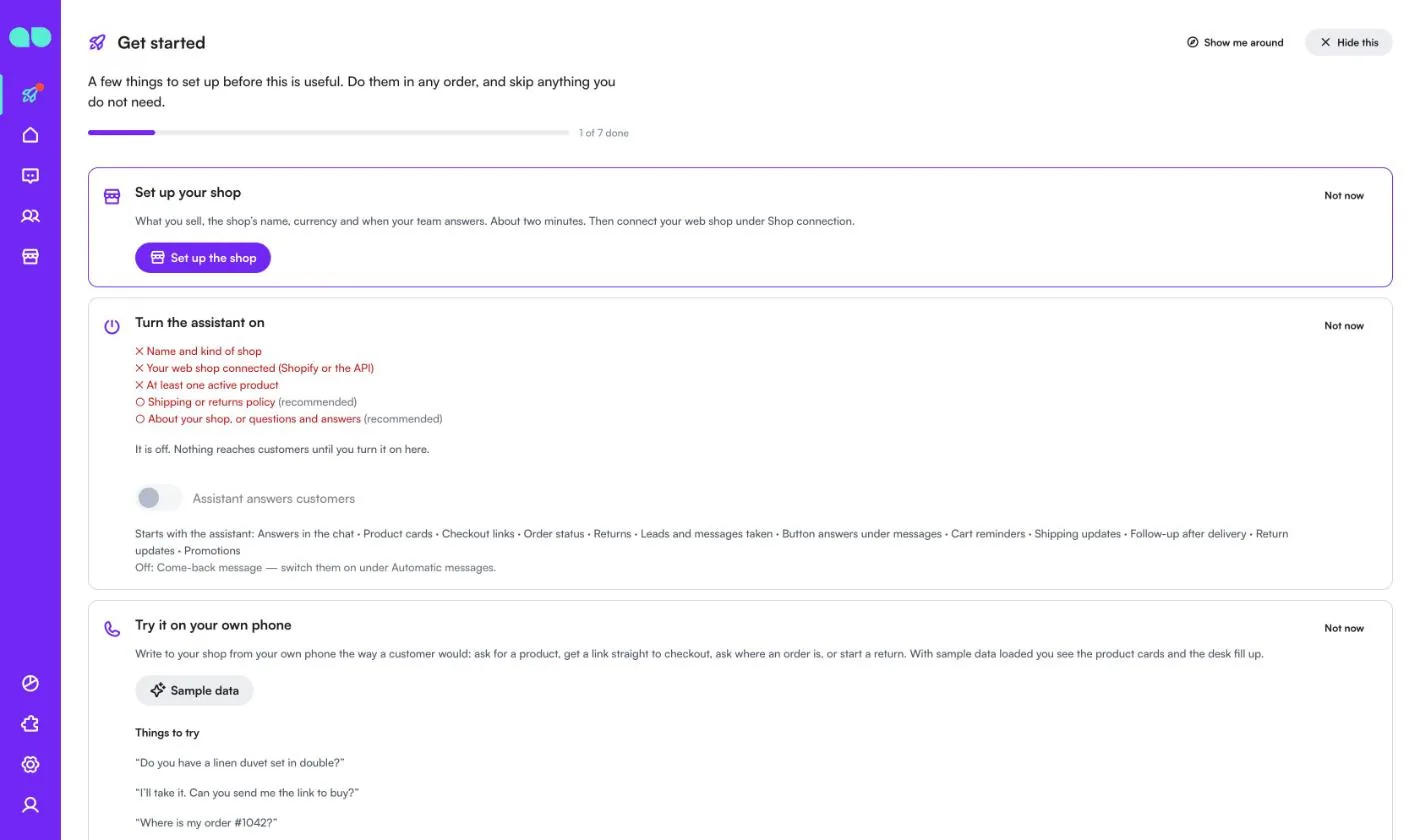
홈 페이지의 시작하기 탭에서 첫 단계를 안내받을 수 있습니다. 앱은 카드 3개를 추가합니다.
- Set up your shop(쇼핑몰 설정): 설정 양식을 엽니다. 설정 후에는 쇼핑몰 설정이 완료되었다고 표시되고 Change(변경)를 제공하며, Shop connection(쇼핑몰 연결)에서 웹 쇼핑몰을 연결하라고 알려 줍니다.
- Turn the assistant on(어시스턴트 켜기): 아직 부족한 항목(필수 항목은 X, 권장 항목은 원으로 표시), Assistant answers customers(어시스턴트가 고객에게 답변) 스위치, 그리고 어시스턴트와 함께 시작되는 항목인 채팅 답변, 상품 카드, 체크아웃 링크, 주문 상태, 반품, 리드와 받아 둔 메시지, 장바구니 리마인더, 배송 업데이트, 배송 후 후속 연락, 반품 업데이트, 프로모션이 표시됩니다. 재방문 메시지는 직접 켜기 전까지 꺼져 있습니다.
- Try it on your own phone(내 휴대폰으로 사용해 보기): 보내 볼 예시 메시지("Do you have a linen duvet set in double?", "I’ll take it. Can you send me the link to buy?", "Where is my order #1042?", "I want to return something from my last order.")를 제공합니다. 장바구니 리마인더를 확인하려면 본인 WhatsApp 번호로 쇼핑몰에서 실제 체크아웃을 남겨 두세요. 샘플 장바구니에는 메시지가 발송되지 않습니다.
상단의 진행 막대는 완료한 단계 수를 보여 주며, Not now(나중에)를 누르면 아직 필요 없는 카드를 숨길 수 있습니다.
설정 양식
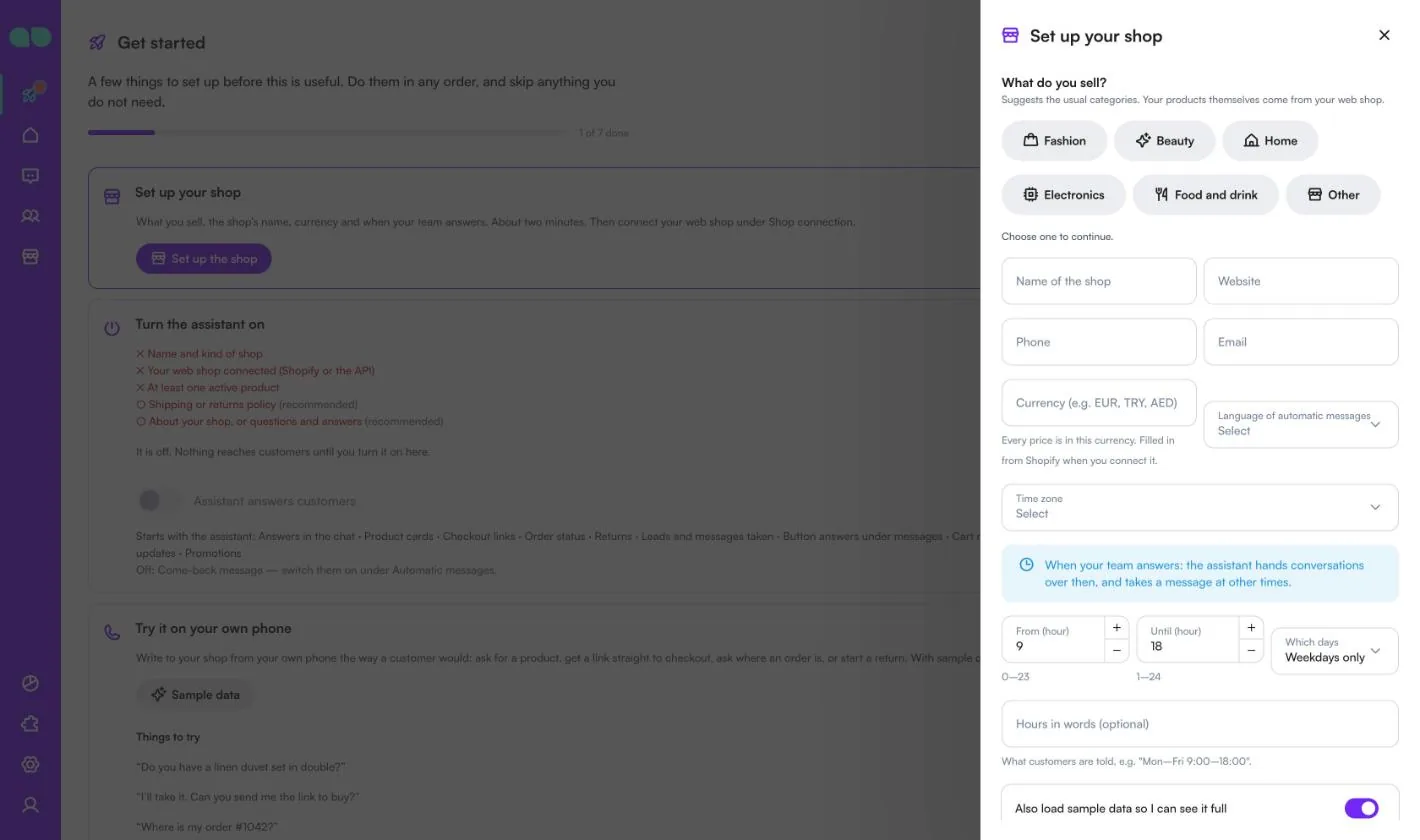
Set up the shop(쇼핑몰 설정하기)을 누르면 Set up your shop(쇼핑몰 설정) 양식이 열립니다. 먼저 판매 품목을 고르세요. 하나를 선택하기 전에는 양식이 진행되지 않습니다.
| 필드 | 역할 |
|---|---|
| What do you sell?(무엇을 판매하시나요?) | 패션, 뷰티, 홈, 전자제품, 식음료 또는 기타. 일반적인 카테고리를 제안하며, 상품 자체는 웹 쇼핑몰에서 가져옵니다. |
| Name of the shop(쇼핑몰 이름), Website(웹사이트) | 이름은 필수입니다. |
| Phone(전화번호), Email(이메일) | 어시스턴트가 안내할 수 있는 연락처입니다. |
| Currency (e.g. EUR, TRY, AED)(통화) | 세 글자 코드입니다. 모든 가격이 이 통화로 표시됩니다. Shopify를 연결하면 Shopify에서 채워집니다. |
| Language of automatic messages(자동 메시지 언어) | WhatsApp 템플릿과 자동 메시지의 언어입니다. 비워 두면 워크스페이스와 같습니다. |
| Time zone(시간대) | 팀 응대 시간, 방해 금지 시간대, 알림에 사용됩니다. 비워 두면 워크스페이스와 같습니다. |
| From (hour)(시작 시각), Until (hour)(종료 시각), Which days(요일) | 팀이 응대하는 시간입니다. 이 시간에는 어시스턴트가 대화를 넘기고, 그 외 시간에는 메시지를 받아 둡니다. |
| Hours in words (optional)(응대 시간 안내 문구, 선택 사항) | 고객에게 안내되는 문구입니다. 예: "Mon–Fri 9:00–18:00". |
| Also load sample data so I can see it full(샘플 데이터도 불러와 채워진 화면 보기) | 샘플 쇼핑몰을 불러와 모든 화면에서 기록을 체험할 수 있게 합니다. |
오늘
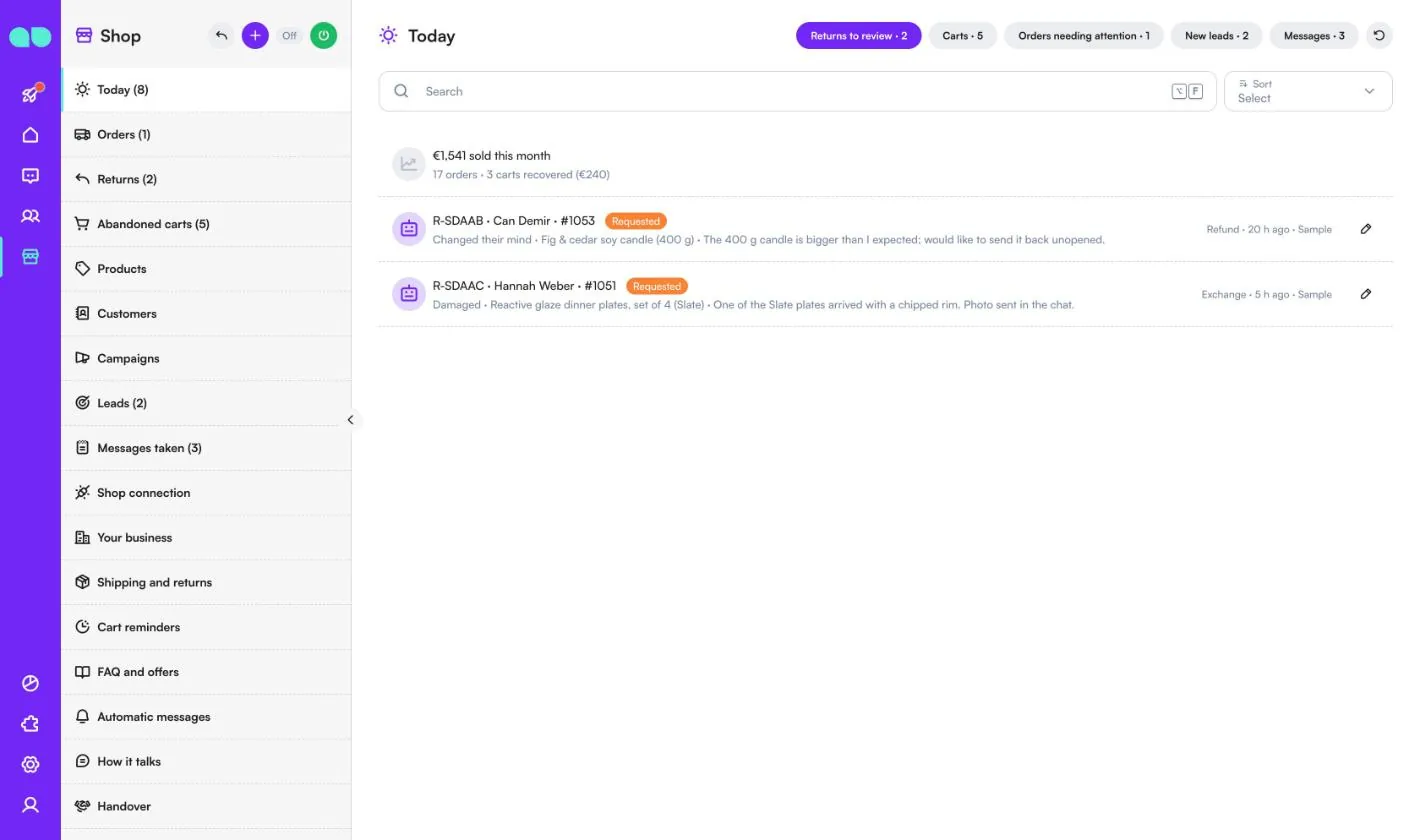
Shop › Today(오늘)는 지금 처리해야 할 일의 목록입니다. 메뉴 카운터는 대기 중인 모든 항목을 합산합니다. 상단 줄에는 이번 달 매출, 주문 수, 회수한 장바구니가 표시됩니다. 쇼핑몰 동기화가 실패하면 한 줄로 알려 주고 Shop connection(쇼핑몰 연결)으로 연결합니다.
상단의 각 탭에는 건수가 표시됩니다.
- Returns to review(검토할 반품): 팀을 기다리는 반품 요청으로, 사유, 상품, 고객이 남긴 말, 환불·교환·적립금 중 원하는 처리 방식이 표시됩니다. 연필(Review(검토))로 반품을 엽니다.
- Carts(장바구니): 열려 있는 이탈 장바구니와 리마인더 단계, 다음 리마인더 발송 시각입니다.
- Orders needing attention(확인이 필요한 주문): 주문 후 3일이 넘도록 접수 또는 처리 중 상태인 주문입니다.
- New leads(신규 리드): 어시스턴트가 기록한 리드입니다. Mark contacted(연락함 표시)로 리드를 다음 단계로 넘깁니다.
- Messages(메시지): 받아 둔 메시지와 회신 전화 요청입니다. Done(완료)으로 닫을 수 있으며, 관련 주문이나 반품을 열 수도 있습니다.
주문
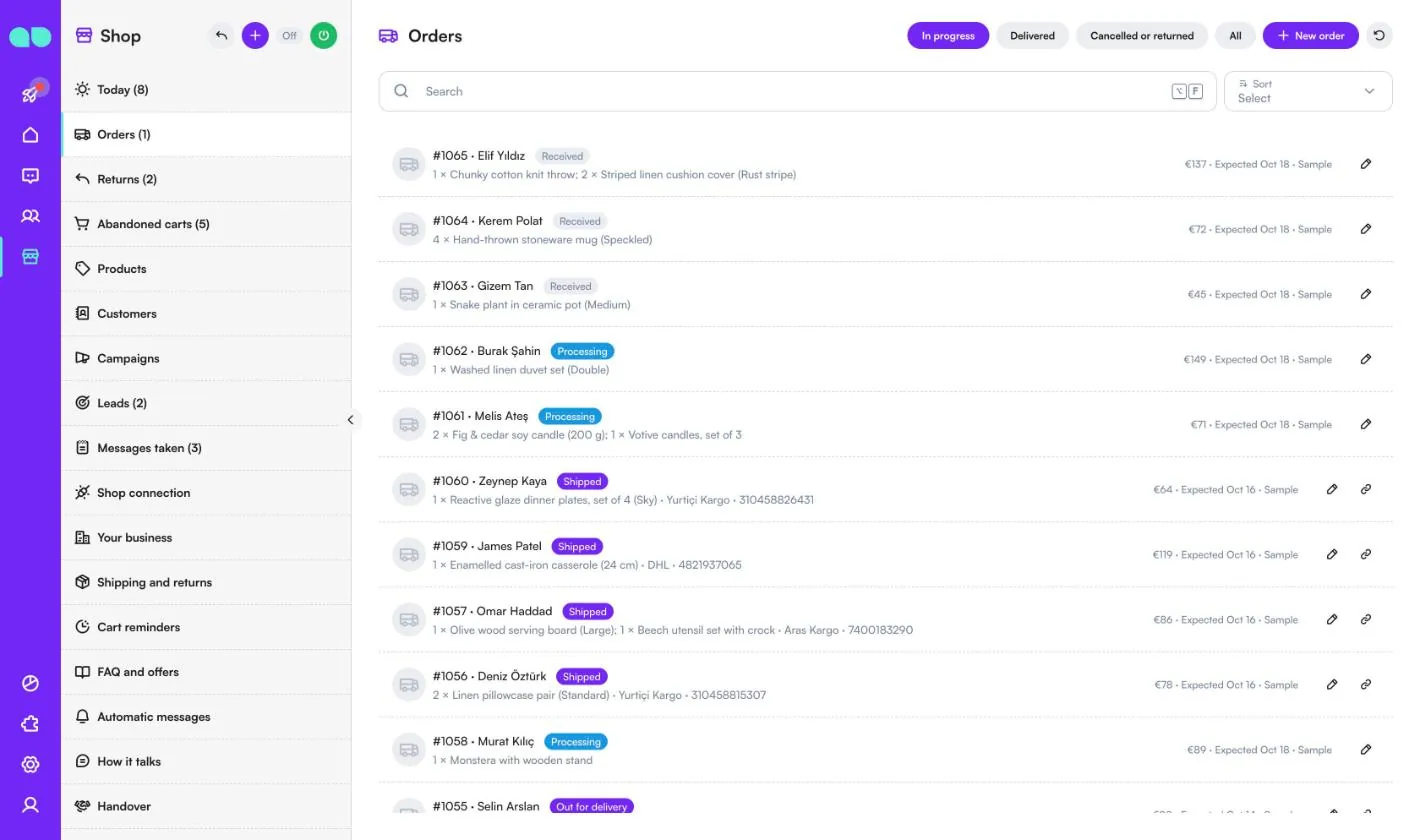
Shop › Orders(주문)에는 어시스턴트가 "제 주문은 어디쯤 왔나요?"에 답할 수 있도록 웹 쇼핑몰의 주문이 표시됩니다. 탭은 In progress(진행 중), Delivered(배송 완료), Cancelled or returned(취소 또는 반품), All(전체)입니다. 각 행에는 주문 번호, 고객, 상태(Received(접수), Processing(처리 중), Shipped(발송됨), Out for delivery(배송 중)), 상품, 택배사와 운송장 번호, 합계, 예상 날짜가 있습니다. 발송된 주문에는 Tracking link(배송 추적 링크) 버튼이 있습니다.
Shopify를 사용하면 동기화할 때마다 주문이 들어옵니다. 다른 쇼핑몰은 API로 들어오며, New order(새 주문, 데스크 헤더의 **+**이기도 하며 Shopify 사용 시 숨겨짐)로 직접 추가할 수도 있습니다. Shipping updates(배송 업데이트)가 켜져 있으면 새 상태가 고객에게 안내됩니다.
반품
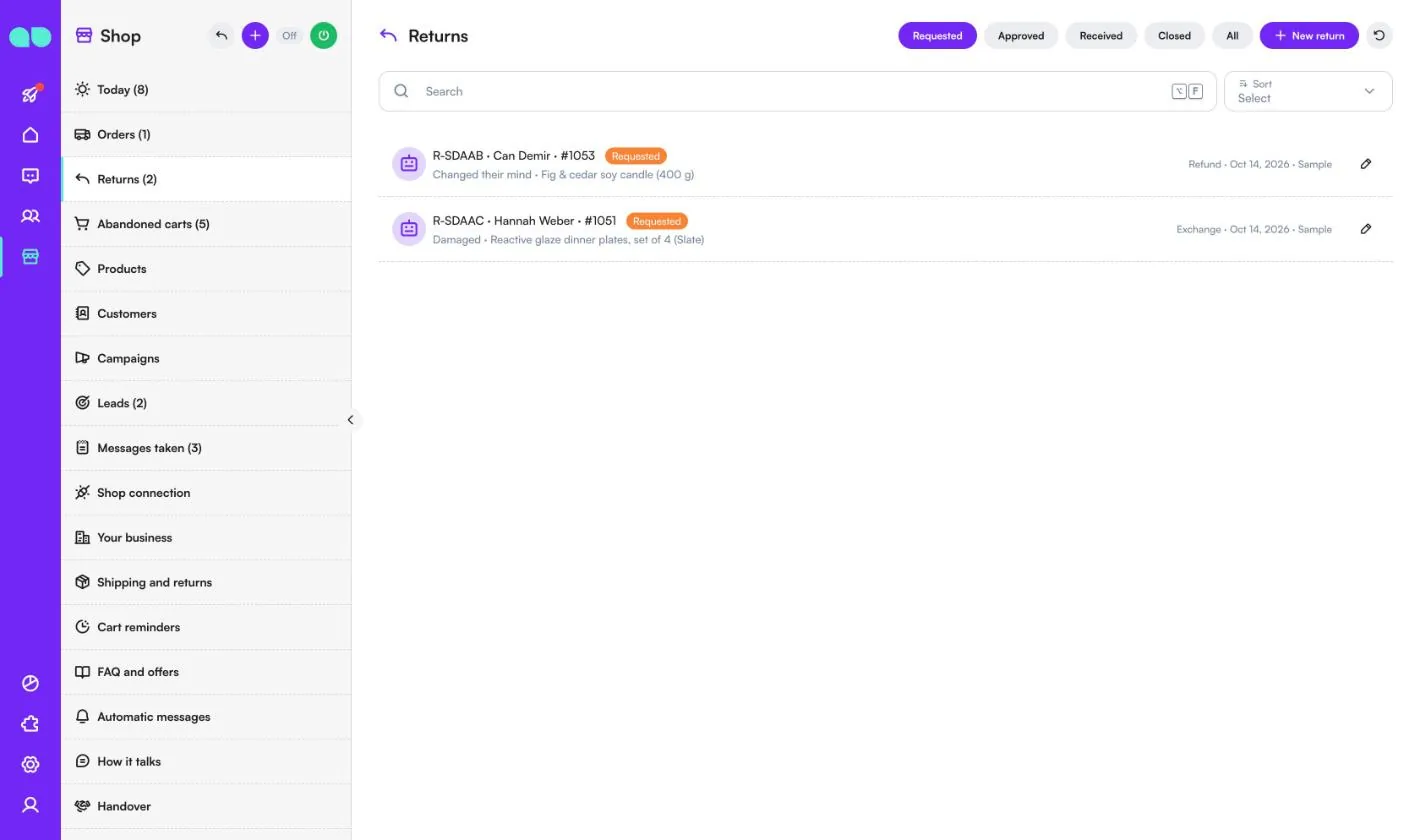
Shop › Returns(반품)에는 채팅에서 또는 팀이 만든 반품 요청이 표시되며, Requested(요청됨), Approved(승인됨), Received(수령됨), Closed(종료됨), All(전체)로 필터링합니다. 각 행에는 반품 코드, 고객, 주문 번호, 사유(예: Changed their mind(단순 변심), Damaged(파손), Wrong item(오배송), Size(사이즈), Not as described(설명과 다름)), 상품, 고객이 원하는 처리(Refund(환불), Exchange(교환) 또는 Store credit(적립금))가 표시됩니다. 로봇 아이콘은 어시스턴트가 채팅에서 받은 반품이라는 뜻입니다.
New return(새 반품, 데스크 헤더의 화살표 아이콘이기도 함)으로 팀이 반품을 시작할 수 있습니다. 고객의 발송 또는 배송 완료된 주문과 반품할 상품을 선택하세요.
이탈 장바구니
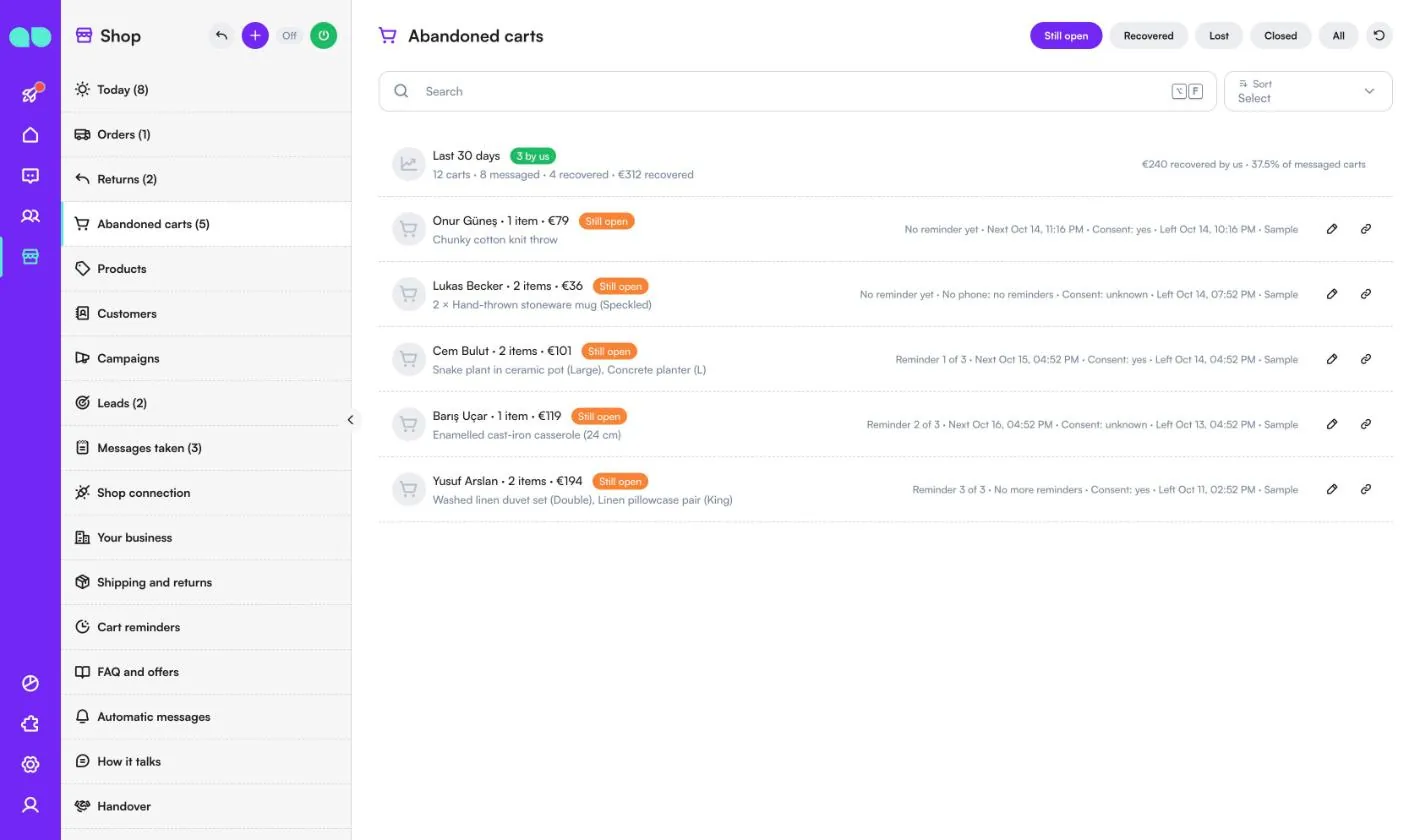
Shop › Abandoned carts(이탈 장바구니)에는 고객이 쇼핑몰에서 떠난 체크아웃이 표시되며, Still open(열려 있음), Recovered(회수됨), Lost(실패), Closed(종료됨), All(전체)로 필터링합니다. 상단 줄은 최근 30일을 요약합니다. 이탈한 장바구니, 메시지를 보낸 장바구니, 회수한 장바구니, 리마인더 이후 들어온 주문 수와 금액(recovered by us(우리가 회수))입니다.
각 장바구니에는 고객, 상품과 합계, 리마인더 단계(예: Reminder 2 of 3(리마인더 2/3)), 다음 리마인더 발송 시각, 고객의 마케팅 동의 여부(yes(예), no(아니요) 또는 unknown(알 수 없음)), 이탈 시각이 표시됩니다. 전화번호가 없는 장바구니에는 리마인더가 가지 않습니다. 링크 아이콘은 체크아웃 링크를 열고, 연필은 장바구니를 엽니다. 장바구니에서 체크아웃 링크를 복사하거나 Close(닫기)로 더 이상 리마인더가 가지 않게 할 수 있습니다.
상품
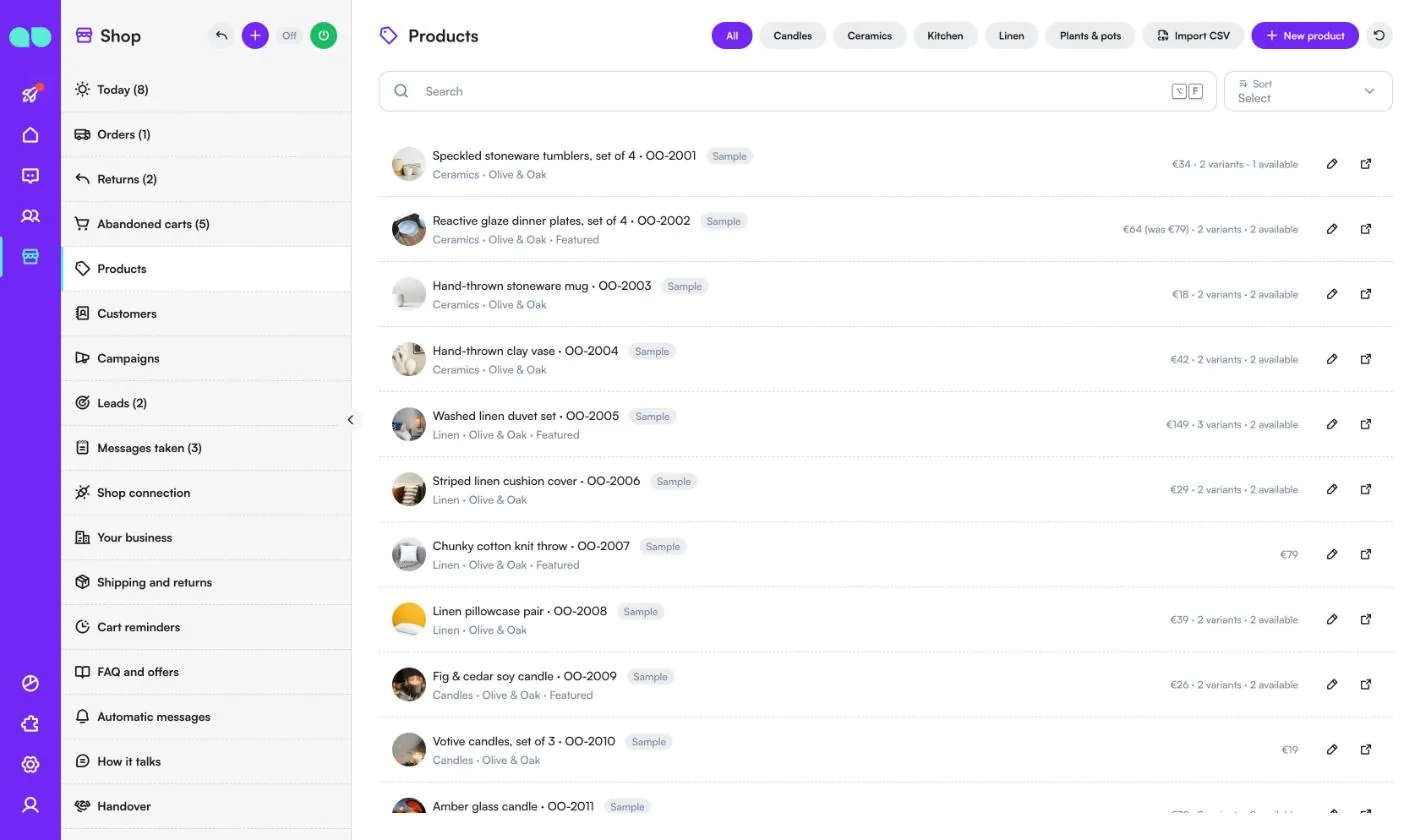
Shop › Products(상품)는 어시스턴트가 판매하는 상품으로, 여기에 있는 것만 제안합니다. 카테고리로 필터링하거나, Import CSV(CSV 가져오기)를 사용하거나, New product(새 상품)를 클릭하세요. Shopify를 사용하면 상품은 대신 동기화할 때마다 들어옵니다. 이때 두 버튼 대신 상품을 즉시 가져오는 Sync now(지금 동기화)가 표시됩니다. 각 행에는 이름과 SKU, 카테고리, 브랜드, Featured(추천), 가격(할인 중이면 정가 포함), 옵션, 판매 가능 수량이 표시됩니다. 화살표 아이콘은 쇼핑몰의 상품 페이지를 엽니다.
상품 상세 패널에는 이름, SKU, 카테고리, 브랜드, 설명, 가격과 Compare-at price(정가), 상품 페이지 링크, 사진 링크(시스템 › 파일함에 업로드), 태그, 자체 SKU와 가격, Available(판매 가능) 스위치가 있는 옵션, 그리고 Active(활성), Featured(추천), Order(순서) 설정이 있습니다. Shopify 상품의 이름, 사진, 설명, 가격, 옵션은 Shopify에서 바꾸세요. Featured, Order, Active는 여기에서 관리됩니다.
고객
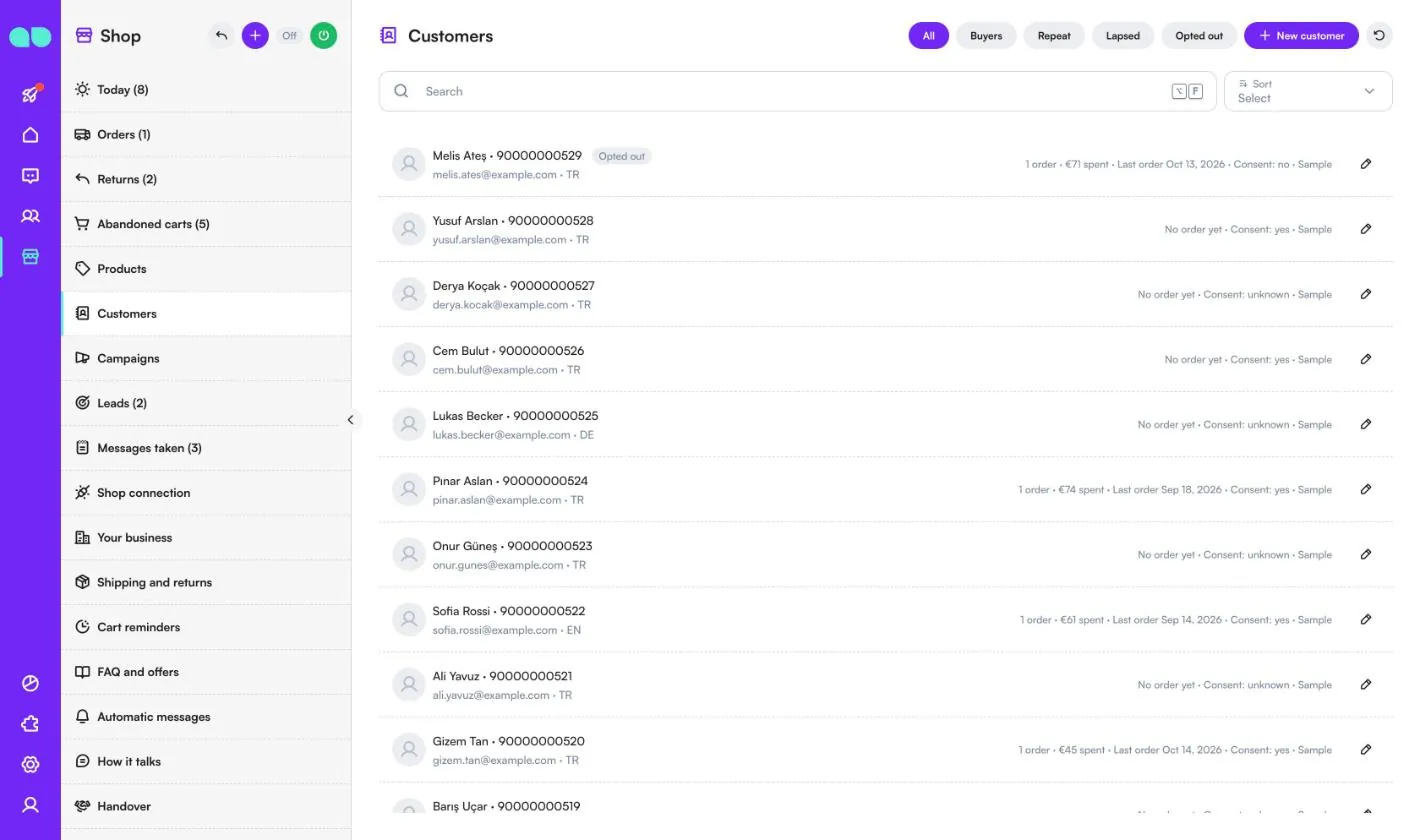
Shop › Customers(고객)에는 WhatsApp, Instagram, 웹사이트 채팅으로 연락한 모든 사람과 웹 쇼핑몰 구매 고객이 표시됩니다. All(전체), Buyers(구매 고객), Repeat(재구매), Lapsed(휴면, 재방문 기준 기간 동안 주문 없음), Opted out(수신 거부)으로 필터링합니다. 각 행에는 전화번호, 이메일, 언어, 주문 수, 구매 금액, 최근 주문, 마케팅 동의 여부가 표시됩니다.
동의 여부는 장바구니 리마인더와 캠페인에 중요합니다. Only with consent(동의한 고객만)가 켜져 있으면 마케팅 메시지에 동의했거나 최근 문의한 고객에게만 리마인더가 발송됩니다.
캠페인
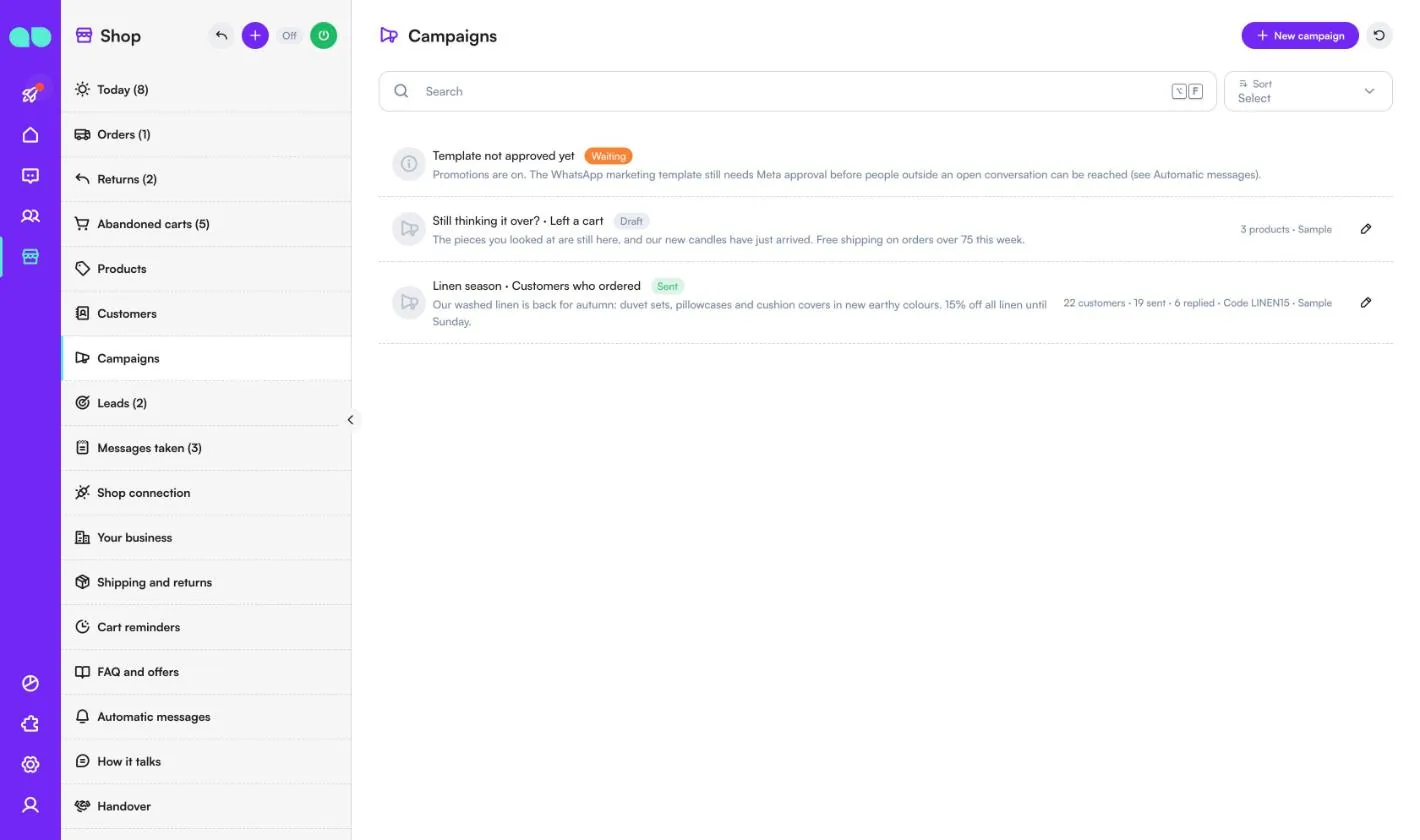
Shop › Campaigns(캠페인)는 선택한 그룹에 메시지를 보냅니다. New campaign(새 캠페인)에서는 이름, 메시지(최대 280자), 선택적 이미지, 수신 대상(All customers(모든 고객), Customers who ordered(주문한 고객), Repeat customers (two orders or more)(재구매 고객, 2회 이상 주문), Best customers (spent at least…)(우수 고객, 일정 금액 이상 구매), Bought from some categories(특정 카테고리 구매자), Left a cart they did not buy(장바구니를 남기고 구매하지 않은 고객) 또는 No order for a while(한동안 주문 없음)), 쇼핑몰에 이미 있는 선택적 Discount code(할인 코드), 고객이 Show me(보기)를 누르면 표시되는 최대 6개 상품을 입력합니다. 양식에 조건에 맞는 고객 수가 표시됩니다.
캠페인은 WhatsApp 마케팅 템플릿으로, 방해 금지 시간대를 피해 수십 명씩 나누어 발송되며, Promotions(프로모션)가 켜져 있을 때만 발송됩니다. 수신 거부했거나 마케팅을 거절한 고객은 절대 포함되지 않으며, 주간 마케팅 메시지 한도가 적용됩니다. 발송된 캠페인에는 발송 수와 답장 수가 표시됩니다. Promotions가 꺼져 있거나 마케팅 템플릿이 아직 Meta의 승인을 기다리고 있으면 상단에 경고가 표시됩니다.
리드
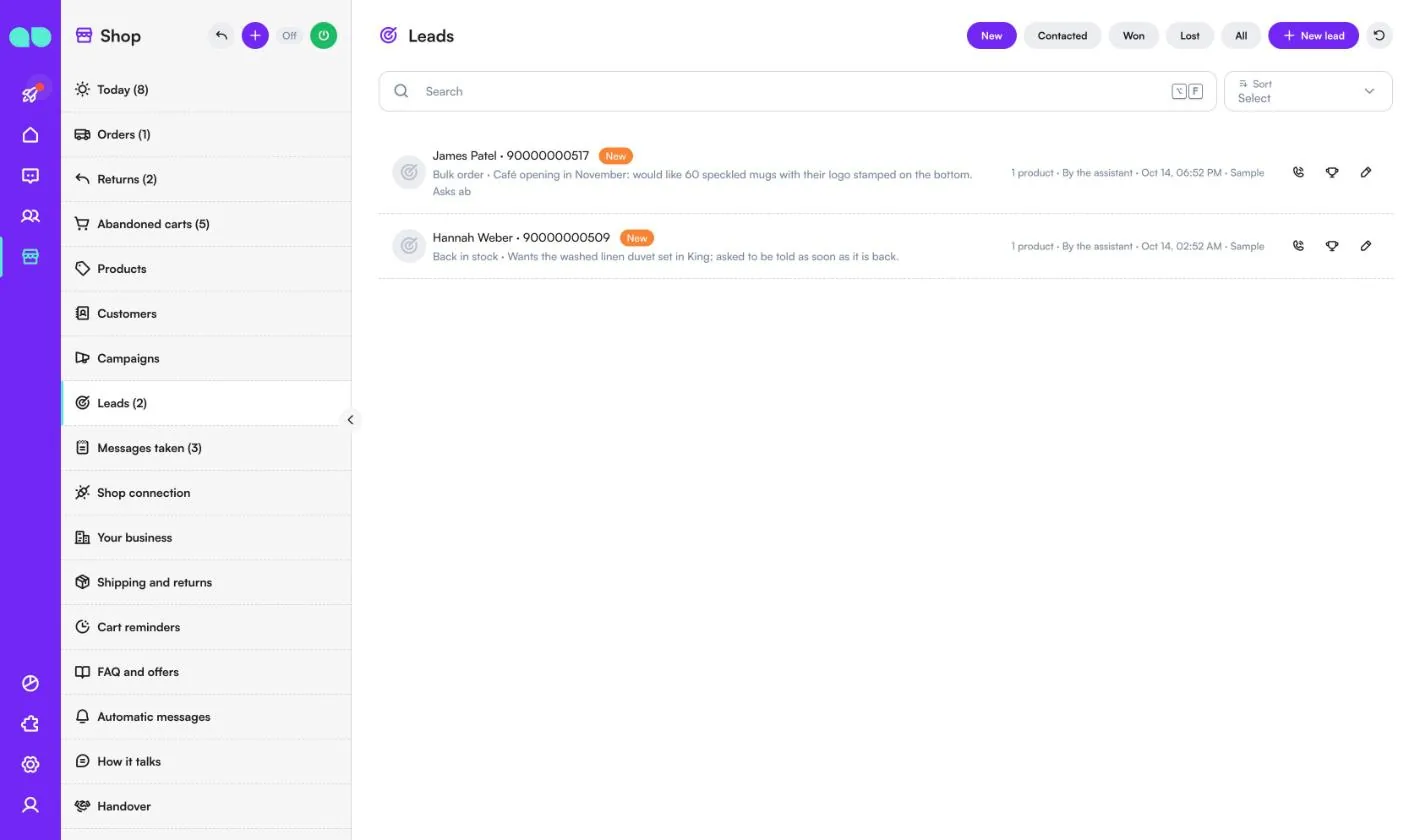
Shop › Leads(리드)에는 누군가 대량 주문, 맞춤 주문, 재입고 상품, 또는 채팅에서 판매할 수 없는 것을 문의했을 때 어시스턴트가 기록한 내용이 모입니다. New(신규), Contacted(연락함), Won(성사), Lost(실패), All(전체)로 필터링합니다. 각 행에는 원하는 내용, 메모, 상품, 기록한 주체가 표시됩니다.
전화 아이콘으로 연락함 표시, 트로피로 성사 표시를 하거나, 연필로 열어 단계를 바꾸세요.
받아 둔 메시지
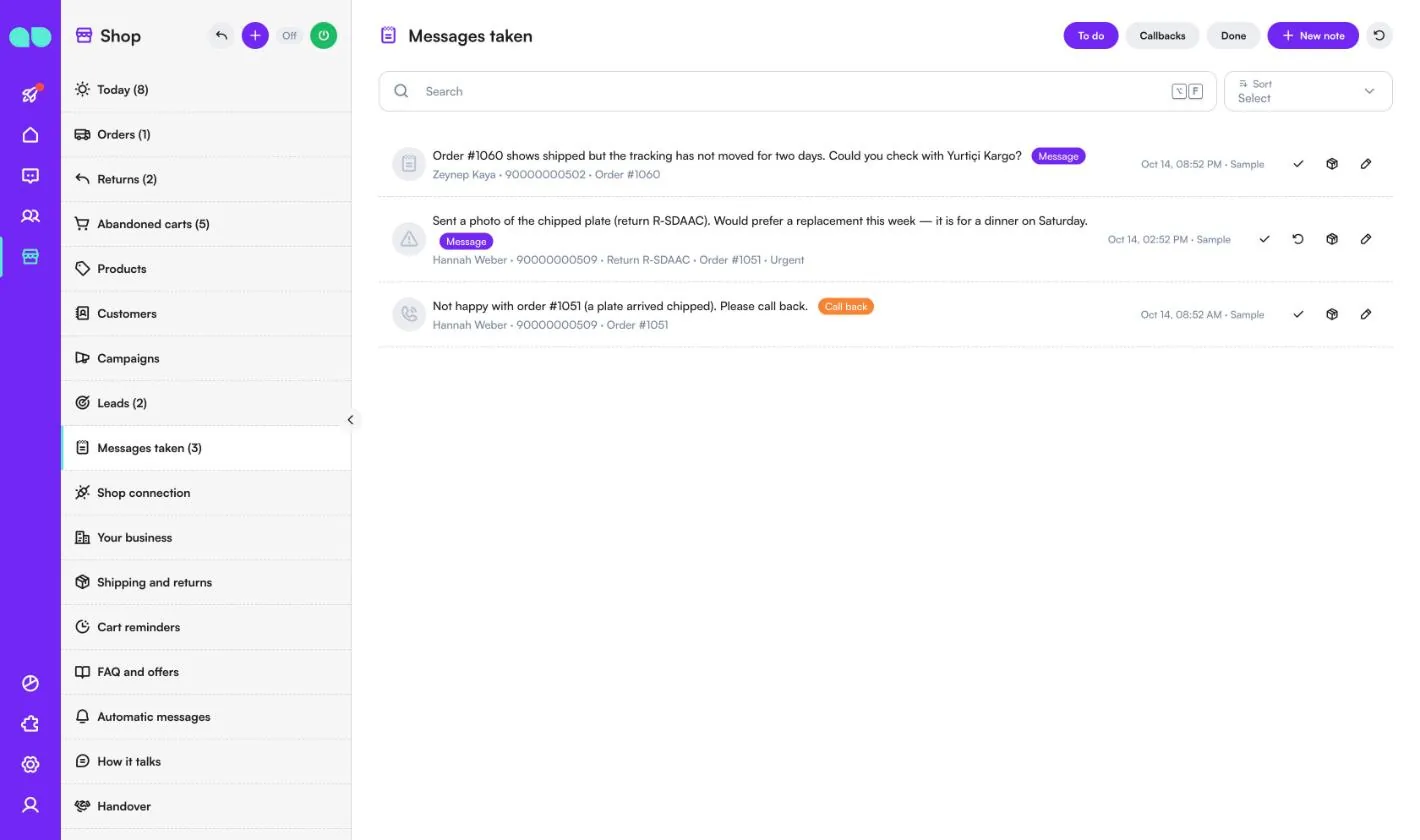
Shop › Messages taken(받아 둔 메시지)에는 어시스턴트가 도울 수 없었거나 누군가 회신 전화를 원할 때 기록한 내용이 표시됩니다. To do(할 일), Callbacks(회신 전화), Done(완료)으로 필터링합니다. 각 행에는 메시지, 고객, 관련 주문 또는 반품이 표시되며, 필요하면 Urgent(긴급) 표시가 붙습니다. 배송 후 낮은 평가도 회신 전화로 여기에 등록됩니다.
체크 표시로 완료 처리하거나, 상자 아이콘으로 주문을, 화살표 아이콘으로 반품을 열거나, New note(새 메모)로 직접 추가하세요.
쇼핑몰 연결
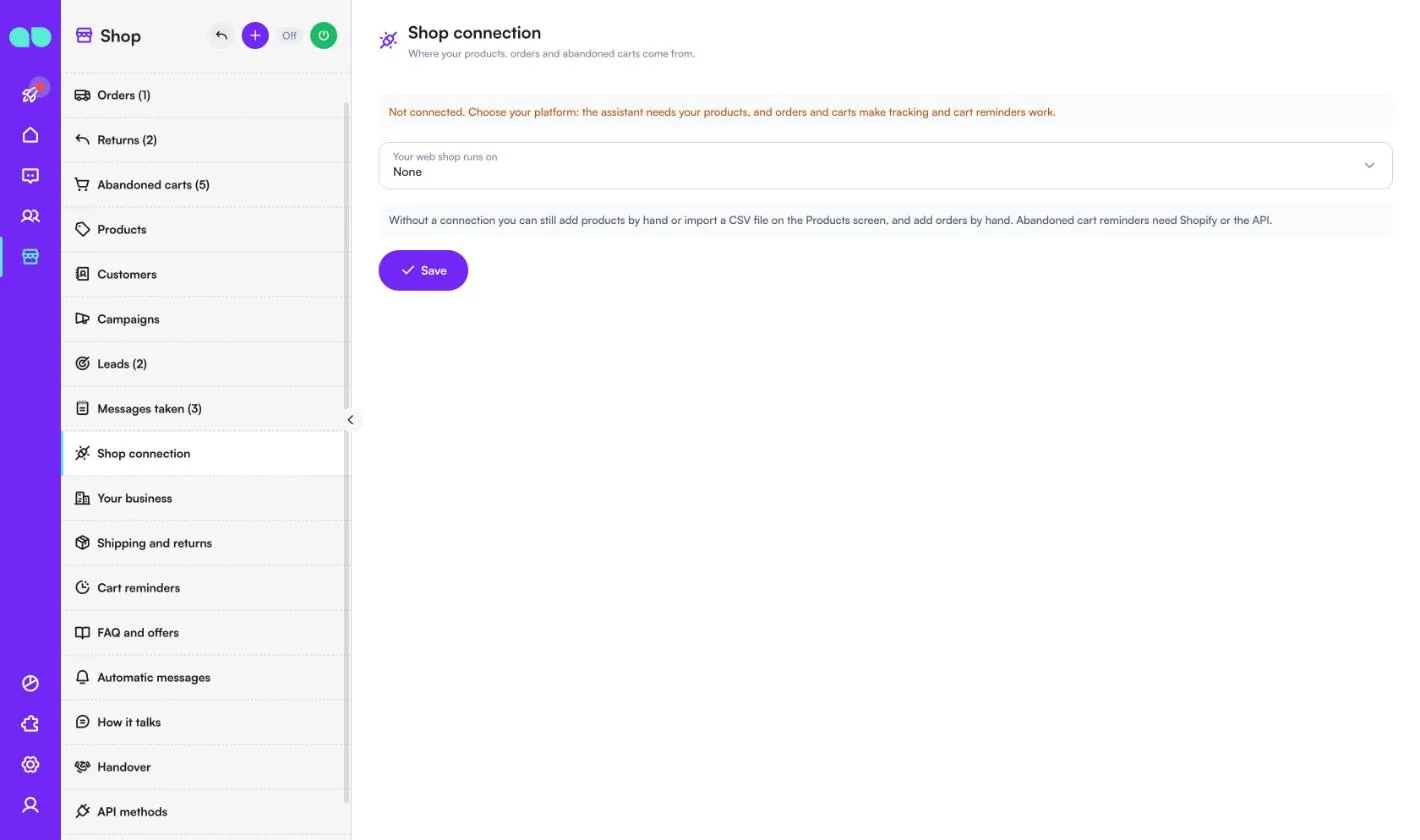
Shop › Shop connection(쇼핑몰 연결)은 상품, 주문, 이탈 장바구니를 가져오는 곳입니다. Your web shop runs on(웹 쇼핑몰 플랫폼)에서 선택하세요.
- Shopify: Store address(스토어 주소, .myshopify.com으로 끝나는 주소)를 입력하고, How we sign in(로그인 방식)(Shopify 관리자에서 만든 커스텀 앱의 Admin API access token, 또는 Shopify Dev Dashboard에서 만든 앱의 Client ID와 Client secret)을 선택한 뒤, 화면의 How to connect Shopify(Shopify 연결 방법)를 따르세요. 주문과 장바구니를 채팅과 매칭할 수 있도록 앱에 read_products, read_orders, read_customers 범위와 고객의 이름, 이메일, 전화번호 접근 권한이 필요합니다. 그런 다음 Test connection(연결 테스트)을 누르세요. Sync every (minutes)(동기화 주기, 분)는 기본값 30(10~1440)이며, Sync now(지금 동기화)로 즉시 실행할 수 있습니다. 앱은 읽기만 하며 쇼핑몰의 어떤 것도 바꾸지 않습니다.
- Other platform through the API(API를 통한 다른 플랫폼): 사용 중인 시스템이 API methods(API 메서드)로 상품, 주문, 장바구니를 보냅니다.
- None(없음): Products(상품) 화면에서 상품을 직접 추가하거나 CSV 파일을 가져오고, 주문을 직접 추가하세요. 장바구니 이탈 리마인더에는 Shopify 또는 API가 필요합니다.
사업체 정보
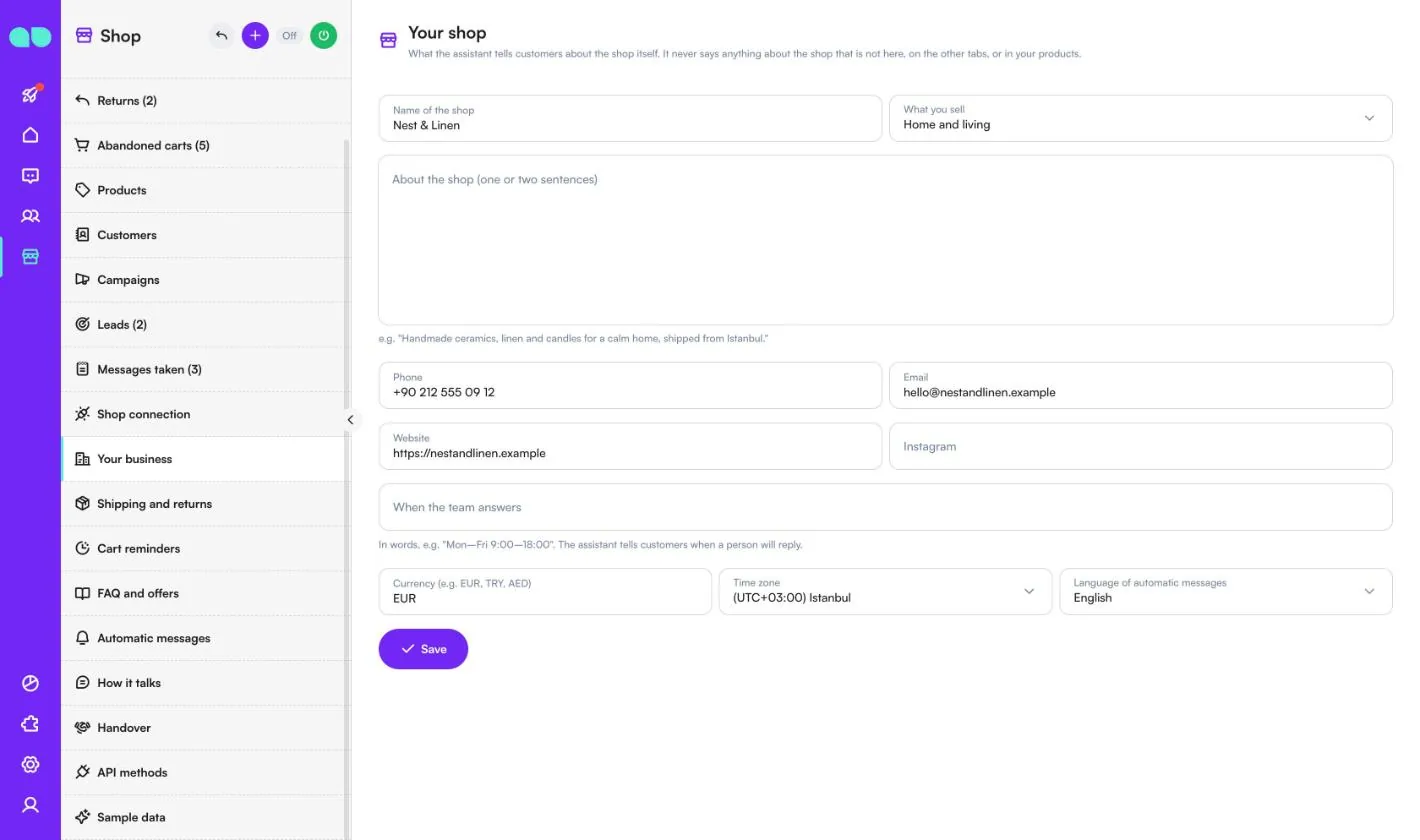
Shop › Your business(사업체 정보, 화면 이름은 Your shop(쇼핑몰 정보))에는 어시스턴트가 쇼핑몰 자체에 대해 고객에게 알려 주는 내용이 있습니다. 여기나 다른 탭, 상품에 없는 쇼핑몰 관련 내용은 말하지 않습니다.
| 필드 | 역할 |
|---|---|
| Name of the shop(쇼핑몰 이름), What you sell(판매 품목) | 쇼핑몰의 이름과 유형입니다. |
| About the shop (one or two sentences)(쇼핑몰 소개, 한두 문장) | 어시스턴트가 사용할 수 있는 짧은 설명입니다. |
| Phone(전화번호), Email(이메일), Website(웹사이트), Instagram | 연락처와 링크입니다. |
| When the team answers(팀 응대 시간) | 문장으로 입력합니다. 예: "Mon–Fri 9:00–18:00". 어시스턴트가 고객에게 담당자가 언제 답할지 알려 줍니다. |
| Currency (e.g. EUR, TRY, AED)(통화), Time zone(시간대), Language of automatic messages(자동 메시지 언어) | 설정 양식과 같습니다. |
배송 및 반품
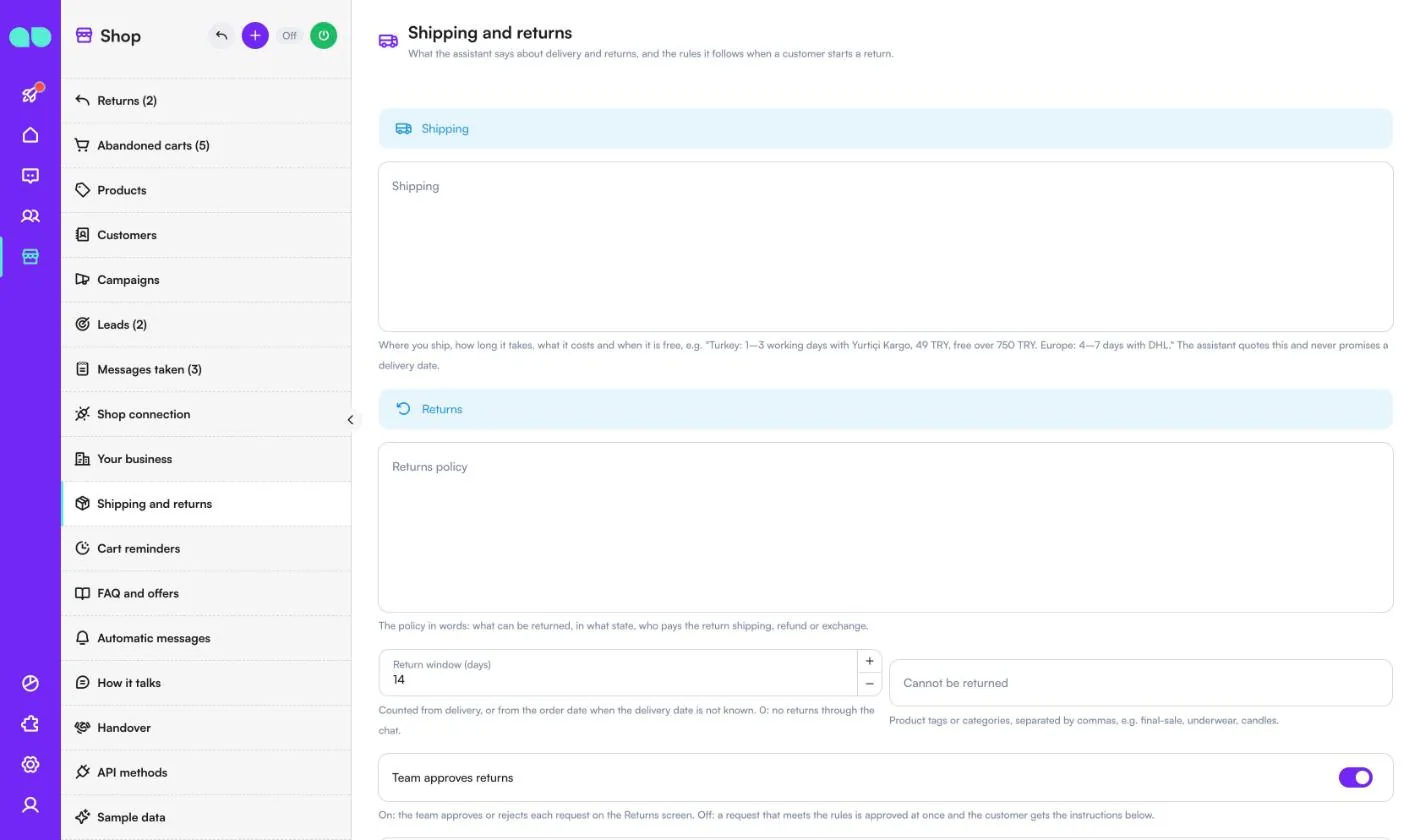
Shop › Shipping and returns(배송 및 반품)는 어시스턴트가 배송과 반품에 대해 말하는 내용과, 고객이 반품을 시작할 때 따르는 규칙입니다.
| 필드 | 역할 |
|---|---|
| Shipping(배송) | 배송 지역, 소요 기간, 비용, 무료 배송 조건. 어시스턴트는 이를 인용하며 배송일을 약속하지 않습니다. |
| Returns policy(반품 정책) | 반품 가능한 상품과 상태, 반품 배송비 부담 주체, 환불 또는 교환. |
| Return window (days)(반품 가능 기간, 일) | 배송일부터, 배송일을 모르면 주문일부터 계산합니다. 0이면 채팅으로 반품할 수 없습니다. |
| Cannot be returned(반품 불가) | 쉼표로 구분한 상품 태그 또는 카테고리. 예: final-sale, underwear, candles. |
| Team approves returns(팀이 반품 승인) | 켜면 팀이 Returns(반품) 화면에서 요청마다 승인 또는 거절합니다. 끄면 규칙에 맞는 요청은 즉시 승인되고 고객에게 안내가 전달됩니다. |
| How to send it back(반송 방법) | 반품이 승인되면 고객에게 안내됩니다. |
| When a customer wants to buy, the assistant sends(고객이 구매하려 할 때 어시스턴트가 보내는 것) | 장바구니 링크(상품이 담긴 상태로 바로 체크아웃, Shopify 전용) 또는 상품 페이지. |
| Discount code on chat links (optional)(채팅 링크 할인 코드, 선택 사항) | 쇼핑몰에 있는 기존 할인 코드로, 어시스턴트가 보내는 모든 장바구니 링크에 추가됩니다. |
장바구니 리마인더
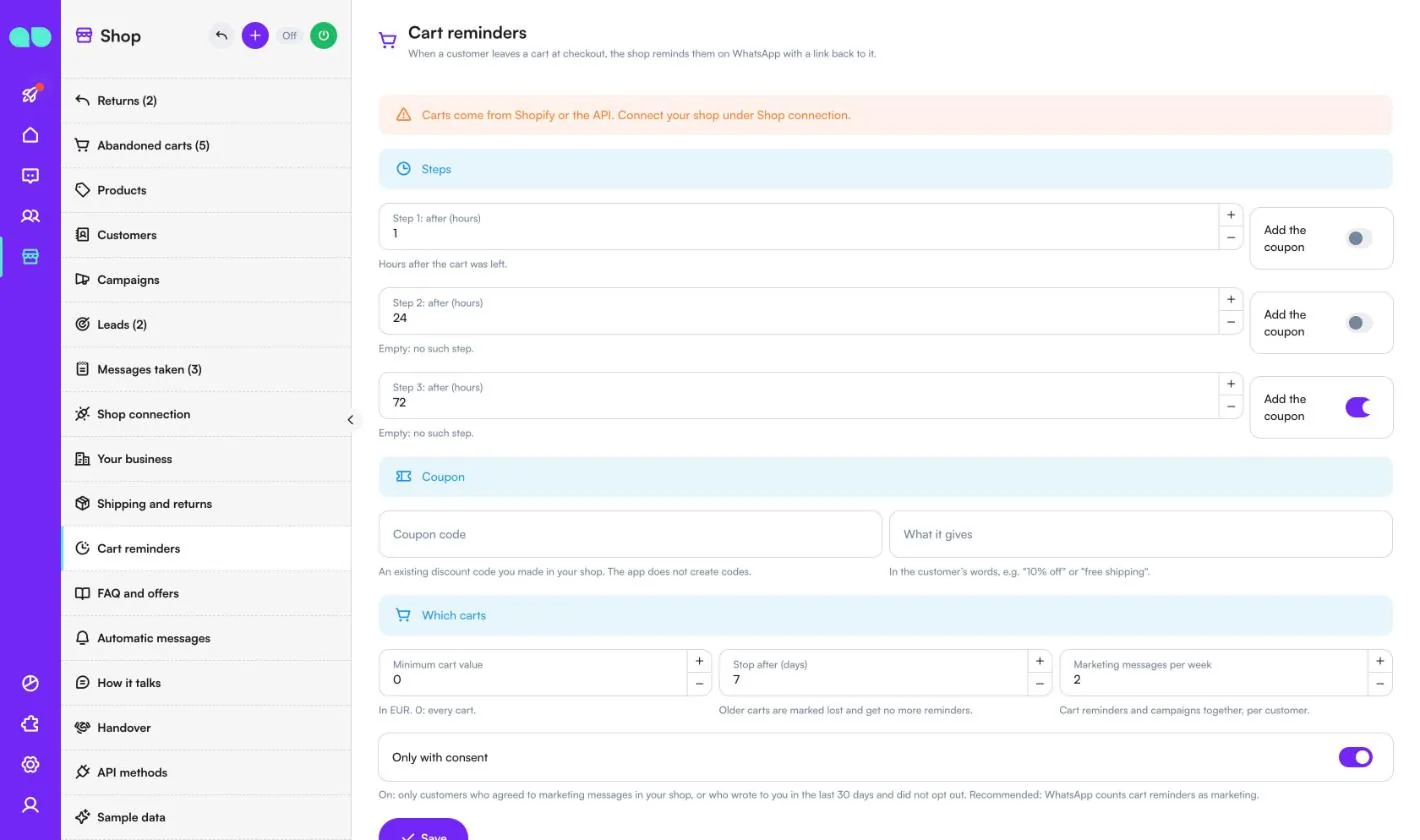
Shop › Cart reminders(장바구니 리마인더)에서는 고객이 체크아웃에서 장바구니를 떠났을 때 WhatsApp으로 장바구니로 돌아가는 링크와 함께 리마인더를 보내는 방식을 설정합니다. 장바구니는 Shopify 또는 API에서 들어옵니다.
| 필드 | 역할 |
|---|---|
| Step 1–3: after (hours)(1–3단계: 경과 시간) | 장바구니 이탈 후 경과 시간입니다. 비워 두면 해당 단계가 없습니다. 각 단계에 Add the coupon(쿠폰 추가) 스위치가 있습니다. |
| Coupon code(쿠폰 코드), What it gives(혜택 내용) | 쇼핑몰에서 만든 기존 할인 코드(앱은 코드를 만들지 않음)와 고객에게 안내할 혜택 문구. 예: "10% off". |
| Minimum cart value(최소 장바구니 금액) | 0이면 모든 장바구니. |
| Stop after (days)(중지 시점, 일) | 이보다 오래된 장바구니는 실패로 표시되며 더 이상 리마인더를 받지 않습니다. |
| Marketing messages per week(주간 마케팅 메시지 수) | 고객당 장바구니 리마인더와 캠페인을 합한 수입니다. |
| Only with consent(동의한 고객만) | 켜면 쇼핑몰에서 마케팅 메시지에 동의했거나, 최근 30일 안에 문의하고 수신 거부하지 않은 고객에게만 보냅니다. WhatsApp은 장바구니 리마인더를 마케팅으로 분류하므로 권장합니다. |
양식 아래에서 고객이 받게 될 각 리마인더를 미리 볼 수 있습니다.
FAQ 및 혜택
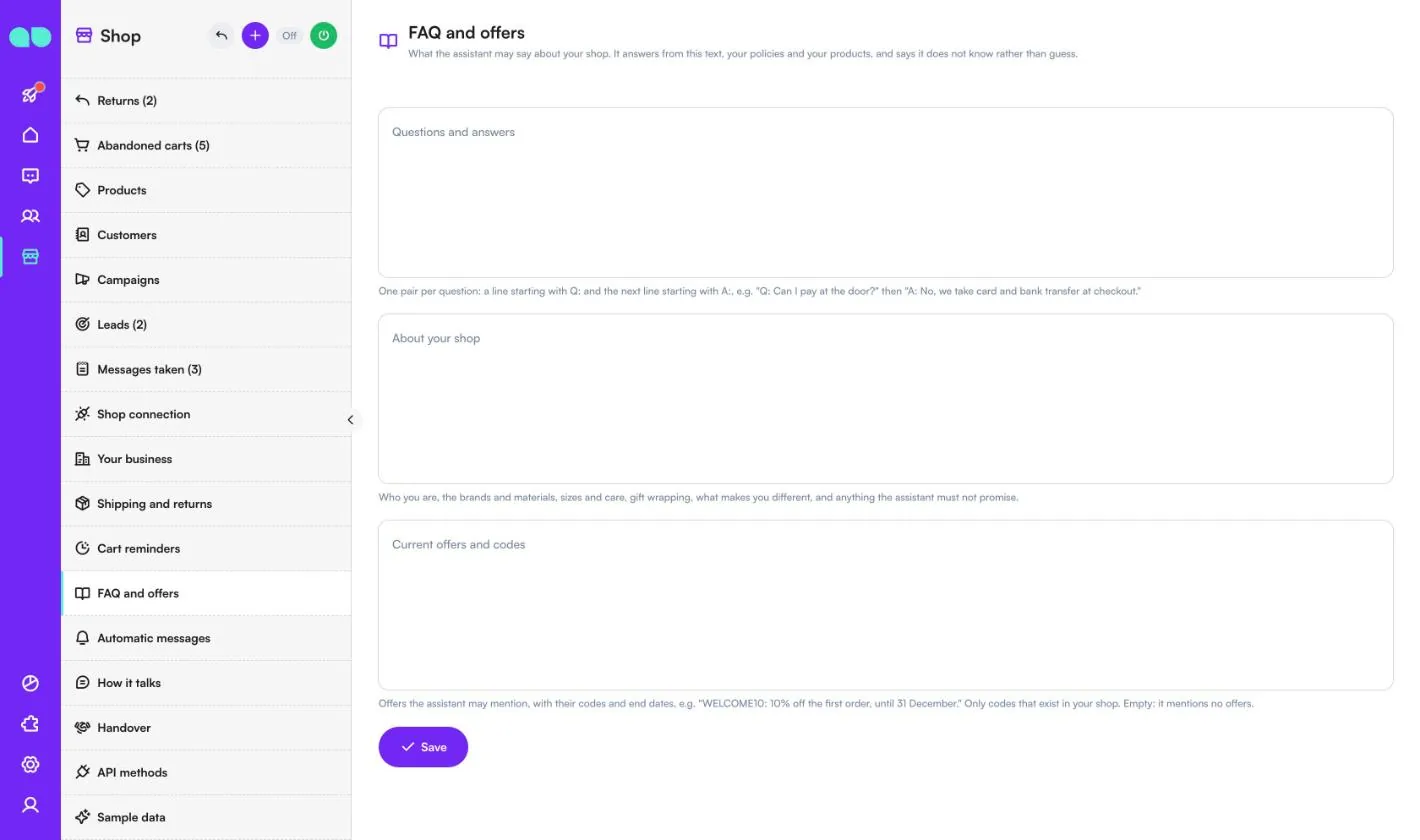
Shop › FAQ and offers(FAQ 및 혜택)는 어시스턴트가 쇼핑몰에 대해 말할 수 있는 내용입니다. 이 텍스트와 정책, 상품을 바탕으로 답하며, 추측하는 대신 모른다고 말합니다.
- Questions and answers(질문과 답변): 질문마다 한 쌍으로,
Q:로 시작하는 줄과 그다음A:로 시작하는 줄. - About your shop(쇼핑몰 소개): 쇼핑몰 소개, 브랜드와 소재, 사이즈와 관리, 선물 포장, 차별점, 어시스턴트가 약속해서는 안 되는 것.
- Current offers and codes(현재 혜택 및 코드): 어시스턴트가 언급할 수 있는 혜택과 코드, 종료일. 쇼핑몰에 있는 코드만 입력하세요. 비워 두면 혜택을 언급하지 않습니다.
자동 메시지
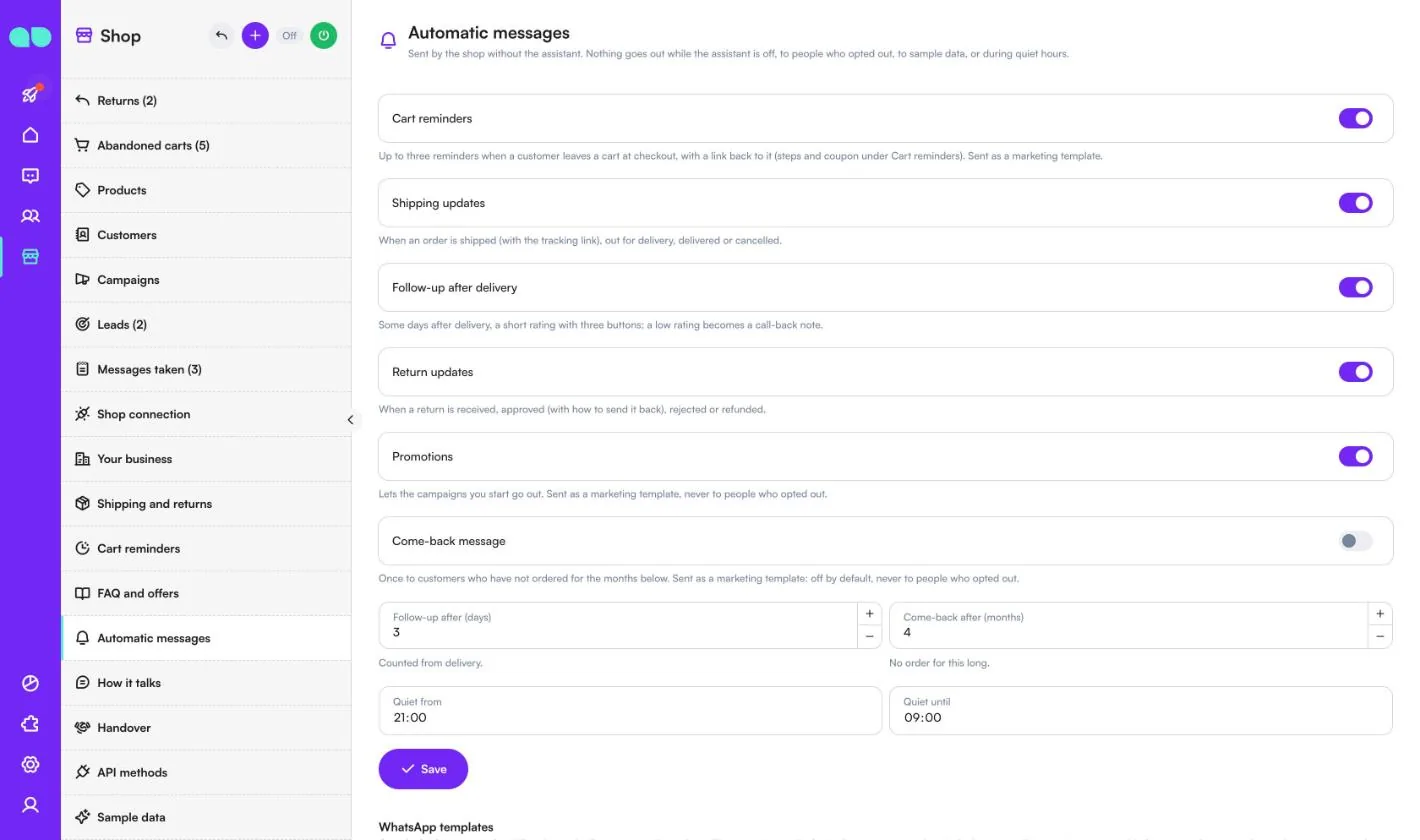
Shop › Automatic messages(자동 메시지)는 어시스턴트 없이 쇼핑몰 이름으로 발송됩니다. 어시스턴트가 꺼져 있을 때, 수신 거부한 사람, 샘플 데이터, 방해 금지 시간대에는 아무것도 발송되지 않습니다. 메시지마다 개별 스위치가 있습니다.
| 메시지 | 발송 시점 |
|---|---|
| Cart reminders(장바구니 리마인더) | 고객이 체크아웃에서 장바구니를 떠나면 장바구니로 돌아가는 링크와 함께 최대 세 번(단계와 쿠폰은 Cart reminders에서 설정). 마케팅 템플릿으로 발송됩니다. |
| Shipping updates(배송 업데이트) | 주문이 발송(배송 추적 링크 포함), 배송 중, 배송 완료 또는 취소될 때. |
| Follow-up after delivery(배송 후 후속 연락) | 배송 후 Follow-up after (days)(후속 연락 시점, 일)가 지나면 버튼 3개로 된 간단한 평가. 낮은 평가는 회신 전화 메모가 됩니다. |
| Return updates(반품 업데이트) | 반품이 수령, 승인(반송 방법 포함), 거절 또는 환불될 때. |
| Promotions(프로모션) | 시작한 캠페인을 마케팅 템플릿으로 발송할 수 있게 합니다. |
| Come-back message(재방문 메시지) | Come-back after (months)(재방문 기준, 개월) 동안 주문하지 않은 고객에게 한 번 보냅니다. 기본값은 꺼짐입니다. |
Quiet from(방해 금지 시작)과 Quiet until(방해 금지 종료)로 방해 금지 시간대를 설정합니다. 그 아래 WhatsApp templates(WhatsApp 템플릿) 목록에는 각 템플릿의 상태가 표시됩니다. 앱이 자동 메시지 언어로 고객님의 번호에 템플릿을 작성해 제출하며, Submit missing templates(누락된 템플릿 제출)는 아직 제출되지 않은 템플릿을 보냅니다.
말투
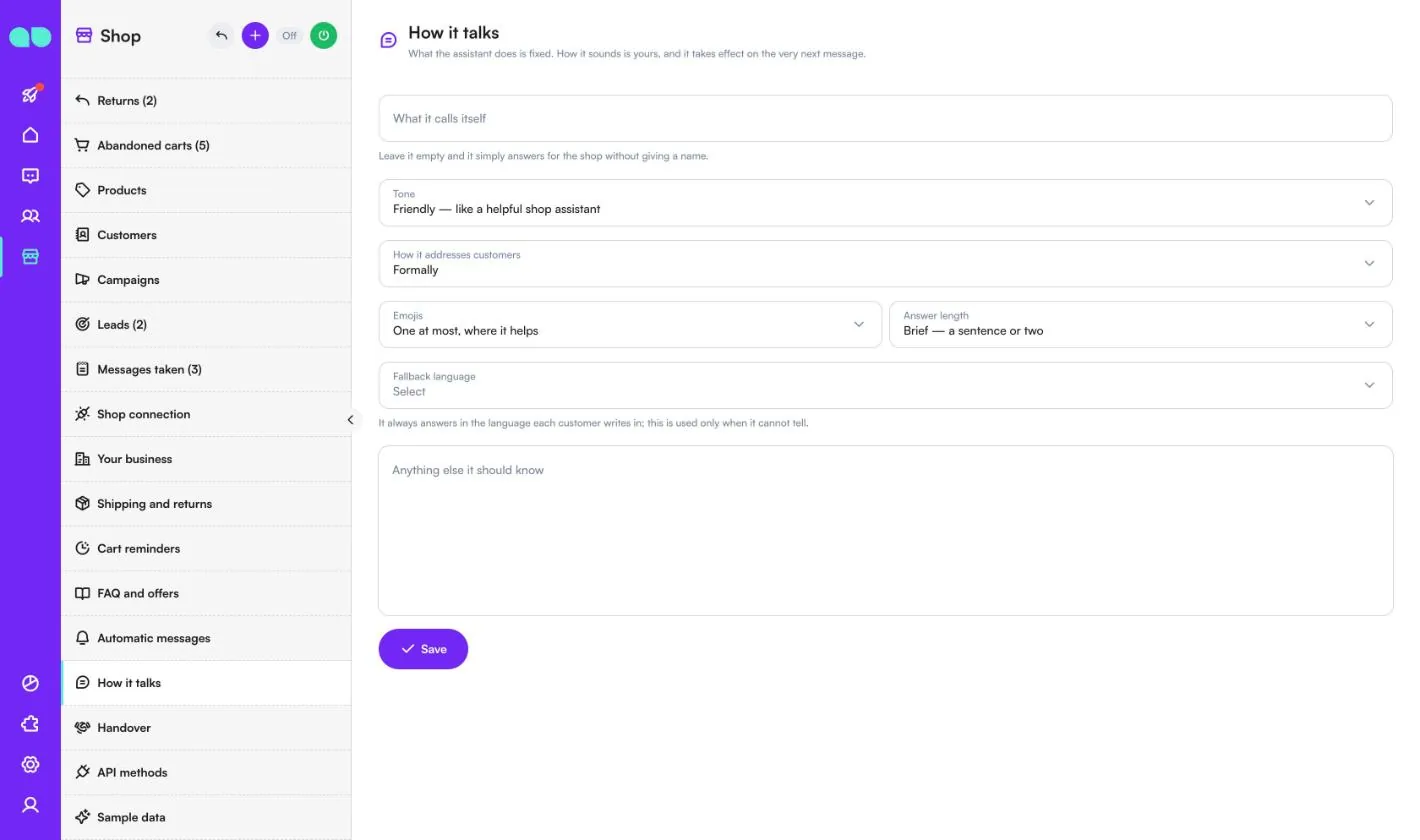
Shop › How it talks(말투)는 어시스턴트의 말투를 바꿉니다. 하는 일은 고정되어 있습니다. 변경 사항은 바로 다음 메시지부터 적용됩니다.
| 필드 | 역할 |
|---|---|
| What it calls itself(자기 호칭) | 비워 두면 이름 없이 쇼핑몰을 대신해 답변합니다. |
| Tone(어조) | 친근함, 따뜻함, 전문적 또는 직설적. |
| How it addresses customers(고객 호칭 방식) | 격식체 또는 이름을 부르는 편한 말투. |
| Emojis(이모지) | 없음, 도움이 될 때 최대 1개, 또는 자유롭게. |
| Answer length(답변 길이) | 간결, 보통 또는 상세. |
| Fallback language(대체 언어) | 항상 고객이 쓰는 언어로 답하며, 언어를 알 수 없을 때만 사용됩니다. |
| Anything else it should know(그 밖에 알아야 할 내용) | 자체 규칙과 절대 약속하지 말아야 할 것. 가격, 재고, 할인 코드, 배송일을 지어내지 않는다는 규칙은 바꿀 수 없습니다. |
상담원 연결
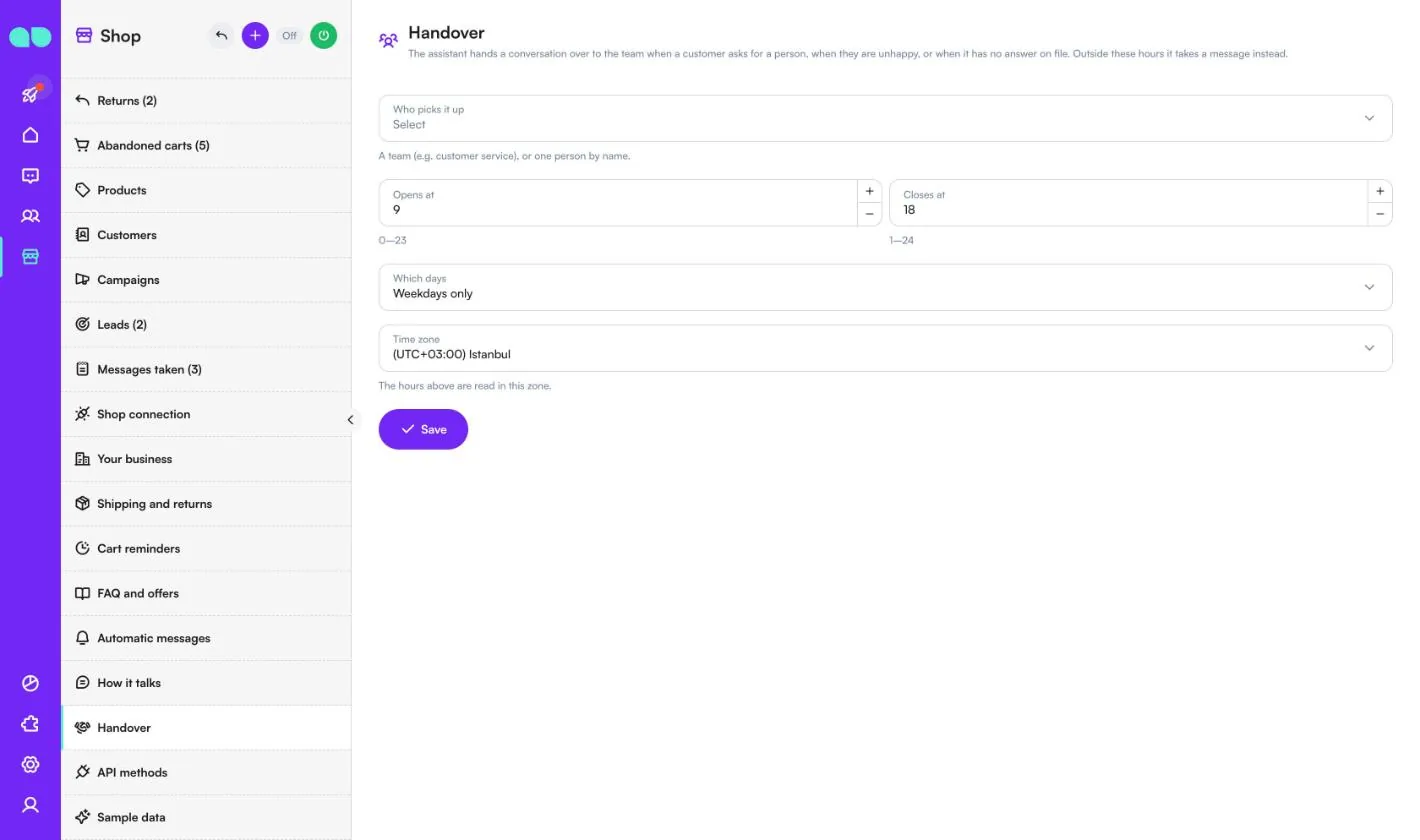
Shop › Handover(상담원 연결)에서는 고객이 사람을 요청하거나, 불만이 있거나, 등록된 답변이 없는 질문을 할 때 누가 대화를 맡을지 정합니다.
- Who picks it up(담당자): 팀(예: 고객 서비스), 지정한 한 사람, 또는 없음(어시스턴트가 절대 넘기지 않음).
- Opens at(시작 시각) / Closes at(종료 시각)(0–24시), Which days(요일, 매일 또는 평일만), Time zone(시간대). 이 시간 외에는 어시스턴트가 대신 메시지를 받아 둡니다.
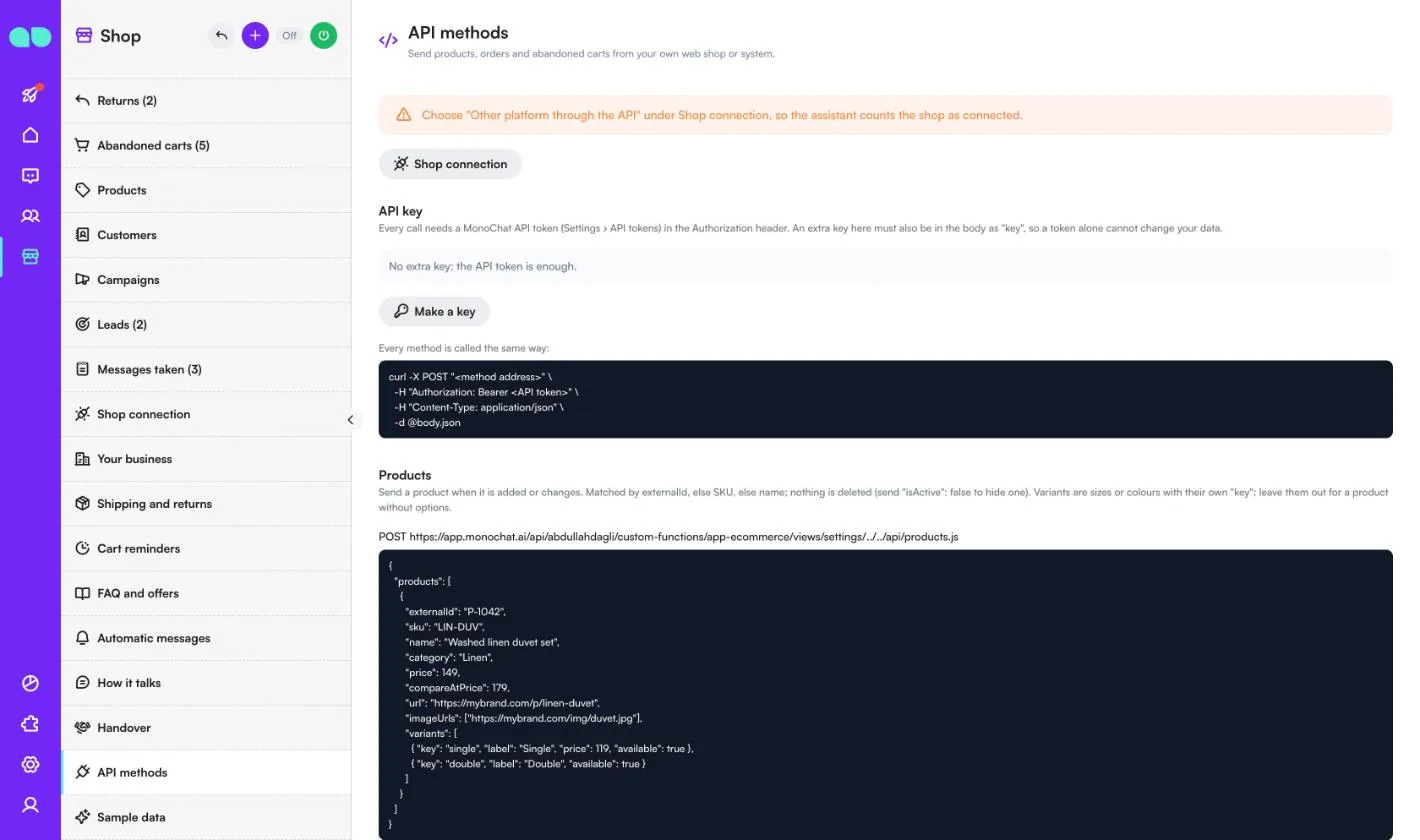
API 메서드
Shop › API methods(API 메서드)는 Shopify를 사용하지 않는 쇼핑몰을 위한 것으로, 웹 쇼핑몰이나 시스템이 상품, 주문, 이탈 장바구니를 보냅니다. 어시스턴트가 쇼핑몰을 연결된 것으로 인식하도록 먼저 Shop connection(쇼핑몰 연결)에서 Other platform through the API(API를 통한 다른 플랫폼)를 선택하세요.
- API key(API 키): 모든 호출에는 Authorization 헤더에 MonoChat API 토큰(설정 › API 토큰)이 필요합니다. Make a key(키 만들기)는 본문에도
key로 넣어야 하는 추가 키를 만들어, 토큰만으로는 데이터를 바꿀 수 없게 합니다. - Products(상품): 상품이 추가되거나 바뀔 때 보내세요.
externalId, 없으면 SKU, 없으면 이름으로 매칭되며, 아무것도 삭제되지 않습니다(숨기려면"isActive": false를 보내세요). - Orders(주문): 주문이 들어올 때와 바뀔 때마다 보내세요.
number로 매칭되고 전화번호로 고객과 연결됩니다. - Abandoned carts(이탈 장바구니): 고객이 체크아웃에서 장바구니를 떠나면 장바구니로 돌아가는
checkoutUrl과 함께 보내고, 구매되면completedAt과 함께 다시 보내세요. 전화번호가 있는 장바구니만 리마인더를 받습니다.
화면에는 메서드별 주소, 예시 본문, 응답과 상품 CSV 가져오기용 열이 표시됩니다.
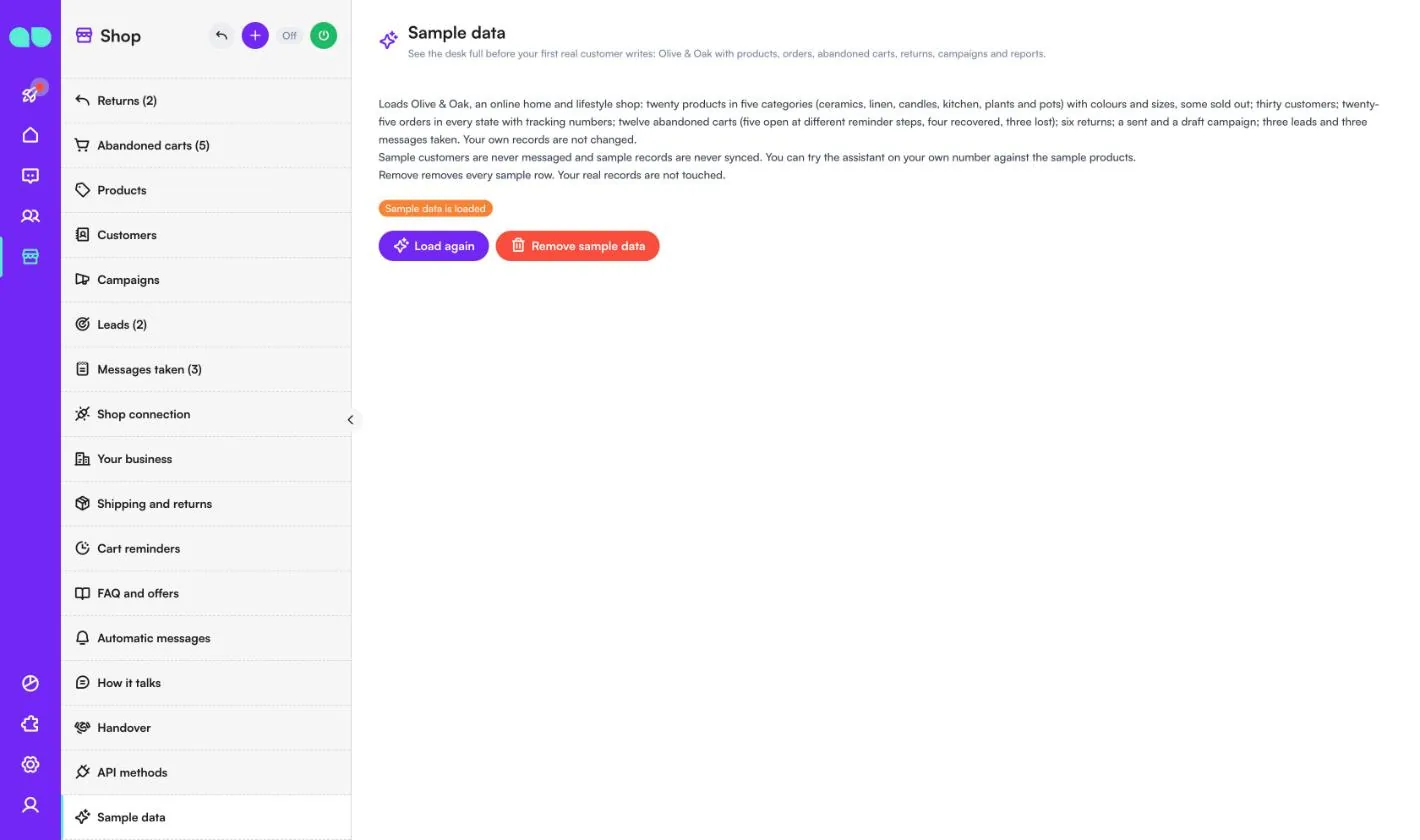
샘플 데이터
Shop › Sample data(샘플 데이터)는 데스크를 Olive & Oak 데이터로 채웁니다. 색상과 사이즈가 있는 5개 카테고리의 상품(일부 품절), 고객, 운송장 번호가 있는 모든 상태의 주문, 리마인더 단계가 다양한 이탈 장바구니, 반품, 캠페인, 리드, 받아 둔 메시지가 포함됩니다. 샘플 고객에게는 메시지가 발송되지 않으며 샘플 기록은 동기화되지 않습니다. 샘플 상품을 대상으로 본인 번호에서 어시스턴트를 사용해 볼 수 있습니다.
Load again(다시 불러오기)은 샘플 데이터를 다시 불러오고, Remove sample data(샘플 데이터 삭제)는 모든 샘플 행을 삭제하며 실제 기록은 그대로 둡니다. 실제 고객이 연락하기 전에 삭제하세요.
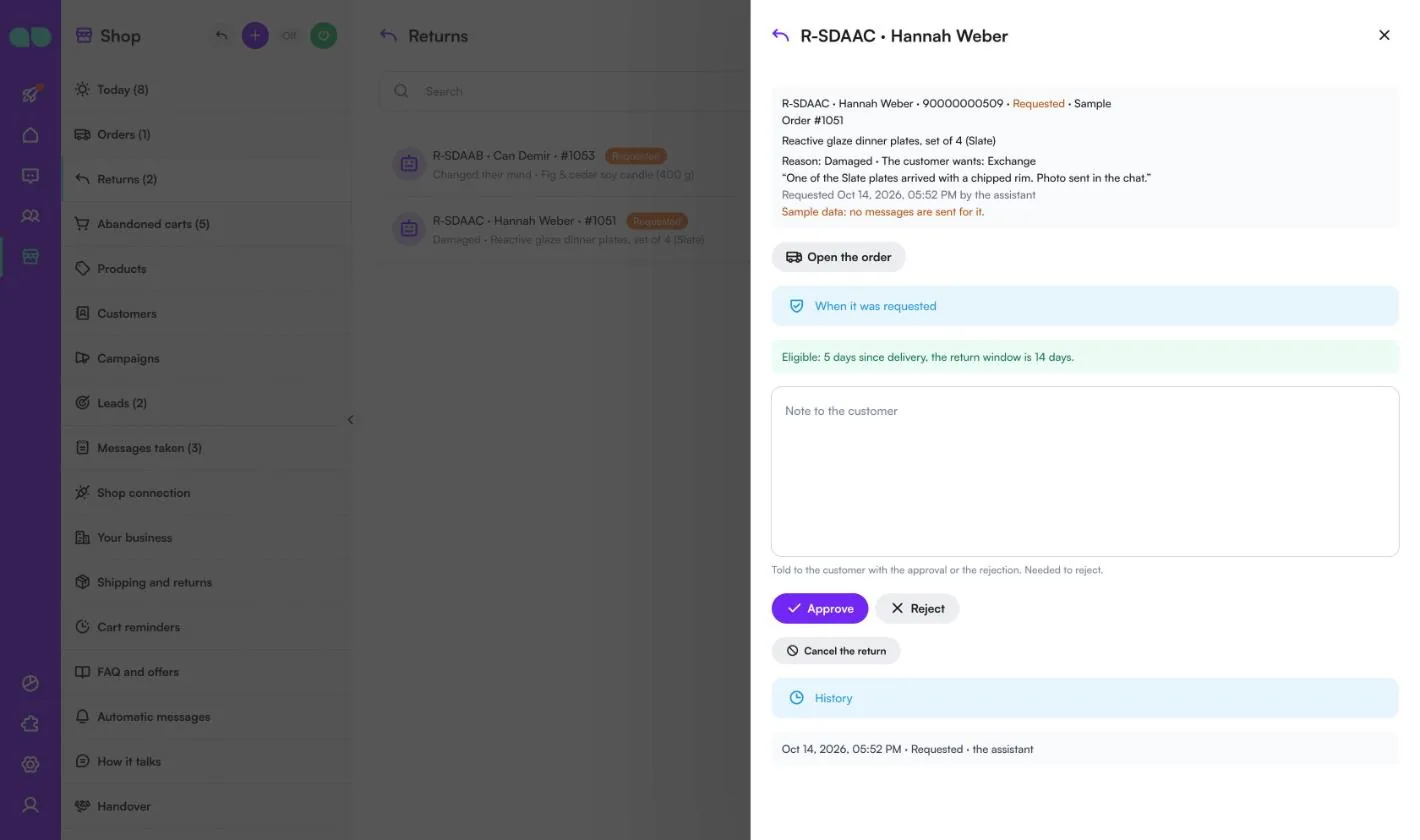
반품 상세 패널
반품을 클릭하면 열립니다. 상단에는 코드, 고객, 상태, 주문, 상품, 사유, 고객이 원하는 처리와 고객이 남긴 말이 표시됩니다. Open the order(주문 열기)로 주문으로 이동합니다. When it was requested(요청 시점) 아래에는 반품 가능 여부가 표시됩니다. 예: "Eligible: 5 days since delivery, the return window is 14 days."
- Note to the customer(고객에게 보내는 메모): 승인 또는 거절과 함께 안내됩니다. 거절할 때는 필수입니다.
- Approve(승인) / Reject(거절): 반품 업데이트로 고객에게 안내되며, 승인에는 반송 방법이 포함됩니다.
- Mark received(수령 표시): 소포가 도착했을 때.
- Mark refunded(환불 표시): Refund amount(환불 금액)를 입력하세요. 먼저 쇼핑몰에서 환불한 뒤 여기서는 기록만 합니다.
- Cancel the return(반품 취소): 고객에게 알리지 않고 종료합니다.
History(내역)에는 모든 단계가 시각과 처리자와 함께 표시됩니다.
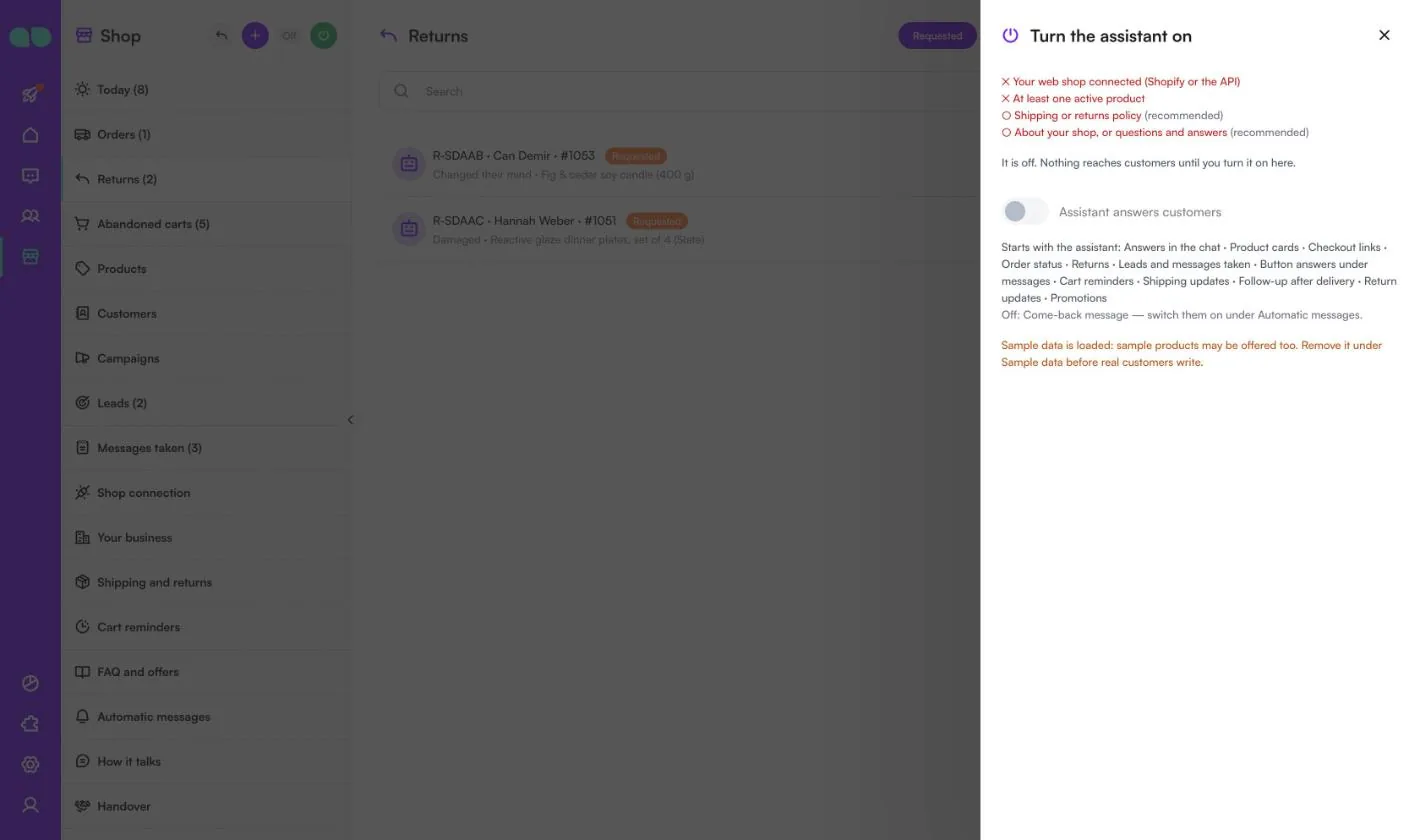
어시스턴트 켜기
데스크 헤더의 전원 버튼을 누르면 Turn the assistant on(어시스턴트 켜기) 패널이 열립니다. 아직 부족한 항목, Assistant answers customers(어시스턴트가 고객에게 답변) 스위치, Starts with the assistant(어시스턴트와 함께 시작) 항목 목록, 꺼져 있는 메시지가 표시됩니다. 샘플 데이터가 로드되어 있으면 실제 고객이 연락하기 전에 삭제하라고 알려 줍니다.
매출 및 회수 리포트
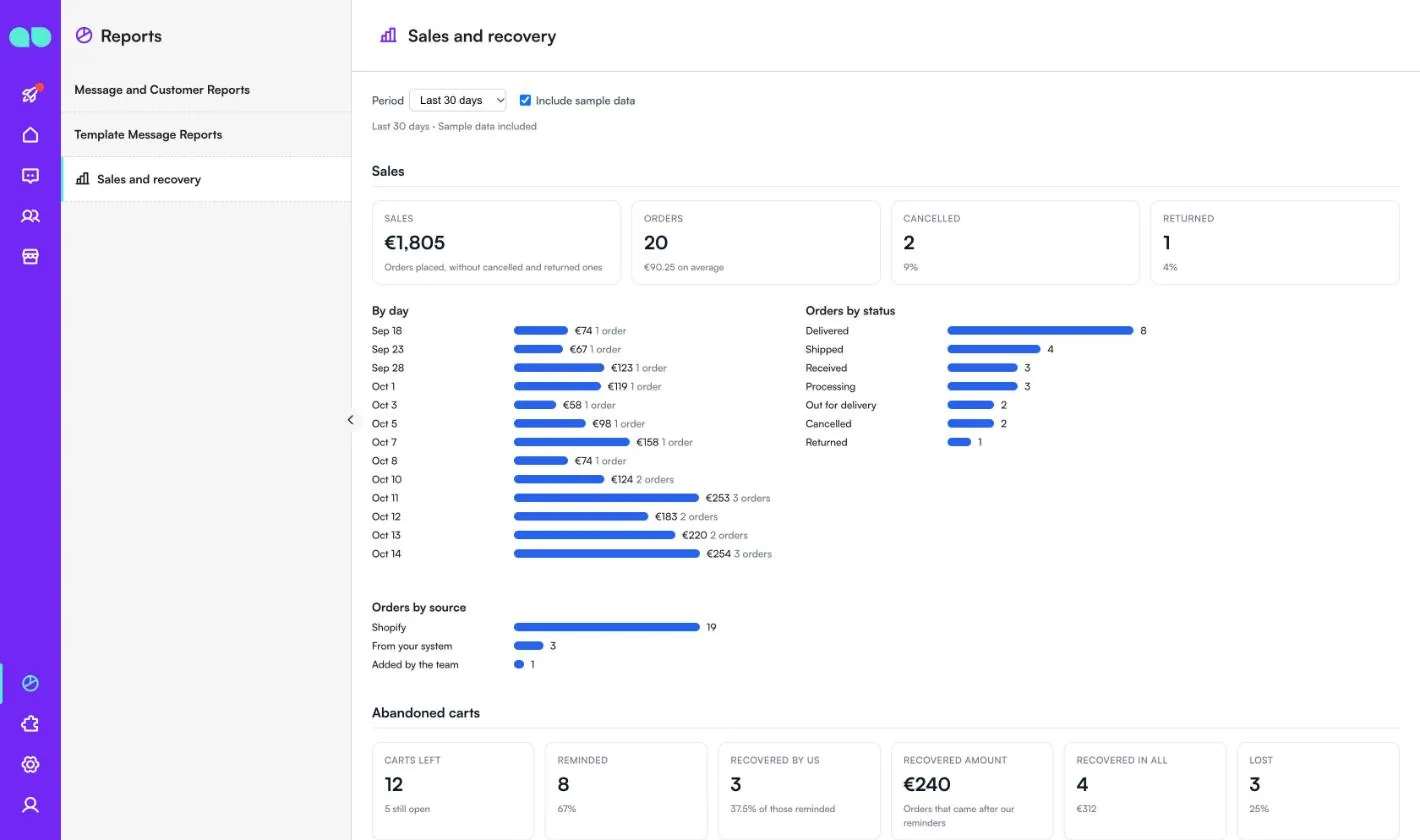
보고서 › Sales and recovery(매출 및 회수)에서 쇼핑몰 현황을 볼 수 있습니다. Period(기간, 최근 7일, 30일, 90일 또는 365일)를 선택하고, 샘플 기록을 포함하려면 Include sample data(샘플 데이터 포함)를 선택하세요.
- Sales(매출): 매출(취소·반품 제외한 주문), 주문 수와 평균, 취소 및 반품, By day(일별) 매출, Orders by status(상태별 주문), Orders by source(출처별 주문, Shopify, 사용 중인 시스템, 팀 추가, CSV 가져오기).
- Abandoned carts(이탈 장바구니): 이탈, 리마인더 발송, 우리가 회수, 회수 금액, 전체 회수, 실패 장바구니와 퍼널, 리마인더 단계별 회수.
- Returns(반품): 반품, 진행 중, 환불 완료와 사유별, 상태별, 처리 방식별 현황.
- Top products(인기 상품), Campaigns(캠페인), Leads(리드), The assistant(어시스턴트): 문의한 고객, 팀에 넘긴 대화, 시작된 반품, 기록한 리드, 받아 둔 메시지.
기능
Shopify 연결
상품, 주문, 이탈한 체크아웃이 30분마다 자동으로 들어옵니다. Admin API access token 또는 Shopify Dev Dashboard에서 만든 앱의 Client ID와 시크릿으로 연결합니다.
그 밖의 플랫폼
HTTP API로 상품, 주문, 장바구니를 보내거나 CSV 파일로 상품을 가져올 수 있습니다.
배려 있는 장바구니 리마인더
마케팅 메시지에 동의했거나 최근 문의한 고객에게만 리마인더를 보내며, 주간 발송 한도로 과하지 않게 관리합니다. 모든 장바구니, 발송한 리마인더, 회수한 주문과 금액을 확인할 수 있습니다.
반품
고객이 채팅에서 반품을 신청하면 어시스턴트가 반품 가능 기간과 반품할 수 없는 상품을 확인합니다. 팀이 데스크에서 승인 또는 거절하고 수령 및 환불 완료로 표시하면, 각 단계마다 고객에게 안내됩니다.
주문 알림과 캠페인
발송, 배송 중, 배송 완료, 취소 알림, 배송 며칠 뒤의 간단한 질문, 그리고 선택한 그룹(구매 고객, 재구매 고객, 상위 구매 고객, 특정 카테고리 구매 고객, 장바구니 이탈 고객)에 상품과 코드를 담은 캠페인 메시지를 보냅니다.
쇼핑몰 데스크
검토할 반품, 열려 있는 장바구니, 아직 발송되지 않은 주문, 신규 리드, 남겨진 메시지를 보여 줍니다. 각 대화 옆에서 고객의 주문, 열려 있는 장바구니, 반품을 볼 수 있습니다. 리포트에서는 매출, 회수, 반품, 인기 상품을 확인합니다.
스크린샷
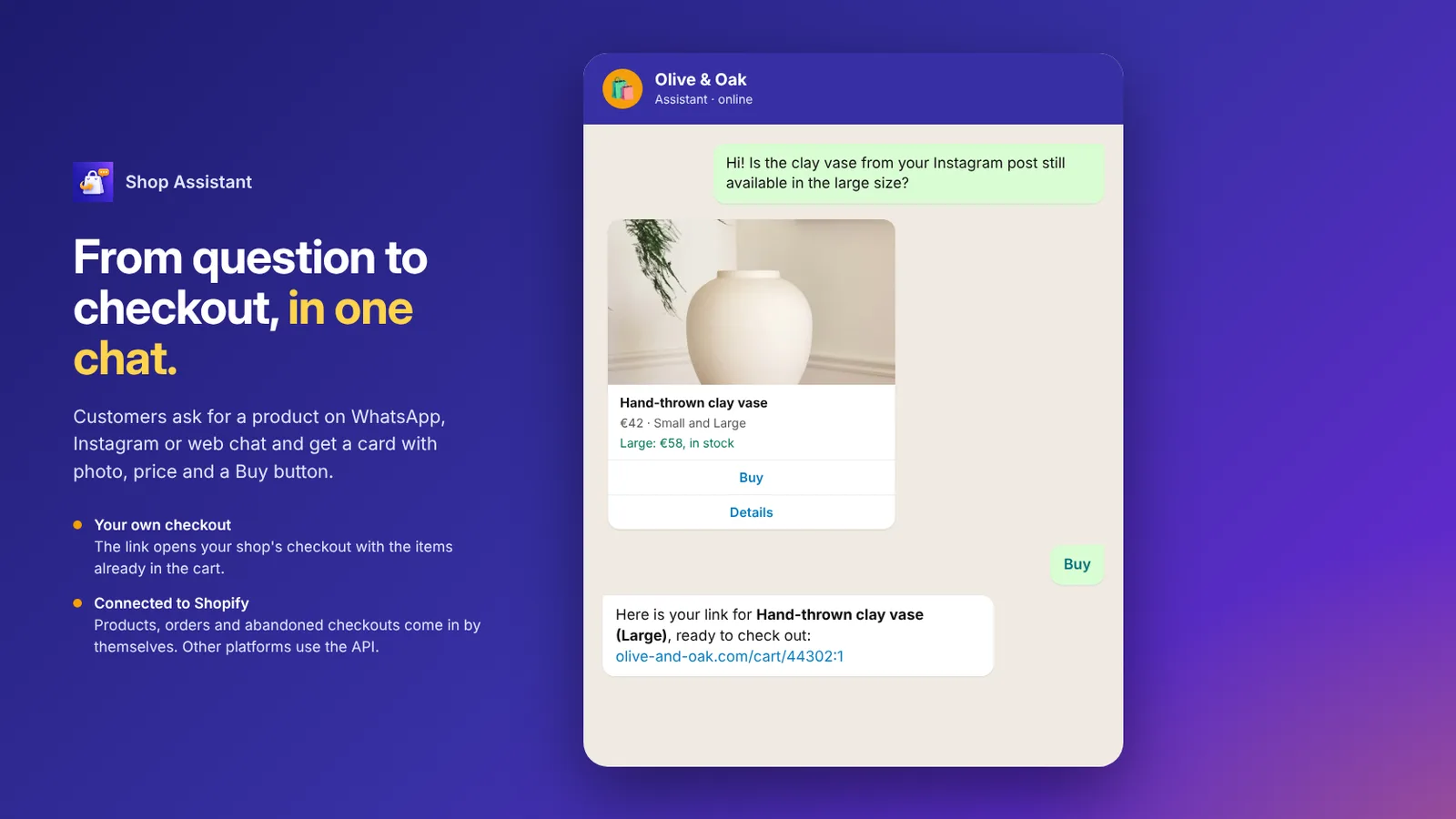 WhatsApp에서 상품 카드를 보여 주고 상품이 담긴 체크아웃 링크를 보내는 Shop Assistant
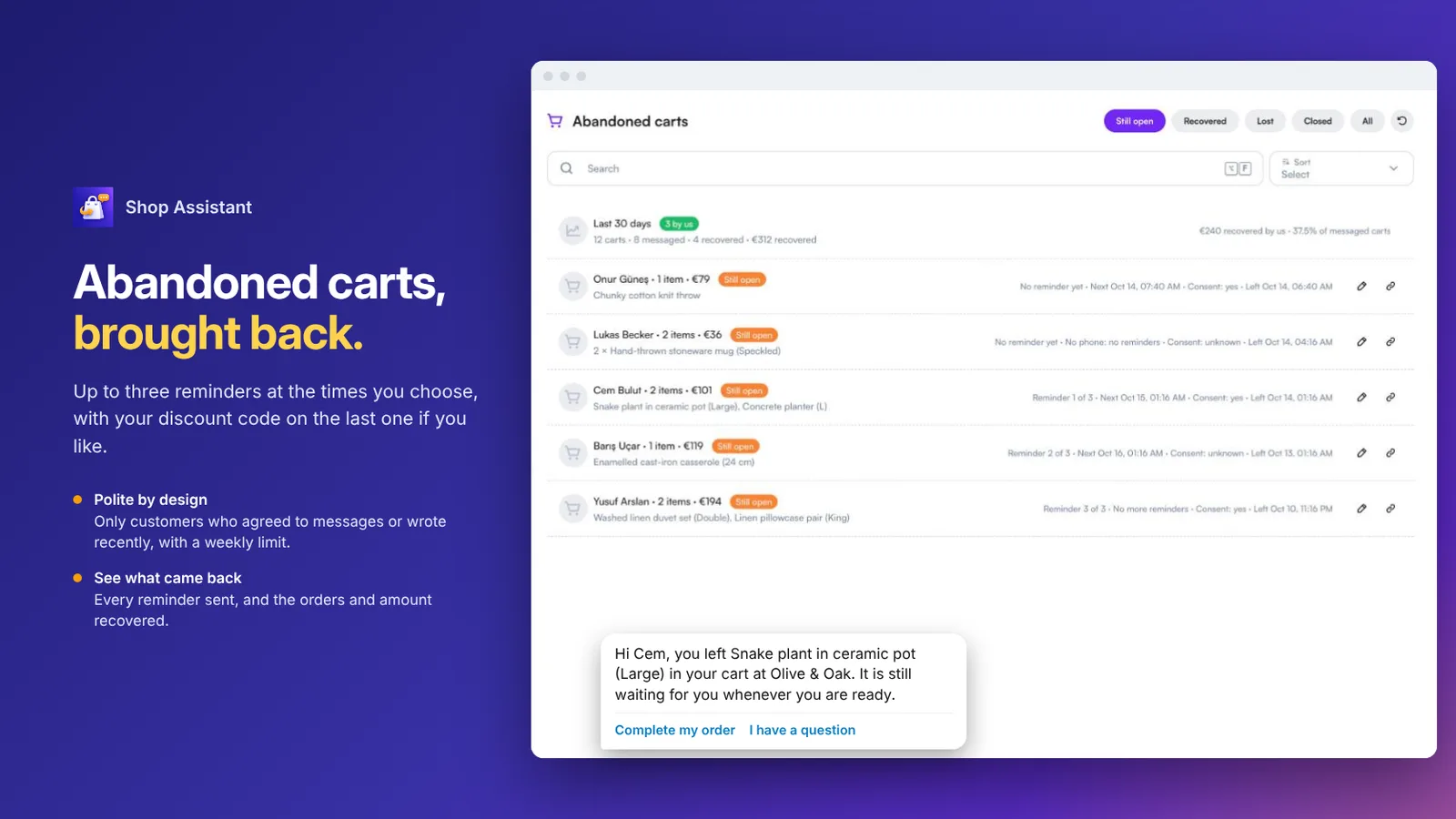 리마인더가 발송된 이탈 장바구니와 주문 완료하기 버튼이 있는 장바구니 리마인더
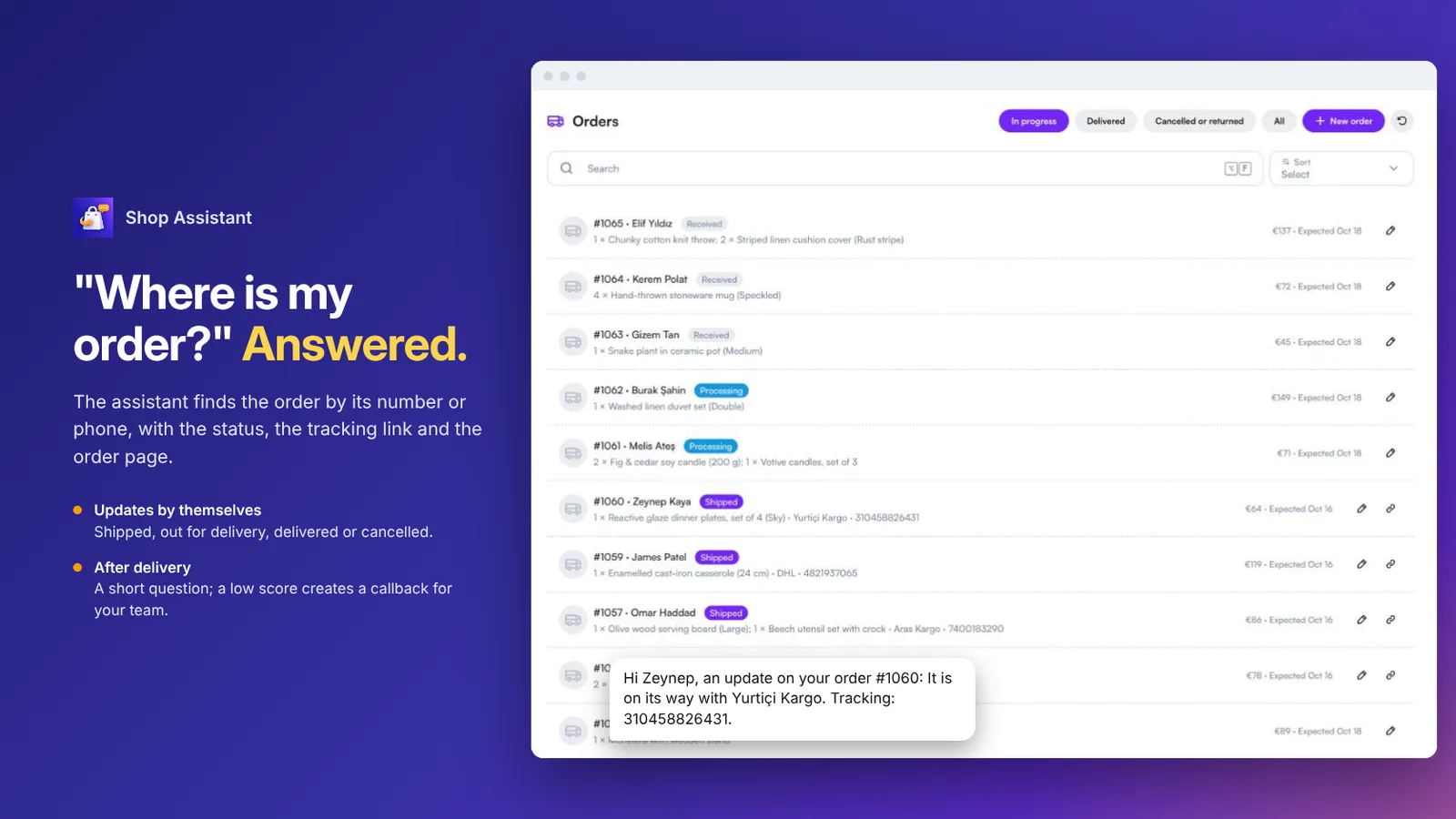 상태가 표시된 주문 목록과 고객에게 발송된 배송 업데이트
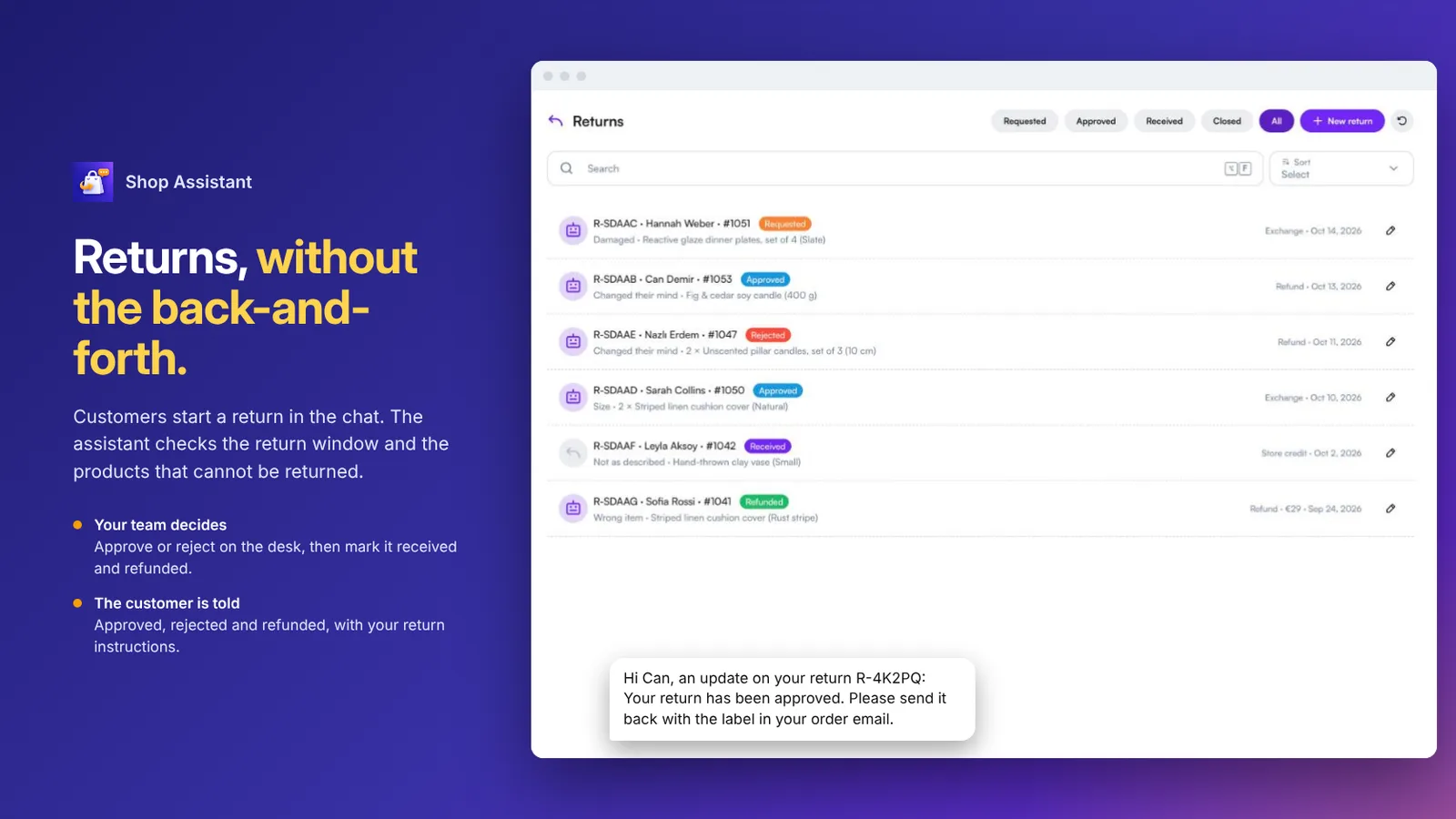 사유와 상태가 표시된 반품 요청과 고객에게 보낸 승인 메시지
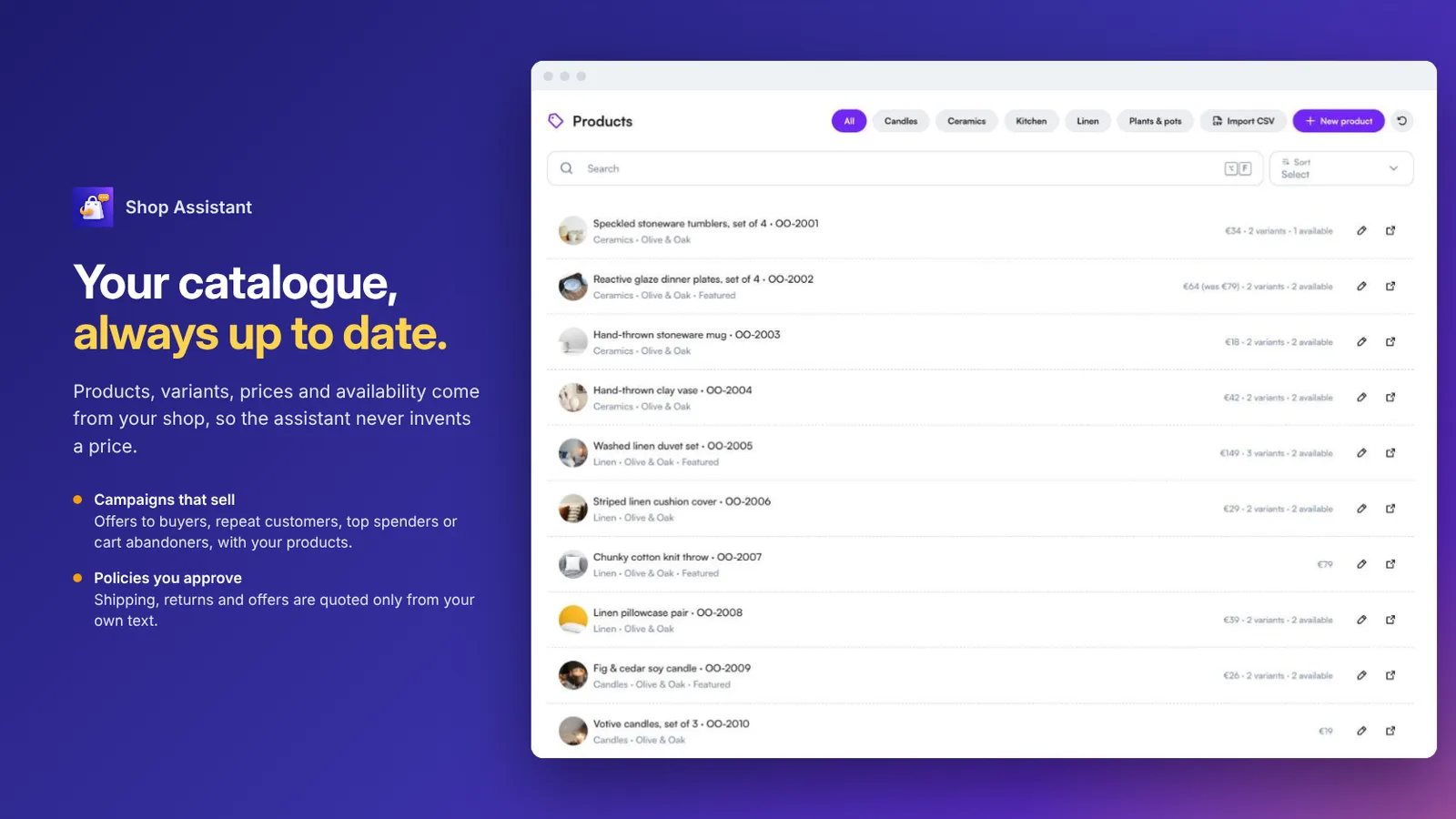 옵션, 가격, 재고 현황이 표시된 상품 목록
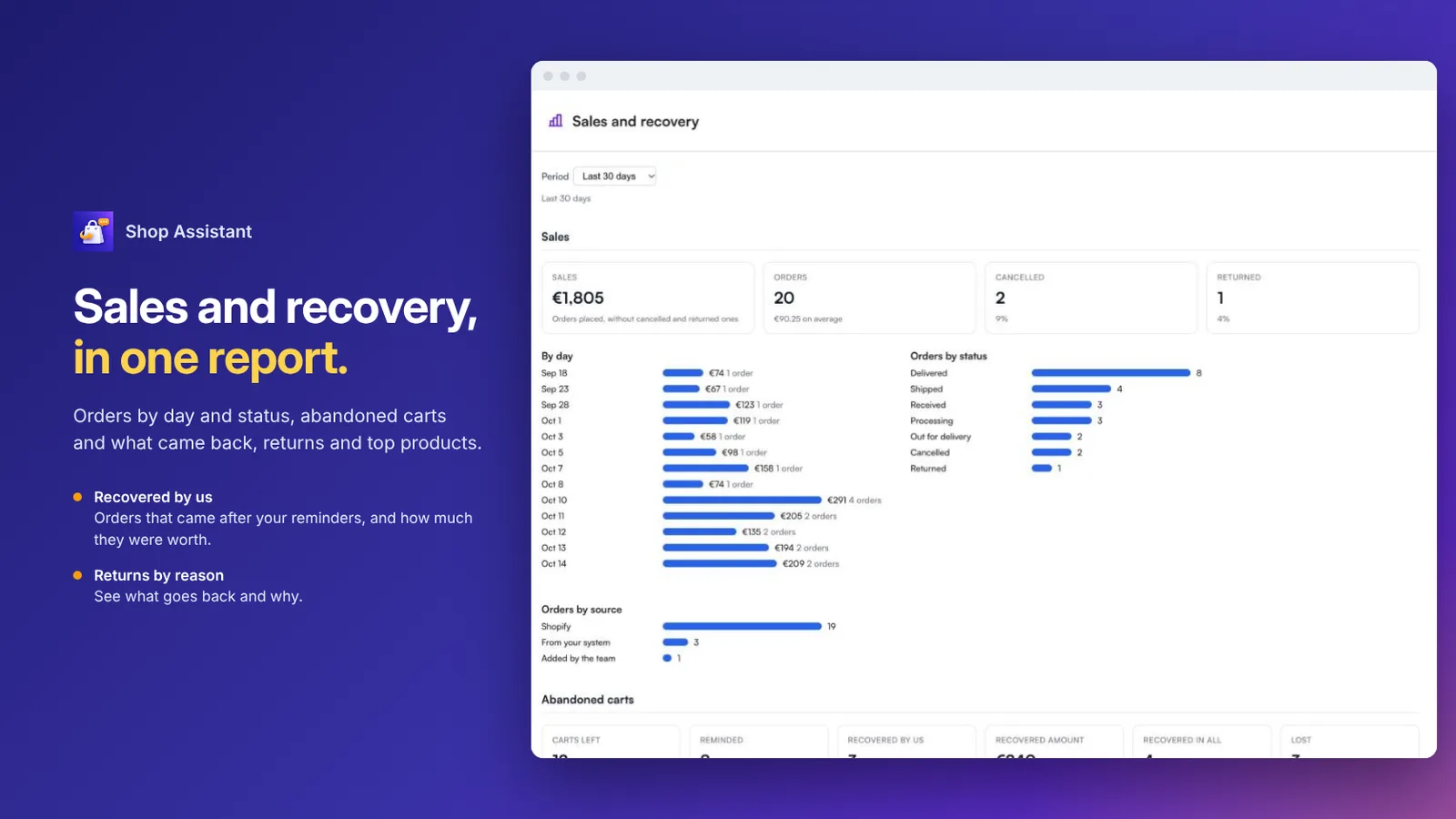 일별 매출 및 회수, 주문 상태, 이탈 장바구니 리포트
자주 묻는 질문
어떤 쇼핑몰에 적합한가요?
WhatsApp, Instagram, 웹 채팅으로 고객에게 응대하고 싶은, Shopify 또는 자체 플랫폼과 연결된 온라인 쇼핑몰에 적합합니다.
결제는 어떻게 진행되나요?
어시스턴트가 상품이 이미 담긴 상태로 쇼핑몰 자체 체크아웃이 열리는 링크를 보냅니다. 주문은 평소처럼 쇼핑몰에 접수됩니다.
Shopify와는 어떻게 연결하나요?
Admin API access token 또는 Shopify Dev Dashboard에서 만든 앱의 Client ID와 시크릿으로 연결합니다. 상품, 주문, 이탈한 체크아웃은 30분마다 자동으로 들어옵니다.
장바구니 리마인더는 누가 받나요?
마케팅 메시지에 동의했거나 최근 문의한 고객만 받습니다. 원하는 시간에 최대 세 번 발송되며, 주간 발송 한도로 과하지 않게 관리합니다.
반품은 어떻게 처리하나요?
고객이 채팅에서 반품을 신청하면 어시스턴트가 반품 가능 기간과 반품할 수 없는 상품을 확인합니다. 팀이 승인 또는 거절하고 수령 및 환불 완료로 표시하면, 각 단계마다 고객에게 안내됩니다.
쇼핑몰을 연결하기 전에 체험해 볼 수 있나요?
네. 샘플 데이터(온라인 홈 & 라이프스타일 쇼핑몰)로 먼저 모든 기능을 체험할 수 있습니다.