Lead Ads Follow-up
Facebook 및 Instagram Lead Ads 양식을 작성한 사람에게, 선택한 지연 시간 후에 지정한 채널과 템플릿으로 WhatsApp 템플릿 메시지를 보냅니다. 팀원이나 고객이 이미 대화를 이어받은 경우에는 발송을 멈춥니다.
개요
Lead Ads Follow-up은 Facebook 및 Instagram Lead Ads 양식을 작성한 사람에게 원하는 시간에 WhatsApp 메시지를 보냅니다. 새 리드가 광고를 기억하고 있을 때 바로 연락할 수 있습니다.
페이지, 양식, 광고별로 규칙을 설정합니다. 발송에 사용할 WhatsApp 번호, 각 메시지의 승인된 템플릿, 발송하지 않을 조건을 지정할 수 있습니다.
대기 중인 리드, 발송 내용과 시간, 답장한 사람, 메시지가 발송되지 않은 이유를 데스크에서 확인할 수 있습니다.
주요 특징
- 내 채널, 내 템플릿. 발송할 WhatsApp 번호와 각 메시지의 승인된 템플릿을 선택합니다. 템플릿 변수는 양식의 답변(이름, 선택한 서비스, 질문 등), 양식 또는 광고 이름, 직접 입력한 텍스트로 채울 수 있습니다.
- 최대 3단계. 예를 들어 양식 제출 몇 분 후 환영 메시지, 다음 날 리마인드, 3일 후 마지막 메시지를 보낼 수 있습니다. 상대가 답장하면 남은 단계는 중단됩니다.
- Whisper로 먼저 시험하기. 규칙에서 Whisper only(내부 메모 전용)를 켜면 고객에게는 아무것도 전송되지 않습니다. 각 단계가 발송될 시점에 채워진 템플릿이 고객의 WhatsApp 대화에 내부 메모로 기록됩니다.
시작하기 전에
Lead Ads Follow-up을 사용하려면 워크스페이스에 세 가지가 필요합니다. 앱이 시작하기 탭에서 각각을 확인해 줍니다.
- Facebook 페이지에서 리드 양식이 켜져 있어야 합니다. 광고를 운영하는 Facebook 페이지를 설정 › 채널에서 연결하고, 페이지를 열어 Lead forms(리드 양식)를 켭니다. 그러면 Facebook이나 Instagram에서 작성된 모든 양식이 MonoChat으로 들어옵니다(Instagram 광고 리드는 연결된 Facebook 페이지를 통해 들어옵니다).
- 발송에 사용할 인증된 WhatsApp 채널. 설정 › 채널에서 연결합니다.
- 해당 채널의 승인된 WhatsApp 템플릿. WhatsApp 채널의 템플릿에서 만들고 Meta의 승인을 기다립니다. 규칙에서는 승인된 템플릿만 선택할 수 있습니다.
앱은 새 리드를 1분마다 읽어 옵니다. 처음 실행할 때는 그 시점부터 시작하므로, 앱을 켜기 전에 작성된 리드에게는 메시지를 보내지 않습니다.
설치 및 설정
- 설정 › MonoStore › 앱에서 Lead Ads Follow-up을 설치하거나 설치 링크 app.monochat.ai/apps/9fFNrvBC2kMiNneHS를 여세요. MonoChat 계정이 없다면 링크에서 먼저 가입할 수 있으며, 앱은 자동으로 설치됩니다.
- Lead follow-up(리드 후속 관리) 데스크(왼쪽 메뉴의 번개 아이콘)를 여세요. Settings(설정)에서 Default country code(기본 국가 코드, 국가 코드 없이 입력된 번호에 붙습니다)를 확인하고 Your phone for tests(테스트용 내 전화번호)를 추가한 뒤, 시간대는 워크스페이스 설정을 그대로 두거나 다른 시간대를 선택하세요.
- Rules(규칙)에서 New rule(새 규칙)을 클릭하세요. 규칙이 처리할 리드(페이지, 양식, 양식 또는 광고 이름), WhatsApp 채널, 지연 시간과 템플릿을 정한 1~3개 단계, 발송하지 않을 조건, 이후 동작을 선택하고 Save(저장)를 클릭합니다.
- 실제 리드에게 아무것도 보내지 않고 발송될 내용을 확인하려면 먼저 규칙에서 Whisper only를 켜세요. 또는 Send a test(테스트 발송)로 원하는 단계를 내 휴대폰으로 받아 볼 수 있습니다.
- 데스크 헤더의 초록색 전원 버튼(Turn on, 켜기)을 클릭하세요. Turn lead follow-up on(리드 후속 관리 켜기) 패널에 아직 부족한 항목이 표시되고, 앱이 꺼져 있는 동안 들어온 리드가 있으면 그 리드에게도 메시지를 보낼지 묻습니다. 제목 옆 배지가 Off(꺼짐)에서 On(켜짐)으로 바뀝니다. 전원 버튼은 워크스페이스에서 자동화를 관리할 수 있는 사용자에게만 표시됩니다.
- 앱을 켜기 전에 들어온 리드에게는 메시지를 보내지 않습니다.
- 발송 시간대를 벗어난 메시지는 밤에 발송되지 않고 다음 발송 시간까지 대기합니다.
화면별 안내
Lead Ads Follow-up은 Lead follow-up 데스크(왼쪽 메뉴의 번개 아이콘)에 있으며, 리포트는 보고서 아래에 있습니다. 아래 스크린샷은 샘플 데이터를 보여 줍니다. 샘플 규칙 "Free consultation form"과, 두 양식 "Free consultation"과 "Price list"에서 들어온 리드 40건입니다.
시작하기
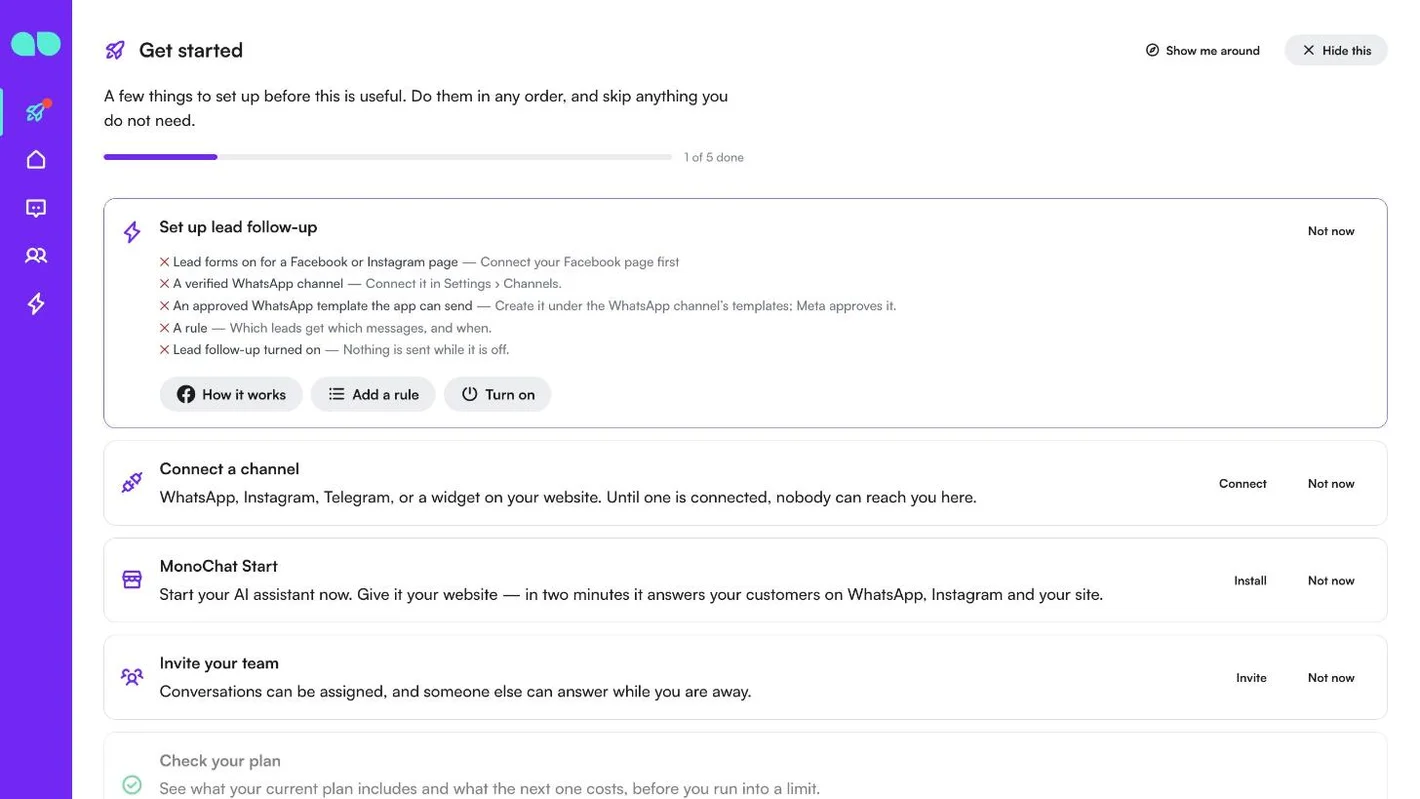
홈 페이지의 시작하기 탭에 Set up lead follow-up(리드 후속 관리 설정) 카드가 추가됩니다. 준비된 항목(체크 표시)과 아직 부족한 항목(X 표시)이 힌트와 함께 표시됩니다.
- Lead forms on for a Facebook or Instagram page(Facebook 또는 Instagram 페이지의 리드 양식 켜짐): 설정 › 채널 › 해당 페이지 › Lead forms.
- A verified WhatsApp channel(인증된 WhatsApp 채널): 설정 › 채널에서 연결합니다.
- An approved WhatsApp template the app can send(앱이 보낼 수 있는 승인된 WhatsApp 템플릿): WhatsApp 채널의 템플릿에서 만들면 Meta가 승인합니다.
- A rule(규칙): 어떤 리드에게 어떤 메시지를 언제 보낼지 정합니다.
- Lead follow-up turned on(리드 후속 관리 켜짐): 꺼져 있는 동안에는 아무것도 발송되지 않습니다.
목록 아래의 버튼으로 각 항목을 해결하는 화면을 엽니다. How it works(작동 방식), Add a rule(규칙 추가), Turn on. 모든 준비가 끝나면 카드에 새 리드가 메시지를 받는다고 표시됩니다.
데스크 헤더
데스크 헤더에는 제목 옆에 On 또는 Off가 표시됩니다. + 버튼은 New rule을, 전원 버튼은 Turn lead follow-up on(또는 끄기)을 엽니다. 메뉴의 카운터는 지금 처리할 리드나 실패한 리드의 수(Today(오늘))와 대기 중인 리드의 수(Leads(리드))를 보여 줍니다.
Today
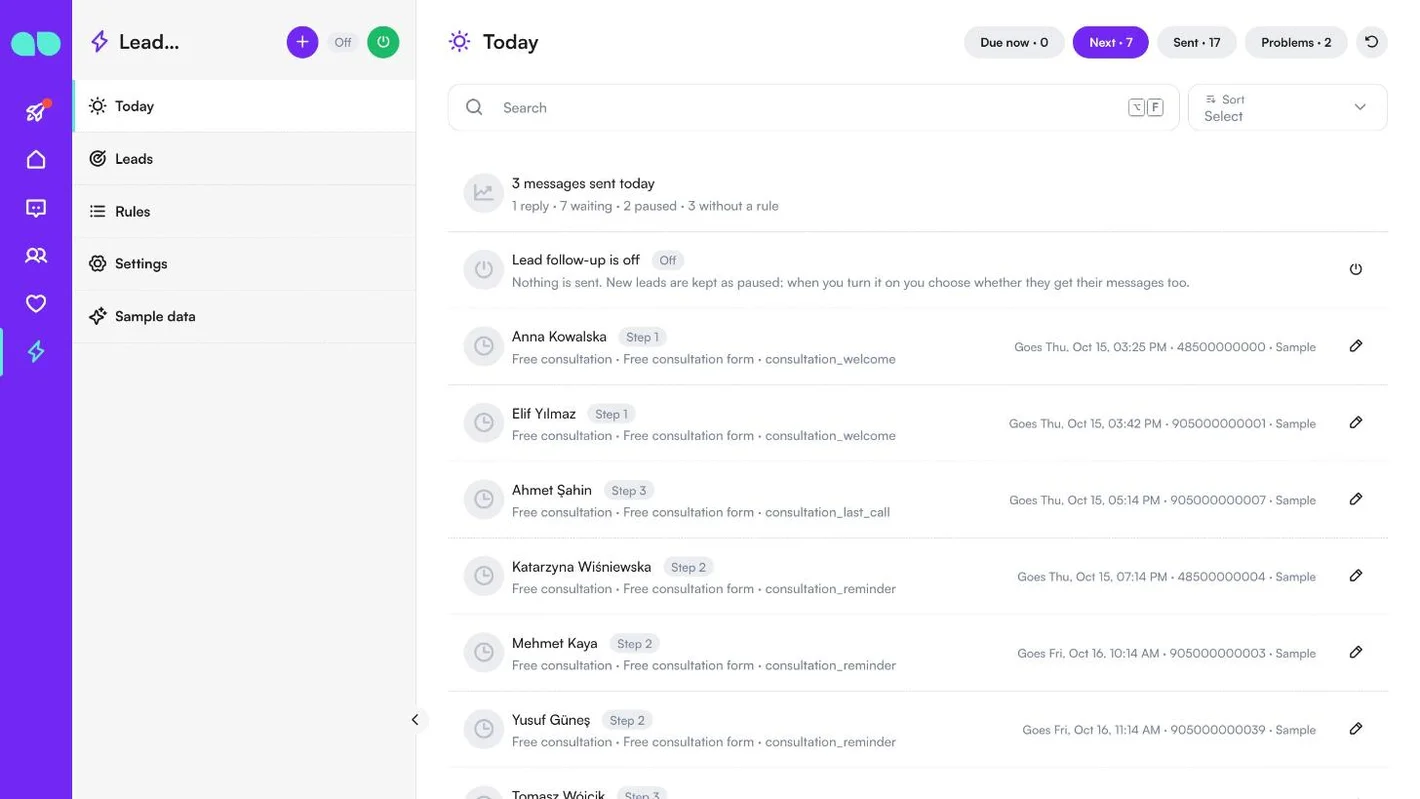
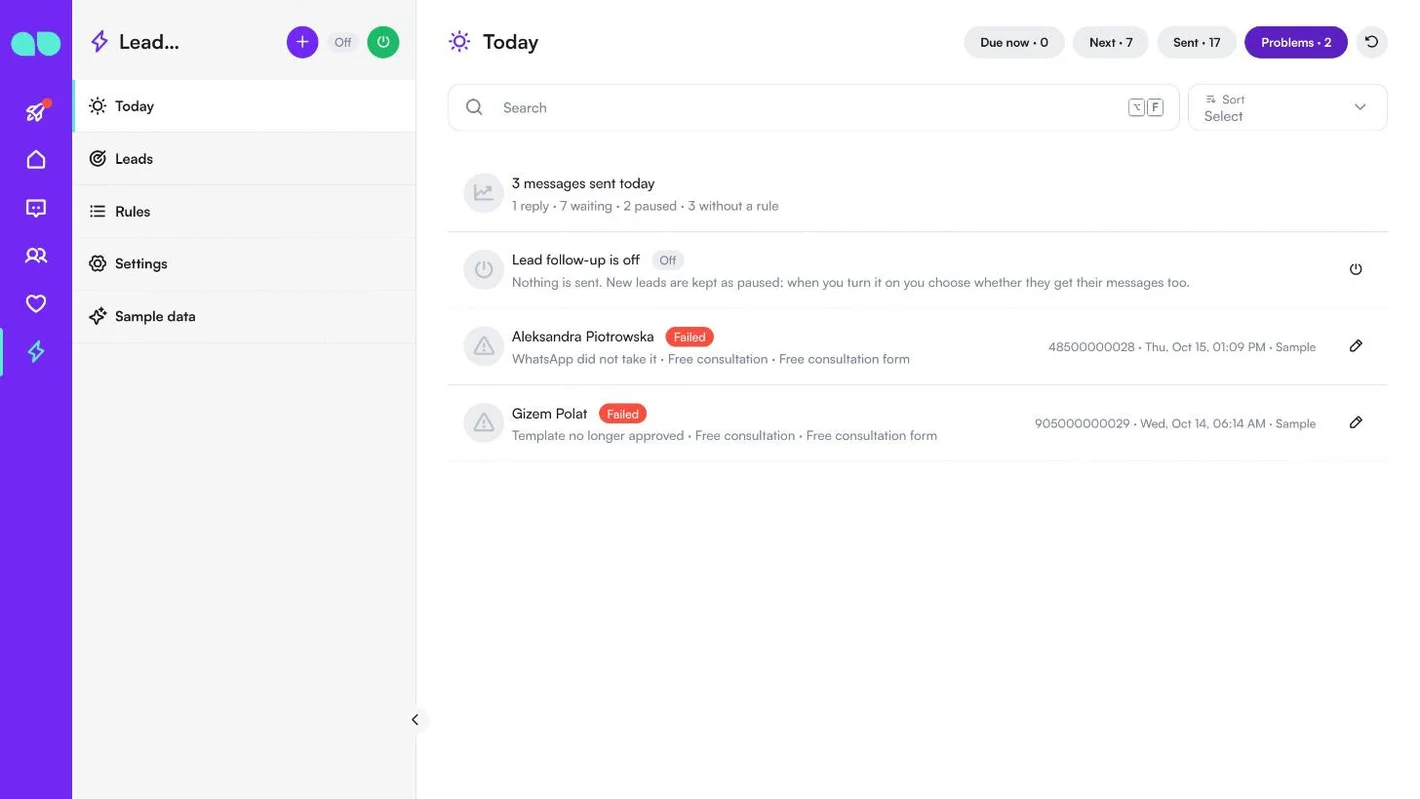
Lead follow-up › Today는 지금 처리해야 할 일의 목록입니다. 첫 번째 행에는 오늘 발송한 메시지 수, 답장 수, 대기 중이거나 일시 중지되었거나 규칙이 없는 리드 수가 표시됩니다. 앱이 꺼져 있는 동안에는 두 번째 행에 그 사실이 표시됩니다. 아무것도 발송되지 않고 새 리드는 일시 중지 상태로 보관됩니다.
상단의 탭마다 개수가 표시됩니다.
- Due now(지금 발송): 발송 시간이 되어 다음 실행에서 나가는 단계.
- Next(다음): 대기 중인 모든 리드의 다음 단계. 단계 번호, 양식, 템플릿, 발송 예정 시간(Goes …(발송 예정 …))이 표시됩니다.
- Sent(발송됨): 오늘 발송되었거나 Whisper로 기록된 단계.
- Problems(문제): 실패한 단계와 그 이유(예: WhatsApp did not take it(WhatsApp에서 받지 않았습니다), Template no longer approved(템플릿 승인이 취소되었습니다)).
연필 아이콘으로 리드를 엽니다. 대기 중인 단계는 Send now(지금 발송) 또는 Cancel(취소)할 수 있습니다(규칙의 조건은 계속 확인되며, 지연 시간과 발송 시간대만 건너뜁니다). 실패한 단계에는 Retry(다시 시도)가 있습니다.
Leads
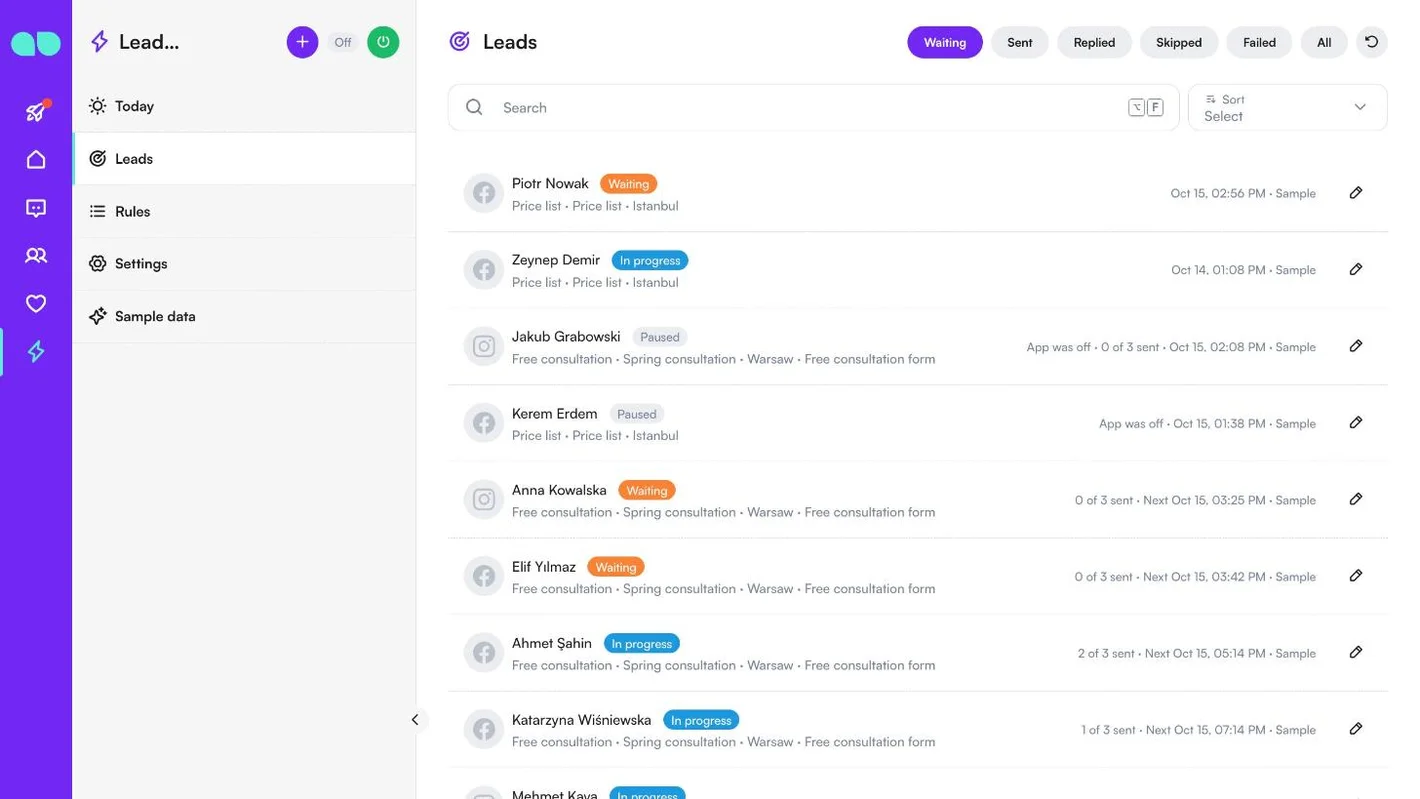
Lead follow-up › Leads에는 MonoChat에 들어온 모든 리드 양식이 작성 후 1분 안에 표시됩니다. Waiting(대기 중, 진행 중과 일시 중지 포함), Sent(모든 메시지 발송 완료), Replied(답장함), Skipped(건너뜀), Failed(실패), All(전체)로 필터링하거나 이름이나 전화번호로 검색할 수 있습니다.
각 행에는 상대, 상태(Waiting, In progress(진행 중), Paused(일시 중지), Replied, Skipped, Failed 등), 양식, 광고, 규칙, 발송된 단계 수(예: 2 of 3 sent(3개 중 2개 발송됨)), 다음 발송 시간이 표시됩니다. 아이콘으로 리드가 Facebook에서 왔는지 Instagram에서 왔는지 알 수 있습니다. 일시 중지된 리드는 앱이 꺼져 있는 동안 들어온 리드입니다(App was off(앱이 꺼져 있었음)). 건너뛴 리드에는 이유가 표시됩니다. 예를 들어 Someone on the team has it(팀원이 처리 중), They wrote first(상대가 먼저 연락함), Already messaged recently(최근 이미 발송함), Has a skip tag(건너뛰기 태그 있음), No phone number(전화번호 없음) 등입니다.
리드 상세
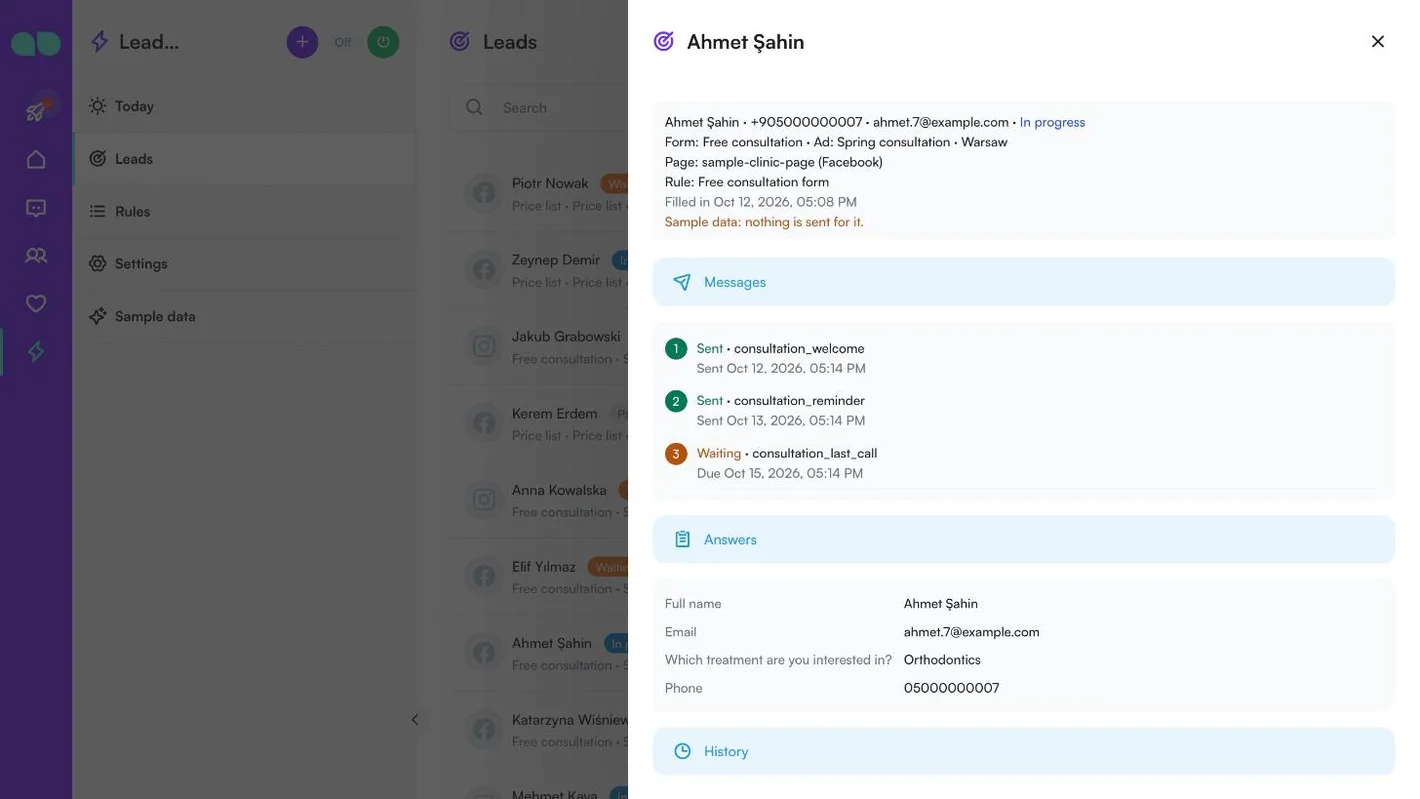
연필 아이콘으로 리드를 엽니다. 상단에는 상대, 전화번호, 이메일, 상태, 양식, 광고, 페이지, 규칙, 양식을 작성한 시간이 표시됩니다. 그 아래에는 다음 항목이 있습니다.
- Messages(메시지): 규칙의 모든 단계와 템플릿, 상태. 시간이 표시된 Sent 또는 Whispered(Whisper로 기록됨), 예정 시간이 표시된 Waiting, 또는 발송되지 않은 이유가 표시됩니다.
- Answers(답변): 양식의 모든 답변(이름, 이메일, 전화번호, 직접 만든 질문).
- History(기록): 언제 무슨 일이 있었는지. 작성, 발송, 답장, 배정, 플로우 시작 등입니다.
단계 아래의 버튼으로 Send now, 실패한 단계의 Retry, 리드에 대한 후속 관리를 Stop(중단, 이 앱에서 해당 리드에게 더 이상 메시지가 나가지 않습니다), Open the conversation(대화 열기)을 실행할 수 있습니다. 샘플 리드에는 버튼이 없으며, Send now는 앱이 켜져 있는 동안에만 표시됩니다.
Rules
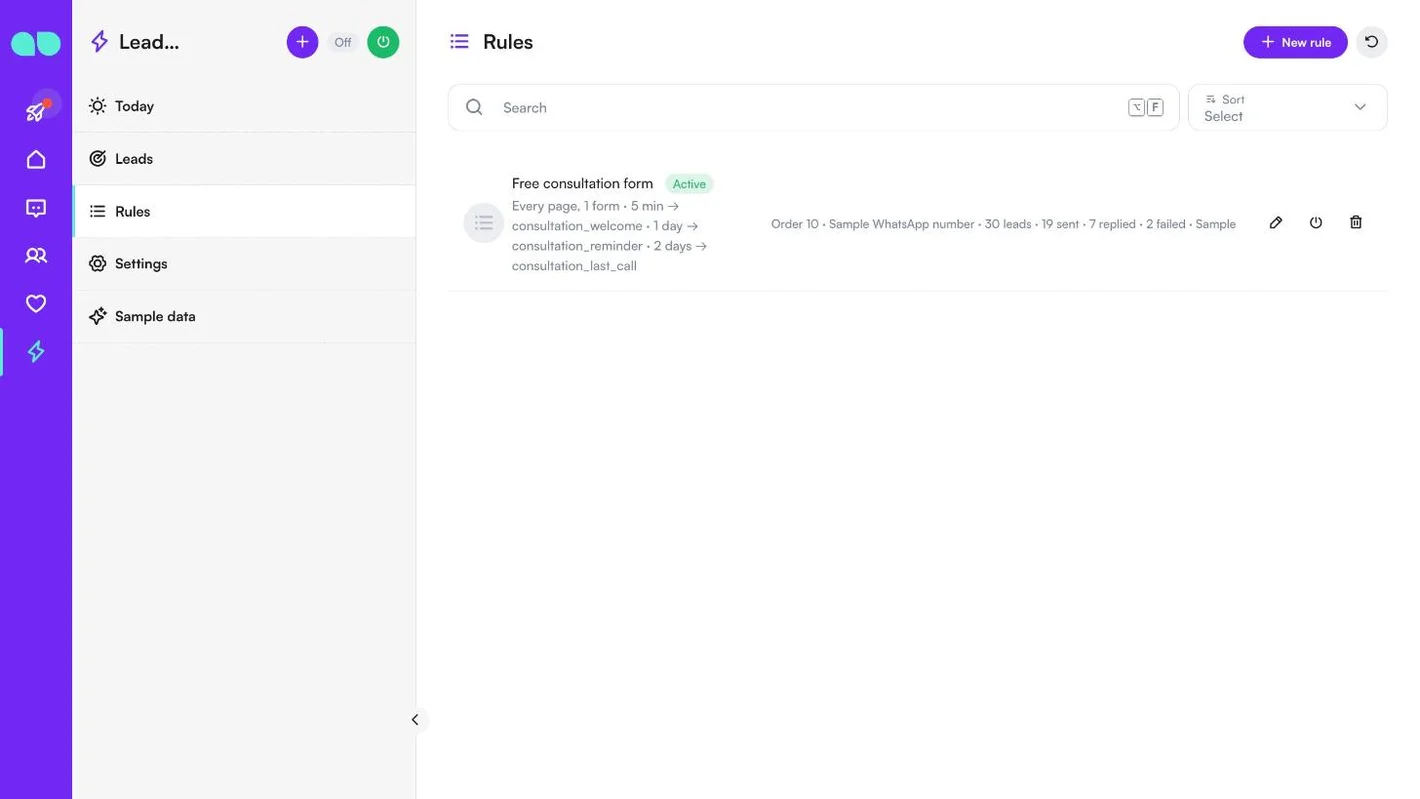
Lead follow-up › Rules에서 어떤 리드에게 어떤 메시지를 언제 보낼지 정합니다. 새 리드는 목록 순서대로 조건에 맞는 첫 번째 활성 규칙이 처리합니다. 각 행에는 규칙 이름과 상태(Active(활성), Off, Whisper only), 처리하는 페이지와 양식, 지연 시간과 템플릿이 표시된 단계, 순서, WhatsApp 채널, 처리한 리드·발송·답장·실패 수가 표시됩니다.
연필로 규칙을 수정하고, 전원 아이콘으로 켜고 끄며, 휴지통으로 삭제합니다(이미 처리한 리드의 기록은 남지만 대기 중인 메시지는 발송되지 않습니다). New rule로 새 규칙을 추가합니다.
규칙 양식
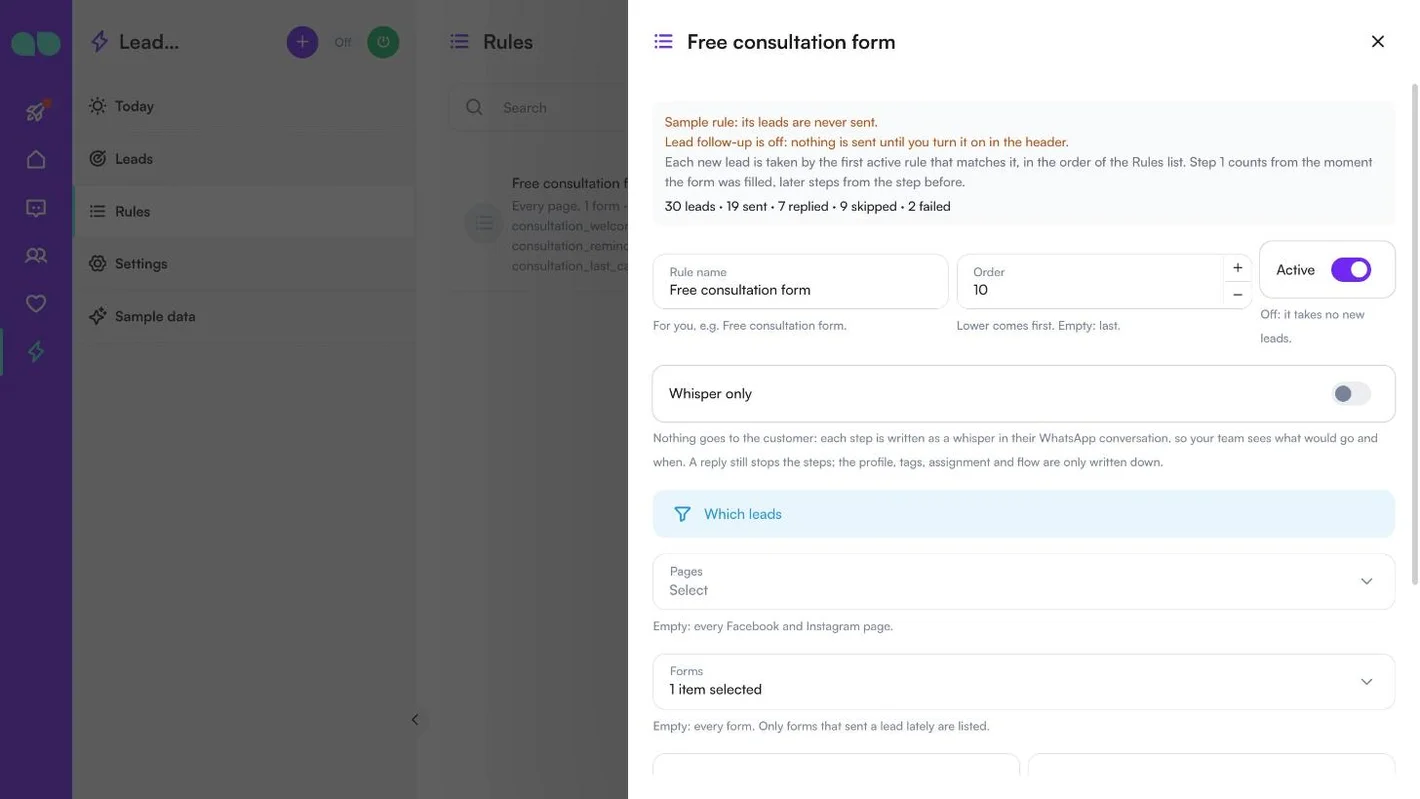
규칙 양식은 이 규칙에 지금 해당되는 사항(예: 앱이 꺼져 있음)과, 규칙이 처리한 리드·발송·답장·건너뜀·실패 수로 시작합니다.
| 필드 | 역할 |
|---|---|
| Rule name(규칙 이름) | 관리용 이름입니다. 예: Free consultation form. |
| Order(순서) | 숫자가 작을수록 먼저 적용됩니다. 비워 두면 맨 마지막입니다. |
| Active(활성) | 끄면 새 리드를 처리하지 않습니다. |
| Whisper only | 고객에게는 아무것도 전송되지 않습니다. 각 단계가 WhatsApp 대화에 Whisper(내부 메모)로 기록되어, 무엇이 언제 발송될지 팀이 확인할 수 있습니다. 답장이 오면 단계는 여전히 중단됩니다. 프로필, 태그, 배정, 플로우는 기록만 남습니다. |
Which leads(대상 리드)로 규칙의 범위를 좁힙니다. 비워 둔 필드는 모든 리드를 뜻합니다.
- Pages(페이지): 비우면 모든 Facebook 및 Instagram 페이지입니다. 선택한 페이지에서 리드 양식이 꺼져 있으면 양식에서 경고합니다.
- Forms(양식): 비우면 모든 양식입니다. 최근 리드가 들어온 양식만 표시됩니다.
- Form name contains(양식 이름에 포함)와 Ad name contains(광고 이름에 포함): 선택 사항입니다. 예: consultation, spring.
Sent from(발송 채널)은 메시지를 보내는 WhatsApp channel(WhatsApp 채널)입니다.
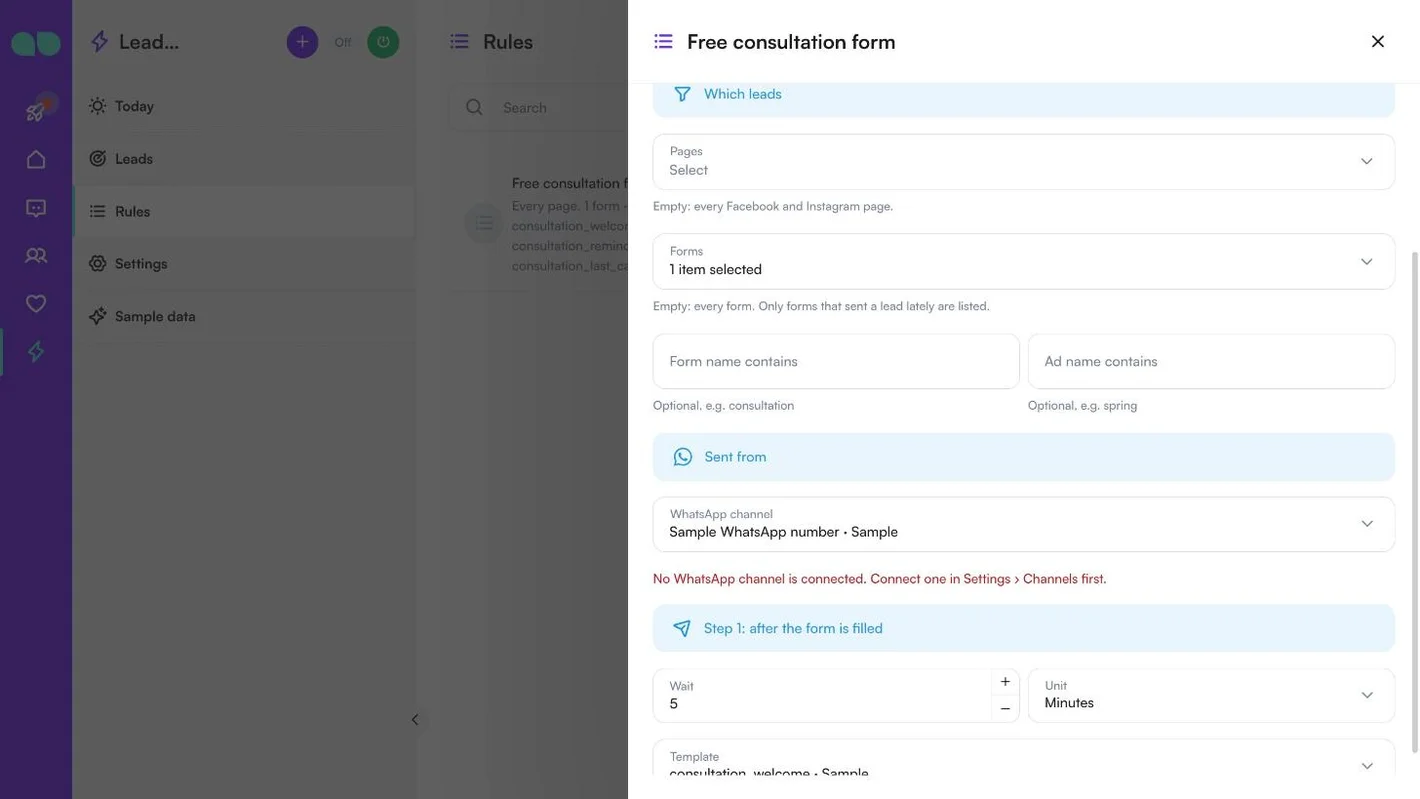
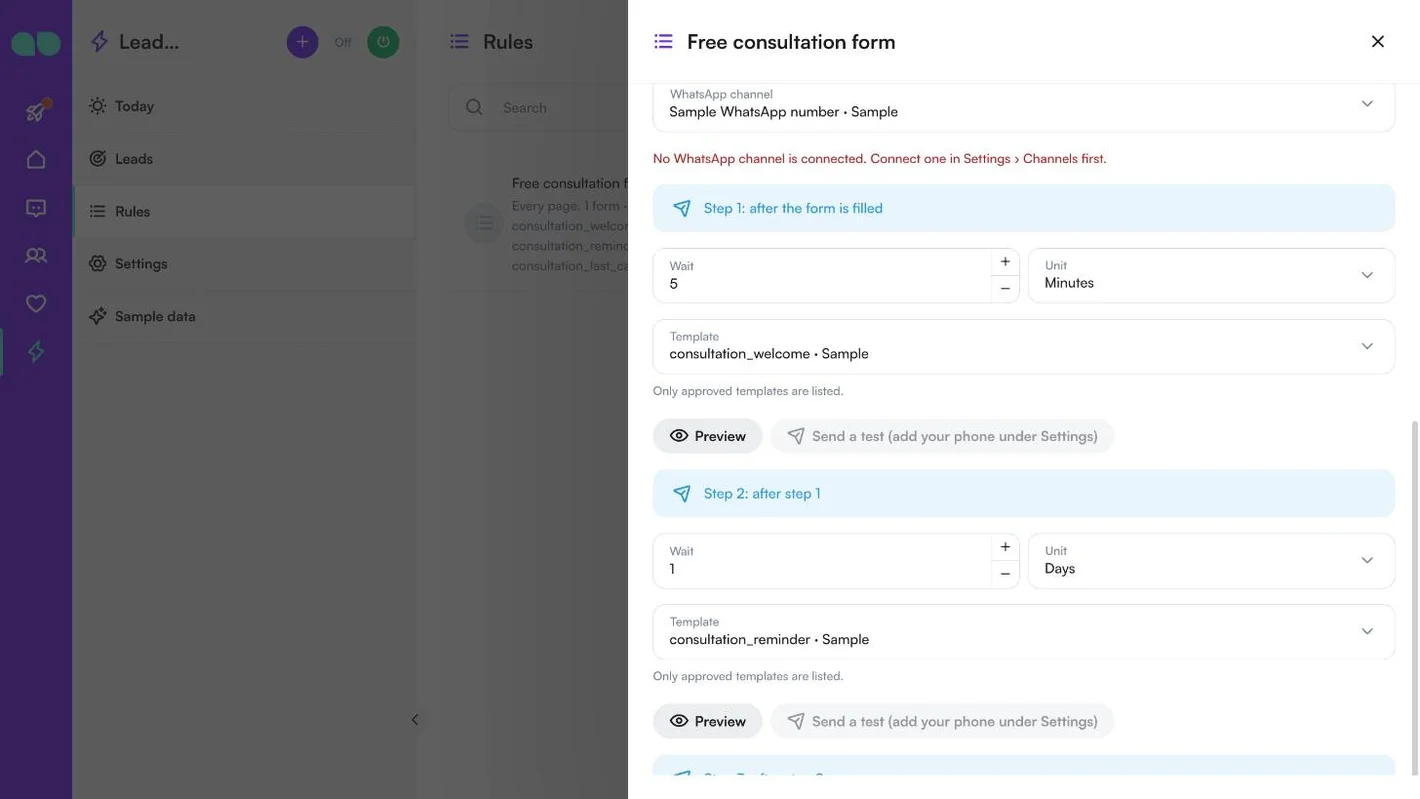
Steps(단계)는 1~3개입니다. 1단계는 양식을 작성한 시점부터, 이후 단계는 이전 단계부터 시간을 계산합니다. 각 단계에는 다음 항목이 있습니다.
- Wait(대기)와 Unit(단위, Minutes(분), Hours(시간), Days(일)).
- Template(템플릿): 채널의 승인된 템플릿만 표시됩니다.
- 템플릿의 변수: 각각 Form answer(양식 답변), First name(이름) 또는 Full name(전체 이름), Form name(양식 이름), Ad name(광고 이름) 또는 Page name(페이지 이름), Fixed text(고정 텍스트)로 채우며, 값이 없을 때 쓸 텍스트는 If empty(비어 있을 때)에 입력합니다. 헤더의 사진, 동영상, PDF는 업로드하거나 링크로 붙여 넣을 수 있으며, 비워 두면 템플릿 자체의 예시가 사용됩니다.
- Preview(미리보기)는 샘플 답변으로 채운 메시지를 보여 주고, Send a test는 설정의 Your phone for tests로 해당 단계를 발송합니다.
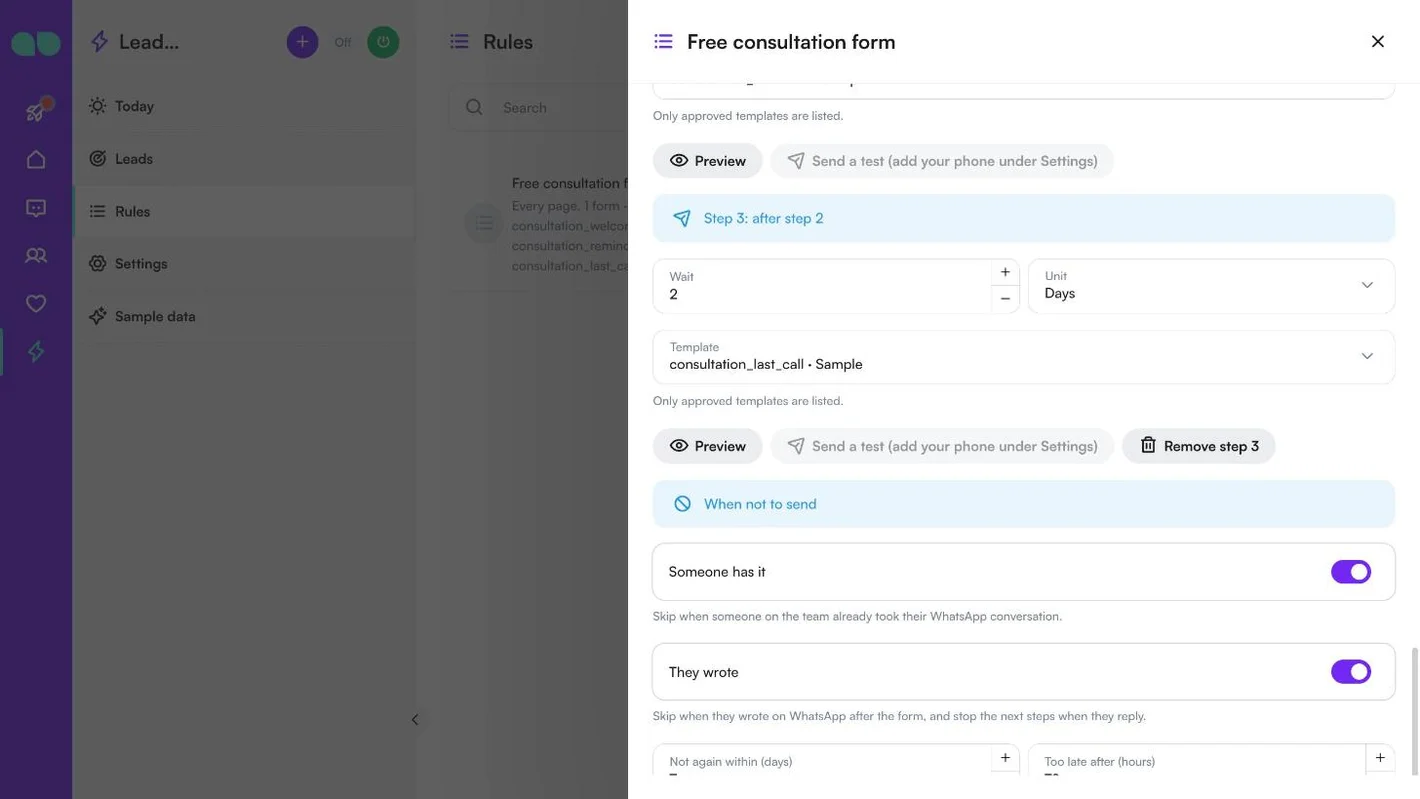
Add a step(단계 추가)으로 다음 단계를 추가하고 Remove step(단계 삭제)으로 하나를 제거합니다.
When not to send(발송하지 않을 조건)에는 경우마다 스위치나 입력란이 있습니다.
| 필드 | 역할 |
|---|---|
| Someone has it(담당자 있음) | 팀원이 이미 해당 WhatsApp 대화를 맡았다면 건너뜁니다. |
| They wrote(상대가 연락함) | 양식 작성 후 상대가 WhatsApp으로 메시지를 보냈다면 건너뛰고, 답장하면 다음 단계를 중단합니다. |
| Not again within (days)(재발송 금지 기간(일)) | 같은 전화번호가 이미 이 앱에서 메시지를 받은 경우입니다. 0은 사용 안 함입니다. |
| Too late after (hours)(지연 허용 시간(시간)) | 예정 시간으로부터 이 시간이 지나도록 발송되지 못한 단계는 건너뜁니다. |
| Skip customers tagged(제외할 태그) | 쉼표로 구분합니다. 예: customer, do-not-contact. |
| Only customers tagged(대상 태그) | 비우면 모든 고객입니다. |
| Send window(발송 시간대) | 지정한 요일과 시간에만 발송합니다(Days(요일), From(시작), To(종료)). 시간대를 벗어난 단계는 다음 발송 시간까지 대기합니다. 설정의 시간대를 기준으로 합니다. |
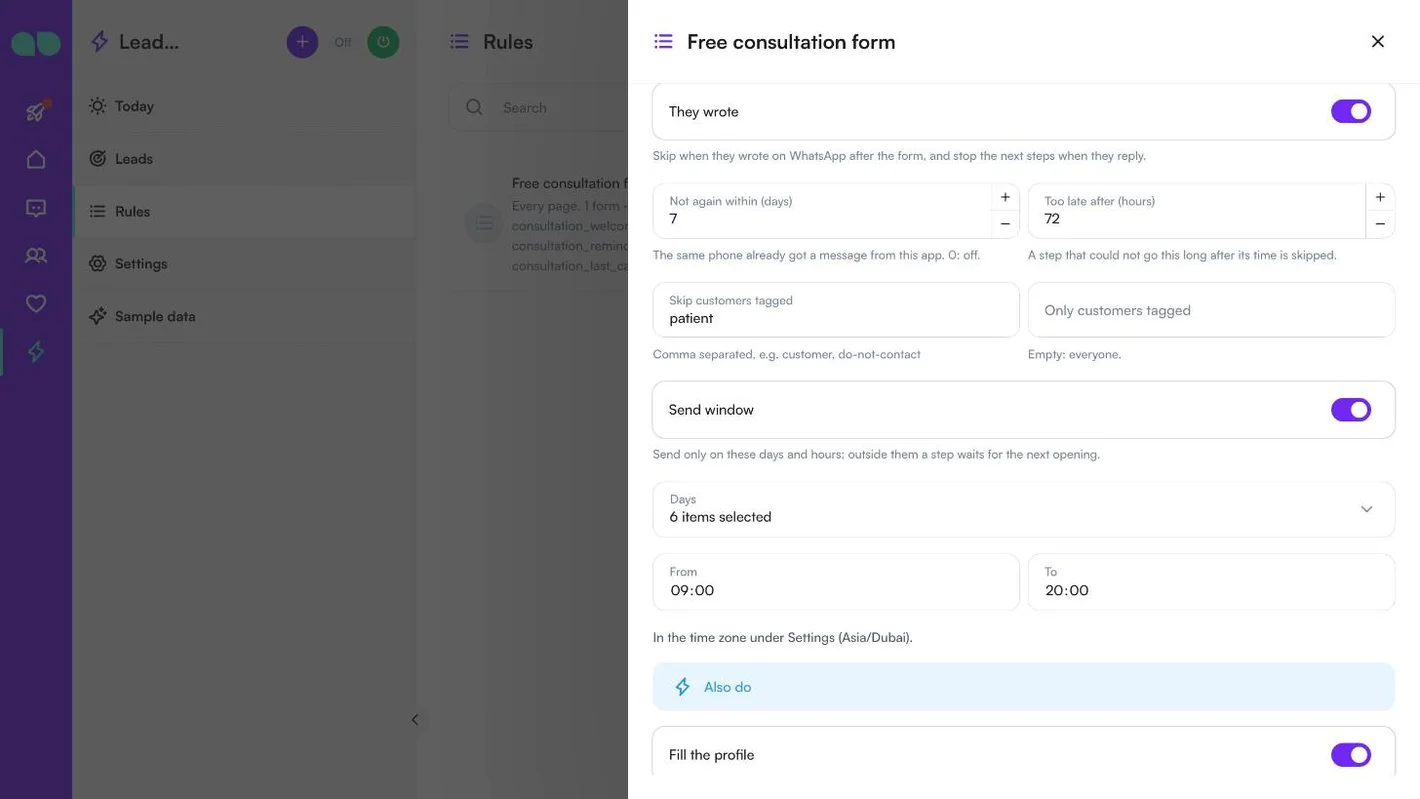
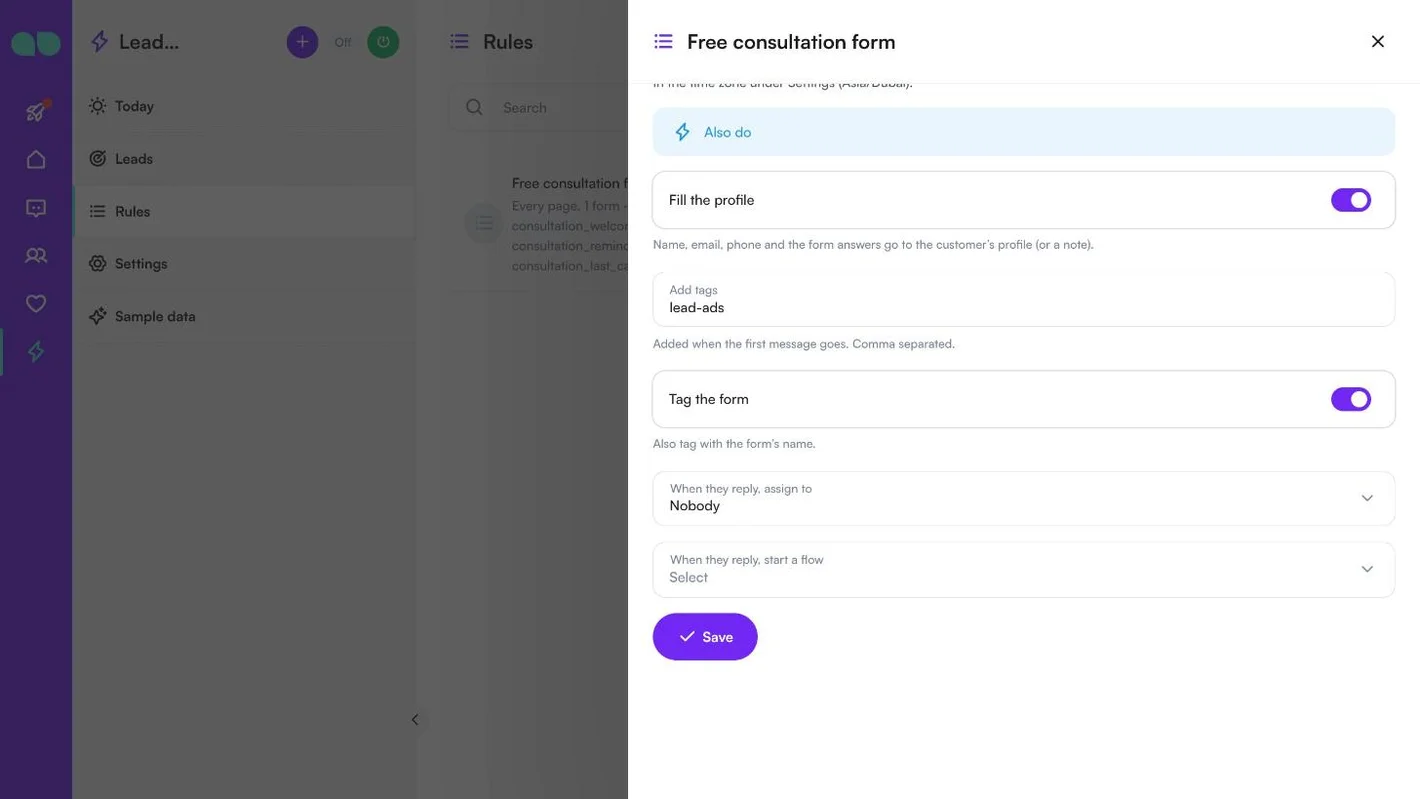
Also do(함께 실행)는 메시지와 함께 실행됩니다.
| 필드 | 역할 |
|---|---|
| Fill the profile(프로필 채우기) | 이름, 이메일, 전화번호, 양식 답변이 고객 프로필(또는 메모)에 들어갑니다. |
| Add tags(태그 추가) | 첫 메시지가 발송될 때 추가됩니다. 쉼표로 구분합니다. |
| Tag the form(양식에 태그 지정) | 양식 이름으로도 태그를 지정합니다. |
| When they reply, assign to(답장 시 배정) | Nobody(배정 안 함), A team(팀), A person(담당자). |
| When they reply, start a flow(답장 시 플로우 시작) | 예를 들어 AI 어시스턴트입니다. |
Save를 클릭합니다. 규칙은 그 시점부터 새 리드를 처리합니다.
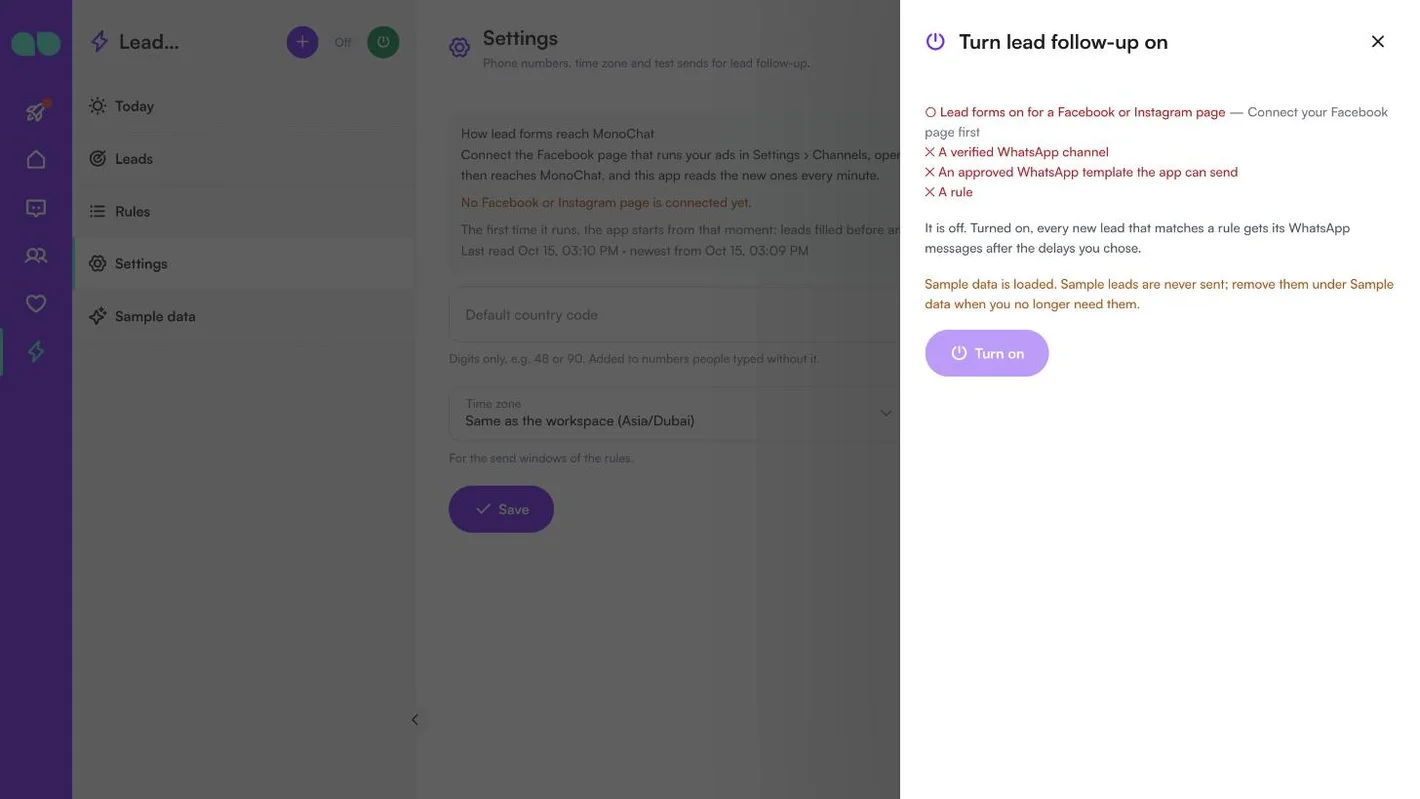
Settings
Lead follow-up › Settings는 How lead forms reach MonoChat(리드 양식이 MonoChat에 도착하는 방식)으로 시작합니다. 광고를 운영하는 Facebook 페이지를 설정 › 채널에서 연결하고, 페이지를 열어 Lead forms를 켭니다. 연결된 페이지가 없거나 리드 양식이 꺼져 있으면 경고가 표시되며, 리드를 마지막으로 읽은 시간과 찾은 리드 수도 보여 줍니다.
| 필드 | 역할 |
|---|---|
| Default country code | 숫자만 입력합니다. 예: 48 또는 90. 국가 코드 없이 입력된 번호에 붙습니다. |
| Your phone for tests | 국가 코드를 포함해 입력합니다. 예: 48501234567. 규칙 테스트가 이 번호로 발송됩니다. |
| Time zone(시간대) | 규칙의 발송 시간대에 사용됩니다. 기본값은 Same as the workspace(워크스페이스와 동일)입니다. |
| Oldest lead to follow up (hours)(후속 관리 대상 최대 경과 시간(시간)) | 발견된 시점에 이 시간보다 오래된 리드는 건너뛰므로, 쌓여 있던 리드에게 한꺼번에 발송되지 않습니다. |
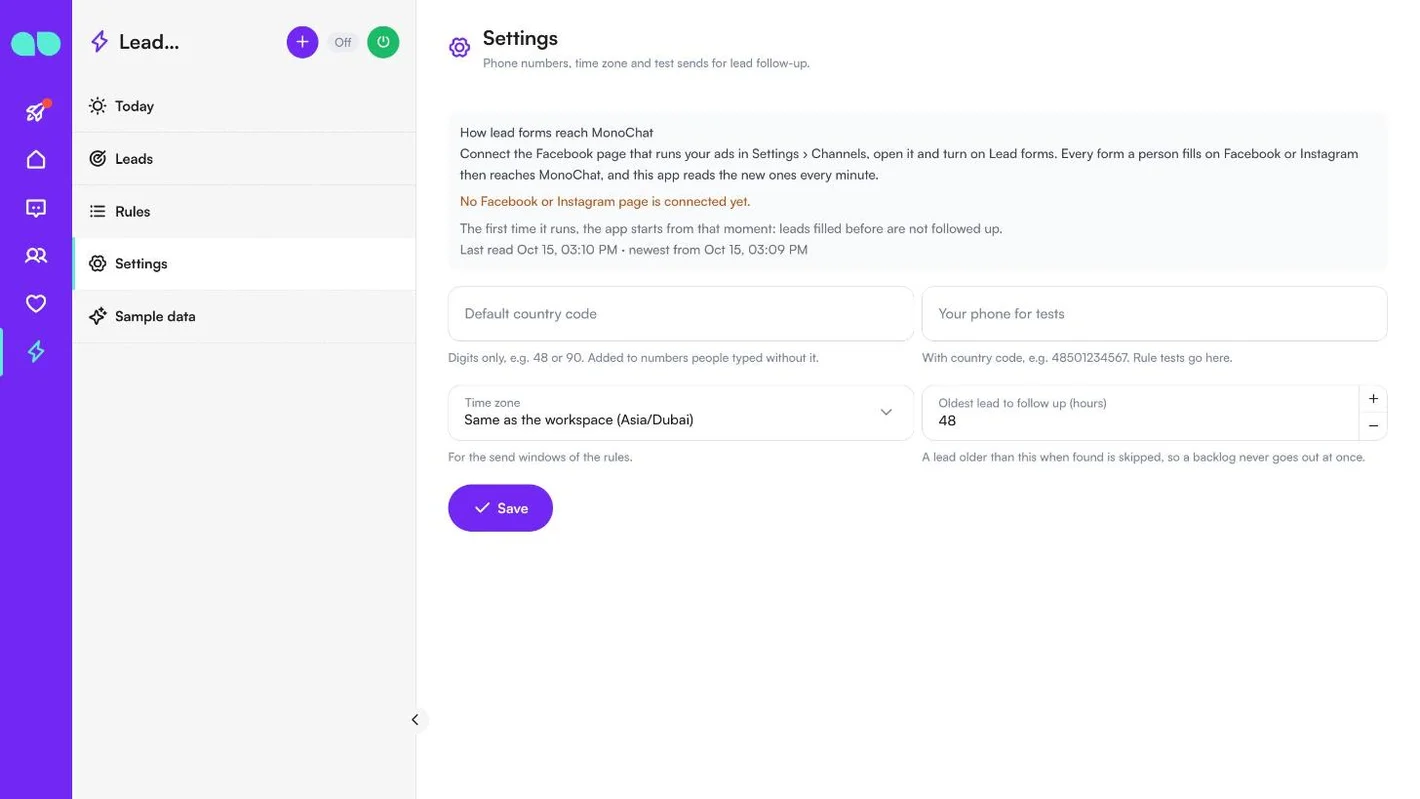
Sample data
Lead follow-up › Sample data(샘플 데이터)는 첫 실제 리드가 도착하기 전에 데스크를 채워 줍니다. WhatsApp 3단계로 구성된 샘플 규칙 "Free consultation form"과, 두 양식에서 들어온 샘플 리드 40건(대기 중, 발송됨, 답장함, 건너뜀, 실패, 일시 중지, 규칙 없음)이 추가되어 모든 탭과 리포트에 내용이 표시됩니다. 샘플 리드에는 아무것도 발송되지 않습니다. Remove sample data(샘플 데이터 삭제)는 모든 샘플 행을 삭제하며, 실제 규칙과 리드에는 영향이 없습니다.
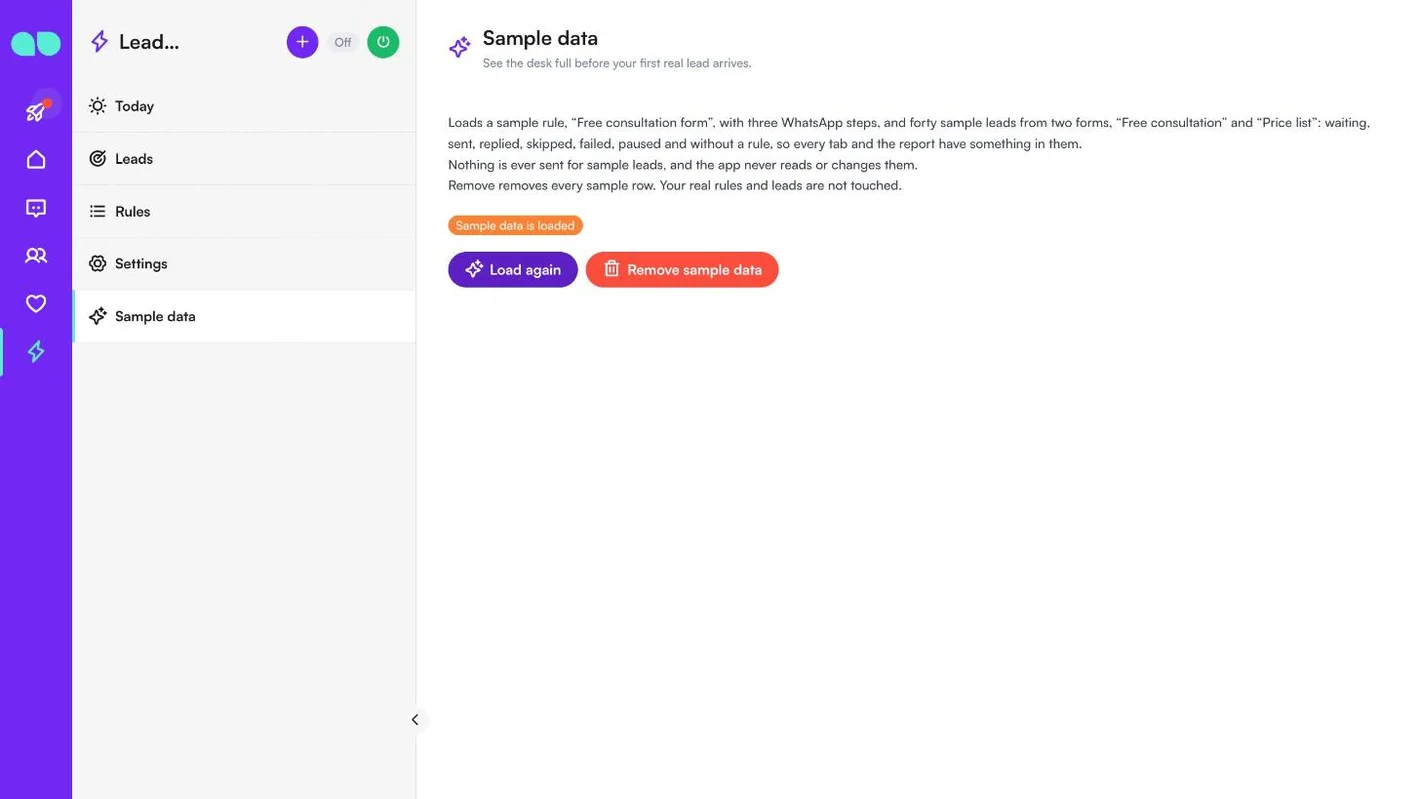
Turn lead follow-up on
데스크 헤더의 초록색 전원 버튼을 누르면 Turn lead follow-up on 패널이 열립니다. 아직 부족한 항목, 켰을 때 일어나는 일, 샘플 데이터가 불러와져 있을 때의 안내가 표시됩니다. 앱이 꺼져 있는 동안 들어온 리드가 있으면 처리 방법을 묻습니다. From now on(지금부터, 해당 리드는 건너뜁니다) 또는 Also the waiting ones(대기 중인 리드도, 규칙의 조건 범위에서 1단계가 지금 발송되거나 예정 시간이 아직 남았다면 그 시간에 발송됩니다)입니다. 끄면 모든 메시지가 중단됩니다. 새 리드는 일시 중지 상태로 계속 보관되므로 유실되지 않습니다.
리드 후속 관리 보고서
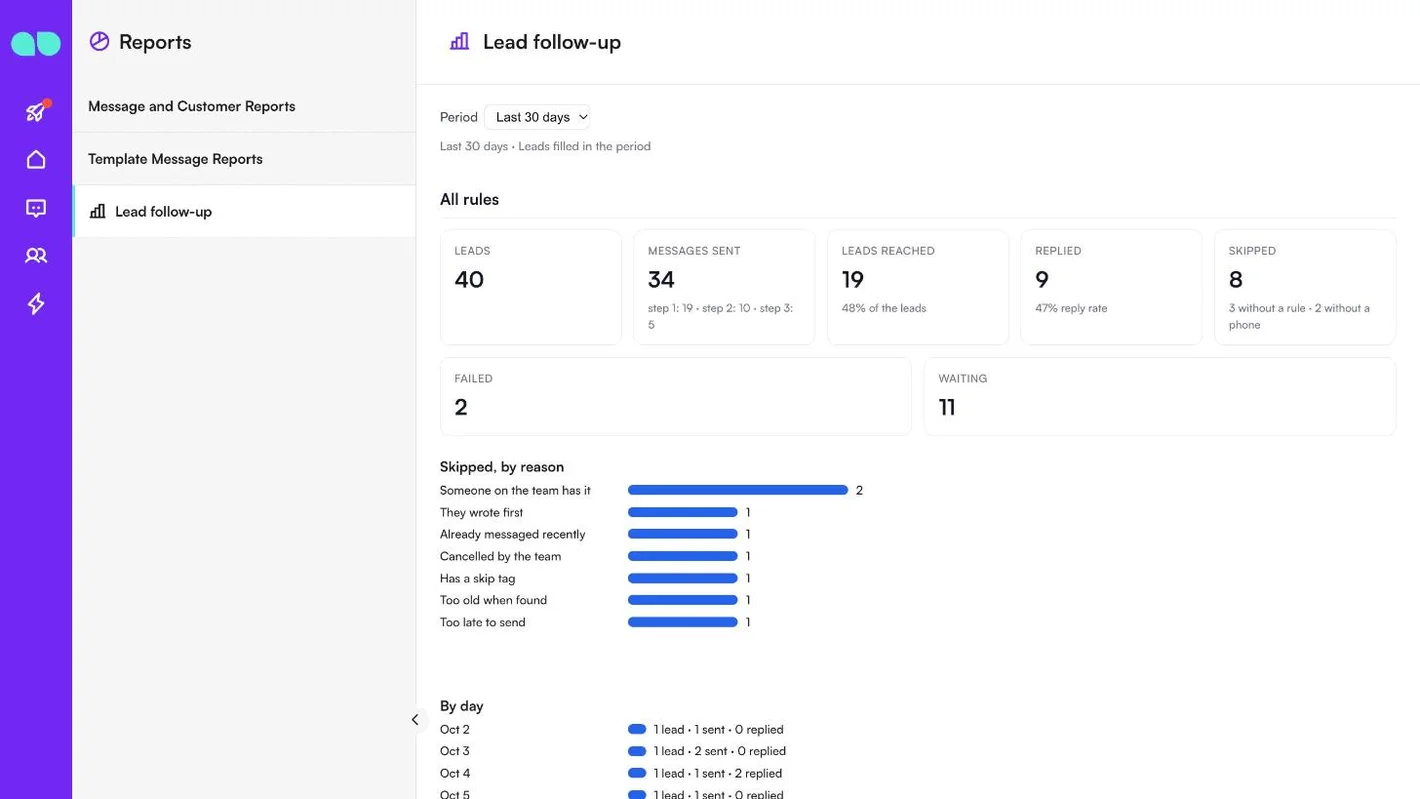
보고서 › Lead follow-up에서 후속 관리가 어떻게 진행되는지 볼 수 있습니다. Period(기간, 작성된 리드 기준 최근 7일, 30일, 90일)를 선택하세요.
- All rules(전체 규칙): 리드 수, 발송한 메시지 수(단계별), 도달한 리드 수, 답장 수와 답장률, 건너뛴 수(규칙이 없거나 전화번호가 없는 건수 포함), 실패 수, 대기 수.
- Skipped, by reason(건너뜀 사유별)과 By day(일별, 리드, 발송, 답장).
- Per rule(규칙별)과 Per form(양식별): 리드 수, 각 단계, 답장 수, 답장률.
기능
양식별 규칙
페이지, 양식, 광고마다 다른 후속 메시지를 설정할 수 있습니다. 템플릿의 헤더 이미지, 동영상, 문서, 링크 버튼을 지원합니다.
발송하지 않는 경우
모두 각 규칙에서 켜고 끌 수 있습니다. 팀원이 이미 대화를 처리 중인 경우, 상대가 이미 먼저 메시지를 보낸 경우, 같은 번호로 최근 며칠 안에 메시지를 보낸 경우, 상대에게 특정 태그가 있거나 없는 경우, 발송 시간대를 벗어난 경우입니다.
메시지 이후
양식의 답변으로 고객 프로필과 메모를 채우고 태그를 추가합니다. 상대가 답장하면 대화를 팀이나 담당자에게 배정하거나, AI 어시스턴트 같은 플로우를 시작할 수 있습니다.
데스크
대기 중인 리드, 발송 내용과 시간, 답장한 사람, 메시지가 발송되지 않은 이유를 볼 수 있습니다. 단계를 지금 발송하거나, 리드를 중단하거나, 실패한 메시지를 다시 시도할 수 있습니다.
테스트 발송
테스트 버튼으로 규칙을 켜기 전에 원하는 단계를 내 번호로 보내볼 수 있습니다.
리포팅
규칙별, 양식별 리드, 메시지, 답장 수를 확인합니다.
스크린샷
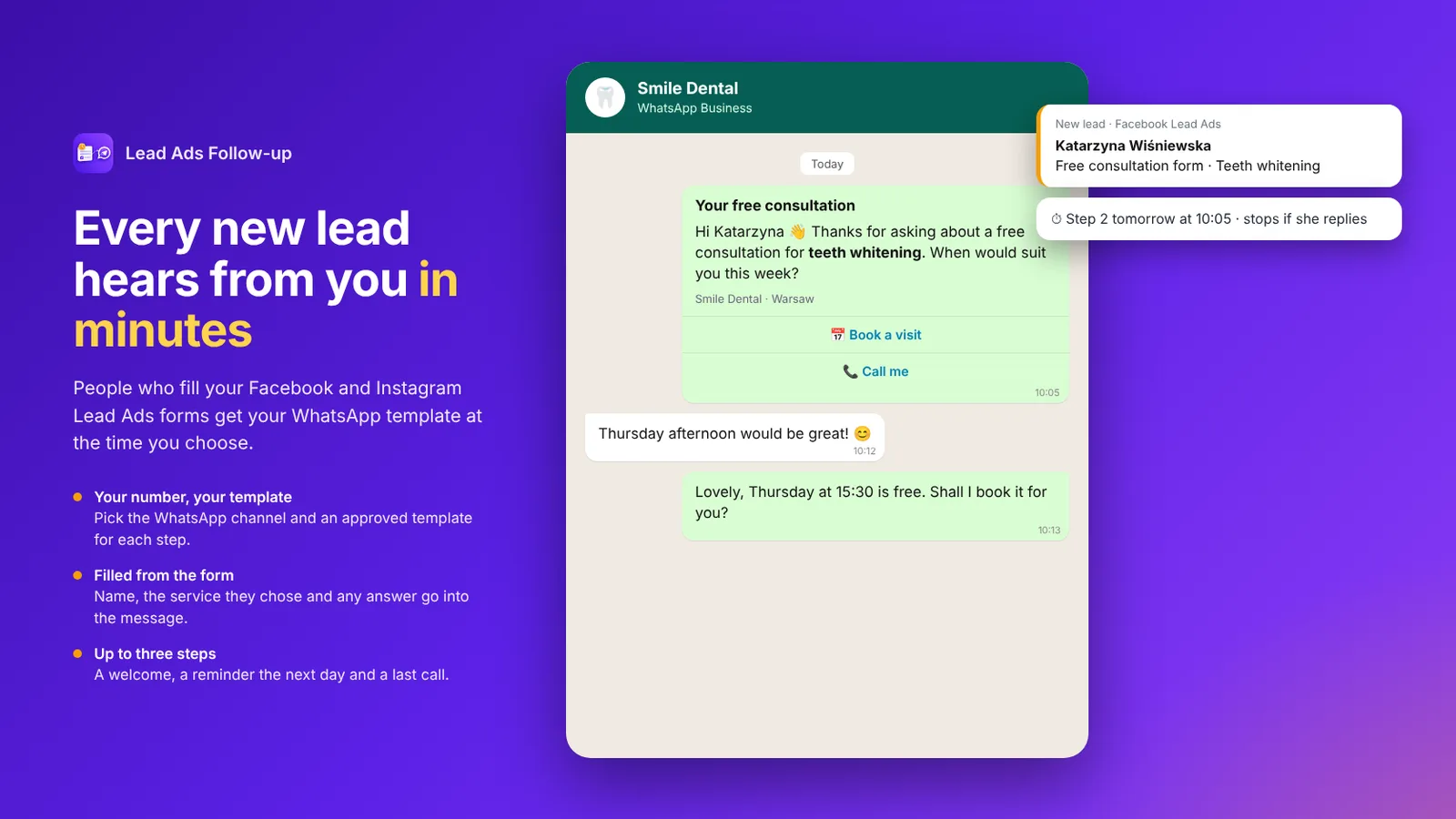 Facebook Lead Ads 양식 제출 몇 분 뒤에 발송된 WhatsApp 후속 메시지와 예약된 다음 단계
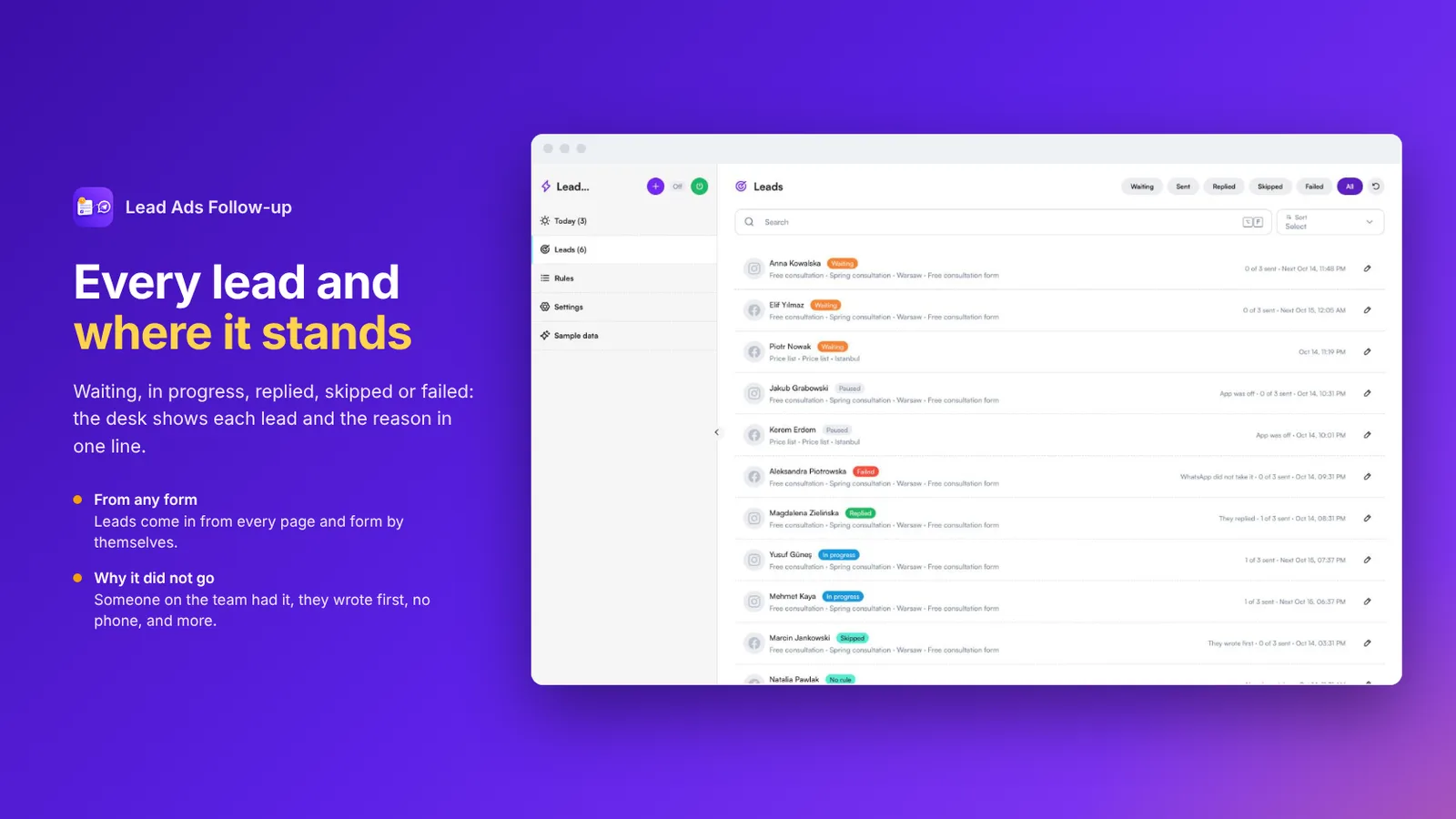 대기 중, 진행 중, 답장함, 건너뜀, 실패 상태의 리드가 표시된 리드 목록
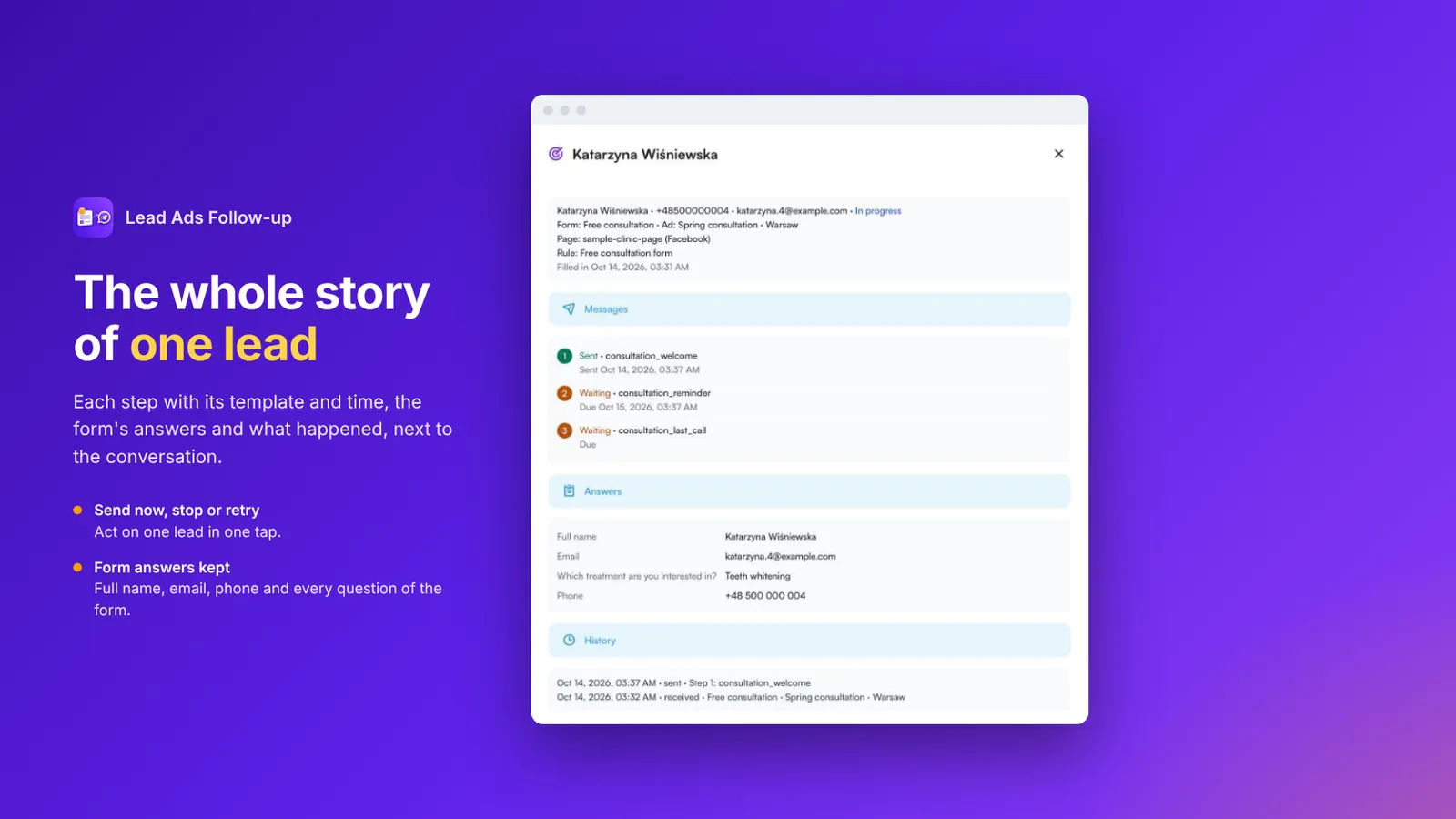 단계, 양식 답변, 기록이 표시된 리드 한 건
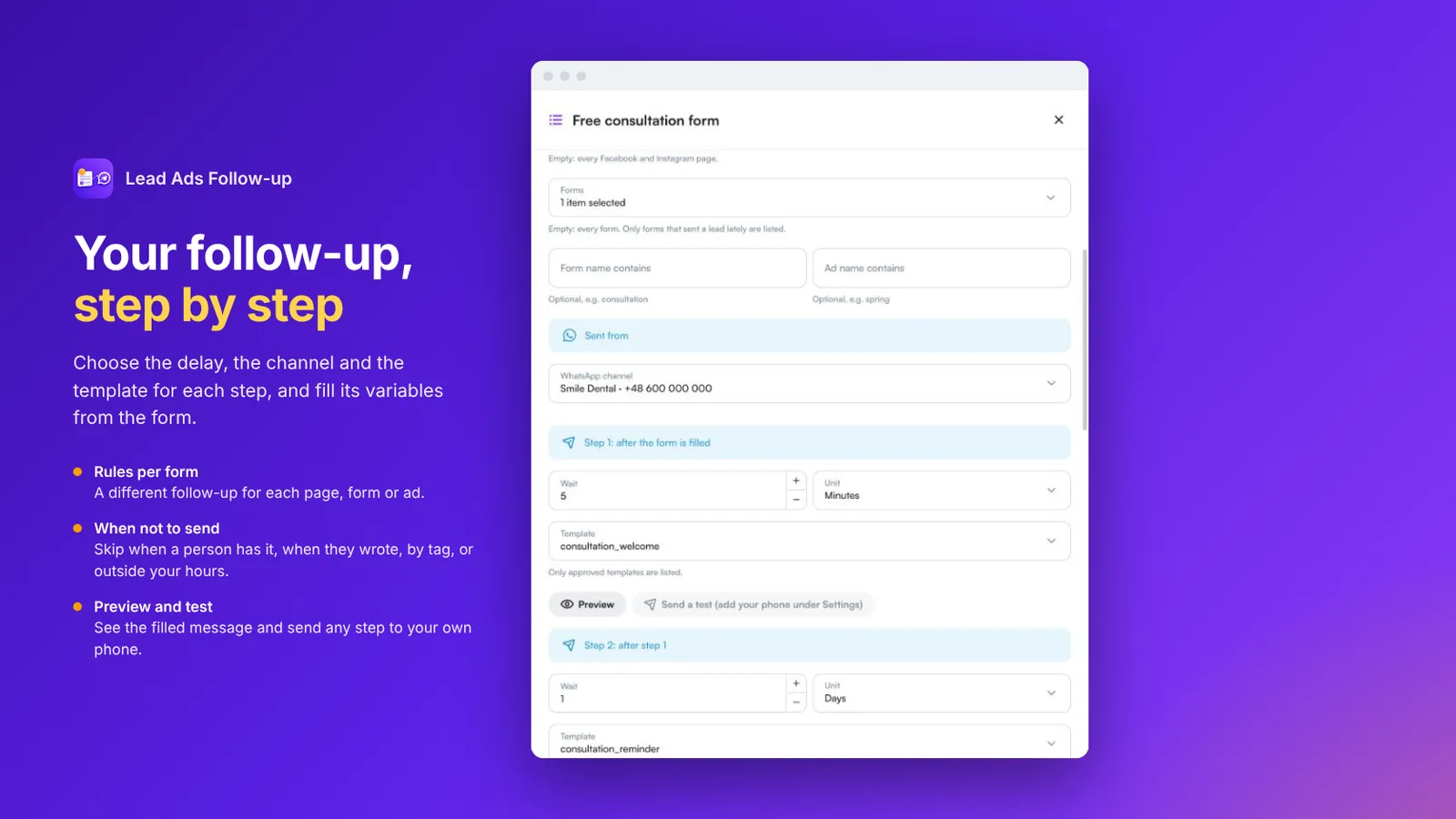 단계별 WhatsApp 채널, 지연 시간, 템플릿이 설정된 후속 메시지 규칙
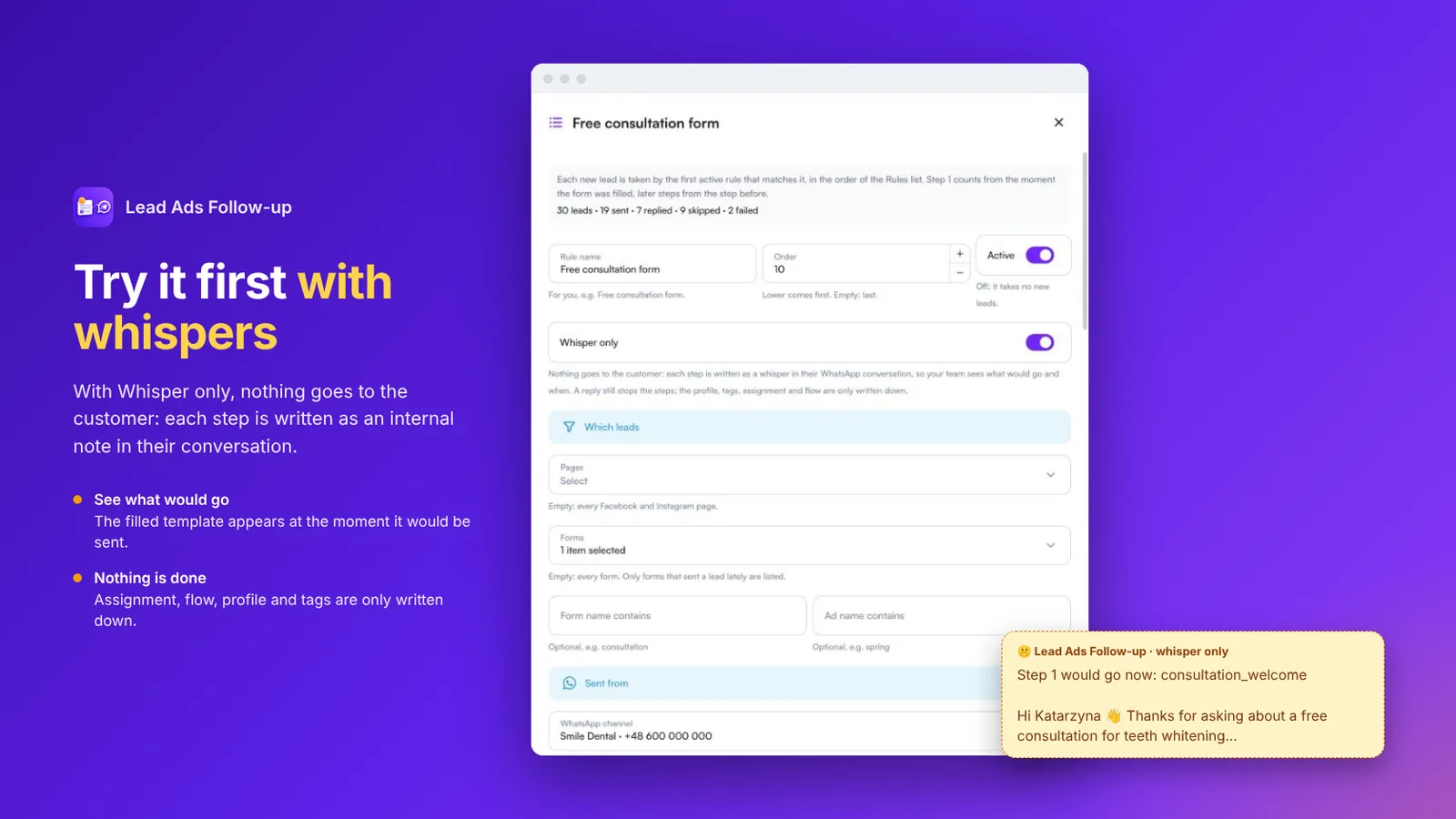 Whisper only 모드의 규칙과 대화에 기록되는 내부 메모
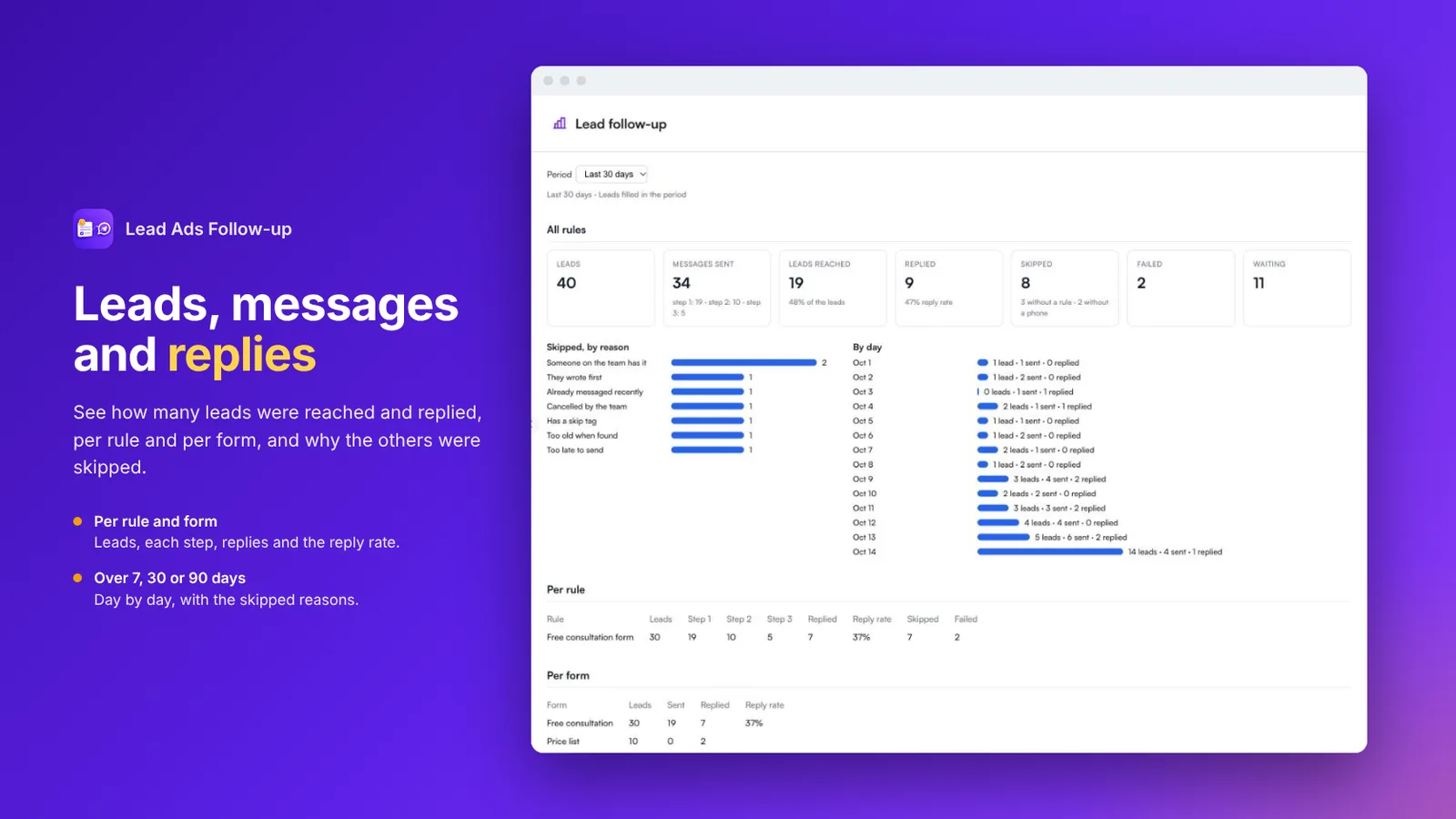 규칙별, 양식별 리드, 메시지, 답장, 건너뛴 사유 리포트
자주 묻는 질문
작동하려면 무엇이 필요한가요?
MonoChat에서 Facebook 페이지의 리드 양식이 켜져 있어야 하고(채널 › 내 페이지 › Lead forms), 내 번호에 승인된 WhatsApp 템플릿이 있어야 합니다. 앱이 두 가지를 모두 확인해 드립니다.
Instagram 리드 양식에서도 작동하나요?
네. Facebook 및 Instagram Lead Ads 양식을 작성한 사람에게 후속 메시지를 보냅니다.
리드 한 명에게 메시지를 몇 개까지 보낼 수 있나요?
규칙당 최대 3단계입니다. 예를 들어 양식 제출 몇 분 후 환영 메시지, 다음 날 리마인드, 3일 후 마지막 메시지를 보낼 수 있습니다. 상대가 답장하면 남은 단계는 중단됩니다.
어떤 경우에 발송되지 않나요?
다음은 모두 각 규칙에서 켜고 끌 수 있습니다. 팀원이 이미 대화를 처리 중인 경우, 상대가 이미 먼저 메시지를 보낸 경우, 같은 번호로 최근 며칠 안에 메시지를 보낸 경우, 태그, 발송 시간대입니다.
실제 리드에게 메시지를 보내지 않고 시험해 볼 수 있나요?
네. Whisper only에서는 각 단계가 발송되는 대신 고객의 WhatsApp 대화에 내부 메모로 기록됩니다. 테스트 버튼으로 원하는 단계를 내 번호로 보낼 수도 있습니다.
이전 리드에게도 메시지가 가나요?
아니요. 앱을 켜기 전에 들어온 리드에게는 메시지를 보내지 않습니다.