School Assistant

어학원, 학원, 학교, 대학을 위한 AI 입학 상담실입니다. 프로그램을 추천하고, 체험 수업과 배치 시험을 예약하고, 채팅에서 지원서와 서류를 받고, 수업료 분납 안내를 결제 링크와 함께 보냅니다.
개요
School Assistant는 WhatsApp, Instagram, 웹 채팅에서 어학원, 학원·과외 센터, 사립학교, 대학 입학처의 입학 상담과 안내 데스크 역할을 합니다. 24시간 운영되며 학부모, 학생, 지원자에게 음성 메시지를 포함해 각자의 언어로 답변합니다.
교육기관 유형을 한 번만 선택하면 문구, 서류, 기본 설정이 그에 맞게 바뀝니다.
이미 등록한 가정에는 납부할 금액을 안내하고, 결제 링크를 보내고, 예정된 시험과 행사를 알려 주며, 학부모의 메시지를 담임 교사에게 전달합니다. 사람이 필요할 때는 언제든 담당 팀으로 연결합니다.
주요 특징
- 첫 문의부터 등록까지, 모든 지원자를 한눈에. 문의, 지원, 서류, 평가, 합격, 등록 완료, 이탈을 하나의 목록에서 관리합니다. 새 지원서는 입학 담당자에게 순서대로 배정되고, 제때 답변이 없는 지원서에는 지연 표시가 붙습니다.
- 채팅으로 서류 수집. 프로그램마다 필요한 서류를 지정합니다. 채팅으로 받은 사진과 PDF는 자동으로 지원서에 정리되고, 각 서류를 승인하거나 반려할 수 있으며, 부족한 서류는 가정에 다시 안내됩니다.
- 수업료 분납을 링크로 결제. 등록비를 먼저 받고 이후 월 분납으로 이어집니다. 납부 기한 전과 연체 시에 안내가 나가며, 지금 결제와 전화 요청 버튼이 함께 표시됩니다.
설치 및 설정
- 설정 › MonoStore › 앱에서 School Assistant를 설치하거나 설치 링크 app.monochat.ai/apps/wL7gwZkdhT93hMXGA를 여세요. MonoChat 계정이 없다면 링크에서 먼저 가입할 수 있으며, 앱은 자동으로 설치됩니다.
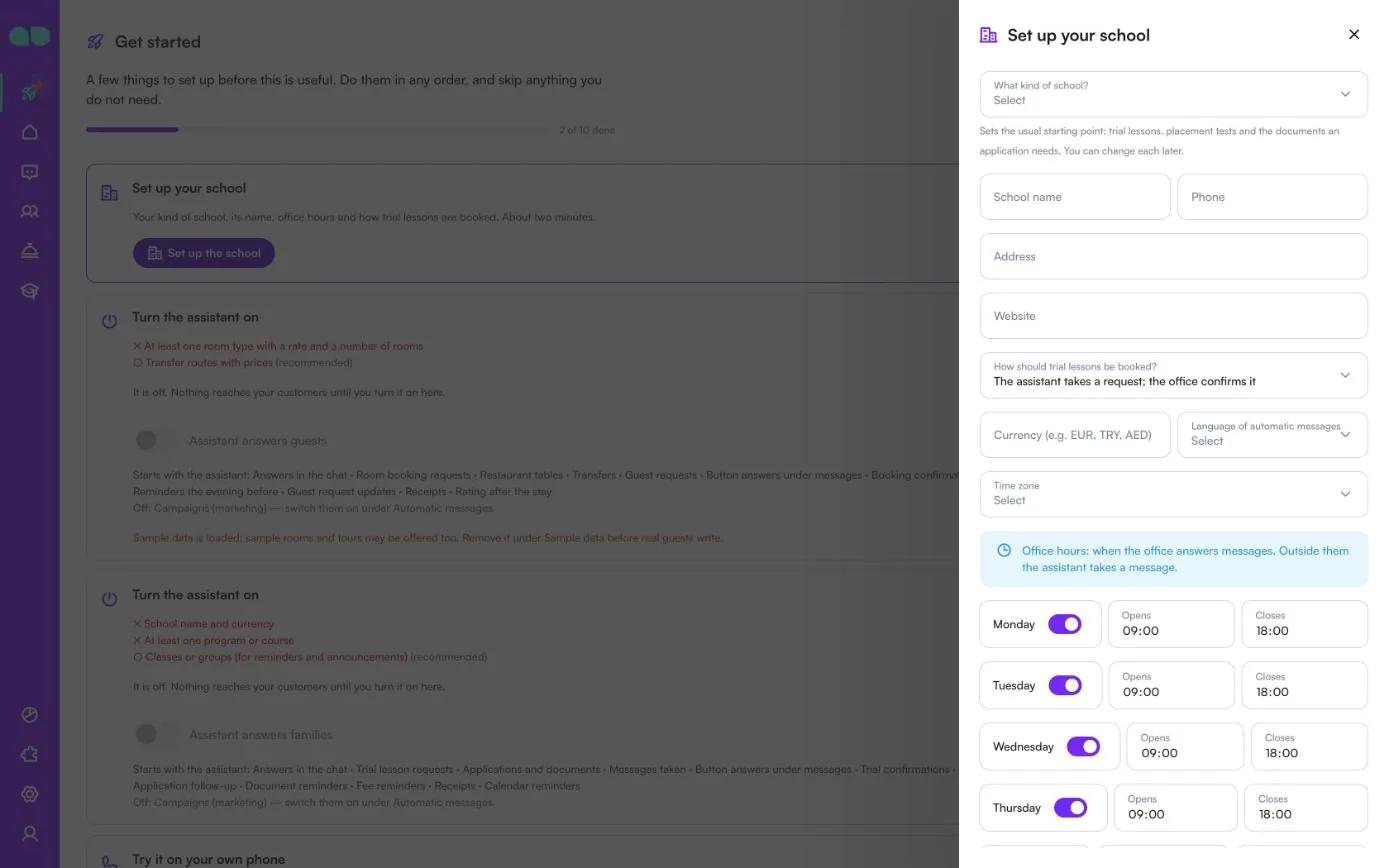
- MonoChat 홈 페이지에서 시작하기 탭을 열고 Set up your school(학교 설정)을 선택한 다음 Set up the school(학교 설정하기)을 선택하세요. 양식에서는 What kind of school?(어떤 학교인가요?)(어학원, 학원·과외 센터, 학교(K-12), 대학 입학처 중 선택하며, 체험 수업, 배치 시험, 지원에 필요한 서류의 일반적인 기본값이 정해집니다), School name(학교 이름), 전화번호, 주소, 웹사이트, How should trial lessons be booked?(체험 수업 예약 방식)(어시스턴트가 요청을 받으면 사무실이 확정하거나, 자리가 있는 동안 즉시 예약), 통화, Language of automatic messages(자동 메시지 언어), 시간대, 요일별 사무실 운영 시간을 입력합니다. 모든 화면을 예시 기록으로 채우고 싶다면 Also load sample data so I can see it full(샘플 데이터도 불러와 채워진 화면 보기)을 선택하세요. Save and continue(저장하고 계속)를 클릭합니다.
- School › Programs(학교 › 프로그램)를 열고 수업료, 일정, 시작일, 각 프로그램에 필요한 서류와 함께 프로그램을 추가하세요. Groups(반)에서 담당 교사, 일정, 강의실과 함께 반을 추가하세요. Admissions(입학), Fees and payments(수업료 및 결제), Parent messages(학부모 메시지), Automatic messages(자동 메시지), How it talks(말투), Handover(상담원 연결) 탭도 확인하세요.
- 왼쪽 메뉴에서 School desk(학교 데스크)를 열고 헤더의 초록색 전원 버튼(Turn on, 켜기)을 클릭하세요. Turn the assistant on(어시스턴트 켜기) 패널에 아직 부족한 항목과 시작될 항목이 표시됩니다. Assistant answers families(어시스턴트가 가정에 답변) 스위치를 켜고 확인하세요. 제목 옆의 배지가 Off에서 On으로 바뀝니다. 워크스페이스에서 자동화를 관리할 수 있는 사용자만 전원 버튼을 볼 수 있으며 어시스턴트를 켜고 끌 수 있습니다.
- 시작하기 탭에서 Try it on your own phone(내 휴대폰으로 사용해 보기)을 선택하고, 학부모나 학생이 보내듯 본인 번호로 메시지를 보내 보세요. 프로그램에 대해 묻거나, 체험 수업을 예약하거나, 지원을 시작해 보세요.
- 자동 메시지마다 별도의 스위치가 있으며, WhatsApp 템플릿은 고객님의 번호로 작성되어 자동으로 제출됩니다. 방해 금지 시간대에는, 그리고 수신 거부 의사를 밝힌 사람에게는 아무것도 발송되지 않습니다.
- 캠페인은 승인된 WhatsApp 마케팅 메시지로 발송되며, 기본값은 꺼짐이고 최근 14일 이내에 연락한 사람은 제외됩니다.
화면별 안내
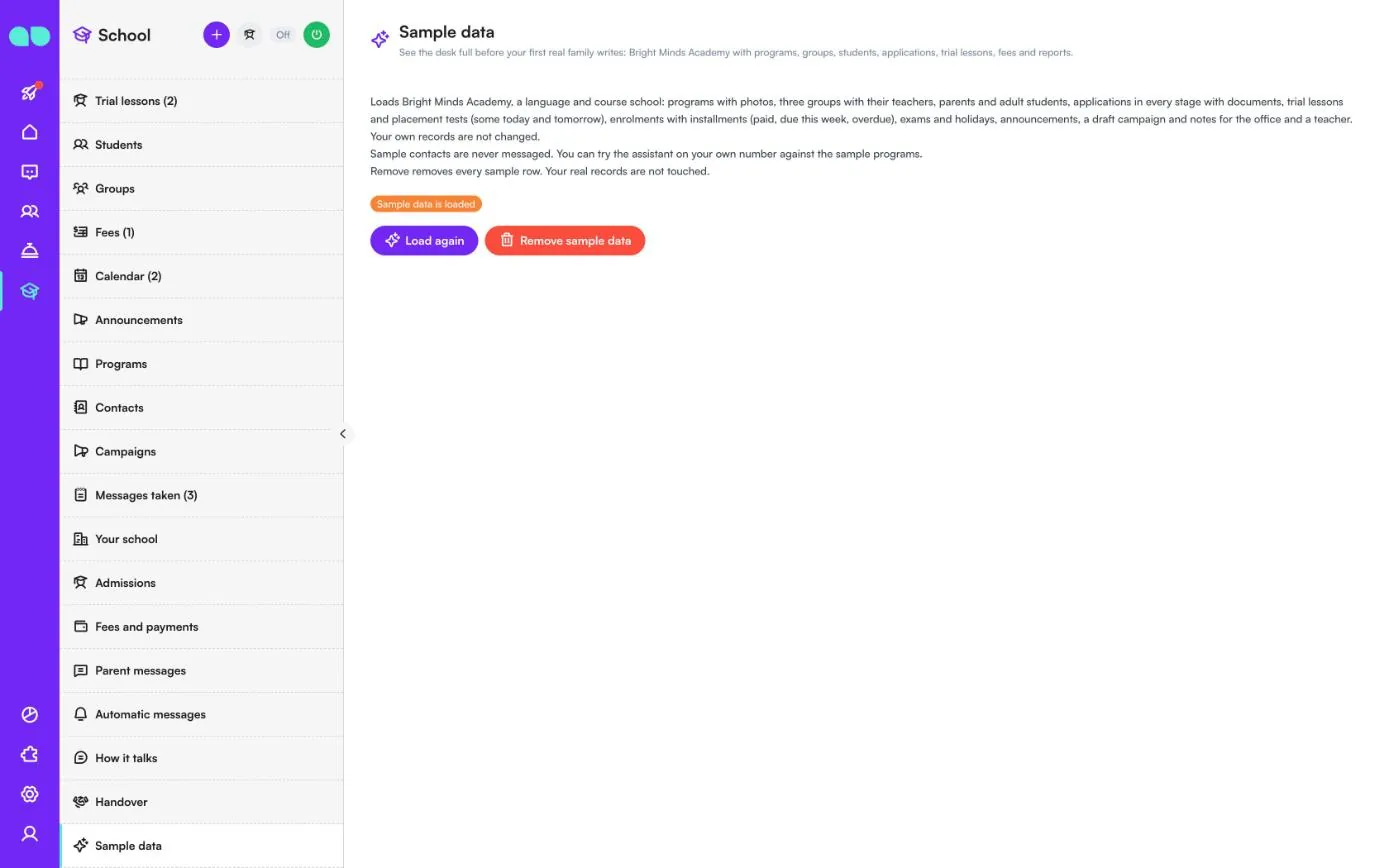
School Assistant는 왼쪽 메뉴의 School desk(학교 데스크, 학사모 아이콘) 아래에 있으며, 화면 목록의 제목은 School(학교)입니다. 아래 스크린샷은 샘플 데이터를 불러온 상태의 앱을 보여 줍니다.
목록 헤더에는 바로가기 버튼이 두 개 있습니다. **+**는 새 지원서를, 학생 아이콘은 새 체험 수업을 엽니다. 그 옆에 On / Off 배지와 전원 버튼이 있습니다. Trial lessons(체험 수업)는 체험 수업이나 배치 시험이 켜져 있을 때만 메뉴에 표시됩니다.
학교 설정
설치 후 MonoChat 홈 페이지의 시작하기 탭에 앱의 단계인 Set up your school(학교 설정)(학교 유형, 이름, 사무실 운영 시간, 체험 수업 예약 방식, 약 2분 소요), Turn the assistant on(어시스턴트 켜기), Try it on your own phone(내 휴대폰으로 사용해 보기)이 추가됩니다. Set up the school(학교 설정하기)을 누르면 이 양식이 열립니다. 각 항목은 나중에 해당 탭에서 따로 변경할 수 있습니다.
| 필드 | 역할 |
|---|---|
| What kind of school?(어떤 학교인가요?) | 어학원, 학원·과외 센터, 학교(K-12), 대학 입학처. 체험 수업과 배치 시험을 켤지, 지원에 어떤 서류가 필요한지 등 일반적인 기본값을 정합니다. K-12 학교는 교사에게 메모 전달 기능이 켜진 상태로 시작합니다. |
| School name(학교 이름), Phone(전화번호), Address(주소), Website(웹사이트) | 어시스턴트가 가정에 알려 주는 학교 정보입니다. 학교 이름은 필수입니다. |
| How should trial lessons be booked?(체험 수업 예약 방식) | The assistant takes a request; the office confirms it(어시스턴트가 요청을 받으면 사무실이 확정) 또는 The assistant books at once while there is room(자리가 있는 동안 어시스턴트가 즉시 예약). |
| Currency (e.g. EUR, TRY, AED)(통화) | 세 글자 코드로, 모든 수업료에 사용됩니다. 필수입니다. |
| Language of automatic messages(자동 메시지 언어) | 안내 메시지와 WhatsApp 템플릿을 작성하는 언어입니다. 비워 두면 워크스페이스의 언어를 사용합니다. |
| Time zone(시간대) | 비워 두면 워크스페이스의 시간대를 사용합니다. |
| 요일 | Office hours(사무실 운영 시간): 사무실이 메시지에 답변하는 시간입니다. 이 시간 외에는 어시스턴트가 메시지를 받아 둡니다. 요일마다 켜거나 끄고 Opens(시작)와 Closes(종료)를 설정합니다. |
| Also load sample data so I can see it full(샘플 데이터도 불러와 채워진 화면 보기) | 모든 화면을 예시 프로그램, 학생, 지원서로 채웁니다. |
Save and continue(저장하고 계속)를 클릭합니다. 다음 단계가 메시지로 안내됩니다. Programs(프로그램) 탭에서 프로그램과 수업료를 추가하세요.
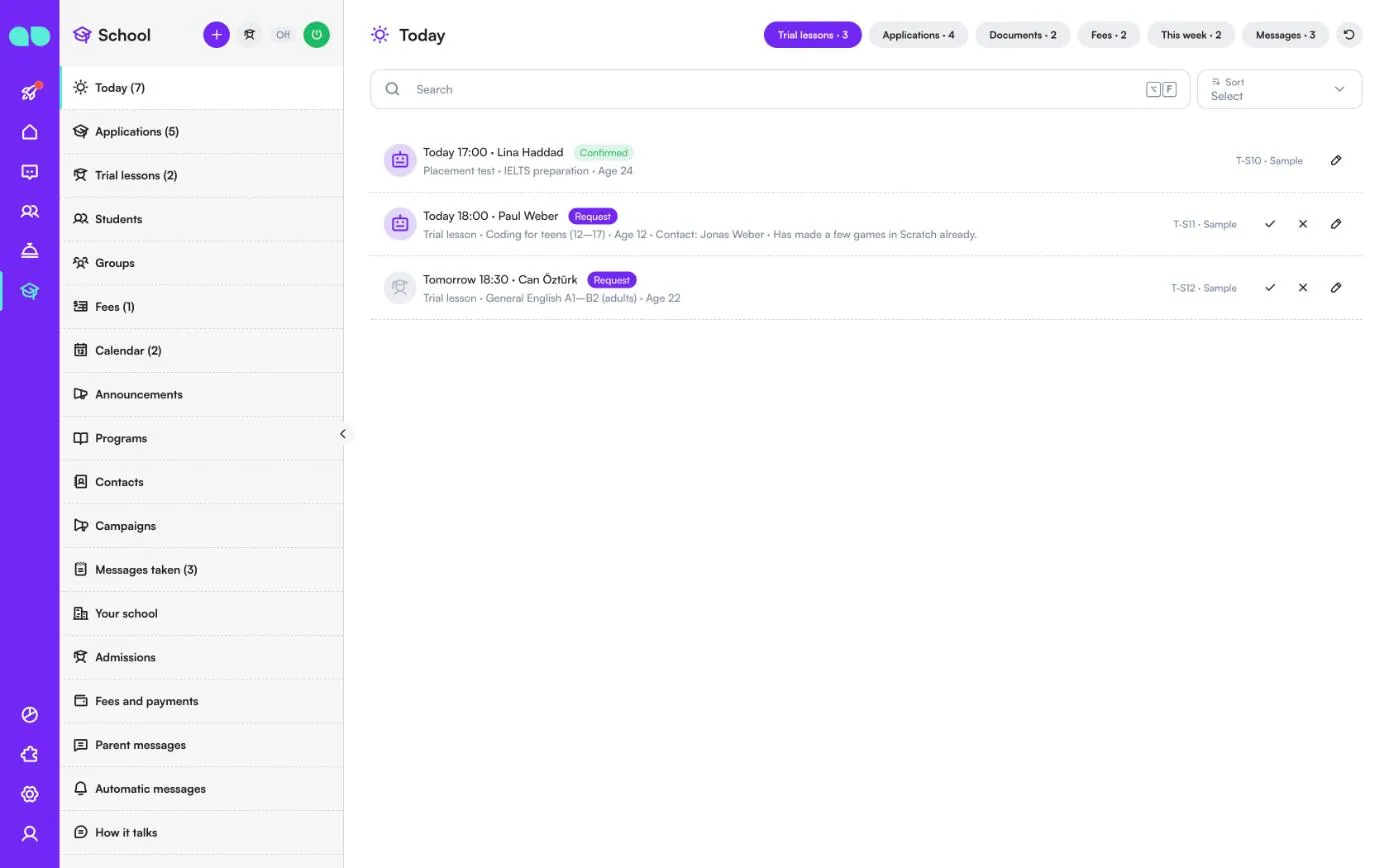
오늘
오늘 처리해야 할 것을 한 화면에서 볼 수 있습니다. 상단 탭에 항목별 건수가 표시됩니다. Trial lessons(체험 수업)(오늘과 내일), Applications(지원서)(지연 또는 대기 중), Documents(서류)(제출되어 검토 대기 중), Fees(수업료)(납부 예정 또는 연체), This week(이번 주)(다가오는 시험, 마감일, 행사), Messages(메시지)입니다. 메뉴의 Today(오늘) 옆 숫자는 오늘의 체험 수업, 지연된 지원서, 연체된 수업료, 미처리 메시지를 합한 수입니다.
체험 수업 행에는 시간, 학생, 상태, 체험 수업인지 배치 시험인지, 프로그램, 나이, 연락처, 채팅에서 남긴 메모가 표시됩니다. 로봇 아이콘은 어시스턴트가 예약했다는 뜻입니다. 요청에는 확정용 체크 표시와 거절용 X 표시가 있고, 연필 아이콘으로 기록을 엽니다. Fees(수업료) 탭에서는 행에서 바로 결제 요청을 보낼 수 있습니다.
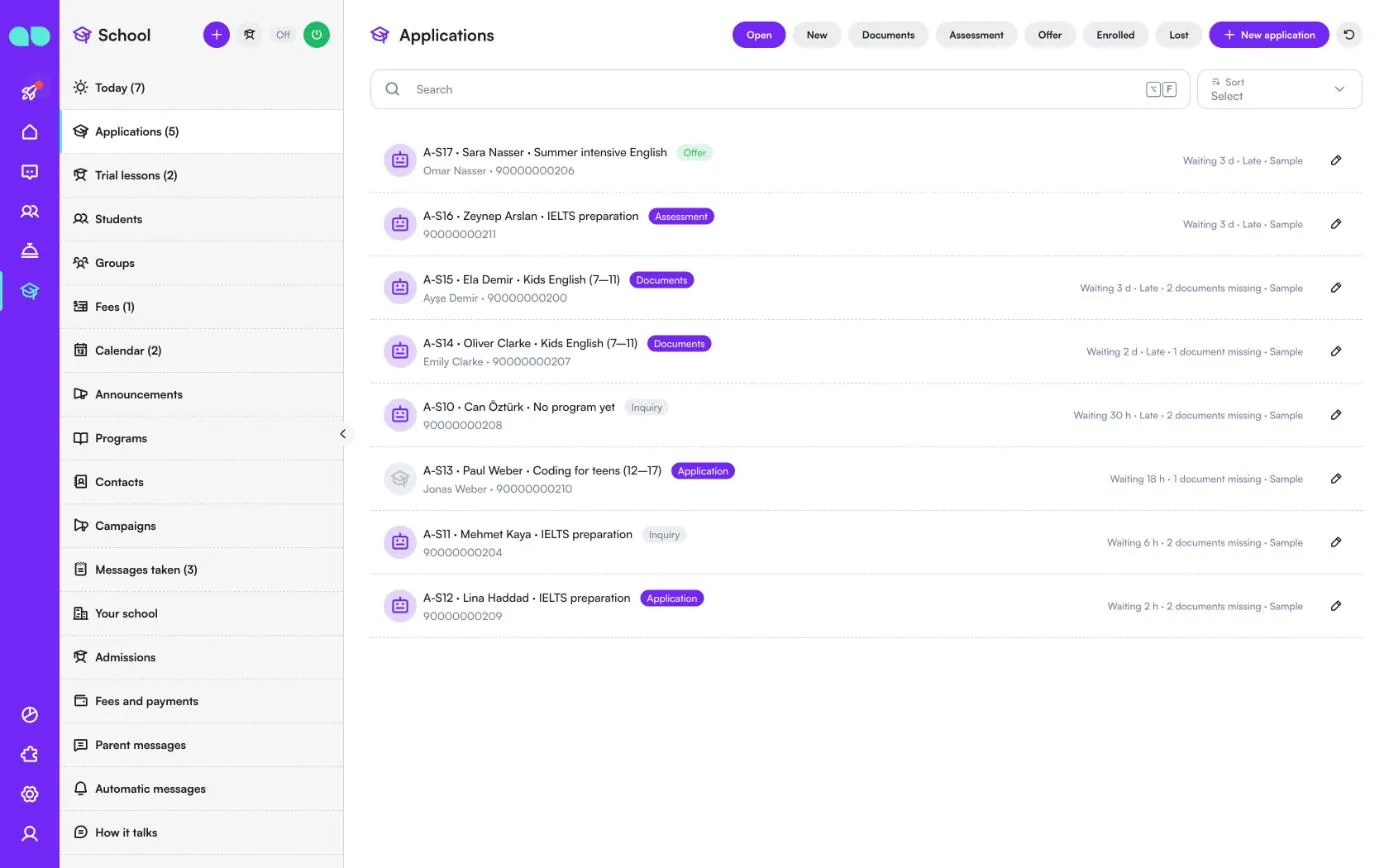
지원서
첫 문의부터 등록까지 모든 지원자를 관리합니다. Open(진행 중), New(신규), Documents(서류), Assessment(평가), Offer(합격), Enrolled(등록 완료), Lost(이탈)로 필터링하고, 검색하고 정렬하며, New application(새 지원서)으로 추가합니다.
각 행에는 지원서 코드, 학생, 프로그램(또는 No program yet(프로그램 미정)), 단계(Inquiry(문의), Application(지원), Documents(서류), Assessment(평가), Offer(합격), Enrolled(등록 완료), Lost(이탈)), 연락처와 전화번호가 표시됩니다. 오른쪽에는 대기 기간, Answer within (hours)(응답 기한(시간)) 안에 아무도 답변하지 않았을 때의 Late(지연) 표시, 아직 누락된 서류 수가 표시됩니다. 메뉴의 Applications(지원서) 옆 숫자는 새 지원서와 진행 중인 합격 건을 합한 수입니다.
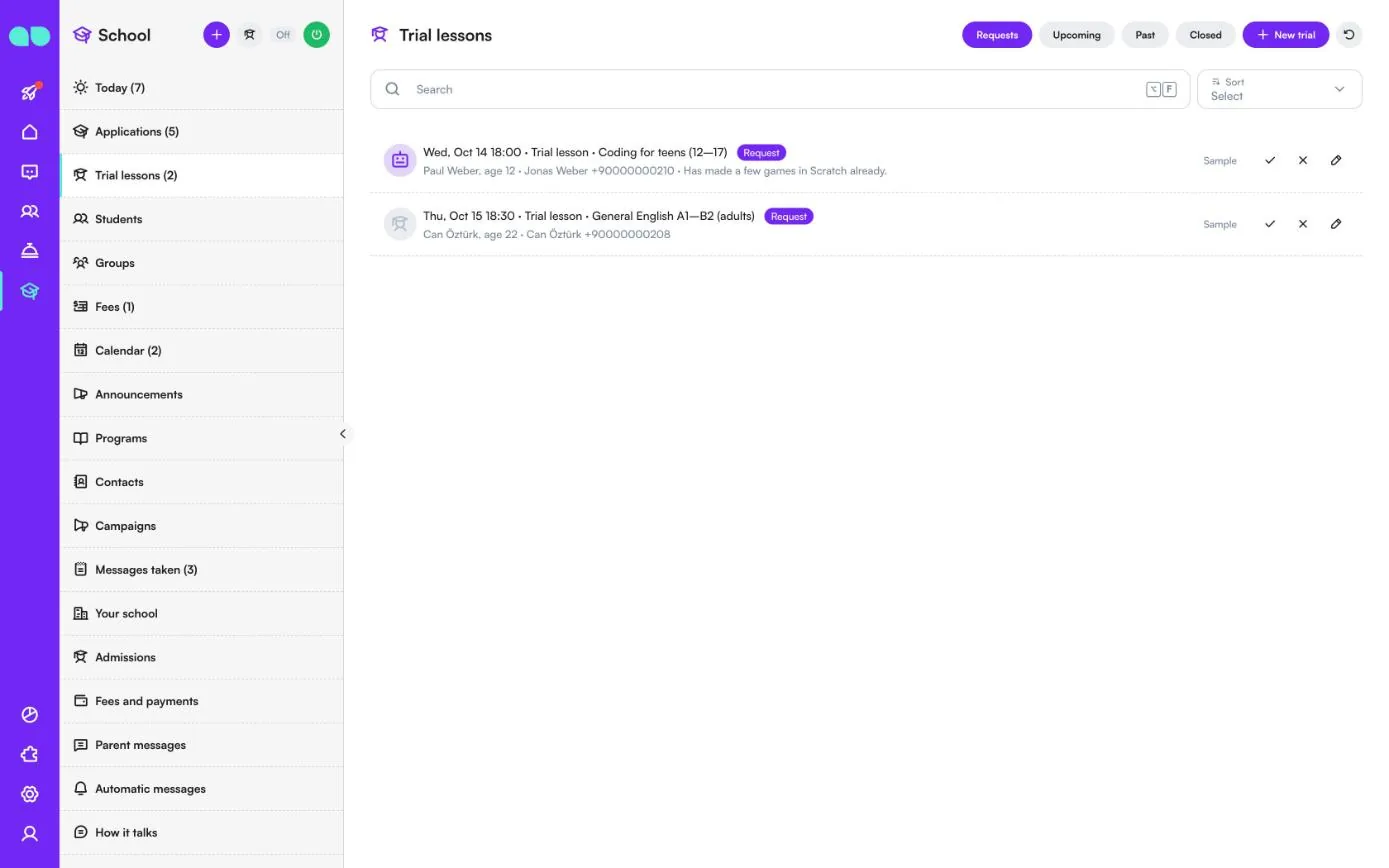
체험 수업
채팅이나 사무실에서 예약한 체험 수업과 배치 시험입니다. Requests(요청), Upcoming(예정), Past(지난 일정), Closed(종료)로 필터링하고, New trial(새 체험 수업)로 추가합니다.
각 행에는 날짜와 시간, 체험 수업인지 배치 시험인지, 프로그램, 상태, 학생과 나이, 연락처와 전화번호, 메모가 표시됩니다. 요청에는 확정용 체크 표시와 거절용 X 표시가 있으며, 거절하면 연락처에 해당 시간을 제공할 수 없다고 안내됩니다. 수업 후에는 Done(완료) 또는 No-show(노쇼)로 표시하고 결과(Interested(관심 있음), Thinking(고민 중), Not interested(관심 없음))를 기록합니다. 메뉴의 Trial lessons(체험 수업) 옆 숫자는 대기 중인 요청 수입니다.
학생
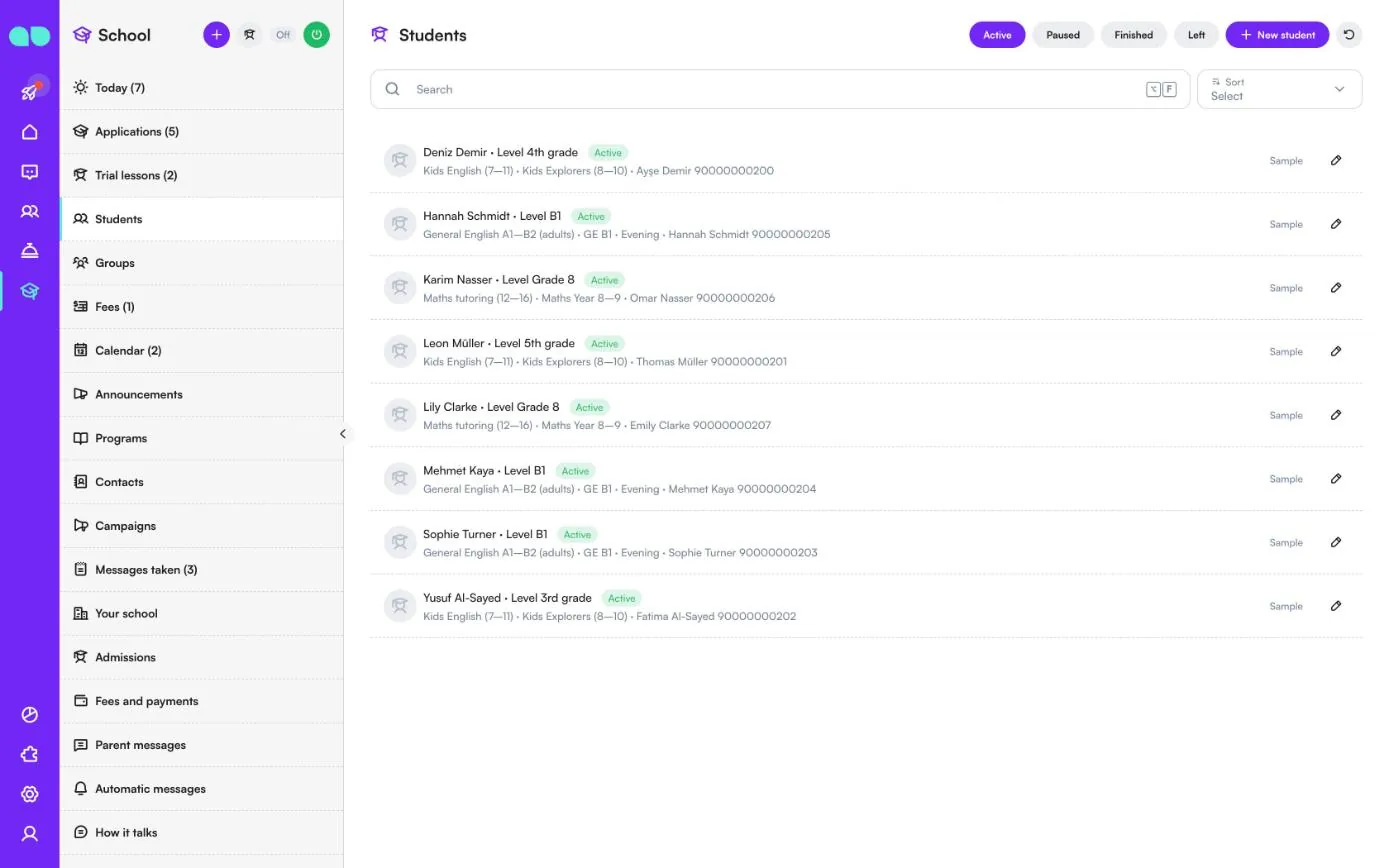
학생은 등록하면 여기에 표시되며, New student(새 학생)로 직접 추가할 수도 있습니다. Active(재학), Paused(휴학), Finished(수료), Left(퇴원)로 필터링합니다. 각 행에는 학생, 수준 또는 학년, 상태, 프로그램과 반, 메시지를 받는 연락처(학부모 또는 학생 본인)가 표시됩니다.
반
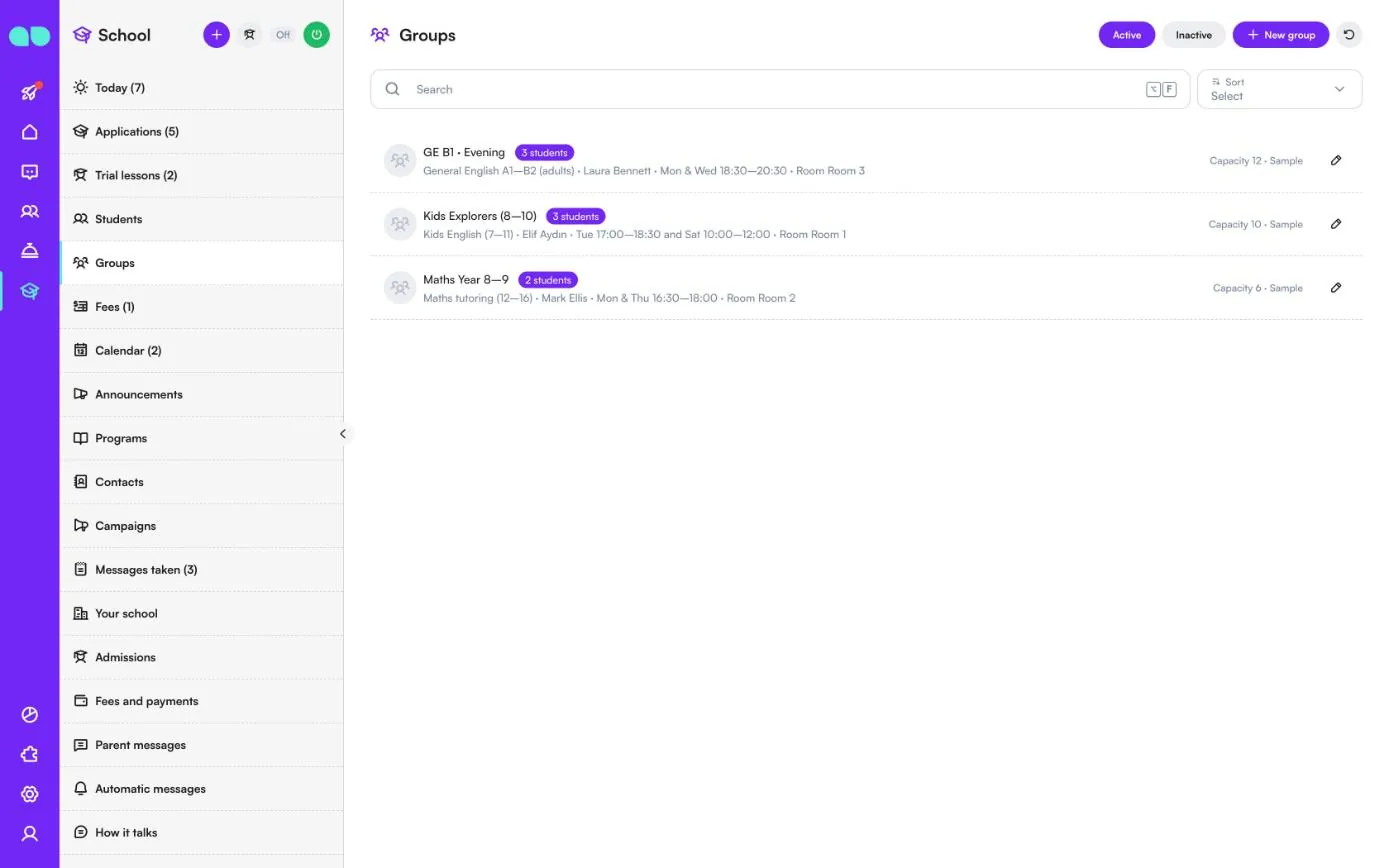
운영하는 반입니다. Active(운영 중)와 Inactive(비활성)로 필터링하고, New group(새 반)으로 추가합니다. 각 행에는 반 이름, 학생 수, 프로그램, 교사, 일정, 강의실이 표시되고 오른쪽에 정원이 표시됩니다.
반에 지정된 교사는 학부모가 교사에게 남긴 메모를 받습니다(Parent messages(학부모 메시지) 참조). 반에서 해당 가정에 메시지를 보내거나 반의 캘린더 일정을 추가할 수도 있습니다.
수업료
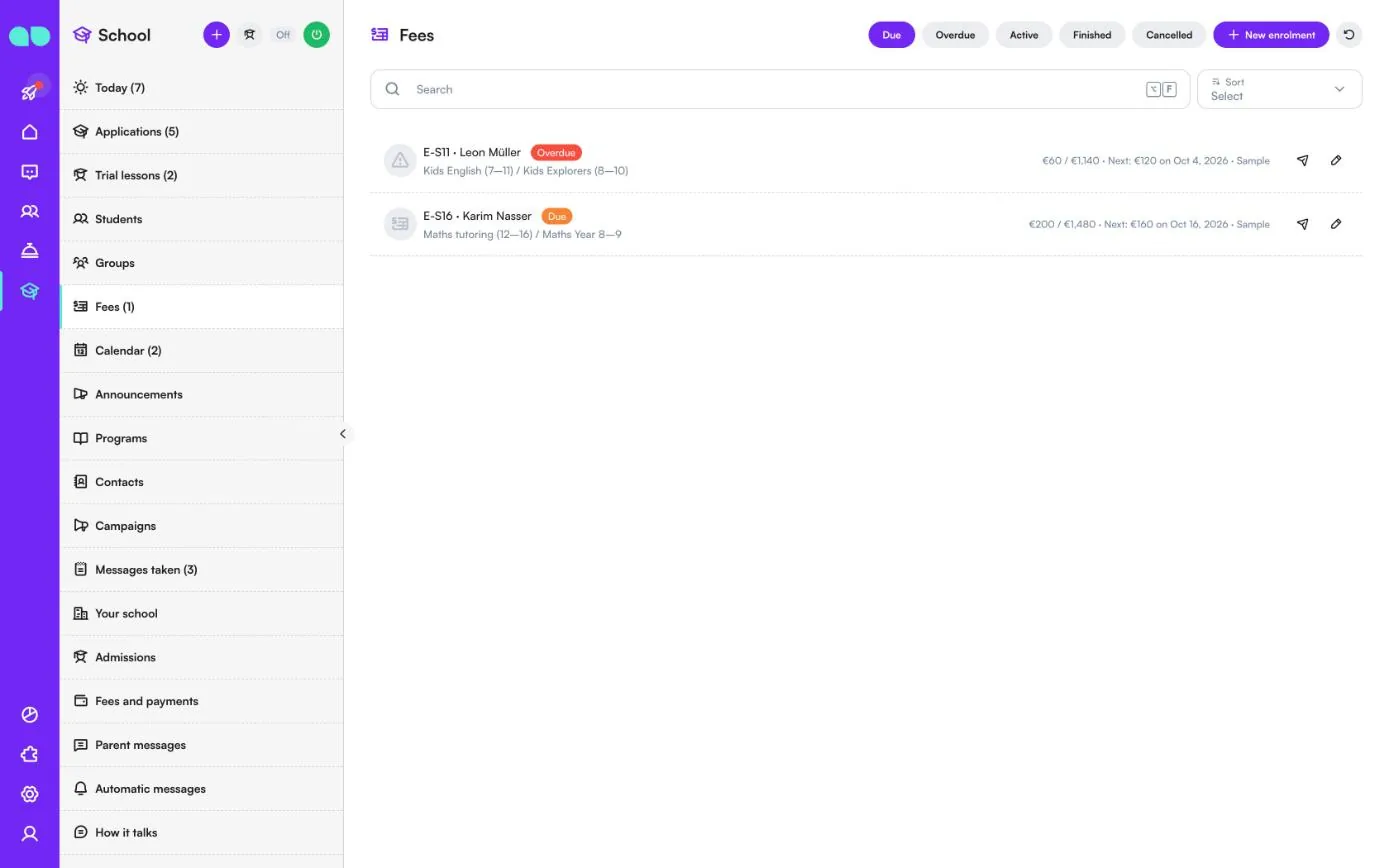
등록과 분납 계획입니다. Due(납부 예정), Overdue(연체), Active(진행 중), Finished(완납), Cancelled(취소)로 필터링하고, New enrolment(새 등록)로 추가합니다. 메뉴의 Fees(수업료) 옆 숫자는 연체 건수입니다.
각 행에는 등록 코드, 학생, 상태, 프로그램과 반, 총액 중 납부된 금액, 다음 분납 금액과 날짜가 표시됩니다. 종이비행기 아이콘은 연락처에 결제 요청을 보내고, 연필 아이콘은 등록을 엽니다. 등록 화면에서는 사무실에서 현금, 카드, 계좌 이체로 받은 결제도 기록할 수 있습니다. 샘플 등록에는 결제 메시지가 발송되지 않습니다.
캘린더
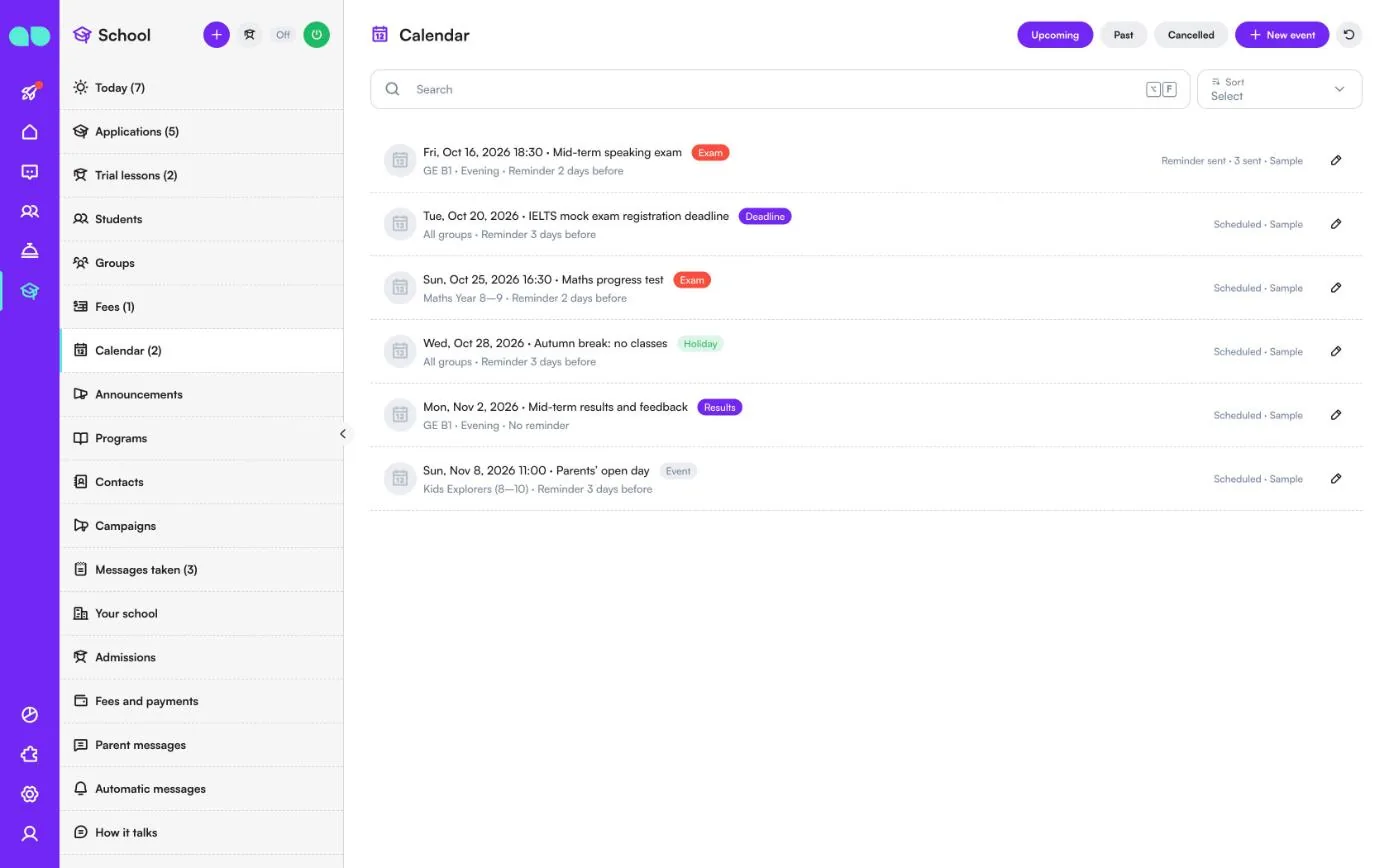
시험, 마감일, 휴일, 결과 발표, 행사입니다. Upcoming(예정), Past(지난 일정), Cancelled(취소)로 필터링하고, New event(새 일정)로 추가합니다. 각 행에는 날짜와 시간, 제목, 종류(Exam(시험), Deadline(마감일), Holiday(휴일), Results(결과), Event(행사)), 대상 반(또는 All groups(전체 반)), 안내 발송 시점이 표시됩니다. 오른쪽에는 Scheduled(예약됨)인지 Reminder sent(안내 발송됨)인지와 발송 인원이 표시됩니다. Calendar reminders(캘린더 안내)가 켜져 있으면 해당 반의 가정에 정해 둔 일수 전에 안내가 발송됩니다.
공지
하나 이상의 반 가정에 보내는 메시지입니다. 강의실 변경, 파티, 휴원일 등이 있습니다. Drafts(초안), Sending(발송 중), Sent(발송 완료), Stopped(중지됨)로 필터링하고, New announcement(새 공지)로 추가합니다. 각 행에는 제목, 상태, 반, 메시지가 표시됩니다. 발송하면 수신 연락처가 확정되고, 메시지는 방해 금지 시간대를 피해 수십 건씩 나누어 발송됩니다. 수신 거부한 사람과 샘플 데이터에는 절대 발송되지 않습니다. 샘플 공지는 발송할 수 없습니다.
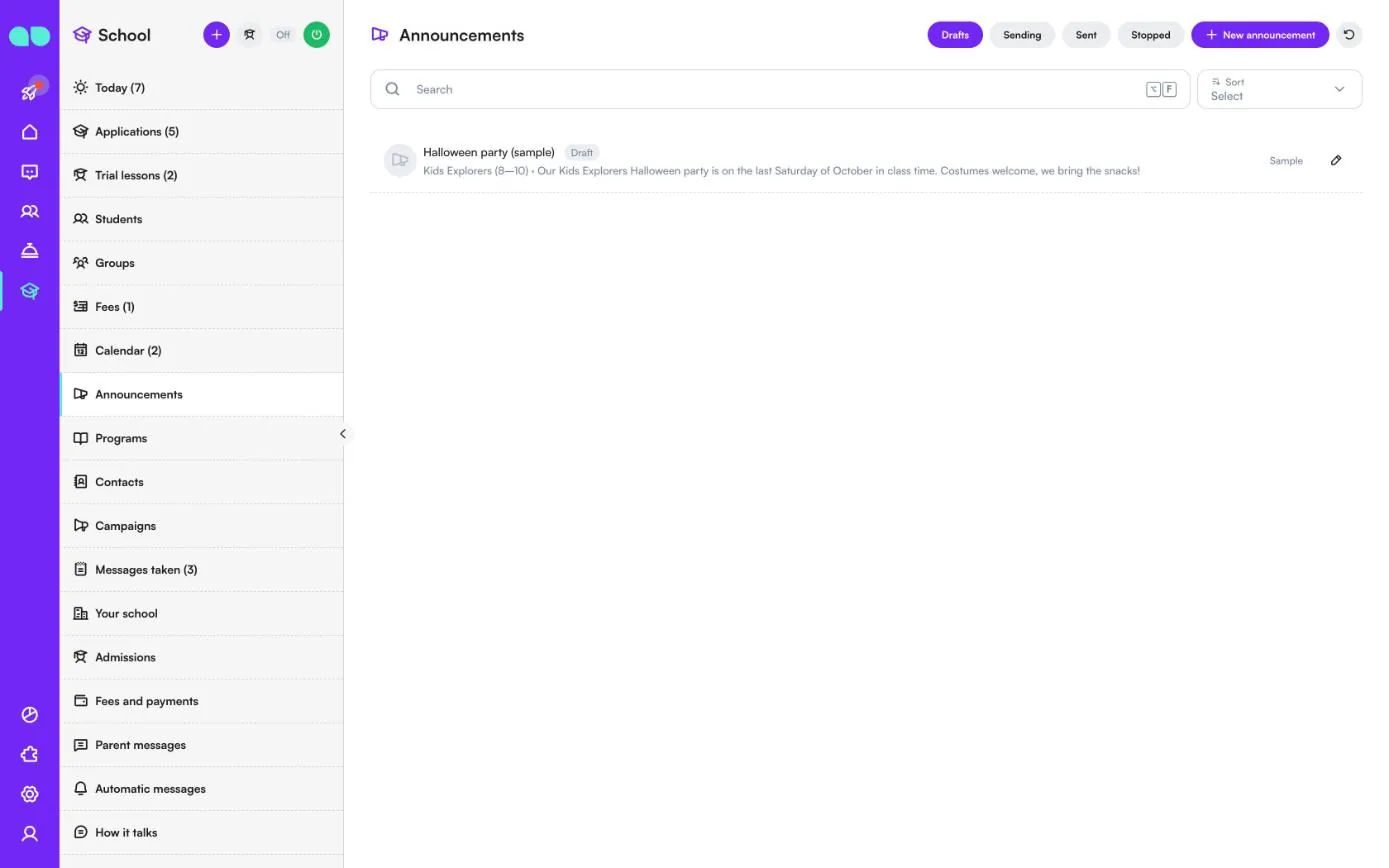
프로그램
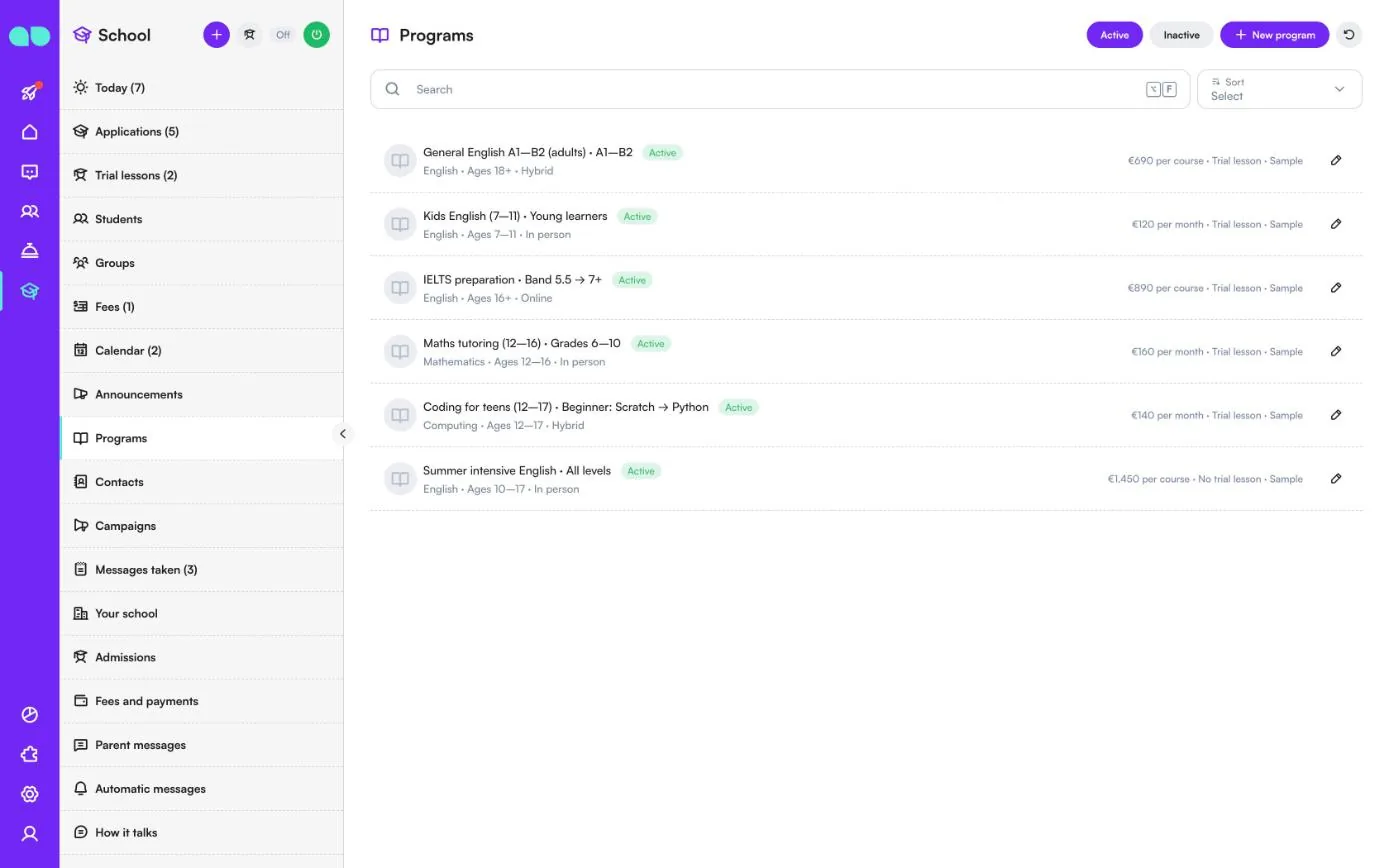
제공하는 프로그램과 과정입니다. 어시스턴트는 여기에 있는 내용만 안내합니다. Active(운영 중)와 Inactive(비활성)로 필터링하고, New program(새 프로그램)으로 추가합니다. 각 행에는 이름과 수준, 과목, 대상 연령, 수업 방식(In person(대면), Online(온라인), Hybrid(혼합))이 표시되고, 오른쪽에 수업료(per course(과정당), per month(월별), per term(학기당), per year(연간))와 체험 수업 제공 여부가 표시됩니다.
프로그램에는 설명, 일정, 기간, 시작일, 등록비, 최대 분납 횟수, 정원, 지원 요건, 지원에 필요한 서류, 사진(첫 번째가 카드 사진), 사람들이 이 프로그램을 찾을 때 쓸 만한 키워드도 저장됩니다.
연락처
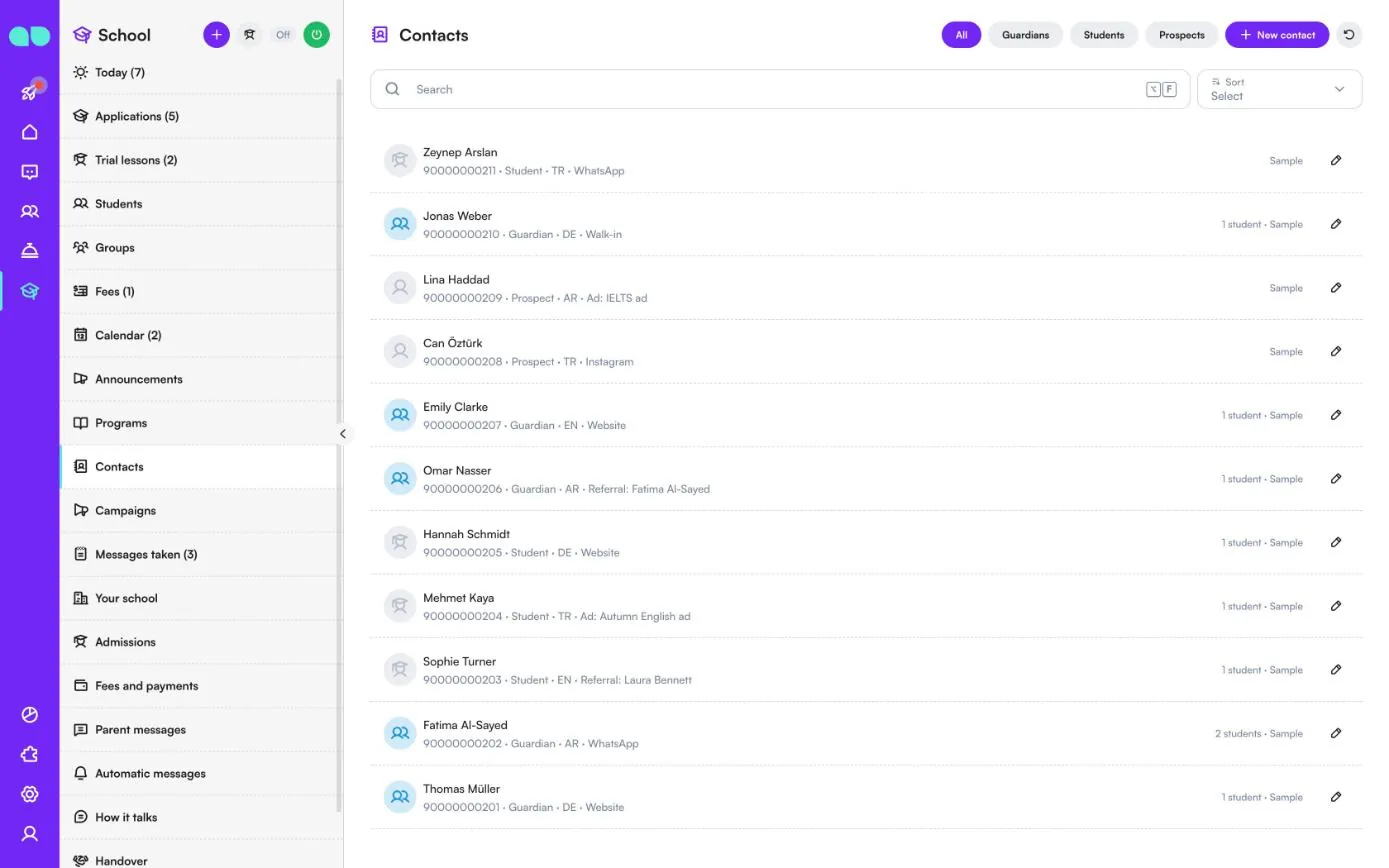
WhatsApp, Instagram, 웹사이트 채팅으로 연락하는 모든 사람입니다. All(전체), Guardians(보호자), Students(학생), Prospects(잠재 고객)로 필터링하고, New contact(새 연락처)로 추가합니다. 각 행에는 이름, 전화번호, 역할(Guardian(보호자), Student(학생), Prospect(잠재 고객)), 언어, 유입 경로(Website(웹사이트), Referral(추천), Ad(광고), Walk-in(직접 방문), Education portal(교육 포털), WhatsApp 또는 Instagram)가 표시되고, 오른쪽에 연결된 학생 수가 표시됩니다. 연락처를 열면 연결된 학생, 진행 중인 지원서, 예정된 체험 수업, 납부할 수업료를 볼 수 있습니다.
캠페인
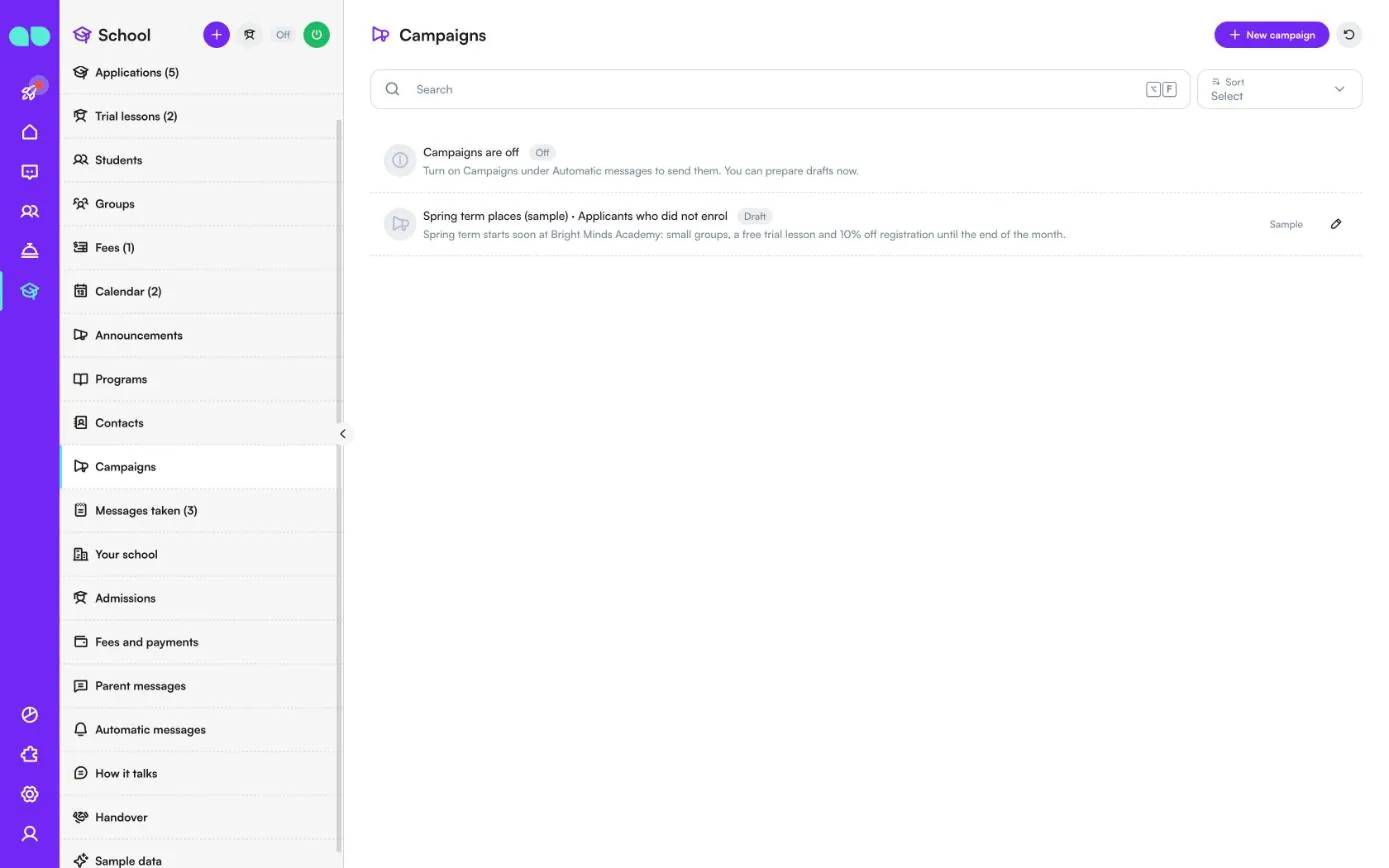
Past students(이전 학생), Applicants who did not enrol(등록하지 않은 지원자), Trial lesson, no enrolment(체험 수업 후 미등록) 대상자 또는 All contacts(전체 연락처)에게 보내는 혜택입니다. New campaign(새 캠페인)으로 준비합니다. Automatic messages(자동 메시지)에서 Campaigns (marketing)(캠페인(마케팅))이 꺼져 있는 동안에는 Campaigns are off(캠페인이 꺼져 있음) 행에 그 사실이 표시되며 초안만 준비할 수 있습니다.
받아 둔 메시지
어시스턴트가 도울 수 없는 경우나 학부모가 교사에게 메시지를 남긴 경우 여기에 기록됩니다. Open(미처리), Teacher notes(교사 메모), Done(완료)으로 필터링하고, New note(새 메모)로 추가합니다. 각 행에는 메시지, 연락처와 전화번호, 종류(Message(메시지), Urgent(긴급), Call back(회신 전화), Teacher note(교사 메모, 대상 교사 포함))가 표시됩니다. 체크 표시를 클릭해 완료 처리하거나, 나중에 다시 열 수 있습니다.
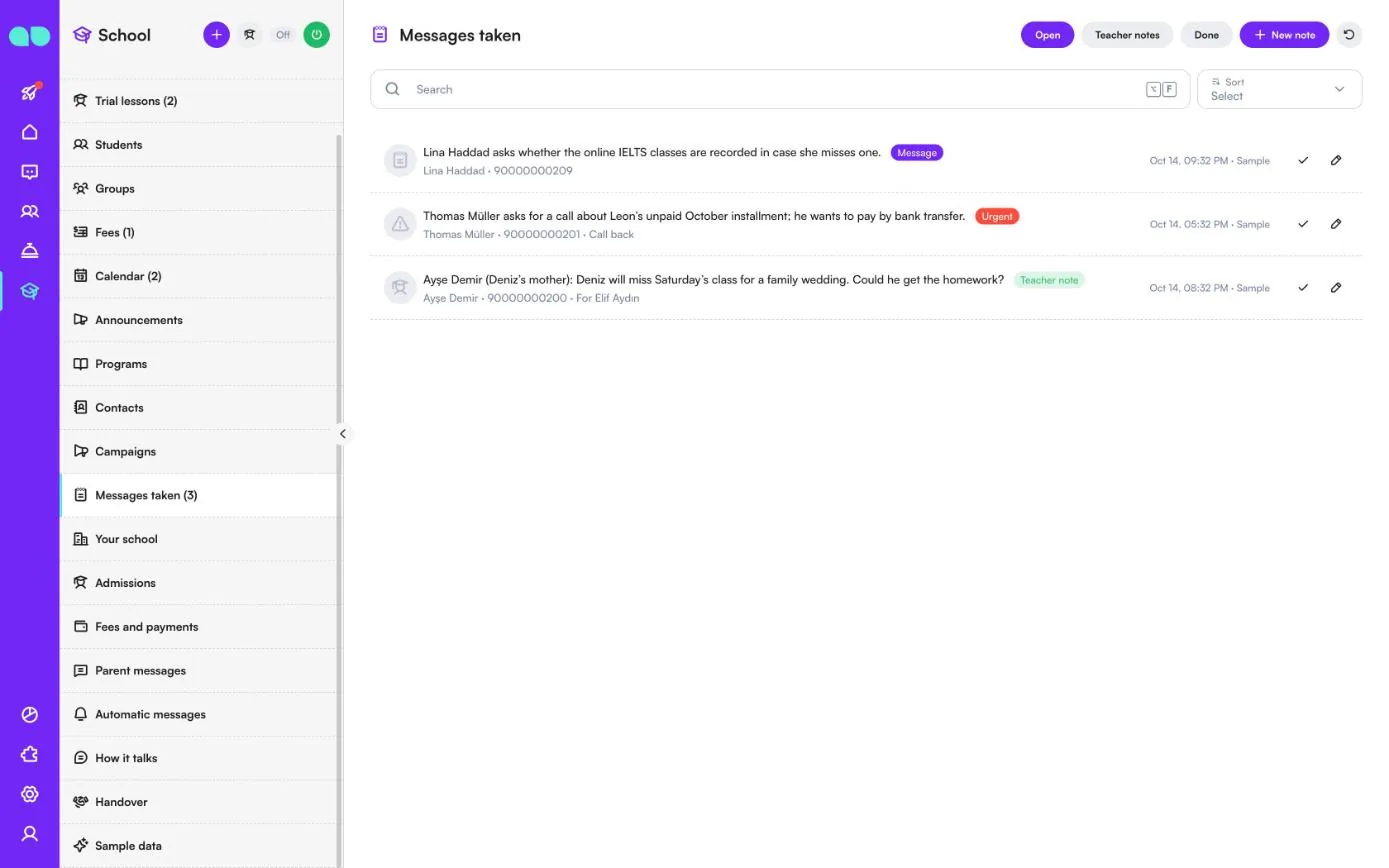
학교 정보
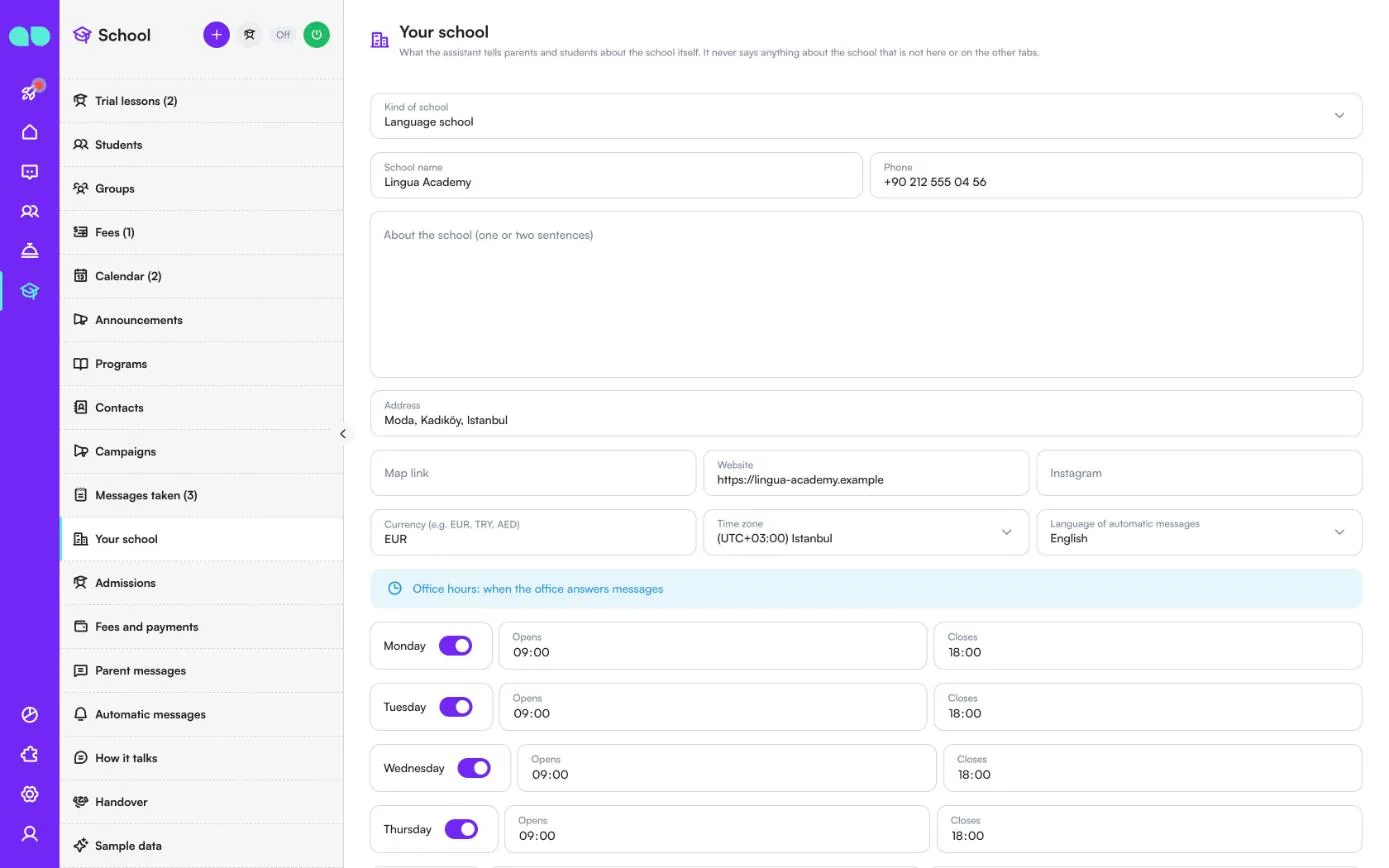
어시스턴트가 학교 자체에 대해 학부모와 학생에게 알려 주는 내용입니다. 여기나 다른 탭에 없는 학교 정보는 절대 말하지 않습니다.
| 필드 | 역할 |
|---|---|
| Kind of school(학교 유형) | 어학원, 학원·과외 센터, 학교(K-12), 대학 입학처. |
| School name(학교 이름), Phone(전화번호), Address(주소) | 연락처 정보입니다. |
| About the school (one or two sentences)(학교 소개(한두 문장)) | 어시스턴트가 사용할 수 있는 짧은 설명입니다. |
| Map link(지도 링크), Website(웹사이트), Instagram | 어시스턴트가 공유할 수 있는 링크입니다. |
| Currency(통화), Time zone(시간대), Language of automatic messages(자동 메시지 언어) | 수업료, 시간, 자동 메시지에 사용됩니다. |
| 사무실 운영 시간, Closed on (holidays)(휴무일(공휴일)) | 사무실이 메시지에 답변하는 시간입니다. 휴무일은 한 줄에 날짜 하나씩 입력합니다(YYYY-MM-DD). |
| School rules and policies(학교 규정 및 정책) | 출석, 결석, 환불, 보충 수업, 하원. |
| Campus and facilities(캠퍼스 및 시설) | 강의실, 통학 차량, 급식, 교복, 주차. 어시스턴트는 이 내용을 바탕으로 시설에 관한 질문에 답변합니다. |
| Other questions and answers(기타 질문과 답변) | 한 줄에 한 쌍씩: Q: … / A: … |
| Review page link(리뷰 페이지 링크) | 만족한 학부모와 학생에게 리뷰를 요청할 곳입니다. 예: Google 링크. |
입학
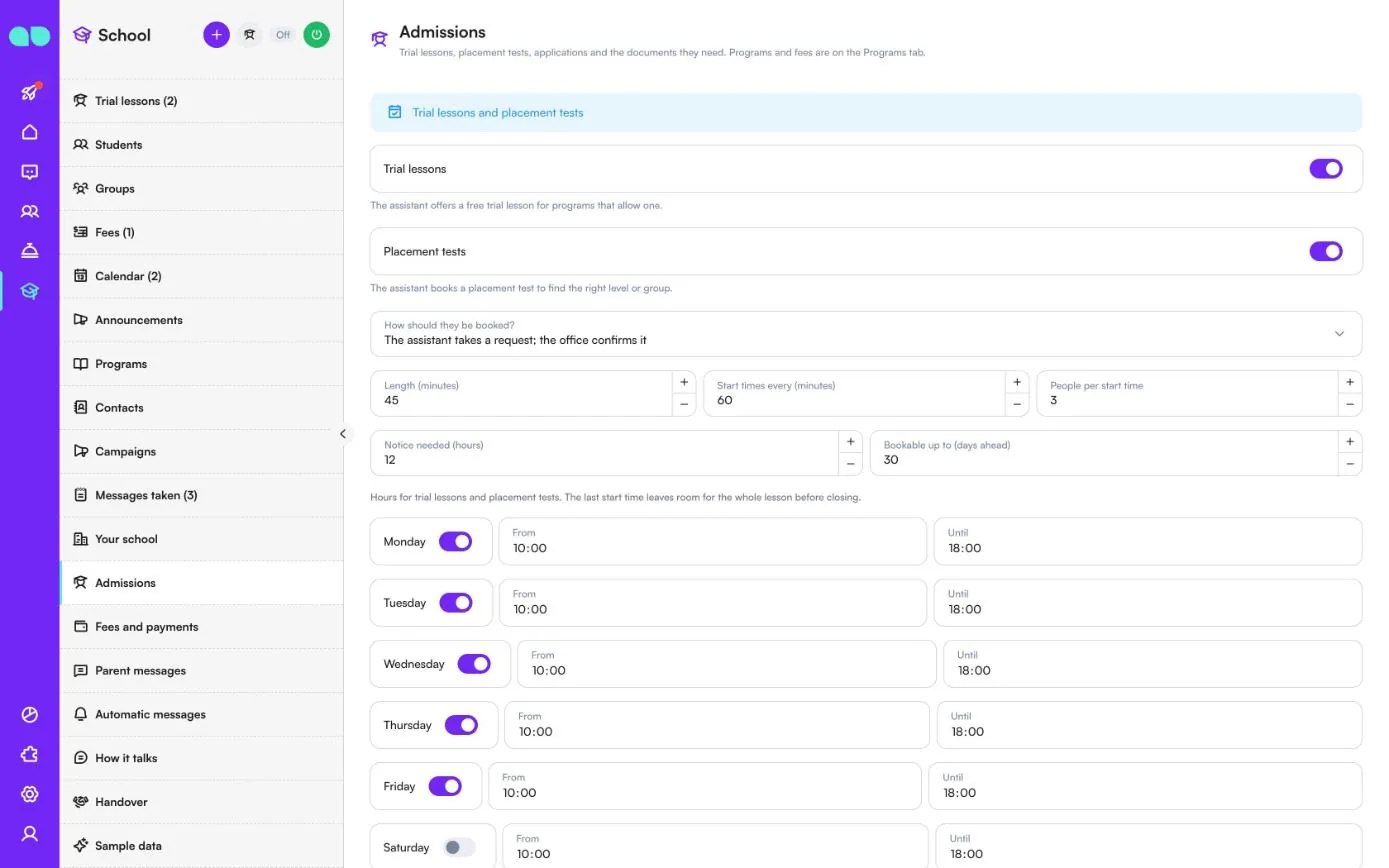
체험 수업, 배치 시험, 지원서와 필요한 서류를 설정합니다. 프로그램과 수업료는 Programs(프로그램) 탭에 있습니다.
| 필드 | 역할 |
|---|---|
| Trial lessons(체험 수업) | 체험 수업을 허용하는 프로그램에 대해 어시스턴트가 무료 체험 수업을 제안합니다. |
| Placement tests(배치 시험) | 알맞은 수준이나 반을 찾기 위해 어시스턴트가 배치 시험을 예약합니다. |
| How should they be booked?(예약 방식) | The assistant takes a request; the office confirms it(어시스턴트가 요청을 받으면 사무실이 확정) 또는 The assistant books at once while there is room(자리가 있는 동안 어시스턴트가 즉시 예약). |
| Length (minutes)(소요 시간(분)), Start times every (minutes)(시작 시간 간격(분)), People per start time(시작 시간당 인원) | 수업 시간, 수업을 시작할 수 있는 간격, 수용 인원입니다. |
| Notice needed (hours)(사전 예약 필요 시간(시간)), Bookable up to (days ahead)(예약 가능 기간(일 전까지)) | 체험 수업을 얼마나 늦게까지, 얼마나 미리 예약할 수 있는지입니다. |
| 요일 | 체험 수업과 배치 시험의 From(시작)과 Until(종료). 마지막 시작 시간은 종료 전에 수업 전체를 마칠 수 있도록 정해집니다. |
| Answer within (hours)(응답 기한(시간)) | 이보다 오래된 지원서는 데스크에서 지연으로 표시됩니다. |
| Follow up after (days)(후속 연락(일 후)) | 지원서가 진행되지 않으면 가정에 후속 메시지가 발송됩니다. |
| Remind about documents every (days)(서류 안내 주기(일)) | 안내는 최대 두 번입니다. |
| Admissions staff who get new applications in turn(새 지원서를 순서대로 배정받는 입학 담당자) | 새 지원서가 이 담당자들에게 차례로 배정됩니다. 비워 두면 자동 배정되지 않습니다. |
| Documents for an application(지원 서류) | 서류 유형마다 Asked for(요청) 스위치가 있습니다. 켜진 서류는 모든 지원서에서 요청되며, 프로그램별로 더 적게 요청할 수 있습니다. Add document type(서류 유형 추가)으로 예방접종 기록 같은 서류 유형을 직접 추가할 수 있습니다. |
수업료 및 결제
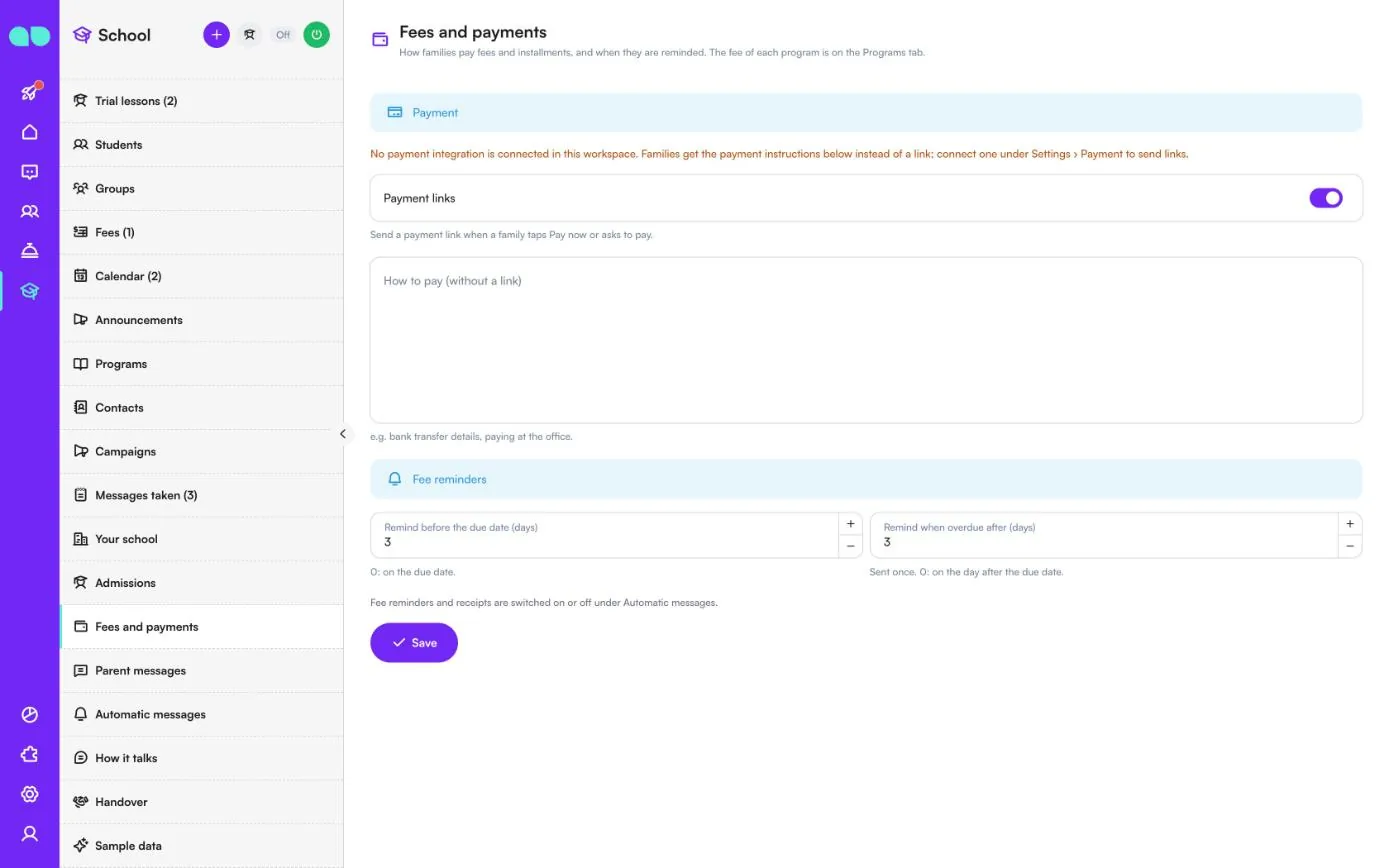
가정이 수업료와 분납금을 결제하는 방법과 안내 시점을 설정합니다. 각 프로그램의 수업료는 Programs(프로그램) 탭에 있습니다.
- Payment links(결제 링크): 가정이 Pay now(지금 결제)를 탭하거나 결제를 요청하면 결제 링크를 보냅니다. 결제 연동이 있으면 결제가 자동으로 기록됩니다. 연동이 없으면 화면에 그 사실이 표시되고, 가정에는 계좌 이체 정보나 사무실 방문 결제 같은 How to pay (without a link)(결제 방법(링크 없이)) 내용이 대신 전달됩니다. 연동은 설정 › 결제에서 연결합니다.
- Remind before the due date (days)(납부 기한 전 안내(일 전)): 0이면 납부 기한 당일에 안내합니다.
- Remind when overdue after (days)(연체 안내(기한 후 일수)): 한 번만 발송됩니다. 0이면 납부 기한 다음 날입니다.
수업료 안내와 영수증은 Automatic messages(자동 메시지)에서 켜거나 끕니다. Save(저장)를 클릭하세요.
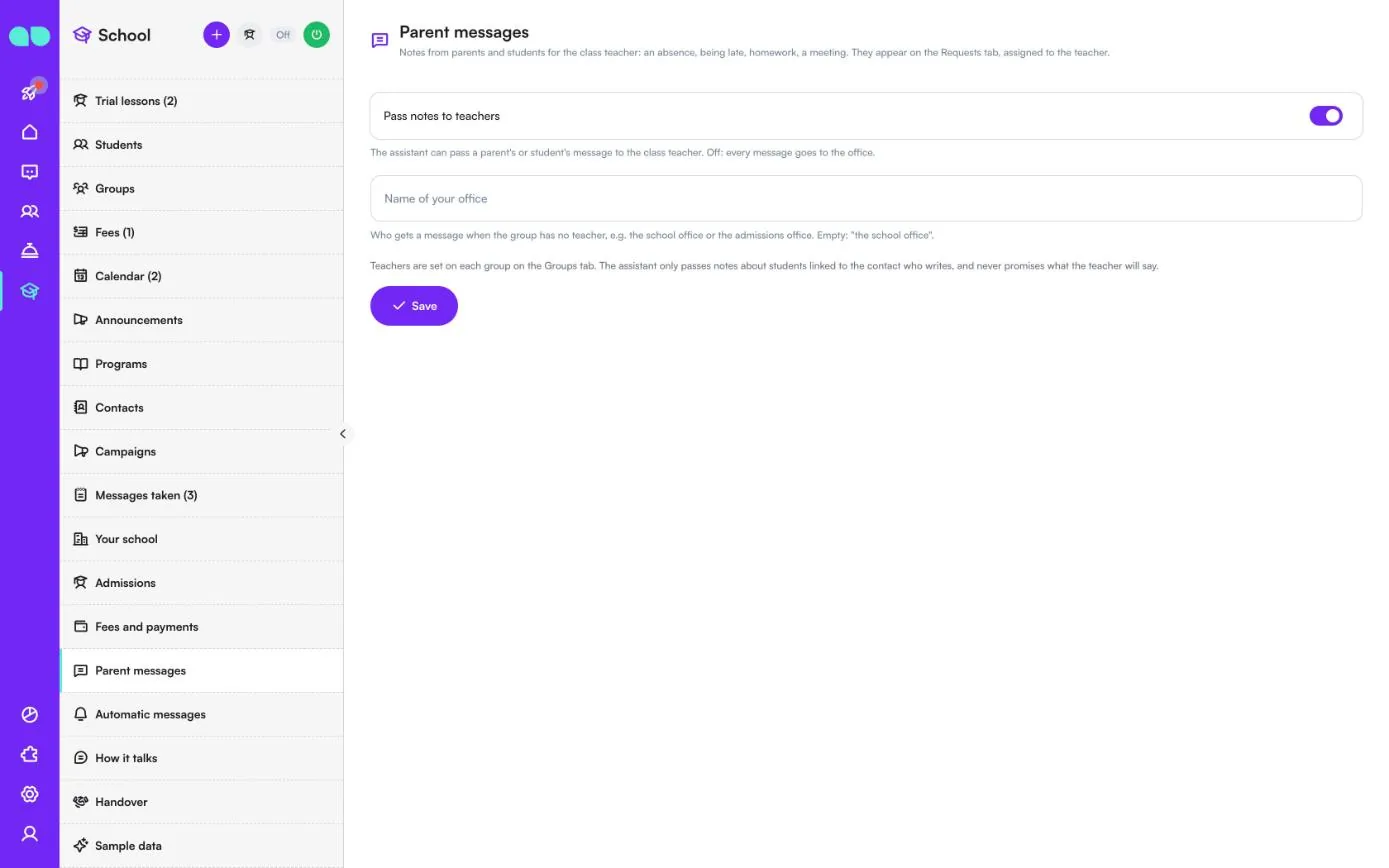
학부모 메시지
학부모와 학생이 담임 교사에게 남기는 메모입니다. 결석, 지각, 숙제, 상담 등이 있습니다. 이 메모는 Messages taken(받아 둔 메시지)에 교사에게 배정된 상태로 표시됩니다.
- Pass notes to teachers(교사에게 메모 전달): 어시스턴트가 학부모나 학생의 메시지를 담임 교사에게 전달할 수 있습니다. 끄면 모든 메시지가 사무실로 갑니다.
- Name of your office(사무실 이름): 반에 교사가 없을 때 메시지를 받는 곳입니다. 예: 교무실 또는 입학처. 비워 두면 “the school office”(학교 사무실)가 사용됩니다.
교사는 Groups(반) 탭에서 반마다 지정합니다. 어시스턴트는 메시지를 보낸 연락처에 연결된 학생에 관한 메모만 전달하며, 교사가 어떻게 답할지 약속하지 않습니다.
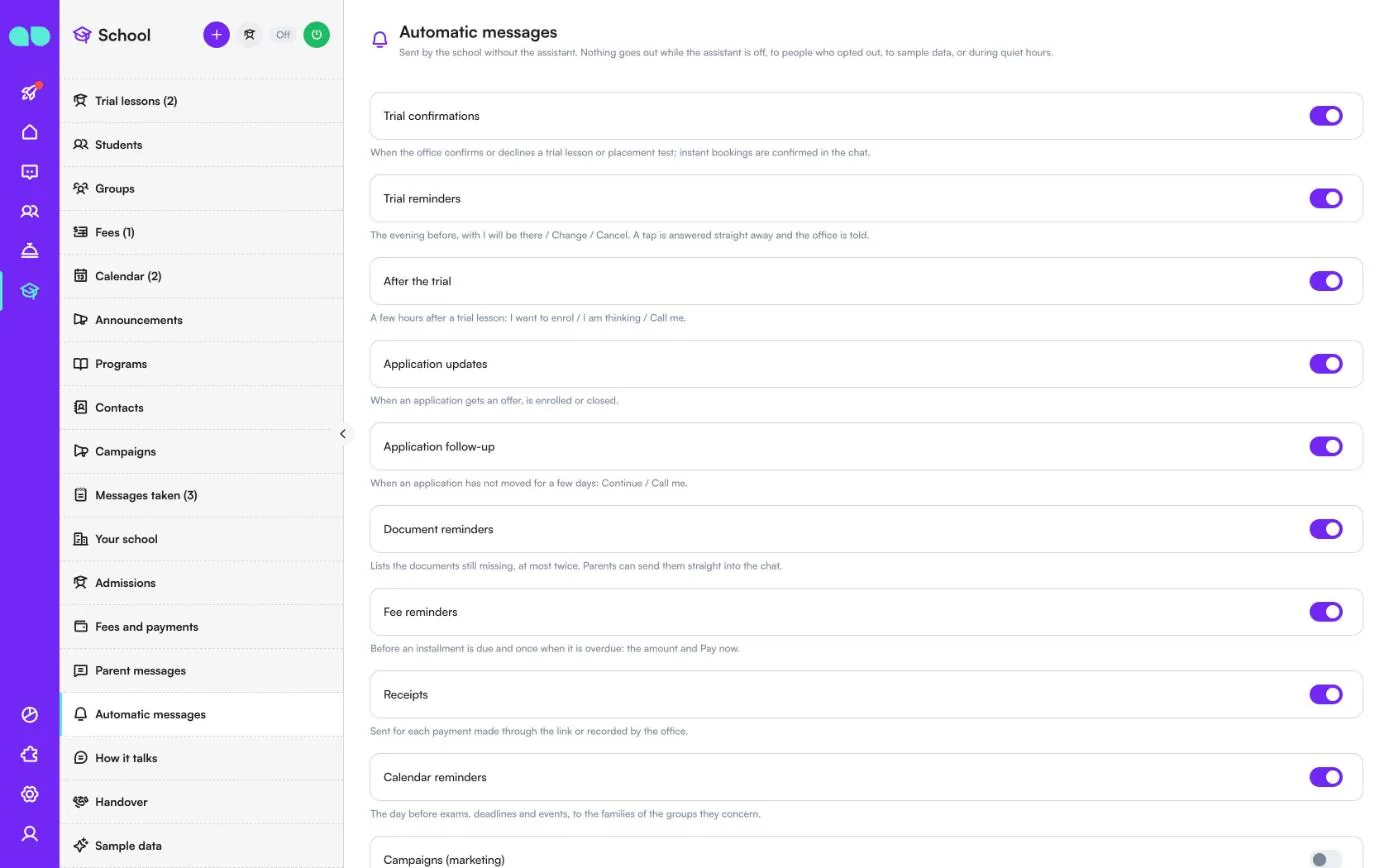
자동 메시지
어시스턴트를 거치지 않고 학교가 보내는 메시지입니다. 어시스턴트가 꺼져 있을 때, 수신 거부한 사람과 샘플 데이터에는, 그리고 방해 금지 시간대에는 아무것도 발송되지 않습니다.
| 메시지 | 발송 시점 |
|---|---|
| Trial confirmations(체험 수업 확정 안내) | 사무실이 체험 수업이나 배치 시험을 확정하거나 거절할 때. 즉시 예약은 채팅에서 확정됩니다. |
| Trial reminders(체험 수업 알림) | 전날 저녁, I will be there(참석할게요), Change(변경), Cancel(취소) 버튼과 함께 발송됩니다. 탭하면 즉시 답변이 가고 사무실에도 알려집니다. |
| After the trial(체험 수업 후) | 체험 수업 몇 시간 후: I want to enrol(등록할게요), I am thinking(고민 중이에요), Call me(전화 주세요). |
| Application updates(지원 진행 안내) | 지원서가 합격, 등록 완료 또는 종료되었을 때. |
| Application follow-up(지원 후속 안내) | 지원서가 며칠 동안 진행되지 않았을 때: Continue(계속하기)와 Call me(전화 주세요). |
| Document reminders(서류 안내) | 아직 누락된 서류를 최대 두 번 안내합니다. 학부모는 채팅으로 바로 보낼 수 있습니다. |
| Fee reminders(수업료 안내) | 분납 기한 전과 연체 시 한 번: 금액과 Pay now(지금 결제). |
| Receipts(영수증) | 링크로 결제했거나 사무실이 기록한 결제마다 발송됩니다. |
| Calendar reminders(캘린더 안내) | 시험, 마감일, 행사 전날, 해당 반의 가정에 발송됩니다. |
| Campaigns (marketing)(캠페인(마케팅)) | 이전 학생과 문의한 사람에게 혜택을 보낼 수 있습니다. 기본적으로 꺼져 있으며, 수신 거부한 사람에게는 절대 발송되지 않습니다. |
스위치 아래에서 Evening reminders at(저녁 알림 시각), After-trial message (hours later)(체험 수업 후 메시지(몇 시간 후)), Quiet from(방해 금지 시작), Quiet until(방해 금지 종료)을 설정합니다. WhatsApp templates(WhatsApp 템플릿) 섹션에는 회사 번호에 등록된 각 템플릿의 상태가 표시되며, Submit missing templates(누락된 템플릿 제출)를 누르면 아직 없는 템플릿을 자동 메시지 언어로 작성해 제출합니다.
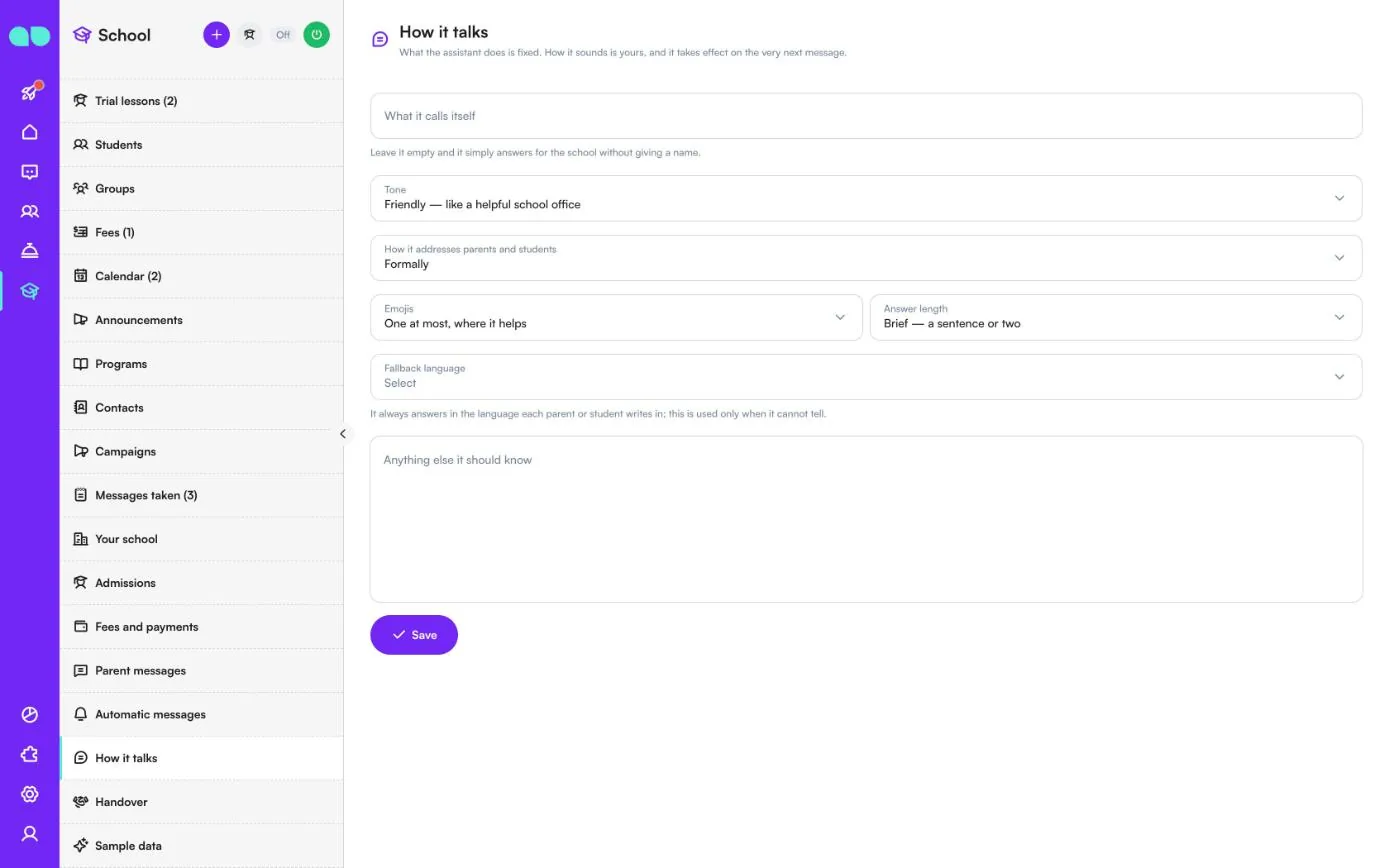
말투
어시스턴트가 하는 일은 정해져 있지만, 어떻게 말할지는 직접 정할 수 있으며 변경 사항은 바로 다음 메시지부터 적용됩니다.
| 필드 | 역할 |
|---|---|
| What it calls itself(어시스턴트 이름) | 어시스턴트의 이름입니다. 비워 두면 이름 없이 학교를 대신해 답변합니다. |
| Tone(어조) | 전문적, 친근함(친절한 학교 사무실처럼), 따뜻함, 직설적. |
| How it addresses parents and students(학부모와 학생 호칭) | Formally(격식 있게) 또는 Casually, by first name(편하게, 이름으로). |
| Emojis(이모지) | 사용 안 함, 도움이 될 때 최대 하나, 자유롭게. |
| Answer length(답변 길이) | 간단하게, 적당하게, 자세하게. |
| Fallback language(기본 언어) | 항상 학부모나 학생이 쓰는 언어로 답변하며, 언어를 판단할 수 없을 때만 이 언어를 사용합니다. |
| Anything else it should know(그 밖에 알아야 할 내용) | 입력한 그대로 지침에 추가됩니다. 학교 규정, 절대 약속하면 안 되는 것(입학 자리, 성적, 할인) 등. 사실을 지어내지 않는다는 규칙은 무시할 수 없습니다. |
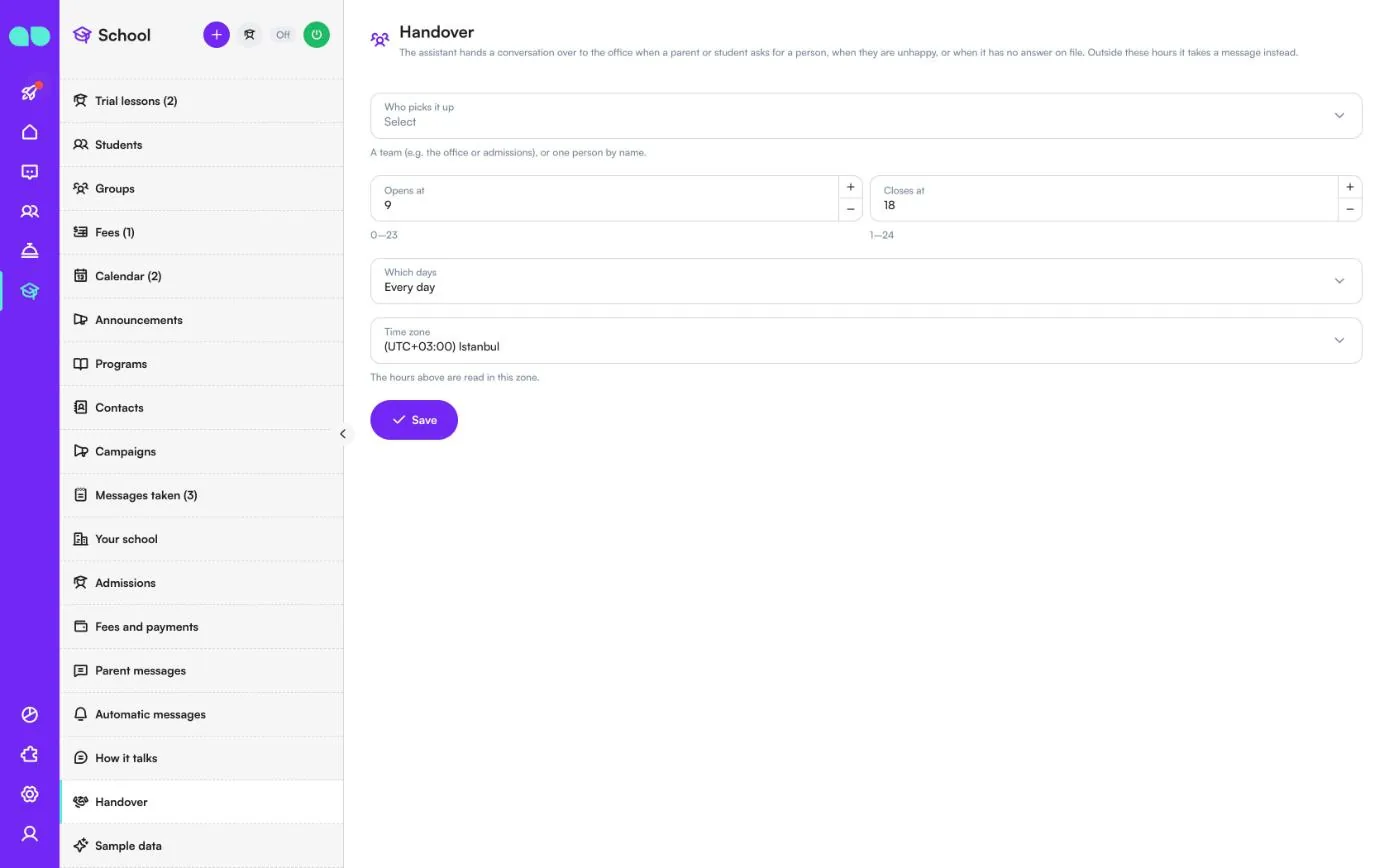
상담원 연결
학부모나 학생이 직원을 요청하거나, 불만이 있거나, 어시스턴트가 답할 수 없는 질문을 하면 대화를 사무실로 넘깁니다. Who picks it up(담당자)(사무실이나 입학처 같은 팀, 특정 직원 또는 없음), Opens at(시작 시각)(0–23)과 Closes at(종료 시각)(1–24), Which days(요일)(매일 또는 평일만), 시간 기준이 되는 Time zone(시간대)을 선택합니다. 이 시간 외에는 대신 메시지를 받아 둡니다. Save(저장)를 클릭하세요.
샘플 데이터
샘플 데이터를 불러왔는지 보여 줍니다. 샘플 어학원·학원 데이터를 불러옵니다. 사진이 있는 프로그램, 담당 교사가 있는 반 3개, 학부모와 성인 학생, 서류가 포함된 모든 단계의 지원서, 체험 수업과 배치 시험(일부는 오늘과 내일), 분납이 포함된 등록(납부 완료, 이번 주 납부 예정, 연체), 시험과 휴일, 공지, 캠페인 초안, 사무실과 교사에게 남긴 메모가 포함됩니다. 기존 기록은 변경되지 않습니다.
샘플 연락처에는 메시지가 발송되지 않지만, 본인 번호로 샘플 프로그램을 대상으로 어시스턴트를 사용해 볼 수 있습니다. Load again(다시 불러오기)은 다시 불러오고, Remove sample data(샘플 데이터 삭제)는 모든 샘플 행을 삭제하며 실제 기록은 건드리지 않습니다. 실제 가정이 연락하기 전에 삭제하세요.
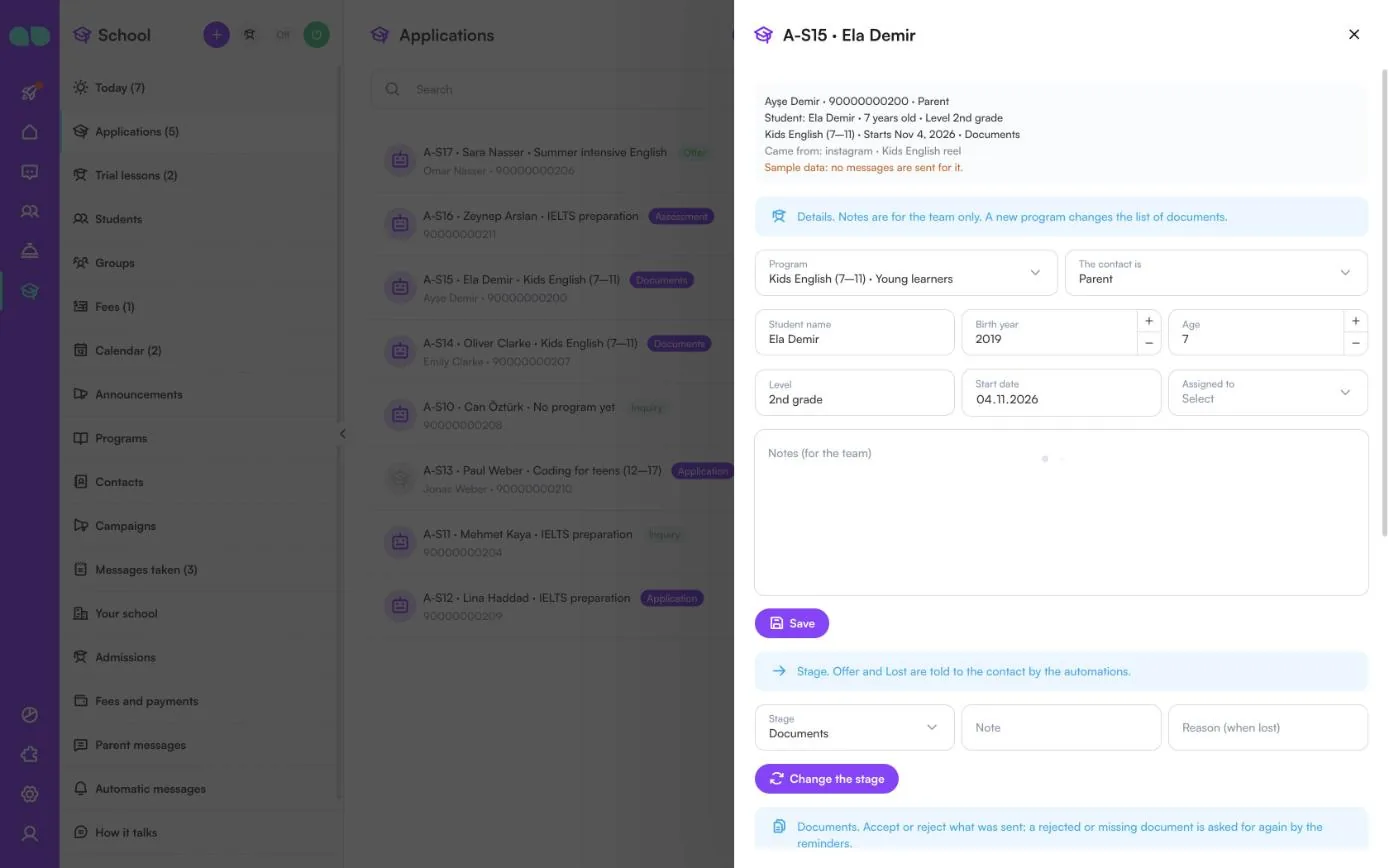
지원서 상세 패널
지원서를 클릭하면 열립니다. 상단에 연락처와 전화번호, 학부모인지 학생인지, 학생의 나이와 수준, 프로그램과 시작일, 단계, 유입 경로가 표시됩니다.
- Details(세부 정보): Program(프로그램), The contact is(연락처 구분)(학부모, 보호자 또는 성인 학생), Student name(학생 이름), Birth year(출생 연도), Age(나이), Level(수준) 또는 학년, Start date(시작일), Assigned to(담당자), Notes (for the team)(메모(팀용)). 프로그램을 바꾸면 서류 목록도 바뀝니다. Save(저장)를 클릭하세요.
- Stage(단계): 새 Stage(단계)를 선택하고 Note(메모)를, 이탈인 경우 Reason (when lost)(사유(이탈 시))를 입력한 다음 Change the stage(단계 변경)를 클릭합니다. 합격과 이탈은 자동 메시지로 연락처에 안내됩니다.
- Enrol(등록): 프로그램을 저장한 뒤 반, 시작일, 분납 횟수를 선택합니다. 학생과 분납 계획이 포함된 등록이 생성되며, 등록비를 먼저 납부하고 수업료는 월 분납으로 나뉩니다.
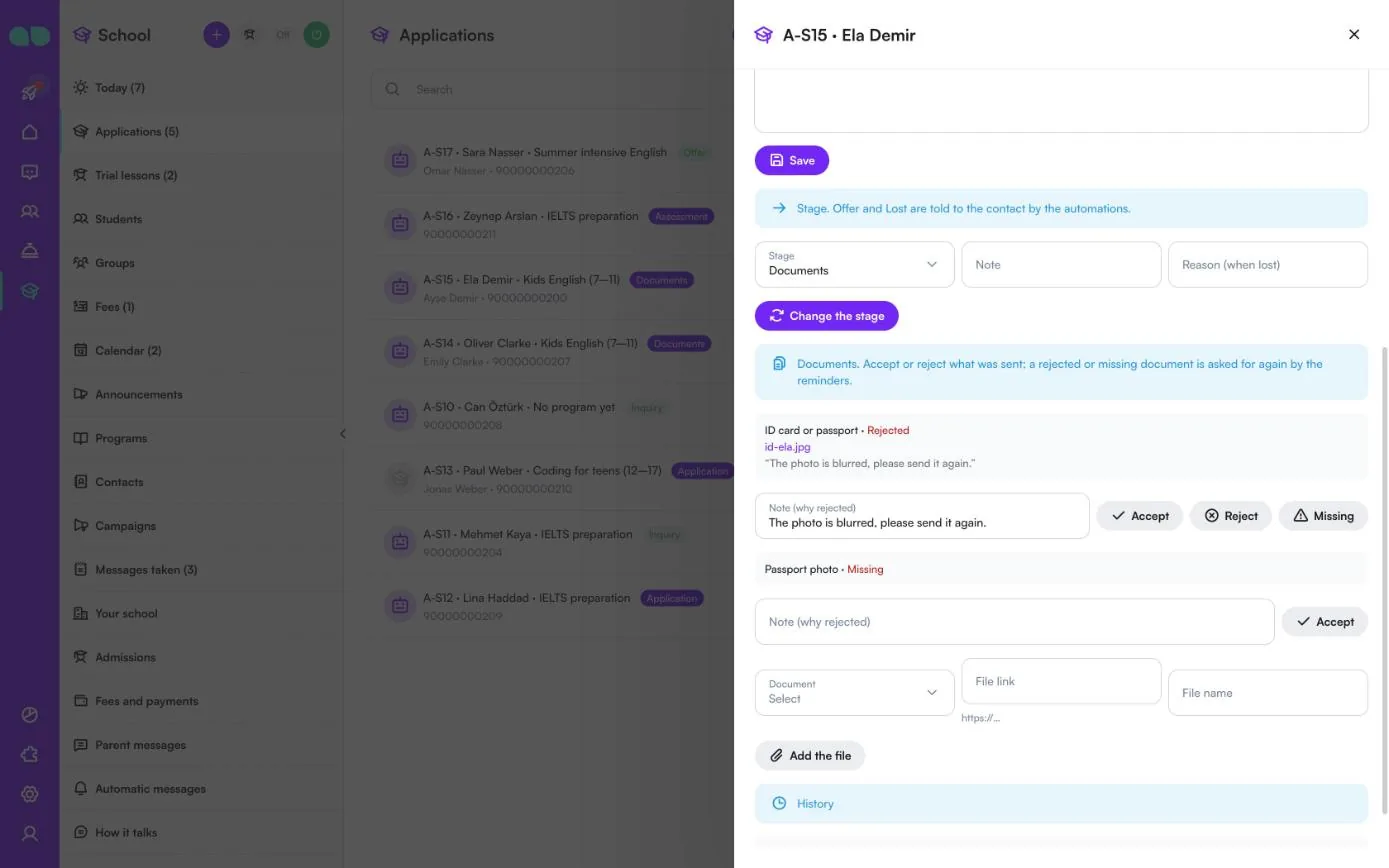
아래쪽의 Documents(서류)에는 프로그램에 필요한 각 서류와 상태(Received(접수), Accepted(승인), Rejected(반려), Missing(누락)), 가정이 채팅으로 보낸 파일이 표시됩니다. Accept(승인) 또는 Reject(반려)(연락처가 무엇을 보내야 하는지 알 수 있도록 Note (why rejected)(메모(반려 사유))와 함께), 또는 Missing(누락)을 클릭합니다. 반려되거나 누락된 서류는 안내 메시지로 다시 요청됩니다. 서류를 직접 등록하려면 Document(서류)를 선택하고 File link(파일 링크)와 File name(파일 이름)을 붙여 넣은 다음 Add the file(파일 추가)을 클릭하세요. 모든 서류가 승인되면 지원서가 Assessment(평가) 단계로 이동합니다. 하단의 History(이력)에는 지원서의 진행 내역이 표시됩니다.
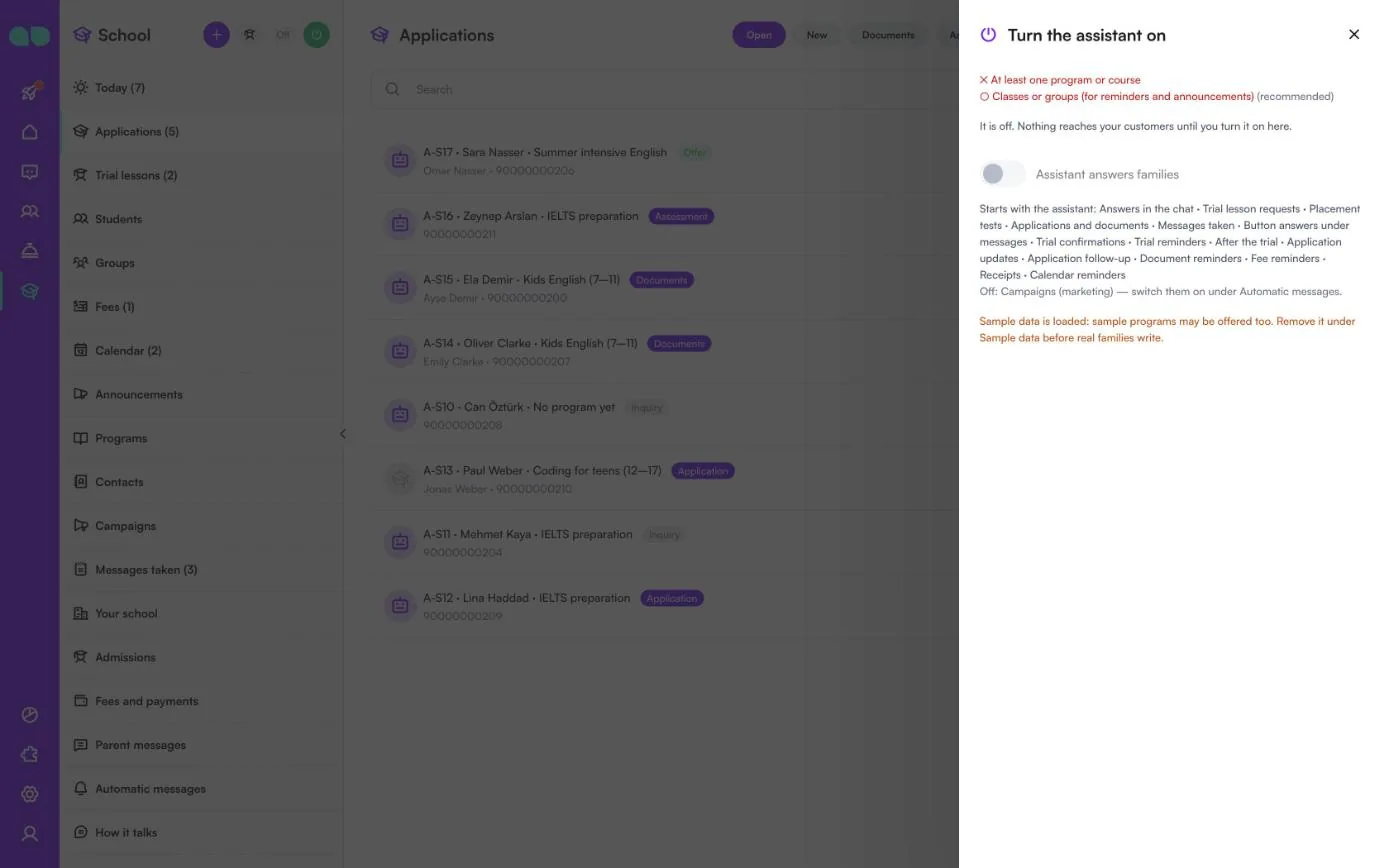
어시스턴트 켜기
헤더의 전원 버튼을 누르면 이 패널이 열립니다. 상단에 아직 부족한 항목이 표시됩니다. School name and currency(학교 이름과 통화), Office hours(사무실 운영 시간), At least one program or course(프로그램 또는 과정 최소 1개), 체험 수업과 배치 시험이 켜져 있으면 Hours for trial lessons and placement tests(체험 수업 및 배치 시험 시간), 그리고 Classes or groups (for reminders and announcements)(수업 또는 반(안내 및 공지용))(권장)입니다.
Assistant answers families(어시스턴트가 가정에 답변) 스위치를 켜고 확인하세요. 스위치 아래에는 어시스턴트와 함께 시작되는 항목(채팅 답변, 체험 수업 요청, 배치 시험, 지원서와 서류, 받아 둔 메시지, 버튼 응답, 켜져 있는 각 자동 메시지)과 Campaigns (marketing)(캠페인(마케팅))처럼 꺼진 채로 남는 항목이 표시됩니다. 샘플 데이터가 아직 남아 있으면 경고가 표시되고, 워크스페이스에서 다른 봇도 켜져 있으면 또 다른 경고가 표시됩니다.
리포트
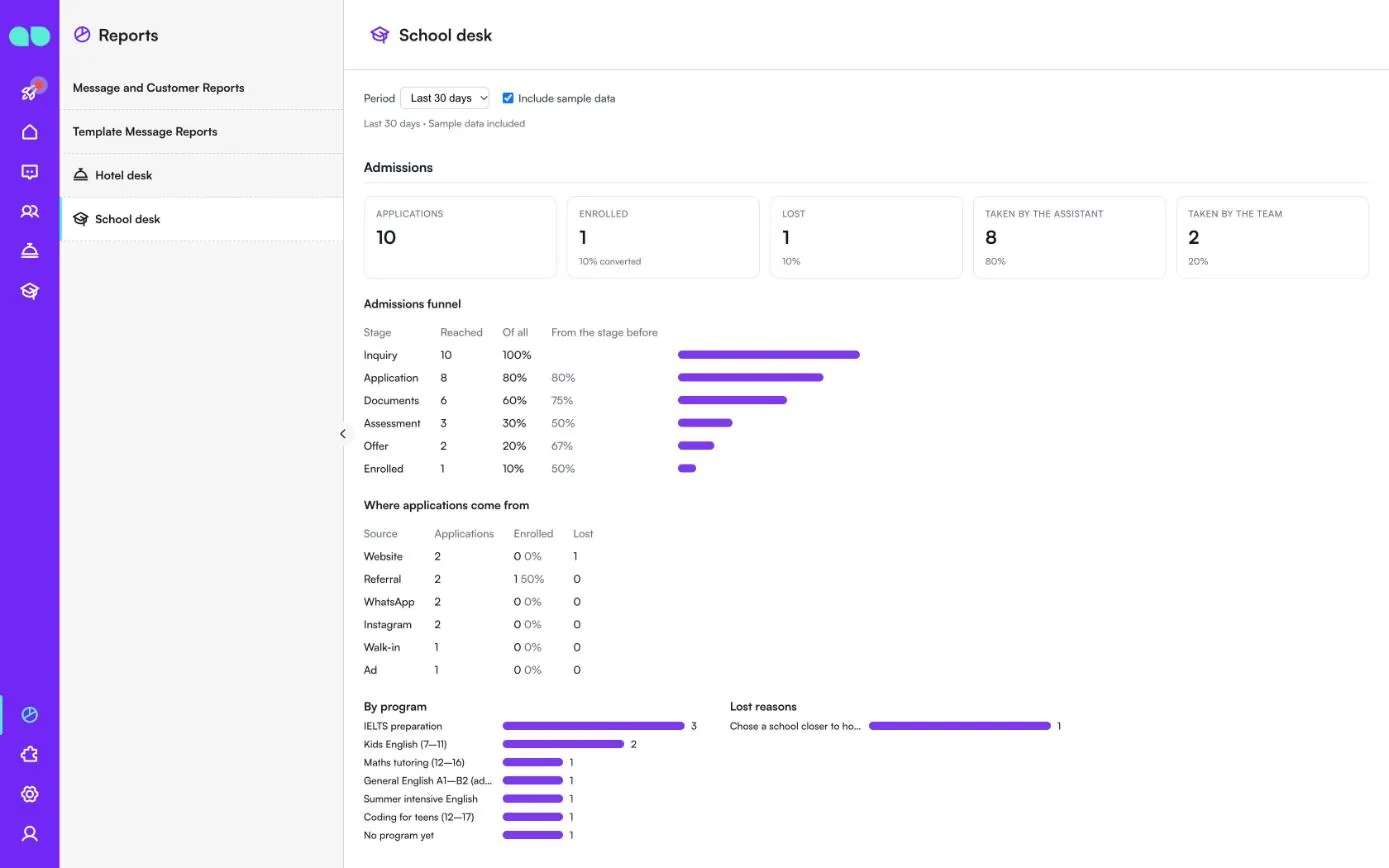
보고서 › School desk(학교 데스크)에서 7일, 30일 또는 90일의 Period(기간)를 요약합니다. 샘플 기록도 집계하려면 Include sample data(샘플 데이터 포함)를 선택하세요.
- Admissions(입학): Applications(지원서), Enrolled(등록 완료), Lost(이탈), Taken by the assistant(어시스턴트가 접수), Taken by the team(팀이 접수).
- Admissions funnel(입학 퍼널): 각 단계에 도달한 지원서 수와 전체 대비 및 이전 단계 대비 비율.
- Where applications come from(지원 유입 경로): 유입 경로별 지원서, 등록 완료, 이탈.
- By program(프로그램별)과 Lost reasons(이탈 사유).
- 아래쪽: 체험 수업과 결과, 접수된 서류, 등록과 수업료(청구, 납부, 현재 연체, 결제 링크로 납부), 가정에 보낸 메시지, 캠페인.
기능
프로그램을 카드로
나이, 수준, 과목, 수업 방식(대면, 온라인, 혼합)에 맞는 프로그램을 사진, 수업료, 일정이 담긴 카드로 보냅니다.
체험 수업과 배치 시험
가능한 시간을 안내하고 예약합니다. 예약은 사무실에서 확인하는 요청 방식으로 할 수도 있고, 자리가 있는 동안 바로 확정할 수도 있습니다.
지원서
지원서를 시작하고, 학생 정보를 받고, 프로그램에 필요한 서류를 요청합니다. 신분증, 사진, 성적 증명서, 출생 증명서, 건강 진단서 또는 직접 정한 서류 유형을 지정할 수 있습니다.
한 번에 등록
반, 시작일, 분납 횟수를 선택하면 학생, 등록, 결제 계획이 만들어집니다.
결제
결제 연동이 있으면 지금 결제로 결제 링크가 발송되고, 결제는 자동으로 기록되며 영수증이 전송됩니다. 연동이 없으면 입금 안내가 발송됩니다. 현금, 카드, 계좌 이체 결제는 사무실에서 기록할 수 있습니다.
반과 캘린더
프로그램, 교사, 일정, 강의실별로 반을 관리합니다. 시험, 마감일, 휴일, 결과, 행사를 한 반 또는 전체 반에 등록하고, 정해 둔 일수 전에 가정에 알려 줍니다.
공지와 학부모 메시지
하나 또는 여러 반에 보내는 메시지를 조금씩 나누어 발송합니다. 교사에게 전하는 학부모의 메시지는 기록되어 담임 교사에게 배정됩니다.
리포트
7일, 30일, 90일 기준으로 출처별·프로그램별 입학 퍼널과 지원자 이탈 사유, 체험 수업, 등록, 청구·납부·연체된 수업료, 서류, 공지, 캠페인을 확인합니다.
스크린샷
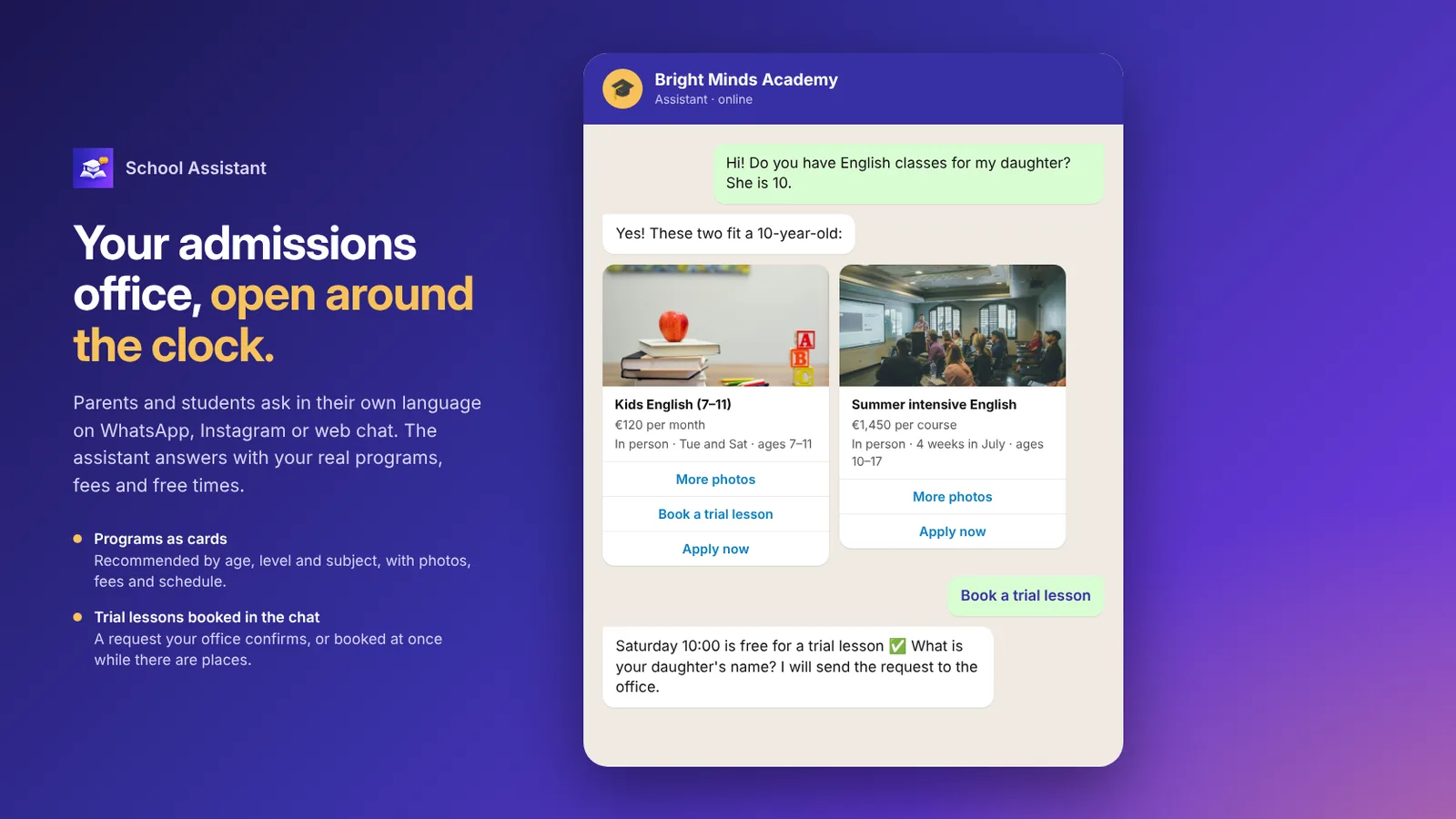 프로그램을 수업료와 함께 카드로 보내고 체험 수업을 예약하는 School Assistant
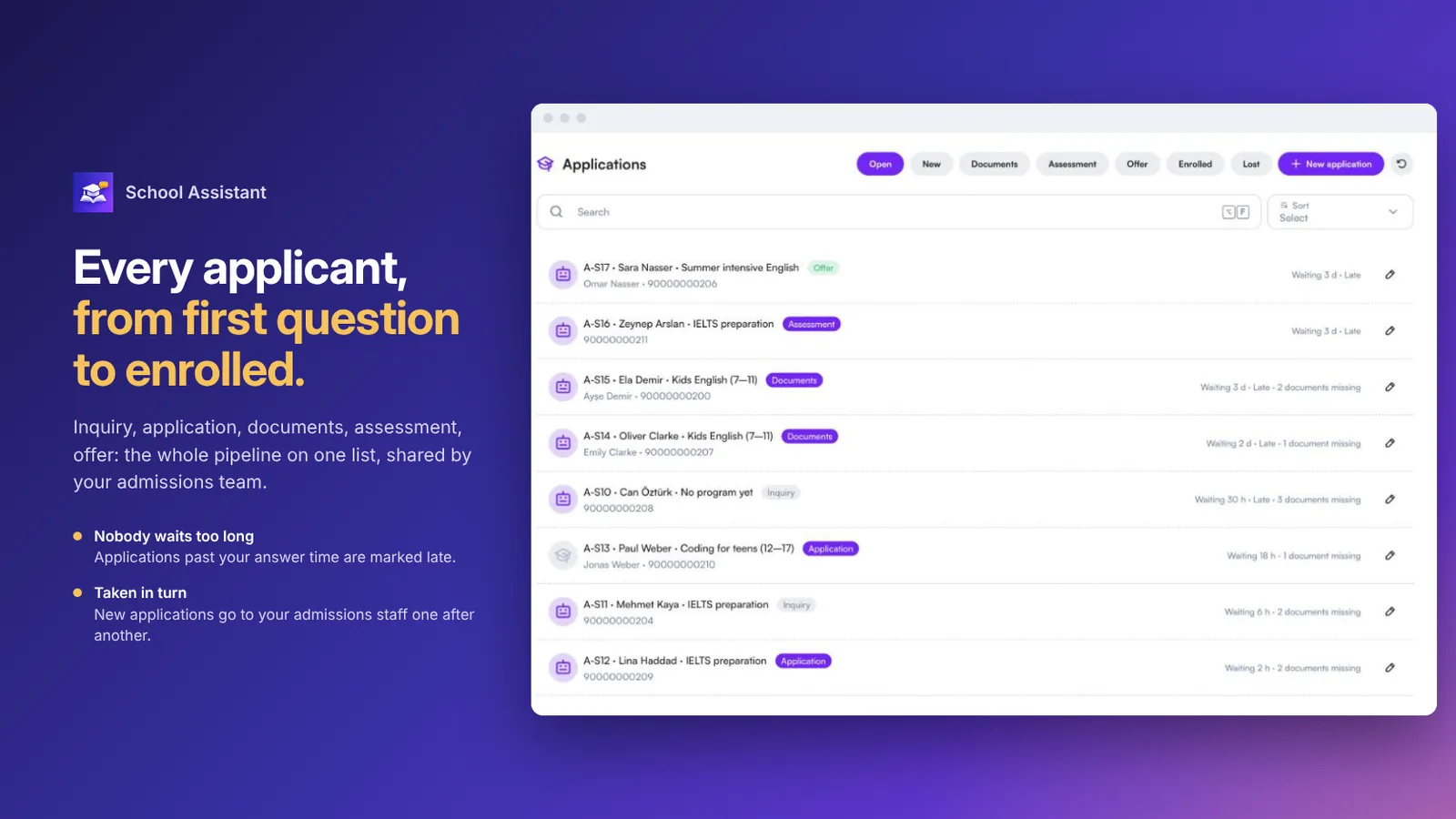 문의부터 등록 완료까지 모든 단계를 보여 주는 지원서 목록
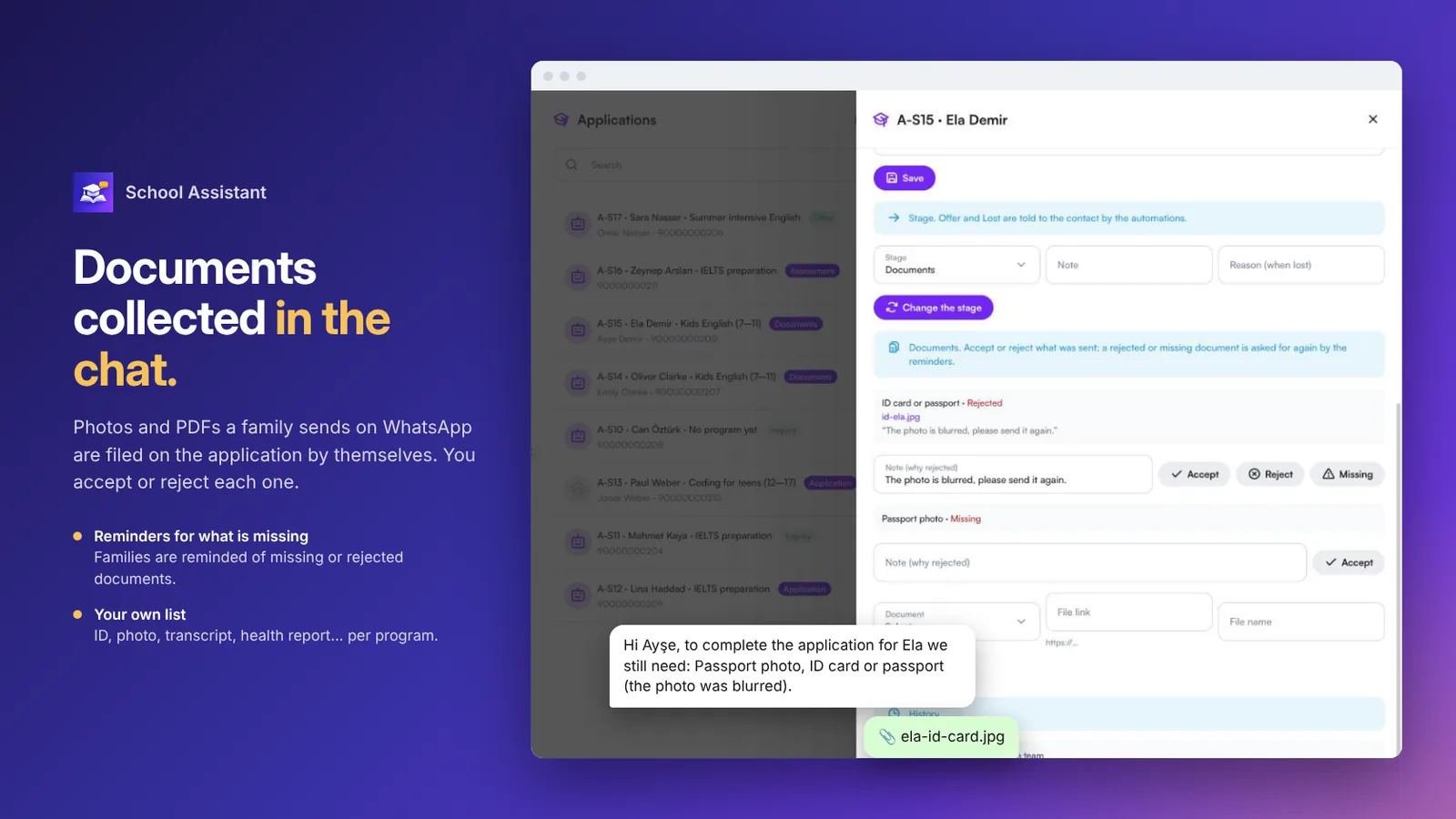 서류가 승인, 반려 또는 누락된 지원서와 가정에 보내는 안내
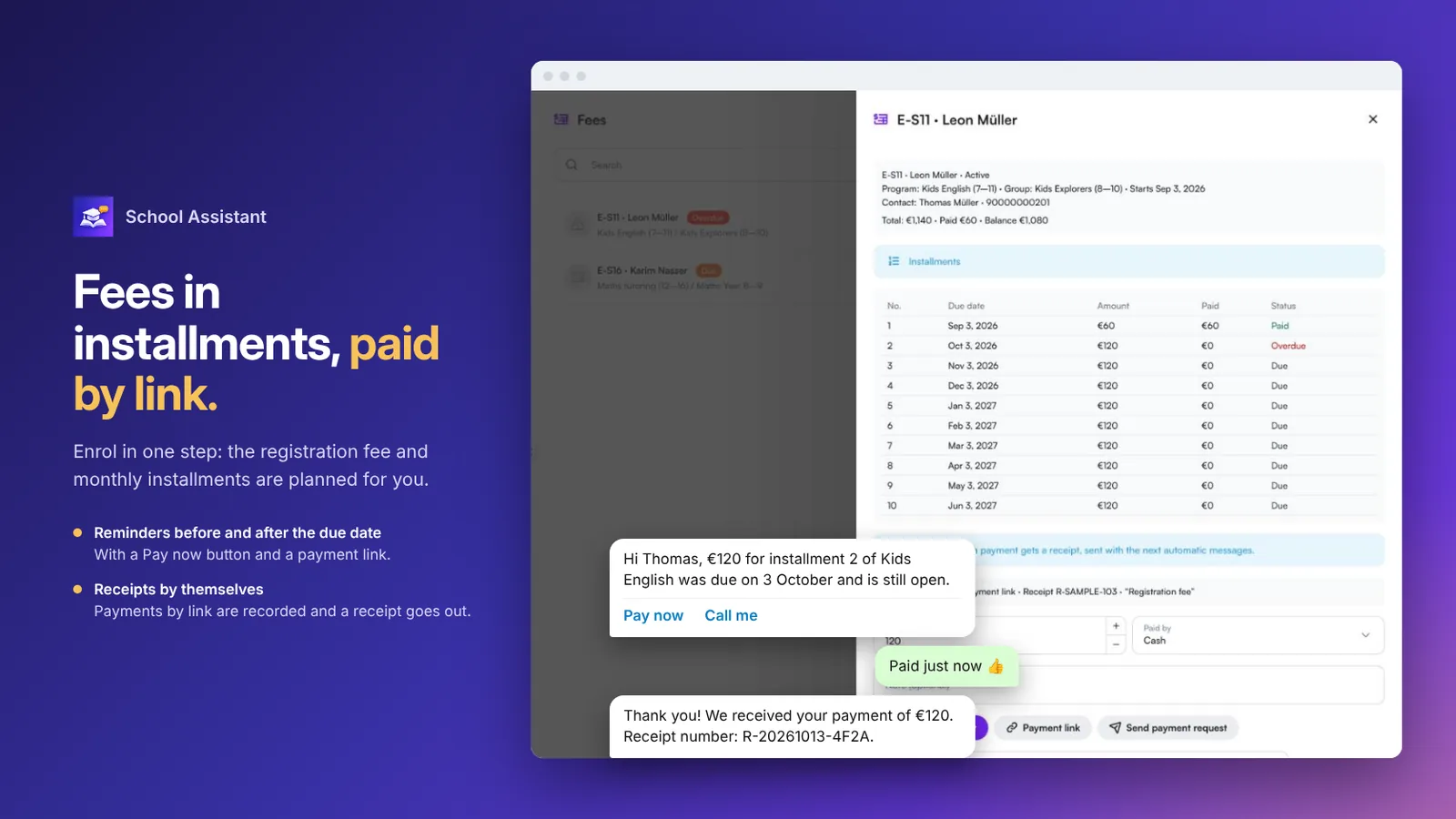 안내, 지금 결제, 영수증이 포함된 수업료 분납
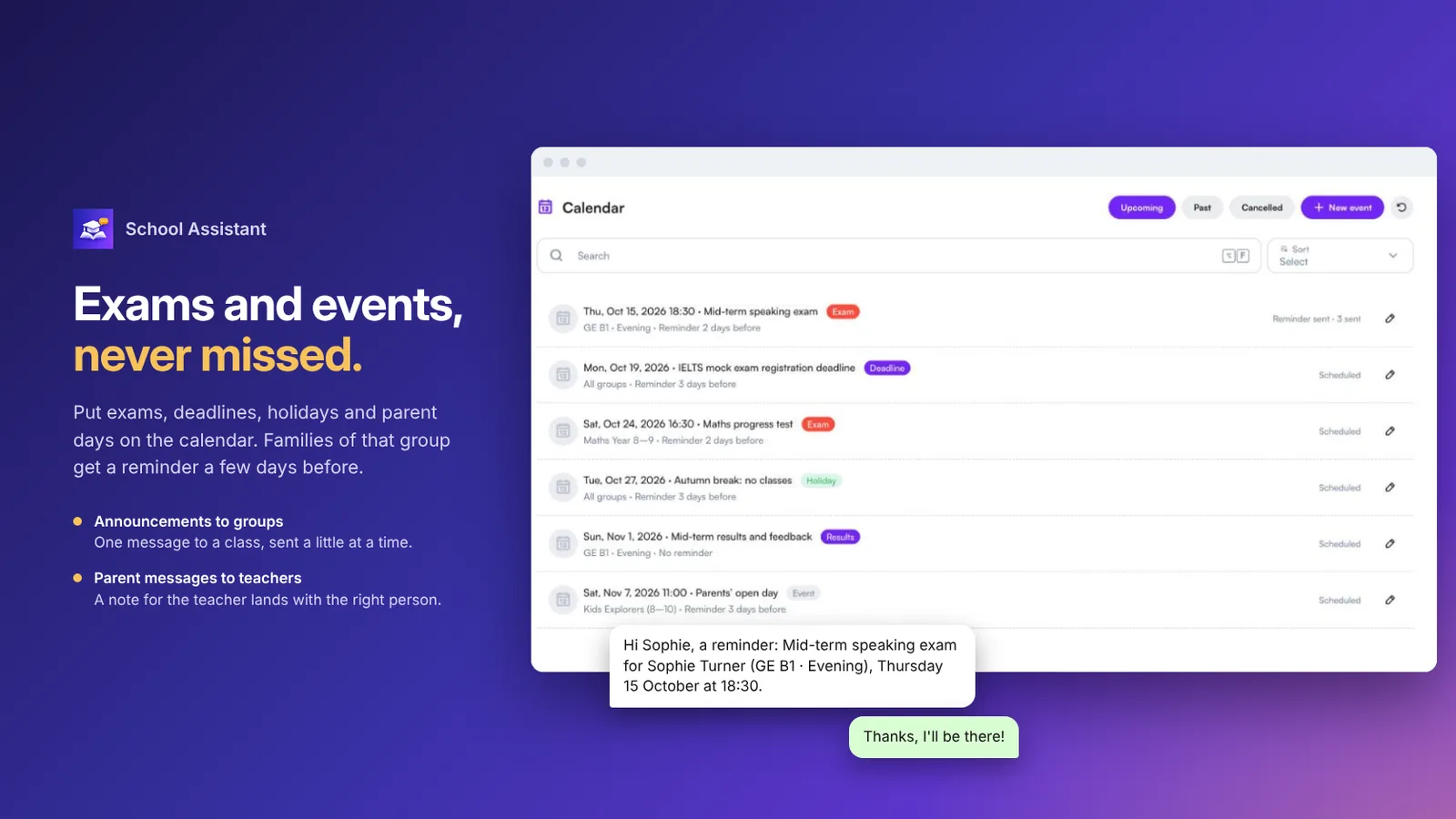 가정에 보내는 안내가 포함된 시험, 마감일, 행사 캘린더
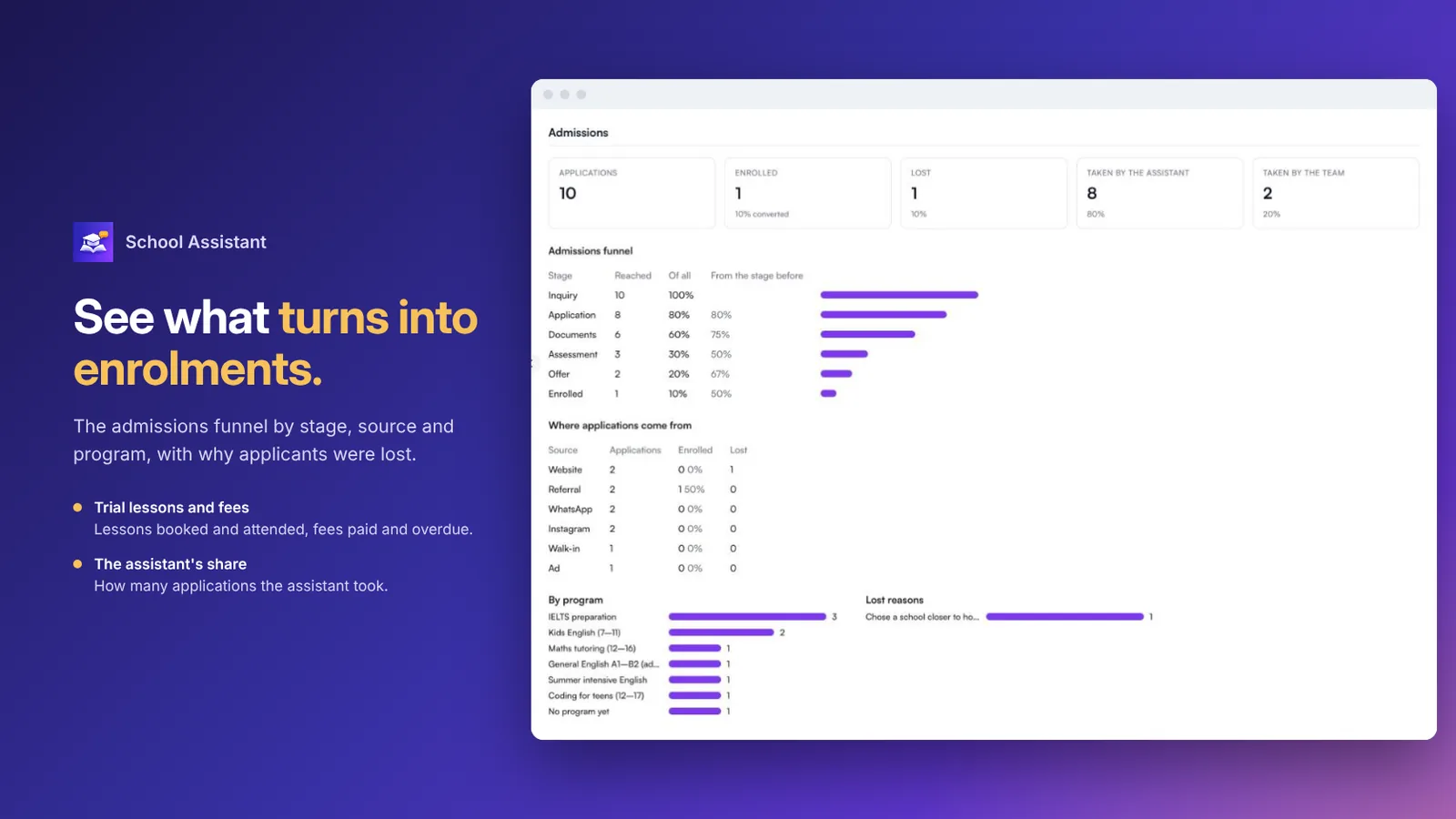 퍼널, 출처, 프로그램, 이탈 사유가 담긴 입학 리포트
자주 묻는 질문
어떤 교육기관에 적합한가요?
어학원, 학원·과외 센터, 사립학교, 대학 입학처에 적합합니다. 교육기관 유형을 한 번만 선택하면 문구, 서류, 기본 설정이 그에 맞게 바뀝니다.
체험 수업과 배치 시험을 예약할 수 있나요?
네. 가능한 시간을 안내하고 예약합니다. 예약은 사무실에서 확인하는 요청 방식으로 할 수도 있고, 자리가 있는 동안 바로 확정할 수도 있습니다.
지원 서류는 어떻게 수집되나요?
프로그램마다 필요한 서류를 지정합니다. 채팅으로 받은 사진과 PDF는 자동으로 지원서에 정리됩니다. 각 서류를 승인하거나 반려할 수 있으며, 부족한 서류는 가정에 다시 안내됩니다.
가정에서 채팅으로 수업료를 낼 수 있나요?
네. 분납 기한 전과 연체 시에 안내가 나가며, 지금 결제와 전화 요청 버튼이 함께 표시됩니다. 결제 연동이 있으면 지금 결제로 결제 링크가 발송되고 결제가 기록됩니다. 연동이 없으면 입금 안내가 발송됩니다.
이미 등록한 가정도 도와주나요?
네. 납부할 금액을 안내하고, 결제 링크를 보내고, 시험과 행사를 알려 주고, 반에 공지를 보내며, 학부모의 메시지를 담임 교사에게 전달합니다.
어떤 채널과 언어를 지원하나요?
WhatsApp, Instagram, 웹 채팅에서 24시간, 학부모나 학생의 언어로 음성 메시지까지 지원합니다.