워크그룹
MonoChat의 워크그룹 관리 기능으로 역할이나 책임에 따라 사용자를 특정 그룹으로 구성할 수 있습니다. 이를 통해 팀을 효율적으로 구성하고, 적절한 그룹에 업무나 대화를 더 잘 관리하고 할당할 수 있습니다.
워크그룹 관리 열기
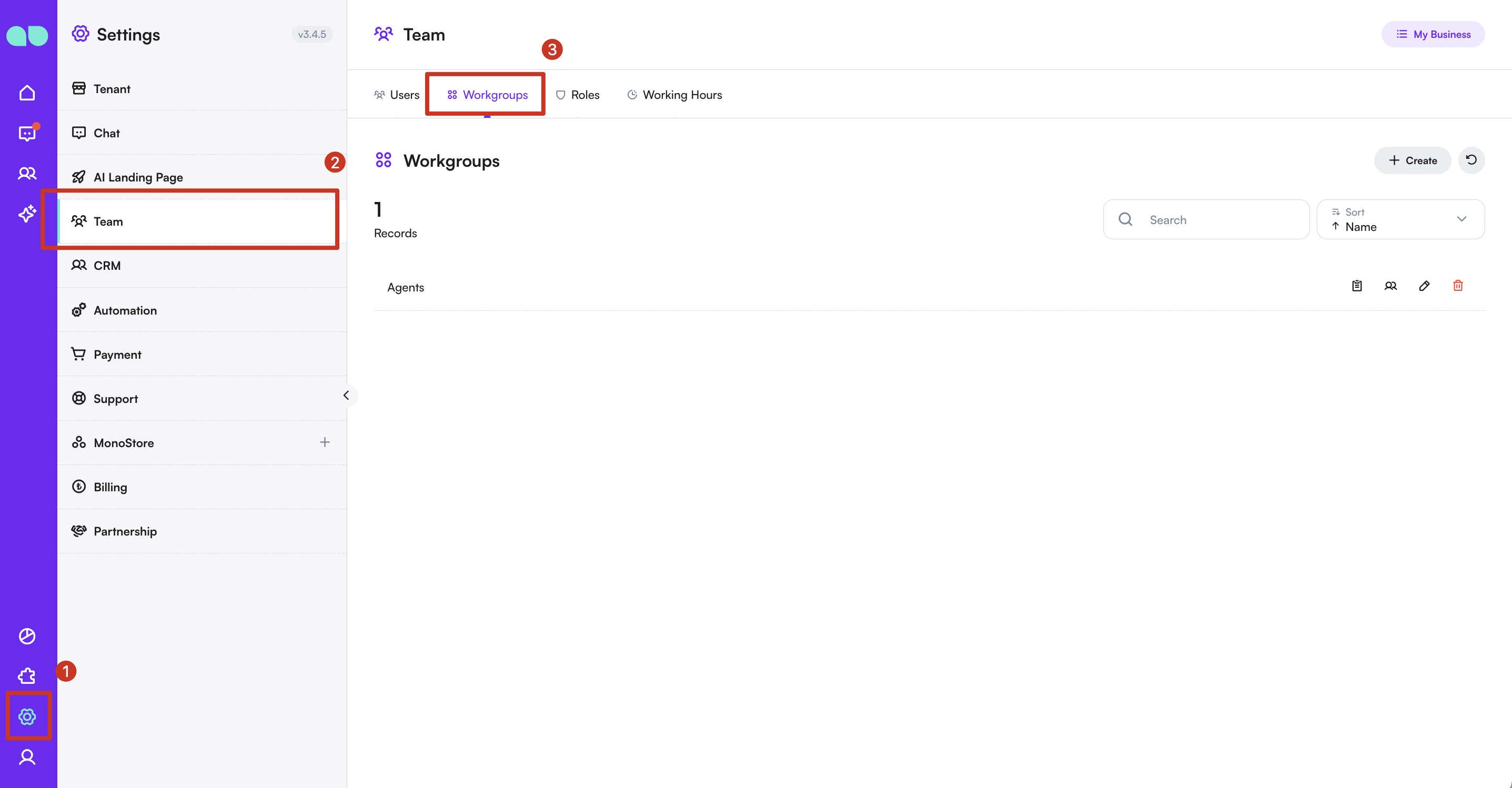
- 사이드바에서
설정섹션으로 이동합니다. 설정메뉴에서팀을 클릭합니다.워크그룹탭을 선택합니다.
새 워크그룹 추가하기
- 오른쪽의
+ 만들기버튼을 클릭합니다. - 워크그룹의 세부 정보를 입력할 수 있는 새 패널이 나타납니다.
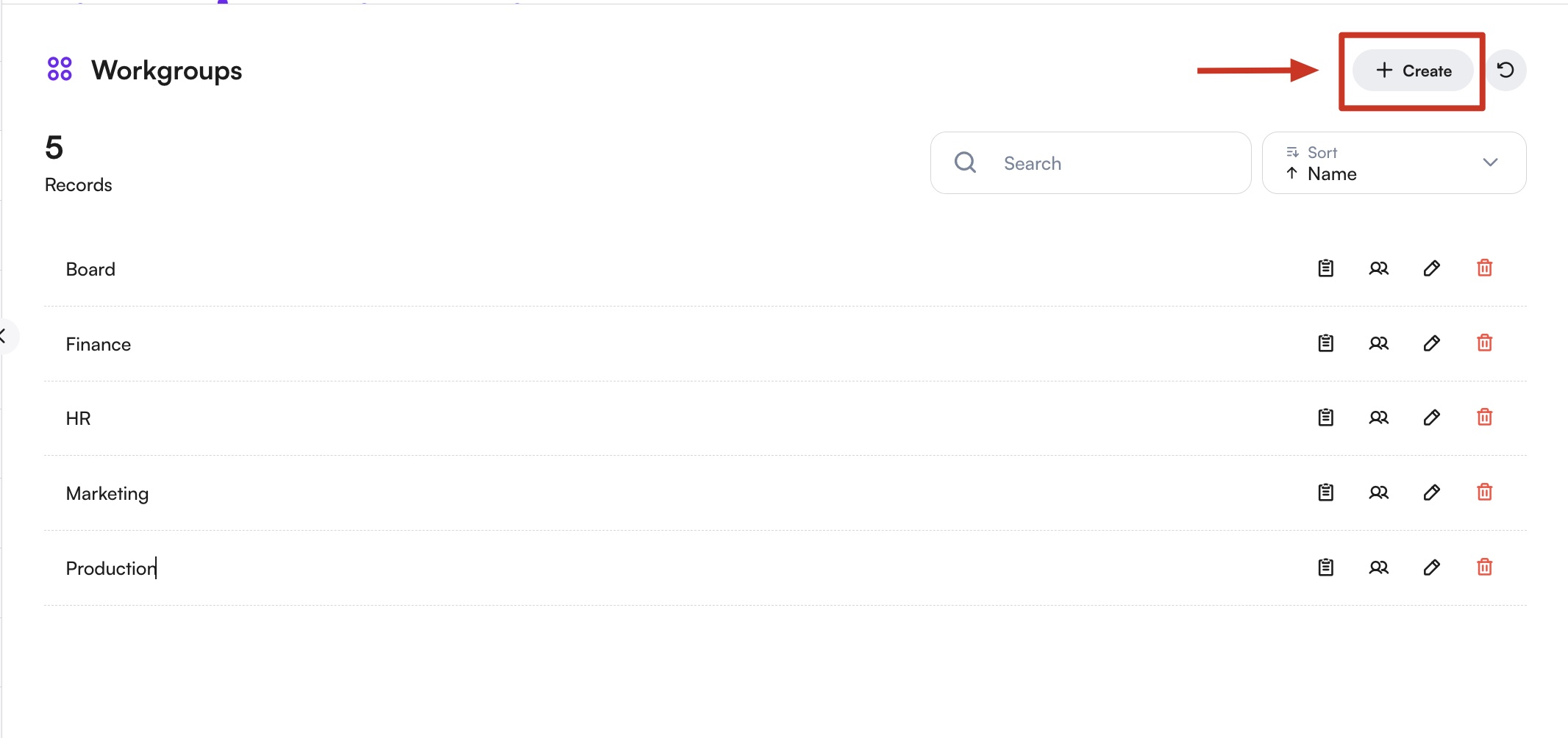
이름필드에 워크그룹의 이름을 입력합니다.저장을 클릭해 새 워크그룹을 추가합니다.
기존 워크그룹 수정하기
- 편집 아이콘을 클릭해 패널에서 워크그룹의 상세 정보를 엽니다.

이름필드에 워크그룹의 새 이름을 입력합니다.저장을 클릭해 변경 사항을 적용합니다.
워크그룹 관리하기
- 편집: 워크그룹의 이름이나 설정을 편집하려면 워크그룹 이름 옆의 편집 아이콘을 클릭합니다. 변경한 후 저장을 클릭합니다.
- 삭제: 워크그룹을 제거하려면 이름 옆의 휴지통 아이콘을 클릭하고 메시지가 표시되면 삭제를 확인합니다.
- 사용자 관리: 워크그룹 옆의 사용자 아이콘을 클릭해 그룹 내 사용자를 관리합니다. 여기에서 다음을 할 수 있습니다.
- 워크그룹에 사용자 추가 또는 제거
- 워크그룹에서 사용자 삭제
- 그룹 내 사용자에게 감독자 권한 지정
워크그룹에 사용자 지정하기
- 워크그룹 이름 옆의 사용자 아이콘을 클릭해 사용자 관리 패널을 엽니다.
- 추가 버튼을 클릭해 선택할 수 있는 사용자 목록을 봅니다.
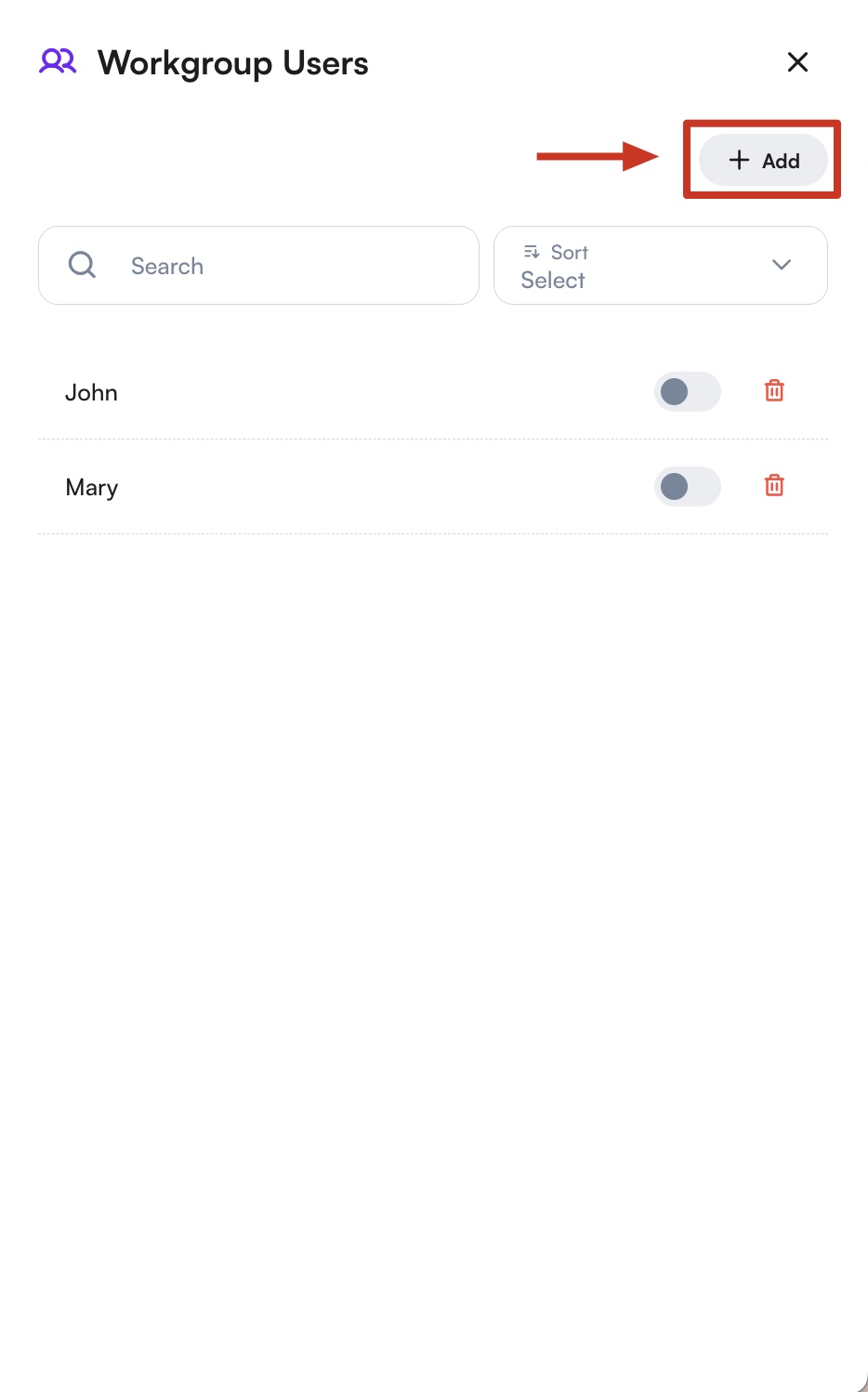
워크그룹 사용자 추가
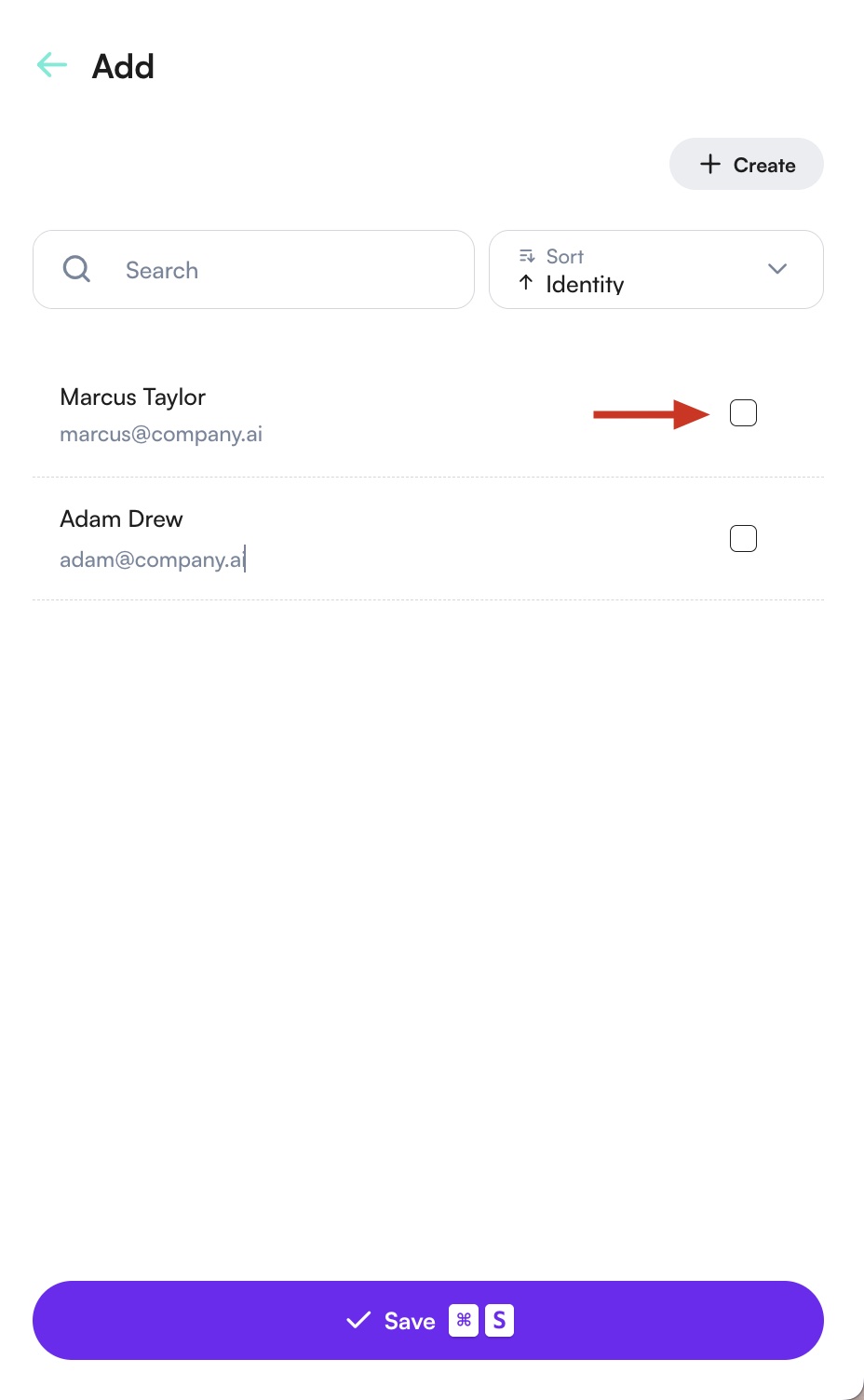
워크그룹 사용자 선택
1 of 2
- 각 사용자 이름 옆의 선택 버튼으로 워크그룹에 추가하거나 제거해 적절한 구성원으로 채웁니다.
- 모든 팀원을 선택한 후 저장 버튼을 눌러 워크그룹을 설정합니다.
모범 사례
- 명확한 이름 사용: 워크그룹의 목적과 구성원을 쉽게 알 수 있도록 명확하고 설명적인 이름을 사용하세요.
- 정기적인 업데이트: 팀 구조나 책임의 변화를 반영하도록 워크그룹 구성원을 정기적으로 검토하고 업데이트하세요.
- 효과적인 할당: 워크그룹을 활용해 업무나 대화를 효율적으로 할당하고 관리하여 적합한 팀원이 적절한 상호작용을 처리하도록 하세요.
- 대화 라우팅: 최적의 효율을 위해 문의나 업무의 성격에 따라 대화를 특정 워크그룹으로 직접 라우팅할 수 있습니다. 또한 대화를 적절한 워크그룹에 자동으로 할당하는 규칙을 설정해 대화 라우팅을 자동화할 수도 있습니다. 이렇게 하면 가장 적합한 팀원이 문의를 처리해 응답 시간을 줄이고 고객 만족도를 높일 수 있습니다.
플로우를 사용해 대화 라우팅을 자동화하는 방법을 알아보세요.
워크그룹 관리 기능을 활용하면 상담원을 체계적인 그룹으로 효율적으로 구성해 업무나 대화를 더 잘 관리하고 할당할 수 있어, MonoChat 플랫폼에서의 운영 효율이 향상됩니다.