پیامهای همگانی
صفحه مدیریت پیامهای همگانی در MonoChat به کسبوکارها امکان میدهد پیام را همزمان برای چندین گیرنده ارسال کنند. این قابلیت برای اطلاعرسانی، بهروزرسانیها و تبلیغات مفید است. برای مدیریت و ارسال مؤثر پیامهای همگانی، این مراحل را دنبال کنید: تنظیم پیام الگو، تنظیم فهرست پیام و ارسال پیامهای همگانی.
پیامهای همگانی در حال حاضر فقط از طریق کانال WhatsApp Business در دسترس هستند!
مراحل مدیریت و ارسال پیامهای همگانی
۱. تنظیم پیام الگو
برای ارسال پیامهای انبوه از طریق WhatsApp Business API باید از پیامهای الگو استفاده کنید. این یک الزام در سیاست WhatsApp است تا کسبوکارها فقط با پیامهای ساختارمند و از پیش تأییدشده مکالمه را آغاز کنند و از ارسال هرزنامه جلوگیری شود و تجربه کاربر حفظ گردد.
- کاربران WhatsApp Cloud API باید پیامهای الگو را از طریق Meta Business Manager ایجاد کنند. به بخش WhatsApp بروید، صفحه Message Templates را باز کنید و الگوی خود را با تکمیل فیلدهای لازم مانند نام، دستهبندی، زبان و محتوا (در صورت نیاز با متغیرهای پویا) بسازید.
برای اطلاعات بیشتر درباره نحوه ایجاد پیامهای الگو، به صفحه پیامهای الگو مراجعه کنید.
- کاربران Gupshup لطفاً برای راهاندازی الگوهای خود با پشتیبانی MonoChat تماس بگیرند.
پس از تأیید الگوها، باید آنها را با MonoChat همگامسازی کنید. به تنظیمات > گفتگو بروید، روی منوی سهنقطه کنار کانال خود کلیک کنید و پیامهای الگو را انتخاب کنید. دکمه همگامسازی را بزنید تا الگوی تأییدشده شما در فهرست الگوها نمایش داده شود.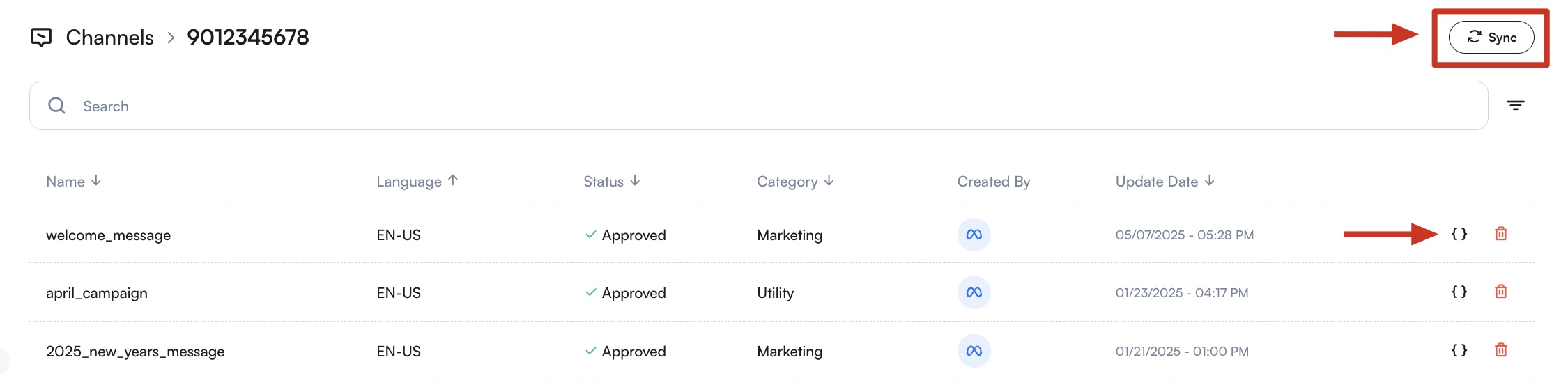
افزودن متغیرها
اگر الگوی شما شامل رسانه (تصویر، ویدیو یا سند) یا متغیرهای پویا است، باید رسانه موردنیاز را بارگذاری کنید و مقدار همه متغیرها را در این صفحه تعیین کنید.
الگوهایی که متغیرهای آنها تکمیل نشده باشد قابل ارسال نیستند.
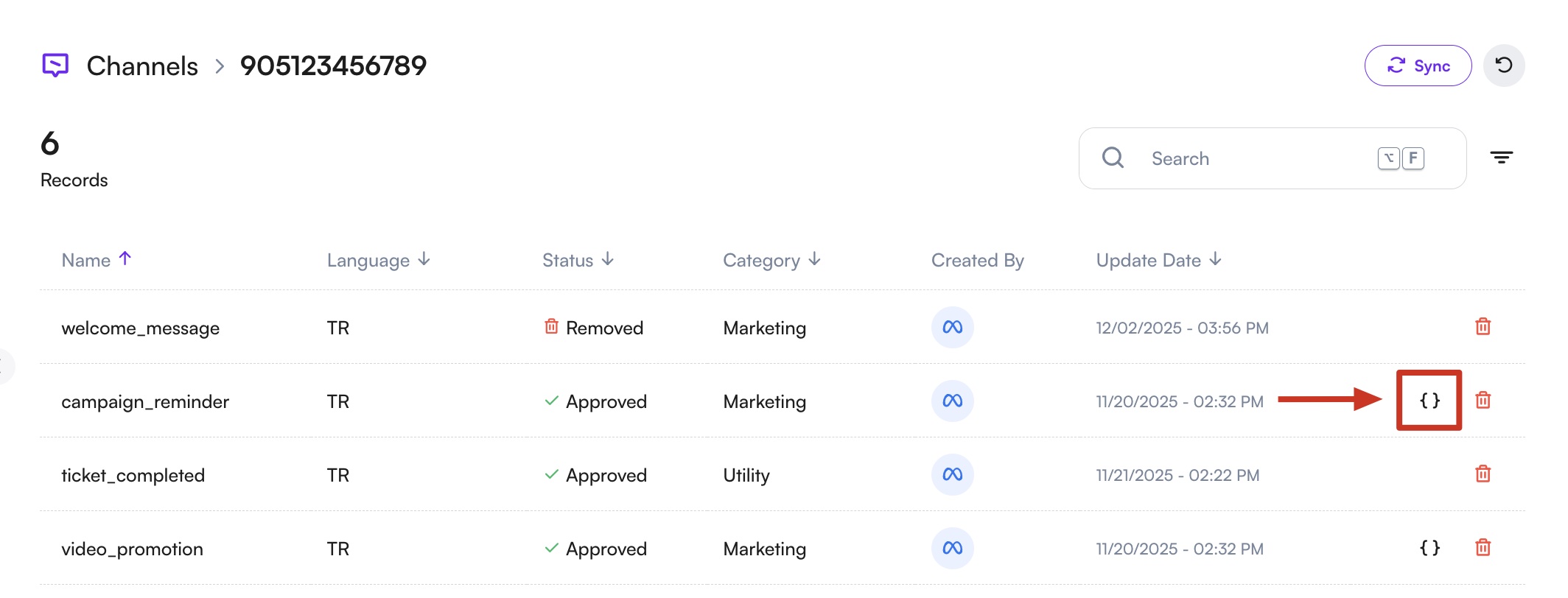
- الگوهایی که متغیر دارند با نماد پرانتز مشخص شدهاند.
برای مشاهده جزئیات الگو و ساختار متغیرها روی این نماد کلیک کنید.
-
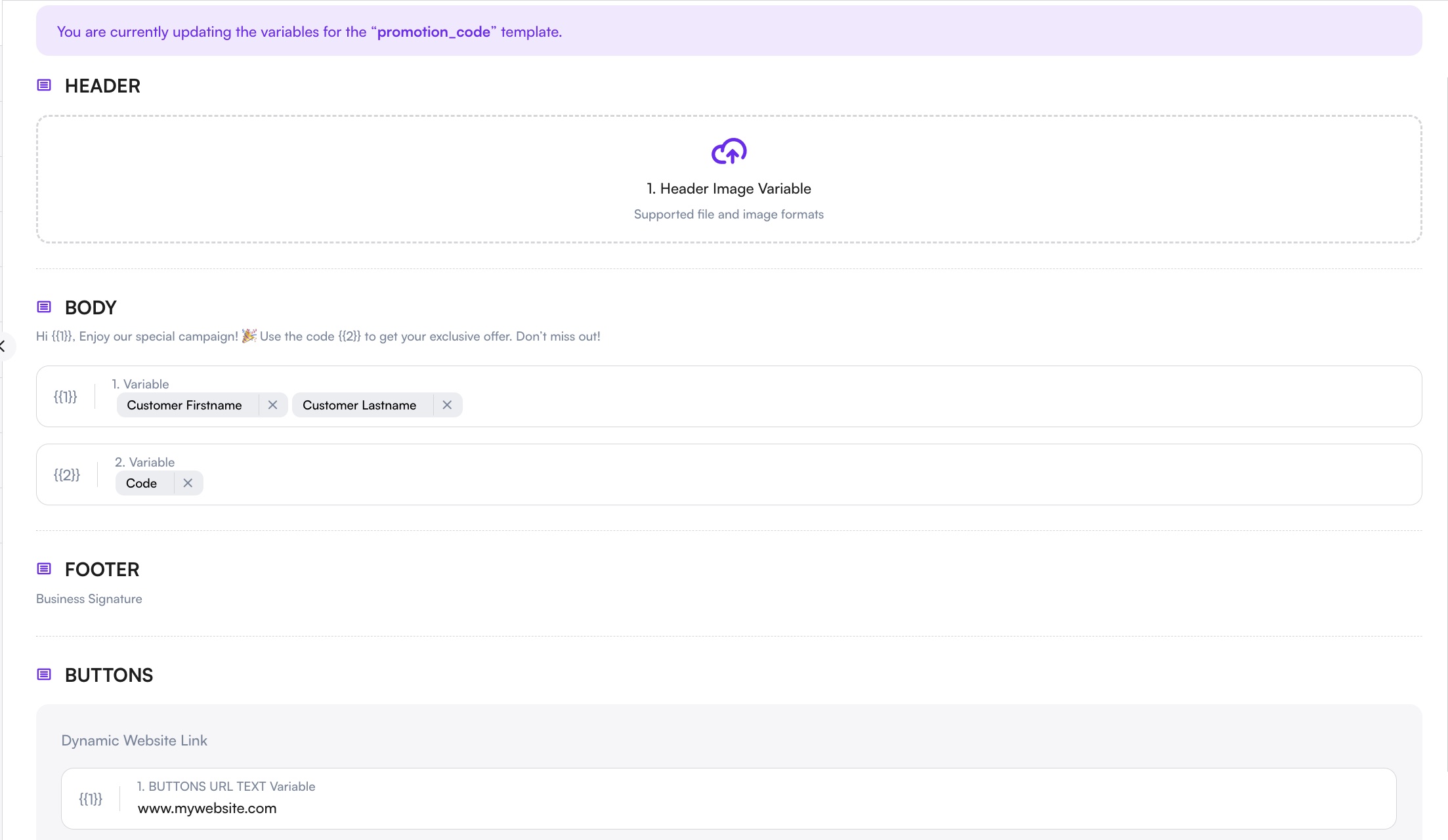
اگر الگوی شما شامل تصویر، ویدیو یا سند است، روی ناحیه سربرگ کلیک کنید و فایل موردنیاز را بارگذاری کنید.
-
سیستم بهطور خودکار متغیرهایی را که هنگام ایجاد الگو تعریف کردهاید شناسایی میکند.
فیلدهای خالی کنار شماره یا نام متغیرها را پیدا کنید، سپس@را تایپ کنید تا گزینههای موجود (مانند نام، نام خانوادگی، شماره سفارش، اطلاعات کاربر و غیره) نمایش داده شوند.
-
اگر الگوی شما شامل دکمههایی با URL پویا است، مقادیر موردنیاز آن پیوندها را نیز وارد کنید. این پیوندها باید پیش از ارسال الگو تکمیل شوند.
-
پس از پر کردن همه متغیرها، روی ذخیره کلیک کنید تا متغیرهای شما تنظیم شوند.
۲. تنظیم فهرست پیام
فهرست پیام، مجموعهای از گیرندگانی است که پیام همگانی را دریافت خواهند کرد.
- به بخش CRM بروید.

- فیلتر خود را اعمال کنید تا به افرادی که میخواهید برایشان ارسال کنید دسترسی پیدا کنید.
- نام فهرست را وارد کنید و گیرندگان را انتخاب کنید. میتوانید از میان مخاطبان موجود انتخاب کنید یا یک فهرست را وارد (import) کنید.
برای اطلاعات بیشتر، مستندات مربوط به وارد کردن فهرستها را ببینید.
۳. ارسال پیامهای همگانی
وقتی الگو و فهرست پیام شما آماده است، میتوانید ارسال پیامهای همگانی را شروع کنید.
فیلتر کردن مخاطبان (اختیاری)
پیش از انتخاب گیرندگان، میتوانید مخاطبانی را که میخواهید در پیام انبوه گنجانده شوند فیلتر کنید.
طیف گستردهای از گزینههای فیلتر در سمت چپ صفحه CRM در دسترس است و به شما امکان میدهد مخاطبان را بر اساس نحوه آغاز مکالمهها، نمایندهای که مخاطبان به او اختصاص داده شدهاند، زمان ایجاد یا بهروزرسانی، زبان ترجیحی و فیلدهای مختلف پروفایل محدود کنید.
هنگام فیلتر کردن، کلیک یکبار روی یک گزینه فیلتر آن را شامل میکند و کلیک دوباره روی همان گزینه آن را مستثنا میکند.
مثال:
- انتخاب English برای یکبار ← فقط پروفایلهایی با زبان انگلیسی نمایش داده میشوند
- انتخاب English برای دو بار ← همه پروفایلها بهجز انگلیسی نمایش داده میشوند
انتخاب گیرندگان
انتخاب گیرندگان اختیاری است.
اگر انتخابی انجام ندهید، پیام همگانی برای همه مخاطبان ارسال خواهد شد.
اگر میخواهید مخاطبان مشخصی را هدف قرار دهید، میتوانید:
- مخاطبان را بهصورت دستی و جداگانه انتخاب کنید
- از انتخاب همه یا انتخاب صفحه برای انتخاب چند گیرنده استفاده کنید
- پس از انتخاب همه، در صورت نیاز مخاطبان مشخصی را بهصورت دستی حذف کنید
اگر تنظیمات فیلتری دارید که بهطور مکرر از آن استفاده میکنید، میتوانید فیلتر را ذخیره کنید و بعداً دوباره استفاده کنید.
فیلترهای ذخیرهشده را میتوان هنگام ارسال پیام همگانی در مرحله ۳ (فیلترهای سفارشی) انتخاب و اعمال کرد، حتی اگر هیچ مخاطبی بهصورت دستی انتخاب نشده باشد.
شروع روند پیام انبوه
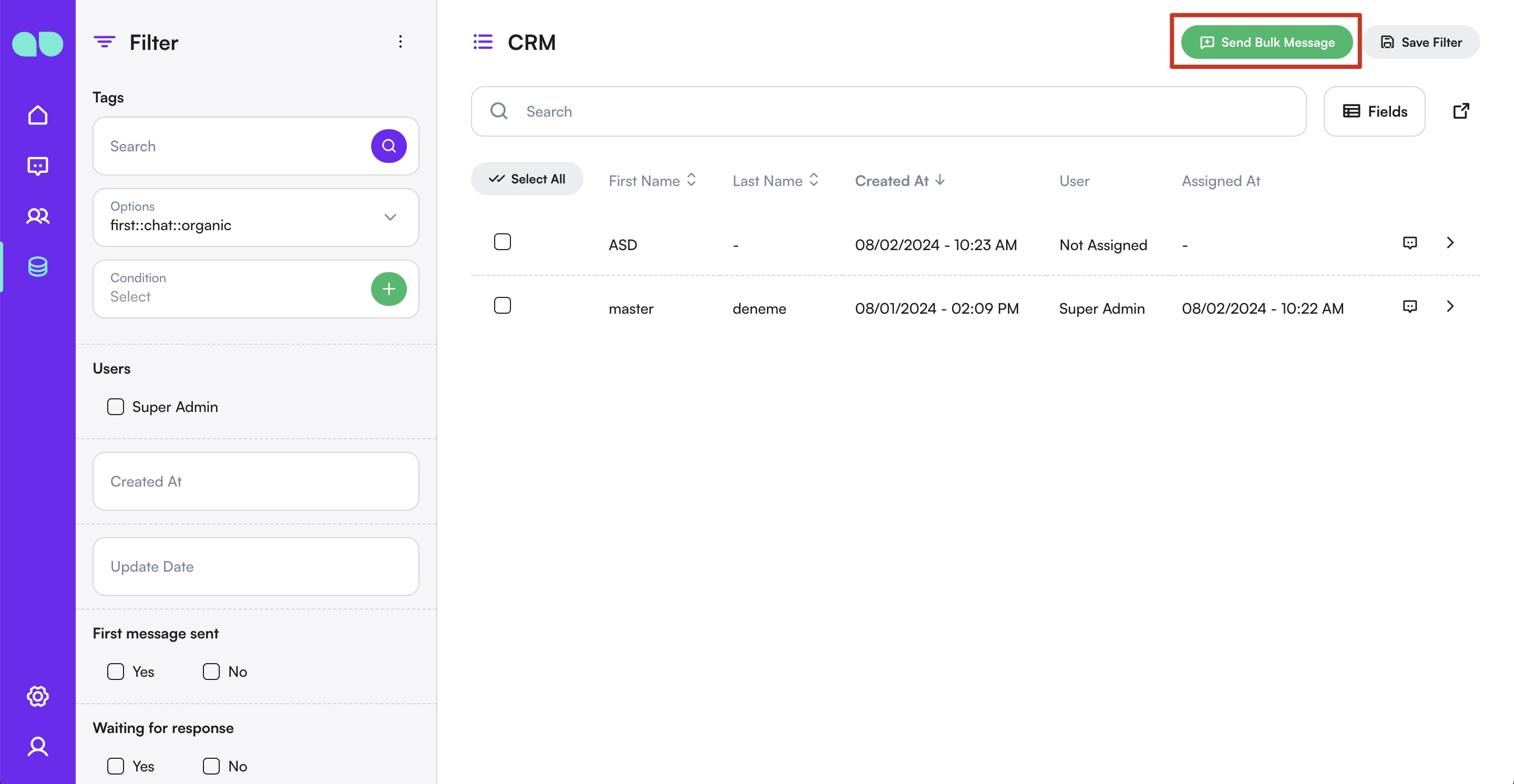
- روی ارسال پیام انبوه به انتخابشدهها کلیک کنید.
- کانالی را که میخواهید پیامها را از آن ارسال کنید انتخاب کنید.
بیشتر کانالها قانون پیامرسانی ۲۴ ساعته را اعمال میکنند؛ یعنی تا زمانی که مخاطب ابتدا با شما تماس نگرفته باشد، نمیتوانید مکالمه را آغاز کنید.
برای ارسال موفق پیام انبوه، بهشدت توصیه میشود از WhatsApp همراه با پیامهای الگو استفاده کنید.
انتخاب نوع عملیات انبوه
نوع پیامی را که کانال انتخابشده پشتیبانی میکند برگزینید:
- پیام عادی
- فلو سفارشی
- پیام الگو
نوشتن پیام
محتوای پیام را بر اساس نوع عملیات انبوه انتخابشده بنویسید یا انتخاب کنید.
ارسال یا زمانبندی
- از انتخاب نوع، گزینه بلافاصله را انتخاب کنید تا پیام همان لحظه ارسال شود.
- یا گزینه بعداً را انتخاب کنید تا پیام برای تاریخ و ساعتی دیگر زمانبندی شود.
- پس از انتخاب زمان، روی ادامه کلیک کنید تا فرایند ارسال کامل شود.
پیش از ارسال پیامهای انبوه، محدودیتهای پیامرسانی خود را در صفحه WhatsApp Manager بررسی کنید.
این محدودیت مشخص میکند در یک بازه ۲۴ ساعته غلتان چند مکالمه آغازشده توسط کسبوکار میتوانید شروع کنید.
مکالمه با تحویل اولین پیام آغاز میشود و پس از ۲۴ ساعت بهطور خودکار پایان مییابد.
اگر به سقف محدودیت برسید، مکالمههای جدید فقط پس از پایان مکالمههای فعال قابل آغاز هستند.
همین صفحه همچنین توضیح میدهد در صورت واجد شرایط بودن، چگونه محدودیتهای پیامرسانی خود را افزایش دهید.
پیگیری فرایند ارسال
پس از شروع ارسال، پیام همگانی بهصورت یک کار (job) در صف پردازش قرار میگیرد.
میتوانید پیشرفت، وضعیت و جزئیات تکمیل را از صفحه سیستم > کارها دنبال کنید.
برای مشاهده وضعیت هر گیرنده (وضعیت تحویل و خواندهشدن، دلایل خطا، شناسههای مرجع) و برای متوقف کردن ارسالی که در حال اجراست، سیستم › پیامرسانی انبوه را باز کنید. پیامهای انبوه را ببینید.
مزایای بازاریابی
- دسترسی گستردهتر: پیام را سریع و کارآمد برای مخاطبان زیاد ارسال کنید.
- یکپارچگی: با استفاده از الگوهای از پیش تعریفشده، از یکدستی پیامهای خود اطمینان حاصل کنید.
- شخصیسازی: با استفاده از جاینگهدارهای محتوای پویا، پیام را برای هر گیرنده شخصیسازی کنید.
- مقرونبهصرفه: با خودکارسازی توزیع پیام، در زمان و منابع صرفهجویی کنید.
موارد استفاده
- تبلیغات: محصولات جدید، حراجها یا پیشنهادهای ویژه را به مشتریان خود اعلام کنید.
- بهروزرسانیها: مشتریان را از تغییرات خدمات، سیاستها یا ساعات کاری مطلع کنید.
- دعوت به رویدادها: دعوتنامه و یادآوری برای وبینارها، کنفرانسها یا رویدادهای دیگر ارسال کنید.
- تعامل با مشتری: خبرنامه، نکات و محتوای آموزشی را برای حفظ تعامل مخاطبان به اشتراک بگذارید.
خلاصه
قابلیت مدیریت پیامهای همگانی در MonoChat به کسبوکارها امکان میدهد پیامها را بهطور کارآمد برای چندین گیرنده ارسال کنند. با تنظیم پیامهای الگو، ایجاد فهرستهای پیام و ارسال پیامهای همگانی میتوانید از ارتباط مؤثر با مخاطبان خود اطمینان حاصل کنید.
برای دریافت کمک در مدیریت پیامهای همگانی، به بخش راهنما مراجعه کنید یا با تیم پشتیبانی ما تماس بگیرید.