Shop Assistant

میز فروشگاهی مبتنی بر هوش مصنوعی برای فروشگاههای آنلاین که محصولات را همراه با لینک پرداخت نشان میدهد، سفارشها را پیگیری میکند، سبدهای خرید رهاشده را بازمیگرداند، درخواستهای مرجوعی را رسیدگی میکند و پیامهای کمپین میفرستد؛ متصل به Shopify یا پلتفرم خودتان.
بررسی کلی
Shop Assistant میز فروشگاه آنلاین شما در WhatsApp، Instagram و چت وب است. شبانهروز کار میکند و به زبان خود مشتری پاسخ میدهد، از جمله پیامهای صوتی.
پاسخ پرسشهای ارسال، مرجوعی و سؤالهای خودتان فقط از روی سیاستها و پرسشهایی داده میشود که شما تأیید کردهاید. این دستیار هرگز قیمت، کد یا تاریخ تحویل از خودش نمیسازد.
هرگاه حضور یک فرد لازم باشد، گفتگو را به تیم شما میسپارد یا پیام را ثبت میکند.
ویژگیهای برجسته
- از پرسش تا پرداخت، در یک چت. مشتریان درباره یک محصول، سایز یا رنگ میپرسند و کارتهای محصول را با عکس، قیمت و دکمههای «خرید» و «جزئیات» دریافت میکنند. دکمه «خرید» لینکی میفرستد که صفحه پرداخت خود فروشگاه شما را با کالاهای از قبل افزودهشده به سبد باز میکند و سفارش مثل همیشه در فروشگاه شما ثبت میشود.
- سبدهای خرید رهاشده، بازگشته. تا سه یادآوری پس از رها شدن صفحه پرداخت، در زمانهایی که خودتان تعیین میکنید، همراه با دکمه «تکمیل سفارش من» که همان صفحه پرداخت را باز میکند. اگر بخواهید، کد تخفیف خود را به آخرین یادآوری اضافه کنید.
- پاسخ به «سفارش من کجاست؟». دستیار سفارش را با شماره آن یا تلفن مشتری پیدا میکند و وضعیت، لینک پیگیری و صفحه وضعیت سفارش را اعلام میکند.
نصب و راهاندازی
- Shop Assistant را از تنظیمات › MonoStore › برنامهها نصب کنید، یا لینک نصب app.monochat.ai/apps/jQgbhPxgTzCQoYAxT را باز کنید. اگر حساب MonoChat ندارید، این لینک ابتدا شما را به ثبتنام میبرد و سپس برنامه را برایتان نصب میکند.
- زبانهٔ شروع کنید را در صفحهٔ اصلی MonoChat باز کنید و Set up your shop (فروشگاه خود را راهاندازی کنید) را انتخاب کنید، سپس Set up the shop (راهاندازی فروشگاه) را بزنید. فرم میپرسد What do you sell? (چه میفروشید؟) (پوشاک، زیبایی، خانه، الکترونیک، خوراکی و نوشیدنی یا موارد دیگر؛ این گزینه دستههای رایج را پیشنهاد میدهد)، و Name of the shop (نام فروشگاه)، وبسایت، تلفن، ایمیل، واحد پول، Language of automatic messages (زبان پیامهای خودکار)، منطقهٔ زمانی و زمان پاسخگویی تیم شما (From (hour) (از ساعت)، Until (hour) (تا ساعت)، Which days (کدام روزها) و Hours in words (ساعات بهصورت متن)) را میخواهد. اگر میخواهید همهٔ صفحهها با رکوردهای نمونه پر شوند، Also load sample data so I can see it full (دادههای نمونه هم بارگذاری شود تا همهچیز را پر ببینم) را روشن بگذارید. روی Save and continue (ذخیره و ادامه) کلیک کنید.
- میز Shop (فروشگاه) را از منوی سمت چپ باز کنید و به Shop connection (اتصال فروشگاه) بروید. Shopify را انتخاب کنید و با یک Admin API access token یا با Client ID و secret برنامهای که در Shopify Dev Dashboard ساخته شده متصل شوید، یا Other platform through the API (پلتفرم دیگر از طریق API) را انتخاب کنید و محصولات، سفارشها و سبدها را از سیستم خودتان بفرستید (به API methods (متدهای API) مراجعه کنید). بدون اتصال هم میتوانید محصولات را دستی اضافه کنید یا در صفحهٔ Products (محصولات) یک فایل CSV وارد کنید.
- زبانههای تنظیمات را مرور کنید: Shipping and returns (ارسال و مرجوعی)، Cart reminders (یادآوری سبد خرید)، FAQ and offers (پرسشهای متداول و پیشنهادها)، Automatic messages (پیامهای خودکار)، How it talks (لحن گفتگو) و Handover (واگذاری به تیم).
- روی دکمهٔ سبز روشن/خاموش (Turn on، روشن کردن) در سربرگ میز کلیک کنید. کشوی Turn the assistant on (دستیار را روشن کنید) مواردی را که هنوز کم است (نام و نوع فروشگاه، اتصال فروشگاه اینترنتی شما، دستکم یک محصول فعال، و بهعنوان توصیه، سیاست ارسال یا مرجوعی و توضیح فروشگاه یا پرسش و پاسخهای شما) و مواردی که آغاز میشوند فهرست میکند؛ Assistant answers customers (دستیار به مشتریان پاسخ میدهد) را روشن و تأیید کنید. نشان کنار عنوان از Off (خاموش) به On (روشن) تغییر میکند. فقط کسی که در فضای کاری میتواند اتوماسیونها را مدیریت کند دکمهٔ روشن/خاموش را میبیند.
- در زبانهٔ شروع کنید گزینهٔ Try it on your own phone (روی گوشی خودتان امتحانش کنید) را انتخاب کنید و همانطور که یک مشتری پیام میدهد، به شمارهٔ خودتان پیام بدهید.
- به کسی که گفته «توقف» هرگز پیام داده نمیشود و ساعات سکوت رعایت میشود.
- امتیاز پایین در پرسش پس از تحویل، یک درخواست تماس برای تیم شما ایجاد میکند. پیام بازگشت مشتری تا زمانی که روشنش نکنید خاموش است.
صفحه به صفحه
Shop Assistant در میز Shop (فروشگاه) قرار دارد (نماد ویترین در منوی سمت چپ) و گزارش آن زیر گزارشها است. تصاویر زیر دادههای نمونه را نشان میدهند: Olive & Oak، یک فروشگاه آنلاین لوازم خانه و سبک زندگی.
شروع کنید
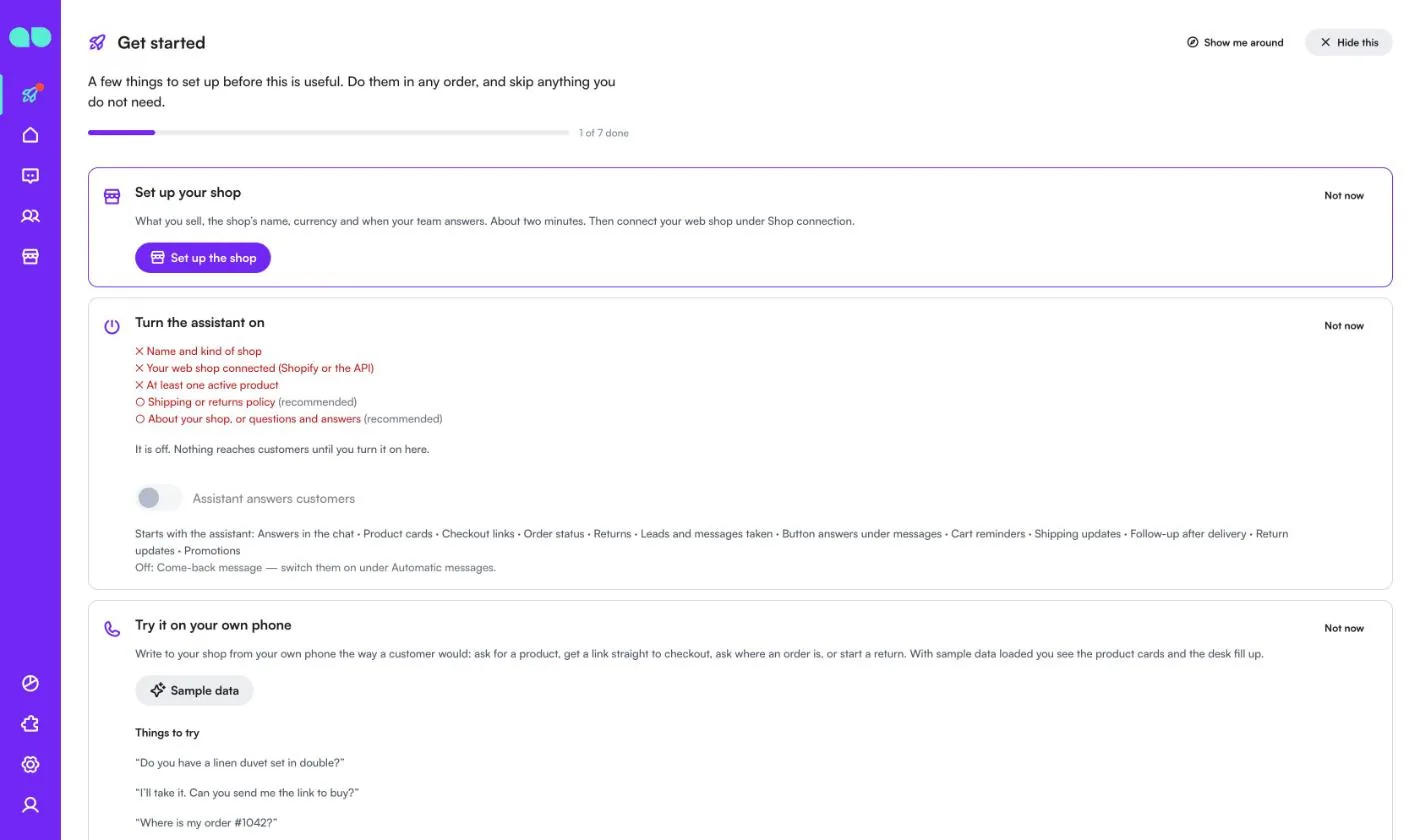
زبانهٔ شروع کنید در صفحهٔ اصلی، شما را در گامهای نخست راهنمایی میکند. برنامه سه کارت اضافه میکند:
- Set up your shop (فروشگاه خود را راهاندازی کنید): فرم راهاندازی را باز میکند. پس از آن اعلام میکند فروشگاه شما راهاندازی شده است، گزینهٔ Change (تغییر) را ارائه میدهد و یادآوری میکند فروشگاه اینترنتی خود را زیر Shop connection (اتصال فروشگاه) متصل کنید.
- Turn the assistant on (دستیار را روشن کنید): مواردی که هنوز کم است (ضربدر برای موارد الزامی، دایره برای موارد توصیهشده)، کلید Assistant answers customers (دستیار به مشتریان پاسخ میدهد)، و آنچه با دستیار آغاز میشود: پاسخ در چت، کارتهای محصول، لینکهای پرداخت، وضعیت سفارش، مرجوعی، سرنخها و پیامهای یادداشتشده، یادآوری سبد خرید، اطلاعرسانی ارسال، پیگیری پس از تحویل، اطلاعرسانی مرجوعی و تبلیغات. پیام بازگشت تا وقتی روشنش نکنید خاموش میماند.
- Try it on your own phone (روی گوشی خودتان امتحانش کنید): نمونه پیامهایی برای ارسال («ست روتختی کتان دونفره دارید؟»، «همین را برمیدارم. لینک خرید را برایم میفرستید؟»، «سفارش #1042 من کجاست؟»، «میخواهم چیزی از آخرین سفارشم را مرجوع کنم.»). برای دیدن یادآوری سبد خرید، یک صفحهٔ پرداخت واقعی را در فروشگاه خود با شمارهٔ WhatsApp خودتان رها کنید؛ به سبدهای نمونه هرگز پیام داده نمیشود.
نوار پیشرفت در بالا نشان میدهد چند گام انجام شده است و Not now (فعلاً نه) کارتی را که هنوز لازم ندارید پنهان میکند.
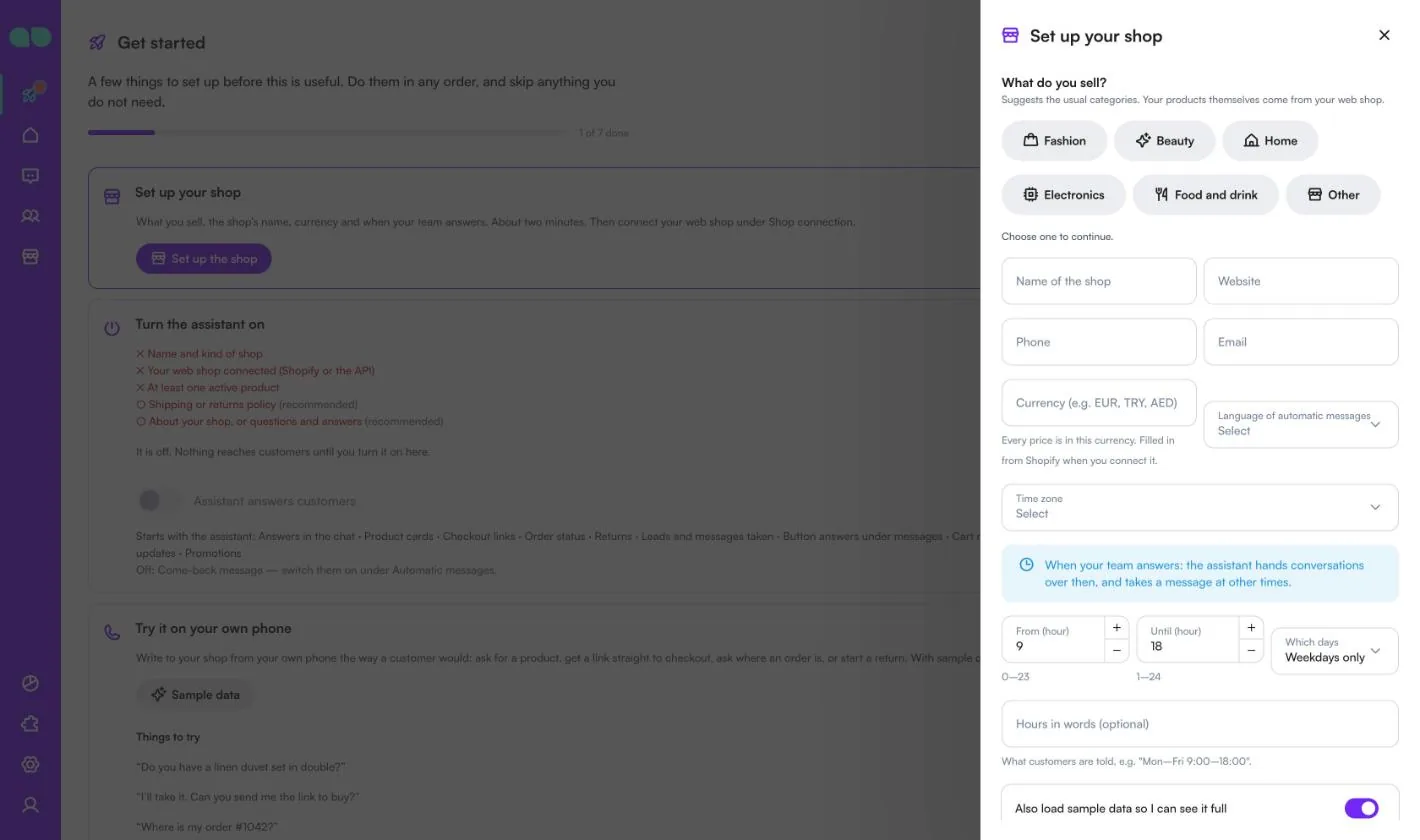
فرم راهاندازی
Set up the shop (راهاندازی فروشگاه) فرم Set up your shop (فروشگاه خود را راهاندازی کنید) را باز میکند. ابتدا انتخاب کنید چه میفروشید؛ تا یکی را انتخاب نکنید فرم ادامه نمییابد.
| فیلد | کاربرد |
|---|---|
| What do you sell? (چه میفروشید؟) | پوشاک، زیبایی، خانه، الکترونیک، خوراکی و نوشیدنی یا موارد دیگر. دستههای رایج را پیشنهاد میدهد؛ خود محصولات از فروشگاه اینترنتی شما میآیند. |
| Name of the shop (نام فروشگاه)، Website (وبسایت) | نام الزامی است. |
| Phone (تلفن)، Email (ایمیل) | اطلاعات تماسی که دستیار میتواند ارائه دهد. |
| Currency (e.g. EUR, TRY, AED) (واحد پول) | یک کد سهحرفی. همهٔ قیمتها به این واحد پول هستند. هنگام اتصال Shopify از آن پر میشود. |
| Language of automatic messages (زبان پیامهای خودکار) | زبان قالبهای WhatsApp و پیامهای خودکار. خالی یعنی همان زبان فضای کاری. |
| Time zone (منطقهٔ زمانی) | برای ساعات کاری تیم، ساعات سکوت و یادآوریها استفاده میشود. خالی یعنی همان منطقهٔ فضای کاری. |
| From (hour) (از ساعت)، Until (hour) (تا ساعت)، Which days (کدام روزها) | زمانی که تیم شما پاسخ میدهد. دستیار در این زمان گفتگوها را واگذار میکند و در زمانهای دیگر پیام را یادداشت میکند. |
| Hours in words (optional) (ساعات بهصورت متن، اختیاری) | آنچه به مشتریان گفته میشود، مثلاً «دوشنبه تا جمعه 9:00 تا 18:00». |
| Also load sample data so I can see it full (دادههای نمونه هم بارگذاری شود تا همهچیز را پر ببینم) | فروشگاه نمونه را بارگذاری میکند تا همهٔ صفحهها رکوردی برای امتحان داشته باشند. |
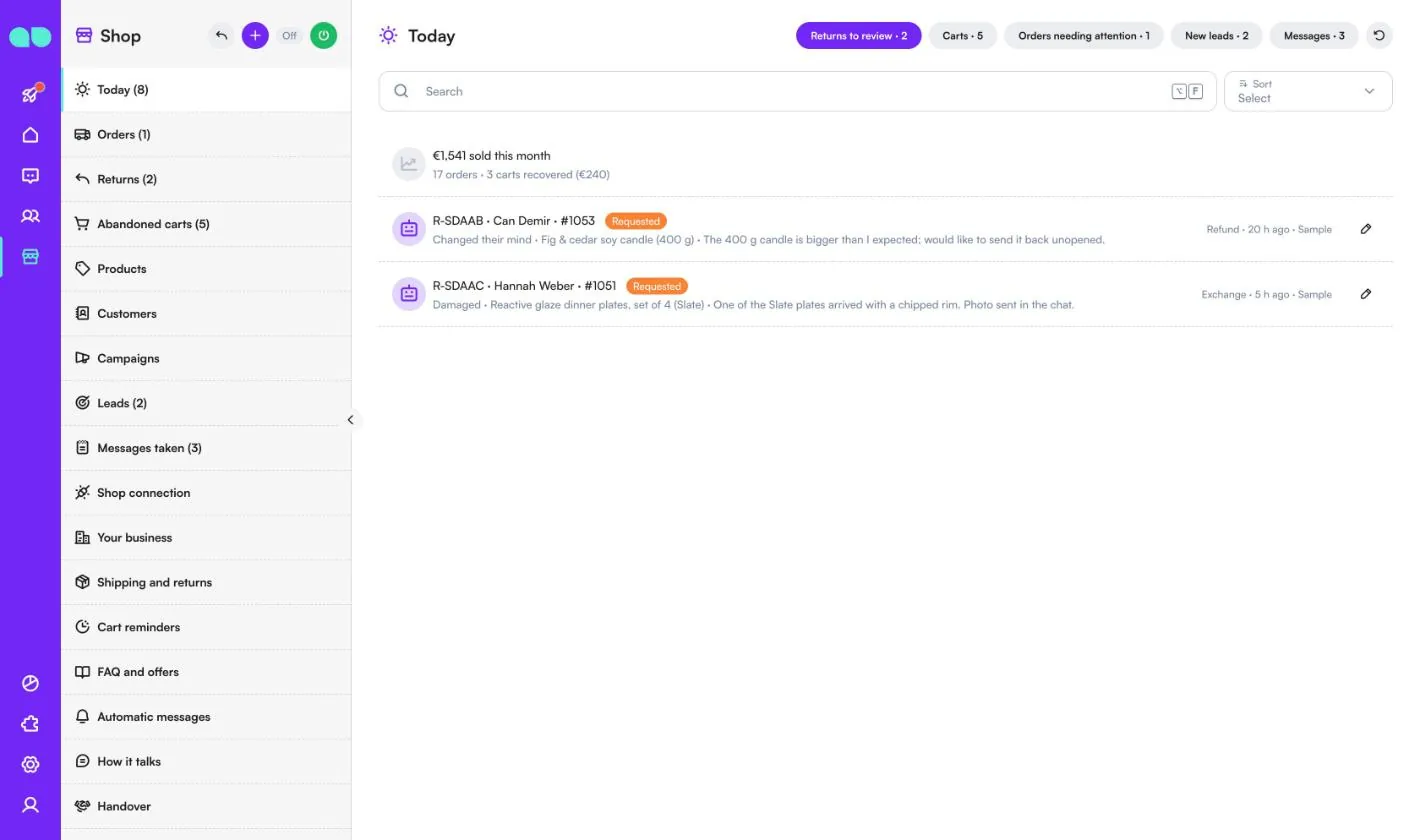
امروز
Shop › Today (فروشگاه › امروز) فهرست کارهایی است که همین حالا باید انجام شوند. شمارندهٔ منو همهٔ موارد در انتظار را جمع میزند. خطی در بالا نشان میدهد این ماه چقدر فروش داشتهاید، تعداد سفارشها و سبدهای بازگشته. اگر همگامسازی فروشگاه ناموفق باشد، یک ردیف به شما اطلاع میدهد و به Shop connection (اتصال فروشگاه) پیوند میدهد.
هر یک از زبانههای بالا تعداد خود را نشان میدهد:
- Returns to review (مرجوعیهای در انتظار بررسی): درخواستهای مرجوعی که منتظر تیم شما هستند، با دلیل، کالا، گفتهٔ خود مشتری و اینکه بازپرداخت، تعویض یا اعتبار خرید میخواهد. مداد (Review، بررسی) مرجوعی را باز میکند.
- Carts (سبدها): سبدهای رهاشدهٔ باز، با مرحلهٔ یادآوری و زمان ارسال یادآوری بعدی.
- Orders needing attention (سفارشهای نیازمند توجه): سفارشهایی که بیش از 3 روز پس از ثبت هنوز در وضعیت دریافتشده یا در حال پردازش هستند.
- New leads (سرنخهای تازه): سرنخهایی که دستیار یادداشت کرده است. Mark contacted (علامتگذاری بهعنوان تماسگرفتهشده) سرنخ را یک مرحله جلو میبرد.
- Messages (پیامها): پیامهای یادداشتشده و تماسهای برگشتی. Done (انجام شد) یک مورد را میبندد؛ همچنین میتوانید سفارش یا مرجوعی مرتبط را باز کنید.
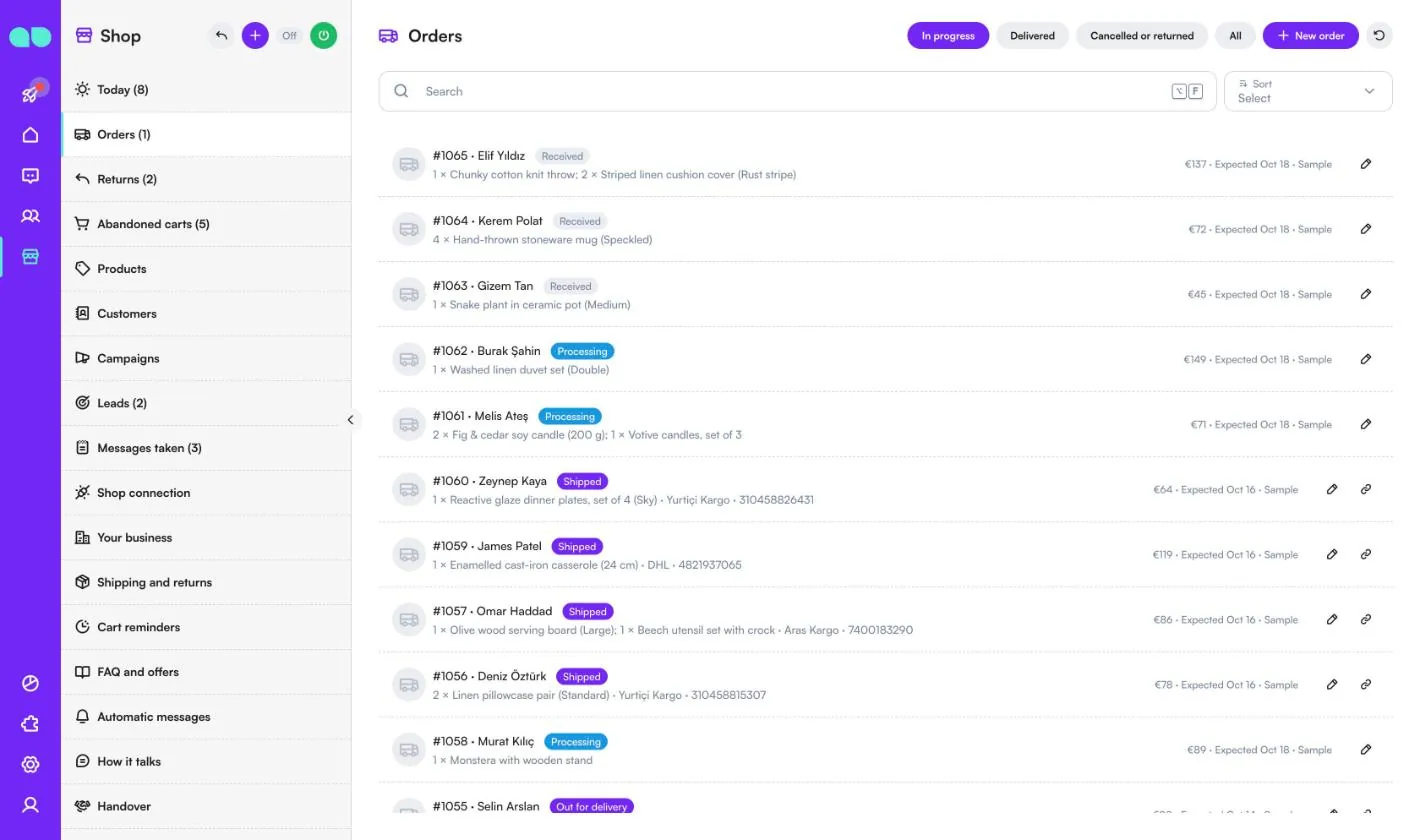
سفارشها
Shop › Orders (فروشگاه › سفارشها) سفارشهای فروشگاه اینترنتی شما را نشان میدهد تا دستیار بتواند به «سفارش من کجاست؟» پاسخ دهد. زبانهها عبارتاند از In progress (در جریان)، Delivered (تحویلشده)، Cancelled or returned (لغوشده یا مرجوعی) و All (همه). هر ردیف شمارهٔ سفارش، مشتری، وضعیت (Received (دریافتشده)، Processing (در حال پردازش)، Shipped (ارسالشده)، Out for delivery (در مسیر تحویل))، کالاها، شرکت حمل و کد رهگیری، مبلغ کل و تاریخ مورد انتظار را دارد. سفارشهای ارسالشده دکمهٔ Tracking link (پیوند رهگیری) دارند.
با Shopify، سفارشها در هر همگامسازی وارد میشوند. برای فروشگاههای دیگر از طریق API میآیند، یا خودتان با New order (سفارش جدید؛ همچنین + در سربرگ میز، که هنگام استفاده از Shopify پنهان است) یکی اضافه میکنید. اگر Shipping updates (اطلاعرسانی ارسال) روشن باشد، وضعیت جدید به مشتری اطلاع داده میشود.
مرجوعیها
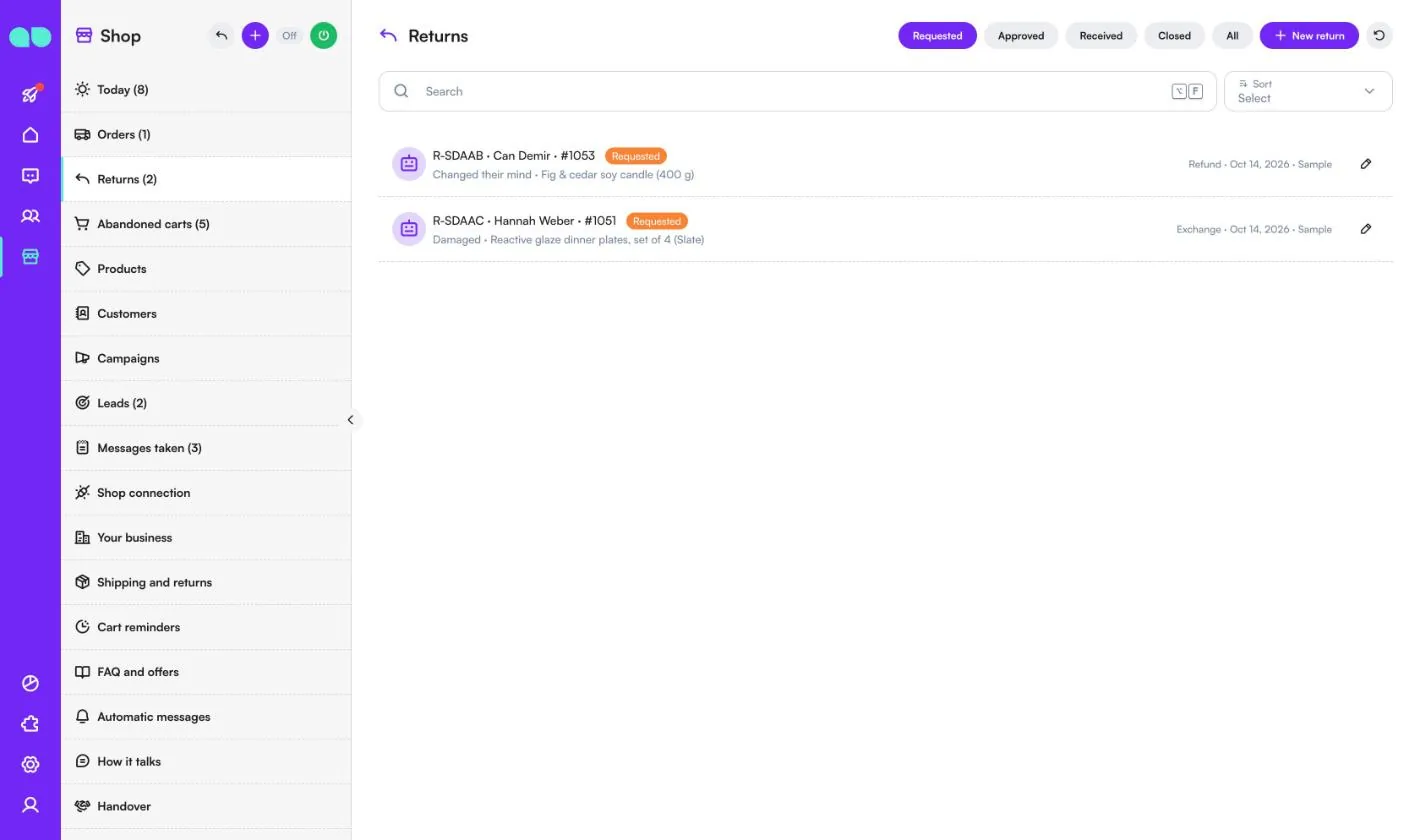
Shop › Returns (فروشگاه › مرجوعیها) درخواستهای مرجوعی ثبتشده در چت یا توسط تیم را فهرست میکند، با فیلترهای Requested (درخواستشده)، Approved (تأییدشده)، Received (دریافتشده)، Closed (بستهشده) یا All (همه). هر ردیف کد مرجوعی، مشتری، شمارهٔ سفارش، دلیل (مثلاً Changed their mind (منصرف شده)، Damaged (آسیبدیده)، Wrong item (کالای اشتباه)، Size (سایز)، Not as described (مطابق توضیحات نیست))، کالا و خواستهٔ مشتری (Refund (بازپرداخت)، Exchange (تعویض) یا Store credit (اعتبار خرید)) را نشان میدهد. نماد ربات یعنی دستیار آن را در چت گرفته است.
New return (مرجوعی جدید؛ همچنین نماد پیکان در سربرگ میز) به تیم شما اجازه میدهد یک مرجوعی آغاز کند: سفارش ارسالشده یا تحویلشدهٔ مشتری و کالاهای مرجوعی را انتخاب کنید.
سبدهای رهاشده
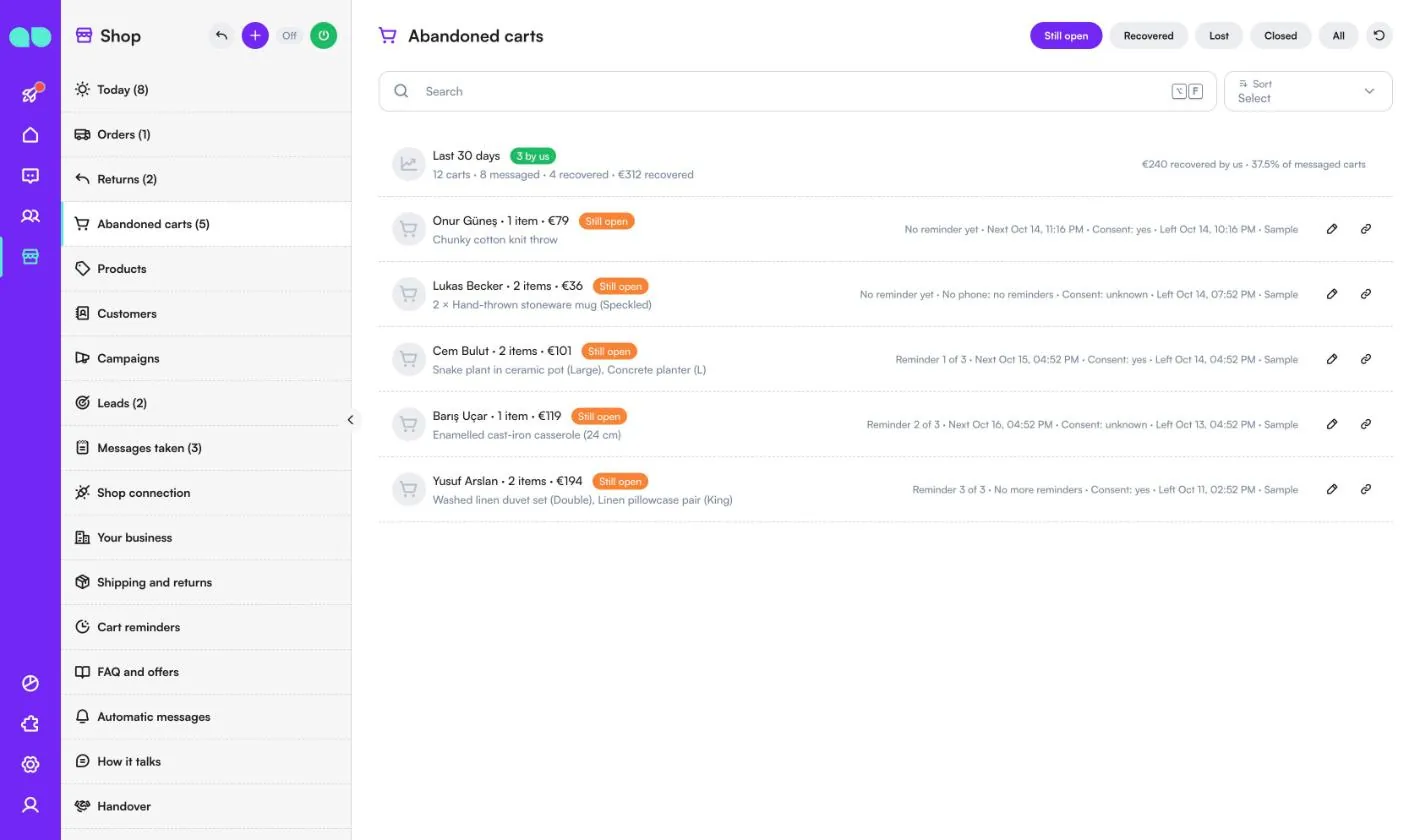
Shop › Abandoned carts (فروشگاه › سبدهای رهاشده) صفحههای پرداختی را که مشتریان در فروشگاه شما رها کردهاند فهرست میکند، با فیلترهای Still open (هنوز باز)، Recovered (بازگشته)، Lost (ازدسترفته)، Closed (بستهشده) یا All (همه). ردیف بالا 30 روز گذشته را جمعبندی میکند: سبدهای رهاشده، سبدهایی که پیام گرفتهاند، سبدهای بازگشته، و تعداد سفارشها و مبلغی که پس از یادآوریهای شما به دست آمده است (recovered by us (بازگشته توسط ما)).
هر سبد مشتری، کالاها و مبلغ کل، مرحلهٔ یادآوری (مثلاً Reminder 2 of 3 (یادآوری 2 از 3))، زمان ارسال یادآوری بعدی، رضایت بازاریابی مشتری (yes (بله)، no (خیر) یا unknown (نامشخص)) و زمان رها شدن را نشان میدهد. سبد بدون تلفن یادآوری دریافت نمیکند. نماد پیوند، لینک پرداخت را باز میکند؛ مداد سبد را باز میکند، جایی که میتوانید لینک پرداخت را کپی کنید یا با Close (بستن) آن را ببندید تا یادآوری دیگری ارسال نشود.
محصولات
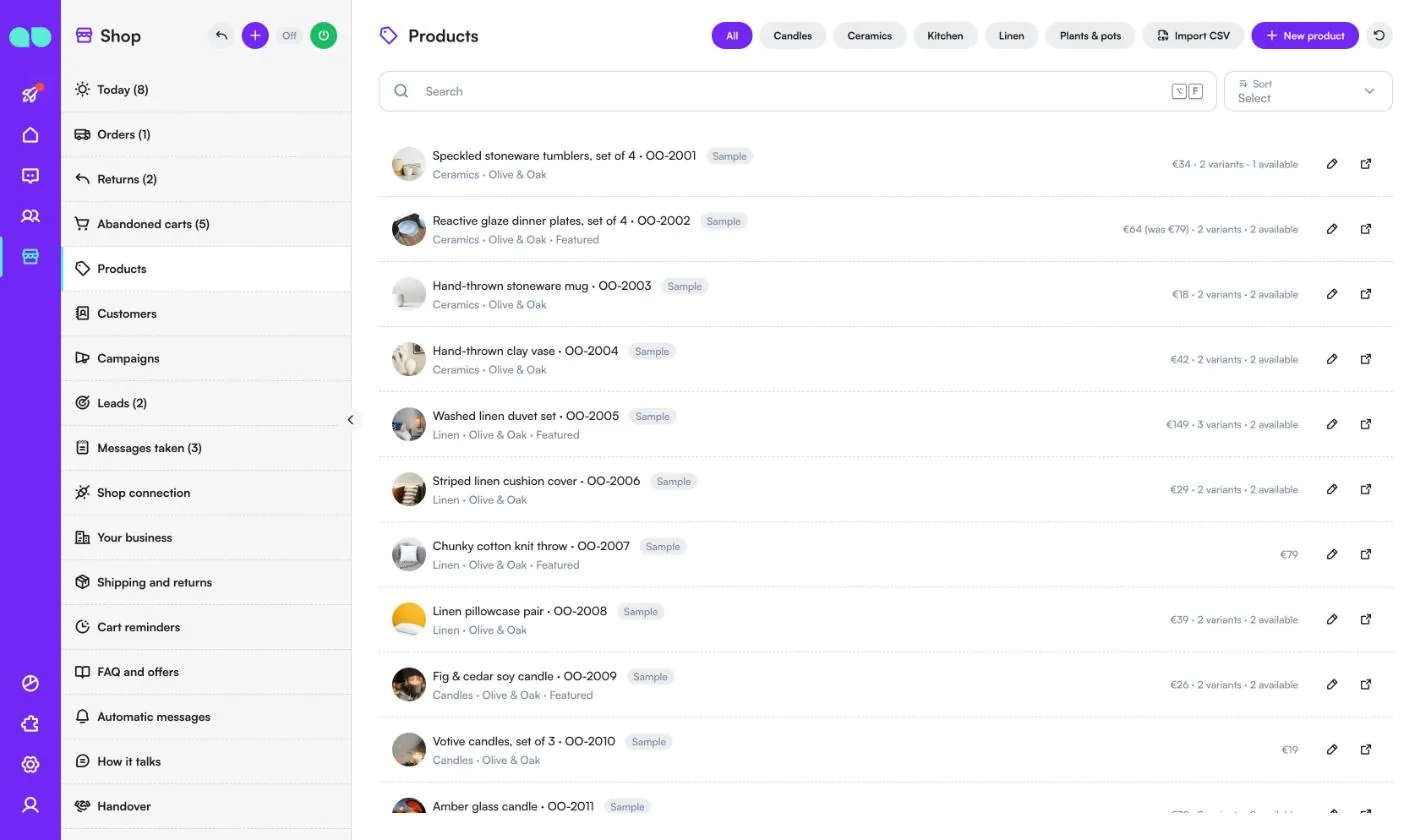
Shop › Products (فروشگاه › محصولات) چیزی است که دستیار میفروشد: فقط آنچه اینجاست را پیشنهاد میدهد. بر اساس دسته فیلتر کنید، از Import CSV (ورود CSV) استفاده کنید یا روی New product (محصول جدید) کلیک کنید. با Shopify، محصولات بهجای آن در هر همگامسازی وارد میشوند: این دو دکمه جای خود را به Sync now (همگامسازی اکنون) میدهند که آنها را فوراً میآورد. هر ردیف نام و SKU، دسته، برند، Featured (ویژه)، قیمت (با قیمت مقایسهای هنگام حراج)، گونهها و تعداد موجود را نشان میدهد. نماد پیکان صفحهٔ محصول را در فروشگاه شما باز میکند.
کشوی محصول شامل نام، SKU، دسته، برند، توضیح، قیمت و Compare-at price (قیمت مقایسهای)، پیوند صفحهٔ محصول، پیوندهای عکس (آنها را در سیستم › جعبه فایل بارگذاری کنید)، برچسبها، گونهها با SKU، قیمت و کلید Available (موجود) مخصوص خود، و تنظیمات Active (فعال)، Featured و Order (ترتیب) است. برای محصول Shopify، نام، عکسها، توضیح، قیمت و گونهها را در Shopify تغییر دهید؛ Featured، Order و Active اینجا نگه داشته میشوند.
مشتریان
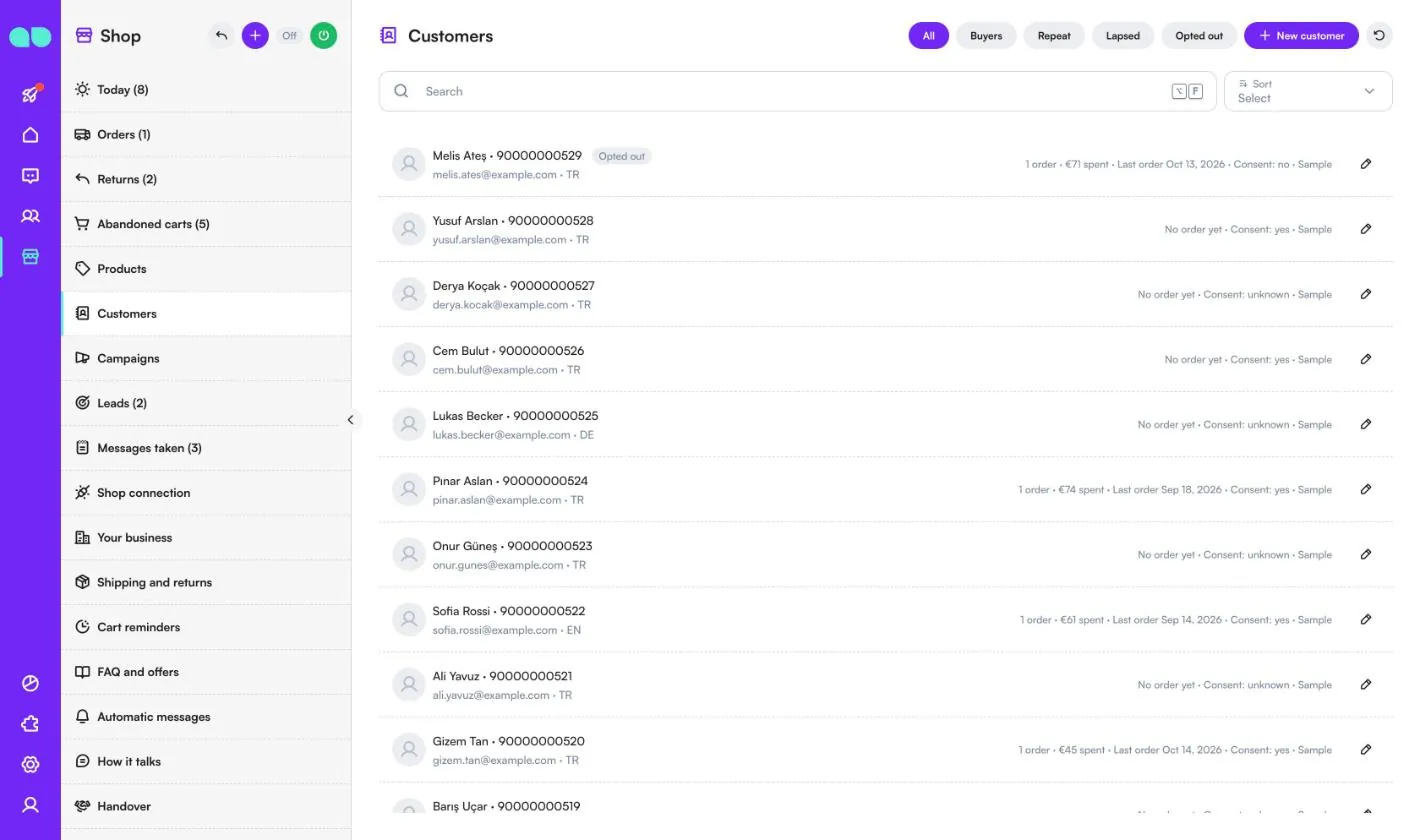
Shop › Customers (فروشگاه › مشتریان) همهٔ کسانی را که در WhatsApp، Instagram یا چت وبسایت شما پیام دادهاند و خریداران فروشگاه اینترنتی شما را فهرست میکند. بر اساس All (همه)، Buyers (خریداران)، Repeat (تکراری)، Lapsed (غیرفعال؛ بدون سفارش در مدت زمان بازگشت) یا Opted out (انصرافداده) فیلتر کنید. هر ردیف تلفن، ایمیل، زبان، تعداد سفارشها، مبلغ خرید، آخرین سفارش و رضایت بازاریابی را نشان میدهد.
رضایت برای یادآوری سبد خرید و کمپینها اهمیت دارد: با روشن بودن Only with consent (فقط با رضایت)، فقط به مشتریانی یادآوری ارسال میشود که با پیامهای بازاریابی موافقت کردهاند یا بهتازگی به شما پیام دادهاند.
کمپینها
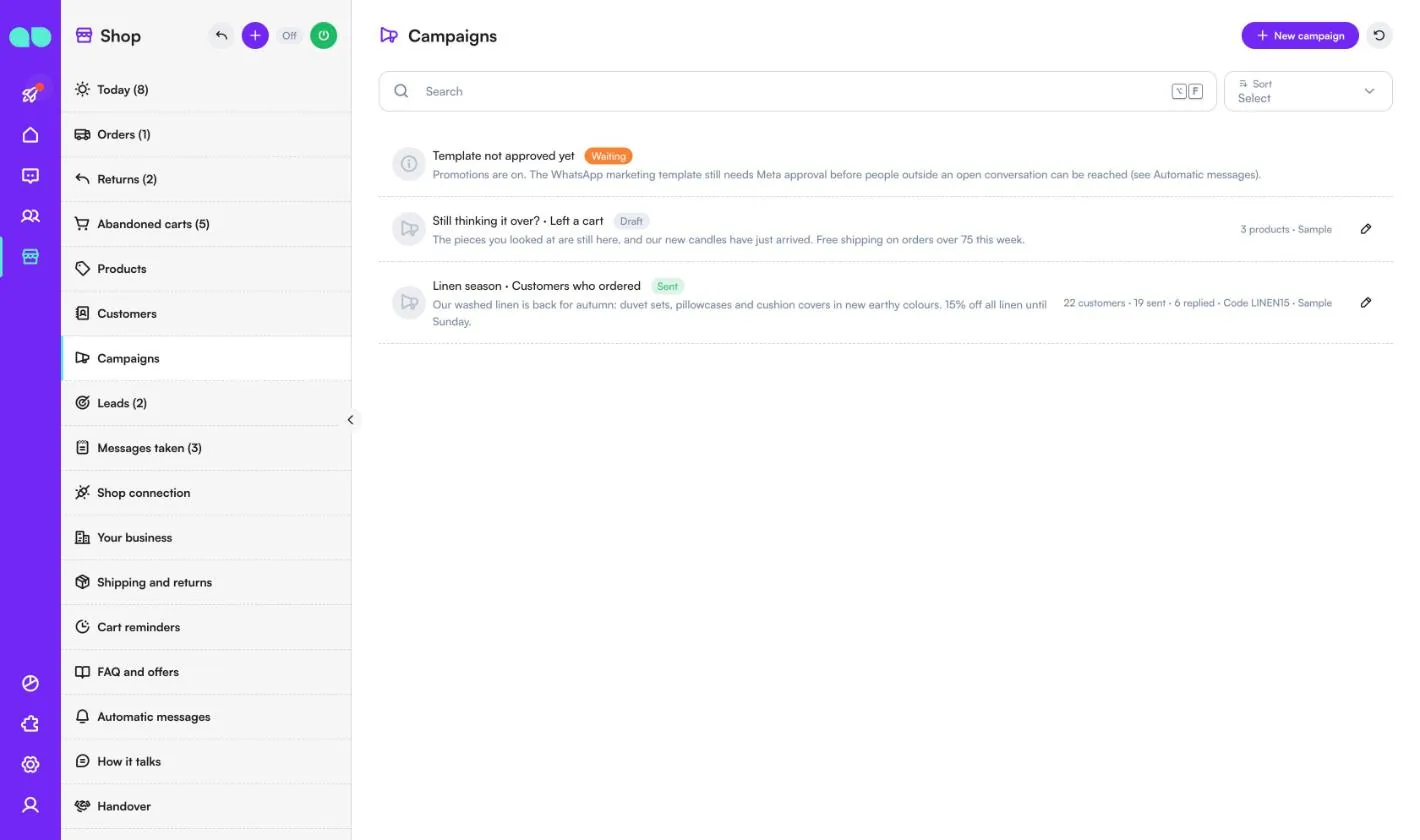
Shop › Campaigns (فروشگاه › کمپینها) پیامی برای یک گروه انتخابشده ارسال میکند. New campaign (کمپین جدید) یک نام، پیام (تا 280 نویسه)، یک تصویر اختیاری، گیرندگان (All customers (همهٔ مشتریان)، Customers who ordered (مشتریانی که سفارش دادهاند)، Repeat customers (two orders or more) (مشتریان تکراری، دو سفارش یا بیشتر)، Best customers (spent at least…) (بهترین مشتریان، دستکم … خرید کردهاند)، Bought from some categories (خریداران از برخی دستهها)، Left a cart they did not buy (سبدی را بدون خرید رها کردهاند) یا No order for a while (بدون سفارش در مدتی اخیر))، یک Discount code (کد تخفیف) اختیاری که از قبل در فروشگاه شما وجود دارد، و تا 6 محصول را که هنگام لمس Show me (نشانم بده) توسط مشتری نمایش داده میشوند میخواهد. فرم مشتریان مطابق را میشمارد.
کمپینها بهصورت قالب بازاریابی WhatsApp، هر بار چند ده پیام خارج از ساعات سکوت، و فقط تا وقتی Promotions (تبلیغات) روشن است ارسال میشوند. مشتریانی که انصراف دادهاند یا با بازاریابی مخالفت کردهاند هرگز شامل نمیشوند و سقف هفتگی پیامهای بازاریابی اعمال میشود. کمپین ارسالشده نشان میدهد چند پیام ارسال شده و چند نفر پاسخ دادهاند. وقتی Promotions خاموش است یا قالب بازاریابی هنوز منتظر Meta است، خطی در بالا به شما هشدار میدهد.
سرنخها
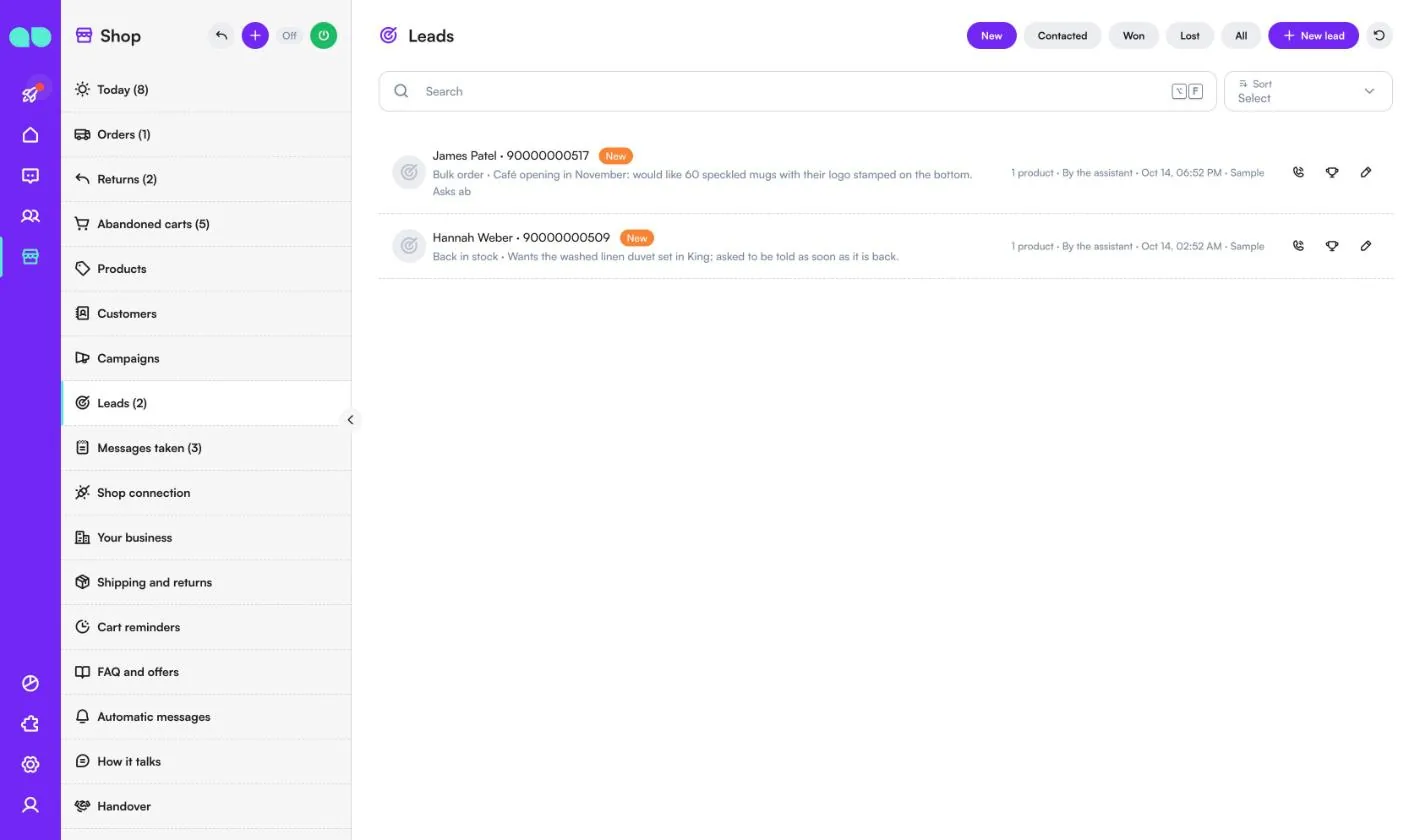
Shop › Leads (فروشگاه › سرنخها) مواردی را جمع میکند که دستیار وقتی کسی سفارش عمده، سفارش سفارشی، محصولی که دوباره موجود شده یا هر چیزی که نمیتوانست در چت بفروشد خواسته، یادداشت کرده است. بر اساس New (جدید)، Contacted (تماسگرفتهشده)، Won (موفق)، Lost (ازدسترفته) یا All (همه) فیلتر کنید. هر ردیف خواستهٔ آنها، یادداشت، محصولات و ثبتکننده را نشان میدهد.
با نماد تلفن آن را تماسگرفتهشده، با جام آن را موفق علامت بزنید، یا با مداد آن را باز کنید و مرحله را تغییر دهید.
پیامهای یادداشتشده
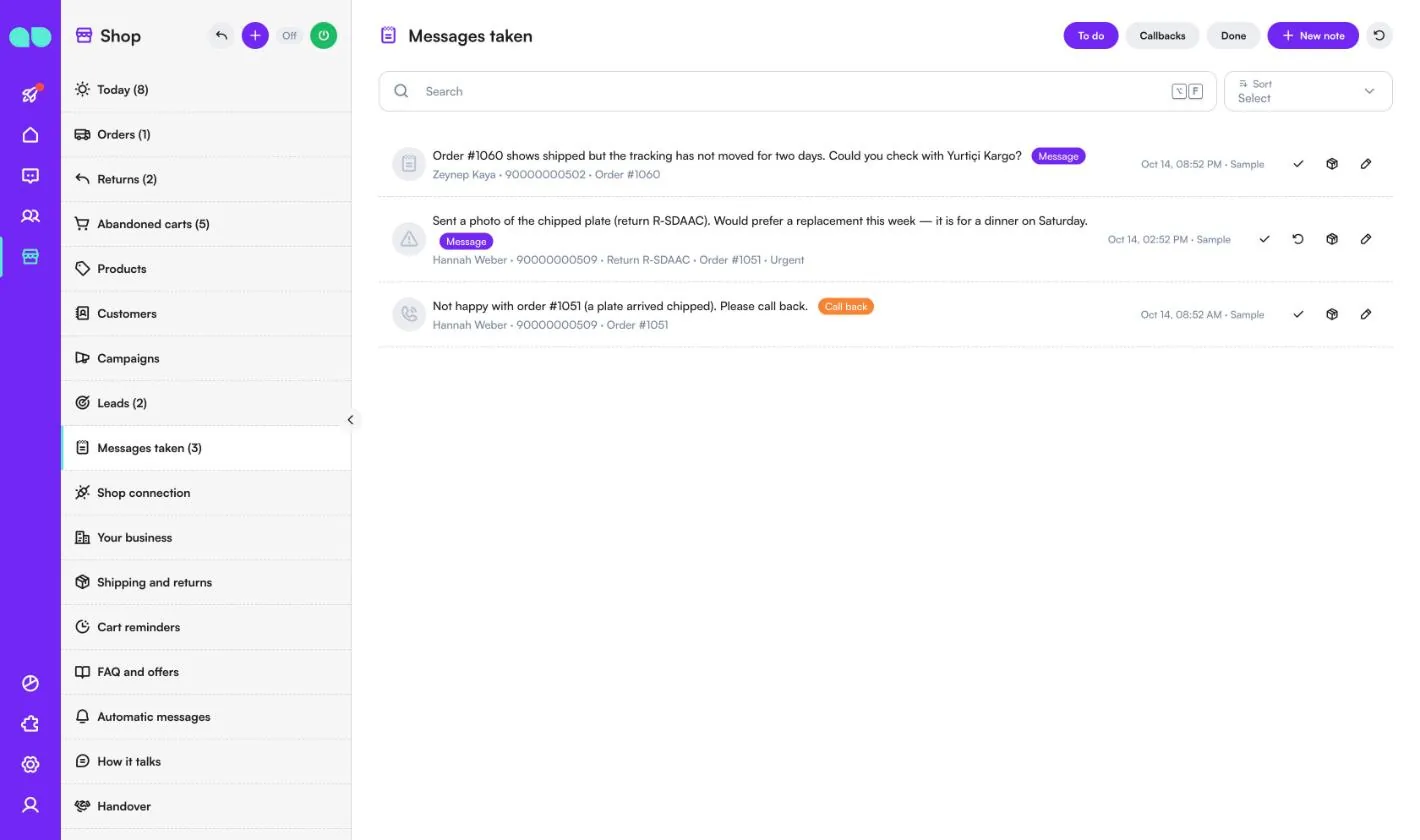
Shop › Messages taken (فروشگاه › پیامهای یادداشتشده) مواردی را فهرست میکند که دستیار وقتی نتوانسته کمک کند یا کسی تماس برگشتی خواسته، یادداشت کرده است. بر اساس To do (برای انجام)، Callbacks (تماسهای برگشتی) یا Done (انجامشده) فیلتر کنید. هر ردیف پیام، مشتری و سفارش یا مرجوعی مرتبط را نشان میدهد، و در صورت نیاز علامت Urgent (فوری) دارد. امتیاز پایین پس از تحویل هم بهصورت تماس برگشتی اینجا ثبت میشود.
با تیک آن را انجامشده علامت بزنید، با نماد جعبه سفارش را باز کنید، با نماد پیکان مرجوعی را باز کنید، یا با New note (یادداشت جدید) خودتان یک مورد اضافه کنید.
اتصال فروشگاه
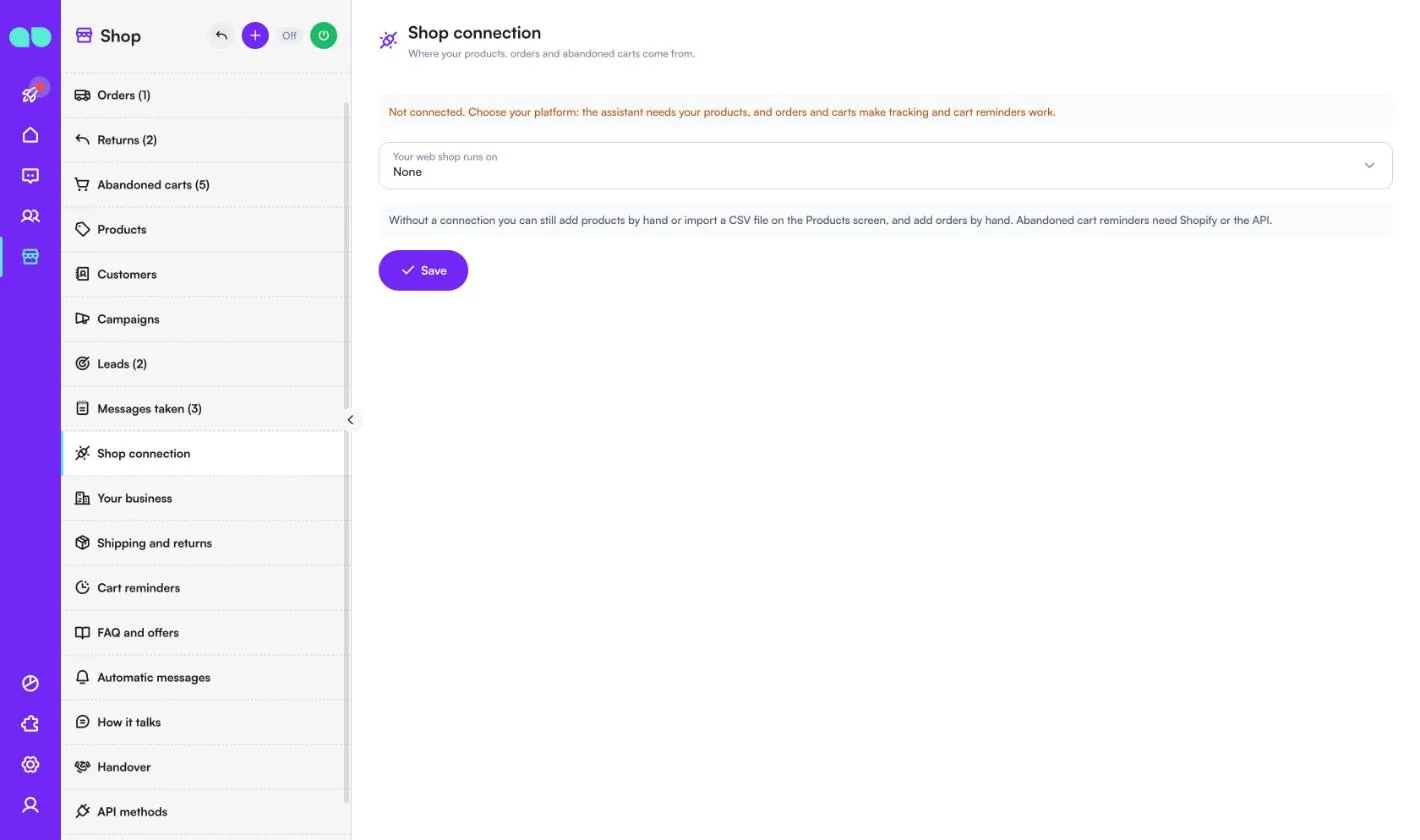
Shop › Shop connection (فروشگاه › اتصال فروشگاه) جایی است که محصولات، سفارشها و سبدهای رهاشدهٔ شما از آن میآیند. زیر Your web shop runs on (فروشگاه اینترنتی شما روی این اجرا میشود) انتخاب کنید:
- Shopify: Store address (نشانی فروشگاه؛ همان که به .myshopify.com ختم میشود) را بنویسید، How we sign in (روش ورود) را انتخاب کنید (یک Admin API access token از برنامهٔ سفارشی ساختهشده در پنل مدیریت Shopify، یا Client ID و Client secret برنامهای که در Shopify Dev Dashboard ساخته شده)، و راهنمای How to connect Shopify (نحوهٔ اتصال Shopify) را روی صفحه دنبال کنید: برنامه به دسترسیهای read_products، read_orders و read_customers، بهعلاوهٔ دسترسی به نام، ایمیل و تلفن مشتری نیاز دارد تا سفارشها و سبدها با یک چت تطبیق داده شوند. سپس Test connection (آزمایش اتصال) را بزنید. Sync every (minutes) (همگامسازی هر، دقیقه) بهطور پیشفرض 30 است (10 تا 1440) و Sync now (همگامسازی اکنون) آن را فوراً اجرا میکند. برنامه فقط میخواند؛ هیچ چیزی در فروشگاه شما تغییر نمیکند.
- Other platform through the API (پلتفرم دیگر از طریق API): سیستم شما محصولات، سفارشها و سبدها را از طریق API methods (متدهای API) میفرستد.
- None (هیچکدام): محصولات را دستی اضافه کنید یا در صفحهٔ Products (محصولات) یک فایل CSV وارد کنید، و سفارشها را دستی اضافه کنید. یادآوری سبدهای رهاشده به Shopify یا API نیاز دارد.
کسبوکار شما
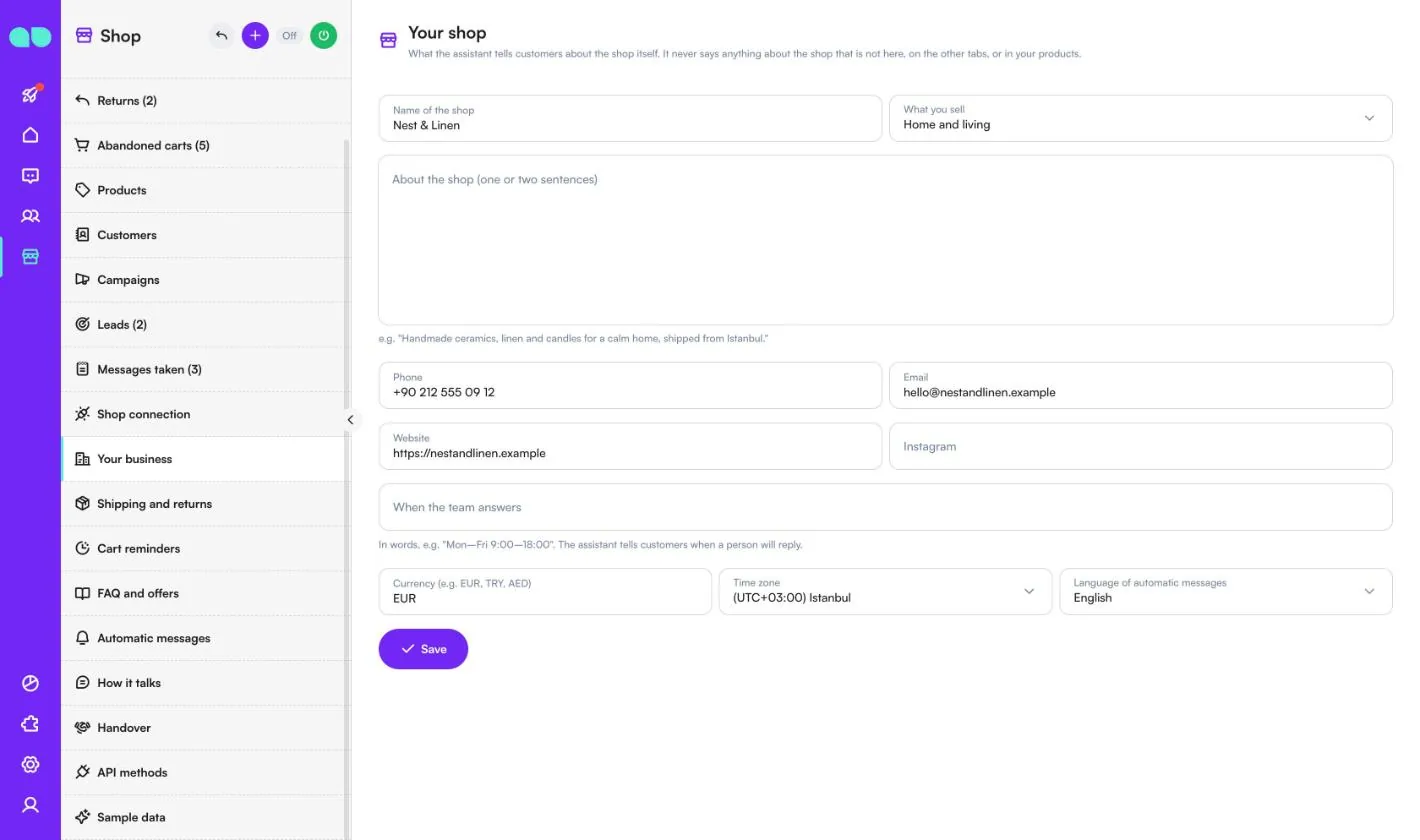
Shop › Your business (فروشگاه › کسبوکار شما؛ نام صفحه Your shop (فروشگاه شما) است) آنچه را دستیار دربارهٔ خود فروشگاه به مشتریان میگوید نگه میدارد. هرگز دربارهٔ فروشگاه چیزی نمیگوید که اینجا، در زبانههای دیگر یا در محصولات شما نباشد.
| فیلد | کاربرد |
|---|---|
| Name of the shop (نام فروشگاه)، What you sell (چه میفروشید) | نام و نوع فروشگاه شما. |
| About the shop (one or two sentences) (دربارهٔ فروشگاه، یک یا دو جمله) | توضیحی کوتاه که دستیار میتواند از آن استفاده کند. |
| Phone (تلفن)، Email (ایمیل)، Website (وبسایت)، Instagram | اطلاعات تماس و پیوندها. |
| When the team answers (زمان پاسخگویی تیم) | بهصورت متن، مثلاً «دوشنبه تا جمعه 9:00 تا 18:00». دستیار به مشتریان میگوید چه زمانی یک نفر پاسخ میدهد. |
| Currency (e.g. EUR, TRY, AED) (واحد پول)، Time zone (منطقهٔ زمانی)، Language of automatic messages (زبان پیامهای خودکار) | مانند فرم راهاندازی. |
ارسال و مرجوعی
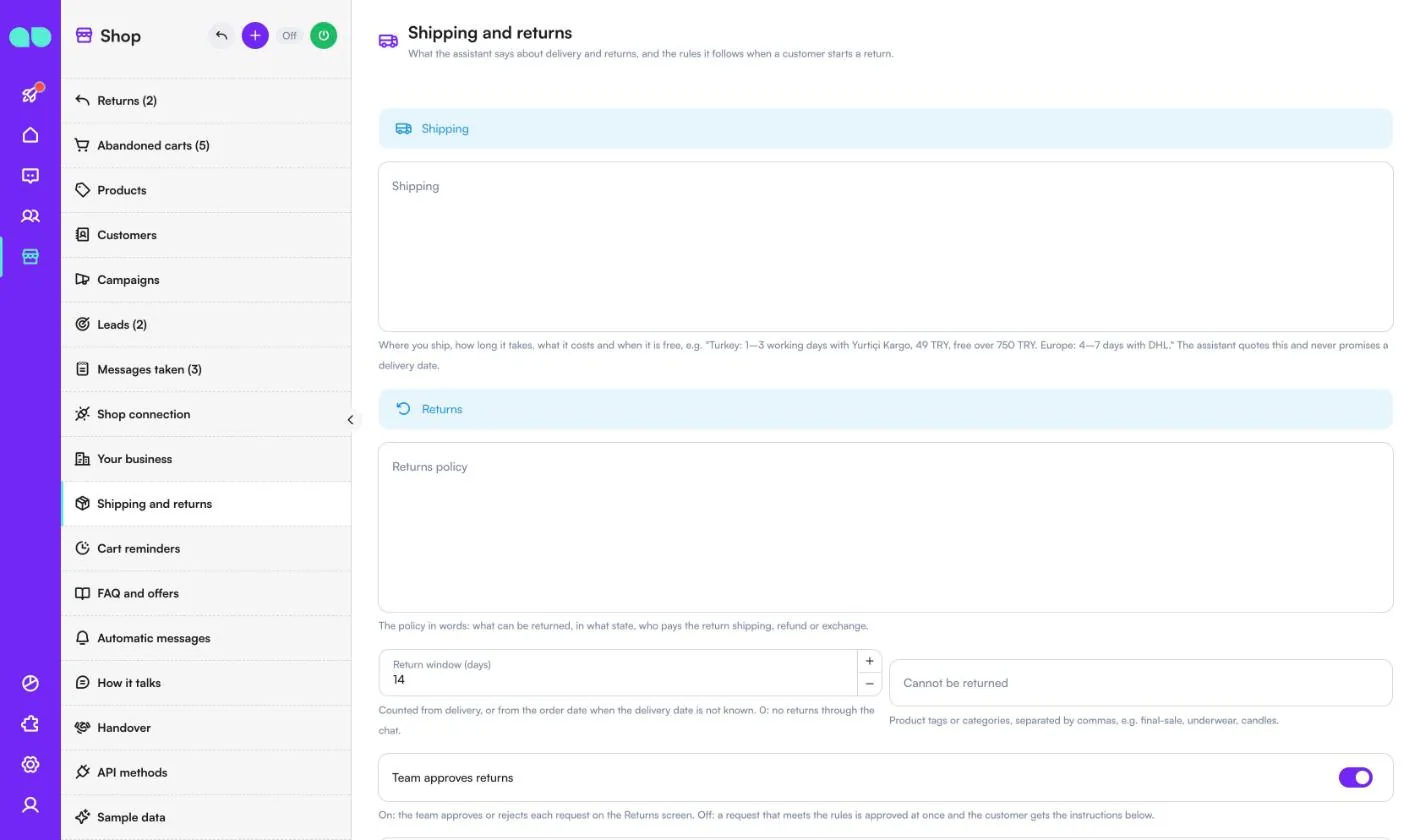
Shop › Shipping and returns (فروشگاه › ارسال و مرجوعی) آن چیزی است که دستیار دربارهٔ ارسال و مرجوعی میگوید، و قواعدی که هنگام آغاز مرجوعی توسط مشتری دنبال میکند.
| فیلد | کاربرد |
|---|---|
| Shipping (ارسال) | به کجا ارسال میکنید، چقدر طول میکشد، هزینهاش چقدر است و چه زمانی رایگان است. دستیار این را نقل میکند و هرگز تاریخ تحویل را وعده نمیدهد. |
| Returns policy (سیاست مرجوعی) | چه چیزی، در چه وضعیتی قابل مرجوع است، هزینهٔ ارسال برگشتی با کیست، بازپرداخت یا تعویض. |
| Return window (days) (مهلت مرجوعی، روز) | از زمان تحویل شمرده میشود، یا اگر تاریخ تحویل مشخص نباشد از تاریخ سفارش. 0: بدون مرجوعی از طریق چت. |
| Cannot be returned (غیرقابل مرجوع) | برچسبها یا دستههای محصول، جداشده با ویرگول، مثلاً final-sale، underwear، candles. |
| Team approves returns (تأیید مرجوعی توسط تیم) | روشن: تیم هر درخواست را در صفحهٔ Returns (مرجوعیها) تأیید یا رد میکند. خاموش: درخواستی که با قواعد مطابقت دارد بلافاصله تأیید میشود و مشتری دستورالعملها را دریافت میکند. |
| How to send it back (نحوهٔ ارسال برگشتی) | هنگام تأیید مرجوعی به مشتری گفته میشود. |
| When a customer wants to buy, the assistant sends (وقتی مشتری میخواهد بخرد، دستیار میفرستد) | یک لینک سبد (مستقیم به صفحهٔ پرداخت با کالا در سبد، فقط Shopify) یا صفحهٔ محصول. |
| Discount code on chat links (optional) (کد تخفیف روی لینکهای چت، اختیاری) | یک کد تخفیف موجود از فروشگاه شما که به هر لینک سبدی که دستیار میفرستد افزوده میشود. |
یادآوری سبد خرید
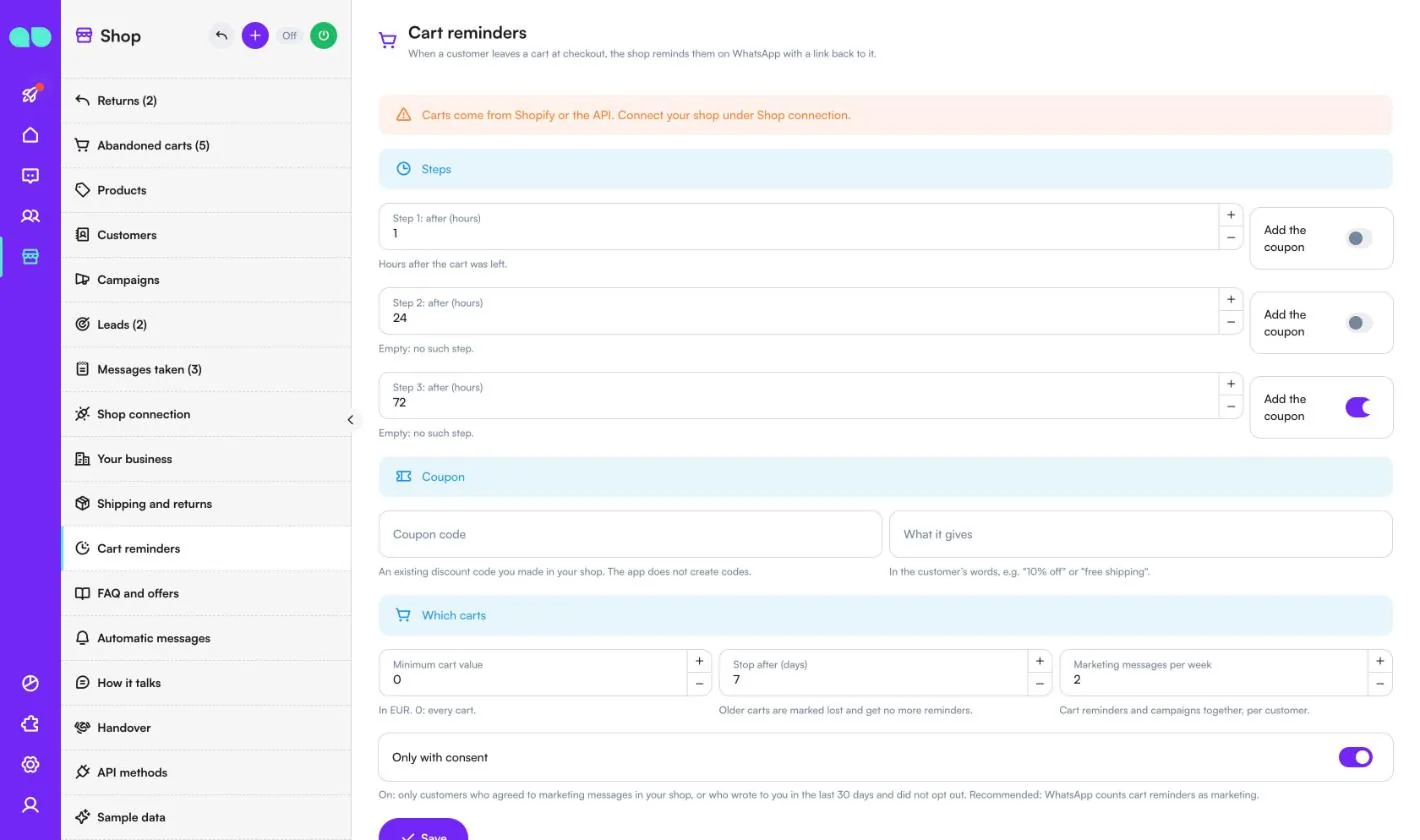
Shop › Cart reminders (فروشگاه › یادآوری سبد خرید) تعیین میکند فروشگاه وقتی مشتریان سبدی را در صفحهٔ پرداخت رها میکنند، چگونه در WhatsApp با پیوندی برای بازگشت به آن یادآوری کند. سبدها از Shopify یا API میآیند.
| فیلد | کاربرد |
|---|---|
| Step 1–3: after (hours) (مرحلهٔ 1 تا 3: پس از، ساعت) | ساعتها پس از رها شدن سبد. خالی: بدون این مرحله. هر مرحله یک کلید Add the coupon (افزودن کوپن) دارد. |
| Coupon code (کد کوپن)، What it gives (چه چیزی میدهد) | یک کد تخفیف موجود که در فروشگاه خود ساختهاید (برنامه کد نمیسازد) و آنچه با زبان مشتری میدهد، مثلاً «10% تخفیف». |
| Minimum cart value (حداقل ارزش سبد) | 0: همهٔ سبدها. |
| Stop after (days) (توقف پس از، روز) | سبدهای قدیمیتر ازدسترفته علامت میخورند و یادآوری دیگری نمیگیرند. |
| Marketing messages per week (پیامهای بازاریابی در هفته) | یادآوریهای سبد و کمپینها روی هم، برای هر مشتری. |
| Only with consent (فقط با رضایت) | روشن: فقط مشتریانی که در فروشگاه شما با پیامهای بازاریابی موافقت کردهاند، یا در 30 روز گذشته به شما پیام دادهاند و انصراف ندادهاند. توصیه میشود، چون WhatsApp یادآوری سبد را بازاریابی حساب میکند. |
زیر فرم، هر یادآوری را همانطور که مشتری دریافت میکند میبینید.
پرسشهای متداول و پیشنهادها
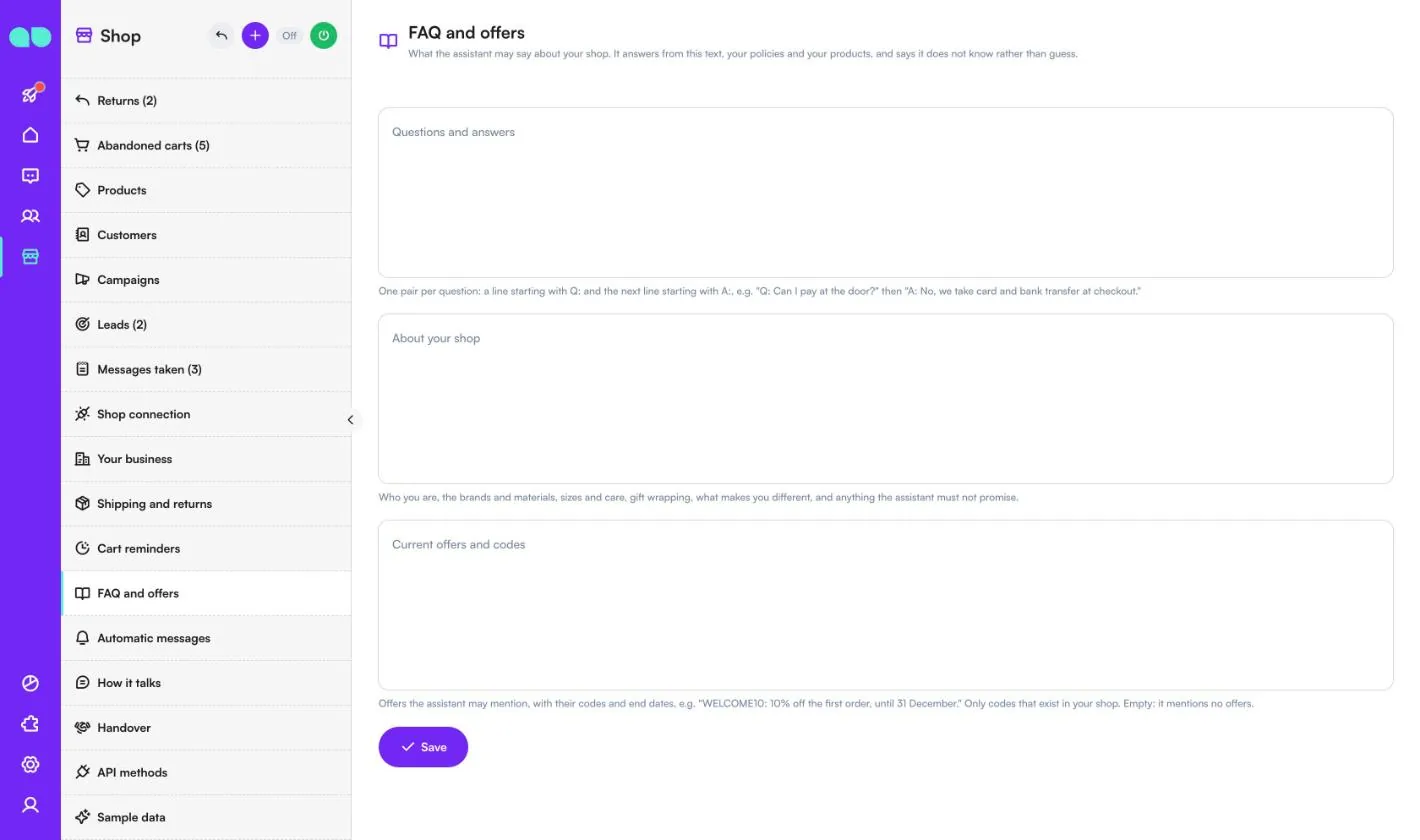
Shop › FAQ and offers (فروشگاه › پرسشهای متداول و پیشنهادها) آن چیزی است که دستیار مجاز است دربارهٔ فروشگاه شما بگوید. بر اساس این متن، سیاستها و محصولات شما پاسخ میدهد و بهجای حدس زدن، میگوید نمیداند.
- Questions and answers (پرسش و پاسخ): برای هر پرسش یک جفت، یک خط با
Q:و خط بعدی باA:آغاز میشود. - About your shop (دربارهٔ فروشگاه شما): شما که هستید، برندها و جنسها، سایزها و نگهداری، بستهبندی هدیه، تفاوت شما با دیگران، و هر چیزی که دستیار نباید وعده دهد.
- Current offers and codes (پیشنهادها و کدهای فعلی): پیشنهادهایی که دستیار میتواند به آنها اشاره کند، با کدها و تاریخهای پایانشان. فقط کدهایی که در فروشگاه شما وجود دارند. خالی: به هیچ پیشنهادی اشاره نمیکند.
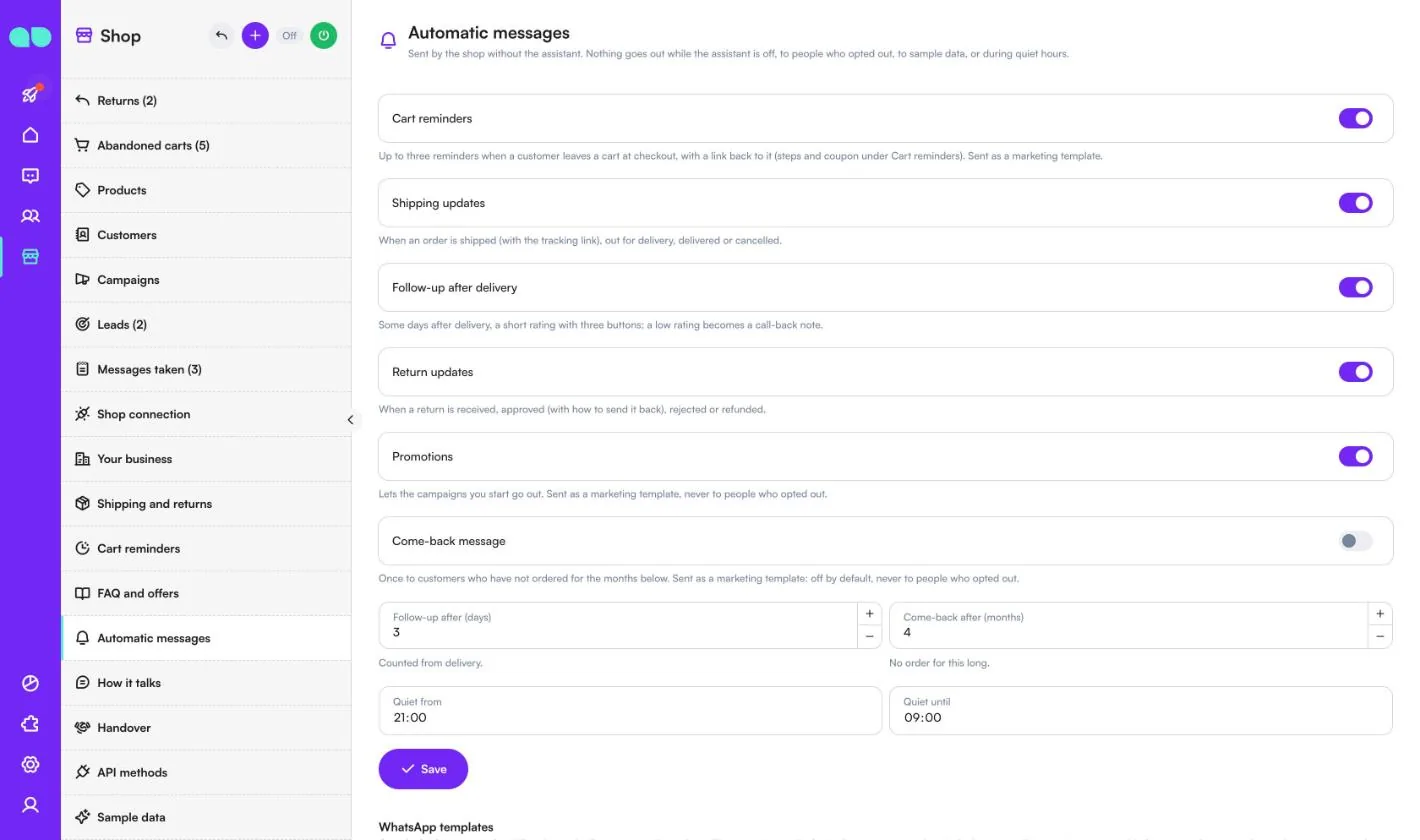
پیامهای خودکار
Shop › Automatic messages (فروشگاه › پیامهای خودکار) را فروشگاه بدون دستیار ارسال میکند. وقتی دستیار خاموش است، برای افراد انصرافداده، برای دادههای نمونه و در ساعات سکوت هیچ پیامی ارسال نمیشود. هر کدام کلید جداگانهٔ خود را دارد:
| پیام | زمان ارسال |
|---|---|
| Cart reminders (یادآوری سبد خرید) | تا سه یادآوری وقتی مشتری سبدی را در صفحهٔ پرداخت رها میکند، با پیوندی برای بازگشت به آن (مراحل و کوپن زیر Cart reminders). بهصورت قالب بازاریابی ارسال میشود. |
| Shipping updates (اطلاعرسانی ارسال) | وقتی سفارش ارسال شد (با پیوند رهگیری)، در مسیر تحویل است، تحویل شد یا لغو شد. |
| Follow-up after delivery (پیگیری پس از تحویل) | Follow-up after (days) (پیگیری پس از، روز) پس از تحویل، یک امتیازدهی کوتاه با سه دکمه؛ امتیاز پایین به یادداشت تماس برگشتی تبدیل میشود. |
| Return updates (اطلاعرسانی مرجوعی) | وقتی مرجوعی دریافت، تأیید (همراه با نحوهٔ ارسال برگشتی)، رد یا بازپرداخت شد. |
| Promotions (تبلیغات) | اجازه میدهد کمپینهایی که آغاز میکنید بهصورت قالب بازاریابی ارسال شوند. |
| Come-back message (پیام بازگشت) | یک بار برای مشتریانی که در مدت Come-back after (months) (بازگشت پس از، ماه) سفارشی ندادهاند. بهطور پیشفرض خاموش است. |
Quiet from (سکوت از) و Quiet until (سکوت تا) ساعات سکوت را تعیین میکنند. زیر آنها، فهرست WhatsApp templates (قالبهای WhatsApp) وضعیت هر قالب را نشان میدهد. برنامه قالبها را برای شمارهٔ شما به زبان پیامهای خودکار مینویسد و ارسال میکند؛ Submit missing templates (ارسال قالبهای ناموجود) هر قالبی را که هنوز ارسال نشده ارسال میکند.
لحن گفتگو
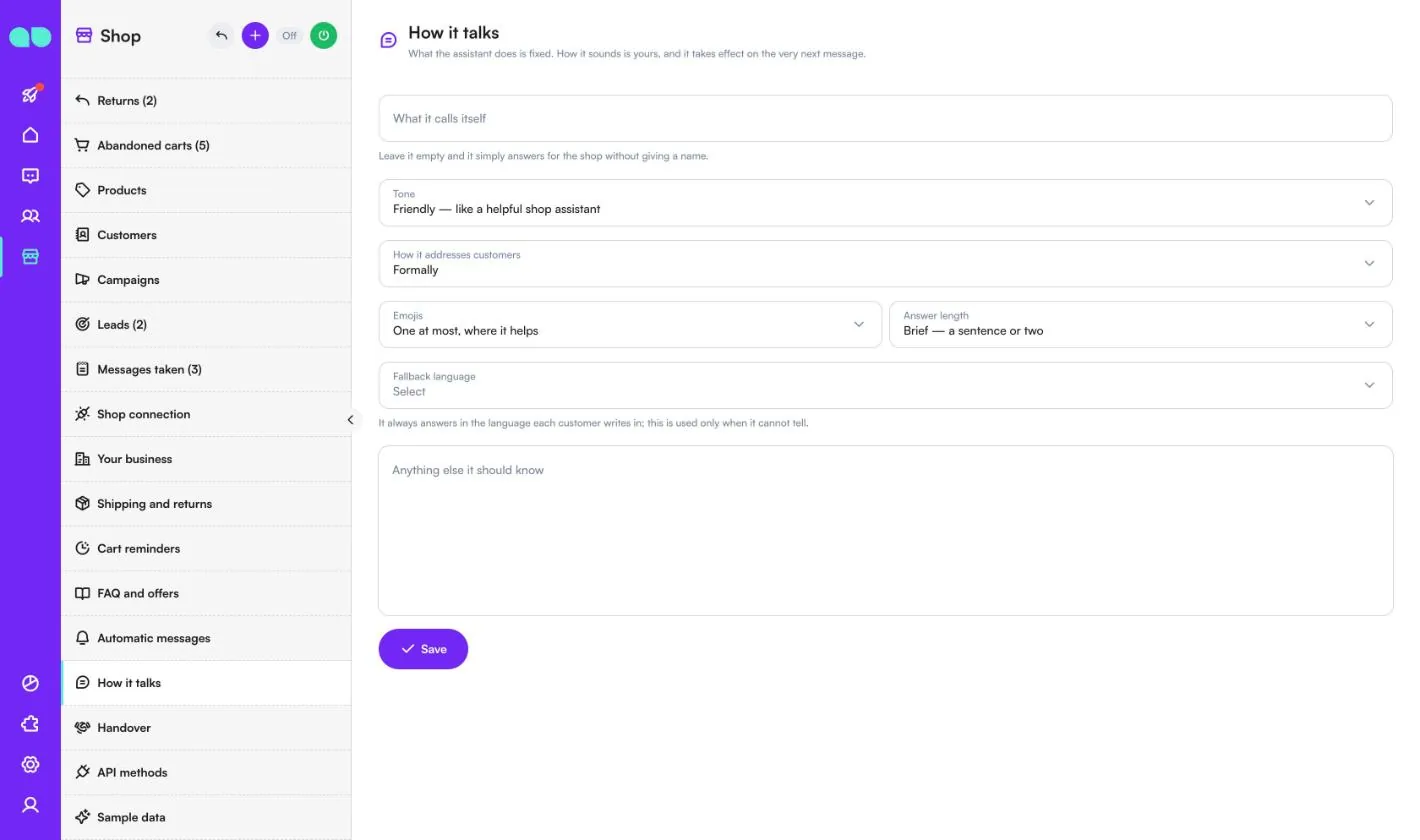
Shop › How it talks (فروشگاه › لحن گفتگو) لحن دستیار را تغییر میدهد؛ کاری که انجام میدهد ثابت میماند. تغییرات از همان پیام بعدی اعمال میشوند.
| فیلد | کاربرد |
|---|---|
| What it calls itself (نامی که خود را با آن معرفی میکند) | اگر خالی بماند، بدون گفتن نام از طرف فروشگاه پاسخ میدهد. |
| Tone (لحن) | دوستانه، گرم، حرفهای یا صریح. |
| How it addresses customers (شیوهٔ خطاب مشتریان) | رسمی، یا خودمانی با نام کوچک. |
| Emojis (ایموجیها) | هیچ، حداکثر یکی در جای مناسب، یا آزادانه. |
| Answer length (طول پاسخ) | کوتاه، متعادل یا مفصل. |
| Fallback language (زبان جایگزین) | همیشه به زبانی که هر مشتری مینویسد پاسخ میدهد؛ این گزینه فقط وقتی استفاده میشود که نتواند زبان را تشخیص دهد. |
| Anything else it should know (هر چیز دیگری که باید بداند) | قواعد خودتان و چیزهایی که هرگز نباید وعده داده شوند. نمیتواند این قاعده را که قیمت، موجودی، کد تخفیف یا تاریخ تحویل از خود نمیسازد نادیده بگیرد. |
واگذاری به تیم
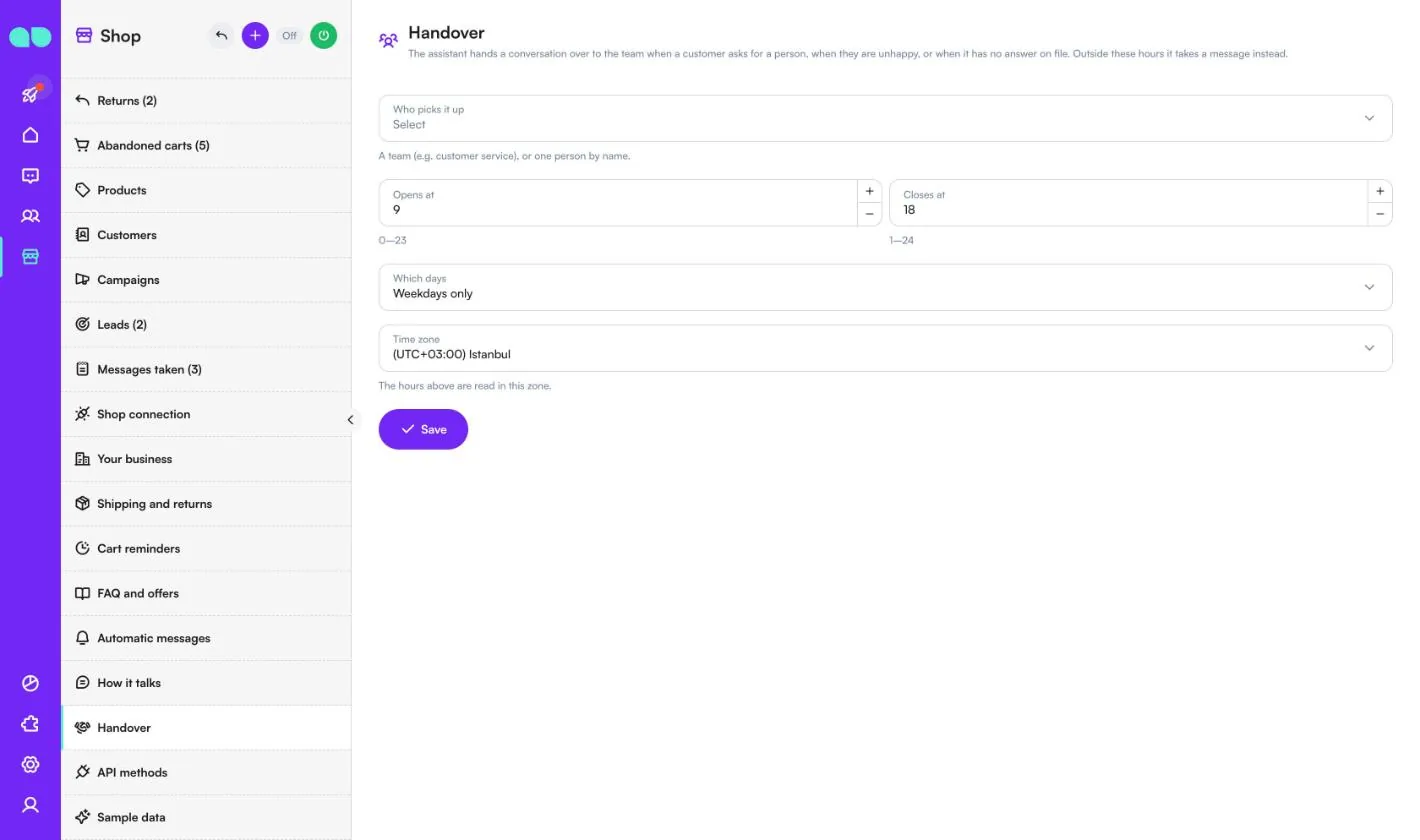
Shop › Handover (فروشگاه › واگذاری به تیم) تعیین میکند وقتی مشتری درخواست صحبت با یک نفر را دارد، ناراضی است یا چیزی میپرسد که پاسخی در پرونده ندارد، چه کسی گفتگو را به دست بگیرد.
- Who picks it up (چه کسی رسیدگی کند): یک تیم (مثلاً خدمات مشتریان)، یک نفر با نام، یا هیچکس (دستیار هرگز گفتگو را منتقل نمیکند).
- Opens at (ساعت شروع) / Closes at (ساعت پایان) (ساعت 0 تا 24)، Which days (کدام روزها؛ همهٔ روزها یا فقط روزهای کاری) و Time zone (منطقهٔ زمانی). خارج از این ساعات، دستیار بهجای آن پیام را یادداشت میکند.
متدهای API
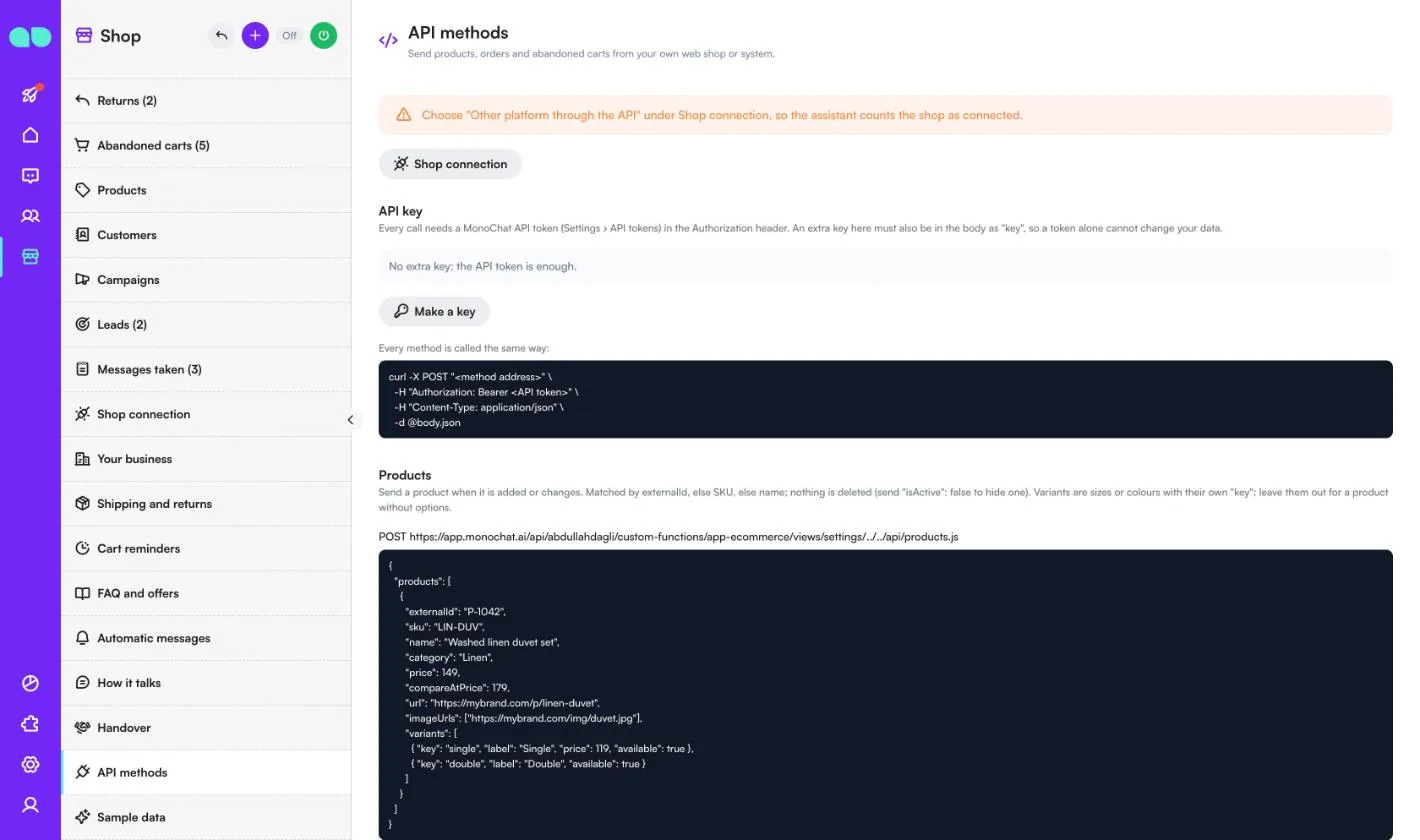
Shop › API methods (فروشگاه › متدهای API) برای فروشگاههایی است که روی Shopify نیستند: فروشگاه اینترنتی یا سیستم شما محصولات، سفارشها و سبدهای رهاشده را میفرستد. ابتدا زیر Shop connection (اتصال فروشگاه) گزینهٔ Other platform through the API (پلتفرم دیگر از طریق API) را انتخاب کنید تا دستیار فروشگاه را متصل به حساب آورد.
- API key (کلید API): هر فراخوانی به یک توکن API مربوط به MonoChat (تنظیمات › توکنهای API) در سرآیند Authorization نیاز دارد. Make a key (ساخت کلید) یک کلید اضافه میسازد که باید در بدنه هم بهصورت
keyبیاید، تا یک توکن بهتنهایی نتواند دادههای شما را تغییر دهد. - Products (محصولات): محصول را هنگام افزوده شدن یا تغییر بفرستید. با
externalId، در غیر این صورت با SKU و در غیر این صورت با نام تطبیق داده میشود؛ چیزی حذف نمیشود (برای پنهان کردن یک محصول"isActive": falseبفرستید). - Orders (سفارشها): سفارش را هنگام ثبت و دوباره هر بار که تغییر میکند بفرستید. با
numberتطبیق داده میشود و از طریق تلفن به مشتری پیوند میخورد. - Abandoned carts (سبدهای رهاشده): سبد را وقتی مشتری آن را در صفحهٔ پرداخت رها میکند، با
checkoutUrlکه به آن برمیگردد بفرستید، و دوباره باcompletedAtوقتی خریداری شد. فقط سبدهای دارای تلفن یادآوری میگیرند.
صفحه برای هر متد نشانی، یک نمونه بدنه و پاسخ را نشان میدهد، بهعلاوهٔ ستونهای ورود CSV محصولات.
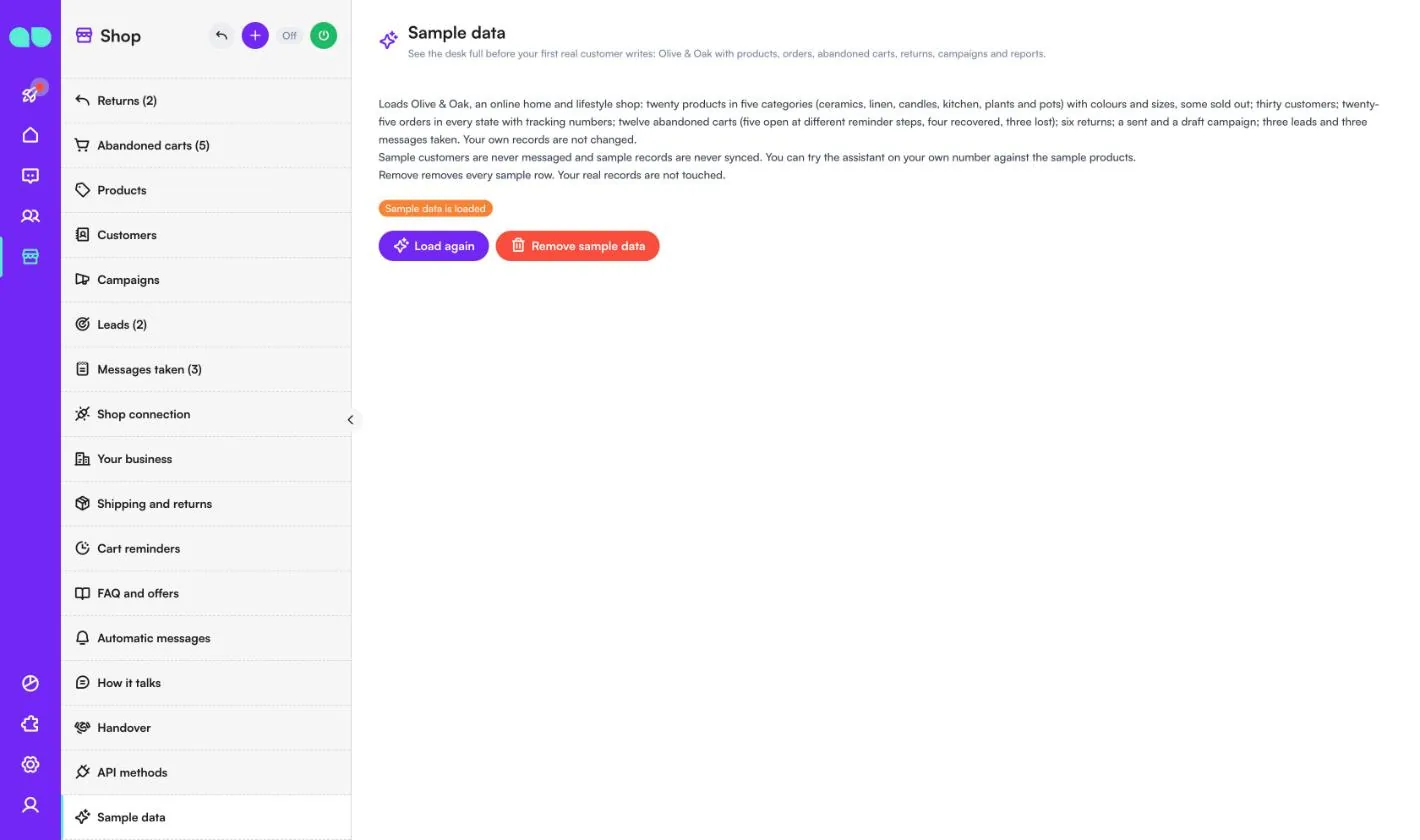
دادههای نمونه
Shop › Sample data (فروشگاه › دادههای نمونه) میز را با Olive & Oak پر میکند: محصولات در پنج دسته با رنگها و سایزهای مختلف (برخی تمامشده)، مشتریان، سفارشها در همهٔ وضعیتها با کد رهگیری، سبدهای رهاشده در مراحل مختلف یادآوری، مرجوعیها، کمپینها، سرنخها و پیامهای یادداشتشده. هرگز به مشتریان نمونه پیام داده نمیشود و رکوردهای نمونه هرگز همگامسازی نمیشوند. میتوانید دستیار را روی شمارهٔ خودتان با محصولات نمونه امتحان کنید.
Load again (بارگذاری دوباره) آن را دوباره بارگذاری میکند؛ Remove sample data (حذف دادههای نمونه) همهٔ ردیفهای نمونه را حذف میکند و به رکوردهای واقعی شما دست نمیزند. پیش از پیام دادن مشتریان واقعی آن را حذف کنید.
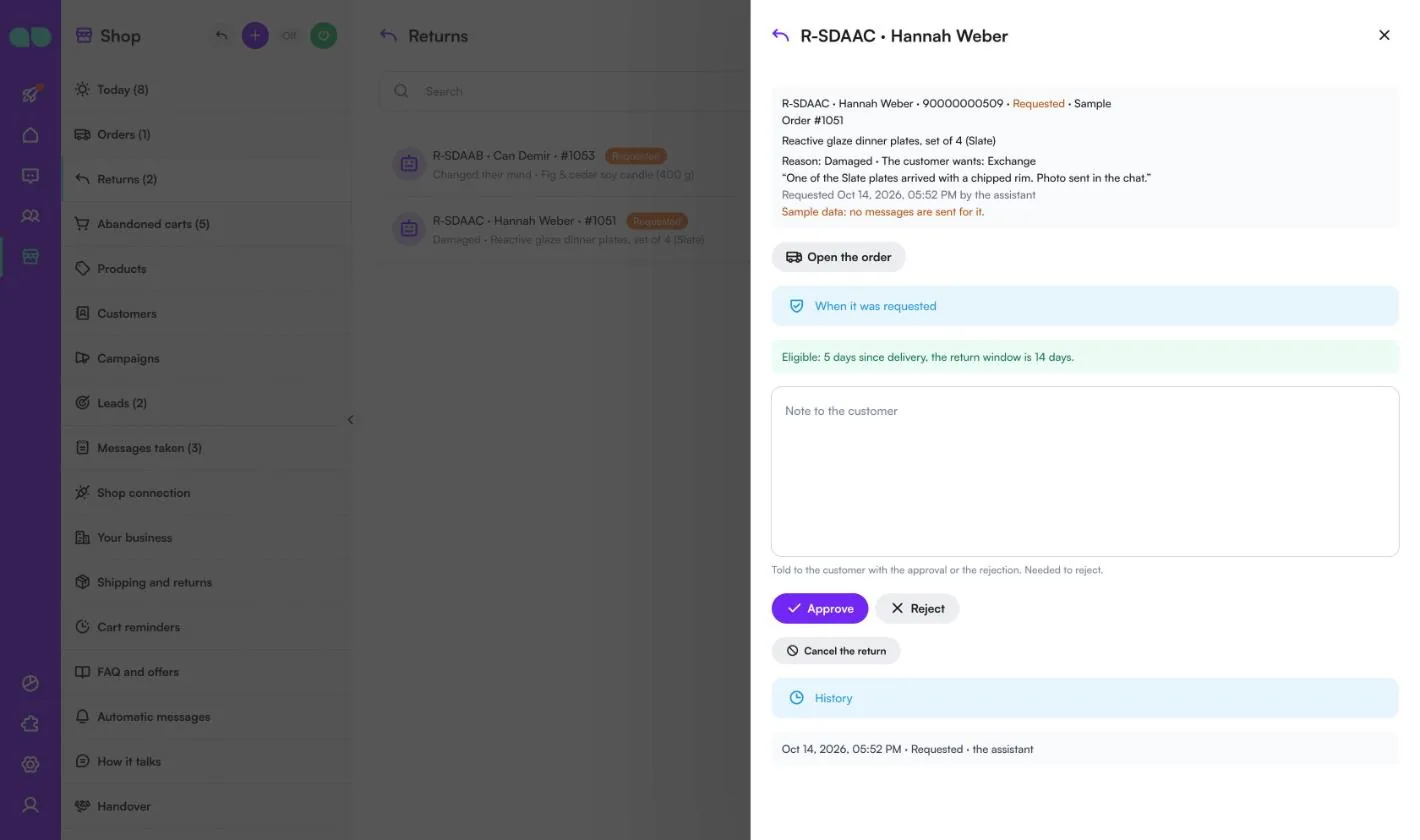
کشوی مرجوعی
برای باز کردن یک مرجوعی روی آن کلیک کنید. بالای کشو کد، مشتری، وضعیت، سفارش، کالاها، دلیل، خواستهٔ مشتری و گفتهٔ خود او را نشان میدهد. Open the order (باز کردن سفارش) به سفارش میرود. زیر When it was requested (زمان درخواست)، کشو نشان میدهد آیا مرجوعی واجد شرایط بوده است، مثلاً «واجد شرایط: 5 روز از تحویل گذشته، مهلت مرجوعی 14 روز است.»
- Note to the customer (یادداشت برای مشتری): همراه تأیید یا رد گفته میشود. برای رد کردن الزامی است.
- Approve (تأیید) / Reject (رد): با اطلاعرسانی مرجوعی به مشتری گفته میشود؛ تأیید شامل نحوهٔ ارسال برگشتی است.
- Mark received (علامتگذاری بهعنوان دریافتشده): وقتی بسته میرسد.
- Mark refunded (علامتگذاری بهعنوان بازپرداختشده): Refund amount (مبلغ بازپرداخت) را بنویسید. ابتدا بازپرداخت را در فروشگاه خود انجام دهید؛ این فقط آن را ثبت میکند.
- Cancel the return (لغو مرجوعی): بدون اطلاع به مشتری آن را میبندد.
History (تاریخچه) هر گام را با زمان و انجامدهنده فهرست میکند.
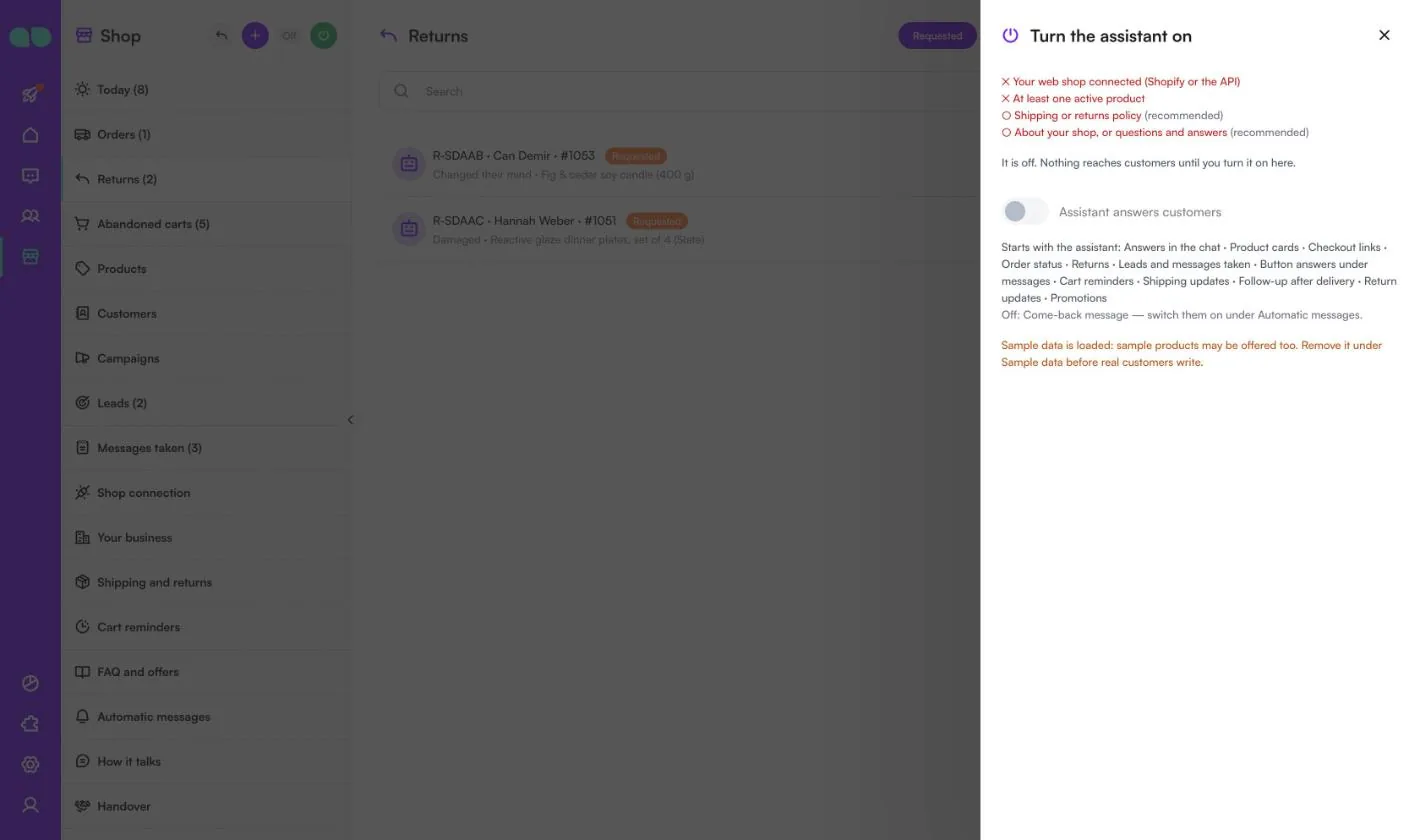
دستیار را روشن کنید
دکمهٔ روشن/خاموش در سربرگ میز، کشوی Turn the assistant on (دستیار را روشن کنید) را باز میکند. این کشو مواردی را که هنوز کم است، کلید Assistant answers customers (دستیار به مشتریان پاسخ میدهد)، فهرست Starts with the assistant (با دستیار آغاز میشود) و پیامهای خاموش را نشان میدهد. اگر دادههای نمونه بارگذاری شده باشد، یادآوری میکند که پیش از پیام دادن مشتریان واقعی آن را حذف کنید.
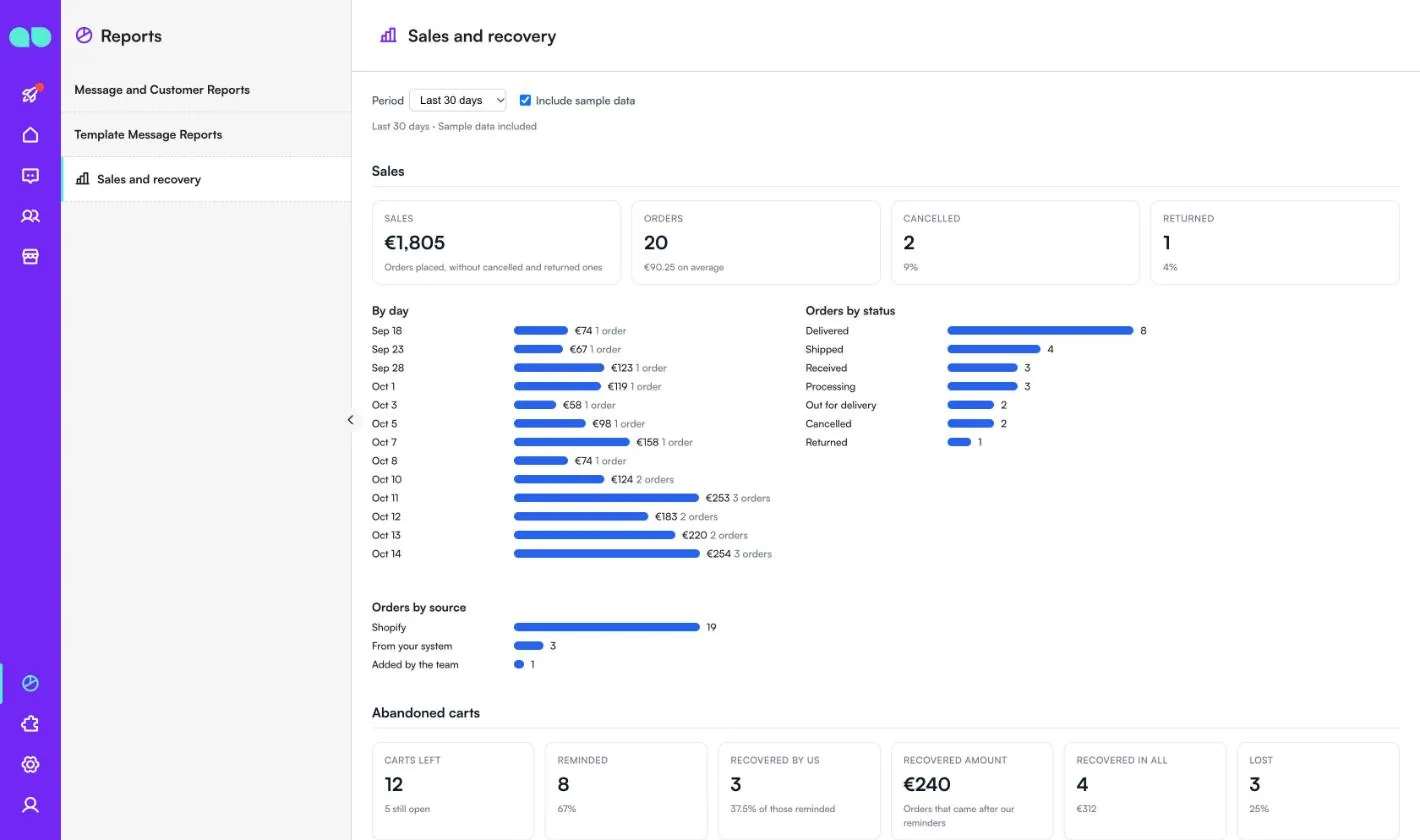
گزارش فروش و بازگشت سبد
گزارشها › Sales and recovery (فروش و بازگشت سبد) نشان میدهد فروشگاه چگونه عمل میکند. Period (بازه؛ 7، 30، 90 یا 365 روز گذشته) را انتخاب کنید و برای شمردن رکوردهای نمونه، Include sample data (شامل دادههای نمونه) را علامت بزنید.
- Sales (فروش): فروش (سفارشهای ثبتشده، بدون لغوشدهها و مرجوعیها)، سفارشها و میانگین، لغوشده و مرجوعی، فروش By day (بر اساس روز)، Orders by status (سفارشها بر اساس وضعیت) و Orders by source (سفارشها بر اساس منبع؛ Shopify، از سیستم شما، افزودهشده توسط تیم، ورود CSV).
- Abandoned carts (سبدهای رهاشده): سبدهای رهاشده، یادآوریشده، بازگشته توسط ما، مبلغ بازگشته، کل بازگشته و ازدسترفته، همراه با قیف و بازگشتها بر اساس مرحلهٔ یادآوری.
- Returns (مرجوعیها): مرجوعیها، هنوز باز و بازپرداختشده، بر اساس دلیل، وضعیت و نتیجه.
- Top products (پرفروشترین محصولات)، Campaigns (کمپینها)، Leads (سرنخها) و The assistant (دستیار): مشتریانی که پیام دادهاند، گفتگوهای واگذارشده به تیم، مرجوعیهای آغازشده، سرنخهای یادداشتشده و پیامهای یادداشتشده.
امکانات
اتصال Shopify
محصولات، سفارشها و پرداختهای رهاشده هر 30 دقیقه خودکار وارد میشوند. اتصال با Admin API access token یا با Client ID و secret برنامهای که در Shopify Dev Dashboard ساخته شده انجام میشود.
هر پلتفرم دیگر
محصولات، سفارشها و سبدها را از طریق HTTP API بفرستید یا محصولات را از فایل CSV وارد کنید.
یادآوریهای مؤدبانه سبد خرید
فقط به مشتریانی یادآوری ارسال میشود که با دریافت پیامهای بازاریابی موافقت کردهاند یا بهتازگی به شما پیام دادهاند و سقف هفتگی مانع مزاحمت میشود. هر سبد، هر یادآوری ارسالشده و نیز سفارشها و مبلغ بازگشته را میبینید.
مرجوعی
مشتریان مرجوعی را در چت آغاز میکنند و دستیار مهلت مرجوعی و کالاهای غیرقابل مرجوع را بررسی میکند. تیم شما روی میز کار آن را تأیید یا رد میکند، دریافت و بازپرداخت را ثبت میکند و مشتری در هر مرحله مطلع میشود.
اطلاعرسانی سفارش و کمپینها
اعلانهای ارسال، در حال تحویل، تحویلشده و لغو، یک پرسش کوتاه چند روز پس از تحویل و پیامهای کمپین برای گروهی که انتخاب میکنید (خریداران، مشتریان تکراری، پرخرجترین مشتریان، خریداران یک دستهبندی، رهاکنندگان سبد خرید) همراه با محصولات و کد شما.
میز فروشگاه
مرجوعیهای در انتظار بررسی، سبدهای باز، سفارشهای ارسالنشده، سرنخهای تازه و پیامهای ثبتشده. کنار هر گفتگو، سفارشها، سبدهای باز و مرجوعیهای مشتری را میبینید. گزارشها فروش، بازگشت سبدها، مرجوعیها و پرفروشترین محصولات را نشان میدهند.
تصاویر
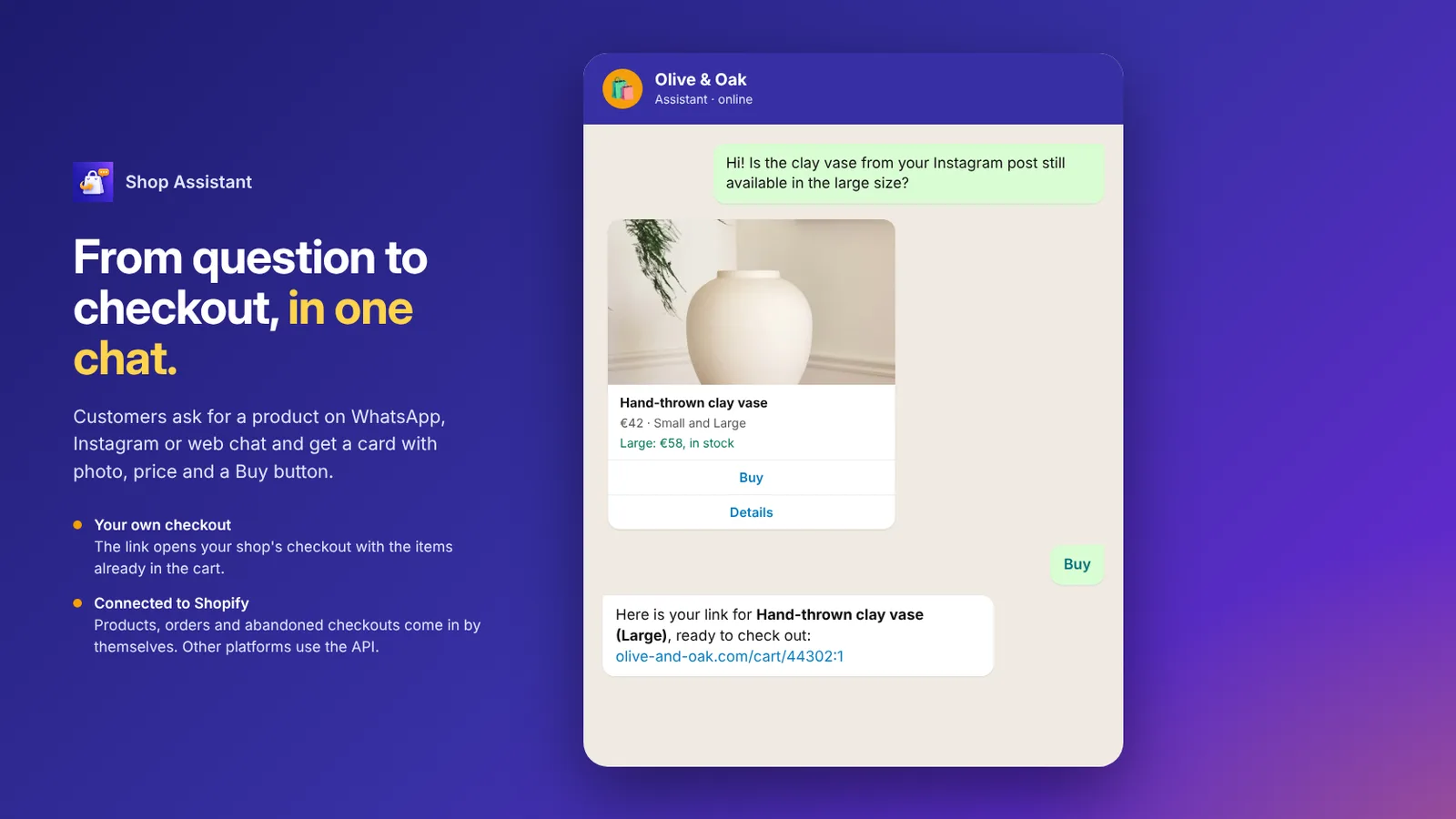 Shop Assistant در حال نمایش کارت محصول در WhatsApp و ارسال لینک پرداخت با کالای داخل سبد
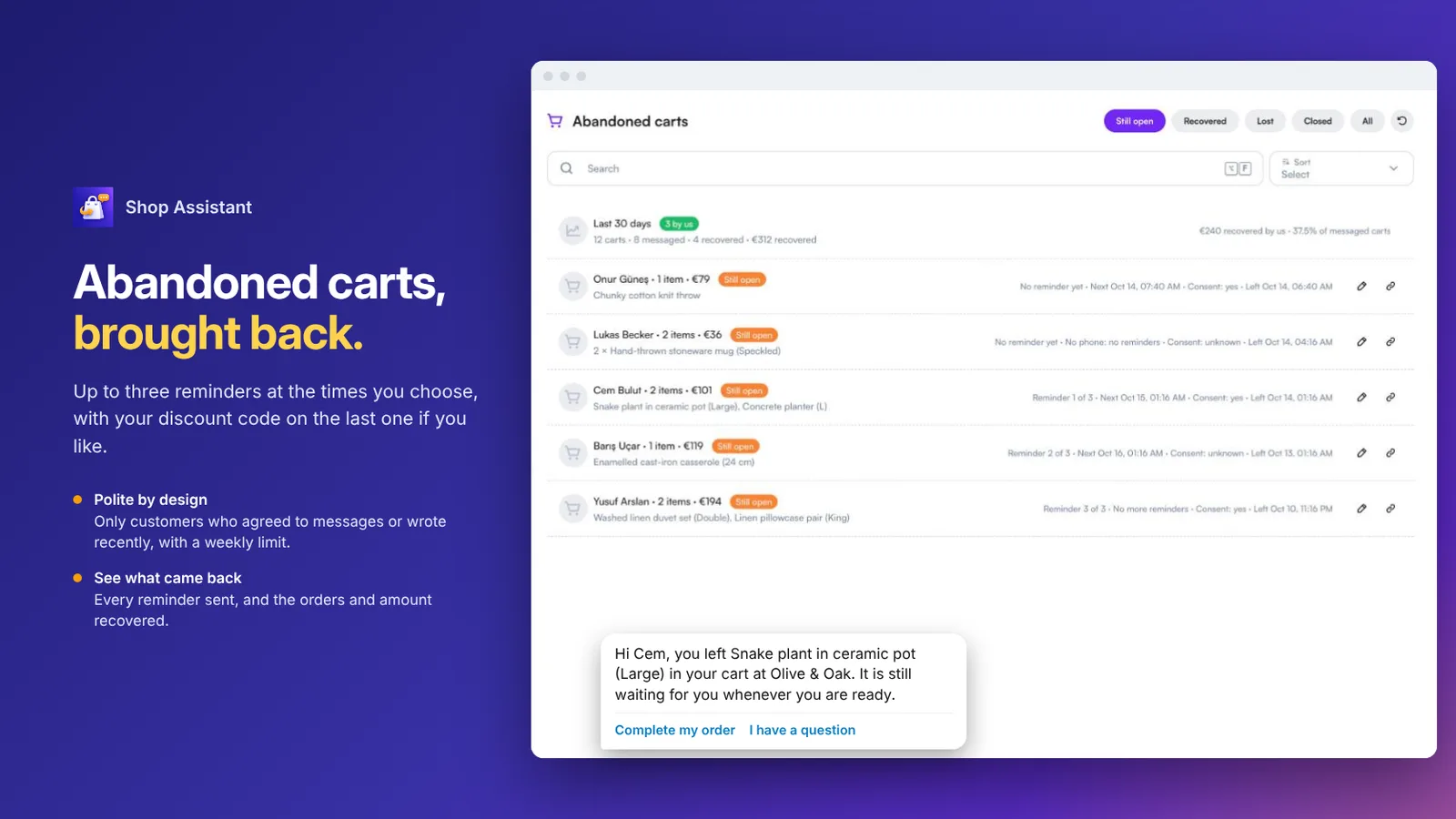 سبدهای رهاشده با یادآوریهای ارسالشده و یک یادآوری سبد با دکمه «تکمیل سفارش من»
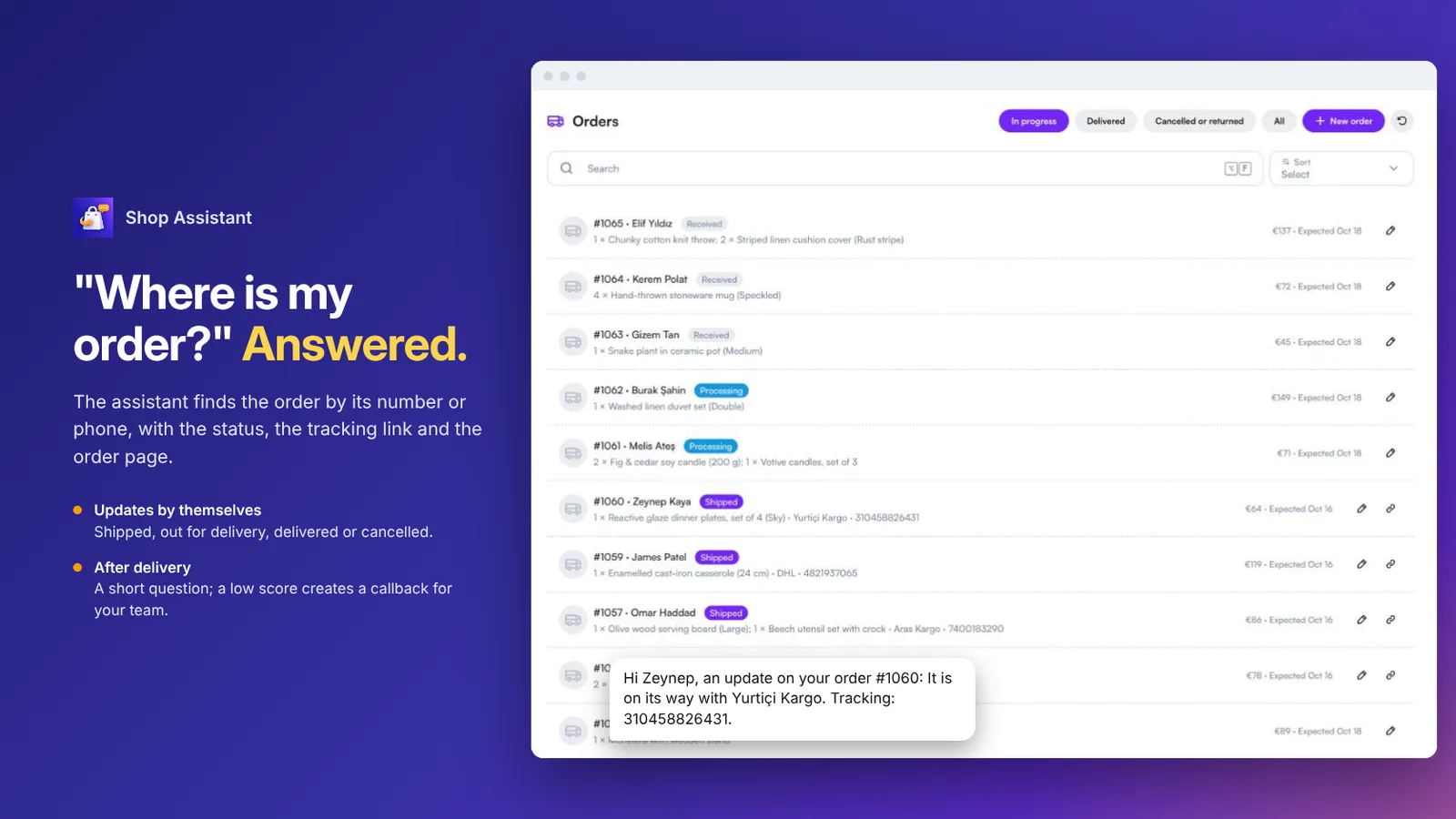 فهرست سفارشها با وضعیت و یک اطلاعرسانی ارسال برای مشتری
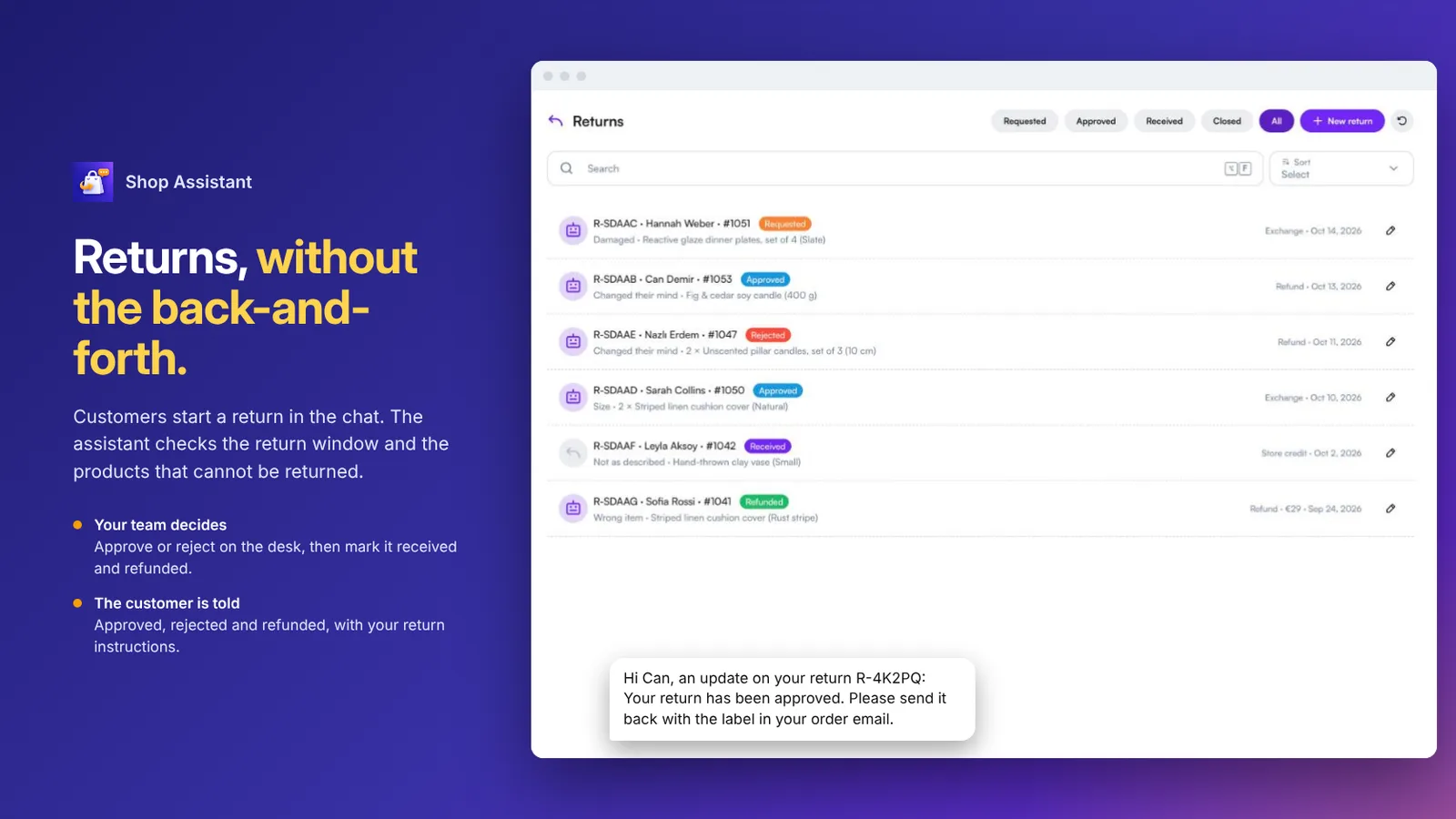 درخواستهای مرجوعی با دلیل و وضعیت، و پیام تأیید برای مشتری
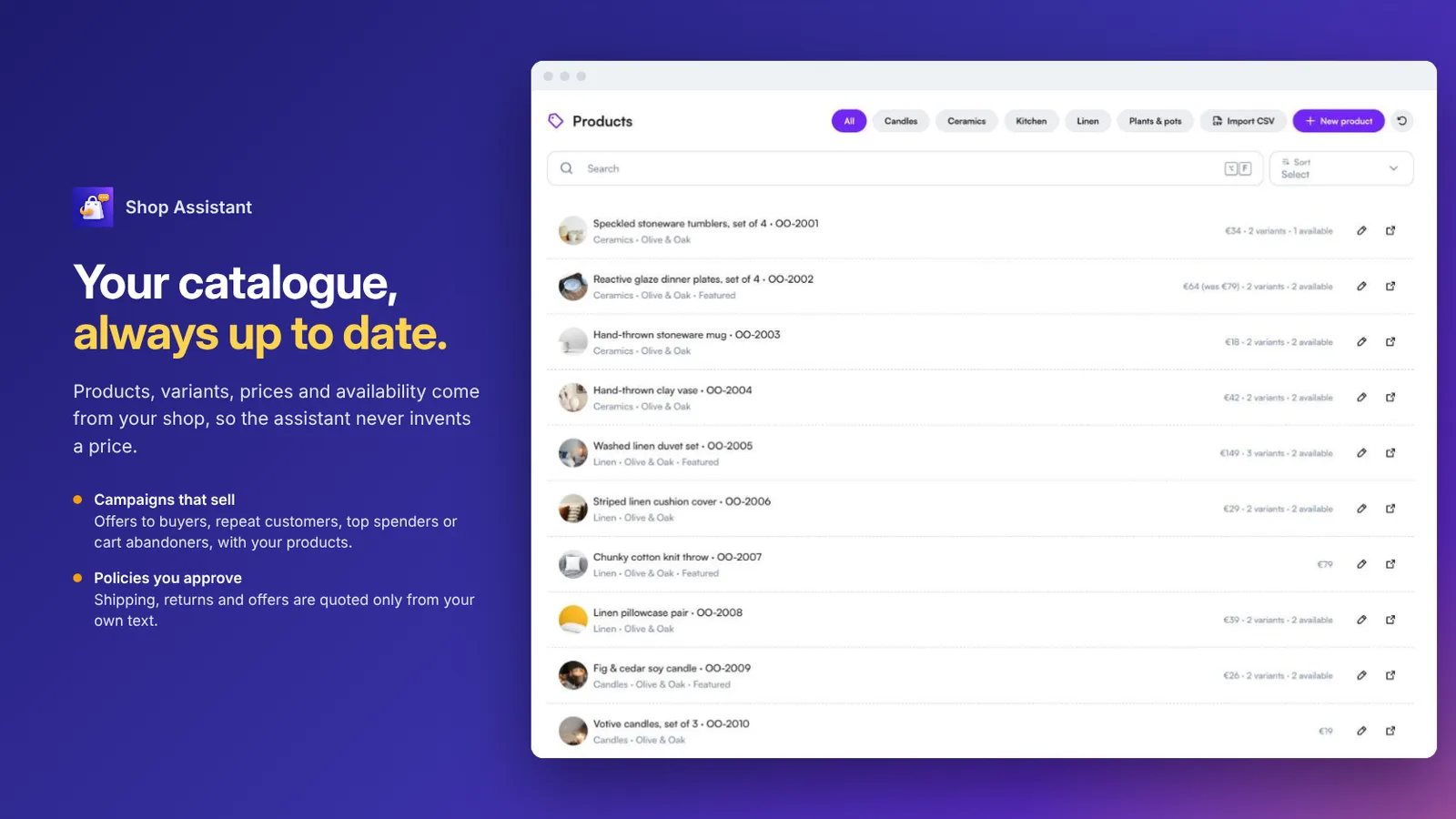 فهرست محصولات با گونهها، قیمتها و موجودی
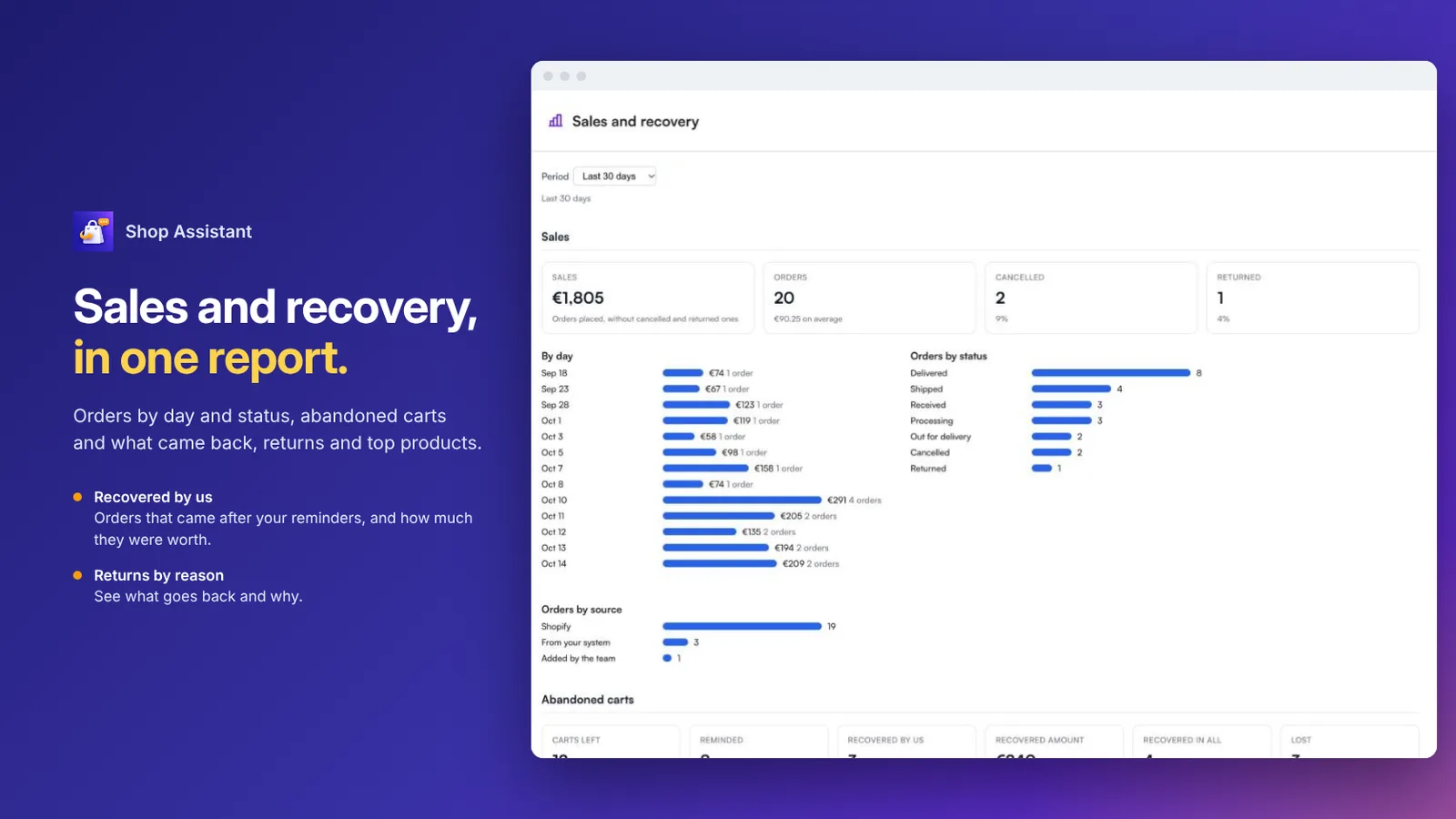 گزارش فروش و بازگشت سبد به تفکیک روز، وضعیت سفارش و سبدهای رهاشده
پرسشهای متداول
برای چه فروشگاههایی مناسب است؟
فروشگاههای آنلاینی که میخواهند در WhatsApp، Instagram و چت وب به مشتریان پاسخ دهند، متصل به Shopify یا پلتفرم خودشان.
پرداخت چگونه کار میکند؟
دستیار لینکی میفرستد که صفحه پرداخت خود فروشگاه شما را با کالاهای از قبل افزودهشده به سبد باز میکند. سفارش مثل همیشه در فروشگاه شما ثبت میشود.
اتصال به Shopify چگونه انجام میشود؟
با Admin API access token یا با Client ID و secret برنامهای که در Shopify Dev Dashboard ساخته شده. محصولات، سفارشها و پرداختهای رهاشده هر 30 دقیقه خودکار وارد میشوند.
چه کسانی یادآوری سبد رهاشده دریافت میکنند؟
فقط مشتریانی که با دریافت پیامهای بازاریابی موافقت کردهاند یا بهتازگی به شما پیام دادهاند. تا سه یادآوری در زمانهایی که تعیین میکنید ارسال میشود و سقف هفتگی مانع مزاحمت میشود.
مرجوعیها چگونه رسیدگی میشوند؟
مشتریان مرجوعی را در چت آغاز میکنند و دستیار مهلت مرجوعی و کالاهای غیرقابل مرجوع را بررسی میکند. تیم شما آن را تأیید یا رد میکند، دریافت و بازپرداخت را ثبت میکند و مشتری در هر مرحله مطلع میشود.
آیا میتوانم پیش از اتصال فروشگاه امتحانش کنم؟
بله. دادههای نمونه (یک فروشگاه آنلاین لوازم خانه و سبک زندگی) به شما امکان میدهد ابتدا همهچیز را امتحان کنید.