صفحه گفتگو
صفحه گفتگو جایی است که همه مکالمهها را در کانالهای متصل خود مدیریت میکنید و به آنها پاسخ میدهید. همه پیامها را در یک رابط منظم جمع میکند تا بتوانید بهراحتی از تعاملها عقب نمانید، با تیم خود همکاری کنید و سریع اقدام کنید.
ماژول صندوق ورودی
ماژول صندوق ورودی مرکز اصلی است که در آن میتوانید همه مکالمهها با مخاطبانتان را ببینید و در صورت نیاز با آنها تعامل کنید. این قابلیت برای مدیریت کارآمد تعامل با مشتری ضروری است. روش کار این است:
دسترسی به صندوق ورودی
برای دیدن و مدیریت پیامهای ورودی همه کانالهای متصل، ابتدا tenant خود را در رابط MonoChat انتخاب کنید. سپس برای دسترسی به قابلیتهای پیامرسانی، به سربرگ گفتگو بروید.
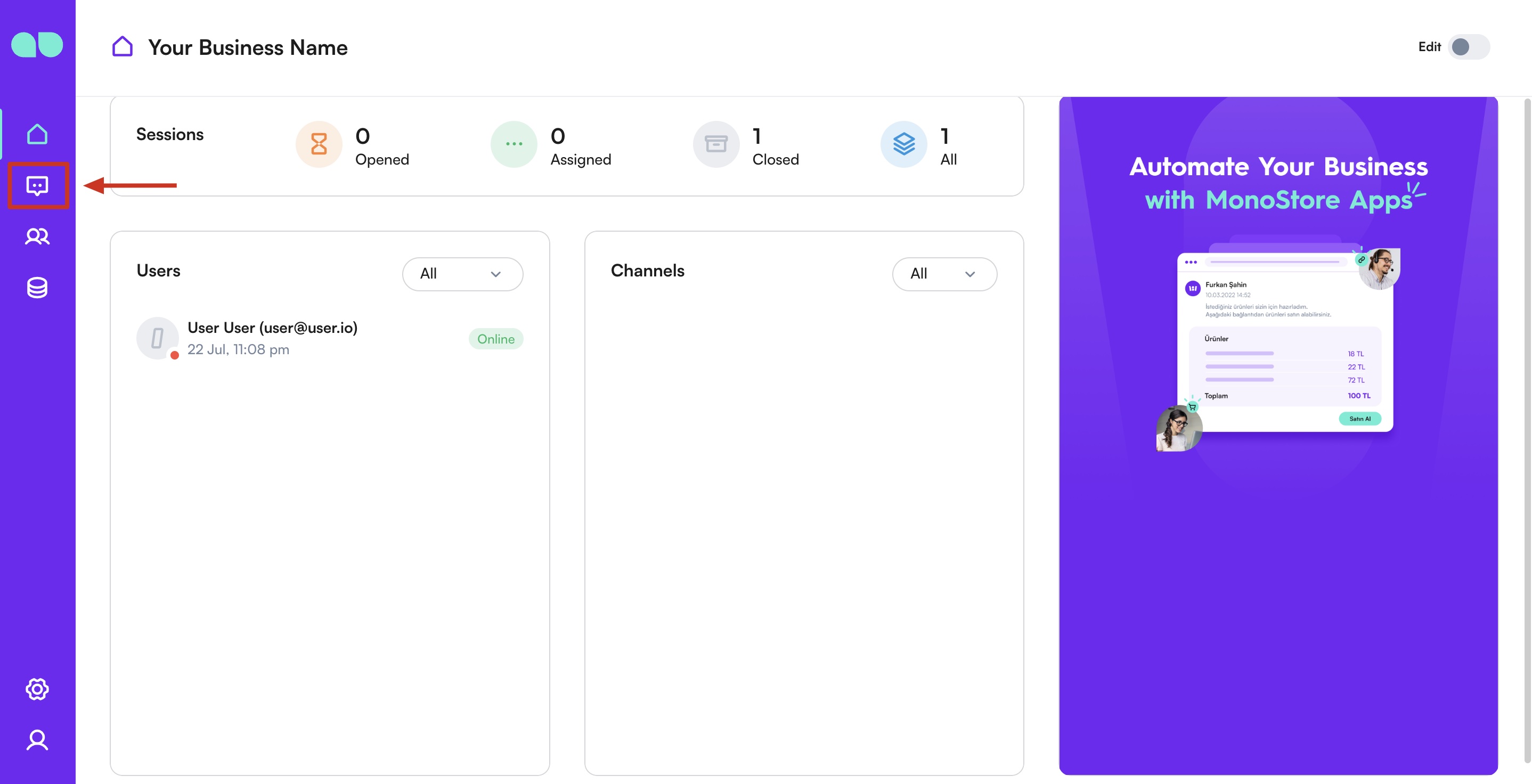
دریافت پیامهای جدید
پیامهای جدید در فهرست مخاطبان ماژول صندوق ورودی نمایش داده میشوند. مخاطبان جدید بهطور پیشفرض تخصیص داده نشدهاند.
- بازشده: گفتگوهای باز و تخصیصنیافته اینجا فهرست میشوند.
- تخصیصیافته: گفتگوهای تخصیصیافته و فعال اینجا فهرست میشوند.
- بستهشده: گفتگوهای بستهشده اینجا فهرست میشوند.
- همه: همه گفتگوها بر اساس تاریخ آخرین اقدامشان اینجا فهرست میشوند.
گفتگوهای تاریخچه
وقتی کانالی را وصل میکنید که میتواند گفتگوهای گذشته را وارد کند (مثلاً با همگامسازی پیام تاریخچه در کانال WhatsApp)، گفتگوهای واردشده بهصورت گفتگوهای تاریخچه میرسند. ممکن است هزاران مورد باشند، بنابراین MonoChat آنها را از فهرست گفتگوها بیرون نگه میدارد.
وقتی چنین گفتگوهایی دارید، یک نوار خاکستری با نقطه چشمکزن بالای فهرست نمایش داده میشود: گفتگوهای تاریخچه دارید.
- روی نوار نمایش را بزنید.
- این گفتگوها نمایش داده شوند؟ را با بله تأیید کنید. فهرست فقط به گفتگوهای تاریخچه فیلتر میشود.
- برای برگشت، فیلتر نوع گفتگو را پاک کنید (فیلتر کردن گفتگوها را ببینید).
روی × در نوار کلیک کنید تا تا بارگذاری دوباره صفحه پنهان شود. گفتگوهای انبوه نیز از فهرست بیرون نگه داشته میشوند اما اعلام نمیشوند.
پاسخ به پیامها
پس از دسترسی به صندوق ورودی، میتوانید پاسخ دادن به پیامها را شروع کنید.
مرحله ۱: یک گفتگو را انتخاب کنید
یک گفتگو را از فهرست انتخاب کنید تا جزئیاتی مانند اطلاعات فرستنده و تاریخچه مکالمه را ببینید و به بخش ورودی گفتگو دسترسی پیدا کنید.
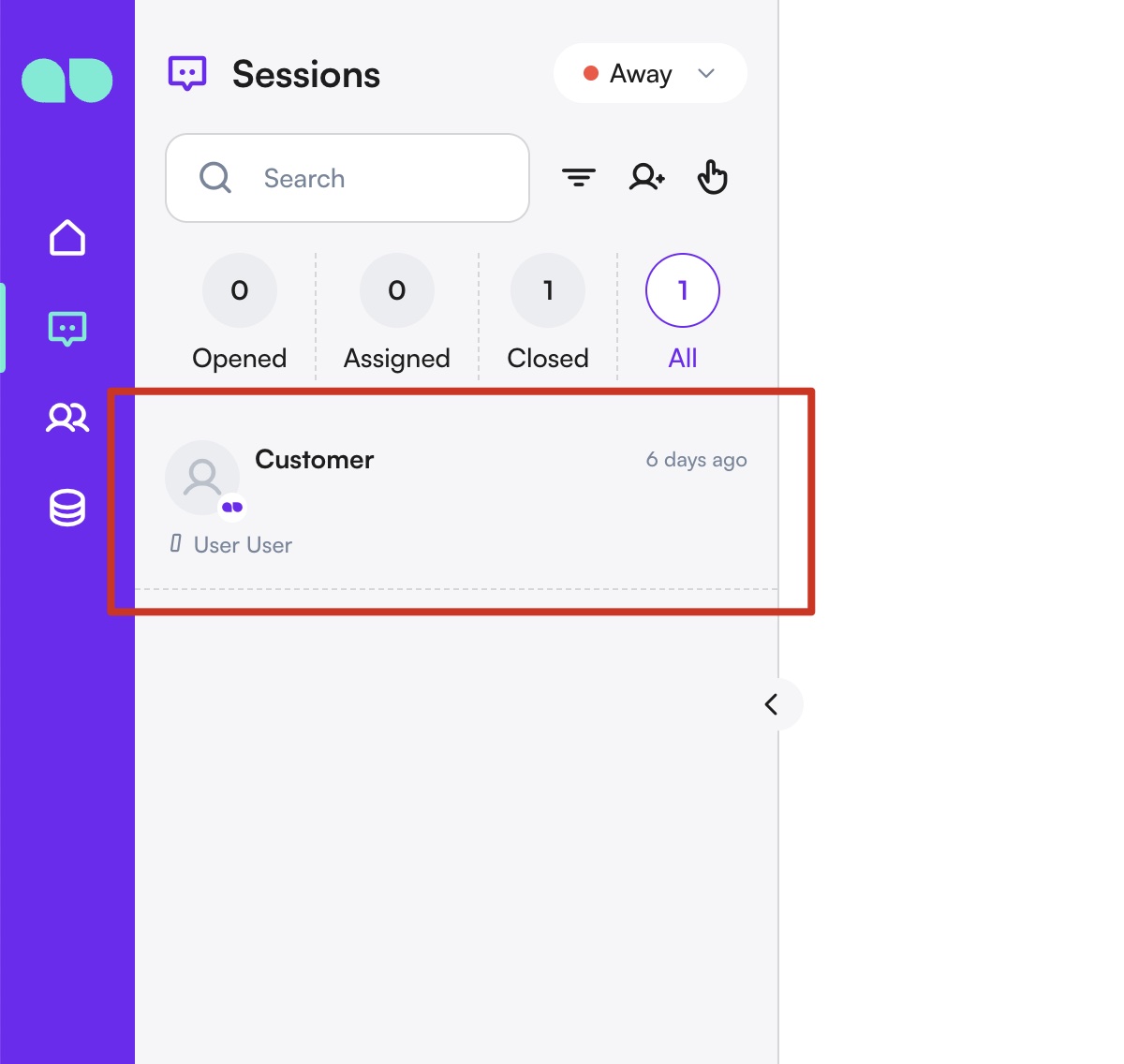
اولین گفتگویی که میبینید کانال پشتیبانی MonoChat است که میتوانید برای ارتباط با تیم پشتیبانی ما از آن استفاده کنید.
مرحله ۲: پاسخ خود را بنویسید
از فیلد ورودی متن برای نوشتن پاسخ استفاده کنید. MonoChat همچنین از پیام صوتی، اشتراکگذاری رسانه غنی و پاسخهای سریع با الگوهای از پیش تعریفشده پشتیبانی میکند تا پاسخ دادن آسان و کارآمد باشد.
اگر هنوز این کار را نکردهاید، Join the session را بزنید!
روشهای پاسخ دادن
پاسخ با متن:
میتوانید پیامهای جدید را از کادر متن زیر پنجره تاریخچه مکالمه بنویسید و ارسال کنید. کافی است روی بخش ورودی گفتگو کلیک کنید، تایپ را شروع کنید و ارسال کنید.
پاسخ با صدا:
مرحله ۱: روی نماد میکروفون کلیک کنید
میتوانید برای شروع ضبط پیام صوتی، روی نماد میکروفون در بخش ورودی گفتگو کلیک کنید.
مرحله ۲: ضبط را شروع کنید
وقتی ضبط شروع شد، پیام خود را ضبط کنید. همچنین میتوانید با دکمههای توقف موقت و ادامه، ضبط را متوقف کنید و دوباره ادامه دهید.
مرحله ۳: روی توقف کلیک کنید
وقتی کارتان تمام شد، میتوانید با کلیک روی دکمه توقف، ضبط را پایان دهید.
مرحله ۴: پیام را ارسال کنید
پیش از ارسال برای مخاطب میتوانید ضبط را پخش کنید. اگر ضبط مناسب نبود، میتوانید آن را حذف و فرایند را تکرار کنید.
در کانالهایی که از پیام صوتی پشتیبانی میکنند، ضبط بهصورت پیام صوتی ارسال میشود. اگر کانال از پیام صوتی پشتیبانی نکند، ضبط ارسال نخواهد شد.
پاسخ با رسانه غنی:
میتوانید با روشهای مختلف برای فردی که با او گفتگو میکنید پیام رسانه غنی بفرستید:
روش ۱: میتوانید روی دکمه بارگذاری کلیک کنید و فایلهایی را که میخواهید بفرستید انتخاب کنید.
روش ۲: میتوانید فایلها را کپی کنید و در بخش ورودی گفتگو جایگذاری کنید تا ارسال شوند.
روش ۳: میتوانید فایلهایی را که میخواهید بفرستید نگه دارید و به بخش ورودی گفتگو بکشید.
در کانالهایی که از رسانه غنی پشتیبانی میکنند، محدودیت حجم فایل از کانالی به کانال دیگر متفاوت است. اگر فایلها از این محدودیتها بیشتر باشند، ارسال نخواهند شد.
استفاده از پیامهای کوتاه
پیامهای کوتاه الگوها یا پاسخهای آماده از پیش نوشتهشدهای هستند که پاسخ دادن به مخاطبان را آسان میکنند. برای افزودن یک پیام متنی، کافی است روی دکمه افزودن بالای بخش ورودی در فیلد گفتگو کلیک کنید. پیامهایی که اضافه میکنید در همان بخش نمایش داده میشوند و با کلیک روی آنها میتوانید سریع برای مخاطبانتان ارسال کنید.
اطلاعات بیشتر درباره پیامهای خاتمه را در راهنمای پیام کوتاه ببینید!
میانبر اسلش
در کادر پیام / را تایپ کنید تا فهرستی از پیامهای کوتاه و جریانهای فعال شما باز شود. برای محدود کردن فهرست به تایپ ادامه دهید، سپس یک مورد را انتخاب کنید:
- پیام کوتاه یک کشوی پیشنمایش باز میکند. با ارسال یا Ctrl+Enter (در Mac با ⌘+Enter) آن را بفرستید.
- جریان، آن جریان را برای مشتری شروع میکند. جریان باید دقیقاً یک گره شروع داشته باشد که محرک رویداد نباشد.
میانبرهای صفحهکلید
| میانبر | عملکرد |
|---|---|
| Enter | پیام را در کادر پیام ارسال میکند. |
| Shift+Enter | خط جدید. |
| Ctrl+Enter / ⌘+Enter | ارسال از کشوهای پیام الگو، پیام کوتاه و پیشنمایش رسانه. |
| Shift+Alt+R / Shift+Option+R | شروع ضبط پیام صوتی. |
| Ctrl+Alt+F / Ctrl+Option+F | باز کردن فهرست جریانها برای شروع یک جریان. |
| Alt+W / Option+W | پایان دادن به گفتگو. |
| Ctrl+S / ⌘+S | ذخیره در بیشتر کشوهای ایجاد و ویرایش. |
ارسال پیامهای الگو
در کانالهای WhatsApp Business API برای شروع گفتگو، یا برای نوشتن دوباره پس از بسته شدن بازه ۲۴ ساعته، به یک الگوی تأییدشده نیاز دارید. روی نماد الگو زیر کادر پیام کلیک کنید، یا وقتی کادر قفل است روی ارسال پیام الگو.
- موارد مورد علاقه اول. الگوهایی که ستارهدار کردهاید اول فهرست میشوند. یک الگو را در تنظیمات › گفتگو › کانالها › ⋮ › پیامهای الگو با نماد ستاره ستارهدار کنید؛ همان فهرست یک فیلتر موارد مورد علاقه دارد.
- متغیرها. الگویی که متغیر دارد یک دکمه متغیرها نشان میدهد. فرمی باز میکند با یک فیلد برای هر متغیر، گروهبندیشده بر اساس هدر، بدنه، دکمهها و کارتهای کاروسل. یک فیلد را با متن ثابت پر کنید یا یک متغیر MonoChat (مثلاً نام مشتری) انتخاب کنید تا هنگام ارسال پیام پر شود. رسانه هدر و موقعیت مکانی را هم میتوان اینجا تنظیم کرد.
- متغیرهای واردنشده. الگویی که همه متغیرهایش پر نشدهاند بهجای ارسال یک دکمه وضعیت نارنجی با راهنمای ابزار برخی متغیرها وارد نشدهاند. نشان میدهد. ابتدا آنها را با متغیرها پر کنید. اگر فرم را با فیلدهای خالی ذخیره کنید، MonoChat پیش از ذخیره میپرسد متغیرهایی کم است!.
برای ارسال روی ارسال کلیک کنید (یا Ctrl+Enter را بزنید). برای ساخت الگوها پیامهای الگو را ببینید.
مرحله ۳: پاسخ خود را ارسال کنید
روی دکمه ارسال کلیک کنید تا پاسخ شما از طریق کانال مناسب تحویل داده شود.
پایان دادن به یک گفتگو
پایان دادن درست به یک مکالمه به اندازه شروع آن مهم است. پایان دادن به گفتگو تضمین میکند تعاملها بهطور منظم جمعبندی شوند و همه پیگیریهای لازم ثبت شود. پیامهای خاتمه را میتوان انتخاب و در صورت نیاز سفارشی کرد. وقتی مشکل مخاطب را حل کردید، مکالمه را پایان دهید تا مخاطب دیگر در صف مکالمههای باز نباشد. این کار شلوغی صندوق ورودی شما را کم میکند.
وقتی مکالمهای پایان مییابد، مخاطب و مکالمههای آینده او همچنان به همان کاربر تخصیص داده میمانند. اگر نیاز دارید به مخاطب یا مکالمه او مراجعه کنید، او را در ماژول مخاطبان جستوجو کنید.
برای اطلاعات دقیقتر درباره مدیریت پیامهای کوتاه، راهنمای پیام خاتمه ما را ببینید.
مرحله ۱: درخواست مشتری را حل کنید
پیش از بستن گفتگو مطمئن شوید درخواست مشتری کاملاً حل شده است. همه نگرانیها را برطرف کنید و با مشتری تأیید کنید که از کمک ارائهشده راضی است.
مرحله ۲: به گفتگو پایان دهید
وقتی تشخیص دادید گفتگو باید پایان یابد، میتوانید نماد پاور را برای انتخاب پیام خاتمه پیدا کنید.
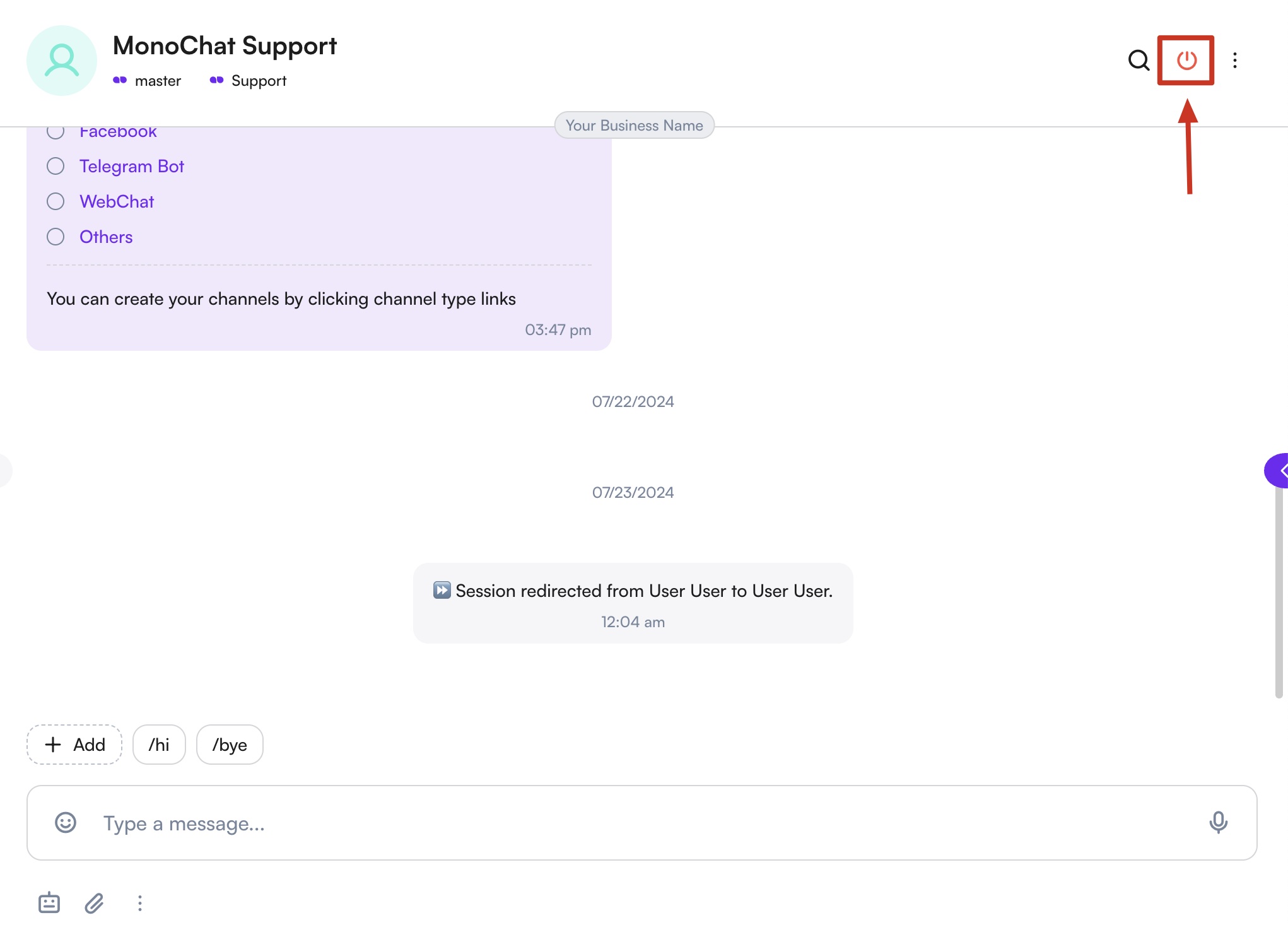
پیامهای خاتمهای که ساختهاید اینجا همراه با گزینههای از پیش تعیینشده MonoChat فهرست میشوند. با فشردن نماد پاور اقدام را تأیید کنید تا گفتگو با موفقیت پایان یابد.
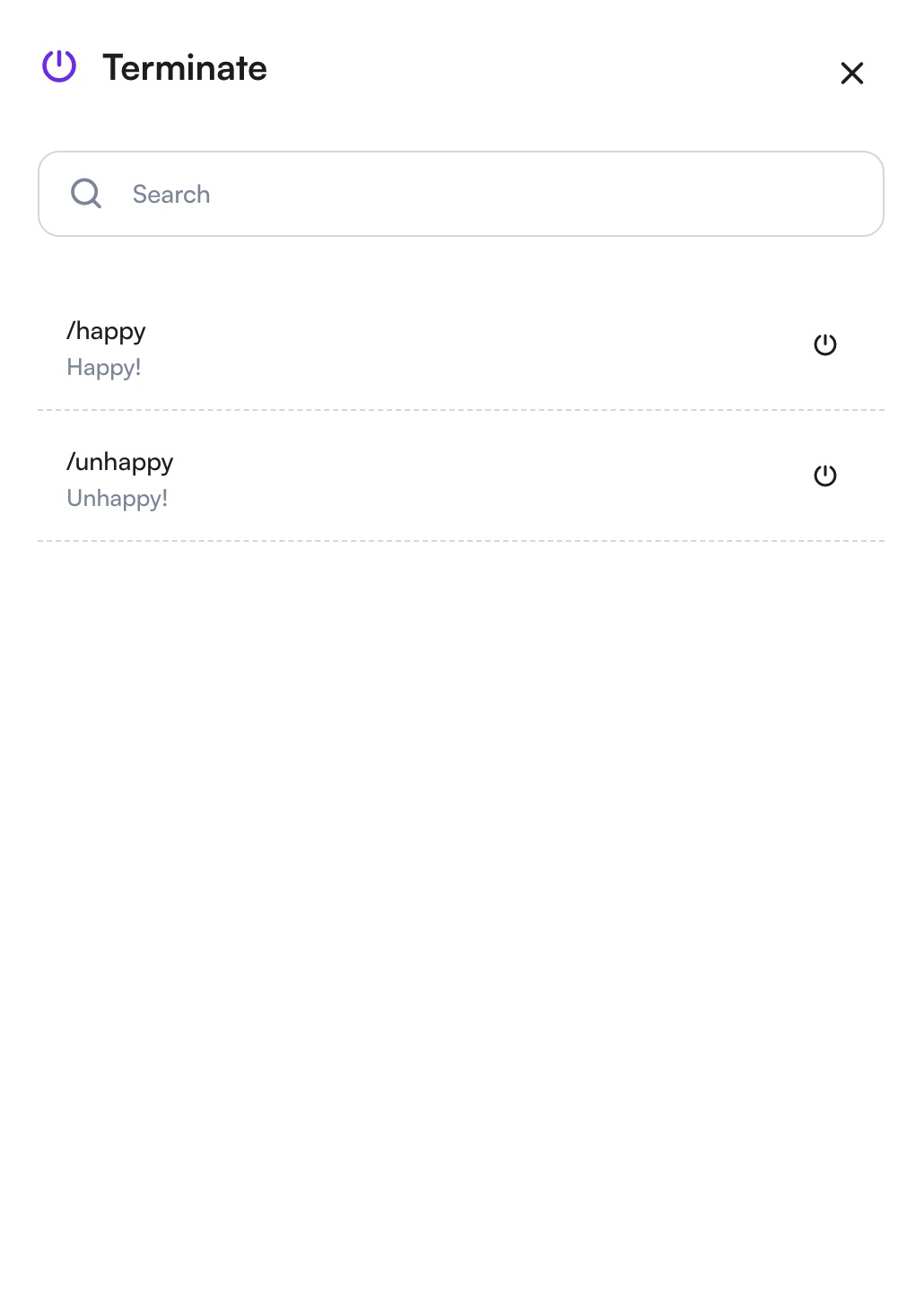
برای اطلاعات دقیقتر درباره مدیریت پیامهای خاتمه، راهنمای پیامهای خاتمه ما را ببینید.
تخصیص مخاطبان
یک مخاطب را میتوان به دو روش به کاربر تخصیص داد: تخصیص خودکار از طریق گردشکارها و تخصیص دستی.
تخصیص مخاطب به کاربر مهم است تا همتیمیهای شما بدانند چه کسی مسئول پاسخ دادن به مخاطب است.
تخصیص دستی
فهرست کشویی تخصیص در گوشه بالا سمت راست ماژول صندوق ورودی قرار دارد. میتوان از آن برای تخصیص یا تخصیص دوباره یک کاربر به مخاطب استفاده کرد. این فهرست همه کاربران و گروههای کاری در دسترس را نشان میدهد و میتوانید با کادر جستوجو یک کاربر مشخص را هم پیدا کنید.
تخصیص خودکار
تخصیصهای خودکار را میتوان با ماژول گردشکارها تنظیم کرد. گردشکارها با خودکارسازی فرایندها به کاهش کار دستی کمک میکنند. درباره راهنمای مدیریت جریان بیشتر بدانید!
فیلتر کردن گفتگوها
فیلتر کردن گفتگوها به شما اجازه میدهد مکالمههای صندوق ورودی را بر اساس معیارهای مختلف سریع محدود کنید. وقتی حجم پیامها زیاد است، فیلتر کردن پیدا کردن گفتگوهای درست و مدیریت کارآمدتر درخواستهای مشتری را آسانتر میکند.
دسترسی به فیلترهای گفتگو
برای دسترسی به گزینههای فیلتر، روی دکمه فیلتر بالای فهرست گفتگوها در ماژول صندوق ورودی کلیک کنید.
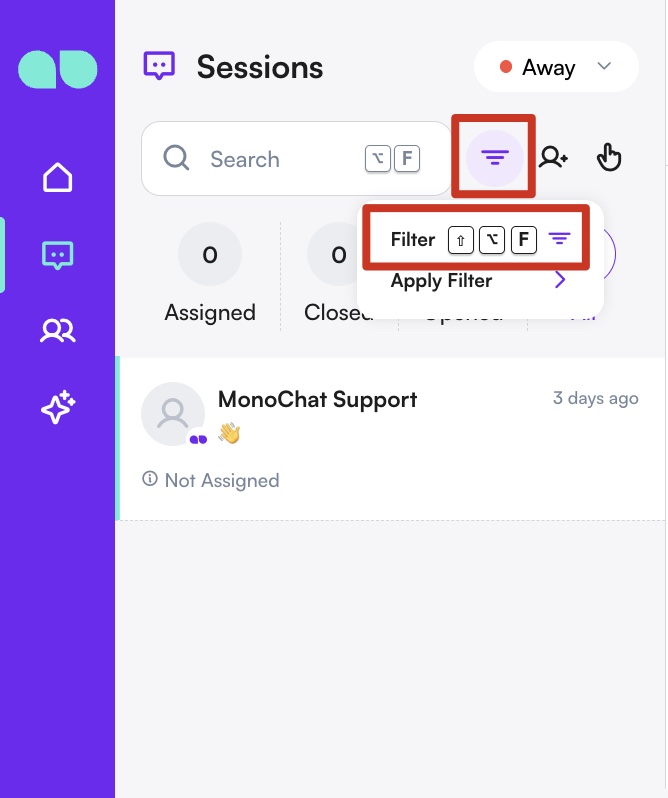
وقتی پنل فیلتر باز شد، میتوانید یک یا چند معیار را برای محدود کردن فهرست گفتگوها انتخاب کنید. همه فیلترهای انتخابشده همزمان اعمال میشوند.
فیلترهای موجود
MonoChat به شما اجازه میدهد گفتگوها را با این دستهها فیلتر کنید:
کانالها
گفتگوها را بر اساس کانالی که از آن دریافت شدهاند فیلتر کنید.
مثالها: WhatsApp، Instagram، Messenger، WebChat.
کاربران
فقط گفتگوهای تخصیصیافته به کاربران مشخص را ببینید.
این برای ردیابی حجم کار یا بررسی فعالیت تیم بهویژه مفید است.
گروههای کاری
گفتگوها را بر اساس گروه کاری مسئول آنها فیلتر کنید.
مثالها: تیم پشتیبانی، تیم فروش، تیم عملیات.
دادههای CRM
گفتگوها را با فیلدهای CRM ذخیرهشده در پروفایل مخاطب فیلتر کنید.
این برای بخشبندی گفتگوها بر اساس نوع مشتری، منبع، دسته یا سایر ویژگیهای CRM ایدهآل است.
فیلترهای دیگر
فیلترهای پیشرفته اضافی به شما کمک میکنند گفتگوها را دقیقتر مدیریت کنید:
تاریخ ایجاد
گفتگوها را بر اساس بازه تاریخی که ایجاد شدهاند فیلتر کنید.
تاریخ آخرین پیام
گفتگوها را بر اساس تاریخ آخرین پیام ورودی یا خروجی فیلتر کنید.
این به شما کمک میکند گفتگوهای غیرفعال یا گفتگوهایی را که اخیراً بهروز شدهاند شناسایی کنید.
انواع گفتگو
گفتگوها را بر اساس نوعشان فیلتر کنید.
مثالها:
- ربات
- انبوه
- نظر
- جریان
- نظرسنجی
- هرزنامه
اعمال و پاک کردن فیلترها
پس از انتخاب معیارهای فیلتر، با کلیک روی دکمه بهروزرسانی، فهرست گفتگوهای شما خودکار بهروز میشود و فقط مکالمههای منطبق را نشان میدهد.
برای برداشتن همه فیلترهای اعمالشده، روی دکمه پاک کردن فیلترها در پایین پنل کلیک کنید.
مکالمهها
مکالمه چیست؟
در زمینه پلتفرم، تعامل میان یک مخاطب و پلتفرم مکالمه نامیده میشود. مکالمهها به سازماندهی ارتباط در یک زمینه مشخص کمک میکنند. یک مخاطب میتواند با پلتفرم چند مکالمه داشته باشد، اما در هر زمان فقط یک مکالمه میتواند باز باشد.
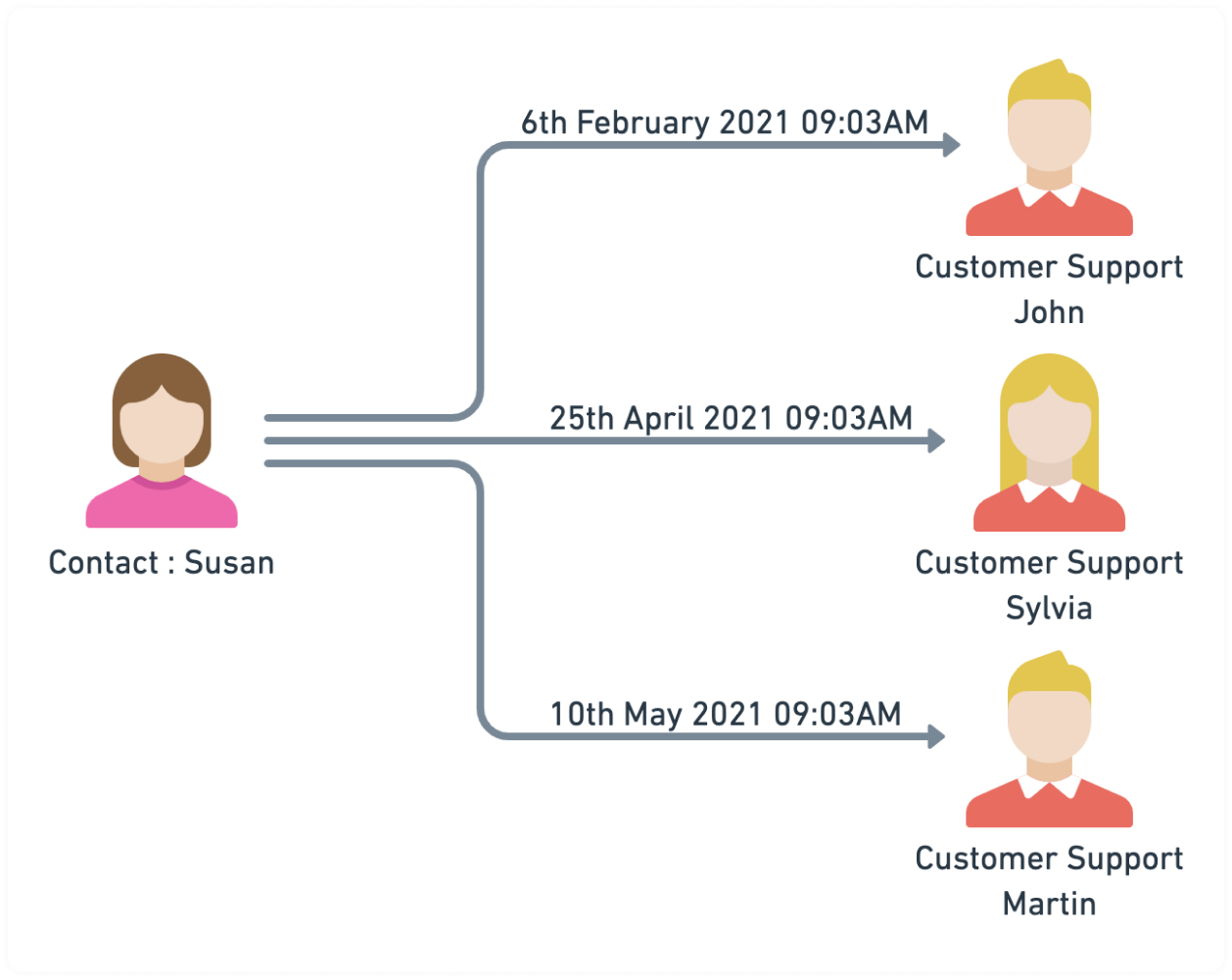
در مثال بالا، سوزان در زمانهای مختلف به دلایل گوناگون با پلتفرم تماس گرفته است. او سه مکالمه جداگانه با کاربران مختلف پلتفرم داشته است. هر مکالمه زمینه منحصربهفرد و مسئله مشخص خودش را دارد که تیم پشتیبانی مشتری باید به آن رسیدگی کند.
شروع یک مکالمه
مکالمهها را میتوان با این روشها شروع کرد:
روش ۱: پیام ورودی جدید از مخاطب
وقتی مخاطبی که مکالمه باز ندارد برای پلتفرم پیام میفرستد، یک مکالمه جدید برای این مخاطب ایجاد میشود. این برای پیامهای جدید از مخاطبان جدید هم صدق میکند.
روش ۲: کاربر
میتوانید یک مکالمه را از ماژول صندوق ورودی بهصورت دستی شروع کنید.
روش ۳: اتوماسیون
میتوان یک قانون اتوماسیون با عملیات «شروع مکالمه» تنظیم کرد که برای مخاطب فعالکننده یک مکالمه جدید ایجاد میکند.
ویجتهای گفتگو
در سمت راست فیلد گفتگو، ویجتهای گفتگو را مییابید. این ویجتها به شما اجازه میدهند اقدامهای سریع انجام دهید، اطلاعات فردی را که با او ارتباط دارید وارد کنید و یادداشت بردارید. ابزارها و گزینههای مناسبی برای مدیریت کارآمد تعامل بدون ترک صفحه فعلی ارائه میدهند.
اطلاعات پروفایل
در این بخش میتوانید اطلاعات پروفایل فردی را که با او تعامل دارید ذخیره و مدیریت کنید. این شامل جزئیاتی مانند اطلاعات تماس، ترجیحات و هر داده مرتبط دیگر است. میتوانید نحوه نمایش این اطلاعات را از بخش تنظیمات متناسب با نیازهای کسبوکارتان سفارشی کنید.
برچسبها
برچسبها کلیدواژهها یا دستههایی هستند که میتوانید به مکالمهها وصل کنید تا سازماندهی و دستهبندی آنها آسان شود. با برچسبگذاری مکالمهها میتوانید جزئیات مرتبط درباره افرادی که با آنها ارتباط دارید را سریع ثبت کنید و یادآوری اطلاعات مهم در تعاملهای آینده را آسانتر کنید. برچسبها همچنین به شما امکان میدهند مخاطبان را در سیستم CRM خود بهطور مؤثر جستوجو و فیلتر کنید.
یادداشتها
ویجت یادداشتها به شما اجازه میدهد درباره فردی که با او صحبت میکنید یادداشتهای دقیق اضافه کنید. میتوانید توضیحات و نکات کلیدی تعاملهایتان را بنویسید. این یادداشتها در مکالمههای آینده برای شما و کاربران دیگر در دسترس هستند و به ارائه زمینه و تداوم در تعامل با همان فرد کمک میکنند.
صورتحساب
ویجت صورتحساب نمای کلی از وضعیت مالی فردی که با او صحبت میکنید در رابطه با کسبوکارتان ارائه میدهد. به شما اجازه میدهد موجودیها را ببینید، تراکنشها را پیگیری کنید و پیوندهای پرداخت جدید بسازید. این ابزار برای مدیریت و پایش تعاملهای مالی با مخاطبانتان حیاتی است. در برنامه این ویجت کیف پول نام دارد؛ کیف پول مشتری را ببینید.
گالری
ویجت گالری همه تصاویر ارسالشده و دریافتشده در مکالمههای شما را نمایش میدهد. همچنین به شما اجازه میدهد اسناد با هر نوع فایل را از File Box بارگذاری و به اشتراک بگذارید. این قابلیت به شما کمک میکند محتوای تصویری و سندی را که در مکالمههایتان رد و بدل شده ردیابی کنید.
هویت WhatsApp
برای مشتریان WhatsApp، این ویجت نام کاربری WhatsApp مشتری، شماره هویت، شماره تلفن (با نشان تأیید نشده وقتی شماره ممکن است به حساب دیگری منتقل شده باشد)، زمان آخرین بازدید و هویتهای قبلی را نشان میدهد. هویت WhatsApp را ببینید.