School Assistant

دفتر پذیرش هوش مصنوعی برای آموزشگاههای زبان، مراکز آموزشی، مدارس و دانشگاهها که برنامهها را پیشنهاد میدهد، جلسه آزمایشی و آزمون تعیین سطح رزرو میکند، درخواستها و مدارک را در چت دریافت میکند و یادآوری اقساط شهریه را همراه با لینک پرداخت میفرستد.
بررسی کلی
School Assistant دفتر پذیرش و پیشخوان آموزشگاه زبان، مرکز آموزشی یا تدریس خصوصی، مدرسه خصوصی یا دفتر پذیرش دانشگاه شما در WhatsApp، Instagram و چت وب است. شبانهروزی کار میکند و به والدین، دانشآموزان و متقاضیان به زبان خودشان، از جمله پیامهای صوتی، پاسخ میدهد.
نوع مؤسسه را فقط یک بار انتخاب میکنید و متنها، مدارک و پیشفرضها با آن هماهنگ میشوند.
برای خانوادههایی که پیشتر ثبتنام کردهاند، پاسخ میدهد چه مبلغی سررسید شده، لینک پرداخت را میفرستد، از امتحانها و رویدادهای پیشرو خبر میدهد و پیام والدین را به معلم کلاس میرساند. هر زمان که حضور یک انسان لازم باشد، گفتگو را به تیم شما واگذار میکند.
ویژگیهای برجسته
- هر متقاضی، از اولین پرسش تا ثبتنام. استعلام، درخواست، مدارک، ارزیابی، پیشنهاد، ثبتنامشده و ازدسترفته در یک فهرست. درخواستهای جدید بهنوبت به کارکنان پذیرش شما میرسند و درخواستهایی که بهموقع پاسخ نگرفتهاند با برچسب «دیرکرد» مشخص میشوند.
- مدارک در همان چت جمعآوری میشوند. برای هر برنامه فهرست مدارک لازم مشخص شده است. عکسها و فایلهای PDF ارسالشده در چت خودکار به درخواست پیوست میشوند، شما هر مدرک را تأیید یا رد میکنید و برای خانواده یادآوری مدارک باقیمانده فرستاده میشود.
- شهریه بهصورت اقساط، پرداخت با لینک. ابتدا هزینه ثبتنام، سپس اقساط ماهانه. یادآوریها پیش از سررسید و در صورت تأخیر، همراه با دکمههای «پرداخت» و «تماس بگیرید» ارسال میشوند.
نصب و راهاندازی
- School Assistant را از تنظیمات › MonoStore › برنامهها نصب کنید، یا لینک نصب app.monochat.ai/apps/wL7gwZkdhT93hMXGA را باز کنید. اگر حساب MonoChat ندارید، این لینک ابتدا شما را به ثبتنام میبرد و سپس برنامه را برایتان نصب میکند.
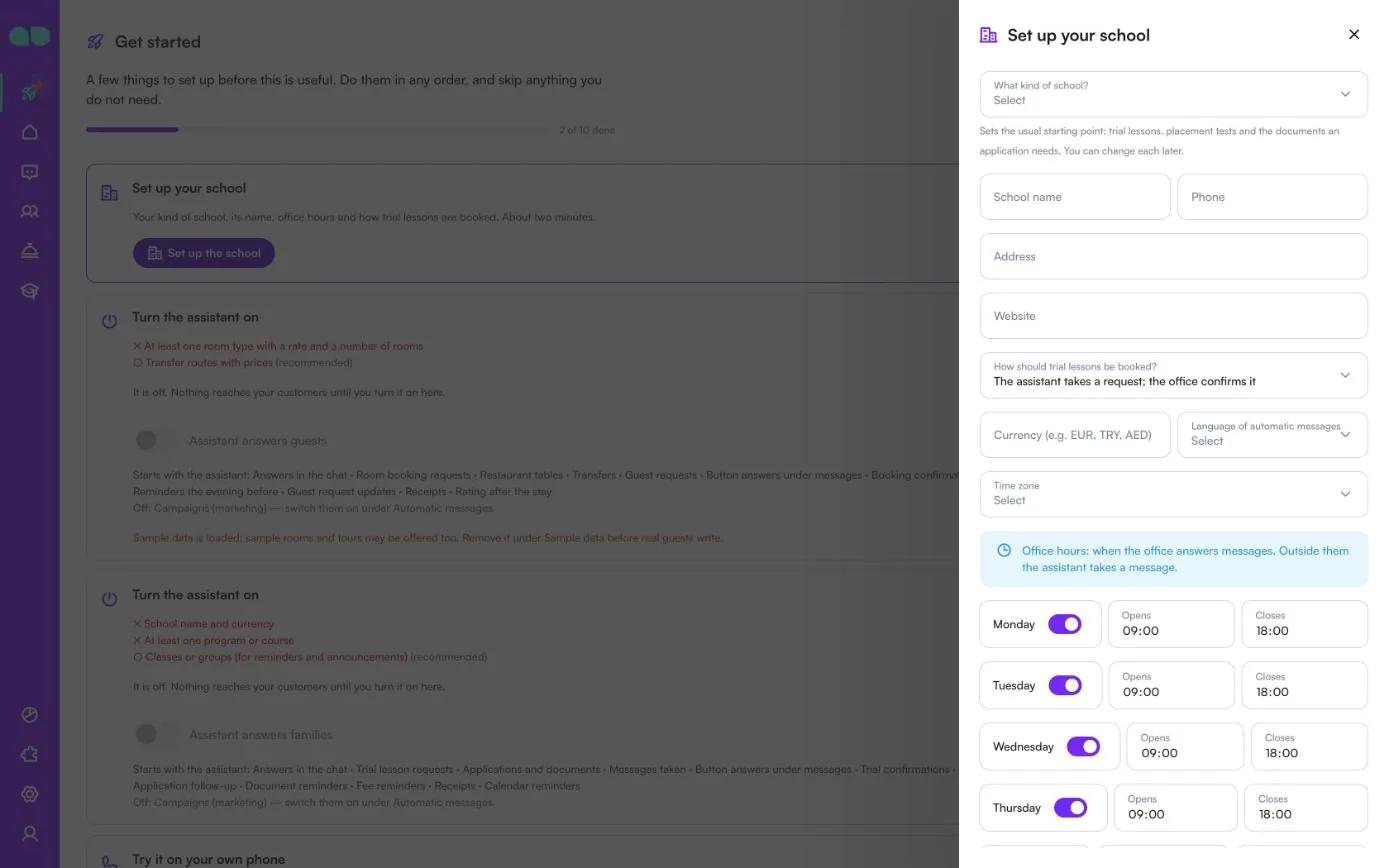
- زبانهٔ شروع کنید را در صفحهٔ اصلی MonoChat باز کنید و Set up your school (مدرسهٔ خود را راهاندازی کنید) را انتخاب کنید، سپس Set up the school (راهاندازی مدرسه) را بزنید. فرم این موارد را میپرسد: What kind of school? (چه نوع مدرسهای؟) (آموزشگاه زبان، مرکز آموزشی یا تدریس خصوصی، مدرسه (K-12)، یا پذیرش دانشگاه یا کالج؛ این گزینه نقطهٔ شروع رایج را برای جلسههای آزمایشی، آزمونهای تعیین سطح و مدارک لازم برای درخواست تعیین میکند)، School name (نام مدرسه)، تلفن، نشانی، وبسایت، How should trial lessons be booked? (جلسههای آزمایشی چگونه رزرو شوند؟) (دستیار درخواستی ثبت میکند که دفتر تأیید میکند، یا تا زمانی که جا هست بلافاصله رزرو میکند)، واحد پول، Language of automatic messages (زبان پیامهای خودکار)، منطقهٔ زمانی و ساعات کاری دفتر برای هر روز. اگر میخواهید همهٔ صفحهها با رکوردهای نمونه پر شوند، Also load sample data so I can see it full (دادههای نمونه هم بارگذاری شود تا همهچیز را پر ببینم) را علامت بزنید. روی Save and continue (ذخیره و ادامه) کلیک کنید.
- School › Programs (مدرسه › برنامهها) را باز کنید و برنامههایتان را با شهریه، زمانبندی، تاریخهای شروع و مدارک موردنیاز هرکدام اضافه کنید. کلاسهایتان را در Groups (گروهها) با معلم، زمانبندی و اتاق اضافه کنید. زبانههای Admissions (پذیرش)، Fees and payments (شهریه و پرداخت)، Parent messages (پیامهای والدین)، Automatic messages (پیامهای خودکار)، How it talks (لحن گفتگو) و Handover (واگذاری به تیم) را هم بررسی کنید.
- School desk (پیشخوان مدرسه) را در منوی سمت چپ باز کنید و روی دکمهٔ سبز روشن/خاموش (Turn on، روشن کردن) در سربرگ کلیک کنید. کشوی Turn the assistant on (دستیار را روشن کنید) فهرستی از مواردی که هنوز کم است و مواردی که آغاز میشوند نشان میدهد؛ Assistant answers families (دستیار به خانوادهها پاسخ میدهد) را روشن و تأیید کنید. نشان کنار عنوان از Off (خاموش) به On (روشن) تغییر میکند. فقط کسی که در فضای کاری میتواند اتوماسیونها را مدیریت کند دکمهٔ روشن/خاموش را میبیند و میتواند دستیار را روشن یا خاموش کند.
- در زبانهٔ شروع کنید گزینهٔ Try it on your own phone (روی گوشی خودتان امتحانش کنید) را انتخاب کنید و همانطور که یکی از والدین یا یک دانشآموز پیام میدهد، به شمارهٔ خودتان پیام بدهید: دربارهٔ یک برنامه بپرسید، جلسهٔ آزمایشی رزرو کنید یا درخواستی را آغاز کنید.
- هر پیام خودکار کلید روشن/خاموش خودش را دارد و قالبهای WhatsApp برای شما نوشته میشوند و روی شمارهتان برای تأیید ارسال میگردند. در ساعات سکوت و برای کسی که گفته «توقف»، هیچ پیامی ارسال نمیشود.
- کمپینها بهصورت پیامهای بازاریابی تأییدشده WhatsApp ارسال میشوند، بهطور پیشفرض خاموشاند و افرادی را که در ۱۴ روز گذشته پیام گرفتهاند کنار میگذارند.
صفحه به صفحه
School Assistant در منوی سمت چپ زیر School desk (پیشخوان مدرسه) قرار دارد (نماد کلاه فارغالتحصیلی)؛ عنوان فهرست صفحههای آن School (مدرسه) است. تصاویر زیر برنامه را با دادههای نمونهٔ بارگذاریشده نشان میدهند.
سربرگ فهرست دو دکمهٔ میانبر دارد: + یک درخواست جدید باز میکند و نماد دانشآموز یک جلسهٔ آزمایشی جدید. کنار آنها نشان On / Off (روشن / خاموش) و دکمهٔ روشن/خاموش قرار دارد. Trial lessons (جلسههای آزمایشی) فقط وقتی در منو ظاهر میشود که جلسههای آزمایشی یا آزمونهای تعیین سطح روشن باشند.
مدرسهٔ خود را راهاندازی کنید
پس از نصب، زبانهٔ شروع کنید در صفحهٔ اصلی MonoChat مراحل برنامه را دریافت میکند: Set up your school (مدرسهٔ خود را راهاندازی کنید) (نوع مدرسه، نام آن، ساعات کاری دفتر و نحوهٔ رزرو جلسههای آزمایشی؛ حدود دو دقیقه)، Turn the assistant on (دستیار را روشن کنید) و Try it on your own phone (روی گوشی خودتان امتحانش کنید). Set up the school (راهاندازی مدرسه) این فرم را باز میکند. هر بخش آن را بعداً میتوان در زبانهٔ خودش تغییر داد.
| فیلد | کاربرد |
|---|---|
| What kind of school? (چه نوع مدرسهای؟) | آموزشگاه زبان، مرکز آموزشی یا تدریس خصوصی، مدرسه (K-12)، یا پذیرش دانشگاه یا کالج. نقطهٔ شروع رایج را تعیین میکند: اینکه جلسههای آزمایشی و آزمونهای تعیین سطح روشن باشند یا نه، و درخواست به چه مدارکی نیاز دارد. مدرسهٔ K-12 با یادداشت برای معلمان روشن نیز آغاز میشود. |
| School name (نام مدرسه)، Phone (تلفن)، Address (نشانی)، Website (وبسایت) | آنچه دستیار دربارهٔ شما به خانوادهها میگوید. نام مدرسه الزامی است. |
| How should trial lessons be booked? (جلسههای آزمایشی چگونه رزرو شوند؟) | The assistant takes a request; the office confirms it (دستیار درخواست ثبت میکند؛ دفتر تأیید میکند)، یا The assistant books at once while there is room (دستیار تا زمانی که جا هست بلافاصله رزرو میکند). |
| Currency (e.g. EUR, TRY, AED) (واحد پول) | یک کد سهحرفی که برای همهٔ شهریهها استفاده میشود. الزامی است. |
| Language of automatic messages (زبان پیامهای خودکار) | زبانی که یادآوریها و قالبهای WhatsApp به آن نوشته میشوند. اگر خالی بماند، زبان فضای کاری استفاده میشود. |
| Time zone (منطقهٔ زمانی) | اگر خالی بماند، منطقهٔ زمانی فضای کاری استفاده میشود. |
| روزهای هفته | Office hours (ساعات کاری دفتر): زمانی که دفتر به پیامها پاسخ میدهد. خارج از این ساعات، دستیار پیام را یادداشت میکند. هر روز را روشن یا خاموش کنید و Opens (باز میشود) و Closes (بسته میشود) را تنظیم کنید. |
| Also load sample data so I can see it full (دادههای نمونه هم بارگذاری شود تا همهچیز را پر ببینم) | همهٔ صفحهها را با برنامهها، دانشآموزان و درخواستهای نمونه پر میکند. |
روی Save and continue (ذخیره و ادامه) کلیک کنید. مرحلهٔ بعد در یک پیام نشان داده میشود: برنامهها و شهریهٔ آنها را در زبانهٔ Programs (برنامهها) اضافه کنید.
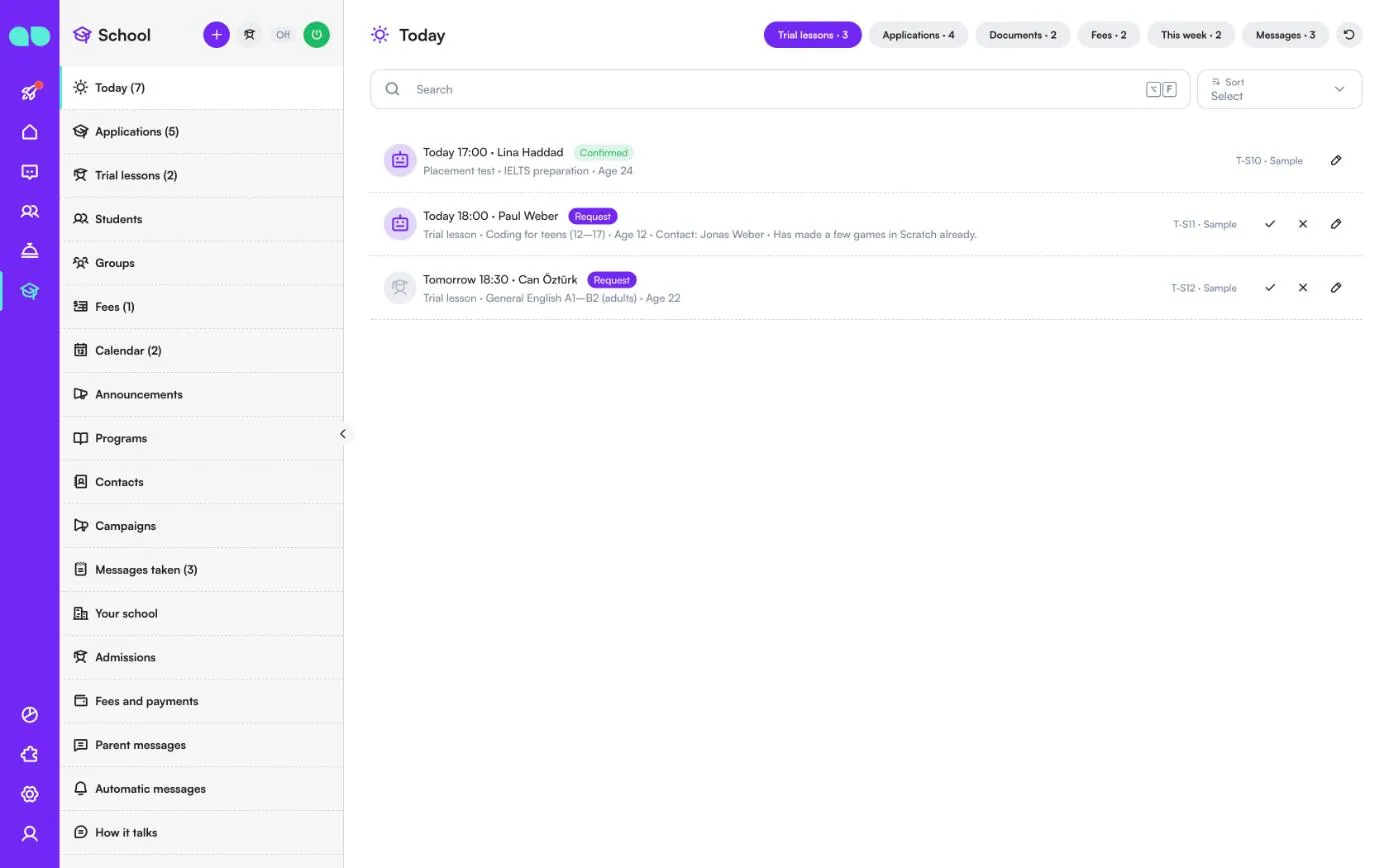
امروز
آنچه امروز رسیدگی لازم دارد، در یک صفحه. زبانههای بالای صفحه نشان میدهند هرکدام چند مورد دارد: Trial lessons (جلسههای آزمایشی) (امروز و فردا)، Applications (درخواستها) (دیرشده یا منتظر)، Documents (مدارک) (ارسالشده و هنوز بررسینشده)، Fees (شهریهها) (سررسیده یا معوق)، This week (این هفته) (امتحانها، مهلتها و رویدادهای پیش رو) و Messages (پیامها). عدد کنار Today (امروز) در منو مجموع جلسههای آزمایشی امروز، درخواستهای دیرشده، شهریههای معوق و پیامهای باز است.
هر ردیف جلسهٔ آزمایشی ساعت، دانشآموز، وضعیت، اینکه جلسهٔ آزمایشی است یا آزمون تعیین سطح، برنامه، سن، مخاطب و هر یادداشتی از چت را نشان میدهد. نماد ربات یعنی دستیار آن را رزرو کرده است. یک درخواست دکمهٔ تیک برای تأیید و ضربدر برای رد دارد؛ مداد رکورد را باز میکند. در زبانهٔ Fees میتوانید درخواست پرداخت را مستقیماً از ردیف ارسال کنید.
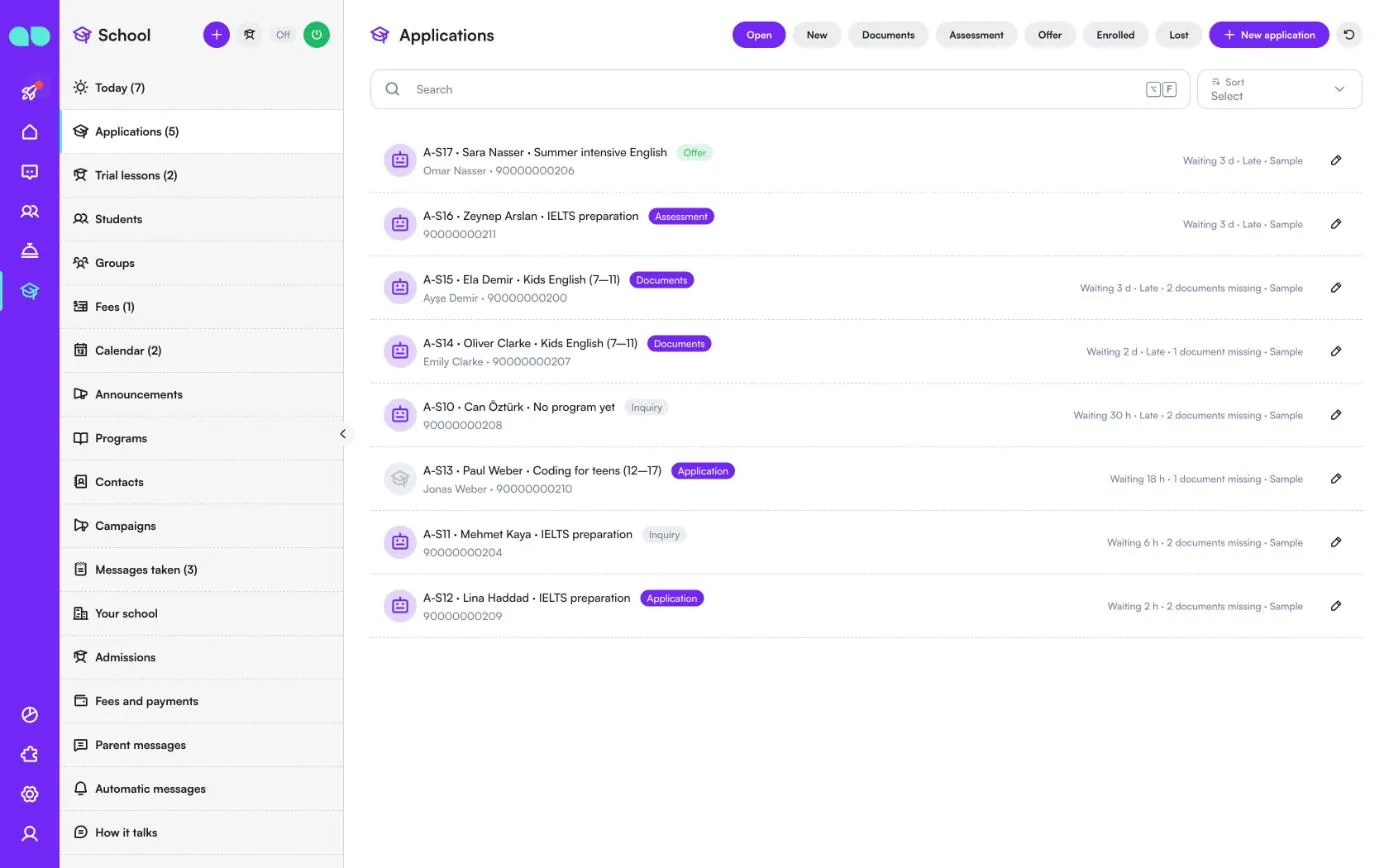
درخواستها
هر متقاضی، از اولین پرسش تا ثبتنام. با Open (باز)، New (جدید)، Documents (مدارک)، Assessment (ارزیابی)، Offer (پیشنهاد)، Enrolled (ثبتنامشده) و Lost (ازدسترفته) فیلتر کنید، جستجو و مرتب کنید و با New application (درخواست جدید) یکی اضافه کنید.
هر ردیف کد درخواست، دانشآموز، برنامه (یا No program yet (هنوز برنامهای نیست))، مرحله (Inquiry (استعلام)، Application (درخواست)، Documents، Assessment، Offer، Enrolled یا Lost)، مخاطب و تلفن را نشان میدهد. در سمت راست میبینید چه مدت منتظر مانده، Late (دیرشده) وقتی کسی ظرف Answer within (hours) (پاسخ ظرف (ساعت)) پاسخ نداده باشد، و چند مدرک هنوز کم است. عدد کنار Applications (درخواستها) در منو مجموع درخواستهای جدید و پیشنهادهای باز است.
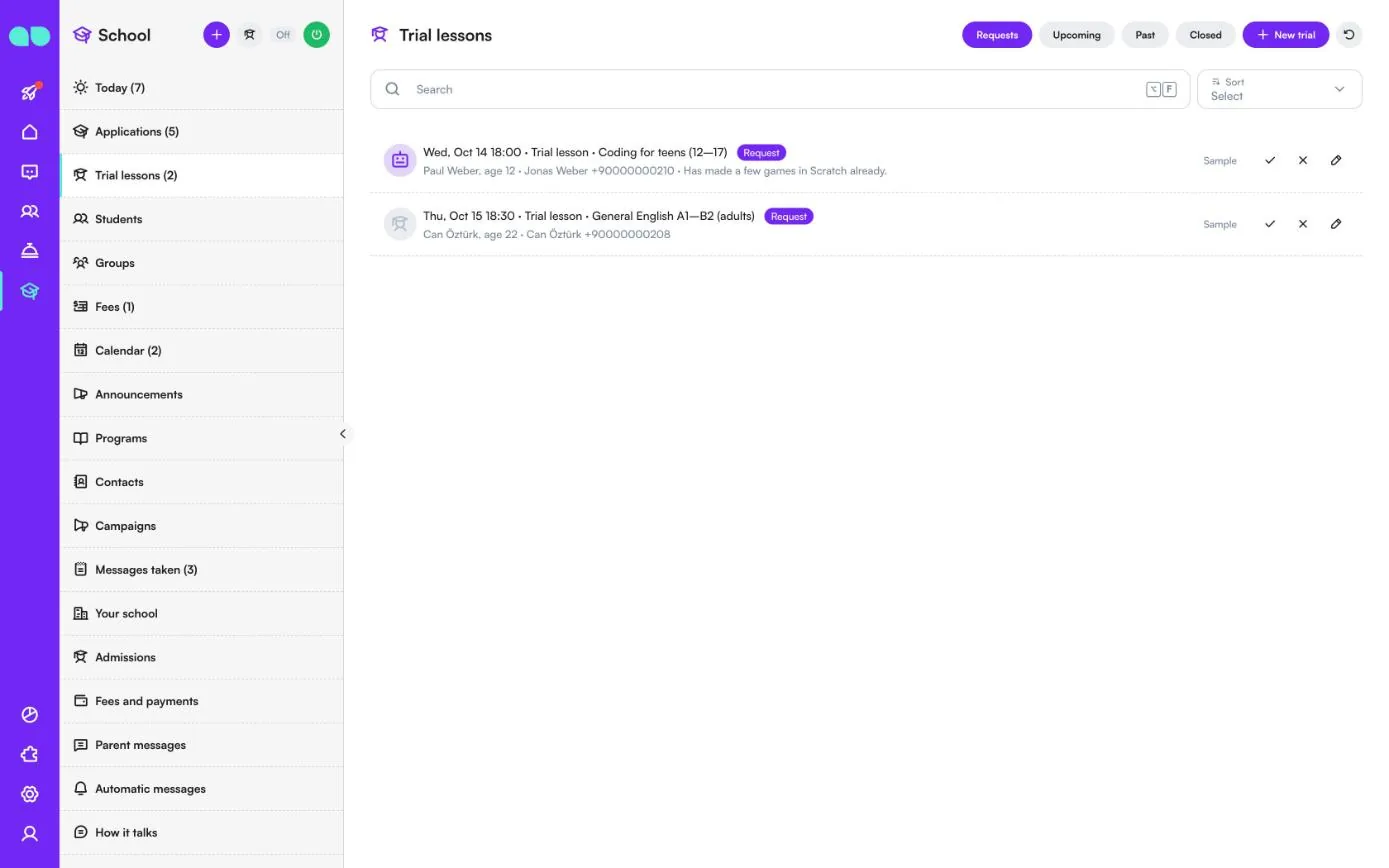
جلسههای آزمایشی
جلسههای آزمایشی و آزمونهای تعیین سطح که در چت یا توسط دفتر رزرو شدهاند. با Requests (درخواستها)، Upcoming (پیش رو)، Past (گذشته) و Closed (بستهشده) فیلتر کنید و با New trial (جلسهٔ آزمایشی جدید) یکی اضافه کنید.
هر ردیف تاریخ و ساعت، اینکه جلسهٔ آزمایشی است یا آزمون تعیین سطح، برنامه، وضعیت، دانشآموز و سن، مخاطب و تلفن، و هر یادداشتی را نشان میدهد. یک درخواست دکمهٔ تیک برای تأیید و ضربدر برای رد دارد؛ در صورت رد، به مخاطب گفته میشود که آن زمان قابل ارائه نیست. پس از جلسه، آن را Done (انجامشده) یا No-show (عدم حضور) علامت میزنید و نتیجه را ثبت میکنید (Interested (علاقهمند)، Thinking (در حال فکر) یا Not interested (بیعلاقه)). عدد کنار Trial lessons (جلسههای آزمایشی) در منو تعداد درخواستهای منتظر است.
دانشآموزان
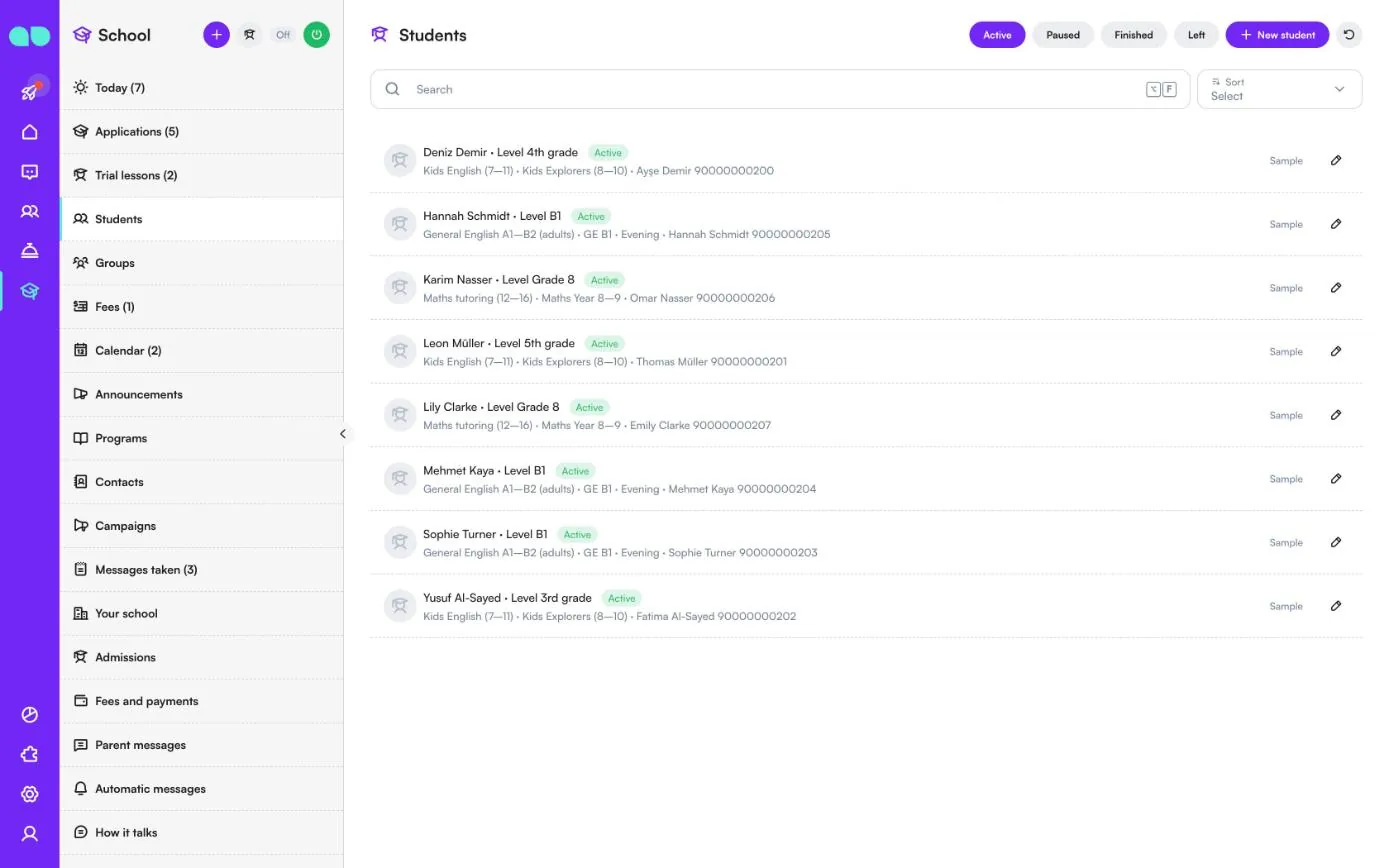
دانشآموزان هنگام ثبتنام اینجا ظاهر میشوند و خودتان هم میتوانید با New student (دانشآموز جدید) آنها را اضافه کنید. با Active (فعال)، Paused (متوقف)، Finished (پایانیافته) و Left (ترککرده) فیلتر کنید. هر ردیف دانشآموز، سطح یا پایهٔ تحصیلی، وضعیت، برنامه و گروه، و مخاطبی که پیامها را دریافت میکند (یکی از والدین، یا خود دانشآموز) را نشان میدهد.
گروهها
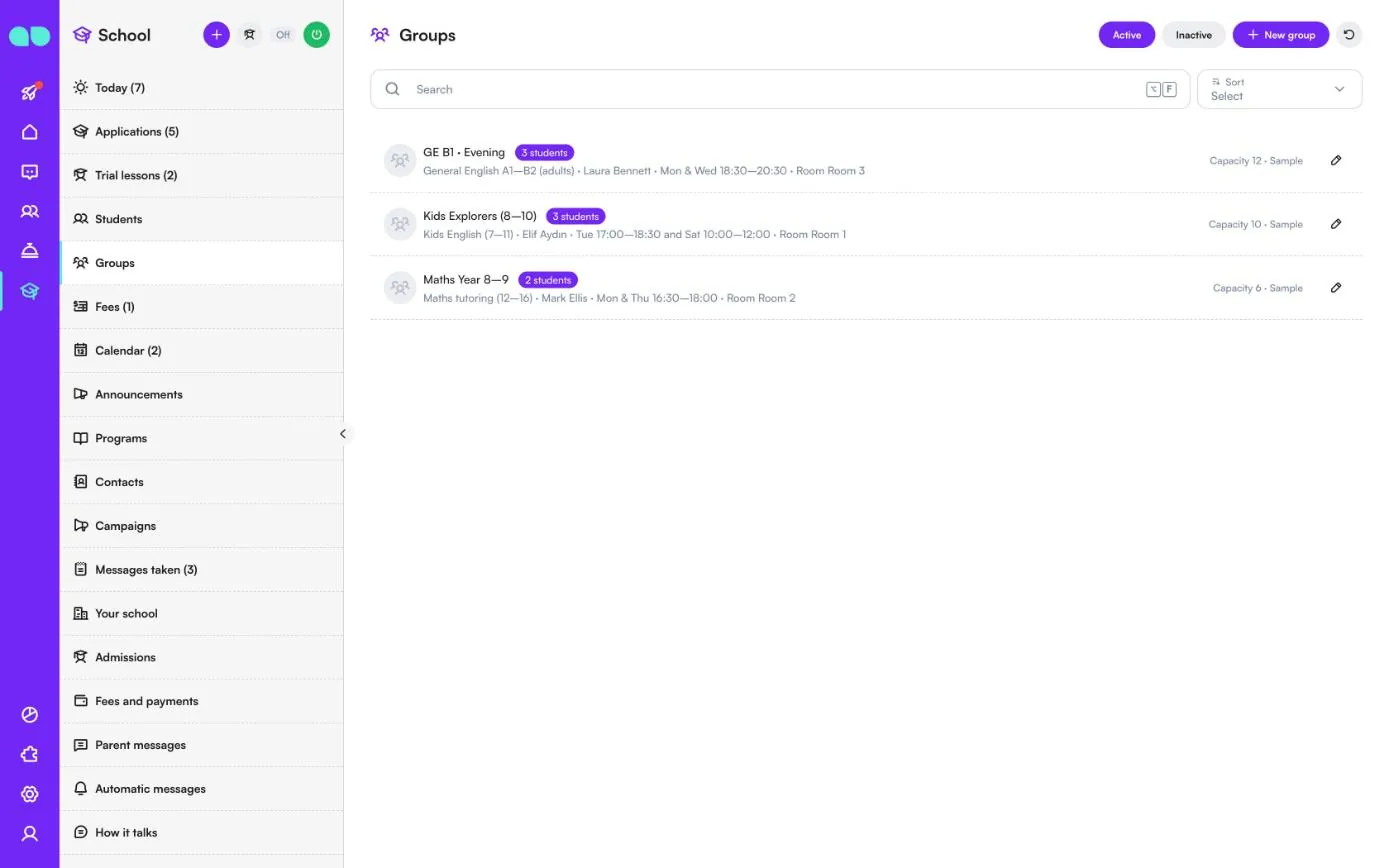
کلاسهای شما. با Active (فعال) و Inactive (غیرفعال) فیلتر کنید و با New group (گروه جدید) یکی اضافه کنید. هر ردیف نام گروه، تعداد دانشآموزان آن، برنامه، معلم، زمانبندی و اتاق را نشان میدهد و ظرفیت در سمت راست است.
معلمی که برای یک گروه تعیین شده، یادداشتهایی را که والدین برای معلم میگذارند دریافت میکند (به Parent messages (پیامهای والدین) مراجعه کنید). از یک گروه میتوانید به خانوادههای آن پیام بدهید یا یک رویداد تقویم برایش اضافه کنید.
شهریهها
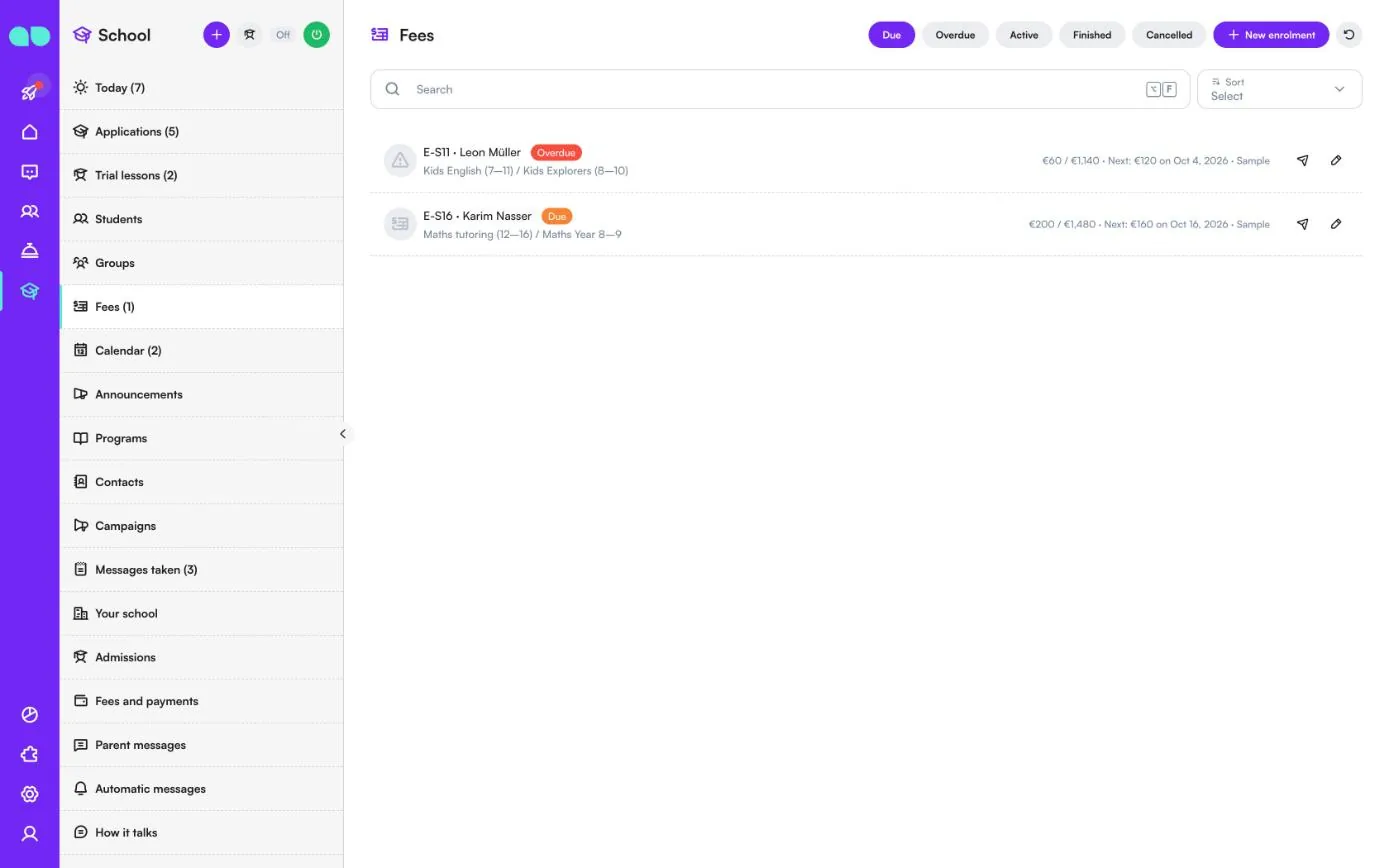
ثبتنامها و برنامههای اقساط آنها. با Due (سررسیده)، Overdue (معوق)، Active (فعال)، Finished (پایانیافته) و Cancelled (لغوشده) فیلتر کنید و با New enrolment (ثبتنام جدید) یکی اضافه کنید. عدد کنار Fees (شهریهها) در منو تعداد موارد معوق است.
هر ردیف کد ثبتنام، دانشآموز، وضعیت، برنامه و گروه، مبلغ پرداختشده از کل، و قسط بعدی با تاریخ آن را نشان میدهد. هواپیمای کاغذی درخواست پرداخت را برای مخاطب میفرستد؛ مداد ثبتنام را باز میکند، جایی که میتوانید پرداختی را که در دفتر بهصورت نقدی، کارتی یا انتقال بانکی دریافت شده نیز ثبت کنید. ثبتنامهای نمونه هرگز پیام پرداخت دریافت نمیکنند.
تقویم
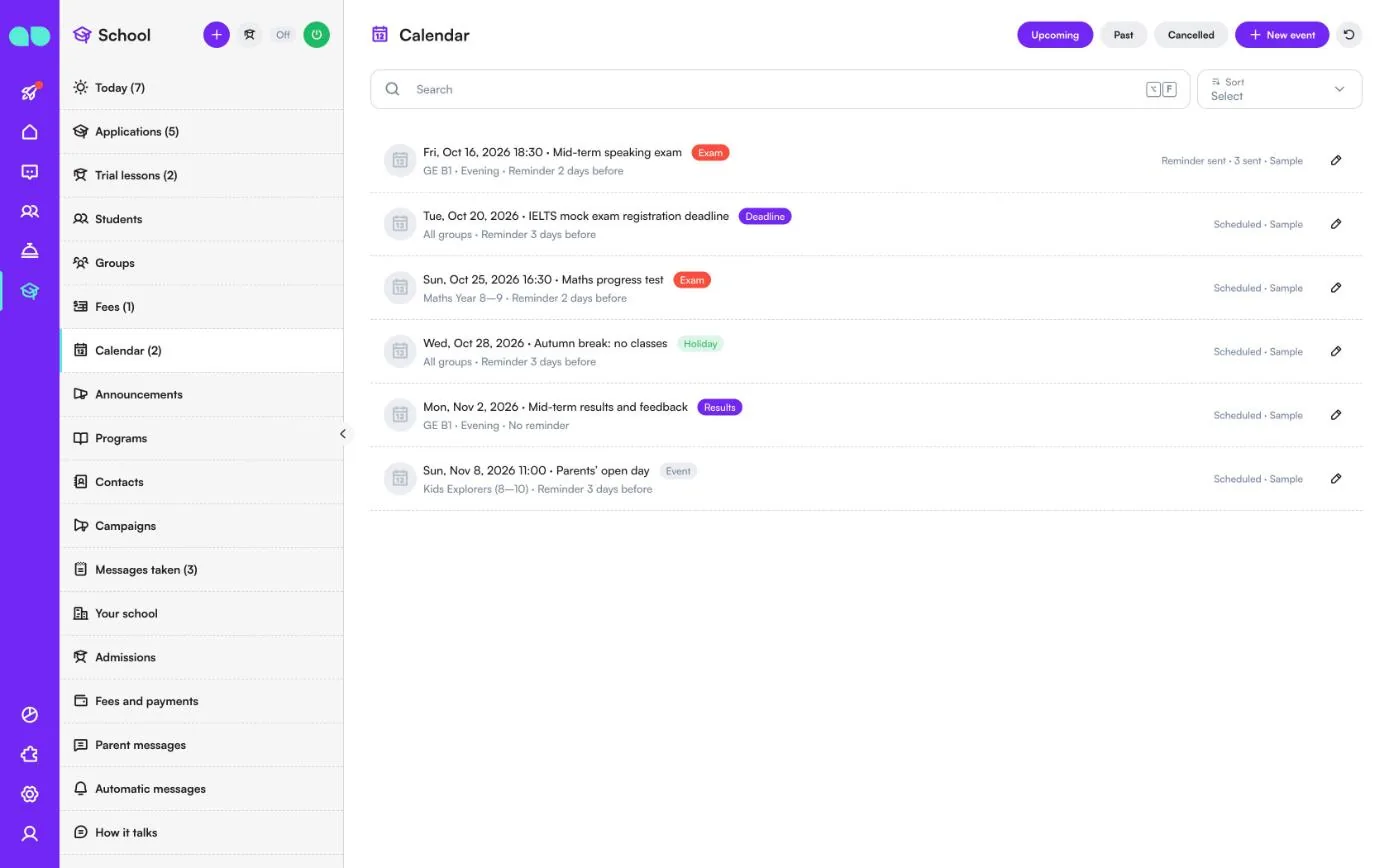
امتحانها، مهلتها، تعطیلات، نتایج و رویدادها. با Upcoming (پیش رو)، Past (گذشته) و Cancelled (لغوشده) فیلتر کنید و با New event (رویداد جدید) یکی اضافه کنید. هر ردیف تاریخ و ساعت، عنوان، نوع (Exam (امتحان)، Deadline (مهلت)، Holiday (تعطیلی)، Results (نتایج) یا Event (رویداد))، گروه مربوط (یا All groups (همهٔ گروهها)) و زمان ارسال یادآوری را نشان میدهد. در سمت راست میبینید که Scheduled (زمانبندیشده) است یا Reminder sent (یادآوری ارسال شد)، و برای چند نفر. وقتی Calendar reminders (یادآوریهای تقویم) روشن است، به خانوادههای گروههای مربوط چند روز مشخص پیش از موعد یادآوری میشود.
اطلاعیهها
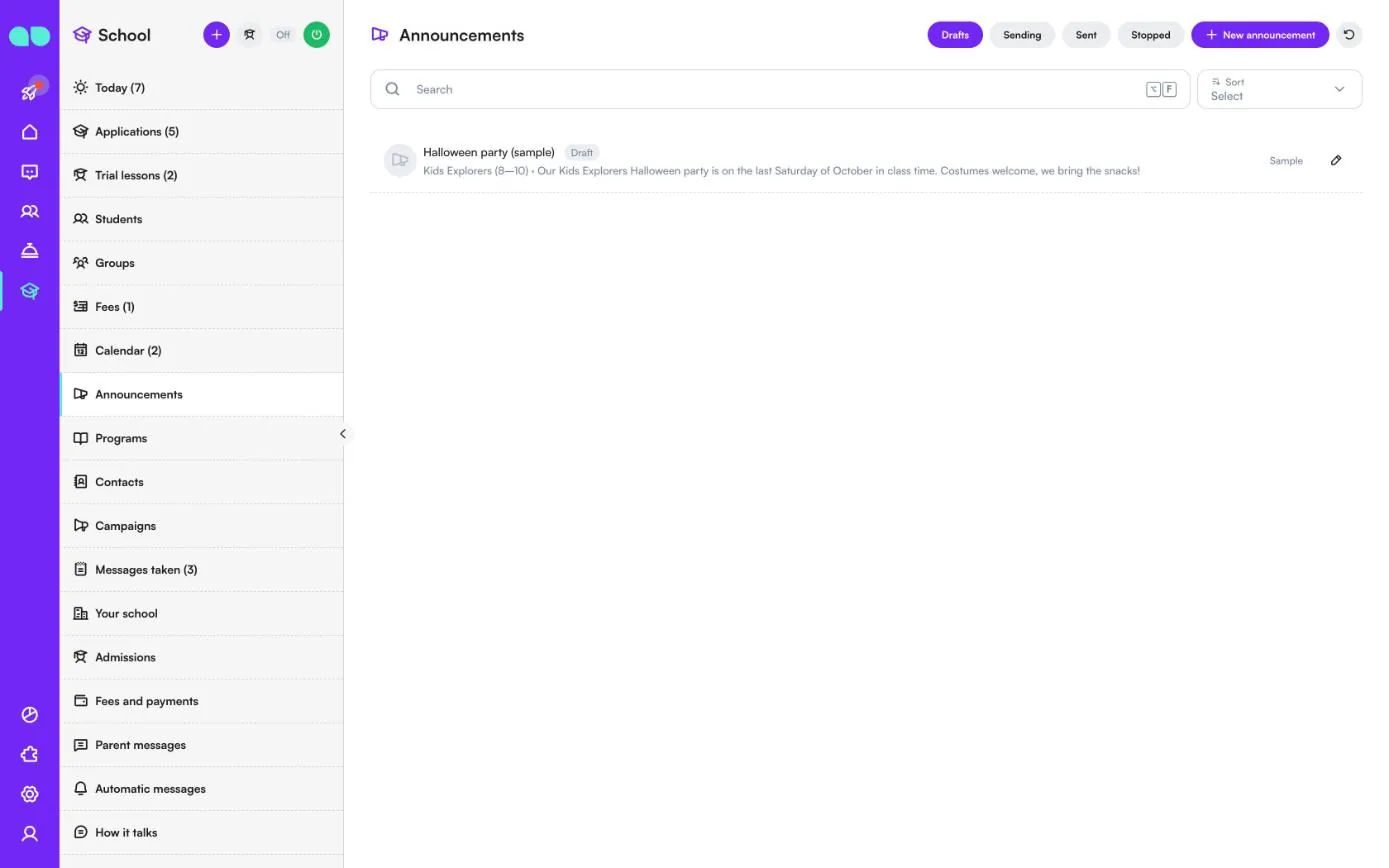
پیامی برای خانوادههای یک یا چند گروه: تغییر کلاس، یک جشن، یک روز تعطیل. با Drafts (پیشنویسها)، Sending (در حال ارسال)، Sent (ارسالشده) و Stopped (متوقفشده) فیلتر کنید و با New announcement (اطلاعیهٔ جدید) یکی اضافه کنید. هر ردیف عنوان، وضعیت، گروهها و پیام را نشان میدهد. وقتی آن را ارسال میکنید، مخاطبان ثابت میشوند و پیامها چند دهتا چند دهتا، خارج از ساعات سکوت، ارسال میشوند؛ هرگز به کسانی که لغو اشتراک کردهاند و به دادههای نمونه پیام داده نمیشود. اطلاعیهٔ نمونه قابل ارسال نیست.
برنامهها
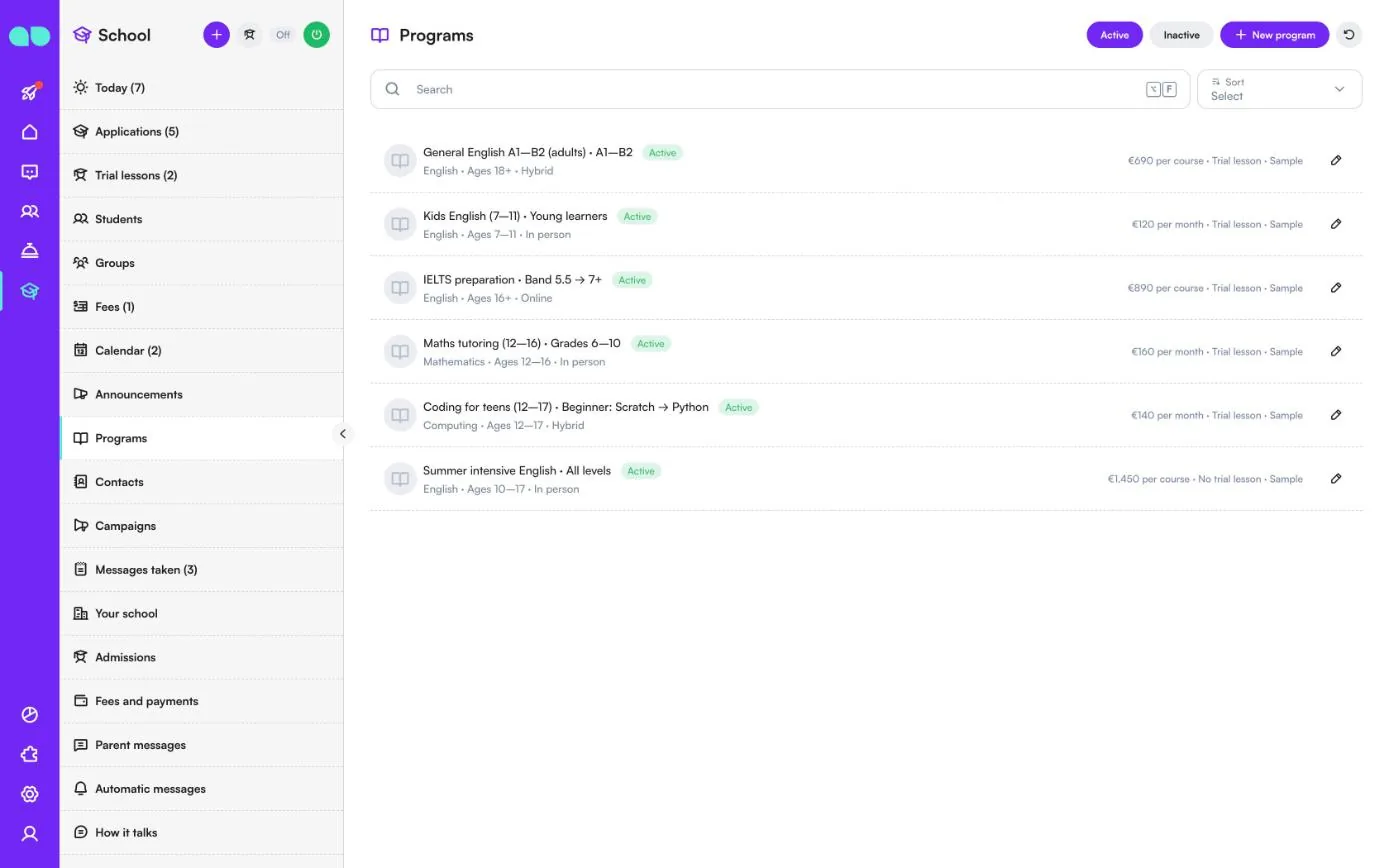
برنامهها و دورههایی که ارائه میدهید؛ دستیار فقط دربارهٔ آنچه اینجاست صحبت میکند. با Active (فعال) و Inactive (غیرفعال) فیلتر کنید و با New program (برنامهٔ جدید) یکی اضافه کنید. هر ردیف نام و سطح، موضوع، ردههای سنی، شیوهٔ برگزاری (In person (حضوری)، Online (آنلاین) یا Hybrid (ترکیبی)) و در سمت راست شهریه (per course (برای هر دوره)، per month (ماهانه)، per term (برای هر ترم) یا per year (سالانه)) و اینکه جلسهٔ آزمایشی دارد یا نه را نشان میدهد.
هر برنامه همچنین توضیحات، زمانبندی، مدت، تاریخهای شروع، هزینهٔ ثبتنام، بیشترین تعداد اقساط مجاز، ظرفیت، پیشنیازها، مدارک لازم برای درخواست، عکسها (اولی عکس کارت است) و کلیدواژههایی را که ممکن است مردم برای آن به کار ببرند در خود دارد.
مخاطبان
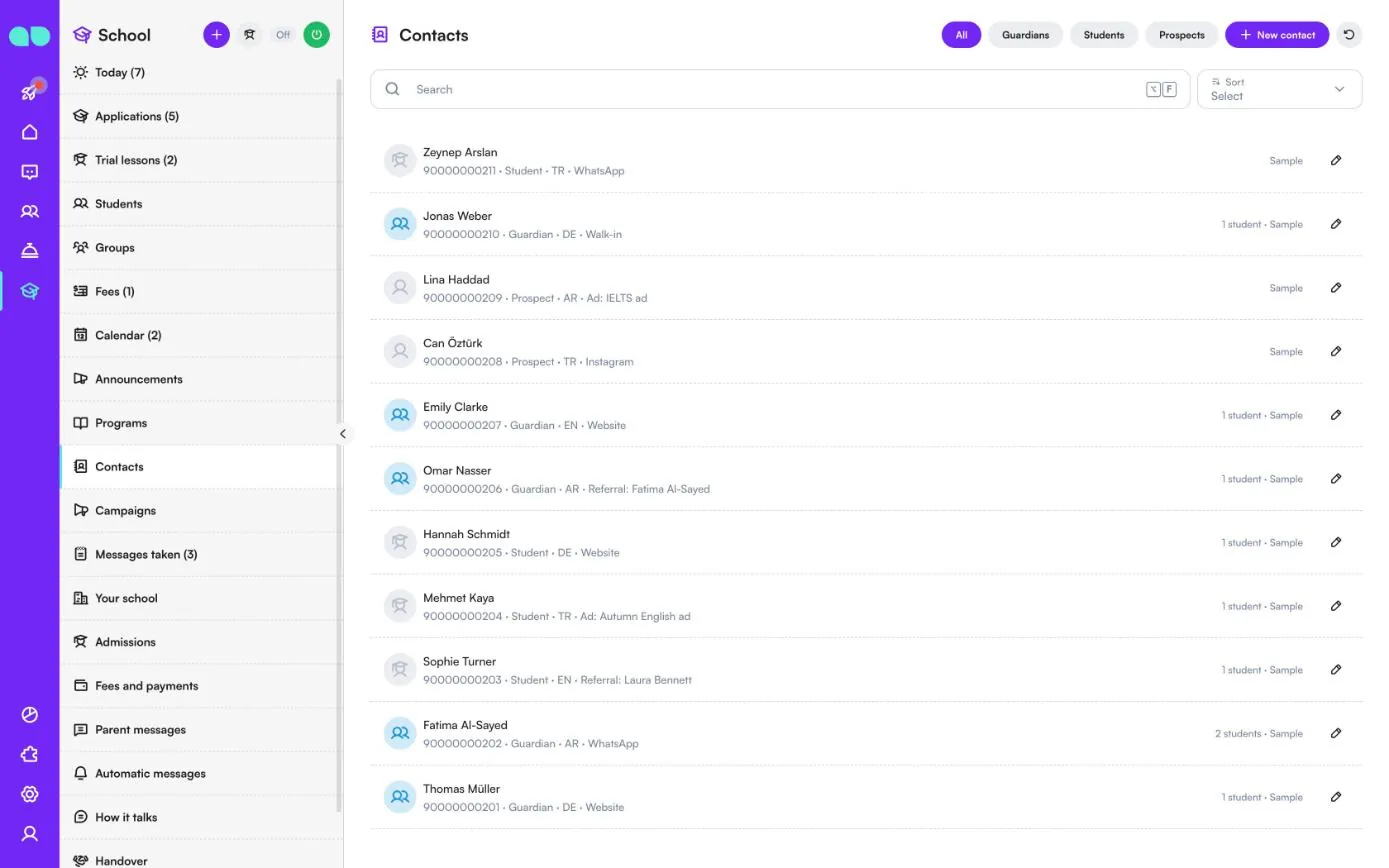
همهٔ کسانی که در WhatsApp، Instagram یا چت وبسایت به شما پیام میدهند. با All (همه)، Guardians (اولیا)، Students (دانشآموزان) و Prospects (متقاضیان بالقوه) فیلتر کنید و با New contact (مخاطب جدید) یکی اضافه کنید. هر ردیف نام، تلفن، نقش (Guardian (ولی)، Student (دانشآموز) یا Prospect (متقاضی بالقوه))، زبان و منبع آمدن (Website (وبسایت)، Referral (معرفی)، Ad (تبلیغ)، Walk-in (مراجعهٔ حضوری)، Education portal (پورتال آموزشی)، WhatsApp یا Instagram) را نشان میدهد و تعداد دانشآموزان مرتبط در سمت راست است. یک مخاطب را باز کنید تا دانشآموزان، درخواستهای باز، جلسههای آزمایشی پیش رو و شهریههای قابل پرداخت او را ببینید.
کمپینها
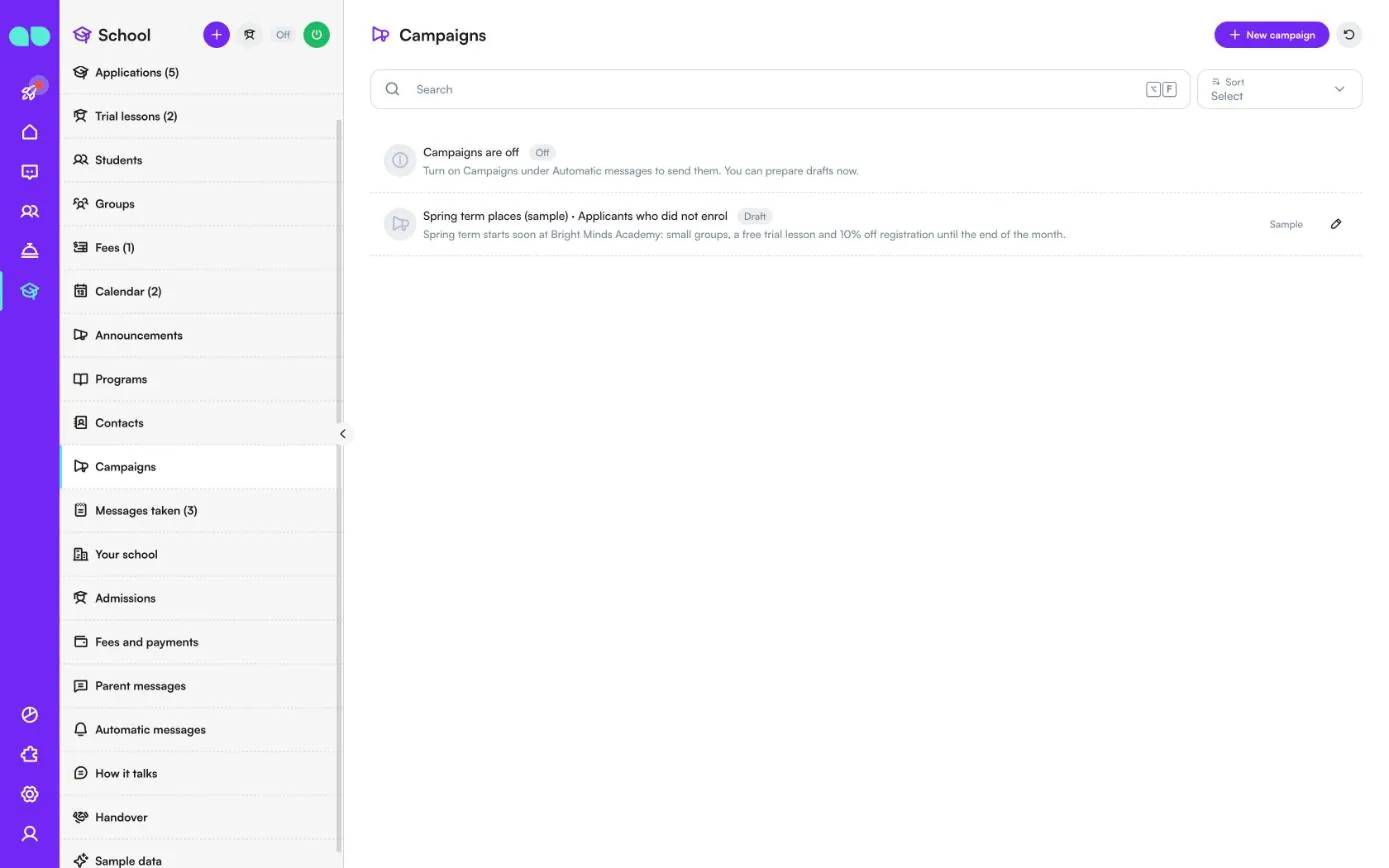
پیشنهادهایی برای Past students (دانشآموزان قبلی)، Applicants who did not enrol (متقاضیانی که ثبتنام نکردند)، افرادی با Trial lesson, no enrolment (جلسهٔ آزمایشی، بدون ثبتنام) یا All contacts (همهٔ مخاطبان). New campaign (کمپین جدید) یکی آماده میکند. تا زمانی که Campaigns (marketing) (کمپینها (بازاریابی)) در Automatic messages (پیامهای خودکار) خاموش است، ردیف Campaigns are off (کمپینها خاموشاند) این را اعلام میکند و فقط میتوانید پیشنویس آماده کنید.
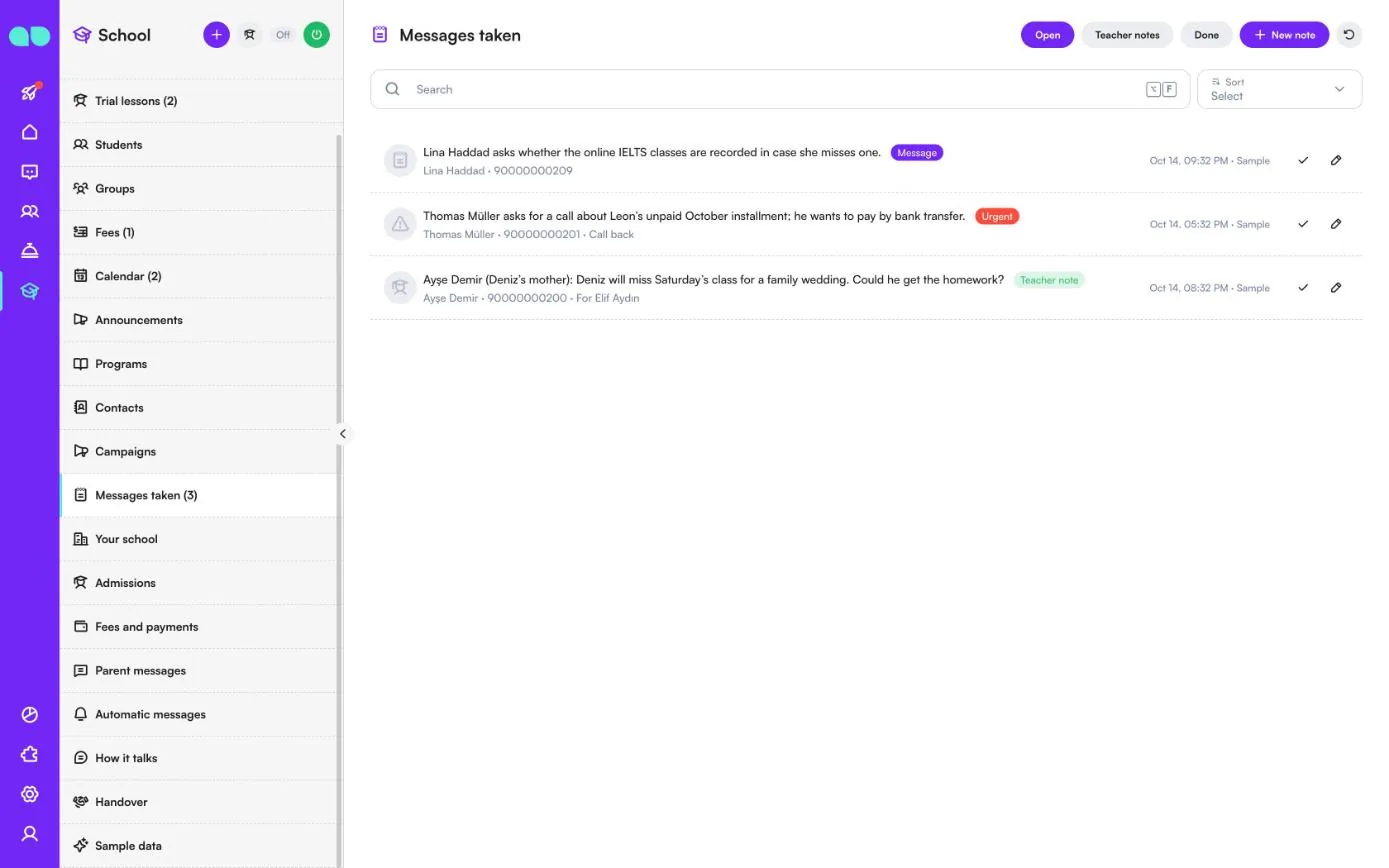
پیامهای یادداشتشده
وقتی دستیار نمیتواند به کسی کمک کند، یا یکی از والدین برای معلم پیامی میگذارد، اینجا یادداشت میشود. با Open (باز)، Teacher notes (یادداشتهای معلم) و Done (انجامشده) فیلتر کنید و با New note (یادداشت جدید) یکی اضافه کنید. هر ردیف پیام، مخاطب و تلفن، و نوع آن را نشان میدهد: Message (پیام)، Urgent (فوری)، Call back (تماس بگیرید) یا Teacher note (یادداشت معلم) (همراه با معلمی که برای او است). روی تیک کلیک کنید تا انجامشده علامت بخورد، یا بعداً دوباره بازش کنید.
مدرسهٔ شما
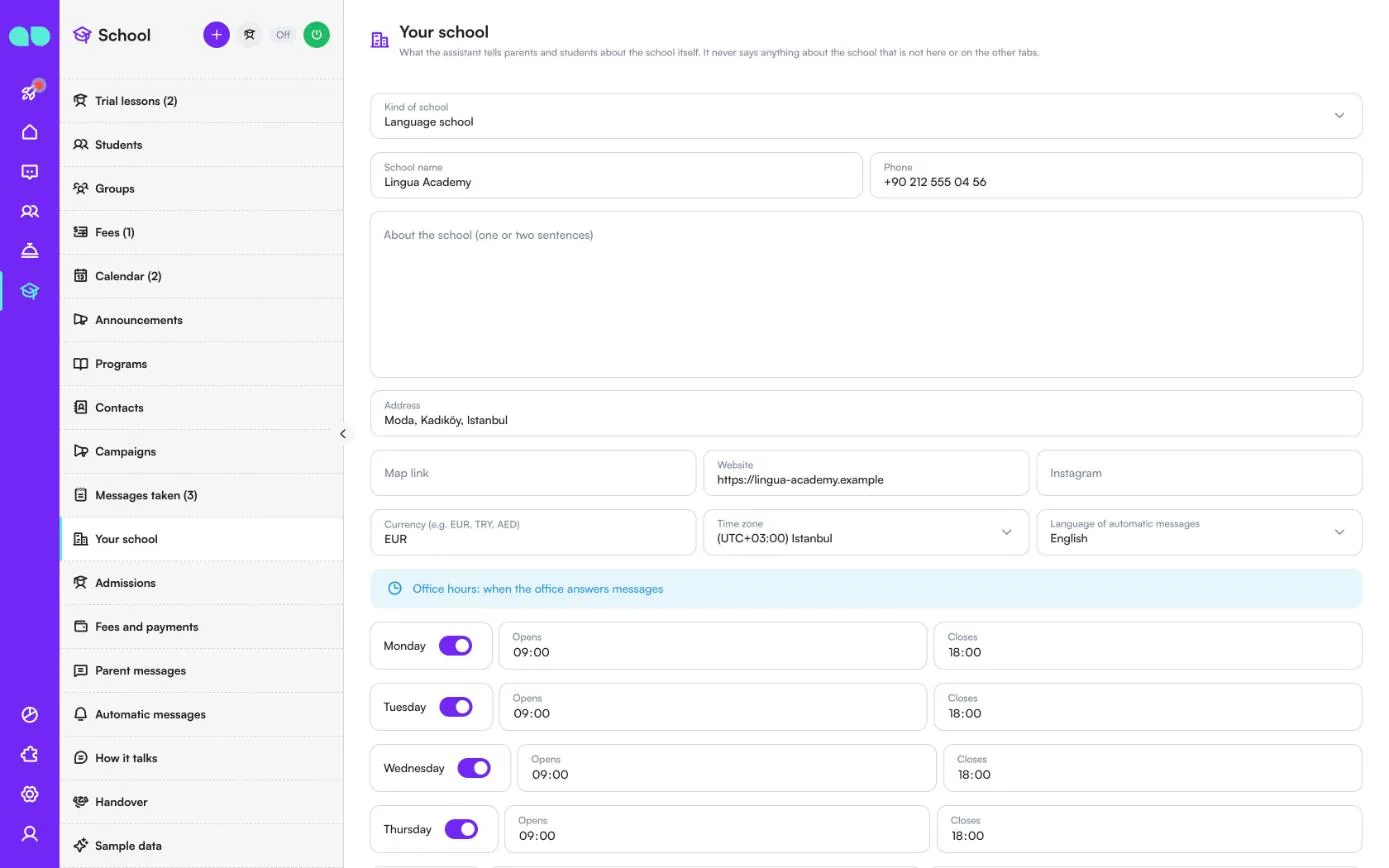
آنچه دستیار دربارهٔ خود مدرسه به والدین و دانشآموزان میگوید. هرگز چیزی دربارهٔ مدرسه که اینجا یا در زبانههای دیگر نیست نمیگوید.
| فیلد | کاربرد |
|---|---|
| Kind of school (نوع مدرسه) | آموزشگاه زبان، مرکز آموزشی یا تدریس خصوصی، مدرسه (K-12)، یا پذیرش دانشگاه یا کالج. |
| School name (نام مدرسه)، Phone (تلفن)، Address (نشانی) | اطلاعات تماس شما. |
| About the school (one or two sentences) (دربارهٔ مدرسه (یک یا دو جمله)) | توضیح کوتاهی که دستیار میتواند استفاده کند. |
| Map link (لینک نقشه)، Website (وبسایت)، Instagram | لینکهایی که دستیار میتواند به اشتراک بگذارد. |
| Currency (واحد پول)، Time zone (منطقهٔ زمانی)، Language of automatic messages (زبان پیامهای خودکار) | برای شهریهها، زمانها و پیامهای خودکار استفاده میشود. |
| ساعات کاری دفتر، Closed on (holidays) (تعطیل در (روزهای تعطیل)) | زمانی که دفتر به پیامها پاسخ میدهد؛ روزهای تعطیل، هر تاریخ در یک خط (YYYY-MM-DD). |
| School rules and policies (قوانین و سیاستهای مدرسه) | حضور، غیبت، بازپرداخت، جلسههای جبرانی، تحویل گرفتن دانشآموز. |
| Campus and facilities (محوطه و امکانات) | کلاسها، سرویس رفتوآمد، غذا، لباس فرم، پارکینگ. دستیار از این متن به پرسشها دربارهٔ محل پاسخ میدهد. |
| Other questions and answers (سایر پرسشها و پاسخها) | هر جفت در یک خط: Q: … / A: … |
| Review page link (لینک صفحهٔ نظردهی) | جایی که از والدین و دانشآموزان راضی خواسته میشود نظر بگذارند، برای مثال لینک Google شما. |
پذیرش
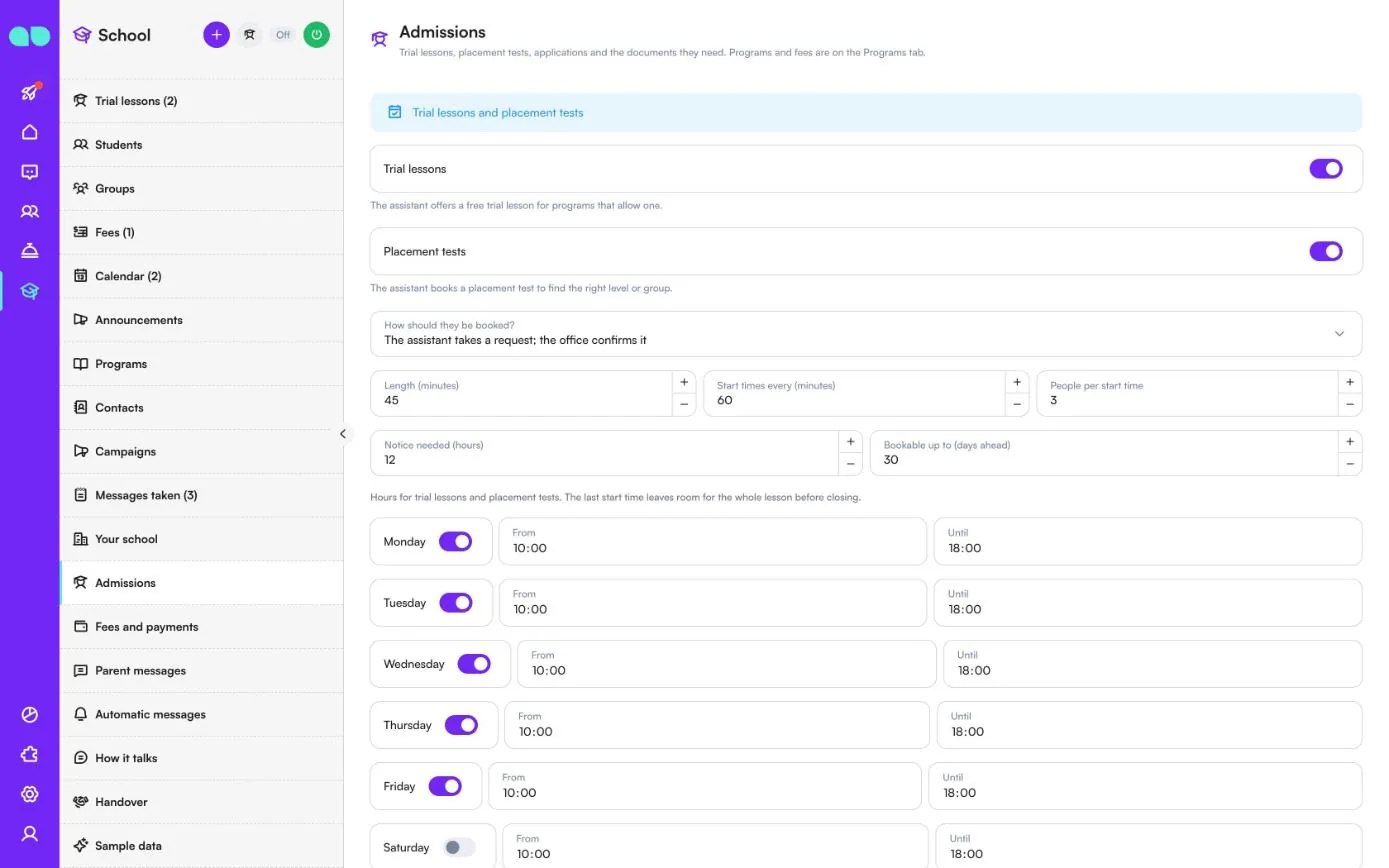
جلسههای آزمایشی، آزمونهای تعیین سطح، درخواستها و مدارک لازم برای آنها. برنامهها و شهریهها در زبانهٔ Programs (برنامهها) هستند.
| فیلد | کاربرد |
|---|---|
| Trial lessons (جلسههای آزمایشی) | دستیار برای برنامههایی که اجازه میدهند، یک جلسهٔ آزمایشی رایگان پیشنهاد میکند. |
| Placement tests (آزمونهای تعیین سطح) | دستیار برای یافتن سطح یا گروه مناسب، آزمون تعیین سطح رزرو میکند. |
| How should they be booked? (چگونه رزرو شوند؟) | The assistant takes a request; the office confirms it (دستیار درخواست ثبت میکند؛ دفتر تأیید میکند)، یا The assistant books at once while there is room (دستیار تا زمانی که جا هست بلافاصله رزرو میکند). |
| Length (minutes) (مدت (دقیقه))، Start times every (minutes) (زمانهای شروع هر (دقیقه))، People per start time (نفرات در هر زمان شروع) | مدت هر جلسه، هر چند وقت یک جلسه میتواند شروع شود و چند نفر جا میشوند. |
| Notice needed (hours) (اطلاع قبلی لازم (ساعت))، Bookable up to (days ahead) (قابل رزرو تا (روز آینده)) | یک جلسهٔ آزمایشی تا چه دیر و تا چه مدت جلوتر قابل رزرو است. |
| روزهای هفته | From (از) و Until (تا) برای جلسههای آزمایشی و آزمونهای تعیین سطح. آخرین زمان شروع، پیش از بسته شدن برای کل جلسه جا میگذارد. |
| Answer within (hours) (پاسخ ظرف (ساعت)) | درخواستهای قدیمیتر در پیشخوان دیرشده علامت میخورند. |
| Follow up after (days) (پیگیری پس از (روز)) | وقتی درخواستی پیش نرفته باشد، خانواده پیام پیگیری دریافت میکند. |
| Remind about documents every (days) (یادآوری مدارک هر (روز)) | حداکثر دو یادآوری. |
| Admissions staff who get new applications in turn (کارکنان پذیرش که درخواستهای جدید را به نوبت میگیرند) | درخواستهای جدید یکی پس از دیگری به آنها واگذار میشود. خالی: بهطور خودکار به کسی واگذار نمیشود. |
| Documents for an application (مدارک یک درخواست) | هر نوع مدرک با یک کلید Asked for (درخواستشده). مدارکی که روشناند در هر درخواست خواسته میشوند؛ یک برنامه میتواند مدارک کمتری بخواهد. Add document type (افزودن نوع مدرک) نوع دلخواه شما را اضافه میکند، برای مثال کارت واکسن. |
شهریه و پرداخت
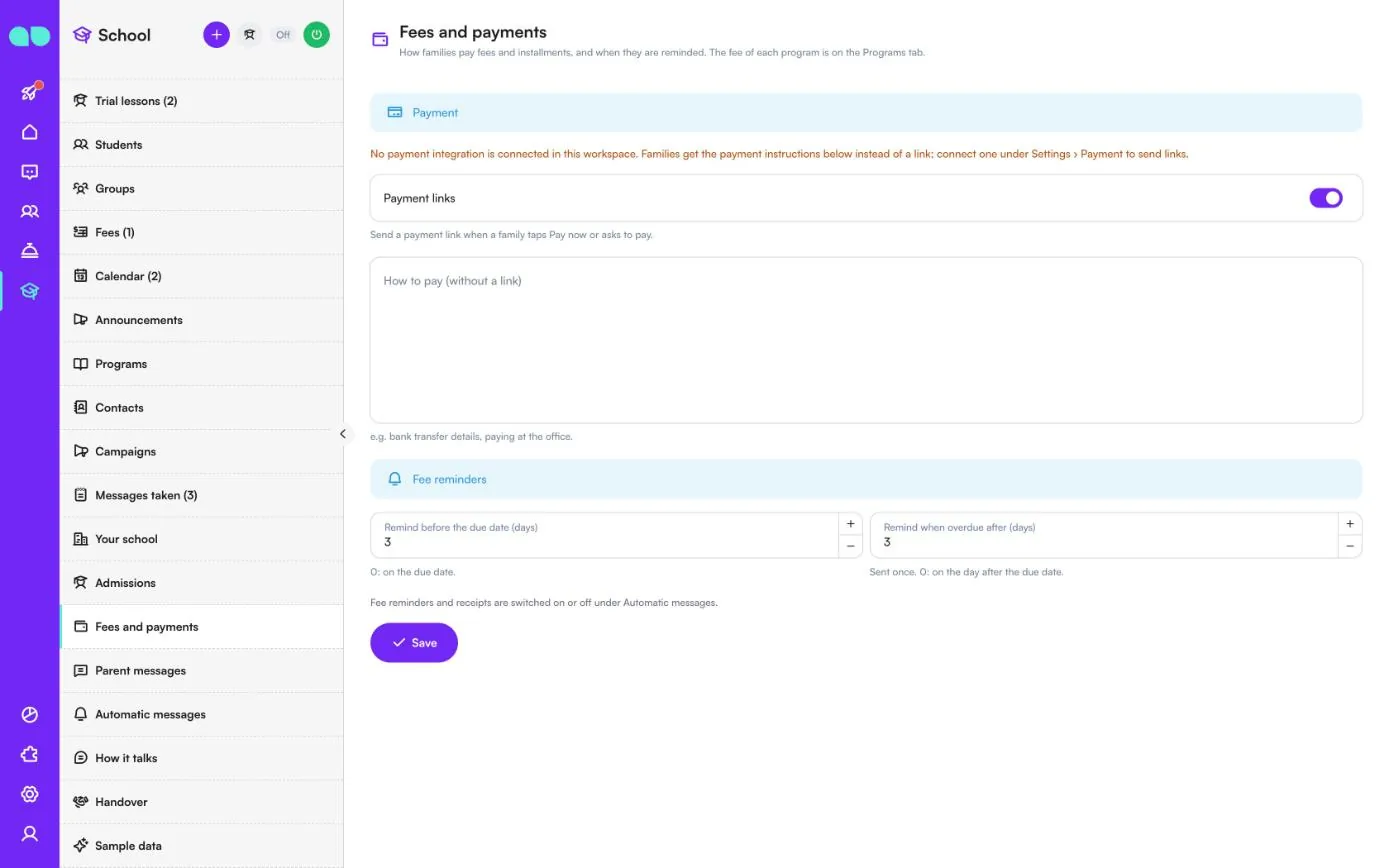
نحوهٔ پرداخت شهریه و اقساط توسط خانوادهها و زمان یادآوری به آنها. شهریهٔ هر برنامه در زبانهٔ Programs (برنامهها) است.
- Payment links (لینکهای پرداخت): وقتی خانوادهای روی Pay now (پرداخت) میزند یا درخواست پرداخت میکند، لینک پرداخت ارسال شود. با یکپارچهسازی درگاه پرداخت، پرداختها خودکار ثبت میشوند. بدون آن، صفحه این را اعلام میکند و خانوادهها بهجای لینک How to pay (without a link) (نحوهٔ پرداخت (بدون لینک)) را دریافت میکنند، برای مثال اطلاعات انتقال بانکی یا پرداخت در دفتر. یکی را در تنظیمات › پرداخت متصل کنید.
- Remind before the due date (days) (یادآوری پیش از سررسید (روز)): 0 یادآوری را در روز سررسید ارسال میکند.
- Remind when overdue after (days) (یادآوری معوق پس از (روز)): یک بار ارسال میشود؛ 0 یعنی روز بعد از سررسید.
یادآوریهای شهریه و رسیدها در Automatic messages (پیامهای خودکار) روشن یا خاموش میشوند. روی Save (ذخیره) کلیک کنید.
پیامهای والدین
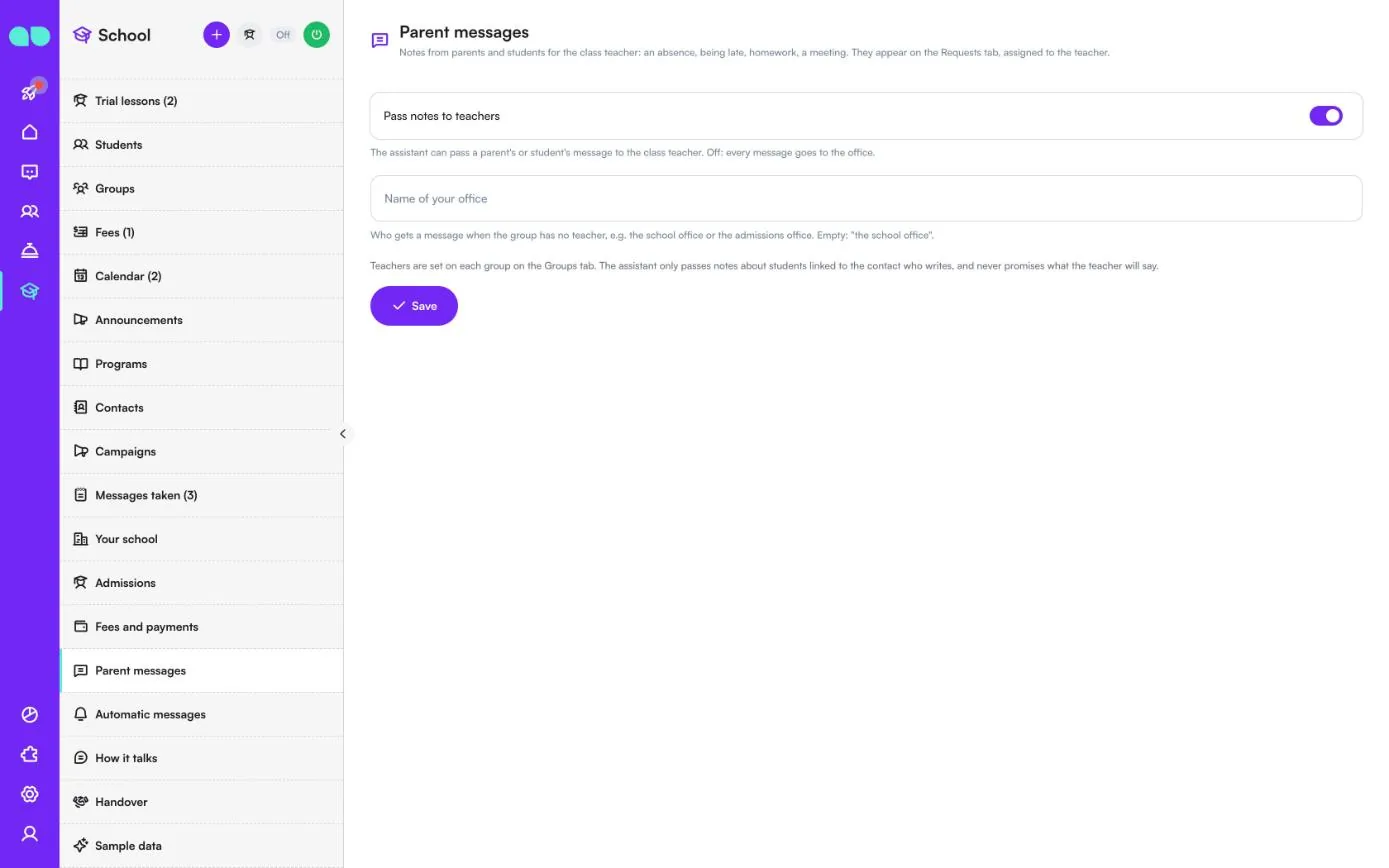
یادداشتهای والدین و دانشآموزان برای معلم کلاس: غیبت، تأخیر، تکلیف، یک جلسه. این یادداشتها در Messages taken (پیامهای یادداشتشده) ظاهر میشوند و به معلم واگذار میشوند.
- Pass notes to teachers (رساندن یادداشت به معلمان): دستیار میتواند پیام والدین یا دانشآموز را به معلم کلاس برساند. خاموش: همهٔ پیامها به دفتر میروند.
- Name of your office (نام دفتر شما): وقتی گروه معلم ندارد، چه کسی پیام را دریافت میکند، برای مثال دفتر مدرسه یا دفتر پذیرش. خالی: «دفتر مدرسه».
معلمان برای هر گروه در زبانهٔ Groups (گروهها) تعیین میشوند. دستیار فقط یادداشتهایی را دربارهٔ دانشآموزان مرتبط با مخاطبی که پیام میدهد میرساند و هرگز قول نمیدهد معلم چه خواهد گفت.
پیامهای خودکار
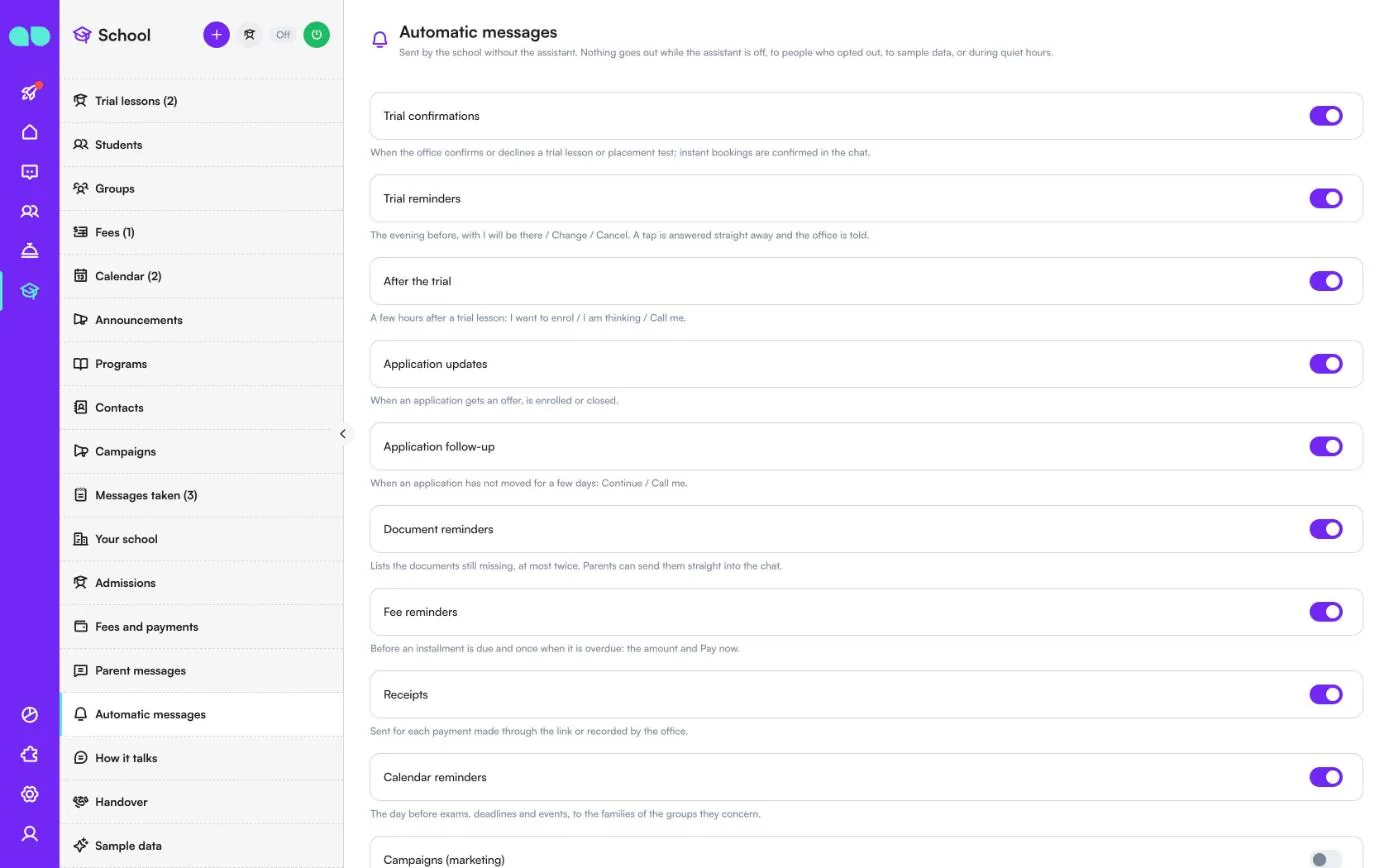
پیامهایی که مدرسه بدون دستیار ارسال میکند. تا زمانی که دستیار خاموش است، برای کسانی که لغو اشتراک کردهاند، برای دادههای نمونه یا در ساعات سکوت، هیچ پیامی ارسال نمیشود.
| پیام | زمان ارسال |
|---|---|
| Trial confirmations (تأییدیههای جلسهٔ آزمایشی) | وقتی دفتر یک جلسهٔ آزمایشی یا آزمون تعیین سطح را تأیید یا رد میکند؛ رزروهای فوری در چت تأیید میشوند. |
| Trial reminders (یادآوریهای جلسهٔ آزمایشی) | عصر روز قبل، با I will be there (میآیم)، Change (تغییر) و Cancel (لغو). به هر ضربه بلافاصله پاسخ داده میشود و دفتر باخبر میشود. |
| After the trial (پس از جلسهٔ آزمایشی) | چند ساعت پس از جلسهٔ آزمایشی: I want to enrol (میخواهم ثبتنام کنم)، I am thinking (در حال فکر کردنم) و Call me (تماس بگیرید). |
| Application updates (بهروزرسانی درخواستها) | وقتی درخواستی پیشنهاد میگیرد، ثبتنام میشود یا بسته میشود. |
| Application follow-up (پیگیری درخواست) | وقتی درخواستی چند روز پیش نرفته باشد: Continue (ادامه) و Call me (تماس بگیرید). |
| Document reminders (یادآوریهای مدارک) | مدارکی را که هنوز کم است فهرست میکند، حداکثر دو بار. والدین میتوانند آنها را مستقیماً در چت بفرستند. |
| Fee reminders (یادآوریهای شهریه) | پیش از سررسید یک قسط و یک بار هنگام معوق شدن: مبلغ و Pay now (پرداخت). |
| Receipts (رسیدها) | برای هر پرداختی که از طریق لینک انجام شده یا توسط دفتر ثبت شده است. |
| Calendar reminders (یادآوریهای تقویم) | روز قبل از امتحانها، مهلتها و رویدادها، برای خانوادههای گروههای مربوط. |
| Campaigns (marketing) (کمپینها (بازاریابی)) | امکان ارسال پیشنهاد به دانشآموزان قبلی و کسانی که پرسیدهاند را میدهد. بهطور پیشفرض خاموش است و هرگز برای کسانی که لغو اشتراک کردهاند ارسال نمیشود. |
زیر کلیدها، Evening reminders at (یادآوریهای عصر در ساعت)، After-trial message (hours later) (پیام پس از جلسهٔ آزمایشی (چند ساعت بعد)) و Quiet from (سکوت از) و Quiet until (سکوت تا) را تنظیم میکنید. بخش WhatsApp templates (قالبهای WhatsApp) وضعیت هر قالب روی شمارهٔ شما را نشان میدهد؛ Submit missing templates (ارسال قالبهای ناموجود) قالبهایی را که هنوز نیستند به زبان پیامهای خودکار مینویسد و ارسال میکند.
لحن گفتگو
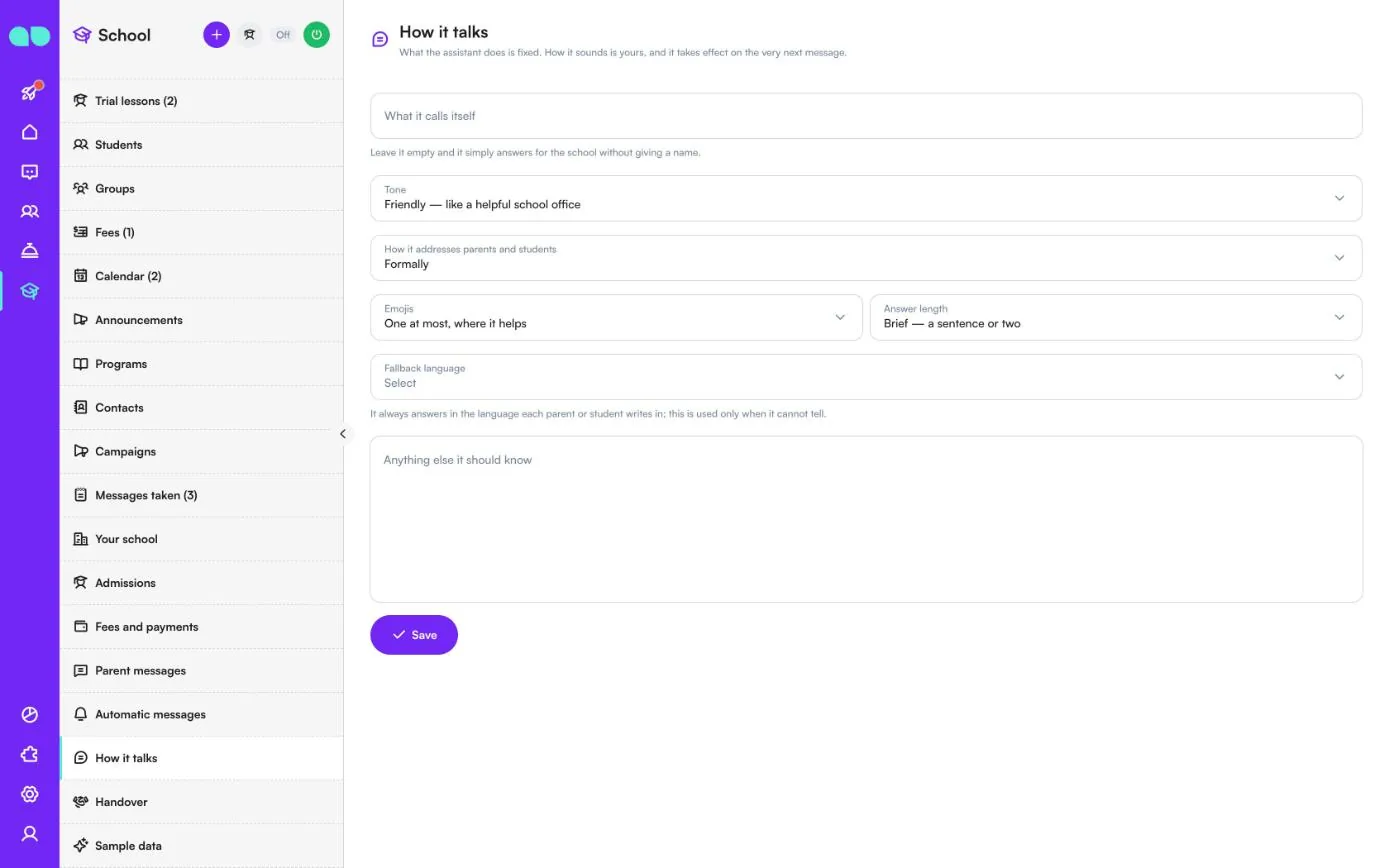
کاری که دستیار انجام میدهد ثابت است؛ اینکه چطور صحبت کند با شماست، و هر تغییری از همان پیام بعدی اعمال میشود.
| فیلد | کاربرد |
|---|---|
| What it calls itself (نامی که برای خود به کار میبرد) | نامی برای دستیار. اگر خالی بماند، بدون معرفی نام، بهجای مدرسه پاسخ میدهد. |
| Tone (لحن) | رسمی، دوستانه (مانند یک دفتر مدرسهٔ کمککننده)، گرم یا صریح. |
| How it addresses parents and students (نحوهٔ خطاب به والدین و دانشآموزان) | Formally (رسمی) یا Casually, by first name (خودمانی، با نام کوچک). |
| Emojis (ایموجیها) | هیچ، حداکثر یکی در جای مناسب، یا آزادانه. |
| Answer length (طول پاسخ) | کوتاه، متعادل یا مفصل. |
| Fallback language (زبان جایگزین) | همیشه به زبانی که هر والد یا دانشآموز مینویسد پاسخ میدهد؛ این فقط وقتی استفاده میشود که نتواند زبان را تشخیص دهد. |
| Anything else it should know (هر چیز دیگری که باید بداند) | همانطور که نوشته شده به دستورالعملهایش اضافه میشود: قوانین مدرسه، چیزهایی که هرگز نباید قول بدهد (جا، نمره، تخفیف). نمیتواند این قاعده را که دستیار هیچ اطلاعاتی از خودش نمیسازد لغو کند. |
واگذاری به تیم
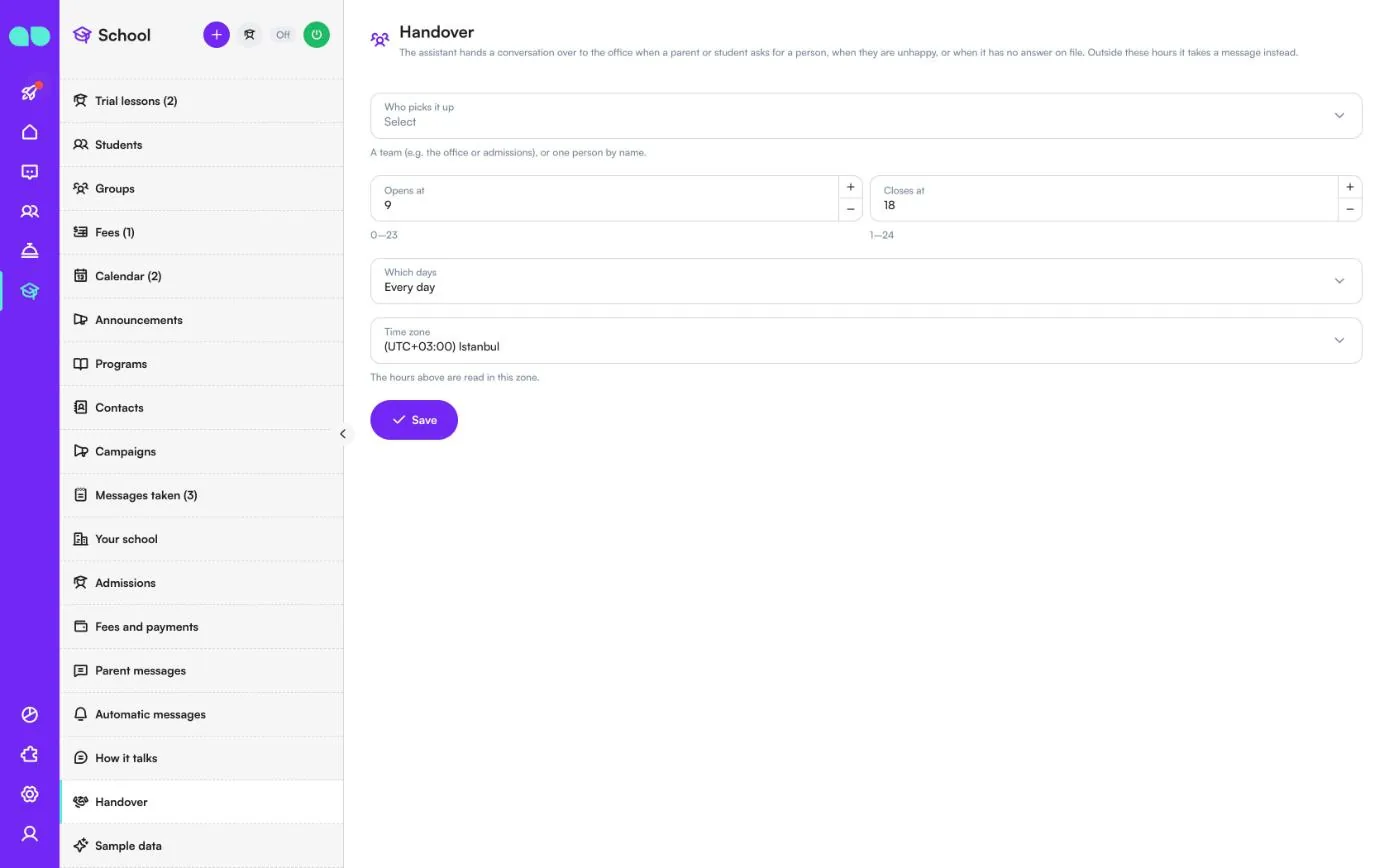
وقتی یکی از والدین یا یک دانشآموز یک انسان را میخواهد، ناراضی است یا چیزی میپرسد که دستیار پاسخی برایش ندارد، گفتگو را به دفتر واگذار میکند. Who picks it up (چه کسی آن را برمیدارد) (تیمی مانند دفتر یا پذیرش، یک نفر با نام، یا هیچکس)، ساعات با Opens at (باز در ساعت) (0–23) و Closes at (بسته در ساعت) (1–24)، Which days (کدام روزها) (هر روز یا فقط روزهای کاری) و Time zone (منطقهٔ زمانی) که ساعات بر اساس آن خوانده میشوند را انتخاب کنید. خارج از این ساعات، بهجای واگذاری پیام را یادداشت میکند. روی Save (ذخیره) کلیک کنید.
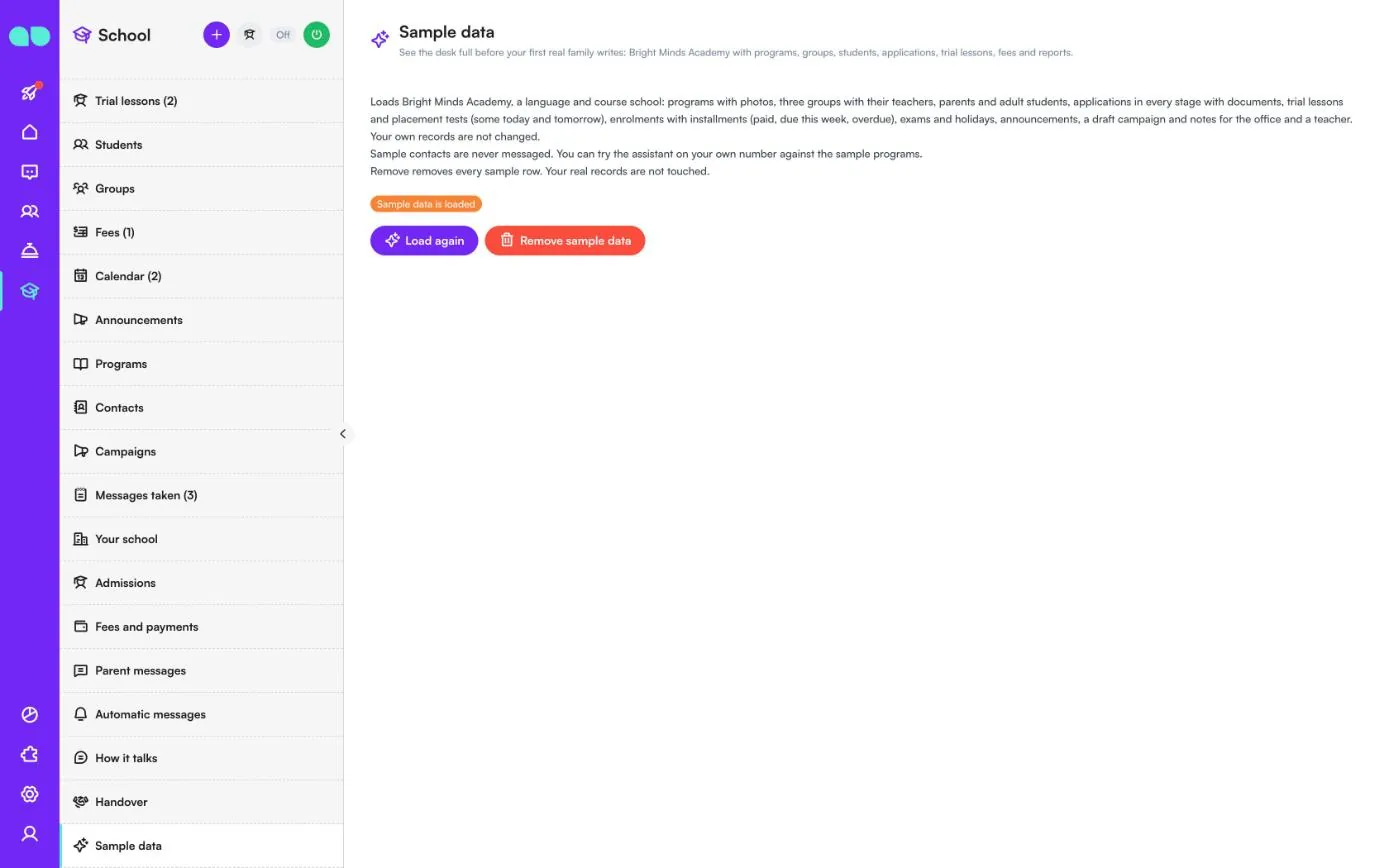
دادههای نمونه
نشان میدهد که آیا دادههای نمونه بارگذاری شده است. یک آموزشگاه زبان و مرکز آموزشی نمونه بارگذاری میکند: برنامهها با عکس، سه گروه با معلمانشان، والدین و دانشآموزان بزرگسال، درخواستها در همهٔ مراحل با مدارک، جلسههای آزمایشی و آزمونهای تعیین سطح (برخی امروز و فردا)، ثبتنامها با اقساط (پرداختشده، سررسید این هفته، معوق)، امتحانها و تعطیلات، اطلاعیهها، یک پیشنویس کمپین و یادداشتهایی برای دفتر و یک معلم. رکوردهای خود شما تغییر نمیکنند.
هرگز به مخاطبان نمونه پیام داده نمیشود، اما میتوانید دستیار را روی شمارهٔ خودتان با برنامههای نمونه امتحان کنید. Load again (بارگذاری دوباره) آن را دوباره بارگذاری میکند و Remove sample data (حذف دادههای نمونه) همهٔ ردیفهای نمونه را حذف میکند؛ رکوردهای واقعی شما دست نمیخورند. پیش از اینکه خانوادههای واقعی پیام دهند، آن را حذف کنید.
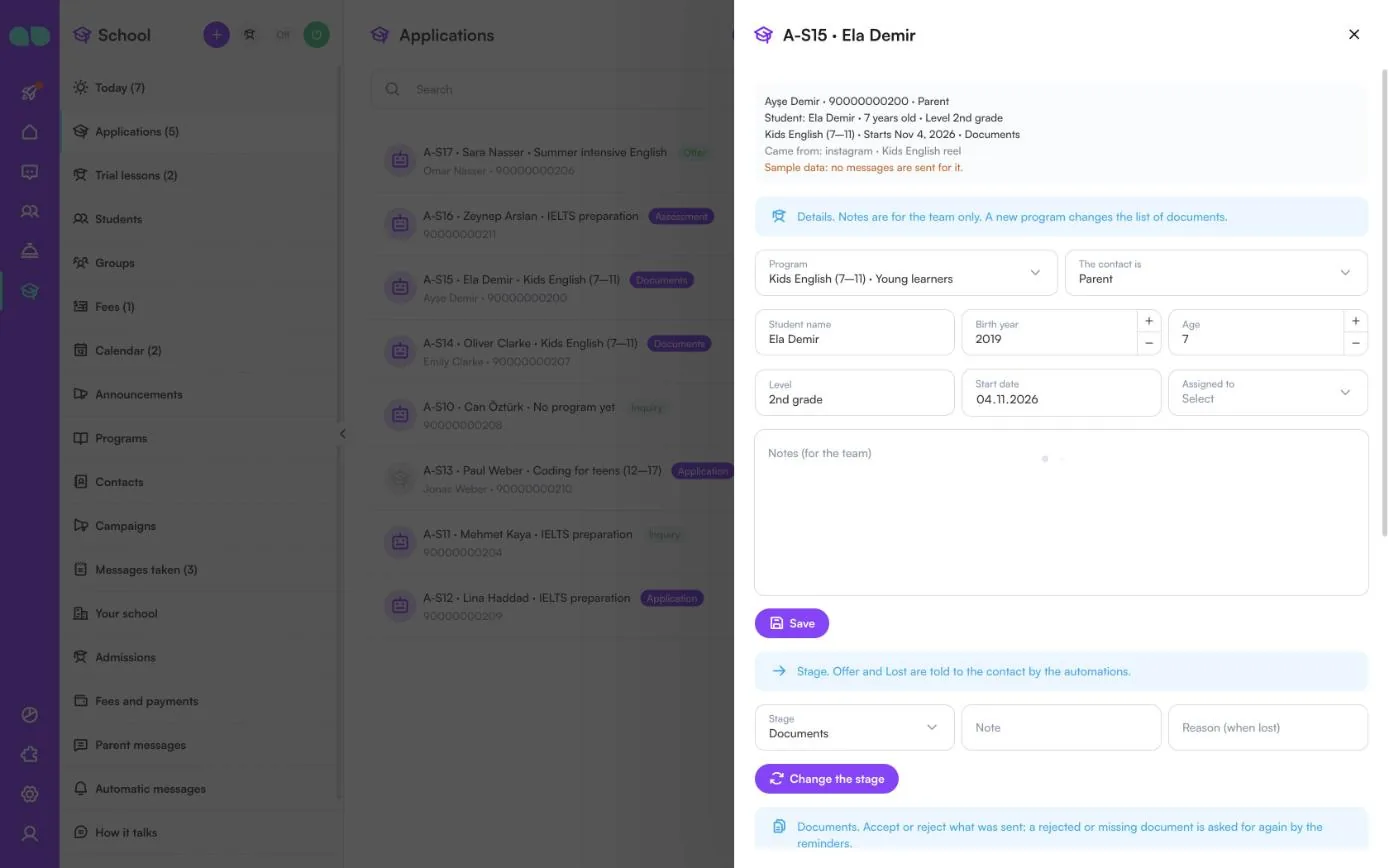
کشوی درخواست
روی یک درخواست کلیک کنید تا باز شود. بالای آن مخاطب و تلفن و اینکه والد است یا دانشآموز، سن و سطح دانشآموز، برنامه و تاریخ شروع، مرحله، و منبع آمدن متقاضی را نشان میدهد.
- Details (جزئیات): Program (برنامه)، The contact is (مخاطب) (والد، ولی یا خود دانشآموز بزرگسال)، Student name (نام دانشآموز)، Birth year (سال تولد)، Age (سن)، Level (سطح) یا پایه، Start date (تاریخ شروع)، Assigned to (واگذارشده به) و Notes (for the team) (یادداشتها (برای تیم)). برنامهٔ جدید فهرست مدارک را تغییر میدهد. روی Save (ذخیره) کلیک کنید.
- Stage (مرحله): یک Stage جدید انتخاب کنید، یک Note (یادداشت) و در صورت ازدسترفتن، Reason (when lost) (دلیل (در صورت ازدسترفتن)) اضافه کنید، سپس روی Change the stage (تغییر مرحله) کلیک کنید. پیشنهاد و ازدسترفتن از طریق پیامهای خودکار به مخاطب اطلاع داده میشوند.
- Enrol (ثبتنام): پس از ذخیرهٔ برنامه، گروه، تاریخ شروع و تعداد اقساط را انتخاب کنید. دانشآموز و ثبتنام با برنامهٔ اقساط آن ایجاد میشوند؛ ابتدا هزینهٔ ثبتنام سررسید میشود و شهریهٔ دوره به اقساط ماهانه تقسیم میشود.
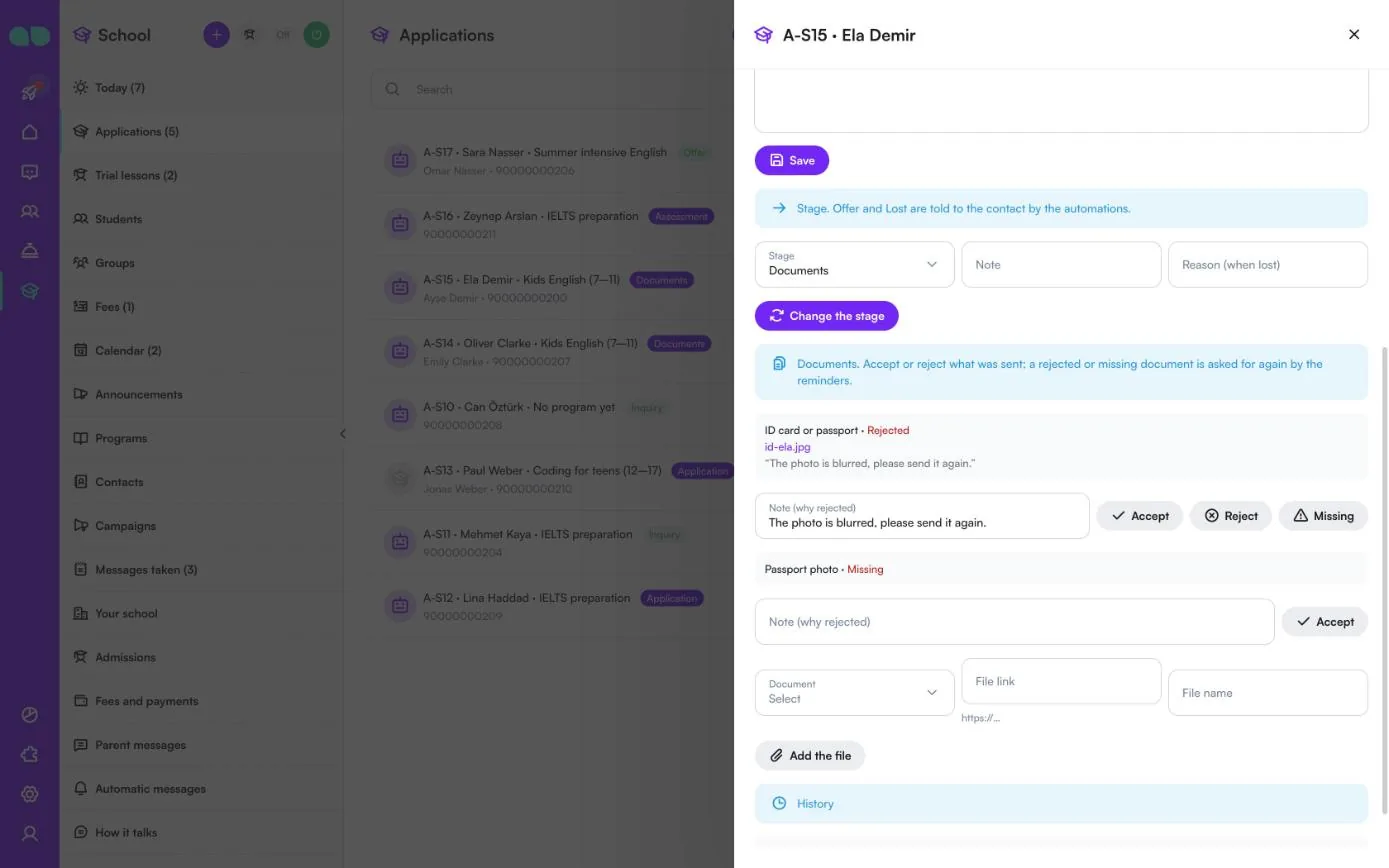
پایینتر، Documents (مدارک) هر مدرکی را که برنامه لازم دارد با وضعیتش (Received (دریافتشده)، Accepted (پذیرفتهشده)، Rejected (ردشده) یا Missing (ناموجود)) و فایلی که خانواده در چت فرستاده فهرست میکند. روی Accept (پذیرش) یا Reject (رد) (همراه با Note (why rejected) (یادداشت (دلیل رد))، تا مخاطب بداند چه بفرستد)، یا Missing کلیک کنید. مدرک ردشده یا ناموجود دوباره از طریق یادآوریها خواسته میشود. برای ثبت دستی یک مدرک، Document (مدرک) را انتخاب کنید، File link (لینک فایل) و File name (نام فایل) را وارد کنید و روی Add the file (افزودن فایل) کلیک کنید. وقتی همهٔ مدارک پذیرفته شوند، درخواست به Assessment (ارزیابی) میرود. History (تاریخچه) در پایین آنچه را برای درخواست رخ داده فهرست میکند.
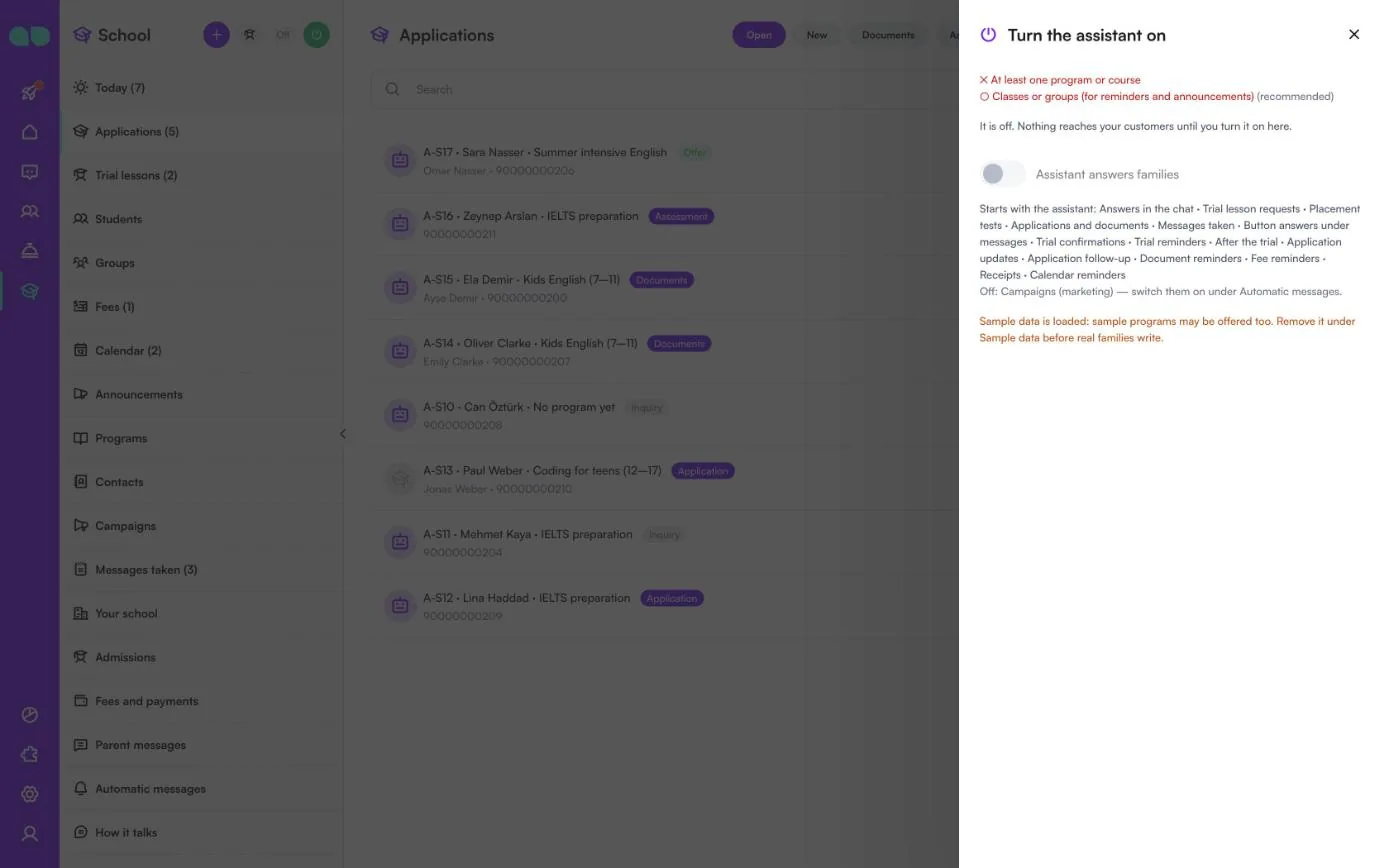
دستیار را روشن کنید
دکمهٔ روشن/خاموش در سربرگ این کشو را باز میکند. در بالا آنچه هنوز کم است فهرست میشود: School name and currency (نام مدرسه و واحد پول)، Office hours (ساعات کاری دفتر)، At least one program or course (دستکم یک برنامه یا دوره)، Hours for trial lessons and placement tests (ساعات جلسههای آزمایشی و آزمونهای تعیین سطح) وقتی اینها روشناند، و Classes or groups (for reminders and announcements) (کلاسها یا گروهها (برای یادآوریها و اطلاعیهها)) (توصیهشده).
Assistant answers families (دستیار به خانوادهها پاسخ میدهد) را روشن و تأیید کنید. زیر کلید، آنچه با دستیار آغاز میشود (پاسخ در چت، درخواستهای جلسهٔ آزمایشی، آزمونهای تعیین سطح، درخواستها و مدارک، پیامهای یادداشتشده، پاسخ به دکمهها و هر پیام خودکاری که روشن است) و آنچه خاموش میماند، مانند Campaigns (marketing) (کمپینها (بازاریابی))، را میبینید. اگر دادههای نمونه هنوز بارگذاری شده باشد یک هشدار یادآوری میکند، و اگر ربات دیگری هم در فضای کاری روشن باشد هشداری دیگر.
گزارش
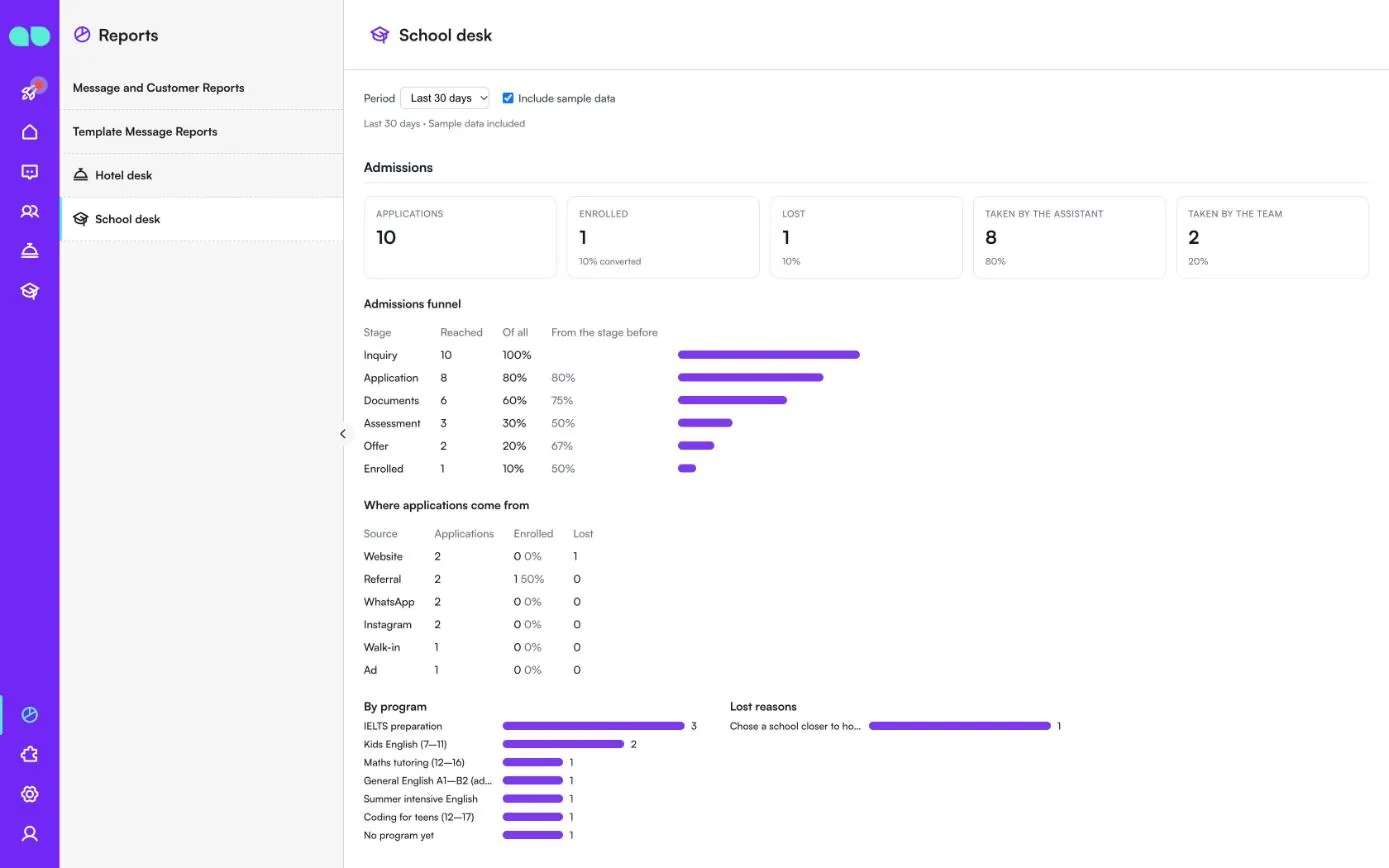
گزارشها › School desk (پیشخوان مدرسه) یک Period (دوره) ۷، ۳۰ یا ۹۰ روزه را خلاصه میکند؛ برای شمارش رکوردهای نمونه، Include sample data (شامل دادههای نمونه) را علامت بزنید.
- Admissions (پذیرش): Applications (درخواستها)، Enrolled (ثبتنامشده)، Lost (ازدسترفته)، Taken by the assistant (دریافتشده توسط دستیار) و Taken by the team (دریافتشده توسط تیم).
- Admissions funnel (قیف پذیرش): چند درخواست به هر مرحله رسیدهاند، از کل و از مرحلهٔ قبل.
- Where applications come from (منبع درخواستها): درخواستها، ثبتنامشدهها و ازدسترفتهها برای هر منبع.
- By program (بر اساس برنامه) و Lost reasons (دلایل ازدسترفتن).
- پایینتر: جلسههای آزمایشی و نتایج آنها، مدارک دریافتشده، ثبتنامها و شهریهها (صادرشده، پرداختشده، معوق فعلی، پرداختشده با لینک پرداخت)، پیامها به خانوادهها و کمپینها.
قابلیتها
برنامهها به شکل کارت
برنامه مناسب بر اساس سن، سطح، موضوع و شیوه برگزاری (حضوری، آنلاین یا ترکیبی) در قالب کارتهایی با عکس، شهریه و برنامه زمانی ارسال میشود.
جلسه آزمایشی و آزمون تعیین سطح
زمانهای خالی را پیشنهاد میدهد و رزرو میکند. رزرو میتواند درخواستی باشد که دفتر شما تأیید میکند، یا تا زمانی که ظرفیت باقی است بلافاصله قطعی شود.
درخواستها
فرایند درخواست را شروع میکند، اطلاعات دانشآموز را جمعآوری میکند و مدارک موردنیاز برنامه شما را میخواهد: مدرک هویتی، عکس، ریزنمرات، شناسنامه، گواهی سلامت یا انواع مدارکی که خودتان تعریف میکنید.
ثبتنام در یک مرحله
گروه، تاریخ شروع و تعداد اقساط را انتخاب کنید تا دانشآموز، ثبتنام و برنامه پرداخت ایجاد شوند.
پرداختها
با یکپارچهسازی درگاه پرداخت، دکمه «پرداخت» لینک پرداخت را میفرستد، پرداخت خودکار ثبت میشود و رسید ارسال میگردد. بدون آن، راهنمای پرداخت شما ارسال میشود. پرداخت نقدی، کارتی یا بانکی را میتوان در دفتر ثبت کرد.
گروهها و تقویم
کلاسها با برنامه، معلم، زمانبندی و اتاق. امتحانها، مهلتها، تعطیلات، نتایج و رویدادها برای یک گروه یا همه، همراه با یادآوری به خانوادهها چند روز مشخص پیش از موعد.
اطلاعیهها و پیامهای والدین
پیامی برای یک یا چند گروه که بهتدریج و در دفعات کوچک ارسال میشود. پیام والدین برای معلم ثبت میشود و به معلم کلاس ارجاع میگردد.
گزارشها
در بازه ۷، ۳۰ یا ۹۰ روزه: قیف پذیرش بر اساس منبع و برنامه و دلیل از دست رفتن متقاضیان، جلسههای آزمایشی، ثبتنامها، شهریه صادرشده، پرداختشده و معوق، مدارک، اطلاعیهها و کمپینها.
تصاویر
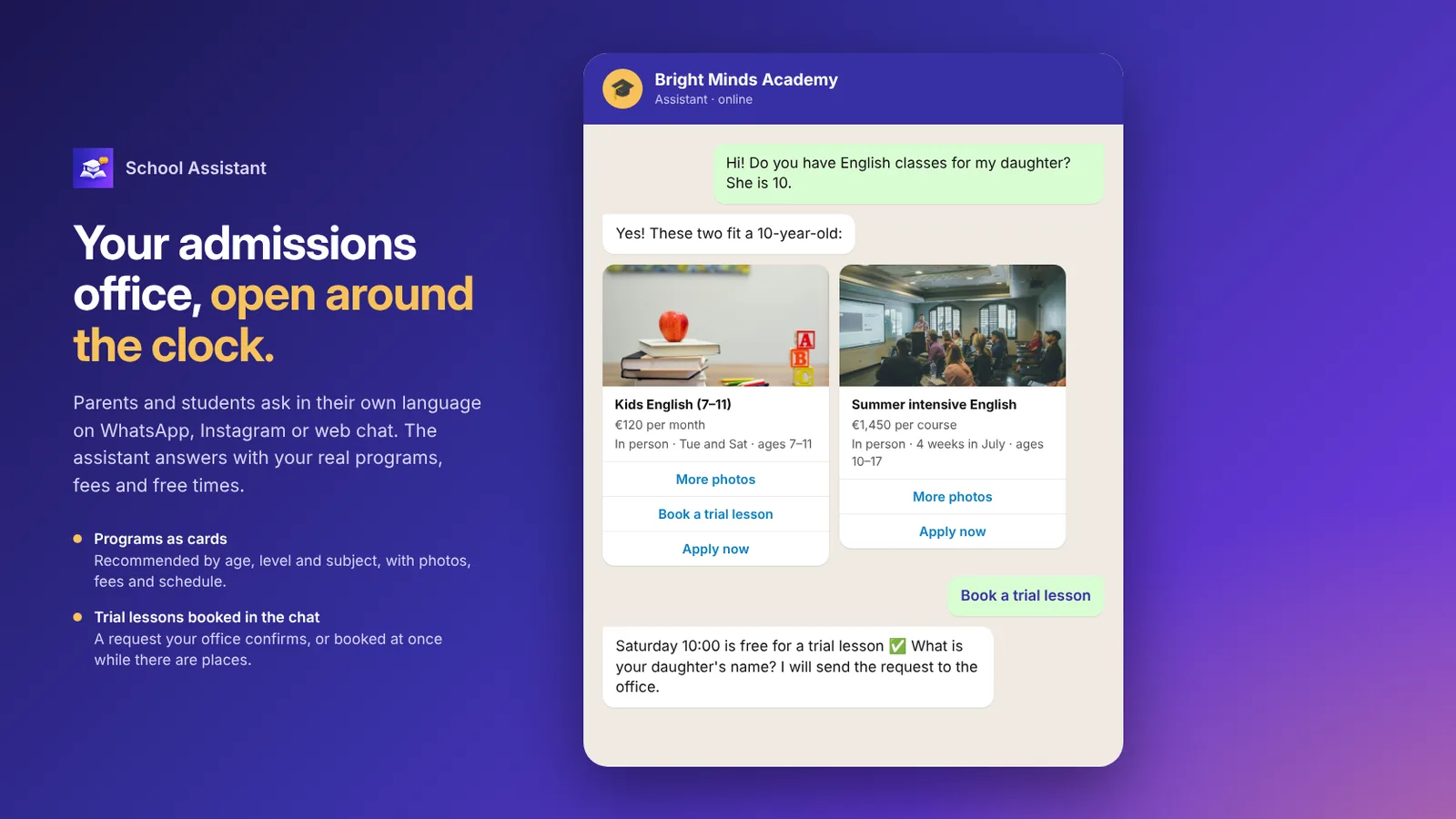 School Assistant در حال ارسال برنامهها به شکل کارت همراه با شهریه و رزرو جلسه آزمایشی
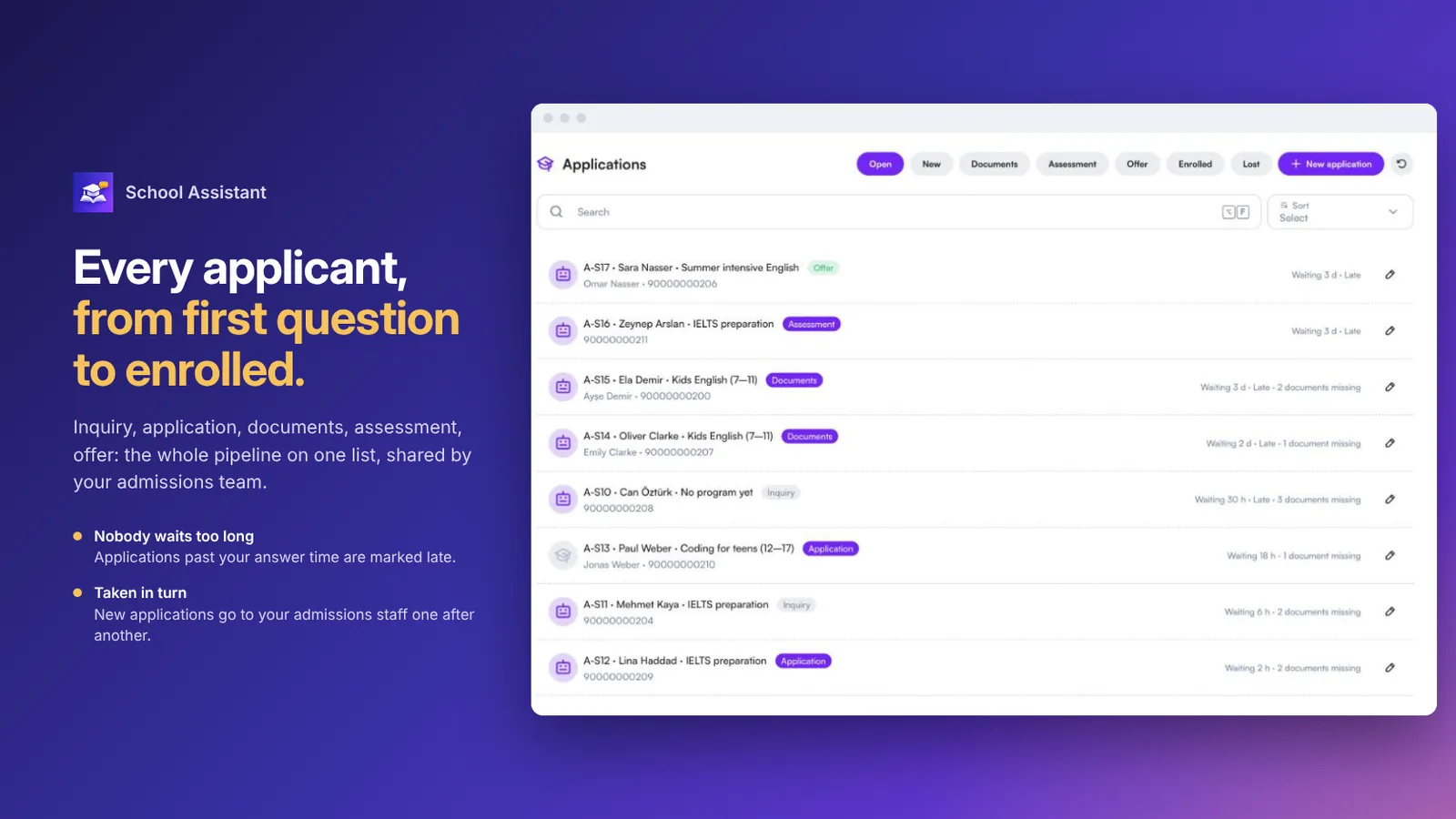 فهرست درخواستها با همه مراحل از استعلام تا ثبتنام
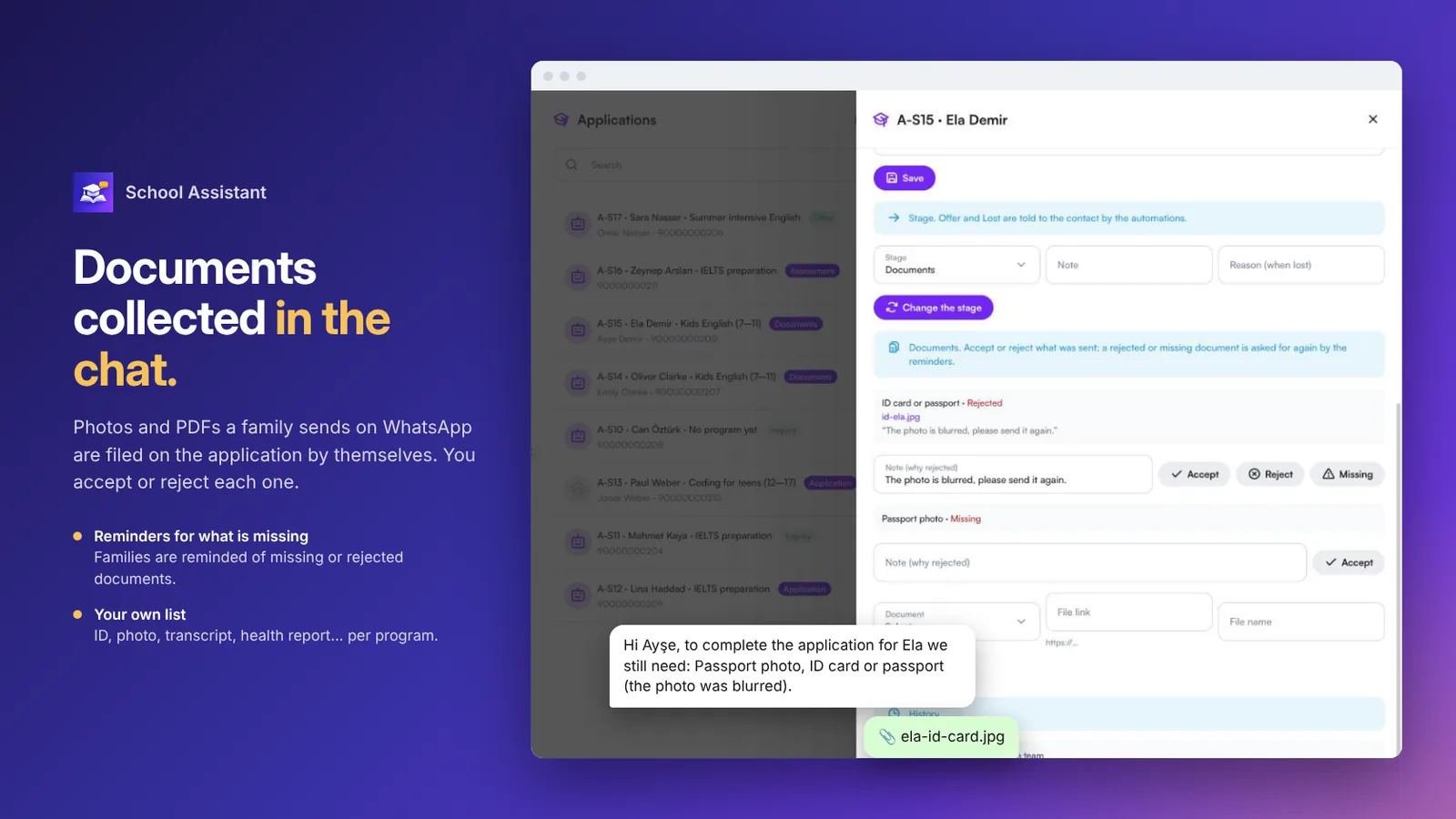 یک درخواست با مدارک تأییدشده، ردشده یا ناقص و یادآوری برای خانواده
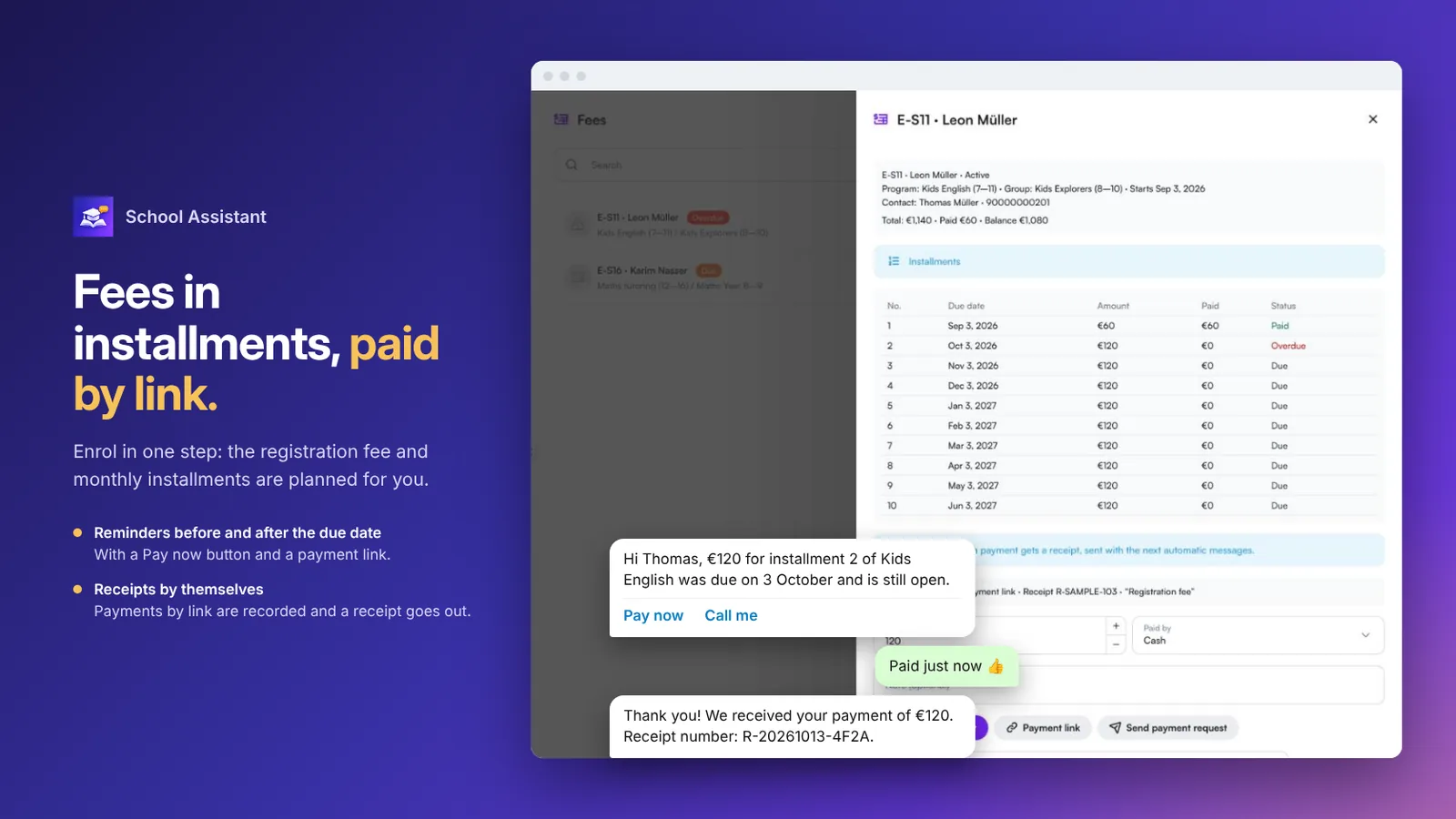 اقساط شهریه با یادآوری، دکمه «پرداخت» و رسید
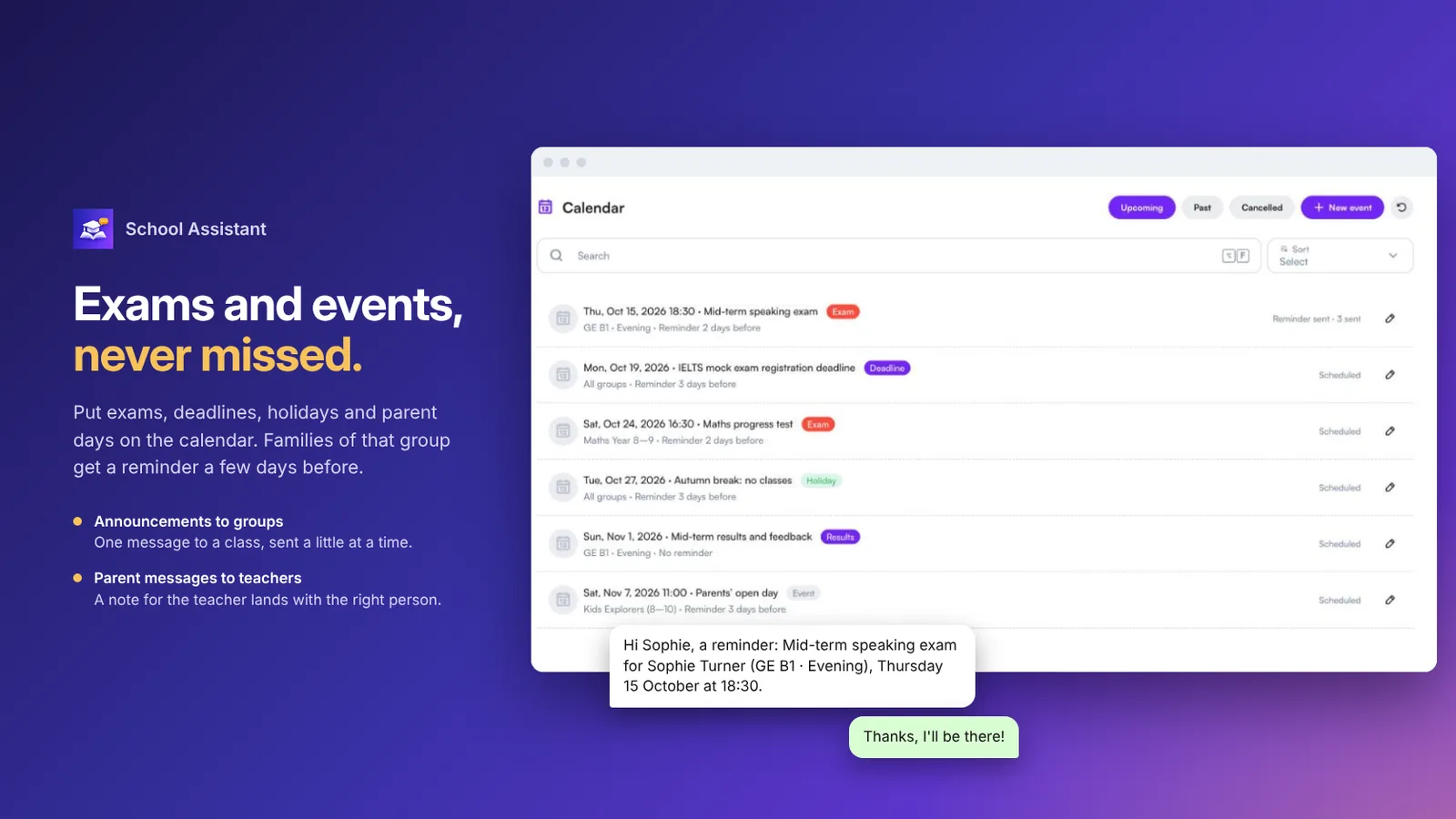 تقویم امتحانها، مهلتها و رویدادها با یادآوری برای خانوادهها
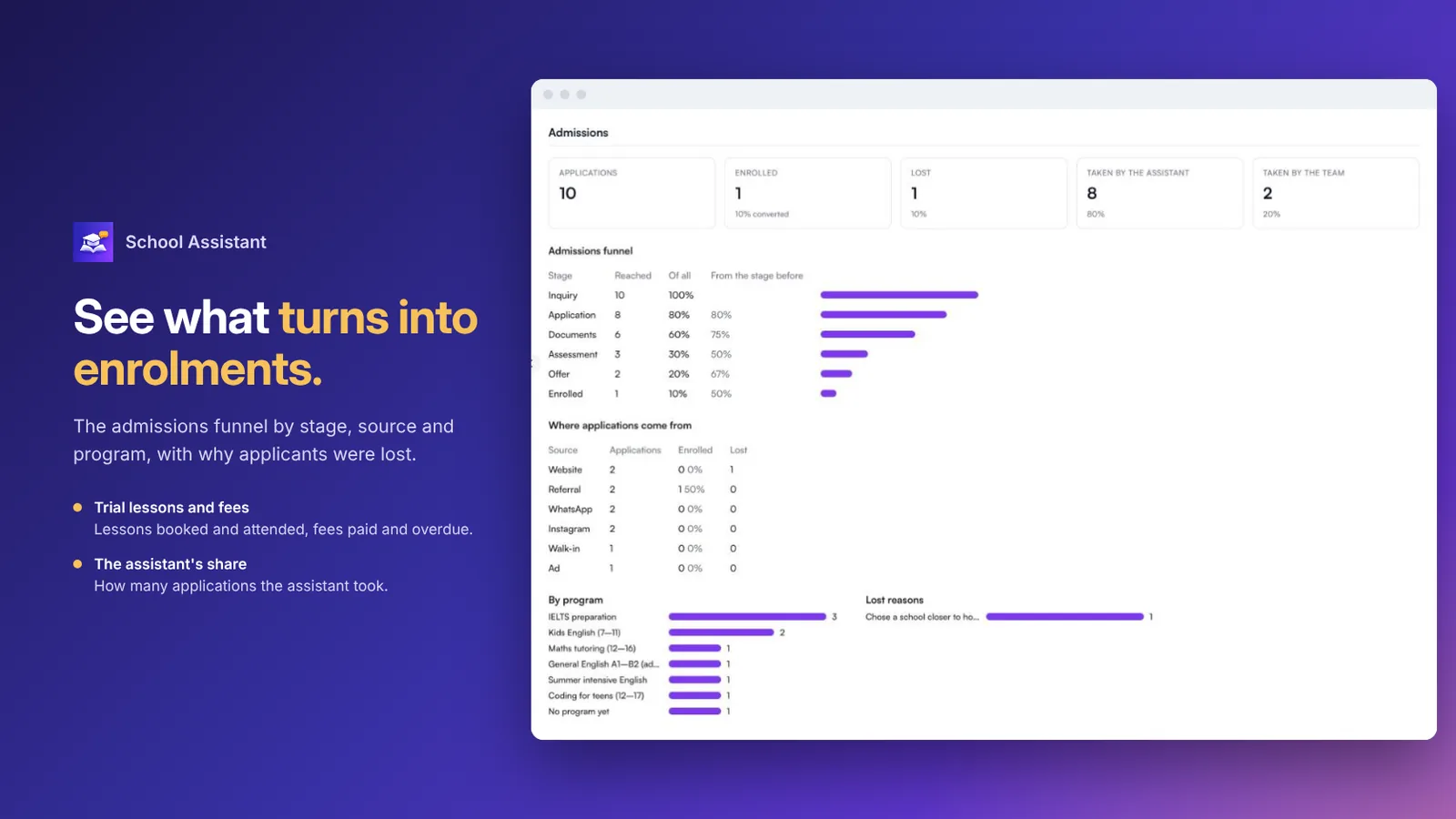 گزارش پذیرش با قیف، منابع، برنامهها و دلایل از دست رفتن
پرسشهای متداول
برای چه مؤسساتی مناسب است؟
آموزشگاههای زبان، مراکز آموزشی و تدریس خصوصی، مدارس خصوصی و دفترهای پذیرش دانشگاه. نوع مؤسسه را فقط یک بار انتخاب میکنید و متنها، مدارک و پیشفرضها با آن هماهنگ میشوند.
آیا میتواند جلسه آزمایشی و آزمون تعیین سطح رزرو کند؟
بله. زمانهای خالی را پیشنهاد میدهد و رزرو میکند. رزرو میتواند درخواستی باشد که دفتر شما تأیید میکند، یا تا زمانی که ظرفیت باقی است بلافاصله قطعی شود.
مدارک درخواست چگونه جمعآوری میشوند؟
برای هر برنامه فهرست مدارک لازم مشخص شده است. عکسها و فایلهای PDF ارسالشده در چت خودکار به درخواست پیوست میشوند. شما هر مدرک را تأیید یا رد میکنید و برای خانواده یادآوری مدارک باقیمانده فرستاده میشود.
آیا خانوادهها میتوانند شهریه را در چت پرداخت کنند؟
بله. یادآوریها پیش از سررسید قسط و در صورت تأخیر، همراه با دکمههای «پرداخت» و «تماس بگیرید» ارسال میشوند. با یکپارچهسازی درگاه پرداخت، دکمه «پرداخت» لینک پرداخت را میفرستد و پرداخت ثبت میشود؛ بدون آن، راهنمای پرداخت شما ارسال میشود.
آیا به خانوادههایی که پیشتر ثبتنام کردهاند هم کمک میکند؟
بله. پاسخ میدهد چه مبلغی سررسید شده، لینک پرداخت را میفرستد، امتحانها و رویدادها را به خانوادهها یادآوری میکند، اطلاعیهها را برای گروهها میفرستد و پیام والدین را به معلم کلاس میرساند.
از کدام کانالها و زبانها پشتیبانی میکند؟
WhatsApp، Instagram و چت وب، شبانهروزی، به زبان خود والدین یا دانشآموز، از جمله پیامهای صوتی.