شروع سریع
به MonoChat خوش آمدید! این راهنما شما را از ساخت حساب تا اتصال یک کانال، نصب اولین برنامه و اجرای اولین جریان خودکار همراهی میکند.
ساخت حساب
مرحله ۱: باز کردن صفحه ثبتنام
به app.monochat.ai بروید تا صفحه ثبتنام باز شود.
اگر از قبل حساب دارید، بهجای آن از زبانه ورود استفاده کنید.
میتوانید زبان صفحه را با انتخابگر پایین صفحه تغییر دهید. MonoChat به ۲۲ زبان در دسترس است: زبانهای رابط کاربری را ببینید.
مرحله ۲: ثبتنام با ایمیل یا حساب موجود
با Google، Microsoft، Facebook یا Apple: زیر فرم روی ورود با Google، ورود با Microsoft، ورود با Facebook یا ورود با Apple کلیک کنید و ورود را نزد همان ارائهدهنده تأیید کنید. حساب MonoChat شما از روی آن ساخته میشود و به رمز عبور جداگانهای نیاز ندارید.
با آدرس ایمیل: فرم را پر کنید و روی ثبتنام کلیک کنید:
- نام و نام خانوادگی
- آدرس ایمیل
- شماره تلفن (اختیاری). از آن برای ارتباط با شما در WhatsApp و پشتیبانی سریعتر استفاده میکنیم. هر زمان میتوانید آن را از پروفایل خود حذف کنید.
- رمز عبور و تکرار رمز عبور
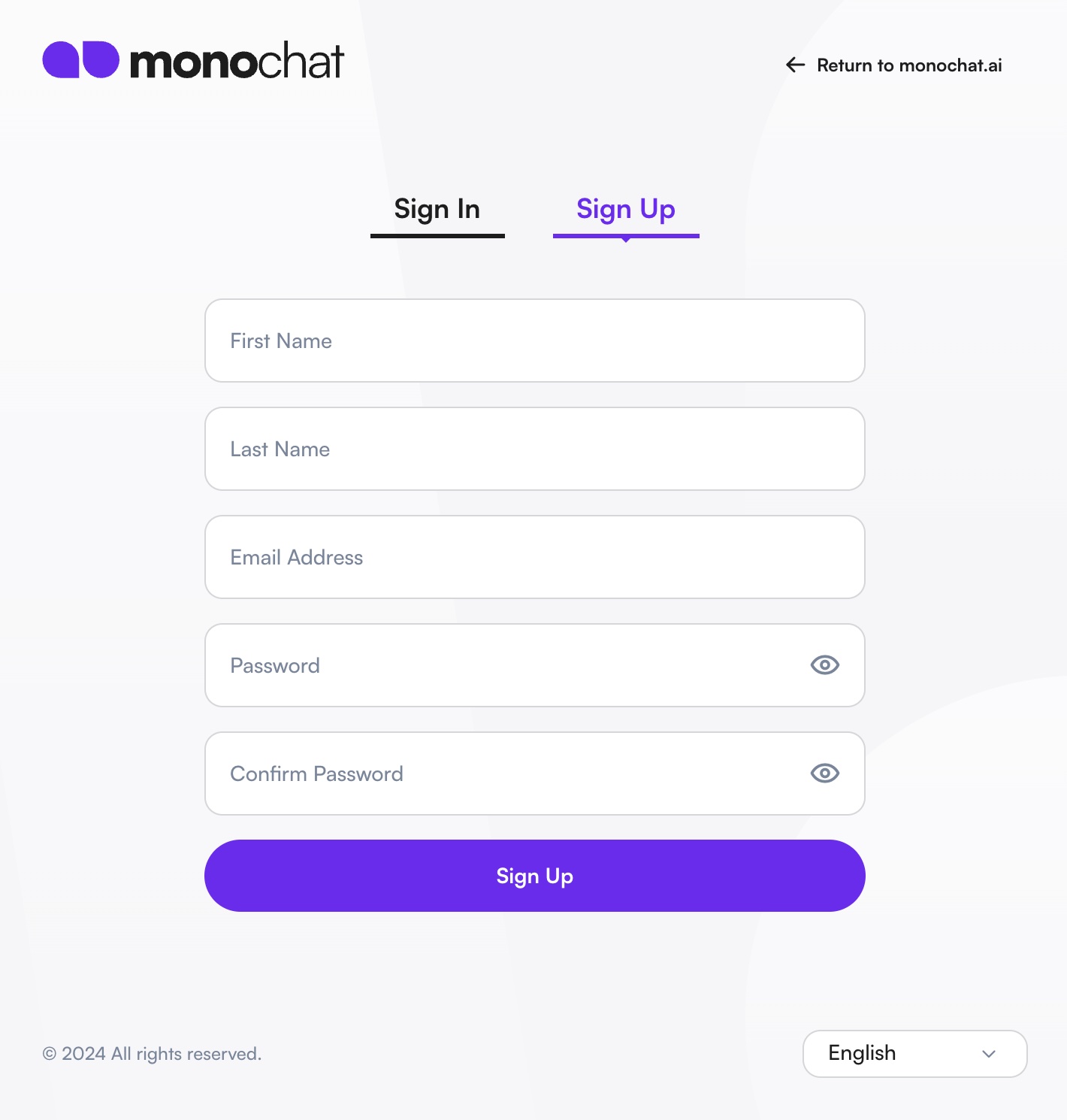
رمز عبور باید دستکم شامل یک حرف بزرگ، یک حرف کوچک و حداقل ۸ نویسه باشد.
با ثبتنام، شرایط و ضوابط MonoChat را میپذیرید.
مرحله ۳: تأیید ایمیل
اگر با آدرس ایمیل ثبتنام کردهاید، صندوق ورودی خود را برای ایمیل تأیید MonoChat بررسی کنید و روی Verify Email کلیک کنید. پس از تأیید ایمیل، یک ایمیل خوشآمدگویی هم دریافت میکنید.
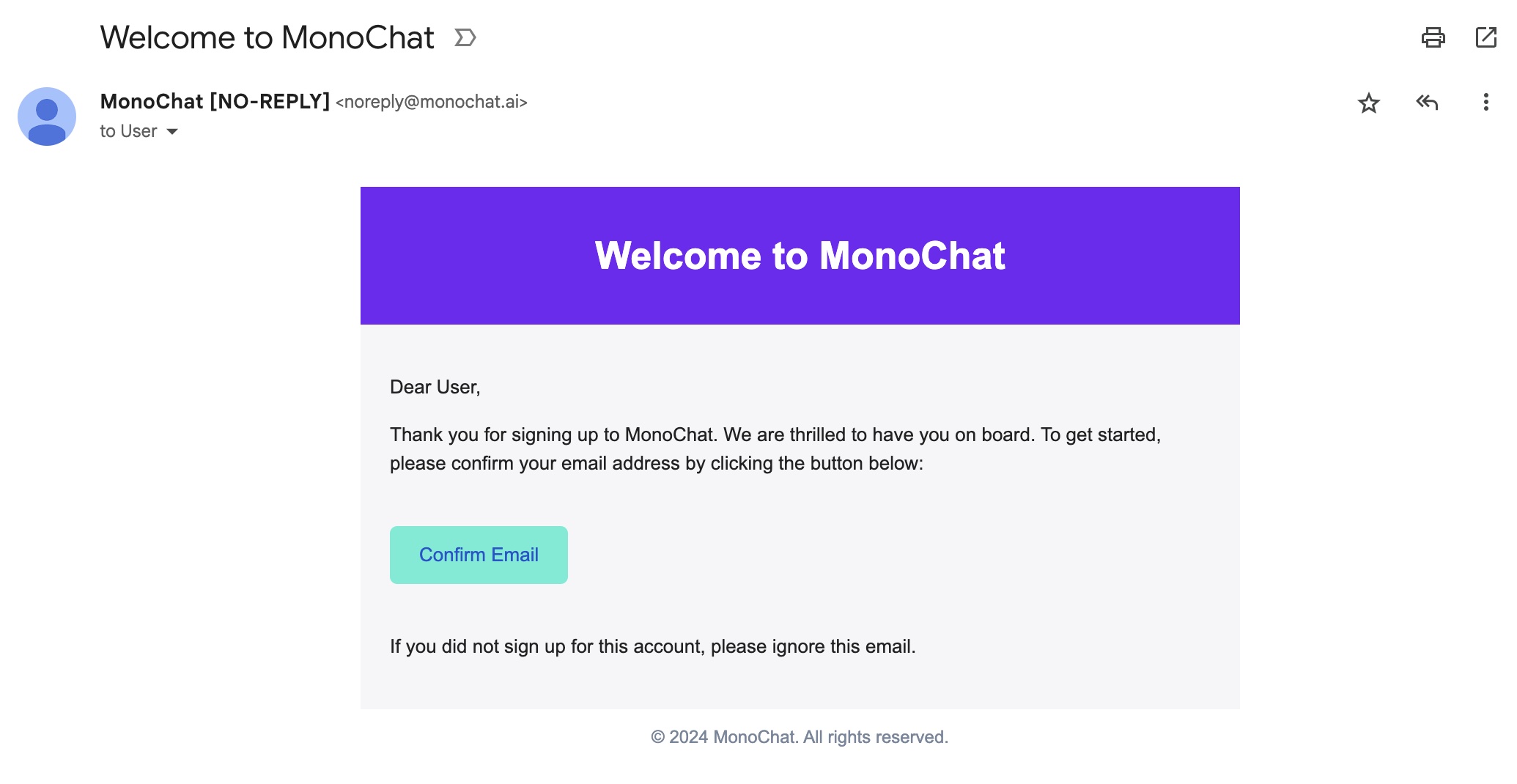
اگر ایمیل را نمیبینید، پوشه هرزنامه/اسپم را بررسی کنید. همچنین میتوانید از صفحه تأیید درخواست ارسال مجدد کنید (ارسال مجدد) یا برای دریافت کمک با ما تماس بگیرید.
ساخت فضای کاری
مرحله ۴: راهاندازی کسبوکار
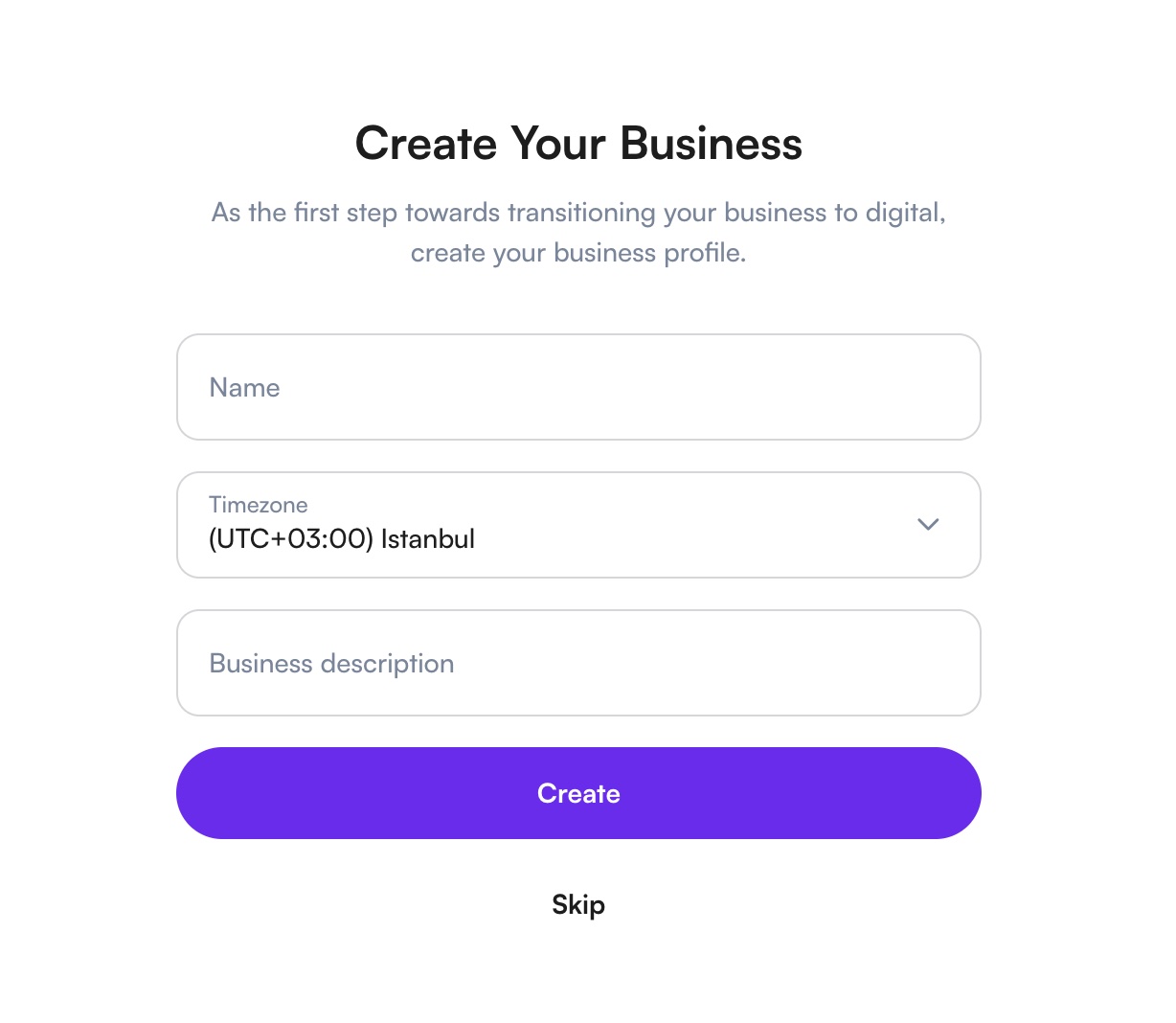
پس از تأیید ایمیل، روی ادامه کلیک کنید. در کسبوکار خود را ایجاد کنید این موارد را پر کنید:
- نام: نام کسبوکار شما.
- منطقه زمانی: از قبل روی منطقه زمانی رایانه شما تنظیم شده است. فقط در صورتی که کسبوکار شما در منطقه زمانی دیگری فعالیت میکند آن را تغییر دهید. این مقدار برای ساعتهای کاری، گزارشها و ایمیل خلاصه هفتگی استفاده میشود.
- توضیحات کسبوکار.
سپس روی ایجاد کلیک کنید.
مرحله ۵: دنبال کردن پنل شروع کنید
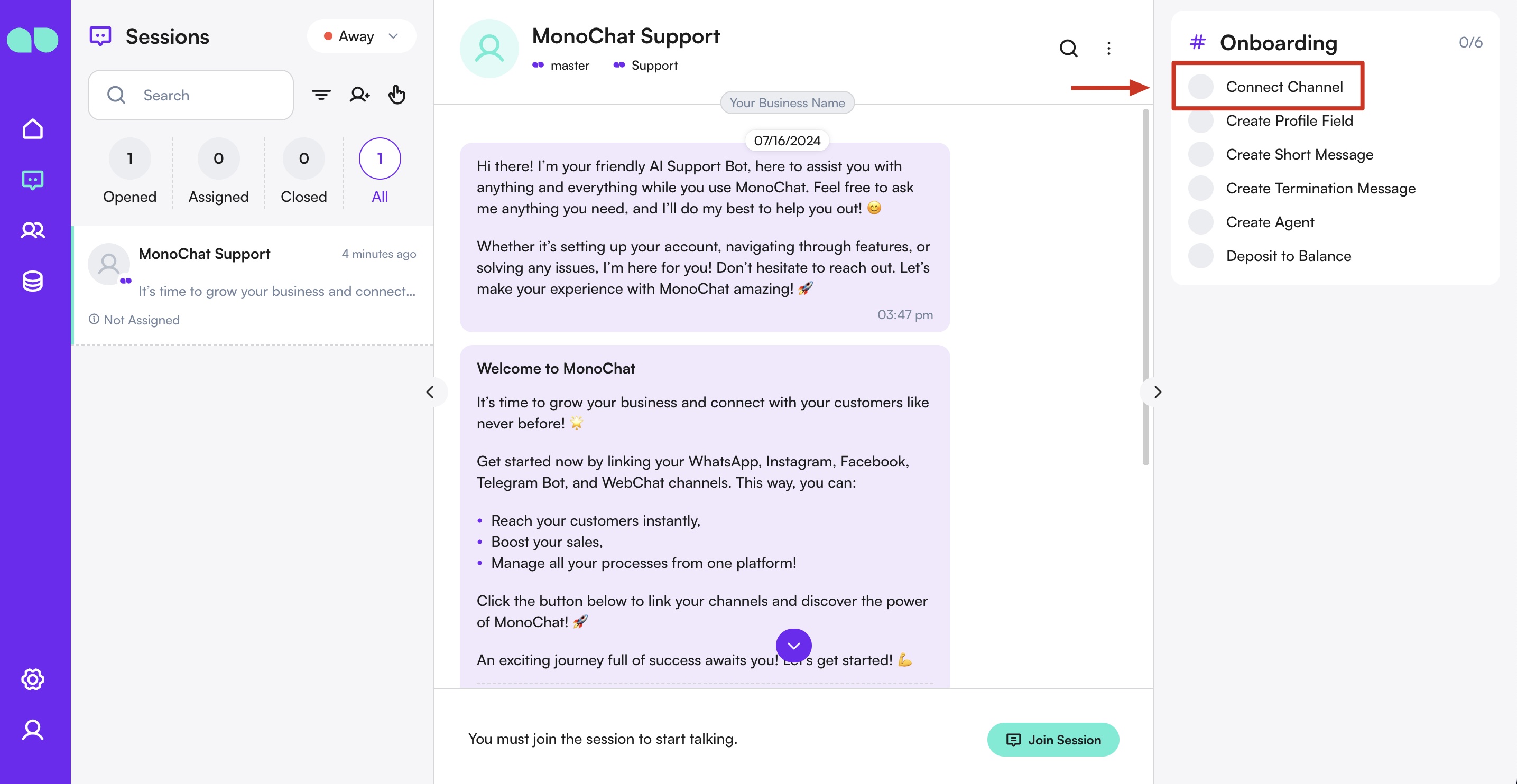
فضای کاری جدید شما روی پنل شروع کنید باز میشود. این پنل فهرست میکند چه چیزی را باید ابتدا راهاندازی کنید و هر مرحله را خودش علامت میزند:
- اتصال یک کانال
- افزودن یک برنامه (یا یک برنامه پیشنهادی با دکمه نصب)
- دعوت از تیم
- بررسی طرح شما، همراه با کد کوپن دارم اگر کوپن دارید
مراحل را به هر ترتیبی انجام دهید یا یکی را با اکنون نه کنار بگذارید. اولین باری که فضای کاری را باز میکنید، یک تور کوتاه هم نوار پیمایش را به شما نشان میدهد؛ میتوانید آن را از پنل با راهنمایی کن دوباره پخش کنید.
برای جزئیات هر مرحله، پنل شروع کنید را ببینید.
نصب یک برنامه پیشنهادی
اگر مرحله افزودن یک برنامه نام یک برنامه را نشان میدهد، آن برنامهای است که MonoChat برای فضاهای کاری جدید توصیه میکند.
- روی نصب در همان ردیف و سپس روی نصب در پیشنمایشی که باز میشود کلیک کنید.
- زبانه برنامه در نوار پیمایش ظاهر میشود و مراحل راهاندازی خود آن (در صورت وجود) بالای پنل شروع کنید نمایش داده میشود.
- آن مراحل را کامل کنید، سپس دستیار را روشن کنید: برنامههایی که به مشتریان پاسخ میدهند خاموش نصب میشوند تا هیچکس پیش از آماده بودن دستیار با آن صحبت نکند.
اگر هیچ برنامهای پیشنهاد نشده باشد، باز کردن فروشگاه شما را به تنظیمات › MonoStore میبرد. MonoStore را ببینید.
ساخت تیم
مرحله ۶: دعوت کاربران به تیم
از دعوت در پنل شروع کنید استفاده کنید، یا:
- از منوی سمت چپ به تنظیمات › تیم بروید.
- دعوتنامهها را باز کنید.
- روی ایجاد کلیک کنید.
- آدرس ایمیل کاربری را که میخواهید دعوت کنید وارد کنید.
- نقش کاربر را انتخاب کنید (مثلاً Agent، Admin، Manager).
- دعوتنامه را ارسال کنید.

کاربر دعوتشده یک ایمیل دریافت میکند. دعوتنامه ۴۸ ساعت اعتبار دارد. پس از پذیرش، او به فضای کاری شما اضافه میشود.
اتصال کانالهای پیامرسانی
مرحله ۷: باز کردن کشوی اتصال کانال
روی اتصال در پنل شروع کنید کلیک کنید. همچنین میتوانید به صفحه گفتگو بروید، مکالمه MonoChat Support را باز کنید و در سمت راست روی اتصال کانال کلیک کنید.
مرحله ۸: انتخاب کانال
کانالی را که میخواهید متصل کنید انتخاب کنید. هر کانال یک راهنمای اختصاصی در راهنمای کانالها دارد.

یا میتوانید به تنظیمات › گفتگو › کانالها بروید و روی اتصال کلیک کنید.
پس از اتصال، مرحله اتصال یک کانال در پنل شروع کنید علامت میخورد.
اولین اتوماسیون / اولین جریان
مرحله ۹: رفتن به جریانها و شروع ساخت
- از منوی سمت چپ به تنظیمات › اتوماسیون › جریانها بروید.
- روی دکمه ایجاد جریان کلیک کنید تا ساخت یک اتوماسیون جدید را شروع کنید.
مرحله ۱۰: افزودن محرک رویداد
- از فهرست نودها در پایین، نود رویداد را کلیک کنید.
- گفتگوی جدید ایجاد شد را بهعنوان رویداد انتخاب کنید. این کار تضمین میکند که هر زمان گفتگوی جدیدی باز شود، ربات بهطور خودکار فعال شود.
مرحله ۱۱: افزودن عملیات پیام خوشآمدگویی
- عملیات › ارسال پیام را انتخاب کنید.
- با انتخاب کانال متصل خود، Message Builder را باز کنید.
- پیام را با گزینههای موجود (متن، تصویر، فهرست، دکمهها و غیره) بنویسید. این پیام اولین تعامل با مشتری برای خوشآمدگویی خواهد بود.
مرحله ۱۲: تخصیص گفتگو به یک کاربر
- عملیات › تخصیص گفتگو را انتخاب کنید.
- یکی از اعضای تیم خود را برای رسیدگی به گفتگو پس از پیام اولیه ربات انتخاب کنید.
مرحله ۱۳: اتصال نودها
- خروجی هر نود را به ورودی نود بعدی بکشید:
- گفتگوی جدید ایجاد شد ← ارسال پیام ← تخصیص گفتگو
- مطمئن شوید همه نودها درست به هم متصل شدهاند تا یک جریان کامل شکل بگیرد.
مرحله ۱۴: ذخیره و فعالسازی جریان
- روی ذخیره کلیک کنید تا جریان شما ذخیره شود.
- مطمئن شوید جریان فعال است. اکنون برای هر گفتگوی جدید فعال میشود، پیام خوشآمدگویی را میفرستد و گفتگو را به عضو مناسب تیم هدایت میکند.
آزمایش اولین پیام
مرحله ۱۵: ارسال پیام آزمایشی
- به کانال متصل خود پیام بفرستید.
- پیام شما در Chat Inbox نمایش داده میشود.
- بررسی کنید که جریان شما طبق انتظار پاسخ میدهد.
با تکمیل این مراحل، اکنون یک فضای کاری کاملاً عملیاتی، کانالهای متصل و اولین جریان خودکار شما در MonoChat در حال اجراست!
به کمک نیاز دارید؟
اگر به مشکلی برخوردید، مستقیماً از Inbox خود در MonoChat با کانال پشتیبانی تماس بگیرید، عیبیابی و پرسشهای متداول را ببینید یا از طریق WhatsApp با ما در ارتباط باشید: تماس با پشتیبانی.