Citizen Services Assistant

میز خدمات مبتنی بر هوش مصنوعی برای شهرداریها و نهادهای عمومی که درخواستهای شهروندان را همراه با عکس و موقعیت مکانی دریافت میکند، با تعیین زمان رسیدگی به واحدهای مربوط ارجاع میدهد، شهروندان را در جریان پیگیری قرار میدهد، وقت حضوری در دفاتر رزرو میکند و رویدادها، اطلاعیهها و نظرسنجیها را اجرا میکند.
بررسی کلی
Citizen Services Assistant میز خدمات شهرداری یا نهاد عمومی شما در واتساپ، اینستاگرام و چت وب است. شبانهروز فعال است و به زبان خود شهروندان پاسخ میدهد، از جمله پیامهای صوتی.
نوع نهاد را یک بار انتخاب میکنید (شهرداری یا نهاد عمومی) و دستهها، موضوعات و عبارتها خودکار با آن هماهنگ میشوند.
پاسخ پرسشهای خدماتی از راهنمای خدمات تأییدشده شما داده میشود. موارد اضطراری هرگز به درخواست تبدیل نمیشوند: دستیار بهجای آن دستورالعملهای اضطراری شما را ارائه میدهد. هر زمان که به یک نفر نیاز باشد، گفتگو را به تیم شما واگذار میکند.
ویژگیهای برجسته
- هر درخواست، تا پایان پیگیری میشود. شهروند از خرابی چراغ خیابان، چاله یا سرریز شدن سطلهای زباله گزارش میدهد. دستیار دسته را انتخاب میکند، در صورت نیاز آن دسته عکس و موقعیت مکانی را میخواهد و یک شماره پیگیری میدهد.
- هیچ موردی بیش از حد منتظر نمیماند. هر دسته با زمان رسیدگی مخصوص خود به واحد یا فرد مربوط میرسد. درخواستهایی که از زمان خود گذشتهاند علامتگذاری میشوند و به سرپرستان اطلاع داده میشود.
- شهروندان بازخورد میگیرند. شهروند متوجه میشود کار چه زمانی برنامهریزی شده، در حال انجام، رسیدگیشده یا رد شده است، همراه با توضیح شما، و در پایان از او امتیاز خواسته میشود. امتیاز پایین، یک تماس پیگیری برای تیم شما ایجاد میکند.
نصب و راهاندازی
- Citizen Services Assistant را از تنظیمات › MonoStore › برنامهها نصب کنید، یا لینک نصب app.monochat.ai/apps/8xKwyysbJPELmwTXs را باز کنید. اگر حساب MonoChat ندارید، این لینک ابتدا شما را به ثبتنام میبرد و سپس برنامه را برایتان نصب میکند.
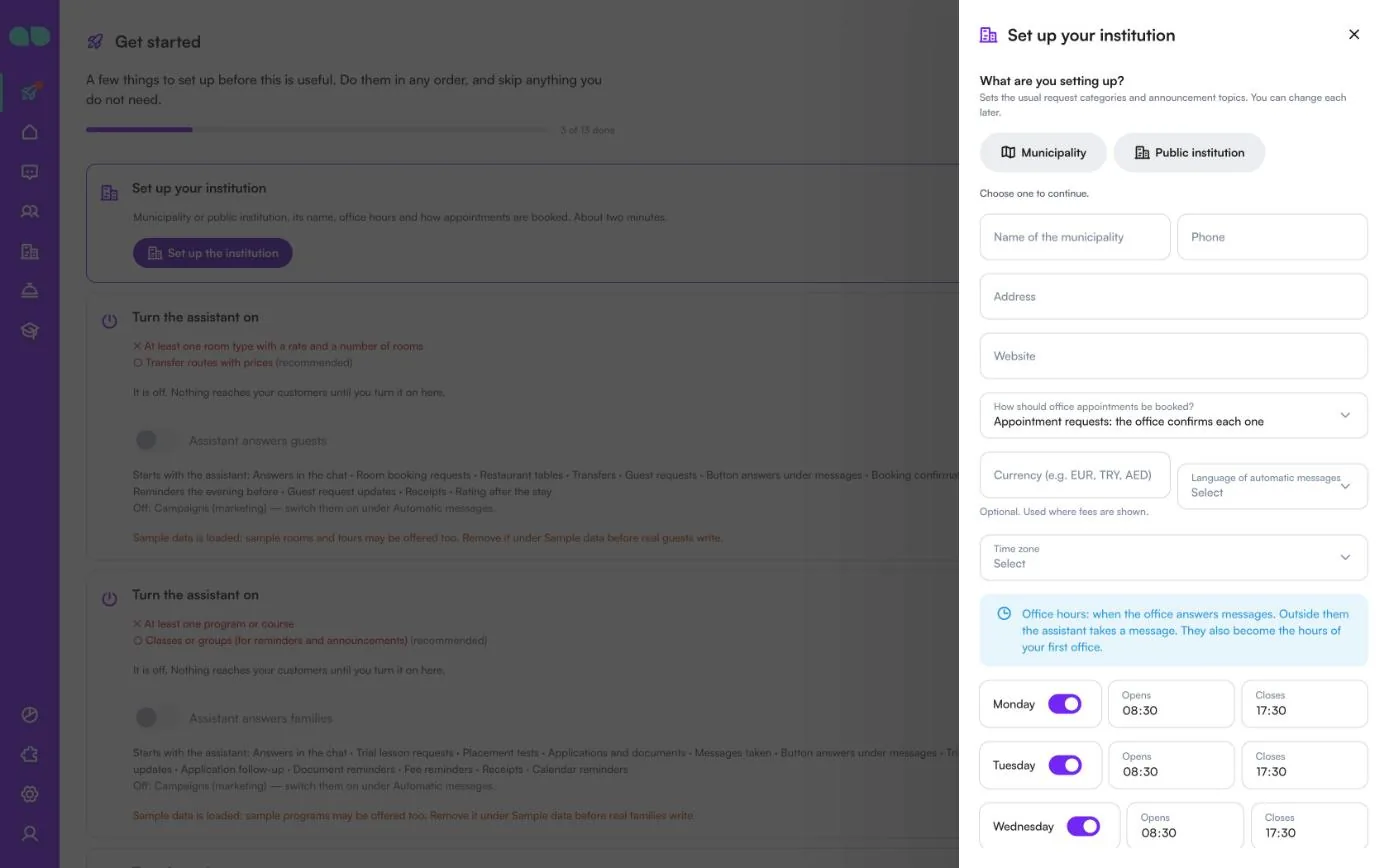
- زبانهٔ شروع کنید را در صفحهٔ اصلی MonoChat باز کنید و Set up your institution (نهاد خود را راهاندازی کنید) را انتخاب کنید، سپس Set up the institution (راهاندازی نهاد) را بزنید. فرم میپرسد What are you setting up? (چه چیزی را راهاندازی میکنید؟) (Municipality (شهرداری) یا Public institution (نهاد عمومی)؛ این گزینه دستههای رایج درخواست و موضوعات اطلاعیه را تعیین میکند)، و نام، تلفن، نشانی، وبسایت، How should office appointments be booked? (وقتهای حضوری چگونه رزرو شوند؟) (دفتر هر درخواست را تأیید میکند، یا دستیار تا زمانی که جا هست بلافاصله رزرو میکند)، واحد پول، زبان پیامهای خودکار، منطقهٔ زمانی و ساعات کاری دفتر برای هر روز را میخواهد. اگر میخواهید همهٔ صفحهها با رکوردهای نمونه پر شوند، Also load sample data so I can see it full (دادههای نمونه هم بارگذاری شود تا همهچیز را پر ببینم) را علامت بزنید. روی Save and continue (ذخیره و ادامه) کلیک کنید.
- برنامه را از منوی سمت چپ باز کنید (City (شهر) برای شهرداری، Office (دفتر) برای نهاد عمومی). Categories (دستهها) و Districts (مناطق) خود را بررسی کنید، Offices (دفاتر) و Services (خدمات) خود را اضافه کنید و Service guide (راهنمای خدمات) خود را جایگذاری کنید. Requests and SLA (درخواستها و SLA)، Appointments and events (وقتهای حضوری و رویدادها)، Automatic messages (پیامهای خودکار)، How it talks (لحن گفتگو) و Handover (واگذاری به تیم) را هم مرور کنید.
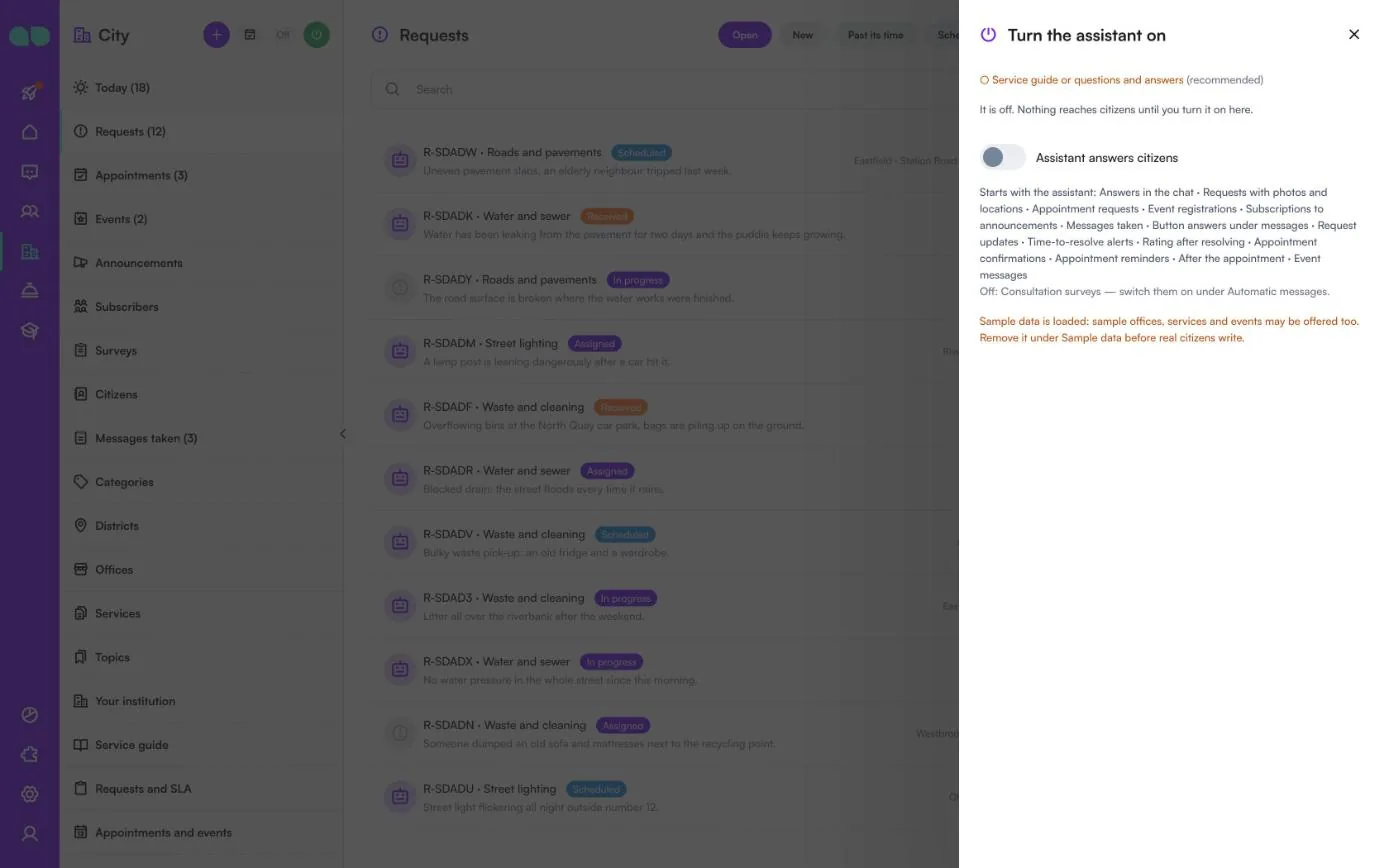
- روی دکمهٔ سبز روشن/خاموش (Turn on، روشن کردن) در سربرگ برنامه کلیک کنید. کشوی Turn the assistant on (دستیار را روشن کنید) فهرستی از مواردی که هنوز کم است و مواردی که آغاز میشوند نشان میدهد؛ Assistant answers citizens (دستیار به شهروندان پاسخ میدهد) را روشن و تأیید کنید. نشان کنار عنوان از Off (خاموش) به On (روشن) تغییر میکند. فقط کسی که در فضای کاری میتواند اتوماسیونها را مدیریت کند دکمهٔ روشن/خاموش را میبیند و میتواند دستیار را روشن یا خاموش کند.
- در زبانهٔ شروع کنید گزینهٔ Try it on your own phone (روی گوشی خودتان امتحانش کنید) را انتخاب کنید و همانطور که یک شهروند پیام میدهد، به شمارهٔ خودتان پیام بدهید: مشکلی را با عکس و موقعیت خود گزارش کنید، بپرسید یک خدمت به چه چیزی نیاز دارد یا وقت حضوری رزرو کنید.
- در ساعات سکوت یا برای کسانی که «توقف» گفتهاند، هیچ پیامی ارسال نمیشود.
- این برنامه برای خدمات عمومی است. برای احزاب سیاسی، نامزدها یا کمپینهای انتخاباتی نیست، چون واتساپ اجازه آن را نمیدهد.
صفحه به صفحه
برنامه در منوی سمت چپ زیر City (شهر) قرار دارد (یا Office (دفتر) اگر نهاد عمومی را انتخاب کرده باشید). تصاویر زیر دادههای نمونه را نشان میدهند: شهرداریای به نام Riverside Municipality با پنج منطقه.
شروع کنید و فرم راهاندازی
کارت Set up your institution (نهاد خود را راهاندازی کنید) در زبانهٔ شروع کنید فرم راهاندازی را باز میکند. برای ادامه، Municipality (شهرداری) (روشنایی خیابان، راهها، پسماند، آب، پارکها، با مناطق) یا Public institution (نهاد عمومی) (شکایتها، اطلاعات و درخواست مدارک در میز خدمات) را انتخاب کنید؛ سپس فیلد نام به Name of the municipality (نام شهرداری) یا Name of the institution (نام نهاد) تغییر میکند.
| فیلد | کاربرد |
|---|---|
| Name (نام)، Phone (تلفن)، Address (نشانی)، Website (وبسایت) | آنچه دستیار دربارهٔ شما به شهروندان میگوید. نام الزامی است. |
| How should office appointments be booked? (وقتهای حضوری چگونه رزرو شوند؟) | Appointment requests: the office confirms each one (درخواست وقت: دفتر هرکدام را تأیید میکند)، یا Instant: the assistant books at once while there is room (فوری: دستیار تا زمانی که جا هست بلافاصله رزرو میکند). |
| Currency (e.g. EUR, TRY, AED) (واحد پول) | اختیاری. در جاهایی که هزینه نشان داده میشود استفاده میشود. |
| Language of automatic messages (زبان پیامهای خودکار) | زبان قالبهای واتساپ و پیامهای خودکار. |
| Time zone (منطقهٔ زمانی) | منطقهای که ساعات شما بر اساس آن خوانده میشوند. |
| ساعات کاری دفتر برای هر روز | یک کلید و Opens/Closes (باز میشود/بسته میشود) برای هر روز. خارج از این ساعات، دستیار پیام را یادداشت میکند. این ساعات، ساعات کاری نخستین دفتر شما نیز میشوند. |
| Also load sample data so I can see it full (دادههای نمونه هم بارگذاری شود تا همهچیز را پر ببینم) | همهٔ صفحهها را با رکوردهای نمونه پر میکند. |
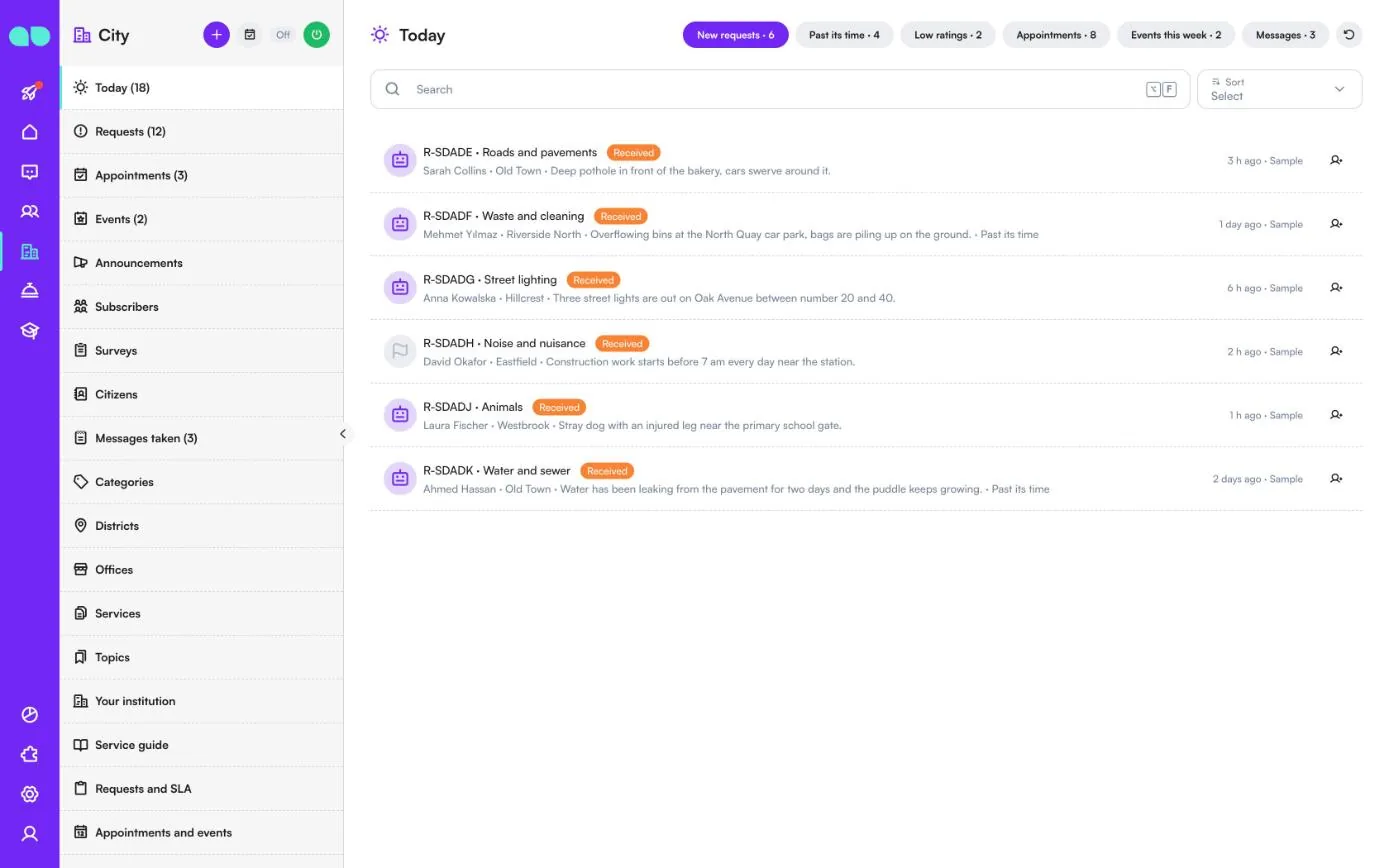
امروز
Today (امروز) آنچه اکنون رسیدگی لازم دارد را گرد میآورد. دکمههای بالای صفحه میان New requests (درخواستهای جدید)، Past its time (گذشته از موعد)، Low ratings (امتیازهای پایین)، Appointments (وقتهای حضوری)، Events this week (رویدادهای این هفته) و Messages (پیامها) جابهجا میشوند و هرکدام تعداد خود را نشان میدهد. هر ردیف درخواست شمارهٔ پیگیری (برای مثال R-SDADE)، دسته، وضعیت، شهروند، منطقه و آنچه رخ داده را نشان میدهد، و وقتی دیر شده باشد Past its time. دکمهٔ انتهای ردیف درخواست را واگذار میکند؛ وقتهای حضوری را هم میتوان از همینجا تأیید یا رد کرد.
سربرگ برنامه یک دکمهٔ + برای درخواست جدید، یک دکمهٔ تقویم برای وقت حضوری جدید، نشان Off/On (خاموش/روشن) و دکمهٔ روشن/خاموش دارد.
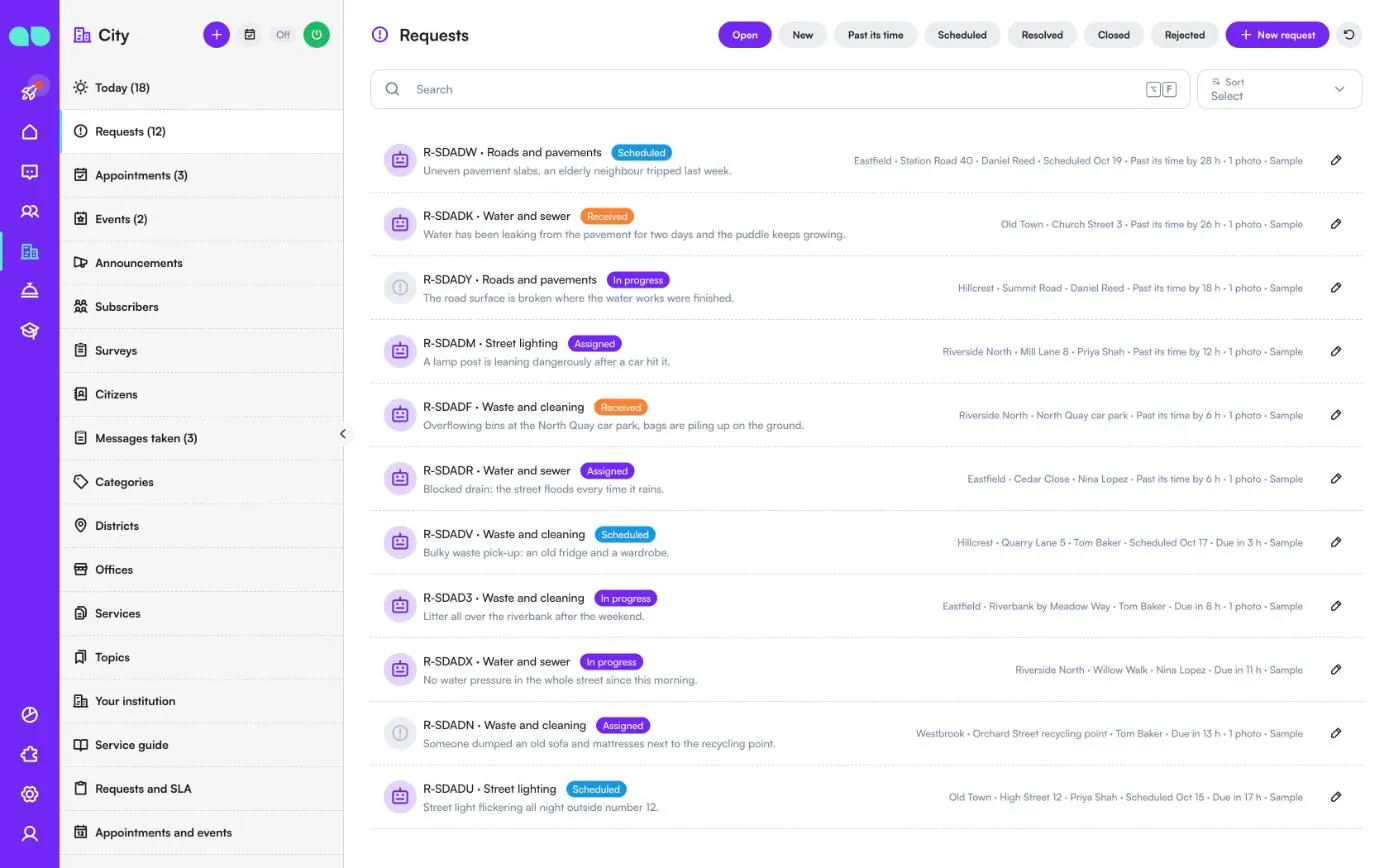
درخواستها
همهٔ درخواستهای شهروندان، از سوی دستیار یا افزودهشده توسط تیم شما با New request (درخواست جدید). بر اساس Open (باز)، New (جدید)، Past its time (گذشته از موعد)، Scheduled (برنامهریزیشده)، Resolved (رسیدگیشده)، Closed (بستهشده) و Rejected (ردشده) فیلتر کنید، یا جستجو کنید. هر ردیف شمارهٔ پیگیری، دسته، وضعیت (Received (دریافتشده)، Assigned (واگذارشده)، Scheduled، In progress (در حال انجام)، Resolved، Closed، Rejected) و توضیح را نشان میدهد، و در سمت راست منطقه، نشانی، فرد مسئول، تاریخ برنامهریزیشده، میزان گذشتن از موعد یا زمان باقیمانده (Due in 3 h (۳ ساعت تا موعد)) و تعداد عکسها. روی یک ردیف کلیک کنید تا کشوی درخواست باز شود.
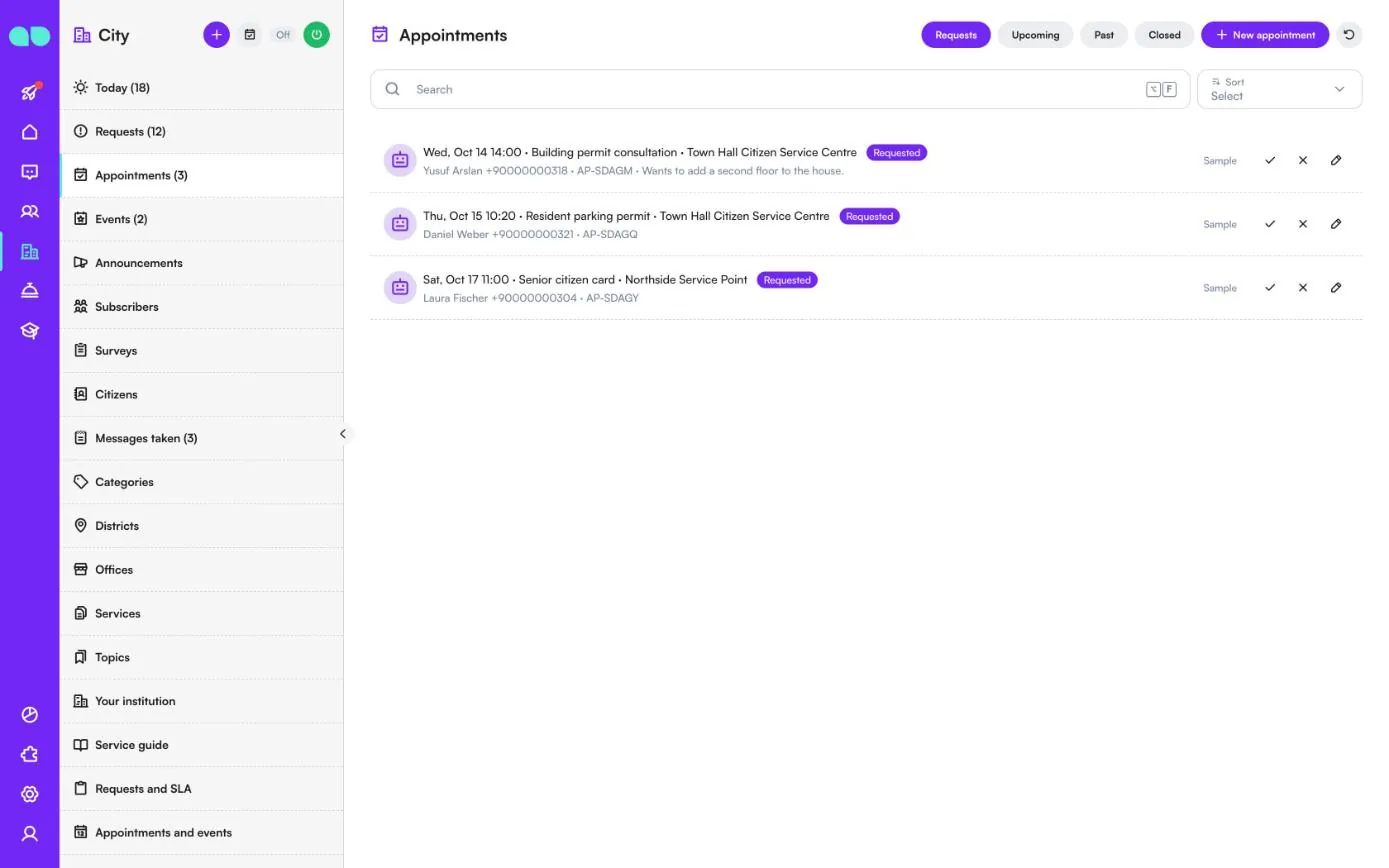
وقتهای حضوری
وقتهای حضوری در دفاتر که در چت یا توسط تیم شما با New appointment (وقت حضوری جدید) رزرو شدهاند. زبانهها عبارتاند از Requests (درخواستها) (منتظر تأیید دفتر)، Upcoming (پیش رو)، Past (گذشته) و Closed (بستهشده). هر ردیف تاریخ و ساعت، خدمت، دفتر، شهروند با تلفن و کد وقت حضوری، و یادداشت او را نشان میدهد. با تیک تأیید و با ضربدر رد کنید: در هر دو حالت به شهروند اطلاع داده میشود. مداد وقت حضوری را باز میکند، جایی که میتوانید آن را جابهجا یا لغو کنید، یادداشت اضافه کنید و آن را انجامشده یا عدم حضور علامت بزنید.
رویدادها
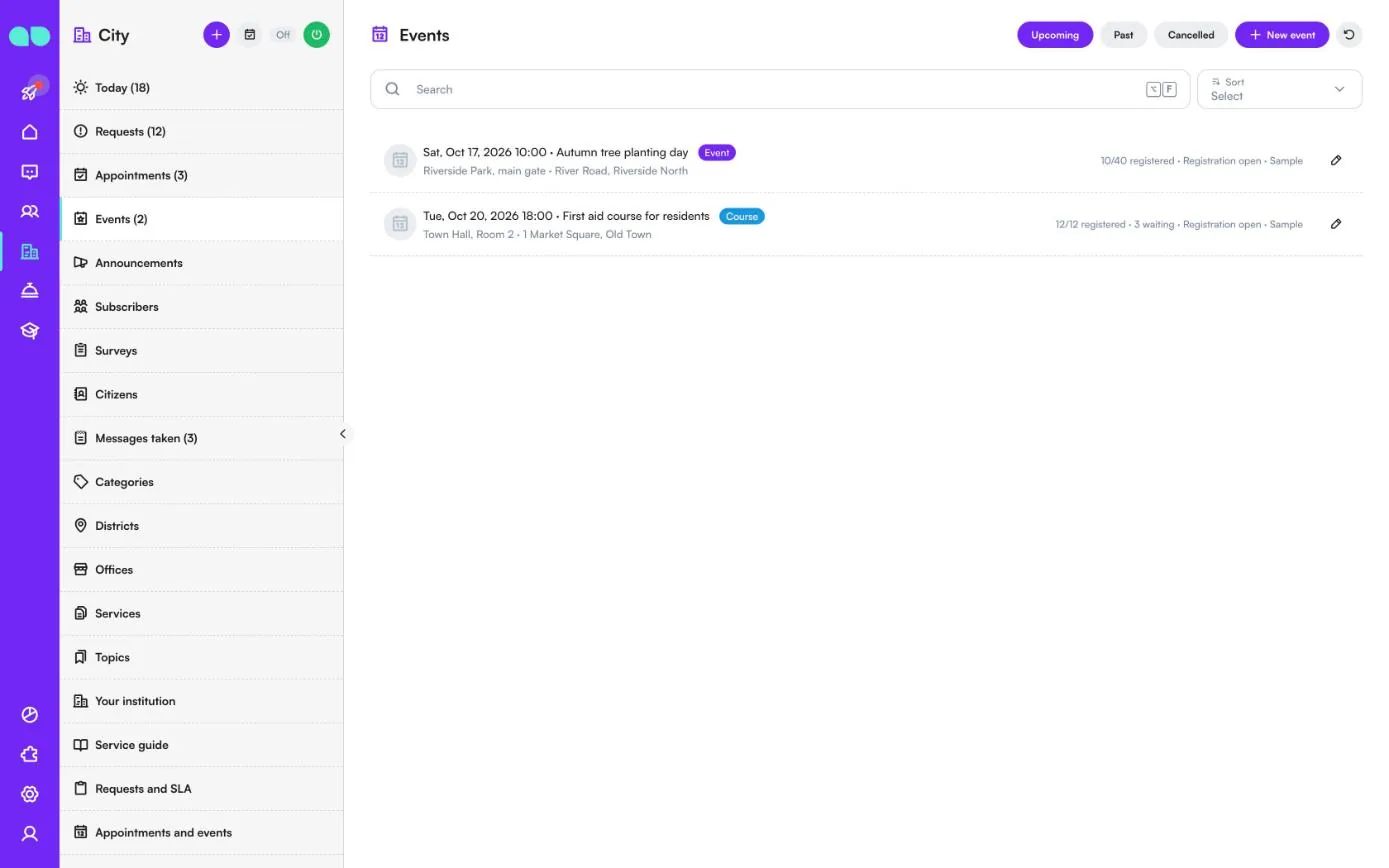
رویدادها و دورههایی که دستیار پیشنهاد میکند و برایشان ثبتنام میگیرد. بر اساس Upcoming (پیش رو)، Past (گذشته) و Cancelled (لغوشده) فیلتر کنید؛ New event (رویداد جدید) یکی اضافه میکند. هر ردیف تاریخ و ساعت، عنوان، نوع (Event (رویداد) یا Course (دوره))، محل و نشانی را نشان میدهد، و در سمت راست تعداد ثبتنامشدگان در برابر ظرفیت، تعداد افراد در انتظار و باز بودن ثبتنام.
در رویداد، عنوان، نوع، تاریخ و ساعت (و برای دورهای چندروزه، تاریخ پایان)، محل، نشانی و لینک نقشه، ظرفیت (0 برای بدون محدودیت)، هزینه، آنچه باید همراه داشت، لینک عکس و یک یادآوری را تنظیم میکنید. فهرست ثبتنامها همهٔ ثبتنامشدگان و افراد فهرست انتظار را نشان میدهد؛ میتوانید کسی را که تماس گرفته یا حضوری آمده اضافه کنید، و وقتی جایی خالی شود، نخستین نفر فهرست انتظار آن را میگیرد. Cancel event (لغو رویداد) به همهٔ ثبتنامشدگان و منتظران اطلاع میدهد.
اطلاعیهها
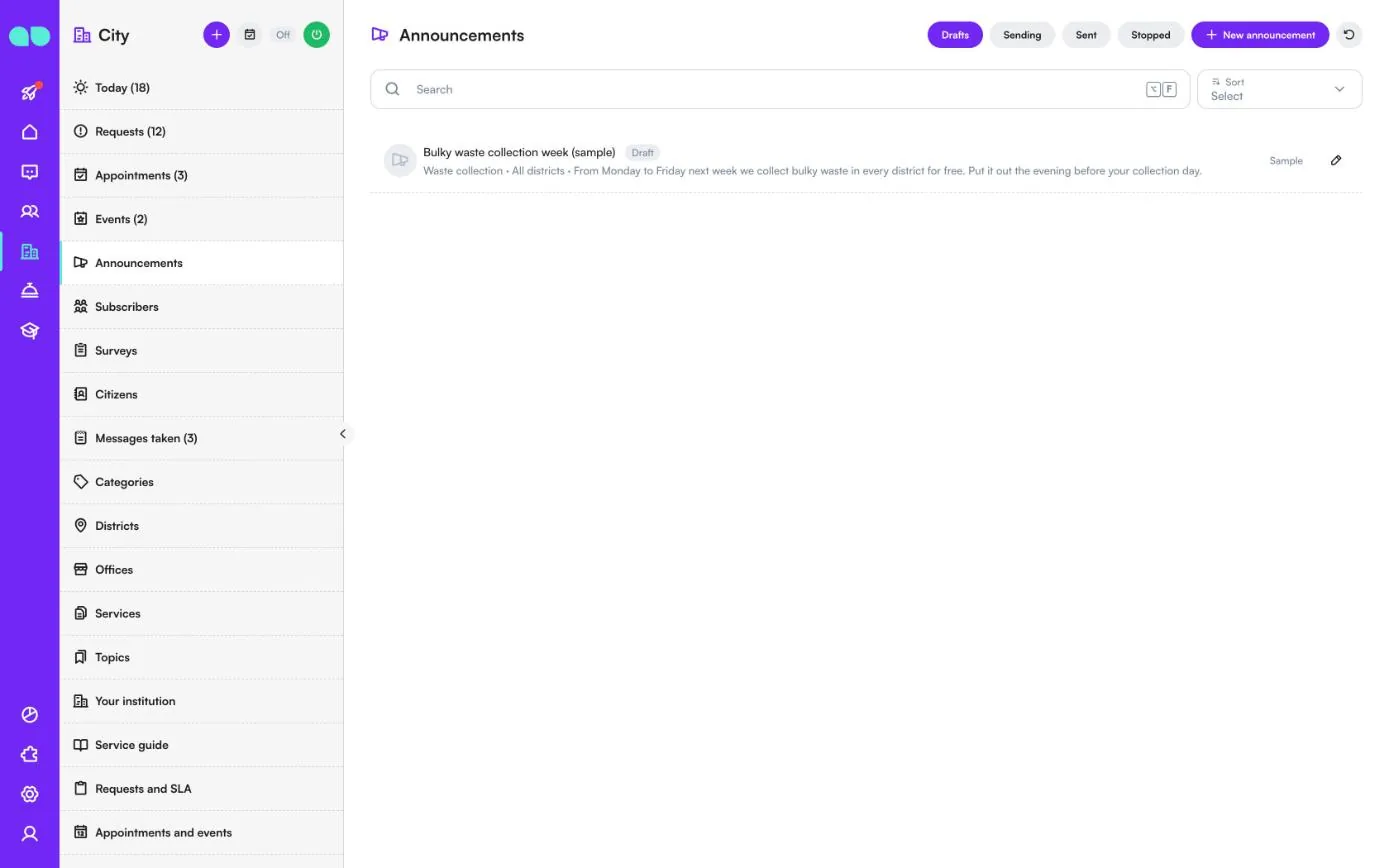
اطلاعیهها بر اساس موضوع و منطقه برای کسانی که مشترک شدهاند. بر اساس Drafts (پیشنویسها)، Sending (در حال ارسال)، Sent (ارسالشده) و Stopped (متوقفشده) فیلتر کنید؛ New announcement (اطلاعیهٔ جدید) یک پیشنویس آغاز میکند. هر ردیف عنوان، موضوع، مناطق و پیام را نشان میدهد.
در اطلاعیه، یک عنوان برای تیم و متن واتساپ را مینویسید و موضوعات و مناطق را انتخاب میکنید (خالی یعنی همهٔ موضوعات یا مناطق). فرم تعداد مشترکانی را که آن را دریافت میکنند میشمارد. Send now (اکنون ارسال شود) فهرست را ثابت میکند و پیامها را چند دهتا چند دهتا، خارج از ساعات سکوت، ارسال میکند؛ خارج از پنجرهٔ ۲۴ ساعته، متن با قالب واتساپ announcement ارسال میشود. Stop (توقف) بقیه را متوقف میکند. Who got it (چه کسانی دریافت کردند) وضعیت تحویل را برای هر مشترک نشان میدهد.
مشترکان
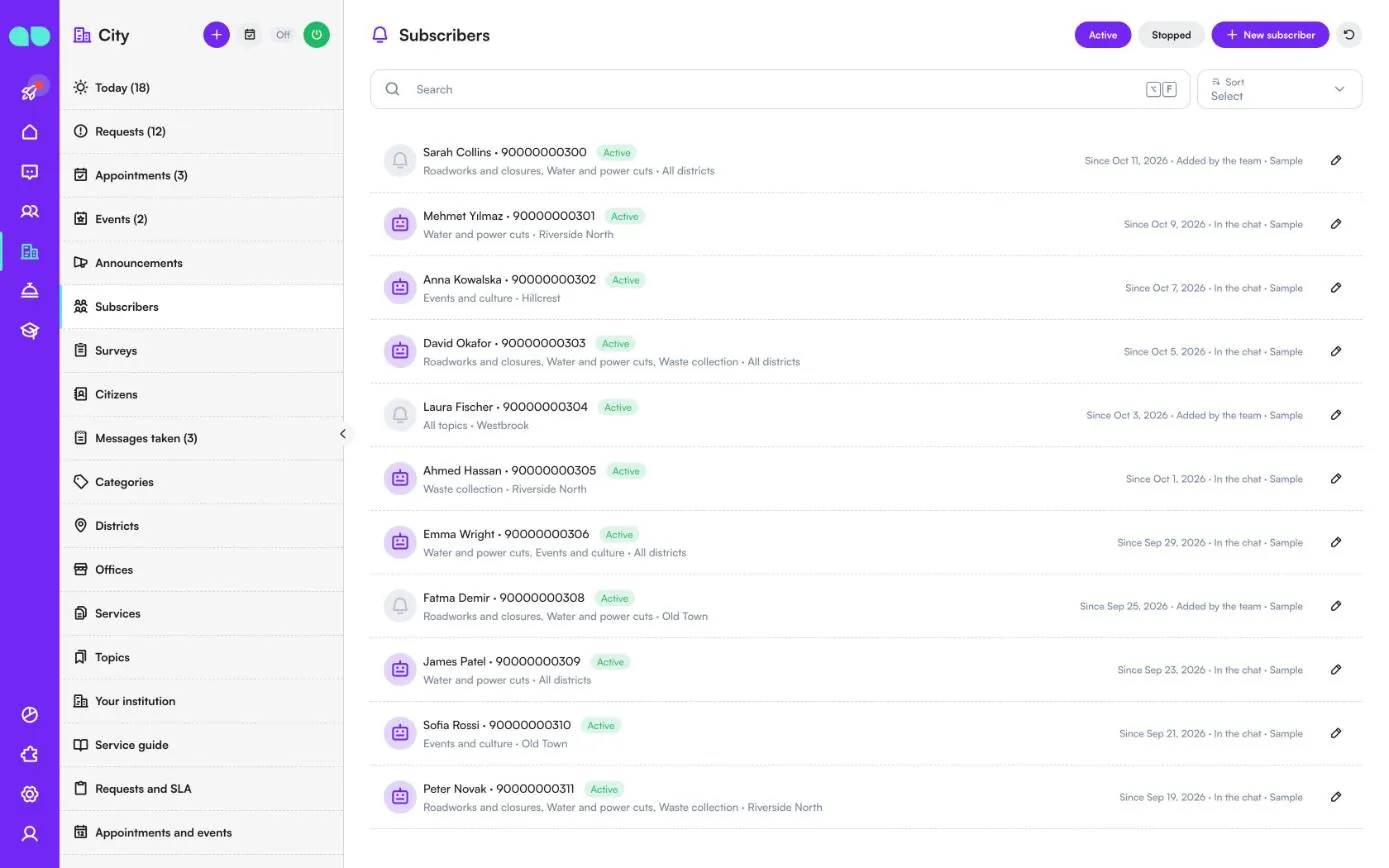
شهروندانی که درخواست دریافت اطلاعیه کردهاند. بر اساس Active (فعال) و Stopped (متوقفشده) فیلتر کنید. هر ردیف نام و تلفن، موضوعات و مناطق، تاریخ شروع اشتراک و نحوهٔ اشتراک (In the chat (در چت)، Added by the team (افزودهشده توسط تیم) یا Imported (واردشده)) را نشان میدهد. کسی را با New subscriber (مشترک جدید) فقط وقتی اضافه کنید که خودش درخواست دریافت اطلاعیه کرده باشد. مشترک میتواند هر زمان اشتراک را متوقف کند و پس از آن چیزی دریافت نمیکند.
نظرسنجیها
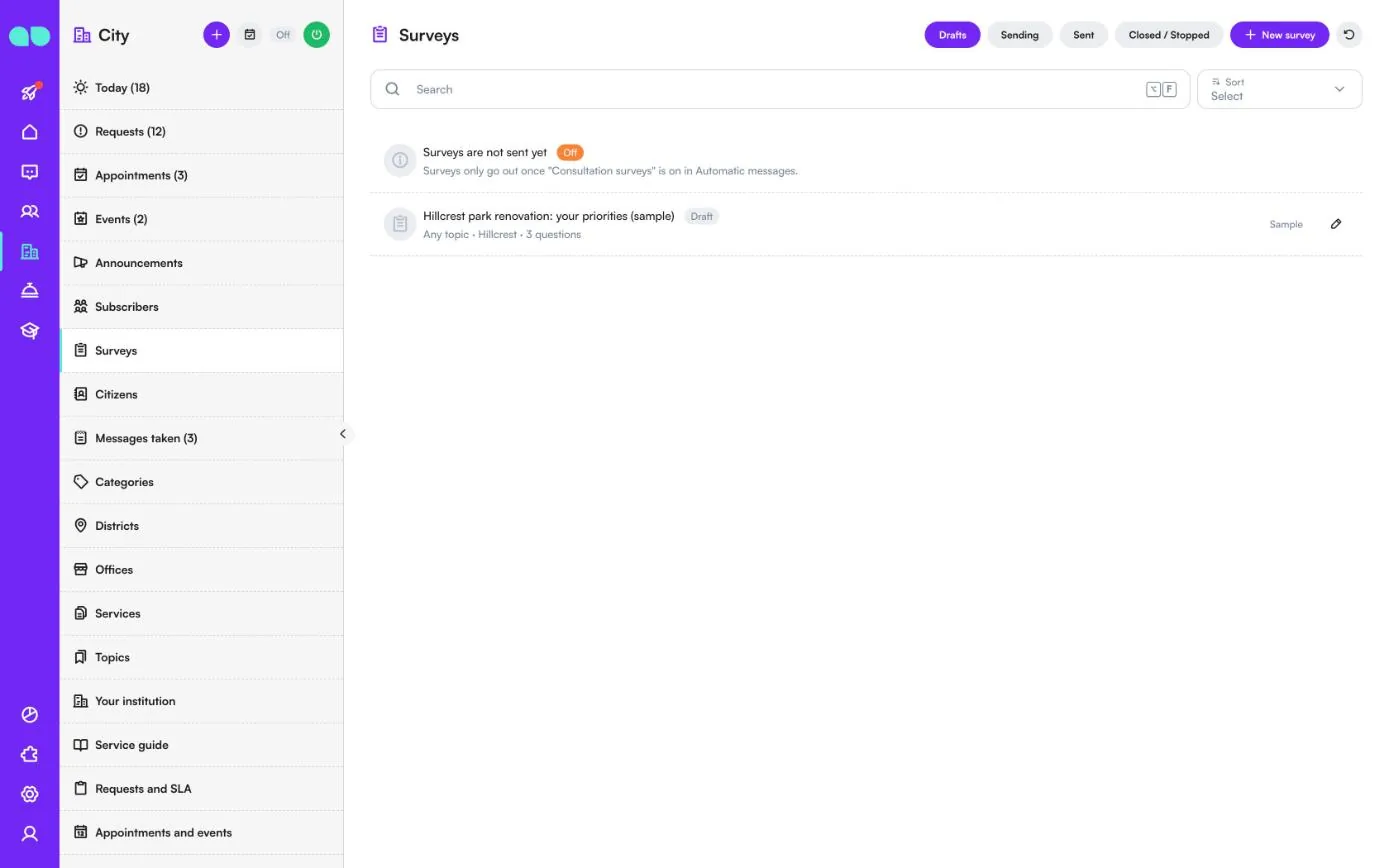
نظرسنجیهای مشورتی برای مشترکان. بر اساس Drafts (پیشنویسها)، Sending (در حال ارسال)، Sent (ارسالشده) و Closed / Stopped (بسته / متوقفشده) فیلتر کنید؛ New survey (نظرسنجی جدید) یکی آغاز میکند. تا زمانی که Consultation surveys (نظرسنجیهای مشورتی) در Automatic messages (پیامهای خودکار) روشن نشده باشد، فهرست در بالا Surveys are not sent yet (نظرسنجیها هنوز ارسال نمیشوند) را نشان میدهد و چیزی ارسال نمیشود.
هر نظرسنجی یک عنوان، یک مقدمه و حداکثر پنج پرسش دارد که هرکدام Rating (امتیازدهی) (دکمههای Great / Okay / Not happy)، Choice (انتخابی) (۲ یا ۳ گزینه) یا Text (متنی) (شهروند در چند کلمه پاسخ میدهد) است. موضوعات و مناطق مشترکانی را که آن را دریافت میکنند انتخاب کنید. Start (شروع) دعوتنامهها را چند دهتا چند دهتا ارسال میکند و نتایج به تفکیک هر پرسش نمایش داده میشوند.
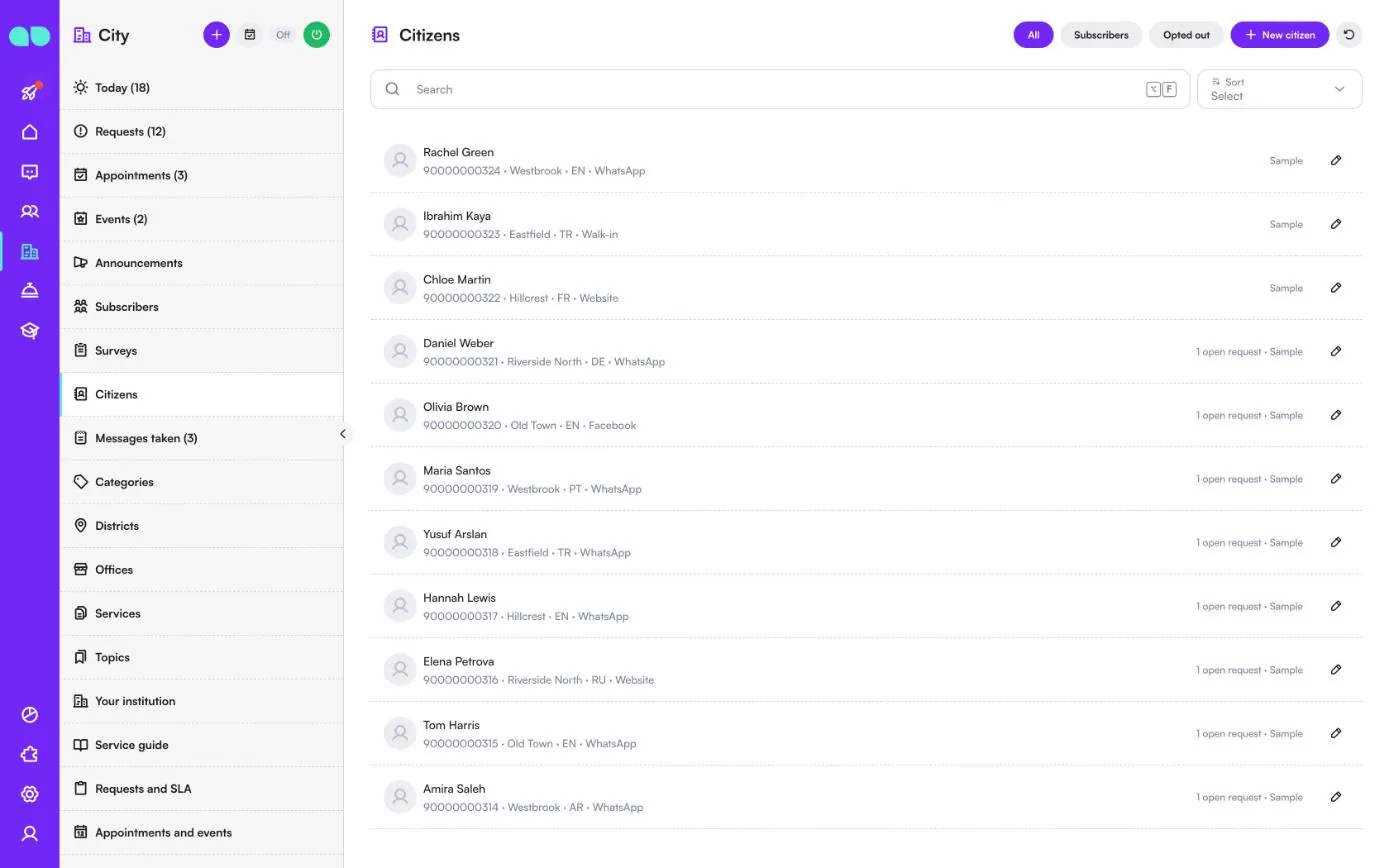
شهروندان
همهٔ کسانی که در واتساپ، اینستاگرام یا چت وبسایت شما پیام دادهاند، بهعلاوهٔ افرادی که با New citizen (شهروند جدید) اضافه میکنید. بر اساس All (همه)، Subscribers (مشترکان) و Opted out (لغو اشتراککرده) فیلتر کنید. هر ردیف نام، تلفن، منطقه، زبان و منبع آمدن، و تعداد درخواستهای باز را نشان میدهد.
کارت شهروند نام، تلفن، ایمیل، منطقه، کد زبان، منبع آمدن و یادداشتها را در خود دارد و درخواستها، وقتهای حضوری پیش رو، ثبتنام در رویدادها و اشتراک او را فهرست میکند. از همانجا میتوانید برای او درخواست یا وقت حضوری جدید باز کنید.
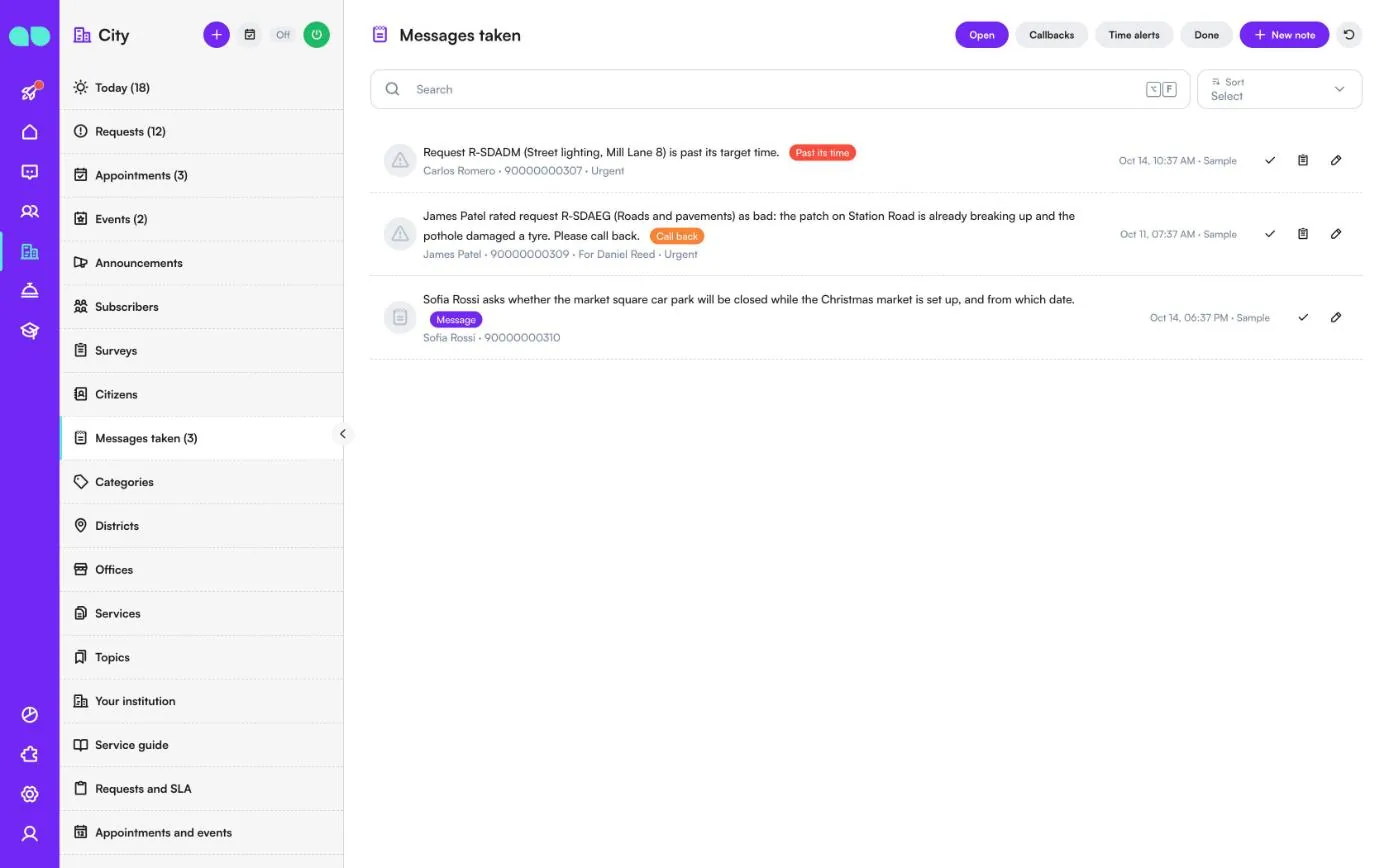
پیامهای یادداشتشده
وقتی دستیار نمیتواند به شهروندی کمک کند، کسی تماس متقابل میخواهد یا درخواستی از موعد گذشته است، اینجا یادداشت میشود. بر اساس Open (باز)، Callbacks (تماسهای پیگیری)، Time alerts (هشدارهای زمانی) و Done (انجامشده) فیلتر کنید؛ با New note (یادداشت جدید) خودتان یکی اضافه کنید. هر ردیف یک نشان (Past its time (گذشته از موعد)، Call back (تماس بگیرید) یا Message (پیام))، شهروند، مخاطب یادداشت و فوری بودن یا نبودن آن را دارد. با تیک آن را انجامشده علامت بزنید یا درخواست مرتبط را باز کنید.
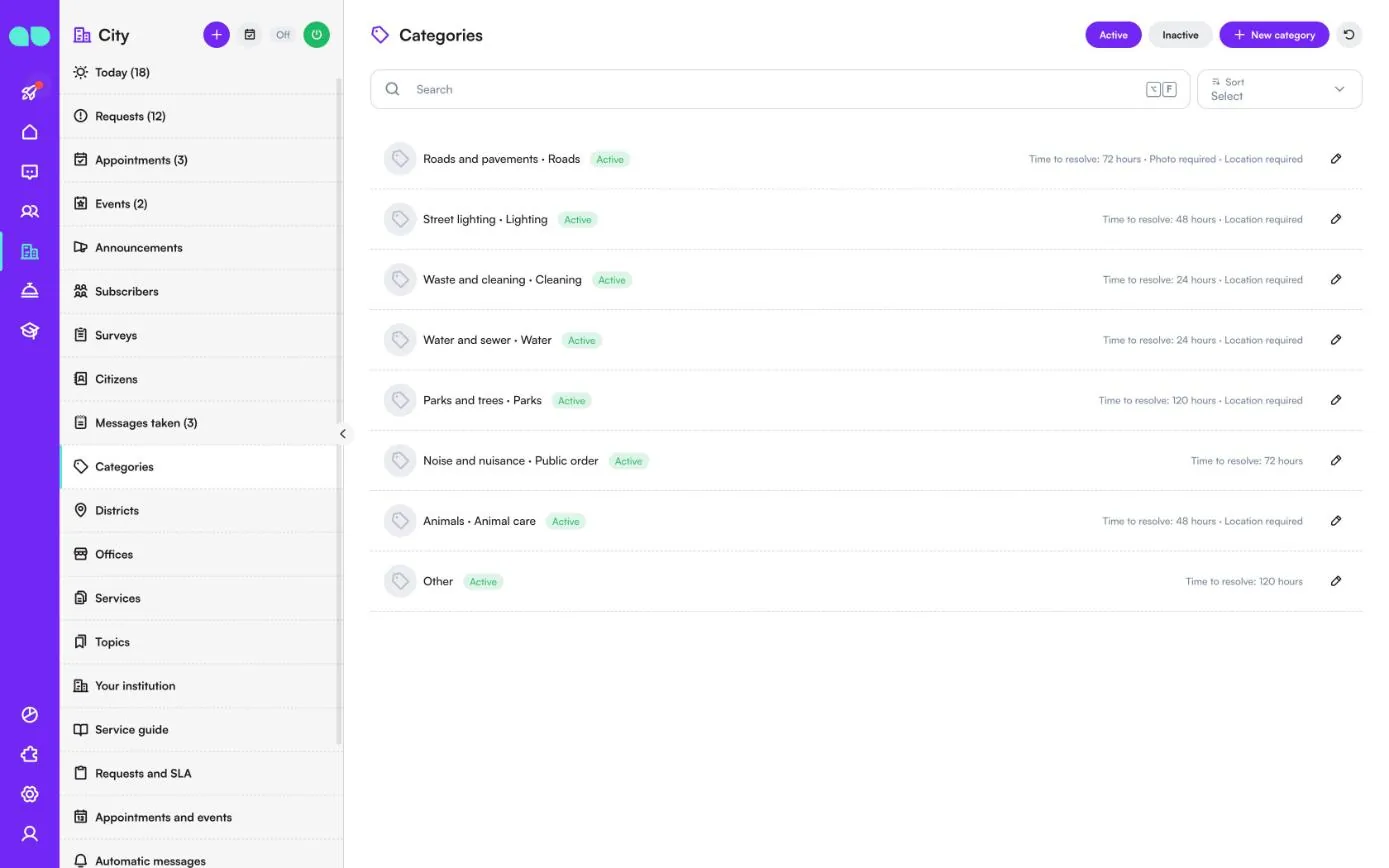
دستهها
آنچه شهروندان میتوانند گزارش دهند. هر ردیف نام و واحد، زمان رسیدگی و الزامی بودن عکس یا موقعیت را نشان میدهد. بر اساس Active (فعال) و Inactive (غیرفعال) فیلتر کنید؛ New category (دستهٔ جدید) یکی اضافه میکند.
| فیلد | کاربرد |
|---|---|
| Name (نام) و Department (واحد) | دسته و واحدی که به آن رسیدگی میکند. |
| Description (توضیحات) و Keywords (کلیدواژهها) | آنچه به این دسته تعلق دارد و کلماتی که ممکن است شهروندان به کار ببرند. دستیار از آنها برای انتخاب دسته استفاده میکند. |
| Time to resolve (hours) (زمان رسیدگی (ساعت)) | زمان مخصوص این دسته. اگر خالی بماند، پیشفرض Requests and SLA (درخواستها و SLA) استفاده میشود. |
| Gets new requests (دریافتکنندهٔ درخواستهای جدید) | فردی که هر درخواست جدید در این دسته را دریافت میکند. |
| Photo (عکس) و Location (موقعیت) | Required (الزامی) (دستیار میپرسد و درخواست منتظر آن میماند)، Optional (اختیاری) (پیشنهاد میدهد) یا Not asked (پرسیده نمیشود). |
| Active (فعال) | دستیار فقط دستههای فعال را پیشنهاد میکند. |
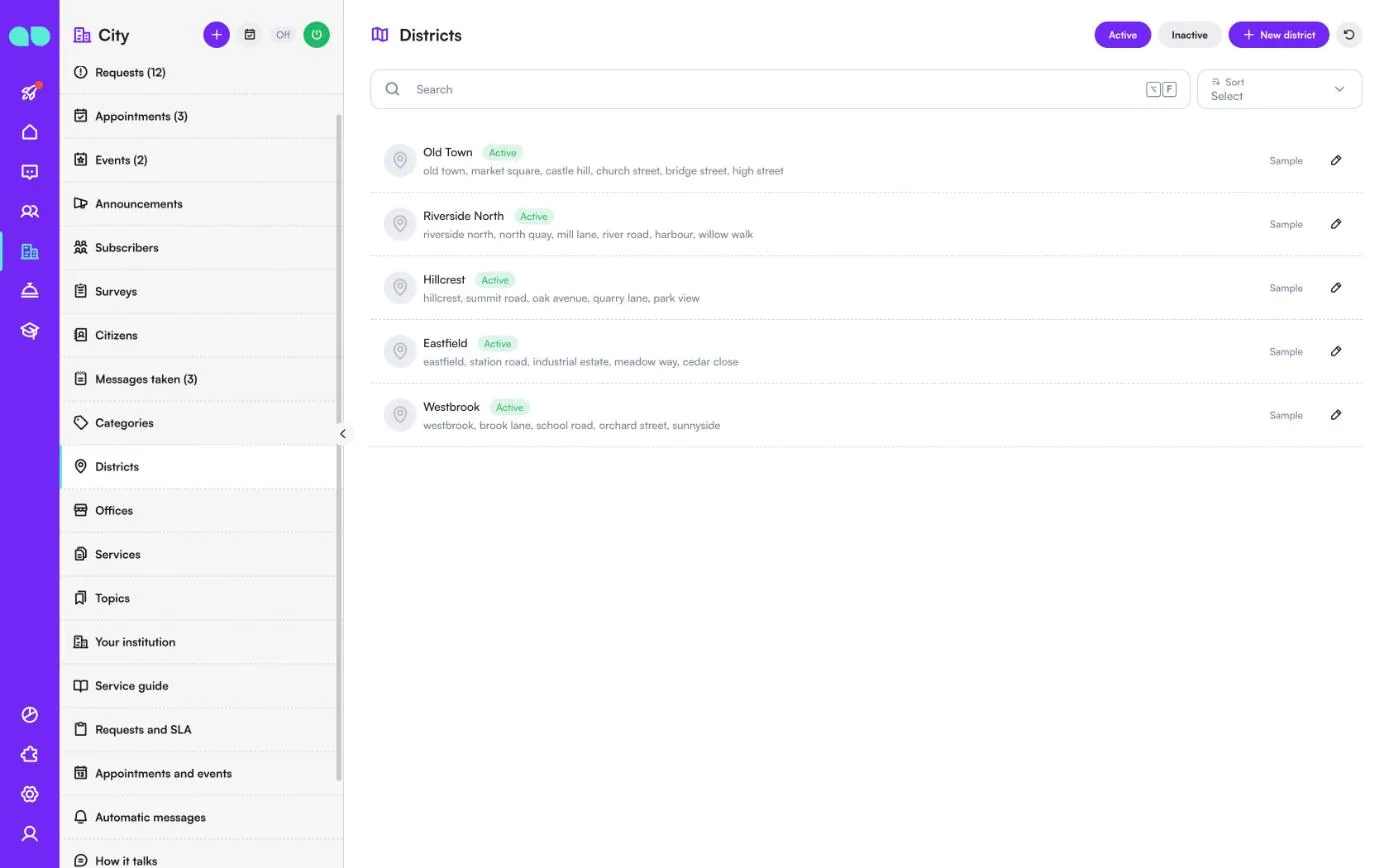
مناطق
مناطق شما با محلهها و خیابانهایشان، تا درخواستها منطقهٔ خود را پیدا کنند. هر منطقه یک نام و فهرستی از Neighbourhoods and streets (محلهها و خیابانها) دارد که با کاما جدا شدهاند: نشانیای که نام یکی از آنها را دارد به این منطقه تعلق دارد. فقط مناطق فعال حدس زده و پیشنهاد میشوند.
دفاتر
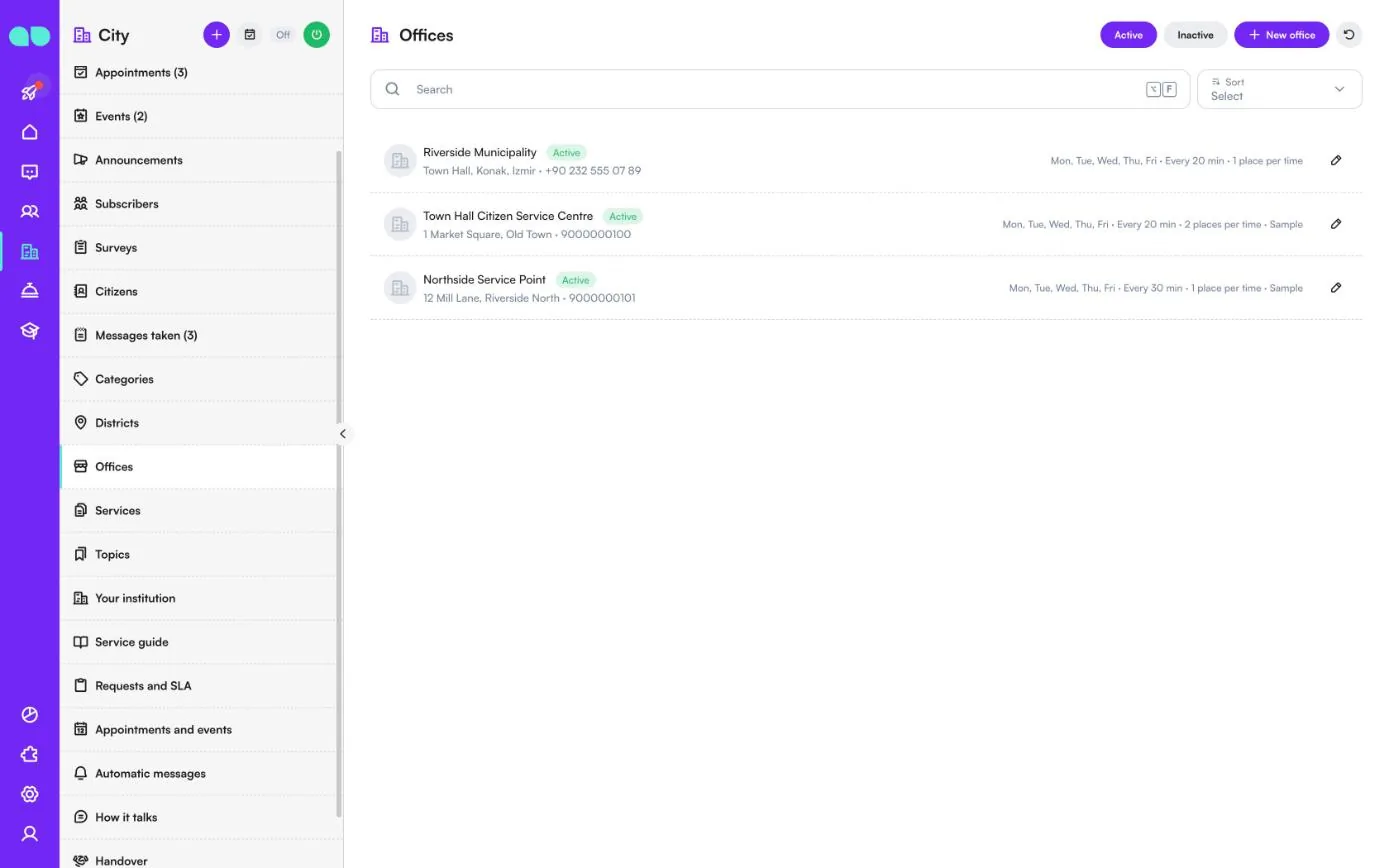
دفاتری که شهروندان میتوانند در آنها وقت حضوری رزرو کنند. هر ردیف نام، نشانی و تلفن را نشان میدهد، و در سمت راست روزهای کاری، فاصلهٔ شروع وقتها و ظرفیت هر زمان. در دفتر، نام، نشانی، تلفن، لینک نقشه، Opening hours for appointments (ساعات کاری برای وقت حضوری) برای هر روز، Minutes per time (دقیقه در هر نوبت) و Places per time (ظرفیت هر نوبت) (چند شهروند میتوانند همزمان بیایند) را تنظیم میکنید.
خدمات
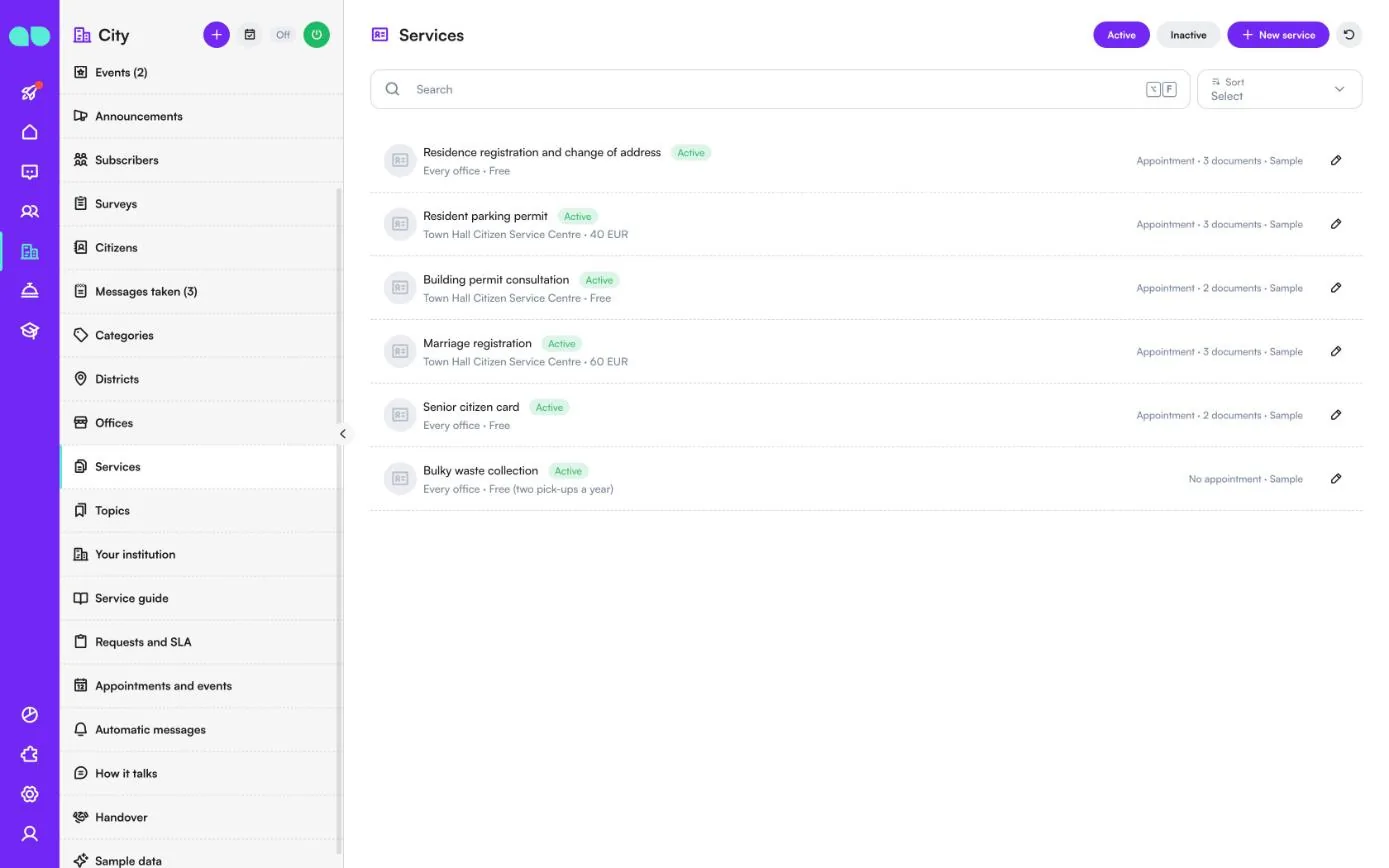
خدماتی که شهروندان برای آنها به دفاتر مراجعه میکنند. هر ردیف نام، دفاتری که آن را ارائه میدهند، هزینه، و قابل رزرو بودن و تعداد مدارک لازم را نشان میدهد. در خدمت، توضیحات، Keywords (کلیدواژهها)، Offices (دفاتر) (اگر هیچکدام انتخاب نشود یعنی همهٔ دفاتر)، Fee (هزینه) آنگونه که شهروندان باید بخوانند، Documents to bring (مدارک لازم) (هر کدام در یک خط)، یک Form link (لینک فرم)، Minutes (دقیقه) برای هر مراجعه و Bookable (قابل رزرو) را تنظیم میکنید. خدمتی که قابل رزرو نیست، توسط دستیار توضیح داده و بدون وقت حضوری ارائه میشود.
موضوعات
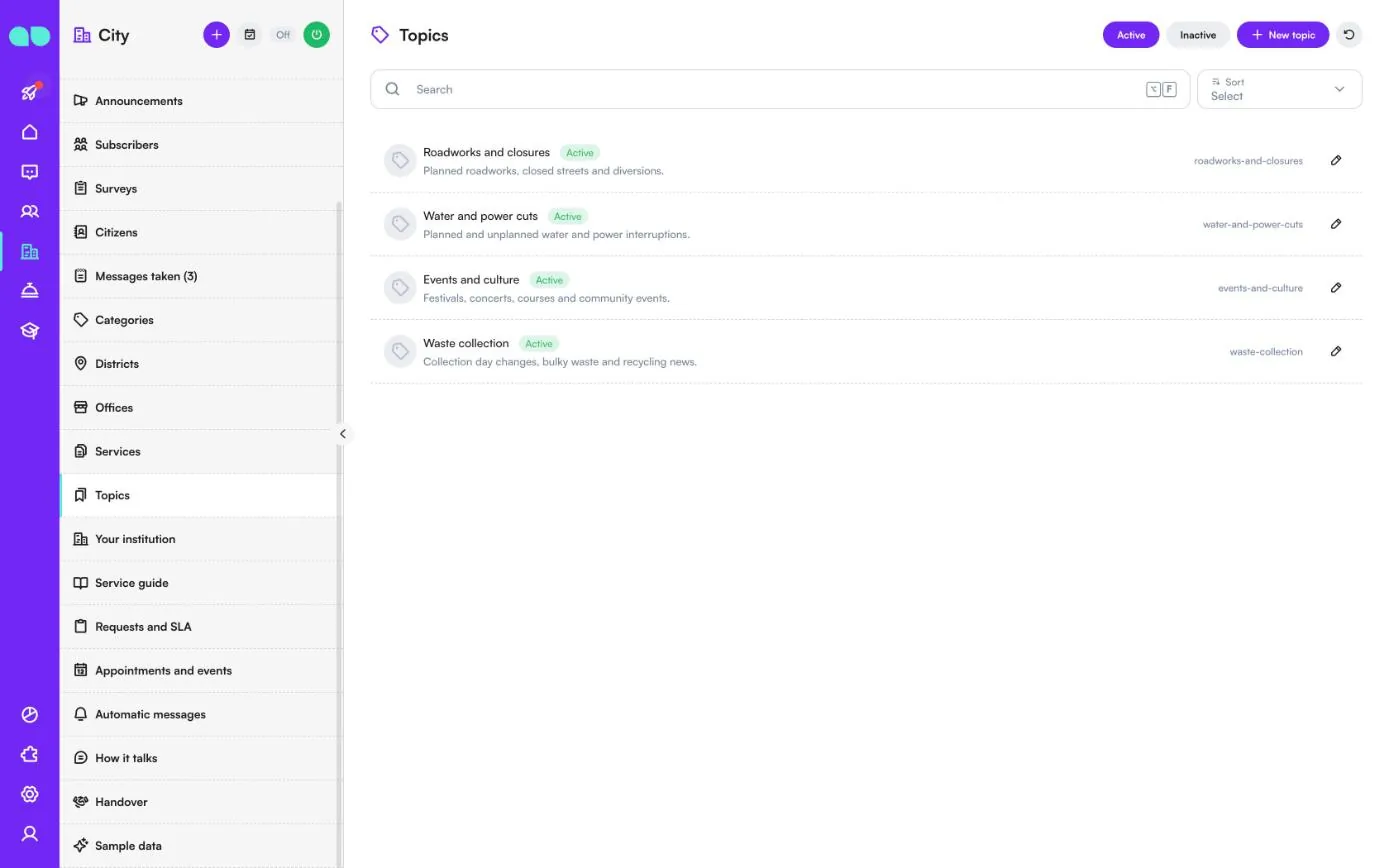
آنچه شهروندان میتوانند برای اطلاعیهها در آن مشترک شوند. هر موضوع یک نام، توضیحی از آنچه مشترکان دریافت میکنند و یک کلید کوتاه دارد. بر اساس Active (فعال) و Inactive (غیرفعال) فیلتر کنید؛ New topic (موضوع جدید) یکی اضافه میکند.
نهاد شما
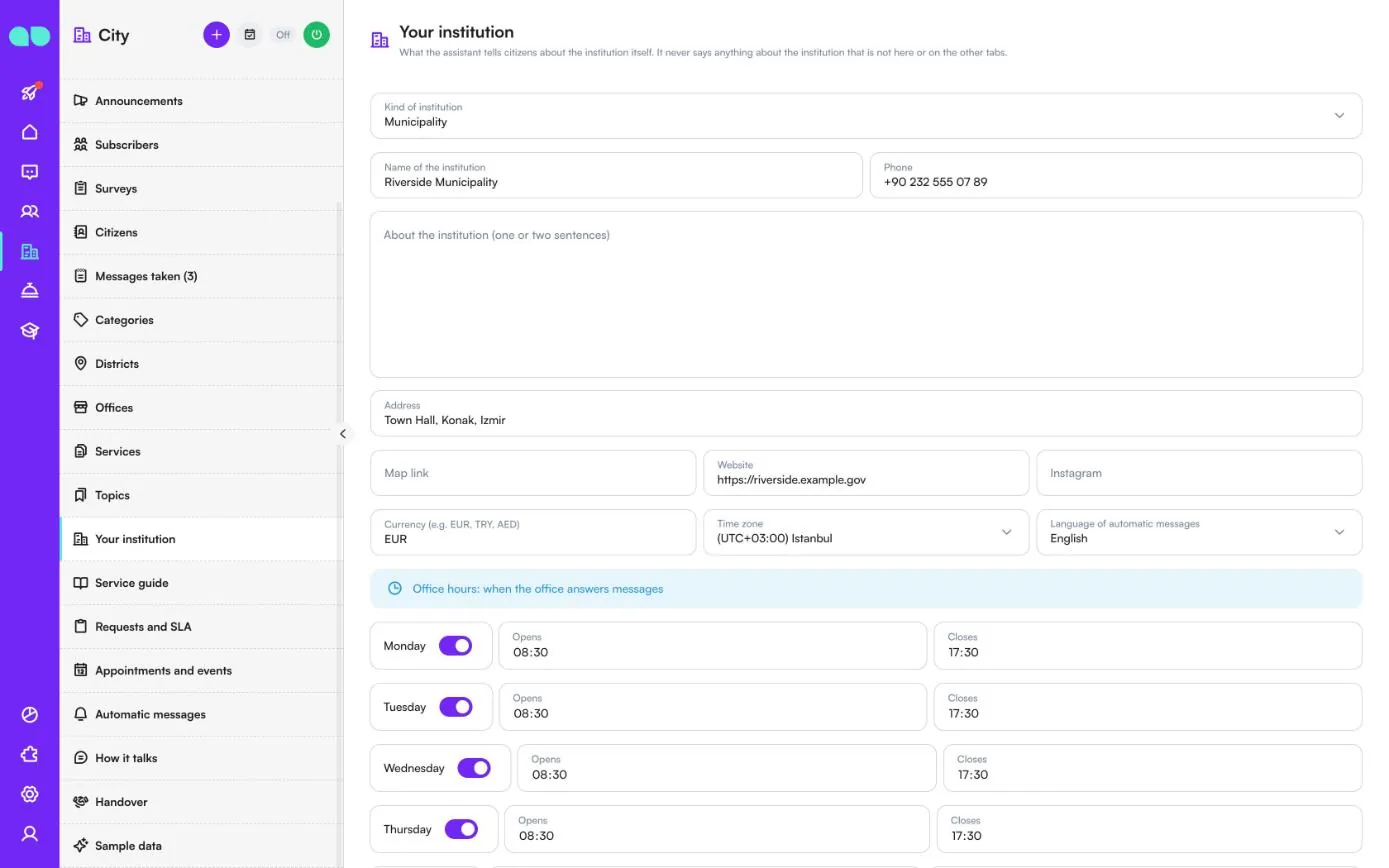
آنچه دستیار دربارهٔ خود نهاد به شهروندان میگوید؛ هرگز چیزی دربارهٔ نهاد که اینجا یا در زبانههای دیگر نیست نمیگوید. فیلدها عبارتاند از Kind of institution (نوع نهاد)، Name of the institution (نام نهاد)، Phone (تلفن)، About the institution (one or two sentences) (دربارهٔ نهاد (یک یا دو جمله))، Address (نشانی)، Map link (لینک نقشه)، Website (وبسایت)، Instagram، Currency (واحد پول)، Time zone (منطقهٔ زمانی)، Language of automatic messages (زبان پیامهای خودکار) و ساعات کاری دفتر برای هر روز. پایینتر Closed on (holidays) (تعطیل در (روزهای تعطیل)) (هر تاریخ در یک خط)، In an emergency (در موارد اضطراری) (آنچه دستیار بهجای باز کردن درخواست میگوید وقتی موضوعی اضطراری است) و Rules and policies (قوانین و سیاستها) قرار دارند.
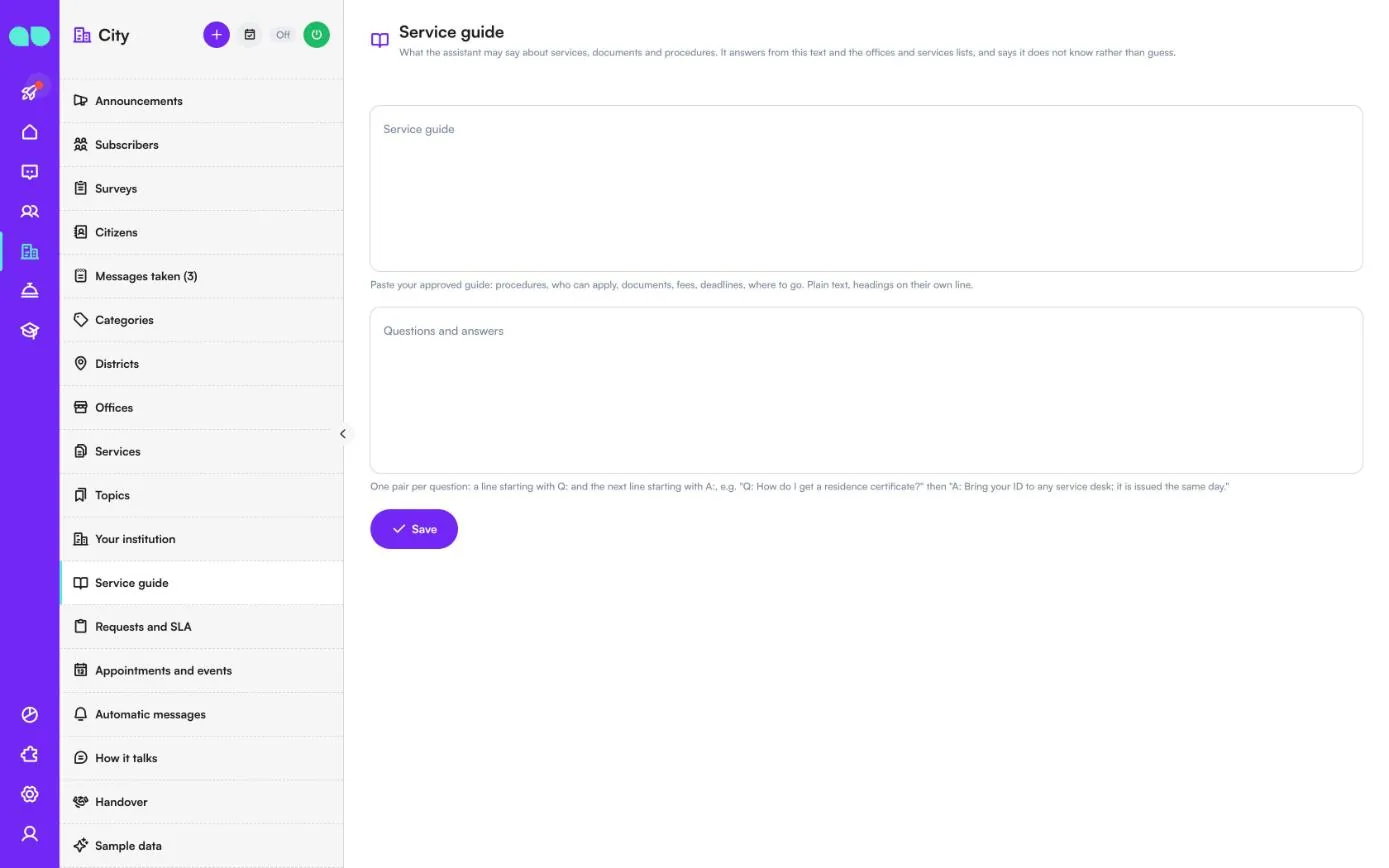
راهنمای خدمات
آنچه دستیار میتواند دربارهٔ خدمات، مدارک و رویهها بگوید. از این متن و فهرست دفاتر و خدمات پاسخ میدهد و بهجای حدس زدن، میگوید نمیداند. راهنمای تأییدشدهٔ خود را در Service guide (راهنمای خدمات) جایگذاری کنید (متن ساده، هر عنوان در یک خط جداگانه) و Questions and answers (پرسشها و پاسخها) را بهصورت جفت اضافه کنید: یک خط که با Q: آغاز میشود و خط بعدی که با A: آغاز میشود.
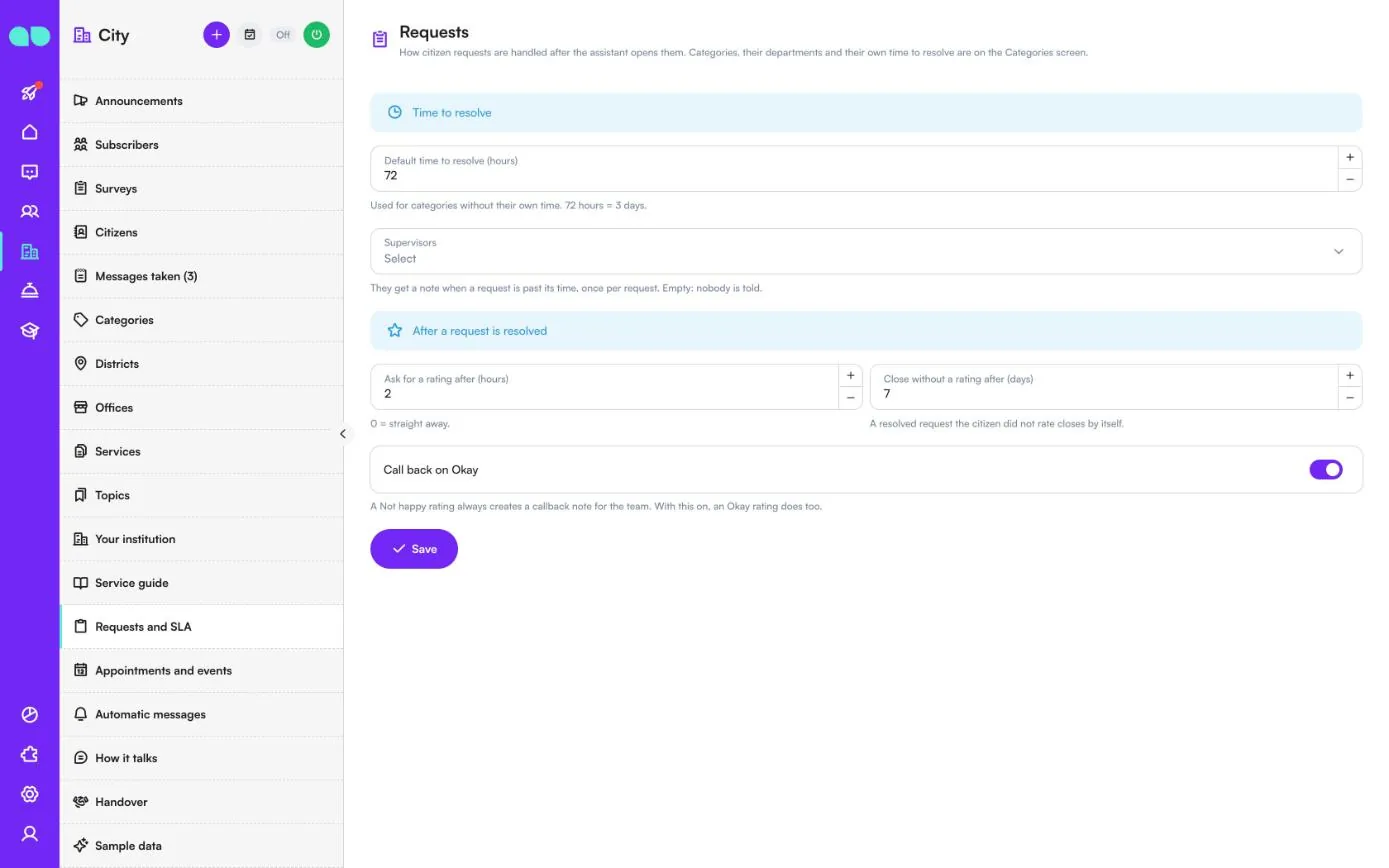
درخواستها و SLA
نحوهٔ رسیدگی به درخواستها پس از اینکه دستیار آنها را باز میکند (عنوان صفحه Requests (درخواستها) است).
| فیلد | کاربرد |
|---|---|
| Default time to resolve (hours) (زمان رسیدگی پیشفرض (ساعت)) | برای دستههایی که زمان مخصوص خود را ندارند استفاده میشود. ۷۲ ساعت = ۳ روز. |
| Supervisors (سرپرستان) | وقتی درخواستی از موعد بگذرد، یک بار برای هر درخواست یادداشتی دریافت میکنند. خالی: به کسی اطلاع داده نمیشود. |
| Ask for a rating after (hours) (درخواست امتیاز پس از (ساعت)) | چه مدت پس از رسیدگی به درخواست، از شهروند امتیاز خواسته شود. 0 = بلافاصله. |
| Close without a rating after (days) (بستن بدون امتیاز پس از (روز)) | درخواست رسیدگیشدهای که شهروند به آن امتیاز نداده، خودکار بسته میشود. |
| Call back on Okay (تماس پیگیری برای Okay) | امتیاز Not happy همیشه یک یادداشت تماس پیگیری برای تیم ایجاد میکند. با روشن بودن این گزینه، امتیاز Okay هم همین کار را میکند. |
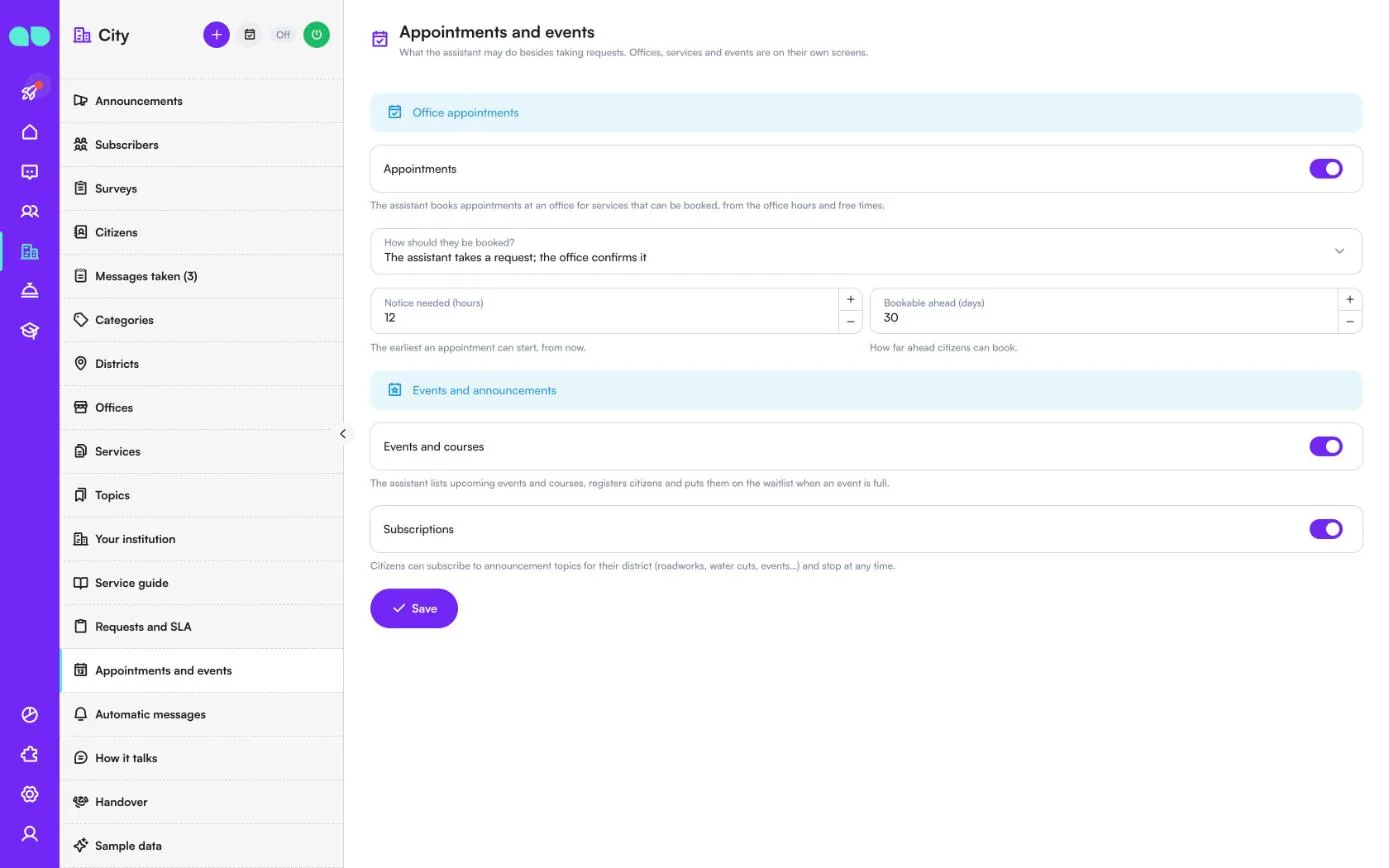
وقتهای حضوری و رویدادها
آنچه دستیار میتواند بهجز دریافت درخواست انجام دهد.
| فیلد | کاربرد |
|---|---|
| Appointments (وقتهای حضوری) | دستیار بر اساس ساعات کاری دفتر و زمانهای آزاد، برای خدمات قابل رزرو در یک دفتر وقت حضوری رزرو میکند. |
| How should they be booked? (چگونه رزرو شوند؟) | The assistant takes a request; the office confirms it (دستیار درخواست ثبت میکند؛ دفتر تأیید میکند)، یا The assistant books at once while there is room (دستیار تا زمانی که جا هست بلافاصله رزرو میکند). |
| Notice needed (hours) (اطلاع قبلی لازم (ساعت)) | زودترین زمانی که یک وقت حضوری، از اکنون، میتواند آغاز شود. |
| Bookable ahead (days) (قابل رزرو از قبل (روز)) | شهروندان تا چه مدت جلوتر میتوانند رزرو کنند. |
| Events and courses (رویدادها و دورهها) | دستیار رویدادها و دورههای پیش رو را فهرست میکند، شهروندان را ثبتنام میکند و وقتی رویدادی تکمیل است، آنها را در فهرست انتظار قرار میدهد. |
| Subscriptions (اشتراکها) | شهروندان میتوانند در موضوعات اطلاعیهٔ منطقهٔ خود مشترک شوند و هر زمان آن را متوقف کنند. |
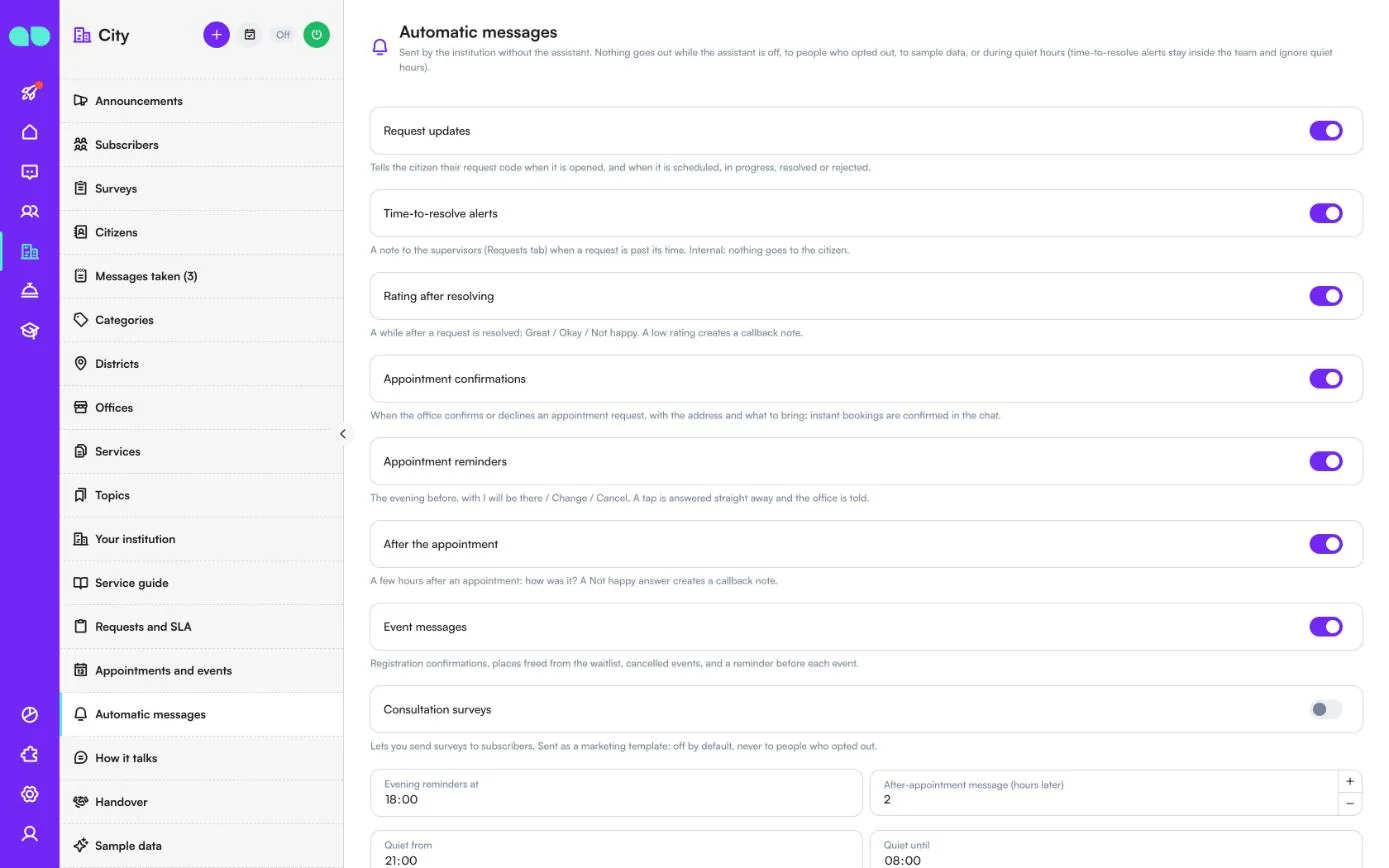
پیامهای خودکار
پیامهایی که نهاد بدون دستیار ارسال میکند. تا زمانی که دستیار خاموش است، برای کسانی که لغو اشتراک کردهاند، برای دادههای نمونه یا در ساعات سکوت، هیچ پیامی ارسال نمیشود (هشدارهای زمان رسیدگی درون تیم میمانند و ساعات سکوت را نادیده میگیرند). هرکدام کلید خودش را دارد:
| پیام | کاربرد |
|---|---|
| Request updates (بهروزرسانی درخواستها) | هنگام باز شدن درخواست، کد آن را به شهروند میگوید، و وقتی برنامهریزیشده، در حال انجام، رسیدگیشده یا رد شده باشد خبر میدهد. |
| Time-to-resolve alerts (هشدارهای زمان رسیدگی) | یادداشتی برای سرپرستان وقتی درخواستی از موعد گذشته است. چیزی برای شهروند ارسال نمیشود. |
| Rating after resolving (امتیازدهی پس از رسیدگی) | Great / Okay / Not happy مدتی پس از رسیدگی به درخواست. امتیاز پایین یک یادداشت تماس پیگیری ایجاد میکند. |
| Appointment confirmations (تأییدیههای وقت حضوری) | وقتی دفتر درخواست وقت حضوری را تأیید یا رد میکند، همراه با نشانی و آنچه باید همراه داشت. |
| Appointment reminders (یادآوریهای وقت حضوری) | عصر روز قبل، با I will be there / Change / Cancel. به هر ضربه بلافاصله پاسخ داده میشود و دفتر باخبر میشود. |
| After the appointment (پس از وقت حضوری) | چند ساعت بعد: چطور بود؟ پاسخ Not happy یک یادداشت تماس پیگیری ایجاد میکند. |
| Event messages (پیامهای رویداد) | تأییدیهٔ ثبتنام، جاهای آزادشده از فهرست انتظار، رویدادهای لغوشده و یک یادآوری پیش از هر رویداد. |
| Consultation surveys (نظرسنجیهای مشورتی) | امکان ارسال نظرسنجی به مشترکان را میدهد. بهصورت قالب بازاریابی ارسال میشود: بهطور پیشفرض خاموش است و هرگز برای کسانی که لغو اشتراک کردهاند ارسال نمیشود. |
زیر کلیدها Evening reminders at (یادآوریهای عصر در ساعت)، After-appointment message (hours later) (پیام پس از وقت حضوری (چند ساعت بعد))، Quiet from (سکوت از) و Quiet until (سکوت تا) قرار دارند. پایینتر، فهرست WhatsApp templates (قالبهای واتساپ) وضعیت هر قالب را نشان میدهد؛ Submit missing templates (ارسال قالبهای ناموجود) آنها را به زبان پیامهای خودکار روی شمارهٔ شما مینویسد و ارسال میکند.
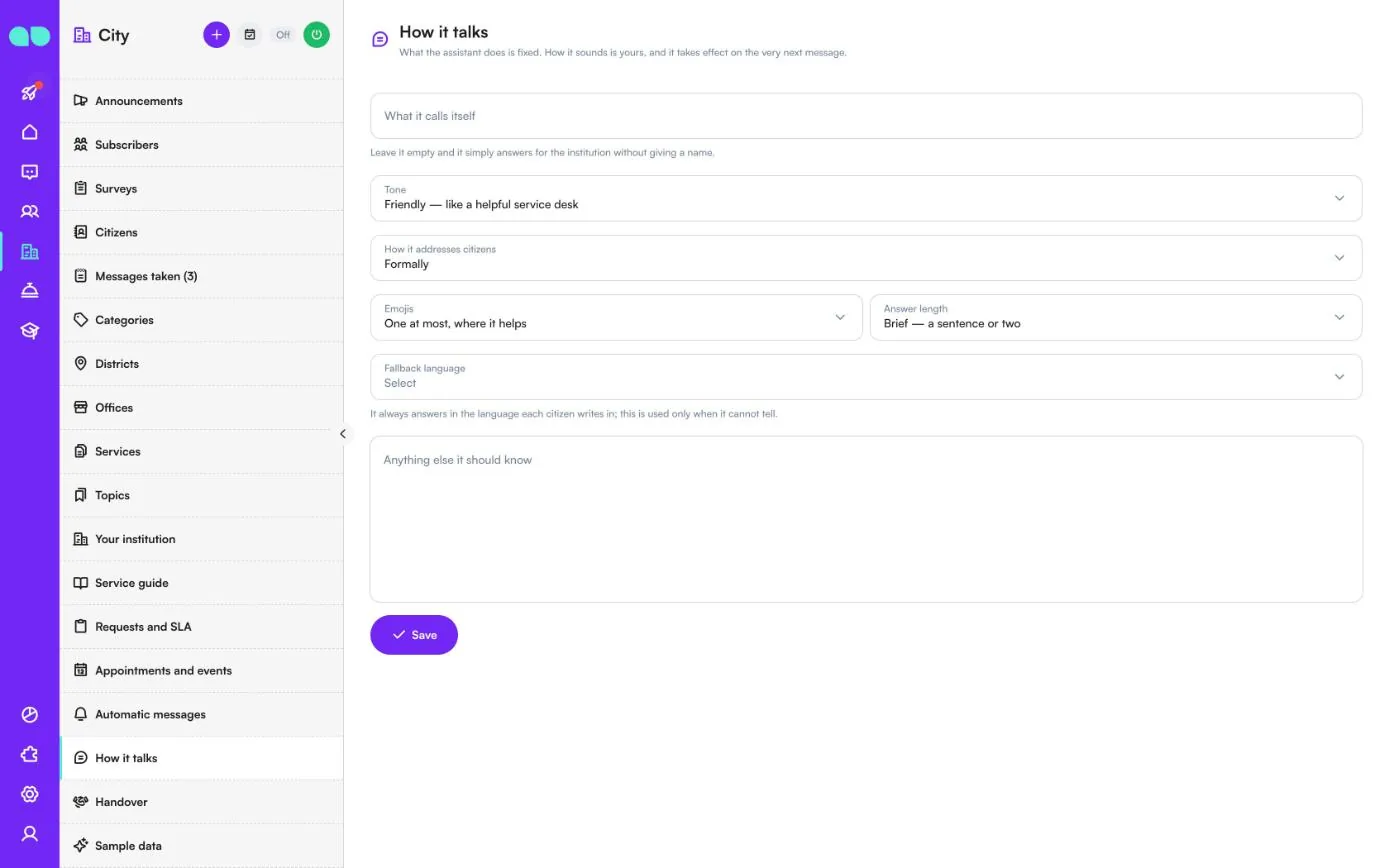
لحن گفتگو
کاری که دستیار انجام میدهد ثابت است؛ اینکه چطور صحبت کند با شماست، و از همان پیام بعدی اعمال میشود. What it calls itself (نامی که برای خود به کار میبرد) (خالی: بدون نام بهجای نهاد پاسخ میدهد)، Tone (لحن)، How it addresses citizens (نحوهٔ خطاب به شهروندان) (رسمی یا خودمانی)، Emojis (ایموجیها)، Answer length (طول پاسخ)، Fallback language (زبان جایگزین) (فقط وقتی استفاده میشود که نتواند زبان شهروند را تشخیص دهد) و Anything else it should know (هر چیز دیگری که باید بداند) را تنظیم کنید. هرگز دربارهٔ سیاست صحبت نمیکند و نمیتوان از او خواست اطلاعات بسازد.
واگذاری به تیم
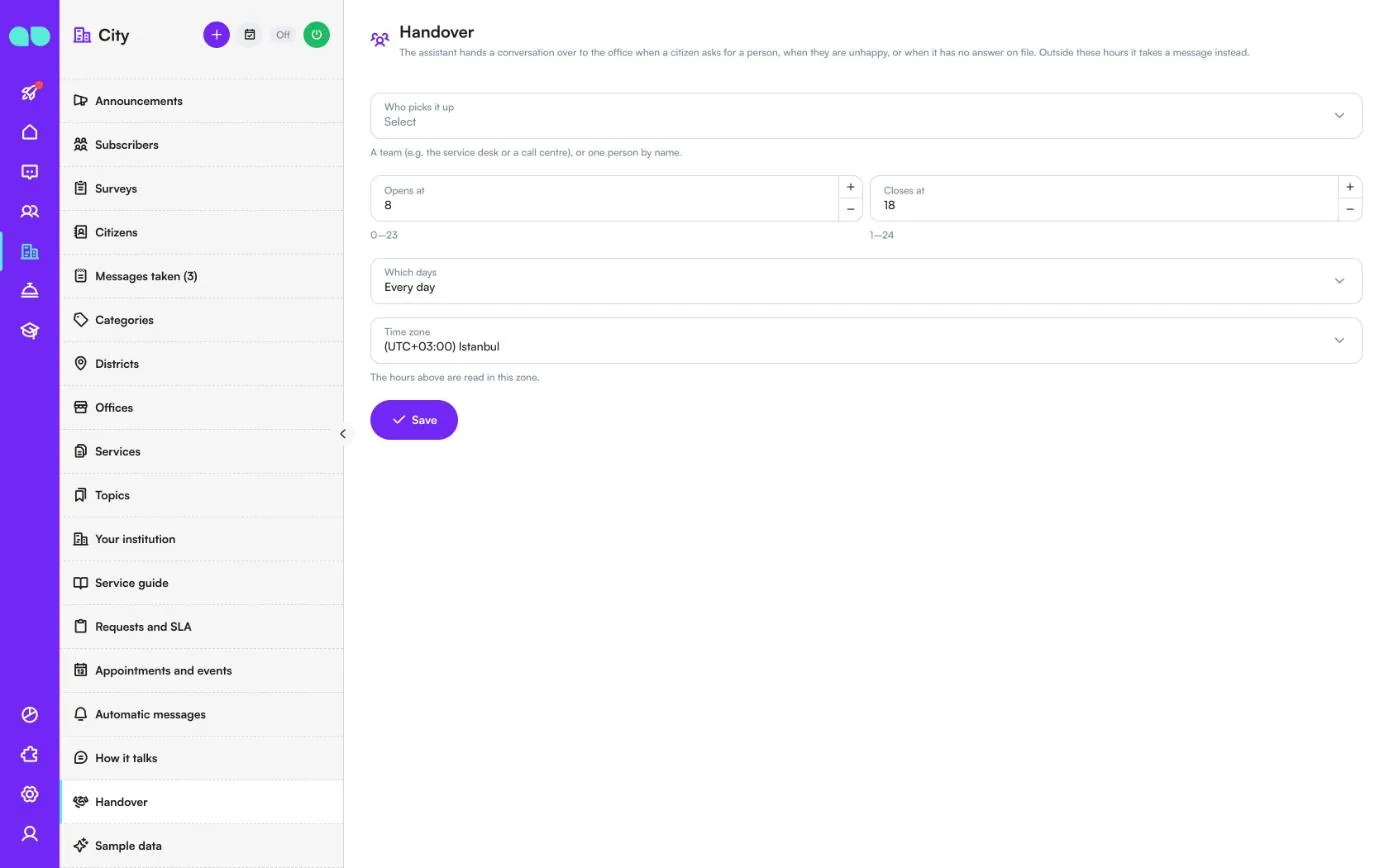
دستیار وقتی شهروندی یک انسان را میخواهد، ناراضی است یا پاسخی در اطلاعات ثبتشده وجود ندارد، گفتگو را به دفتر واگذار میکند. Who picks it up (چه کسی آن را برمیدارد) (یک تیم یا یک نفر)، ساعات با Opens at (باز در ساعت) و Closes at (بسته در ساعت)، Which days (کدام روزها) (هر روز یا فقط روزهای کاری) و Time zone (منطقهٔ زمانی) را انتخاب کنید. خارج از این ساعات، بهجای واگذاری پیام را یادداشت میکند.
دادههای نمونه
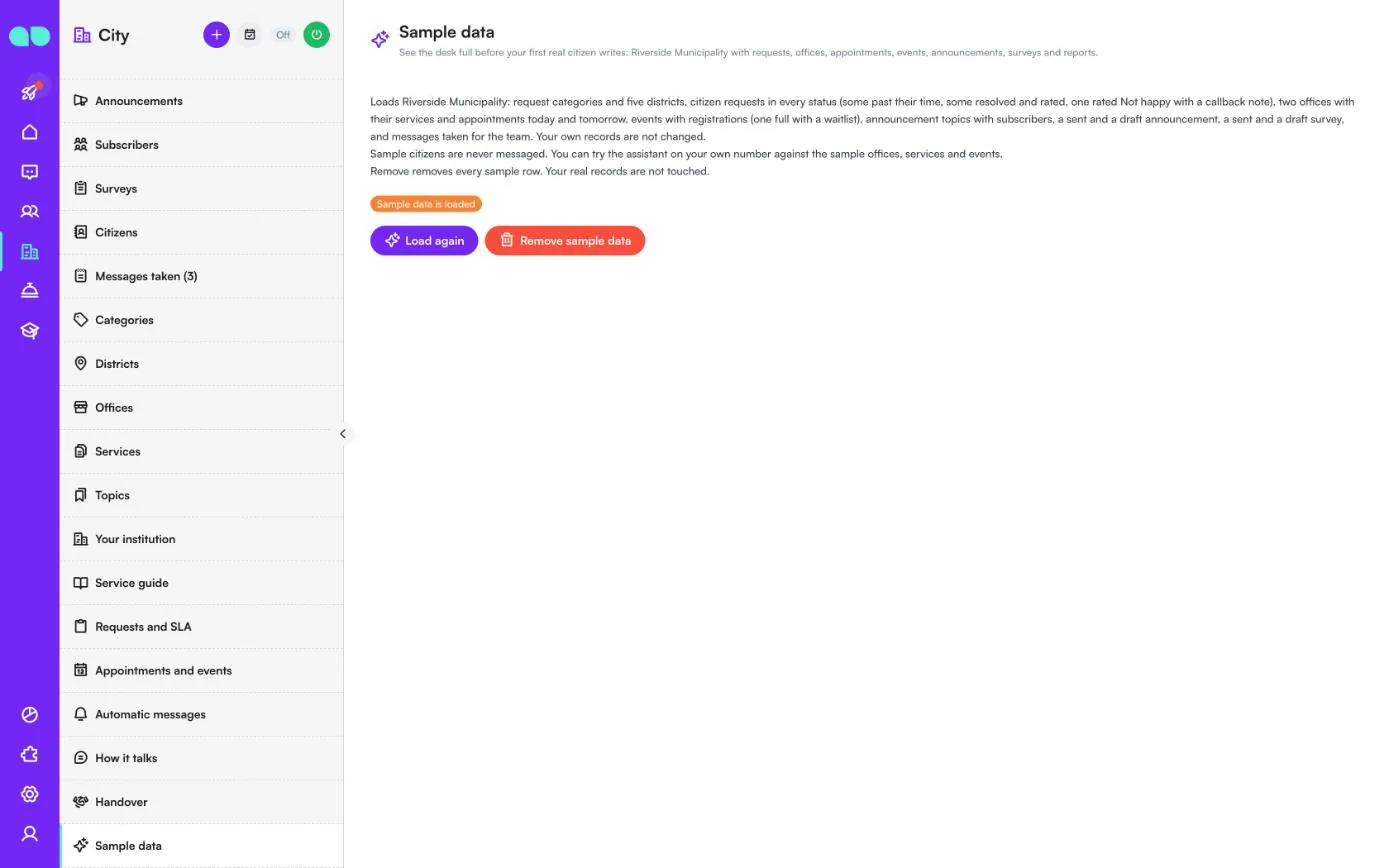
پیشخوان را با Riverside Municipality پر میکند: دستههای درخواست و پنج منطقه، درخواستها در همهٔ وضعیتها، دفاتر با خدمات و وقتهای حضوری، رویدادها با ثبتنامها (یکی تکمیلشده با فهرست انتظار)، موضوعات با مشترکان، اطلاعیهها، نظرسنجیها و پیامهای یادداشتشده. هرگز به شهروندان نمونه پیام داده نمیشود و میتوانید دستیار را روی شمارهٔ خودتان با دفاتر، خدمات و رویدادهای نمونه امتحان کنید. Load again (بارگذاری دوباره) آن را دوباره بارگذاری میکند؛ Remove sample data (حذف دادههای نمونه) همهٔ ردیفهای نمونه را حذف میکند و رکوردهای واقعی شما را دستنخورده میگذارد.
کشوی درخواست
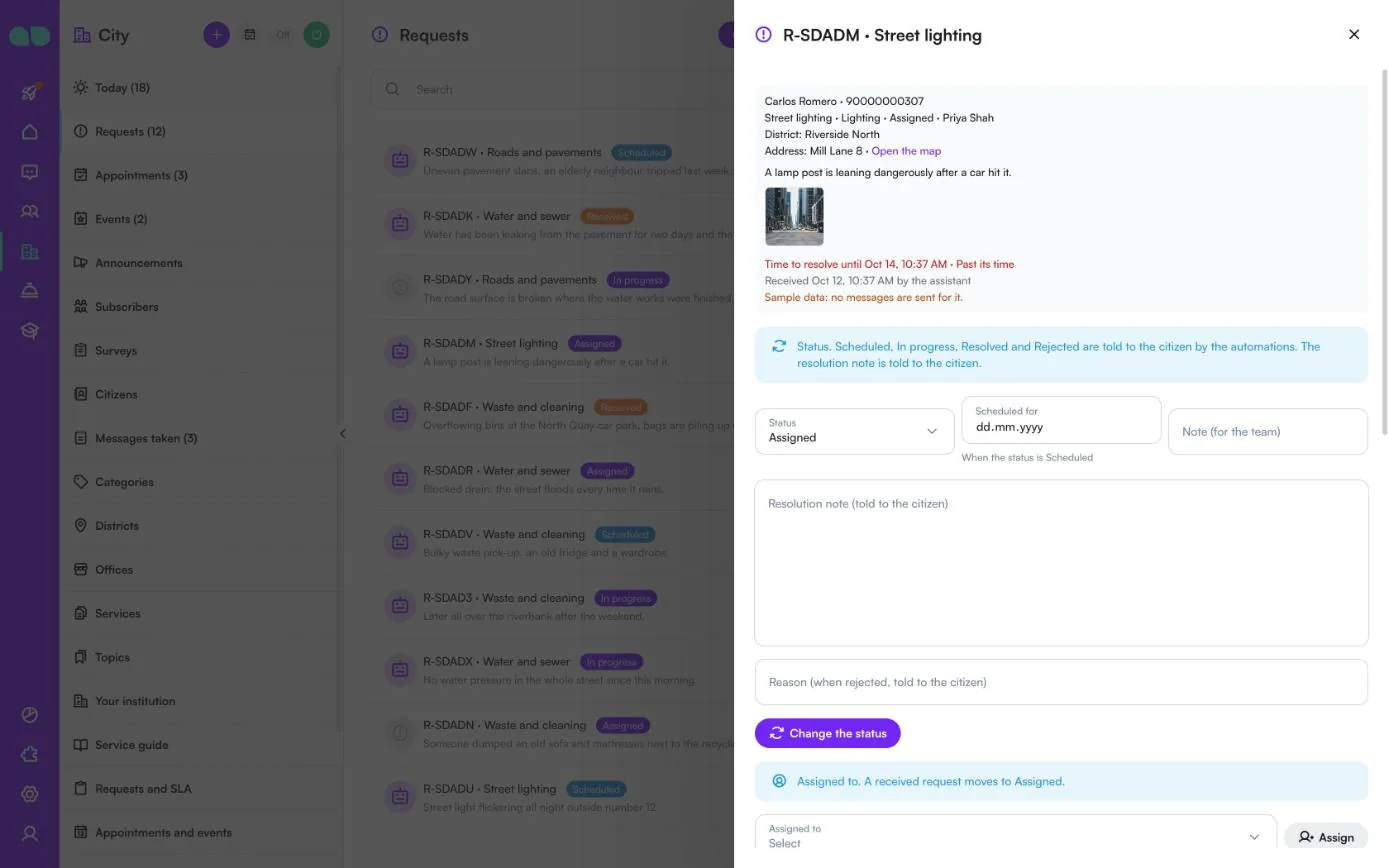
روی یک درخواست کلیک کنید تا باز شود. بالای آن شهروند و تلفن، دسته، واحد، وضعیت و مسئول، منطقه، نشانی با Open the map (باز کردن نقشه)، توضیح، عکسها، زمان رسیدگی (قرمز وقتی از موعد گذشته) و دریافتکننده را نشان میدهد.
- Status (وضعیت)، Scheduled for (برنامهریزیشده برای) (وقتی وضعیت Scheduled است)، Note (for the team) (یادداشت (برای تیم))، Resolution note (told to the citizen) (یادداشت رسیدگی (به شهروند گفته میشود)) و Reason (when rejected, told to the citizen) (دلیل (در صورت رد، به شهروند گفته میشود))، سپس Change the status (تغییر وضعیت). وضعیتهای Scheduled، In progress، Resolved و Rejected از طریق پیامهای خودکار به شهروند اطلاع داده میشوند.
- Assigned to (واگذارشده به) و Assign (واگذاری). درخواست دریافتشده به Assigned میرود.
- پایینتر: دسته، منطقه، آنچه رخ داده، نشانی و Internal notes (یادداشتهای داخلی) برای ویرایش، افزودن لینک عکس (برای مثال عکسی که شهروند با ایمیل فرستاده)، امتیاز پس از ثبت، و تاریخچه.
دستیار را روشن کنید
دکمهٔ روشن/خاموش در سربرگ این کشو را باز میکند. آنچه هنوز کم است فهرست میشود: نام و نوع نهاد، ساعات کاری دفتر، دستکم یک دستهٔ درخواست، یک دفتر با ساعات کاری وقتی وقت حضوری روشن است، و راهنمای خدمات یا پرسشها و پاسخها (توصیهشده). رکوردهای نمونه حساب نمیشوند. پایینتر کلید Assistant answers citizens (دستیار به شهروندان پاسخ میدهد) و آنچه با آن آغاز میشود قرار دارد؛ هر چیزی که هنوز خاموش است (مانند نظرسنجیهای مشورتی) نام برده میشود. تا زمانی که دادههای نمونه بارگذاری شده است، یک هشدار یادآوری میکند که پیش از پیام دادن شهروندان واقعی آن را حذف کنید.
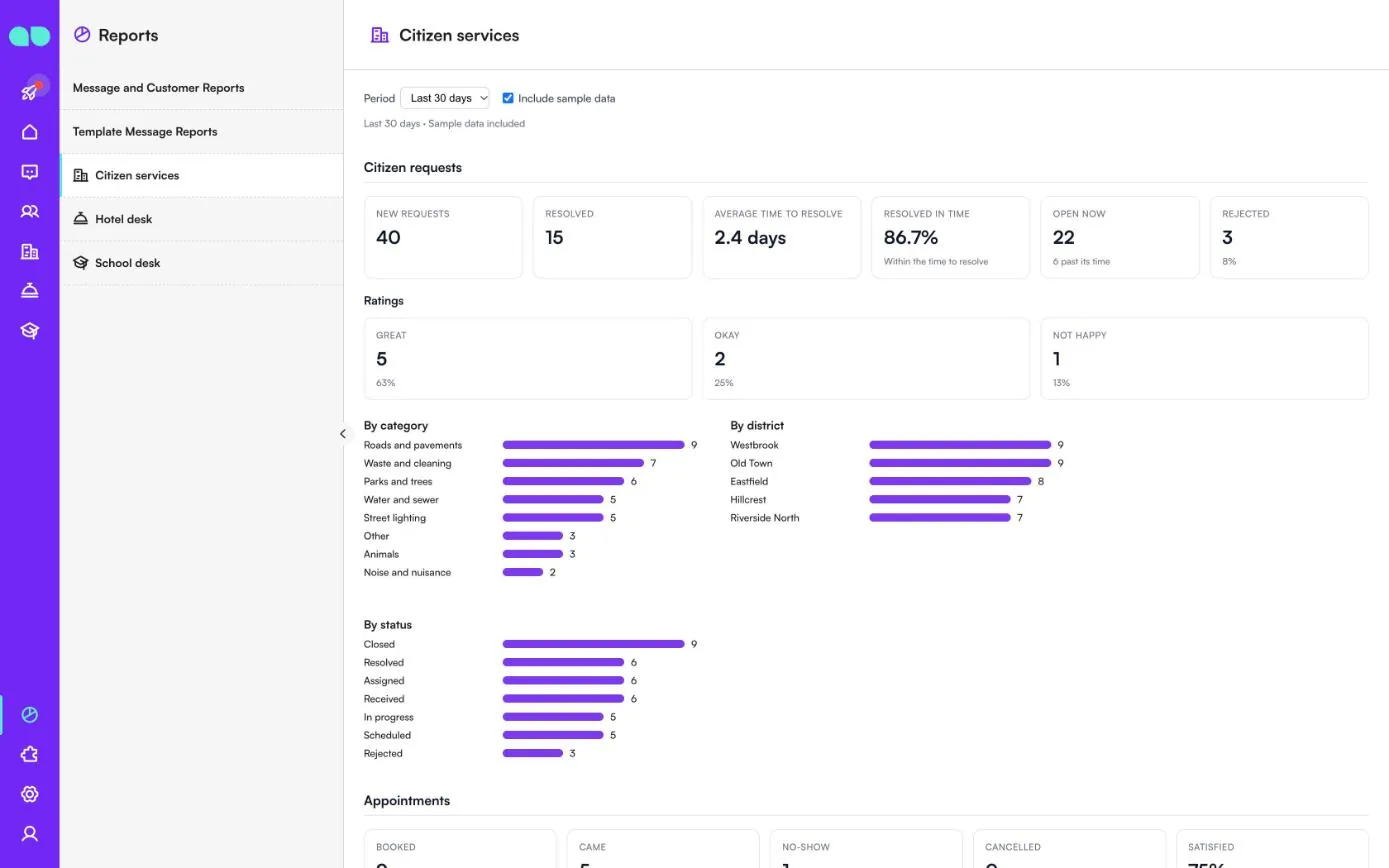
گزارش
گزارشها › Citizen services (خدمات شهروندی) ۷، ۳۰ یا ۹۰ روز گذشته را خلاصه میکند؛ برای شمارش رکوردهای نمونه، Include sample data (شامل دادههای نمونه) را علامت بزنید. Citizen requests (درخواستهای شهروندان) درخواستهای جدید، رسیدگیشده، میانگین زمان رسیدگی، سهم رسیدگیشده در موعد، باز فعلی و ردشده را نشان میدهد؛ Ratings (امتیازها) Great، Okay و Not happy را نشان میدهد؛ نمودارهای میلهای درخواستها را By category (بر اساس دسته)، By district (بر اساس منطقه) و By status (بر اساس وضعیت) تفکیک میکنند. پایینتر وقتهای حضوری (رزروشده، حاضرشده، عدم حضور، لغوشده، راضی) بر اساس دفتر و خدمت، رویدادها و دورهها، مشترکان و اطلاعیهها، نظرسنجیها، و آنچه دستیار و تیم رسیدگی کردهاند قرار دارند.
قابلیتها
پرسشهای خدماتی
پاسخ از راهنمای خدمات تأییدشده شما داده میشود: چه مدارکی همراه داشته باشند، هزینهها، فرمها و مراجعه به کدام دفتر.
وقت حضوری در دفاتر
زمانهای آزاد برای هر دفتر و خدمت، رزرو در همان چت، با یادآوری یک روز قبل و یک پرسش کوتاه رضایتسنجی پس از مراجعه.
رویدادها و دورهها
بهصورت کارت همراه با ظرفیت، هزینه و مدارک لازم ارسال میشوند. ثبتنام با یک ضربه، و در صورت تکمیل ظرفیت، فهرست انتظار؛ وقتی جایی خالی شود، نفر بعدی جلو میآید و به او اطلاع داده میشود.
اطلاعیهها بر اساس موضوع و منطقه
شهروندان فقط با رضایت خود در موضوعها (عملیات عمرانی، قطعی آب، رویدادها…) و منطقه مشترک میشوند. اطلاعیهها بهتدریج و در دستههای کوچک ارسال میشوند و تعداد تحویل نیز نمایش داده میشود.
نظرسنجیهای مشورتی
حداکثر پنج پرسش (امتیازدهی، انتخابی یا پاسخ نوشتاری) برای مشترکان، که همانجا در چت پاسخ داده میشود، با نتایج به تفکیک هر پرسش. تا زمانی که آن را روشن نکنید، غیرفعال است.
گزارشها
در بازههای ۷، ۳۰ یا ۹۰ روزه: درخواستها بر اساس دسته، منطقه و وضعیت، زمان رسیدگی و سهم درخواستهای رسیدگیشده در موعد مقرر، امتیازها، وقتهای حضوری، رویدادها، مشترکان، اطلاعیهها و نظرسنجیها، و آنچه دستیار و تیم رسیدگی کردهاند.
تصاویر
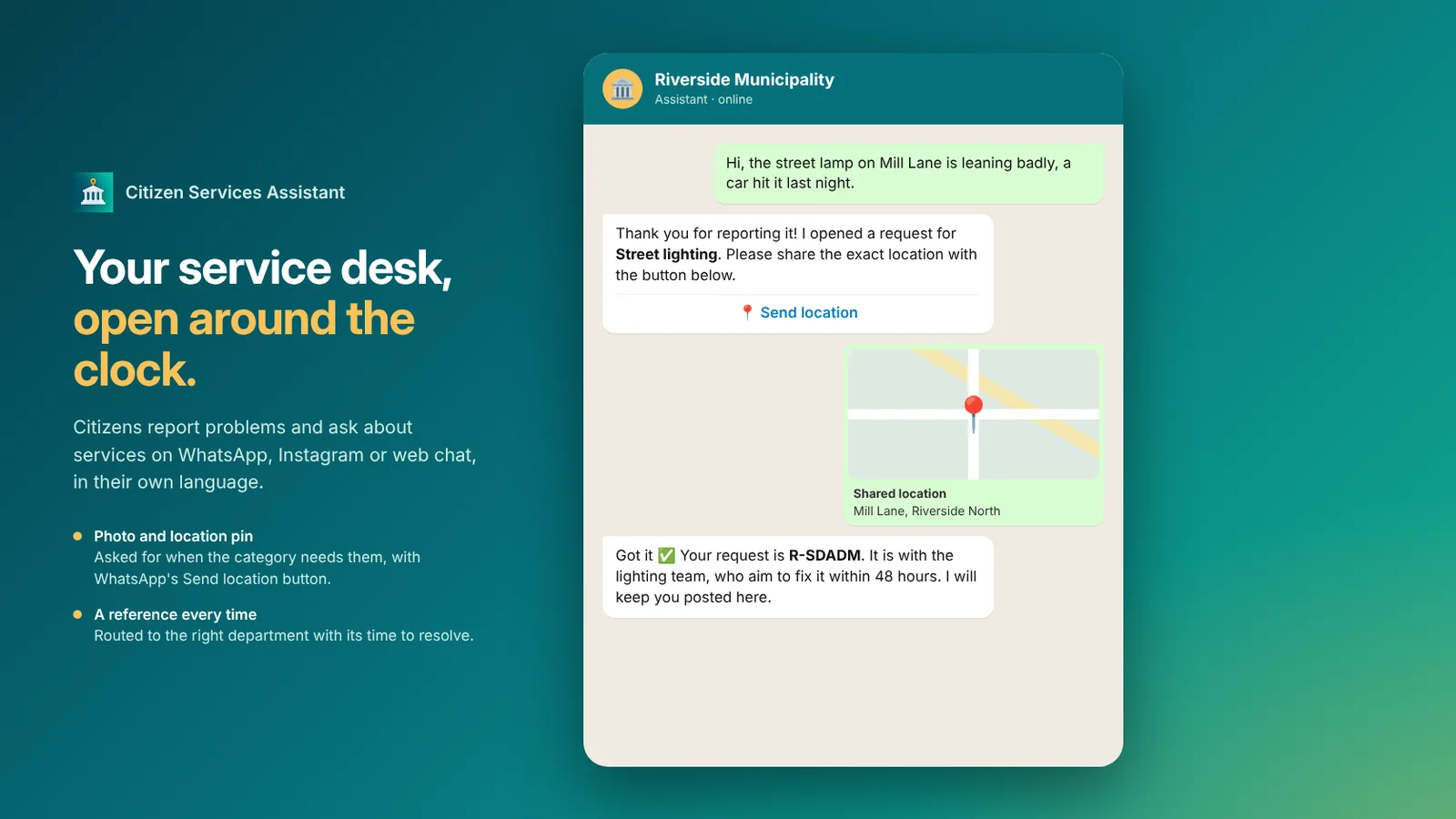 Citizen Services Assistant در حال ثبت گزارش روشنایی خیابان با موقعیت مکانی و ارائه شماره پیگیری
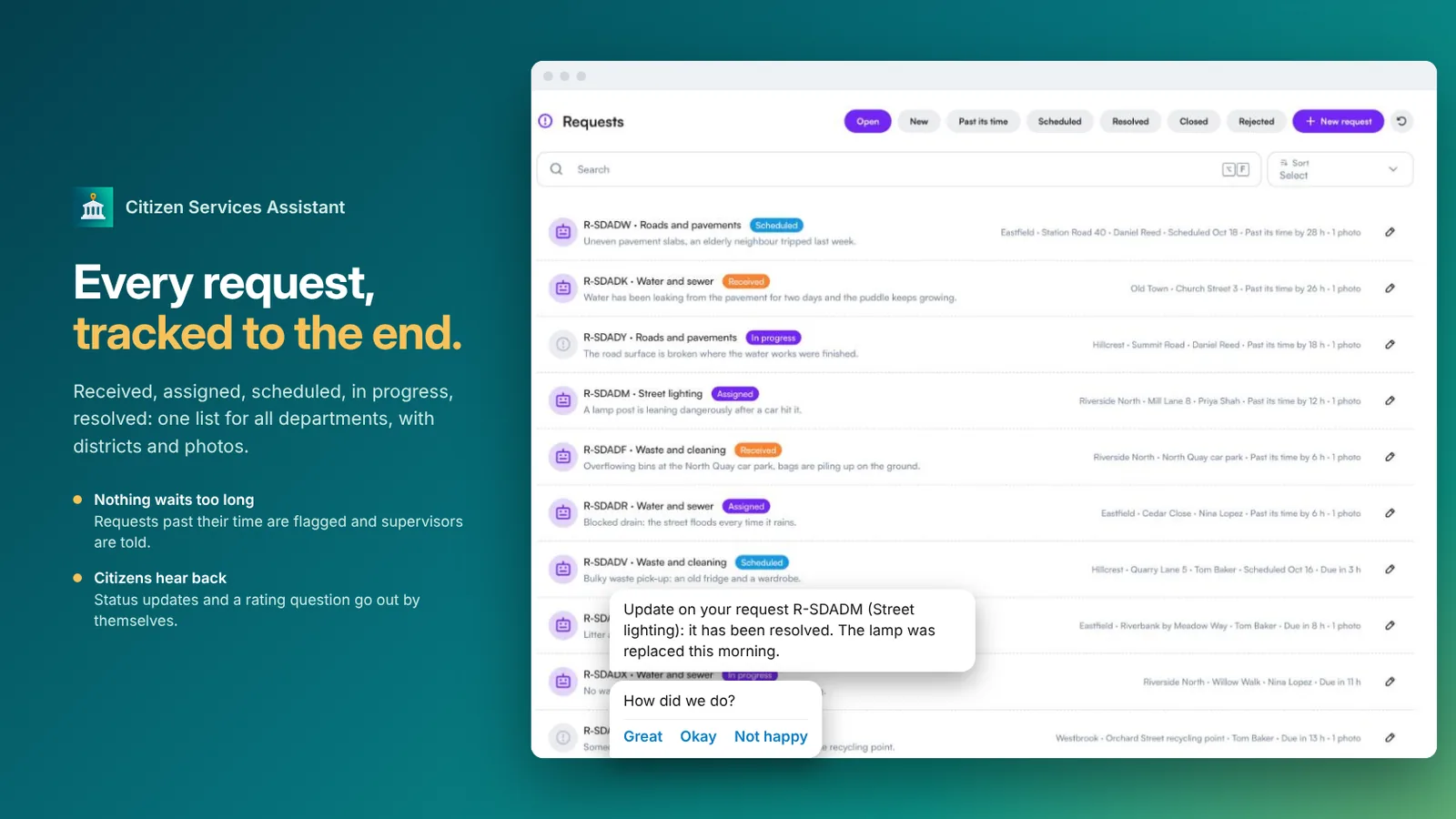 فهرست درخواستها در واحدهای مختلف با وضعیت، منطقه و زمان رسیدگی
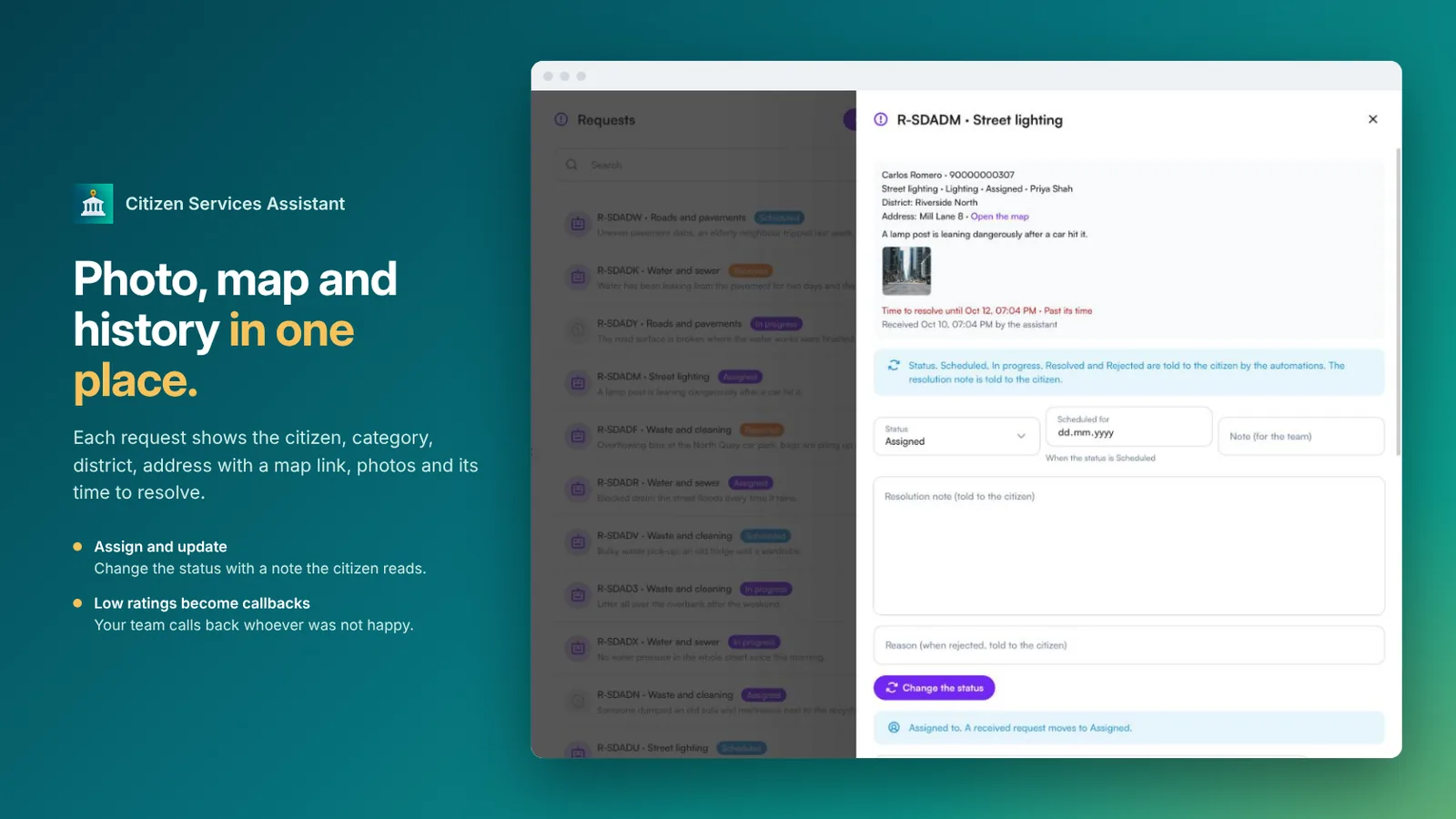 یک درخواست همراه با شهروند، دسته، پیوند نقشه، عکس و تغییر وضعیت
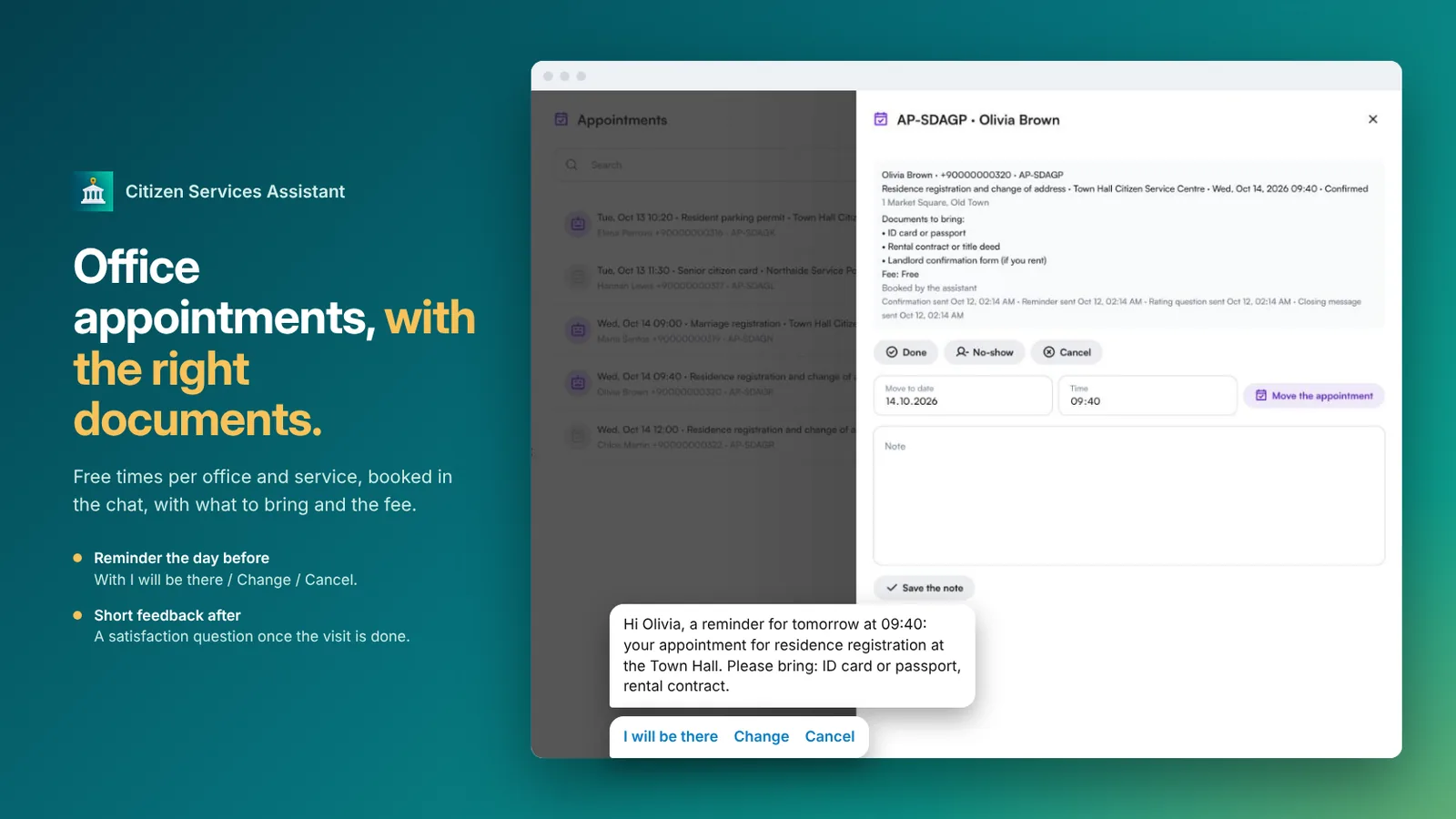 یک وقت حضوری در دفتر همراه با مدارک لازم و یادآوری یک روز قبل
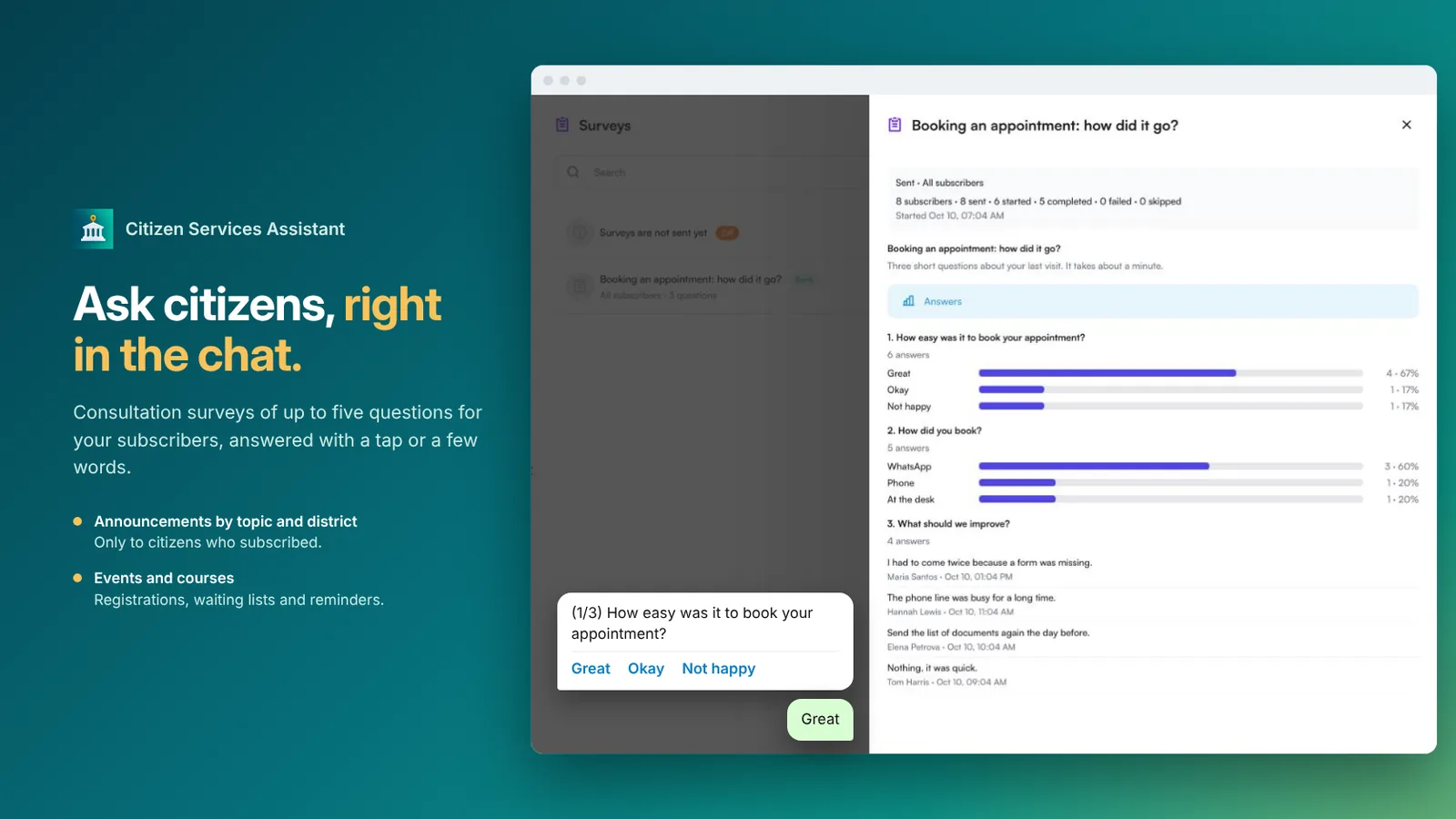 یک نظرسنجی مشورتی که در چت پاسخ داده شده، با نتایج به تفکیک هر پرسش
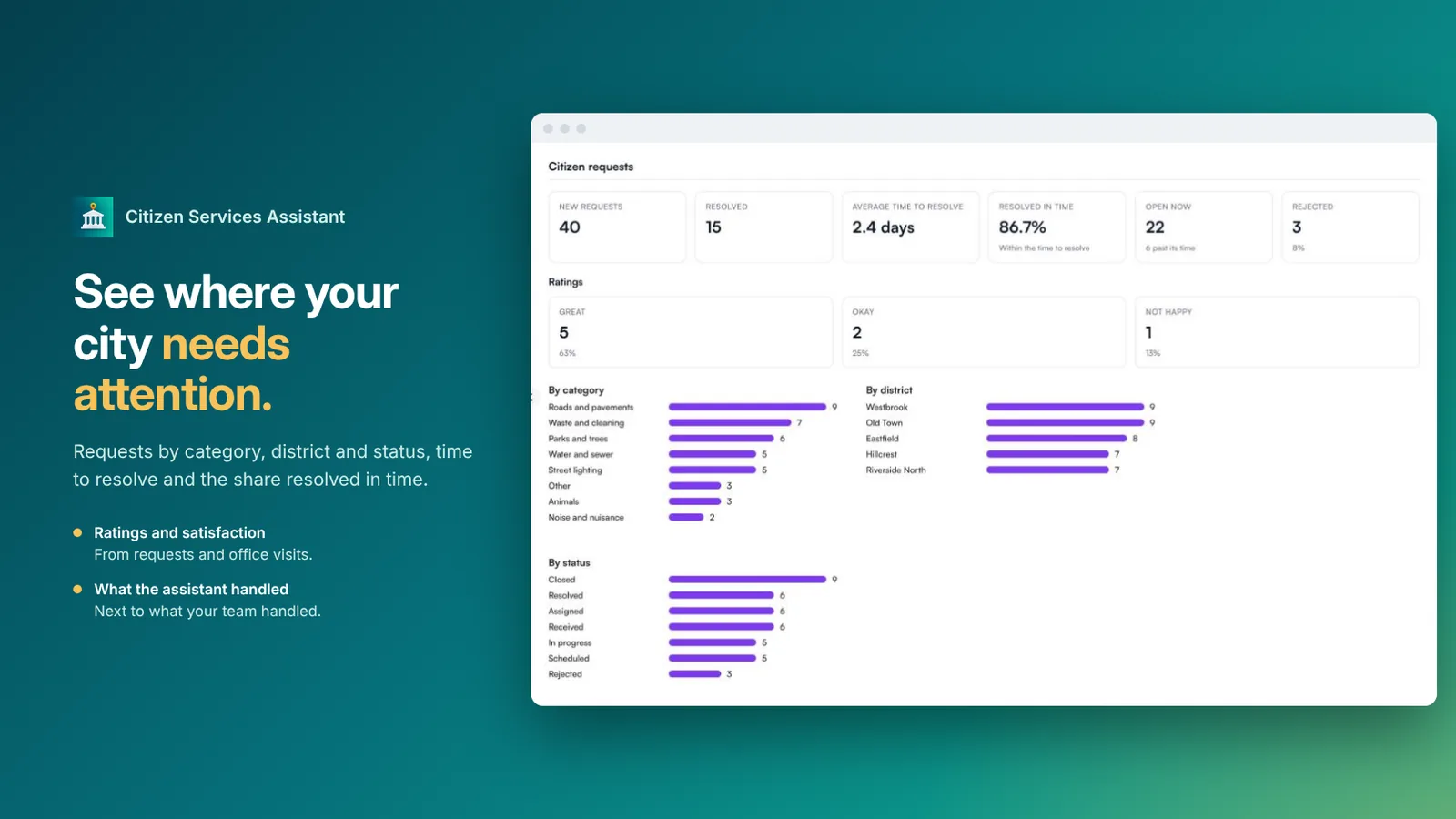 گزارش درخواستهای شهروندان بر اساس دسته، منطقه، وضعیت و زمان رسیدگی
پرسشهای متداول
برای کدام نهادها مناسب است؟
شهرداریها و نهادهای عمومی. نوع نهاد را یک بار انتخاب میکنید و دستهها، موضوعات و عبارتها با آن هماهنگ میشوند.
درخواستهای شهروندان چگونه رسیدگی میشود؟
دستیار دسته را انتخاب میکند، در صورت نیاز آن دسته عکس و موقعیت مکانی را میخواهد و یک شماره پیگیری میدهد. هر دسته با زمان رسیدگی مخصوص خود به واحد مربوط میرسد و درخواستهایی که از زمان خود گذشتهاند برای سرپرستان علامتگذاری میشوند.
آیا شهروندان از وضعیت درخواست خود باخبر میشوند؟
بله. متوجه میشوند کار چه زمانی برنامهریزی شده، در حال انجام، رسیدگیشده یا رد شده است، همراه با توضیح شما، و در پایان از آنها امتیاز خواسته میشود. امتیاز پایین، یک تماس پیگیری برای تیم شما ایجاد میکند.
در موارد اضطراری چه میشود؟
موارد اضطراری هرگز به درخواست تبدیل نمیشوند. دستیار بهجای آن دستورالعملهای اضطراری شما را ارائه میدهد و هر زمان به یک نفر نیاز باشد، گفتگو را به تیم شما واگذار میکند.
آیا میتوان از آن برای کمپینهای انتخاباتی استفاده کرد؟
خیر. این برنامه برای خدمات عمومی است. برای احزاب سیاسی، نامزدها یا کمپینهای انتخاباتی نیست، چون واتساپ اجازه آن را نمیدهد.
از کدام کانالها و زبانها پشتیبانی میکند؟
واتساپ، اینستاگرام و چت وب، شبانهروز و به زبان خود شهروند، از جمله پیامهای صوتی.