Ads Referral Report

ببینید کدام تبلیغها و پستها برایتان پیام میآورند: هر چتی که از تبلیغ کلیکبهواتساپ یا اینستاگرام شروع شده، به تفکیک تبلیغ، روز و کانال.
بررسی کلی
وقتی مشتری با کلیک روی یک تبلیغ یا پست Meta (کلیکبهواتساپ، کلیکبهدایرکت اینستاگرام) به شما پیام میدهد، پیام اطلاعات تبلیغی را که از آن آمده همراه دارد.
Ads Referral Report این پیامها را جمع میکند تا ببینید کدام کمپینها واقعاً گفتگو شروع میکنند و چه کسانی از هر کدام پیام دادهاند.
ویژگیهای برجسته
- کدام تبلیغها چت شروع میکنند. پیامها به تفکیک هر تبلیغ، با شناسه و عنوان تبلیغ، از بیشترین به کمترین.
- همه کانالها. کدام شمارهها و حسابهای شما و کدام نوع کانالها ترافیک تبلیغات را دریافت میکنند.
- بدون تنظیم اضافه. گزارش دادههای فضای کاری شما را میخواند؛ چیزی نیاز به تنظیم ندارد.
نصب و راهاندازی
- Ads Referral Report را از تنظیمات › MonoStore › برنامهها نصب کنید، یا لینک نصب app.monochat.ai/apps/XjkzHYGEAMxaSAa5C را باز کنید. اگر حساب MonoChat ندارید، این لینک ابتدا شما را به ثبتنام میبرد و سپس برنامه را برایتان نصب میکند. چیز دیگری برای تنظیم نیست: گزارش دادههای فضای کاری شما را میخواند.
- به گزارشها › Referral Message Report بروید.
- گزارش را با فیلترها محدود کنید: بازه تاریخ، تبلیغ (شناسه منبع)، نوع کانال و کانال.
- شناسه تبلیغ را با Meta Ads Manager خود تطبیق دهید تا کمپینی را که تبلیغ به آن تعلق دارد ببینید.
فقط پیامهایی شمرده میشوند که با داده ارجاع تبلیغ یا پست از Meta آمدهاند؛ مشتریانی که بدون کلیک روی تبلیغ پیام میدهند در گزارش نیستند.
صفحه به صفحه
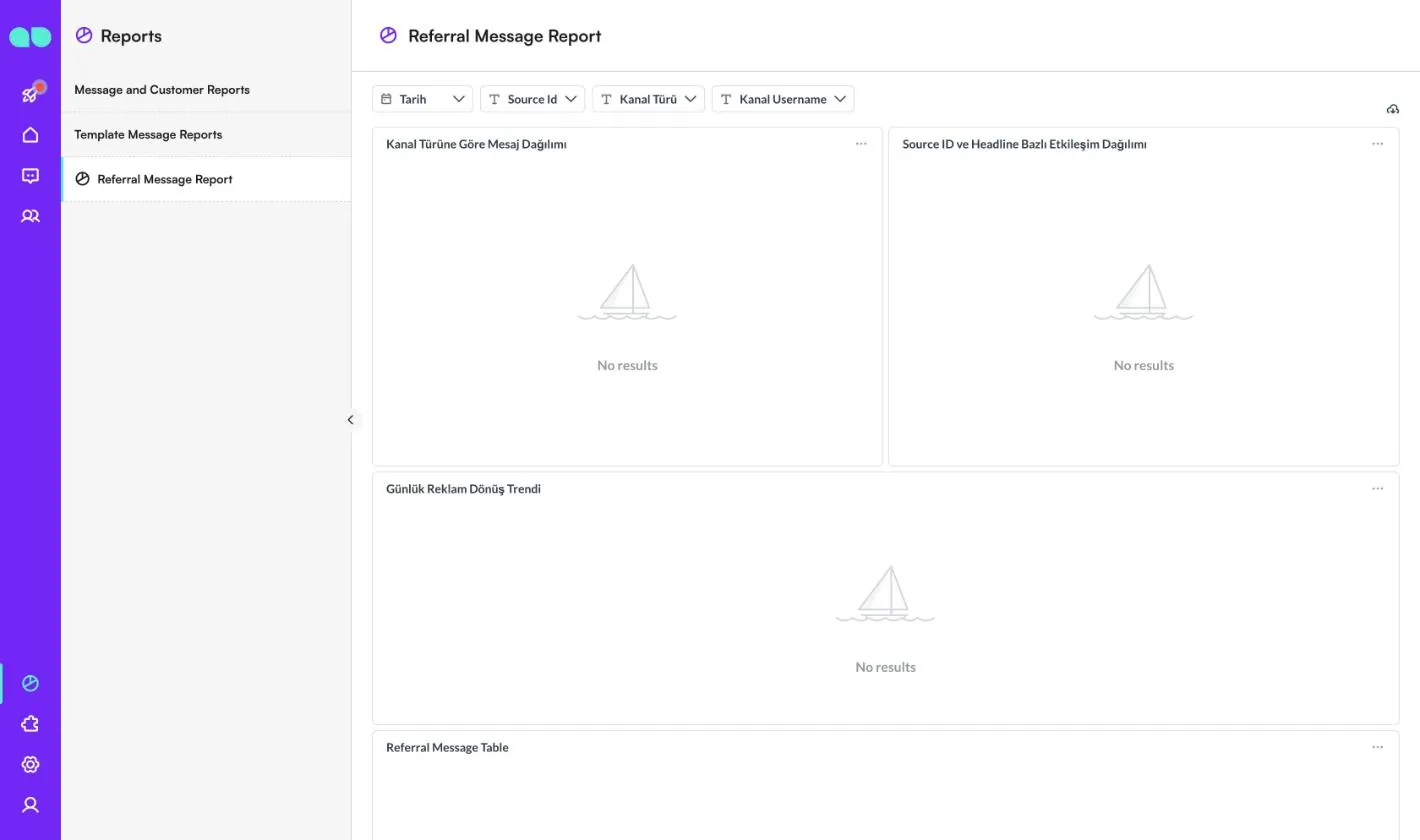
Ads Referral Report یک گزارش زیر گزارشها در منوی سمت چپ اضافه میکند. تصاویر زیر در یک فضای کاری نمایشی بدون ترافیک تبلیغاتی گرفته شدهاند، بنابراین نمودارها خالیاند.
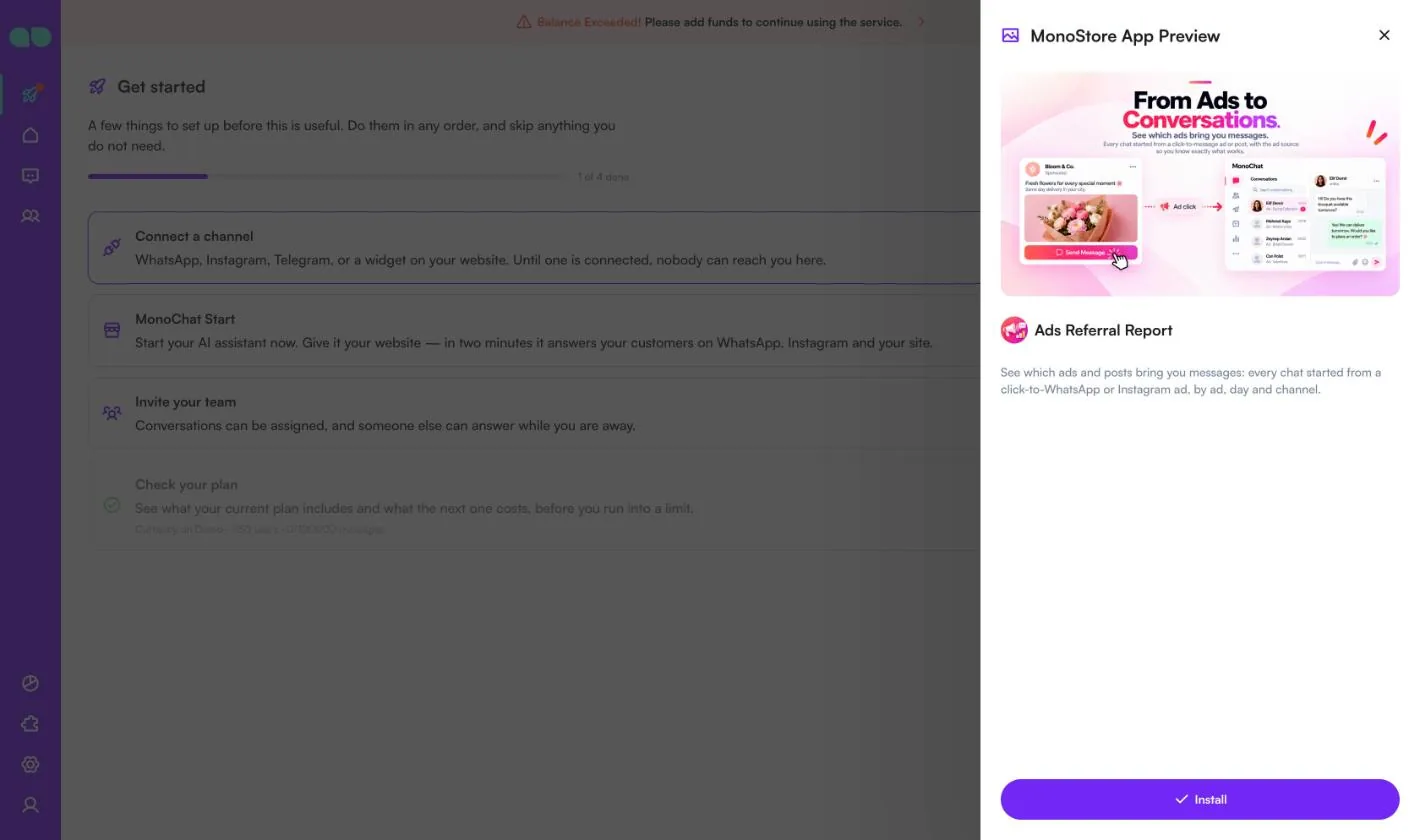
نصب
در کشوی پیشنمایش برنامه MonoStore روی نصب کلیک کنید. پس از آن چیزی برای تنظیم وجود ندارد.
گزارشها › Referral Message Report
گزارش با چهار فیلتر شروع میشود که روی همهٔ بخشهای زیرشان اعمال میشوند:
| فیلتر | کاربرد |
|---|---|
| تاریخ | بازهٔ تاریخ. |
| شناسهٔ منبع | یک یا چند تبلیغ یا پست، بر اساس شناسهای که Meta میفرستد. |
| نوع کانال | WhatsApp، Instagram یا Messenger. |
| نام کاربری کانال | یکی از شمارهها یا حسابهای شما. |
زیر فیلترها:
- پیامها بر اساس نوع کانال: پیامهای حاصل از تبلیغات چگونه میان انواع کانال تقسیم شدهاند.
- تعاملها بر اساس شناسهٔ منبع و عنوان: پیامها به تفکیک هر تبلیغ، بر اساس شناسه و عنوان آن، از بیشترین به کمترین.
- روند روزانهٔ پاسخ به تبلیغات: هر روز چند پیام از تبلیغات آمده است.
- جدول پیامهای ارجاعی: همهٔ پیامهایی که از یک تبلیغ آمدهاند: مشتری، تاریخ، کانال، شناسه، عنوان، نوع و لینک تبلیغ، و آنچه مشتری نوشته است.
هر نمودار در گوشهٔ خود یک منو (…) دارد. نموداری که پیام منطبقی نداشته باشد بدون نتیجه را نشان میدهد.
قابلیتها
روند روزانه
هر روز چند پیام از تبلیغات آمده است.
بهترین تبلیغها
پیامها به تفکیک هر تبلیغ، با شناسه و عنوان تبلیغ.
به تفکیک کانال
واتساپ، اینستاگرام و مسنجر، و هر یک از شمارهها و حسابهای شما.
هر پیام
نام مشتری و تلفن یا نام کاربری، تاریخ، کانال، شناسه، عنوان، نوع و پیوند تبلیغ، و آنچه مشتری نوشته است.
فیلترها
بازه تاریخ، تبلیغ (شناسه منبع)، نوع کانال و کانال.
تصاویر محیط برنامه
 از کلیک روی تبلیغ تا گفتگو: یک پست تبلیغاتی، چتی را در MonoChat همراه با منبع تبلیغ باز میکند
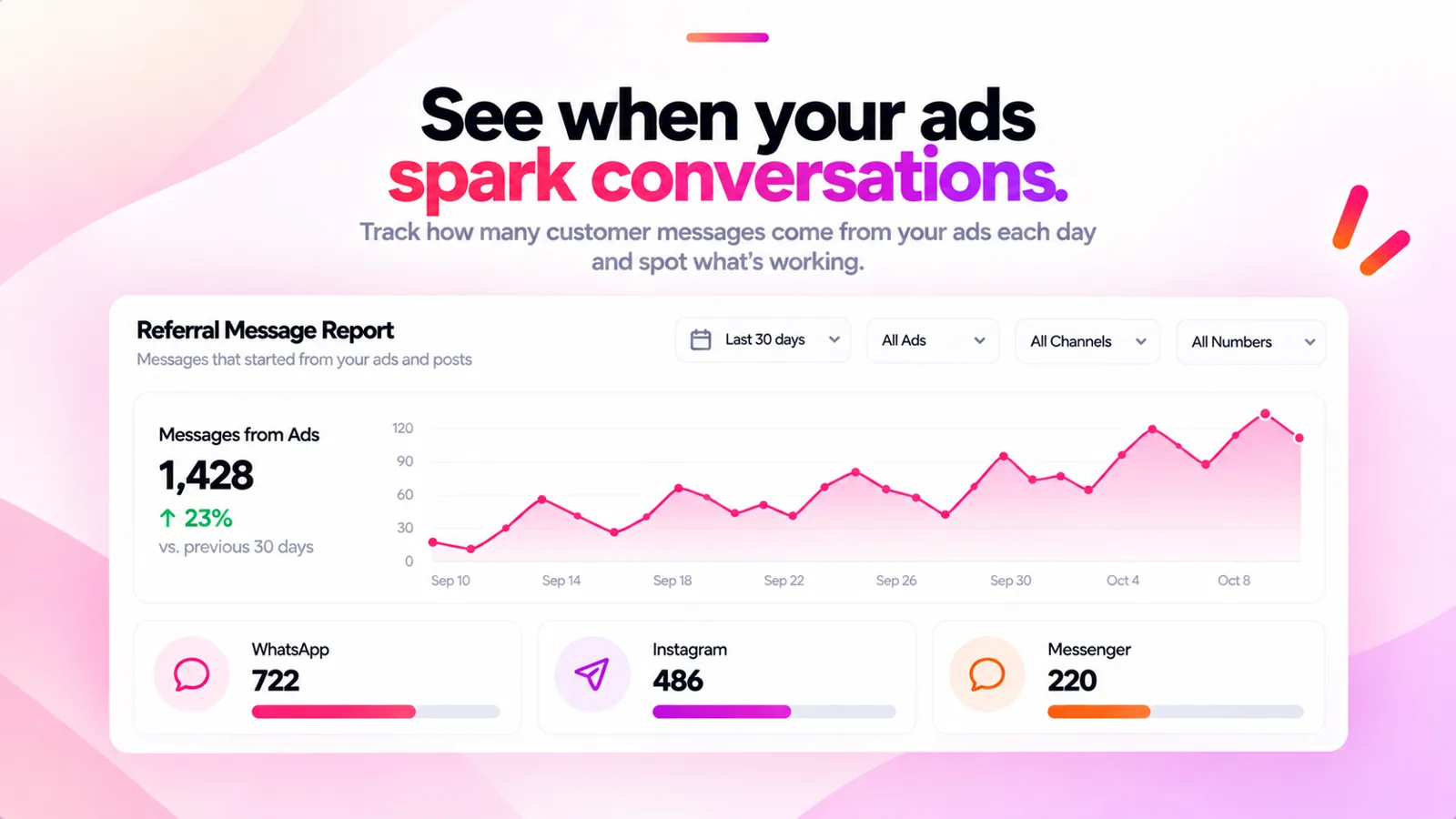 روند روزانه پیامهای تبلیغات، به تفکیک واتساپ، اینستاگرام و مسنجر
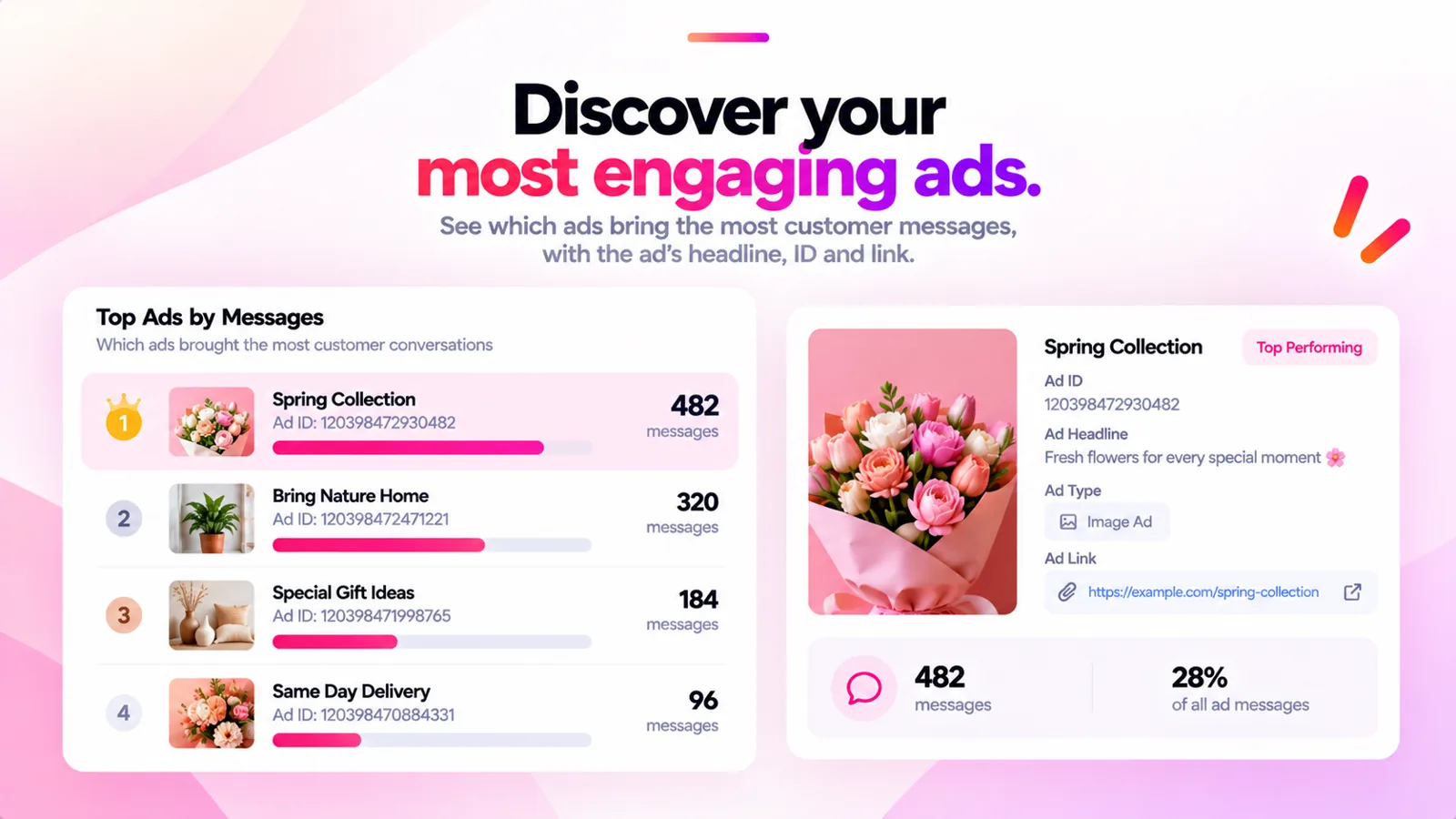 برترین تبلیغها بر اساس پیام، با شناسه و عنوان تبلیغ
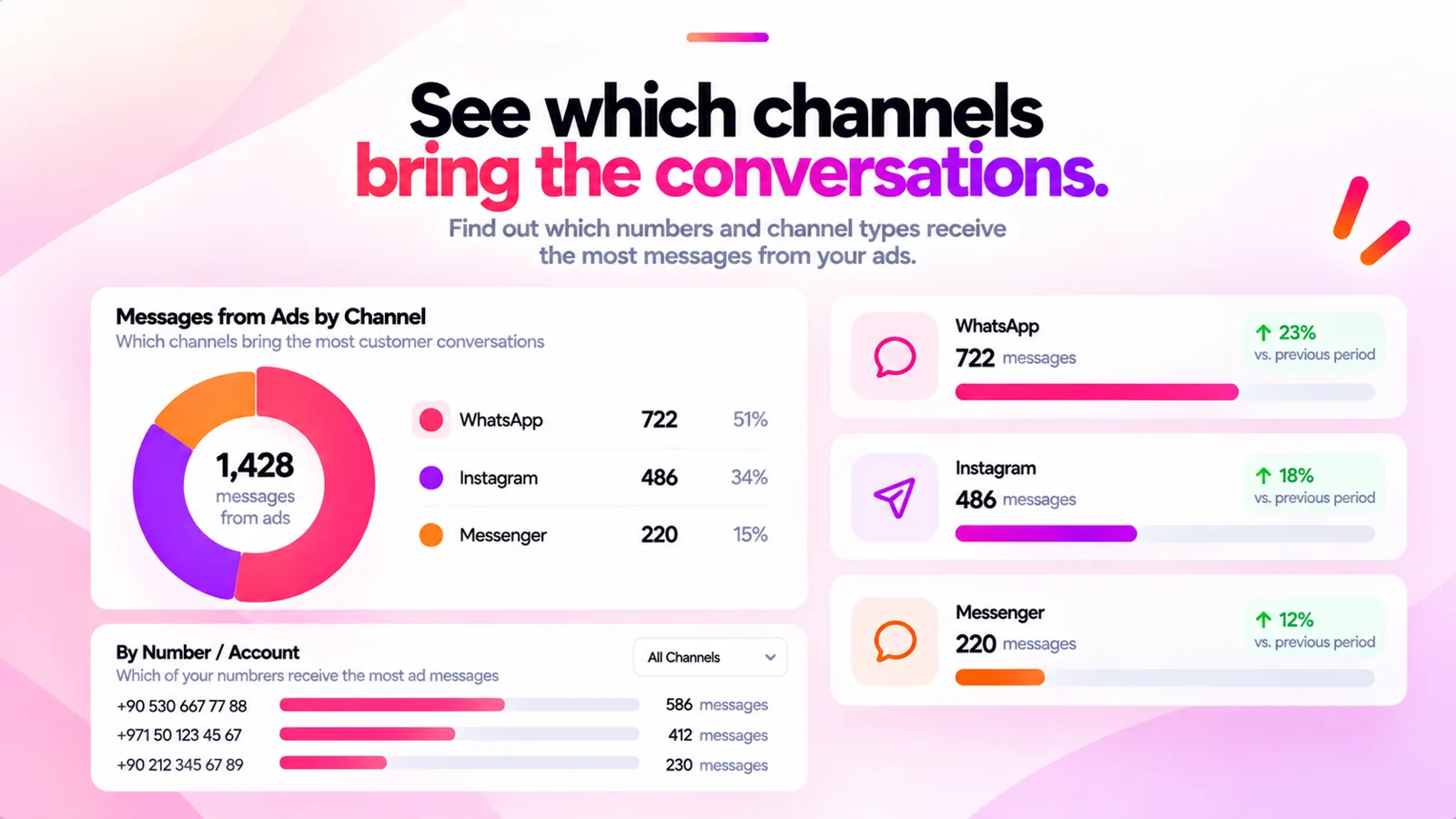 پیامهای تبلیغات به تفکیک کانال و شماره
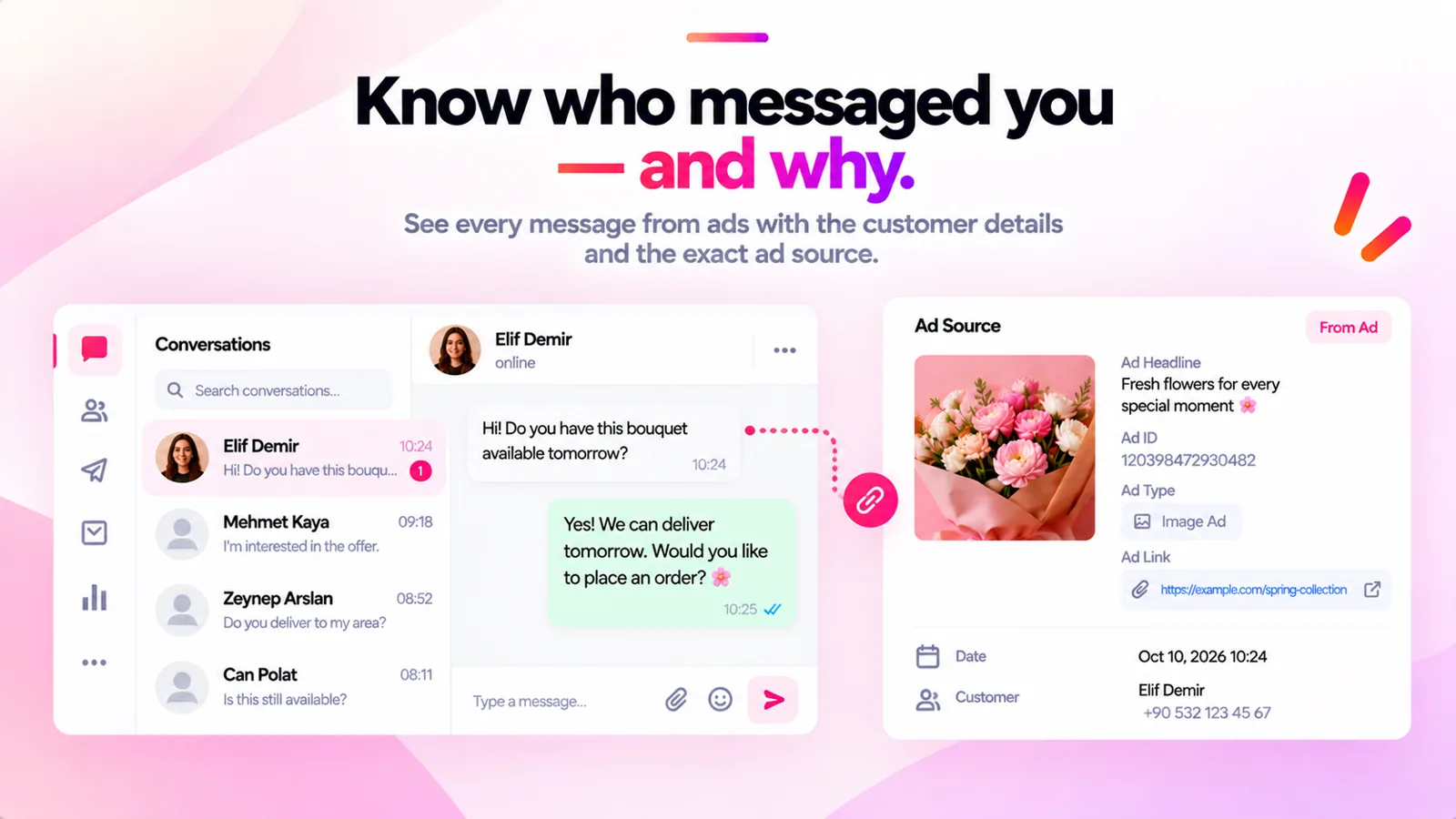 یک گفتگو در کنار منبع تبلیغش: عنوان، شناسه، نوع و پیوند
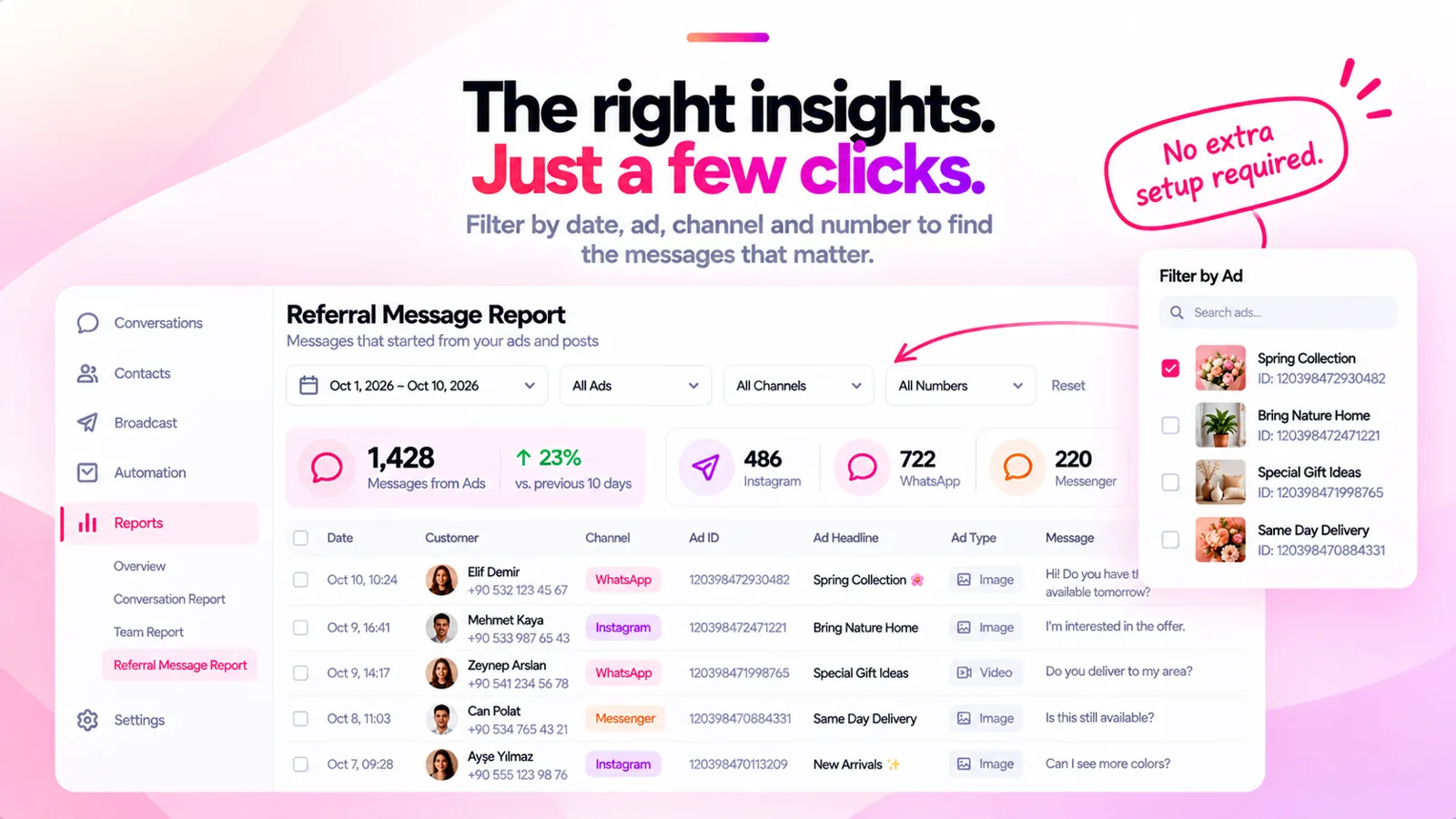 Referral Message Report با فیلتر بر اساس تاریخ، تبلیغ، کانال و شماره
سؤالات متداول
کدام پیامها شمرده میشوند؟
فقط پیامهایی که با داده ارجاع تبلیغ یا پست از Meta آمدهاند، مانند تبلیغهای کلیکبهواتساپ و کلیکبهدایرکت اینستاگرام. مشتریانی که بدون کلیک روی تبلیغ پیام میدهند در گزارش نیستند.
آیا باید چیزی را تنظیم کنم؟
خیر. برنامه را نصب کنید و گزارشها › Referral Message Report را باز کنید؛ دادههای فضای کاری شما را میخواند.
آیا میتوانم نام کمپین را ببینم؟
گزارش شناسه و عنوان تبلیغ را همانطور که Meta میفرستد نشان میدهد. شناسه را با Ads Manager خود تطبیق دهید تا کمپین را ببینید.
کدام کانالها شامل میشوند؟
پیامهای واتساپ، اینستاگرام و مسنجر که از یک تبلیغ یا پست شروع شدهاند، به تفکیک هر یک از شمارهها و حسابهای شما.