کانالها
قابلیت کانالها به کسبوکارها امکان میدهد پلتفرمهای پیامرسانی مختلفی مانند WhatsApp Business API، Facebook Messenger، Instagram، TikTok، ربات Telegram و WebChat را وصل و مدیریت کنند. کسبوکارها میتوانند چند نمونه از یک نوع کانال اضافه کنند و بهطور روان از طریق این پلتفرمها پیام ارسال و دریافت کنند.
دسترسی به کانالها
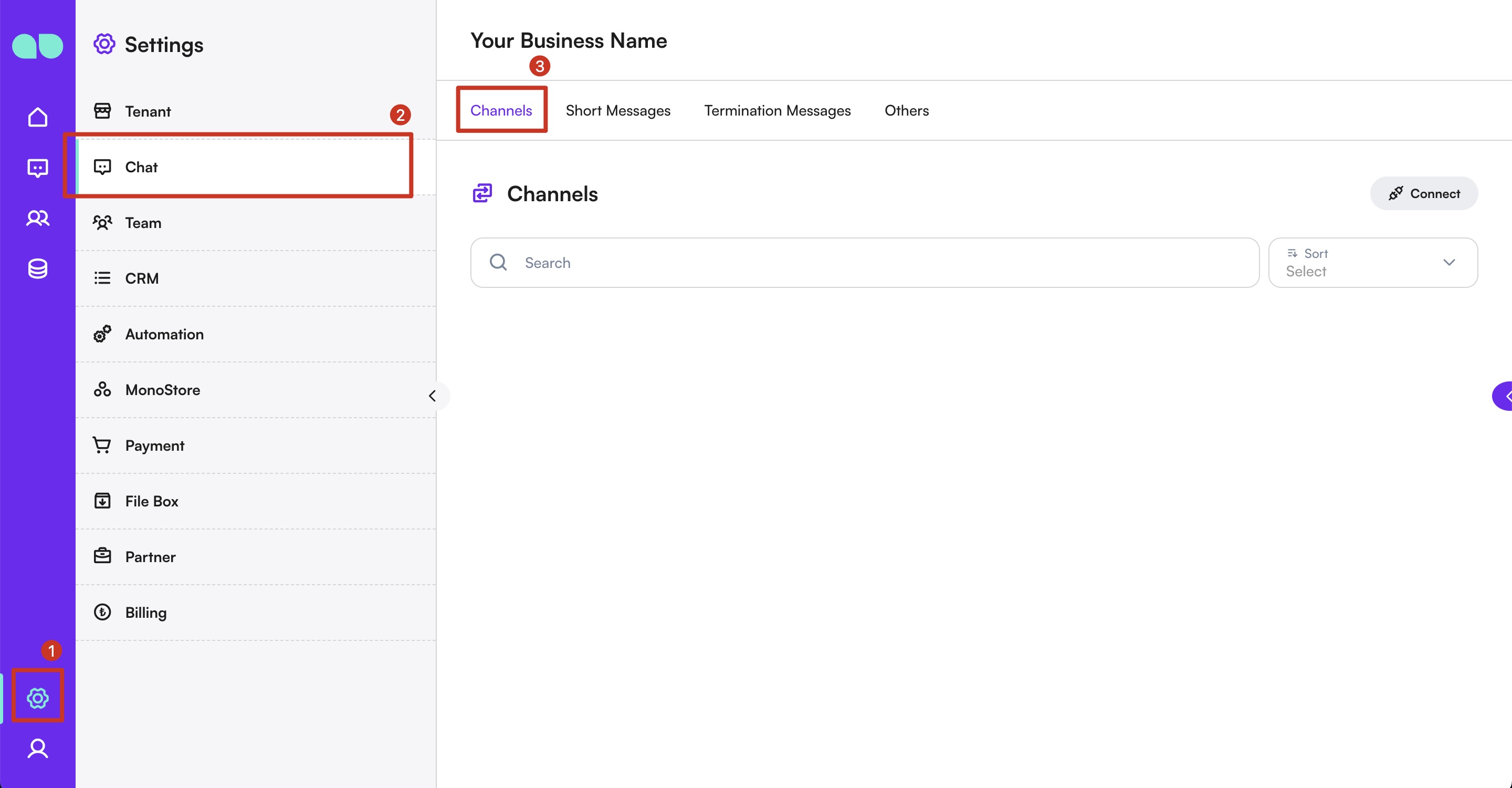
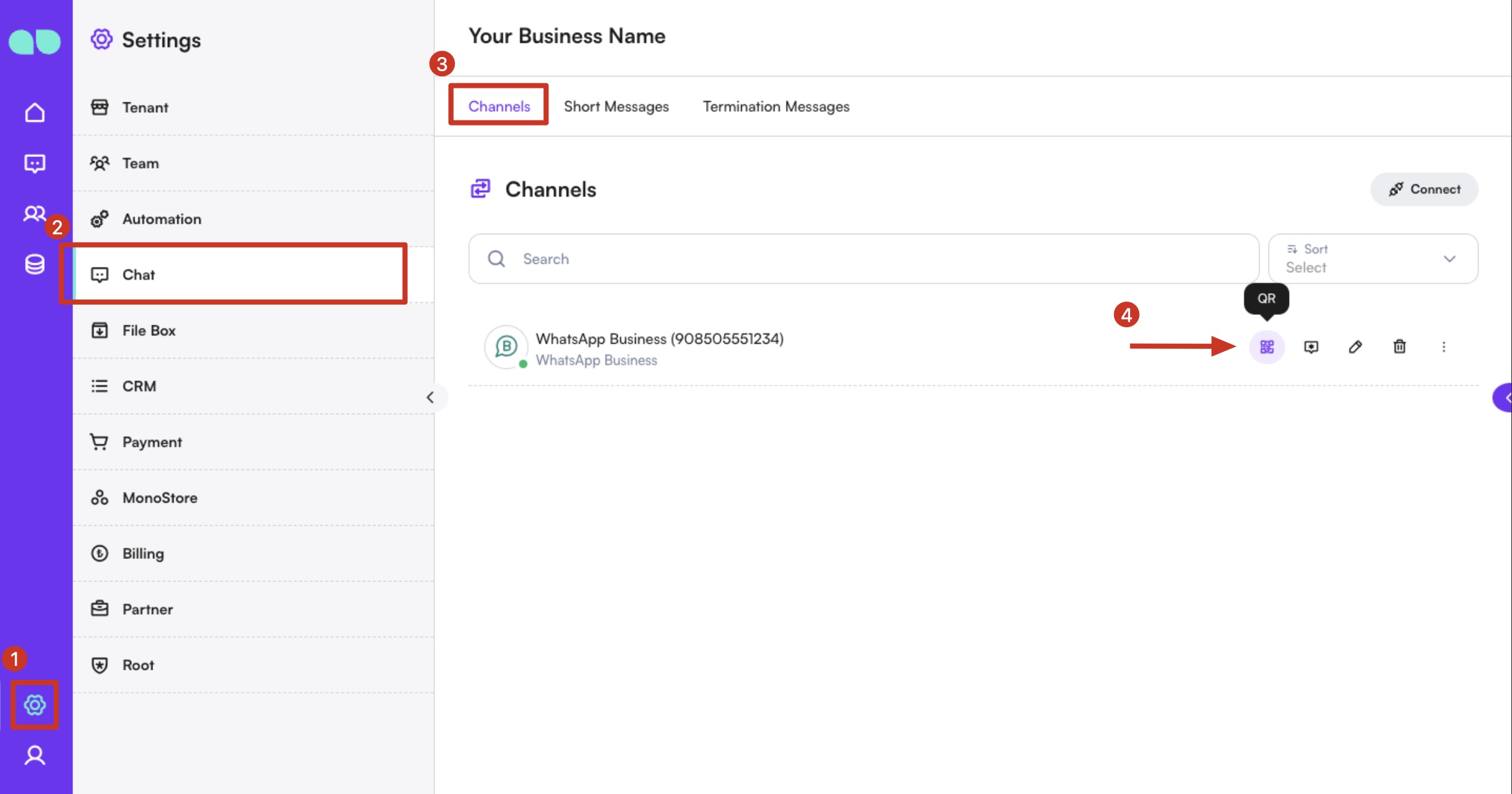
- از نوار کناری به بخش
تنظیماتبروید. - در منوی
تنظیماترویگفتگوکلیک کنید. - سربرگ
کانالهارا انتخاب کنید.
افزودن کانال
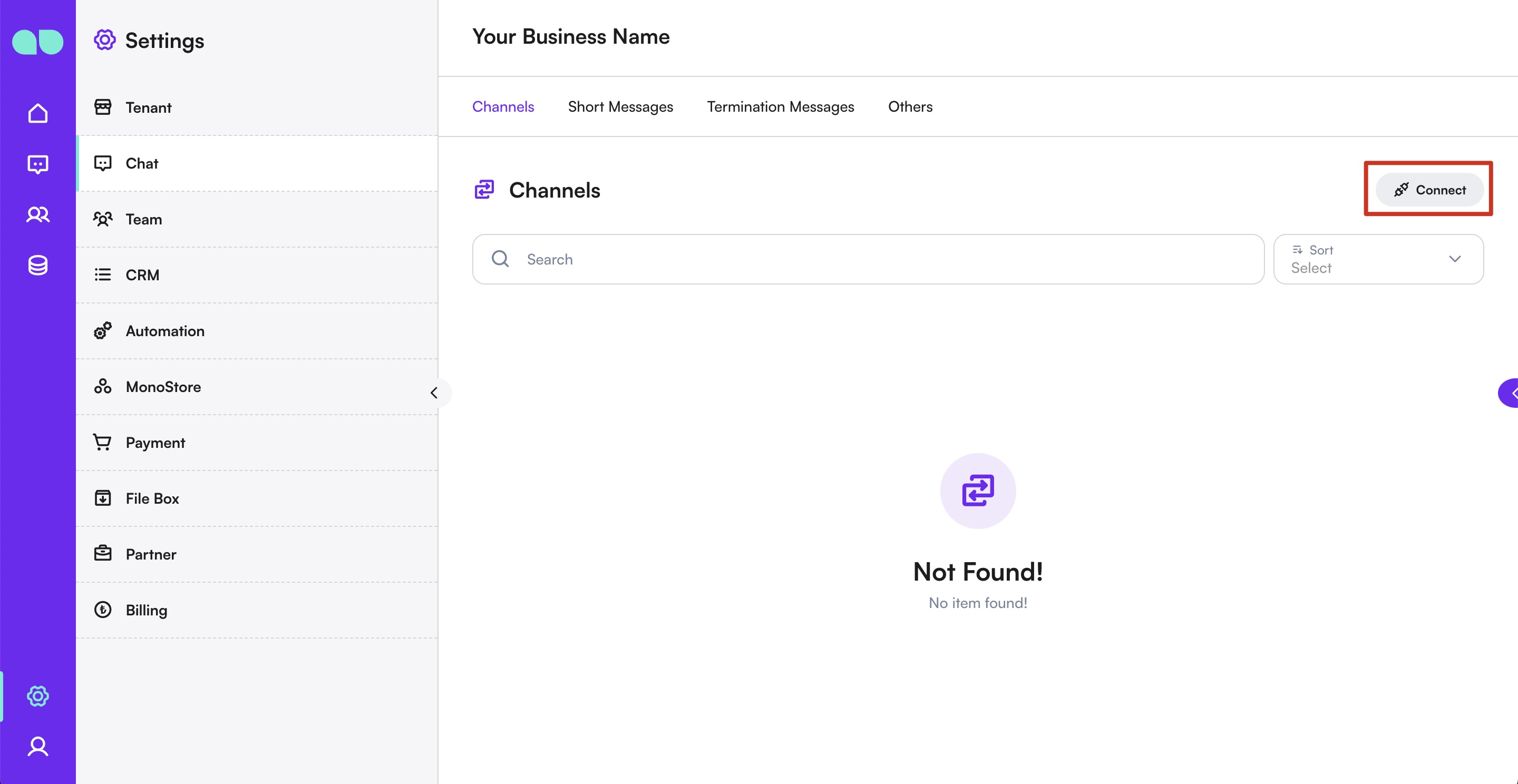
- روی دکمه
اتصالدر سمت راست کلیک کنید. - فهرستی از انواع کانال موجود نمایش داده میشود.
- نوع کانالی را که میخواهید اضافه کنید انتخاب کنید (مثلاً WhatsApp Business API، Facebook Messenger، Instagram، ربات Telegram، WebChat).
- مراحل مربوط به نوع کانال انتخابشده را کامل کنید.

WhatsApp Business API
پشتیبانی از WhatsApp Coexistence (جدید)
MonoChat اکنون از WhatsApp Coexistence پشتیبانی میکند.
با این قابلیت، کسبوکارها میتوانند همان شماره تلفن WhatsApp را همزمان در برنامه WhatsApp Business و WhatsApp Business API (Cloud) استفاده کنند.
با Coexistence:
- تیمها میتوانند مکالمههای دستی را همچنان از طریق برنامه WhatsApp Business مدیریت کنند
- اتوماسیونها، اعلانها و یکپارچهسازیها از طریق Cloud API اجرا میشوند
- نیازی به حذف یا مهاجرت از برنامه WhatsApp Business نیست
نکته: WhatsApp Coexistence فقط برای حسابها و شمارههای تلفن واجد شرایطی که Meta پشتیبانی میکند در دسترس است.
ساخت WhatsApp Business API (Cloud) جدید
WhatsApp Business API (Cloud)را از فهرست انتخاب کنید.- توافقنامه خدمات را با پیمایش تا انتهای کشو بخوانید. وقتی کادرهای تأیید ظاهر شدند، همه کادرهای الزامی را علامت بزنید.
- برای ادامه روی ادامه کلیک کنید.
- کشور کسبوکار خود را انتخاب کنید.
- این انتخاب منطقه ذخیره داده را تعیین میکند، یعنی جایی که دادههای پیام شما در حالت ذخیرهشده نگهداری میشود. انتخاب منطقه مناسب به رعایت قوانین محلی حفاظت از داده کمک میکند و بومیسازی بهتری برای دادههای پیام WhatsApp شما فراهم میکند.
- برای ادامه روی Connect New Number کلیک کنید.
- یک پنجره ورود Facebook (Meta) ظاهر میشود.
- حساب Facebook موردنظر برای ادامه را انتخاب کنید.
- اگر وارد نشدهاید، برای ادامه اطلاعات ورود خود را وارد کنید.
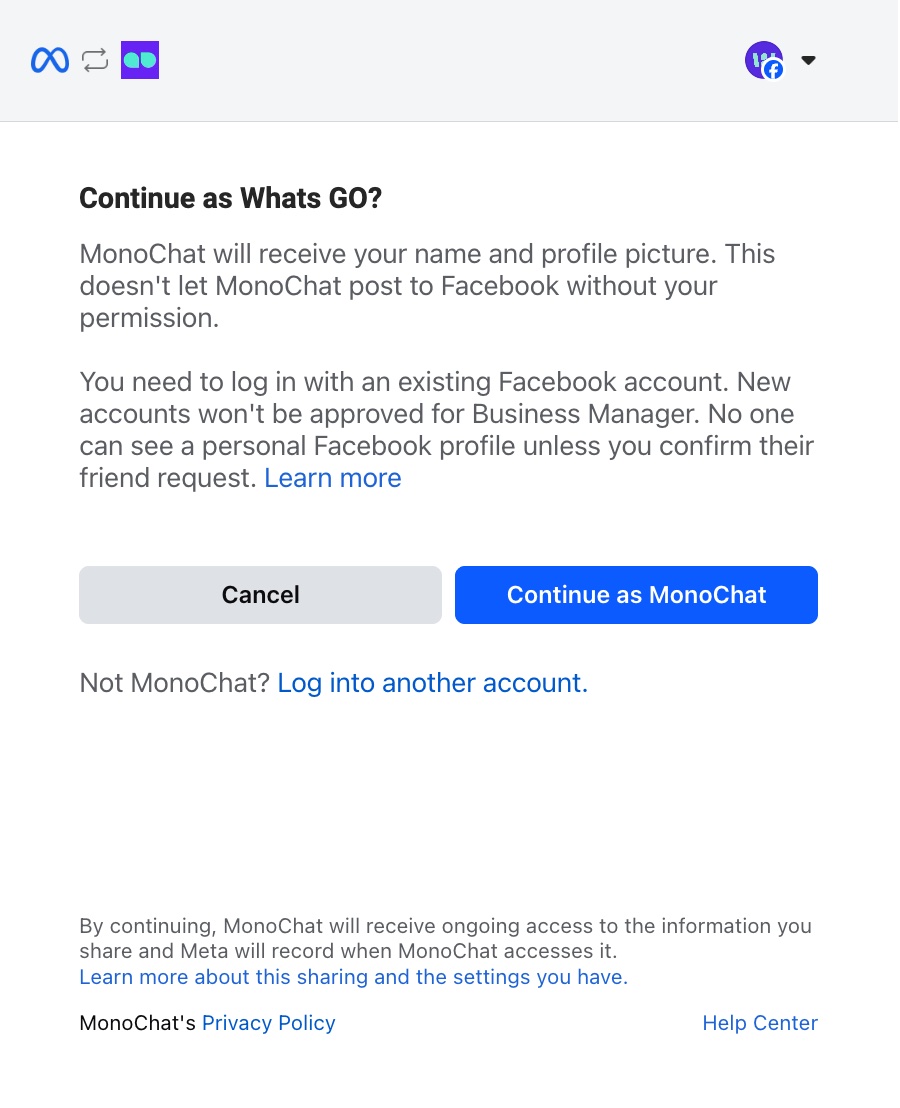
- در صفحه Meta روی Get Started کلیک کنید.
- این مرحله به MonoChat اجازه میدهد به حساب WhatsApp Business شما دسترسی پیدا کند.
- Meta مجوزهایی را که MonoChat نیاز دارد نشان میدهد، مانند مدیریت شمارههای تلفن، ساخت الگو، ارسال/دریافت پیام، تخصیص کاربران و دسترسی به معیارها.
- با ادامه دادن تأیید میکنید که با WhatsApp Business Terms of Service، Meta Terms of Service و Business Tools Terms of Service موافقید.
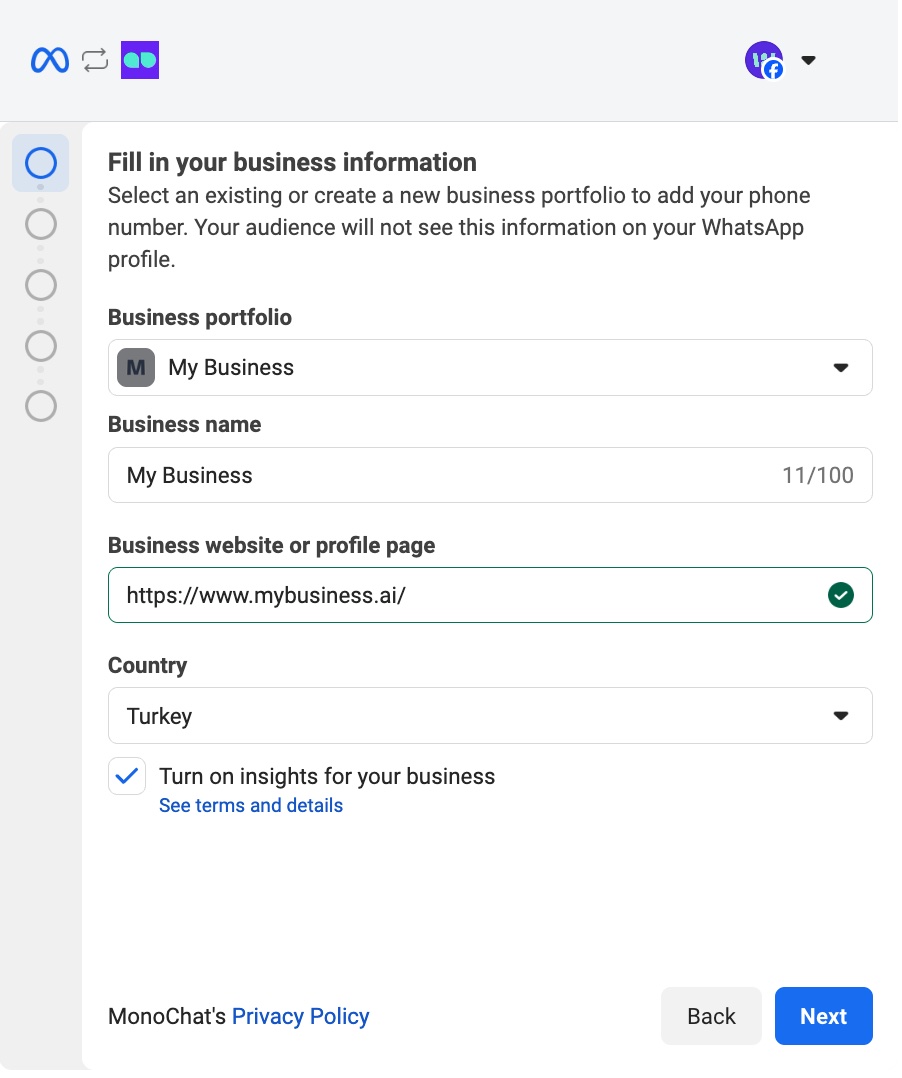
- حساب Business را که میخواهید شماره تلفن را به آن وصل کنید انتخاب کنید.
- کسبوکار مناسب دارای WhatsApp را از فهرست حسابهایی که به آنها دسترسی دارید انتخاب کنید.
- برای ادامه روی Continue کلیک کنید.
- WhatsApp Business Account و WhatsApp Business Profile خود را بسازید.
- مطمئن شوید هر دو گزینه Create WhatsApp Business Account و Create WhatsApp Business Profile انتخاب شدهاند.
- اگر میخواهید از WhatsApp Coexistence استفاده کنید:
- در این مرحله Connect a WhatsApp Business App را انتخاب کنید.
- این گزینه به شما اجازه میدهد شماره تلفن یک برنامه WhatsApp Business موجود را با Cloud API وصل کنید.
- دستورالعملهای روی صفحه Meta را برای تکمیل راهاندازی دنبال کنید.
اطلاعات:
وقتی Coexistence فعال است، برنامه WhatsApp Business شما فعال میماند و MonoChat همان شماره تلفن را از طریق Cloud API وصل میکند.
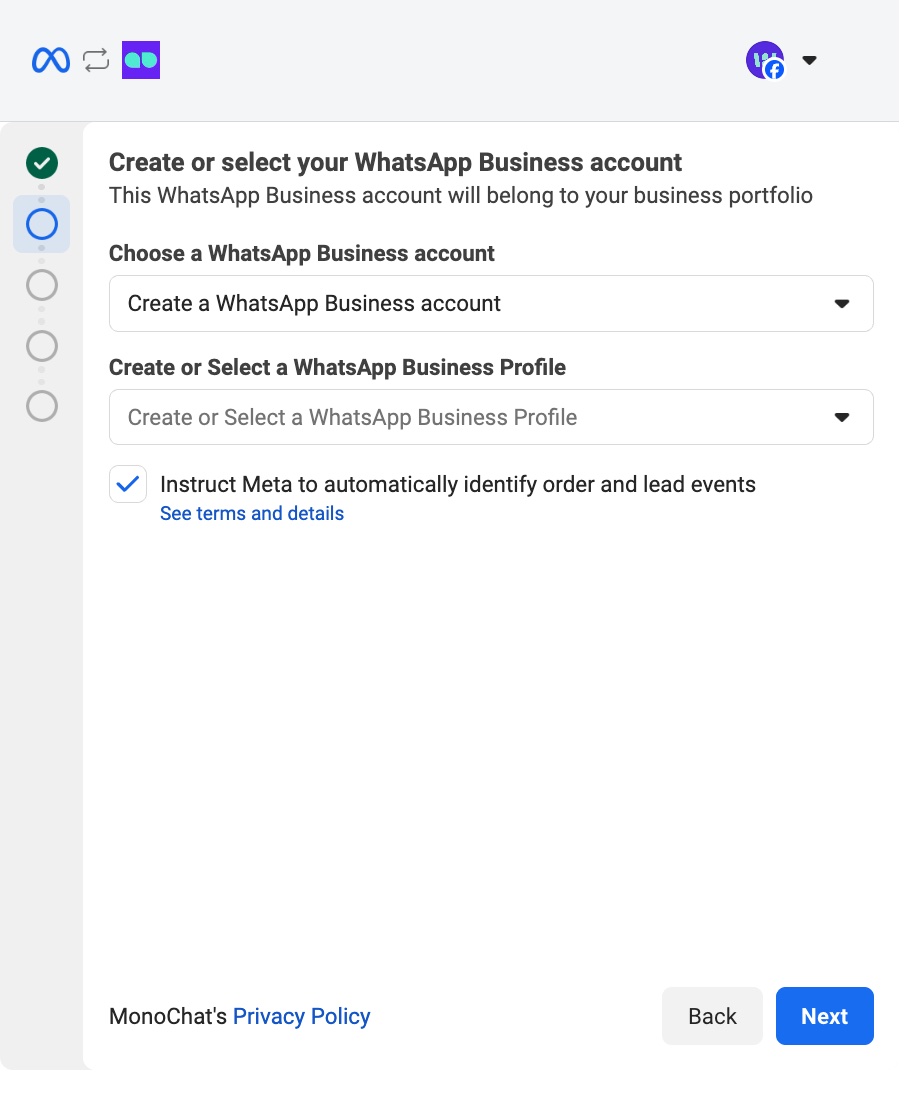
اگر از قبل یک WhatsApp Business Account و Profile دارید که پیشتر از طریق Cloud API راهاندازی شدهاند، بهجای ساخت جدید میتوانید آنها را انتخاب کنید و ادامه دهید.
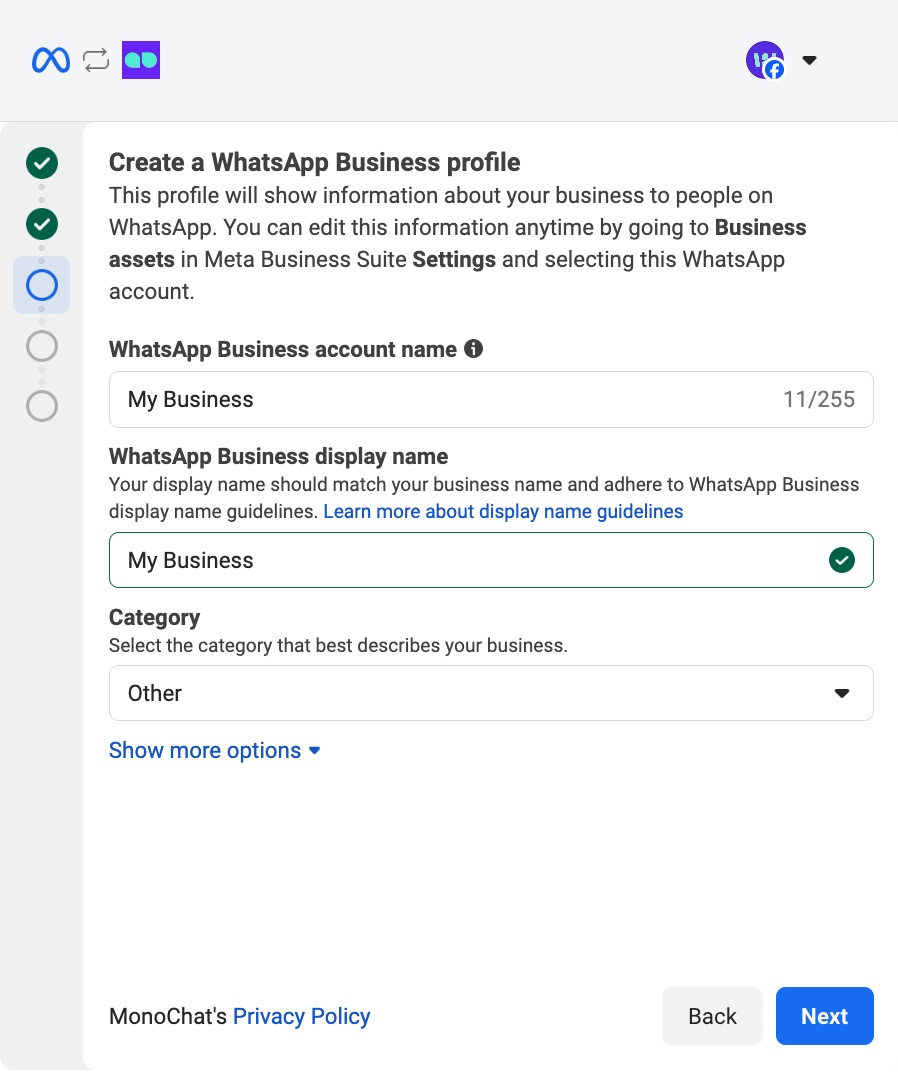
- WhatsApp Business Profile خود را بسازید.
- WhatsApp Business Account Name و Display Name را وارد کنید.
- Business Category مناسب شرکت خود را انتخاب کنید.
- این اطلاعات پروفایل برای کاربران در WhatsApp قابل مشاهده است. هر زمان میتوانید آن را از Meta Business Suite → Business Assets → WhatsApp Accounts بهروزرسانی کنید.
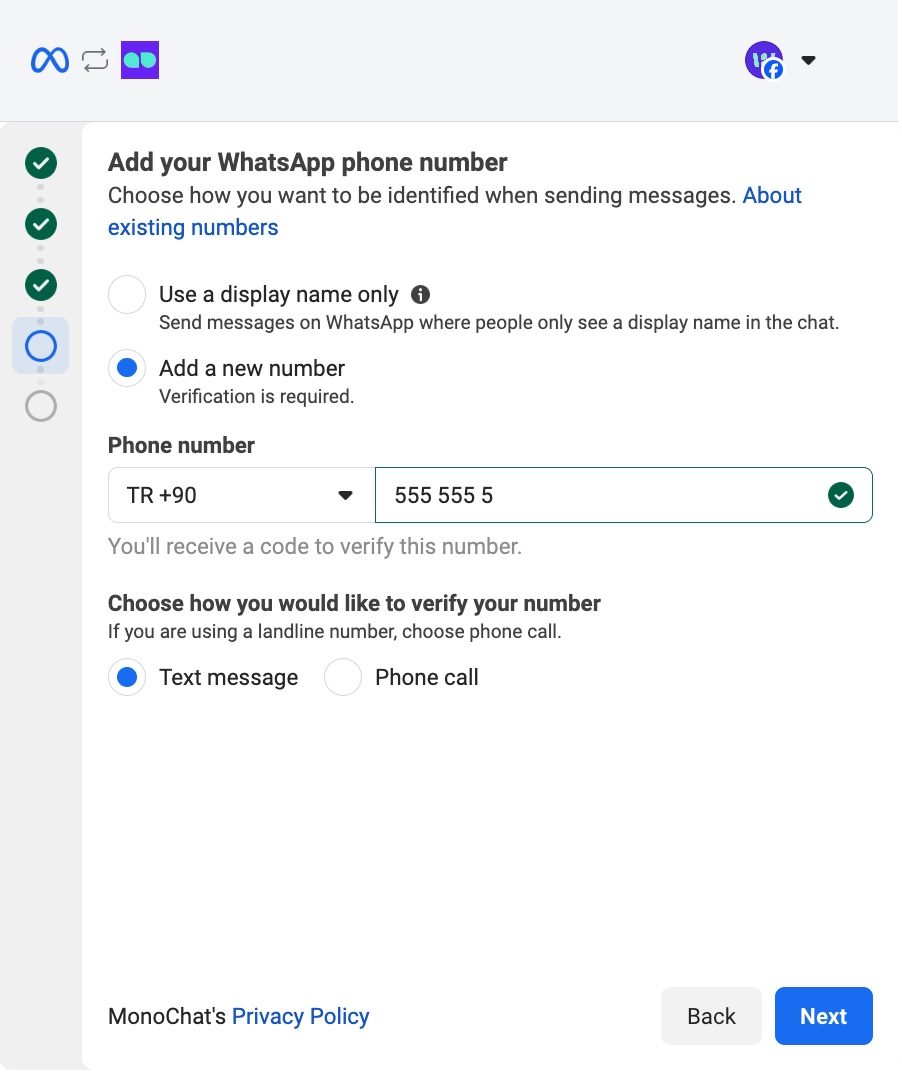
- شماره تلفن WhatsApp خود را اضافه کنید.
- روی Add New Number کلیک کنید و شماره تلفنی را که میخواهید وصل کنید وارد کنید.
- روش تأیید موردنظر را انتخاب کنید:
- Text Message
- Phone Call (اگر از شماره تلفن ثابت استفاده میکنید توصیه میشود)
- یک کد تأیید ۶ رقمی بر اساس روشی که انتخاب میکنید ارسال میشود و این کد را در مرحله بعد وارد میکنید.
شماره تلفنی که وارد میکنید نباید به حساب WhatsApp یا WhatsApp Business موجودی مرتبط باشد.
اگر شماره از قبل در حال استفاده است، پیش از ادامه باید حساب WhatsApp حذف شود.
-
کد تأیید ۶ رقمی را وارد کنید و راهاندازی را کامل کنید.
- پس از وارد کردن کد، برای نهایی کردن فرایند روی Finish کلیک کنید.
- پس از تکمیل، شماره تلفن شما بهطور خودکار به MonoChat وصل میشود.
اگر در هر یک از مراحل بالا با خطایی روبهرو شدید، برای کمک میتوانید از طریق WhatsApp با تیم پشتیبانی ما تماس بگیرید:
ساخت WhatsApp Business API (Gupshup) جدید
WhatsApp Business API (Gupshup)را از فهرست انتخاب کنید.- اطلاعات لازم را پر کنید: شماره تلفن، APP ID، نام APP و WAB API Key (برای Gupshup).
- برای افزودن کانال روی
ذخیرهکلیک کنید.
Instagram Business
Instagram Businessرا از فهرست انتخاب کنید.- در کشو روی Connect with Facebook کلیک کنید.
- این کار یک پنجره ورود Meta (Facebook) را برای ادامه اتصال باز میکند.
- اگر پنجره ظاهر نشد، مسدودکننده پاپآپ مرورگر خود را بررسی کنید و پاپآپ را برای دامنه MonoChat مجاز کنید.
- در پنجره Meta صفحهای با عنوان «Connect your account to MonoChat.» را میبینید.
- اگر حساب Facebook واردشده درست است، برای ادامه فقط روی Continue کلیک کنید.
- اگر حساب درست نیست، روی Switch Account کلیک کنید و پیش از ادامه با حساب Facebook مناسب وارد شوید.
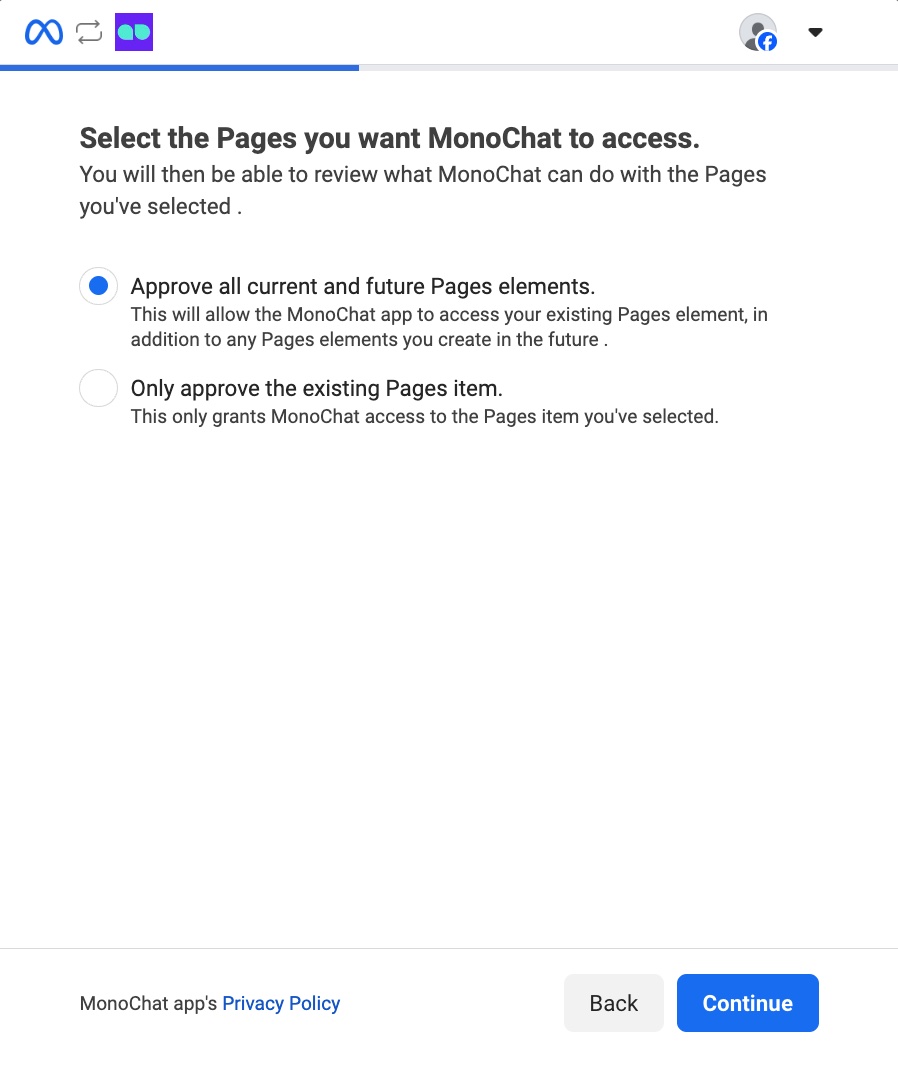
- صفحههای Facebook را که میخواهید MonoChat به آنها دسترسی داشته باشد انتخاب کنید.
- Approve all current and future Pages: به MonoChat دسترسی به صفحههای موجود و هر صفحهای که در آینده بسازید میدهد.
- Approve only the selected Page: این گزینه دسترسی را فقط به صفحه مشخصی که انتخاب میکنید محدود میکند.
پس از انتخاب گزینه مناسب، برای ادامه روی Next کلیک کنید.
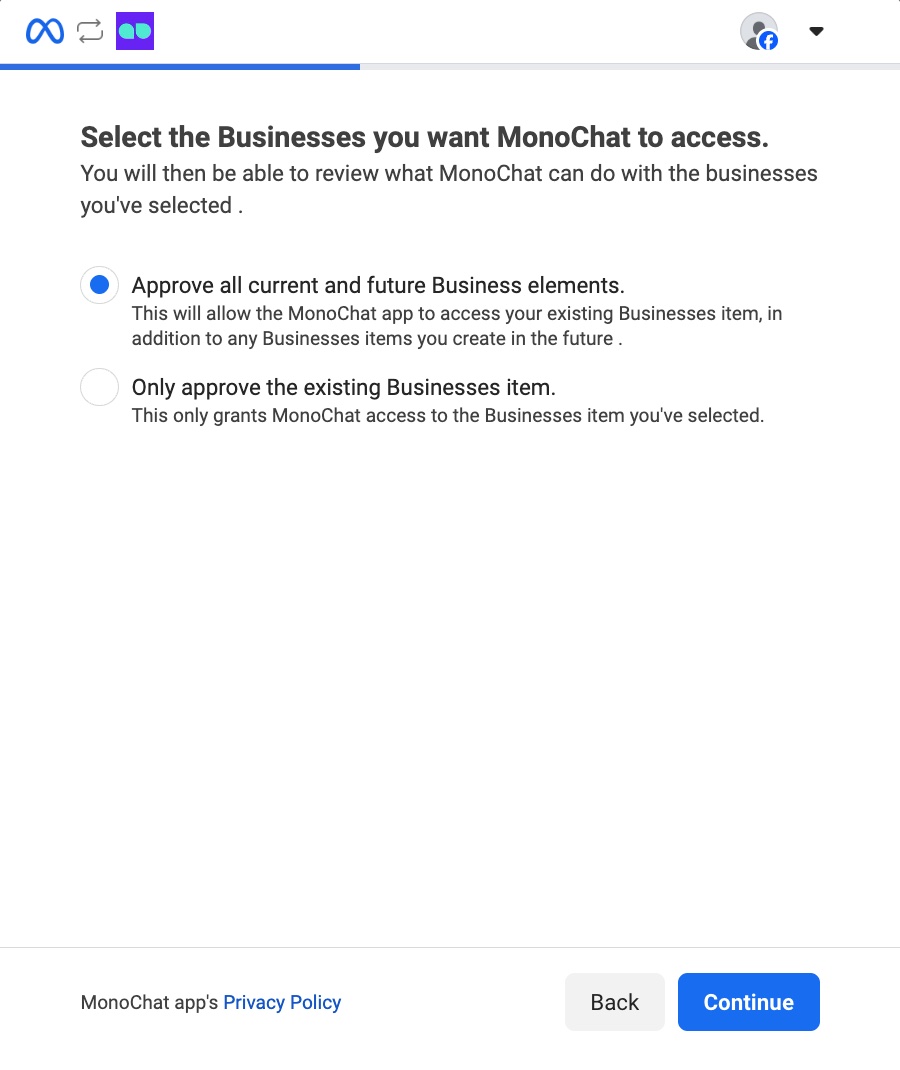
- Businessهایی را که میخواهید MonoChat به آنها دسترسی داشته باشد انتخاب کنید.
- Approve all current and future Business elements: به MonoChat دسترسی به داراییهای Business موجود و هر دارایی Business جدیدی که در آینده بسازید میدهد.
- Approve only the selected Business: دسترسی MonoChat را فقط به دارایی Business مشخصی که انتخاب میکنید محدود میکند.
پس از انتخاب، برای ادامه روی Next کلیک کنید.
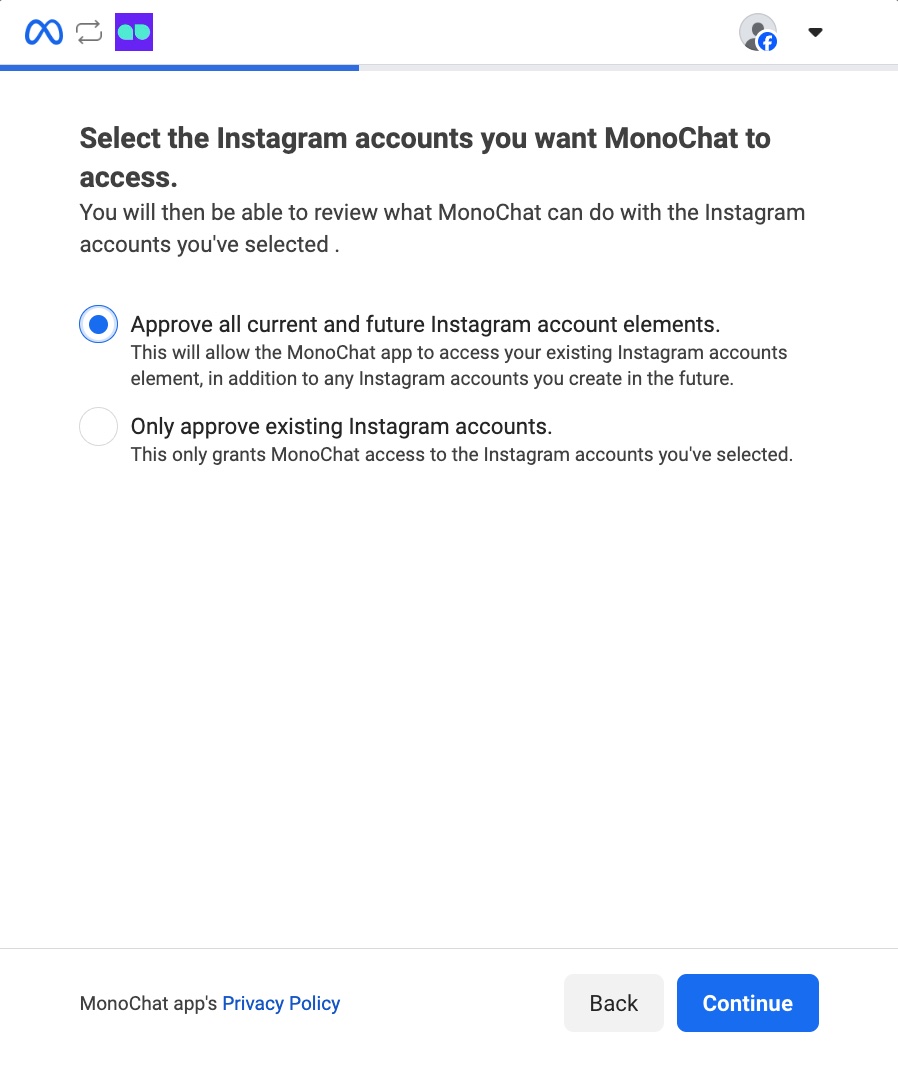
- حسابهای Instagram را که میخواهید MonoChat به آنها دسترسی داشته باشد انتخاب کنید.
- Approve all current and future Instagram Accounts: به MonoChat دسترسی به داراییهای Business موجود و هر دارایی Business جدیدی که در آینده بسازید میدهد.
- Approve only the selected Instagram Accounts: دسترسی MonoChat را فقط به دارایی Business مشخصی که انتخاب میکنید محدود میکند.
پس از انتخاب، برای ادامه روی Next کلیک کنید.
- مجوزهای دسترسی MonoChat را مرور کنید و برای ادامه روی Save کلیک کنید.
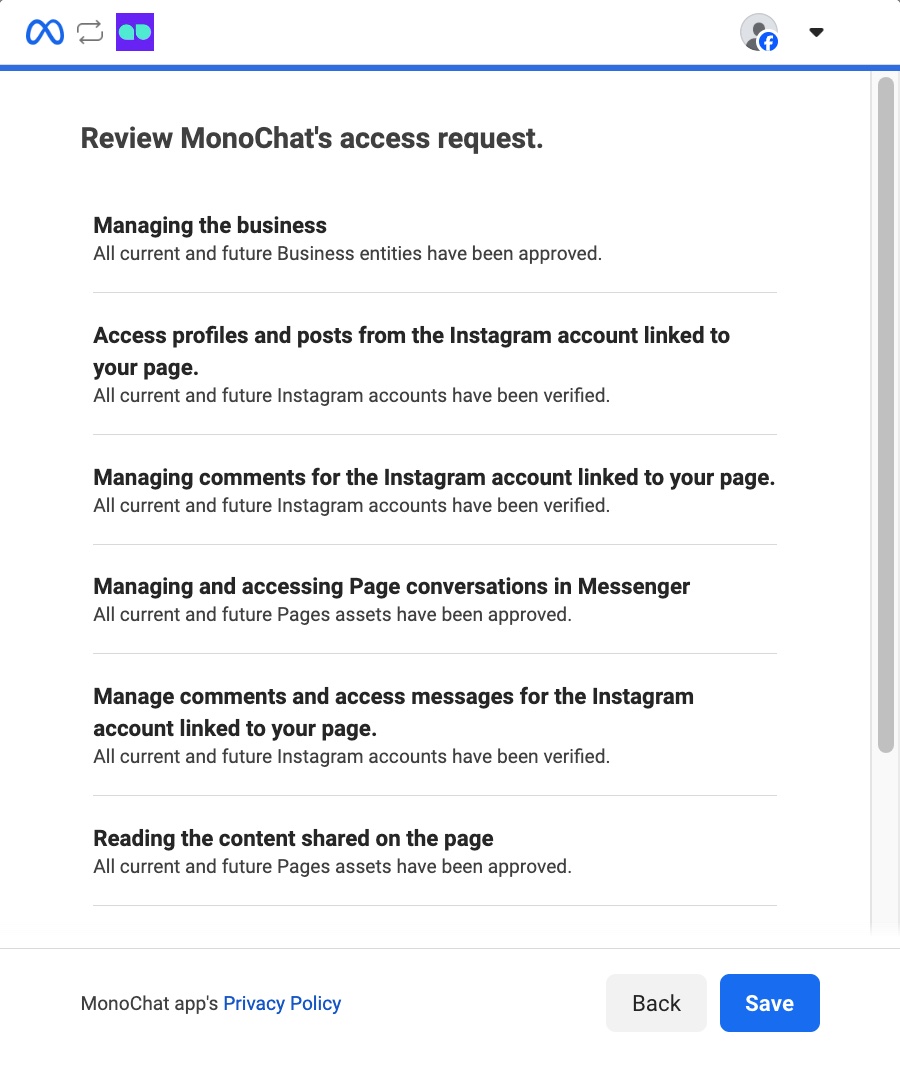
- پس از ذخیره، پاپآپ Meta خودکار بسته میشود.
سپس MonoChat همه حسابهای Instagram موجود را در سمت راست نمایش میدهد.
فقط کافی است روی اتصال کنار حسابی که میخواهید وصل کنید کلیک کنید.
Facebook Messenger
Facebook Messengerرا از فهرست انتخاب کنید.- در کشو روی Connect with Facebook کلیک کنید.
- این کار یک پنجره ورود Meta (Facebook) را برای ادامه اتصال باز میکند.
- اگر پنجره ظاهر نشد، مسدودکننده پاپآپ مرورگر خود را بررسی کنید و پاپآپ را برای دامنه MonoChat مجاز کنید.
- در پنجره Meta صفحهای با عنوان «Connect your account to MonoChat.» را میبینید.
- اگر حساب Facebook واردشده درست است، برای ادامه فقط روی Continue کلیک کنید.
- اگر حساب درست نیست، روی Switch Account کلیک کنید و پیش از ادامه با حساب Facebook مناسب وارد شوید.
- صفحههای Facebook را که میخواهید MonoChat به آنها دسترسی داشته باشد انتخاب کنید.
- Approve all current and future Pages: به MonoChat دسترسی به صفحههای موجود و هر صفحهای که در آینده بسازید میدهد.
- Approve only the selected Page: این گزینه دسترسی را فقط به صفحه مشخصی که انتخاب میکنید محدود میکند.
پس از انتخاب گزینه مناسب، برای ادامه روی Next کلیک کنید.
- Businessهایی را که میخواهید MonoChat به آنها دسترسی داشته باشد انتخاب کنید.
- Approve all current and future Business elements: به MonoChat دسترسی به داراییهای Business موجود و هر دارایی Business جدیدی که در آینده بسازید میدهد.
- Approve only the selected Business: دسترسی MonoChat را فقط به دارایی Business مشخصی که انتخاب میکنید محدود میکند.
پس از انتخاب، برای ادامه روی Next کلیک کنید.
- حسابهای Instagram را که میخواهید MonoChat به آنها دسترسی داشته باشد انتخاب کنید.
- Approve all current and future Instagram Accounts: به MonoChat دسترسی به داراییهای Business موجود و هر دارایی Business جدیدی که در آینده بسازید میدهد.
- Approve only the selected Instagram Accounts: دسترسی MonoChat را فقط به دارایی Business مشخصی که انتخاب میکنید محدود میکند.
پس از انتخاب، برای ادامه روی Next کلیک کنید.
- مجوزهای دسترسی MonoChat را مرور کنید و برای ادامه روی Save کلیک کنید.
- پس از ذخیره، پاپآپ Meta خودکار بسته میشود.
سپس MonoChat همه حسابهای Facebook Messenger موجود را در سمت راست نمایش میدهد.
فقط کافی است روی اتصال کنار حسابی که میخواهید وصل کنید کلیک کنید.
TikTok Business
TikTok Businessرا از فهرست انتخاب کنید.- در کشو روی اتصال TikTok Business کلیک کنید.
- این کار یک پنجره ورود TikTok را برای ادامه اتصال باز میکند.
- اگر پنجره ظاهر نشد، مسدودکننده پاپآپ مرورگر خود را بررسی کنید و پاپآپ را برای دامنه MonoChat مجاز کنید.
- در پنجره TikTok صفحهای با عنوان «Log in to TikTok» را میبینید
- اگر حساب TikTok واردشده درست است، برای ادامه فقط روی Continue کلیک کنید.
- اگر حساب درست نیست، پیش از ادامه با روش دلخواه خود با حساب TikTok مناسب وارد شوید.
- با حسابهای TikTok Business که میخواهید MonoChat به آنها دسترسی داشته باشد وارد شوید.
- مجوزهای دسترسی MonoChat را مرور کنید و روی Continue کلیک کنید.
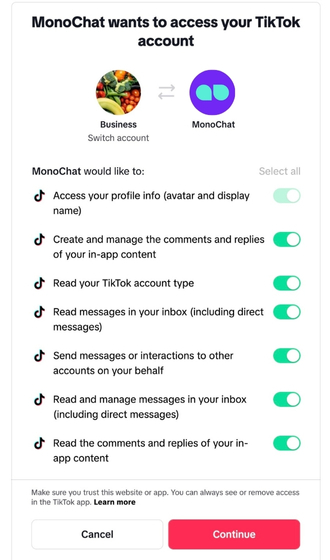
- پس از تأیید مجوزها، کانال شما وصل میشود و پنجره TikTok خودکار بسته میشود.
پیامهای مستقیم TikTok از متن، تصویر و دکمهها پشتیبانی میکنند. همچنین میتوانید به نظرهای ویدیوهای TikTok خود از صفحه گفتگو یا با گره جریان ارسال نظر پاسخ دهید (به انواع پیام نگاه کنید).
ربات Telegram
ربات Telegramرا از فهرست انتخاب کنید.کلید ربات Telegramرا وارد کنید.- برای افزودن کانال روی
ذخیرهکلیک کنید.
WebChat
WebChatرا از فهرست انتخاب کنید.- اطلاعات لازم را پر کنید: نام، نشانی سایت، پیام خوشآمدگویی و غیره.
- برای افزودن کانال روی
ذخیرهکلیک کنید.
Messages API
کانال Messages API یک سرویس پیامرسانی را که MonoChat بهطور پیشفرض پشتیبانی نمیکند (برنامه خودتان، یک چت داخلی، ارائهدهنده دیگر) از طریق یک قرارداد ساده HTTP وصل میکند. سرویس شما پیامهای مشتری را به MonoChat میفرستد و MonoChat پاسخهای کارشناس، جریان و AI را به سرویس شما ارسال میکند.
-
Messages API را از فهرست انتخاب کنید.
-
فرم را پر کنید:
فیلد الزامی چیست عنوان بله نام کانال که در MonoChat نمایش داده میشود. نشانی Webhook خیر endpoint شما. MonoChat پیامهای خروجی و رویدادهای تایپ را به اینجا میفرستد. بدون آن، چیزی به سرویس شما تحویل داده نمیشود. نام کاربری بله نام کاربری Basic Auth. در هر دو جهت استفاده میشود. رمز عبور بله رمز عبور Basic Auth. در هر دو جهت استفاده میشود. -
روی ذخیره کلیک کنید. MonoChat کانال را با یک channel ID تصادفی میسازد و آن را متصل علامت میزند.
-
منوی ⋮ کانال را باز کنید و مستندات را انتخاب کنید. کشو نمونههای
curlآماده برای کپی را با endpoint، channel ID و هدر Basic Auth واقعی شما نشان میدهد.
میتوانید بعداً عنوان، نشانی webhook، نام کاربری و رمز عبور را با نماد ویرایش در ردیف کانال تغییر دهید. کانال Messages API بازه ۲۴ ساعته ندارد و میتواند مکالمه را شروع کند و مانند هر کانال دیگری صورتحساب میشود.
ارسال پیامهای مشتری به MonoChat
هر پیام مشتری را به https://app.monochat.ai/api/channels/messages-api/webhooks (کشوی مستندات نشانی دقیق نصب شما را نشان میدهد) با هدر Authorization: Basic base64(username:password) ارسال کنید.
curl --location --request POST 'https://app.monochat.ai/api/channels/messages-api/webhooks' \
  --header 'Content-Type: application/json' \
  --header 'Authorization: Basic <base64 of username:password>' \
  --data '{
    "meta": { "channel_id": "<your channel ID>", "topic": "MESSAGE_INCOMING" },
    "payload": {
      "type": "text",
      "text": { "body": "Message from customer" },
      "from": { "id": "customer-identifier", "profile": { "name": "Customer Name", "picture": "https://example.com/avatar.jpg" } },
      "to": { "id": "<your channel ID>" },
      "timestamp": 1760000000000
    }
  }'
| فیلد | توضیحات |
|---|---|
meta.channel_id | channel ID که در کشوی مستندات نمایش داده میشود. |
meta.topic | MESSAGE_INCOMING برای پیام از مشتری. MESSAGE_OUTGOING پیامی را ثبت میکند که سامانه خودتان قبلاً برای مشتری فرستاده است (from و to را جابهجا کنید)، تا مکالمه در MonoChat کامل بماند. |
payload.from.id / payload.to.id | شناسه مشتری در سامانه شما و channel ID. شناسه مشتری در MonoChat به نام کاربری کانال مشتری تبدیل میشود. |
payload.from.profile.name, .picture | اختیاری. برای پروفایل CRM به نام و نام خانوادگی تقسیم میشود. |
payload.source_id | اختیاری. شناسه پیام خودتان. |
payload.context.source_id یا payload.context.omni_message_id | اختیاری. پیام را بهعنوان پاسخ به پیام قبلی علامت میزند. |
payload.context.referral | داده اختیاری تبلیغ یا ارجاع (source_id، source_type، source_url، headline، body، image، video). |
payload.timestamp | اختیاری، به میلیثانیه. بهطور پیشفرض زمان دریافت است. |
مقادیر پشتیبانیشده payload.type: text (text.body)، image، video، document، audio، voice، sticker (هر کدام با url، mime_type و، در صورت کاربرد، caption)، location (latitude، longitude)، contacts، button (id، title)، list (id، title، description)، order، attachments (آرایهای از آیتمهای رسانه) و flow (response_json). هر نوع دیگری بهعنوان پیام پشتیبانینشده ذخیره میشود.
MonoChat وقتی پیام در صف قرار گرفت با 204 پاسخ میدهد، وقتی channel ID یا اعتبارنامههای Basic Auth مطابقت ندارند با 401، و وقتی meta.channel_id یا meta.topic وجود ندارد با 422.
دریافت پاسخها از MonoChat
وقتی کارشناس، یک جریان یا یک عامل AI در مکالمه Messages API پیامی میفرستد، MonoChat آن را با همان اعتبارنامههای Basic Auth به نشانی Webhook شما ارسال میکند (مهلت ۵ ثانیه):
{
  "topic": "message",
  "type": "text",
  "text": { "text": "Outgoing message" },
  "senderClientId": "<your channel ID>",
  "customerChannelUsername": "customer-identifier",
  "sessionId": "session-id",
  "messageId": "message-id",
  "createdAt": "2026-10-12T09:00:00.000Z",
  "direction": "outgoing"
}
شیء مخصوص هر نوع (text، image، carousel، button، …) از قالب پیام MonoChat پیروی میکند. وقتی کارشناس در حال تایپ است، MonoChat همچنین { "topic": "typing", "senderClientId", "customerChannelUsername", "sessionId" } را ارسال میکند.
خواندن گفتگوها و پیامها
دو endpoint به سرویس شما اجازه میدهند داده را بخواند. هر دو Basic Auth و یک بدنه JSON با slug (slug فضای کاری شما) و channelUsername (channel ID) میگیرند:
POST …/messages-api/sessionsگفتگوها را با صفحهبندی (options.pagination.currentPage،pageItems) و مرتبسازی (options.sorting) برمیگرداند.POST …/messages-api/messagesعلاوه بر آن بهcustomerChannelUsernameنیاز دارد و پیامهای آن مشتری را با صفحهبندی برمیگرداند. وقتی گفتگویی برای مشتری وجود نداشته باشد با404پاسخ میدهد.
SMS
انتخاب SMS فهرست دومی از ارائهدهندگان SMS پشتیبانیشده MonoChat را باز میکند. یکی را انتخاب کنید و روی اتصال کلیک کنید.
Twilio SMS
یک شماره تلفن متعلق به خودتان در Twilio را وصل کنید تا در MonoChat SMS ارسال و دریافت کنید.
| فیلد | چه چیزی وارد کنید |
|---|---|
| شماره تلفن | شماره Twilio در قالب بینالمللی. |
| Phone Number SID | SID آن شماره (با PN شروع میشود)، از Twilio Console › Phone Numbers. |
| Account SID | SID حساب Twilio شما (با AC شروع میشود). |
| Auth Token | auth token همان حساب Twilio. |
روی ذخیره کلیک کنید. کانالهای Twilio SMS میتوانند متن، تصویر، ویدیو، صدا و سند ارسال کنند.
Varan OTP
Varan OTP یک ارائهدهنده SMS برای رمزهای یکبارمصرف و اعلانهاست. نام کاربری و کلید API دریافتی از Varan را وارد کنید و روی ذخیره کلیک کنید.
کانال صوتی
کانال صوتیرا از فهرست انتخاب کنید.- اطلاعات لازم مانند حساب SIP یا اعتبارنامههای ارائهدهنده را پر کنید.
- برای افزودن کانال روی
ذخیرهکلیک کنید.
وادار کردن مخاطبان به پیام دادن به شما
بیشتر برنامههای پیامرسانی از مخاطبان میخواهند پیش از آنکه بتوانید با آنها تعامل کنید، خودشان گفتگو را شروع کنند. برای تشویق مخاطبان جدید به تماس، MonoChat کدهای QR و پیوندهای گفتگو را بهعنوان راهحلهای مؤثر ارائه میدهد. کدهای QR برای پوستر، بروشور، رسید، بستهبندی و کارت ویزیت عالیاند. در همین حال، پیوندهای گفتگو به مردم اجازه میدهند از پستهای شبکههای اجتماعی، ایمیلها و وبسایتها مستقیم به شما پیام بدهند و شما را بهطور روان به مخاطبانتان وصل میکنند.
مرحله ۱: به سازنده پیوند بروید
برای ساخت کد QR یا پیوند click-to-chat، به تنظیمات > گفتگو > کانالها بروید و دکمه سازنده پیوند را کنار کانال خود پیدا کنید.
مرحله ۲: یک پیوند سفارشی بسازید
ساخت کد QR سفارشی
برای WhatsApp Business API، Instagram یا سایر کانالهای پیامرسانی خود یک کد QR بسازید و از طریق پلتفرمهای مختلف به اشتراک بگذارید. در کشوی سازنده پیوند، سربرگ کد QR را انتخاب کنید. میتوانید پیامی از پیش نوشتهشده بسازید که وقتی کسی کد QR شما را اسکن میکند خودکار پر شود و تماس با شما را برایش آسانتر کند. کد QR هر زمان پیام را تغییر دهید خودکار بهروز میشود.
همچنین میتوانید فیلد پیام را خالی بگذارید تا کاربران هنگام اسکن کد QR گفتگو را از صفر شروع کنند.
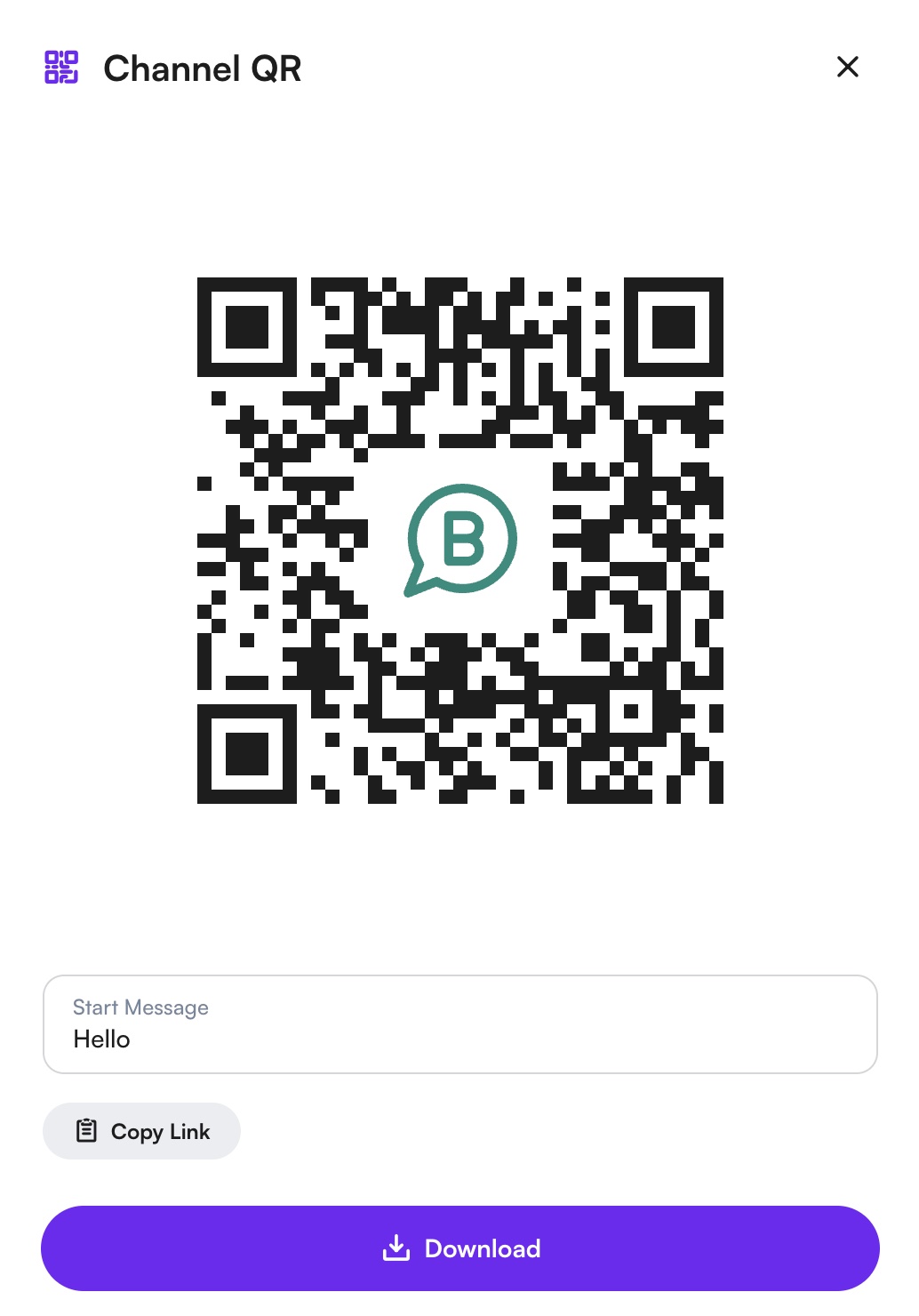
وقتی از پیام خود راضی بودید، روی دکمه دانلود کلیک کنید تا کد QR خود را دانلود کنید.
ساخت پیوند Click-to-Chat سفارشی
پیوندهای Click-to-Chat راهی مناسب برای دعوت مردم به شروع گفتگو با شما در MonoChat هستند. در کشوی سازنده QR میتوانید پیامی از پیش پر شده بنویسید که وقتی کسی روی پیوند گفتگوی شما کلیک میکند خودکار نمایش داده شود و تماس با شما را آسانتر کند.
اگر ترجیح میدهید، میتوانید فیلد پیام را خالی بگذارید تا کاربران گفتگو را از صفر شروع کنند.
وقتی پیام خود را تنظیم کردید (یا خالی گذاشتید)، فقط روی دکمه کپی پیوند پایین کشو کلیک کنید تا پیوند شخصی WhatsApp شما (مثلاً https://api.whatsapp.com/) کپی شود.
مرحله ۳: کانالهای پیامرسانی خود را معرفی کنید
با قرار دادن پیوندها و کدهای QR سفارشی در امضای ایمیل، وبسایت و پروفایلهای شبکههای اجتماعی و اشتراکگذاری آنها در کمپینهای بازاریابی و خبرنامهها، کانالهای پیامرسانی خود را معرفی کنید. کانالهای MonoChat خود را مرتب در شبکههای اجتماعی، کمپینهای ایمیلی و وبسایتتان برجسته کنید تا مخاطبان بیشتری جذب کنید و استراتژی ارتباطی خود را بهبود دهید.
Webhookهای کانال
Webhookهای کانال رویدادهای خام یک کانال (پیامهای ورودی و خروجی، گزارشهای تحویل، واکنشها، ویرایشها و غیره) را به endpoint خودتان ارسال میکنند تا سامانه دیگری بتواند مکالمه را بهصورت لحظهای دنبال کند.
کجا پیدا کنید: تنظیمات › گفتگو › کانالها، سپس ⋮ › وبهوکها در ردیف کانال. این مورد برای کانالهای متصل WhatsApp Business API (Cloud و Gupshup)، Instagram، Facebook Messenger، ربات Telegram، TikTok، Twilio SMS و Varan OTP نمایش داده میشود و فقط برای کاربرانی که نقششان اجازه خواندن webhookهای کانال را میدهد.
کشو webhookهای کانال را با URL و موضوعهای مشترکشده آنها فهرست میکند.
افزودن webhook
- در کشوی وبهوکها روی + (ایجاد) کلیک کنید.
- URLی را که باید رویدادها را دریافت کند وارد کنید.
- زیر هدرهای Webhook، یک نام کاربری و رمز عبور وارد کنید. MonoChat آنها را بهصورت Basic Auth در هدر HTTP هر درخواست میفرستد، تا endpoint شما بتواند هر چیز دیگری را رد کند.
- زیر موضوعهای Webhook، موضوعهای موردنیاز خود را نگه دارید. بهطور پیشفرض همه موضوعهایی که کانال پشتیبانی میکند انتخاب شدهاند.
- روی ذخیره کلیک کنید.
برای تغییر webhook از نماد مداد و برای حذف آن از نماد سطل زباله استفاده کنید. endpoint شما میتواند بر اساس فیلد topic بدنه هر درخواست فیلتر کند.
| موضوع | چه زمانی ارسال میشود | کانالها |
|---|---|---|
MESSAGE_INCOMING | مشتری پیام میفرستد. | همه کانالهای فهرستشده بهجز Varan OTP |
MESSAGE_OUTGOING | پیامی از کانال ارسال میشود. | WhatsApp Cloud، Instagram، Messenger، TikTok، Twilio SMS |
MESSAGE_ACK | وضعیت تحویل یک پیام ارسالی تغییر میکند. | همه کانالهای فهرستشده |
CHANNEL_ACK | وضعیت اتصال، فعالیت یا پیکربندی کانال تغییر میکند. | همه کانالهای فهرستشده |
MESSAGE_REACTION | واکنشی به پیام اضافه یا از آن برداشته میشود. | WhatsApp Cloud و Gupshup، Instagram، Messenger، Telegram |
MESSAGE_EDIT | مشتری پیامی را که قبلاً فرستاده ویرایش میکند. | WhatsApp Cloud |
FEED | پستها و استوریها تغییر میکنند. | Instagram، Messenger |
REACTION | لایکها و واکنشها به پستها و نظرها. | Messenger |
LEADGEN | فرم تبلیغ جذب سرنخ ارسال میشود. | Messenger |
PROVIDER_EVENT | یک رویداد فنی از ارائهدهنده میرسد. | WhatsApp Cloud و Gupshup، Twilio SMS |
CALL_EVENT | وضعیت تماس صوتی یا تصویری تغییر میکند. | WhatsApp Cloud |
webhook خود MonoChat، همان که کانال را فعال نگه میدارد، نمایش داده نمیشود و اینجا قابل تغییر یا حذف نیست.
مدیریت کانالها
- مشاهده: برای دیدن جزئیات یک کانال متصل، روی نام کانال در فهرست کلیک کنید.
- ویرایش: برای ویرایش پیکربندی یک کانال، روی نماد ویرایش کنار نام کانال کلیک کنید. تغییرات را اعمال و ذخیره کنید.
- حذف: برای حذف یک کانال، روی نماد سطل زباله کنار نام کانال کلیک کنید. هنگام درخواست، حذف را تأیید کنید.
- اقدامهای بیشتر (⋮): بسته به نوع کانال، منوی کانال متصل شامل پیامهای الگو، جریانها، تنظیمات صندوق ورودی، تنظیمات پروفایل، وبهوکها، همگامسازی پیام تاریخچه / همگامسازی مخاطب تاریخچه (فقط در ۲۴ ساعت اول پس از اتصال) و، برای کانالهای Messages API، مستندات است.
بهترین روشها
- یکپارچهسازی: مطمئن شوید هر کانال درست یکپارچه و مجاز شده است تا از اختلال در ارتباط جلوگیری شود.
- افزونگی: برای تضمین افزونگی و دسترسپذیری مداوم، افزودن چند نمونه از کانالهای حیاتی را در نظر بگیرید.
- پایش: عملکرد و وضعیت هر کانال را مرتب پایش کنید تا مشکلات احتمالی را سریع برطرف کنید.
با استفاده از قابلیت کانالها، کسبوکارها میتوانند ارتباطات مشتریان خود را در پلتفرمهای مختلف بهطور کارآمد مدیریت کنند و دسترسی و پاسخگویی خود را در پلتفرم MonoChat افزایش دهند.