گروههای کاری
قابلیت مدیریت گروههای کاری در MonoChat به کسبوکارها اجازه میدهد کاربران را بر اساس نقشها یا مسئولیتهایشان در گروههای مشخص سازماندهی کنند. این کار به ساختاردهی کارآمد تیم کمک میکند و مدیریت و تخصیص بهتر کارها یا گفتگوها به گروههای مناسب را ممکن میسازد.
دسترسی به مدیریت گروههای کاری
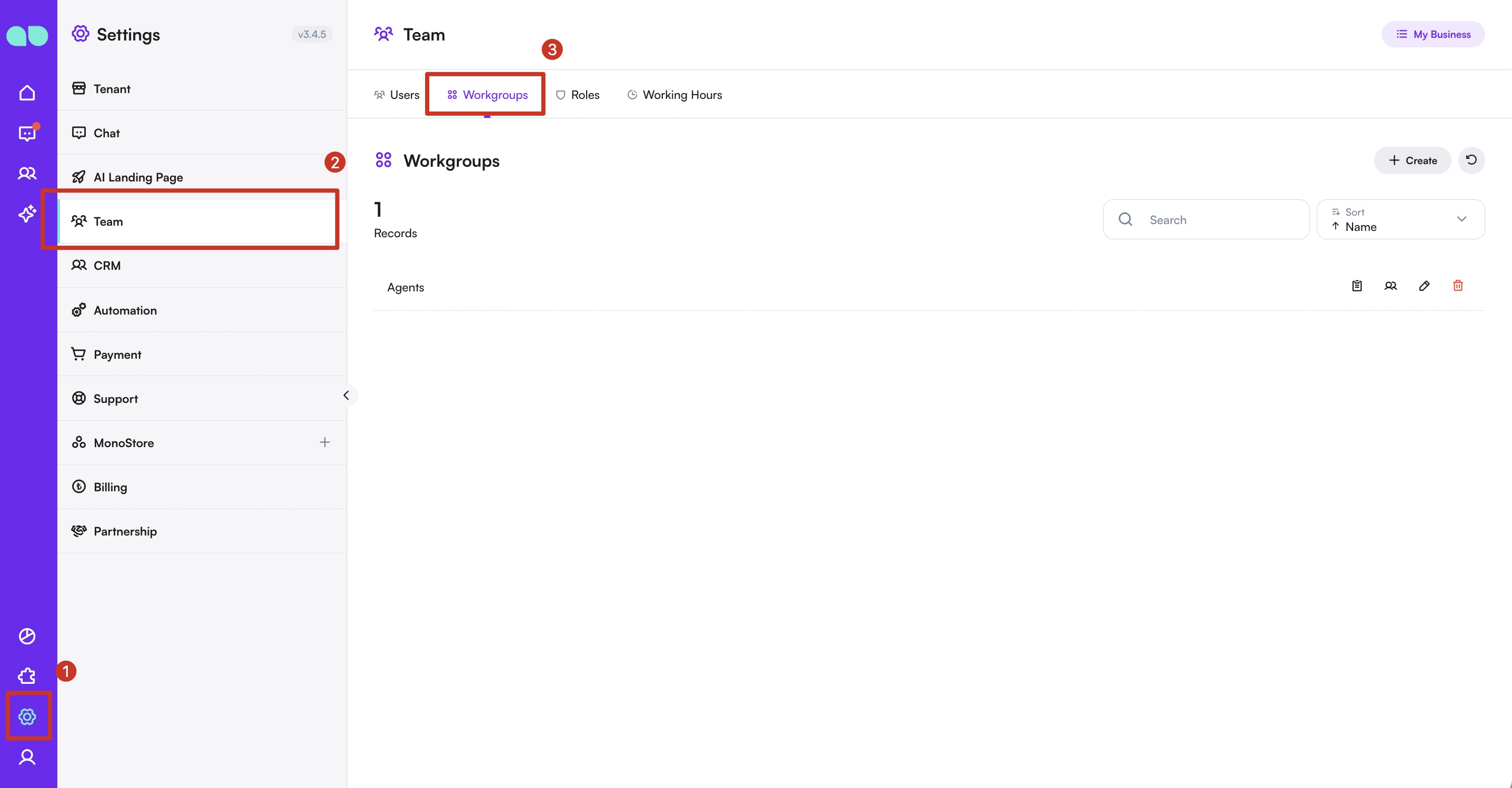
- از نوار کناری به بخش
تنظیماتبروید. - در منوی
تنظیماترویتیمکلیک کنید. - زبانه
گروههای کاریرا انتخاب کنید.
افزودن گروه کاری جدید
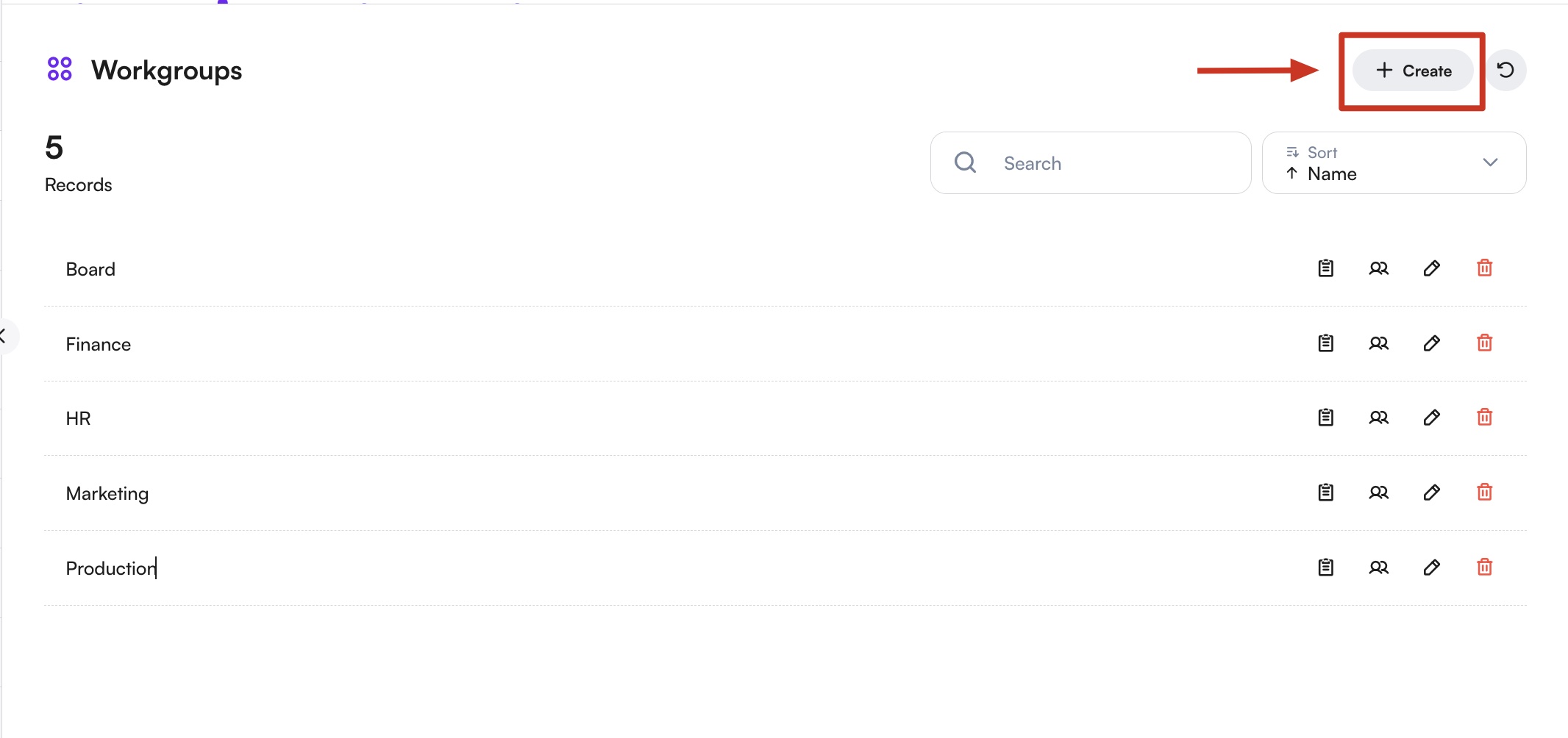
- روی دکمه
+ ایجاددر سمت چپ کلیک کنید. - کشویی جدید ظاهر میشود که اجازه میدهد جزئیات گروه کاری را وارد کنید.
- فیلد
نامرا با نام گروه کاری پر کنید. - روی
ذخیرهکلیک کنید تا گروه کاری جدید اضافه شود.
بهروزرسانی یک گروه کاری موجود
- روی نماد ویرایش کلیک کنید تا جزئیات گروه کاری در کشو باز شود.

- فیلد
نامرا با نام جدید گروه کاری بهروزرسانی کنید. - روی
ذخیرهکلیک کنید تا تغییرات اعمال شوند.
مدیریت گروههای کاری
- ویرایش: برای ویرایش نام یا تنظیمات یک گروه کاری، روی نماد ویرایش کنار نام گروه کاری کلیک کنید. تغییرات را اعمال کنید و روی ذخیره کلیک کنید.
- حذف: برای حذف یک گروه کاری، روی نماد سطل زباله کنار نام آن کلیک کنید و هنگام درخواست، حذف را تأیید کنید.
- مدیریت کاربران: روی نماد کاربران کنار یک گروه کاری کلیک کنید تا کاربران داخل آن را مدیریت کنید. از اینجا میتوانید:
- کاربران را به گروه کاری اضافه یا از آن حذف کنید
- یک کاربر را از گروه کاری حذف کنید
- به یک کاربر در گروه وضعیت سرپرست بدهید
ظرفیت و تخصیص به کممشغلهترین
یک جریان میتواند گفتگوها را بر اساس بار کاری واقعی هر کارشناس تقسیم کند: در گره تخصیص گفتگو که به یک گروه کاری تخصیص میدهد، کممشغلهترین را بهعنوان الگوریتم تخصیص انتخاب کنید (به جریانها مراجعه کنید).
- گفتگوهای باز گفتگوهایی هستند که به کارشناس تخصیص داده شدهاند و بسته یا بایگانی نشدهاند. گفتگوهای پیام انبوه که مشتری هنوز به آنها پاسخ نداده شمرده نمیشوند.
- کممشغلهترین از میان کارشناسان گروه کاری که وضعیتشان فعال است و روی گفتگو تخصیص داده نشود تنظیم نشدهاند، کسی را انتخاب میکند که کمترین گفتگوی باز را دارد. کارشناسانی که تعداد برابر دارند به ترتیب گروه کاری به نوبت انتخاب میشوند.
- سقف برای کل فضای کاری: مقدار حداکثر گفتگوهای باز برای هر کارشناس (تخصیص به کممشغلهترین) را در تنظیمات › گفتگو › سایرین تعیین کنید (۱ تا ۱۰۰). برای نداشتن سقف آن را خالی بگذارید.
- سقف برای یک کارشناس: در فهرست کاربران گروه کاری، عددی در کادر حداکثر گفتگوهای باز کارشناس وارد کنید. وقتی گفتگو از طریق همین گروه تخصیص داده شود، جای سقف فضای کاری را میگیرد؛ خالی یا ۰ از سقف فضای کاری استفاده میکند.
- صف: وقتی همه کارشناسان فعال به سقف خود رسیدهاند یا هیچ کارشناس فعالی نیست، گفتگو تخصیص داده نمیشود: در صف گروه کاری منتظر میماند و گره از خروجی در صف ادامه میدهد. گفتگوهای منتظر، از قدیمیترین، به محض اینکه یکی از کارشناسان گروه گفتگویی را ببندد، از خود جدا کند یا به کارشناس دیگری واگذار کند یا وضعیتش را فعال کند، به کممشغلهترین کارشناس تخصیص داده میشوند. گفتگویی که بسته شود یا از راه دیگری تخصیص یابد از صف خارج میشود.
- کارشناسان دور از دسترس: مقدار تخصیص دوباره گفتگوهای کارشناس دور از دسترس پس از (دقیقه) را در تنظیمات › گفتگو › سایرین تعیین کنید. وقتی کارشناسی این مدت دور از دسترس بماند، گفتگوهای باز او که از طریق یک گروه کاری تخصیص یافتهاند از او جدا شده و در همان گروه با کممشغلهترین دوباره تخصیص داده میشوند یا در صف آن منتظر میمانند. گفتگوهایی که دستی به او تخصیص داده شدهاند نزد او میمانند. برای ماندن هر گفتگو نزد کارشناس خودش آن را خالی بگذارید.
اختصاص کاربران به گروههای کاری
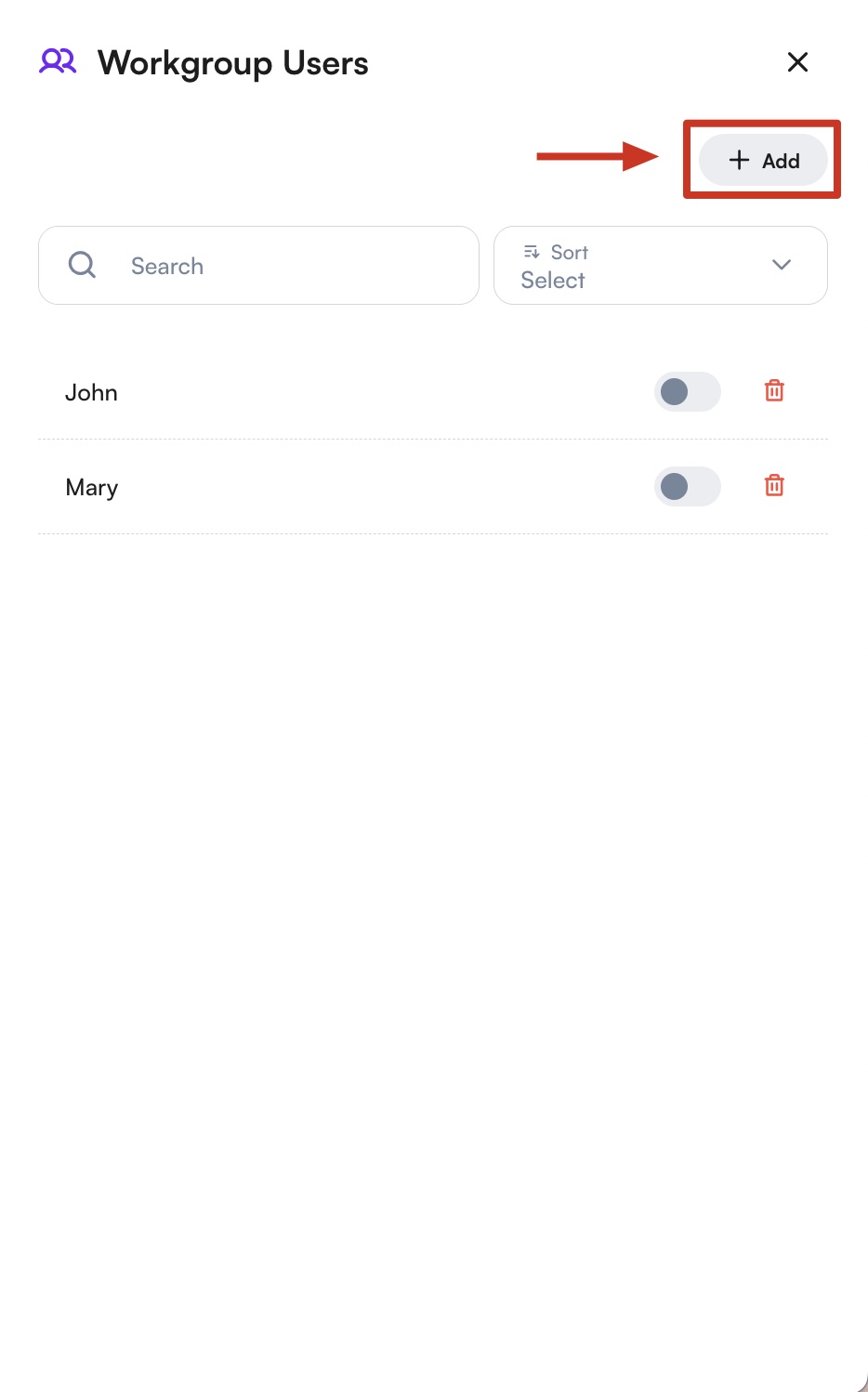
- روی نماد کاربران کنار نام گروه کاری کلیک کنید تا پنل مدیریت کاربران باز شود.
- روی دکمه افزودن کلیک کنید تا فهرست کاربران موجود را ببینید.
افزودن کاربر به گروه کاری
انتخاب کاربر برای گروه کاری
1 of 2
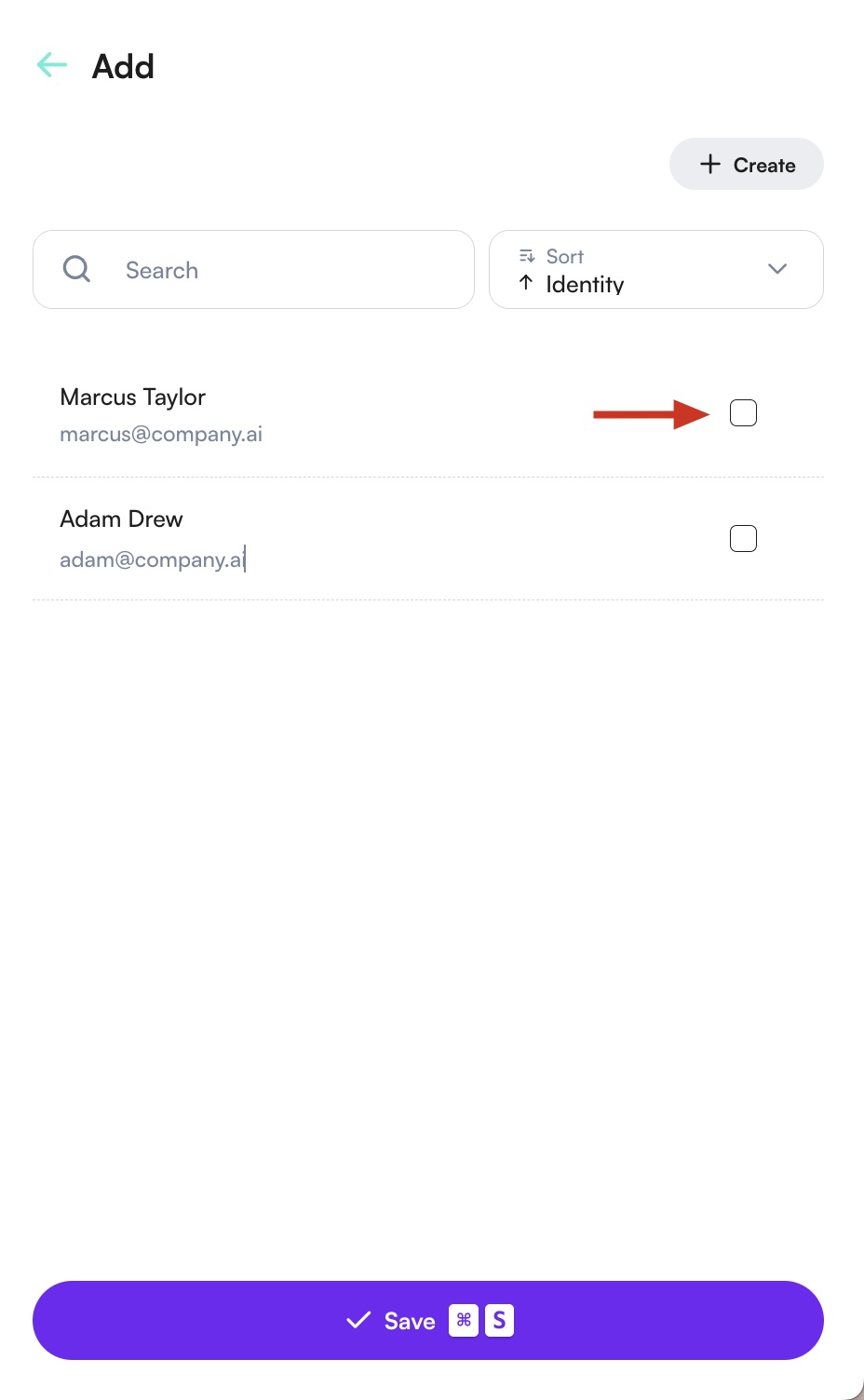
- از دکمه انتخاب کنار نام هر کاربر برای افزودن یا حذف او از گروه کاری استفاده کنید تا مطمئن شوید گروه اعضای مناسب را دارد.
- پس از انتخاب همه اعضای تیم، روی دکمه ذخیره کلیک کنید تا گروه کاری شما تنظیم شود.
بهترین روشها
- نامگذاری روشن: برای گروههای کاری نامهای روشن و توصیفی به کار ببرید تا هدف و اعضای آنها بهسادگی مشخص باشد.
- بهروزرسانی منظم: عضویتهای گروه کاری را مرتب بازبینی و بهروزرسانی کنید تا تغییرات ساختار تیم یا مسئولیتها را منعکس کنند.
- تخصیص مؤثر: از گروههای کاری برای تخصیص و مدیریت کارآمد کارها یا گفتگوها استفاده کنید تا اعضای مناسب تیم مسئول تعاملهای مناسب باشند.
- مسیریابی گفتگو: برای کارایی بهینه، گفتگوها را میتوان بر اساس ماهیت درخواست یا کار بهصورت دستی به گروههای کاری مشخص هدایت کرد. همچنین کسبوکارها میتوانند با پیکربندی قوانینی که گفتگوها را خودکار به گروههای کاری مناسب اختصاص میدهند، مسیریابی گفتگو را خودکار کنند. این کار تضمین میکند درخواستها توسط مرتبطترین اعضای تیم رسیدگی شوند، زمان پاسخ کاهش یابد و رضایت مشتری بهبود پیدا کند.
یاد بگیرید چگونه مسیریابی گفتگوهای خود را با استفاده از فلوها خودکار کنید.
با استفاده از قابلیت مدیریت گروههای کاری، کسبوکارها میتوانند عاملهای خود را در گروههای ساختارمند سازماندهی کنند و مدیریت و تخصیص بهتر کارها یا گفتگوها را ممکن سازند که به بهبود کارایی عملیاتی در پلتفرم MonoChat میانجامد.