فلوز
MonoChat پلیٹ فارم میں جدید فلو مینجمنٹ سسٹم ہے جو ایک نفیس کمپلیکس ایونٹ پروسیسنگ (CEP) انجن کے طور پر کام کرتا ہے۔ یہ سسٹم کاروباروں کو پیچیدہ ورک فلوز بنا کر اپنے آپریشنز خودکار بنانے، کسٹمر تعاملات سنبھالنے اور مارکیٹنگ حکمت عملیوں کو بہتر بنانے کی سہولت دیتا ہے۔
کمپلیکس ایونٹ پروسیسنگ (CEP)
کمپلیکس ایونٹ پروسیسنگ (CEP) ایک ٹیکنالوجی ہے جو ایونٹس کے بارے میں معلومات کی اسٹریمز کو پروسیس اور تجزیہ کرتی ہے اور ان سے ریئل ٹائم یا تقریباً ریئل ٹائم میں نتائج اخذ کرتی ہے۔ یہ ایونٹس کے درمیان پیچیدہ پیٹرنز اور تعلقات کی نشاندہی کرتی ہے، جس سے ابھرتی ہوئی صورتحال پر فوری ردعمل ممکن ہوتا ہے۔ CEP مختلف صنعتوں میں ان عمل کی نگرانی، ٹریکنگ اور آٹومیشن کے لیے وسیع پیمانے پر استعمال ہوتی ہے جنہیں ریئل ٹائم تجزیے اور ردعمل کی ضرورت ہو۔
MonoChat فلو انجن
MonoChat کا فلو فیچر ایک جدید CEP انجن ہے جو کاروباروں کو اپنے عمل اور ورک فلوز خودکار بنانے میں مدد دیتا ہے۔ یہ ایسے پیچیدہ فلوز بنانے کو سپورٹ کرتا ہے جو بوٹس کے طور پر کام کر سکتے ہیں یا مخصوص ایونٹس کی بنیاد پر مختلف کارروائیاں انجام دے سکتے ہیں۔
اہم خصوصیات
- ریئل ٹائم پروسیسنگ: فلوز ایونٹس کو ریئل ٹائم میں پروسیس کر سکتے ہیں، جس سے کسٹمر تعاملات اور دیگر ٹریگرز پر فوری ردعمل ممکن ہوتا ہے۔
- ایونٹ پر مبنی آرکیٹیکچر: فلوز ایونٹس سے شروع ہوتے ہیں، جیسے نیا پیغام موصول ہونا، نیا کسٹمر بننا یا ادائیگی موصول ہونا۔
- آٹومیشن: فلوز بار بار دہرائے جانے والے کاموں کو خودکار بنا سکتے ہیں، جس سے کارکردگی بڑھتی ہے اور دستی مداخلت کی ضرورت کم ہوتی ہے۔
- حسب ضرورت بنانا: کاروبار فلوز کو اپنی مخصوص ضروریات کے مطابق ڈھال کر اپنے آپریشنز کے لیے منفرد حل بنا سکتے ہیں۔
فلو مینجمنٹ اسکرینیں
فلو لسٹ اسکرین
فلو لسٹ اسکرین پر آپ تمام موجودہ فلوز دیکھ سکتے ہیں۔ آپ نیا فلو بنا سکتے ہیں، موجودہ فلو میں ترمیم کر سکتے ہیں، یا ایسا فلو حذف کر سکتے ہیں جس کی اب ضرورت نہیں۔
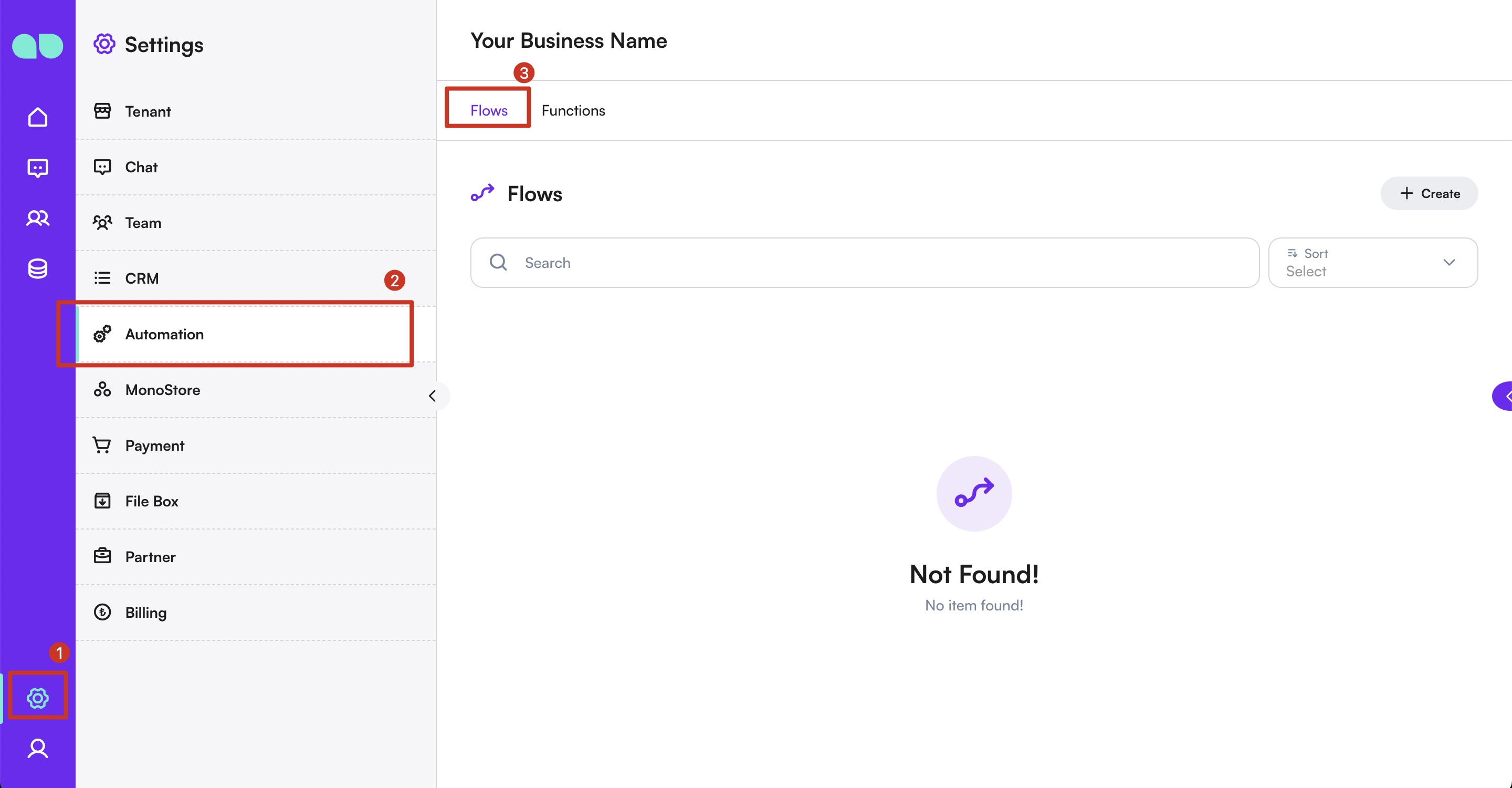
فلو بنائیں اسکرین
فلو بنائیں اسکرین پر آپ فلو کا نام متعین کر سکتے ہیں اور بتا سکتے ہیں کہ فلو بوٹ کے طور پر کام کرے یا نہیں۔
فلو ڈیزائنر اسکرین
فلو ڈیزائنر اسکرین آپ کو نوڈز بنانے اور کنفیگر کرنے دیتی ہے۔ اپنا فلو ڈیزائن کرنے کے لیے آپ ایونٹ نوڈز، ایکشن نوڈز، فنکشن نوڈز اور کنڈیشنل نوڈز شامل کر سکتے ہیں۔
فلوز کی اقسام
- بوٹ فلوز: یہ فلوز لائیو سیشنز کے دوران چیٹ بوٹس کے طور پر کام کرتے ہیں، خودکار طور پر سوالوں کے جواب دیتے ہیں، معلومات فراہم کرتے ہیں اور کسٹمرز کو کاموں میں رہنمائی دیتے ہیں۔ یہ گفتگو کا سیاق برقرار رکھتے ہیں اور انسانی مدد کے بغیر سپورٹ یا سیلز میں مدد کرتے ہیں۔
- ایونٹ پر مبنی فلوز: یہ فلوز مخصوص ایونٹس پر چلتے ہیں، جیسے ادائیگی موصول ہونا یا پروفائل اپ ڈیٹ ہونا۔ یہ پس منظر میں کام خودکار بناتے ہیں، مثلاً اطلاعات بھیجنا یا ریکارڈ اپ ڈیٹ کرنا، اور اس کے لیے لائیو گفتگو ضروری نہیں۔
ایسا بوٹ فلو جس کا پہلا نوڈ نئی گفتگو بنائی گئی یا گفتگو دوبارہ کھولی گئی ایونٹ ہو، صرف گفتگو کھلنے پر شامل ہوتا ہے؛ پہلے سے کھلی گفتگو میں شامل نہیں ہوتا۔ ان باکس ایسی گفتگو پر ایک بار دکھاتا ہے، اور گفتگو ختم کرنے سے بوٹ گاہک کے اگلے پیغام پر شامل ہو جاتا ہے۔ دیکھیں بوٹ کو کھلی گفتگو میں شامل ہونے دینا۔
فلو بنانا
فلو بنانے کے لیے ان مراحل پر عمل کریں:
- فلو کا نام متعین کریں: فلو کا نام درج کریں۔ یہ نام فلو کی شناخت اور انتظام کے لیے استعمال ہوگا۔
- بوٹ رویے کا آپشن: اگر آپ چاہتے ہیں کہ فلو بوٹ کے طور پر کام کرے تو "کیا بوٹ ہے؟" کا آپشن آن کریں۔ اس سے فلو کسٹمر سیشنز کے دوران بوٹ کی طرح برتاؤ کرتا ہے۔
- ایونٹس اور کارروائیاں متعین کریں: بتائیں کہ کون سے ایونٹس (ٹریگرز) فلو شروع کریں گے اور ان ایونٹس کے ہونے پر کون سی کارروائیاں (ردعمل) کی جائیں گی۔ مثلاً نیا پیغام موصول ہونے پر جواب بھیجنا یا مقررہ وقت پر کوئی کام انجام دینا۔
نوڈ بنانا اور ڈیزائن کرنا
فلو مینجمنٹ سسٹم میں فلوز ڈیزائن کرنے کے لیے ڈریگ اینڈ ڈراپ پر مبنی آسان انٹرفیس ہے۔ صارفین نوڈز بنا کر اور انہیں جوڑ کر اپنے ورک فلوز بصری طور پر تیار کر سکتے ہیں۔
1. نوڈز بنانا
ایونٹ نوڈز:
جب مخصوص سسٹم یا صارف کی کارروائیاں ہوں تو فلو شروع کرتے ہیں۔
-
کسٹمر ایونٹس:
- نیا کسٹمر بنایا گیا: یہ ایونٹ تب شروع ہوتا ہے جب سسٹم میں نیا کسٹمر شامل ہوتا ہے، جس سے فلو کسٹمر آن بورڈنگ سے متعلق کارروائیاں شروع کر سکتا ہے، جیسے خیرمقدمی پیغام بھیجنا یا کسٹمر کو میلنگ لسٹ میں شامل کرنا۔
- پروفائل فیلڈ اپ ڈیٹ ہو گئی: یہ ایونٹ تب ہوتا ہے جب کسٹمر پروفائل کی کوئی فیلڈ (مثلاً نام، ای میل، فون نمبر) اپ ڈیٹ ہو۔ یہ اپ ڈیٹ کی تصدیق بھیجنے یا ڈیٹا کو دوسرے سسٹم سے سنک کرنے جیسی کارروائیاں شروع کر سکتا ہے۔
- کسٹمر ٹیگ شامل ہوا: جب کسی کسٹمر میں ٹیگ شامل کیے جائیں تو متحرک ہوتا ہے: کسی ایجنٹ، فلو، بلک پیغام یا اشتہاری ریفرل کے ذریعے۔ نوڈ میں آپ وہ ٹیگ کوما سے الگ کر کے لکھ سکتے ہیں جن کا یہ انتظار کرے؛ خالی چھوڑنے پر کوئی بھی ٹیگ اسے شروع کرتا ہے۔ کسٹمر کے پاس پہلے سے موجود ٹیگ شامل کرنا اسے متحرک نہیں کرتا، اور کوئی فلو اپنے ہی نوڈ کی ٹیگ تبدیلی سے شروع نہیں ہوتا۔
- کسٹمر ٹیگ ہٹایا گیا: یہی، ان ٹیگز کے لیے جو کوئی ایجنٹ یا کسٹمر ٹیگز ہٹائیں نوڈ کسٹمر سے ہٹاتا ہے۔
- کسٹمر کا ایکشن موصول ہوا: کسی Web Chat چینل کی ونڈو سے چلتا ہے۔ چیٹ وجٹ پہلی بار کھولا گیا اس وقت آتا ہے جب کوئی ایسا وزیٹر جس کی کوئی کھلی گفتگو نہ ہو ونڈو کھولتا ہے: MonoChat گفتگو شروع کرتا ہے، تاکہ فلو وزیٹر کے لکھنے سے پہلے خوش آمدیدی پیغام بھیج سکے۔ چیٹ وجٹ کھولا گیا ہر بار آتا ہے جب کوئی وزیٹر ونڈو کھولتا ہے، اور چیٹ وجٹ بند کیا گیا اس وقت جب وزیٹر کھلی گفتگو کے دوران ونڈو بند کرتا ہے۔ ویجیٹ والا صفحہ صرف دیکھنے سے یہ نہیں چلتا۔
-
فلو ایونٹس:
- فلو شروع ہو گیا: یہ ایونٹ تب شروع ہوتا ہے جب کوئی دوسرا فلو شروع ہو۔ اسے کسی دوسرے عمل کے آغاز کی بنیاد پر کارروائیوں کا سلسلہ شروع کرنے کے لیے استعمال کیا جا سکتا ہے، جس سے زیادہ پیچیدہ ورک فلوز ممکن ہوتے ہیں۔
- فلو ختم ہو گیا: یہ ایونٹ تب شروع ہوتا ہے جب کوئی دوسرا فلو مکمل ہو۔ اسے فالو اپ کارروائیوں کے لیے استعمال کیا جا سکتا ہے، جیسے آخری پیغام بھیجنا یا فلو کے نتائج کی بنیاد پر ریکارڈ اپ ڈیٹ کرنا۔
-
پیغام ایونٹس:
- نیا پیغام موصول ہوا: یہ ایونٹ تب شروع ہوتا ہے جب کسٹمر کی طرف سے نیا پیغام موصول ہو۔ اسے خودکار جواب دینے، کسٹمر کو ٹیگ کرنے یا پیغام سپورٹ ٹیم کو فارورڈ کرنے جیسی کارروائیاں شروع کرنے کے لیے استعمال کیا جا سکتا ہے۔
- نیا پیغام بھیجا گیا: یہ ایونٹ تب فائر ہوتا ہے جب کسٹمر کو نیا پیغام بھیجا جائے۔ اسے پیغام لاگ کرنے یا یاد دہانی شیڈول کرنے جیسی فالو اپ کارروائیاں شروع کرنے کے لیے استعمال کیا جا سکتا ہے۔
- نیا ردعمل موصول ہوا: تب شروع ہوتا ہے جب کوئی صارف پیغام پر ردعمل دے (مثلاً تھمبز اپ، دل)۔ اس سے مصروفیت ٹریک کرنے اور کسٹمر کے تعامل کی بنیاد پر مزید کارروائیاں کرنے میں مدد ملتی ہے۔
- خریداری کے ارادے والا تبصرہ موصول ہوا: جب TikTok آپ کی TikTok ویڈیوز پر کسی تبصرے کو خریداری کے ارادے والا تبصرہ نشان زد کرے تو ہر تبصرے کے لیے ایک بار چلتا ہے (Comment-to-Message)۔ اس کے بعد والا پیغام بھیجیں نوڈ تبصرے کا جواب براہِ راست پیغام سے دیتا ہے۔
-
گفتگو کے ایونٹس:
- نئی گفتگو بنائی گئی: تب ہوتا ہے جب کسٹمر کے ساتھ نئی گفتگو شروع ہو۔ اسے کسٹمر سپورٹ ورک فلو شروع کرنے، ایجنٹس تفویض کرنے یا مواصلاتی چینلز کھولنے کے لیے استعمال کیا جا سکتا ہے۔
- گفتگو دوبارہ کھولی گئی: یہ ایونٹ تب ہوتا ہے جب پہلے بند کی گئی گفتگو دوبارہ کھولی جائے۔ اس سے دوبارہ رابطے کی کارروائیاں ممکن ہوتی ہیں، جیسے اپ ڈیٹ بھیجنا یا گفتگو دوبارہ تفویض کرنا۔
- گفتگو بند کر دی گئی: گفتگو بند ہونے پر شروع ہوتا ہے۔ اس ایونٹ سے شروع ہونے والی کارروائیوں میں "شکریہ" کا پیغام بھیجنا یا رائے کی درخواست کے ساتھ فلو ختم کرنا شامل ہو سکتا ہے۔
- گفتگو تفویض کی گئی: یہ ایونٹ تب فائر ہوتا ہے جب گفتگو کسی ایجنٹ یا ٹیم کو تفویض کی جائے۔ اسے تفویض شدہ شخص یا ٹیم کو مطلع کرنے کے لیے استعمال کیا جا سکتا ہے کہ ان کے پاس سنبھالنے کے لیے نئی گفتگو ہے۔
- گفتگو کی تفویض ہٹا دی گئی: یہ ایونٹ تب شروع ہوتا ہے جب گفتگو کی کسی ایجنٹ یا ٹیم سے تفویض ہٹا دی جائے۔ یہ سپروائزر کو مطلع کرنے یا گفتگو دوبارہ تفویض کرنے جیسی کارروائیاں شروع کر سکتا ہے۔
-
دیگر ایونٹس:
- نئی ادائیگی موصول ہوئی: یہ ایونٹ تب ہوتا ہے جب ادائیگی موصول ہو، جس سے آپ کسٹمر پروفائل اپ ڈیٹ کرنے، ادائیگی کی تصدیق بھیجنے یا لین دین کے اگلے مراحل چلانے جیسی کارروائیاں شروع کر سکتے ہیں۔
- ادائیگی ناکام ہوگئی: جب کسی ادائیگی لنک کی ادائیگی ناکام ہو تو چلتا ہے: ادائیگی مسترد ہو جاتی ہے یا لنک ادائیگی کے بغیر ختم ہو جاتا ہے۔ ادائیگی کی درخواست بھیجیں نوڈ کے بعد، یہ صرف اسی آرڈر کے لیے آگے بڑھتا ہے جو اس نوڈ نے بنایا تھا۔ یہ ہر آرڈر کے لیے ایک بار چلتا ہے اور ادا شدہ آرڈر کے لیے کبھی نہیں؛ اگر کسٹمر بعد میں اسی لنک سے ادائیگی کرے تو نئی ادائیگی موصول ہوئی پھر بھی چلتا ہے۔ ناکام ادائیگیوں کی اطلاع دینے والے ادائیگی سسٹم یہ ہیں: iyzico، İşyerimPOS، JCC، Paywall، Vakıfbank، Stripe، Tap، Tabby، Tamara، PayTabs، Paymob، Checkout.com، MyFatoorah، Ngenius، PayPal، PayU، NETOPIA Payments، Midtrans، Xendit (صرف ختم شدہ لنکس)، Ziina اور HyperPay (یہ دونوں تب، جب کسٹمر ادائیگی کے صفحے سے واپس آتا ہے)۔ Tabby ختم شدہ ادائیگی کی اطلاع تبھی دیتا ہے جب Tabby ٹیم نے آپ کے اسٹور کے لیے expire ایونٹ آن کیا ہو۔ دوسرے ادائیگی سسٹمز کے ساتھ، اس کے بجائے نئی ادائیگی موصول ہوئی پر ٹائم آؤٹ سیٹ کریں۔
- انتظار ختم ہو گیا: تب شروع ہوتا ہے جب انتظار کا ٹائمر ختم ہو جائے۔ یہ ایونٹ کسٹمر سے فالو اپ کرنے یا وقت کے پابند عمل میں اگلے مرحلے پر جانے جیسی کارروائیوں کے لیے مفید ہے۔
- حسب ضرورت ایونٹ: صارف کا متعین کردہ ایونٹ جو مخصوص کسٹم ٹریگرز کے لیے سیٹ کیا جا سکتا ہے۔ یہ آپ کو کسی بھی ایسی مخصوص کاروباری ضرورت کے لیے اپنی کارروائیاں اور ردعمل متعین کرنے دیتا ہے جو پہلے سے طے شدہ ایونٹس میں شامل نہیں۔
- AI ایجنٹ کا رن ختم ہو گیا: تب شروع ہوتا ہے جب کسٹمر کا AI ایجنٹ رن ختم ہو۔ AI ایجنٹس دیکھیں۔
- ویب ہک موصول ہوا: اس وقت فعال ہوتا ہے جب کوئی دوسرا سسٹم اس نوڈ کے ویب ہک URL پر درخواست بھیجے۔ دیکھیں ویب ہک موصول ہوا نوڈ۔
- لیڈ موصول ہوئی: اس وقت فعال ہوتا ہے جب کوئی Facebook یا Instagram کا Lead Ads فارم بھرے۔ دیکھیں لیڈ موصول ہوئی نوڈ۔
ایکشن نوڈز:
ایونٹس کے جواب میں کارروائیاں انجام دیتے ہیں۔
- پیغام رسانی کی کارروائیاں:
- پیغام بھیجیں: یہ کارروائی موجودہ گفتگو میں کسٹمر کو پیغام بھیجتی ہے۔ یہ مواصلات کے لیے استعمال ہوتی ہے، جیسے کسٹمر کے سوالوں کا جواب دینا یا خودکار اپ ڈیٹس بھیجنا۔ یہ کیروسل (WhatsApp Cloud)، مقام یا رابطے بھی بھیج سکتا ہے؛ دیکھیں پیغام کی اقسام۔
- مختصر پیغام بھیجیں: کسٹمر کو فوری پہلے سے طے شدہ پیغام بھیجتی ہے، جو مختصر جوابات یا ایسی معلومات بھیجنے کے لیے موزوں ہے جنہیں ذاتی نوعیت دینے کی ضرورت نہیں۔
- ٹیمپلیٹ میسج بھیجیں: پہلے سے منظور شدہ WhatsApp ٹیمپلیٹ پیغام بھیجتی ہے۔ یہ خاص طور پر تب مفید ہے جب آپ کسٹمرز سے 24 گھنٹے کی اس مدت سے باہر رابطہ کر رہے ہوں جس میں آزاد پیغامات کی اجازت ہوتی ہے۔
- AI چیٹ کمپلیشن بنائیں: یہ کارروائی AI کے ذریعے جواب تیار کرتی ہے، جس سے سسٹم کسٹمر کے پیغامات کا متحرک اور ذہین انداز میں جواب دے سکتا ہے۔ یہ اپنا جواب فلو ویری ایبل کے طور پر بھی محفوظ کر سکتی ہے، تاکہ بعد والے نوڈز اس بنیاد پر شاخیں بنائیں کہ AI نے گفتگو سے کیا سمجھا، یا اس کی نکالی ہوئی قدریں استعمال کریں۔ دیکھیں فلو ویری ایبل کے طور پر AI کا جواب۔
AI پرومپٹ بنانے کے بارے میں مزید معلومات کے لیے ہماری AI پرومپٹ گائیڈ دیکھیں!
- کسٹمر پروفائل کی کارروائیاں:
- کسٹمر پروفائل فیلڈ سیٹ کریں: یہ کارروائی کسٹمر پروفائل کی کوئی فیلڈ (مثلاً نام، فون نمبر، ای میل) اپ ڈیٹ کرتی ہے۔ اسے کسٹمر ریکارڈز خودکار طور پر تازہ رکھنے کے لیے استعمال کیا جا سکتا ہے۔
- کسٹمر ٹیگ سیٹ کریں: یہ کارروائی کسٹمر میں ایک ٹیگ شامل کرتی ہے (ایک ٹیگ؛ متغیرات کی اجازت ہے)۔ ٹیگز سیگمنٹیشن، کسٹمرز کی درجہ بندی یا مخصوص خصوصیات یا رویوں کو ٹریک کرنے کے لیے استعمال ہو سکتے ہیں۔
- کسٹمر ٹیگز ہٹائیں: یہ ایکشن کسٹمر سے ایک یا زیادہ ٹیگز ہٹاتا ہے۔ ایک سے زیادہ ٹیگز کوما سے الگ کریں؛ ویریبلز استعمال کیے جا سکتے ہیں۔ جو ٹیگ کسٹمر کے پاس نہیں اسے ہٹانے سے کچھ نہیں بدلتا۔
- گفتگو کے انتظام کی کارروائیاں:
- گفتگو تفویض کریں: یہ کارروائی گفتگو کو کسی ایجنٹ یا ٹیم کو تفویض کرتی ہے۔ یہ کسٹمر کے سوالات درست شخص یا ٹیم تک پہنچانے کے لیے استعمال ہوتی ہے۔ گفتگو تفویض ہونے پر یہ آؤٹ پٹ سے آگے بڑھتا ہے، اور جب کوئی اسے نہ لے سکے تو تفویض نہیں ہوا سے، مثلاً جب ورک گروپ میں تفویض کیا جا سکنے والا کوئی ایجنٹ نہ ہو یا فعال صارف کو تفویض کریں آن ہونے پر کوئی فعال ایجنٹ نہ ہو۔ تفویض نہیں ہوا کو کسی متبادل قدم سے جوڑیں، جیسے کوئی پیغام، دوسرا ورک گروپ یا انتظار؛ کچھ نہ جڑا ہو تو فلو وہیں ختم ہو جاتا ہے۔ دیگر خرابیاں ناکامی کی صورت میں پر جاتی ہیں۔ تفویض نہیں ہوا آؤٹ پٹ آنے سے پہلے محفوظ کیا گیا گفتگو تفویض کریں نوڈ، جب تک آپ اسے دوبارہ محفوظ نہ کریں، اس صورت میں ناکامی کی صورت میں پر ہی جاتا رہتا ہے۔ ورک گروپ کے لیے تفویض کا الگورتھم ترتیب وار (ایجنٹس باری باری)، بے ترتیب یا سب سے کم مصروف (ہر ایجنٹ کی حد کے اندر سب سے کم کھلی گفتگو والا فعال ایجنٹ) ہوتا ہے۔ سب سے کم مصروف کے ساتھ، جو گفتگو کوئی فعال ایجنٹ نہیں لے سکتا وہ ورک گروپ کی قطار میں انتظار کرتی ہے اور نوڈ قطار میں سے آگے بڑھتا ہے؛ کوئی ایجنٹ فارغ ہوتے ہی تفویض ہو جاتی ہے۔ دیکھیں گنجائش اور سب سے کم مصروف کو تفویض۔
- گفتگو سے ایجنٹ کی تفویض ہٹائیں: گفتگو سے ایجنٹ یا ٹیم کو ہٹاتی ہے، جو گفتگو کو دوبارہ تفویض کرنے یا مزید کارروائی کے لیے منیجر کو مطلع کرنے کا سبب بن سکتی ہے۔
- گفتگو ختم کریں: کسٹمر کے ساتھ موجودہ گفتگو ختم کرتی ہے۔ یہ کارروائی رائے کی درخواست یا گفتگو بند کرنے جیسے فالو اپ عمل شروع کر سکتی ہے۔
- گفتگو کو پول کے طور پر سیٹ کریں: گفتگو کو رائے جمع کرنے کے لیے نشان زد کرتی ہے، اور گفتگو ختم ہونے کے بعد کسٹمرز سے سروس کو ریٹ یا ریویو کرنے کا کہتی ہے۔
- ایجنٹس کو مطلع کریں: گفتگو پر تفویض شدہ ایجنٹ، کسی ورک گروپ کے ایجنٹس یا آپ کے منتخب کردہ ایجنٹس کو اطلاع، ای میل یا دونوں بھیجتا ہے، گفتگو میں کچھ لکھے بغیر۔ دیکھیں ایجنٹس کو مطلع کریں نوڈ۔
- ادائیگی کی کارروائیاں:
- ادائیگی کی درخواست بھیجیں: کسٹمر کے لیے ادائیگی کا آرڈر بناتا ہے اور چیٹ میں ادائیگی کا لنک بھیجتا ہے۔ ادائیگی کا نظام منتخب کریں (منتخب نہ کرنے پر ڈیفالٹ استعمال ہوتا ہے)، رقم (متغیرات کی اجازت ہے) اور کرنسی درج کریں (آپ کے اکاؤنٹ کی ڈیفالٹ کرنسی پہلے سے منتخب ہوتی ہے)۔ پیغام بھیجے بغیر صرف آرڈر بنانے کے لیے "چیٹ میں ادائیگی کا لنک بھیجیں" بند کر دیں۔ اگر رقم مثبت عدد نہ ہو یا کوئی ادائیگی کا نظام سیٹ نہ ہو تو نوڈ ناکامی کے آؤٹ پٹ پر جاتا ہے اور کچھ نہیں بھیجا جاتا۔ کسٹمر کے ادائیگی کرنے کے بعد فلو جاری رکھنے کے لیے نئی ادائیگی موصول ہوئی ایونٹ استعمال کریں۔ چاہیں تو پیغام کا متن خود لکھ سکتے ہیں: اس میں
{{paymentLink}}کو ادائیگی کے لنک سے بدل دیا جاتا ہے اور ویری ایبلز استعمال کیے جا سکتے ہیں۔ ڈیفالٹ پیغام بھیجنے کے لیے اسے خالی چھوڑیں۔ فلو میں آگے اس آرڈر کو استعمال کرنے کے لیے فلو ویری ایبل محفوظ کریں آن کریں اور فلو ویری ایبل کا نام درج کریں: آرڈر کی ID اور اس کا ادائیگی لنکflow.<name>.paymentSystemOrderIdاورflow.<name>.paymentLinkکی شکل میں محفوظ ہوتے ہیں، پیغامات کے لیے اور فلو ویری ایبل کی قدر والی شرائط کے لیے (دیکھیں فلو ویری ایبلز)۔
- ادائیگی کی درخواست بھیجیں: کسٹمر کے لیے ادائیگی کا آرڈر بناتا ہے اور چیٹ میں ادائیگی کا لنک بھیجتا ہے۔ ادائیگی کا نظام منتخب کریں (منتخب نہ کرنے پر ڈیفالٹ استعمال ہوتا ہے)، رقم (متغیرات کی اجازت ہے) اور کرنسی درج کریں (آپ کے اکاؤنٹ کی ڈیفالٹ کرنسی پہلے سے منتخب ہوتی ہے)۔ پیغام بھیجے بغیر صرف آرڈر بنانے کے لیے "چیٹ میں ادائیگی کا لنک بھیجیں" بند کر دیں۔ اگر رقم مثبت عدد نہ ہو یا کوئی ادائیگی کا نظام سیٹ نہ ہو تو نوڈ ناکامی کے آؤٹ پٹ پر جاتا ہے اور کچھ نہیں بھیجا جاتا۔ کسٹمر کے ادائیگی کرنے کے بعد فلو جاری رکھنے کے لیے نئی ادائیگی موصول ہوئی ایونٹ استعمال کریں۔ چاہیں تو پیغام کا متن خود لکھ سکتے ہیں: اس میں
- فلو کنٹرول کی کارروائیاں:
- دوسرا فلو شروع کریں: یہ کارروائی کوئی دوسرا فلو چلاتی ہے، جس سے آپ ایسے پیچیدہ کئی مراحل والے ورک فلوز بنا سکتے ہیں جن میں ایک فلو مخصوص شرائط پر دوسرا فلو شروع کرتا ہے۔
- کسٹم ایونٹ جاری کریں: ایک کسٹم ایونٹ بھیجتی ہے جسے دوسرے فلوز یا سسٹمز پکڑ سکیں۔ یہ دوسرے ورک فلوز یا بیرونی انٹیگریشنز میں کارروائیاں شروع کرنے کے لیے مفید ہے۔
- فلو ویری ایبل سیٹ کریں: فلو ویری ایبلز کو براہِ راست لکھتی ہے۔ ہر قطار میں ایک ویری ایبل اور ایک آپریشن ہوتا ہے: سیٹ کریں
{{key}}ویری ایبلز سے بنی قدر کو متن، عدد یا بولین کے طور پر محفوظ کرتا ہے؛ اتنا بڑھائیں اور اتنا گھٹائیں کسی عدد میں جمع یا اس سے تفریق کرتے ہیں (خالی قدر 1 شمار ہوتی ہے، اور جو ویری ایبل ابھی موجود نہیں وہ 0)؛ صاف کریں ویری ایبل کو ہٹا دیتا ہے۔ قطاریں ترتیب سے چلتی ہیں، اس لیے بعد کی قطار پہلے والی کوflow.<name>کی شکل میں پڑھ سکتی ہے۔ جو قدر اپنی قسم کے مطابق نہ ہو، یا ایسے ویری ایبل کو بڑھانا جو عدد نہیں، ناکامی کی صورت میں آؤٹ پٹ لیتا ہے اور ویری ایبل کو جیسا تھا ویسا ہی چھوڑ دیتا ہے۔ دیکھیں فلو ویری ایبلز۔
- انضمامی ایکشنز:
- HTTP درخواست: MonoChat سے باہر کے کسی پتے کو کال کرتا ہے اور آؤٹ پٹ یا ناکامی کی صورت میں سے آگے بڑھتا ہے۔ یہ جواب کے کچھ حصے بعد کے نوڈز کے لیے فلو ویری ایبل کے طور پر محفوظ کر سکتا ہے۔ دیکھیں HTTP درخواست نوڈ۔
فنکشن نوڈز:
پیچیدہ منطق اور انٹیگریشنز سنبھالتے ہیں۔
- فنکشن چلائیں: آپ کو اپنے فلو کے اندر پیچیدہ منطق یا کسٹم فنکشنز چلانے دیتی ہے۔ اسے بیرونی سروسز کو مربوط کرنے یا جدید حسابات کرنے کے لیے استعمال کیا جا سکتا ہے۔
- آپ کے اپنے نوڈز: ایک کسٹم فلو نوڈ فنکشن اپنے عنوان، آئیکن اور حسب ضرورت بیج کے ساتھ ایک الگ ایکشن، شرط، ایونٹ یا ہائبرڈ نوڈ کے طور پر بھی دکھایا جا سکتا ہے۔ دیکھیں فنکشنز بطور الگ نوڈز.
ہائبرڈ نوڈز:
تعامل اور منطق کو یکجا کرتے ہیں۔
- سوال کا جواب: کسٹمر سے سوال پوچھتا ہے اور جواب کو فلو میں آگے استعمال کے لیے محفوظ کرتا ہے، جیسے جوابات کو ذاتی نوعیت دینا یا جواب کی بنیاد پر فیصلے کرنا۔ یہ جواب جانچ کر دوبارہ پوچھ سکتا ہے؛ دیکھیں سوال کا جواب نوڈ۔ کیروسل میں ہر فوری جواب ایک آؤٹ پٹ بنتا ہے۔
- انتظار: فلو کو مقررہ مدت کے لیے، کام کے اوقات شروع ہونے تک، یا دن کے کسی وقت تک روکتا ہے۔ دیکھیں انتظار نوڈ۔
- آپٹ اِن: کسٹمر کو رضامندی کی درخواست دکھاتا ہے اور اس کا جواب محفوظ کرتا ہے۔ یہ کچھ کارروائیاں جاری رکھنے سے پہلے اجازت لینے کے لیے مفید ہے، جیسے مارکیٹنگ یا ڈیٹا پروسیسنگ۔
- AI ایجنٹ: کئی مراحل والا AI ایجنٹ چلاتا ہے جو جواب دینے سے پہلے عمل درآمد کے بجٹ کے اندر کئی بار ماڈلز اور ٹولز کو کال کر سکتا ہے۔ فلو رن کا انتظار کرتا ہے اور مکمل، بجٹ سے تجاوز ہو گیا، وقت ختم ہو گیا، کنٹینٹ فلٹر آؤٹ پٹ یا ناکامی کی صورت میں پر آگے بڑھتا ہے۔ AI ایجنٹس دیکھیں۔
- AI گفتگو: گفتگو بند ہونے یا کسی ساتھی کے سنبھالنے تک گفتگو میں کسٹمر کے ہر پیغام کا جواب AI ایجنٹ رن سے دیتا ہے۔ ایسے فلو میں جو بوٹ نہیں ہے، اس کے بعد یہ گفتگو ختم پر آگے بڑھتا ہے؛ جو رن مکمل نہیں ہوتا وہ اپنے ہی آؤٹ پٹ پر نکل جاتا ہے۔ AI گفتگو نوڈ دیکھیں۔
کنڈیشنل نوڈز:
مخصوص معیار کی بنیاد پر فلو کو شاخوں میں بانٹنے کے لیے فیصلے کرتے ہیں۔
-
If نوڈ: یہ نوڈ ایک شرط (ہاں/نہیں) چیک کرتا ہے اور نتیجے کے مطابق فلو کو سمت دیتا ہے۔ اس سے آپ کسٹمر کے جوابات یا سسٹم کی حالت کے مطابق مختلف راستے بنا سکتے ہیں۔
-
شرط: وہ منطق متعین کرتی ہے جو طے کرتی ہے کہ کون سا راستہ اختیار کیا جائے۔ آپ AND/OR منطق سے ایک یا زیادہ شرط گروپس بنا سکتے ہیں۔ ہر گروپ میں ان پر مبنی چیکس شامل ہو سکتے ہیں:
- کسٹمر:
- پروفائل فیلڈز: صارف کی خصوصیات، جیسے نام، فون نمبر، جنس، ٹیگز یا کسٹم متعین فیلڈز کے مطابق فلٹر کریں۔
- کسٹمر ٹیگ: چیک کرتا ہے کہ کسٹمر کے پاس درج ٹیگز میں سے کوئی ہے (شامل ہے) یا ان میں سے کوئی نہیں (شامل نہیں)۔ ایک سے زیادہ ٹیگز کوما سے الگ کریں۔
- شناخت کی قسم: وہ چینل چیک کریں جس کے ذریعے کسٹمر رابطہ کر رہا ہے (مثلاً WhatsApp، ویب، Instagram)۔

-
ادائیگی: ادائیگی کے ڈیٹا، جیسے حیثیت یا رقم، کی بنیاد پر فلٹر کرتی ہے۔
- ادائیگی کی رقم: ادائیگی کی کل رقم کا مقررہ قدر سے موازنہ کریں۔
- ادائیگی کی کرنسی: استعمال ہونے والی کرنسی (مثلاً USD، EUR، TRY) کے مطابق فلٹر کریں۔
-
تاریخ:
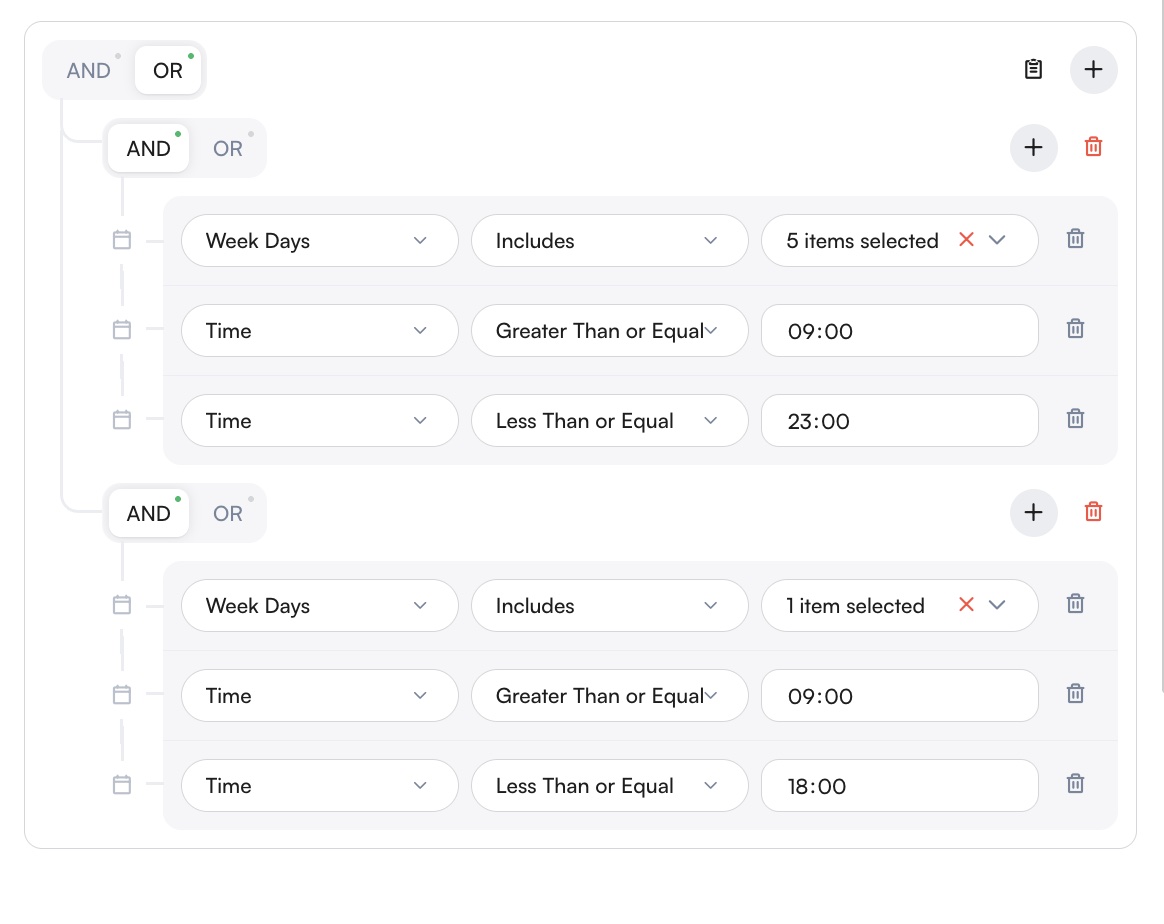
- تاریخ اور وقت: فلو منطق شروع کرنے یا چھوڑنے کے لیے درست تاریخ اور وقت متعین کریں۔
- وقت: مخصوص گھنٹوں یا وقت کی حدود (مثلاً 09:00–18:00 کے درمیان) کی بنیاد پر شرائط لگائیں۔
- ہفتے کے دن: ہفتے کے دن کے مطابق منطق فلٹر کریں (مثلاً صرف کام کے دنوں یا ویک اینڈ پر چلائیں)۔
- کام کے اوقات کے اندر: جانچیں کہ موجودہ وقت ترتیبات › ٹیم میں محفوظ کام کے اوقات کے اندر ہے یا نہیں (ٹیننٹ کے ٹائم زون کے مطابق)۔
-
گفتگو:
- گفتگو کی قسم: گفتگو کی زمرہ بندی کے مطابق فلٹر کریں، جیسے Bot، Bulk، Custom Flow، Spam وغیرہ۔
- گفتگو کی حیثیت: معلوم کریں کہ گفتگو فی الحال کھلی ہے یا بند۔
- چینل کی قسم: مواصلاتی چینل کی قسم کے مطابق فلٹر کریں، جیسے WhatsApp، Instagram، Webchat وغیرہ۔
- چینل: مواصلاتی چینل کی درست مثال متعین کریں، جیسے کوئی مخصوص WhatsApp لائن یا مخصوص Instagram اکاؤنٹ۔
- کسٹمر کا یوزر نیم: گفتگو سے منسلک یوزر نیم کی بنیاد پر شرائط لگائیں۔
- اختتامی پیغام: اس پیغام کا مواد جانچیں جس نے گفتگو ختم کی۔
- تفویض کردہ ایجنٹ: جانچیں کہ گفتگو کس ایجنٹ کو تفویض ہے: منتخب ایجنٹس میں سے کوئی ہو تو شامل ہے درست ہے، ان میں سے کوئی نہ ہو تو شامل نہیں ہے درست ہے۔ گفتگو تفویض ہوئی بھی ہے یا نہیں، یہ جانچنے کے لیے گفتگو کی حیثیت استعمال کریں۔
- فعال ایجنٹ والا ورک گروپ: منتخب ورک گروپس میں سے کم از کم ایک میں ایسا ایجنٹ ہو جس کی حیثیت فعال ہو اور جس کے لیے گفتگو تفویض نہ کریں سیٹ نہ ہو تو شامل ہے درست ہے؛ کسی میں نہ ہو تو شامل نہیں ہے درست ہے۔ گفتگو لے سکنے والا ورک گروپ چننے کے لیے اسے گفتگو تفویض کریں سے پہلے استعمال کریں۔
-
پیغام: آنے والے پیغام کے مواد (مثلاً پیغام کے متن میں "price" شامل ہو) یا پیغام کی قسم (مثلاً متن، تصویر، آواز) پر مبنی شرائط۔ پیغام کی سمت آنے والے پیغامات (کسٹمر کی طرف سے) کو جانے والے پیغامات (آپ کی طرف سے بھیجے گئے) سے الگ کرتی ہے۔

- تبصرہ شدہ پوسٹ: کسی تبصرے پر، وہ Instagram پوسٹ یا ریل، Facebook پیج کی پوسٹ یا TikTok ویڈیو چیک کرتا ہے جس پر تبصرہ لکھا گیا۔ ایک یا زیادہ پوسٹ لنکس کوما سے الگ کر کے درج کریں، جو پوسٹ سے یا ان باکس میں تبصرے کے نیچے پوسٹ کی تفصیلات سے کاپی کیے گئے ہوں۔ لنک جیسے بھی کاپی کیا گیا ہو پوسٹ میچ کرتی ہے: Instagram کا
/reel/<code>/?igsh=…لنک اسی پوسٹ کے/p/<code>/لنک سے میچ کرتا ہے، اور TikTok لنک اکاؤنٹ کے نام کے ساتھ یا اس کے بغیر میچ کرتا ہے۔ جب تبصرہ کسی ایک پوسٹ پر ہو تو شامل ہے درست ہوتا ہے، اور جب کسی پر نہ ہو تو شامل نہیں ہے؛ جو پیغام تبصرہ نہیں، اس پر دونوں غلط ہوتے ہیں۔ جو لنک کسی پوسٹ کی نشاندہی نہیں کرتا (کوئی پروفائل، یاvt.tiktok.com/…یاfacebook.com/share/…جیسا مختصر شیئر لنک) محفوظ نہیں ہو سکتا: اسے کھولیں اور پوسٹ کا مکمل لنک کاپی کریں۔ مثال کے طور پر، کسی ایک ریل پر GUIDE لکھنے والے ہر شخص کو ڈائریکٹ میسج سے جواب دینے کے لیے فلو کو نیا پیغام موصول ہوا سے شروع کریں، اس کی شرط پیغام کی قسم شامل ہے تبصرہ، پیغام کا متن شامل ہےGUIDEاور تبصرہ شدہ پوسٹ شامل ہے ریل کا لنک کے ساتھ آن کریں، پھر پیغام بھیجیں نوڈ شامل کریں: یہ تبصرے کا نجی طور پر جواب دیتا ہے (TikTok پر صرف خریداری کے ارادے والے تبصرے کا، دیکھیں خریداری کے ارادے والا تبصرہ موصول ہوا)۔ کسی دوسری پوسٹ کے لنک اور لفظ والا دوسرا فلو صرف اسی پوسٹ پر چلتا ہے۔ - فلو: پہلے سے سیٹ کیے گئے فلو ویری ایبلز یا قدریں۔
ان اصولوں سے آپ فلو کو متحرک انداز میں ڈھال سکتے ہیں، مثلاً صرف تب آگے بڑھیں جب کسٹمر کوئی مخصوص کی ورڈ بھیجے، یا پیغام کی قسم "متن" ہو۔
- کسٹمر:
ایک سے زیادہ شرائط کو AND (سب درست ہوں) یا OR (کم از کم ایک درست ہو) کے ذریعے گروپ کیا جا سکتا ہے۔ اس سے فلو کے رویے کو کنٹرول کرنے کے لیے زیادہ جدید فلٹرنگ منطق ممکن ہوتی ہے۔
Switch نوڈ:
"If نوڈ" سے ملتا جلتا، مگر متعدد ممکنہ نتائج کی بنیاد پر شاخیں بنانے کے لیے استعمال ہوتا ہے۔ یہ تب مفید ہے جب دو سے زیادہ ممکنہ شرائط پر غور کرنا ہو۔
بے ترتیب تقسیم: اسے شرط کے اختیارات سے شامل کریں اور بے ترتیب تقسیم منتخب کریں تاکہ A/B ٹیسٹ چلا سکیں یا اپنے صارفین کا صرف ایک حصہ نئے راستے پر بھیج سکیں۔ ہر شاخ کے لیے ایک آؤٹ پٹ شامل کریں اور اسے ایک نام اور 1 یا اس سے زیادہ پورا عدد وزن دیں (نیا نوڈ آؤٹ پٹ A اور B کے ساتھ شروع ہوتا ہے، ہر ایک کا وزن 50)۔ فلو جب بھی چلتا ہے، ایک آؤٹ پٹ بے ترتیب طور پر منتخب ہوتی ہے جس کا امکان اس کے وزن کو تمام وزنوں کے مجموعے سے تقسیم کرنے کے برابر ہوتا ہے؛ یوں 70 اور 30 وزن تقریباً 70% اور 30% رنز کو متعلقہ شاخوں میں بھیجتے ہیں۔ انتخاب یاد نہیں رکھا جاتا: جو صارف فلو دوبارہ چلائے اس کے لیے دوبارہ قرعہ ہوتا ہے۔ ہر آؤٹ پٹ کو اس کی شاخ کے نوڈز سے جوڑیں۔ فلو میں آگے اس شاخ کو استعمال کرنے کے لیے فلو ویری ایبل محفوظ کریں آن کریں اور فلو ویری ایبل کا نام درج کریں: رن نے جو آؤٹ پٹ لی اس کا نام (مثال کے طور پر A) flow.<name> کی شکل میں محفوظ ہوتا ہے، پیغامات کے لیے اور فلو ویری ایبل کی قدر والی شرائط کے لیے (دیکھیں فلو ویری ایبلز)۔
AI کلاسیفائر: اسے شرط کے اختیارات سے شامل کریں اور AI کلاسیفائر منتخب کریں تاکہ گفتگو کو گاہک کی ضرورت کے مطابق بھیجا جا سکے: ایک AI ماڈل آپ کے درج کردہ زمروں میں سے ایک چنتا ہے، اور فلو اس زمرے کے آؤٹ پٹ سے آگے بڑھتا ہے۔ دیکھیں AI کلاسیفائر نوڈ۔
2. نوڈز کو جوڑنا
- ڈریگ اینڈ ڈراپ انٹرفیس: صارفین اپنا فلو بنانے کے لیے نوڈز کو کینوس پر ڈریگ اور ڈراپ کر سکتے ہیں۔
- نوڈز کو لنک کرنا: ایک نوڈ سے دوسرے نوڈ تک تیر کھینچ کر نوڈز کو جوڑا جا سکتا ہے، جس سے ایونٹس اور کارروائیوں کی ترتیب قائم ہوتی ہے۔
3. فلو کینوس
ہر نوڈ کینوس پر ایک کارڈ ہے، اور ہر لنک ایک آؤٹ پٹ سے اس نوڈ تک جانے والی لکیر ہے جس کی طرف وہ لے جاتا ہے۔
- کارڈز اور انتباہات: کارڈ نوڈ کا آئیکن، قسم، نام اور خلاصہ دکھاتا ہے، اور اس کے آؤٹ پٹس نیچے ہوتے ہیں۔ میسج نوڈز میسج کا متن اور ہر چینل کے لیے ایک بٹن دکھاتے ہیں جس سے دکھایا جانے والا چینل بدلا جا سکتا ہے۔ مسئلے والے کارڈ پر انتباہی بیج ہوتا ہے، اور کینوس کے اوپر Warnings کاؤنٹر سب کی فہرست دیتا ہے؛ کسی اندراج کو منتخب کریں تو اس کے نوڈ پر پہنچ جاتے ہیں۔ انتباہ تب آتا ہے جب کوئی لنک کسی نوڈ تک نہ پہنچے، کسی چینل کا میسج یا کسی زبان کا ترجمہ موجود نہ ہو، کسی آؤٹ پٹ کا لنک نہ ہو اور کوئی شرط خالی ہو۔
- لنک کرنا: دو نوڈز کو جوڑنے کے لیے آؤٹ پٹ کے نقطے سے کسی نوڈ تک کھینچیں، یا کسی لنک کا سرا دوسرے نوڈ پر کھینچ کر اسے دوبارہ جوڑیں۔ کسی آؤٹ پٹ پر پلس بٹن منتخب کریں، یا لنک کو خالی جگہ پر چھوڑیں، اور مینو سے نوڈ کی قسم چنیں: نیا نوڈ پہلے سے جڑا ہوا بنتا ہے۔ بوٹ فلو میں ایک آؤٹ پٹ کا صرف ایک لنک ہو سکتا ہے؛ دوسرے فلوز میں ایک آؤٹ پٹ کئی نوڈز تک جا سکتا ہے۔
- لنکس: کسی لنک کو منتخب کریں تو ایک پینل کھلتا ہے جس میں ماخذ نوڈ اور آؤٹ پٹ، ہدف نوڈ (نوڈ کا نام منتخب کر کے وہاں جا سکتے ہیں)، پچھلے 7 دنوں میں لنک کتنی بار استعمال ہوا اور نوڈ کے آؤٹ پٹس میں اس کا حصہ دکھایا جاتا ہے۔ Insert node لنک کے بیچ میں ایک نوڈ شامل کرتا ہے اور حذف کریں لنک ہٹا دیتا ہے۔
- نوڈز: کسی نوڈ کو منتخب کریں تو اس کے ساتھ ترمیم کریں، ڈپلیکیٹ بنائیں اور حذف کریں دکھائی دیتے ہیں؛ ترمیم کے لیے نوڈ پر ڈبل کلک کریں۔ ایک سے زیادہ منتخب کرنے کے لیے Ctrl/Cmd یا Shift دبائے رکھیں۔ شارٹ کٹس: Delete یا Backspace انتخاب حذف کرتا ہے، Ctrl/Cmd+A سب منتخب کرتا ہے، Ctrl/Cmd+Z کالعدم کرتا ہے، Ctrl/Cmd+Shift+Z یا Ctrl/Cmd+Y دوبارہ کرتا ہے، اور Ctrl/Cmd+C، X اور V نوڈز کاپی، کٹ اور پیسٹ کرتے ہیں۔
- نوٹس: Add note آپ کے اپنے تبصروں کے لیے منظر کے بیچ میں سائز بدلنے کے قابل ایک نوٹ رکھتا ہے۔ نوٹس فلو کے چلنے پر اثر نہیں ڈالتے۔
- گروپس: Add group منتخب نوڈز کے گرد نام والا، سائز بدلنے کے قابل خانہ بناتا ہے (کچھ منتخب نہ ہو تو خالی خانہ)؛ خانے کے اندر کے نوڈز گروپ کا حصہ ہیں۔ پیلیٹ بٹن سے اس کا رنگ چنیں: Default, Blue, Green, Yellow, Orange, Red, Violet, Gray۔ گروپ کا تیر اسے اندر کے نوڈز کی تعداد دکھانے والے ایک کارڈ میں سمیٹ دیتا ہے؛ دوبارہ منتخب کر کے پھیلائیں۔ گروپس صرف کینوس کو منظم کرتے ہیں۔
- منظر کے کنٹرولز: نیچے دائیں جانب کے بٹن یہ ہیں زوم اِن، زوم آؤٹ، لے آؤٹ کی ترتیب بدلیں (نوڈز خود بخود ترتیب دیتا ہے)، لے آؤٹ (سمت: Vertical یا Horizontal، اور لنکس: Simple یا Colorful کھولتا ہے)، Minimap (مجموعی نقشہ دکھاتا ہے) اور Activity in the last 7 days (دکھاتا ہے کہ ہر لنک کتنا استعمال ہوا)۔ سمت اور لنک کا انداز آپ کے براؤزر میں یاد رکھا جاتا ہے۔
- محفوظ کرنا: جب تک غیر محفوظ تبدیلیاں ہیں محفوظ کریں نمایاں رہتا ہے، اور فلو بند کرتے وقت تصدیق مانگی جاتی ہے۔ محفوظ کرنے سے لنکس، نوڈز کی پوزیشنز، نوٹس اور گروپس محفوظ ہو جاتے ہیں۔
سوال کا جواب نوڈ
ہائبرڈ نوڈ سوال کا جواب اپنا پیغام بھیجتا ہے، کسٹمر کے جواب کا انتظار کرتا ہے اور کسٹمر کے منتخب کردہ آپشن کے آؤٹ پٹ سے آگے بڑھتا ہے: ایک بٹن، فہرست کی ایک قطار یا ایک فوری جواب۔ کوئی بھی دوسرا جواب دیگر صورتوں میں سے آگے بڑھتا ہے، یا جب پیغام میں آپشن نہ ہوں تو آؤٹ پٹ سے۔ پروفائل فیلڈ سے متعلق آن ہونے پر جواب منتخب پروفائل فیلڈ میں محفوظ ہو جاتا ہے۔
متوقع جواب نوڈ کو جواب قبول کرنے سے پہلے اسے جانچنے دیتا ہے۔ پیغام کے کسی آپشن کو منتخب کرنے والا جواب ہمیشہ قبول ہوتا ہے۔
| متوقع جواب | کب قبول ہوتا ہے | کس صورت میں محفوظ ہوتا ہے |
|---|---|---|
| کوئی بھی جواب | ہر جواب۔ یہ ڈیفالٹ ہے۔ | جواب جیسا ہے |
| متن | ایک ٹیکسٹ پیغام جس کی لمبائی، جب کم از کم لمبائی اور زیادہ سے زیادہ لمبائی سیٹ ہوں، ان کے اندر ہو۔ | ارد گرد کی خالی جگہوں کے بغیر متن |
| نمبر | 7، -3 یا 7,5 جیسا نمبر، سیٹ ہونے پر کم از کم قدر اور زیادہ سے زیادہ قدر کے درمیان، اور صرف مکمل اعداد آن ہونے پر اعشاریہ کے بغیر۔ | ایک نمبر |
| ای میل پتہ | ایک درست ای میل پتہ۔ | چھوٹے حروف میں |
| فون نمبر | ملک کے کوڈ کے ساتھ ایک درست فون نمبر، جیسے +90 532 123 45 67۔ | صرف ہندسے، ملک کے کوڈ کے ساتھ: 905321234567 |
| تاریخ | نوڈ پر منتخب قابل قبول تاریخ فارمیٹس میں سے کسی ایک میں تاریخ: DD.MM.YYYY، DD/MM/YYYY، MM/DD/YYYY یا YYYY-MM-DD۔ | ایک تاریخ، آپ کے ورک اسپیس کے ٹائم زون میں اس دن کے آغاز پر |
| ویب پتہ (URL) | example.com یا https://example.com/page جیسا پتہ۔ | https:// نہ ہو تو شامل کر کے |
| میڈیا (تصویر، ویڈیو، دستاویز یا آڈیو) | ایک تصویر، ویڈیو، دستاویز، آڈیو فائل یا وائس پیغام۔ | فائل کا لنک |
| مقام | ایک مقام کا پیغام، جیسے WhatsApp پر شیئر کیا گیا مقام۔ | latitude,longitude |
جب جواب درست نہ ہو تو نوڈ کسٹمر کی زبان میں غلط جواب کا پیغام بھیجتا ہے اور سوال دوبارہ پوچھتا ہے۔ جو زبان آپ خالی چھوڑیں، اس کے لیے وہ اسی زبان میں "معذرت، یہ جواب درست نہیں ہے۔ براہ کرم دوبارہ کوشش کریں۔" بھیجتا ہے (انگریزی میں، جب MonoChat کے انٹرفیس میں وہ زبان ابھی نہ ہو)۔ کوششیں، 1 سے 5 تک اور ڈیفالٹ 1، وہ تعداد ہے جتنے جواب کسٹمر دے سکتا ہے: آخری غلط جواب کے بعد نوڈ غلط جواب سے آگے بڑھتا ہے اور پروفائل فیلڈ میں کچھ نہیں لکھا جاتا۔ 1 کوشش کے ساتھ، پہلا غلط جواب دوبارہ پوچھے بغیر غلط جواب سے آگے بڑھتا ہے۔
غلط جواب آؤٹ پٹ متوقع جواب منتخب کرتے ہی نوڈ پر ظاہر ہوتا ہے۔ نوڈ پر سیٹ کیا گیا ٹائم آؤٹ ہر بار سوال دوبارہ پوچھنے پر نئے سرے سے شروع ہوتا ہے۔ مقام جواب کے بعد اگلے نوڈز نقاط کو {{message.payload.latitude}} اور {{message.payload.longitude}} کے طور پر پڑھ سکتے ہیں (دیکھیں فلو ویری ایبلز)۔
HTTP درخواست نوڈ
HTTP درخواست ایکشن نوڈ فلو سے MonoChat سے باہر کے کسی پتے پر درخواست بھیجتا ہے، مثلاً اپنے سسٹم میں کوئی آرڈر دیکھنے کے لیے۔ اسے ایکشن نوڈز میں سے شامل کریں، نام دیں اور فارم بھریں:
| فیلڈ | کیا کرتا ہے |
|---|---|
| طریقہ | GET، POST، PUT، PATCH یا DELETE۔ ڈیفالٹ GET ہے۔ |
| URL | کال کیا جانے والا پتہ، جو http:// یا https:// سے شروع ہو۔ لازمی ہے۔ |
| کوئری پیرامیٹرز | کلید اور قدر کی قطاریں، جو URL میں ? کے بعد کے حصے کے ساتھ ہم آہنگ رہتی ہیں۔ |
| پاتھ ویری ایبلز | URL میں /:name کی شکل میں لکھا گیا حصہ، مثلاً /orders/:orderId، یہاں ایک قطار شامل کرتا ہے؛ اس کی قدر درج کریں۔ |
| ہیڈرز | کلید اور قدر کی قطاروں کی صورت میں درخواست کے ہیڈرز۔ |
| توثیق | بغیر توثیق، Basic Auth یا Bearer Token۔ Basic Auth صارف نام اور پاس ورڈ کو base64 میں انکوڈ کر کے بھیجتا ہے اور Bearer Token ٹوکن بھیجتا ہے؛ دونوں Authorization ہیڈر میں جاتے ہیں اور ہیڈرز میں شامل کیے گئے ہیڈر کی جگہ لیتے ہیں۔ ان فیلڈز میں بھی {{key}} قدریں استعمال ہو سکتی ہیں۔ |
| باڈی کی قسم | کوئی نہیں، JSON، متن یا فارم۔ باڈی صرف GET کے علاوہ دیگر طریقوں کے ساتھ بھیجی جاتی ہے؛ فارم کلید اور قدر کی قطاروں کو فارم فیلڈز کے طور پر بھیجتا ہے۔ |
| ٹائم آؤٹ (ms) | جواب کے لیے کتنا انتظار کرنا ہے، ڈیفالٹ 10000 اور زیادہ سے زیادہ 30000۔ |
URL، کوئری پیرامیٹرز، پاتھ ویری ایبلز کی قدروں، ہیڈرز اور باڈی میں قدر کو {{key}} کی شکل میں لکھیں، مثلاً {{customer.id}} یا {{message.text}}۔ جو قدر موجود نہ ہو وہ خالی متن بن جاتی ہے۔ URL اور پاتھ ویری ایبلز کی قدریں URL انکوڈ کی جاتی ہیں۔
JSON باڈی میں ویری ایبل کو متن کے طور پر بھیجنے کے لیے اسے حوالہ جات میں رکھیں، جیسے "{{session.id}}"۔ حوالہ جات کے بغیر، درست JSON والی قدر (عدد، true یا آبجیکٹ) جیسی ہے ویسی بھیجی جاتی ہے اور باقی سب متن کے طور پر۔ اگر آپ اپنا Content-Type ہیڈر شامل نہ کریں تو MonoChat اسے باڈی کی قسم کے مطابق application/json، text/plain یا application/x-www-form-urlencoded پر سیٹ کرتا ہے۔
{
  "orderId": "{{flow.order.id}}",
  "customerId": "{{customer.id}}"
}
نوڈ جواب کو اسٹیٹس، ہیڈرز اور ڈیٹا کے طور پر پڑھتا ہے۔ اگر جواب کی مواد کی قسم JSON ہو تو ڈیٹا پارس کیا گیا JSON ہوتا ہے، ورنہ متن۔ ری ڈائریکٹس صرف GET درخواستوں میں فالو کیے جاتے ہیں، اور بلاک کیے گئے اندرونی پتوں پر درخواستیں مسترد کر دی جاتی ہیں۔
نوڈ ناکامی کی صورت میں سے آگے بڑھتا ہے جب جواب کا اسٹیٹس 2xx نہ ہو، درخواست ناکام ہو یا ٹائم آؤٹ ہو جائے، JSON جواب پارس نہ ہو سکے، جواب 1 MB سے بڑا ہو، فلو ویری ایبل محفوظ نہ ہو سکے، یا ورک اسپیس موجودہ منٹ کے لیے باہر جانے والی HTTP درخواستوں کی حد پوری کر چکا ہو۔ باقی تمام صورتوں میں یہ آؤٹ پٹ سے آگے بڑھتا ہے۔
درخواست ٹیسٹ کریں درخواست حقیقت میں بھیجتا ہے اور جواب کے ہیڈرز (اسٹیٹس کے ساتھ)، جواب کی باڈی اور، اگر فلو ویری ایبل محفوظ ہو رہا ہو تو، فلو ویری ایبل کا پیش منظر دکھاتا ہے۔ حقیقی قدروں کے ساتھ جانچنے کے لیے نمونہ ڈیٹا استعمال کریں۔ ایک ورک اسپیس فی منٹ 20 ٹیسٹ درخواستیں بھیج سکتا ہے، اور فلو ویری ایبل محفوظ کرنے والا نوڈ تبھی محفوظ ہو سکتا ہے جب درخواست ٹیسٹ کریں اس کی موجودہ سیٹنگز کے ساتھ بغیر غلطی کے چل چکا ہو۔
ایجنٹس کو مطلع کریں نوڈ
ایجنٹس کو مطلع کریں ایکشن آپ کی ٹیم کو خبردار کرتا ہے جب فلو میں کچھ ہوتا ہے، مثلاً جب کوئی VIP کسٹمر لکھے، کوئی ادائیگی ناکام ہو یا کسٹمر منسوخی مانگے۔ گفتگو میں کچھ نہیں لکھا جاتا اور کسٹمر کو کچھ نظر نہیں آتا۔
| فیلڈ | یہ کیا کرتا ہے |
|---|---|
| وصول کنندگان | گفتگو پر تفویض شدہ ایجنٹ: وہ ایجنٹ جسے نوڈ چلنے کے وقت گفتگو تفویض ہو۔ ایک ورک گروپ کے ایجنٹس: منتخب ورک گروپ کے ایجنٹس؛ صرف فعال ایجنٹس آن ہو تو صرف وہ جن کا اسٹیٹس فعال ہو۔ منتخب ایجنٹس: وہ ایجنٹس جنہیں آپ چنیں۔ صرف آپ کے ورک اسپیس کے ایجنٹس چنے جا سکتے ہیں۔ زیادہ سے زیادہ 50 ایجنٹس چنے جا سکتے ہیں؛ مزید کو مطلع کرنے کے لیے ورک گروپ استعمال کریں۔ |
| اطلاع | براؤزر اور MonoChat موبائل ایپ میں پُش اطلاع۔ اگر فلو کسی گفتگو کے لیے چل رہا ہو تو اطلاع پر ٹیپ کرنے سے وہی گفتگو کھلتی ہے۔ |
| ای میل | ایجنٹ کے تصدیق شدہ پتے پر ایک ای میل۔ |
| عنوان | اطلاع کا عنوان اور ای میل کا موضوع، زیادہ سے زیادہ 100 حروف۔ |
| متن | اطلاع کا متن اور ای میل کا مواد، زیادہ سے زیادہ 1,000 حروف۔ |
اطلاع، ای میل یا دونوں آن کریں۔ عنوان اور متن اپنی ٹیم کی زبان میں لکھیں، کیونکہ ہر ایجنٹ کو ایک ہی متن ملتا ہے۔ دونوں میں {{key}} ویری ایبلز ہو سکتے ہیں، جیسے {{customer.profile.firstname}}، {{message.text}} یا {{flow.order.id}} (دیکھیں فلو ویری ایبلز)۔
- ہر ایجنٹ خود طے کرتا ہے کہ اسے کیا ملے: اس کی اطلاعات کی ترتیبات میں فلو کی اطلاعات کا ایک اطلاع اور ایک ای میل سوئچ ہے، دونوں بطور ڈیفالٹ آن۔ دیکھیں اطلاعات اور ای میلز۔
- ایک نوڈ ہر فلو رن میں ہر ایجنٹ کو زیادہ سے زیادہ ایک بار مطلع کرتا ہے، اس لیے فلو کا کوئی لوپ آپ کی ٹیم پر اطلاعات کی بھرمار نہیں کر سکتا۔
- اگر مطلع کرنے کے لیے کوئی نہ ہو، مثلاً گفتگو تفویض نہ ہو، تو فلو آؤٹ پٹ پر جاری رہتا ہے۔
انتظار نوڈ
انتظار ہائبرڈ نوڈ فلو کو روکتا ہے اور پھر آؤٹ پٹ سے آگے بڑھتا ہے۔ انتظار میں چنیں کہ یہ کتنی دیر رکے:
| اختیار | فلو کب آگے بڑھتا ہے |
|---|---|
| ایک مدت کے لیے | آپ کی درج کردہ قدر کے بعد، سیکنڈ، منٹ، گھنٹے یا دنوں میں۔ دوسرے اختیارات آنے سے پہلے شامل کیے گئے انتظار نوڈ اسی طرح کام کرتے ہیں۔ |
| کام کے اوقات شروع ہونے تک | اگلی بار جب آپ کے کام کے اوقات شروع ہوں۔ اگر نوڈ کام کے اوقات کے اندر چلے تو فلو فوراً آگے بڑھتا ہے۔ اگر کسی دن فعال کام کے اوقات نہ ہوں تو نوڈ ناکامی کی صورت میں سے آگے بڑھتا ہے۔ |
| دن کے کسی وقت تک | اگلی بار جب گھڑی آپ کے درج کردہ دن کا وقت پر پہنچے: اگر وہ وقت آج ابھی باقی ہے تو آج، ورنہ کل۔ |
کام کے اوقات اور دن کا وقت آپ کے ورک اسپیس کے ٹائم زون میں پڑھے جاتے ہیں (کاروبار کی ترتیبات میں ٹائم زون)، اور ڈے لائٹ سیونگ ٹائم میں جانے یا اس سے واپس آنے کا خیال رکھا جاتا ہے۔ آگے بڑھنے کا وقت تب طے ہوتا ہے جب گاہک نوڈ تک پہنچتا ہے: بعد میں کام کے اوقات یا وقت بدلنے سے پہلے سے انتظار کرنے والا فلو نہیں ہٹتا۔
مثال کے طور پر، پیر سے جمعہ 08:00 سے 18:00 کے کام کے اوقات میں، جمعہ کو 19:00 بجے لکھنے والا گاہک کام کے اوقات شروع ہونے تک تک پہنچتا ہے اور فلو پیر کو 08:00 بجے آگے بڑھتا ہے؛ منگل کو 10:00 بجے لکھنے والا گاہک فوراً آگے بڑھتا ہے۔ اس طرح فلو کام کے اوقات سے باہر غیر حاضری کا پیغام بھیج سکتا ہے اور آپ کی ٹیم کے واپس آنے پر گفتگو تفویض کر سکتا ہے۔
AI کلاسیفائر نوڈ
switch نوڈ AI کلاسیفائر ایک AI ماڈل سے پوچھتا ہے کہ کوئی پیغام آپ کے کس زمرے سے تعلق رکھتا ہے، اور فلو اس زمرے کے آؤٹ پٹ سے آگے بڑھتا ہے۔ اسے گفتگو کو گاہک کی ضرورت کے مطابق بھیجنے کے لیے استعمال کریں، مثلاً رقم کی واپسی کی درخواستیں ایک ورک گروپ کو اور خریداری کے سوالات دوسرے کو، بغیر کوئی پرامپٹ یا JSON اسکیما لکھے۔ ماڈل مطلب پڑھتا ہے، کلیدی الفاظ نہیں، اس لیے مختلف انداز میں لکھے گئے اور دوسری زبانوں کے پیغامات بھی درجہ بند ہوتے ہیں۔ اسے شرط کے اختیارات سے شامل کریں اور AI کلاسیفائر منتخب کریں۔
| فیلڈ | کام |
|---|---|
| AI ماڈلز | درجہ بندی کرنے والا ماڈل۔ صرف وہ ماڈل دکھائے جاتے ہیں جن میں متن فیچر اور json-schema جوابی فارمیٹ ہو (دیکھیں AI ماڈلز)۔ |
| اسپیچ ٹو ٹیکسٹ AI ماڈلز | وہ ماڈل جو صوتی پیغام کو درجہ بندی سے پہلے متن میں بدلتا ہے۔ |
| زمرے | زیادہ سے زیادہ 20 زمرے، ہر ایک کا ایک نام اور ایک اختیاری تفصیل۔ ہر زمرہ نوڈ کا ایک آؤٹ پٹ ہے۔ ایک سطر کی تفصیل، جیسے "پوچھتا ہے کہ آرڈر کہاں ہے یا کب پہنچے گا"، ماڈل کو چننے میں مدد دیتی ہے۔ |
| ان پٹ | کیا درجہ بند ہوتا ہے: گاہک کا آخری پیغام (ڈیفالٹ)، گفتگو کے آخری پیغامات (حد جتنے، 1 سے 100 تک) یا ویری ایبلز کے ساتھ متن، یعنی ایک متن جس میں {{message.text}} یا {{flow.order.note}} جیسی {{key}} قدریں ہوں، تاکہ کسی ویب ہک یا HTTP درخواست کا کوئی فیلڈ بھی درجہ بند ہو سکے۔ |
| ہدایات | ماڈل کے لیے اختیاری اضافی رہنمائی، مثلاً "غیر ادا شدہ آرڈر کے بارے میں سوال ادائیگی کا سوال ہے"۔ |
ہر بار جب نوڈ چلتا ہے تو ماڈل ایک زمرہ چنتا ہے اور فلو اس کے آؤٹ پٹ سے آگے بڑھتا ہے۔ فلو دیگر صورتوں میں سے آگے بڑھتا ہے جب:
- ماڈل یہ سمجھے کہ کوئی بھی زمرہ موزوں نہیں؛
- درجہ بندی کے لیے کچھ نہ ہو: سیشن میں گاہک کا کوئی پیغام نہ ہو، یا متن خالی ہو؛
- AI کال ناکام ہو جائے، مثلاً اس لیے کہ ماڈل دستیاب نہیں۔ تب فلو انسٹنسز میں فلو رن کا ڈیٹا اس نوڈ کی خرابی دکھاتا ہے۔
یہ نوڈ گاہک کو کچھ نہیں بھیجتا اور گفتگو میں کچھ نہیں لکھتا۔ نتیجے کو فلو میں آگے استعمال کرنے کے لیے فلو ویری ایبل محفوظ کریں آن کریں اور فلو ویری ایبل کا نام درج کریں: ماڈل کے چنے گئے زمرے کا نام، یا کوئی موزوں نہ ہو تو other، flow.<name> کی شکل میں محفوظ ہوتا ہے، پیغامات کے لیے اور فلو ویری ایبل کی قدر والی شرائط کے لیے (دیکھیں فلو ویری ایبلز)۔ ہر رن منتخب ماڈل کو ایک کال ہے، اور MonoChat کا فراہم کردہ ماڈل AI چیٹ کمپلیشن بنائیں نوڈ کی طرح آپ کے بیلنس سے چارج ہوتا ہے (دیکھیں AI ماڈلز)۔
مثال: ایک فلو نیا پیغام موصول ہوا سے شروع ہوتا ہے اور تین زمروں والے AI کلاسیفائر پر جاتا ہے: آرڈر کی صورتحال ("پوچھتا ہے کہ آرڈر کہاں ہے یا کب پہنچے گا")، رقم کی واپسی ("کوئی پروڈکٹ واپس کرنا یا اپنے پیسے واپس لینا چاہتا ہے") اور دیگر سوالات۔ آرڈر کی صورتحال کو آرڈر تلاش کرنے والے HTTP درخواست نوڈ سے، رقم کی واپسی کو واپسی والے ورک گروپ کے لیے گفتگو تفویض کریں نوڈ سے، اور دیگر سوالات اور دیگر صورتوں میں کو عمومی سپورٹ ورک گروپ کے لیے گفتگو تفویض کریں نوڈ سے جوڑیں۔
ویب ہک موصول ہوا نوڈ
ویب ہک موصول ہوا ایونٹ نوڈ اس وقت فلو شروع کرتا ہے جب کوئی دوسرا سسٹم، مثلاً آپ کا آن لائن اسٹور، نوڈ کے اپنے URL پر درخواست بھیجے۔ اسے ایونٹ نوڈز سے شامل کریں، نام درج کریں اور بنائیں منتخب کریں۔ پھر نوڈ کی سیٹنگز اس کے ویب ہک URL اور سیکرٹ کے ساتھ کھل جاتی ہیں۔ ہر نوڈ کو بنتے وقت اپنا URL اور اپنا سیکرٹ ملتا ہے۔
| فیلڈ | کیا کرتا ہے |
|---|---|
| ویب ہک URL | وہ پتہ جہاں GET یا POST درخواست بھیجی جاتی ہے۔ فلو قطار میں لگتے ہی یہ 202 جواب دیتا ہے۔ جس کے پاس بھی URL ہو وہ فلو شروع کر سکتا ہے، اس لیے اسے خفیہ رکھیں۔ کاپی کرنے کے لیے کاپی آئیکن استعمال کریں۔ |
| سیکرٹ لازمی کریں | بطورِ ڈیفالٹ بند ہے۔ آن ہونے پر سیکرٹ کے بغیر درخواستیں، ٹیسٹ درخواستوں سمیت، 401 کے ساتھ مسترد ہو جاتی ہیں۔ |
| سیکرٹ | سیکرٹ لازمی کریں آن ہونے پر نظر آتا ہے، کاپی آئیکن کے ساتھ۔ |
| ٹوکن ہیڈر | وہ ہیڈر جو سیکرٹ لے کر جاتا ہے، بطورِ ڈیفالٹ Authorization۔ |
| سگنیچر ہیڈر | وہ ہیڈر جو سگنیچر لے کر جاتا ہے، بطورِ ڈیفالٹ X-Signature۔ |
| چینل | وہ چینل جس پر کسٹمر تلاش کیا یا بنایا جاتا ہے۔ لازمی۔ |
| شناخت کا پاتھ | درخواست میں کسٹمر کی شناخت کہاں ہے، بطورِ ڈیفالٹ request.body.phone۔ لازمی۔ |
| پہلے نام کا پاتھ, آخری نام کا پاتھ | کسٹمر کے پہلے اور آخری نام کے اختیاری پاتھ۔ |
سیکرٹ دونوں میں سے کسی بھی ہیڈر میں قبول کیا جاتا ہے۔ ٹوکن ہیڈر میں سیکرٹ اکیلا یا Bearer <secret> کی شکل میں بھیجیں۔ سگنیچر ہیڈر میں درخواست کی خام باڈی کا، سیکرٹ سے نکالا گیا ہیکس HMAC-SHA256 اکیلا یا sha256=<signature> کی شکل میں بھیجیں۔ سگنیچر کبھی سیکرٹ ظاہر نہیں کرتا اور باڈی بدلنے پر کام کرنا چھوڑ دیتا ہے۔ اگر بھیجنے والا سسٹم اپنے ہیڈر نام استعمال کرتا ہے، مثلاً X-Salla-Signature، تو ہیڈر نام بدلنے کے لیے پنسل آئیکن منتخب کریں۔
curl -X POST "<webhook URL>" \
  -H "Authorization: Bearer <secret>" \
  -H "Content-Type: application/json" \
  -d '{"phone": "<customer phone number>", "orderId": "1001"}'
فلو اس کسٹمر کے لیے چلتا ہے جو شناخت کا پاتھ پر ملا، منتخب چینل پر؛ اگر کسٹمر ابھی موجود نہ ہو تو بنا دیا جاتا ہے۔ درخواست فلو کو request.body، request.query اور request.headers کی صورت میں دستیاب ہوتی ہے، اس لیے پاتھ request سے شروع ہوتے ہیں، مثلاً request.body.orderId یا request.query.status۔ درخواست کی قدریں بعد کے نوڈز میں استعمال کرنے کے لیے فلو ویری ایبل محفوظ کریں آن کریں: یہ ویسے ہی کام کرتا ہے جیسے فلو ویری ایبلز میں بیان ہے، پاتھ request سے شروع ہوتے ہیں، اور نیا نوڈ ایک ایسی قطار سے شروع ہوتا ہے جو request.body.orderId کو orderId کے طور پر محفوظ کرتی ہے۔
فلو صرف اسی وقت چلتا ہے جب وہ فعال ہو۔ درخواست کا جواب اس طرح دیا جاتا ہے:
| اسٹیٹس | کب |
|---|---|
| 202 | فلو قطار میں لگ گیا۔ |
| 401 | سیکرٹ لازمی کریں آن ہے اور کسی ہیڈر میں سیکرٹ یا درست سگنیچر نہیں ہے۔ |
| 404 | URL نامعلوم ہے، یا فلو فعال نہیں ہے۔ |
| 413 | باڈی، کوئری اور ہیڈرز مل کر 65536 حروف سے بڑے ہیں۔ |
| 422 | چینل نہیں ملا، شناخت کا پاتھ پر کسٹمر کی شناخت نہیں ملی، یا فلو ویری ایبل محفوظ نہیں ہو سکا۔ جواب میں وجہ بتائی جاتی ہے۔ |
یہ دیکھنے کے لیے کہ بھیجنے والا سسٹم اصل میں کیا بھیجتا ہے، ویب ہک URL کے آخر میں /test جوڑیں اور اس پر درخواست بھیجیں۔ جب تک نوڈ کی سیٹنگز کھلی ہیں، درخواست اپنی باڈی، کوئری اور ہیڈرز کے ساتھ موصول شدہ درخواست میں نظر آتی ہے؛ یہ فلو شروع نہیں کرتی، اور فلو کا فعال ہونا ضروری نہیں۔ ٹیسٹ درخواستوں کے لیے بھی سیکرٹ جانچا جاتا ہے، اور آخری موصول شدہ درخواست 10 منٹ تک رکھی جاتی ہے۔
لیڈ موصول ہوئی نوڈ
لیڈ موصول ہوئی ایونٹ نوڈ اس وقت فلو شروع کرتا ہے جب کوئی Facebook یا Instagram کا Lead Ads فارم بھرے۔ لیڈز ایک منسلک Facebook پیج کے ذریعے MonoChat تک پہنچتی ہیں: ترتیبات › چینلز میں پیج کھولیں اور لیڈ فارمز آن کریں۔ Instagram اشتہارات کی لیڈز منسلک Facebook پیج کے ذریعے آتی ہیں۔
| فیلڈ | کیا کرتا ہے |
|---|---|
| لیڈ فارمز | وہ فارمز جو فلو شروع کرتے ہیں۔ ہر فارم کے لیے فلو شروع کرنے کے لیے اسے خالی چھوڑ دیں۔ صرف وہ فارمز دکھائے جاتے ہیں جو پہلے ہی کوئی لیڈ بھیج چکے ہیں۔ |
| چینل | وہ چینل جس پر کسٹمر تلاش کیا یا بنایا جاتا ہے۔ صرف وہ چینلز دکھائے جاتے ہیں جن کے کسٹمرز فون نمبر (جیسے WhatsApp اور SMS) یا ای میل ایڈریس سے پہچانے جاتے ہیں۔ لازمی۔ |
کسٹمر منتخب چینل پر اس رابطے سے تلاش کیا یا بنایا جاتا ہے جو اس شخص نے فارم میں لکھا: فون چینل پر فون نمبر، ای میل چینل پر ای میل ایڈریس۔ جس لیڈ میں چینل کے لیے درست فون نمبر یا ای میل ایڈریس نہ ہو وہ فلو شروع نہیں کرتی۔ فارم کے نام، فون اور ای میل کے جوابات کسٹمر کی پروفائل میں لکھ دیے جاتے ہیں؛ جب فارم صرف پورا نام پوچھتا ہے تو آخری لفظ آخری نام بن جاتا ہے۔
فلو صرف اسی وقت چلتا ہے جب وہ فعال ہو۔ Meta کبھی کبھی ایک ہی لیڈ ایک سے زیادہ بار بھیجتا ہے؛ MonoChat اسے ایک بار محفوظ کرتا ہے اور اس کے لیے فلو صرف ایک بار شروع کرتا ہے۔
لیڈ کو بعد کے نوڈز میں استعمال کرنے کے لیے فلو ویری ایبل محفوظ کریں آن کریں: یہ ویسے ہی کام کرتا ہے جیسے فلو ویری ایبلز میں بیان ہے، پاتھ lead سے شروع ہوتے ہیں، اور نیا نوڈ ایک ایسی قطار سے شروع ہوتا ہے جو lead.fullName کو name کے طور پر محفوظ کرتی ہے۔ تازہ ترین لیڈ منتخب فارمز کی سب سے نئی لیڈ دکھاتا ہے، تاکہ آپ دیکھ سکیں کہ اس میں کون سے پاتھ ہیں:
| پاتھ | قدر |
|---|---|
lead.id, lead.createdAt | لیڈ کی ID اور یہ کب جمع کرائی گئی۔ |
lead.form.id, lead.form.name | وہ فارم جو بھرا گیا۔ |
lead.ad.id, lead.ad.name | وہ اشتہار جس سے فارم تعلق رکھتا ہے۔ |
lead.fullName, lead.phoneNumber, lead.emailAddress | فارم کے رابطے کے جوابات۔ |
lead.answers.<question> | فارم کے کسی بھی دوسرے سوال کا جواب۔ |
اشتہارات سے آنے والی گفتگوئیں
جب کوئی گاہک WhatsApp، Messenger یا Instagram پر کلک کرنے والے اشتہار سے، WhatsApp کی کسی پوسٹ سے، یا ref ویلیو والے Messenger یا Instagram لنک سے آپ کو لکھتا ہے، تو MonoChat ریکارڈ کرتا ہے کہ گفتگو کہاں سے آئی اور اس ریکارڈ کو سیشن سے جوڑ دیتا ہے۔ سیشن کے بعد والے پیغامات میں اشتہار نہیں ہوتا، لیکن سیشن کو پھر بھی اس کا علم رہتا ہے۔
ریکارڈ میں پلیٹ فارم، یہ کہ گاہک اشتہار، پوسٹ یا لنک میں سے کہاں سے آیا، اشتہار کی ID اور لنک، Meta کی طرف سے ملنے پر اشتہار کا نام اور کیمپین (Instagram اشتہارات)، لنک کی ref ویلیو اور پیغام کا وقت محفوظ ہوتا ہے۔ WhatsApp اشتہار کے لیے Meta کی بھیجی ہوئی اشتہار کلک ID بھی محفوظ ہوتی ہے، جو Meta کو کنورژنز واپس رپورٹ کرنے کے لیے ضروری ہے۔ کلک ID صرف اسی ریکارڈ میں رہتی ہے: یہ پیغام میں نہیں دکھائی جاتی اور نہ ہی گاہک کے ٹیگز یا AI ایجنٹس کے پڑھے جانے والے مواد میں جاتی ہے۔ جو پیغامات اشتہار، پوسٹ یا ایسے لنک سے نہیں آتے وہ ریکارڈ نہیں ہوتے۔
If نوڈ میں یہ پیغام شرائط اس پیغام کا اشتہار یا لنک چیک کرتی ہیں جس نے فلو شروع کیا:
| شرط | کیا چیک کرتی ہے |
|---|---|
| ریفرل ماخذ کی قسم | Meta کی بھیجی ہوئی قسم: WhatsApp پر ad یا post، Messenger اور Instagram پر ریفرل کی قسم (مثلاً OPEN_THREAD)۔ |
| ریفرل ماخذ ID | اشتہار کی ID۔ |
| ریفرل اشتہار کا نام | اشتہار کا نام، Instagram اشتہارات کے لیے۔ |
| ریفرل لنک ref | Messenger یا Instagram لنک یا اشتہار کی ref ویلیو۔ |
فلو ویری ایبلز
فلو ویری ایبل کسی نوڈ کے نتیجے کا ایک حصہ رکھتا ہے تاکہ فلو کی اسی رن کے بعد کے نوڈز اسے استعمال کر سکیں۔ HTTP درخواست نوڈ اور فنکشن نوڈ (فہرست میں کسٹم فلو نوڈ کے نام سے) ایک ویری ایبل محفوظ کر سکتے ہیں۔ ویب ہک موصول ہوا نوڈ بھی ایک ویری ایبل محفوظ کر سکتا ہے، پاتھ request سے شروع ہوتے ہیں (دیکھیں ویب ہک موصول ہوا نوڈ)، اور اسی طرح لیڈ موصول ہوئی نوڈ بھی، جس کے پاتھ lead سے شروع ہوتے ہیں (دیکھیں لیڈ موصول ہوئی نوڈ)۔ AI چیٹ کمپلیشن بنائیں نوڈ اپنا جواب محفوظ کرتا ہے (دیکھیں فلو ویری ایبل کے طور پر AI کا جواب)۔ فلو ویری ایبل محفوظ کریں آن کریں اور درج ذیل بھریں:
- فلو ویری ایبل کا نام: حرف سے شروع ہوتا ہے اور اس میں صرف حروف، اعداد اور انڈرسکور ہوتے ہیں۔ یہ فلو میں منفرد ہونا چاہیے۔
- فلو ویری ایبل میپنگ: ہر محفوظ کی جانے والی قدر کے لیے ایک قطار، جس میں کلید (نام جیسے ہی اصول)، نتیجے میں ایک پاتھ اور ایک قسم (متن، عدد یا بولین) ہوتی ہے۔ پاتھ
responseسے شروع ہوتے ہیں: HTTP درخواست کے لیےresponse.status،response.headersیاresponse.data.title، اور فنکشن کی لوٹائی ہوئی قدر کے لیےresponse۔ نیا HTTP درخواست نوڈ ایک ایسی قطار کے ساتھ شروع ہوتا ہے جوstatusمحفوظ کرتی ہے۔
پاتھ پر موجود قدر منتخب قسم کی ہونی چاہیے، ورنہ نوڈ ناکام ہو جاتا ہے۔ ایک ویری ایبل کی تمام قدریں مل کر 16 KB سے زیادہ نہیں ہو سکتیں۔
فلو ویری ایبل سیٹ کریں کارروائی بغیر میپنگ کے کسی ویری ایبل کو براہِ راست لکھتی ہے: اس کی قطاریں {{key}} ویری ایبلز سے بنی قدر (متن، عدد یا بولین کے طور پر) سیٹ کرتی ہیں، کسی عدد کو بڑھاتی یا گھٹاتی ہیں، یا کسی ویری ایبل کو صاف کرتی ہیں، اور ایک ہی فلو میں کئی فلو ویری ایبل سیٹ کریں نوڈز ایک ہی نام لکھ سکتے ہیں۔ اس کا ایک عام استعمال دوبارہ کوشش کی حد ہے: ایک فلو ویری ایبل سیٹ کریں نوڈ جو ہر سوال کے بعد attempts کو 1 بڑھاتا ہے، پھر ایک فلو ویری ایبل کی قدر شرط flow.attempts ≥ 3 جو گفتگو تفویض کریں نوڈ تک لے جاتی ہے۔ فورک کی گئی شاخ کو فورک کے وقت کے ویری ایبلز کی ایک نقل ملتی ہے، اور وہ جو لکھتی ہے اس سے دوسری شاخ نہیں بدلتی۔
order نام اور id کلید والا ویری ایبل {{flow.order.id}} کی شکل میں لکھا جاتا ہے۔ اسے HTTP درخواست کے فیلڈز میں، فلو کے بھیجے گئے پیغامات کے متن میں (مثلاً پیغام بھیجیں، مختصر پیغام بھیجیں اور تبصرہ بھیجیں) اور شرائط میں استعمال کریں۔
کسٹمر پروفائل فیلڈ سیٹ کریں میں کسی فیلڈ کے لیے متغیر سے منتخب کریں تاکہ وہ کسی متغیر سے بھرے، مثلاً WhatsApp Flow فارم سے {{message.payload.formData.email}} یا HTTP درخواست سے {{flow.order.total}}۔ قدر فیلڈ کے مطابق ہونی چاہیے: نمبر فیلڈ کے لیے ایک عدد؛ تاریخ فیلڈ کے لیے ISO 8601 تاریخ (2026-11-05 یا 2026-11-05T14:30:00Z) یا سیکنڈز یا ملی سیکنڈز میں Unix ٹائم اسٹیمپ؛ فون فیلڈ کے لیے درست فون نمبر اور ای میل فیلڈ کے لیے درست پتہ؛ فہرست فیلڈ کے لیے اختیارات میں سے ایک، یا ایڈوانسڈ فہرست میں کسی اختیار کی ID یا اس کے ناموں میں سے ایک؛ زبان فیلڈ کے لیے آپ کی فعال زبانوں میں سے ایک۔ اگر کوئی متغیر خالی ہو یا اس کی قدر مطابق نہ ہو تو باقی فیلڈز پھر بھی محفوظ ہو جاتی ہیں اور نوڈ ناکامی کی صورت میں آؤٹ پٹ سے آگے بڑھتا ہے۔
فلو ویری ایبلز کے علاوہ یہ قدریں بھی {{key}} کی شکل میں لکھی جا سکتی ہیں:
session.id
session.connectorBrand
session.channelUsername
session.customerChannelUsername
session.conversationId
session.assignedUserId
session.search.assignedUser.identity
session.search.assignedUser.profile.firstname
session.search.assignedUser.profile.lastname
session.search.channel.title
session.search.customerChannel.displayIdentity
customer.id
message.id
message.text
message.type
message.payload
message.interaction.postId
message.interaction.url
flow.id
flow.instanceId
tenant.slug
message.payload پیغام کا مواد JSON کی صورت میں رکھتا ہے، اور اس کے ہر فیلڈ کو message.payload.<field> کی شکل میں پڑھا جا سکتا ہے۔ MonoChat میں دوسری جگہ استعمال ہونے والے کسٹمر اور پروفائل فیلڈ ویری ایبلز، جیسے customer.profile.firstname، بھی کام کرتے ہیں۔ HTTP درخواست نوڈ اور پیغامات میں agent.profile.firstname، agent.profile.lastname اور agent.identity اس ایجنٹ کو رکھتے ہیں جسے سیشن تفویض ہے، اور اگر سیشن کسی کو تفویض نہ ہو تو خالی رہتے ہیں۔ کسی تبصرے پر message.interaction.url تبصرہ شدہ پوسٹ کا لنک رکھتا ہے، اور message.interaction.postId Instagram اور Facebook پر اس کی ID۔
شرط میں فلو گروپ میں فلو ویری ایبل کی قدر موجود ہے۔ ایک ویری ایبل، ایک آپریٹر اور ایک قدر منتخب کریں؛ صرف وہ ویری ایبلز دکھائے جاتے ہیں جو کلید اور قسم کے ساتھ محفوظ ہوں، بے ترتیب تقسیم اور AI کلاسیفائر نوڈز کے ویری ایبلز متن کے طور پر، نیز متن فارمیٹ والے AI چیٹ کمپلیشن بنائیں نوڈز کے جوابات متن کے طور پر، اور آپریٹرز قسم پر منحصر ہوتے ہیں:
- متن: شامل ہے، شامل نہیں ہے، سے شروع ہوتا ہے، برابر نہیں، برابر، ریگولر ایکسپریشن
- عدد: برابر نہیں، برابر، سے زیادہ، سے کم، سے زیادہ یا برابر، سے کم یا برابر
- بولین: برابر نہیں، برابر
اگر اس رن میں ویری ایبل کی کوئی قدر نہ ہو تو شرط غلط ہوتی ہے۔
فلو ویری ایبل کے طور پر AI کا جواب
AI چیٹ کمپلیشن بنائیں نوڈ اپنا جواب بعد والے نوڈز کے لیے رکھ سکتا ہے، مثلاً کسی پیغام کو ایک زمرے میں رکھ کر اس کے مطابق شاخ بنانے کے لیے، یا کسٹمر کے متن سے آرڈر نمبر، تاریخ یا ای میل پتہ نکالنے کے لیے۔ نوڈ میں فلو ویری ایبل محفوظ کریں آن کریں اور فلو ویری ایبل کا نام درج کریں۔ کیا محفوظ ہوتا ہے، یہ AI فارمیٹ کی ترتیبات میں منتخب کردہ جوابی فارمیٹس پر منحصر ہے:
| جوابی فارمیٹ | کیا محفوظ ہوتا ہے |
|---|---|
| متن | پورا جواب، متن کے طور پر، flow.<name> میں۔ |
| JSON اسکیما | وہ جواب جو AI نے آپ کے اسکیما کے مطابق لکھا۔ الگ الگ قدروں کو قسم کے ساتھ رکھنے کے لیے فلو ویری ایبل میپنگ کی قطاریں شامل کریں، ہر ایک flow.<name>.<key> کے طور پر؛ پاتھ response سے شروع ہوتے ہیں، مثلاً response.category۔ قطاروں کے بغیر پورا جواب flow.<name> میں محفوظ ہوتا ہے: اس کی کلیدیں پیغامات میں {{flow.<name>.<key>}} کے طور پر پھر بھی کام کرتی ہیں، لیکن شرائط میں صرف میپنگ قطاروں کی کلیدیں دکھائی جاتی ہیں۔ |
| MonoChat پیغام پے لوڈ | کچھ نہیں: جواب بھیجنے والا پیغام ہے، اس لیے یہ آپشن چھپا دیا جاتا ہے۔ |
JSON اسکیما کے ساتھ جواب بھیجیں چھپ جاتا ہے اور جواب کبھی کسٹمر کو پیغام کے طور پر نہیں بھیجا جاتا؛ جو چاہیے وہ ایسے پیغام بھیجیں نوڈ سے بھیجیں جو ویری ایبل استعمال کرے۔ متن کے ساتھ جواب محفوظ ہوتا ہے، چاہے جواب بھیجیں آن ہو یا آف۔
میپ کی گئی ایسی قدر جو منتخب قسم کی نہ ہو، یا 16 KB سے بڑا ویری ایبل، نوڈ کو ناکامی کی صورت میں پر آگے بڑھاتا ہے۔
کسی پیغام کی درجہ بندی: اس اسکیما کے ساتھ JSON اسکیما منتخب کریں، میپنگ قطار category → response.category → متن شامل کریں اور ویری ایبل کا نام intent رکھیں:
{
  "type": "object",
  "properties": {
    "category": { "type": "string", "enum": ["order", "refund", "other"] }
  },
  "required": ["category"],
  "additionalProperties": false
}
پھر ایک Switch نوڈ شامل کریں جس میں ہر آؤٹ پٹ کے لیے ایک فلو ویری ایبل کی قدر شرط ہو: flow.intent.category برابر order، برابر refund، وغیرہ۔
کوئی قدر نکالیں: orderNumber پراپرٹی والا اسکیما اور میپنگ قطار orderNumber → response.orderNumber → متن، جسے order کے طور پر محفوظ کیا جائے، بعد والے پیغام بھیجیں نوڈ کو یہ لکھنے دیتا ہے: آپ کا آرڈر {{flow.order.orderNumber}} راستے میں ہے۔
نمونہ ڈیٹا
ویری ایبلز کی قدریں صرف فلو چلنے کے دوران ہوتی ہیں۔ HTTP درخواست نوڈ بناتے ہوئے حقیقی قدریں دیکھنے کے لیے اس کے فارم میں نمونہ ڈیٹا منتخب کریں آن کریں؛ نمونہ ڈیٹا پینل فارم کے ساتھ کھلتا ہے۔
- نمونہ سیشن منتخب کریں منتخب کریں اور 20 تازہ ترین سیشنز میں سے ایک چنیں۔ پیغام کے آئیکن (نمونہ پیغام منتخب کریں) سے اسی سیشن کے آخری 20 پیغامات میں سے ایک بھی چنا جا سکتا ہے، اور ٹک کے آئیکن (پیغام کے بغیر استعمال کریں) سے صرف سیشن۔
- پینل ویری ایبلز کو ان کی نمونہ قدروں کے ساتھ صارف، ایجنٹ، پروفائل فیلڈز، سیشن، پیغام، فلو اور ورک اسپیس کے گروپوں میں دکھاتا ہے۔ کلید کے ساتھ کاپی کا آئیکن اسے
{{key}}کی شکل میں کاپی کرتا ہے۔ - خام ڈیٹا دکھائیں سیشن، پیغام اور فلو رن کو JSON کی صورت میں دکھاتا ہے، ٹیبل دکھائیں فہرست پر واپس لاتا ہے اور ری سیٹ کریں انتخاب صاف کرتا ہے۔
نمونہ قدریں صرف درخواست ٹیسٹ کریں استعمال کرتا ہے؛ فلو چلتے وقت اپنا سیشن اور اپنا پیغام استعمال کرتا ہے۔ فلو کی قدریں منتخب سیشن میں اس فلو کی آخری رن سے آتی ہیں، اور کسٹمر کی شناخت، فون نمبر اور ای میل صرف اسی صورت میں دکھائے جاتے ہیں جب آپ کا کردار انہیں دیکھ سکتا ہو۔
استعمال کے مواقع
کسٹمر سپورٹ آٹومیشن
- کسٹمر تعامل کی آٹومیشن: ایسے ورک فلوز ڈیزائن کر کے کسٹمر تعاملات خودکار بنائیں جو عام سوالات سنبھالیں، صارفین کو عمل میں رہنمائی دیں اور بروقت جواب فراہم کریں۔ اس سے کسٹمر کو یکساں اور مؤثر تجربہ ملتا ہے۔
- کسٹمر سپورٹ: کسٹمر سپورٹ کی درخواستوں کا خودکار جواب دینے اور حل فراہم کرنے کے لیے بوٹ فلوز بنائیں، جس سے جواب کا وقت اور اطمینان بہتر ہوتا ہے۔
مارکیٹنگ مہمات
- مارکیٹنگ آٹومیشن: ایسے فلوز ڈیزائن کریں جو مارکیٹنگ کے عمل خودکار بنائیں، جیسے پروموشنل پیغامات بھیجنا یا کسٹمرز کے تعاملات کی بنیاد پر ان سے فالو اپ کرنا۔ اس سے کسٹمرز کو مؤثر طور پر متوجہ کرنے اور کنورژنز بڑھانے میں مدد ملتی ہے۔
اندرونی عمل کی آٹومیشن
- اندرونی عمل کا انتظام: ٹاسک تفویض، یاد دہانیوں اور اطلاعات جیسے اندرونی کاروباری عمل کو ہموار کرنے کے لیے فلوز بنائیں۔ ڈیٹا سنکرونائزیشن، رپورٹ جنریشن اور ٹاسک مینجمنٹ جیسے عمل خودکار بنانے کے لیے فلوز استعمال کریں، جس سے کارکردگی بڑھتی ہے اور دستی مداخلت کی ضرورت کم ہوتی ہے۔
- پیچیدہ کاروباری منطق: ایسی پیچیدہ کاروباری منطق نافذ کریں جس میں کئی مراحل اور شرائط ہوں۔ فلوز پیچیدہ عمل سنبھال سکتے ہیں اور یقینی بناتے ہیں کہ ہر مرحلہ درست اور مؤثر طریقے سے انجام پائے، جس سے غلطیاں کم ہوتی ہیں اور مجموعی کاروباری آپریشنز بہتر ہوتے ہیں۔
MonoChat کا فلو مینجمنٹ سسٹم ایک طاقتور ٹول ہے جو کاروباروں کو اپنی مخصوص ضروریات کے مطابق متحرک، خودکار ورک فلوز بنانے کے قابل بناتا ہے، جس سے کارکردگی اور کسٹمر کا اطمینان بڑھتا ہے۔