Store Assistant

Asisten AI untuk toko dan jaringan toko yang menampilkan produk dan stok per toko, menerima reservasi click & collect, melacak pesanan, menjalankan klub loyalitas dengan poin dan kupon, serta mengirim pesan kampanye.
Ringkasan
Store Assistant adalah meja WhatsApp, Instagram, dan web chat bagi sebuah toko atau jaringan kecil toko. Aktif sepanjang waktu dan menjawab pelanggan dalam bahasa mereka sendiri, termasuk pesan suara.
Pelanggan menanyakan produk, ukuran, atau warna dan mendapat kartu produk berisi foto, harga, serta tombol “Reservasi” dan “Detail”. Pengembalian, penukaran, pengiriman, dan pertanyaan khusus Anda hanya dijawab dari teks yang Anda setujui.
Setiap kali dibutuhkan orang sungguhan, percakapan diserahkan ke tim Anda atau pesan dicatat.
Sorotan
- Click & collect, langsung di chat. Pelanggan mereservasi barang dan memilih toko. Mereka mendapat kode reservasi dan membayar di kasir. Barang ditahan selama waktu yang Anda atur, dengan pengingat sebelum masa tahan berakhir.
- Stok di setiap toko. Asisten menyebutkan apakah barang tersedia, tinggal sedikit, atau habis di setiap toko, dan tidak pernah menampilkan angka kecuali Anda mengizinkannya. Reservasi menahan stok sehingga barang yang sama tidak dijanjikan dua kali.
- Klub loyalitas yang berjalan sendiri. Poin untuk setiap pembelian, tingkatan berdasarkan belanja, dan hadiah yang mengubah poin menjadi kupon. Pelanggan bergabung dan menanyakan poinnya di chat, serta mendapat hadiah ulang tahun.
Pasang dan siapkan
- Pasang Store Assistant dari Pengaturan › MonoStore › Aplikasi, atau buka tautan instalasi app.monochat.ai/apps/fYutQH29eYcNbnDq3. Jika Anda belum punya akun MonoChat, tautan ini memungkinkan Anda mendaftar terlebih dahulu dan memasang aplikasinya untuk Anda.
- Buka tab Mulai di sini di beranda MonoChat Anda dan pilih Siapkan toko Anda, lalu Siapkan toko. Formulir menanyakan Apa yang Anda jual? (Busana, Elektronik, Rumah, Kecantikan, Olahraga, atau Lainnya; pilihan ini menentukan kategori yang umum dan beberapa contoh produk), Nama toko, telepon, Alamat toko pertama Anda (alamat ini menjadi toko pertama Anda), situs web, mata uang, Bahasa pesan otomatis, zona waktu, dan jam buka untuk setiap hari (toko Anda dimulai dengan jam ini, dan di luar jam itu asisten mencatat pesan). Biarkan Muat juga data contoh agar saya bisa melihatnya terisi aktif jika Anda ingin setiap layar terisi dengan contoh data. Klik Simpan dan lanjutkan.
- Buka meja Toko di menu kiri. Periksa toko Anda di Toko, tambahkan produk Anda beserta foto dan harganya di Produk, dan masukkan stok Anda di Stok (secara manual atau dengan Impor CSV). Lalu periksa tab pengaturan: Pengambilan dan stok, Aturan loyalitas, Kebijakan dan FAQ, Pesan otomatis, Gaya bicara, dan Alih ke tim.
- Klik tombol daya hijau (Aktifkan) di header meja. Panel Aktifkan asisten mencantumkan apa yang masih kurang (nama dan jenis toko, setidaknya satu toko aktif, setidaknya satu produk aktif, serta kebijakan atau tanya jawab Anda sebagai rekomendasi) dan apa yang akan mulai berjalan; aktifkan Asisten menjawab pelanggan dan konfirmasikan. Lencana di samping judul berubah dari Nonaktif menjadi Aktif. Hanya orang yang dapat mengelola otomatisasi di workspace yang melihat tombol daya.
- Pilih Coba di ponsel Anda sendiri di tab Mulai di sini dan kirim pesan ke nomor Anda sendiri seperti yang dilakukan pelanggan.
- Orang yang sudah membalas stop tidak pernah dikirimi pesan, dan jam tenang dihormati.
- Pesan ajakan kembali untuk pelanggan yang sudah lama tidak membeli nonaktif sampai Anda mengaktifkannya.
Layar demi layar
Store Assistant berada di meja Toko (ikon etalase di menu kiri), dengan laporannya di Laporan. Tangkapan layar di bawah menampilkan data contoh: Mira Store, toko busana dan sepatu dengan tiga toko di Istanbul.
Mulai di sini dan formulir penyiapan
Tab Mulai di sini di beranda Anda memandu langkah-langkah pertama. Aplikasi menambahkan tiga kartu: Siapkan toko Anda, Aktifkan asisten, dan Coba di ponsel Anda sendiri. Bilah progres di bagian atas menunjukkan berapa langkah yang sudah selesai, dan Nanti saja menyembunyikan kartu yang belum Anda perlukan.
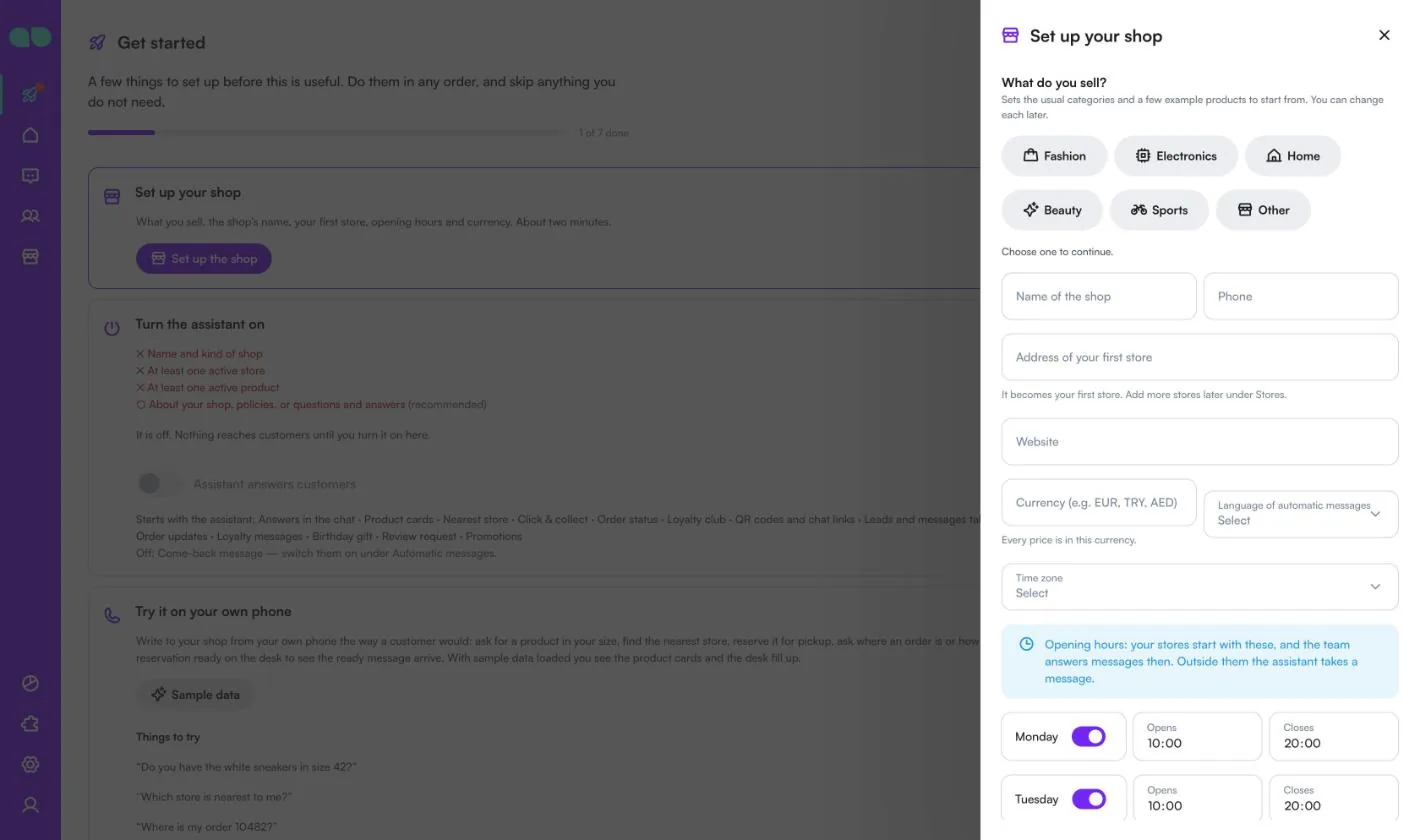
Siapkan toko membuka formulir Siapkan toko Anda. Pilih dulu apa yang Anda jual; formulir tidak berlanjut sebelum Anda memilih salah satunya.
| Kolom | Fungsinya |
|---|---|
| Apa yang Anda jual? | Busana, Elektronik, Rumah, Kecantikan, Olahraga, atau Lainnya. Menentukan kategori yang umum dan beberapa contoh produk. Masing-masing dapat Anda ubah nanti. |
| Nama toko dan Telepon | Apa yang disampaikan asisten kepada pelanggan tentang toko Anda. Nama wajib diisi. |
| Alamat toko pertama Anda | Menjadi toko pertama Anda. Tambahkan toko lain nanti di Toko. |
| Situs web | Situs web toko Anda. |
| Mata uang (mis. EUR, TRY, AED) | Kode tiga huruf. Setiap harga menggunakan mata uang ini. |
| Bahasa pesan otomatis | Bahasa template WhatsApp dan pesan otomatis. Kosong berarti sama dengan workspace. |
| Zona waktu | Dipakai untuk jam buka, jam tenang, dan pengingat. Kosong berarti sama dengan workspace. |
| Jam buka | Sakelar serta Buka / Tutup untuk setiap hari. Toko Anda dimulai dengan jam ini, dan tim menjawab pesan pada jam tersebut. Setidaknya satu hari harus buka. |
| Muat juga data contoh agar saya bisa melihatnya terisi | Memuat toko contoh sehingga setiap layar memiliki data untuk dicoba. |
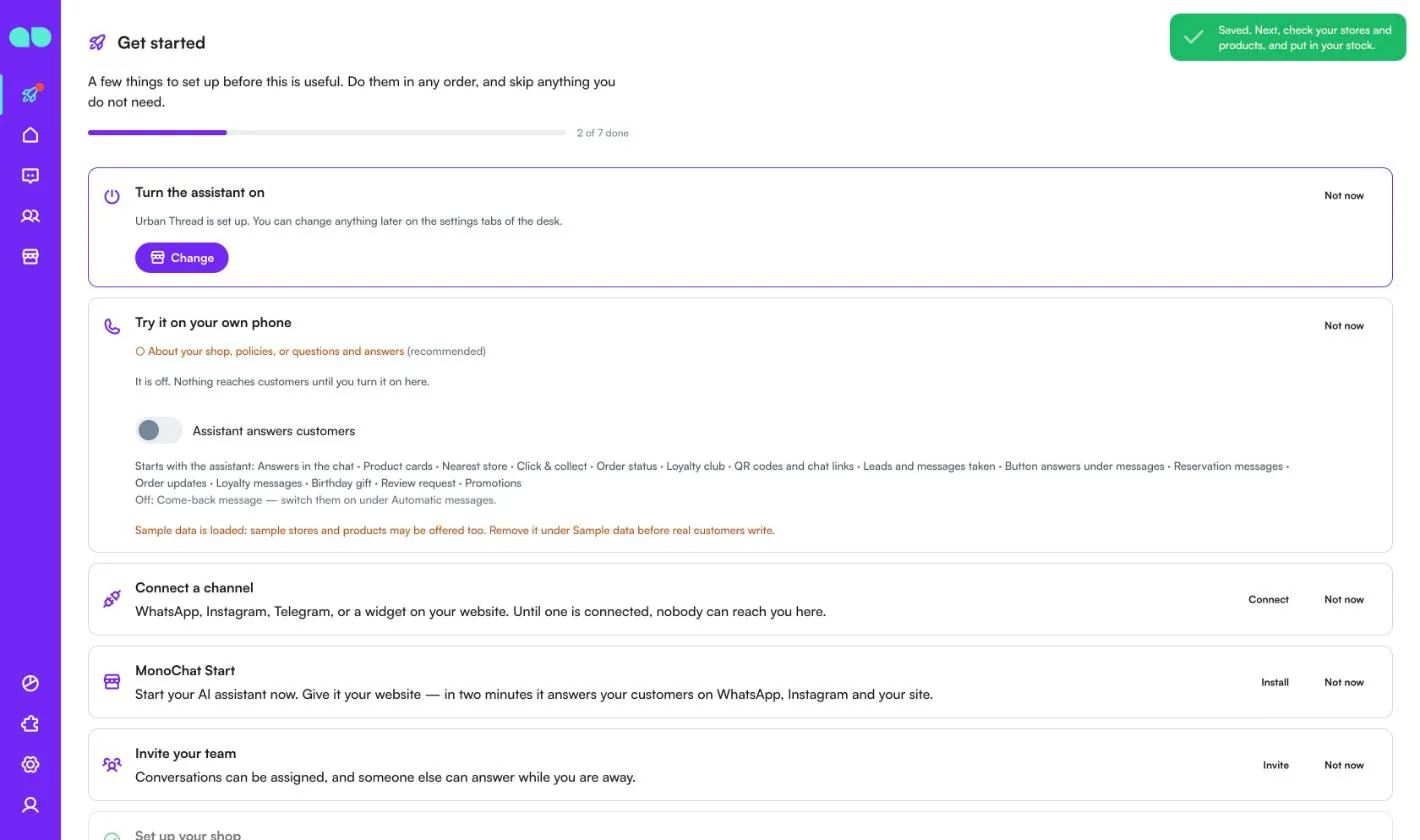
Setelah Simpan dan lanjutkan, kartu penyiapan menyatakan bahwa toko Anda sudah disiapkan dan menawarkan Ubah untuk membuka formulir lagi. Kartu Aktifkan asisten mencantumkan apa yang masih kurang dan memiliki sakelar Asisten menjawab pelanggan, dan Coba di ponsel Anda sendiri memberikan contoh pertanyaan untuk dikirim ("Ada sneaker putih ukuran 42?", "Toko mana yang paling dekat dengan saya?", "Di mana pesanan saya 10482?").
Hari ini
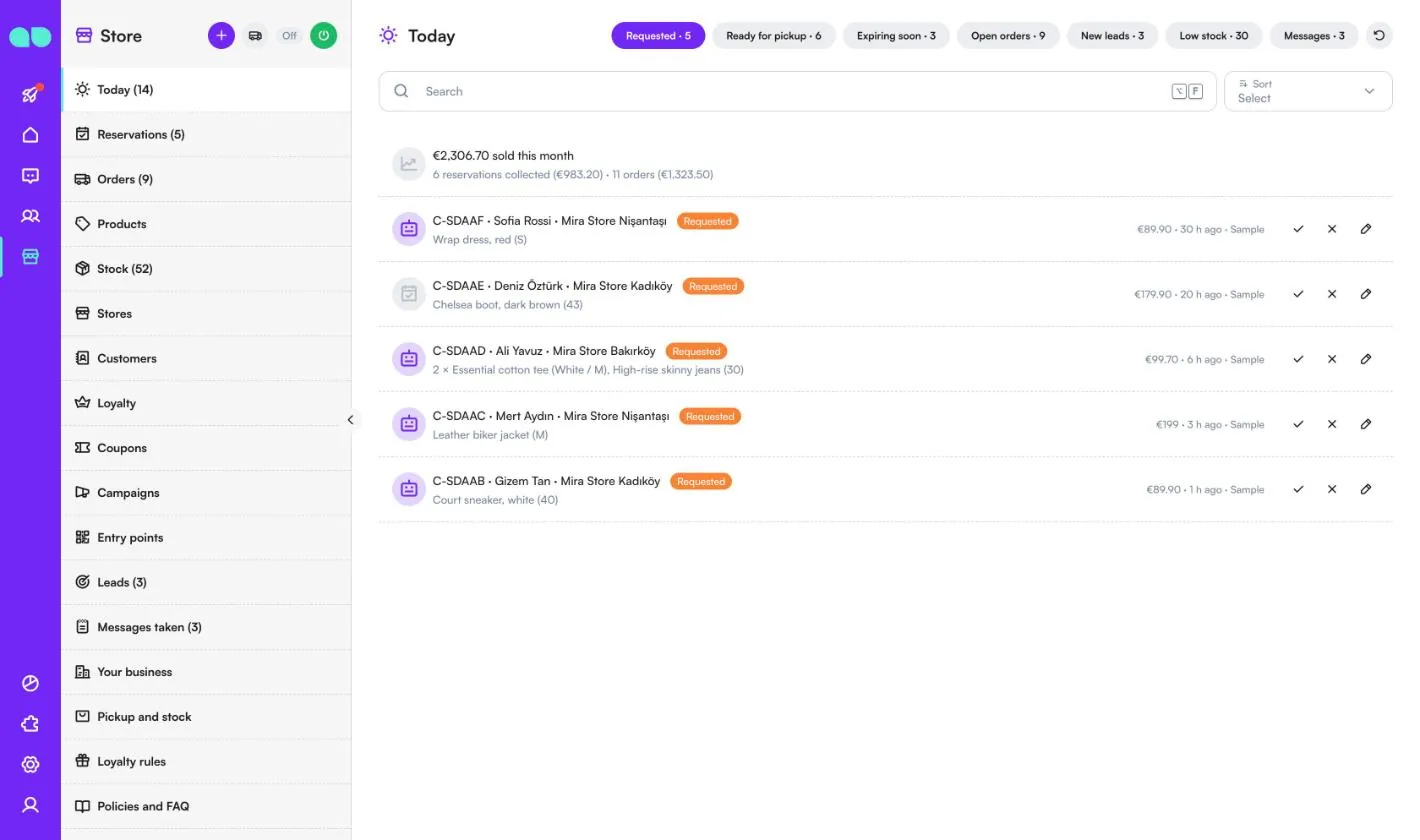
Toko › Hari ini adalah daftar apa yang perlu dikerjakan sekarang. Penghitung di menu menjumlahkan reservasi yang perlu dikonfirmasi, masa tahan yang segera berakhir, prospek baru, dan pesan yang dicatat yang masih terbuka. Baris di bagian atas menampilkan berapa yang terjual bulan ini, dibagi menjadi reservasi yang diambil dan pesanan.
Setiap tab di bagian atas menampilkan jumlahnya:
- Diajukan: reservasi yang menunggu konfirmasi toko, yang terlama lebih dulu. Gunakan tanda centang (Tandai siap) setelah barang disisihkan, tanda silang (Batalkan) untuk membatalkannya (barang kembali ke stok), atau ikon pensil untuk membukanya.
- Siap diambil: reservasi yang menunggu diambil, yang masa tahannya paling cepat berakhir lebih dulu. Diambil mengurangi stok dan memberi anggota poin mereka; Perpanjang menambah waktu masa tahan.
- Segera kedaluwarsa: reservasi siap yang masa tahannya berakhir dalam waktu pengingat (minimal 12 jam).
- Pesanan terbuka: pesanan web yang belum diantar, dengan tanggal perkiraan.
- Prospek baru: prospek yang dicatat asisten. Tandai dihubungi memindahkan prospek ke tahap berikutnya.
- Stok menipis: produk yang berada pada atau di bawah level Sisa sedikit pada atau di bawah di setiap toko, ditandai Sisa sedikit atau Stok habis.
- Pesan: pesan yang dicatat dan panggilan balik. Selesai menutupnya; Anda juga dapat membuka reservasi atau pesanan terkait.
Reservasi
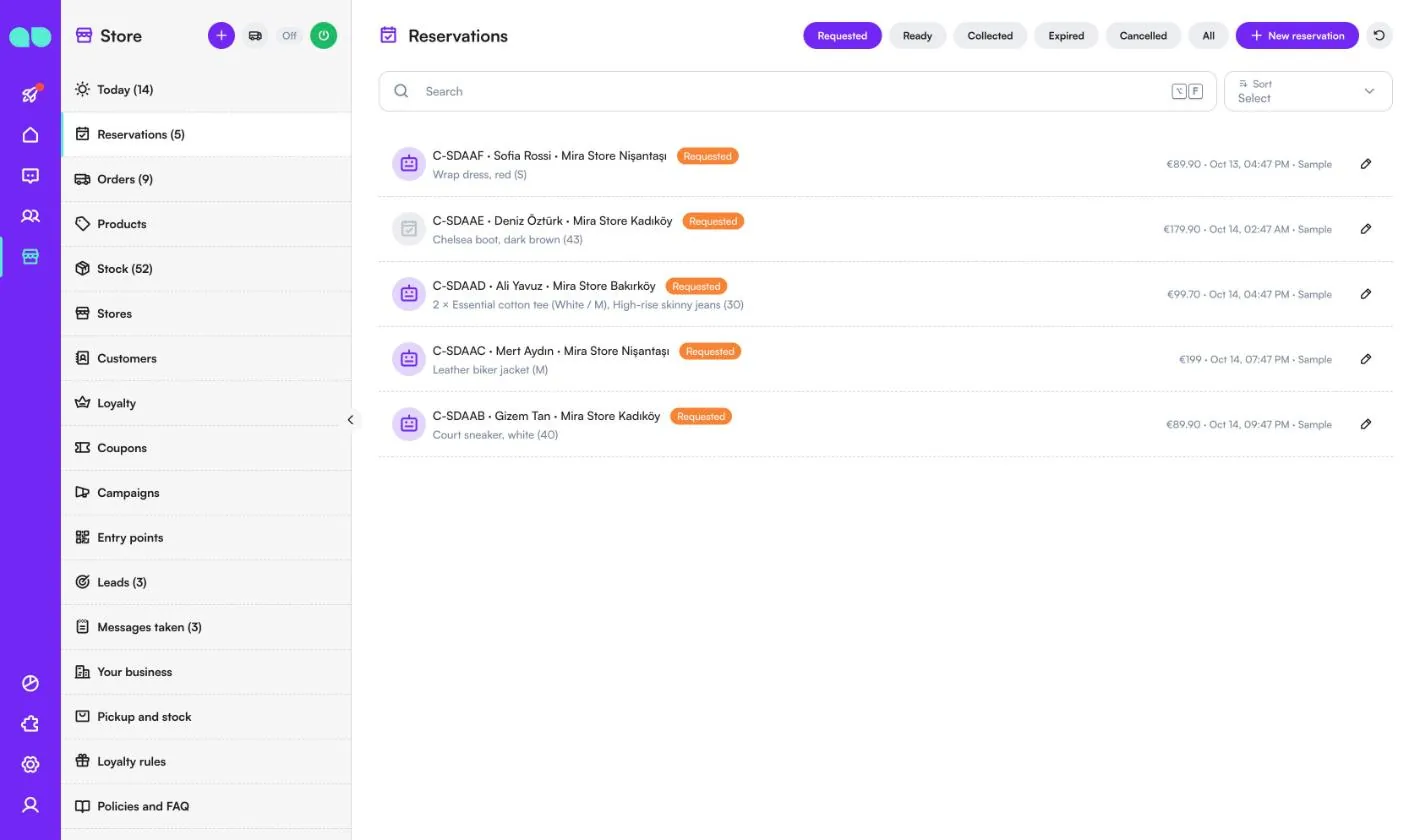
Toko › Reservasi mencantumkan setiap reservasi click & collect, disaring menurut Diajukan, Siap, Diambil, Kedaluwarsa, Dibatalkan, atau Semua. Setiap baris menampilkan kode reservasi, pelanggan, toko pengambilan, barang, total, dan kapan reservasi dibuat. Ikon robot berarti asisten yang menerimanya di chat.
Reservasi baru memungkinkan tim Anda menambahkannya secara manual, misalnya untuk pelanggan yang menelepon. Pilih pelanggan (atau tulis nama dan telepon untuk pelanggan baru), toko pengambilan, dan barangnya; formulir menampilkan stok yang tersedia di toko itu dan mencegah Anda mereservasi melebihi jumlah yang ada.
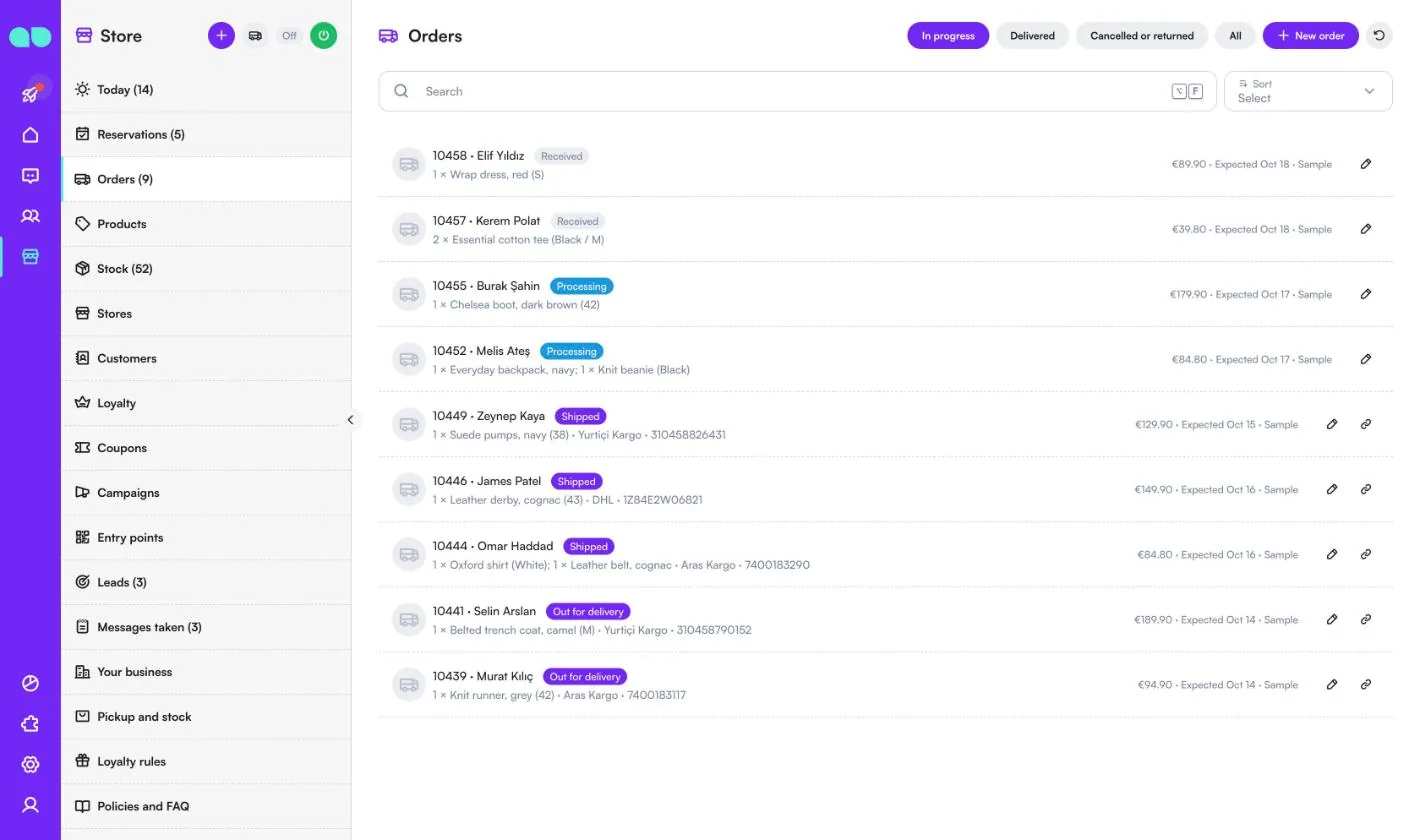
Pesanan
Toko › Pesanan menampilkan pesanan web agar asisten dapat menjawab "Di mana pesanan saya?". Tabnya adalah Berjalan, Telah diantar, Dibatalkan atau dikembalikan, dan Semua. Setiap baris berisi nomor pesanan, pelanggan, status (Diterima, Diproses, Dikirim, Sedang diantar), barang, kurir dan nomor resi, total, dan tanggal perkiraan. Pesanan yang sudah dikirim memiliki tombol Tautan pelacakan.
Pesanan berasal dari Pesanan baru (juga ikon truk di header meja) atau dari sistem Anda sendiri melalui API (lihat Integrasi). Saat Anda mengubah status pesanan, pelanggan diberi tahu tentang dikirim, sedang diantar, telah diantar, dan dibatalkan melalui pesan otomatis, jika Kabar pesanan aktif.
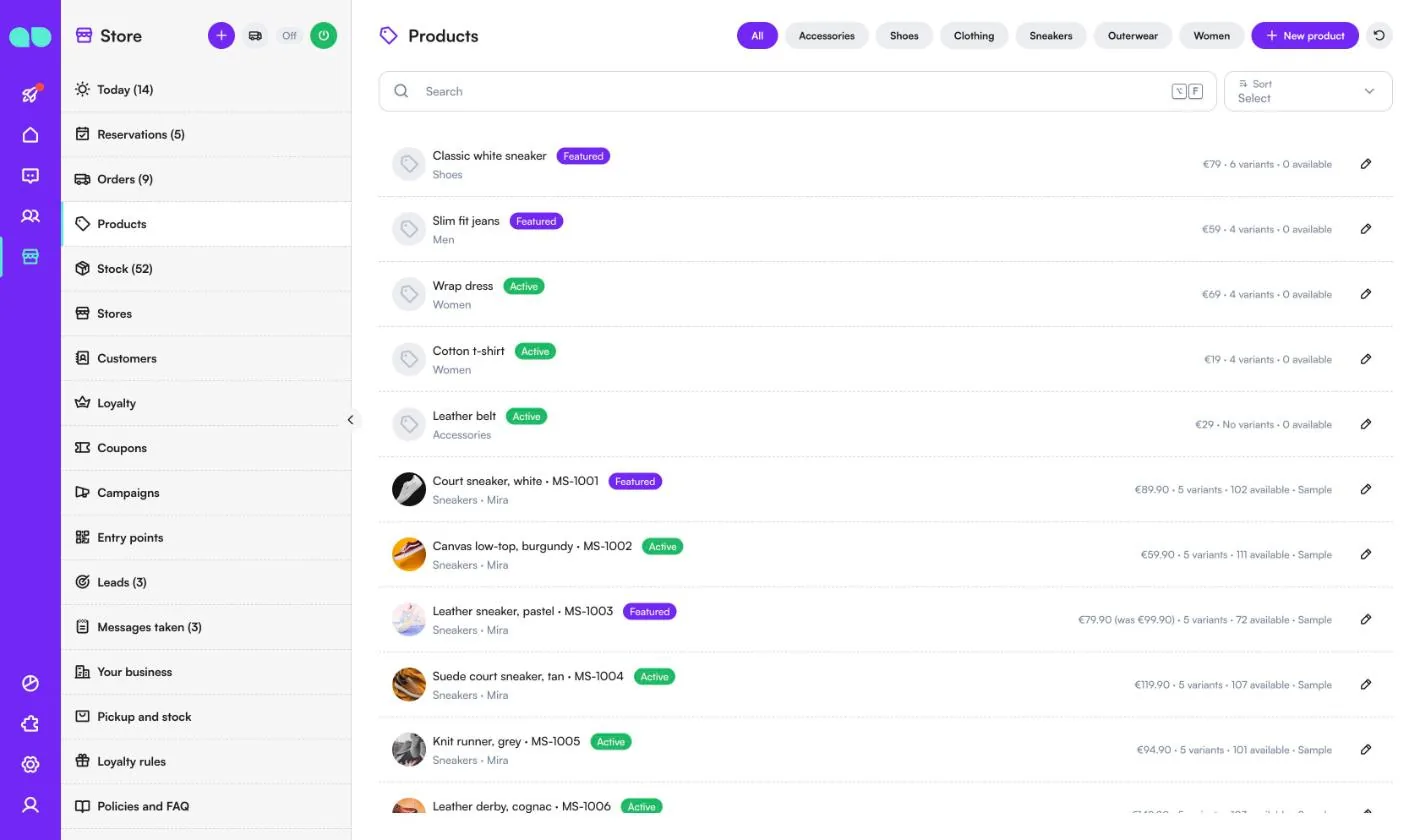
Produk
Toko › Produk adalah apa yang dijual asisten: asisten hanya menawarkan apa yang ada di sini. Saring menurut kategori, atau klik Produk baru. Setiap baris menampilkan nama dan SKU, kategori dan merek, lencana Unggulan, Aktif, atau Nonaktif, harga (dengan harga lama saat diskon), jumlah varian, dan berapa yang tersedia di seluruh toko.
Panel produk dijelaskan di Panel produk.
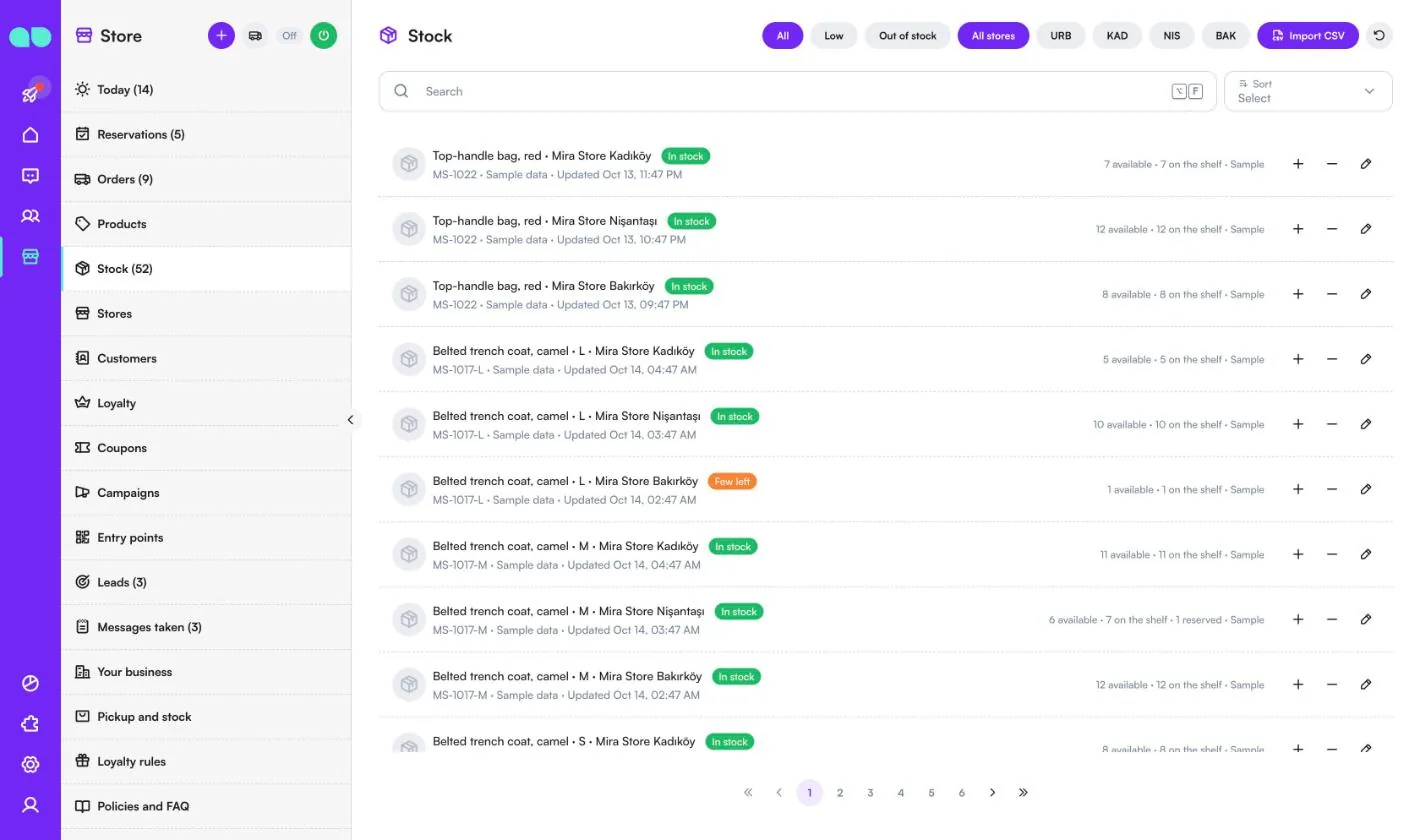
Stok
Toko › Stok memiliki satu baris per produk (atau varian) dan toko. Saring menurut Semua, Menipis, atau Stok habis, dan menurut kode toko. Setiap baris menampilkan Tersedia, Sisa sedikit, atau Stok habis, berapa yang tersedia, berapa yang ada di rak dan berapa yang direservasi untuk click & collect, serta dari mana angka itu berasal (diatur oleh tim, impor CSV, API, atau data contoh).
Gunakan + dan − untuk menambah atau mengurangi satu barang, atau ikon pensil untuk mengatur angkanya. Impor CSV membaca file dengan kolom sku, store, dan quantity, satu baris per SKU dan toko.
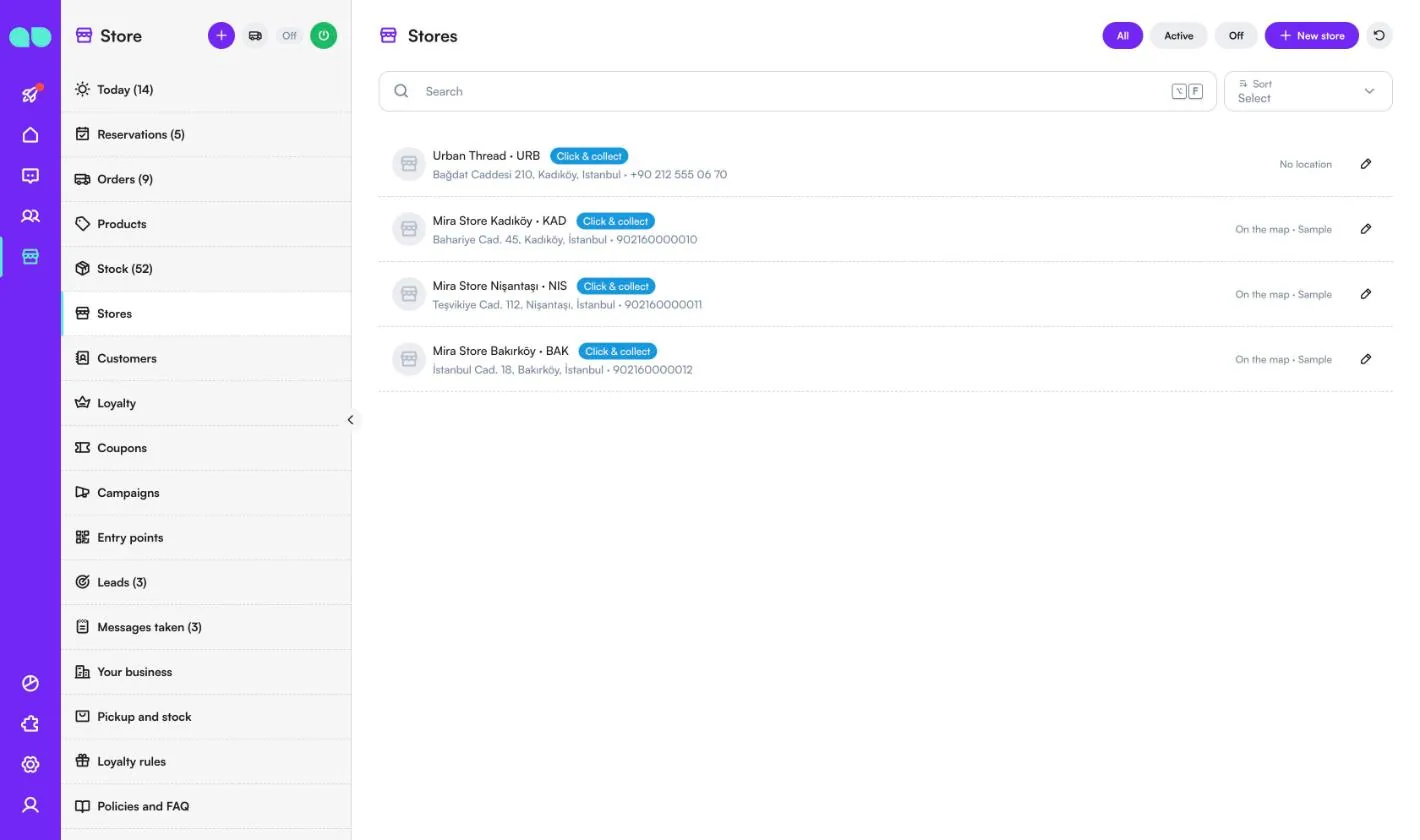
Toko
Toko › Toko mencantumkan toko Anda, disaring menurut Semua, Aktif, atau Nonaktif. Asisten memberi tahu pelanggan jam buka dan alamatnya serta menerima click & collect untuk toko tersebut. Lencana Click & collect berarti pelanggan dapat mereservasi di sana; Di peta berarti toko memiliki lokasi, sehingga dapat ditemukan sebagai toko terdekat.
Toko baru meminta Nama, Kode pendek berhuruf kapital (dipakai di kode QR dan impor stok, mis. KAD), alamat, telepon, Tautan peta, Lintang dan Bujur, layanan, jam buka toko itu, serta sakelar untuk Aktif dan Click & collect.
Pelanggan
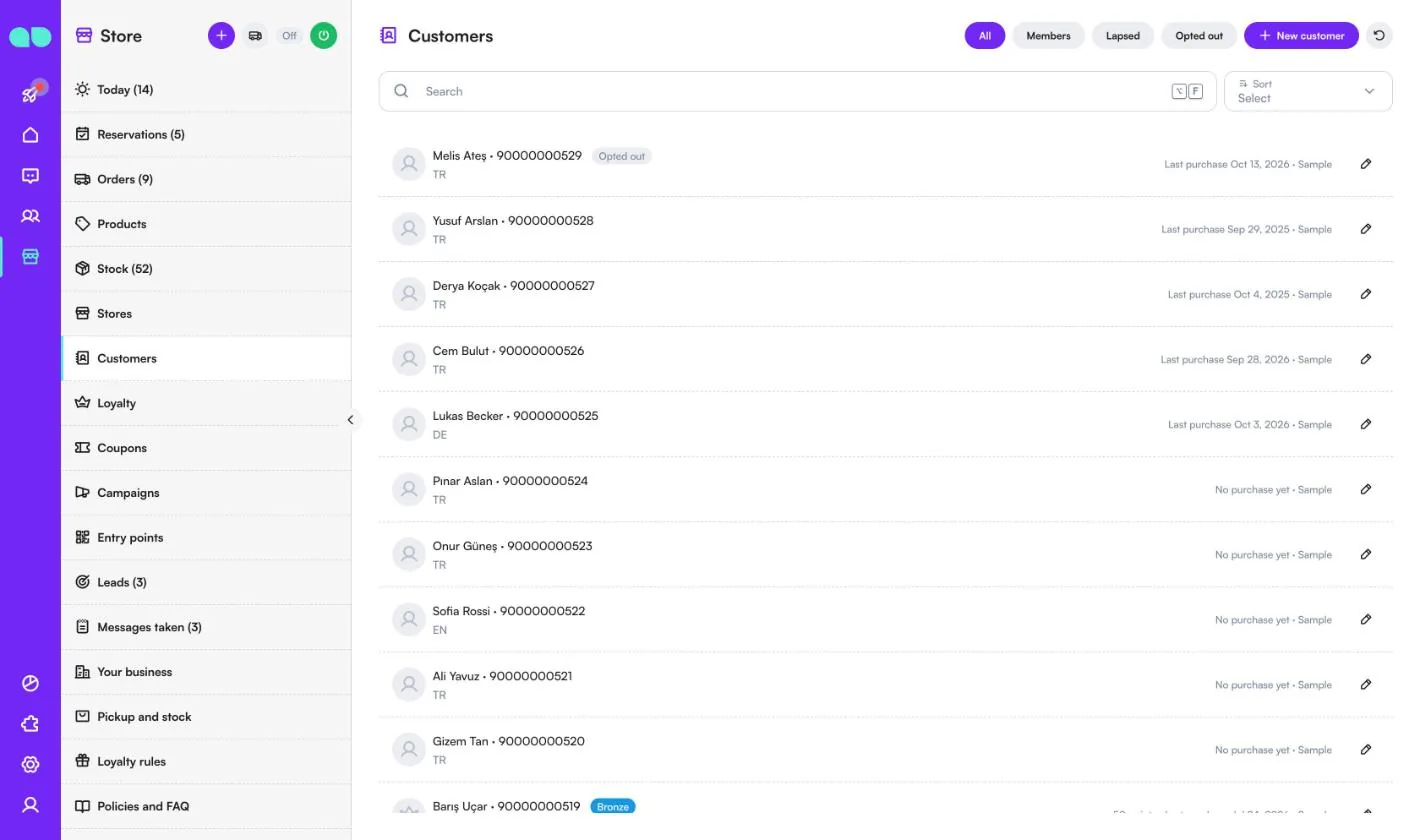
Toko › Pelanggan mencantumkan semua orang yang menulis di WhatsApp, Instagram, atau chat situs web Anda, ditambah pelanggan yang Anda tambahkan. Saring menurut Semua, Anggota, Tidak aktif (tidak ada pembelian selama waktu ajakan kembali), atau Memilih berhenti. Setiap baris menampilkan telepon, bahasa, lencana tingkat untuk anggota, dan pembelian terakhir.
Panel pelanggan memuat nama, telepon, email, tanggal lahir, bahasa, toko favorit, tag, dan catatan, serta menampilkan kartu loyalitas, reservasi, pesanan terakhir, kupon, dan prospek mereka.
Loyalitas
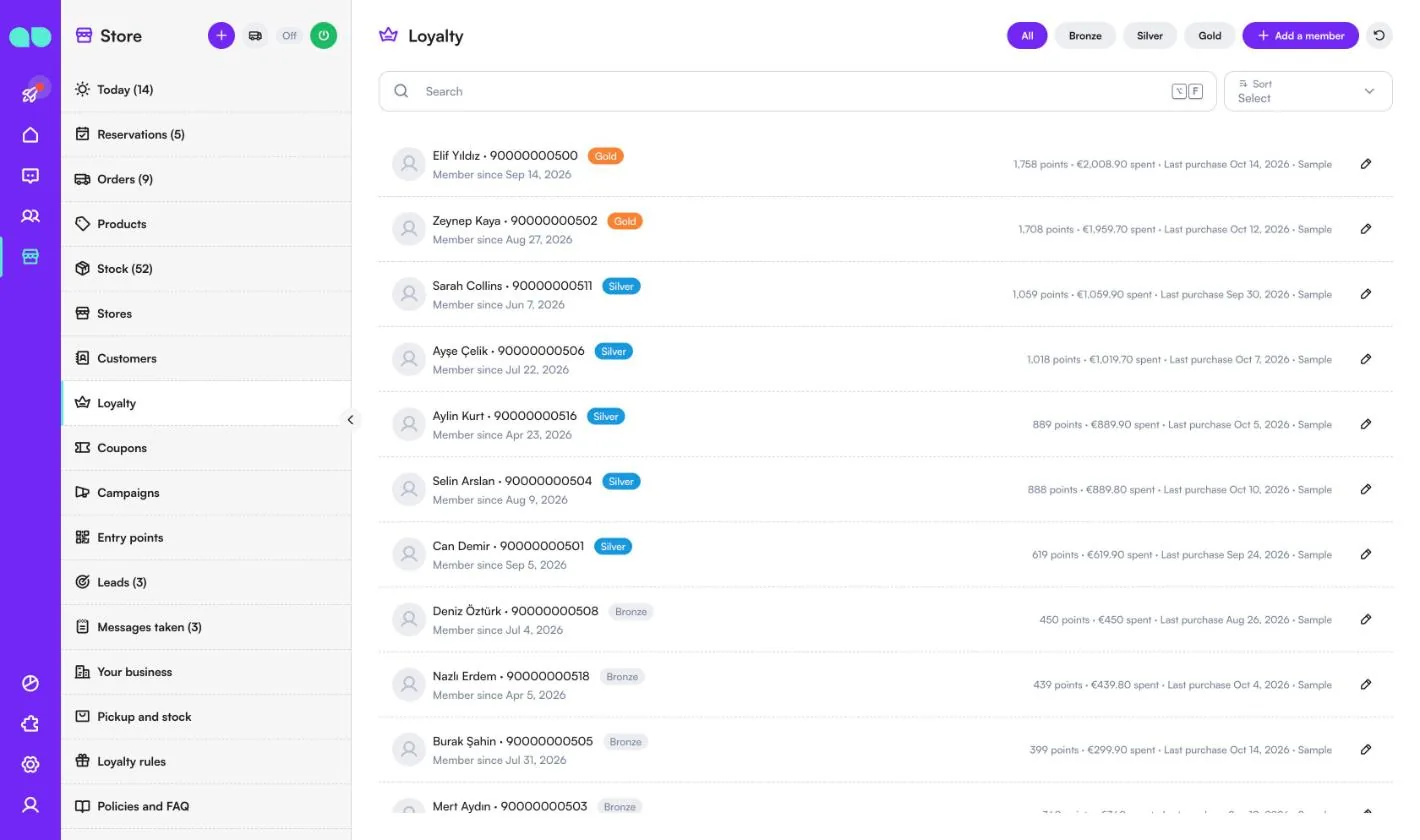
Toko › Loyalitas mencantumkan anggota klub loyalitas, disaring menurut tingkat (Bronze, Silver, Gold dalam data contoh). Setiap baris menampilkan tingkat, tanggal bergabung, poin, total belanja, dan pembelian terakhir. Tab ini disembunyikan saat klub loyalitas nonaktif.
Tambah anggota mendaftarkan pelanggan di kasir. Di kartu anggota Anda dapat Tambah pembelian (poin dan tingkat menyesuaikan), Sesuaikan poin dengan alasan untuk riwayat, Tukar hadiah menjadi kupon, dan Gunakan kupon.
Kupon
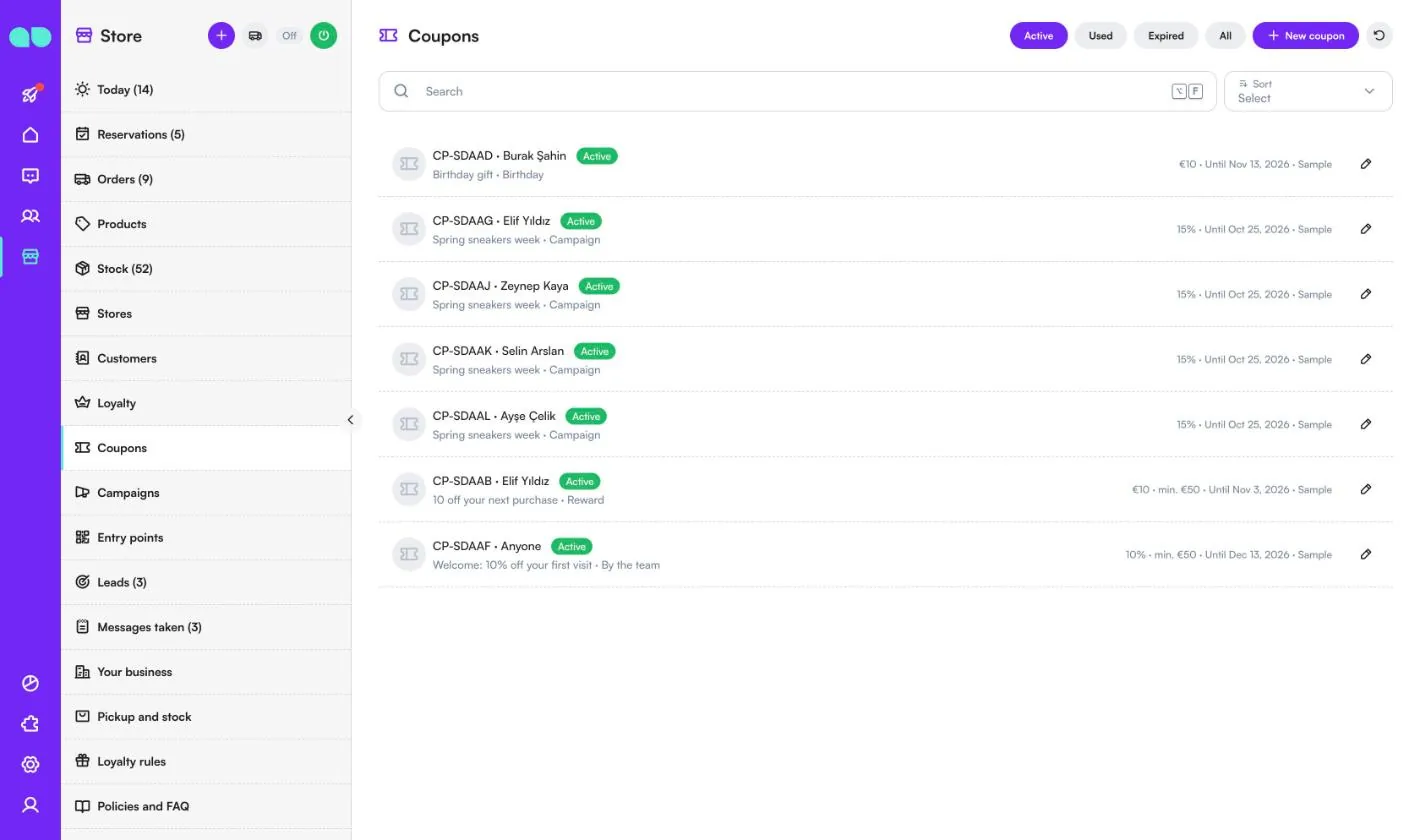
Toko › Kupon mencantumkan setiap kode kupon, disaring menurut Aktif, Terpakai, Kedaluwarsa, atau Semua. Setiap baris menampilkan kode, untuk siapa kupon itu (satu pelanggan atau Siapa saja), dari mana asalnya (Hadiah, Ulang tahun, Kampanye, atau Oleh tim), nilainya, minimum belanja jika ada, dan tanggal berakhir.
Kupon baru membuat kode untuk satu pelanggan atau untuk siapa saja yang memiliki kodenya. Kupon untuk satu pelanggan muncul di kartu loyalitasnya dan asisten memberi tahu pelanggan tersebut. Buka kupon untuk Tandai terpakai di kasir atau Batalkan kupon.
Kampanye
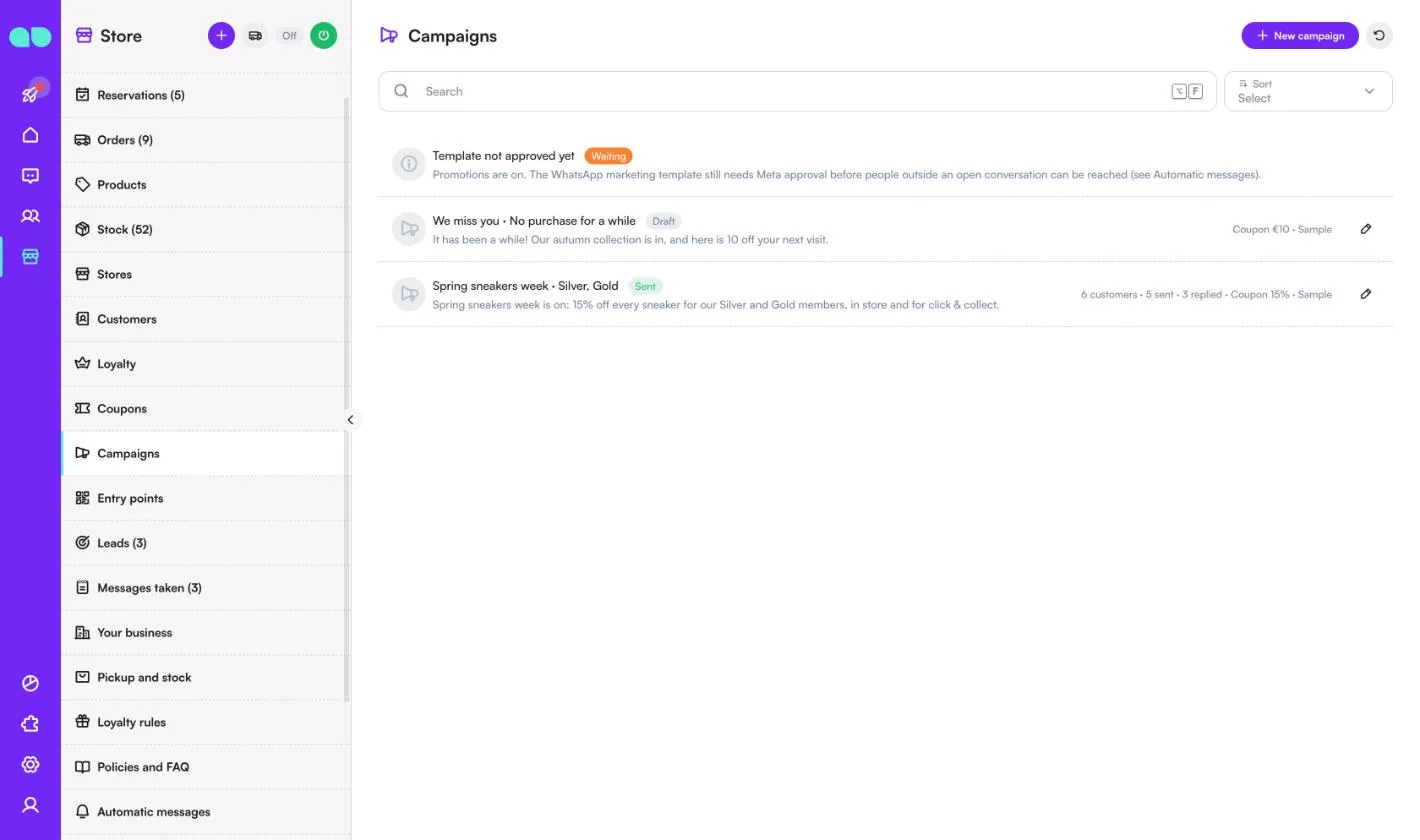
Toko › Kampanye mengirim pesan ke kelompok pilihan. Kampanye baru meminta nama, pesan (hingga 280 karakter), gambar opsional, siapa yang menerimanya (Semua pelanggan, Anggota loyalitas, Anggota tingkat tertentu, Pelanggan toko tertentu, Pernah membeli dari kategori tertentu, atau Lama tidak membeli), dan kupon pribadi opsional. Tunjukkan menghitung pelanggan yang cocok.
Kampanye dikirim sebagai template marketing WhatsApp, beberapa puluh sekaligus di luar jam tenang, dan hanya selama Promosi aktif. Pelanggan yang memilih berhenti tidak pernah disertakan, dan siapa pun yang sudah dijangkau kampanye lain dalam 14 hari terakhir tidak diikutkan. Kampanye yang sudah terkirim menampilkan berapa yang terkirim dan dibalas. Baris di bagian atas memperingatkan Anda saat Promosi nonaktif atau template marketing masih menunggu Meta.
Titik masuk
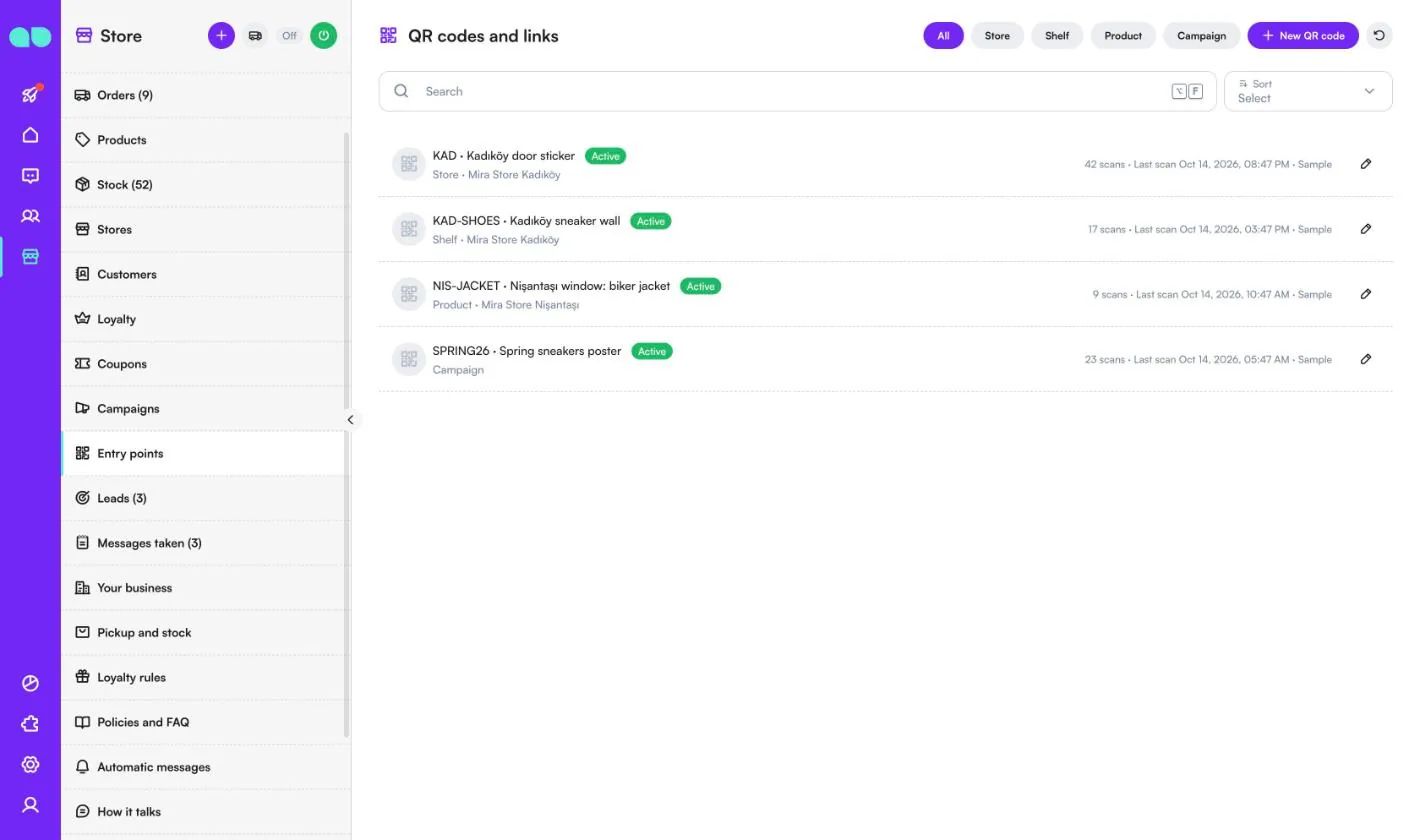
Toko › Titik masuk (layarnya bernama Kode QR dan tautan) membuat kode QR atau tautan chat untuk pintu toko, rak, label produk, atau poster kampanye. Saat pelanggan memindainya, asisten tahu di mana mereka berada: asisten menawarkan toko itu lebih dulu, memulai dengan produk di rak tersebut, atau membuka dengan sapaan Anda. Saring menurut Toko, Rak, Produk, atau Kampanye; setiap baris menampilkan kode, jumlah pemindaian, dan pemindaian terakhir.
Kode QR baru menanyakan di mana kode itu dipasang, judul untuk tim, kode berhuruf kapital (mis. KAD-SHOES), toko, produk opsional, teks yang dikirim kode QR, dan apa yang pertama kali dikatakan asisten. Setelah disimpan, Anda dapat menyalin tautannya atau membuka kode QR dalam ukuran penuh untuk mencetaknya. Anda memerlukan nomor WhatsApp yang terhubung untuk tautan tersebut.
Prospek
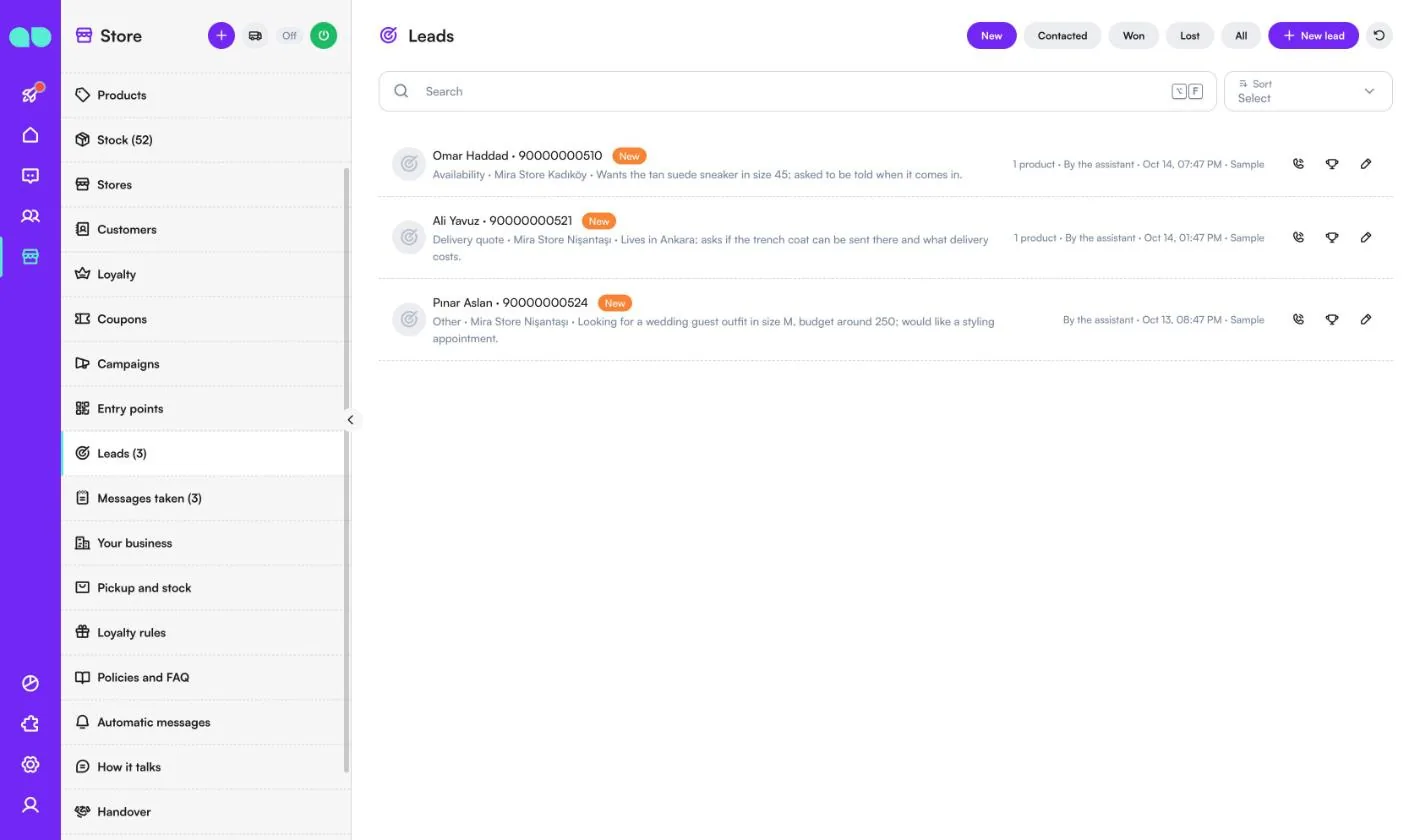
Toko › Prospek mengumpulkan apa yang dicatat asisten saat seseorang meminta penawaran pengiriman, barang besar, ketersediaan barang yang stoknya habis, atau apa pun yang tidak ada di daftar Anda. Saring menurut Baru, Sudah dihubungi, Berhasil, Batal, atau Semua. Setiap baris menampilkan apa yang mereka inginkan, toko, catatan, produk, dan siapa yang mencatatnya.
Gunakan ikon telepon untuk menandainya sudah dihubungi, ikon piala untuk menandainya berhasil, atau ikon pensil untuk membukanya dan mengubah tahapnya.
Pesan yang dicatat
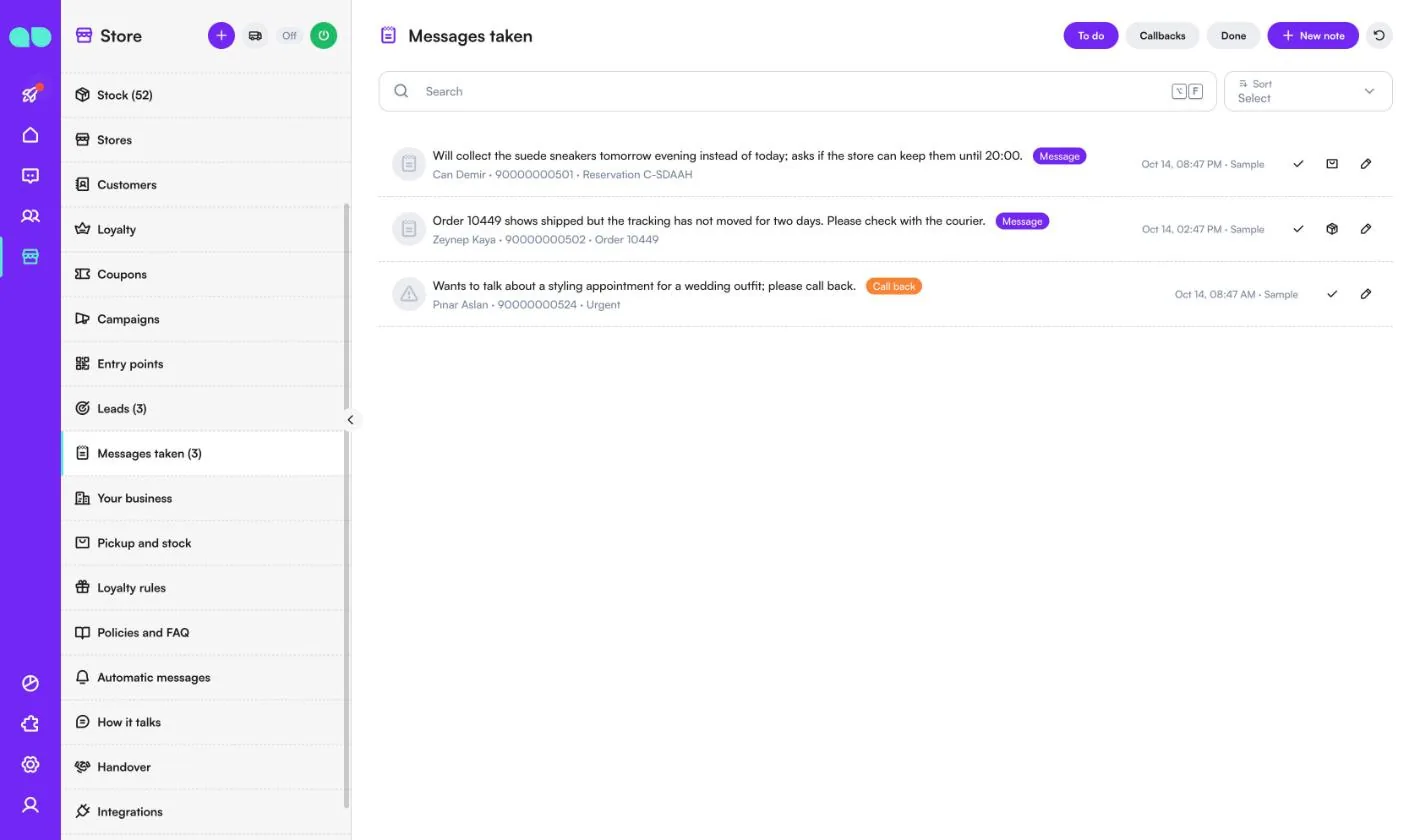
Toko › Pesan yang dicatat mencantumkan apa yang dicatat asisten saat tidak dapat membantu atau seseorang ingin ditelepon balik. Saring menurut Tugas, Panggilan balik, atau Selesai. Setiap baris menampilkan pesan, pelanggan, dan reservasi atau pesanan terkait, dengan tanda Mendesak bila perlu.
Gunakan tanda centang untuk menandainya selesai, ikon reservasi atau pesanan untuk membuka hal yang dimaksud, atau Catatan baru untuk menambahkan catatan sendiri.
Bisnis Anda
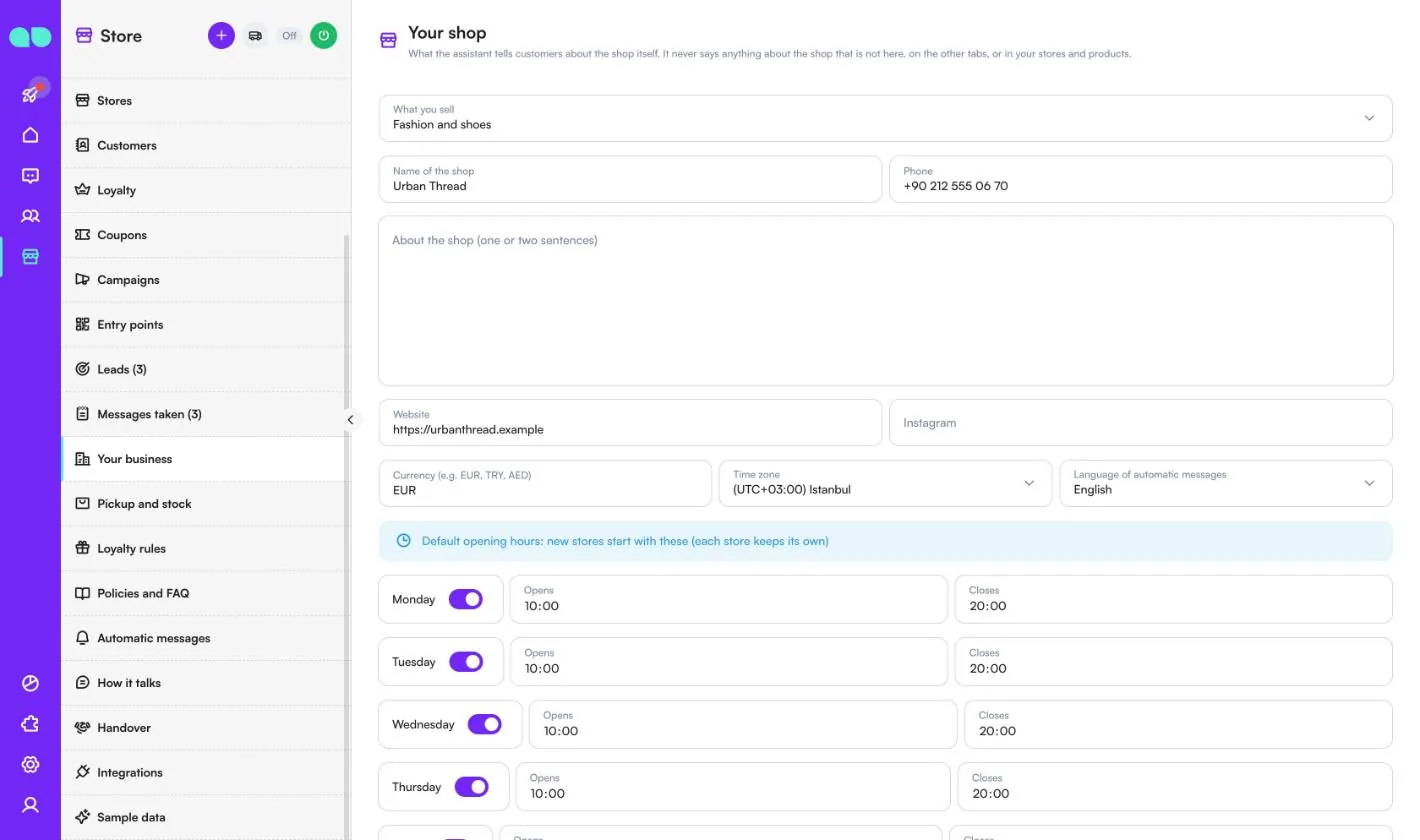
Toko › Bisnis Anda (layarnya bernama Toko Anda) memuat apa yang disampaikan asisten kepada pelanggan tentang toko itu sendiri. Asisten tidak pernah mengatakan apa pun tentang toko yang tidak ada di sini, di tab lain, atau di toko dan produk Anda.
| Kolom | Fungsinya |
|---|---|
| Yang Anda jual | Busana dan sepatu, Elektronik, Rumah dan gaya hidup, Kecantikan dan kosmetik, Olahraga dan aktivitas luar ruang, atau Lainnya. |
| Nama toko, Telepon | Ditampilkan kepada pelanggan. |
| Tentang toko (satu atau dua kalimat) | Deskripsi singkat yang dapat dipakai asisten. |
| Situs web, Instagram | Tautan Anda. |
| Mata uang (mis. EUR, TRY, AED), Zona waktu, Bahasa pesan otomatis | Sama seperti di formulir penyiapan. |
| Jam buka default | Toko baru dimulai dengan jam ini; setiap toko menyimpan jamnya sendiri. |
| Tutup pada (hari libur) | Satu tanggal per baris (YYYY-MM-DD). Semua toko tutup pada hari-hari ini. |
Pengambilan dan stok
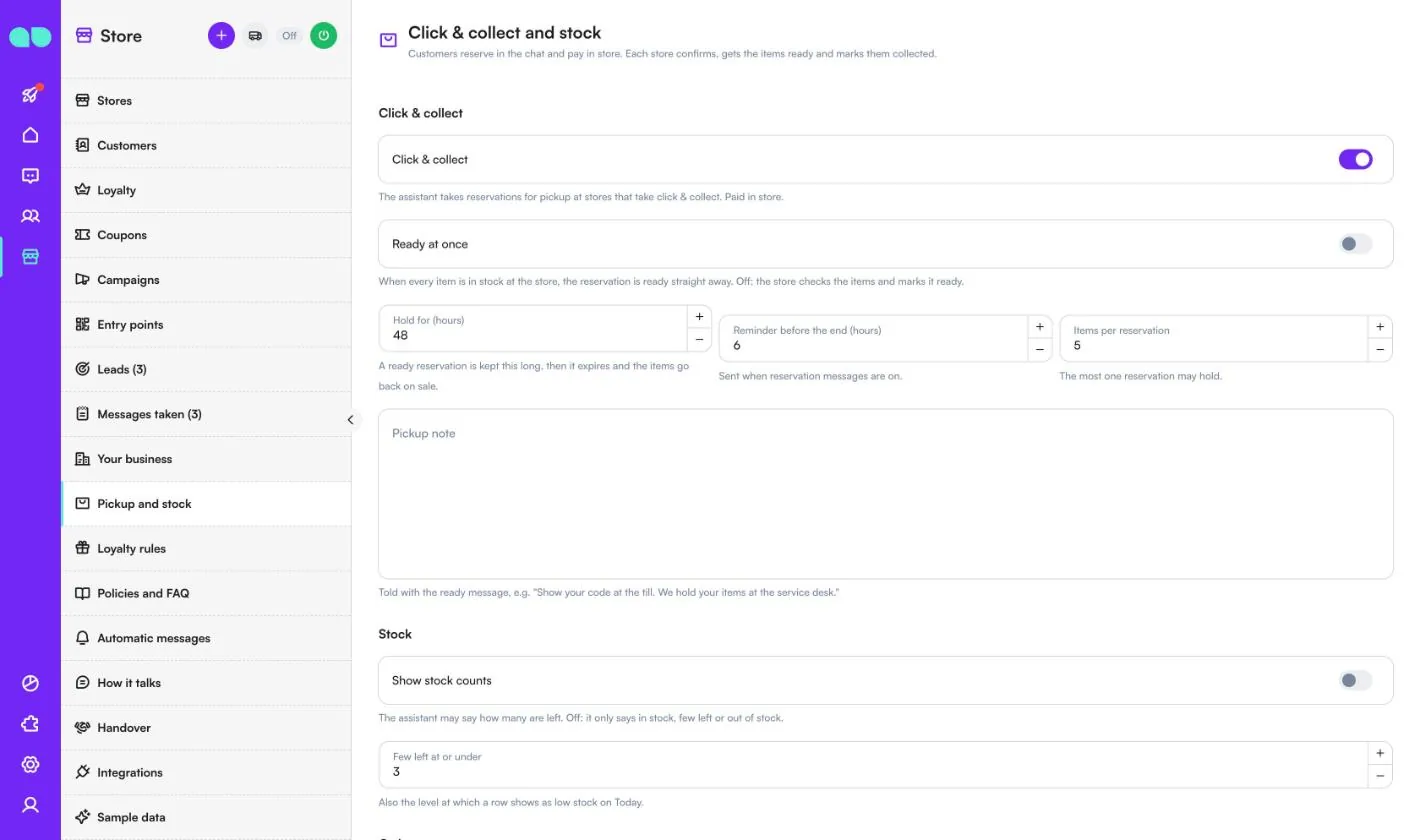
Toko › Pengambilan dan stok (layarnya bernama Click & collect dan stok) mengatur cara kerja reservasi dan jawaban stok.
| Kolom | Fungsinya |
|---|---|
| Click & collect | Asisten menerima reservasi untuk diambil di toko yang melayani click & collect. Dibayar di toko. |
| Langsung siap | Jika setiap barang tersedia di toko, reservasi langsung siap. Nonaktif: toko memeriksa barangnya dan menandainya siap. |
| Disimpan selama (jam) | Reservasi yang siap disimpan selama ini, lalu kedaluwarsa dan barangnya dijual kembali. |
| Pengingat sebelum berakhir (jam) | Kapan pengingat dikirim, jika pesan reservasi aktif. Harus sebelum masa tahan berakhir. |
| Barang per reservasi | Jumlah maksimum yang boleh dimuat satu reservasi. |
| Catatan pengambilan | Disampaikan bersama pesan siap, mis. "Tunjukkan kode Anda di kasir." |
| Tampilkan jumlah stok | Asisten boleh menyebutkan berapa yang tersisa. Nonaktif: asisten hanya mengatakan tersedia, sisa sedikit, atau stok habis. |
| Sisa sedikit pada atau di bawah | Juga level saat sebuah baris tampil sebagai stok menipis di Hari ini. |
| Pertanyaan pesanan | Asisten memberi tahu pelanggan di mana pesanan web mereka, berdasarkan nomor pesanan atau nomor telepon mereka. |
| Catatan pengiriman | Disampaikan bersama kabar pesanan, mis. "Pengiriman tiba antara pukul 9.00 dan 18.00." |
Aturan loyalitas
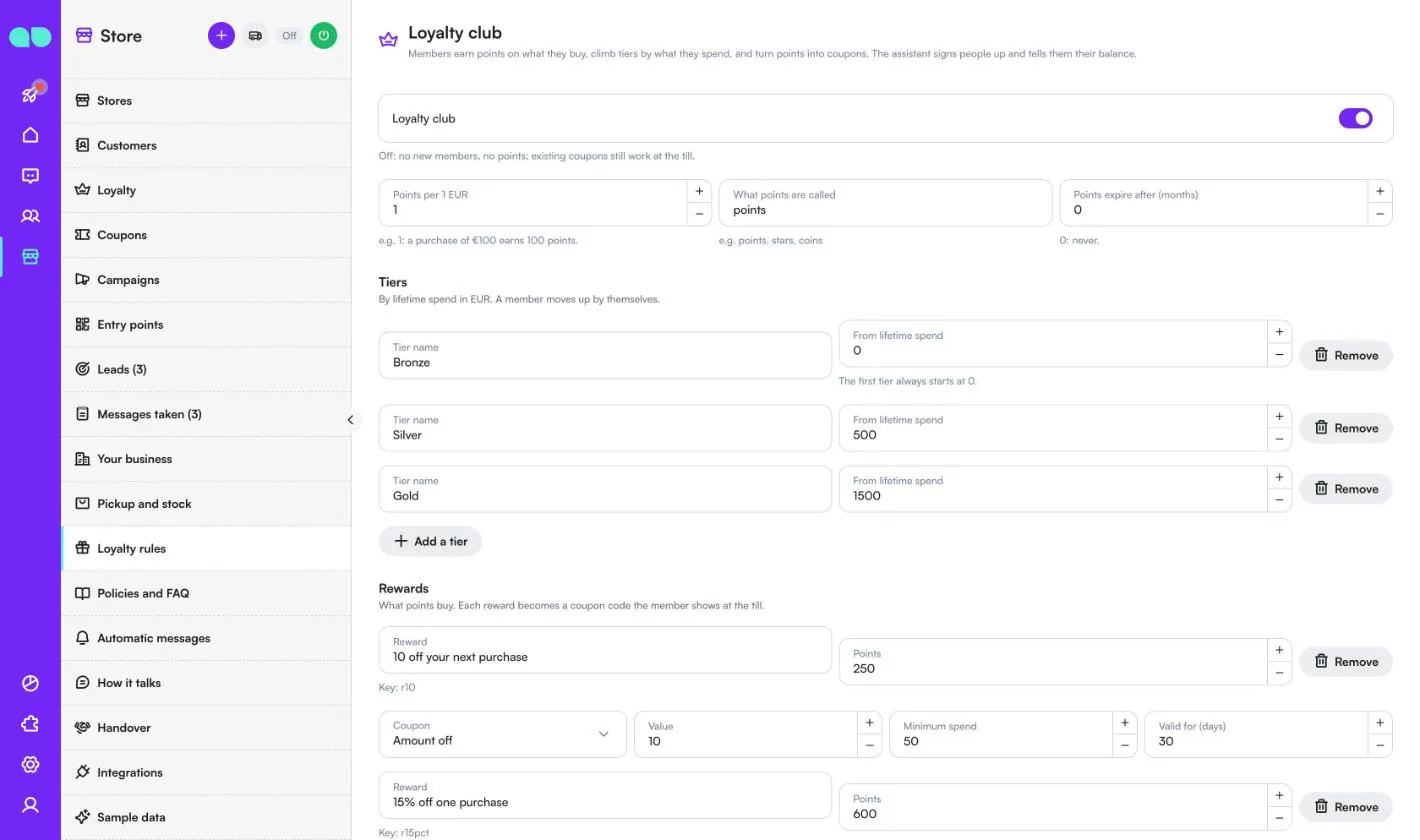
Toko › Aturan loyalitas (layarnya bernama Klub loyalitas) mengatur cara anggota mengumpulkan dan memakai poin. Asisten mendaftarkan orang dan memberi tahu saldo mereka.
| Kolom | Fungsinya |
|---|---|
| Klub loyalitas | Nonaktif: tidak ada anggota baru dan tidak ada poin; kupon yang sudah ada tetap berlaku di kasir. |
| Poin per 1 (mata uang Anda) | Mis. 1: pembelian senilai 100 menghasilkan 100 poin. |
| Sebutan untuk poin | Mis. poin, bintang, koin. |
| Poin kedaluwarsa setelah (bulan) | 0: tidak pernah. |
| Tingkat | Nama tingkat dan Dari total belanja untuk masing-masing. Anggota naik tingkat dengan sendirinya. Tingkat pertama selalu dimulai dari 0. |
| Hadiah | Apa yang dapat dibeli dengan poin: nama Hadiah, Poin yang dibutuhkan, dan Kupon yang dihasilkan (Potongan harga atau Diskon persen, Nilai, Minimum belanja, Berlaku selama (hari)). |
| Ulang tahun | Poin bonus dan Kupon ulang tahun (nilai) yang dikirim pada hari ulang tahun anggota jika pesan ulang tahun aktif. 0: tidak ada. |
Kebijakan dan FAQ
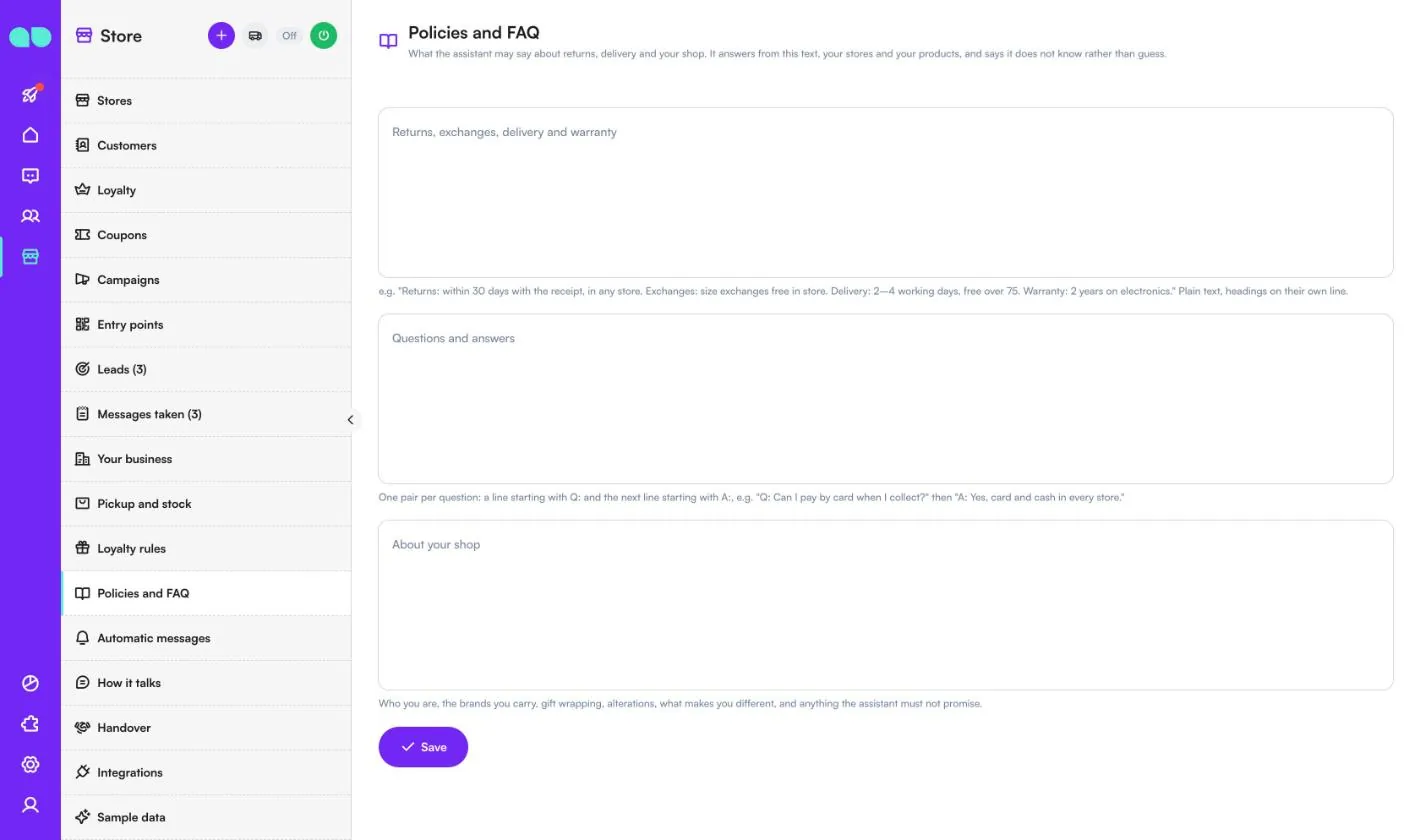
Toko › Kebijakan dan FAQ adalah apa yang boleh dikatakan asisten tentang retur, pengiriman, dan toko Anda. Asisten menjawab dari teks ini, toko Anda, dan produk Anda, dan mengatakan tidak tahu daripada menebak.
- Retur, penukaran, pengiriman, dan garansi: teks biasa, judul pada barisnya sendiri.
- Tanya jawab: satu pasangan per pertanyaan, satu baris yang diawali
Q:dan baris berikutnya diawaliA:. - Tentang toko Anda: siapa Anda, merek yang Anda jual, bungkus kado, permak, apa yang membuat Anda berbeda, dan apa pun yang tidak boleh dijanjikan asisten.
Pesan otomatis
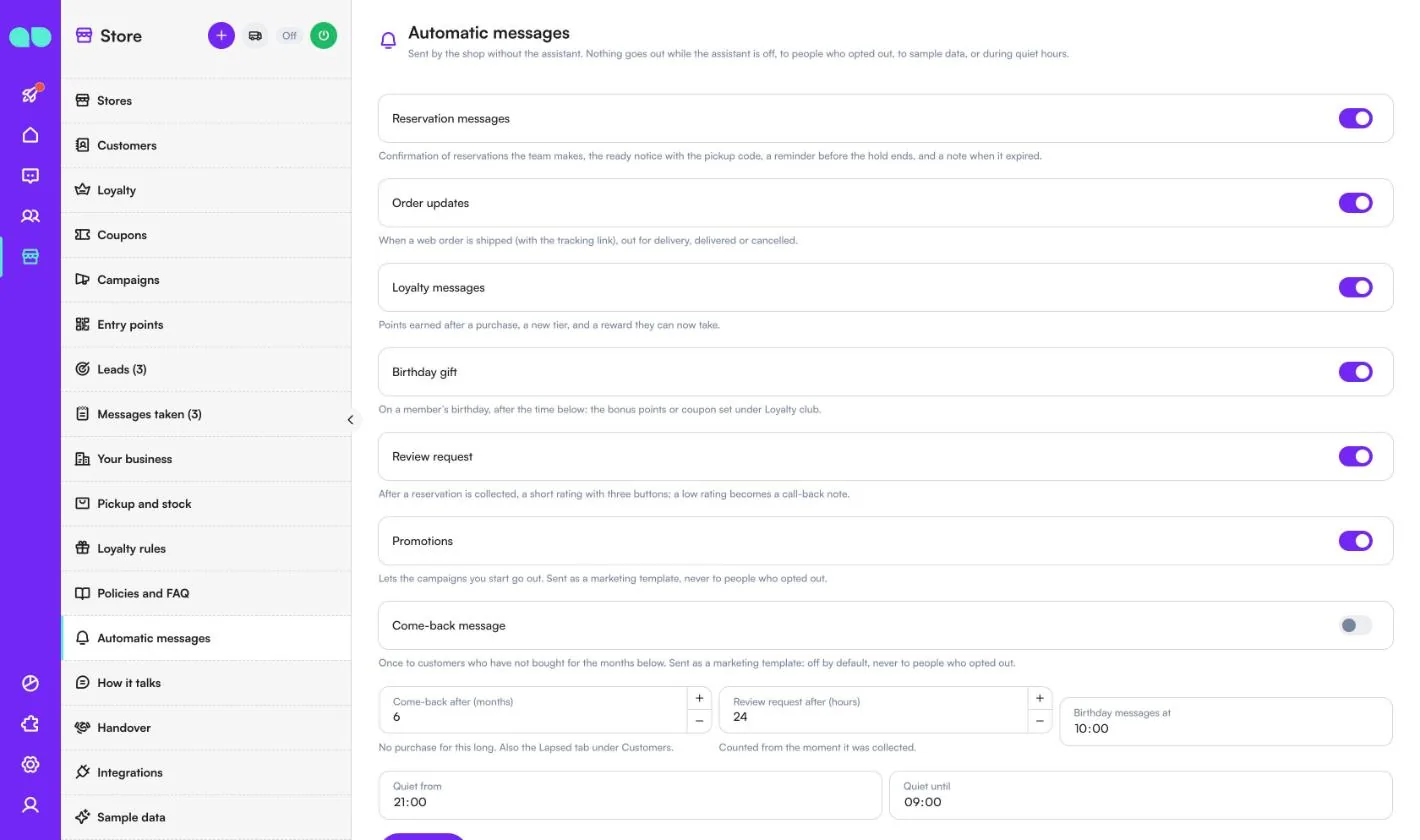
Toko › Pesan otomatis dikirim oleh toko tanpa asisten. Tidak ada yang dikirim selama asisten nonaktif, kepada orang yang memilih berhenti, ke data contoh, atau selama jam tenang. Masing-masing punya sakelarnya sendiri:
| Pesan | Kapan dikirim |
|---|---|
| Pesan reservasi | Konfirmasi reservasi yang dibuat tim, pemberitahuan siap dengan kode pengambilan, pengingat sebelum masa tahan berakhir, dan catatan saat reservasi kedaluwarsa. |
| Kabar pesanan | Saat pesanan web dikirim (dengan tautan pelacakan), sedang diantar, telah diantar, atau dibatalkan. |
| Pesan loyalitas | Poin yang didapat setelah pembelian, tingkat baru, dan hadiah yang kini dapat diambil. |
| Hadiah ulang tahun | Pada hari ulang tahun anggota, setelah Pesan ulang tahun pukul: poin bonus atau kupon yang diatur di Klub loyalitas. |
| Permintaan ulasan | Setelah reservasi diambil (setelah Permintaan ulasan setelah (jam)), penilaian singkat dengan tiga tombol; penilaian rendah menjadi catatan telepon balik. |
| Promosi | Mengizinkan kampanye yang Anda mulai dikirim, sebagai template marketing. |
| Pesan ajakan kembali | Sekali kepada pelanggan yang tidak membeli selama Ajakan kembali setelah (bulan). Nonaktif secara default. |
Jam tenang dari dan Jam tenang sampai mengatur jam tenang. Di bawahnya, daftar Template WhatsApp menampilkan status setiap template (disetujui, menunggu Meta, ditolak). Aplikasi menulis dan mengajukan template di nomor Anda dalam bahasa pesan otomatis; Ajukan template yang belum ada mengirim template yang belum diajukan.
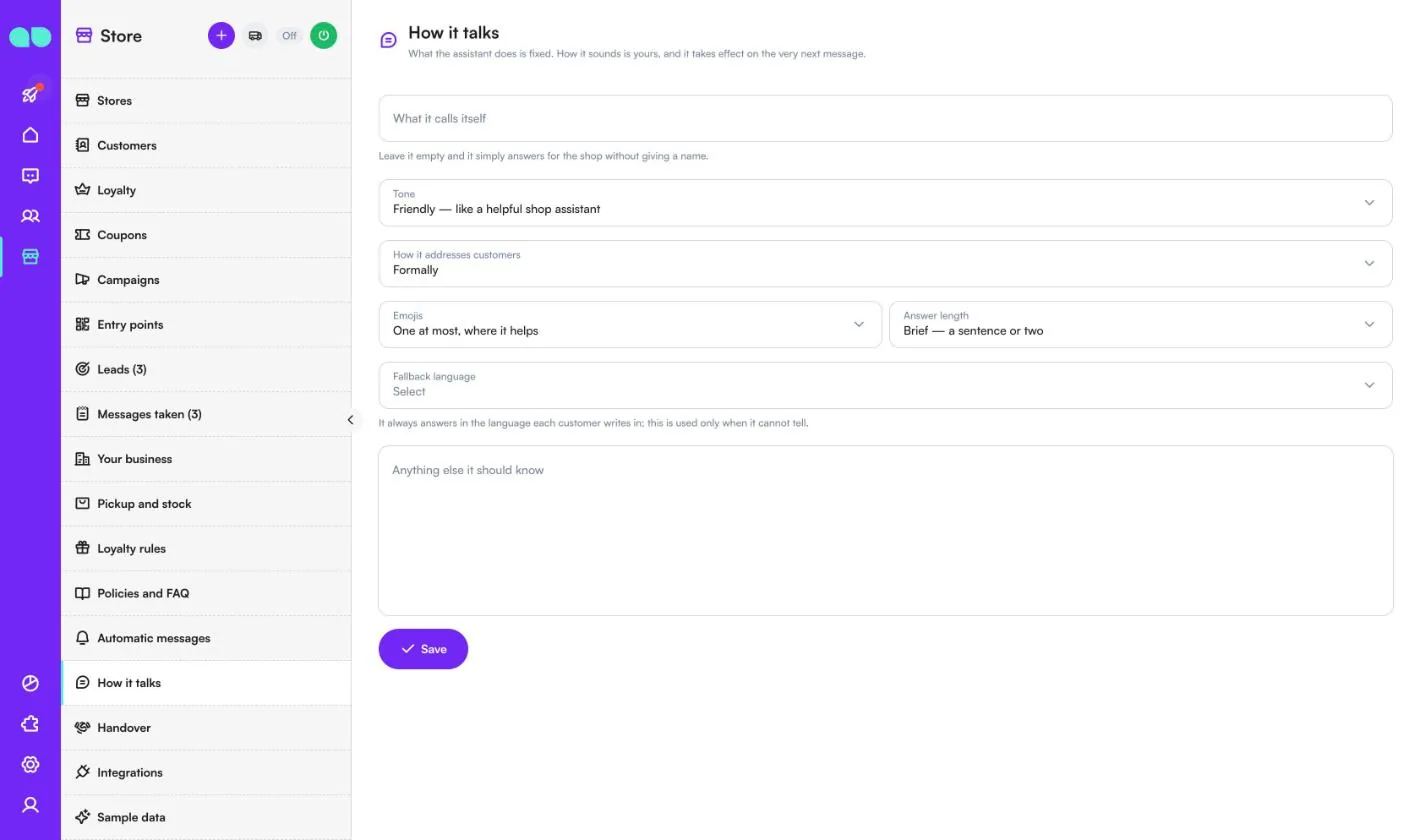
Gaya bicara
Toko › Gaya bicara mengubah cara asisten terdengar; apa yang dilakukannya tetap sama. Perubahan berlaku mulai pesan berikutnya.
| Kolom | Fungsinya |
|---|---|
| Nama yang dipakai asisten | Biarkan kosong dan asisten menjawab atas nama toko tanpa menyebut nama. |
| Nada | Ramah, Hangat, Profesional, atau Lugas. |
| Cara menyapa pelanggan | Formal, atau santai dengan nama depan. |
| Emoji | Tidak ada, paling banyak satu jika membantu, atau bebas. |
| Panjang jawaban | Singkat, Seimbang, atau Rinci. |
| Bahasa cadangan | Asisten selalu menjawab dalam bahasa yang dipakai setiap pelanggan; ini hanya dipakai jika asisten tidak dapat mengenalinya. |
| Hal lain yang perlu diketahui | Aturan Anda sendiri dan hal-hal yang tidak boleh dijanjikan. Tidak dapat mengesampingkan aturan bahwa asisten tidak mengarang harga, stok, atau fakta. |
Alih ke tim
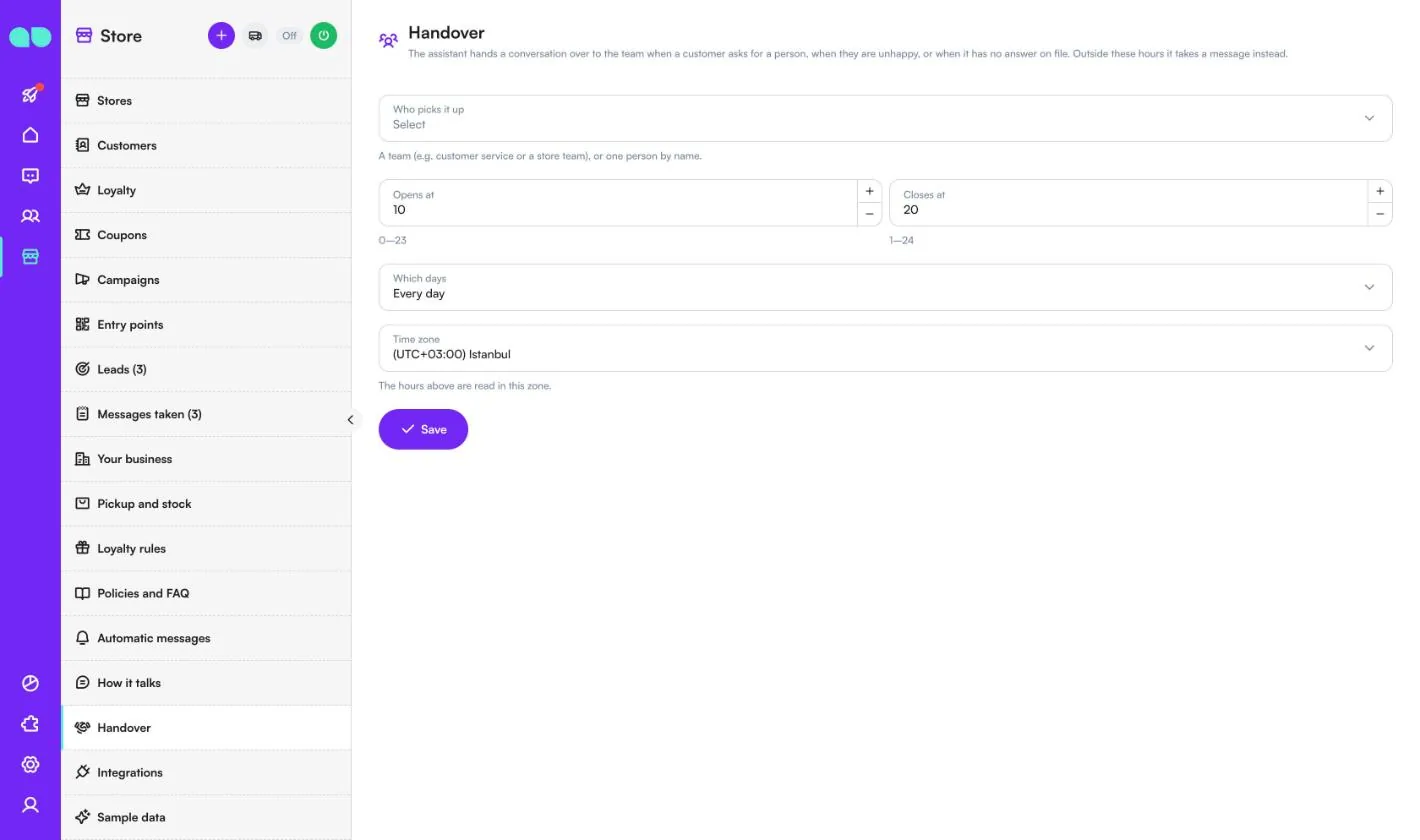
Toko › Alih ke tim menentukan siapa yang mengambil alih percakapan saat pelanggan meminta berbicara dengan orang, tidak puas, atau menanyakan sesuatu yang jawabannya tidak ada dalam catatan.
- Siapa yang menangani: sebuah tim (mis. layanan pelanggan atau tim toko), satu orang berdasarkan nama, atau tidak ada (asisten tidak pernah mengalihkan).
- Buka pukul / Tutup pukul (jam 0–24), Hari apa saja (setiap hari atau hanya hari kerja), dan Zona waktu. Di luar jam ini asisten mencatat pesan sebagai gantinya.
Integrasi
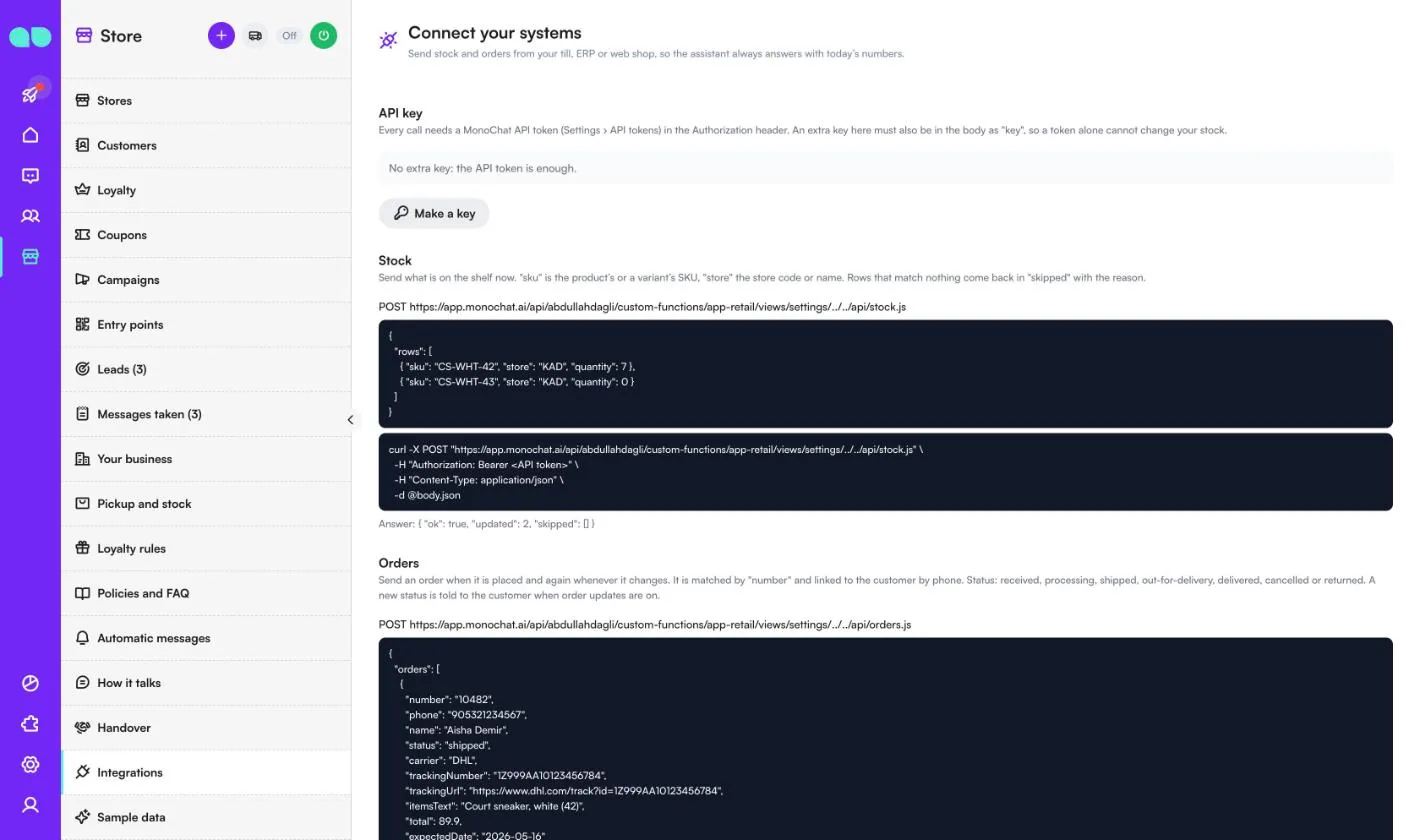
Toko › Integrasi (layarnya bernama Hubungkan sistem Anda) memungkinkan kasir, ERP, atau toko online Anda mengirim stok dan pesanan, sehingga asisten selalu menjawab dengan angka hari ini.
- Kunci API: setiap panggilan memerlukan token API MonoChat (Pengaturan › Token API) di header Authorization. Buat kunci menambahkan kunci tambahan yang juga harus ada di body sebagai
key, sehingga token saja tidak dapat mengubah stok Anda. - Stok: kirim apa yang ada di rak saat ini, dengan
sku(SKU produk atau varian),store(kode atau nama toko), danquantity. Baris yang tidak cocok dengan apa pun dikembalikan diskippedbeserta alasannya. - Pesanan: kirim pesanan saat dibuat dan setiap kali berubah. Pesanan dicocokkan berdasarkan
numberdan ditautkan ke pelanggan melalui nomor telepon. Status baru diberitahukan kepada pelanggan jika kabar pesanan aktif.
Layar ini menampilkan alamat yang dipanggil, contoh body, dan perintah curl untuk masing-masing. Tidak punya sistem untuk dihubungkan? Perbarui stok dengan Impor CSV di layar Stok, dan tambahkan pesanan secara manual di Pesanan.
Data contoh
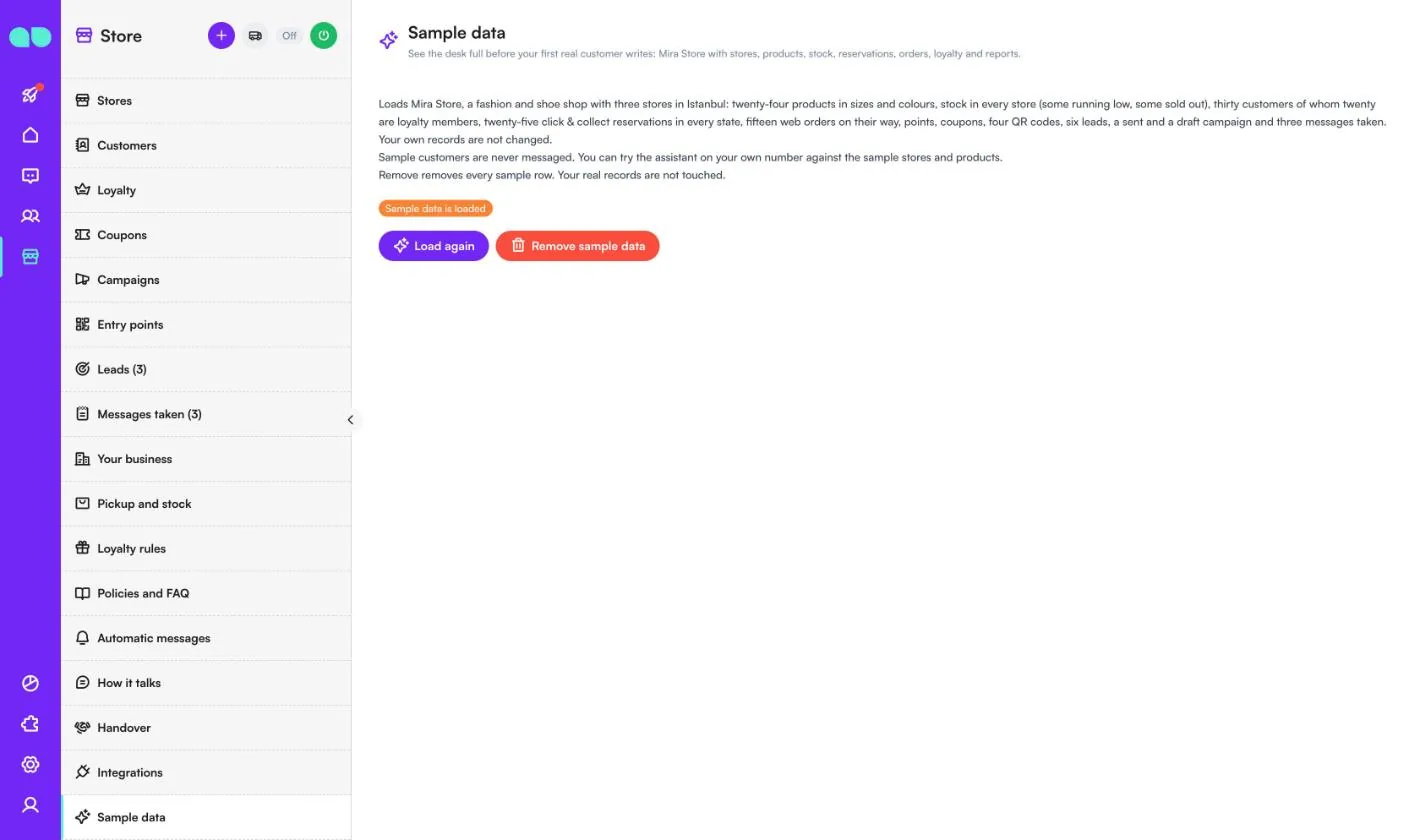
Toko › Data contoh mengisi meja dengan Mira Store: tiga toko, produk dalam berbagai ukuran dan warna, stok (sebagian menipis, sebagian habis), pelanggan dan anggota loyalitas, reservasi dalam setiap status, pesanan web, kupon, kode QR, prospek, kampanye, dan pesan yang dicatat. Pelanggan contoh tidak pernah dikirimi pesan, dan Anda dapat mencoba asisten di nomor Anda sendiri dengan toko dan produk contoh.
Muat ulang memuat ulang data contoh; Hapus data contoh menghapus setiap baris contoh dan tidak menyentuh catatan asli Anda. Hapus sebelum pelanggan sungguhan menulis.
Panel reservasi
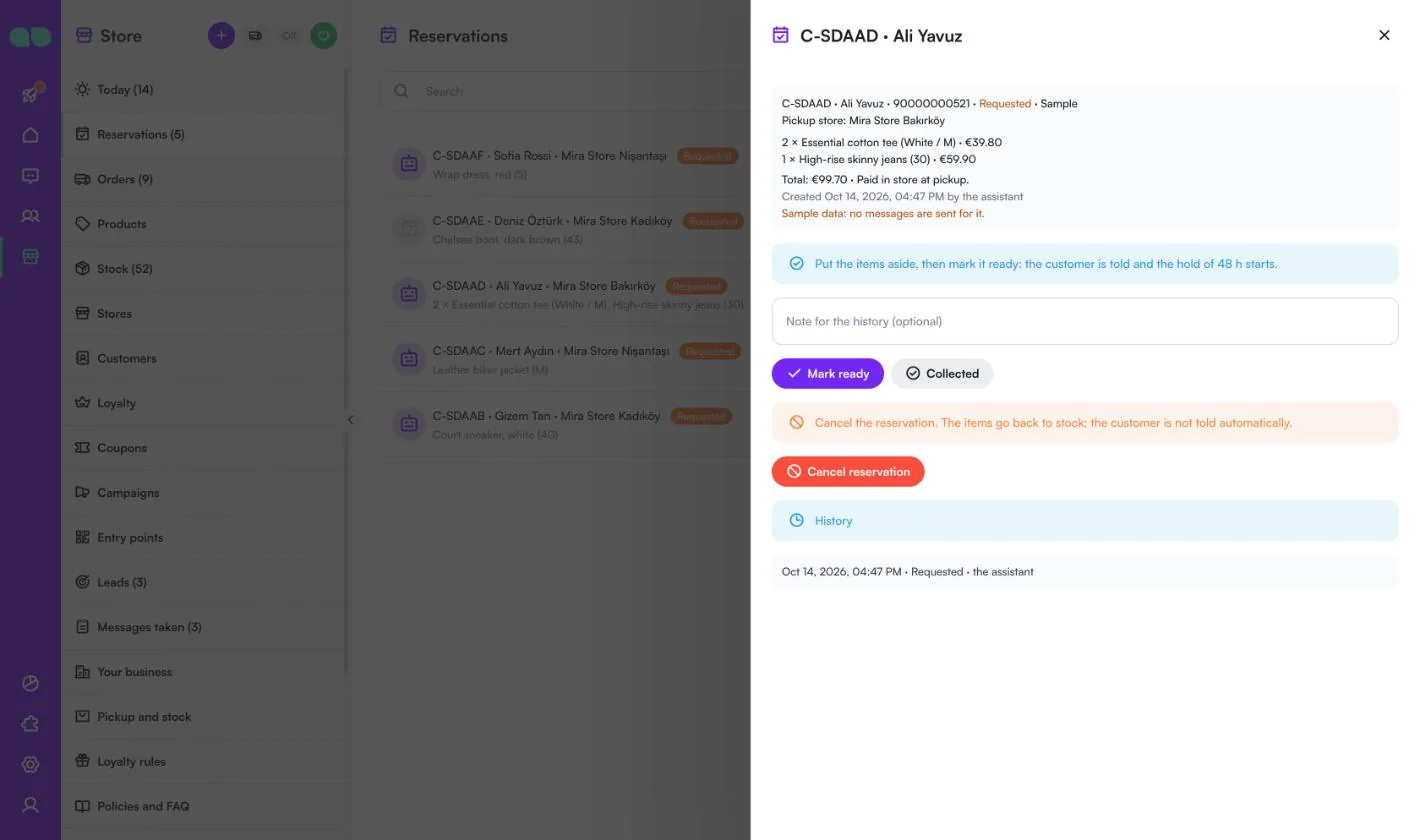
Klik reservasi untuk membukanya. Bagian atas menampilkan kode, pelanggan, status, toko pengambilan, barang, total ("Dibayar di toko saat pengambilan"), dan siapa yang membuatnya.
- Tandai siap: sisihkan barangnya terlebih dahulu. Pelanggan diberi tahu dan masa tahan dimulai.
- Diambil: barang keluar dari stok, anggota mendapat poin, dan ulasan diminta kemudian.
- Perpanjang (pada reservasi yang siap): memperpanjang masa tahan, dan pelanggan mendapat pengingat baru sebelum berakhir.
- Batalkan reservasi: barang kembali ke stok; pelanggan tidak diberi tahu secara otomatis.
Tambahkan Catatan untuk riwayat (opsional) pada setiap perubahan. Riwayat mencantumkan setiap langkah beserta waktunya dan siapa yang melakukannya.
Panel produk
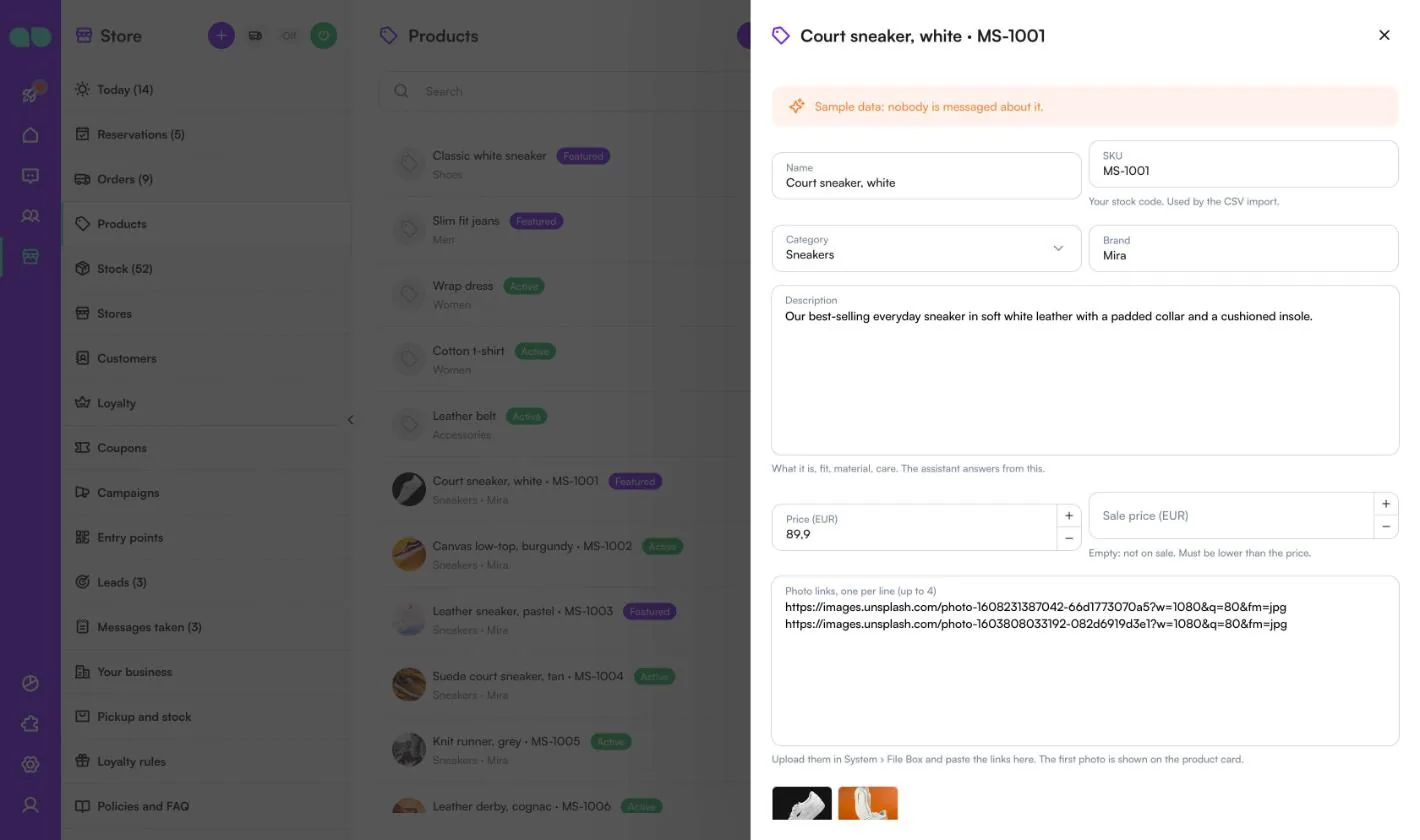
Panel produk memuat semua hal yang boleh dikatakan asisten tentang suatu produk.
| Kolom | Fungsinya |
|---|---|
| Nama, SKU | SKU adalah kode stok Anda, dipakai oleh impor CSV dan API. |
| Kategori, Merek | Pilih kategori atau tambahkan yang baru. |
| Deskripsi | Apa produk itu, ukuran pas, bahan, perawatan. Asisten menjawab dari teks ini. |
| Harga, Harga diskon | Harga diskon kosong: tidak sedang diskon. Harus lebih rendah dari harga. |
| Tautan foto, satu per baris (hingga 4) | Unggah di Sistem › File Box lalu tempel tautannya. Foto pertama ditampilkan di kartu produk. |
| Atribut, Kata kunci pencarian | Mis. warna dan bahan, serta kata lain yang dipakai orang untuk produk itu (trainers, sneakers). |
| Varian | Ukuran atau warna, masing-masing dengan SKU, harga opsional, dan stoknya sendiri. Tanpa varian: produk adalah satu barang. |
| Aktif, Unggulan, Pesanan | Nonaktif: asisten tidak menawarkannya. Produk unggulan ditampilkan lebih dulu dan dalam balasan kampanye. Angka yang lebih kecil tampil lebih dulu. |
| Stok | Berapa yang ada di rak setiap toko, dengan barang yang direservasi ditampilkan. Klik Simpan stok. |
Aktifkan asisten
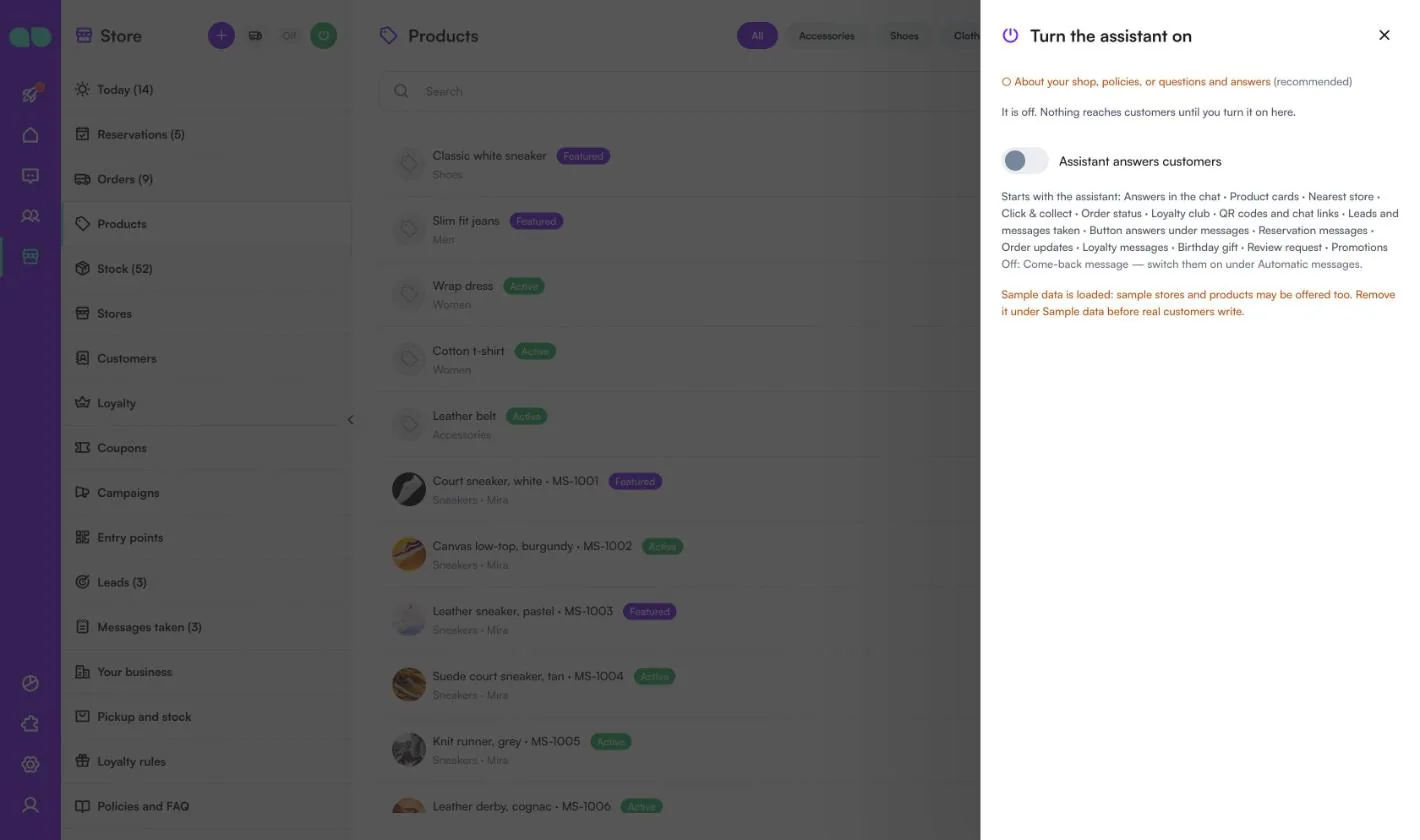
Tombol daya di header meja membuka panel Aktifkan asisten. Panel ini menampilkan apa yang masih kurang, sakelar Asisten menjawab pelanggan, daftar apa yang Mulai bersama asisten (jawaban di chat, kartu produk, toko terdekat, click & collect, status pesanan, klub loyalitas, kode QR dan tautan chat, prospek dan pesan yang dicatat, serta pesan otomatis yang aktif), dan pesan mana yang nonaktif. Jika data contoh dimuat, panel mengingatkan Anda untuk menghapusnya sebelum pelanggan sungguhan menulis.
Laporan penjualan dan toko
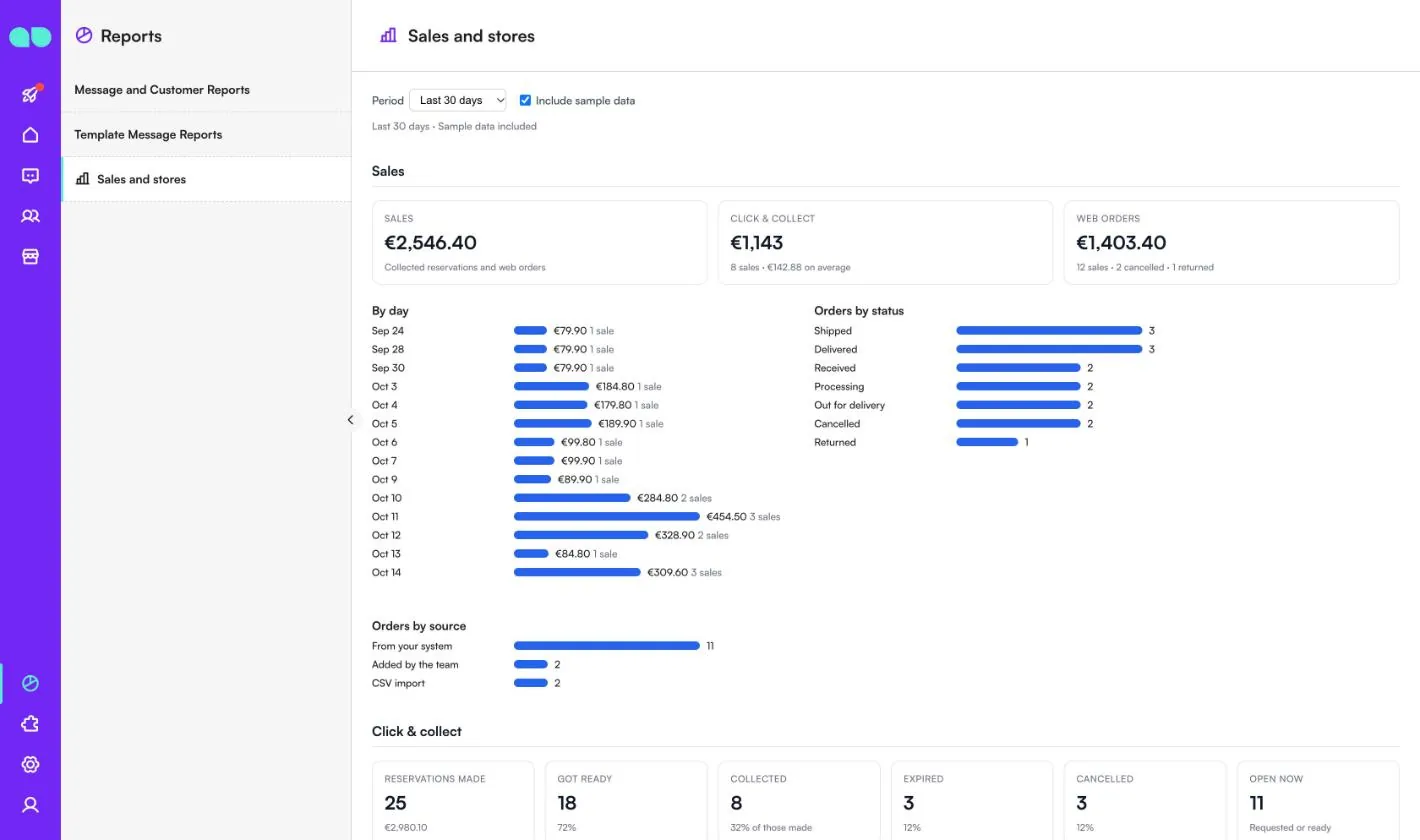
Laporan › Penjualan dan toko menunjukkan kinerja toko. Pilih Periode (7, 30, 90, atau 365 hari terakhir) dan centang Sertakan data contoh untuk ikut menghitung catatan contoh.
- Penjualan: total penjualan, click & collect dan pesanan web, penjualan Per hari, Pesanan per status, dan Pesanan per sumber (dari sistem Anda, ditambahkan oleh tim, impor CSV).
- Click & collect: reservasi yang dibuat, siap, diambil, kedaluwarsa, dibatalkan, dan yang terbuka saat ini.
- Produk (paling banyak direservasi dan terjual) dan Toko (reservasi, diambil, kedaluwarsa, penjualan click & collect, dan pesanan web per toko).
- Klub loyalitas: anggota, poin yang didapat, ditukar, dan belum dipakai, kupon yang dipakai, anggota per tingkat, dan kupon per sumber.
- Kampanye, Prospek, dan Asisten: reservasi yang diterimanya dan berapa yang diambil, prospek yang dicatat, pesan yang dicatat, serta pemindaian QR dan tautan.
Fitur
Toko terdekat
Pelanggan membagikan lokasinya dan mendapat toko terdekat lengkap dengan jam buka hari ini dan tautan peta.
“Di mana pesanan saya?”
Asisten menemukan pesanan lewat nomornya atau nomor telepon pelanggan dan memberikan statusnya beserta tautan pelacakan. Pelanggan diberi tahu saat pesanan dikirim, sedang diantar, sudah diterima, atau dibatalkan.
Pengingat reservasi
Pengingat sebelum masa tahan berakhir, dengan tombol “Saya segera ke sana”, “Saya butuh waktu lebih”, dan “Batalkan”. Reservasi berakhir sendiri saat waktunya habis dan stok dilepas kembali.
Kode QR dan kampanye
Kode QR atau tautan untuk setiap toko, etalase, atau acara, sehingga chat dimulai dengan toko yang tepat. Pesan kampanye dikirim ke kelompok pilihan dengan kupon pribadi opsional.
Stok dan pesanan dari sistem Anda
Simpan stok di panel, impor dari file CSV, atau kirim stok dan pesanan dari toko online, ERP, atau kasir Anda lewat HTTP API.
Meja toko
Reservasi hari ini yang perlu disiapkan, yang hampir kedaluwarsa, pesanan terbuka, prospek baru, stok menipis, dan pesan yang dicatat. Laporan menampilkan penjualan, reservasi, produk teratas, dan toko teratas.
Tangkapan layar
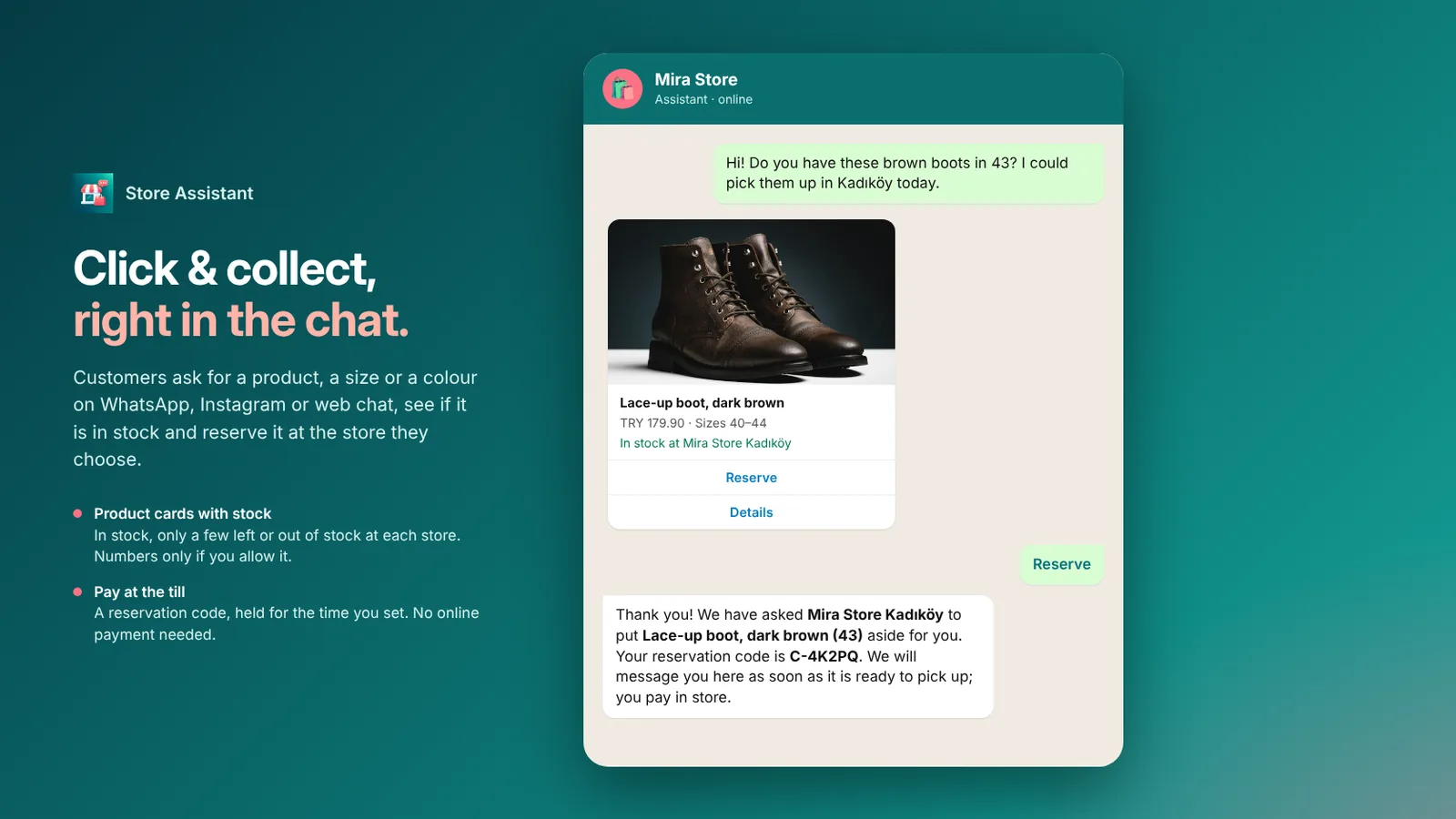 Store Assistant mereservasi sepasang sepatu bot untuk click & collect di WhatsApp dengan kode reservasi
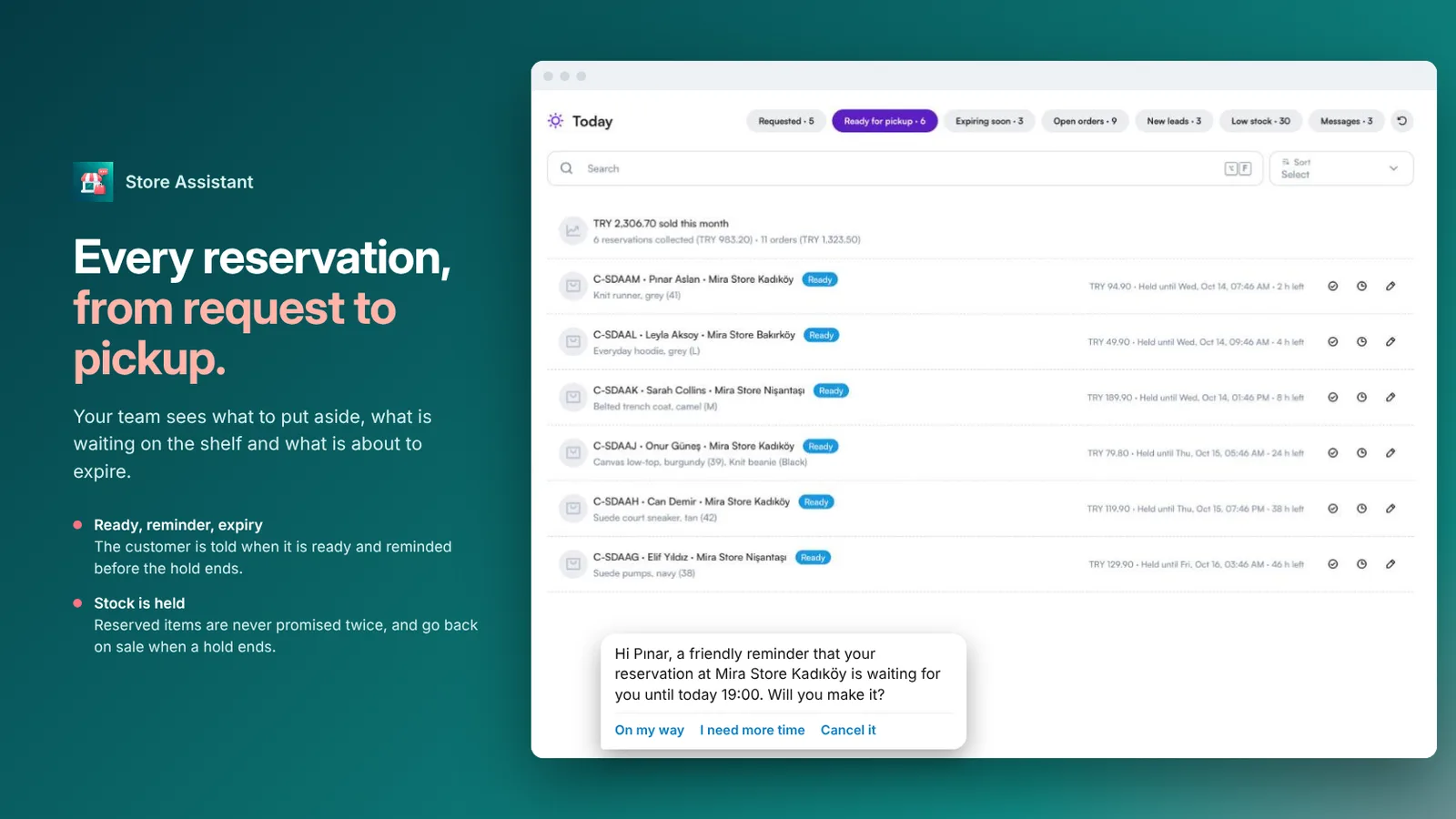 Reservasi hari ini siap diambil, dengan pengingat sebelum masa tahan berakhir
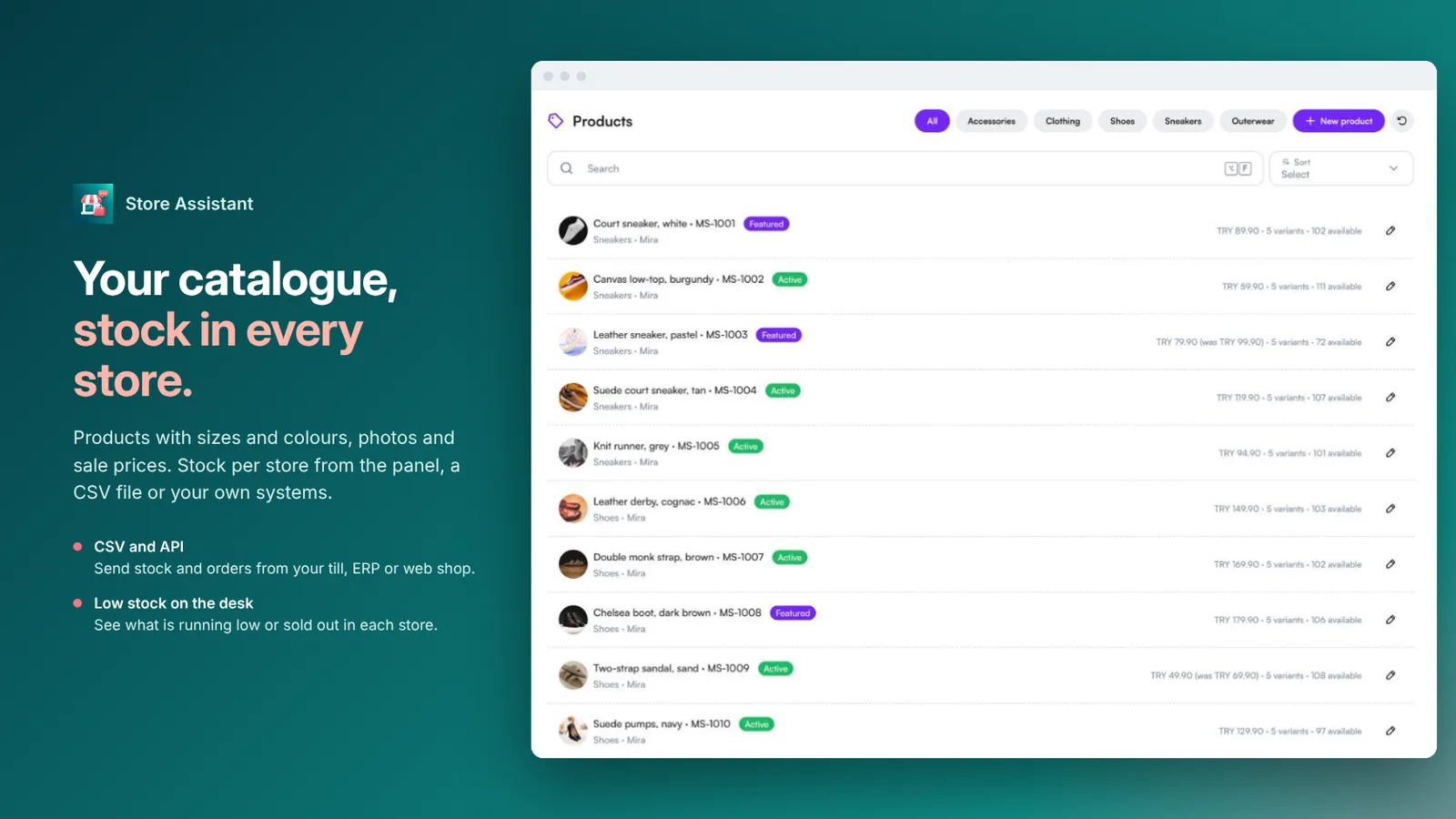 Daftar produk dengan harga dan stok di seluruh toko
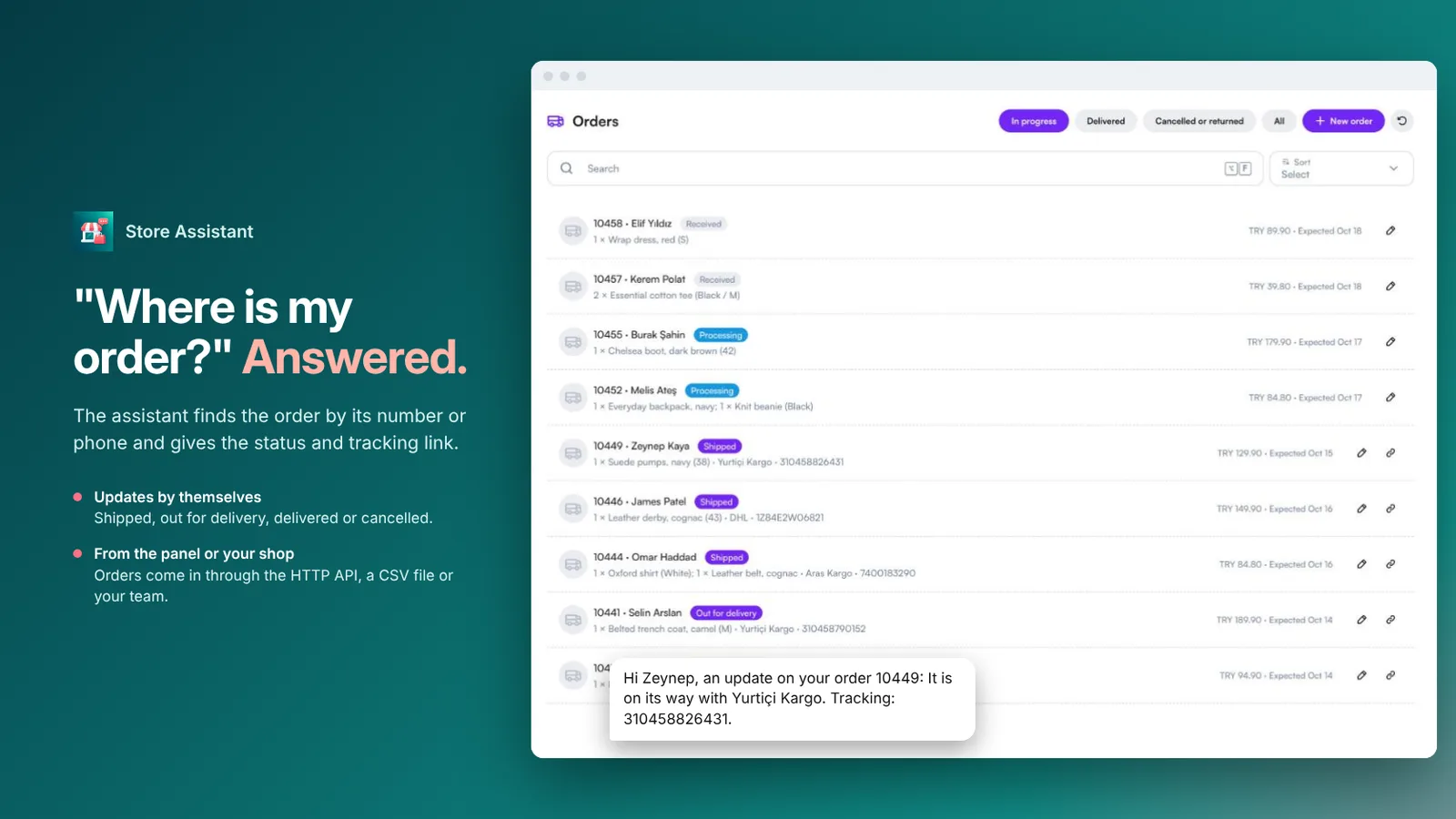 Daftar pesanan dengan status dan pembaruan pengiriman yang dikirim ke pelanggan
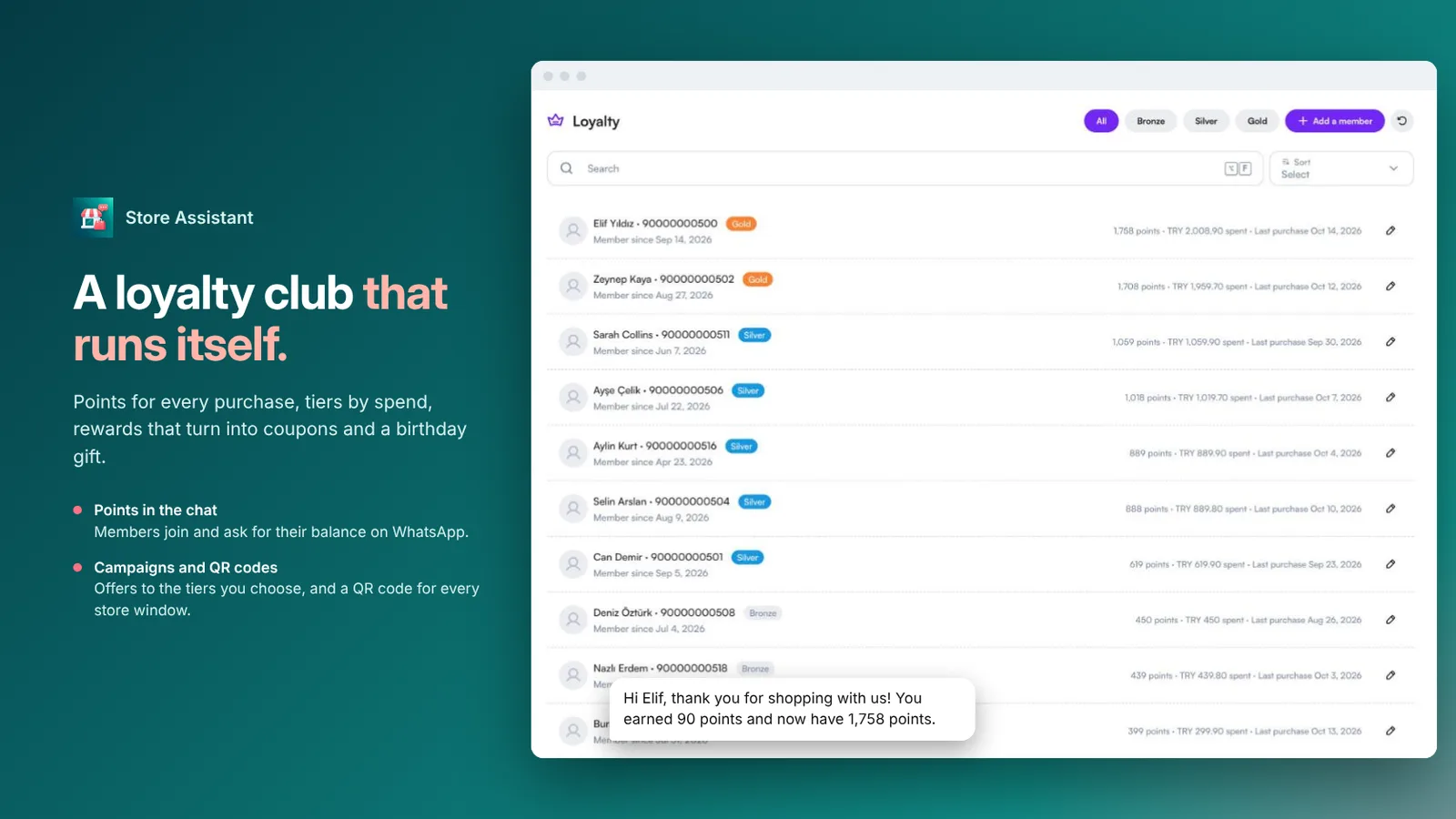 Anggota loyalitas per tingkatan dengan poin, dan pesan poin di chat
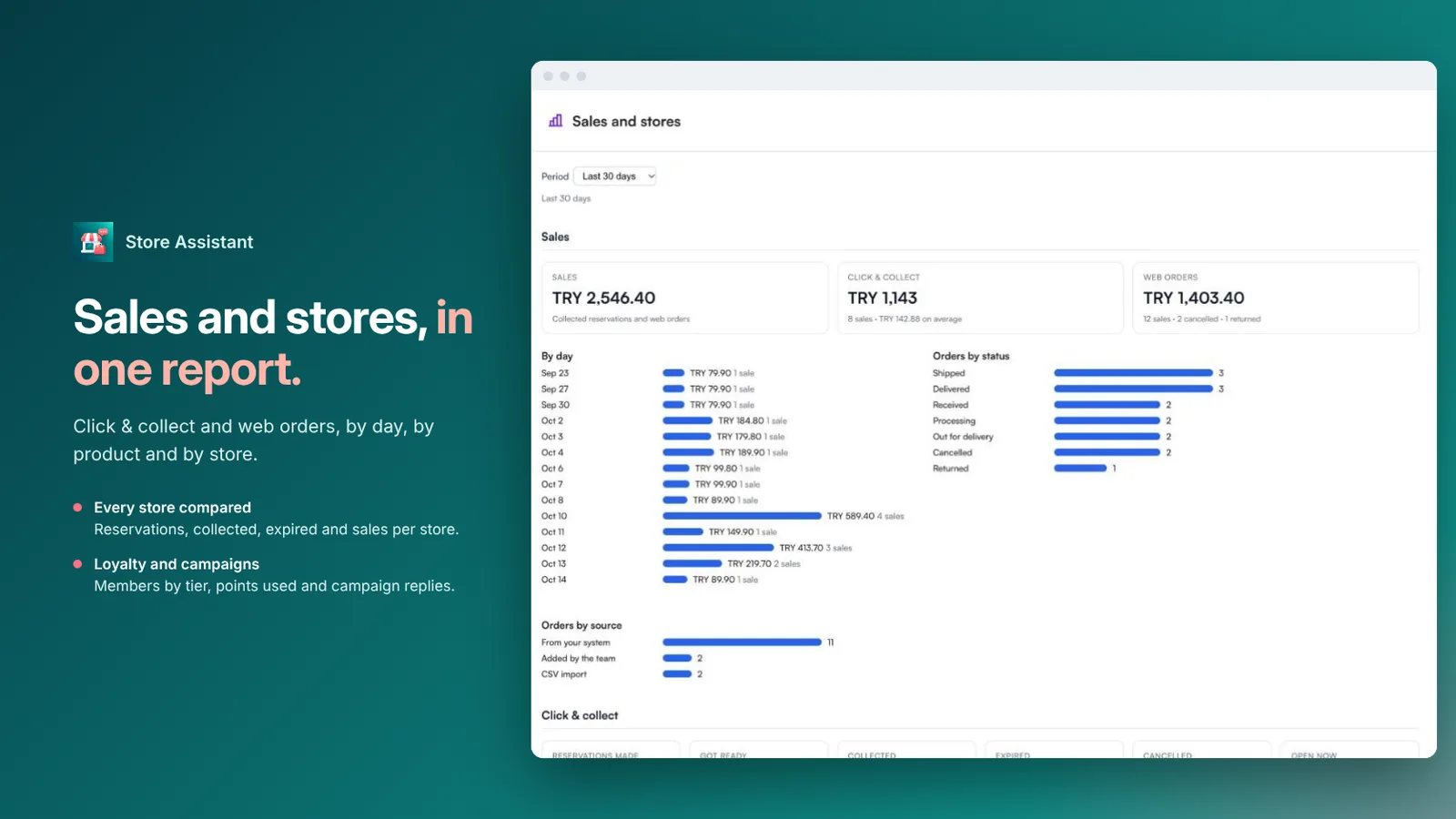 Laporan penjualan dan toko dengan click & collect dan pesanan web
FAQ
Untuk bisnis apa saja?
Toko dan jaringan kecil toko yang ingin menjawab pelanggan di WhatsApp, Instagram, dan web chat.
Bagaimana cara kerja click & collect?
Pelanggan mereservasi barang di chat, memilih toko, mendapat kode reservasi, dan membayar di kasir. Mereka diberi tahu saat barang siap, diingatkan sebelum masa tahan berakhir, dan stok dilepas kembali saat waktunya habis.
Apakah menampilkan jumlah stok yang pasti?
Tidak, kecuali Anda mengizinkannya. Asisten menyebutkan apakah barang tersedia, tinggal sedikit, atau habis di setiap toko.
Apakah bisa menjawab “Di mana pesanan saya?”
Ya. Asisten menemukan pesanan lewat nomornya atau nomor telepon pelanggan dan memberikan statusnya beserta tautan pelacakan. Pesanan berasal dari panel atau dari toko online, ERP, atau kasir Anda lewat HTTP API.
Bagaimana cara kerja klub loyalitas?
Poin untuk setiap pembelian, tingkatan berdasarkan belanja, dan hadiah yang mengubah poin menjadi kupon. Pelanggan menanyakan poinnya di chat, tim Anda menambahkan poin dan memakai kupon di meja toko, dan ada hadiah ulang tahun.
Bisakah saya mencobanya sebelum menambahkan produk?
Ya. Data contoh (toko busana dengan tiga toko) memungkinkan Anda mencoba semuanya lebih dulu.