Saluran
Fitur Saluran memungkinkan bisnis menghubungkan dan mengelola berbagai platform pesan seperti WhatsApp Business API, Facebook Messenger, Instagram, TikTok, Telegram Bot, dan WebChat. Bisnis dapat menambahkan beberapa instance dari jenis saluran yang sama, sehingga dapat mengirim dan menerima pesan melalui platform-platform tersebut dengan lancar.
Mengakses Saluran
- Buka bagian
Pengaturandari sidebar. - Klik
Obrolandi menuPengaturan. - Pilih tab
Saluran.
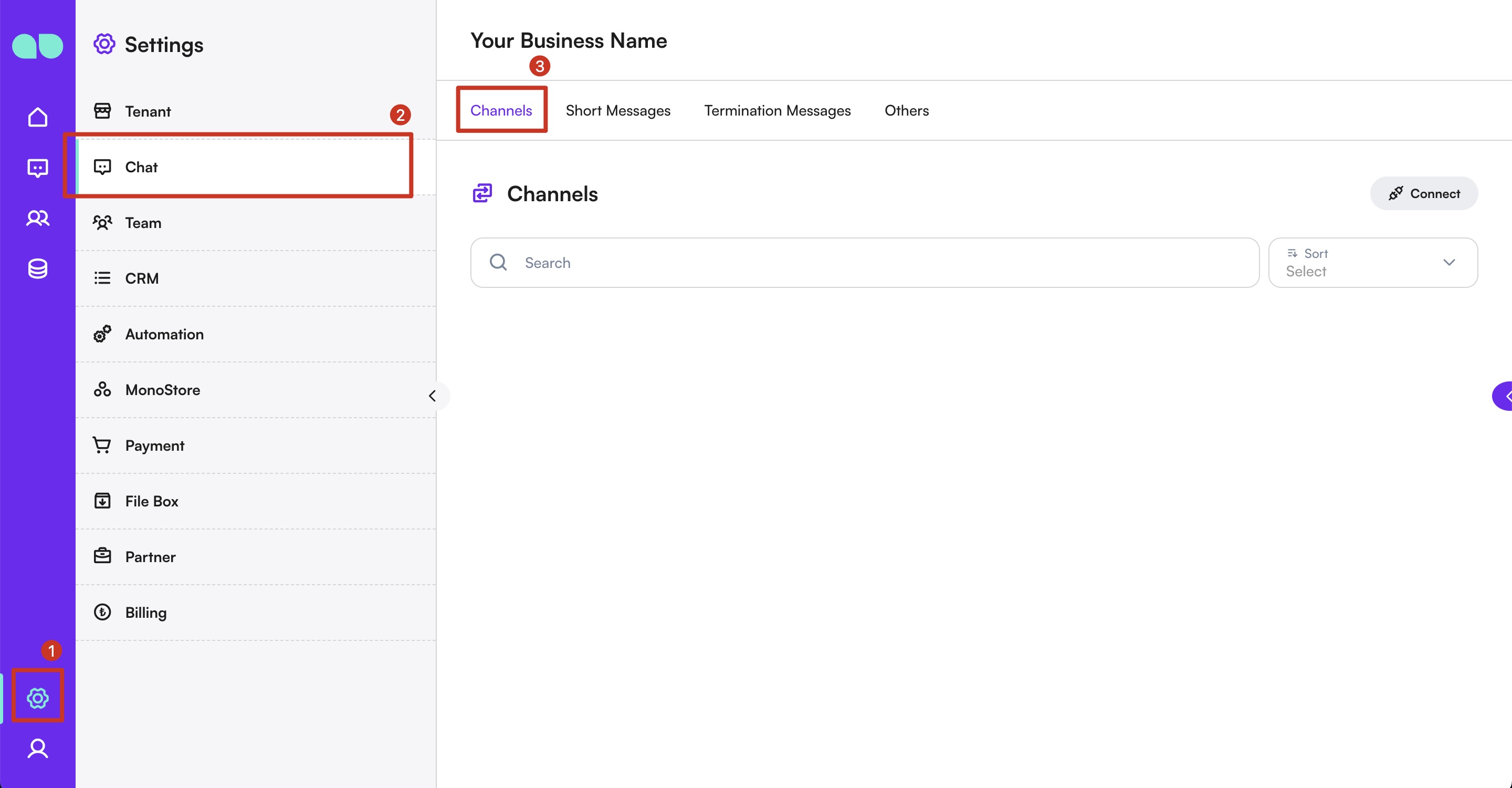
Menambahkan Saluran
- Klik tombol
Hubungkandi sisi kanan. - Daftar jenis saluran yang tersedia akan muncul.
- Pilih jenis saluran yang ingin Anda tambahkan (misalnya WhatsApp Business API, Facebook Messenger, Instagram, Telegram Bot, WebChat).
- Selesaikan langkah-langkah terkait sesuai jenis saluran yang dipilih.
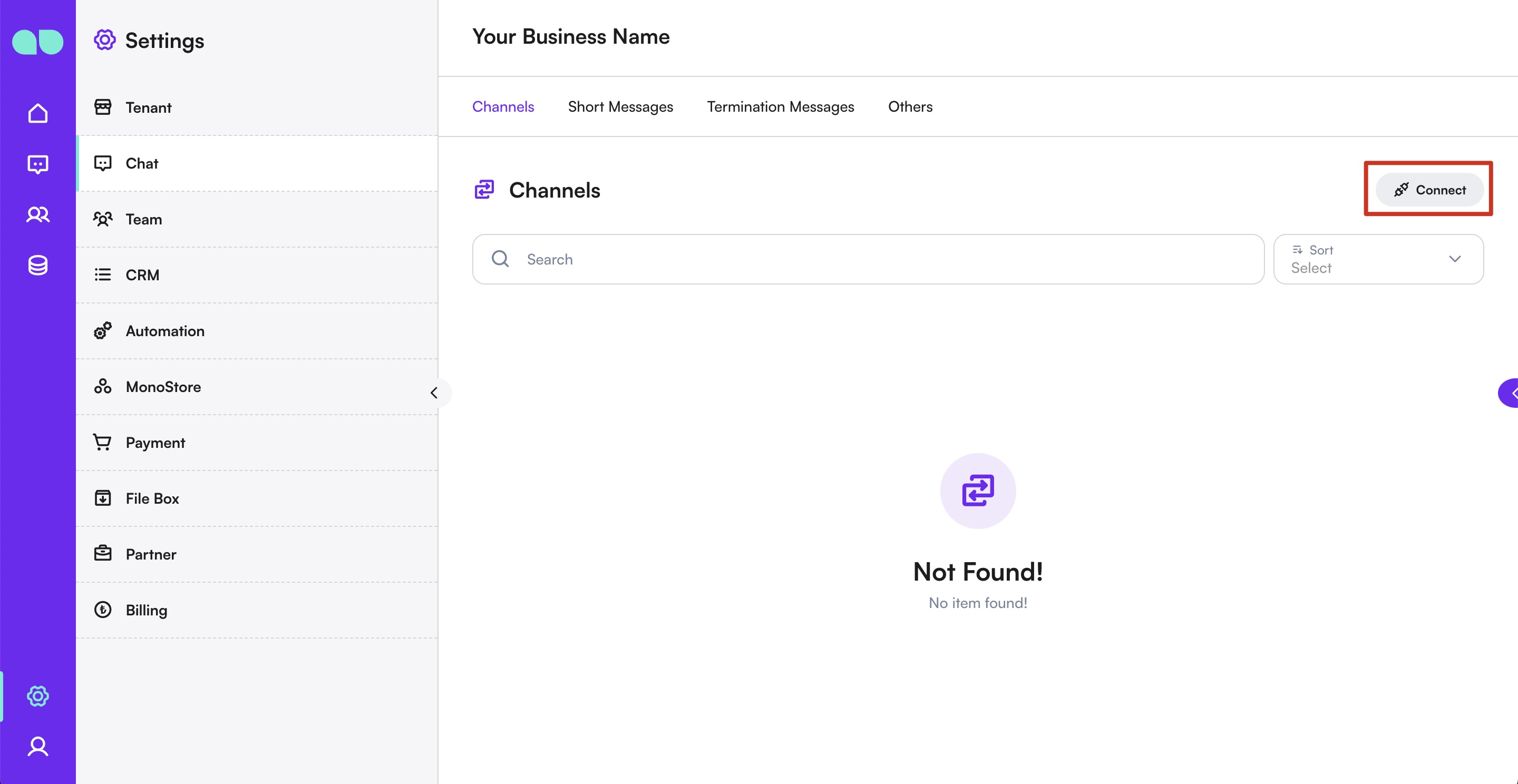

WhatsApp Business API
Dukungan WhatsApp Coexistence (Baru)
MonoChat kini mendukung WhatsApp Coexistence.
Dengan fitur ini, bisnis dapat menggunakan nomor telepon WhatsApp yang sama di WhatsApp Business App dan WhatsApp Business API (Cloud) secara bersamaan.
Dengan Coexistence:
- Tim tetap dapat menangani percakapan manual melalui WhatsApp Business App
- Otomatisasi, notifikasi, dan integrasi berjalan melalui Cloud API
- Tidak perlu menghapus atau bermigrasi dari WhatsApp Business App
Catatan: WhatsApp Coexistence hanya tersedia untuk akun dan nomor telepon yang memenuhi syarat dan didukung oleh Meta.
Buat WhatsApp Business API (Cloud) Baru
- Pilih
WhatsApp Business API (Cloud)dari daftar. - Baca perjanjian layanan dengan menggulir sampai ke bagian paling bawah panel. Setelah kotak centang konfirmasi muncul, centang semua kotak yang wajib.
- Klik Lanjutkan untuk melanjutkan.
- Pilih negara bisnis Anda.
- Pilihan ini menentukan wilayah penyimpanan data, yaitu tempat data pesan Anda disimpan. Memilih wilayah yang tepat membantu memastikan kepatuhan terhadap perlindungan data lokal dan memberikan lokalisasi yang lebih baik untuk data pesan WhatsApp Anda.
- Klik Hubungkan Nomor Baru untuk melanjutkan.
- Popup login Facebook (Meta) akan muncul.
- Pilih akun Facebook yang ingin Anda gunakan.
- Jika Anda belum login, masukkan kredensial Anda untuk melanjutkan.
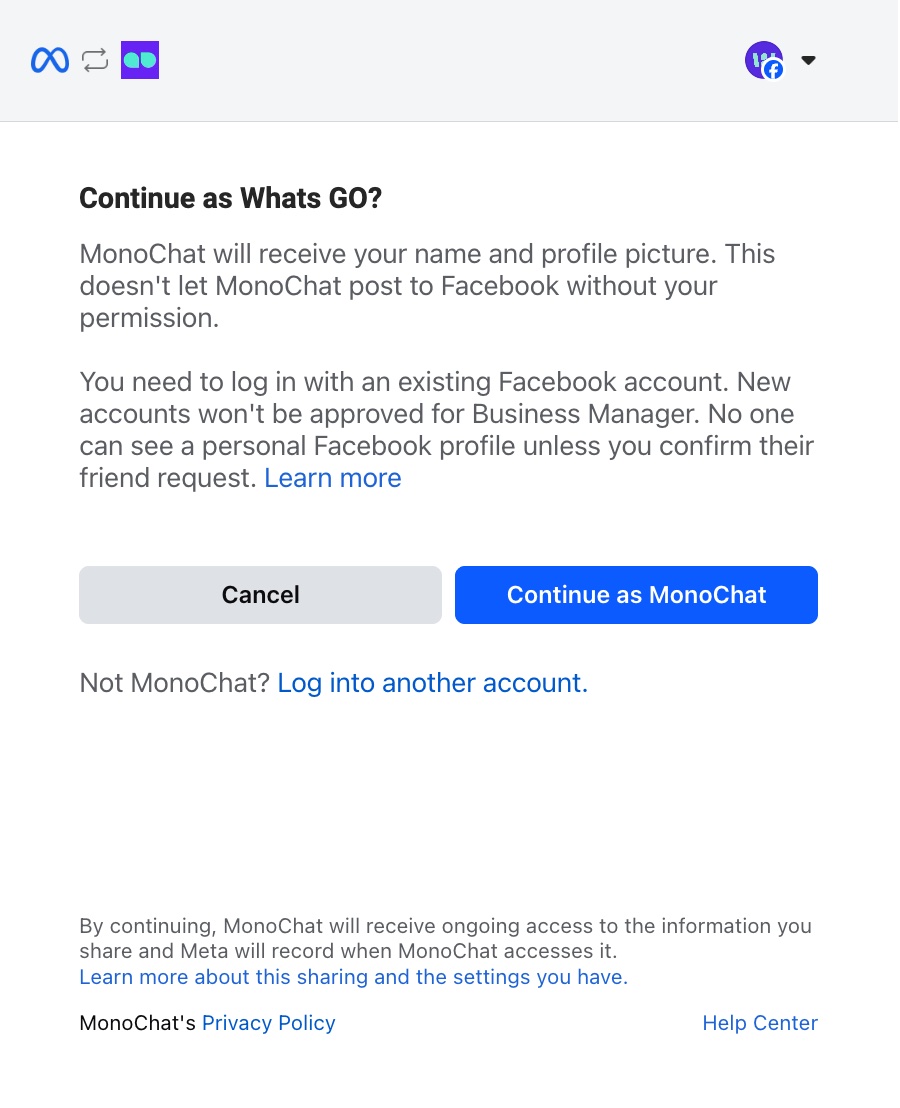
- Klik Get Started di layar Meta.
- Langkah ini memberi MonoChat akses ke akun WhatsApp Business Anda.
- Meta akan menampilkan izin yang dibutuhkan MonoChat, seperti mengelola nomor telepon, membuat templat, mengirim/menerima pesan, menugaskan pengguna, dan mengakses metrik.
- Dengan melanjutkan, Anda menyatakan setuju dengan Ketentuan Layanan WhatsApp Business, Ketentuan Layanan Meta, dan Ketentuan Layanan Business Tools.
- Pilih Akun Bisnis yang ingin Anda hubungkan dengan nomor telepon.
- Pilih bisnis berkemampuan WhatsApp yang sesuai dari daftar akun yang dapat Anda akses.
- Klik Continue untuk melanjutkan.
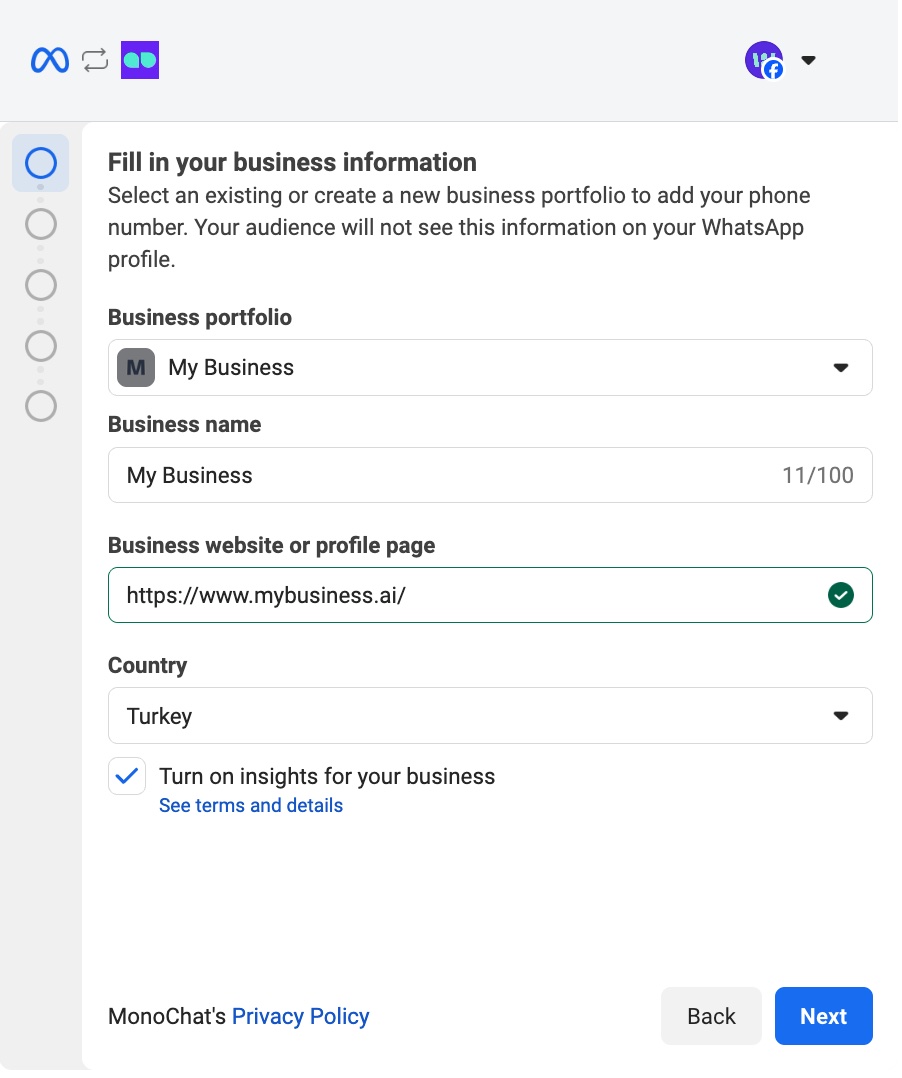
- Buat Akun WhatsApp Business dan Profil WhatsApp Business Anda.
- Pastikan opsi Create WhatsApp Business Account dan Create WhatsApp Business Profile keduanya terpilih.
- Jika Anda ingin menggunakan WhatsApp Coexistence:
- Pilih Connect a WhatsApp Business App pada langkah ini.
- Opsi ini memungkinkan Anda menghubungkan nomor telepon WhatsApp Business App yang sudah ada dengan Cloud API.
- Ikuti petunjuk di layar dari Meta untuk menyelesaikan penyiapan.
Info:
Saat Coexistence diaktifkan, WhatsApp Business App Anda tetap aktif sementara MonoChat menghubungkan nomor telepon yang sama melalui Cloud API.
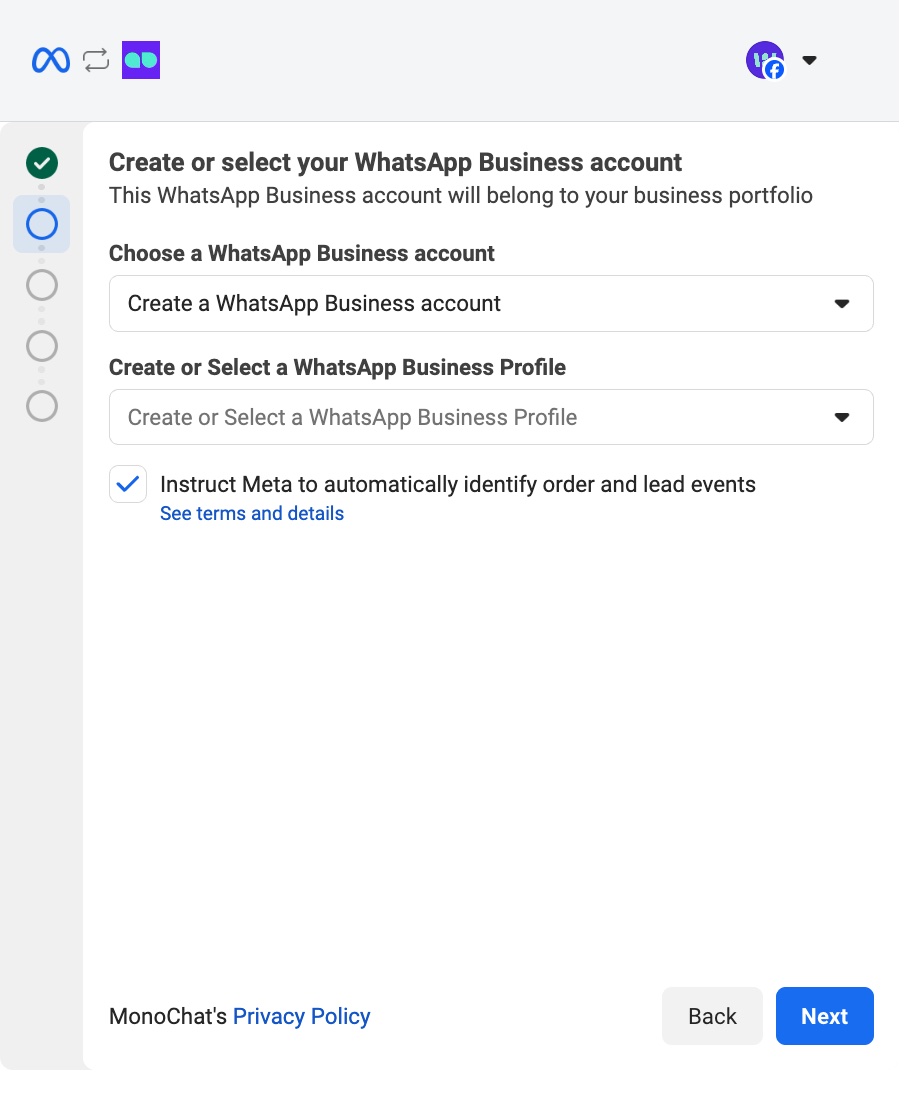
Jika Anda sudah memiliki Akun dan Profil WhatsApp Business yang sebelumnya di-onboard melalui Cloud API, Anda cukup memilihnya dan melanjutkan alih-alih membuat yang baru.
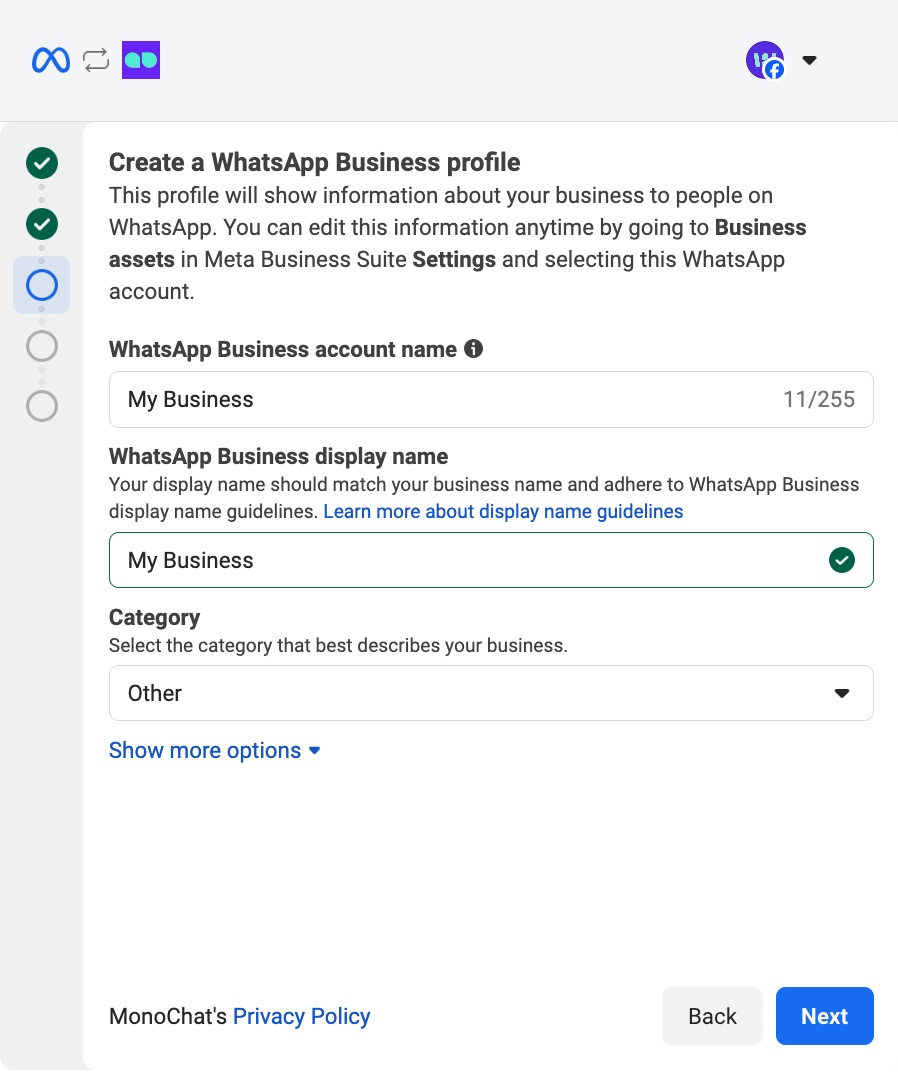
- Buat Profil WhatsApp Business Anda.
- Masukkan WhatsApp Business Account Name dan Display Name Anda.
- Pilih Business Category yang sesuai untuk perusahaan Anda.
- Informasi profil ini akan terlihat oleh pengguna di WhatsApp. Anda dapat memperbaruinya kapan saja dari Meta Business Suite → Business Assets → WhatsApp Accounts.
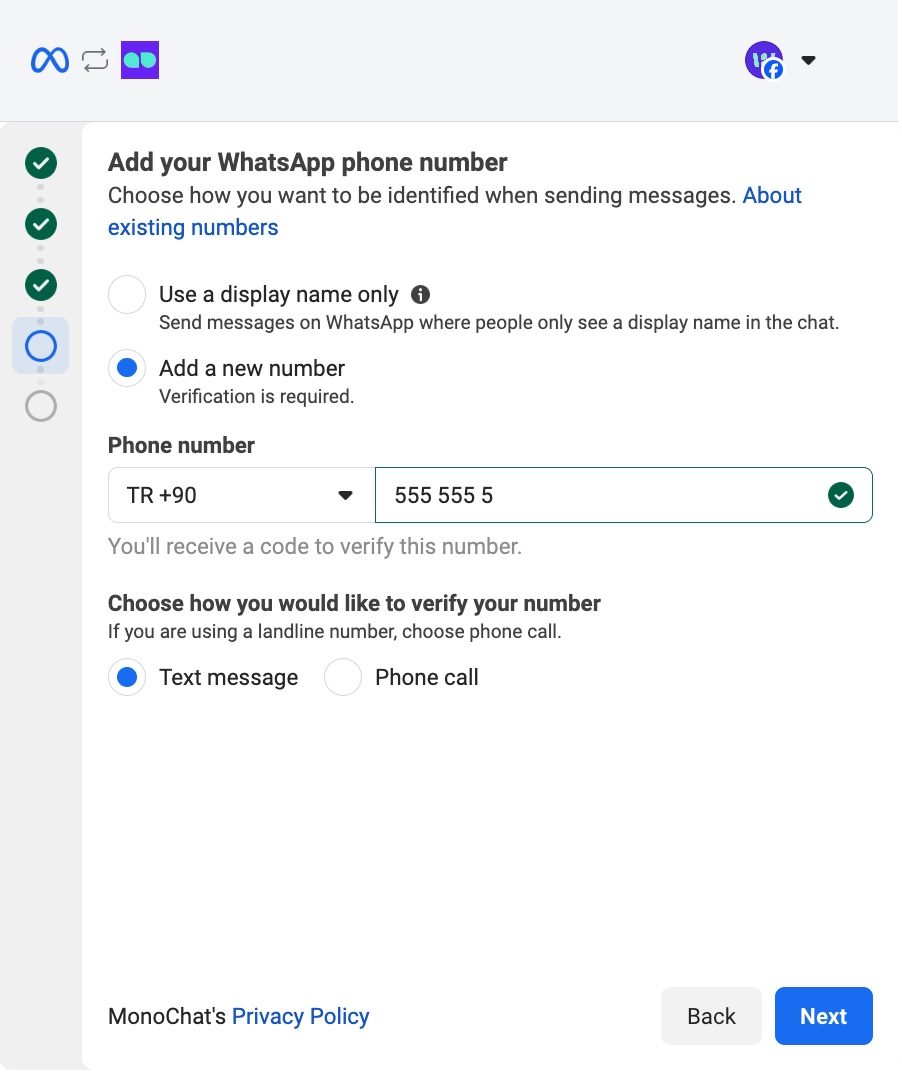
- Tambahkan nomor telepon WhatsApp Anda.
- Klik Add New Number dan masukkan nomor telepon yang ingin Anda hubungkan.
- Pilih metode verifikasi yang Anda inginkan:
- Text Message
- Phone Call (disarankan jika Anda menggunakan nomor telepon rumah)
- Kode verifikasi 6 digit akan dikirim sesuai metode yang Anda pilih, dan Anda akan memasukkan kode ini pada langkah berikutnya.
Nomor telepon yang Anda masukkan tidak boleh terkait dengan akun WhatsApp atau WhatsApp Business yang sudah ada.
Jika nomor sudah digunakan, akun WhatsApp tersebut harus dihapus sebelum melanjutkan.
-
Masukkan kode verifikasi 6 digit dan selesaikan penyiapan.
- Setelah memasukkan kode, klik Finish untuk menyelesaikan proses.
- Setelah selesai, nomor telepon Anda akan terhubung otomatis ke MonoChat.
Jika Anda mengalami error pada salah satu langkah di atas, Anda dapat menghubungi tim dukungan kami melalui WhatsApp untuk mendapatkan bantuan:
Buat WhatsApp Business API (Gupshup) Baru
- Pilih
WhatsApp Business API (Gupshup)dari daftar. - Isi detail yang diperlukan: nomor telepon, APP ID, Nama APP, dan Kunci API WAB (untuk Gupshup).
- Klik
Simpanuntuk menambahkan saluran.
Instagram Business
- Pilih
Instagram Businessdari daftar. - Di panel, klik Hubungkan dengan Facebook.
- Ini akan membuka popup login Meta (Facebook) untuk melanjutkan koneksi.
- Jika popup tidak muncul, periksa pemblokir popup di browser Anda dan izinkan popup untuk domain MonoChat.
- Di popup Meta, Anda akan melihat layar berjudul “Connect your account to MonoChat.”
- Jika akun Facebook yang sedang login sudah benar, cukup klik Continue untuk melanjutkan.
- Jika bukan akun yang benar, klik Switch Account dan login dengan akun Facebook yang sesuai sebelum melanjutkan.
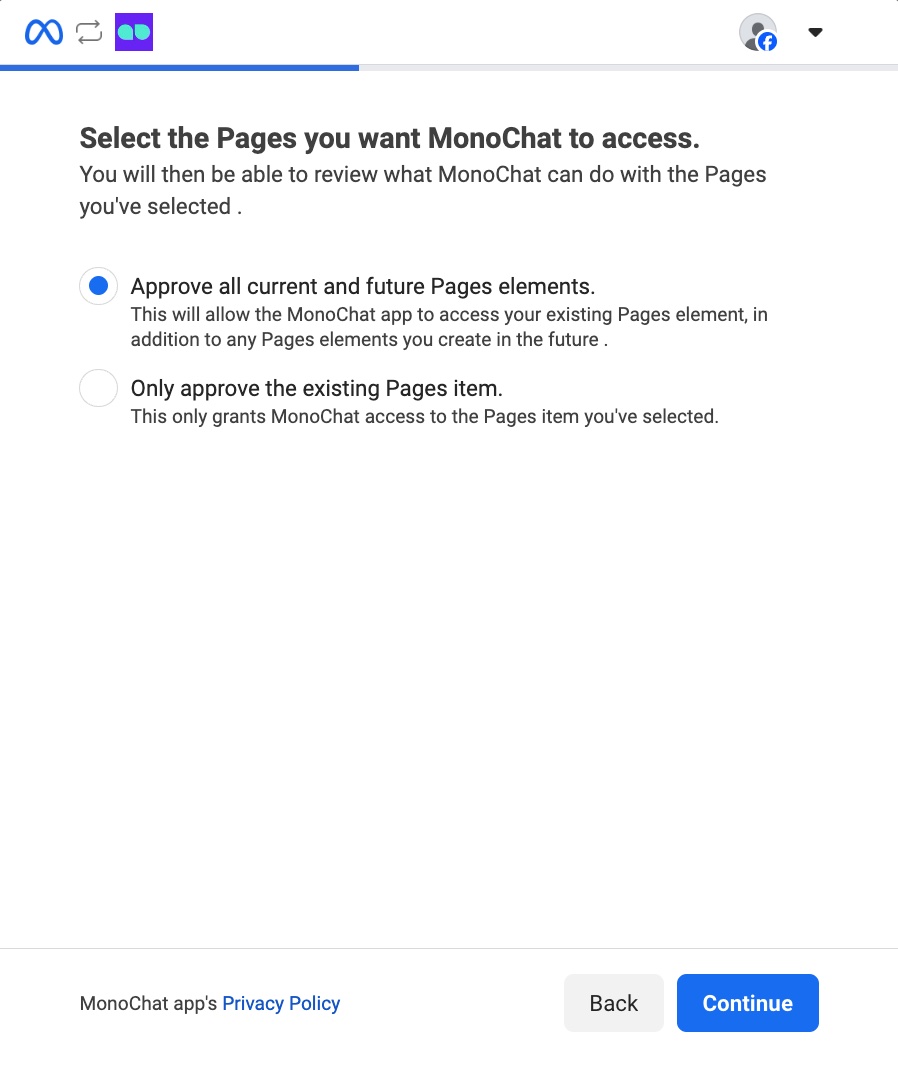
- Pilih Halaman Facebook yang ingin Anda izinkan diakses MonoChat.
- Approve all current and future Pages: Ini memberi MonoChat akses ke Halaman Anda yang sudah ada serta Halaman apa pun yang Anda buat di masa mendatang.
- Approve only the selected Page: Opsi ini membatasi akses hanya pada Halaman tertentu yang Anda pilih.
Setelah memilih opsi yang sesuai, klik Next untuk melanjutkan.
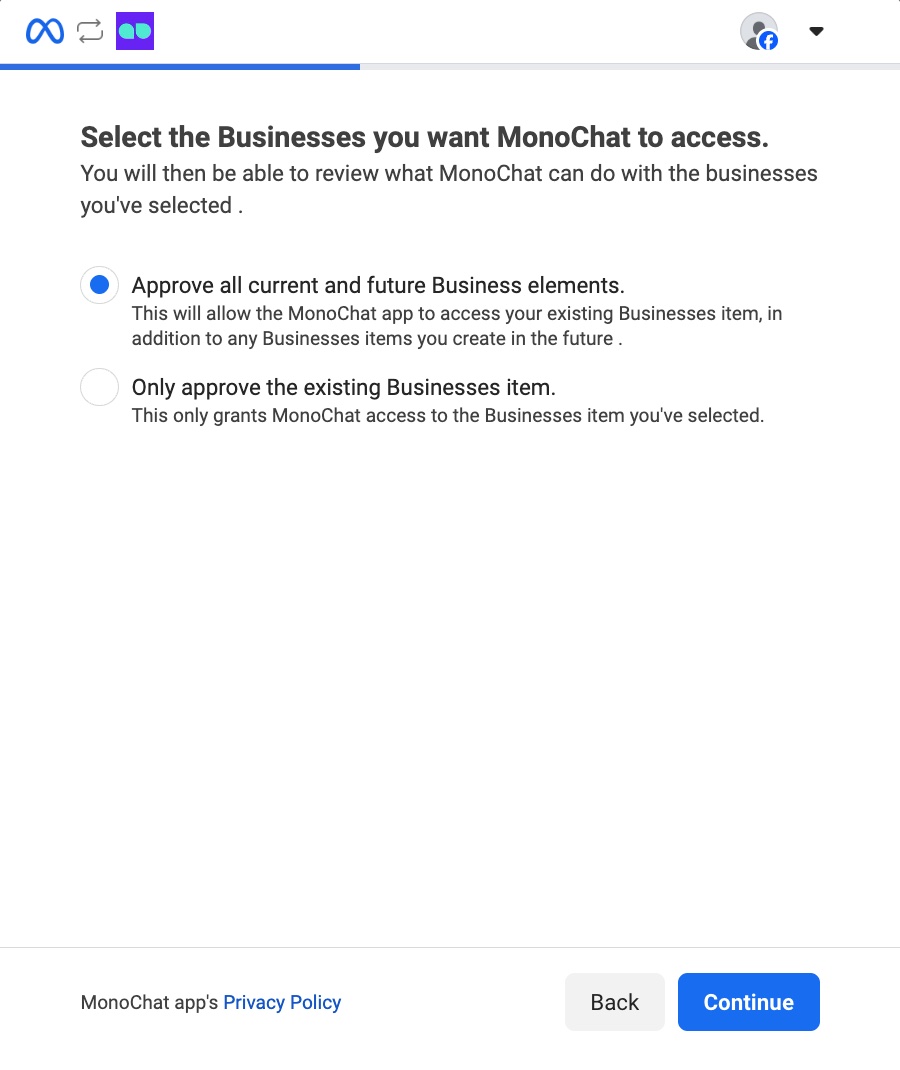
- Pilih Bisnis yang ingin Anda izinkan diakses MonoChat.
- Approve all current and future Business elements: Memberi MonoChat akses ke aset Bisnis Anda yang sudah ada dan aset Bisnis baru apa pun yang Anda buat di masa mendatang.
- Approve only the selected Business: Membatasi akses MonoChat hanya pada aset Bisnis tertentu yang Anda pilih.
Setelah Anda memilih, klik Next untuk melanjutkan.
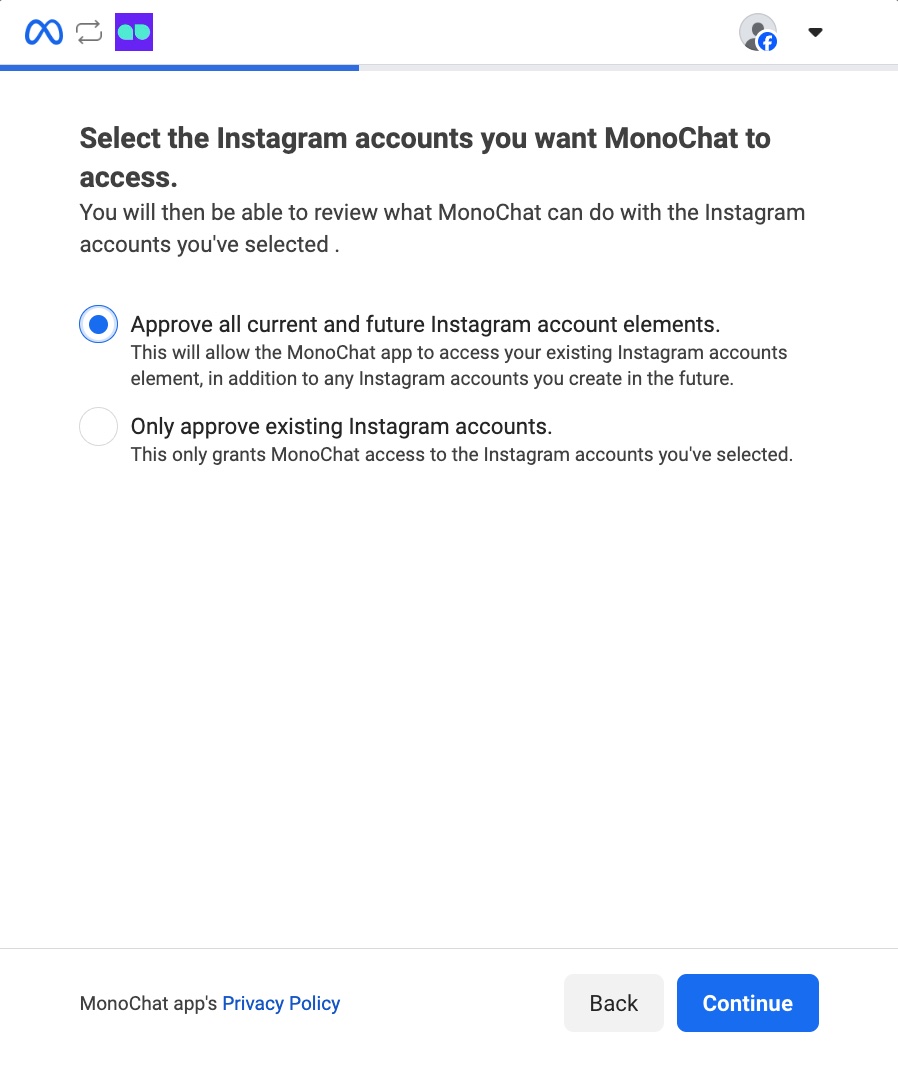
- Pilih Akun Instagram yang ingin Anda izinkan diakses MonoChat.
- Approve all current and future Instagram Accounts: Memberi MonoChat akses ke aset Bisnis Anda yang sudah ada dan aset Bisnis baru apa pun yang Anda buat di masa mendatang.
- Approve only the selected Instagram Accounts: Membatasi akses MonoChat hanya pada aset Bisnis tertentu yang Anda pilih.
Setelah Anda memilih, klik Next untuk melanjutkan.
- Tinjau izin akses MonoChat dan klik Save untuk melanjutkan.
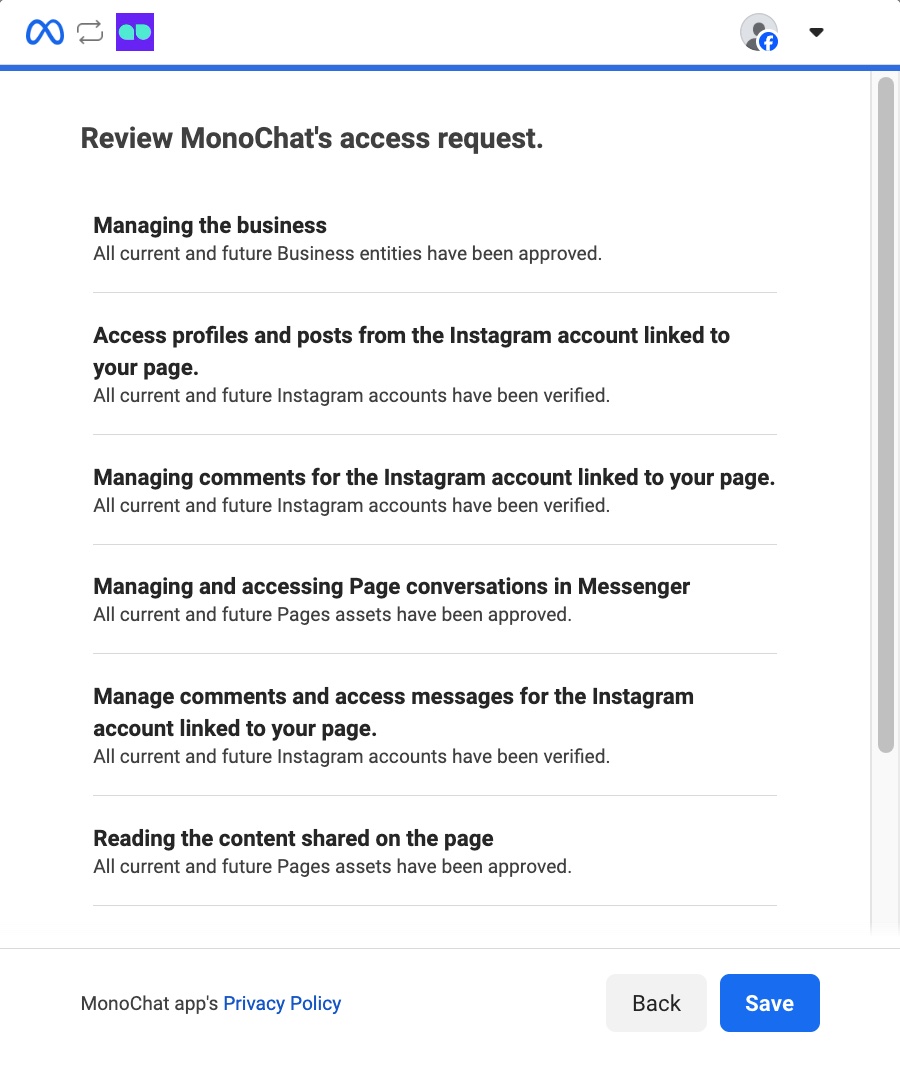
- Setelah disimpan, pop-up Meta akan menutup otomatis.
MonoChat kemudian menampilkan semua akun Instagram yang tersedia di sisi kanan.
Cukup klik Hubungkan di samping akun yang ingin Anda tautkan.
Facebook Messenger
- Pilih
Facebook Messengerdari daftar. - Di panel, klik Hubungkan dengan Facebook.
- Ini akan membuka popup login Meta (Facebook) untuk melanjutkan koneksi.
- Jika popup tidak muncul, periksa pemblokir popup di browser Anda dan izinkan popup untuk domain MonoChat.
- Di popup Meta, Anda akan melihat layar berjudul “Connect your account to MonoChat.”
- Jika akun Facebook yang sedang login sudah benar, cukup klik Continue untuk melanjutkan.
- Jika bukan akun yang benar, klik Switch Account dan login dengan akun Facebook yang sesuai sebelum melanjutkan.
- Pilih Halaman Facebook yang ingin Anda izinkan diakses MonoChat.
- Approve all current and future Pages: Ini memberi MonoChat akses ke Halaman Anda yang sudah ada serta Halaman apa pun yang Anda buat di masa mendatang.
- Approve only the selected Page: Opsi ini membatasi akses hanya pada Halaman tertentu yang Anda pilih.
Setelah memilih opsi yang sesuai, klik Next untuk melanjutkan.
- Pilih Bisnis yang ingin Anda izinkan diakses MonoChat.
- Approve all current and future Business elements: Memberi MonoChat akses ke aset Bisnis Anda yang sudah ada dan aset Bisnis baru apa pun yang Anda buat di masa mendatang.
- Approve only the selected Business: Membatasi akses MonoChat hanya pada aset Bisnis tertentu yang Anda pilih.
Setelah Anda memilih, klik Next untuk melanjutkan.
- Pilih Akun Instagram yang ingin Anda izinkan diakses MonoChat.
- Approve all current and future Instagram Accounts: Memberi MonoChat akses ke aset Bisnis Anda yang sudah ada dan aset Bisnis baru apa pun yang Anda buat di masa mendatang.
- Approve only the selected Instagram Accounts: Membatasi akses MonoChat hanya pada aset Bisnis tertentu yang Anda pilih.
Setelah Anda memilih, klik Next untuk melanjutkan.
- Tinjau izin akses MonoChat dan klik Save untuk melanjutkan.
- Setelah disimpan, pop-up Meta akan menutup otomatis.
MonoChat kemudian menampilkan semua akun Facebook Messenger yang tersedia di sisi kanan.
Cukup klik Hubungkan di samping akun yang ingin Anda tautkan.
TikTok Business
- Pilih
TikTok Businessdari daftar. - Di panel, klik Hubungkan TikTok Business.
- Ini akan membuka popup login TikTok untuk melanjutkan koneksi.
- Jika popup tidak muncul, periksa pemblokir popup di browser Anda dan izinkan popup untuk domain MonoChat.
- Di popup TikTok, Anda akan melihat layar berjudul “Log in to TikTok”
- Jika akun TikTok yang sedang login sudah benar, cukup klik Continue untuk melanjutkan.
- Jika bukan akun yang benar, login dengan akun TikTok yang sesuai, menggunakan metode pilihan Anda, sebelum melanjutkan.
- Masuk dengan Akun TikTok Business yang ingin Anda izinkan diakses MonoChat.
- Tinjau izin akses MonoChat dan klik Continue.
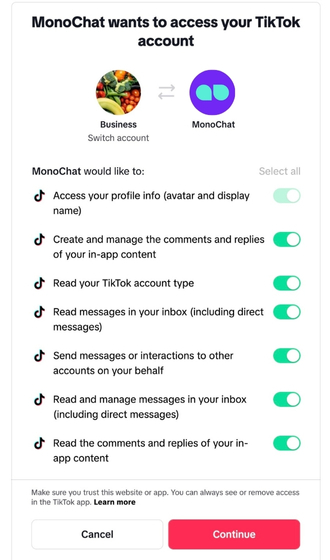
- Setelah menyetujui izin, saluran Anda akan terhubung dan popup TikTok akan menutup otomatis.
Pesan langsung TikTok mendukung teks, gambar, dan tombol. Anda juga dapat membalas komentar pada video TikTok Anda, dari layar obrolan atau dengan node alur Kirim Komentar (lihat Tipe Pesan).
Telegram Bot
- Pilih
Telegram Botdari daftar. - Masukkan
Kunci Bot Telegram. - Klik
Simpanuntuk menambahkan saluran.
WebChat
- Pilih
WebChatdari daftar. - Isi detail yang diperlukan: Nama, URL Situs, Pesan Sambutan, dan lainnya.
- Klik
Simpanuntuk menambahkan saluran.
Messages API
Saluran Messages API menghubungkan layanan pesan yang tidak didukung MonoChat secara bawaan (aplikasi Anda sendiri, chat internal, penyedia lain) melalui kontrak HTTP sederhana. Layanan Anda mengirim pesan pelanggan ke MonoChat, dan MonoChat mengirim balasan dari agen, alur, dan AI kembali ke layanan Anda.
-
Pilih Messages API dari daftar.
-
Isi formulir:
Kolom Wajib Apa itu Judul Ya Nama saluran yang ditampilkan di MonoChat. URL Webhook Tidak Endpoint Anda. MonoChat mengirim pesan keluar dan event mengetik ke sini. Tanpa ini, tidak ada yang dikirim ke layanan Anda. Nama Pengguna Ya Nama pengguna Basic Auth. Digunakan di kedua arah. Kata Sandi Ya Kata sandi Basic Auth. Digunakan di kedua arah. -
Klik Simpan. MonoChat membuat saluran dengan ID saluran acak dan menandainya terhubung.
-
Buka menu ⋮ saluran dan pilih Dokumentasi. Panel menampilkan contoh
curlsiap salin dengan endpoint, ID saluran, dan header Basic Auth asli Anda.
Anda dapat mengubah judul, URL webhook, nama pengguna, dan kata sandi nanti dengan ikon edit pada baris saluran. Saluran Messages API tidak memiliki jendela 24 jam dan dapat memulai percakapan, dan ditagih seperti saluran lainnya.
Mengirim pesan pelanggan ke MonoChat
Kirim setiap pesan pelanggan ke https://app.monochat.ai/api/channels/messages-api/webhooks (panel Dokumentasi menampilkan alamat persis untuk instalasi Anda) dengan header Authorization: Basic base64(username:password).
curl --location --request POST 'https://app.monochat.ai/api/channels/messages-api/webhooks' \
  --header 'Content-Type: application/json' \
  --header 'Authorization: Basic <base64 of username:password>' \
  --data '{
    "meta": { "channel_id": "<your channel ID>", "topic": "MESSAGE_INCOMING" },
    "payload": {
      "type": "text",
      "text": { "body": "Message from customer" },
      "from": { "id": "customer-identifier", "profile": { "name": "Customer Name", "picture": "https://example.com/avatar.jpg" } },
      "to": { "id": "<your channel ID>" },
      "timestamp": 1760000000000
    }
  }'
| Kolom | Catatan |
|---|---|
meta.channel_id | ID saluran yang ditampilkan di panel Dokumentasi. |
meta.topic | MESSAGE_INCOMING untuk pesan dari pelanggan. MESSAGE_OUTGOING mencatat pesan yang sudah dikirim sistem Anda sendiri ke pelanggan (tukar from dan to), sehingga percakapan di MonoChat tetap lengkap. |
payload.from.id / payload.to.id | Pengenal pelanggan di sistem Anda dan ID saluran. Pengenal pelanggan menjadi nama pengguna saluran pelanggan di MonoChat. |
payload.from.profile.name, .picture | Opsional. Dipisah menjadi nama depan dan belakang untuk profil CRM. |
payload.source_id | Opsional. ID pesan Anda sendiri. |
payload.context.source_id atau payload.context.omni_message_id | Opsional. Menandai pesan sebagai balasan untuk pesan sebelumnya. |
payload.context.referral | Data iklan atau referral opsional (source_id, source_type, source_url, headline, body, image, video). |
payload.timestamp | Opsional, dalam milidetik. Default-nya waktu penerimaan. |
Nilai payload.type yang didukung: text (text.body), image, video, document, audio, voice, sticker (masing-masing dengan url, mime_type dan, jika berlaku, caption), location (latitude, longitude), contacts, button (id, title), list (id, title, description), order, attachments (array item media) dan flow (response_json). Tipe lain disimpan sebagai pesan yang tidak didukung.
MonoChat menjawab 204 saat pesan masuk antrean, 401 saat ID saluran atau kredensial Basic Auth tidak cocok, dan 422 saat meta.channel_id atau meta.topic tidak ada.
Menerima balasan dari MonoChat
Saat agen, alur, atau agen AI mengirim pesan dalam percakapan Messages API, MonoChat mengirimkannya ke URL Webhook Anda dengan kredensial Basic Auth yang sama (batas waktu 5 detik):
{
  "topic": "message",
  "type": "text",
  "text": { "text": "Outgoing message" },
  "senderClientId": "<your channel ID>",
  "customerChannelUsername": "customer-identifier",
  "sessionId": "session-id",
  "messageId": "message-id",
  "createdAt": "2026-10-12T09:00:00.000Z",
  "direction": "outgoing"
}
Objek khusus tipe (text, image, carousel, button, …) mengikuti format pesan MonoChat. Saat agen sedang mengetik, MonoChat juga mengirim { "topic": "typing", "senderClientId", "customerChannelUsername", "sessionId" }.
Membaca sesi dan pesan
Dua endpoint memungkinkan layanan Anda membaca data kembali. Keduanya menggunakan Basic Auth dan body JSON dengan slug (slug workspace Anda) dan channelUsername (ID saluran):
POST …/messages-api/sessionsmengembalikan sesi dengan paginasi (options.pagination.currentPage,pageItems) dan pengurutan (options.sorting).POST …/messages-api/messagesjuga membutuhkancustomerChannelUsernamedan mengembalikan pesan pelanggan tersebut dengan paginasi. Endpoint ini menjawab404jika tidak ada sesi untuk pelanggan.
SMS
Memilih SMS membuka daftar kedua berisi penyedia SMS yang didukung MonoChat. Pilih salah satu dan klik Hubungkan.
Twilio SMS
Hubungkan nomor telepon milik Anda di Twilio untuk mengirim dan menerima SMS di MonoChat.
| Kolom | Yang dimasukkan |
|---|---|
| Nomor Telepon | Nomor Twilio dalam format internasional. |
| Phone Number SID | SID nomor tersebut (diawali PN), dari Twilio Console › Phone Numbers. |
| Account SID | SID akun Twilio Anda (diawali AC). |
| Token Autentikasi | Token autentikasi dari akun Twilio yang sama. |
Klik Simpan. Saluran Twilio SMS dapat mengirim teks, gambar, video, audio, dan dokumen.
Varan OTP
Varan OTP adalah penyedia SMS untuk kata sandi sekali pakai dan notifikasi. Masukkan Nama Pengguna dan Kunci API yang Anda terima dari Varan lalu klik Simpan.
Saluran Suara
- Pilih
Saluran Suaradari daftar. - Isi detail yang diperlukan seperti akun SIP atau kredensial penyedia.
- Klik
Simpanuntuk menambahkan saluran.
Membuat Kontak Mengirim Pesan kepada Anda
Sebagian besar aplikasi pesan mengharuskan kontak memulai percakapan sebelum Anda dapat berinteraksi dengan mereka. Untuk mendorong kontak baru menghubungi Anda, MonoChat menyediakan kode QR dan tautan obrolan sebagai solusi yang efektif. Kode QR sangat cocok digunakan pada poster, flyer, struk, kemasan, dan kartu nama. Sementara itu, tautan obrolan memudahkan orang mengirim pesan langsung kepada Anda dari postingan media sosial, email, dan situs web, sehingga Anda terhubung mulus dengan audiens Anda.
Langkah 1: Buka Pembuat Tautan
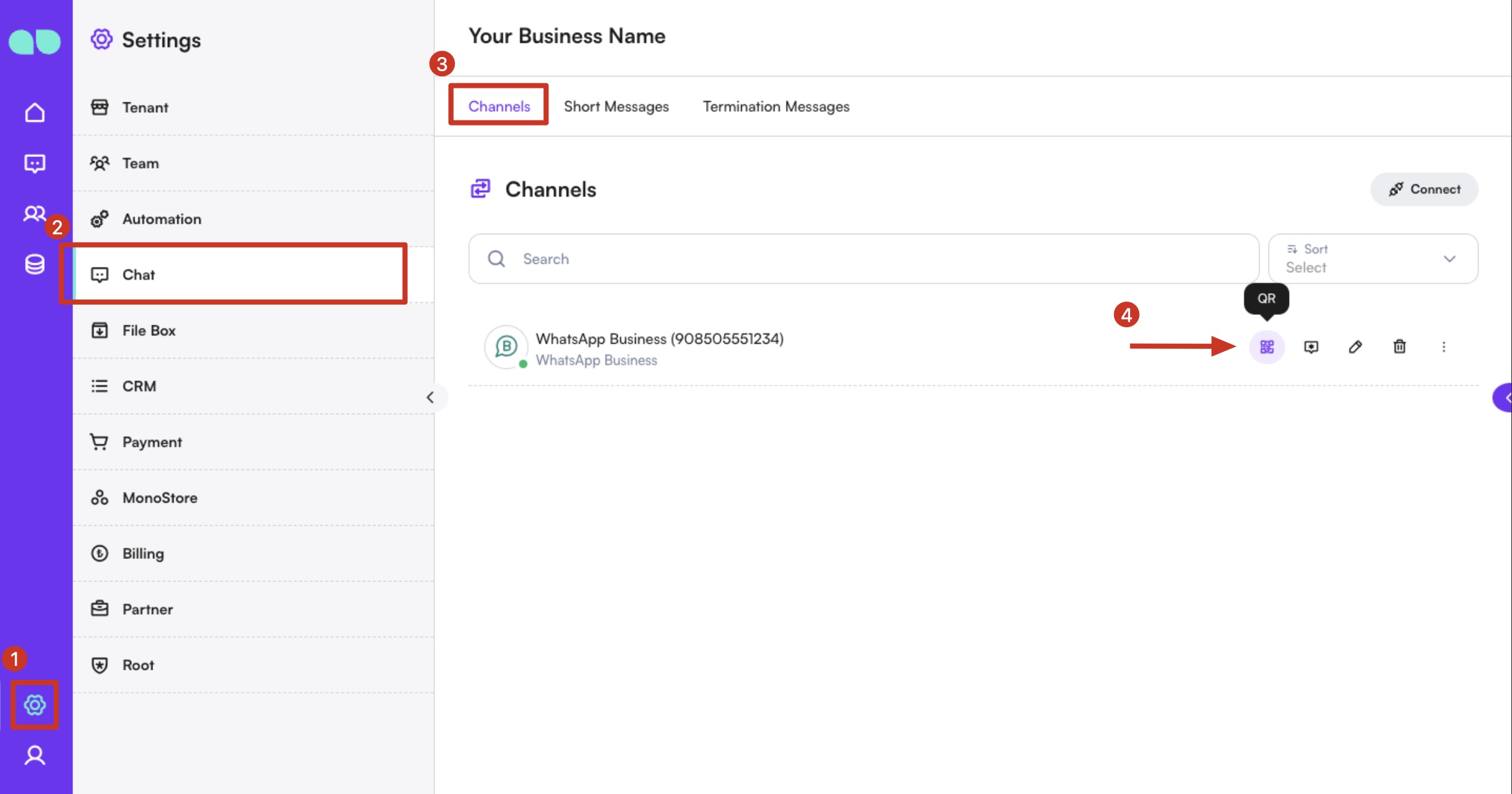
Untuk membuat kode QR atau tautan click-to-chat, buka Pengaturan > Obrolan > Saluran dan temukan tombol pembuat tautan di samping saluran Anda.
Langkah 2: Buat tautan kustom
Buat Kode QR Kustom
Buat kode QR untuk WhatsApp Business API, Instagram, atau saluran pesan lainnya dan bagikan melalui berbagai platform. Di panel pembuat tautan, pilih tab Kode QR. Anda dapat membuat pesan yang sudah tertulis yang akan terisi otomatis saat seseorang memindai kode QR Anda, sehingga mereka lebih mudah menghubungi Anda. Kode QR akan diperbarui otomatis setiap kali Anda mengubah pesan.
Anda juga dapat membiarkan kolom pesan kosong, sehingga pengguna dapat memulai percakapan dari awal saat memindai kode QR.
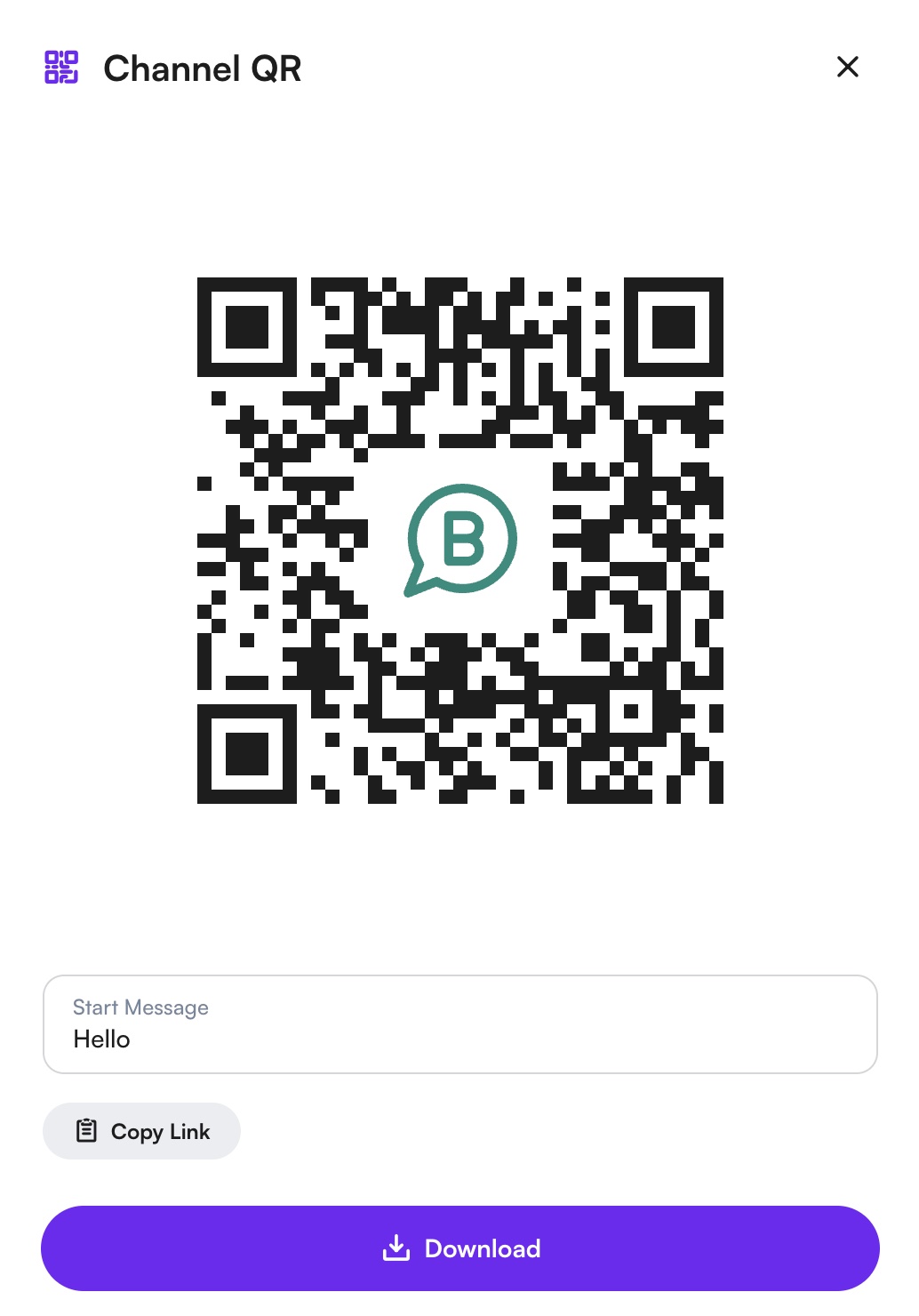
Setelah Anda puas dengan pesan Anda, klik tombol Unduh untuk mengunduh kode QR Anda.
Buat Tautan Click-to-Chat Kustom
Tautan Click-to-Chat adalah cara praktis untuk mengundang orang memulai percakapan dengan Anda di MonoChat. Di panel pembuat QR, Anda dapat menulis pesan yang sudah terisi yang akan muncul otomatis saat seseorang mengklik tautan obrolan Anda, sehingga mereka lebih mudah menghubungi Anda.
Jika mau, Anda dapat mengosongkan kolom pesan sehingga pengguna dapat memulai percakapan dari awal.
Setelah Anda menetapkan pesan (atau membiarkannya kosong), cukup klik tombol Salin Tautan di bagian bawah panel untuk menyalin tautan WhatsApp personal Anda (misalnya https://api.whatsapp.com/).
Langkah 3: Promosikan Saluran Pesan Anda
Promosikan saluran pesan Anda dengan menyematkan tautan kustom dan kode QR di tanda tangan email, situs web, dan profil media sosial Anda, serta membagikannya melalui kampanye pemasaran dan newsletter. Sorot saluran MonoChat Anda secara rutin di media sosial, kampanye email, dan situs web untuk mendatangkan lebih banyak kontak dan meningkatkan strategi komunikasi Anda.
Webhook Saluran
Webhook saluran meneruskan event mentah sebuah saluran (pesan masuk dan keluar, laporan pengiriman, reaksi, pengeditan, dan lainnya) ke endpoint Anda sendiri, sehingga sistem lain dapat mengikuti percakapan secara real-time.
Tempat menemukannya: Pengaturan › Obrolan › Saluran, lalu ⋮ › Webhook pada baris saluran. Item ini muncul untuk saluran WhatsApp Business API (Cloud dan Gupshup), Instagram, Facebook Messenger, Telegram Bot, TikTok, Twilio SMS, dan Varan OTP yang terhubung, dan hanya untuk pengguna yang perannya mengizinkan membaca webhook saluran.
Panel mencantumkan webhook saluran beserta URL dan topik yang dilanggan.
Menambahkan webhook
- Di panel Webhook, klik + (Buat).
- Masukkan URL yang akan menerima event.
- Di bawah Header Webhook, masukkan Nama Pengguna dan Kata Sandi. MonoChat mengirimnya sebagai Basic Auth di header HTTP pada setiap permintaan, sehingga endpoint Anda dapat menolak yang lain.
- Di bawah Topik Webhook, pertahankan topik yang Anda butuhkan. Semua topik yang didukung saluran dipilih secara default.
- Klik Simpan.
Gunakan ikon pensil untuk mengubah webhook dan ikon tempat sampah untuk menghapusnya. Endpoint Anda dapat memfilter berdasarkan kolom topic pada body setiap permintaan.
| Topik | Dikirim saat | Saluran |
|---|---|---|
MESSAGE_INCOMING | Pelanggan mengirim pesan. | Semua saluran yang tercantum kecuali Varan OTP |
MESSAGE_OUTGOING | Pesan dikirim dari saluran. | WhatsApp Cloud, Instagram, Messenger, TikTok, Twilio SMS |
MESSAGE_ACK | Status pengiriman pesan terkirim berubah. | Semua saluran yang tercantum |
CHANNEL_ACK | Status koneksi, aktivitas, atau konfigurasi saluran berubah. | Semua saluran yang tercantum |
MESSAGE_REACTION | Reaksi ditambahkan ke atau dihapus dari pesan. | WhatsApp Cloud dan Gupshup, Instagram, Messenger, Telegram |
MESSAGE_EDIT | Pelanggan mengedit pesan yang sudah dikirim. | WhatsApp Cloud |
FEED | Postingan dan story berubah. | Instagram, Messenger |
REACTION | Suka dan reaksi pada postingan dan komentar. | Messenger |
LEADGEN | Formulir iklan lead dikirim. | Messenger |
PROVIDER_EVENT | Event teknis datang dari penyedia. | WhatsApp Cloud dan Gupshup, Twilio SMS |
CALL_EVENT | Status panggilan suara atau video berubah. | WhatsApp Cloud |
Webhook milik MonoChat sendiri, yang menjaga saluran tetap berfungsi, tidak ditampilkan dan tidak dapat diubah atau dihapus di sini.
Mengelola Saluran
- Lihat: Untuk melihat detail saluran yang terhubung, klik nama saluran di daftar.
- Ubah: Untuk mengubah konfigurasi saluran, klik ikon edit di samping nama saluran. Lakukan perubahan lalu simpan.
- Hapus: Untuk menghapus saluran, klik ikon tempat sampah di samping nama saluran. Konfirmasi penghapusan saat diminta.
- Tindakan lainnya (⋮): Tergantung jenis saluran, menu pada saluran yang terhubung berisi Pesan Templat, Alur, Pengaturan Kotak Masuk, Pengaturan Profil, Webhook, Sinkronkan Riwayat Pesan / Sinkronkan Riwayat Kontak (hanya selama 24 jam pertama setelah terhubung) dan, untuk saluran Messages API, Dokumentasi.
Praktik Terbaik
- Integrasi: Pastikan setiap saluran terintegrasi dan terotorisasi dengan benar untuk menghindari gangguan komunikasi.
- Redundansi: Pertimbangkan menambahkan beberapa instance dari saluran yang penting untuk memastikan redundansi dan ketersediaan berkelanjutan.
- Pemantauan: Pantau kinerja dan status setiap saluran secara berkala agar masalah yang muncul dapat segera ditangani.
Dengan memanfaatkan fitur Saluran, bisnis dapat mengelola komunikasi pelanggan mereka di berbagai platform secara efisien, sehingga meningkatkan jangkauan dan responsivitas di platform MonoChat.