School Assistant

Kantor penerimaan siswa berbasis AI untuk sekolah bahasa, pusat kursus, sekolah, dan universitas yang merekomendasikan program, menjadwalkan kelas percobaan dan tes penempatan, menerima pendaftaran dan dokumen di chat, serta mengirim pengingat cicilan biaya dengan tautan pembayaran.
Ringkasan
School Assistant adalah bagian penerimaan dan front office untuk sekolah bahasa, pusat kursus atau bimbingan belajar, sekolah swasta, atau kantor penerimaan mahasiswa baru di WhatsApp, Instagram, dan web chat. Bekerja sepanjang waktu dan menjawab orang tua, siswa, serta pendaftar dalam bahasa mereka sendiri, termasuk pesan suara.
Anda memilih jenis lembaga satu kali, lalu bahasa penulisan, dokumen, dan pengaturan bawaan menyesuaikan.
Untuk keluarga yang sudah terdaftar, School Assistant menjawab tagihan yang harus dibayar, mengirim tautan pembayaran, memberi tahu ujian dan acara mendatang, dan meneruskan pesan orang tua kepada wali kelas. Kapan pun diperlukan orang, percakapan diserahkan ke tim Anda.
Sorotan
- Setiap pendaftar, dari pertanyaan pertama hingga terdaftar. Pertanyaan, Pendaftaran, Dokumen, Penilaian, Penawaran, Terdaftar, dan Hilang dalam satu daftar. Pendaftaran baru diteruskan bergiliran ke staf penerimaan Anda, dan pendaftaran yang belum dijawab tepat waktu ditandai terlambat.
- Dokumen dikumpulkan di chat. Setiap program mencantumkan dokumen yang dibutuhkan. Foto dan PDF yang dikirim di chat diarsipkan sendiri pada pendaftaran, Anda menerima atau menolak masing-masing, dan keluarga diingatkan tentang dokumen yang masih kurang.
- Biaya dicicil, dibayar lewat tautan. Biaya pendaftaran lebih dulu, lalu cicilan bulanan. Pengingat dikirim sebelum jatuh tempo dan saat terlambat, dengan tombol Bayar sekarang dan Hubungi saya.
Pasang dan siapkan
- Pasang School Assistant dari Pengaturan › MonoStore › Aplikasi, atau buka tautan instalasi app.monochat.ai/apps/wL7gwZkdhT93hMXGA. Jika Anda belum punya akun MonoChat, tautan ini memungkinkan Anda mendaftar terlebih dahulu dan memasang aplikasinya untuk Anda.
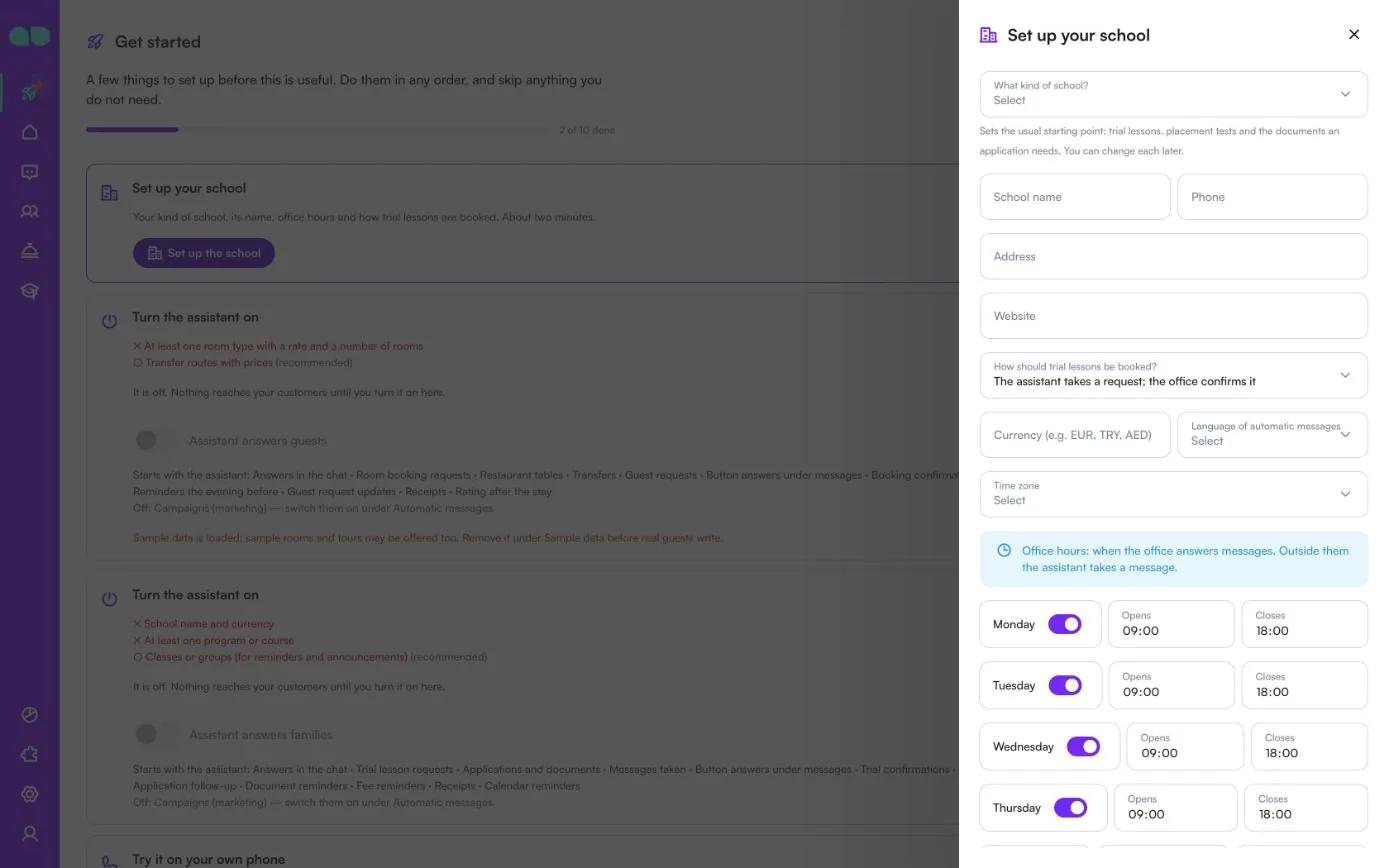
- Buka tab Mulai di sini di beranda MonoChat Anda dan pilih Siapkan sekolah Anda, lalu Siapkan sekolah. Formulir menanyakan Jenis sekolah apa? (sekolah bahasa, pusat kursus atau bimbingan belajar, sekolah (K-12), atau penerimaan universitas atau perguruan tinggi; pilihan ini menentukan titik awal yang umum untuk kelas percobaan, tes penempatan, dan dokumen yang dibutuhkan pengajuan), Nama sekolah, telepon, alamat, situs web, Bagaimana cara menjadwalkan kelas percobaan? (asisten menerima permintaan yang dikonfirmasi kantor, atau langsung menjadwalkan selama masih ada tempat), mata uang, Bahasa pesan otomatis, zona waktu, dan jam kantor Anda untuk setiap hari. Centang Muat juga data contoh agar saya bisa melihatnya terisi jika Anda ingin setiap layar terisi dengan contoh data. Klik Simpan dan lanjutkan.
- Buka Sekolah › Program dan tambahkan program Anda beserta biaya, jadwal, tanggal mulai, dan dokumen yang dibutuhkan masing-masing. Tambahkan kelas Anda di Grup beserta guru, jadwal, dan ruangannya. Periksa juga tab Penerimaan siswa, Biaya dan pembayaran, Pesan orang tua, Pesan otomatis, Gaya bicara, dan Alih ke tim.
- Buka Meja sekolah di menu kiri dan klik tombol daya hijau (Aktifkan) di header. Panel Aktifkan asisten mencantumkan apa yang masih kurang dan apa yang akan mulai berjalan; aktifkan Asisten menjawab keluarga dan konfirmasikan. Lencana di samping judul berubah dari Nonaktif menjadi Aktif. Hanya orang yang dapat mengelola otomatisasi di workspace yang melihat tombol daya dan dapat mengaktifkan atau menonaktifkan asisten.
- Pilih Coba di ponsel Anda sendiri di tab Mulai di sini dan kirim pesan ke nomor Anda sendiri seperti yang dilakukan orang tua atau siswa: tanyakan tentang program, pesan kelas percobaan, atau mulai pengajuan.
- Setiap pesan otomatis memiliki sakelarnya sendiri, dan template WhatsApp ditulis dan diajukan di nomor Anda untuk Anda. Tidak ada pesan yang dikirim pada jam tenang atau kepada siapa pun yang meminta berhenti.
- Kampanye dikirim sebagai pesan pemasaran WhatsApp yang sudah disetujui, nonaktif secara bawaan, dan tidak menjangkau orang yang sudah dihubungi dalam 14 hari terakhir.
Layar demi layar
School Assistant berada di bawah Meja sekolah di menu kiri (ikon topi wisuda); daftar layarnya berjudul Sekolah. Tangkapan layar di bawah ini menampilkan aplikasi dengan data contoh yang dimuat.
Header daftar memiliki dua tombol pintasan: + membuka pengajuan baru dan ikon siswa membuka kelas percobaan baru. Di sampingnya ada lencana Aktif / Nonaktif dan tombol daya. Kelas percobaan hanya muncul di menu jika kelas percobaan atau tes penempatan diaktifkan.
Siapkan sekolah Anda
Setelah instalasi, tab Mulai di sini di beranda MonoChat Anda mendapatkan langkah-langkah aplikasi: Siapkan sekolah Anda (jenis sekolah, namanya, jam kantor, dan cara kelas percobaan dipesan; sekitar dua menit), Aktifkan asisten, dan Coba di ponsel Anda sendiri. Siapkan sekolah membuka formulir ini. Setiap bagian dapat diubah nanti di tabnya sendiri.
| Kolom | Fungsinya |
|---|---|
| Jenis sekolah apa? | Sekolah bahasa, pusat kursus atau bimbingan belajar, sekolah (K-12), atau penerimaan universitas atau perguruan tinggi. Menentukan titik awal yang umum: apakah kelas percobaan dan tes penempatan aktif, dan dokumen apa yang dibutuhkan pengajuan. Sekolah K-12 juga dimulai dengan catatan untuk guru dalam keadaan aktif. |
| Nama sekolah, Telepon, Alamat, Situs web | Yang disampaikan asisten kepada keluarga tentang Anda. Nama sekolah wajib diisi. |
| Bagaimana cara menjadwalkan kelas percobaan? | Asisten menerima permintaan; kantor yang mengonfirmasi, atau Asisten langsung menjadwalkan selama masih ada tempat. |
| Mata uang (mis. EUR, TRY, AED) | Kode tiga huruf, digunakan untuk setiap biaya. Wajib diisi. |
| Bahasa pesan otomatis | Bahasa yang digunakan untuk pengingat dan template WhatsApp. Jika kosong, bahasa workspace yang digunakan. |
| Zona waktu | Jika kosong, zona waktu workspace yang digunakan. |
| Hari dalam seminggu | Jam kantor: kapan kantor menjawab pesan. Di luar jam itu asisten mencatat pesan. Aktifkan atau nonaktifkan setiap hari dan atur Buka dan Tutup. |
| Muat juga data contoh agar saya bisa melihatnya terisi | Mengisi setiap layar dengan contoh program, siswa, dan pengajuan. |
Klik Simpan dan lanjutkan. Langkah berikutnya ditampilkan dalam pesan: tambahkan program dan biayanya di tab Program.
Hari ini
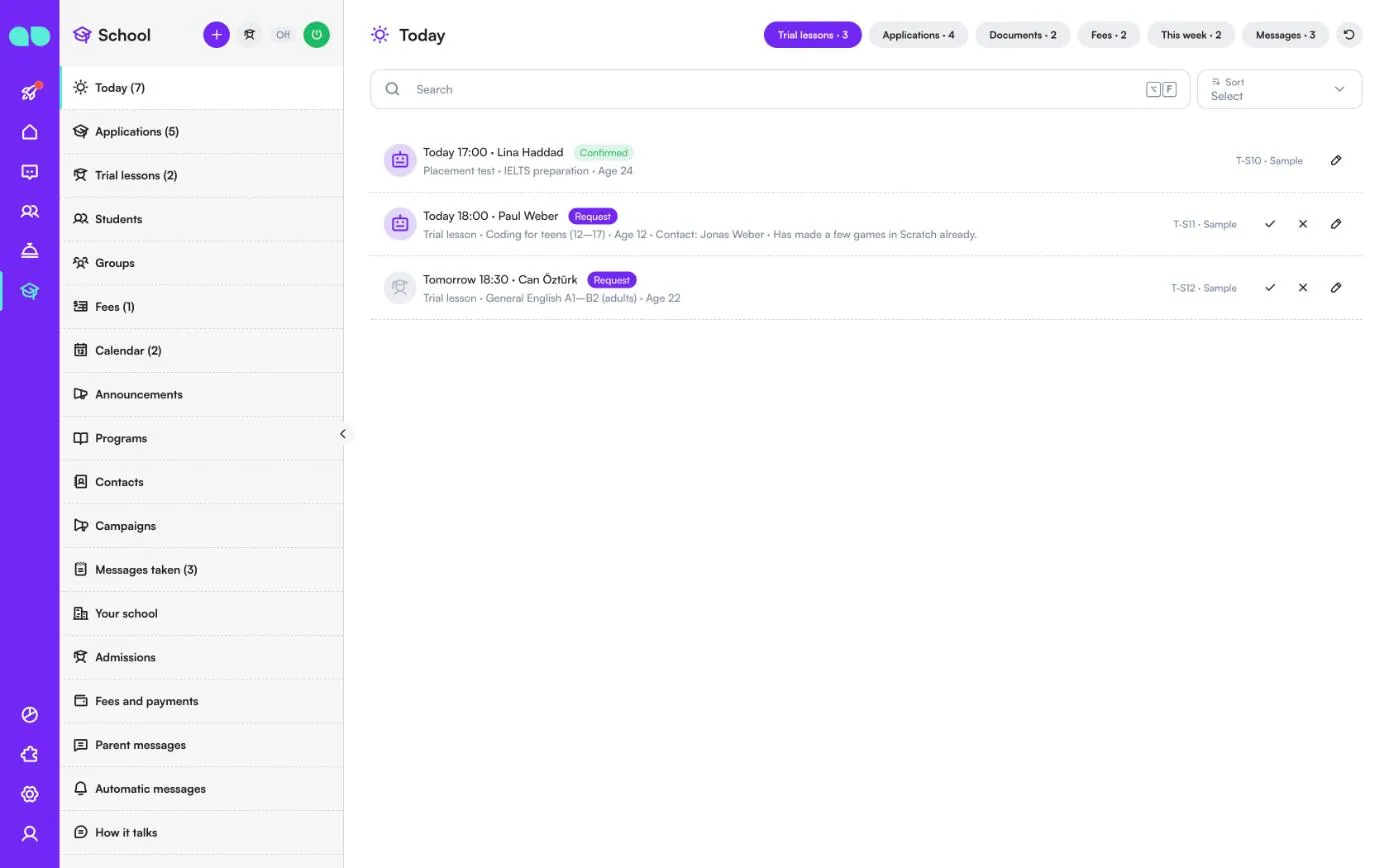
Apa yang perlu ditangani hari ini, dalam satu layar. Tab di bagian atas menunjukkan jumlah item masing-masing: Kelas percobaan (hari ini dan besok), Pengajuan (terlambat atau menunggu), Dokumen (terkirim dan masih perlu diperiksa), Biaya (jatuh tempo atau terlambat), Minggu ini (ujian, tenggat, dan acara mendatang), dan Pesan. Angka di samping Hari ini di menu menjumlahkan kelas percobaan hari ini, pengajuan yang terlambat, biaya yang terlambat, dan pesan yang masih terbuka.
Baris kelas percobaan menampilkan jam, siswa, status, apakah itu kelas percobaan atau tes penempatan, program, usia, kontak, dan catatan dari chat jika ada. Ikon robot berarti asisten yang memesannya. Permintaan memiliki tanda centang untuk mengonfirmasi dan tanda silang untuk menolak; ikon pensil membuka catatan. Di tab Biaya Anda dapat mengirim permintaan pembayaran langsung dari baris.
Pengajuan
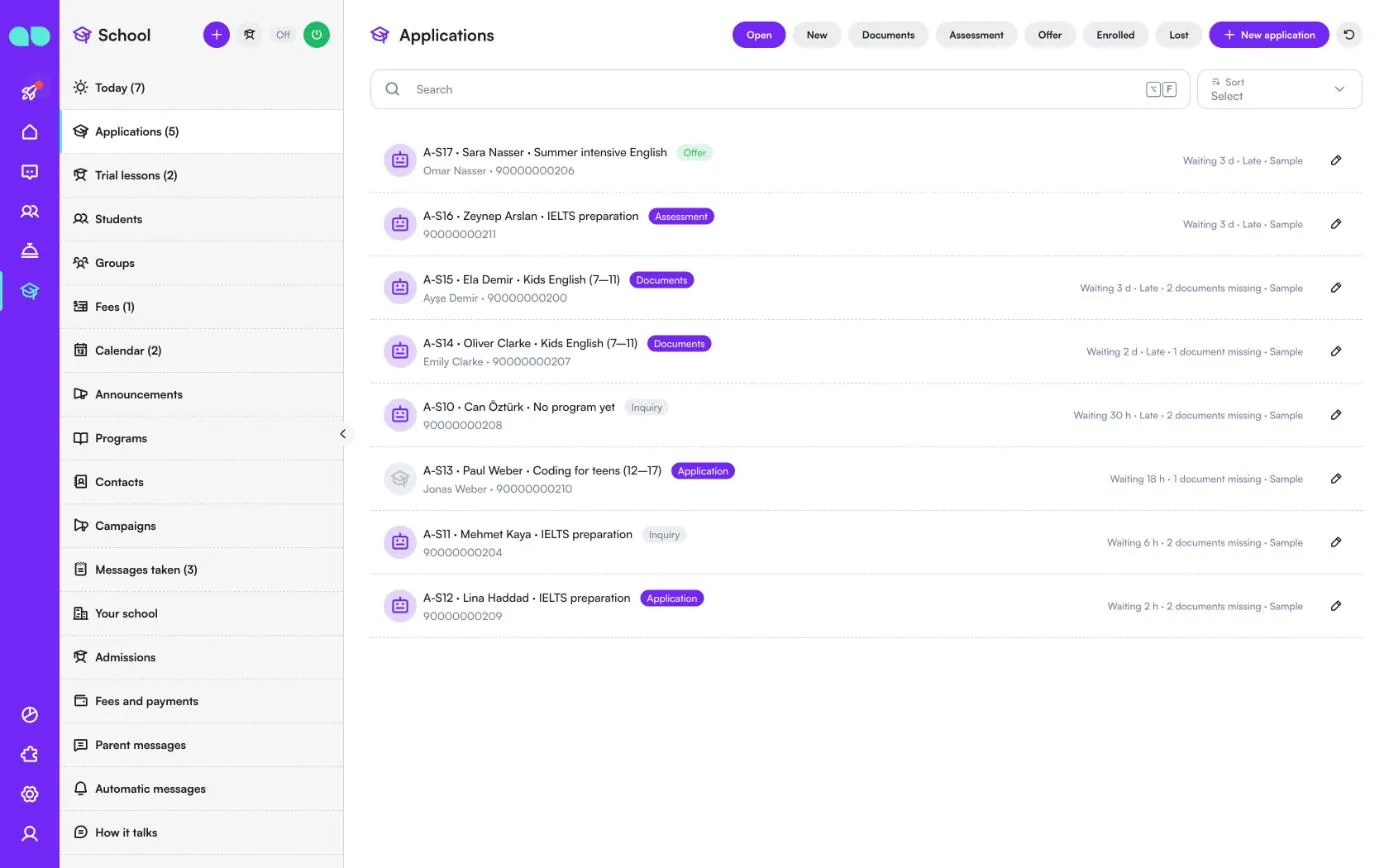
Setiap pendaftar, dari pertanyaan pertama hingga terdaftar. Saring dengan Buka, Baru, Dokumen, Penilaian, Penawaran, Terdaftar, dan Batal, cari dan urutkan, dan tambahkan dengan Pengajuan baru.
Satu baris menampilkan kode pengajuan, siswa, program (atau Belum ada program), tahap (Pertanyaan, Pengajuan, Dokumen, Penilaian, Penawaran, Terdaftar, atau Batal), kontak, dan telepon. Di sebelah kanan Anda melihat berapa lama pengajuan sudah menunggu, Terlambat jika belum ada yang menjawab dalam Jawab dalam (jam), dan berapa dokumen yang masih kurang. Angka di samping Pengajuan di menu adalah pengajuan baru ditambah penawaran yang masih terbuka.
Kelas percobaan
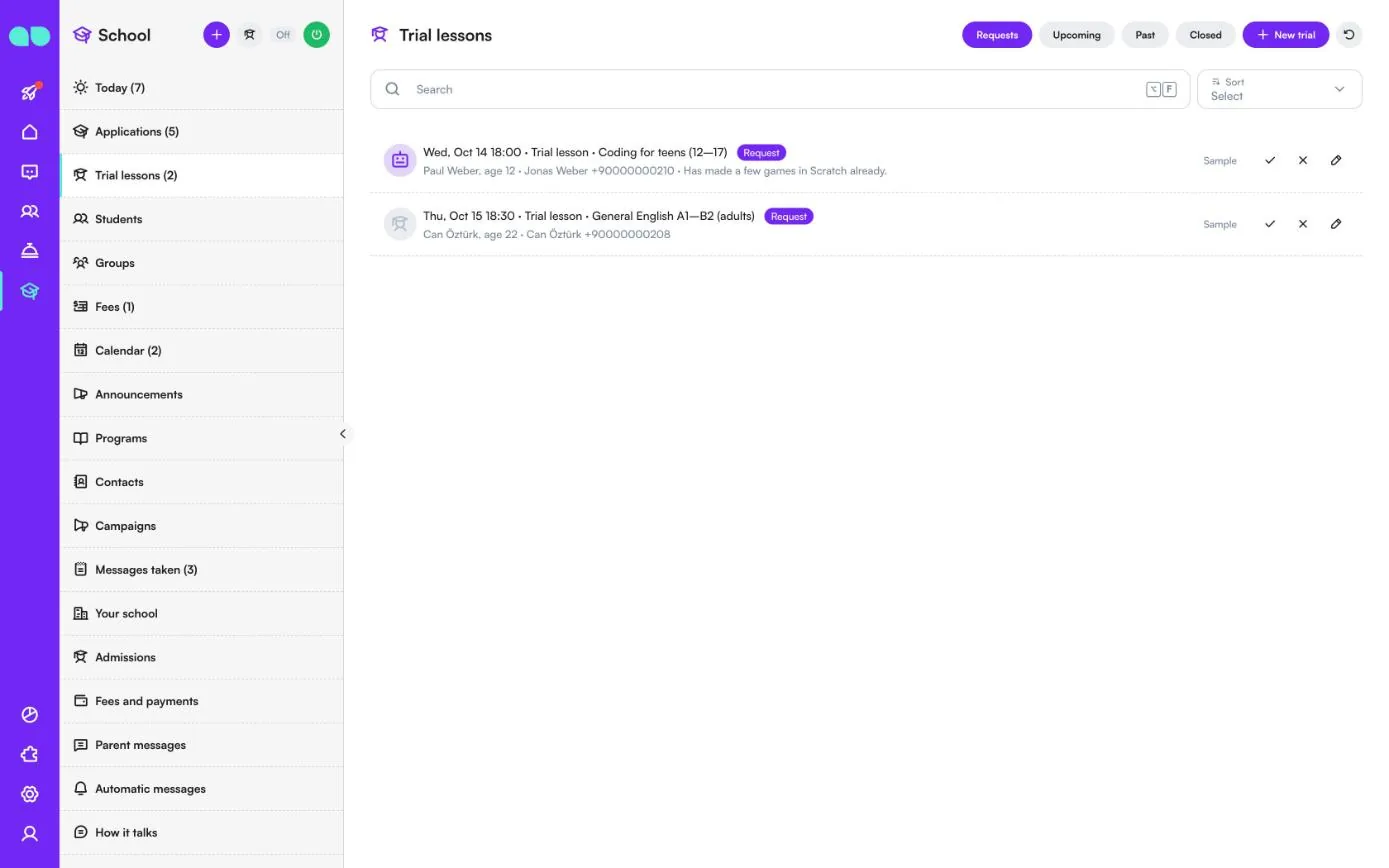
Kelas percobaan dan tes penempatan yang dipesan lewat chat atau oleh kantor. Saring dengan Permintaan, Mendatang, Lampau, dan Tutup, dan tambahkan dengan Kelas percobaan baru.
Satu baris menampilkan tanggal dan jam, apakah itu kelas percobaan atau tes penempatan, program, status, siswa dan usianya, kontak dan telepon, serta catatan jika ada. Permintaan memiliki tanda centang untuk mengonfirmasi dan tanda silang untuk menolak; jika ditolak, kontak diberi tahu bahwa jam tersebut tidak dapat ditawarkan. Setelah kelas, Anda menandainya Selesai atau Tidak datang dan mencatat hasilnya (Berminat, Masih menimbang, atau Tidak tertarik). Angka di samping Kelas percobaan di menu adalah jumlah permintaan yang menunggu.
Siswa
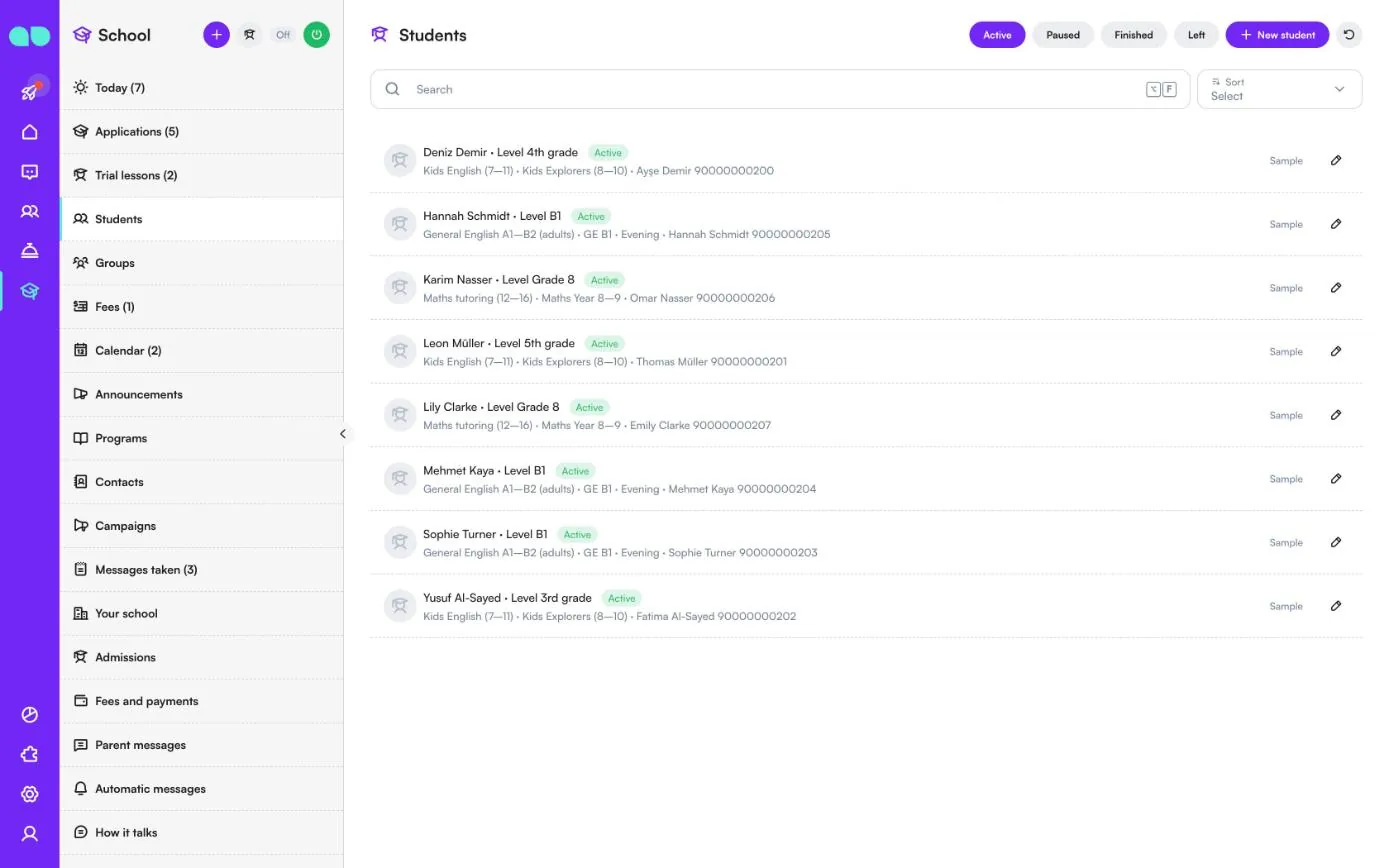
Siswa muncul di sini saat mereka mendaftar, dan Anda juga dapat menambahkannya sendiri dengan Siswa baru. Saring dengan Aktif, Dijeda, Selesai, dan Keluar. Satu baris menampilkan siswa, level atau kelasnya, status, program dan grup, serta kontak yang menerima pesan (orang tua, atau siswa itu sendiri).
Grup
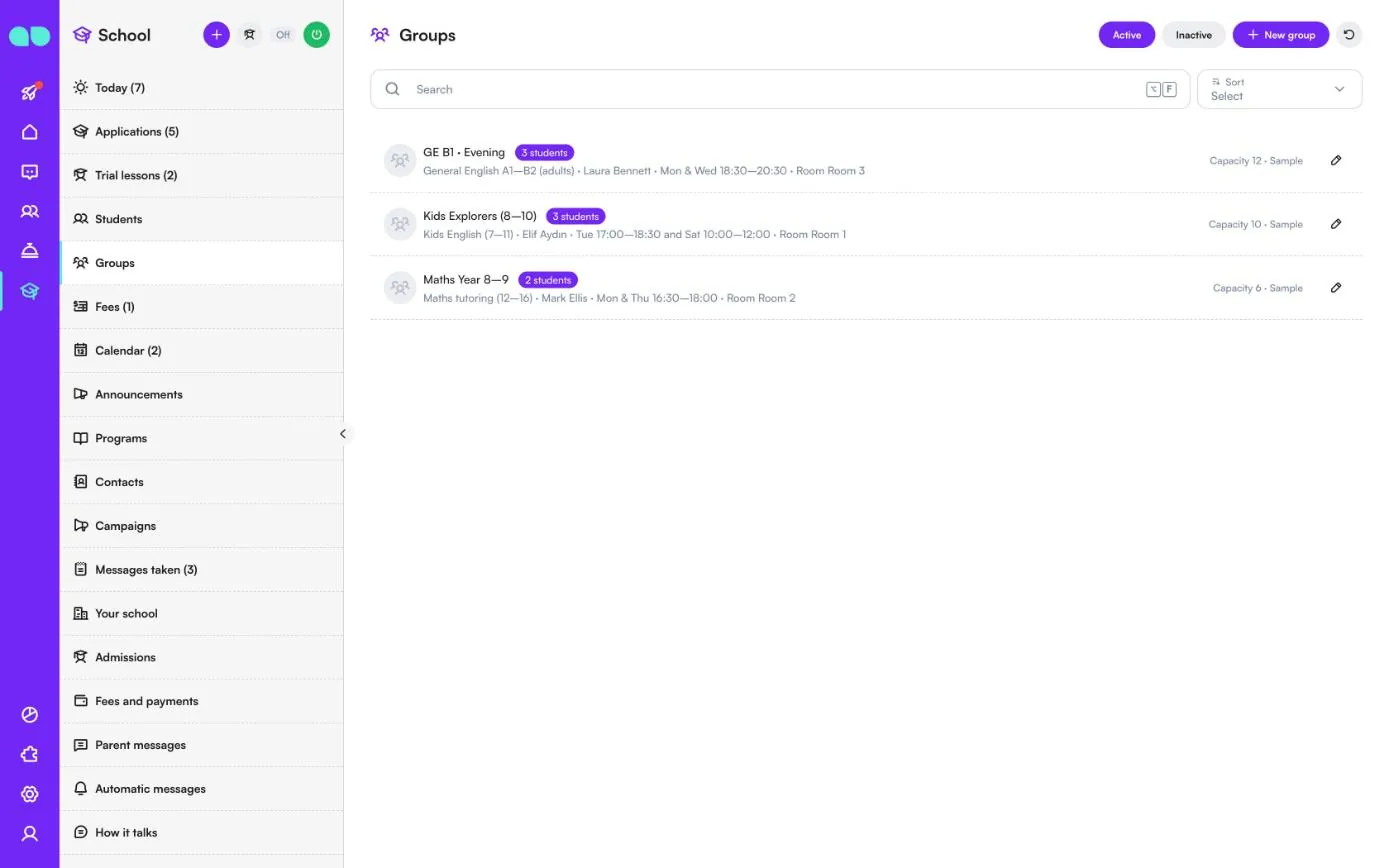
Kelas-kelas Anda. Saring dengan Aktif dan Nonaktif, dan tambahkan dengan Grup baru. Satu baris menampilkan nama grup, jumlah siswa di dalamnya, program, guru, jadwal, dan ruangan, dengan kapasitas di sebelah kanan.
Guru yang ditetapkan pada grup menerima catatan yang ditinggalkan orang tua untuk guru (lihat Pesan orang tua). Dari grup Anda juga dapat mengirim pesan ke keluarganya atau menambahkan acara kalender untuknya.
Biaya
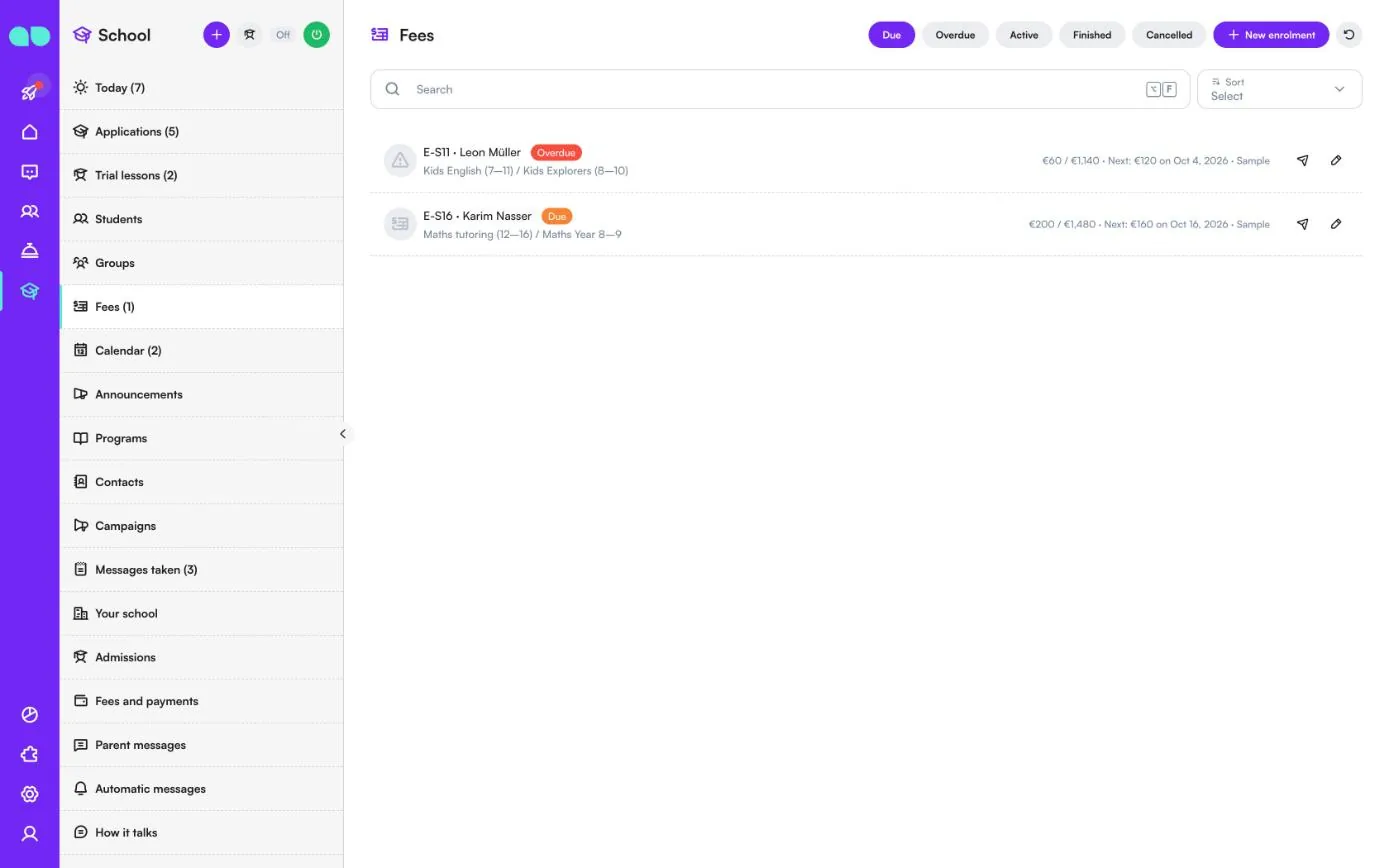
Pendaftaran siswa dan rencana cicilannya. Saring dengan Jatuh tempo, Terlambat, Aktif, Selesai, dan Dibatalkan, dan tambahkan dengan Pendaftaran baru. Angka di samping Biaya di menu adalah jumlah yang terlambat.
Satu baris menampilkan kode pendaftaran, siswa, status, program dan grup, berapa yang sudah dibayar dari total, dan cicilan berikutnya beserta tanggalnya. Ikon pesawat kertas mengirim permintaan pembayaran ke kontak; ikon pensil membuka pendaftaran, tempat Anda juga dapat mencatat pembayaran yang diterima di kantor secara tunai, dengan kartu, atau lewat transfer bank. Pendaftaran contoh tidak pernah menerima pesan pembayaran.
Kalender
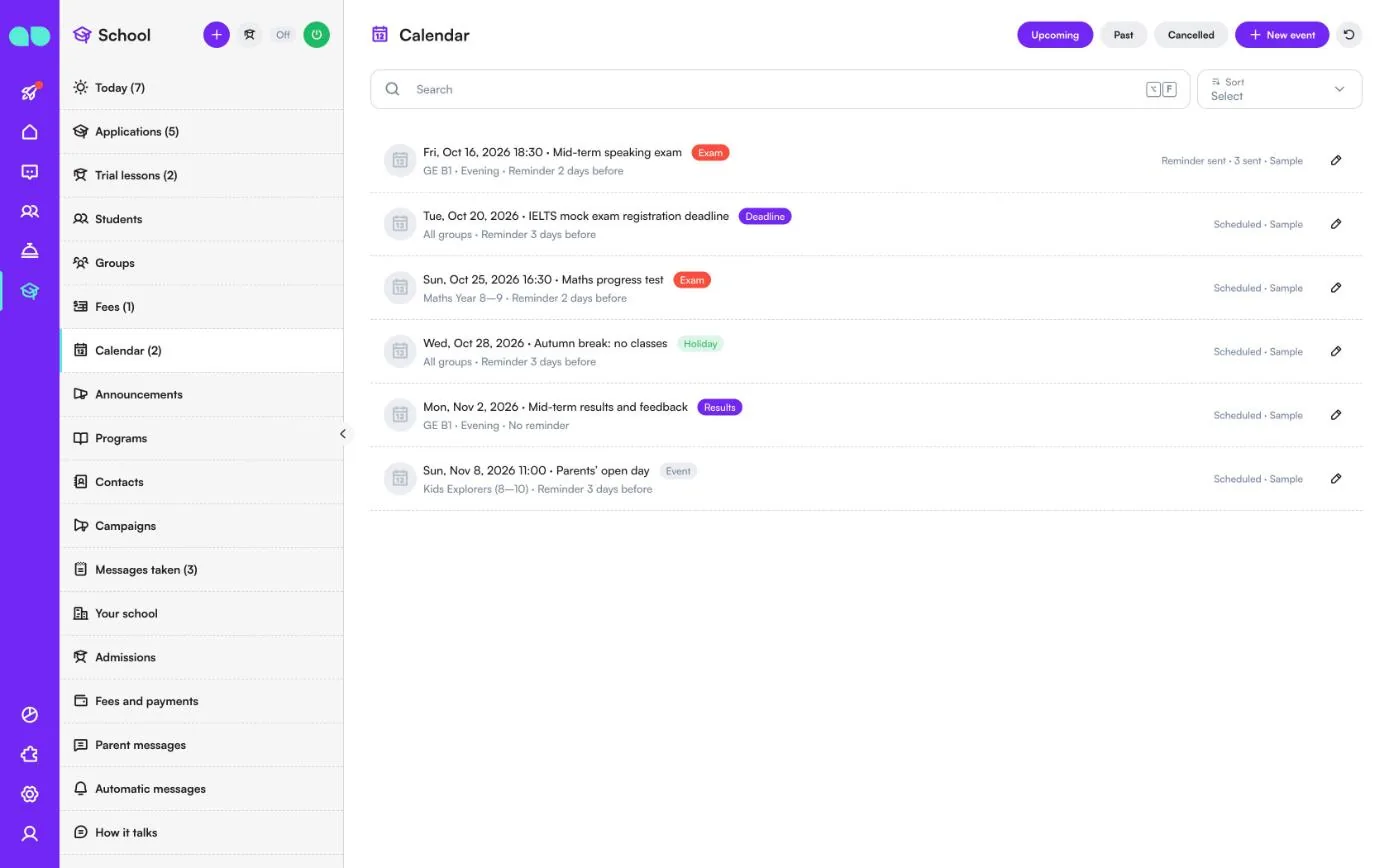
Ujian, tenggat, hari libur, hasil, dan acara. Saring dengan Mendatang, Lampau, dan Dibatalkan, dan tambahkan dengan Acara baru. Satu baris menampilkan tanggal dan jam, judul, jenis (Ujian, Tenggat, Libur, Hasil, atau Acara), grup yang dituju (atau Semua grup), dan kapan pengingat dikirim. Di sebelah kanan Anda melihat apakah statusnya Terjadwal atau Pengingat terkirim, dan kepada berapa orang. Keluarga dari grup yang bersangkutan diingatkan beberapa hari sebelumnya sesuai pengaturan jika Pengingat kalender aktif.
Pengumuman
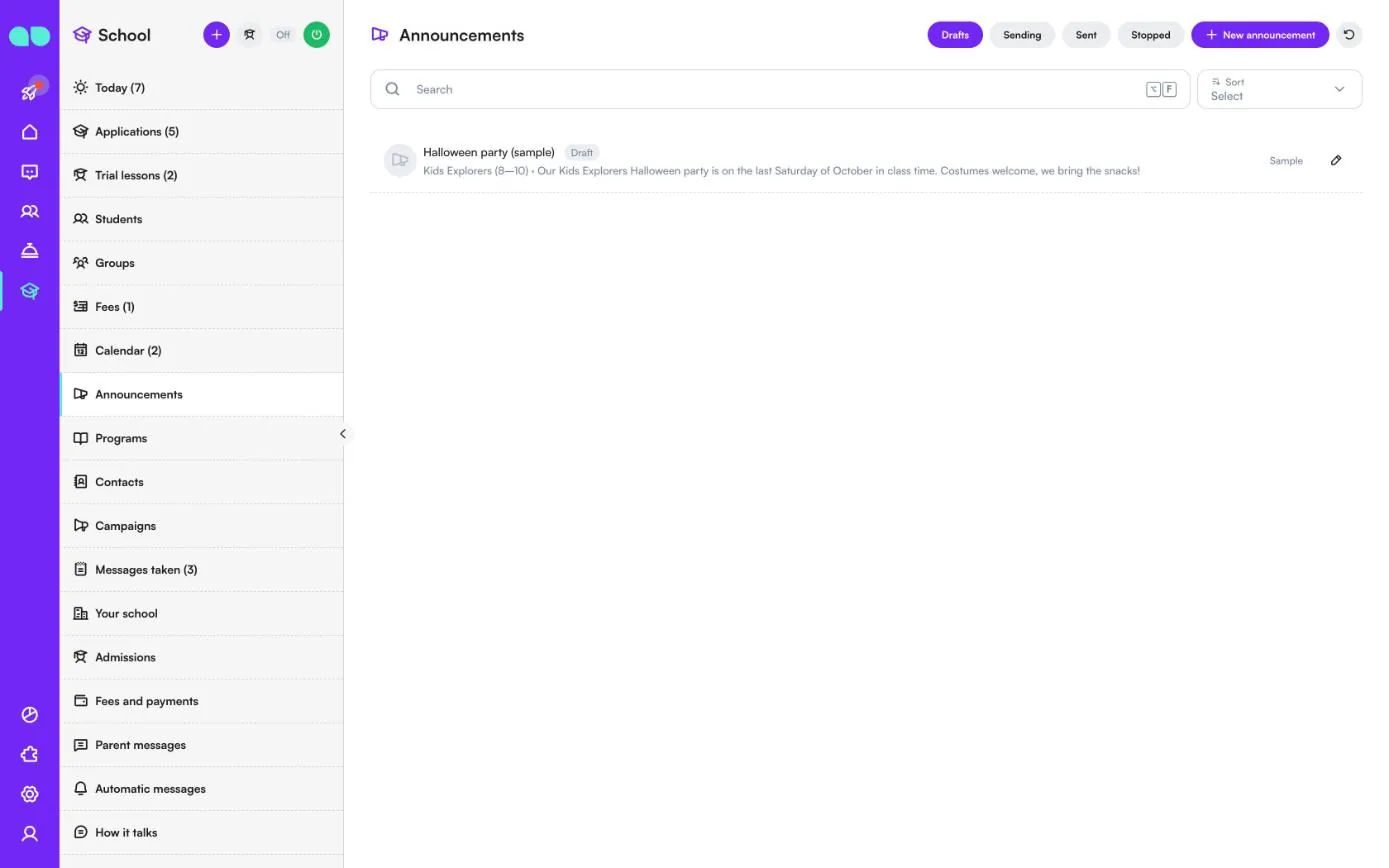
Pesan untuk keluarga dari satu atau beberapa grup: perubahan ruangan, pesta, hari libur. Saring dengan Draf, Sedang dikirim, Terkirim, dan Dihentikan, dan tambahkan dengan Pengumuman baru. Satu baris menampilkan judul, status, grup, dan pesannya. Saat Anda mengirimnya, daftar kontak ditetapkan dan pesan dikirim beberapa lusin sekaligus, di luar jam tenang; orang yang berhenti berlangganan dan data contoh tidak pernah dikirimi pesan. Pengumuman contoh tidak dapat dikirim.
Program
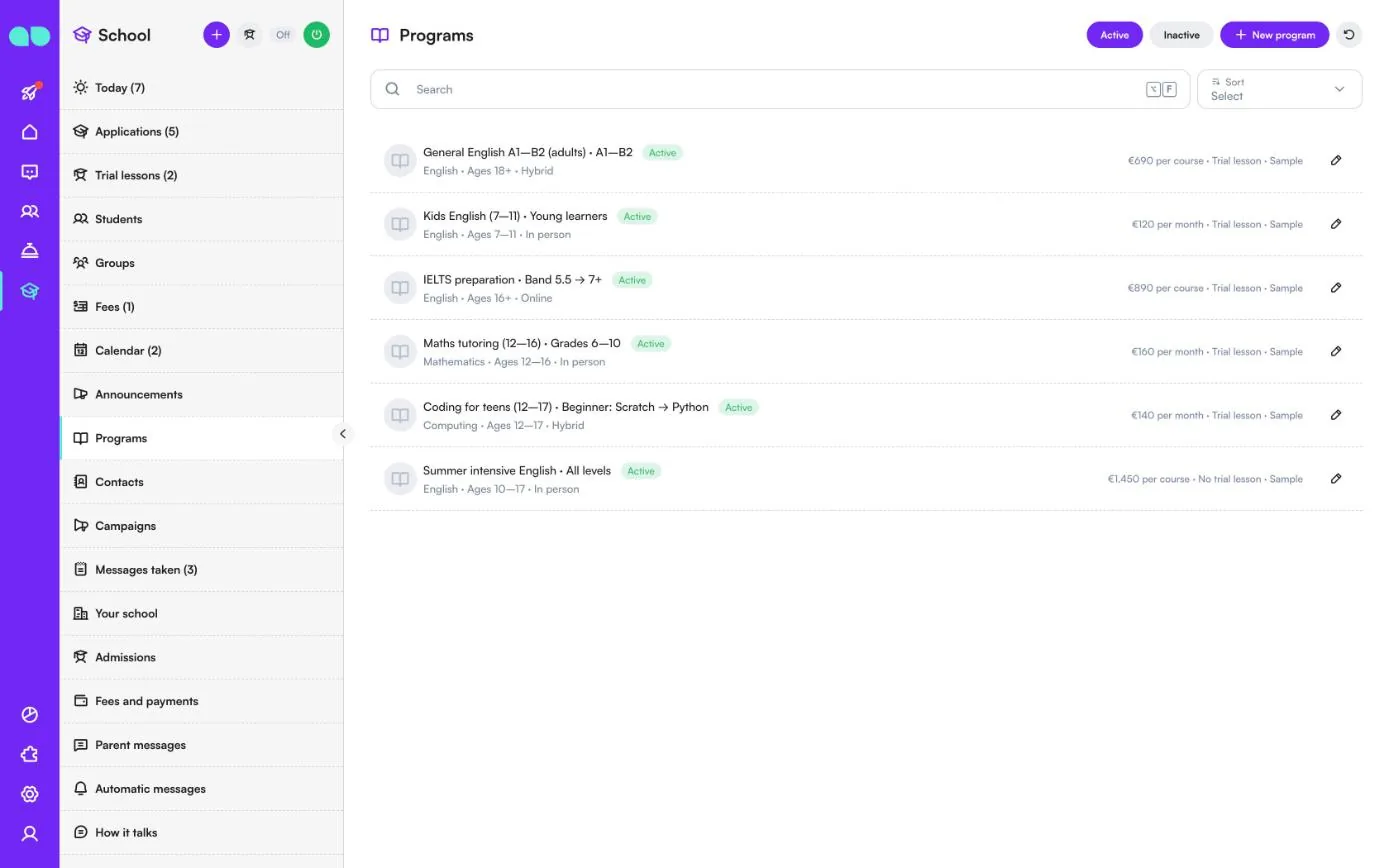
Program dan kursus yang Anda tawarkan; asisten hanya membicarakan apa yang ada di sini. Saring dengan Aktif dan Nonaktif, dan tambahkan dengan Program baru. Satu baris menampilkan nama dan level, mata pelajaran, usia, format (Tatap muka, Online, atau Hibrida), dan di sebelah kanan biaya (per kursus, per bulan, per semester, atau per tahun) serta apakah program menawarkan kelas percobaan.
Program juga menyimpan deskripsi, jadwal, durasi, tanggal mulai, biaya pendaftaran, jumlah cicilan maksimum yang diizinkan, jumlah tempat, persyaratan, dokumen yang dibutuhkan pengajuan, foto (yang pertama menjadi foto kartu), dan kata kunci yang mungkin digunakan orang untuk program tersebut.
Kontak
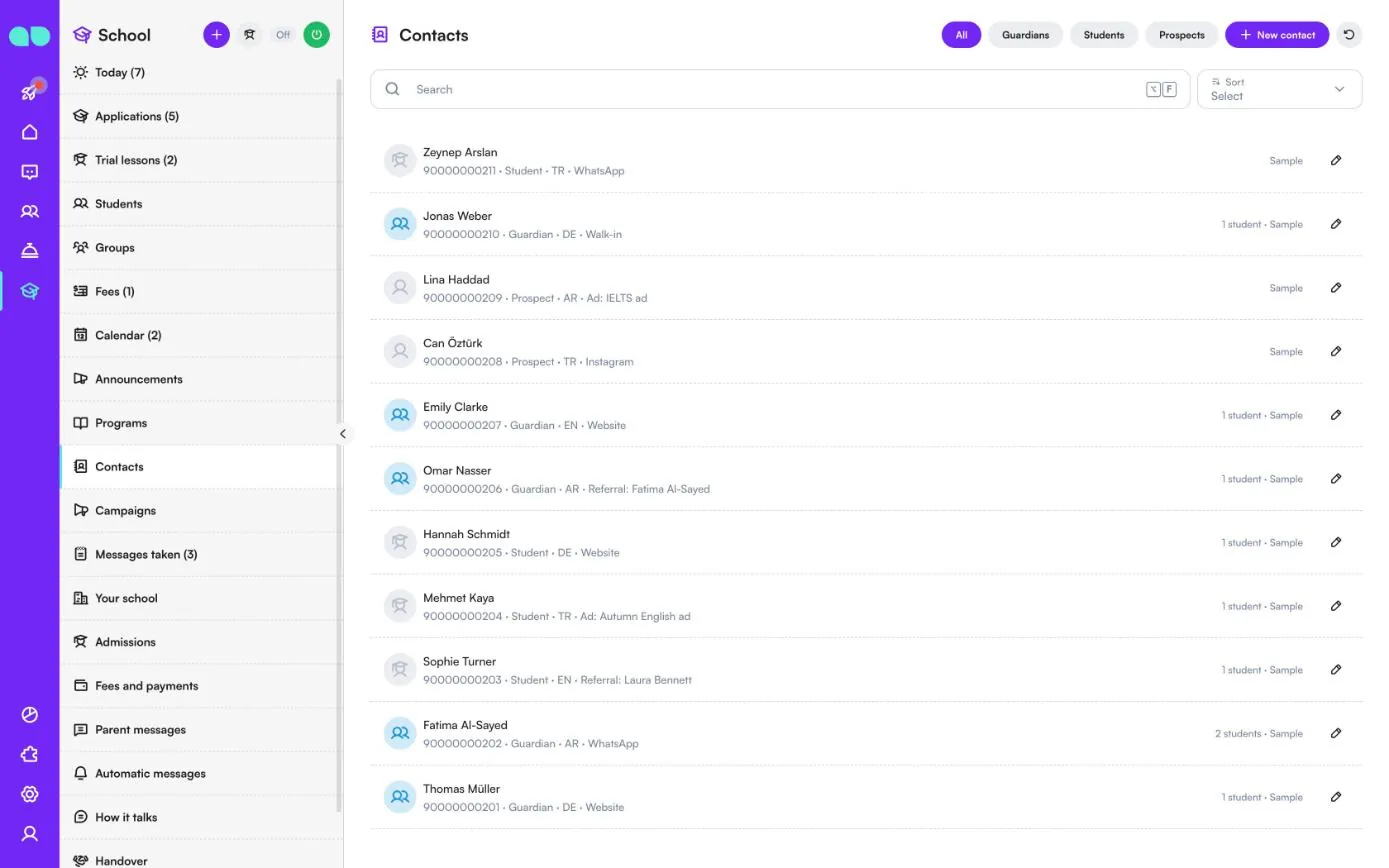
Semua orang yang menghubungi Anda di WhatsApp, Instagram, atau chat situs web Anda. Saring dengan Semua, Wali, Siswa, dan Prospek, dan tambahkan dengan Kontak baru. Satu baris menampilkan nama, telepon, peran (Wali, Siswa, atau Prospek), bahasa, dan asal kontak (Situs web, Rekomendasi, Iklan, Datang langsung, Portal pendidikan, WhatsApp, atau Instagram), dengan jumlah siswa yang terhubung di sebelah kanan. Buka kontak untuk melihat siswanya, pengajuan yang masih terbuka, kelas percobaan mendatang, dan biaya yang harus dibayar.
Kampanye
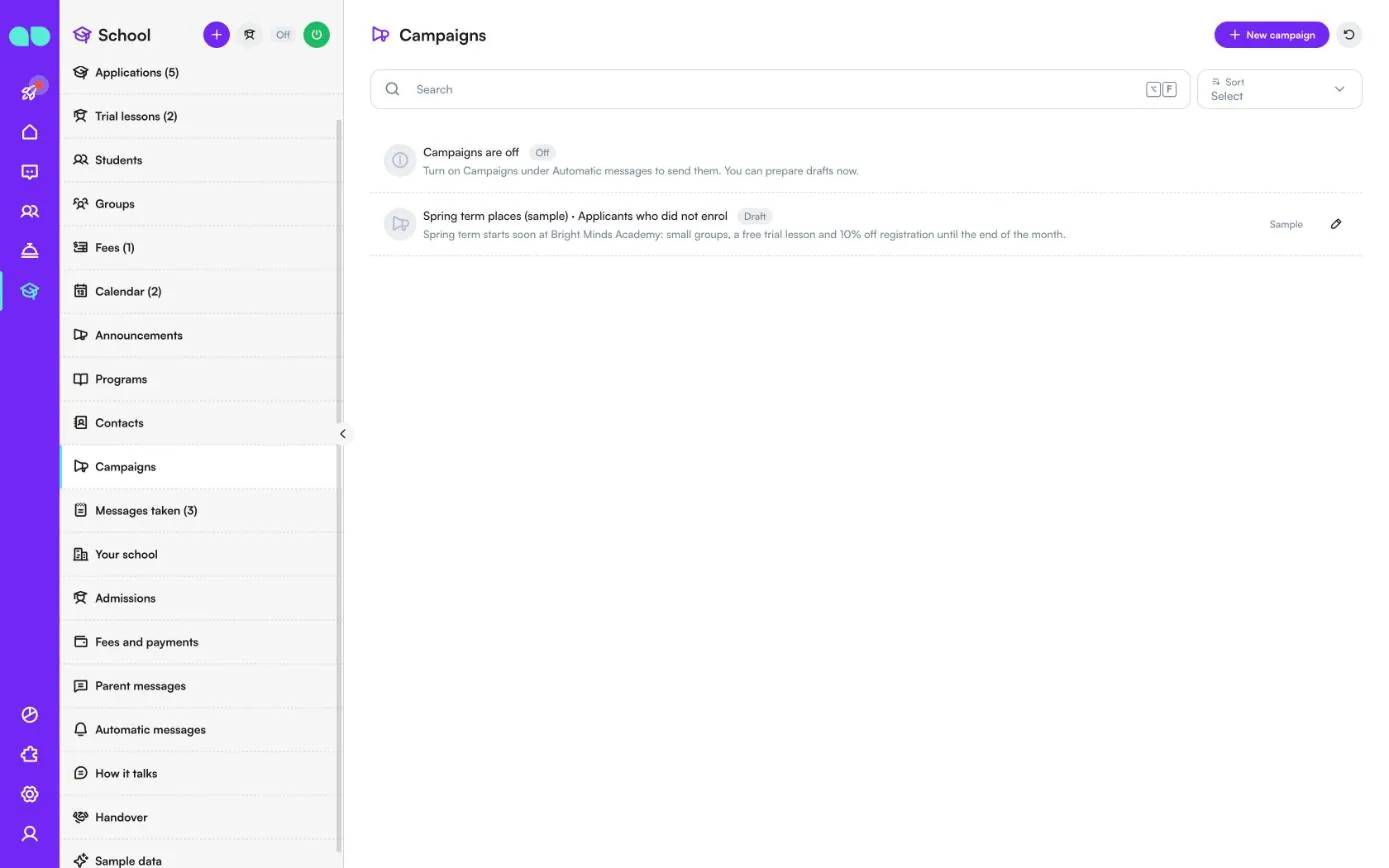
Penawaran untuk Mantan siswa, Pendaftar yang tidak jadi mendaftar, orang dengan Kelas percobaan, tanpa pendaftaran, atau Semua kontak. Kampanye baru menyiapkan satu kampanye. Selama Kampanye (pemasaran) nonaktif di Pesan otomatis, baris Kampanye nonaktif memberitahukannya dan Anda hanya dapat menyiapkan draf.
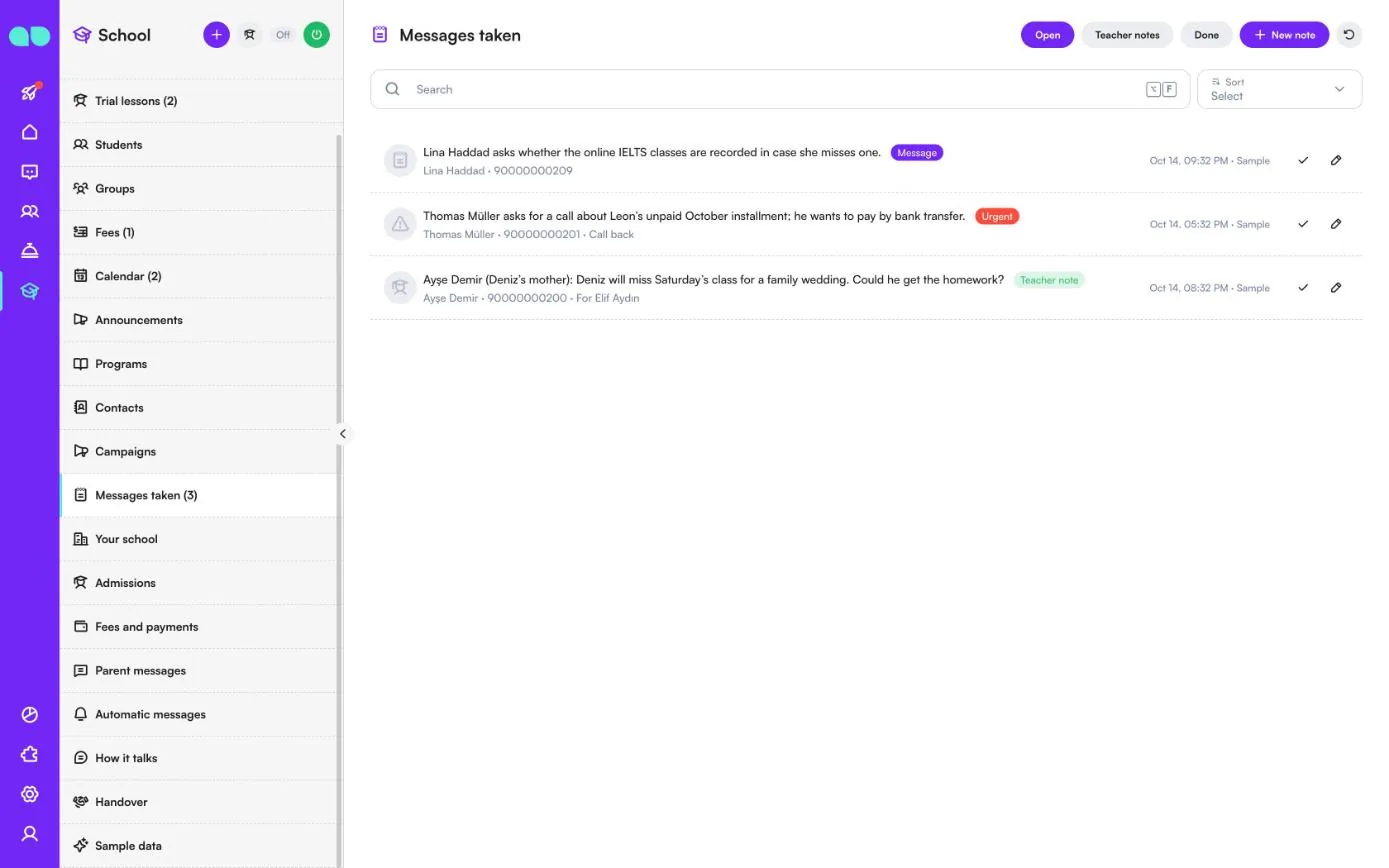
Pesan yang dicatat
Saat asisten tidak dapat membantu seseorang, atau orang tua meninggalkan pesan untuk guru, pesan itu dicatat di sini. Saring dengan Buka, Catatan guru, dan Selesai, dan tambahkan dengan Catatan baru. Satu baris menampilkan pesan, kontak dan telepon, serta jenisnya: Pesan, Mendesak, Telepon balik, atau Catatan guru (beserta guru yang dituju). Klik centang untuk menandainya selesai, atau buka kembali nanti.
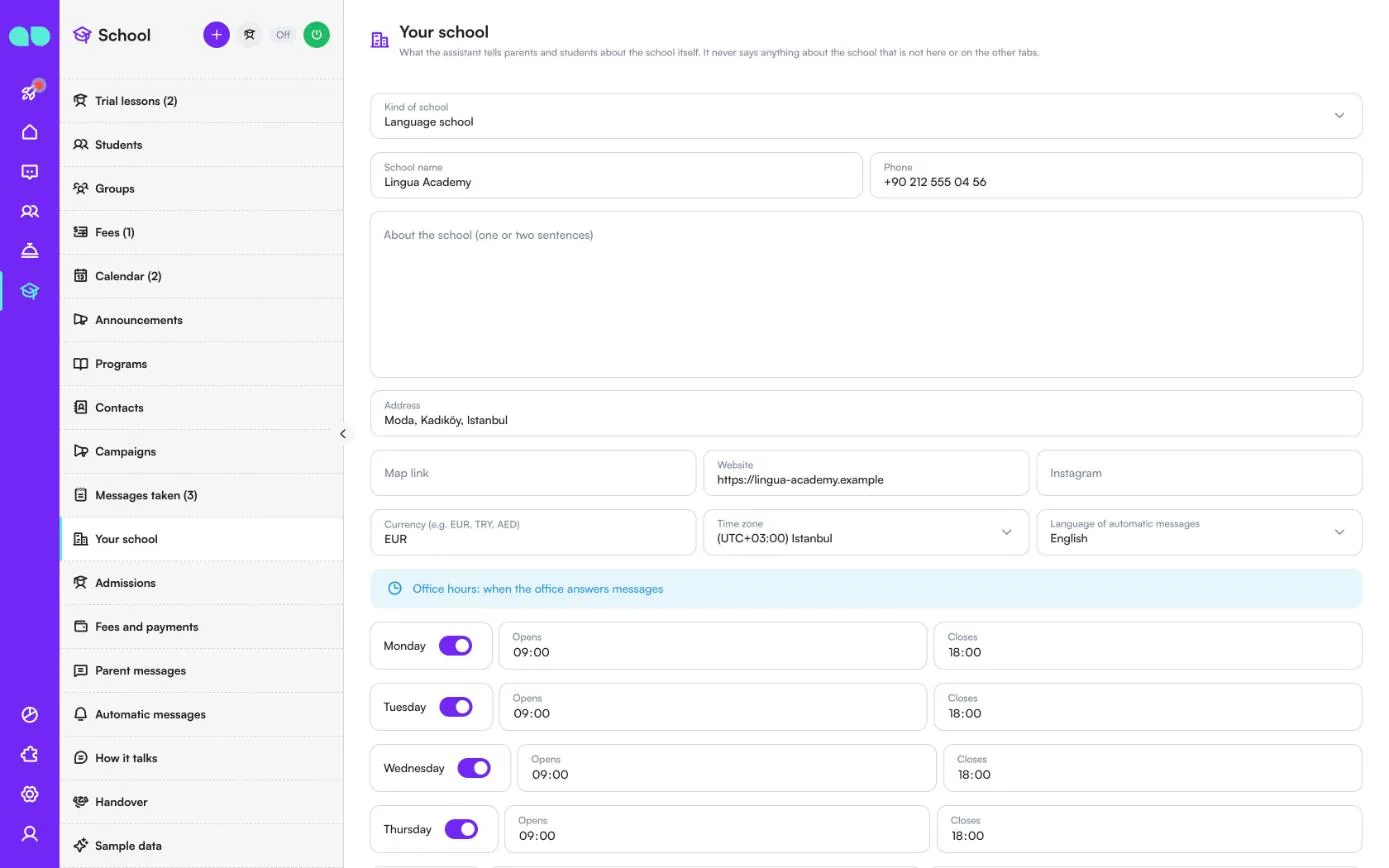
Sekolah Anda
Yang disampaikan asisten kepada orang tua dan siswa tentang sekolah itu sendiri. Asisten tidak pernah mengatakan apa pun tentang sekolah yang tidak tercantum di sini atau di tab lainnya.
| Kolom | Fungsinya |
|---|---|
| Jenis sekolah | Sekolah bahasa, pusat kursus atau bimbingan belajar, sekolah (K-12), atau penerimaan universitas atau perguruan tinggi. |
| Nama sekolah, Telepon, Alamat | Detail kontak Anda. |
| Tentang sekolah (satu atau dua kalimat) | Deskripsi singkat yang dapat digunakan asisten. |
| Tautan peta, Situs web, Instagram | Tautan yang dapat dibagikan asisten. |
| Mata Uang, Zona waktu, Bahasa pesan otomatis | Digunakan untuk biaya, jam, dan pesan otomatis. |
| Jam kantor, Tutup pada (hari libur) | Kapan kantor menjawab pesan; hari libur satu tanggal per baris (YYYY-MM-DD). |
| Peraturan dan kebijakan sekolah | Kehadiran, ketidakhadiran, pengembalian dana, kelas pengganti, penjemputan. |
| Kampus dan fasilitas | Ruang kelas, transportasi, makanan, seragam, parkir. Asisten menjawab pertanyaan tentang tempat ini dari teks tersebut. |
| Pertanyaan dan jawaban lainnya | Satu pasang per baris: Q: … / A: … |
| Tautan halaman ulasan | Tempat orang tua dan siswa yang puas diminta memberikan ulasan, misalnya tautan Google Anda. |
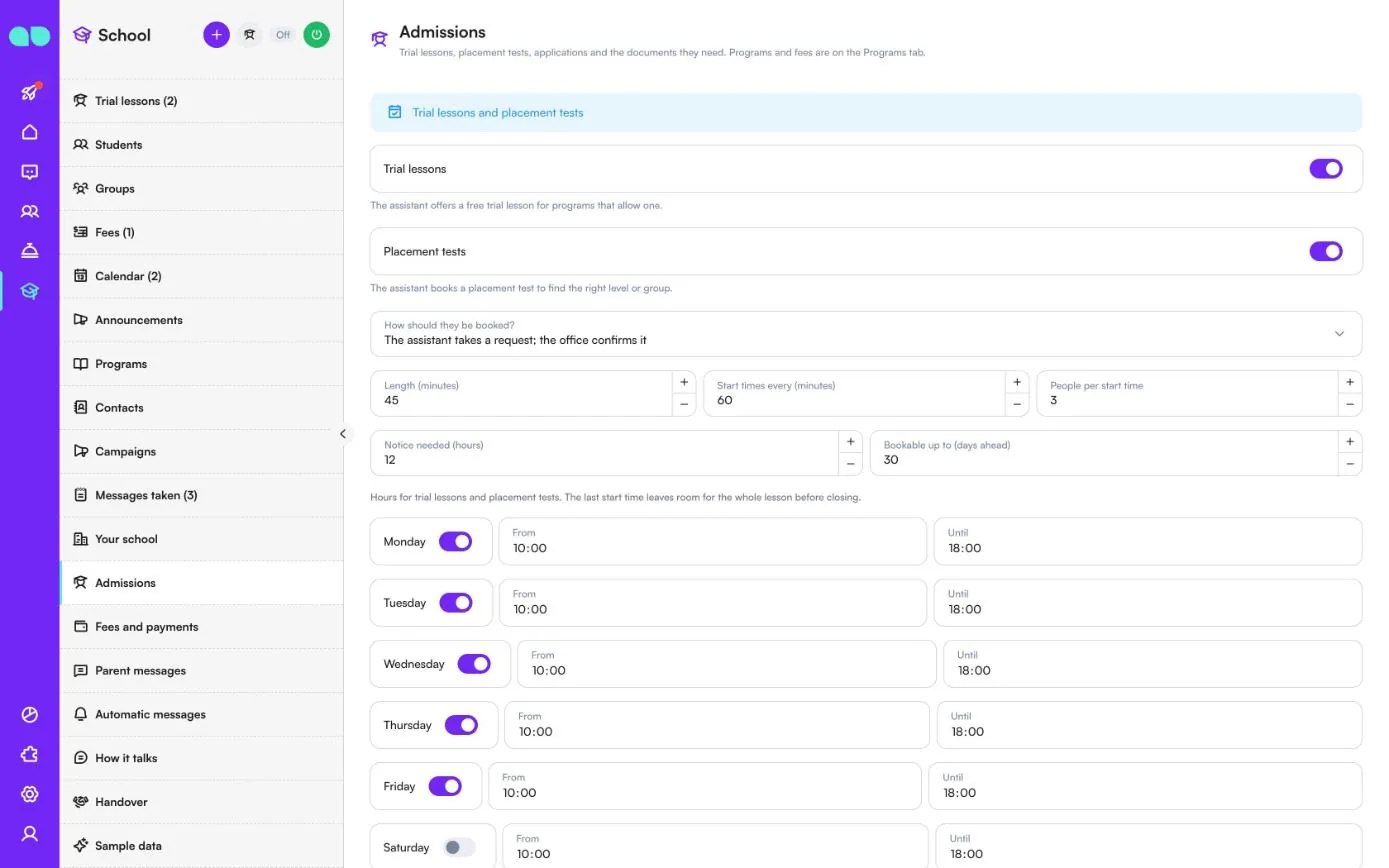
Penerimaan siswa
Kelas percobaan, tes penempatan, pengajuan, dan dokumen yang dibutuhkan. Program dan biaya ada di tab Program.
| Kolom | Fungsinya |
|---|---|
| Kelas percobaan | Asisten menawarkan kelas percobaan gratis untuk program yang mengizinkannya. |
| Tes penempatan | Asisten menjadwalkan tes penempatan untuk menemukan level atau grup yang tepat. |
| Bagaimana cara menjadwalkannya? | Asisten menerima permintaan; kantor yang mengonfirmasi, atau Asisten langsung menjadwalkan selama masih ada tempat. |
| Durasi (menit), Waktu mulai setiap (menit), Orang per waktu mulai | Berapa lama satu kelas berlangsung, seberapa sering kelas dapat dimulai, dan berapa orang yang muat. |
| Pemberitahuan minimal (jam), Bisa dipesan hingga (hari ke depan) | Seberapa mepet dan seberapa jauh ke depan kelas percobaan dapat dipesan. |
| Hari dalam seminggu | Dari dan Hingga untuk kelas percobaan dan tes penempatan. Waktu mulai terakhir menyisakan waktu untuk seluruh kelas sebelum tutup. |
| Jawab dalam (jam) | Pengajuan yang lebih lama ditandai terlambat di meja. |
| Tindak lanjuti setelah (hari) | Jika pengajuan tidak bergerak, keluarga menerima tindak lanjut. |
| Ingatkan tentang dokumen setiap (hari) | Paling banyak dua pengingat. |
| Staf penerimaan siswa yang menerima pengajuan baru secara bergiliran | Pengajuan baru ditugaskan kepada mereka satu per satu secara bergiliran. Kosong: tidak ada yang ditugaskan otomatis. |
| Dokumen untuk pengajuan | Setiap jenis dokumen dengan sakelar Diminta. Yang aktif diminta di setiap pengajuan; sebuah program dapat meminta lebih sedikit. Tambah jenis dokumen menambahkan jenis Anda sendiri, misalnya catatan vaksinasi. |
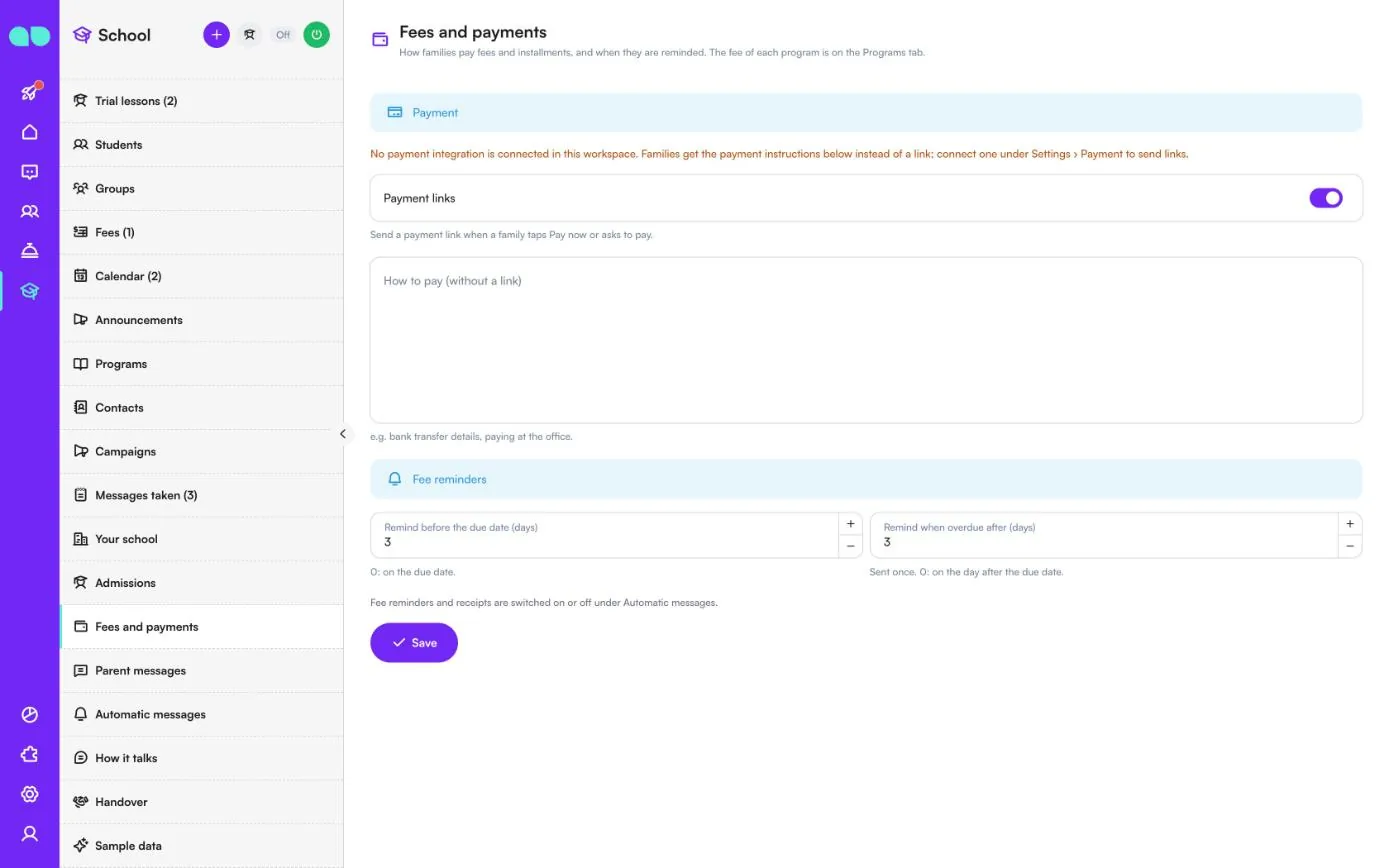
Biaya dan pembayaran
Cara keluarga membayar biaya dan cicilan, dan kapan mereka diingatkan. Biaya setiap program ada di tab Program.
- Tautan pembayaran: kirim tautan pembayaran saat keluarga mengetuk Bayar sekarang atau meminta untuk membayar. Dengan integrasi pembayaran, pembayaran tercatat otomatis. Tanpa integrasi, layar memberitahukannya, dan keluarga menerima Cara pembayaran (tanpa tautan) sebagai gantinya, misalnya detail transfer bank atau pembayaran di kantor. Hubungkan integrasi di Pengaturan › Pembayaran.
- Ingatkan sebelum tanggal jatuh tempo (hari): 0 mengirim pengingat pada tanggal jatuh tempo.
- Ingatkan saat lewat jatuh tempo setelah (hari): dikirim sekali; 0 berarti sehari setelah tanggal jatuh tempo.
Pengingat biaya dan kuitansi diaktifkan atau dinonaktifkan di Pesan otomatis. Klik Simpan.
Pesan orang tua
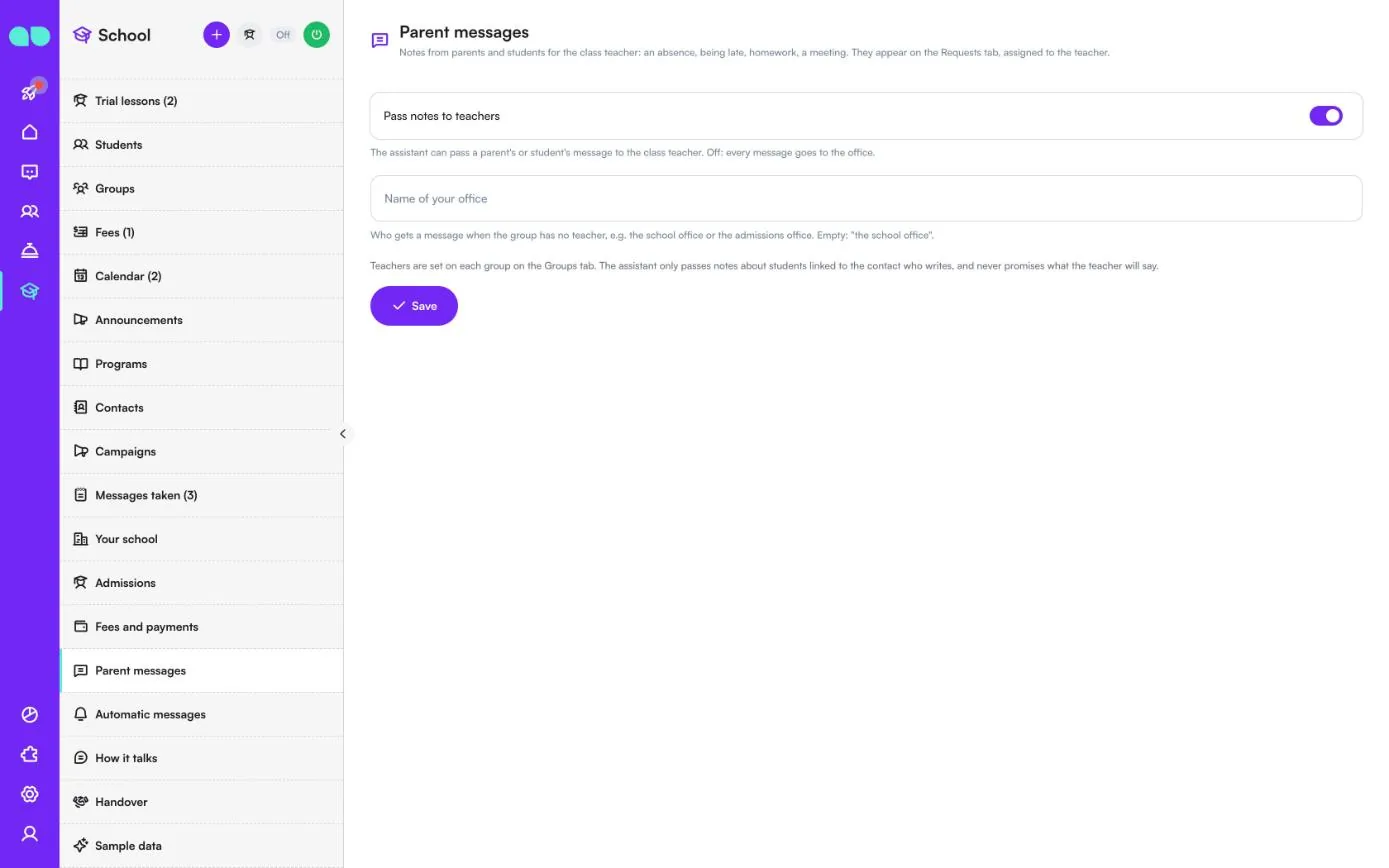
Catatan dari orang tua dan siswa untuk wali kelas: ketidakhadiran, keterlambatan, pekerjaan rumah, pertemuan. Catatan ini muncul di Pesan yang dicatat, ditugaskan ke guru.
- Teruskan catatan ke guru: asisten dapat meneruskan pesan orang tua atau siswa kepada wali kelas. Nonaktif: setiap pesan masuk ke kantor.
- Nama kantor Anda: siapa yang menerima pesan jika grup tidak memiliki guru, misalnya kantor sekolah atau kantor penerimaan siswa. Kosong: “kantor sekolah”.
Guru ditetapkan pada setiap grup di tab Grup. Asisten hanya meneruskan catatan tentang siswa yang terhubung dengan kontak yang menulis, dan tidak pernah menjanjikan apa yang akan dikatakan guru.
Pesan otomatis
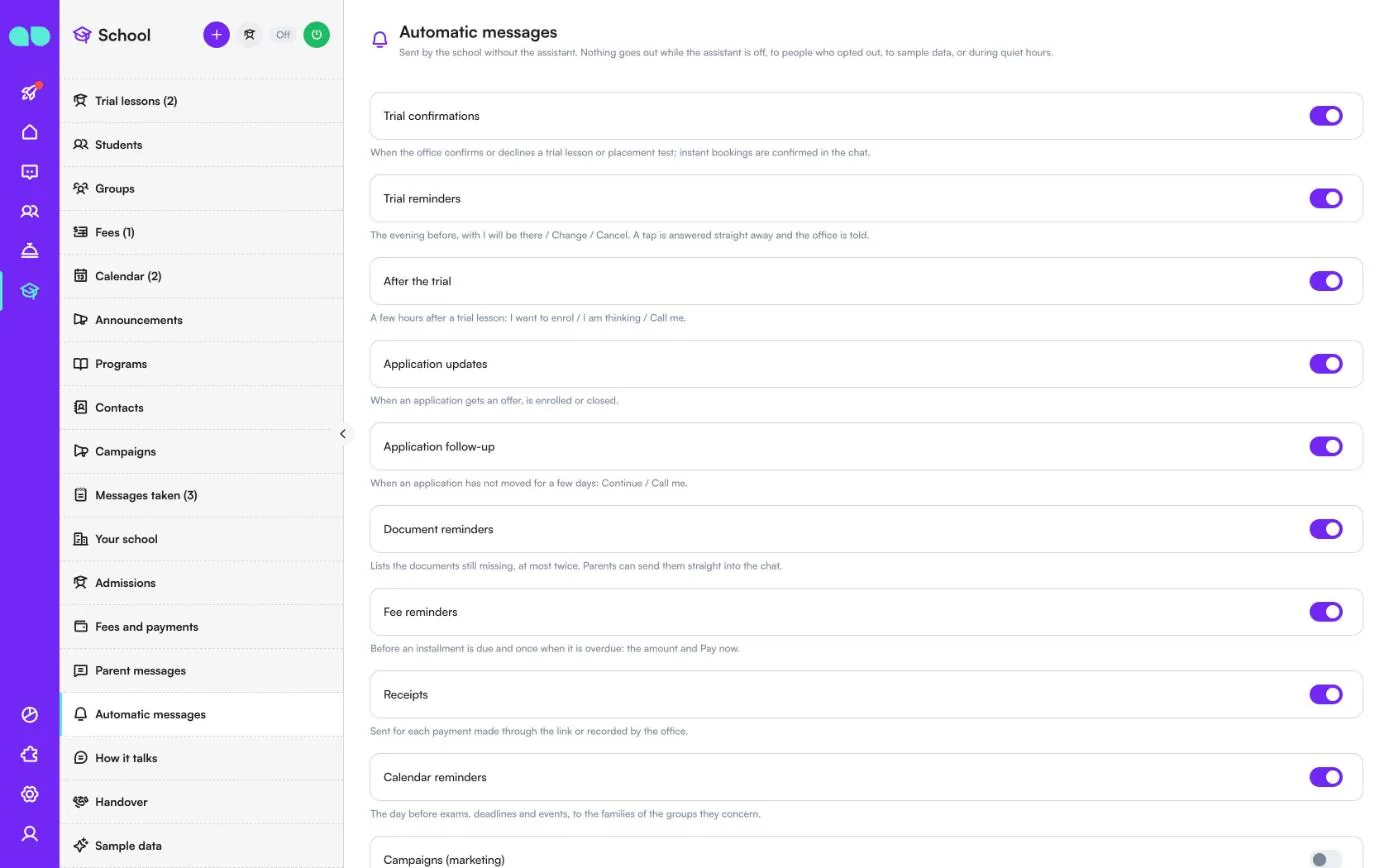
Pesan yang dikirim oleh sekolah tanpa asisten. Tidak ada yang dikirim selama asisten nonaktif, kepada orang yang berhenti berlangganan, ke data contoh, atau pada jam tenang.
| Pesan | Kapan dikirim |
|---|---|
| Konfirmasi kelas percobaan | Saat kantor mengonfirmasi atau menolak kelas percobaan atau tes penempatan; pemesanan instan dikonfirmasi di chat. |
| Pengingat kelas percobaan | Malam sebelumnya, dengan Saya akan hadir, Ubah, dan Batalkan. Ketukan langsung dijawab dan kantor diberi tahu. |
| Setelah kelas percobaan | Beberapa jam setelah kelas percobaan: Saya ingin mendaftar, Saya masih menimbang, dan Hubungi saya. |
| Pembaruan pengajuan | Saat pengajuan mendapat penawaran, terdaftar, atau ditutup. |
| Tindak lanjut pengajuan | Saat pengajuan tidak bergerak selama beberapa hari: Lanjutkan dan Hubungi saya. |
| Pengingat dokumen | Mencantumkan dokumen yang masih kurang, paling banyak dua kali. Orang tua dapat mengirimnya langsung ke chat. |
| Pengingat biaya | Sebelum cicilan jatuh tempo dan sekali saat terlambat: jumlahnya dan Bayar sekarang. |
| Kuitansi | Untuk setiap pembayaran yang dilakukan melalui tautan atau dicatat oleh kantor. |
| Pengingat kalender | Sehari sebelum ujian, tenggat, dan acara, kepada keluarga dari grup yang bersangkutan. |
| Kampanye (pemasaran) | Memungkinkan Anda mengirim penawaran kepada mantan siswa dan orang yang pernah bertanya. Nonaktif secara bawaan, tidak pernah dikirim kepada orang yang berhenti berlangganan. |
Di bawah sakelar Anda mengatur Pengingat malam pada, Pesan setelah kelas percobaan (beberapa jam kemudian), serta Jam tenang dari dan Jam tenang sampai. Bagian Template WhatsApp menampilkan status setiap template di nomor Anda; Ajukan template yang belum ada menulis dan mengajukan template yang masih kurang, dalam bahasa pesan otomatis.
Gaya bicara
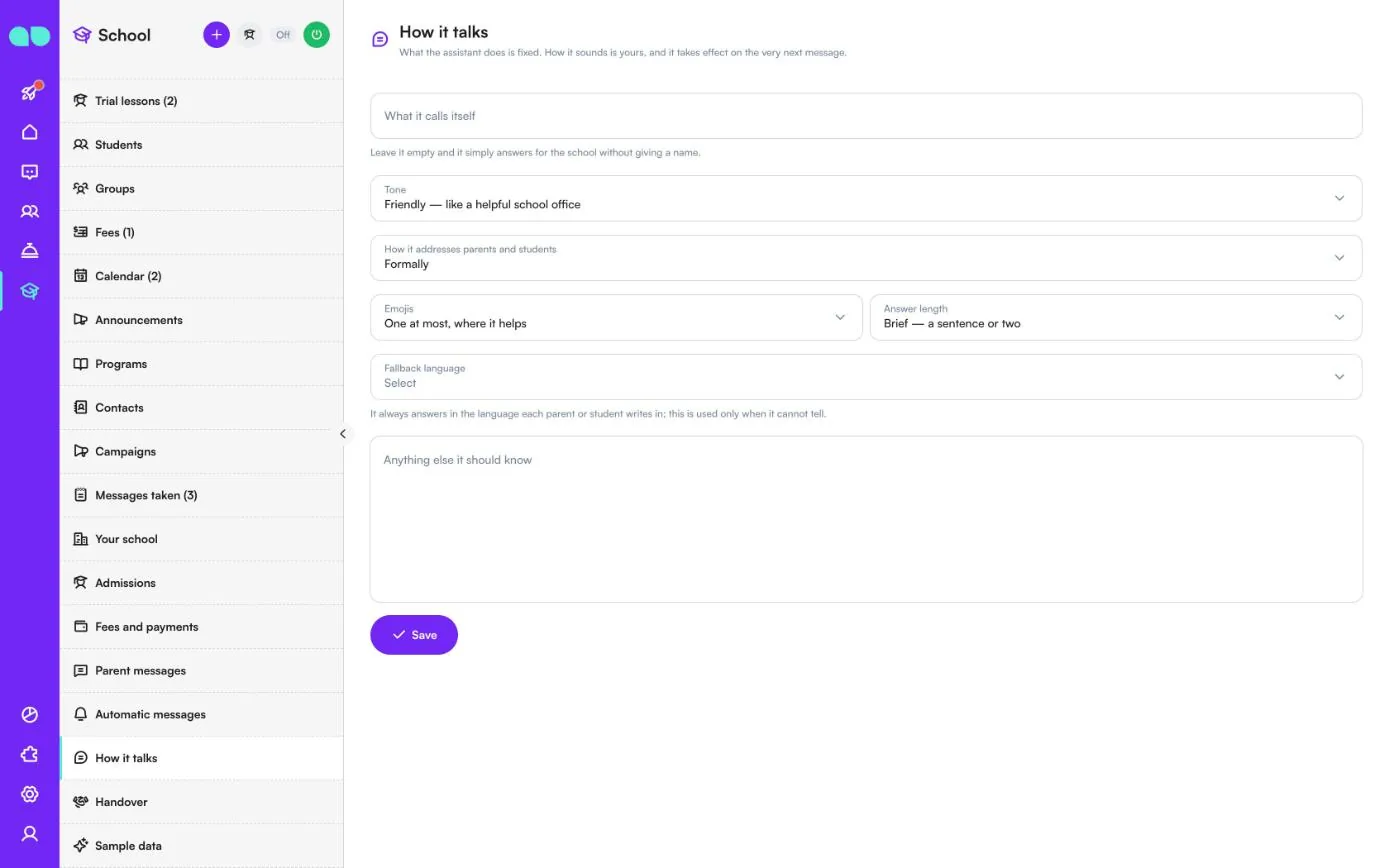
Apa yang dilakukan asisten sudah tetap; cara bicaranya adalah pilihan Anda, dan perubahan berlaku mulai pesan berikutnya.
| Kolom | Fungsinya |
|---|---|
| Nama yang dipakai asisten | Nama untuk asisten. Biarkan kosong dan asisten akan menjawab atas nama sekolah tanpa menyebut nama. |
| Nada | Profesional, Ramah (seperti kantor sekolah yang suka membantu), Hangat, atau Lugas. |
| Cara asisten menyapa orang tua dan siswa | Formal atau Santai, dengan nama depan. |
| Emoji | Tidak ada, paling banyak satu jika membantu, atau bebas. |
| Panjang jawaban | Singkat, seimbang, atau mendetail. |
| Bahasa cadangan | Asisten selalu menjawab dalam bahasa yang digunakan setiap orang tua atau siswa; ini hanya digunakan jika bahasanya tidak dapat dikenali. |
| Hal lain yang perlu diketahui | Ditambahkan ke instruksinya apa adanya: peraturan sekolah, hal yang tidak boleh dijanjikan (tempat, nilai, diskon). Tidak dapat mengesampingkan aturan bahwa asisten tidak mengarang fakta. |
Alih ke tim
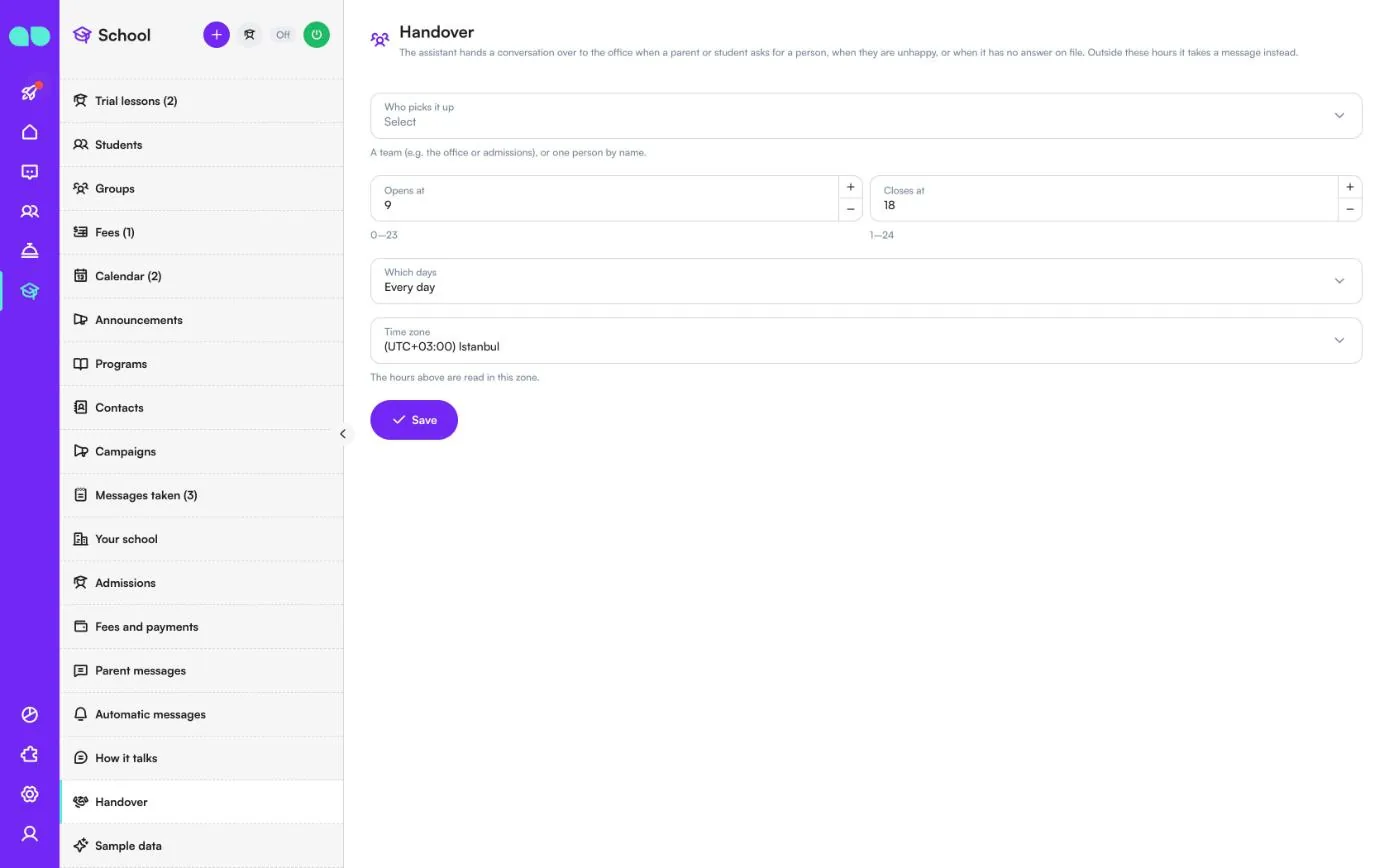
Saat orang tua atau siswa meminta berbicara dengan orang, tidak puas, atau menanyakan sesuatu yang tidak bisa dijawab asisten, percakapan diserahkan ke kantor. Pilih Siapa yang menangani (tim seperti kantor atau penerimaan siswa, satu orang berdasarkan nama, atau tidak ada), jam dengan Buka pukul (0–23) dan Tutup pukul (1–24), Hari apa saja (setiap hari atau hanya hari kerja), dan Zona waktu yang digunakan untuk membaca jam tersebut. Di luar jam ini asisten mencatat pesan sebagai gantinya. Klik Simpan.
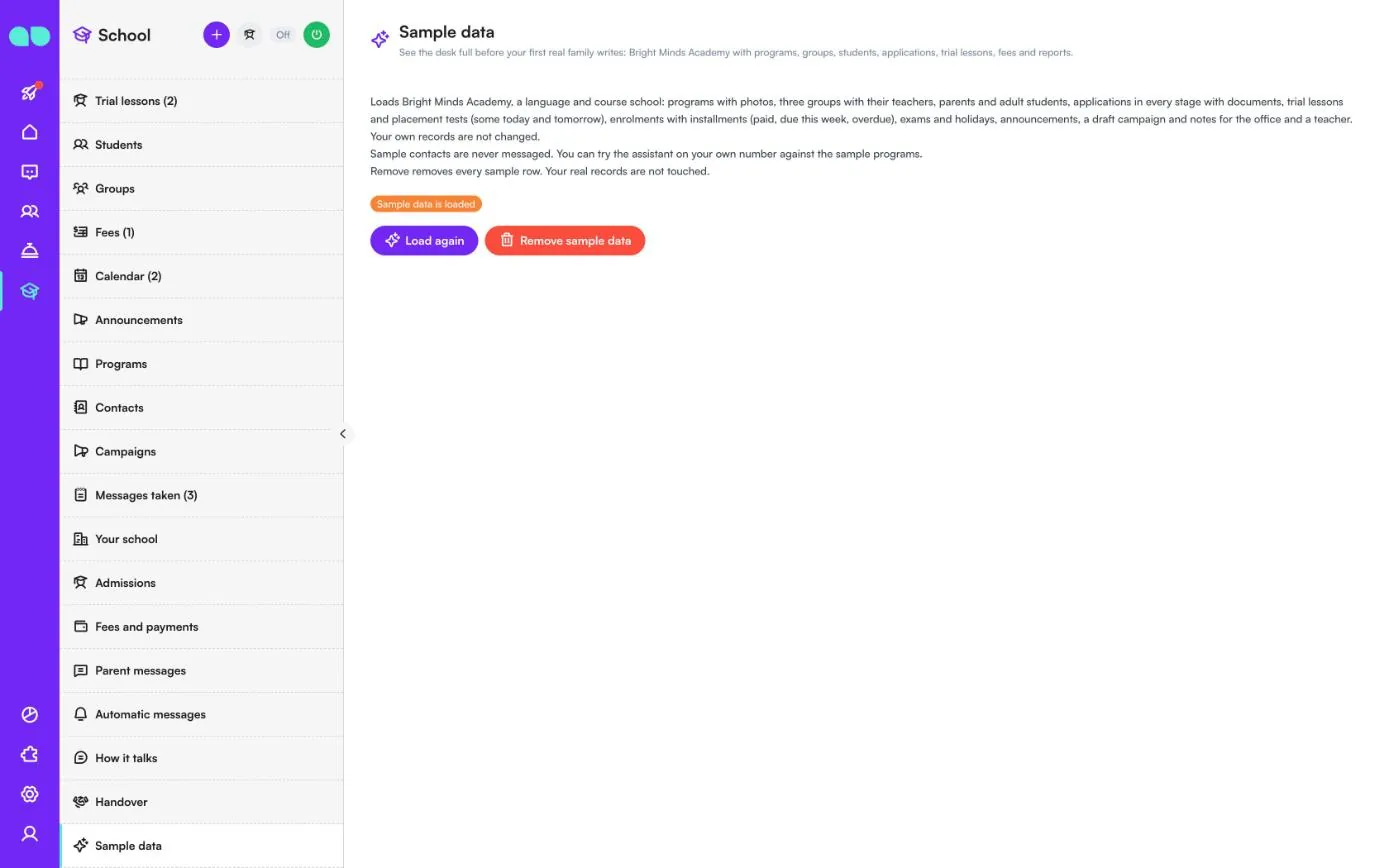
Data contoh
Menunjukkan apakah data contoh sudah dimuat. Data ini memuat contoh sekolah bahasa dan kursus: program dengan foto, tiga grup beserta gurunya, orang tua dan siswa dewasa, pengajuan di setiap tahap dengan dokumen, kelas percobaan dan tes penempatan (beberapa hari ini dan besok), pendaftaran dengan cicilan (lunas, jatuh tempo minggu ini, terlambat), ujian dan hari libur, pengumuman, draf kampanye, serta catatan untuk kantor dan seorang guru. Catatan Anda sendiri tidak diubah.
Kontak contoh tidak pernah dikirimi pesan, tetapi Anda dapat mencoba asisten di nomor Anda sendiri dengan program contoh. Muat ulang memuat ulang data, dan Hapus data contoh menghapus setiap baris contoh; catatan asli Anda tidak tersentuh. Hapus data contoh sebelum keluarga sungguhan menulis.
Panel pengajuan
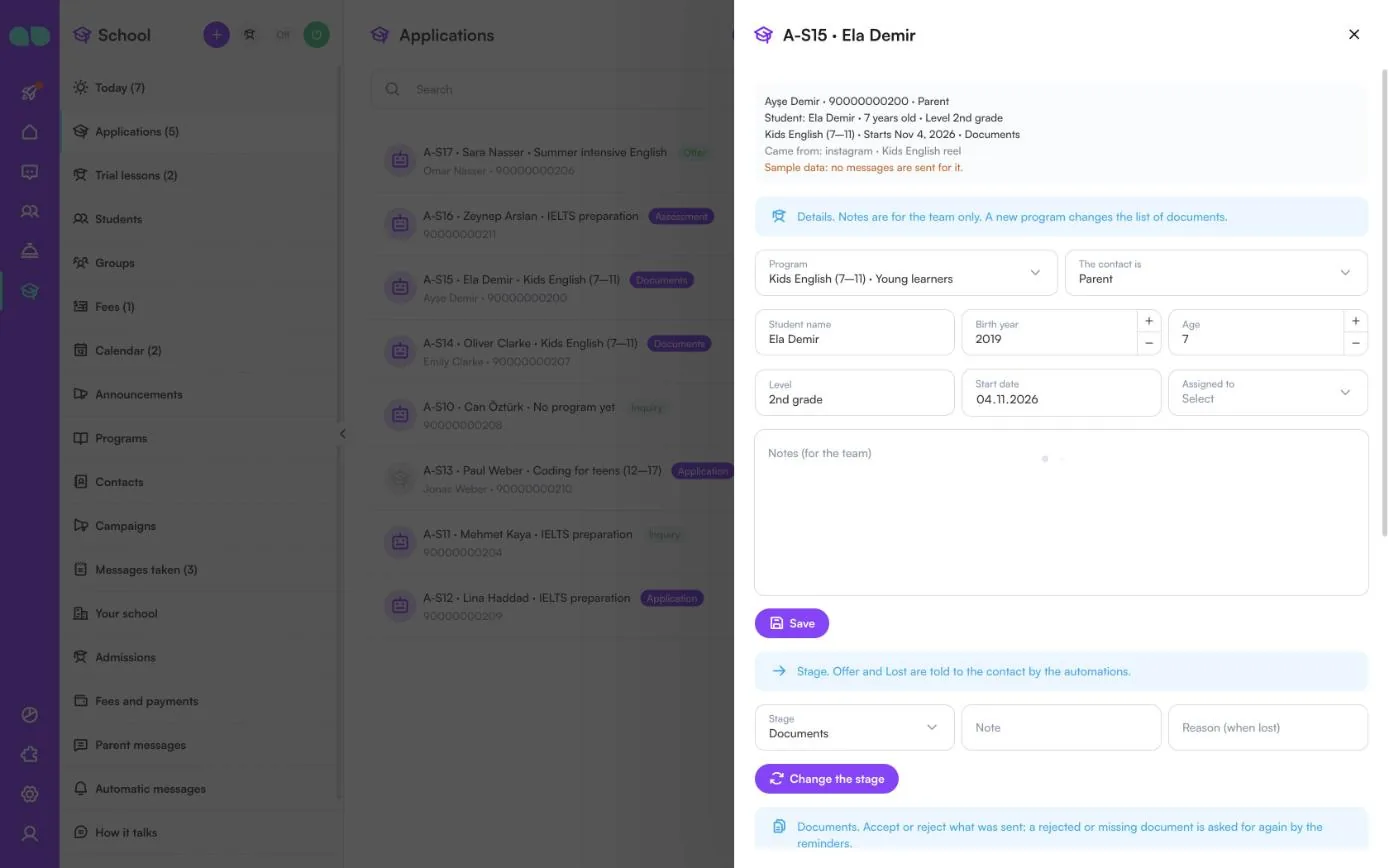
Klik pengajuan untuk membukanya. Bagian atas menampilkan kontak dan telepon serta apakah mereka orang tua atau siswa, usia dan level siswa, program dan tanggal mulai, tahap, dan asal pendaftar.
- Detail: Program, Kontaknya adalah (orang tua, wali, atau siswa dewasa), Nama siswa, Tahun lahir, Usia, Level atau kelas, Tanggal mulai, Ditugaskan ke, dan Catatan (untuk tim). Program baru mengubah daftar dokumen. Klik Simpan.
- Tahap: pilih Tahap baru, tambahkan Catatan dan, jika batal, Alasan (jika batal), lalu klik Ubah tahap. Penawaran dan Batal diberitahukan kepada kontak melalui pesan otomatis.
- Daftarkan: setelah program disimpan, pilih grup, tanggal mulai, dan jumlah cicilan. Siswa dan pendaftaran beserta rencana cicilannya dibuat; biaya pendaftaran jatuh tempo lebih dulu dan biaya kursus dibagi menjadi cicilan bulanan.
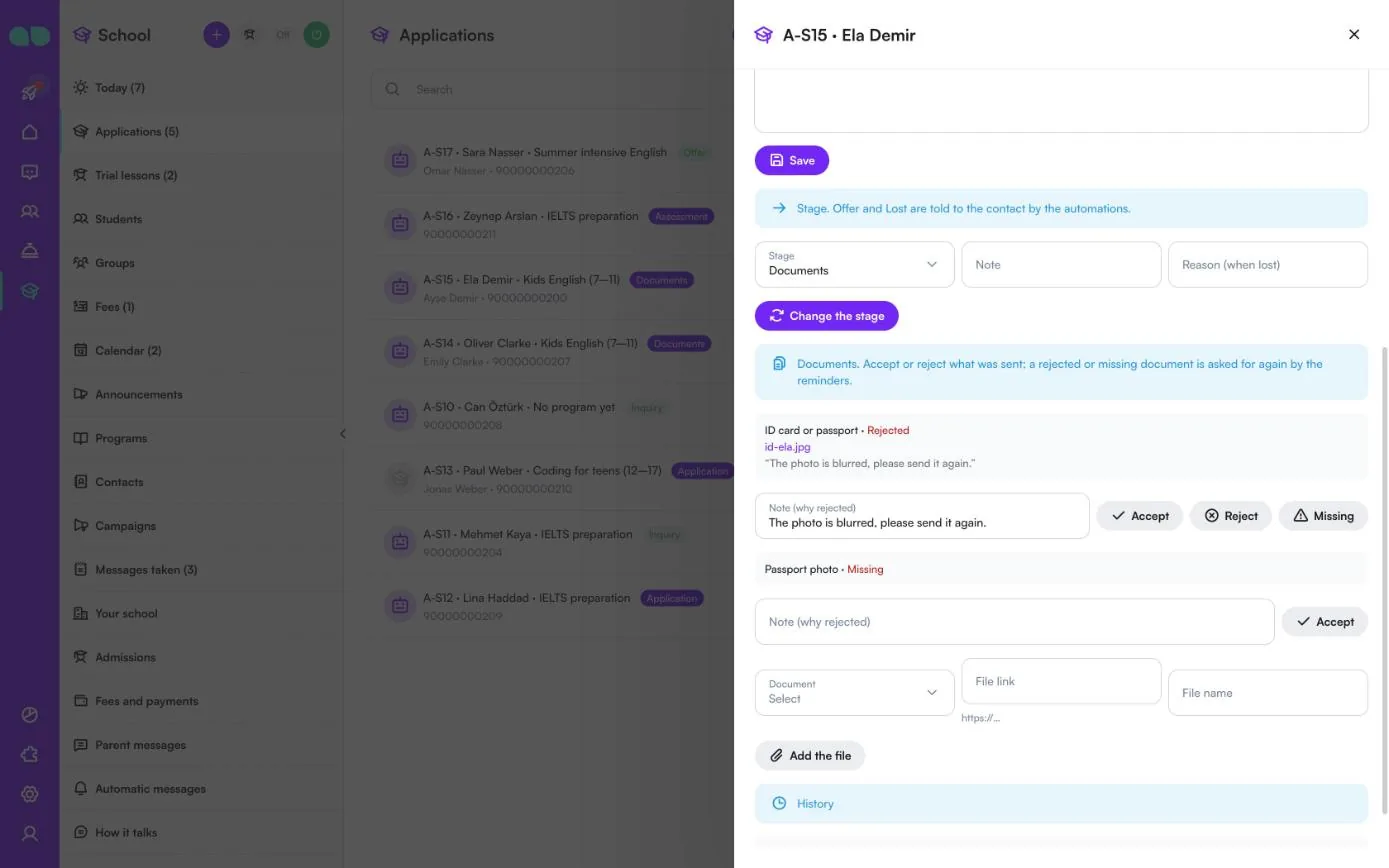
Lebih ke bawah, Dokumen mencantumkan setiap dokumen yang dibutuhkan program beserta statusnya (Diterima, Disetujui, Ditolak, atau Kurang) dan file yang dikirim keluarga di chat. Klik Setujui atau Tolak (dengan Catatan (alasan ditolak), agar kontak tahu apa yang harus dikirim), atau Kurang. Dokumen yang ditolak atau kurang diminta lagi oleh pengingat. Untuk mengarsipkan dokumen sendiri, pilih Dokumen, tempel Tautan file dan Nama file, lalu klik Tambahkan file. Saat setiap dokumen sudah disetujui, pengajuan berpindah ke Penilaian. Riwayat di bagian bawah mencantumkan apa saja yang terjadi pada pengajuan.
Aktifkan asisten
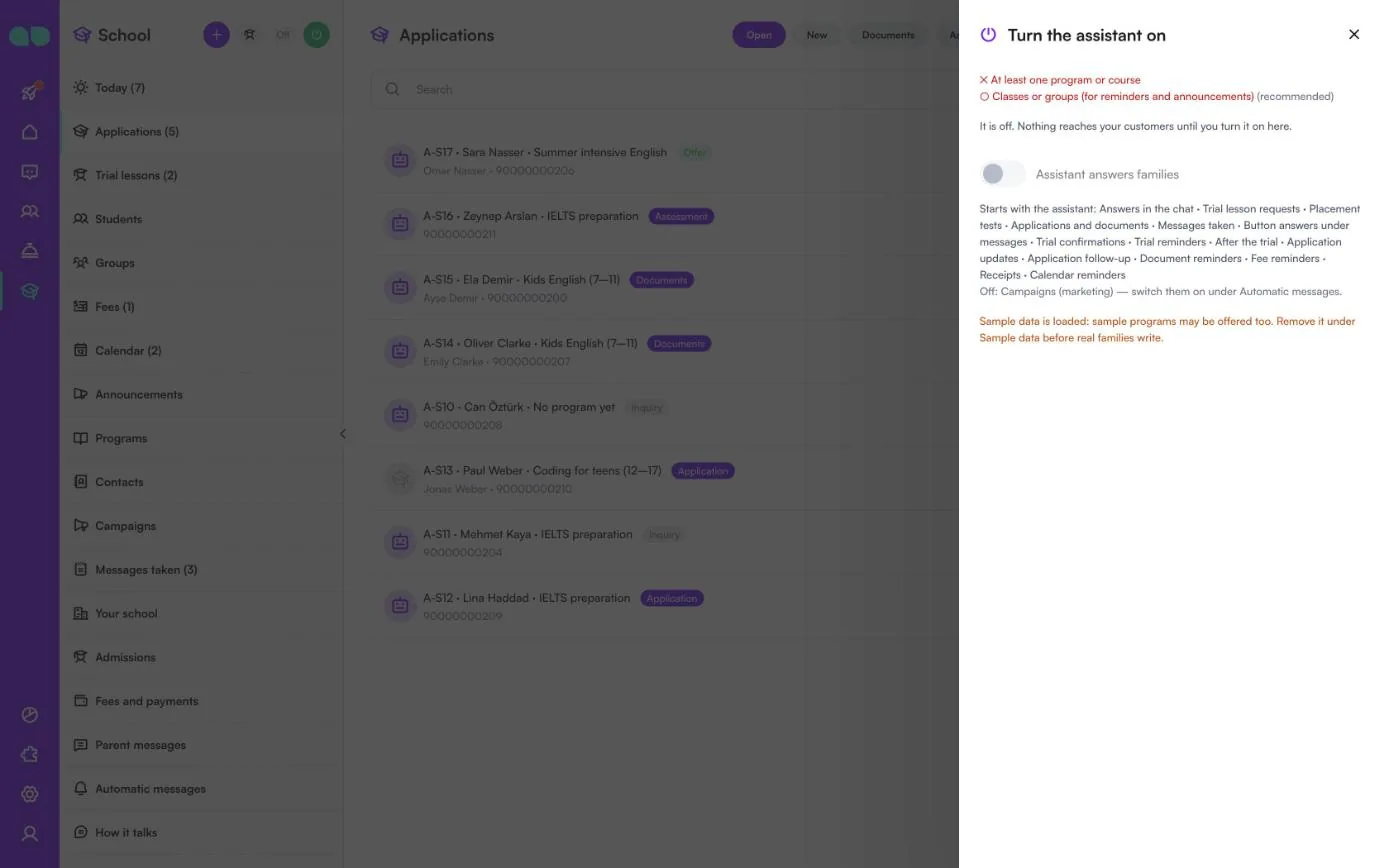
Tombol daya di header membuka panel ini. Di bagian atas tercantum apa yang masih kurang: Nama sekolah dan mata uang, Jam kantor, Minimal satu program atau kursus, Jam untuk kelas percobaan dan tes penempatan jika keduanya aktif, dan Kelas atau grup (untuk pengingat dan pengumuman) (disarankan).
Aktifkan Asisten menjawab keluarga dan konfirmasikan. Di bawah sakelar Anda melihat apa yang mulai berjalan bersama asisten (jawaban di chat, permintaan kelas percobaan, tes penempatan, pengajuan dan dokumen, pesan yang dicatat, jawaban tombol, dan setiap pesan otomatis yang aktif) dan apa yang tetap nonaktif, seperti Kampanye (pemasaran). Sebuah peringatan mengingatkan Anda jika data contoh masih dimuat, dan peringatan lain jika ada bot lain yang juga aktif di workspace.
Laporan
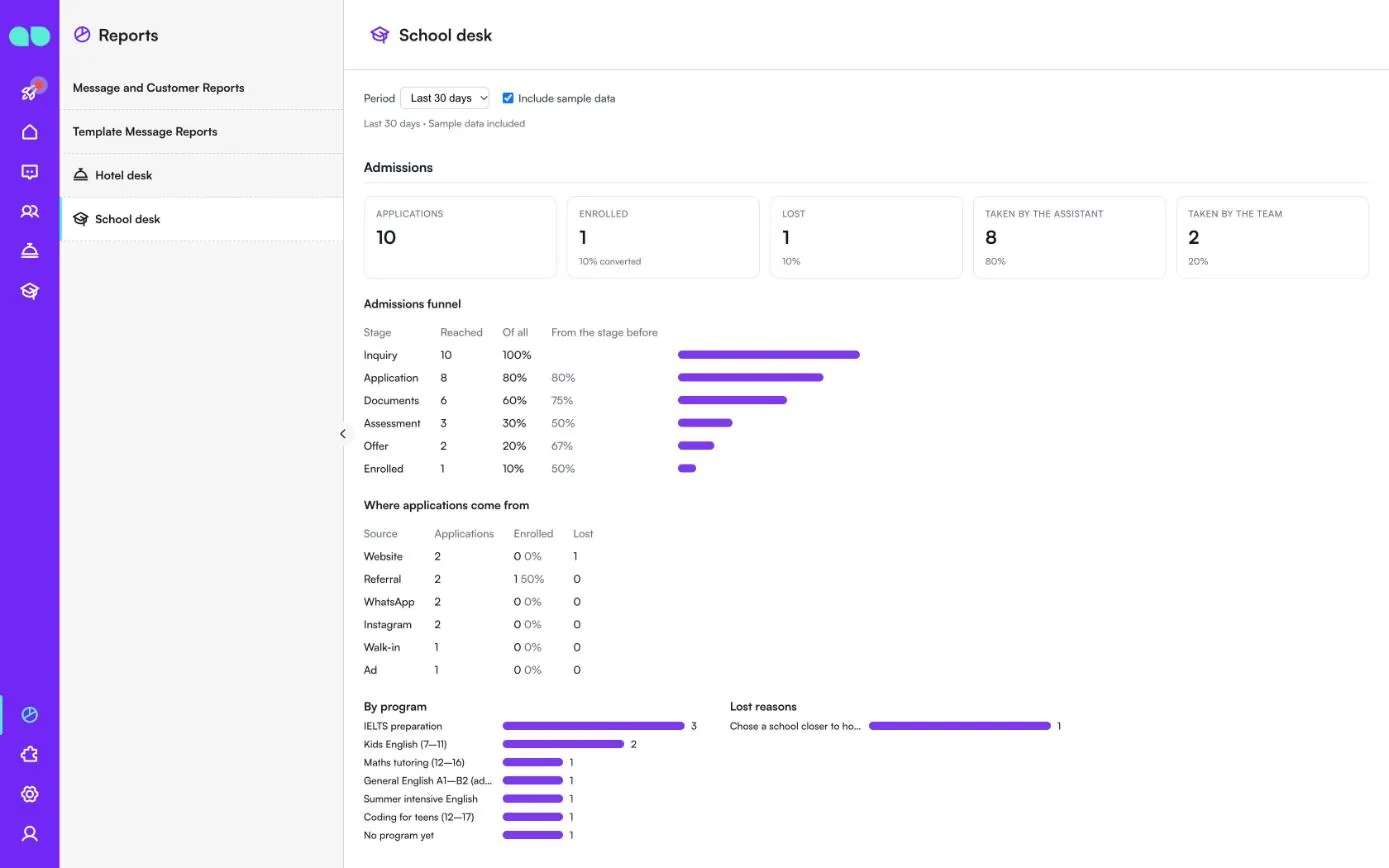
Laporan › Meja sekolah merangkum Periode 7, 30, atau 90 hari; centang Sertakan data contoh untuk ikut menghitung catatan contoh.
- Penerimaan siswa: Pengajuan, Terdaftar, Batal, Dicatat oleh asisten, dan Ditangani oleh tim.
- Corong penerimaan siswa: berapa pengajuan yang mencapai setiap tahap, dari keseluruhan dan dari tahap sebelumnya.
- Asal pengajuan: pengajuan, terdaftar, dan batal per sumber.
- Per program dan Alasan batal.
- Lebih ke bawah: kelas percobaan dan hasilnya, dokumen yang diterima, pendaftaran dan biaya (ditagihkan, dibayar, terlambat saat ini, dibayar lewat tautan pembayaran), pesan ke keluarga, dan kampanye.
Fitur
Program dalam bentuk kartu
Program yang tepat berdasarkan usia, level, mata pelajaran, dan format (tatap muka, online, atau hibrida), dikirim sebagai kartu dengan foto, biaya, dan jadwal.
Kelas percobaan dan tes penempatan
Menawarkan jam yang kosong dan memesannya. Pemesanan bisa berupa permintaan yang dikonfirmasi kantor Anda, atau langsung dikonfirmasi selama masih ada tempat.
Pendaftaran
Memulai pendaftaran, mengumpulkan data siswa, dan meminta dokumen yang dibutuhkan program Anda: KTP, foto, transkrip, akta kelahiran, surat keterangan sehat, atau jenis dokumen Anda sendiri.
Daftar dalam satu langkah
Pilih kelompok, tanggal mulai, dan jumlah cicilan, lalu siswa, pendaftaran, dan rencana pembayaran dibuat.
Pembayaran
Dengan integrasi pembayaran, Bayar sekarang mengirim tautan pembayaran, pembayaran dicatat otomatis, dan tanda terima dikirim. Tanpa integrasi, petunjuk pembayaran Anda yang dikirim. Pembayaran tunai, kartu, atau transfer bank dapat dicatat di kantor.
Kelompok dan kalender
Kelas lengkap dengan program, guru, jadwal, dan ruangan. Ujian, tenggat, hari libur, hasil, dan acara, untuk satu kelompok atau semuanya, dengan pengingat ke keluarga beberapa hari sebelumnya.
Pengumuman dan pesan orang tua
Pesan ke satu atau beberapa kelompok, dikirim sedikit demi sedikit. Pesan orang tua untuk guru dicatat dan diteruskan ke wali kelas.
Laporan
Dalam 7, 30, atau 90 hari: corong penerimaan menurut sumber dan program serta alasan pendaftar hilang, kelas percobaan, pendaftaran siswa, biaya yang ditagihkan, dibayar, dan terlambat, dokumen, pengumuman, dan kampanye.
Tangkapan layar
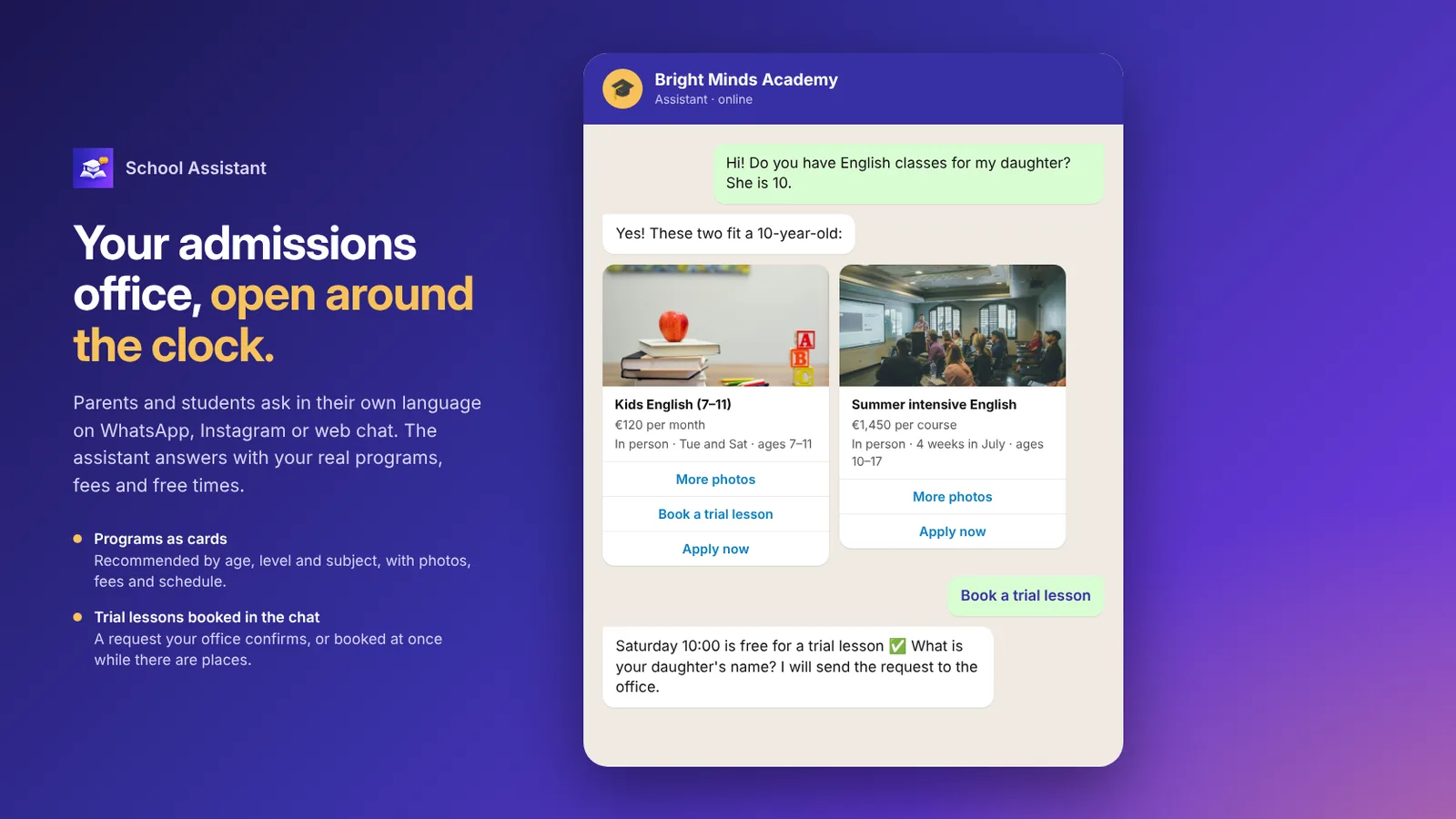 School Assistant mengirim program sebagai kartu beserta biaya dan memesan kelas percobaan
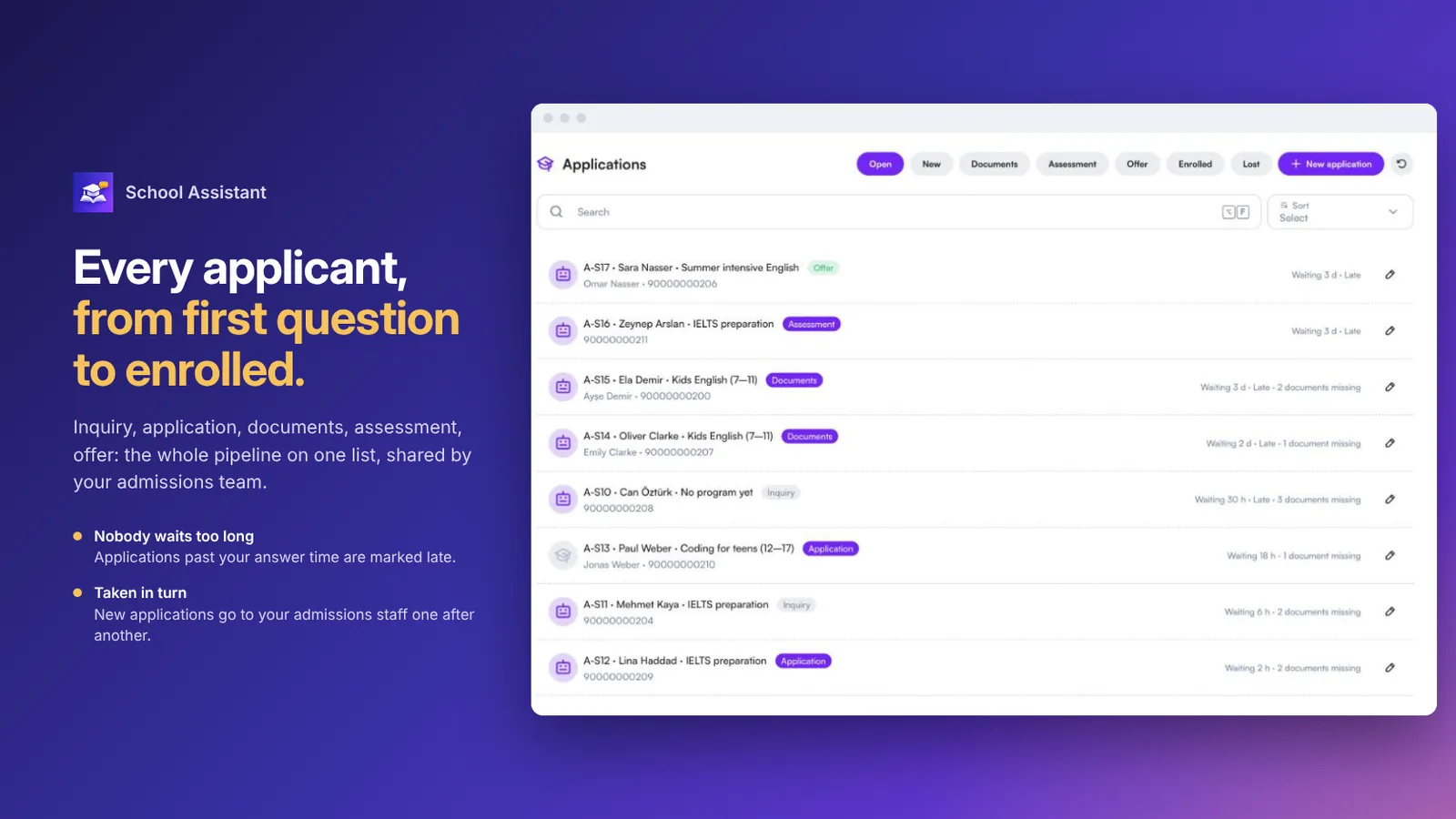 Daftar pendaftaran dengan setiap tahap dari pertanyaan hingga terdaftar
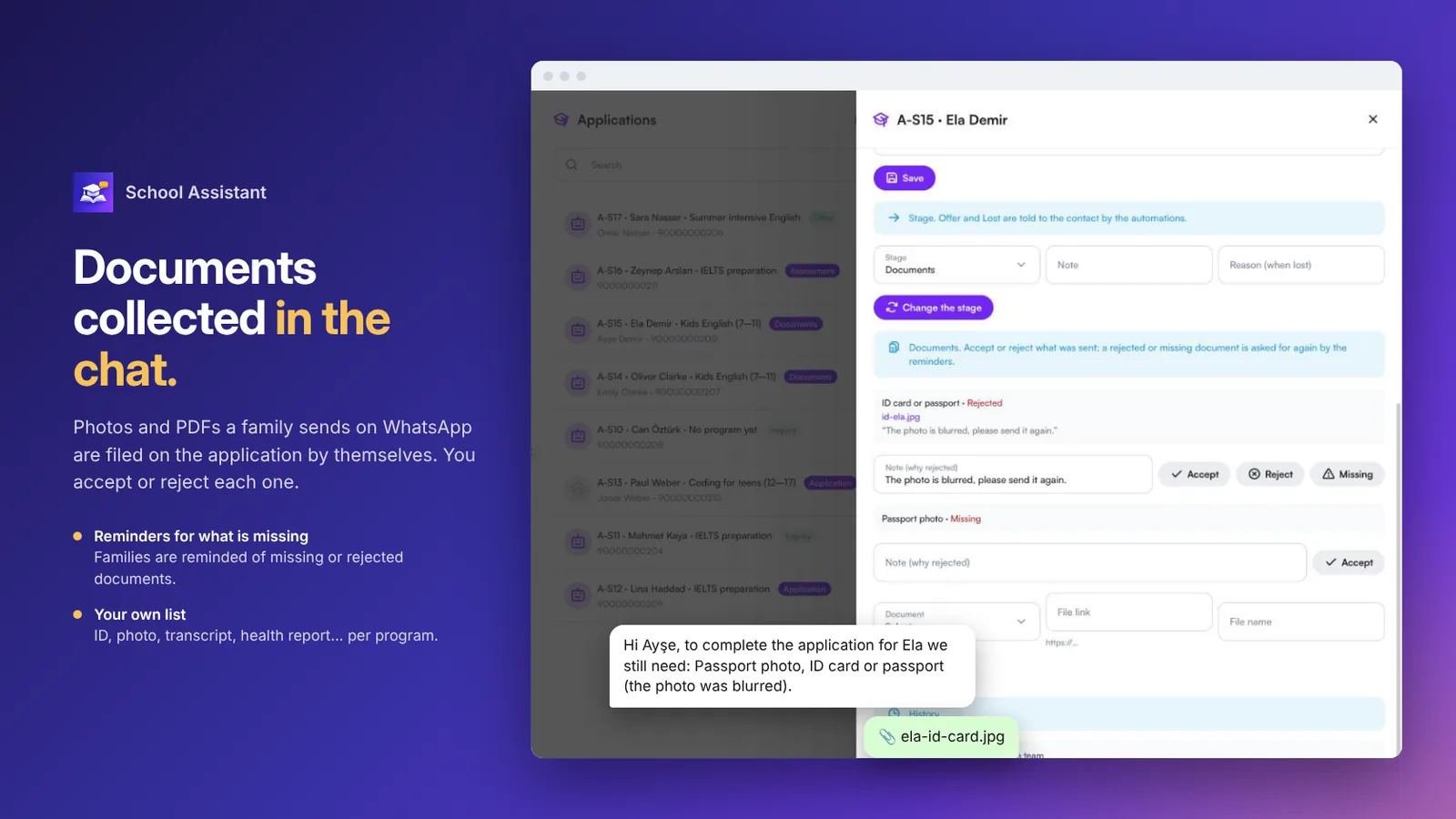 Sebuah pendaftaran dengan dokumen yang diterima, ditolak, atau kurang, dan pengingat ke keluarga
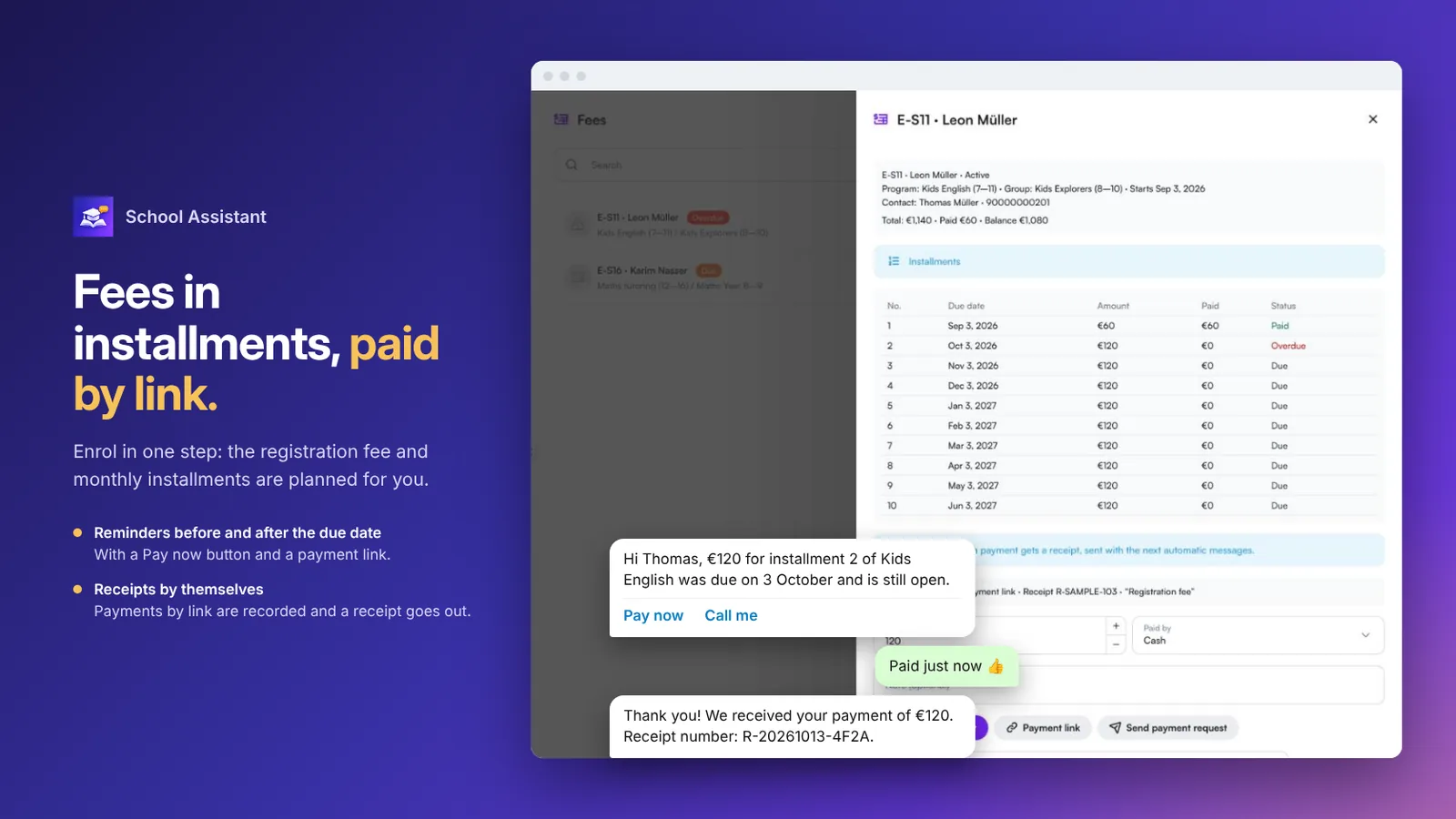 Cicilan biaya dengan pengingat, Bayar sekarang, dan tanda terima
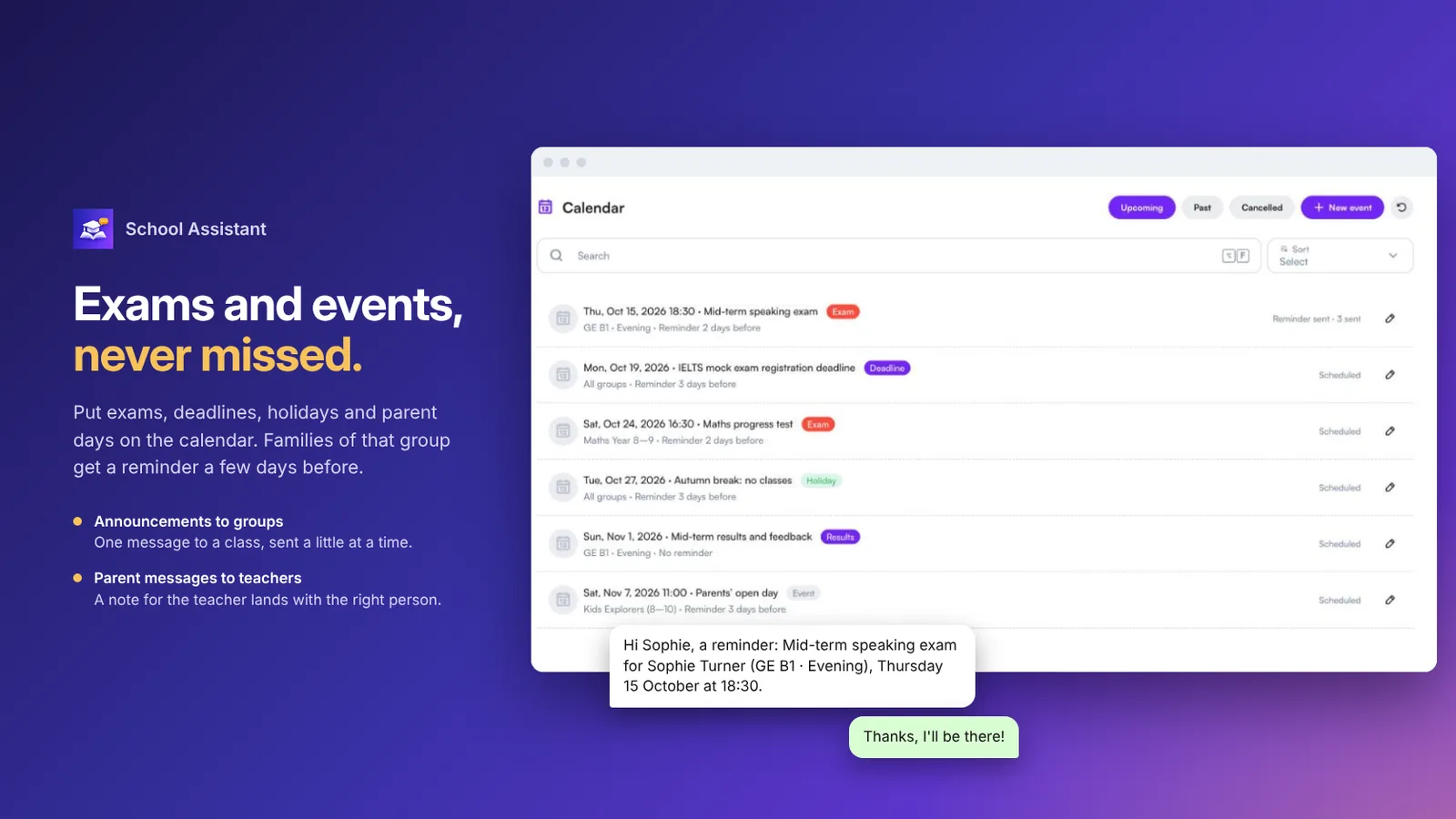 Kalender ujian, tenggat, dan acara dengan pengingat ke keluarga
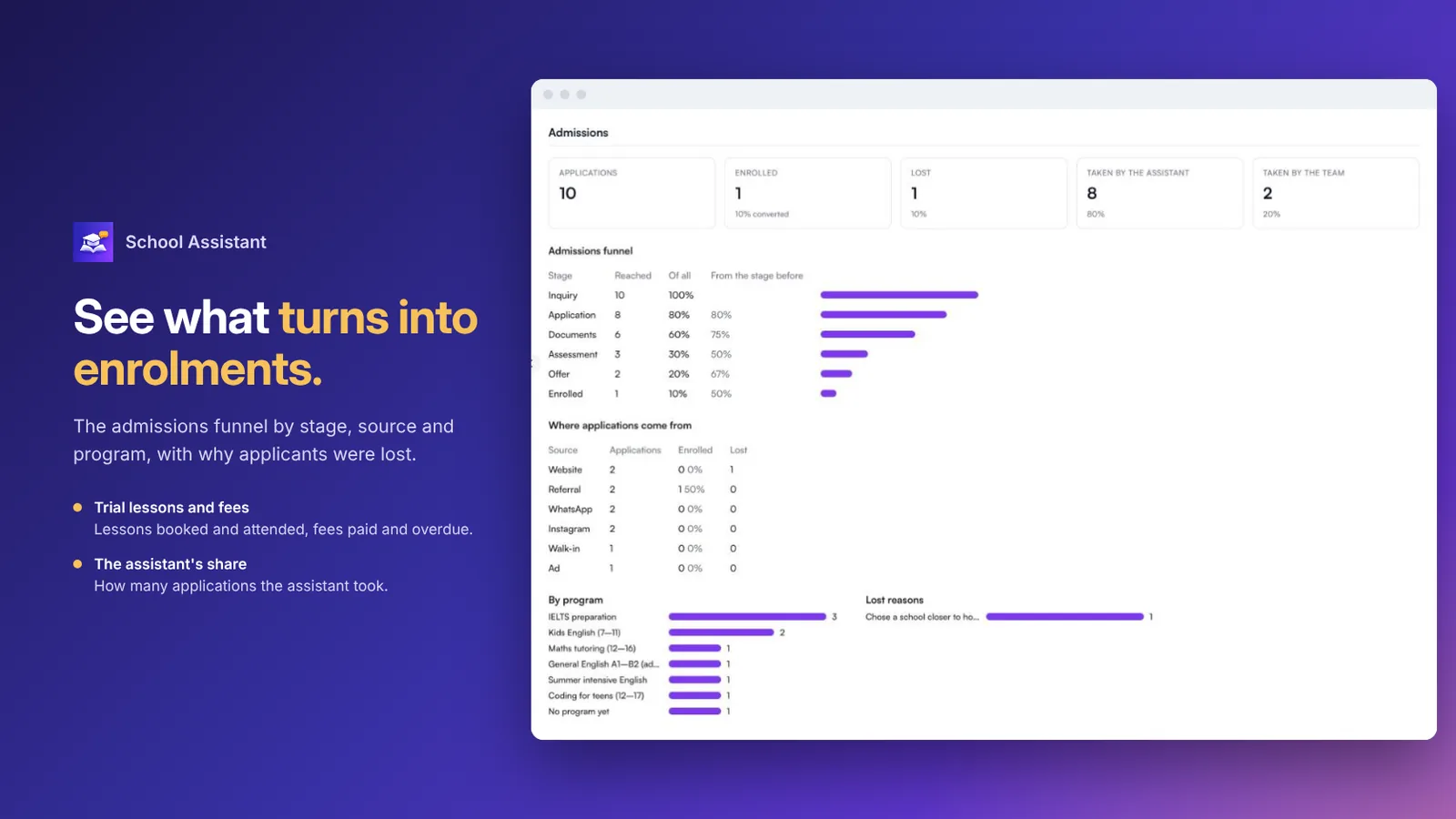 Laporan penerimaan dengan corong, sumber, program, dan alasan hilang
FAQ
Untuk lembaga apa saja?
Sekolah bahasa, pusat kursus dan bimbingan belajar, sekolah swasta, dan kantor penerimaan universitas. Anda memilih jenis lembaga satu kali, lalu bahasa penulisan, dokumen, dan pengaturan bawaan menyesuaikan.
Apakah bisa memesan kelas percobaan dan tes penempatan?
Ya. Menawarkan jam yang kosong dan memesannya. Pemesanan bisa berupa permintaan yang dikonfirmasi kantor Anda, atau langsung dikonfirmasi selama masih ada tempat.
Bagaimana dokumen pendaftaran dikumpulkan?
Setiap program mencantumkan dokumen yang dibutuhkan. Foto dan PDF yang dikirim di chat diarsipkan sendiri pada pendaftaran. Anda menerima atau menolak masing-masing, dan keluarga diingatkan tentang dokumen yang masih kurang.
Bisakah keluarga membayar biaya di chat?
Ya. Pengingat dikirim sebelum cicilan jatuh tempo dan saat terlambat, dengan Bayar sekarang dan Hubungi saya. Dengan integrasi pembayaran, Bayar sekarang mengirim tautan pembayaran dan pembayaran dicatat; tanpa integrasi, petunjuk pembayaran Anda yang dikirim.
Apakah membantu keluarga yang sudah terdaftar?
Ya. Menjawab tagihan yang harus dibayar, mengirim tautan pembayaran, mengingatkan keluarga tentang ujian dan acara, mengirim pengumuman ke kelompok, dan meneruskan pesan orang tua kepada wali kelas.
Kanal dan bahasa apa yang didukung?
WhatsApp, Instagram, dan web chat, sepanjang waktu, dalam bahasa orang tua atau siswa sendiri, termasuk pesan suara.