Pesan Broadcast
Layar manajemen Pesan Broadcast di MonoChat memungkinkan bisnis mengirim pesan ke banyak penerima sekaligus. Fitur ini berguna untuk pengumuman, pembaruan, dan promosi. Untuk mengelola dan mengirim pesan broadcast secara efisien, ikuti langkah-langkah berikut: Menyiapkan Pesan Templat, Menyiapkan Daftar Pesan, dan Mengirim Pesan Broadcast.
Pesan broadcast saat ini hanya tersedia melalui Saluran WhatsApp Business!
Langkah Mengelola dan Mengirim Pesan Broadcast
1. Menyiapkan Pesan Templat
Untuk mengirim pesan massal melalui WhatsApp Business API, Anda harus menggunakan pesan templat. Ini adalah persyaratan kebijakan WhatsApp agar bisnis hanya memulai percakapan dengan pesan terstruktur yang telah disetujui sebelumnya—sehingga membantu mencegah spam dan melindungi pengalaman pengguna.
- Untuk pengguna WhatsApp Cloud API, pesan templat harus dibuat melalui Meta Business Manager. Buka bagian WhatsApp, akses halaman Message Templates, lalu buat templat Anda dengan mengisi kolom yang diperlukan seperti nama, kategori, bahasa, dan konten dengan placeholder dinamis sesuai kebutuhan.
Untuk informasi lebih lanjut tentang cara membuat pesan templat, kunjungi halaman Pesan Templat kami.
- Untuk pengguna Gupshup, silakan hubungi Dukungan MonoChat untuk menyiapkan templat Anda.
Setelah templat Anda disetujui, Anda perlu menyinkronkannya dengan MonoChat. Buka Settings > Chat, klik menu tiga titik di samping saluran Anda dan pilih Pesan Templat. Tekan tombol Sinkronkan dan templat Anda yang telah disetujui akan muncul di daftar templat.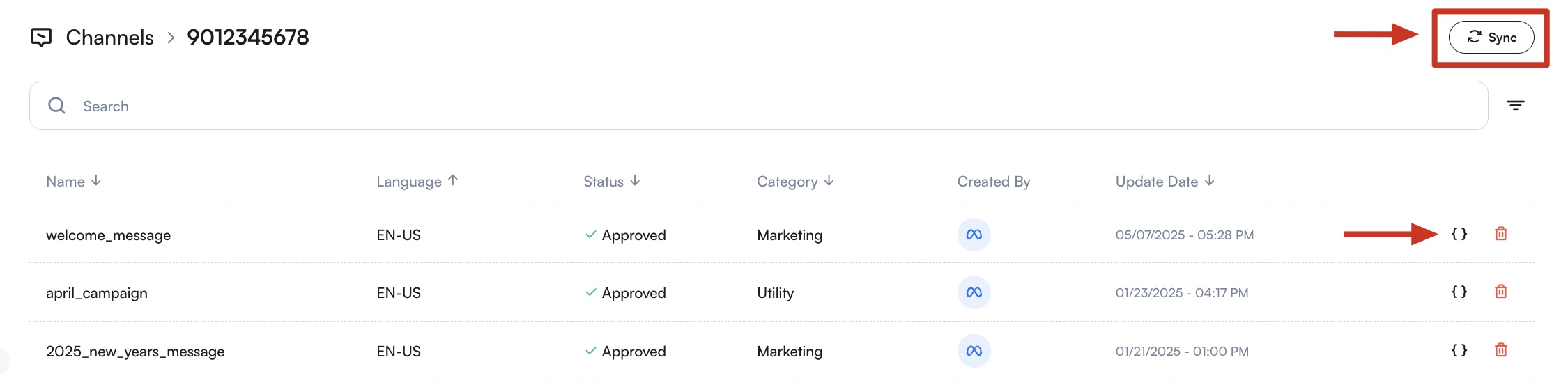
Menambahkan Variabel
Jika templat Anda menyertakan media (gambar, video, atau dokumen) atau variabel dinamis, Anda harus mengunggah media yang diperlukan dan menentukan semua nilai variabel di halaman ini.
Templat dengan variabel yang belum diisi tidak dapat dikirim.
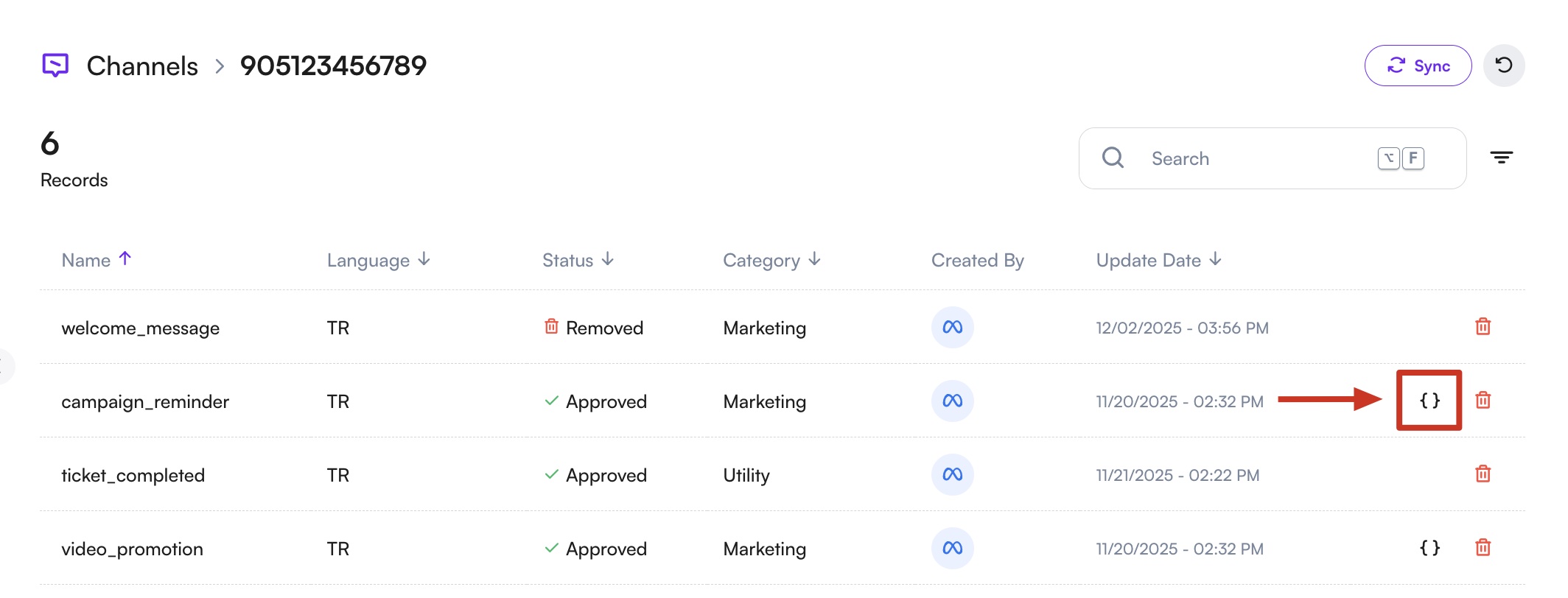
- Templat yang berisi variabel ditandai dengan ikon tanda kurung.
Klik ikon ini untuk melihat detail templat dan struktur variabelnya.
-
Jika templat Anda menyertakan gambar, video, atau dokumen, klik area header dan unggah file yang diperlukan.
-
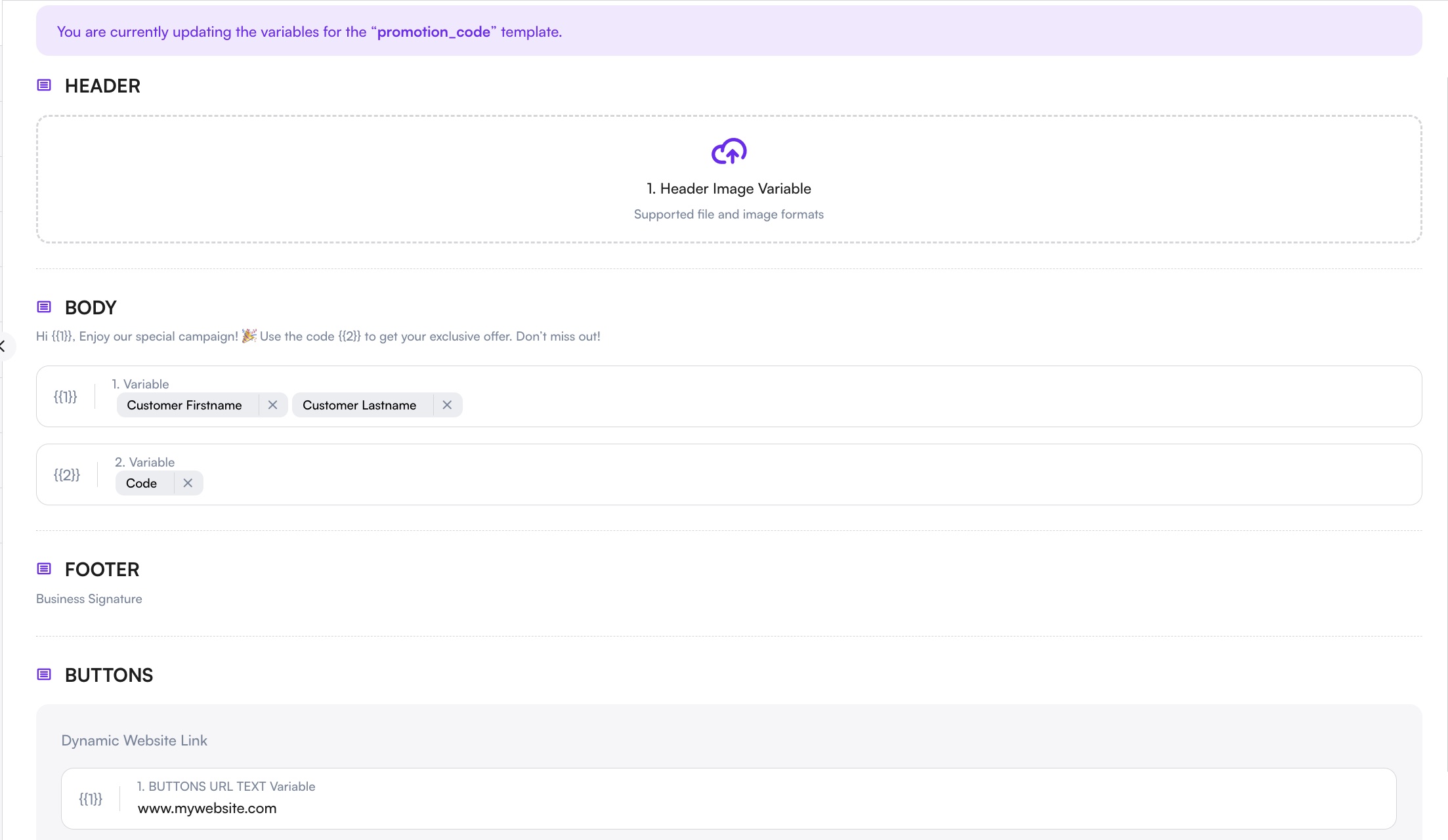
Sistem secara otomatis mendeteksi variabel yang Anda tentukan saat membuat templat.
Temukan kolom kosong di samping nomor atau nama variabel, lalu ketik@untuk membuka opsi yang tersedia (seperti nama depan, nama belakang, nomor pesanan, informasi pengguna, dll.).
-
Jika templat Anda menyertakan tombol dengan URL dinamis, masukkan juga nilai yang diperlukan untuk tautan tersebut. Tautan ini harus dilengkapi sebelum templat dapat dikirim.
-
Setelah semua variabel terisi, klik Simpan untuk menyimpan variabel Anda.
2. Menyiapkan Daftar Pesan
Daftar pesan adalah kumpulan penerima yang akan menerima pesan broadcast.
- Buka bagian CRM.

- Terapkan filter Anda untuk mengakses orang-orang yang ingin Anda kirimi pesan.
- Masukkan nama daftar dan pilih penerima. Anda dapat memilih dari kontak yang ada atau mengimpor daftar.
Lihat dokumentasi untuk informasi lebih lanjut tentang cara mengimpor daftar.
3. Mengirim Pesan Broadcast
Setelah templat dan daftar pesan Anda siap, Anda dapat mulai mengirim pesan broadcast.
Filter Audiens Anda (Opsional)
Sebelum memilih penerima, Anda dapat memfilter kontak yang ingin disertakan dalam pesan massal.
Tersedia beragam opsi filter yang dapat dilihat di sisi kiri halaman CRM, sehingga Anda dapat mempersempit audiens berdasarkan cara percakapan dimulai, kepada siapa kontak ditugaskan, kapan dibuat atau diperbarui, preferensi bahasa mereka, dan berbagai bidang profil.
Saat memfilter, mengklik opsi filter satu kali akan menyertakannya, sedangkan mengklik opsi yang sama dua kali akan mengecualikannya.
Contoh:
- Memilih English satu kali → hanya menampilkan profil dengan bahasa English
- Memilih English dua kali → menampilkan semua profil kecuali English
Pilih Penerima
Memilih penerima bersifat opsional.
Jika Anda tidak memilih, pesan broadcast akan memilih semua kontak untuk dikirimi.
Jika ingin menargetkan kontak tertentu, Anda dapat:
- Memilih kontak satu per satu secara manual
- Menggunakan Pilih Semua atau Pilih Halaman untuk memilih beberapa penerima sekaligus
- Setelah memilih semua, mengecualikan kontak tertentu secara manual jika diperlukan
Jika Anda memiliki pengaturan filter yang sering digunakan, Anda dapat menyimpan filter dan menggunakannya kembali nanti.
Filter tersimpan dapat dipilih dan diterapkan pada Langkah 3 (Filter Kustom) saat mengirim pesan broadcast, bahkan jika tidak ada kontak yang dipilih secara manual.
Memulai Alur Pesan Massal
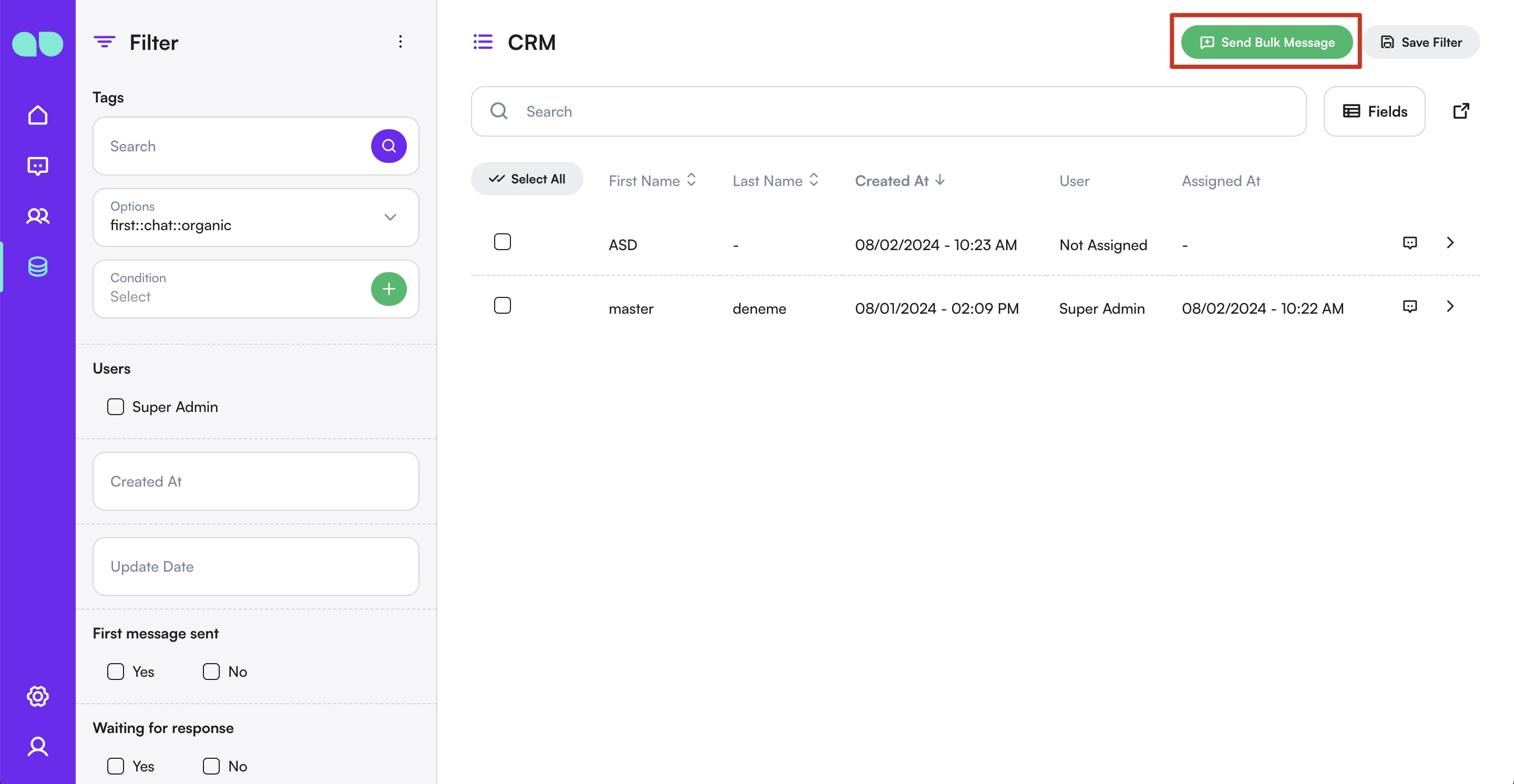
- Klik Kirim Pesan Massal ke yang Dipilih.
- Pilih saluran yang ingin Anda gunakan untuk mengirim pesan.
Sebagian besar saluran menerapkan aturan pesan 24 jam, yang berarti Anda tidak dapat memulai percakapan kecuali orang tersebut telah menghubungi Anda terlebih dahulu.
Agar pengiriman pesan massal berhasil, sangat disarankan menggunakan WhatsApp dengan Pesan Templat.
Pilih Jenis Operasi Massal
Pilih jenis pesan yang didukung oleh saluran yang dipilih:
- Pesan Biasa
- Alur Kustom
- Pesan Templat
Susun Pesan
Susun atau pilih isi pesan sesuai jenis operasi massal yang dipilih.
Kirim atau Jadwalkan
- Dari pilihan jenis, pilih Segera untuk mengirim pesan saat itu juga.
- Atau pilih Nanti untuk menjadwalkan pesan pada tanggal dan waktu yang lebih lambat.
- Setelah memilih waktu, klik Lanjutkan untuk menyelesaikan proses pengiriman.
Sebelum mengirim pesan massal, periksa Batas Pesan Anda di halaman Whatsapp Manager.
Batas ini menentukan berapa banyak percakapan yang dimulai bisnis yang dapat Anda mulai dalam periode 24 jam bergulir.
Sebuah percakapan dimulai saat pesan pertama terkirim dan berakhir secara otomatis setelah 24 jam.
Jika batas tercapai, percakapan baru hanya dapat dimulai setelah percakapan yang aktif berakhir.
Halaman yang sama juga menjelaskan cara menaikkan batas pesan Anda, jika memenuhi syarat.
Lacak Proses Pengiriman
Setelah proses pengiriman dimulai, broadcast diproses sebagai sebuah pekerjaan.
Anda dapat melacak progres, status, dan detail penyelesaiannya dari halaman Sistem > Pekerjaan.
Untuk tampilan per penerima (status terkirim dan dibaca, alasan kegagalan, ID referensi) dan untuk menghentikan pengiriman yang sedang berjalan, buka Sistem › Pesan Massal. Lihat Pesan Massal.
Manfaat Pemasaran
- Jangkauan Lebih Luas: Kirim pesan ke audiens besar dengan cepat dan efisien.
- Konsistensi: Pastikan pesan Anda konsisten dengan menggunakan templat yang telah ditentukan.
- Personalisasi: Gunakan placeholder konten dinamis untuk mempersonalisasi pesan bagi setiap penerima.
- Hemat Biaya: Hemat waktu dan sumber daya dengan mengotomatiskan distribusi pesan.
Kasus Penggunaan
- Promosi: Umumkan produk baru, obral, atau penawaran khusus kepada basis pelanggan Anda.
- Pembaruan: Beri tahu pelanggan tentang perubahan layanan, kebijakan, atau jam operasional.
- Undangan Acara: Kirim undangan dan pengingat untuk webinar, konferensi, atau acara lainnya.
- Keterlibatan Pelanggan: Bagikan newsletter, tips, dan konten edukatif agar audiens Anda tetap terlibat.
Ringkasan
Fitur manajemen Pesan Broadcast di MonoChat memungkinkan bisnis mengirim pesan ke banyak penerima secara efisien. Dengan menyiapkan pesan templat, membuat daftar pesan, dan mengirim broadcast, Anda dapat memastikan komunikasi yang efektif dengan audiens Anda.
Untuk bantuan dalam mengelola pesan broadcast Anda, silakan merujuk ke bagian bantuan atau hubungi tim dukungan kami.