Panduan Cepat
Selamat datang di MonoChat! Panduan ini membawa Anda dari membuat akun hingga menghubungkan saluran, memasang aplikasi pertama Anda, dan menjalankan alur otomatis pertama Anda.
Buat akun Anda
Langkah 1: Buka halaman Daftar
Buka app.monochat.ai untuk membuka halaman Daftar.
Jika Anda sudah memiliki akun, gunakan tab Masuk.
Anda dapat mengubah bahasa halaman dengan pemilih di bagian bawah halaman. MonoChat tersedia dalam 22 bahasa: lihat Bahasa Antarmuka.
Langkah 2: Daftar dengan email atau dengan akun yang sudah ada
Dengan Google, Microsoft, Facebook, atau Apple: klik Masuk dengan Google, Masuk dengan Microsoft, Masuk dengan Facebook, atau Masuk dengan Apple di bawah formulir dan setujui proses masuk dengan penyedia tersebut. Akun MonoChat Anda dibuat dari akun itu, dan Anda tidak memerlukan kata sandi terpisah.
Dengan alamat email Anda: isi formulir dan klik Daftar:
- Nama Depan dan Nama Belakang
- Alamat Email
- Nomor Telepon (opsional). Kami menggunakannya untuk menghubungi Anda di WhatsApp dan mendukung Anda lebih cepat. Anda dapat menghapusnya kapan saja dari profil Anda.
- Kata Sandi dan Ulangi Kata Sandi
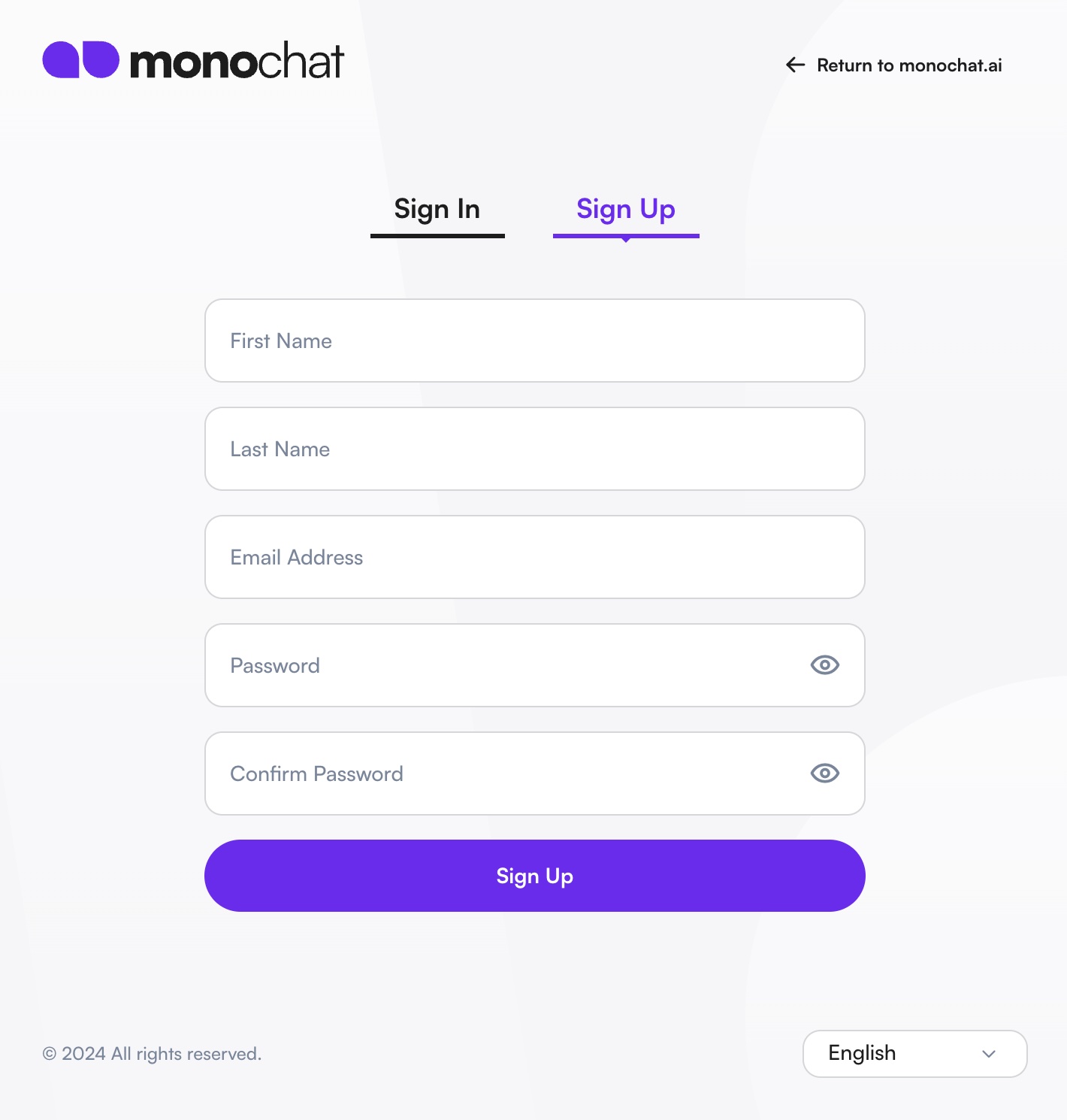
Kata sandi harus mengandung setidaknya satu huruf besar, satu huruf kecil, dan minimal 8 karakter.
Dengan mendaftar, Anda menyetujui syarat dan ketentuan MonoChat.
Langkah 3: Verifikasi email Anda
Jika Anda mendaftar dengan alamat email, periksa kotak masuk Anda untuk email verifikasi dari MonoChat dan klik Verifikasi Email. Setelah email Anda terverifikasi, Anda juga menerima email selamat datang.
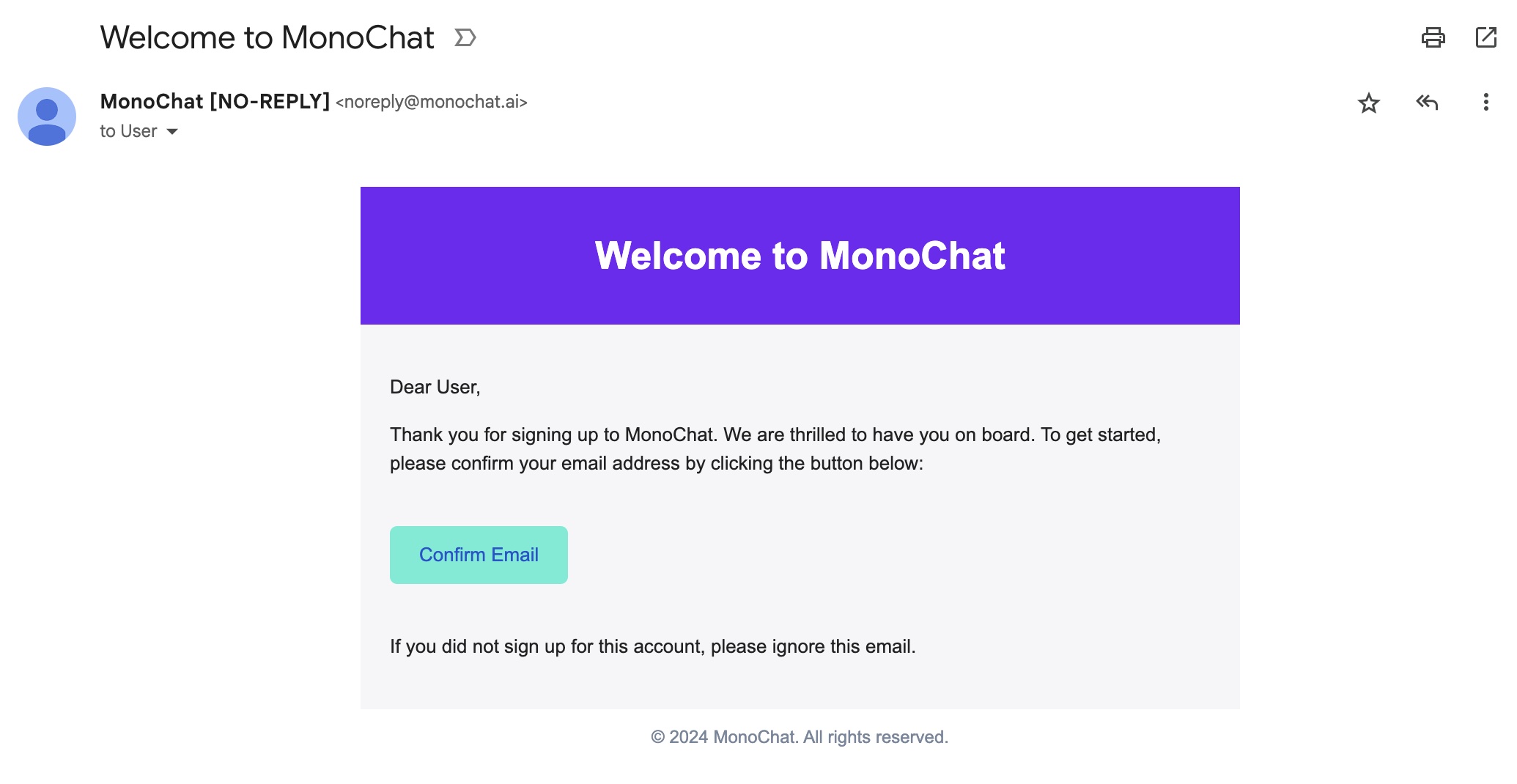
Jika Anda tidak melihat email tersebut, periksa folder spam/sampah Anda. Anda juga dapat meminta pengiriman ulang dari layar verifikasi (Kirim Ulang) atau hubungi kami untuk bantuan.
Buat ruang kerja Anda
Langkah 4: Siapkan bisnis Anda
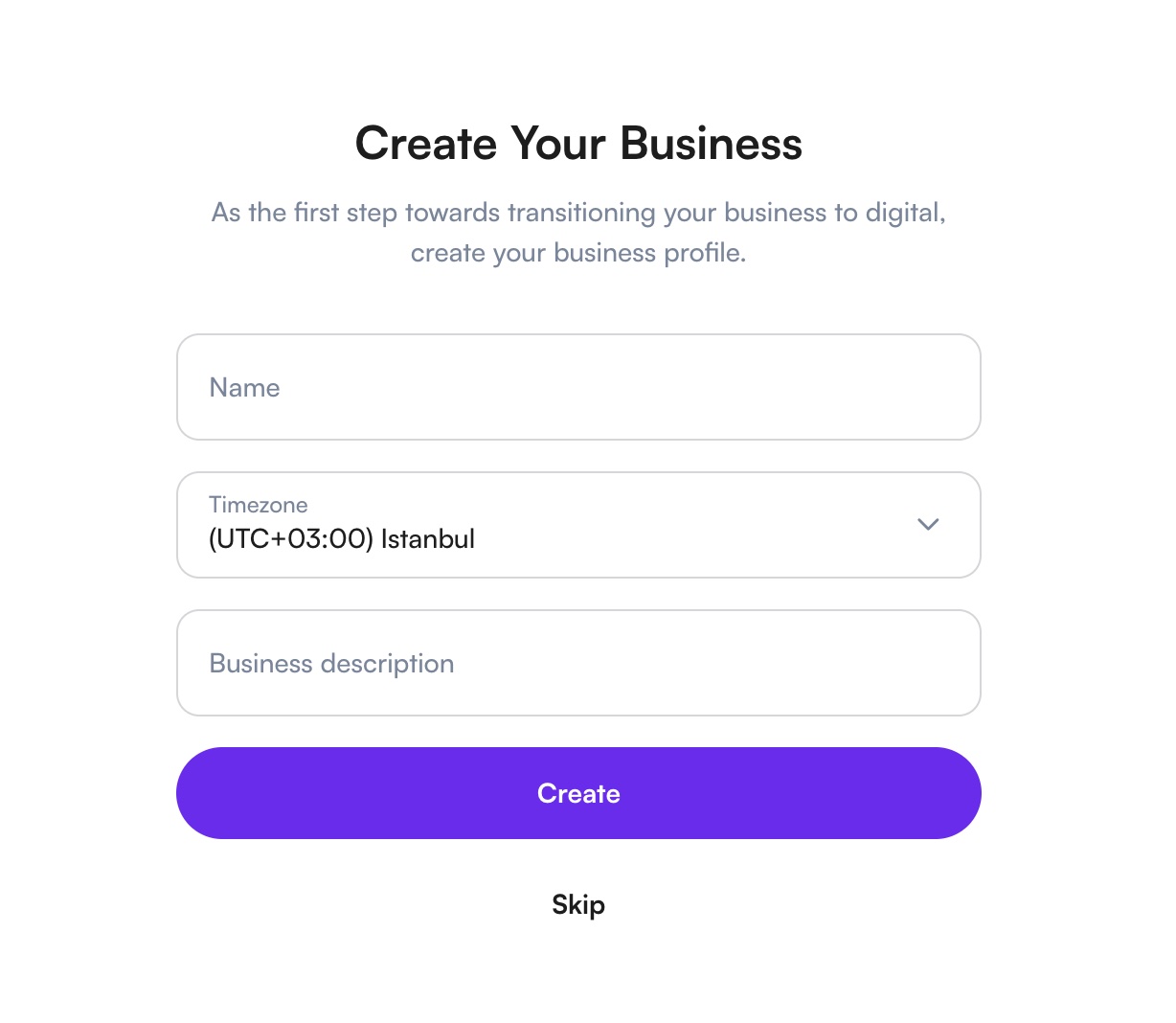
Setelah memverifikasi email, klik Lanjutkan. Di Buat Bisnis Anda, isi:
- Nama: nama bisnis Anda.
- Zona Waktu: sudah diatur sesuai zona waktu komputer Anda. Ubah hanya jika bisnis Anda beroperasi di zona waktu lain. Zona waktu ini digunakan untuk jam kerja, laporan, dan email ringkasan mingguan.
- Deskripsi bisnis.
Lalu klik Buat.
Langkah 5: Ikuti panel Mulai di sini
Ruang kerja baru Anda terbuka di panel Mulai di sini. Panel ini mencantumkan hal yang perlu disiapkan lebih dulu dan mencentang setiap langkah dengan sendirinya:
- Hubungkan saluran
- Tambahkan aplikasi (atau aplikasi yang disarankan dengan tombol Pasang)
- Undang tim Anda
- Periksa paket Anda, dengan Saya punya kode kupon jika Anda memiliki kupon
Kerjakan langkah-langkahnya dalam urutan apa pun, atau tunda salah satunya dengan Nanti saja. Saat pertama kali membuka ruang kerja, tur singkat juga akan memperkenalkan bilah navigasi; Anda dapat memutarnya ulang dari panel dengan Tunjukkan pada saya.
Lihat Panel Mulai di Sini untuk setiap langkah secara terperinci.
Pasang aplikasi yang disarankan
Jika langkah Tambahkan aplikasi menyebutkan sebuah aplikasi, itulah aplikasi yang direkomendasikan MonoChat untuk ruang kerja baru.
- Klik Pasang pada barisnya lalu Pasang pada pratinjau yang terbuka.
- Tab aplikasi muncul di bilah navigasi, dan langkah penyiapannya sendiri (jika ada) muncul di bagian atas panel Mulai di sini.
- Selesaikan langkah-langkah tersebut, lalu aktifkan asistennya: aplikasi yang menjawab pelanggan dipasang dalam keadaan nonaktif, sehingga tidak ada yang berbicara dengan asisten sebelum asisten siap.
Jika tidak ada aplikasi yang disarankan, Buka toko membawa Anda ke Pengaturan › MonoStore. Lihat MonoStore.
Buat tim Anda
Langkah 6: Undang pengguna ke tim Anda
Gunakan Undang di panel Mulai di sini, atau:
- Buka Pengaturan › Tim dari menu kiri.
- Buka Undangan.
- Klik Buat.
- Masukkan alamat email pengguna yang ingin Anda undang.
- Pilih peran untuk pengguna tersebut (mis. Agen, Admin, Manajer).
- Kirim undangan.

Pengguna yang diundang menerima email. Undangan berlaku selama 48 jam. Setelah mereka menerimanya, mereka ditambahkan ke ruang kerja Anda.
Menghubungkan saluran pesan
Langkah 7: Buka panel Hubungkan Saluran
Klik Hubungkan di panel Mulai di sini. Anda juga dapat membuka layar Obrolan, membuka percakapan MonoChat Support, dan mengeklik Hubungkan Saluran di sisi kanan.
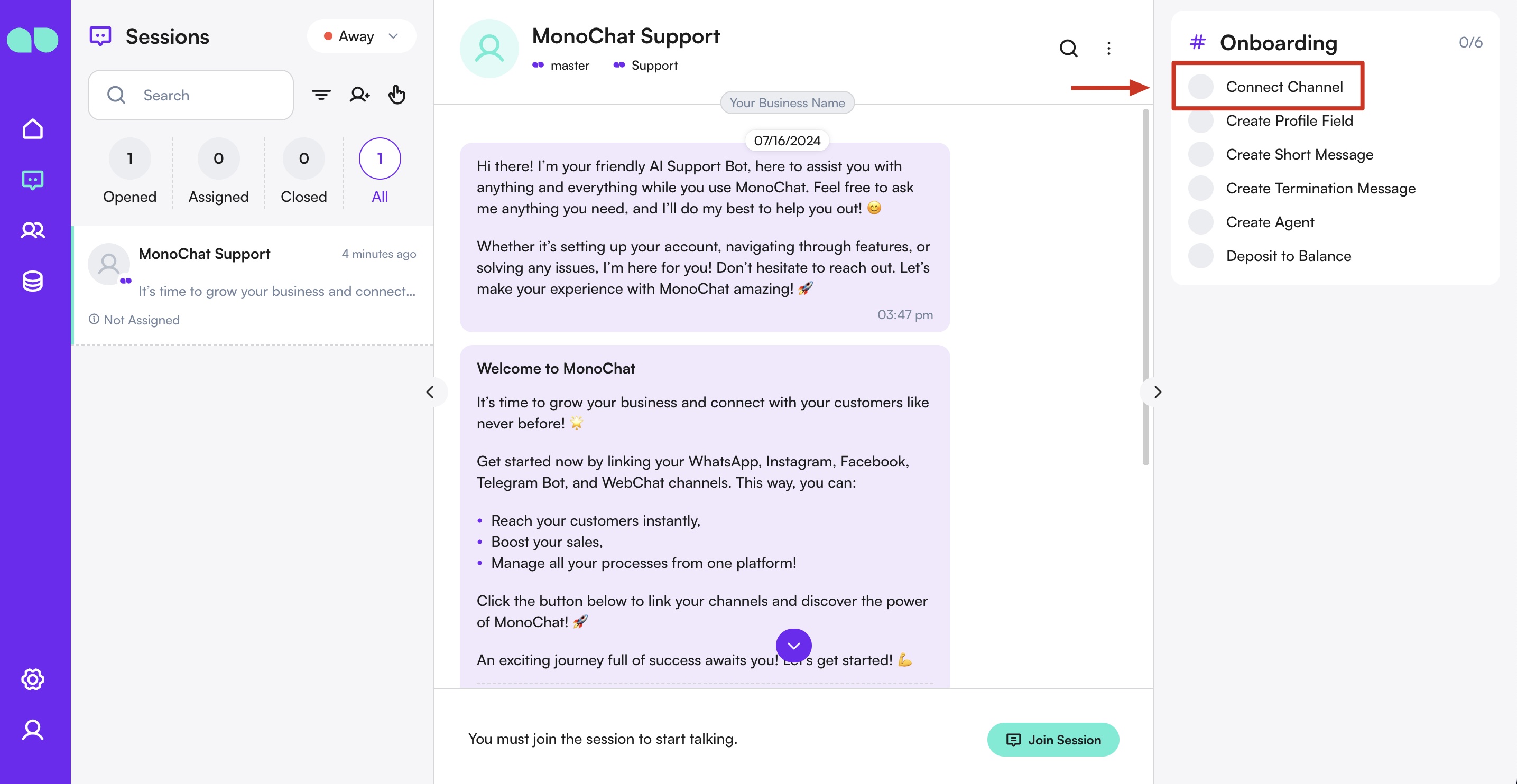
Langkah 8: Pilih saluran Anda
Pilih saluran yang ingin Anda hubungkan. Setiap saluran memiliki panduan khusus di Panduan Saluran.

Atau, buka Pengaturan › Obrolan › Saluran dan klik Hubungkan.
Setelah terhubung, langkah Hubungkan saluran di panel Mulai di sini akan dicentang.
Otomatisasi pertama / alur pertama
Langkah 9: Buka Alur dan mulai membuat
- Buka Pengaturan › Otomatisasi › Alur dari menu kiri.
- Klik tombol Buat Alur untuk mulai membangun otomatisasi baru.
Langkah 10: Tambahkan pemicu peristiwa
- Dari daftar node di bawah, klik node Peristiwa.
- Pilih Sesi Baru Dibuat sebagai peristiwanya. Ini memastikan bahwa setiap kali sesi baru dibuka, bot dipicu secara otomatis.
Langkah 11: Tambahkan tindakan pesan sambutan
- Pilih Tindakan › Kirim Pesan.
- Buka Message Builder dengan memilih saluran Anda yang terhubung.
- Susun pesan menggunakan opsi yang tersedia (teks, gambar, daftar, tombol, dll.). Ini akan menjadi interaksi pertama dengan pelanggan untuk menyambut mereka.
Langkah 12: Tugaskan sesi ke pengguna
- Pilih Tindakan › Tugaskan Sesi.
- Pilih salah satu anggota tim Anda untuk menangani sesi setelah pesan awal dari bot.
Langkah 13: Hubungkan node
- Seret output setiap node ke input node berikutnya:
- Sesi Baru Dibuat → Kirim Pesan → Tugaskan Sesi
- Pastikan semua node terhubung dengan benar hingga membentuk alur yang lengkap.
Langkah 14: Simpan dan aktifkan alur
- Klik Simpan untuk menyimpan alur Anda.
- Pastikan alur aktif. Alur kini terpicu untuk setiap sesi baru, mengirim pesan sambutan dan merutekan ke anggota tim yang sesuai.
Menguji pesan pertama Anda
Langkah 15: Kirim pesan uji
- Kirim pesan ke saluran Anda yang terhubung.
- Pesan Anda muncul di Kotak Masuk Obrolan.
- Periksa apakah alur Anda merespons sesuai harapan.
Dengan menyelesaikan langkah-langkah ini, Anda kini memiliki ruang kerja yang berfungsi penuh, saluran yang terhubung, dan alur otomatis pertama yang berjalan di MonoChat!
Butuh bantuan?
Jika Anda mengalami masalah, hubungi Saluran Dukungan kami langsung dari Kotak Masuk Anda di MonoChat, lihat Pemecahan Masalah & FAQ, atau hubungi kami melalui WhatsApp: Hubungi Dukungan.