Grup Kerja
Fitur Pengelolaan Grup Kerja di MonoChat memungkinkan bisnis mengatur pengguna ke dalam grup tertentu berdasarkan peran atau tanggung jawab mereka. Ini membantu menyusun tim secara efisien dan memungkinkan pengelolaan serta penugasan tugas atau sesi kepada grup yang tepat dengan lebih baik.
Membuka Pengelolaan Grup Kerja
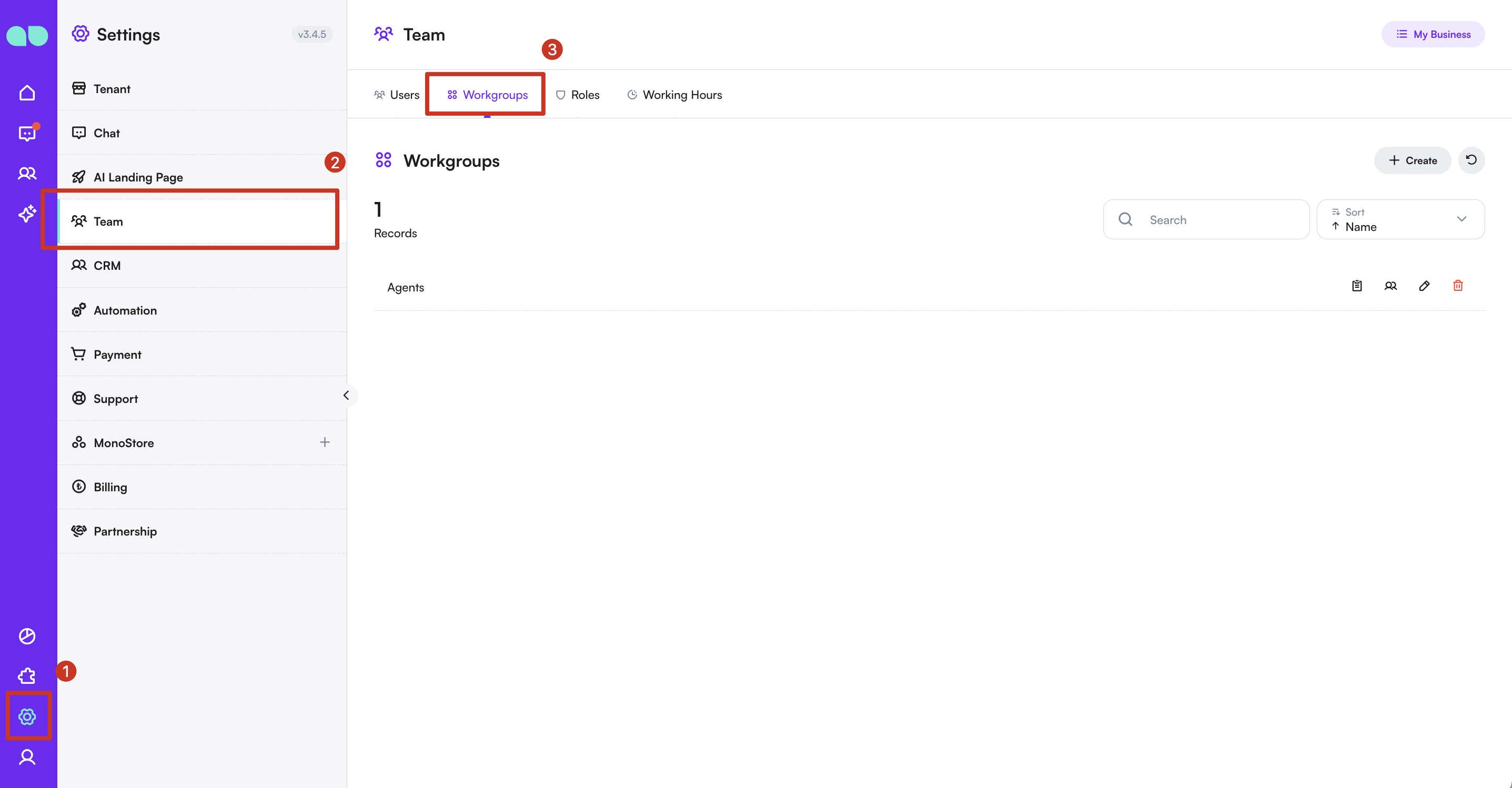
- Buka bagian
Pengaturandari bilah samping. - Klik
Timdi bawah menuPengaturan. - Pilih tab
Grup Kerja.
Menambahkan Grup Kerja Baru
- Klik tombol
+ Buatdi sisi kanan. - Sebuah panel baru akan muncul yang memungkinkan Anda memasukkan detail grup kerja.
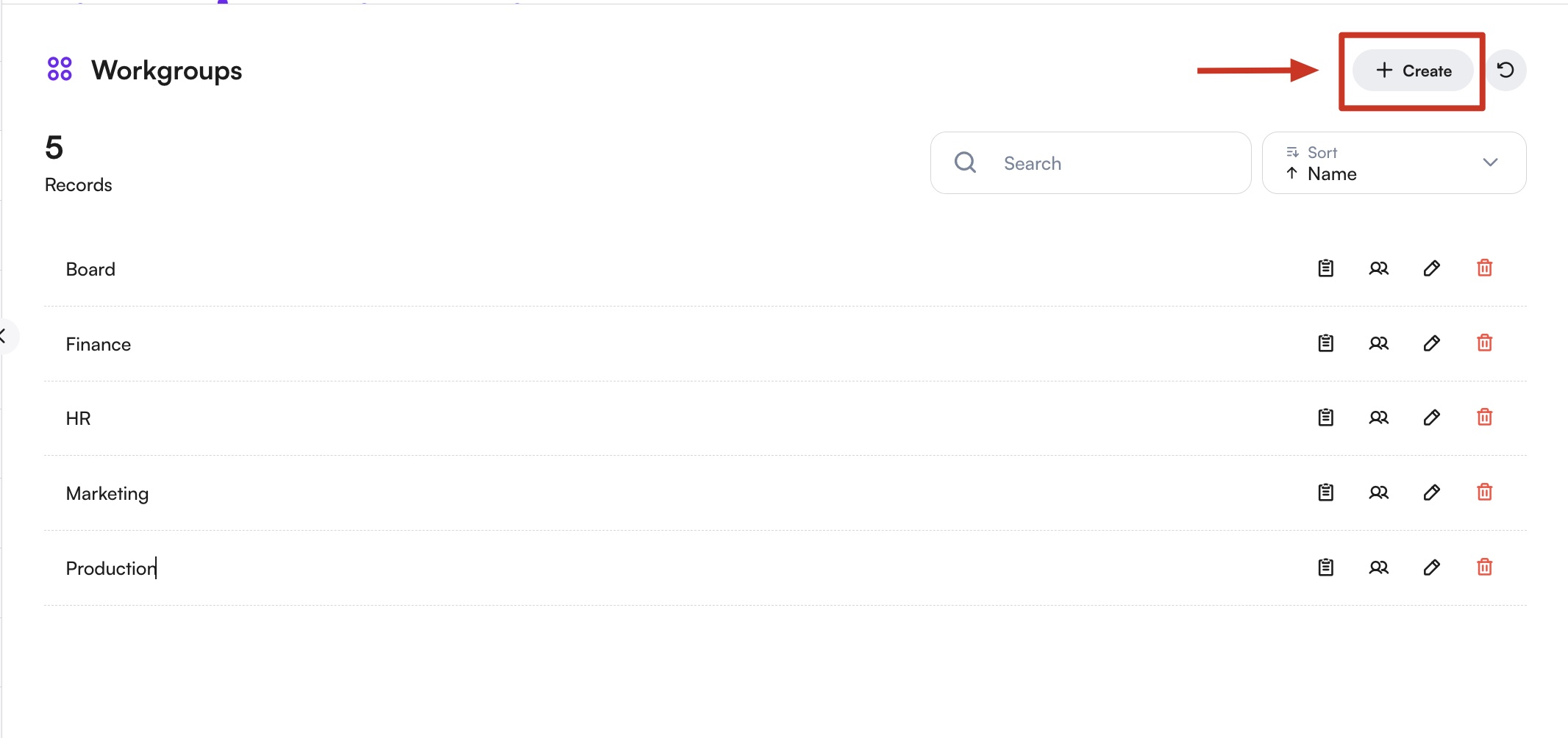
- Isi kolom
Namadengan nama grup kerja. - Klik
Simpanuntuk menambahkan grup kerja baru.
Memperbarui Grup Kerja yang Ada
- Klik ikon edit untuk membuka detail grup kerja di panel.

- Perbarui kolom
Namadengan nama baru untuk grup kerja. - Klik
Simpanuntuk menerapkan perubahan.
Mengelola Grup Kerja
- Ubah: Untuk mengubah nama atau pengaturan grup kerja, klik ikon edit di samping nama grup kerja. Lakukan perubahan lalu klik Simpan.
- Hapus: Untuk menghapus grup kerja, klik ikon tempat sampah di samping namanya dan konfirmasi penghapusan saat diminta.
- Kelola Pengguna: Klik ikon pengguna di samping grup kerja untuk mengelola pengguna di dalamnya. Dari sini, Anda dapat:
- Menambahkan atau mengeluarkan pengguna dari grup kerja
- Menghapus pengguna dari grup kerja
- Menetapkan status supervisor kepada pengguna di dalam grup
Menetapkan Pengguna ke Grup Kerja
- Klik ikon pengguna di samping nama grup kerja untuk membuka panel pengelolaan pengguna.
- Klik tombol Tambah untuk melihat daftar pengguna yang tersedia.
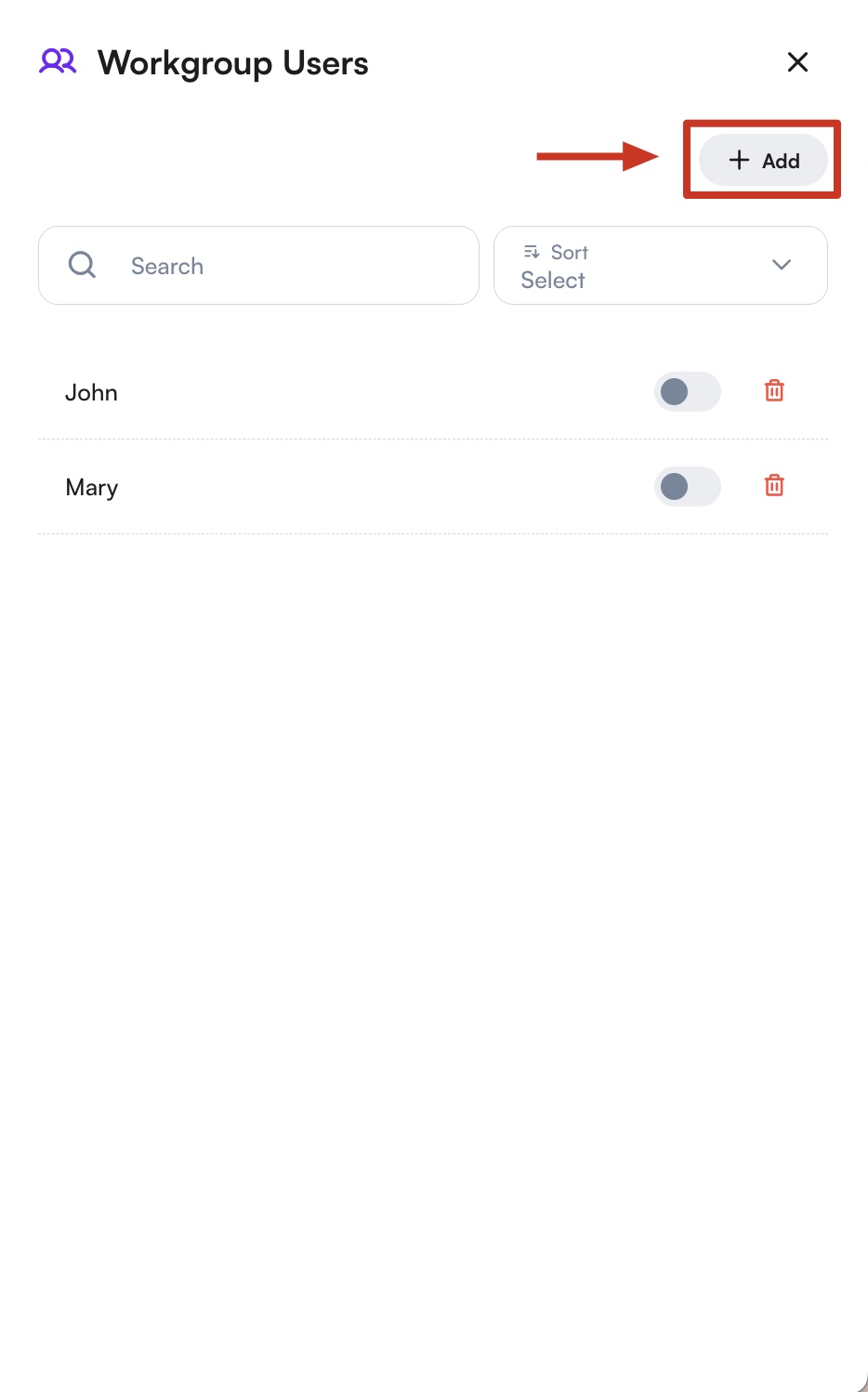
Tambah Pengguna ke Grup Kerja
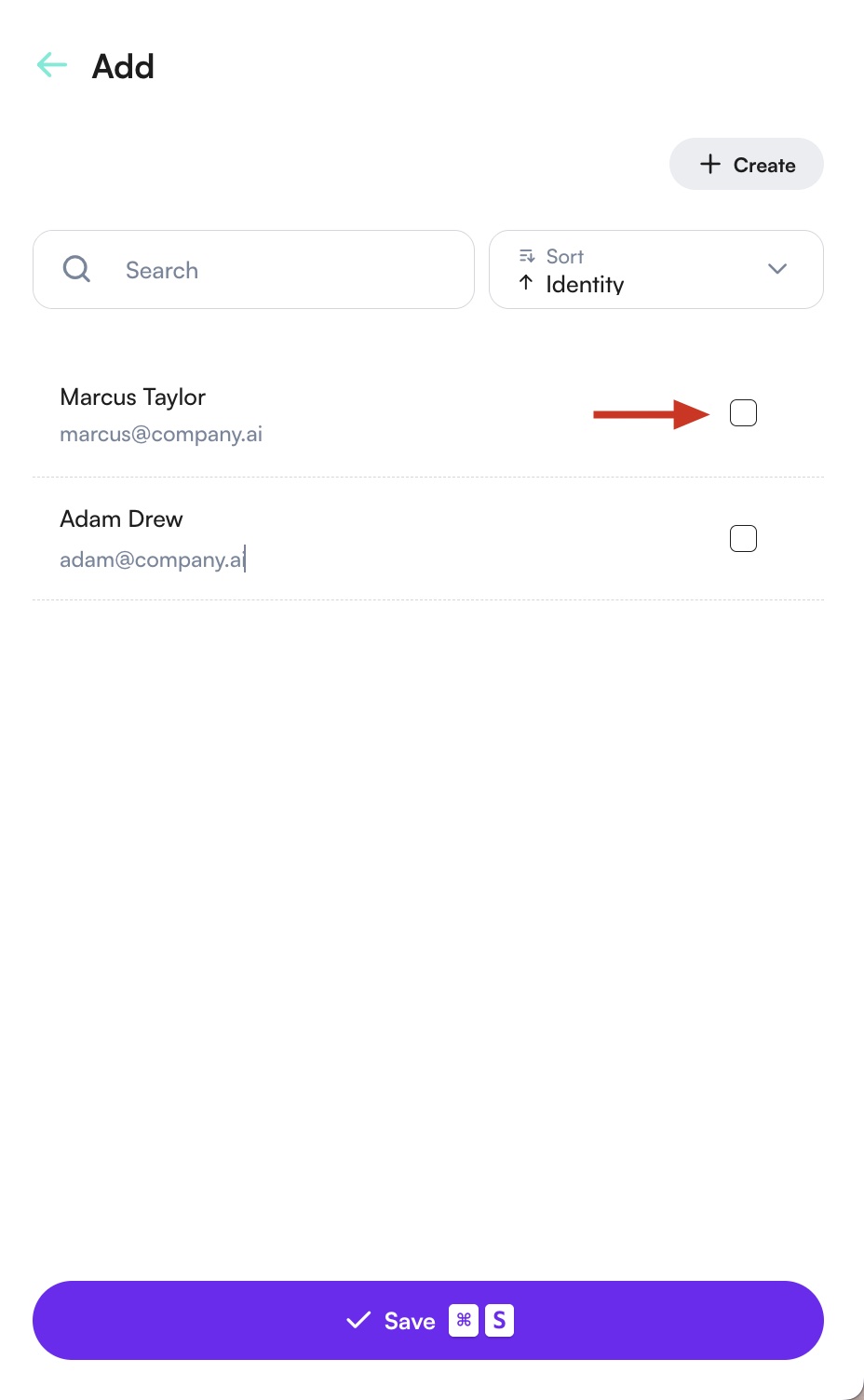
Pilih Pengguna untuk Grup Kerja
1 of 2
- Gunakan tombol Pilih di samping nama setiap pengguna untuk menambahkan atau mengeluarkan mereka dari grup kerja, sehingga grup memiliki anggota yang sesuai.
- Setelah Anda memilih semua anggota tim, tekan tombol Simpan untuk menetapkan grup kerja Anda.
Praktik Terbaik
- Penamaan yang Jelas: Gunakan nama yang jelas dan deskriptif untuk grup kerja agar tujuan dan anggotanya mudah dikenali.
- Pembaruan Berkala: Tinjau dan perbarui keanggotaan grup kerja secara berkala untuk mencerminkan perubahan struktur tim atau tanggung jawab.
- Penugasan yang Efektif: Manfaatkan grup kerja untuk penugasan dan pengelolaan tugas atau sesi yang efisien, sehingga anggota tim yang tepat menangani interaksi yang sesuai.
- Perutean Sesi: Untuk efisiensi optimal, sesi dapat diarahkan secara manual ke grup kerja tertentu berdasarkan sifat pertanyaan atau tugasnya. Selain itu, bisnis dapat mengotomatiskan perutean sesi dengan mengonfigurasi aturan yang menugaskan sesi ke grup kerja yang sesuai secara otomatis. Ini membantu memastikan pertanyaan ditangani oleh anggota tim yang paling relevan, sehingga mengurangi waktu respons dan meningkatkan kepuasan pelanggan.
Pelajari cara mengotomatiskan perutean sesi Anda dengan menggunakan alur.
Dengan memanfaatkan fitur Pengelolaan Grup Kerja, bisnis dapat mengatur agen mereka secara efisien ke dalam grup terstruktur, sehingga pengelolaan dan penugasan tugas atau sesi menjadi lebih baik, yang meningkatkan efisiensi operasional di platform MonoChat.