Donor Assistant

Asisten AI untuk lembaga amal dan yayasan yang membagikan kampanye Anda, menerima donasi langsung di chat lengkap dengan kode dan cara bayar, mengirim kuitansi serta foto dan video lapangan kepada donatur, dan mendaftarkan relawan.
Ringkasan
Donor Assistant adalah meja donatur dan relawan bagi lembaga amal, yayasan, atau organisasi di WhatsApp, Instagram, dan web chat. Aktif sepanjang waktu dan menjawab setiap orang dalam bahasanya sendiri, termasuk pesan suara.
Anda memilih jenis organisasi satu kali (bantuan kemanusiaan, pendidikan, kesehatan, dana keagamaan, atau lainnya), lalu jenis donasi dan susunan kalimatnya menyesuaikan.
Dana keagamaan (kurban, zakat, sedekah, zakat fitrah) hanya dijelaskan dari teks yang Anda setujui. Asisten tidak pernah menghitung zakat atau memberi fatwa; percakapan diserahkan ke tim Anda, seperti setiap kali dibutuhkan orang sungguhan.
Sorotan
- Berdonasi langsung di chat. Donatur memilih kampanye dan jenis donasi (paket pangan, bagian kurban, bagian sumur, atau nominal berapa pun), jumlahnya, dan atas nama siapa. Mereka mendapat kode donasi dan cara pembayarannya.
- Setiap donasi, dari janji hingga kuitansi. Saat donasi sudah dibayar, melalui sistem pembayaran atau ditandai oleh tim Anda, donatur menerima ucapan terima kasih beserta nomor kuitansi. Donatur bisa menanyakan apakah donasinya sudah masuk dan melihat janji donasi, donasi, dan kuitansi mereka.
- Foto lapangan langsung ke tiap donatur. Unggah sekali foto atau video kelompok kurban, sumur yang sudah jadi, atau sebuah penyaluran. Setiap donatur yang cocok, berdasarkan kode donasi, batch lapangan, atau kampanye, melihat miliknya sendiri dengan sekali ketuk.
Pasang dan siapkan
- Pasang Donor Assistant dari Pengaturan › MonoStore › Aplikasi, atau buka tautan instalasi app.monochat.ai/apps/BWEH8rkPAxuMtpCGR. Jika Anda belum punya akun MonoChat, tautan ini memungkinkan Anda mendaftar terlebih dahulu dan memasang aplikasinya untuk Anda.
- Buka tab Mulai di sini di beranda MonoChat Anda dan pilih Siapkan organisasi Anda, lalu Siapkan organisasi. Formulir menanyakan Apa yang Anda siapkan? (Bantuan, Pendidikan, Kesehatan, Donasi keagamaan, atau Lainnya; pilihan ini menentukan jenis donasi yang umum dan kampanye pertama), Nama organisasi, telepon, alamat, situs web, mata uang, bahasa pesan otomatis, zona waktu, jam operasional Anda untuk setiap hari, dan, jika mau, rekening bank Anda untuk transfer. Centang Muat juga data contoh agar saya bisa melihatnya terisi jika Anda ingin setiap layar terisi dengan contoh data. Klik Simpan dan lanjutkan.
- Buka Donasi di menu kiri. Periksa Jenis donasi Anda, tulis kisah kampanye pertama Anda di Kampanye lalu jadikan aktif, dan pilih cara donatur membayar di Donasi dan pembayaran. Isi juga Tentang Anda dan periksa Pesan otomatis, Gaya bicara, dan Alih ke tim.
- Klik tombol daya hijau (Aktifkan) di header Donasi. Panel Aktifkan asisten mencantumkan apa yang masih kurang dan apa yang akan mulai berjalan; aktifkan Asisten menjawab donatur dan konfirmasikan. Lencana di samping judul berubah dari Nonaktif menjadi Aktif. Hanya orang yang dapat mengelola otomatisasi di workspace yang melihat tombol daya dan dapat mengaktifkan atau menonaktifkan asisten.
- Pilih Coba di ponsel Anda sendiri di tab Mulai di sini dan kirim pesan ke nomor Anda sendiri seperti yang dilakukan donatur: tanyakan kampanye mana yang sedang dibuka, donasikan beberapa paket pangan, atau tawarkan diri menjadi relawan. Tandai donasi itu lunas di meja donasi untuk melihat ucapan terima kasih dan kuitansinya tiba.
- Tidak ada pesan yang dikirim pada jam tenang atau kepada orang yang sudah membalas stop.
- Asisten tidak pernah menuliskan sendiri data kartu atau rekening bank, dan tidak ada yang ditagih otomatis.
Layar demi layar
Aplikasi ini berada di Donasi pada menu kiri (ikon hati). Tangkapan layar di bawah menampilkan data contoh Hope Bridge Foundation, sebuah organisasi bantuan kemanusiaan dengan kampanye paket pangan, kurban, dan sumur air.
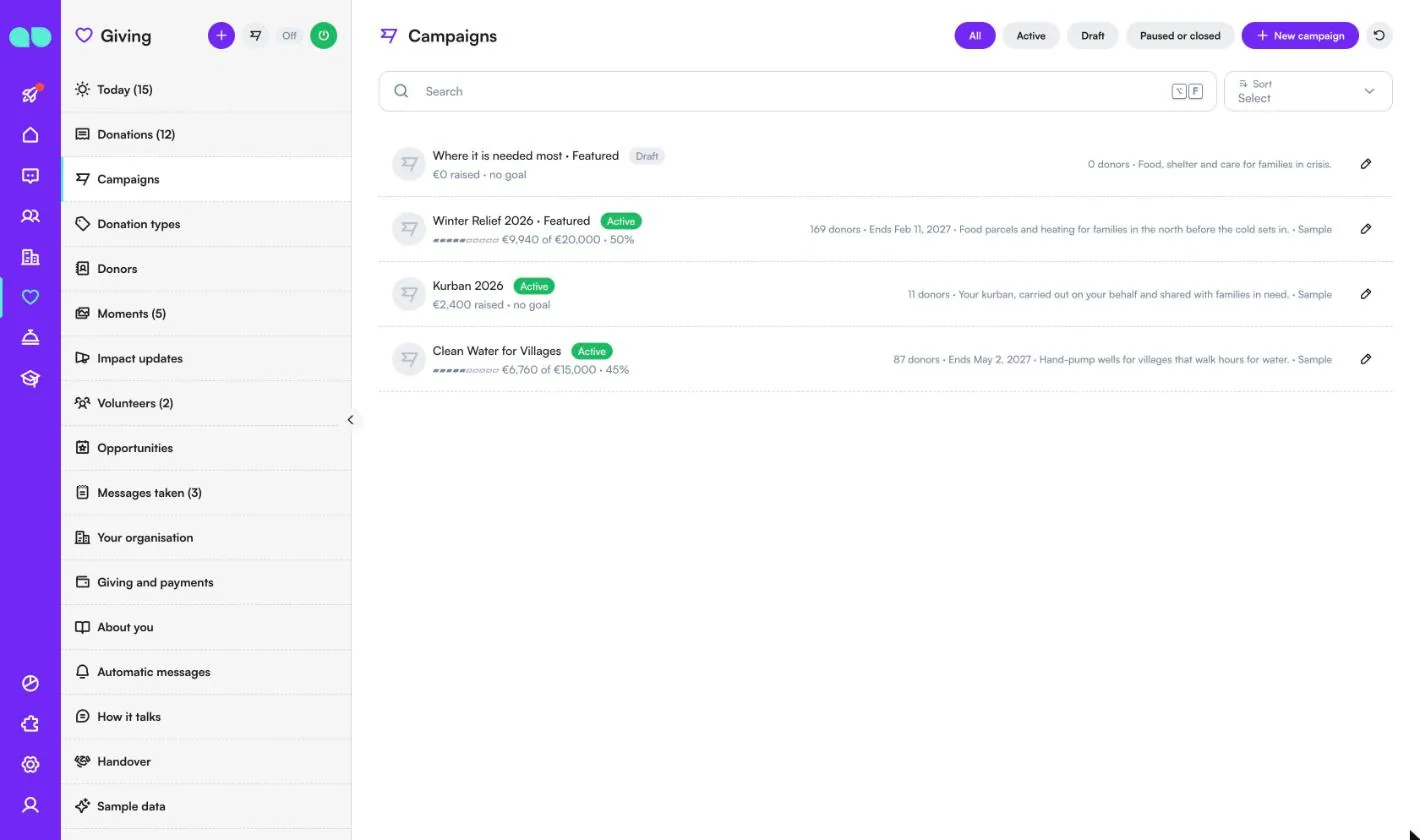
Mulai di sini dan formulir penyiapan
Kartu Siapkan organisasi Anda di tab Mulai di sini membuka formulir penyiapan. Pilih jenis organisasi untuk melanjutkan:
- Bantuan: paket pangan, makanan hangat, dan bantuan darurat.
- Pendidikan: perlengkapan sekolah, beasiswa, dan dukungan umum untuk pendidikan.
- Kesehatan: layanan medis, air bersih, dan dukungan umum untuk kegiatan kesehatan.
- Donasi keagamaan: bagian kurban, zakat, sedekah, dan zakat fitrah, dengan nama atas siapa donasi diberikan dan foto lapangan untuk kurban.
- Lainnya: satu jenis donasi umum sebagai titik awal.
| Kolom | Fungsinya |
|---|---|
| Nama organisasi, Telepon, Alamat, Situs web | Apa yang disampaikan asisten kepada donatur tentang Anda. Nama wajib diisi. |
| Mata uang (mis. EUR, TRY, AED) | Setiap nominal menggunakan mata uang ini. |
| Bahasa pesan otomatis | Bahasa template WhatsApp dan pesan otomatis. |
| Zona waktu | Zona yang dipakai untuk membaca jam operasional Anda. |
| Jam operasional per hari | Sakelar serta Buka/Tutup untuk setiap hari: kapan tim menjawab pesan. Di luar jam itu asisten mencatat pesan. |
| Transfer bank (opsional) | Nama bank, Pemilik rekening, dan IBAN. Donatur kemudian dapat membayar lewat transfer bank dengan kode donasi sebagai referensi. |
| Muat juga data contoh agar saya bisa melihatnya terisi | Mengisi setiap layar dengan contoh data. |
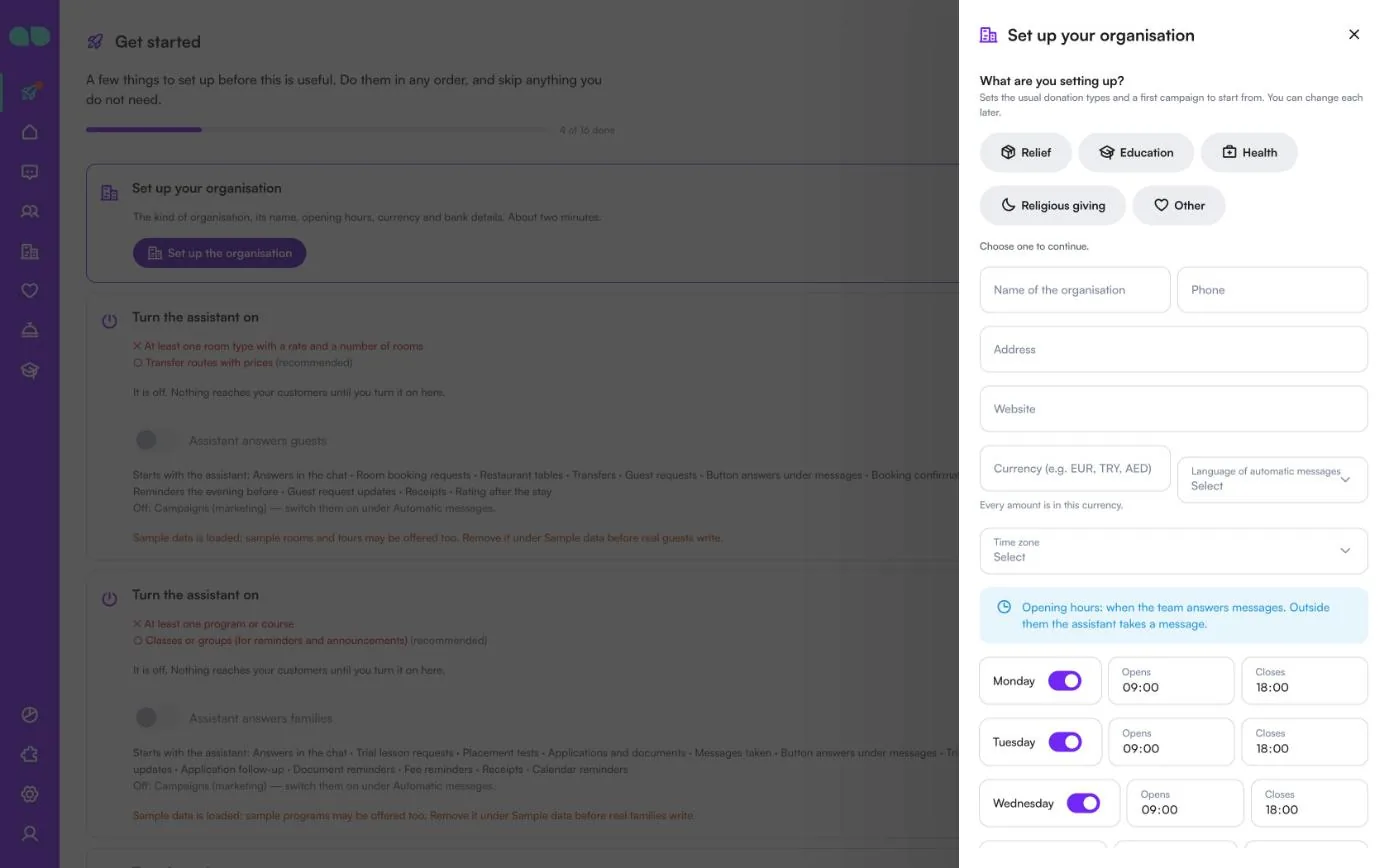
Hari ini
Hari ini mengumpulkan apa yang perlu ditangani sekarang. Baris pertama menampilkan dana terkumpul bulan ini beserta jumlah donasi dan donatur. Chip berpindah antara Belum lunas, Lunas, Momen ditunggu, Relawan baru, Minggu ini (kegiatan), dan Pesan, masing-masing dengan jumlahnya. Baris donasi menampilkan kode, donatur, status, jenis donasi, jumlah, kampanye, dan atas nama siapa, serta di sebelah kanan nominal dan waktu masuknya. Tombol di ujung baris yang belum lunas menandainya lunas; relawan baru dapat disetujui atau ditolak dari sini.
Header memiliki tombol + untuk donasi baru, tombol untuk kampanye baru, lencana Nonaktif/Aktif, dan tombol daya.
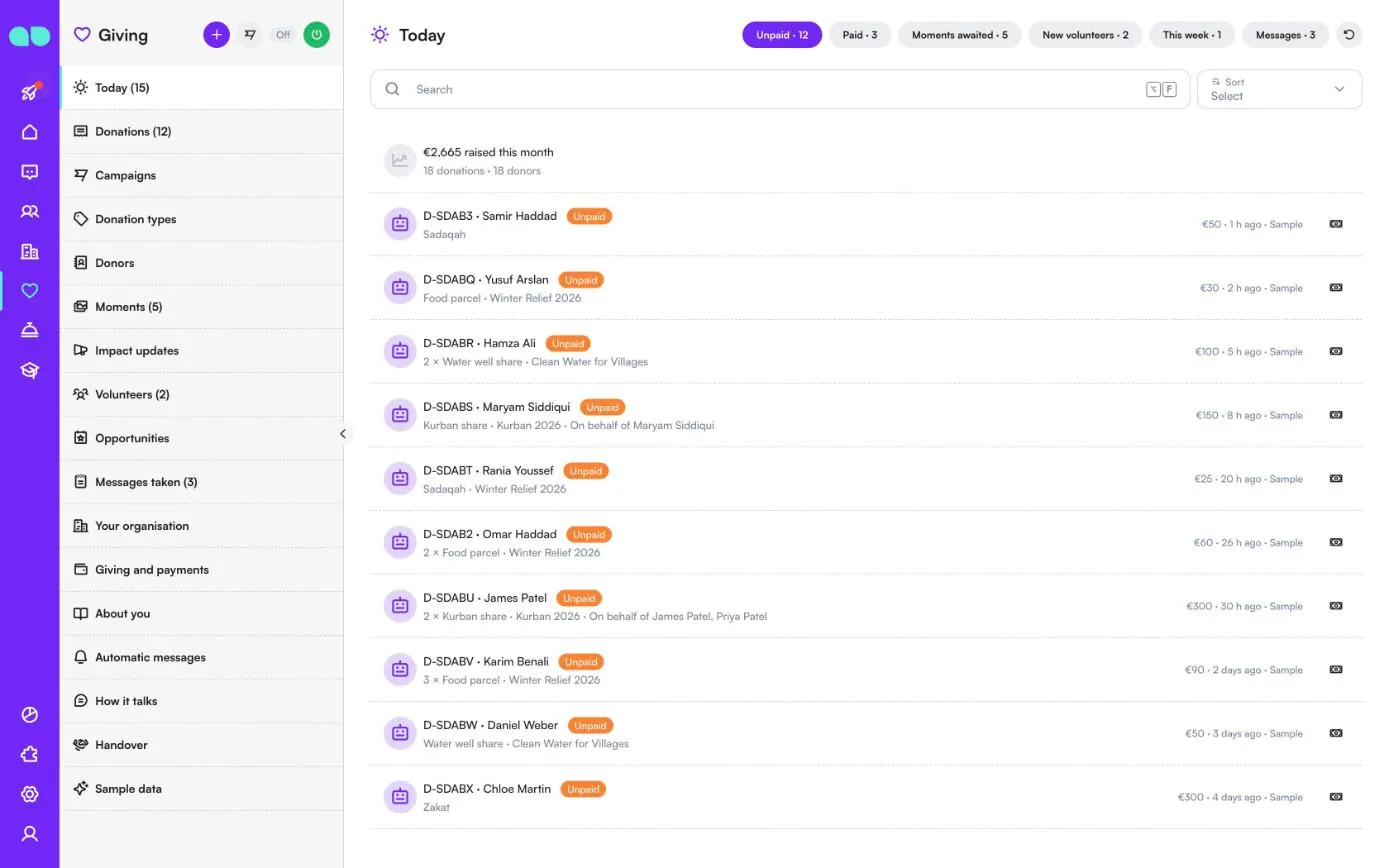
Donasi
Setiap donasi, dari asisten atau ditambahkan oleh tim Anda dengan Donasi baru. Saring menurut Belum lunas, Lunas, Momen ditunggu (donasi lunas yang masih menunggu foto atau video lapangan), Dibatalkan, dan Semua, atau lakukan pencarian. Baris menampilkan kode donasi, donatur, status, jenis donasi beserta jumlahnya, kampanye, dan atas nama siapa, serta di sebelah kanan nominal dan tanggal. Klik baris untuk membuka panel donasi.
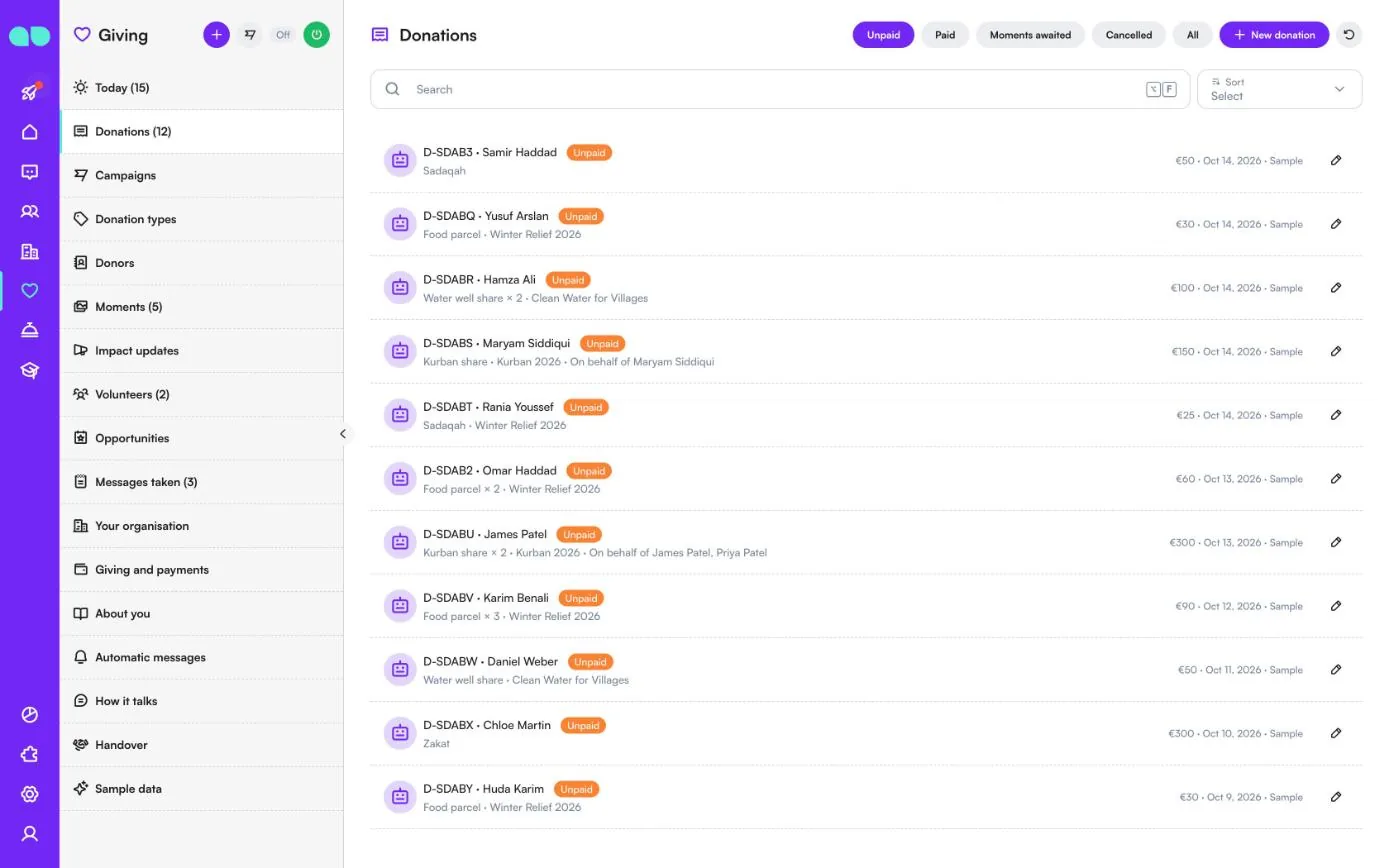
Kampanye
Kampanye Anda, yang dikirim asisten sebagai kartu dengan tombol Donasi dan Kisahnya. Saring menurut Semua, Aktif, Draf, dan Dijeda atau ditutup; Kampanye baru menambahkan kampanye. Baris menampilkan judul, Unggulan jika ditampilkan paling awal, status, bilah progres dengan dana terkumpul terhadap target, jumlah donatur, tanggal selesai, dan ringkasan.
Di dalam kampanye Anda mengatur Judul, Ringkasan (satu baris untuk kartu), Kisah (untuk apa kampanye ini dan ke mana uangnya disalurkan; asisten menjelaskan kepada donatur dari teks ini), Status, Unggulan, target, Tanggal mulai dan Tanggal selesai, Jenis donasi (kosong: setiap jenis yang aktif), Tautan foto, Tautan video, dan Tautan halaman donasi. Hanya kampanye aktif yang ditawarkan di chat. Hitung ulang menghitung ulang total dari donasi yang sudah lunas.
Jenis donasi
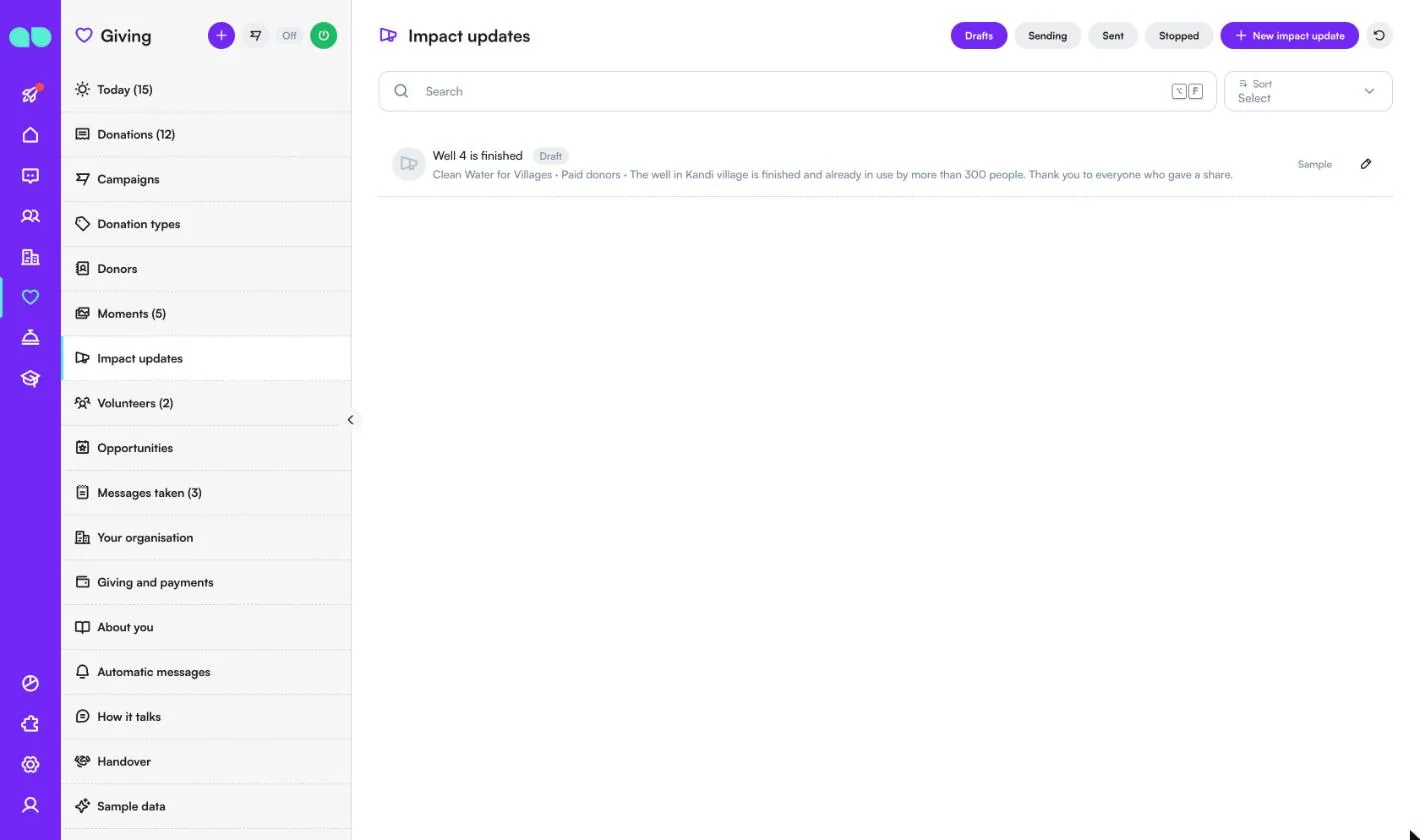
Apa yang dapat diberikan donatur. Baris menampilkan nama, harga (per satuan, atau jumlah bebas), dan deskripsi, serta di sebelah kanan apakah jenis itu memiliki foto lapangan, bisa bulanan, atau menanyakan atas nama siapa. Jenis donasi baru menambahkan jenis donasi.
| Kolom | Fungsinya |
|---|---|
| Nama dan Deskripsi | Apa jenis donasi ini dan ke mana disalurkan. Asisten menjelaskan kepada donatur dari teks ini. |
| Jenis nominal | Jumlah tetap (satu harga, mis. akikah), Per satuan (harga per satuan; donatur memilih jumlahnya, dengan Nama satuan seperti bagian atau paket pangan), atau Jumlah bebas (mis. donasi umum atau zakat). |
| Nominal cepat 1–3 | Ditampilkan sebagai tombol. Kosong: donatur menuliskan nominalnya. |
| Jenis keagamaan | Kurban, Zakat, Sedekah, Zakat fitrah, atau Akikah. Asisten menjelaskannya hanya dari panduan Anda dan tidak pernah memberi fatwa. |
| Atas nama | Asisten menanyakan nama-namanya, mis. untuk kurban. |
| Foto lapangan menyusul | Foto atau video dari lapangan dikirim ke donatur. |
| Bisa bulanan | Donatur dapat memberikannya dengan pengingat bulanan. |
| Tautan halaman donasi | Halaman donasi Anda sendiri untuk jenis ini. |
| Aktif | Nonaktif: tidak ditawarkan lagi. |
Donatur
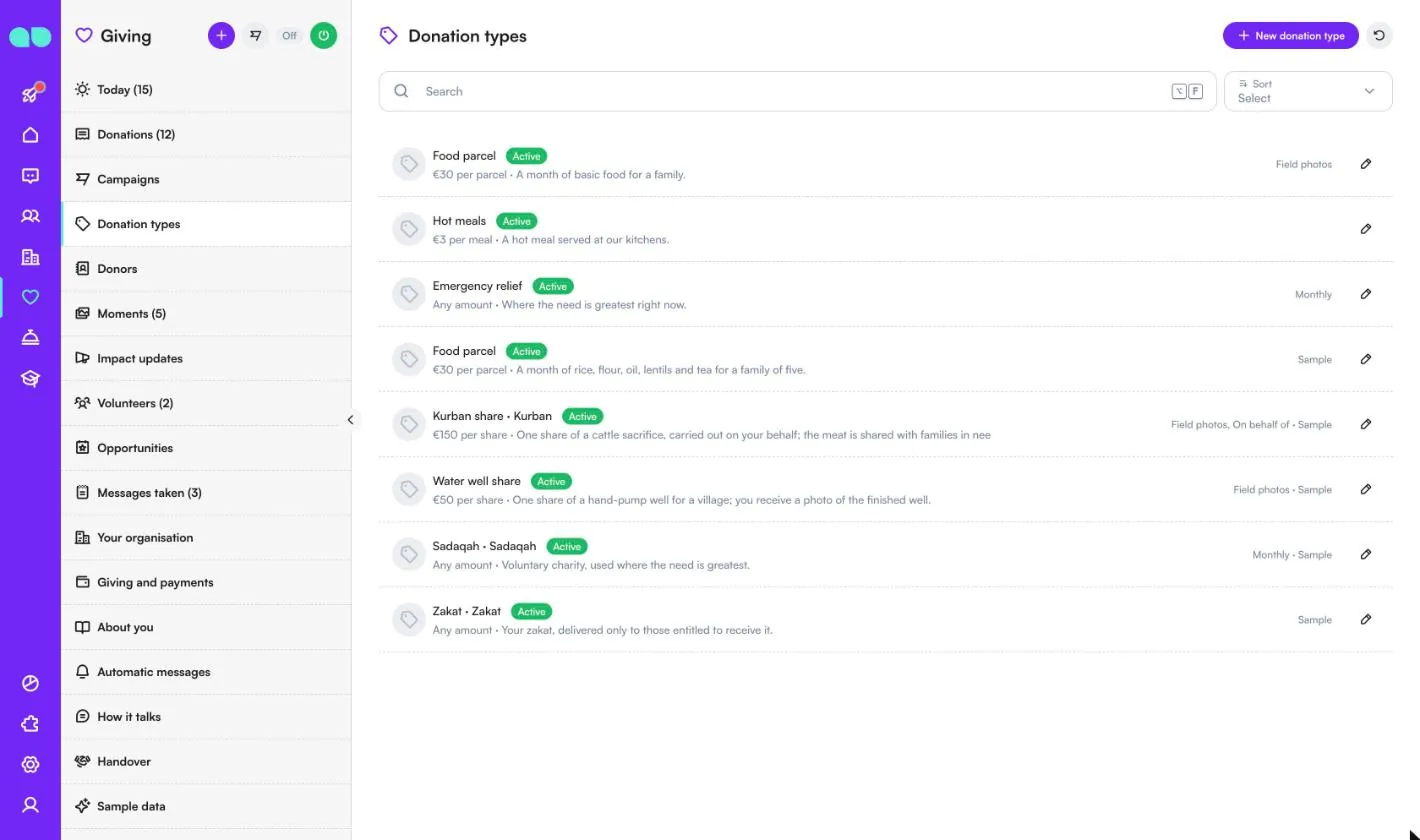
Donatur dan relawan yang menulis di WhatsApp, Instagram, atau chat situs web Anda, ditambah orang yang Anda tambahkan dengan Kontak baru. Saring menurut Semua, Donatur, Bulanan, Tidak aktif lagi, dan Berhenti berlangganan. Baris menampilkan nama, telepon, bahasa, dan kampanye terakhir, serta di sebelah kanan total donasi, jumlah donasi, tanggal donasi terakhir, dan tag.
Kartu kontak memuat nama, telepon, email, bahasa, tag, dan catatan, ringkasan donasi (total donasi, donasi pertama dan terakhir, kampanye terakhir), donasi mereka, pengingat bulanan (dengan Hentikan pengingat bulanan), dan kartu relawan mereka.
Momen
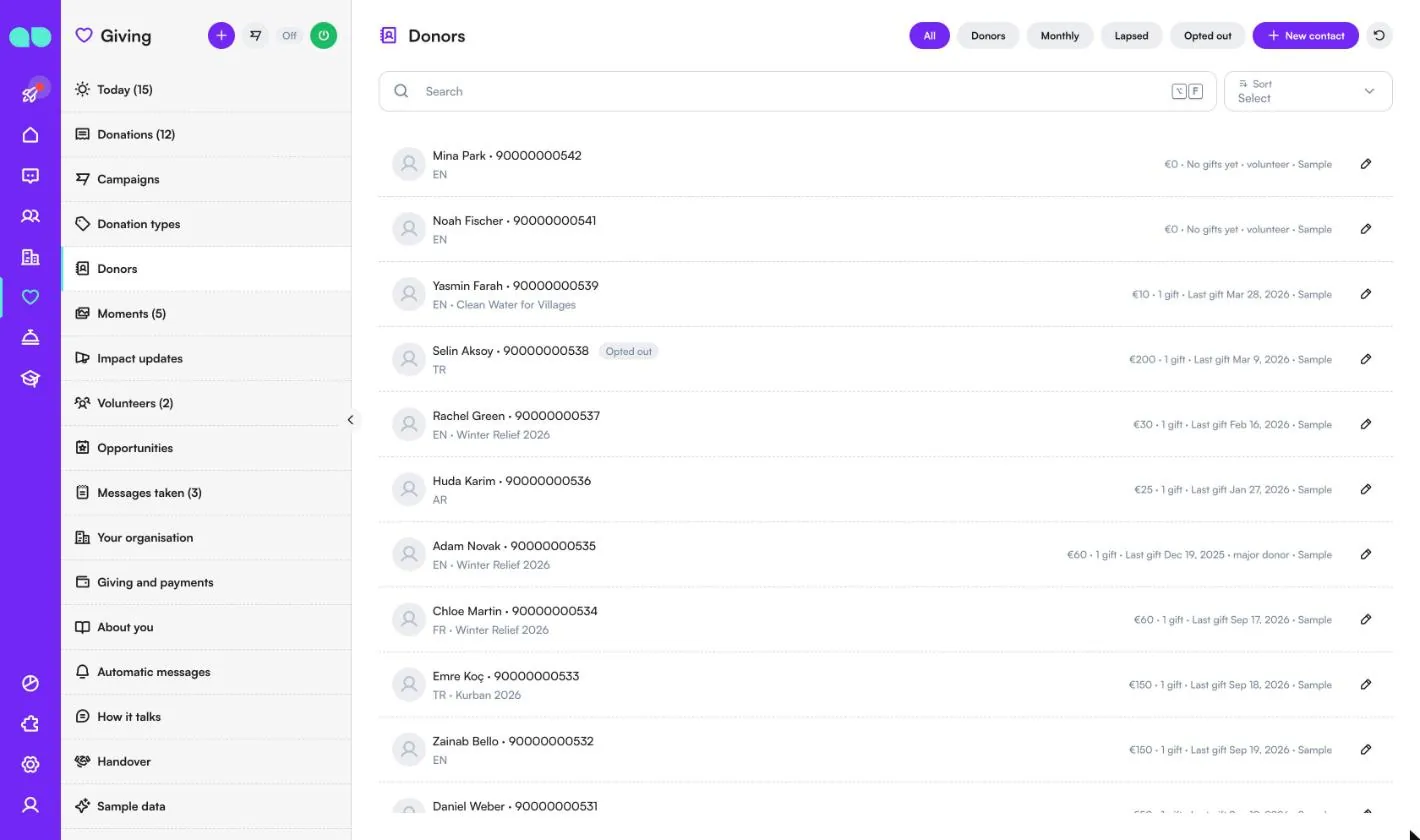
Momen membuka daftar Foto lapangan: unggahan foto atau video dari lapangan dan untuk donasi mana saja. Saring menurut Draf, Siap dikirim, Terkirim, dan Semua; Unggahan baru menambahkan unggahan. Baris menampilkan judul, berapa kode dan file yang dimilikinya, dan berapa donasi yang cocok. Angka di samping Momen pada menu menghitung donasi lunas yang masih menunggu fotonya.
Di dalam unggahan Anda menempelkan hingga sepuluh tautan foto dan video (unggah dulu di Sistem › File Box), menulis Keterangan, dan memilih Untuk siapa: Kode donasi, Satu kelompok (ditulis persis seperti pada donasi, mis. Kurban 2026 · Group 12), atau Seluruh kampanye. Hanya donasi lunas yang jenisnya memiliki foto lapangan yang dicocokkan, dan donasi yang sudah menerima fotonya tidak disertakan. Kirim ke donatur memberi tahu setiap donatur yang cocok; di luar jendela 24 jam dengan template dan tombol Lihat.
Kabar dampak
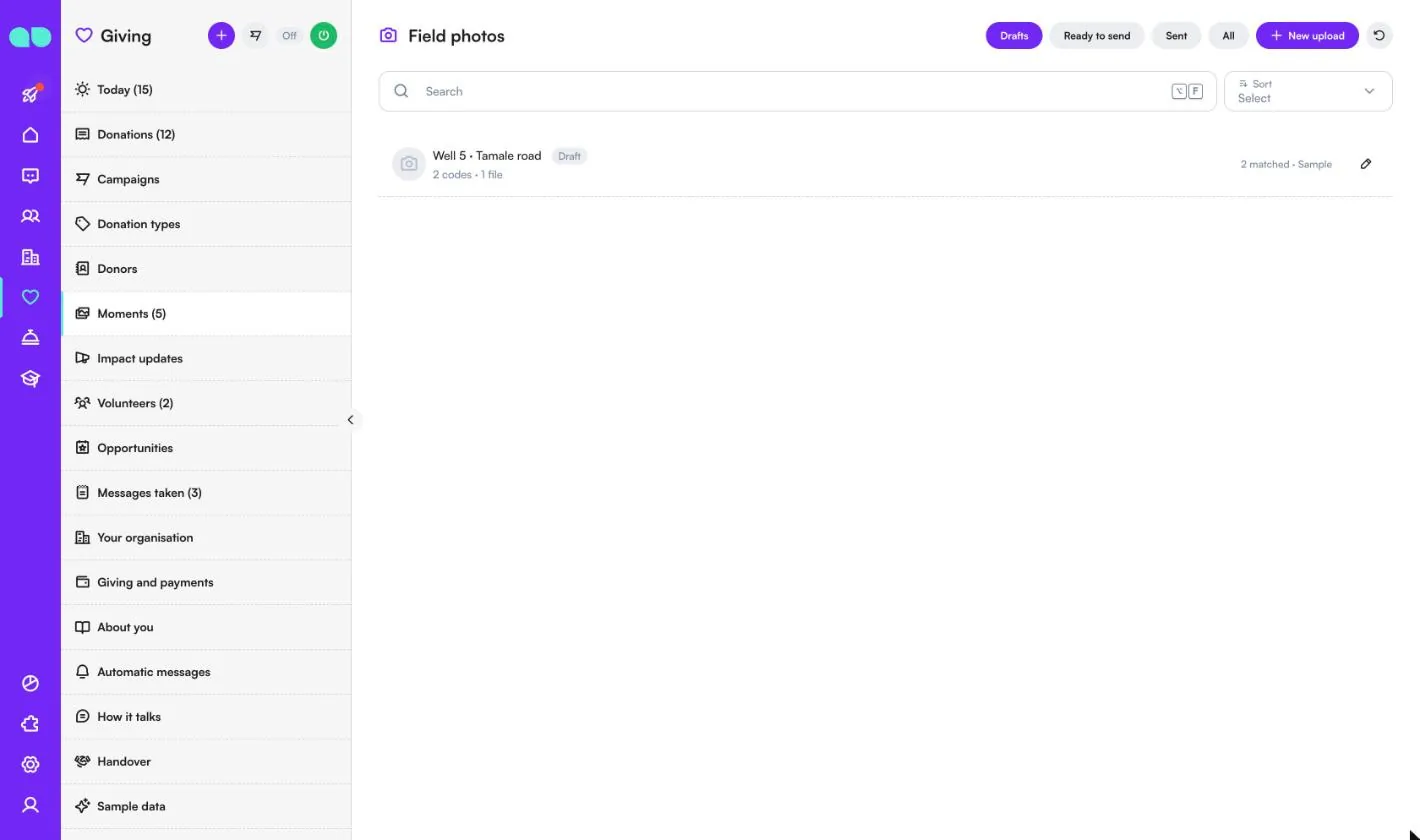
Sampaikan kepada donatur apa yang dihasilkan donasi mereka. Saring menurut Draf, Sedang dikirim, Terkirim, dan Dihentikan; Kabar dampak baru memulai draf. Baris menampilkan judul, kampanye, siapa yang menerimanya, dan pesannya.
Di dalam kabar dampak Anda menulis judul untuk tim dan teks WhatsApp, menambahkan tautan foto opsional, serta memilih kampanye (atau setiap kampanye) dan Siapa yang menerimanya: Donatur yang sudah membayar atau Semua yang berdonasi atau berjanji berdonasi. Formulir menghitung berapa donatur yang akan menerimanya. Mulai kirim mengunci daftar dan mengirim beberapa puluh sekaligus, di luar jam tenang; di luar jendela 24 jam teks dikirim dengan template WhatsApp impact. Hentikan menghentikan sisanya, dan Siapa yang menerimanya menampilkan status pengiriman untuk setiap donatur.
Relawan
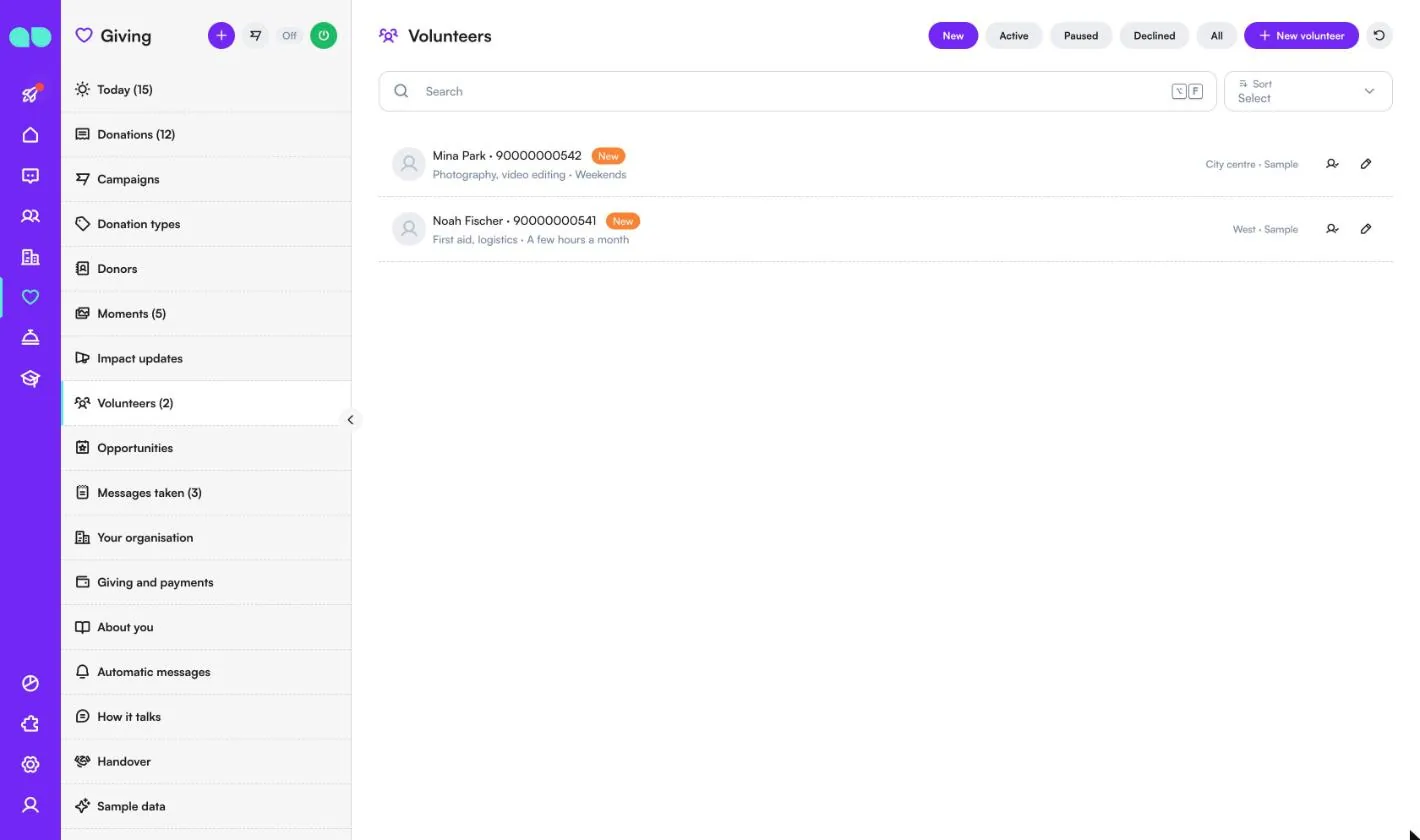
Orang yang menawarkan bantuan di chat, untuk Anda setujui. Saring menurut Baru, Aktif, Dijeda, Ditolak, dan Semua; Relawan baru menambahkan relawan. Baris menampilkan nama, telepon, status, keahlian, dan ketersediaan, serta di sebelah kanan wilayahnya. Tombol di samping ikon pensil menyetujui relawan.
Kartu relawan memuat nama, telepon, email, Keahlian, Ketersediaan, Wilayah, catatan untuk tim, status (Setujui, Jeda, Tolak), dan pendaftaran mereka yang akan datang. Relawan yang ditolak tidak dapat mendaftar ke kegiatan. Untuk menyetujui relawan baru secara otomatis, gunakan Donasi dan pembayaran.
Kegiatan
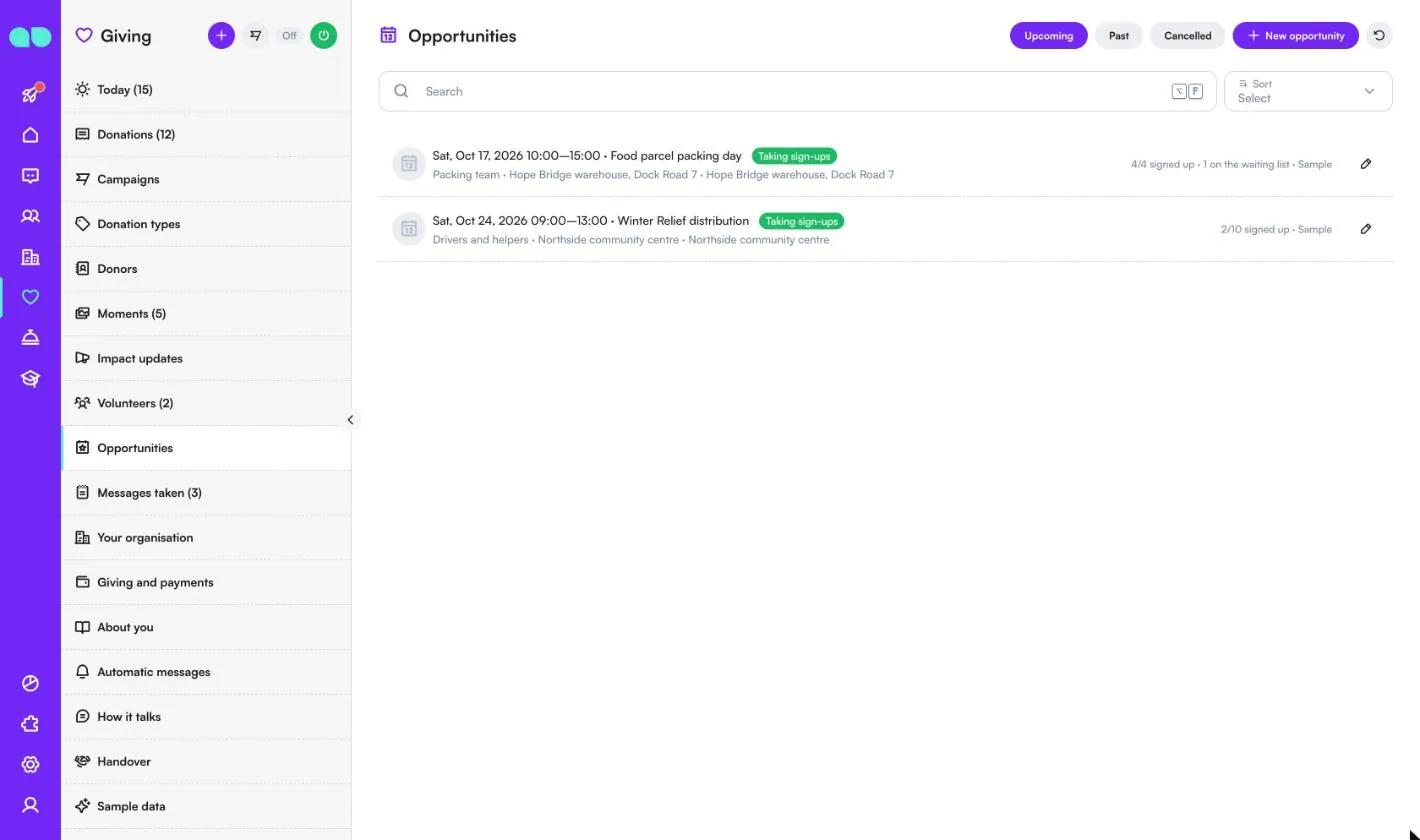
Hari pengemasan, penyaluran, atau stan yang ditawarkan asisten kepada relawan. Saring menurut Mendatang, Lampau, dan Dibatalkan; Kegiatan baru menambahkan kegiatan. Baris menampilkan tanggal dan waktu, judul, status (Menerima pendaftaran), peran dan tempat, serta di sebelah kanan berapa yang mendaftar dibandingkan jumlah tempat dan berapa yang ada di daftar tunggu.
Di dalam kegiatan Anda mengatur Judul, Deskripsi, Peran, Tanggal, Waktu dan Jam selesai, Tempat, Alamat, Tautan peta, Tempat (jumlah tempat; 0 berarti tanpa batas), dan Pengingat. Daftar pendaftar menampilkan siapa yang mendaftar atau menunggu; Tambah relawan menambahkan orang yang menelepon, Naikkan memberi tempat kepada relawan yang menunggu, dan Anda dapat menandai hadir atau tidak hadir. Pembatalan memberi tahu semua yang mendaftar atau menunggu.
Pesan yang dicatat
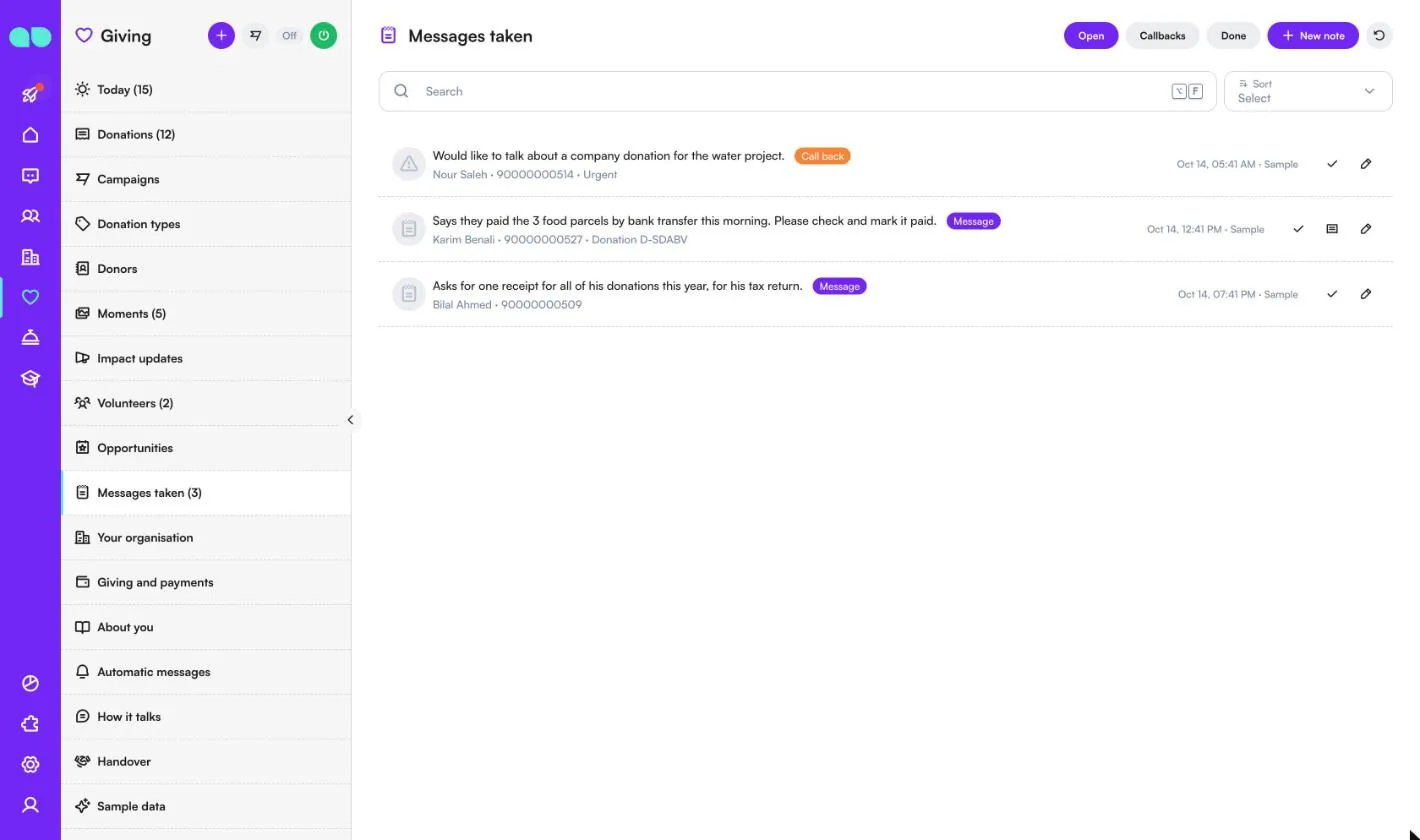
Saat asisten tidak dapat membantu donatur, seseorang ingin ditelepon balik, atau mengatakan sudah membayar, hal itu dicatat di sini. Saring menurut Buka, Panggilan balik, dan Selesai; Catatan baru menambahkan catatan sendiri. Setiap baris memiliki lencana (Telepon balik atau Pesan), orangnya, kode donasi jika ada, dan apakah mendesak. Tandai selesai dengan tanda centang atau buka donasinya.
Organisasi Anda
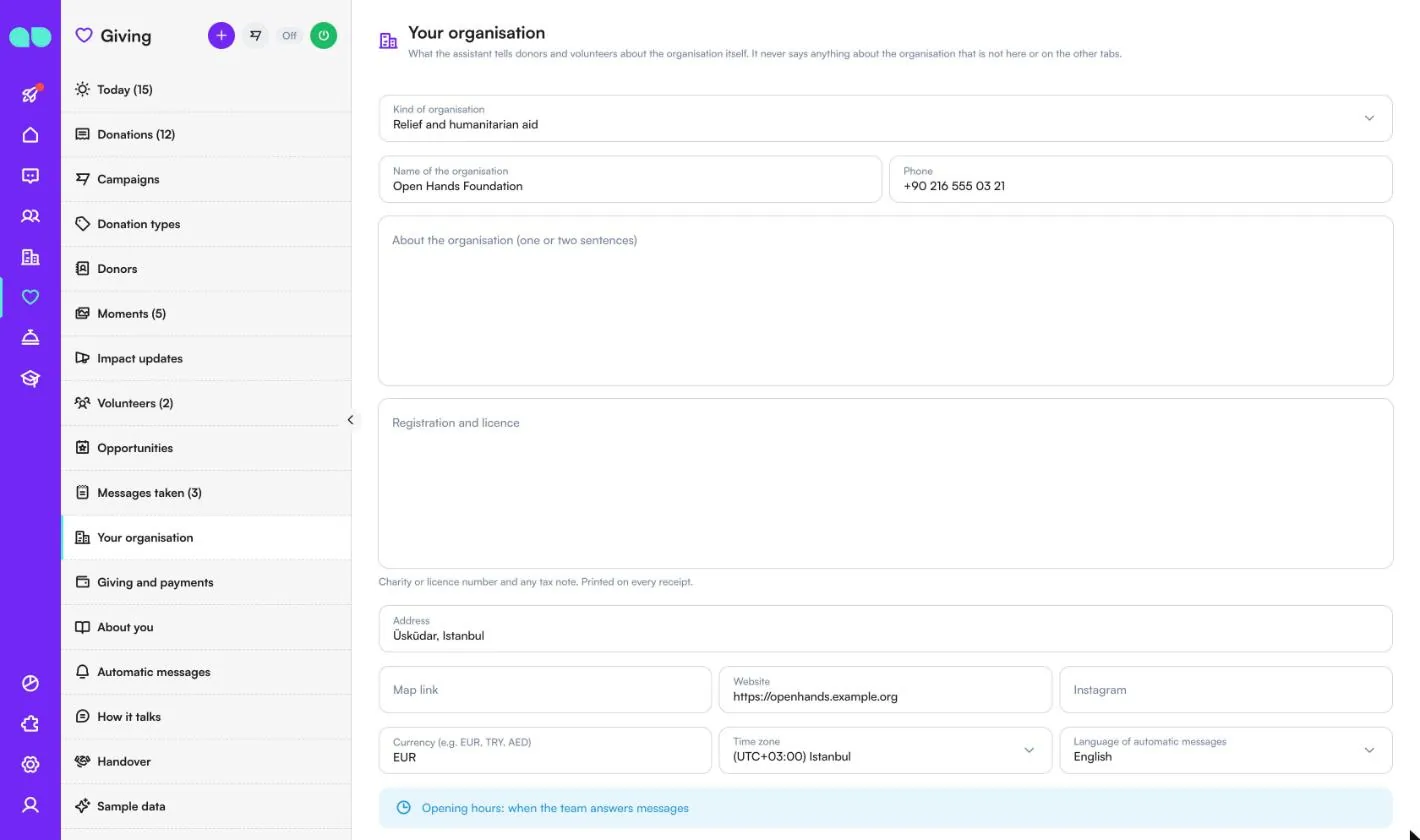
Apa yang disampaikan asisten kepada donatur dan relawan tentang organisasi itu sendiri; asisten tidak pernah mengatakan apa pun yang tidak ada di sini atau di tab lainnya. Kolomnya adalah Jenis organisasi, Nama organisasi, Telepon, Tentang organisasi (satu atau dua kalimat), Registrasi dan izin (nomor badan amal atau izin dan catatan pajak apa pun, dicetak di setiap kuitansi), Alamat, Tautan peta, Situs web, Instagram, Mata Uang, Zona waktu, Bahasa pesan otomatis, jam operasional per hari, dan Tutup pada (hari libur).
Donasi dan pembayaran
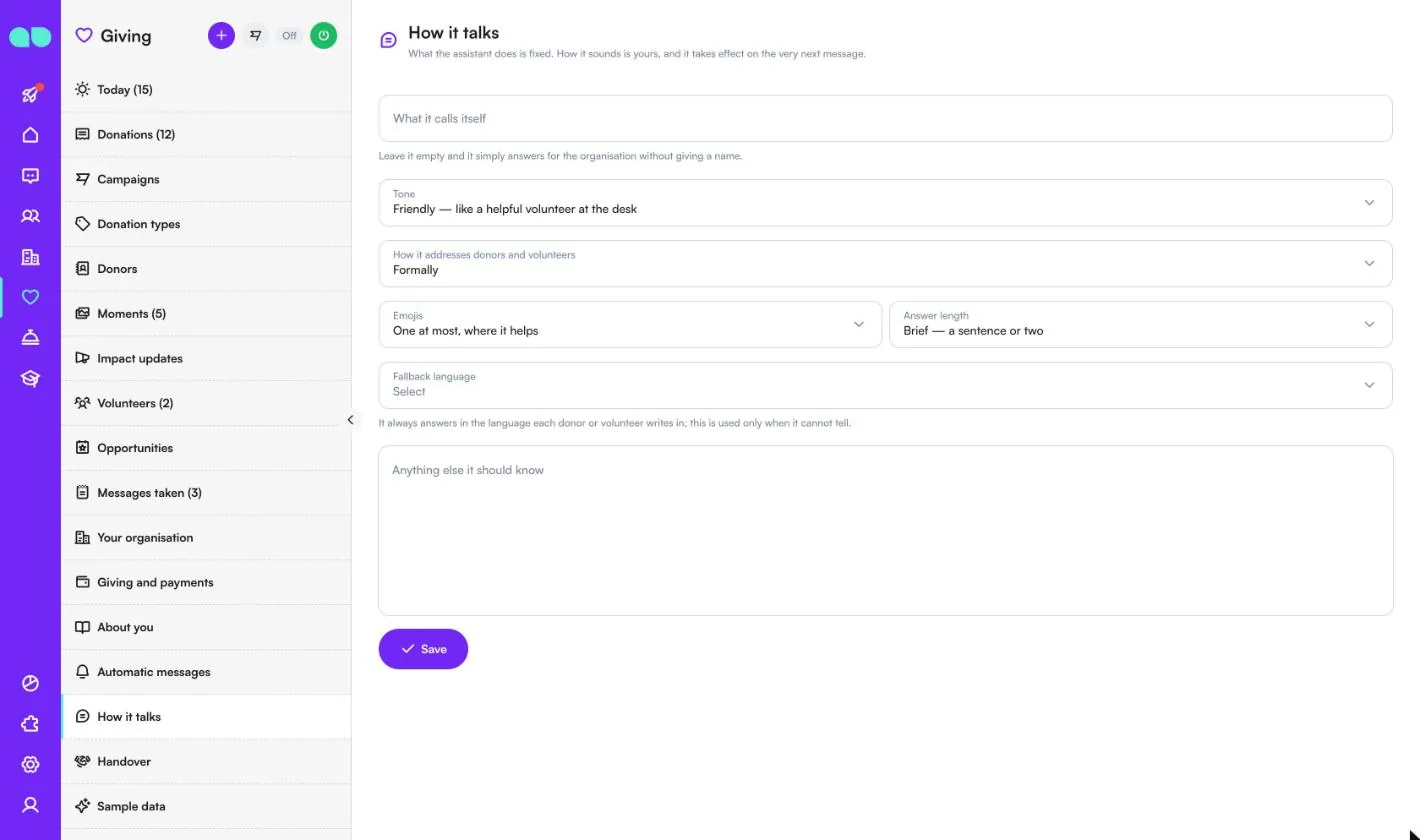
Bagaimana donatur membayar, apa isi kuitansi mereka, dan berapa lama janji donasi menunggu. Asisten hanya menawarkan cara bayar yang aktif, dicoba dengan urutan ini untuk setiap donasi:
| Kolom | Fungsinya |
|---|---|
| Tautan halaman donasi | Halaman donasi Anda sendiri, diatur pada jenis donasi atau kampanye. Kode donasi ditampilkan di sampingnya agar tim dapat mencocokkan pembayarannya. |
| Tautan pembayaran | Tautan dengan nominal yang tepat dari sistem pembayaran yang terhubung di Pengaturan › Pembayaran. Donasi otomatis ditandai lunas saat pembayaran masuk. Tanpa sistem pembayaran, sebuah peringatan memberi tahu hal itu. |
| Transfer bank | Rekening bank di bawah, dengan kode donasi sebagai referensi. Hanya ditawarkan jika IBAN sudah diisi. |
| Rekening bank | Nama bank, Pemilik rekening, IBAN, SWIFT / BIC, dan Catatan transfer yang disampaikan bersama rekening bank. |
Lebih ke bawah, Donasi dan kuitansi memuat Jumlah minimum, Awalan kuitansi, Catatan kuitansi, Tanyakan atas nama siapa, Pengingat janji donasi setelah (jam), Janji donasi belum lunas dibatalkan setelah (hari), dan Tidak aktif lagi setelah (bulan). Relawan mengaktifkan atau menonaktifkan pendaftaran relawan dan memiliki Setujui otomatis.
Tentang Anda
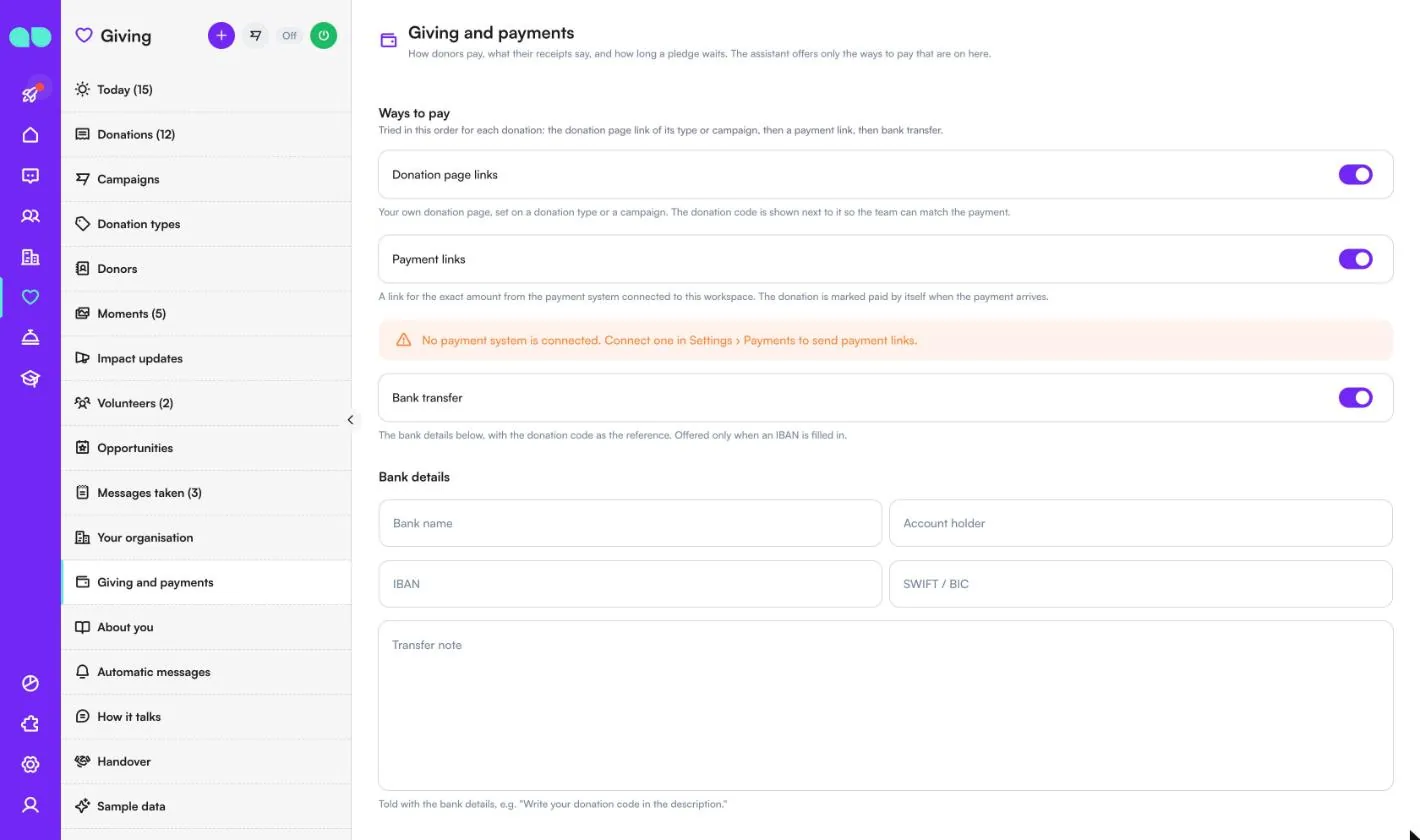
Apa yang boleh dikatakan asisten tentang organisasi Anda. Asisten menjawab dari teks ini serta kampanye dan jenis donasi Anda, dan mengatakan tidak tahu daripada menebak.
- Tentang organisasi Anda: siapa Anda, di mana Anda bekerja, ke mana uang disalurkan, nomor registrasi dan izin, pengurangan pajak, dan aturan dana keagamaan yang boleh dikutip asisten.
- Tanya jawab: pasangan, satu baris yang diawali
Q:dan baris berikutnya diawaliA:. - Kebijakan: privasi, pengembalian dana, bagaimana donasi digunakan jika kampanye melebihi target, apa yang tidak boleh dijanjikan asisten.
Pesan otomatis
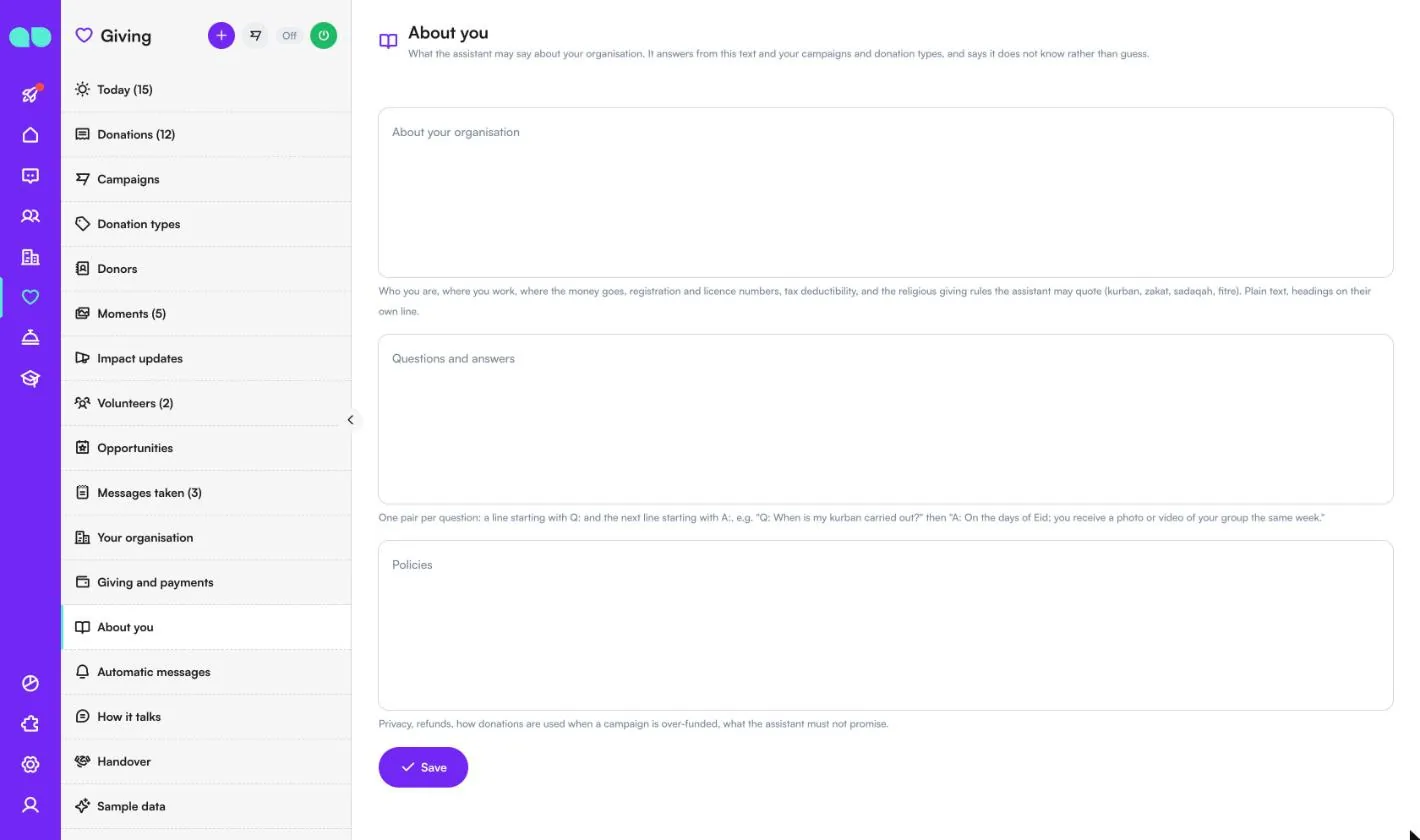
Pesan yang dikirim organisasi tanpa asisten. Tidak ada yang dikirim selama asisten nonaktif, kepada orang yang berhenti berlangganan, ke data contoh, atau selama jam tenang. Masing-masing punya sakelarnya sendiri:
| Pesan | Fungsinya |
|---|---|
| Terima kasih dan kuitansi | Saat donasi lunas: ucapan terima kasih dengan nomor kuitansi, nominal, dan untuk apa donasinya. |
| Pengingat janji donasi | Sekali, jika janji donasi masih belum dibayar setelah jumlah jam yang diatur di bawah, dengan Saya sudah membayar / Ubah / Batalkan. |
| Foto dan video lapangan | Saat foto atau video sebuah donasi sudah siap, donatur diberi tahu dan dapat membukanya dengan sekali ketuk. |
| Kabar dampak | Mengizinkan kabar dampak yang Anda mulai dikirim ke donatur sebuah kampanye. |
| Pengingat bulanan | Pada hari pilihan donatur, pengingat donasi bulanan mereka dengan Donasi sekarang / Lewati bulan ini. Nonaktif secara default. |
| Pesan ajakan kembali | Sekali kepada donatur yang tidak berdonasi selama jumlah bulan yang diatur di Donasi dan pembayaran. Dikirim sebagai template marketing: nonaktif secara default, tidak pernah kepada orang yang berhenti berlangganan. |
| Pesan relawan | Konfirmasi pendaftaran, tempat yang terbuka dari daftar tunggu, kegiatan yang dibatalkan, dan pengingat sebelum setiap kegiatan. |
Di bawah sakelar terdapat Pengingat pukul (pengingat bulanan dan relawan dikirim mulai jam ini), Pengingat janji donasi setelah (jam), Jam tenang dari, dan Jam tenang sampai. Lebih ke bawah, daftar Template WhatsApp menampilkan status setiap template; Ajukan template yang belum ada menulis dan mengajukannya di nomor Anda.
Gaya bicara
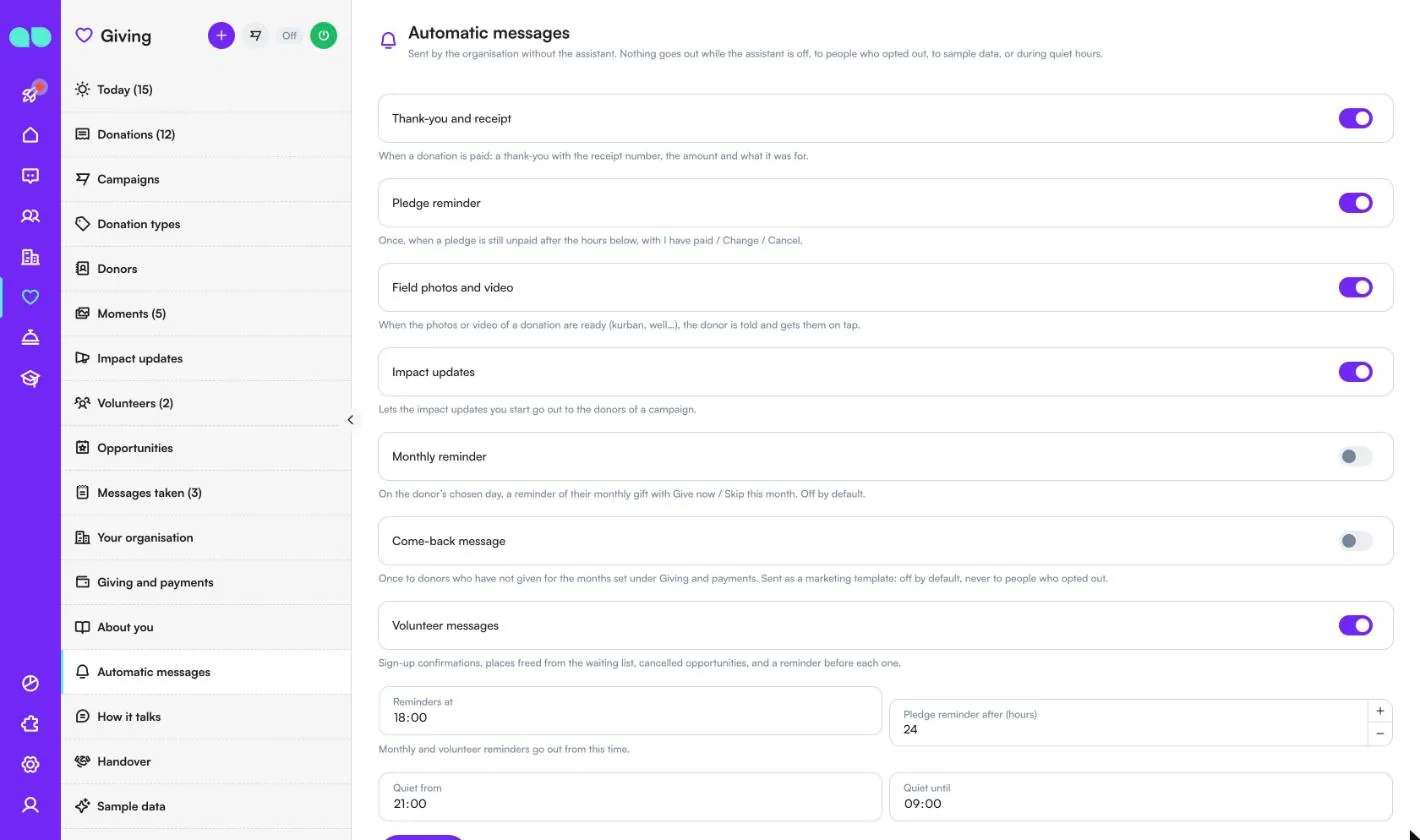
Apa yang dilakukan asisten sudah tetap; bagaimana ia terdengar adalah pilihan Anda, dan berlaku mulai pesan berikutnya. Atur Nama yang dipakai asisten (kosong: asisten menjawab atas nama organisasi tanpa nama), Nada, Cara menyapa donatur dan relawan, Emoji, Panjang jawaban, Bahasa cadangan (hanya dipakai jika asisten tidak dapat mengenali bahasanya), dan Hal lain yang perlu diketahui. Asisten tidak dapat diperintahkan untuk mengarang fakta, menghitung zakat, atau memberi fatwa atas pertanyaan keagamaan.
Alih ke tim
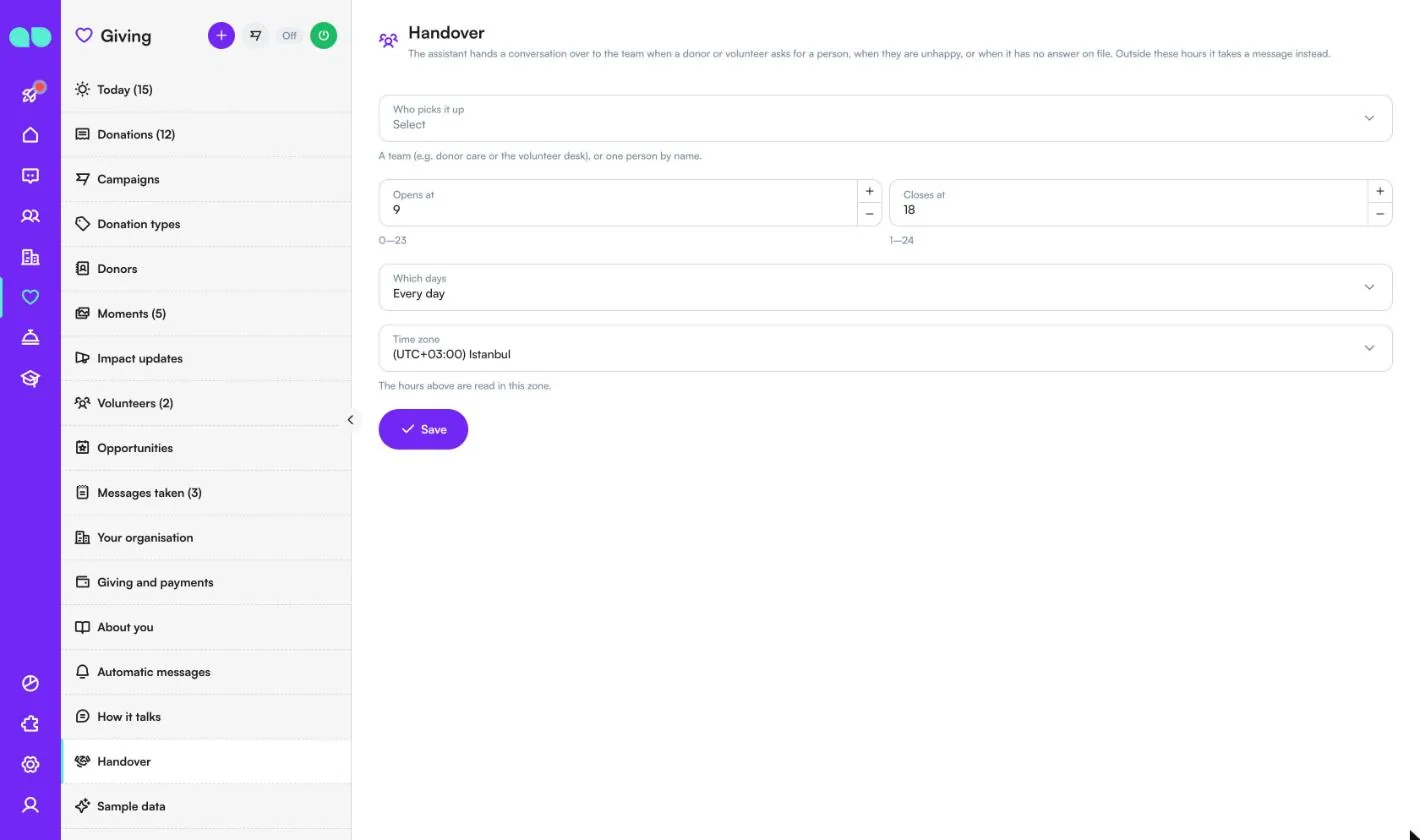
Asisten menyerahkan percakapan kepada tim saat donatur atau relawan meminta berbicara dengan orang, saat mereka tidak puas, atau saat asisten tidak memiliki jawaban dalam catatan. Pilih Siapa yang menangani (tim seperti layanan donatur, atau satu orang), Buka pukul dan Tutup pukul, Hari apa saja, dan Zona waktu. Di luar jam ini asisten mencatat pesan sebagai gantinya.
Data contoh
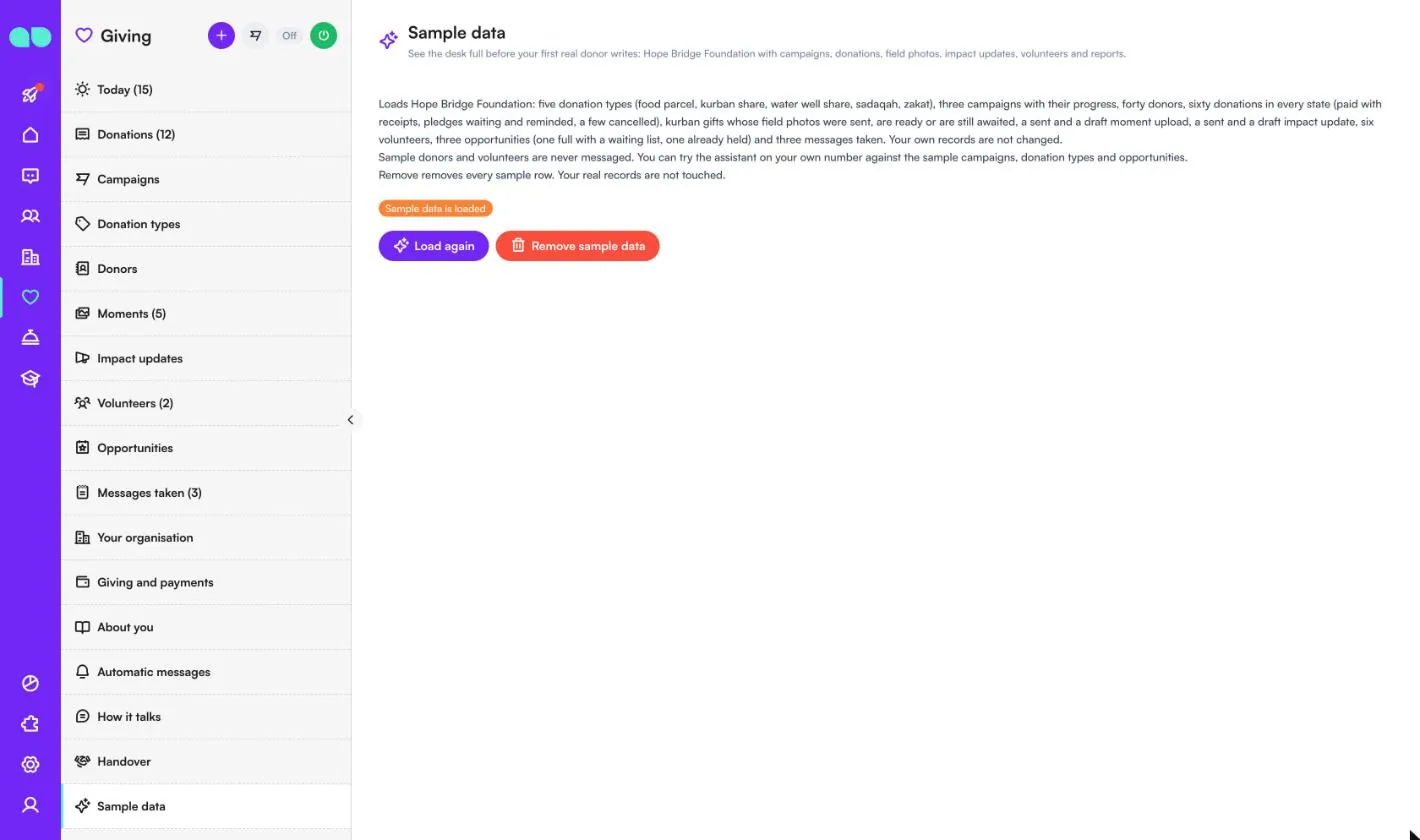
Mengisi meja donasi dengan Hope Bridge Foundation: lima jenis donasi, tiga kampanye beserta progresnya, empat puluh donatur, enam puluh donasi dalam setiap status, donasi kurban yang foto lapangannya sudah dikirim, sudah siap, atau masih ditunggu, unggahan momen, kabar dampak, enam relawan, tiga kegiatan, dan tiga pesan yang dicatat. Donatur dan relawan contoh tidak pernah dikirimi pesan, dan Anda dapat mencoba asisten di nomor Anda sendiri dengan kampanye, jenis donasi, dan kegiatan contoh. Muat ulang memuat ulang data contoh; Hapus data contoh menghapus setiap baris contoh dan tidak menyentuh catatan asli Anda.
Panel donasi
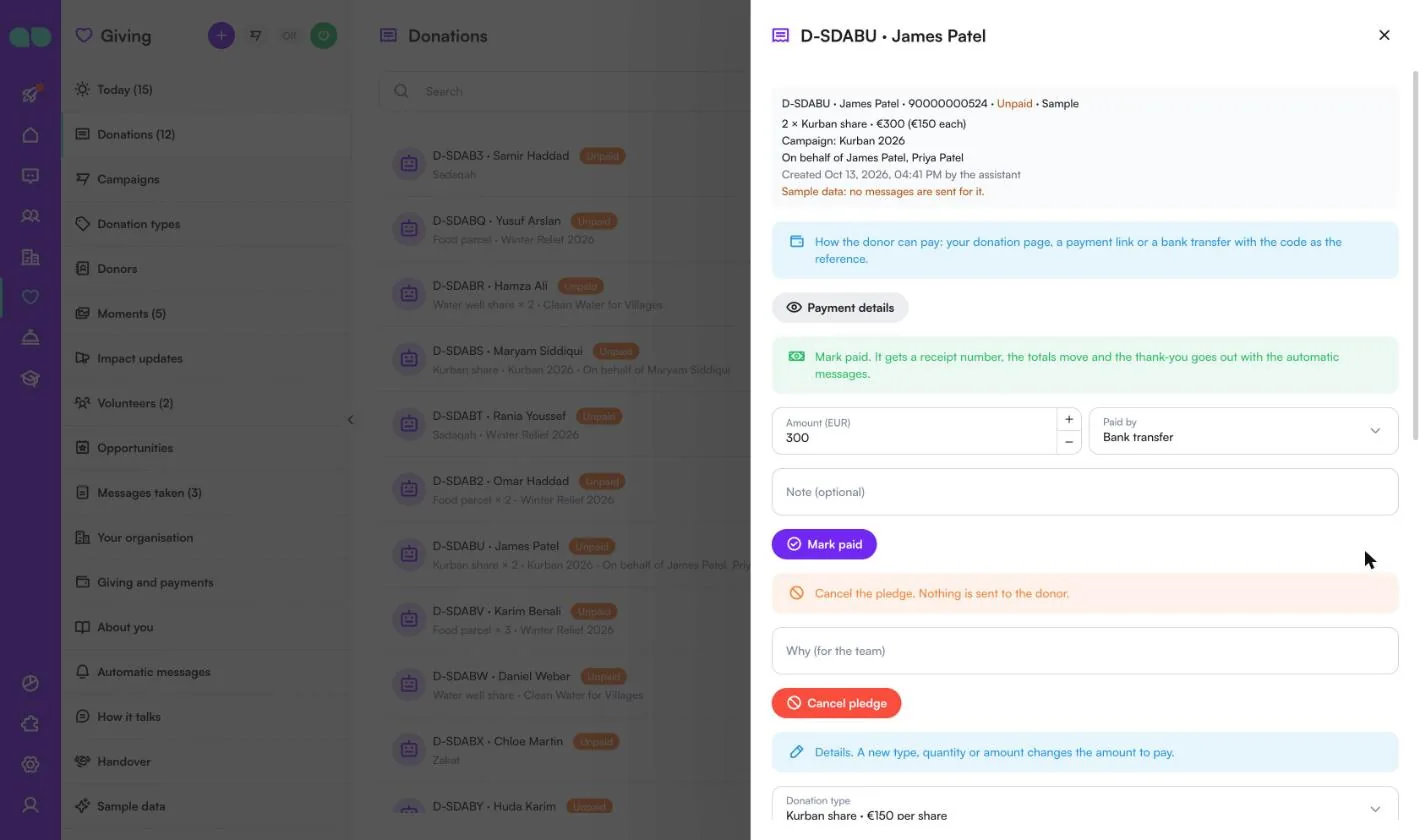
Klik sebuah donasi untuk membukanya. Bagian atas menampilkan kode, donatur, telepon, dan status, jenis donasi beserta jumlah dan nominalnya, kampanye, atas nama siapa, serta kapan dan oleh siapa donasi itu dibuat.
- Detail pembayaran menunjukkan cara donatur dapat membayar: halaman donasi Anda, tautan pembayaran, atau transfer bank dengan kode sebagai referensi.
- Tandai lunas: Nominal, Dibayar dengan (misalnya transfer bank atau tunai), dan catatan opsional. Donasi mendapat nomor kuitansi, total diperbarui, dan ucapan terima kasih dikirim bersama pesan otomatis.
- Batalkan janji donasi dengan alasan untuk tim. Tidak ada yang dikirim ke donatur. Donasi yang sudah lunas memiliki Batalkan pembayaran sebagai gantinya.
- Detail: jenis donasi, jumlah atau nominal, atas nama siapa, catatan, dan kolom Kelompok lapangan. Jenis, jumlah, atau nominal baru mengubah nominal yang harus dibayar.
- Setelah lunas, Anda dapat melampirkan tautan foto dan video dengan keterangan untuk donatur ini, dan melihat riwayatnya.
Aktifkan asisten
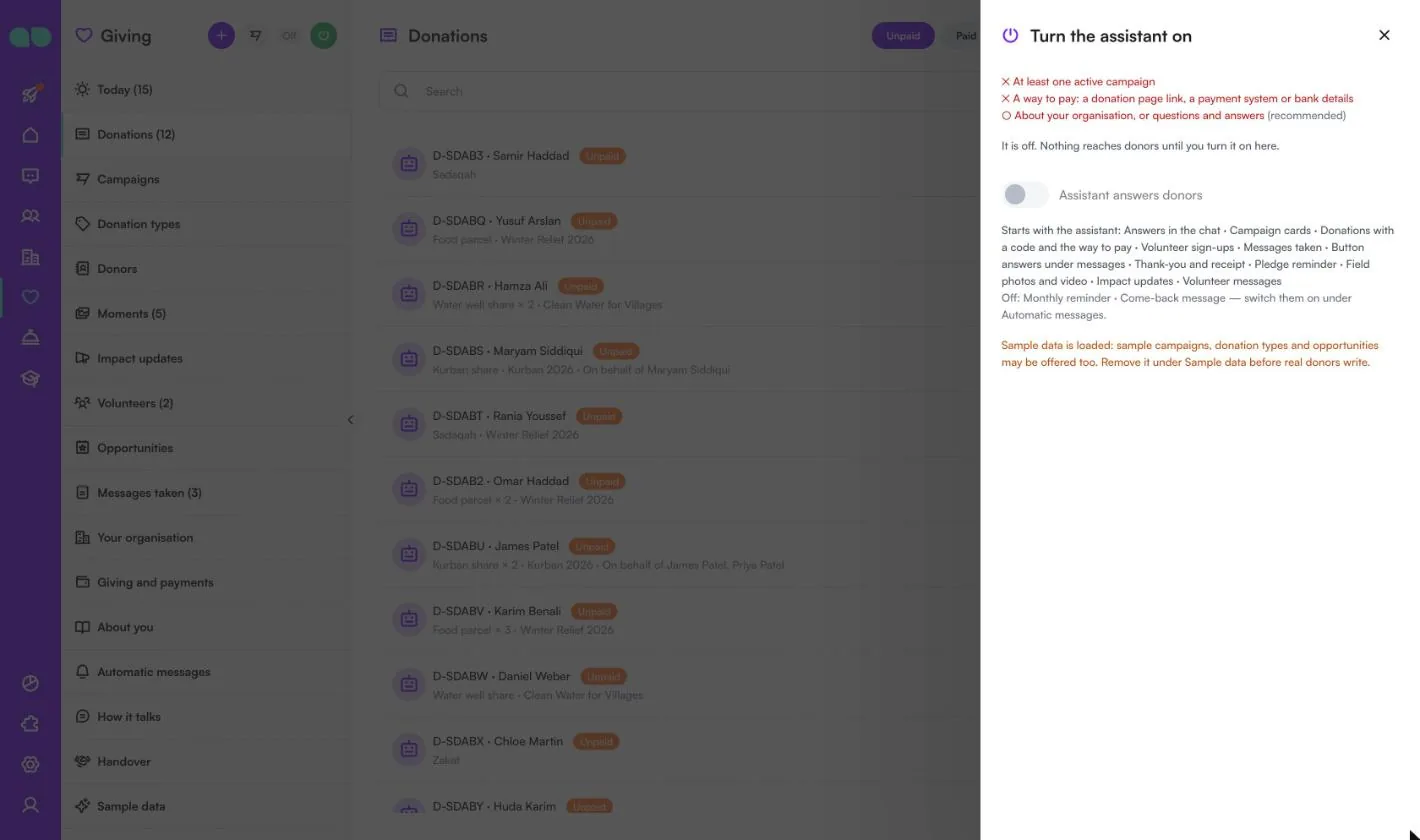
Tombol daya di header membuka panel ini. Panel mencantumkan apa yang masih kurang: nama dan jenis organisasi, jam operasional, setidaknya satu jenis donasi, setidaknya satu kampanye aktif, cara bayar (tautan halaman donasi, sistem pembayaran, atau rekening bank), dan tentang organisasi Anda atau tanya jawab (disarankan). Catatan contoh tidak dihitung, sehingga di tangkapan layar kampanye aktif dan cara bayar masih kurang. Di bawahnya ada sakelar Asisten menjawab donatur dan apa saja yang mulai berjalan bersamanya; pengingat bulanan dan pesan ajakan kembali disebutkan sebagai nonaktif. Selama data contoh dimuat, sebuah peringatan mengingatkan Anda untuk menghapusnya sebelum donatur sungguhan menulis.
Laporan
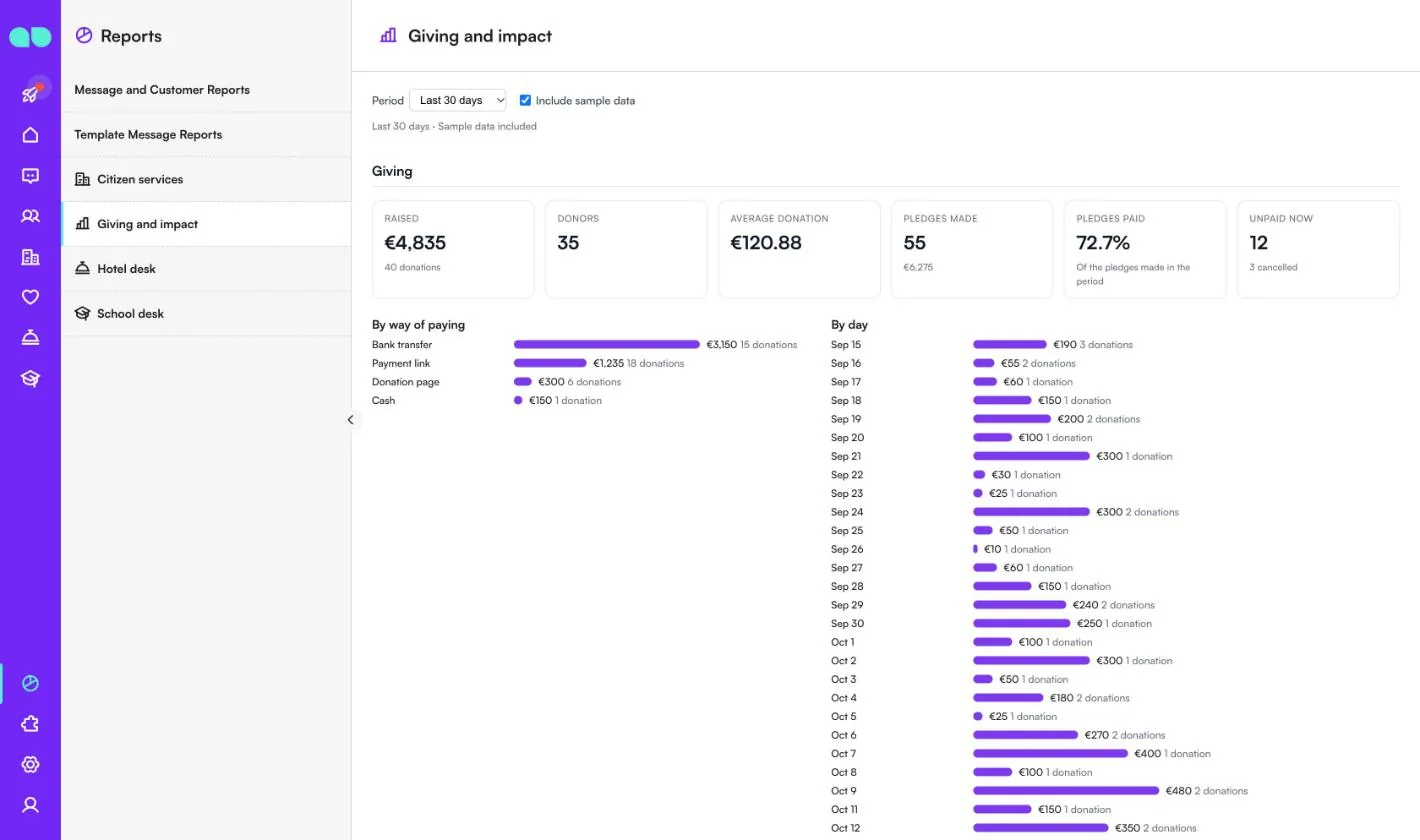
Laporan › Donasi dan dampak merangkum 7, 30, 90, atau 365 hari terakhir; centang Sertakan data contoh untuk ikut menghitung catatan contoh. Donasi menampilkan dana terkumpul, donatur, rata-rata donasi, janji donasi yang dibuat, persentase janji donasi yang terbayar, dan yang belum lunas saat ini, dengan diagram batang Per cara pembayaran dan Per hari. Lebih ke bawah ada kampanye terhadap targetnya, donasi per jenis donasi, donatur baru, bulanan, dan yang tidak aktif lagi beserta donatur teratas, foto dan video lapangan yang terkirim, relawan dan kehadiran, kabar dampak, serta apa yang ditangani asisten dan tim.
Fitur
Kampanye
Kampanye Anda lengkap dengan kisah, target, dan progresnya, dikirim sebagai kartu dengan tombol “Donasi” dan “Kisahnya”.
Cara pembayaran
Halaman donasi Anda sendiri, tautan pembayaran dari sistem pembayaran Anda dengan nominal yang tepat, atau transfer bank dengan kode sebagai referensi. Asisten tidak pernah menuliskan sendiri data kartu atau rekening bank.
“Apakah donasi saya sudah masuk?”
Donatur melihat janji donasi, donasi, dan kuitansi mereka, bisa meminta rincian pembayaran lagi, menyatakan sudah membayar, atau membatalkan janji donasi yang belum dibayar.
Kabar dampak dan donasi bulanan
Kabar dampak dikirim bertahap kepada donatur sebuah kampanye, lengkap dengan jumlah pesan terkirim. Donatur bisa meminta pengingat bulanan dengan tombol “Donasi sekarang”; tidak ada yang ditagih otomatis. Pesan ajakan kembali untuk donatur yang sudah lama tidak berdonasi nonaktif sampai Anda mengaktifkannya.
Relawan
Orang mendaftar di chat dengan keahlian, kapan, dan di mana mereka bisa membantu, lalu Anda menyetujuinya. Kegiatan seperti hari pengemasan dikirim sebagai kartu dengan jumlah tempat dan daftar tunggu, dengan pengingat sebelum harinya dan pemberitahuan jika dibatalkan.
Laporan
Untuk 7, 30, 90, atau 365 hari: dana terkumpul, donatur, rata-rata donasi, dan janji donasi yang terbayar, setiap kampanye terhadap targetnya, donatur baru, bulanan, dan yang lama tidak aktif, momen terkirim, relawan dan kehadiran, serta apa yang ditangani asisten dan tim.
Tangkapan layar
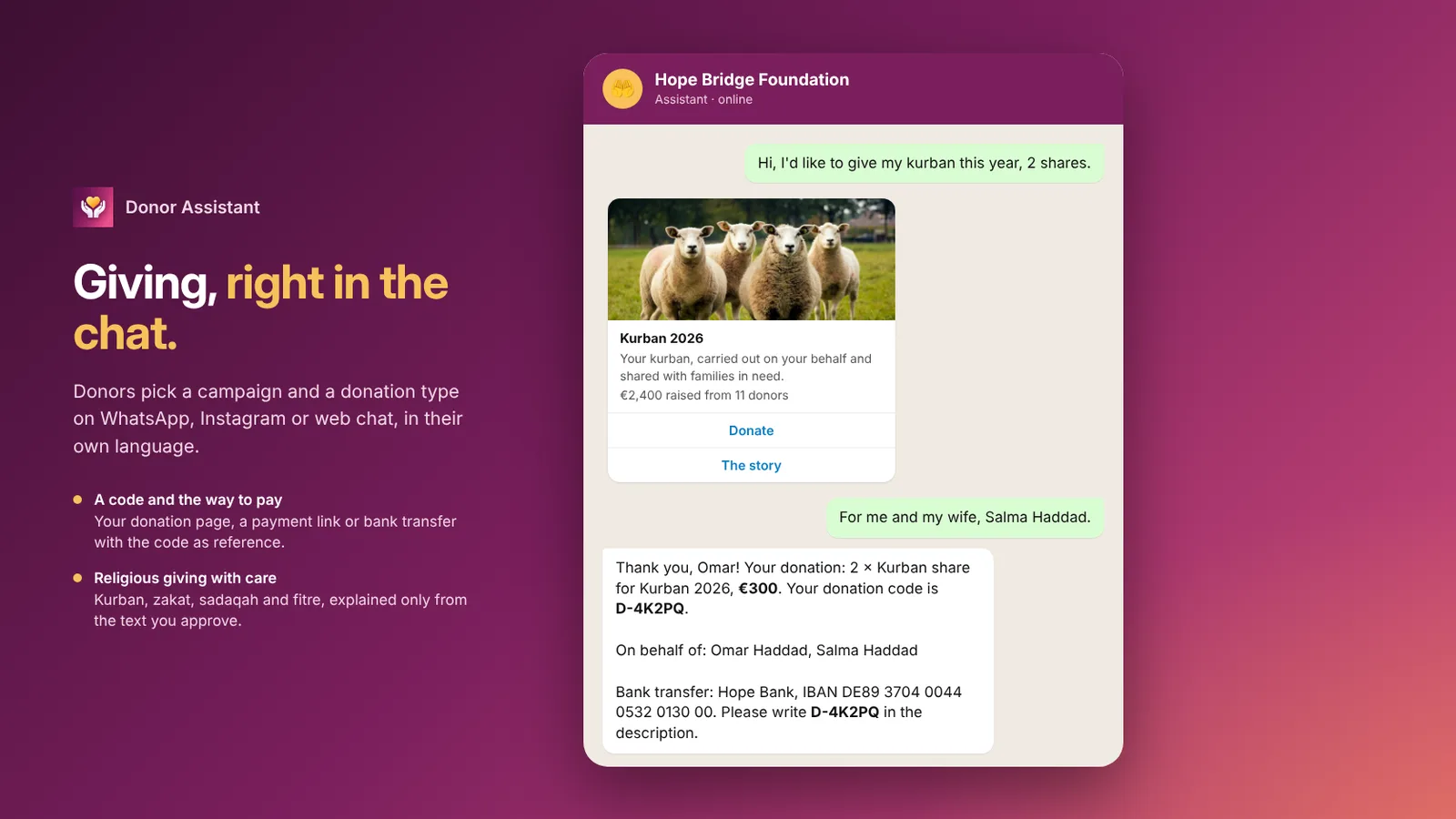 Donor Assistant menerima donasi kurban di WhatsApp dengan kode donasi dan rincian transfer bank
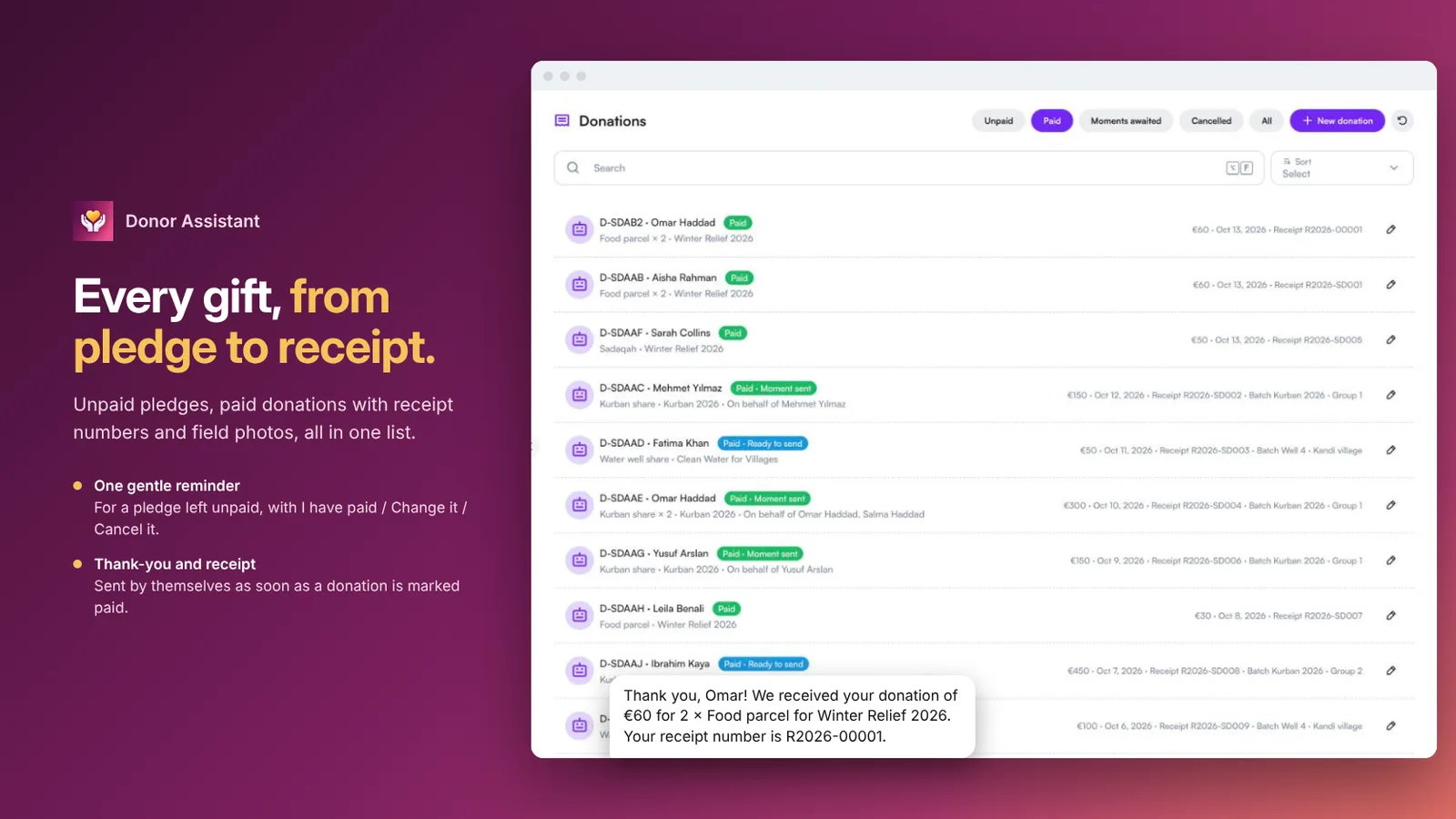 Daftar donasi dengan janji donasi belum dibayar, donasi terbayar, nomor kuitansi, dan foto lapangan yang ditunggu
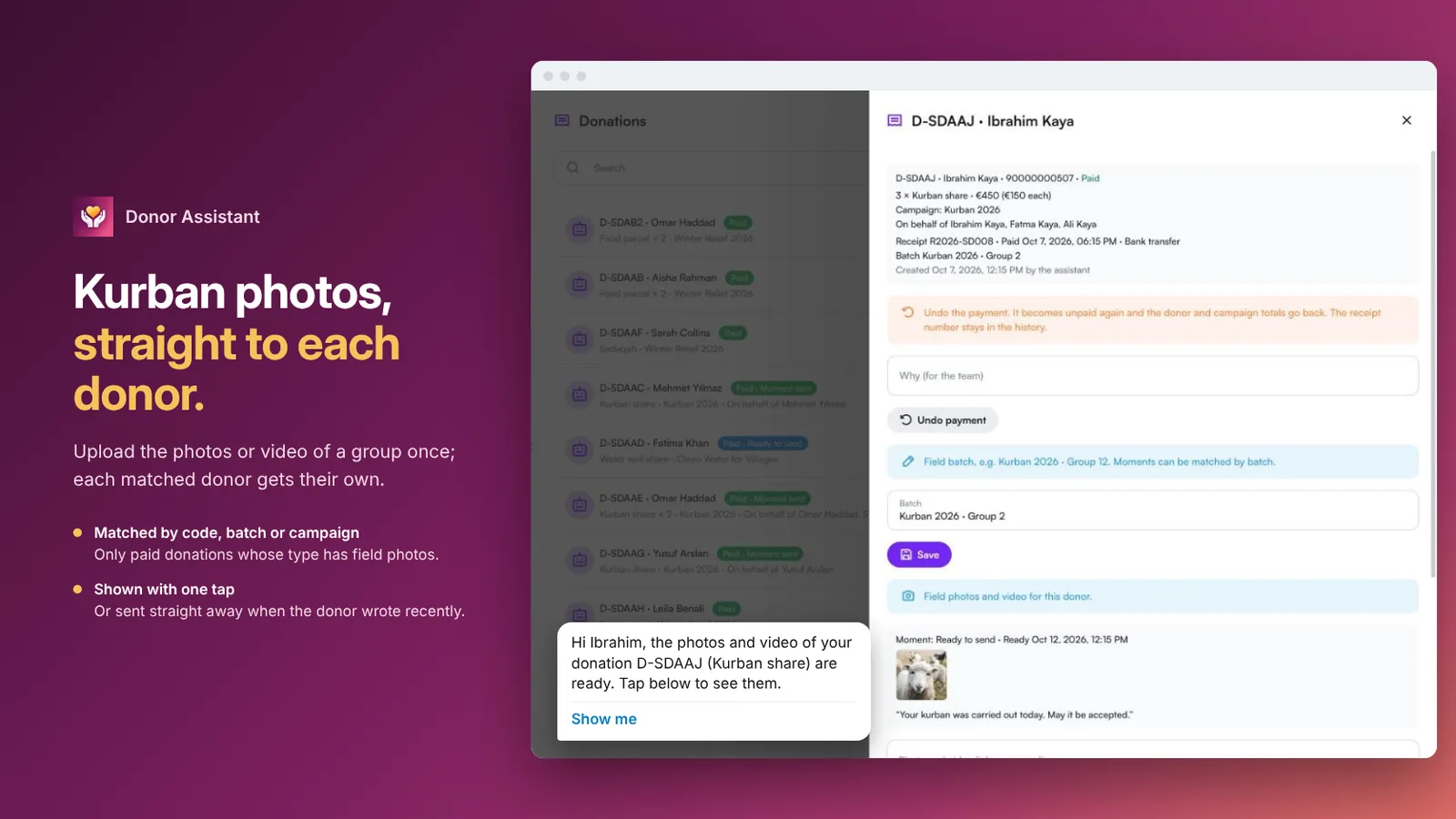 Sebuah donasi dengan batch lapangannya dan foto kurban yang dikirim ke donatur
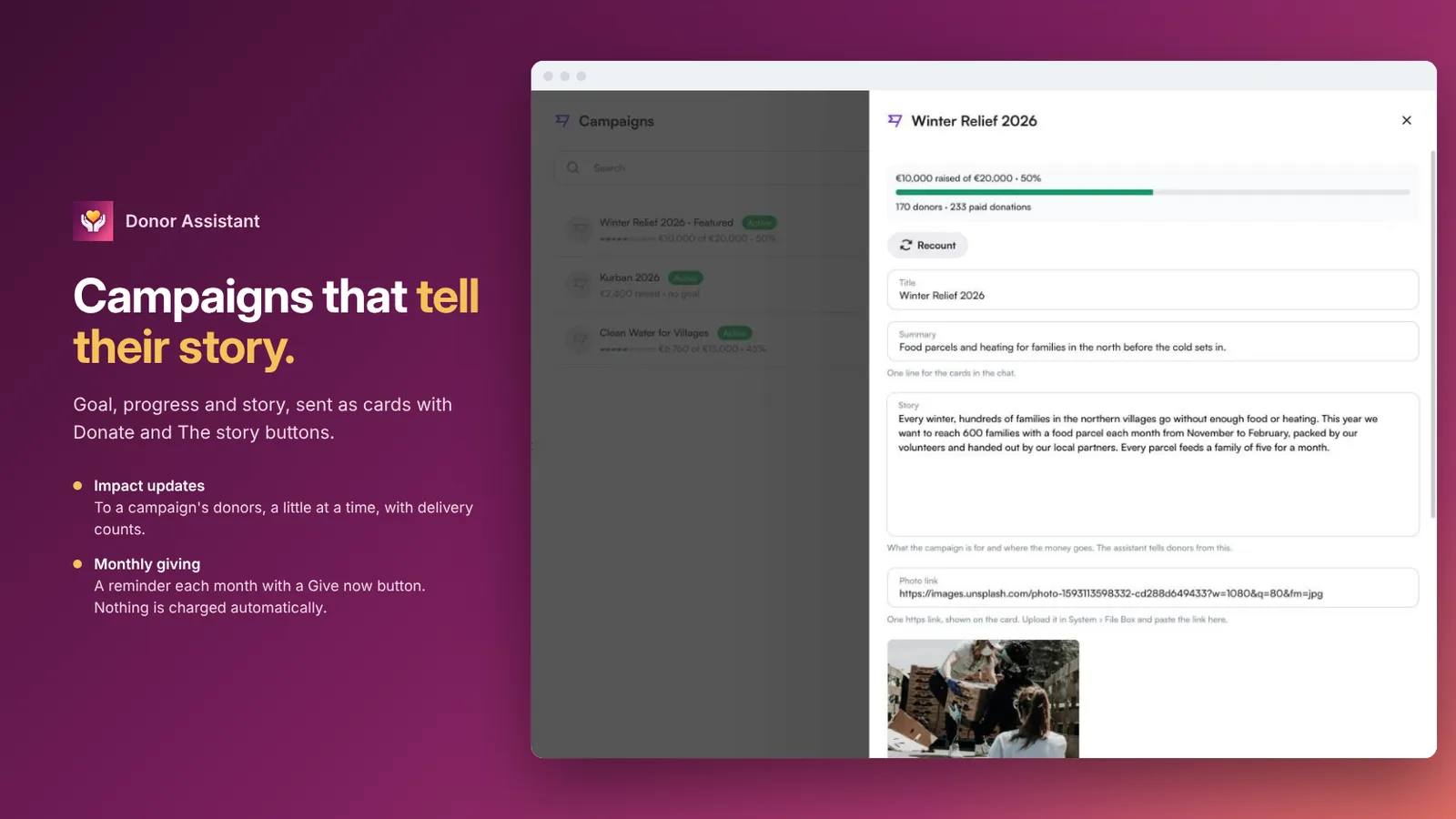 Sebuah kampanye dengan target, progres, dan kisahnya
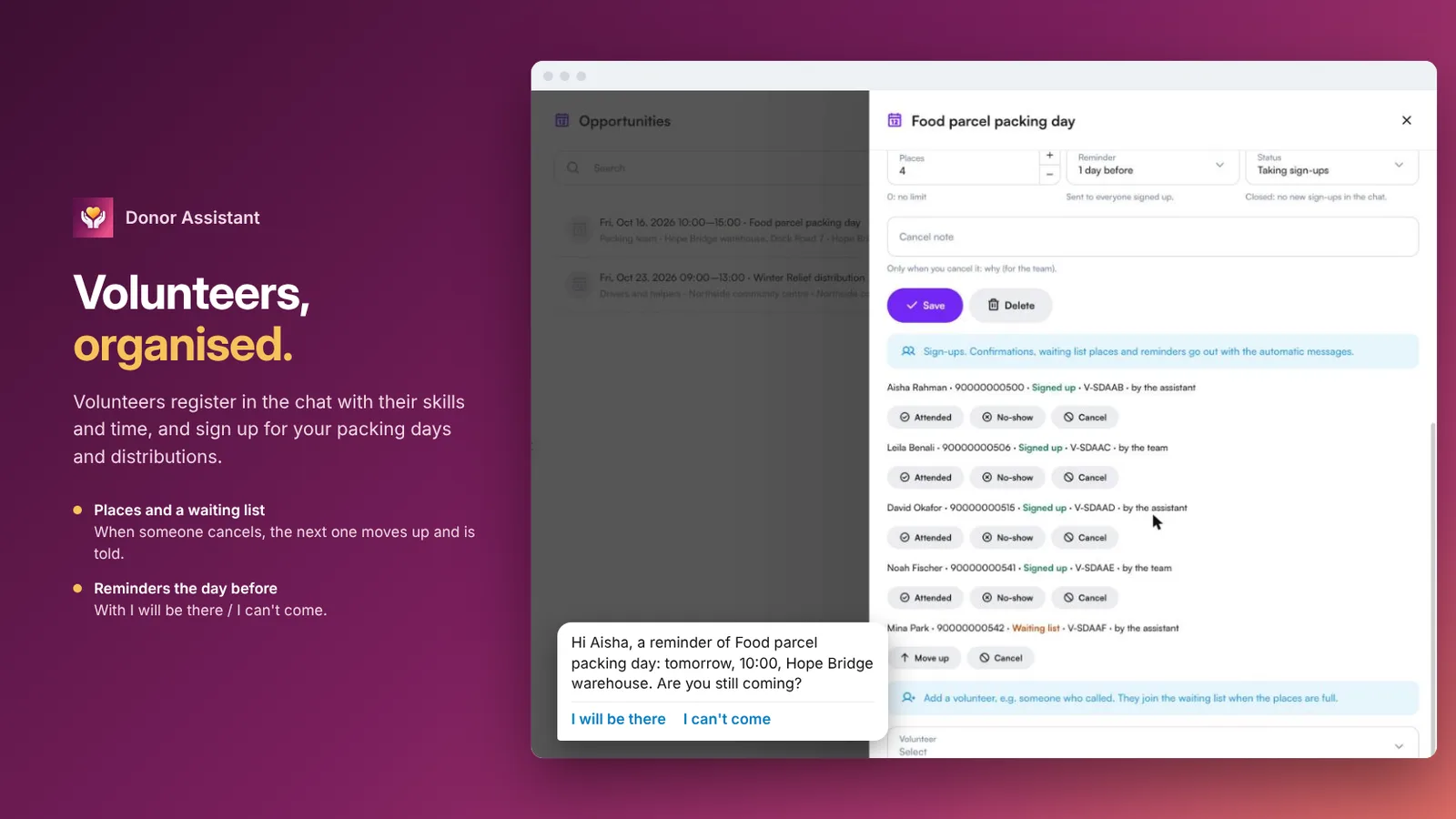 Kesempatan relawan dengan jumlah tempat, pendaftar, dan pengingat sehari sebelumnya
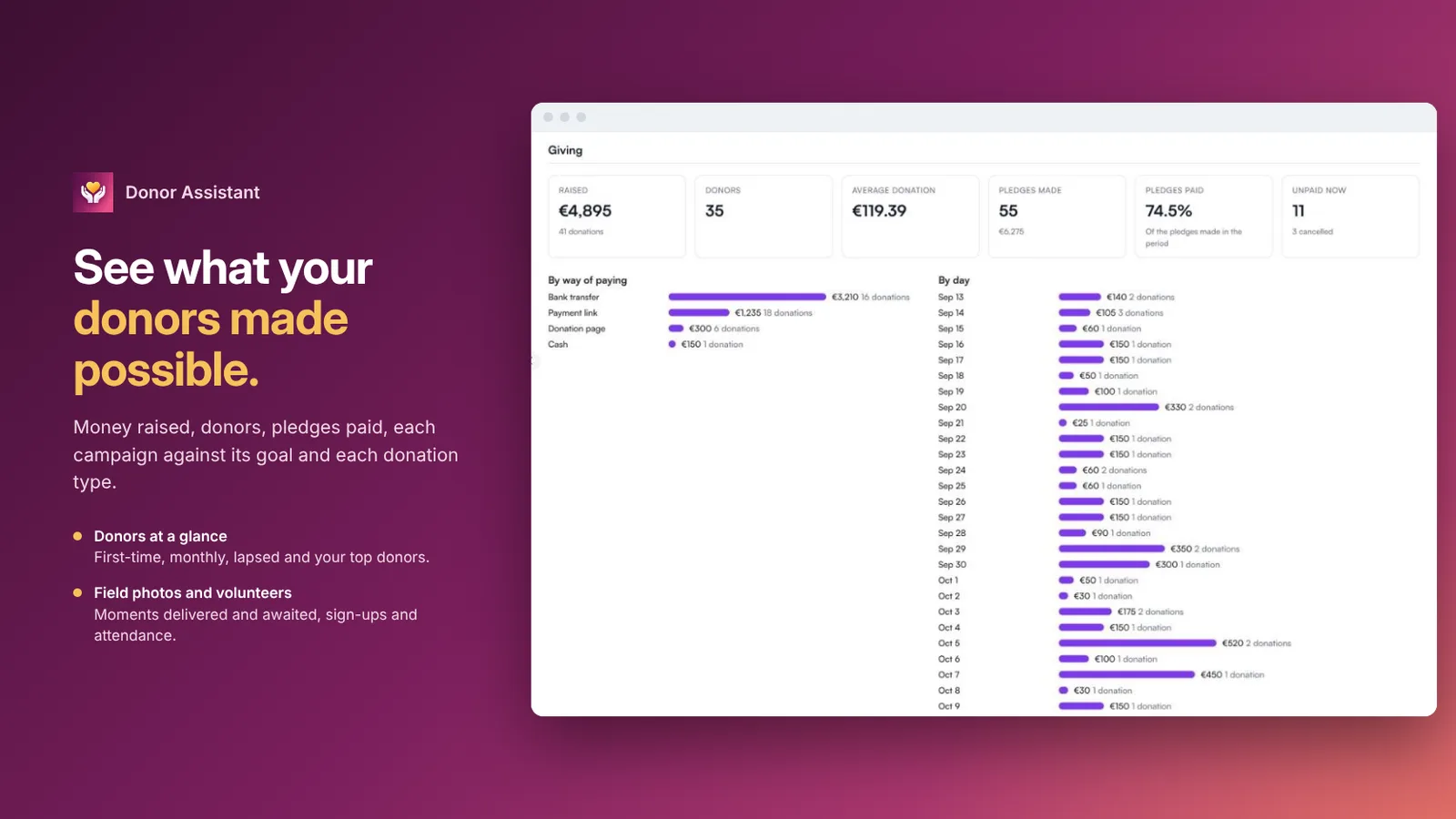 Laporan donasi dengan dana terkumpul, donatur, rata-rata donasi, dan janji donasi yang terbayar
FAQ
Untuk organisasi apa saja?
Lembaga amal, yayasan, dan organisasi. Anda memilih jenis organisasi satu kali (bantuan kemanusiaan, pendidikan, kesehatan, dana keagamaan, atau lainnya), lalu jenis donasi dan susunan kalimatnya menyesuaikan.
Bagaimana donatur membayar?
Lewat halaman donasi Anda sendiri, tautan pembayaran dari sistem pembayaran Anda dengan nominal yang tepat, atau transfer bank dengan kode donasi sebagai referensi. Asisten tidak pernah menuliskan sendiri data kartu atau rekening bank.
Apakah donatur mendapat kuitansi?
Ya. Saat donasi sudah dibayar, melalui sistem pembayaran atau ditandai oleh tim Anda, donatur menerima ucapan terima kasih beserta nomor kuitansi.
Bagaimana foto dan video lapangan dikirim?
Unggah sekali, lalu pilih untuk siapa: daftar kode donasi, batch lapangan, atau seluruh kampanye. Setiap donatur yang cocok diberi tahu bahwa fotonya sudah siap dan melihatnya dengan sekali ketuk.
Apakah bisa menghitung zakat?
Tidak. Dana keagamaan hanya dijelaskan dari teks yang Anda setujui. Asisten tidak pernah menghitung zakat atau memberi fatwa; percakapan diserahkan ke tim Anda.
Kanal dan bahasa apa yang didukung?
WhatsApp, Instagram, dan web chat, sepanjang waktu, dalam bahasa masing-masing orang, termasuk pesan suara.