क्विक स्टार्ट
MonoChat में आपका स्वागत है! यह गाइड आपको अकाउंट बनाने से लेकर चैनल कनेक्ट करने, पहला ऐप इंस्टॉल करने और अपना पहला स्वचालित फ़्लो चलाने तक ले जाती है।
अपना अकाउंट बनाएं
चरण 1: साइन अप पेज खोलें
साइन अप करें पेज खोलने के लिए app.monochat.ai पर जाएँ।
यदि आपके पास पहले से अकाउंट है, तो इसके बजाय साइन इन टैब इस्तेमाल करें।
आप पेज के नीचे दिए गए चयनकर्ता से पेज की भाषा बदल सकते हैं। MonoChat 22 भाषाओं में उपलब्ध है: देखें इंटरफ़ेस भाषाएं।
चरण 2: ईमेल से या किसी मौजूदा अकाउंट से साइन अप करें
Google, Microsoft, Facebook या Apple से: फ़ॉर्म के नीचे Google से साइन इन करें, Microsoft से साइन इन करें, Facebook से साइन इन करें या Apple से साइन इन करें पर क्लिक करें और उस प्रदाता के साथ साइन-इन को मंज़ूरी दें। आपका MonoChat अकाउंट उसी से बन जाता है, और आपको अलग पासवर्ड की ज़रूरत नहीं होती।
अपने ईमेल पते से: फ़ॉर्म भरें और साइन अप करें पर क्लिक करें:
- पहला नाम और उपनाम
- ईमेल पता
- फ़ोन नंबर (वैकल्पिक)। हम इसका उपयोग WhatsApp पर आपसे संपर्क करने और आपको तेज़ी से सहायता देने के लिए करते हैं। आप इसे अपनी प्रोफ़ाइल से कभी भी हटा सकते हैं।
- पासवर्ड और पासवर्ड दोबारा
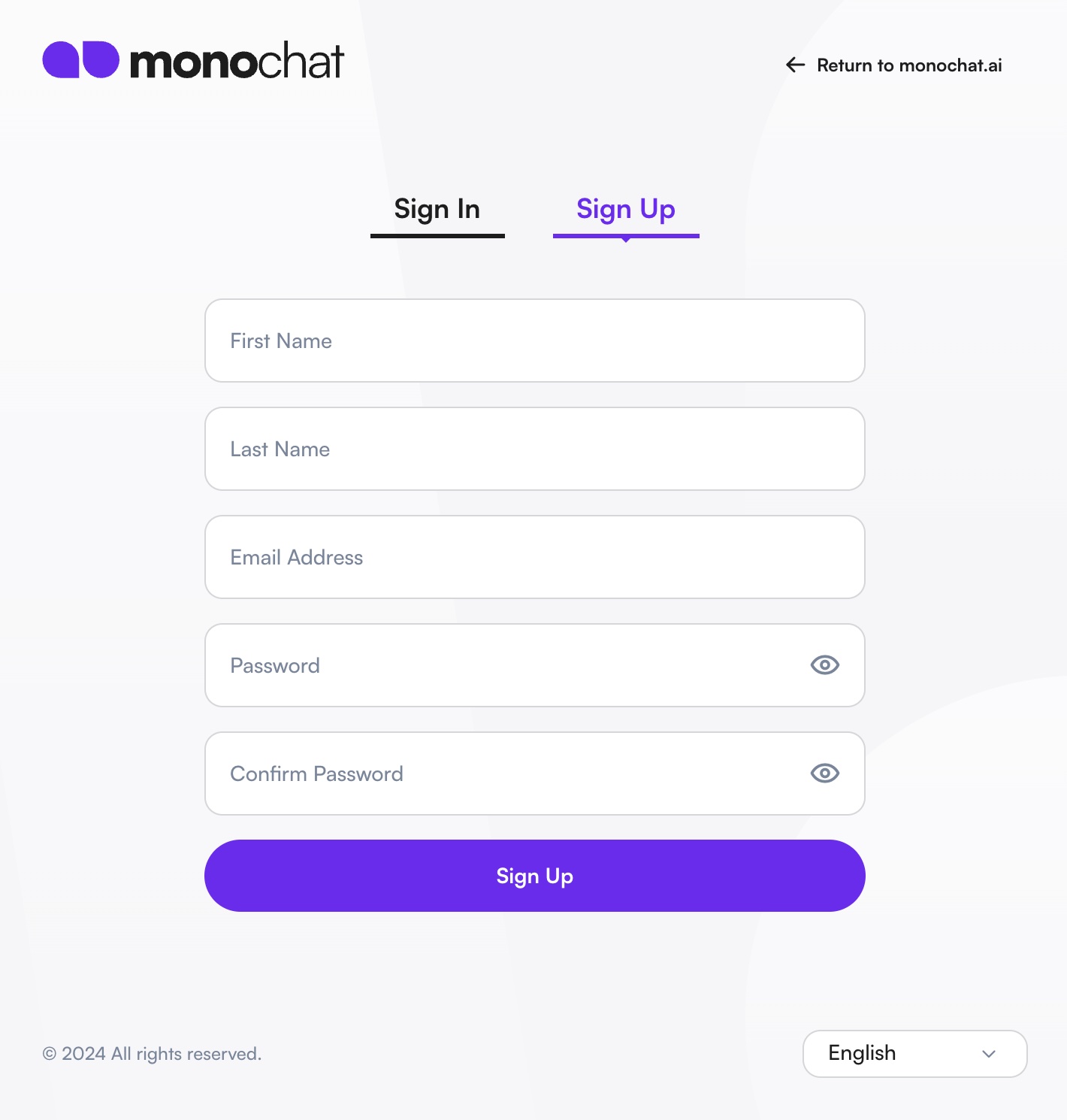
पासवर्ड में कम से कम एक अपरकेस अक्षर और एक लोअरकेस अक्षर होना चाहिए, और वह कम से कम 8 वर्णों का होना चाहिए।
साइन अप करके आप MonoChat के नियम और शर्तें स्वीकार करते हैं।
चरण 3: अपना ईमेल सत्यापित करें
यदि आपने ईमेल पते से साइन अप किया है, तो अपने इनबॉक्स में MonoChat का सत्यापन ईमेल देखें और ईमेल सत्यापित करें पर क्लिक करें। ईमेल सत्यापित होने के बाद आपको एक स्वागत ईमेल भी मिलता है।
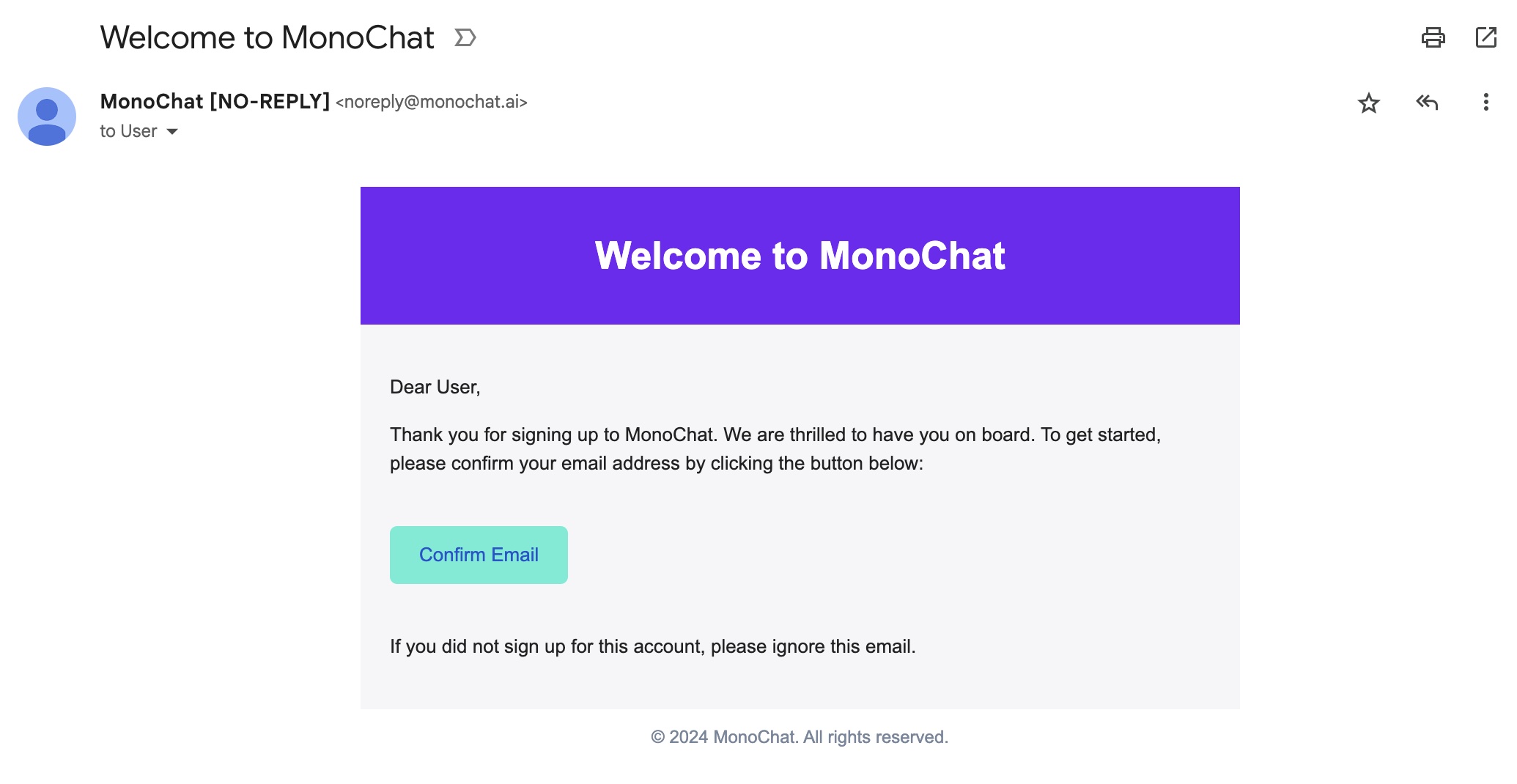
यदि आपको ईमेल नहीं दिखता, तो अपना स्पैम/जंक फ़ोल्डर देखें। आप सत्यापन स्क्रीन से दोबारा भेजने का अनुरोध भी कर सकते हैं (दोबारा भेजें) या सहायता के लिए हमसे संपर्क करें।
अपना वर्कस्पेस बनाएं
चरण 4: अपना बिज़नेस सेट अप करें
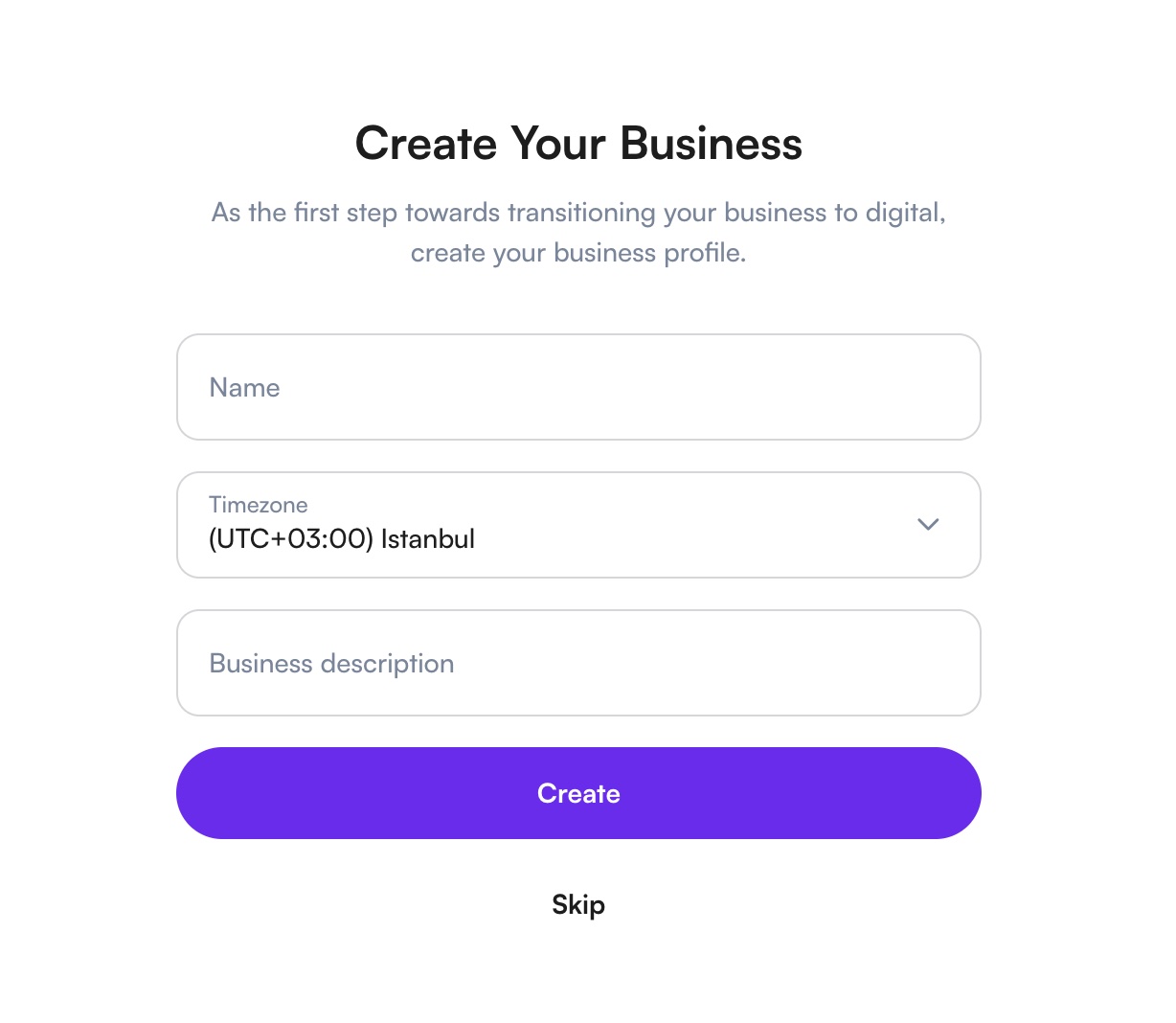
ईमेल सत्यापित करने के बाद जारी रखें पर क्लिक करें। अपना बिज़नेस बनाएं पर ये भरें:
- नाम: आपके बिज़नेस का नाम।
- समय क्षेत्र: पहले से आपके कंप्यूटर के समय क्षेत्र पर सेट होता है। इसे केवल तभी बदलें जब आपका बिज़नेस किसी अन्य समय क्षेत्र में काम करता हो। इसका उपयोग कार्य-समय, रिपोर्ट और साप्ताहिक सारांश ईमेल के लिए होता है।
- बिज़नेस का विवरण।
फिर बनाएं पर क्लिक करें।
चरण 5: शुरू करें पैनल का पालन करें
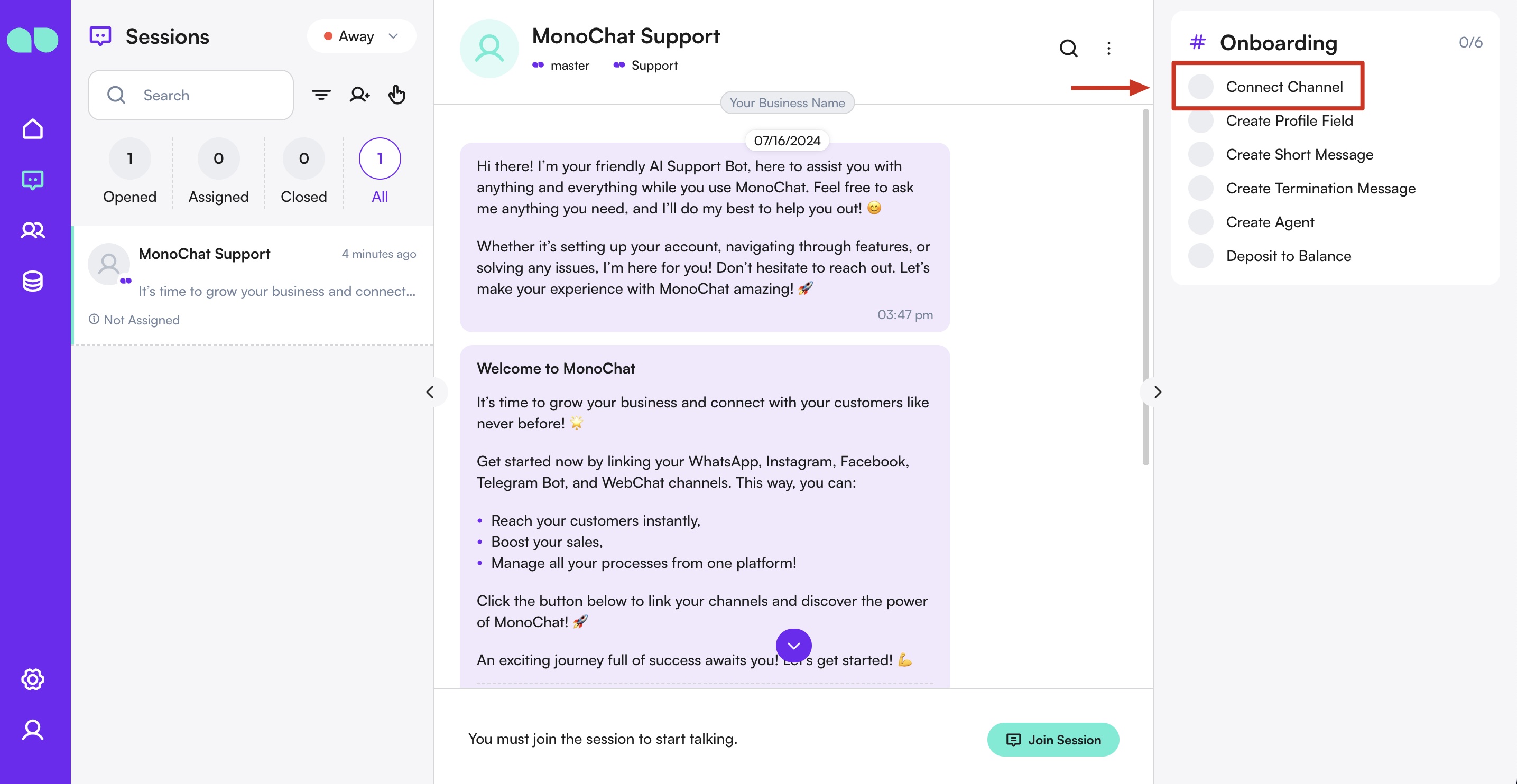
आपका नया वर्कस्पेस शुरू करें पैनल पर खुलता है। यह बताता है कि पहले क्या सेट अप करना है और हर चरण को अपने आप टिक कर देता है:
- चैनल कनेक्ट करें
- ऐप जोड़ें (या इंस्टॉल करें बटन के साथ कोई सुझाया गया ऐप)
- अपनी टीम को आमंत्रित करें
- अपना प्लान जाँचें, और यदि आपके पास कूपन है तो मेरे पास कूपन कोड है
चरण किसी भी क्रम में पूरे करें, या किसी चरण को अभी नहीं से अलग रख दें। वर्कस्पेस पहली बार खोलने पर एक छोटा टूर नेविगेशन बार भी दिखाता है; आप इसे पैनल से मुझे दिखाएँ के साथ दोबारा चला सकते हैं।
हर चरण का पूरा विवरण देखने के लिए शुरू करें पैनल देखें।
सुझाया गया ऐप इंस्टॉल करें
यदि ऐप जोड़ें चरण में किसी ऐप का नाम दिया गया है, तो वह वही ऐप है जो MonoChat नए वर्कस्पेस के लिए सुझाता है।
- पंक्ति पर इंस्टॉल करें पर क्लिक करें और फिर खुलने वाले पूर्वावलोकन में इंस्टॉल करें पर क्लिक करें।
- ऐप का टैब नेविगेशन बार में दिखता है, और उसके अपने सेटअप चरण (यदि हों) शुरू करें पैनल के ऊपर दिखते हैं।
- वे चरण पूरे करें, फिर असिस्टेंट को चालू करें: जो ऐप ग्राहकों को जवाब देते हैं वे बंद अवस्था में इंस्टॉल होते हैं, ताकि असिस्टेंट के तैयार होने से पहले कोई उससे बात न करे।
यदि कोई ऐप नहीं सुझाया गया है, तो स्टोर खोलें आपको सेटिंग › MonoStore पर ले जाता है। देखें MonoStore।
अपनी टीम बनाएं
चरण 6: अपनी टीम में उपयोगकर्ताओं को आमंत्रित करें
शुरू करें पैनल पर आमंत्रित करें का उपयोग करें, या:
- बाएँ मेनू से सेटिंग › टीम पर जाएँ।
- आमंत्रण खोलें।
- बनाएं पर क्लिक करें।
- जिस उपयोगकर्ता को आमंत्रित करना है उसका ईमेल पता दर्ज करें।
- उपयोगकर्ता के लिए भूमिका चुनें (जैसे एजेंट, एडमिन, मैनेजर)।
- आमंत्रण भेजें।

आमंत्रित उपयोगकर्ता को एक ईमेल मिलता है। आमंत्रण 48 घंटे के लिए मान्य है। उनके स्वीकार करने के बाद वे आपके वर्कस्पेस में जुड़ जाते हैं।
मैसेजिंग चैनल कनेक्ट करना
चरण 7: चैनल कनेक्ट करें ड्रॉअर खोलें
शुरू करें पैनल पर कनेक्ट करें पर क्लिक करें। आप चैट स्क्रीन पर जाकर MonoChat Support की बातचीत खोल सकते हैं और दाईं ओर चैनल कनेक्ट करें पर क्लिक कर सकते हैं।
चरण 8: अपना चैनल चुनें
वह चैनल चुनें जिसे आप कनेक्ट करना चाहते हैं। हर चैनल की अपनी समर्पित गाइड चैनल गाइड में है।

वैकल्पिक रूप से, सेटिंग › चैट › चैनल पर जाएँ और कनेक्ट करें पर क्लिक करें।
कनेक्ट होने के बाद, शुरू करें पैनल का चैनल कनेक्ट करें चरण टिक हो जाता है।
पहला ऑटोमेशन / पहला फ़्लो
चरण 9: फ़्लो पर जाएँ और बनाना शुरू करें
- बाएँ मेनू से सेटिंग › ऑटोमेशन › फ़्लो पर जाएँ।
- नया ऑटोमेशन बनाना शुरू करने के लिए फ़्लो बनाएं बटन पर क्लिक करें।
चरण 10: इवेंट ट्रिगर जोड़ें
- नीचे दी गई नोड सूची से इवेंट नोड पर क्लिक करें।
- इवेंट के रूप में नई बातचीत बनाई गई चुनें। इससे यह सुनिश्चित होता है कि जब भी कोई नई बातचीत खुलती है, बॉट अपने आप ट्रिगर हो जाता है।
चरण 11: स्वागत संदेश की कार्रवाई जोड़ें
- कार्रवाई › संदेश भेजें चुनें।
- अपना कनेक्ट किया हुआ चैनल चुनकर मैसेज बिल्डर खोलें।
- उपलब्ध विकल्पों (टेक्स्ट, इमेज, सूची, बटन आदि) से संदेश तैयार करें। यह ग्राहक के स्वागत के लिए पहला संवाद होगा।
चरण 12: बातचीत किसी उपयोगकर्ता को असाइन करें
- कार्रवाई › बातचीत असाइन करें चुनें।
- बॉट के पहले संदेश के बाद बातचीत संभालने के लिए अपनी टीम के किसी सदस्य को चुनें।
चरण 13: नोड आपस में जोड़ें
- हर नोड के आउटपुट को अगले नोड के इनपुट तक खींचें:
- नई बातचीत बनाई गई → संदेश भेजें → बातचीत असाइन करें
- सुनिश्चित करें कि पूरा फ़्लो बनाने के लिए सभी नोड सही ढंग से जुड़े हैं।
चरण 14: फ़्लो सहेजें और सक्रिय करें
- अपना फ़्लो संग्रहीत करने के लिए सहेजें पर क्लिक करें।
- सुनिश्चित करें कि फ़्लो सक्रिय है। अब यह हर नई बातचीत पर ट्रिगर होता है, स्वागत संदेश भेजता है और उचित टीम सदस्य तक रूट करता है।
अपना पहला संदेश टेस्ट करना
चरण 15: टेस्ट संदेश भेजें
- अपने कनेक्ट किए हुए चैनल पर एक संदेश भेजें।
- आपका संदेश चैट इनबॉक्स में दिखता है।
- जाँचें कि आपका फ़्लो अपेक्षा के अनुसार जवाब देता है।
इन चरणों को पूरा करके, अब आपके पास पूरी तरह चालू वर्कस्पेस, कनेक्ट किए हुए चैनल और MonoChat पर चल रहा आपका पहला स्वचालित फ़्लो है!
मदद चाहिए?
यदि आपको कोई समस्या आती है, तो MonoChat में अपने इनबॉक्स से सीधे हमारे सहायता चैनल से संपर्क करें, समस्या निवारण और FAQ देखें, या WhatsApp पर हमसे संपर्क करें: सहायता से संपर्क करें।