ब्रॉडकास्ट संदेश
MonoChat की ब्रॉडकास्ट संदेश प्रबंधन स्क्रीन व्यवसायों को एक साथ कई प्राप्तकर्ताओं को संदेश भेजने की सुविधा देती है। यह सुविधा घोषणाओं, अपडेट और प्रचार के लिए उपयोगी है। ब्रॉडकास्ट संदेशों को कुशलता से प्रबंधित करने और भेजने के लिए इन चरणों का पालन करें: टेम्पलेट संदेश सेट करना, संदेश सूची सेट करना और ब्रॉडकास्ट संदेश भेजना।
ब्रॉडकास्ट संदेश Messages API और वॉइस चैनलों को छोड़कर हर कनेक्ट किए गए चैनल से भेजे जा सकते हैं: WhatsApp, Instagram, Messenger, Telegram, TikTok, WebChat और SMS।
ब्रॉडकास्ट संदेशों को प्रबंधित करने और भेजने के चरण
1. टेम्पलेट संदेश सेट करना
WhatsApp Business API से बल्क संदेश भेजने के लिए आपको टेम्पलेट संदेश का उपयोग करना होगा। यह WhatsApp की नीति की आवश्यकता है, ताकि व्यवसाय केवल पहले से स्वीकृत, संरचित संदेशों से बातचीत शुरू करें, जिससे स्पैम रोकने और उपयोगकर्ता अनुभव की सुरक्षा में मदद मिलती है।
- WhatsApp Cloud API उपयोगकर्ताओं के लिए, टेम्पलेट संदेश Meta Business Manager के ज़रिए बनाए जाने चाहिए। WhatsApp सेक्शन में जाएँ, Message Templates पेज खोलें और ज़रूरी फ़ील्ड, जैसे नाम, श्रेणी, भाषा और ज़रूरत के अनुसार डायनामिक प्लेसहोल्डर वाली सामग्री भरकर अपना टेम्पलेट बनाएं।
टेम्पलेट संदेश बनाने के तरीके के बारे में अधिक जानकारी के लिए हमारे टेम्पलेट संदेश पेज पर जाएँ।
- Gupshup उपयोगकर्ताओं को अपने टेम्पलेट सेट करवाने के लिए MonoChat सहायता से संपर्क करना चाहिए।
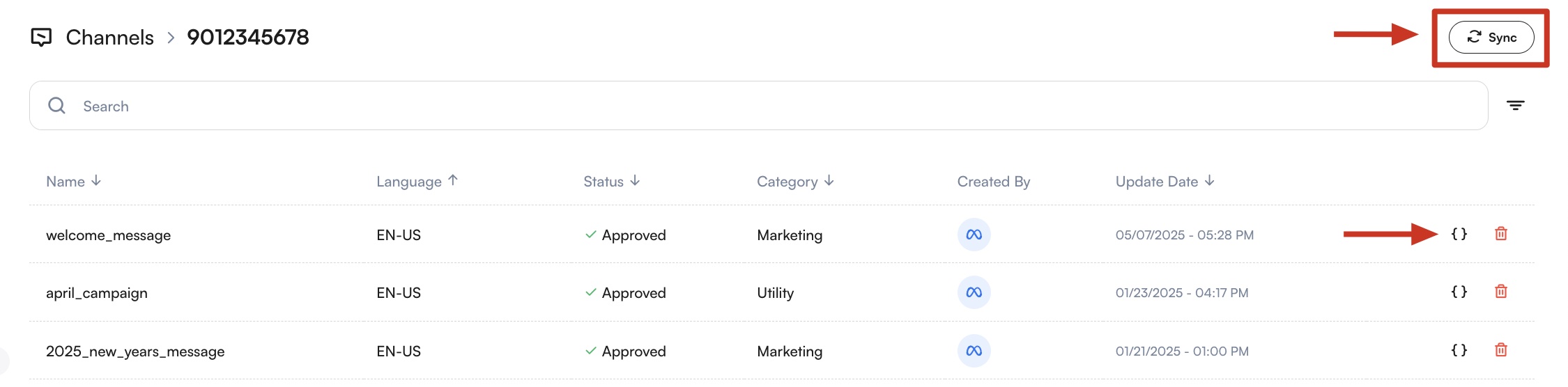
आपके टेम्पलेट स्वीकृत हो जाने के बाद, आपको उन्हें MonoChat के साथ सिंक करना होगा। Settings > Chat पर जाएँ, अपने चैनल के बगल में तीन बिंदुओं वाले मेनू पर क्लिक करें और टेम्पलेट संदेश चुनें। सिंक बटन दबाएँ और आपका स्वीकृत टेम्पलेट टेम्पलेट सूची में दिखाई देगा।
वेरिएबल जोड़ना
यदि आपके टेम्पलेट में मीडिया (इमेज, वीडियो या दस्तावेज़) या डायनामिक वेरिएबल शामिल हैं, तो आपको इसी पेज पर ज़रूरी मीडिया अपलोड करना होगा और सभी वेरिएबल के मान तय करने होंगे।
जिन टेम्पलेट में वेरिएबल गायब हों, वे भेजे नहीं जा सकते।
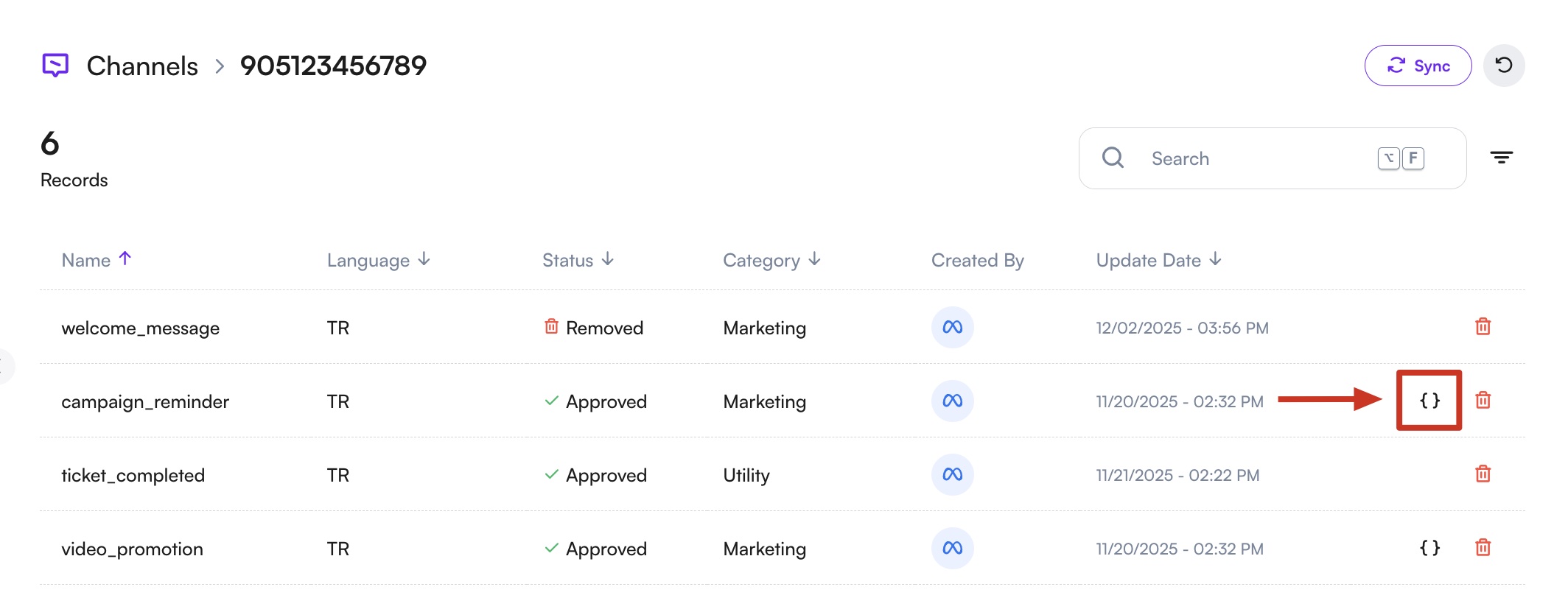
- जिन टेम्पलेट में वेरिएबल होते हैं, उन पर ब्रैकेट आइकन का निशान होता है।
टेम्पलेट का विवरण और वेरिएबल की संरचना देखने के लिए इस आइकन पर क्लिक करें।
-
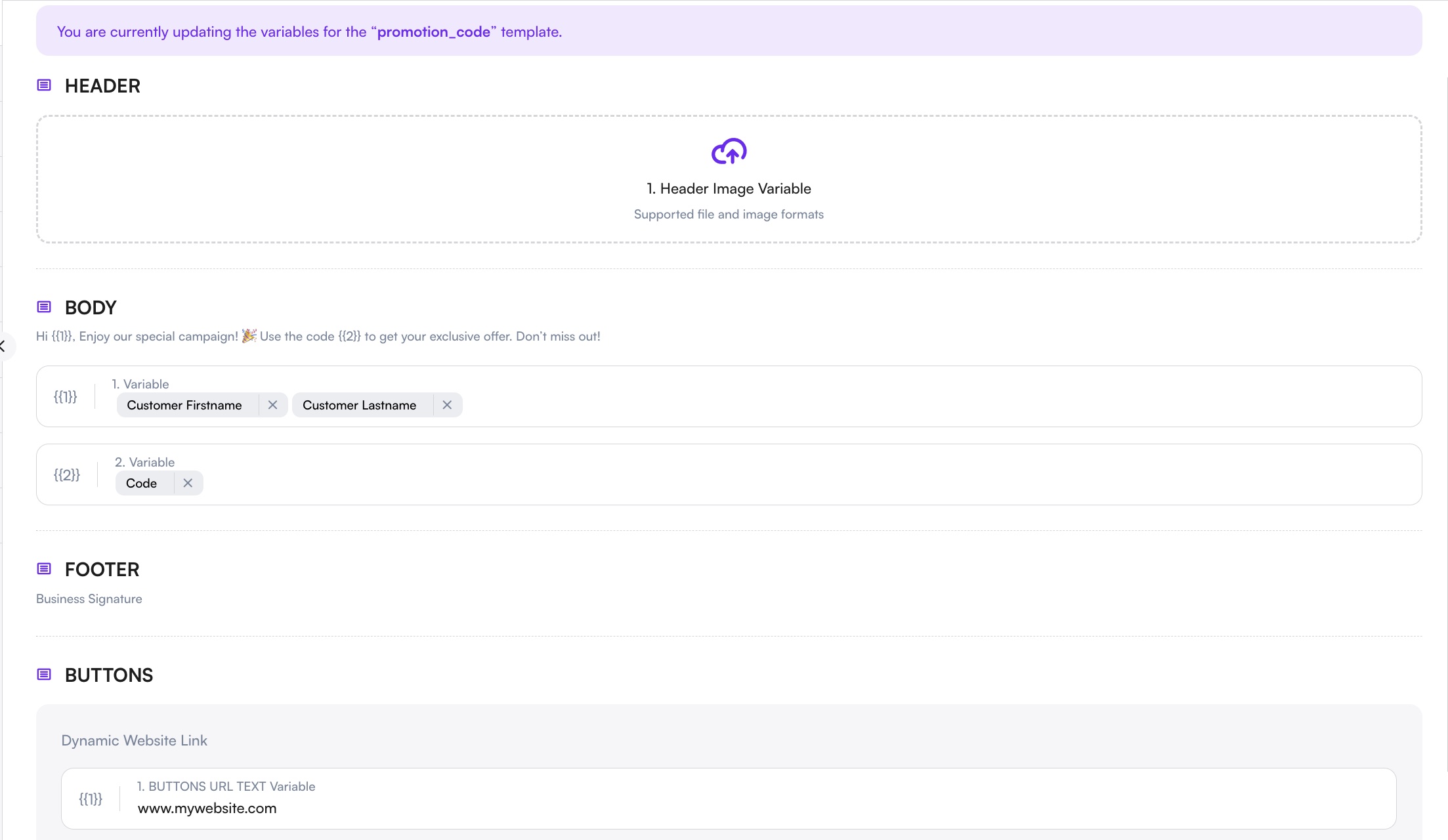
यदि आपके टेम्पलेट में इमेज, वीडियो या दस्तावेज़ शामिल है, तो हेडर क्षेत्र पर क्लिक करें और ज़रूरी फ़ाइल अपलोड करें।
-
सिस्टम उन वेरिएबल को अपने आप पहचान लेता है जो आपने टेम्पलेट बनाते समय तय किए थे।
वेरिएबल के नंबर या नामों के बगल में खाली फ़ील्ड ढूँढें, फिर उपलब्ध विकल्प (जैसे पहला नाम, उपनाम, ऑर्डर नंबर, उपयोगकर्ता की जानकारी आदि) खोलने के लिए@टाइप करें।
-
यदि आपके टेम्पलेट में डायनामिक URL वाले बटन हैं, तो उन लिंक के लिए भी ज़रूरी मान दर्ज करें। टेम्पलेट भेजे जाने से पहले ये लिंक पूरे किए जाने चाहिए।
-
सभी वेरिएबल भर देने के बाद, अपने वेरिएबल सेट करने के लिए सहेजें पर क्लिक करें।
2. संदेश सूची सेट करना
संदेश सूची उन प्राप्तकर्ताओं का संकलन है जिन्हें ब्रॉडकास्ट संदेश मिलेगा।
- CRM सेक्शन पर जाएँ।
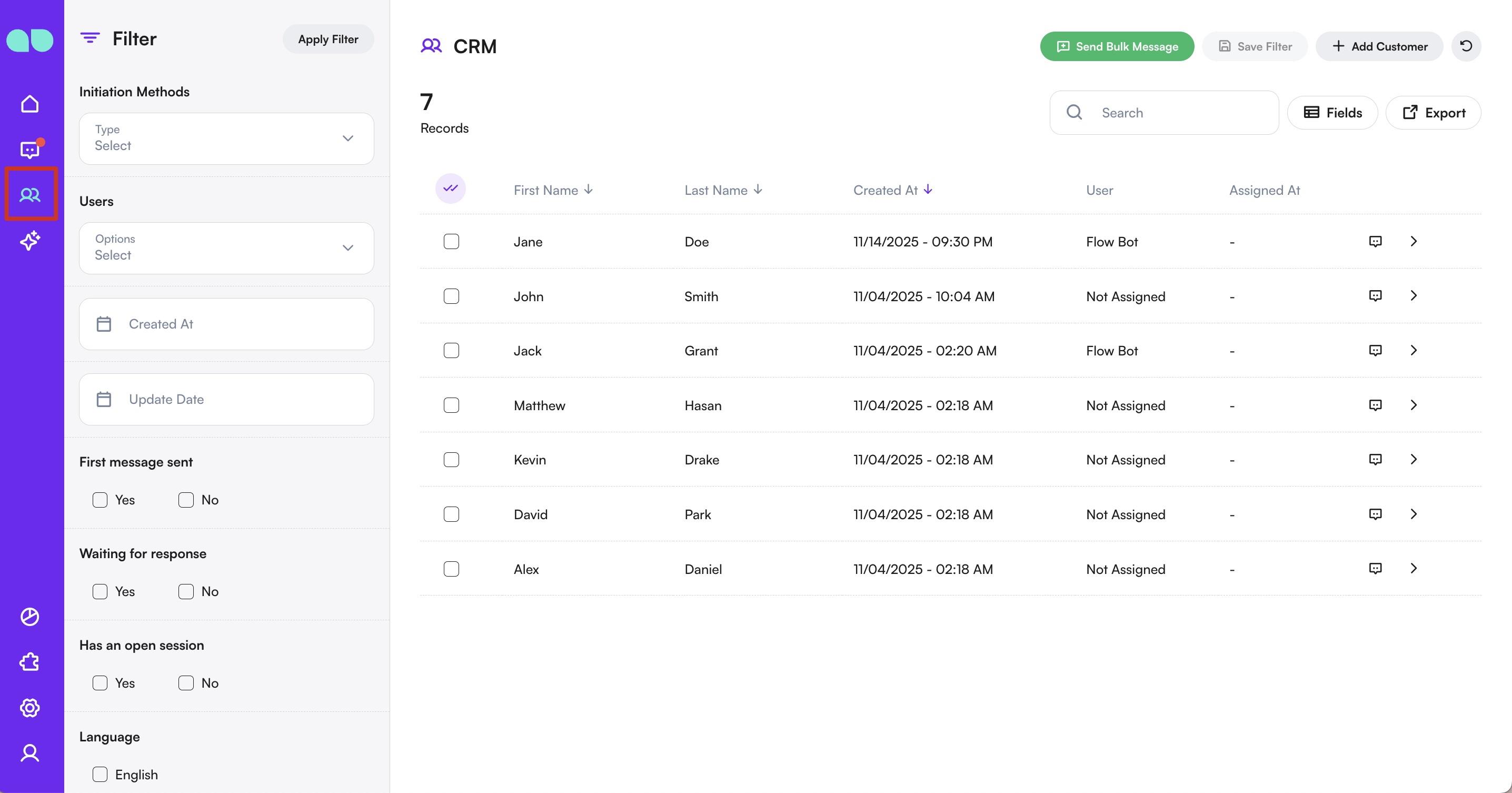
- जिन लोगों को आप भेजना चाहते हैं उन तक पहुँचने के लिए अपना फ़िल्टर लगाएँ।
- सूची का नाम दर्ज करें और प्राप्तकर्ताओं को चुनें। आप मौजूदा संपर्कों में से चुन सकते हैं या कोई सूची इम्पोर्ट कर सकते हैं।
अधिक जानकारी के लिए सूचियाँ इम्पोर्ट करने संबंधी दस्तावेज़ देखें।
3. ब्रॉडकास्ट संदेश भेजना
जब आपका टेम्पलेट और संदेश सूची तैयार हो जाएं, तो आप ब्रॉडकास्ट संदेश भेजना शुरू कर सकते हैं।
अपनी ऑडियंस को फ़िल्टर करें (वैकल्पिक)
प्राप्तकर्ताओं को चुनने से पहले, आप उन संपर्कों को फ़िल्टर कर सकते हैं जिन्हें बल्क संदेश में शामिल करना है।
फ़िल्टर विकल्पों की विस्तृत श्रृंखला उपलब्ध है, जो CRM पेज के बाईं ओर दिखती है। इनसे आप अपनी ऑडियंस को इन आधारों पर सीमित कर सकते हैं: बातचीत कैसे शुरू हुई, संपर्क किसे असाइन हैं, वे कब बनाए या अपडेट किए गए, उनकी भाषा पसंद, और विभिन्न प्रोफ़ाइल फ़ील्ड।
फ़िल्टर करते समय, किसी फ़िल्टर विकल्प पर एक बार क्लिक करने से वह शामिल होता है, जबकि उसी विकल्प पर दो बार क्लिक करने से वह बाहर हो जाता है।
उदाहरण:
- English को एक बार चुनने पर → केवल वही प्रोफ़ाइल दिखती हैं जिनमें English सेट है
- English को दो बार चुनने पर → English को छोड़कर सभी प्रोफ़ाइल दिखती हैं
प्राप्तकर्ता चुनें
प्राप्तकर्ताओं को चुनना वैकल्पिक है।
यदि आप कोई चयन नहीं करते, तो ब्रॉडकास्ट संदेश भेजने के लिए सभी संपर्क चुन लेगा।
यदि आप विशेष संपर्कों को लक्षित करना चाहते हैं, तो आप ये कर सकते हैं:
- अलग-अलग संपर्कों को मैन्युअल रूप से चुनें
- कई प्राप्तकर्ताओं को चुनने के लिए सभी चुनें या पेज चुनें का उपयोग करें
- सभी को चुनने के बाद, ज़रूरत हो तो विशेष संपर्कों को मैन्युअल रूप से बाहर करें
यदि आपके पास कोई फ़िल्टर सेटअप है जिसे आप अक्सर इस्तेमाल करते हैं, तो आप फ़िल्टर को सहेज सकते हैं और बाद में दोबारा इस्तेमाल कर सकते हैं।
सहेजे गए फ़िल्टर ब्रॉडकास्ट संदेश भेजते समय चरण 3 (कस्टम फ़िल्टर) में चुने और लागू किए जा सकते हैं, भले ही कोई संपर्क मैन्युअल रूप से न चुना गया हो।
बल्क संदेश प्रक्रिया शुरू करें
- चुने गए लोगों को बल्क संदेश भेजें पर क्लिक करें।
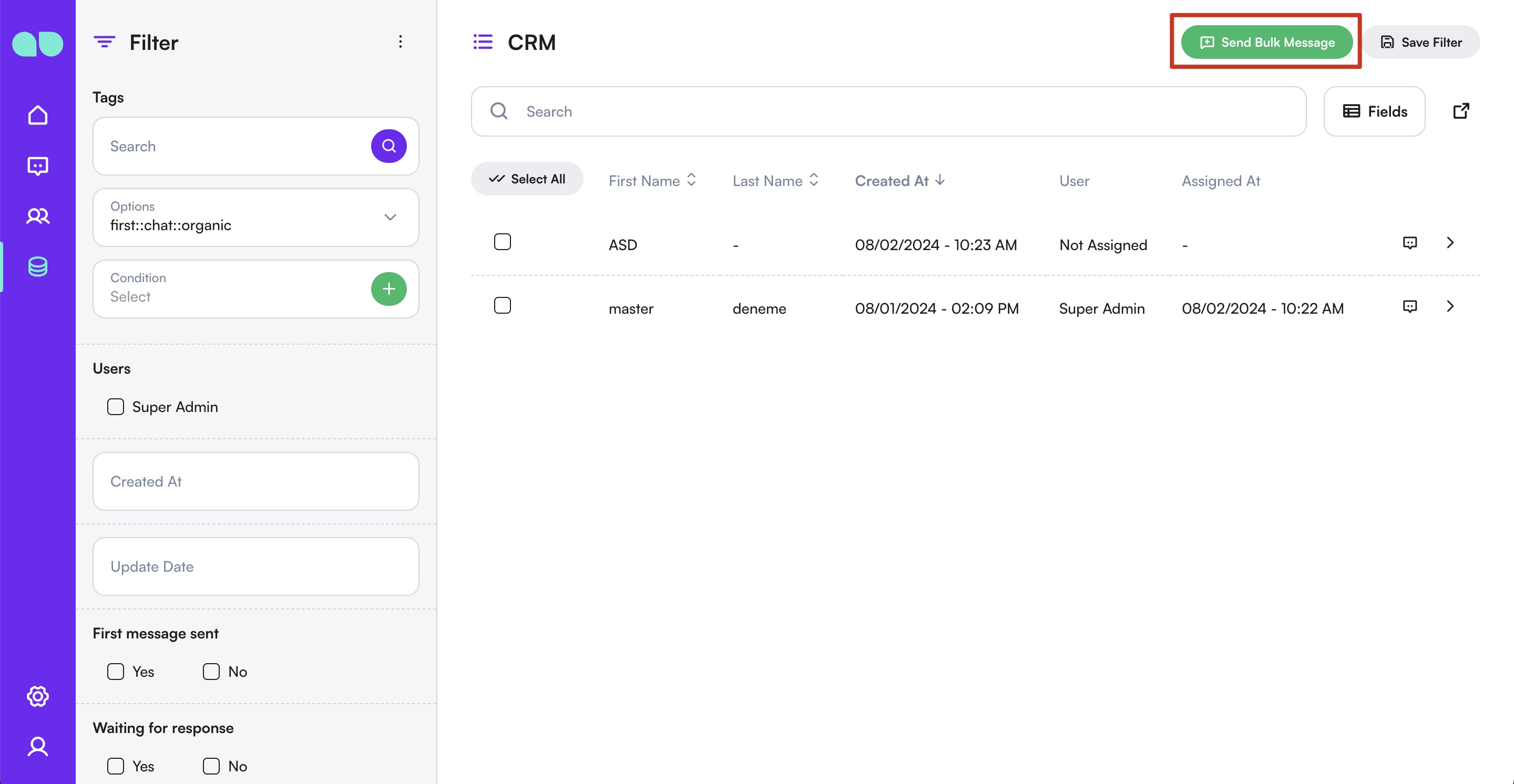
- वह चैनल चुनें जिससे आप संदेश भेजना चाहते हैं।
अधिकांश चैनल 24 घंटे का मैसेजिंग नियम लागू करते हैं, यानी जब तक व्यक्ति ने पहले आपसे संपर्क न किया हो, आप बातचीत शुरू नहीं कर सकते।
SMS चैनल (Twilio SMS और Varan OTP) बातचीत शुरू कर सकते हैं। WhatsApp पर जिन लोगों ने पिछले 24 घंटों में आपको संदेश नहीं भेजा है, उन तक पहुँचने के लिए टेम्पलेट संदेश का उपयोग करें। Messenger पर, जिन ग्राहकों का आखिरी संदेश 24 घंटे से पुराना है, उन्हें ऑर्डर या अकाउंट अपडेट या अपॉइंटमेंट या इवेंट रिमाइंडर भेजने के लिए यूटिलिटी टेम्पलेट का उपयोग करें।
बल्क ऑपरेशन का प्रकार चुनें
चुने गए चैनल द्वारा समर्थित संदेश प्रकार चुनें:
- सामान्य संदेश
- कस्टम फ़्लो
- टेम्पलेट संदेश
संदेश तैयार करें
चुने गए बल्क ऑपरेशन प्रकार के अनुसार संदेश की सामग्री तैयार करें या चुनें।
जिन ग्राहकों ने आपके WhatsApp मार्केटिंग संदेश रोक दिए हैं, टेम्पलेट की श्रेणी Marketing होने पर उन्हें छोड़ दिया जाता है। देखें टेम्पलेट संदेश।
भेजें या शेड्यूल करें
- प्रकार चयन से संदेश को तुरंत भेजने के लिए तुरंत चुनें।
- या संदेश को बाद की तारीख और समय पर शेड्यूल करने के लिए बाद में चुनें।
- समय चुनने के बाद, भेजने की प्रक्रिया पूरी करने के लिए जारी रखें पर क्लिक करें।
बल्क संदेश भेजने से पहले, WhatsApp Manager पेज से अपनी मैसेजिंग सीमाएं देखें।
यह सीमा तय करती है कि आप एक रोलिंग 24 घंटे की अवधि में कितनी व्यवसाय द्वारा शुरू की गई बातचीत शुरू कर सकते हैं।
बातचीत तब शुरू होती है जब पहला संदेश डिलीवर होता है और 24 घंटे बाद अपने आप समाप्त हो जाती है।
यदि सीमा पूरी हो जाती है, तो नई बातचीत केवल तभी शुरू की जा सकती है जब सक्रिय बातचीत की अवधि समाप्त हो जाए।
यही पेज यह भी बताता है कि पात्र होने पर अपनी मैसेजिंग सीमाएं कैसे बढ़ाएँ।
बातचीत असाइन करें (वैकल्पिक)
इसी चरण में दूसरा प्रकार फ़ील्ड तय करता है कि ब्रॉडकास्ट जिन बातचीत तक पहुँचता है उनके साथ क्या हो। बल्क ऑपरेशन का प्रकार फ़्लो होने पर यह फ़ील्ड नहीं दिखता।
- कोई कार्रवाई नहीं चुनी गई: बातचीत असाइन नहीं की जाती।
- उपयोगकर्ता को असाइन करें: हर बातचीत आपके चुने गए उपयोगकर्ता को असाइन की जाती है।
- वर्कग्रुप को असाइन करें: हर बातचीत आपके चुने गए वर्कग्रुप के किसी एजेंट को असाइन की जाती है।
- सक्रिय उपयोगकर्ता को असाइन करें: चालू होने पर केवल वही एजेंट चुने जाते हैं जिनकी स्थिति सक्रिय है। अगर कोई सक्रिय नहीं है, तो बातचीत का असाइनमेंट नहीं बदलता।
- असाइन करने का एल्गोरिदम: क्रमवार बातचीत को वर्कग्रुप के एजेंटों को बारी-बारी से देता है, यादृच्छिक किसी यादृच्छिक रूप से चुने गए एजेंट को, और सबसे कम व्यस्त सबसे कम खुले सत्रों वाले सक्रिय एजेंट को; अगर कोई इसे नहीं ले सकता, तो बातचीत वर्कग्रुप की कतार में इंतज़ार करती है (देखें सबसे कम व्यस्त असाइनमेंट)। सबसे कम व्यस्त चुनने पर सक्रिय उपयोगकर्ता को असाइन करें छिप जाता है, क्योंकि यह केवल सक्रिय एजेंट चुनता है।
भेजने की प्रक्रिया को ट्रैक करें
भेजने की प्रक्रिया शुरू होने के बाद, ब्रॉडकास्ट को एक जॉब के रूप में प्रोसेसिंग में लिया जाता है।
आप सिस्टम > जॉब पेज से प्रगति, स्थिति और पूर्णता का विवरण ट्रैक कर सकते हैं।
प्रति-प्राप्तकर्ता दृश्य (डिलीवरी और पढ़ने की स्थिति, विफलता के कारण, संदर्भ ID) देखने और चल रहे भेजने को रोकने के लिए सिस्टम › बल्क मैसेजिंग खोलें। देखें बल्क संदेश।
मार्केटिंग लाभ
- व्यापक पहुँच: बड़ी ऑडियंस को तेज़ी से और कुशलता से संदेश भेजें।
- एकरूपता: पहले से तय टेम्पलेट इस्तेमाल करके सुनिश्चित करें कि आपकी मैसेजिंग एक जैसी रहे।
- वैयक्तिकरण: हर प्राप्तकर्ता के लिए संदेशों को वैयक्तिक बनाने के लिए डायनामिक कंटेंट प्लेसहोल्डर इस्तेमाल करें।
- किफ़ायती: संदेश वितरण को ऑटोमेट करके समय और संसाधन बचाएं।
उपयोग के मामले
- प्रचार: अपने ग्राहक आधार को नए उत्पादों, सेल या विशेष ऑफ़र की घोषणा करें।
- अपडेट: ग्राहकों को सेवाओं, नीतियों या कारोबारी घंटों में बदलाव की जानकारी दें।
- इवेंट आमंत्रण: वेबिनार, सम्मेलनों या अन्य इवेंट के लिए आमंत्रण और रिमाइंडर भेजें।
- ग्राहक जुड़ाव: अपनी ऑडियंस को जुड़ा रखने के लिए न्यूज़लेटर, सुझाव और शैक्षिक सामग्री साझा करें।
सारांश
MonoChat की ब्रॉडकास्ट संदेश प्रबंधन सुविधा व्यवसायों को कई प्राप्तकर्ताओं को कुशलता से संदेश भेजने देती है। टेम्पलेट संदेश सेट करके, संदेश सूचियाँ बनाकर और ब्रॉडकास्ट भेजकर आप अपनी ऑडियंस के साथ प्रभावी संवाद सुनिश्चित कर सकते हैं।
अपने ब्रॉडकास्ट संदेशों को प्रबंधित करने में किसी भी सहायता के लिए, कृपया सहायता अनुभाग देखें या हमारी सहायता टीम से संपर्क करें।