Shop Assistant

ऑनलाइन स्टोर के लिए AI शॉप डेस्क, जो चेकआउट लिंक के साथ प्रोडक्ट दिखाता है, ऑर्डर ट्रैक करता है, छोड़े गए कार्ट वापस दिलाता है, रिटर्न रिक्वेस्ट संभालता है और कैंपेन मैसेज भेजता है। यह Shopify या आपके अपने प्लेटफ़ॉर्म से जुड़ा रहता है।
अवलोकन
Shop Assistant ऑनलाइन शॉप का WhatsApp, Instagram और वेब चैट डेस्क है। यह चौबीसों घंटे काम करता है और ग्राहकों को उनकी अपनी भाषा में जवाब देता है, वॉइस मैसेज सहित।
शिपिंग, रिटर्न और आपके अपने सवालों के जवाब सिर्फ़ उन पॉलिसी और सवालों से दिए जाते हैं जिन्हें आपने मंज़ूर किया है। यह कभी कीमत, कोड या डिलीवरी की तारीख़ गढ़ता नहीं है।
जब भी किसी इंसान की ज़रूरत हो, यह बातचीत आपकी टीम को सौंप देता है या संदेश ले लेता है।
मुख्य बातें
- सवाल से चेकआउट तक, एक ही चैट में। ग्राहक किसी प्रोडक्ट, साइज़ या रंग के बारे में पूछते हैं और उन्हें फ़ोटो, कीमत और खरीदें व विवरण बटन वाले प्रोडक्ट कार्ड मिलते हैं। खरीदें दबाने पर एक लिंक जाता है जो आपकी शॉप का अपना चेकआउट खोलता है, जिसमें आइटम पहले से कार्ट में होते हैं, और ऑर्डर हमेशा की तरह आपकी शॉप में ही बनता है।
- छोड़े गए कार्ट, वापस लाए गए। चेकआउट छोड़ने के बाद आपके चुने समय पर तीन तक रिमाइंडर जाते हैं, जिनमें ऑर्डर पूरा करें बटन वही चेकआउट खोलता है। चाहें तो आख़िरी रिमाइंडर में अपना डिस्काउंट कोड जोड़ें।
- "मेरा ऑर्डर कहाँ है?" का जवाब। असिस्टेंट ऑर्डर नंबर या ग्राहक के फ़ोन से ऑर्डर ढूँढता है और उसका स्टेटस, ट्रैकिंग लिंक और ऑर्डर स्टेटस पेज बताता है।
इंस्टॉल और सेट अप करें
- सेटिंग › MonoStore › ऐप से Shop Assistant इंस्टॉल करें, या इंस्टॉल लिंक app.monochat.ai/apps/jQgbhPxgTzCQoYAxT खोलें। अगर आपका MonoChat खाता नहीं है, तो यह लिंक पहले साइन अप करवाता है और फिर आपके लिए ऐप इंस्टॉल कर देता है।
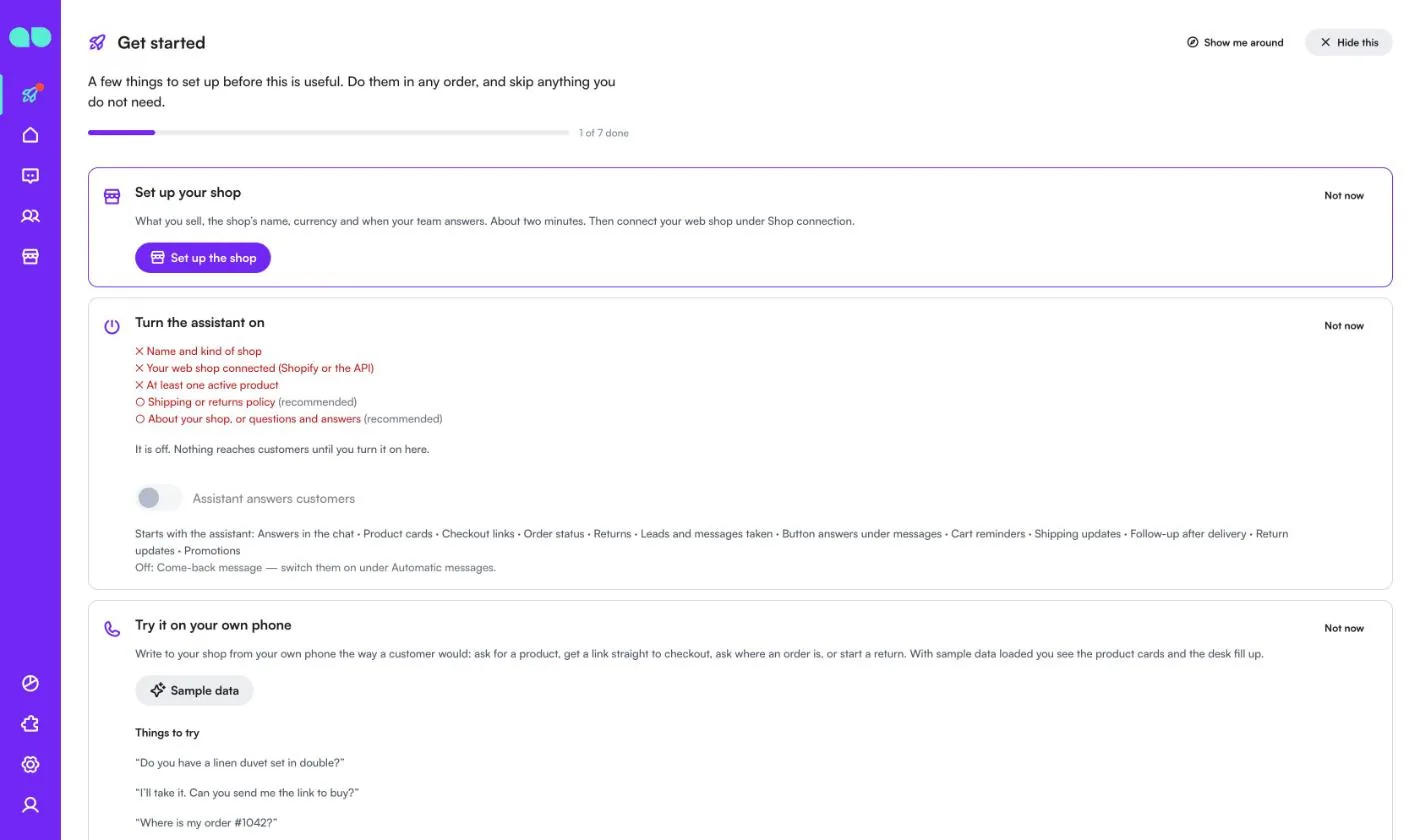
- अपने MonoChat होम पेज पर शुरू करें टैब खोलें और Set up your shop (अपनी शॉप सेट अप करें) चुनें, फिर Set up the shop (शॉप सेट अप करें)। फ़ॉर्म में पूछा जाता है What do you sell? (आप क्या बेचते हैं?) (फ़ैशन, ब्यूटी, होम, इलेक्ट्रॉनिक्स, खाना-पीना या अन्य; इससे सामान्य कैटेगरी सुझाई जाती हैं), Name of the shop (शॉप का नाम), वेबसाइट, फ़ोन, ईमेल, मुद्रा, Language of automatic messages (ऑटोमैटिक मैसेज की भाषा), टाइम ज़ोन और आपकी टीम कब जवाब देती है (From (hour) (से, घंटा), Until (hour) (तक, घंटा), Which days (कौन-से दिन) और Hours in words (घंटे शब्दों में))। अगर आप हर स्क्रीन को उदाहरण रिकॉर्ड से भरा देखना चाहते हैं, तो Also load sample data so I can see it full (सैंपल डेटा भी लोड करें ताकि मैं इसे भरा हुआ देख सकूँ) चालू रहने दें। Save and continue (सहेजें और जारी रखें) पर क्लिक करें।
- बाएँ मेन्यू में Shop (शॉप) डेस्क खोलें और Shop connection (शॉप कनेक्शन) पर जाएँ। Shopify चुनें और Admin API access token से या Shopify Dev Dashboard में बनाए गए ऐप के Client ID और सीक्रेट से कनेक्ट करें, या Other platform through the API (API के ज़रिए दूसरा प्लेटफ़ॉर्म) चुनें और अपने सिस्टम से प्रोडक्ट, ऑर्डर और कार्ट भेजें (API methods (API मेथड) देखें)। कनेक्शन के बिना भी आप Products (प्रोडक्ट) स्क्रीन पर हाथ से प्रोडक्ट जोड़ सकते हैं या CSV फ़ाइल इम्पोर्ट कर सकते हैं।
- सेटिंग टैब देखें: Shipping and returns (शिपिंग और रिटर्न), Cart reminders (कार्ट रिमाइंडर), FAQ and offers (FAQ और ऑफ़र), Automatic messages (ऑटोमैटिक मैसेज), How it talks (यह कैसे बात करता है) और Handover (हैंडओवर)।
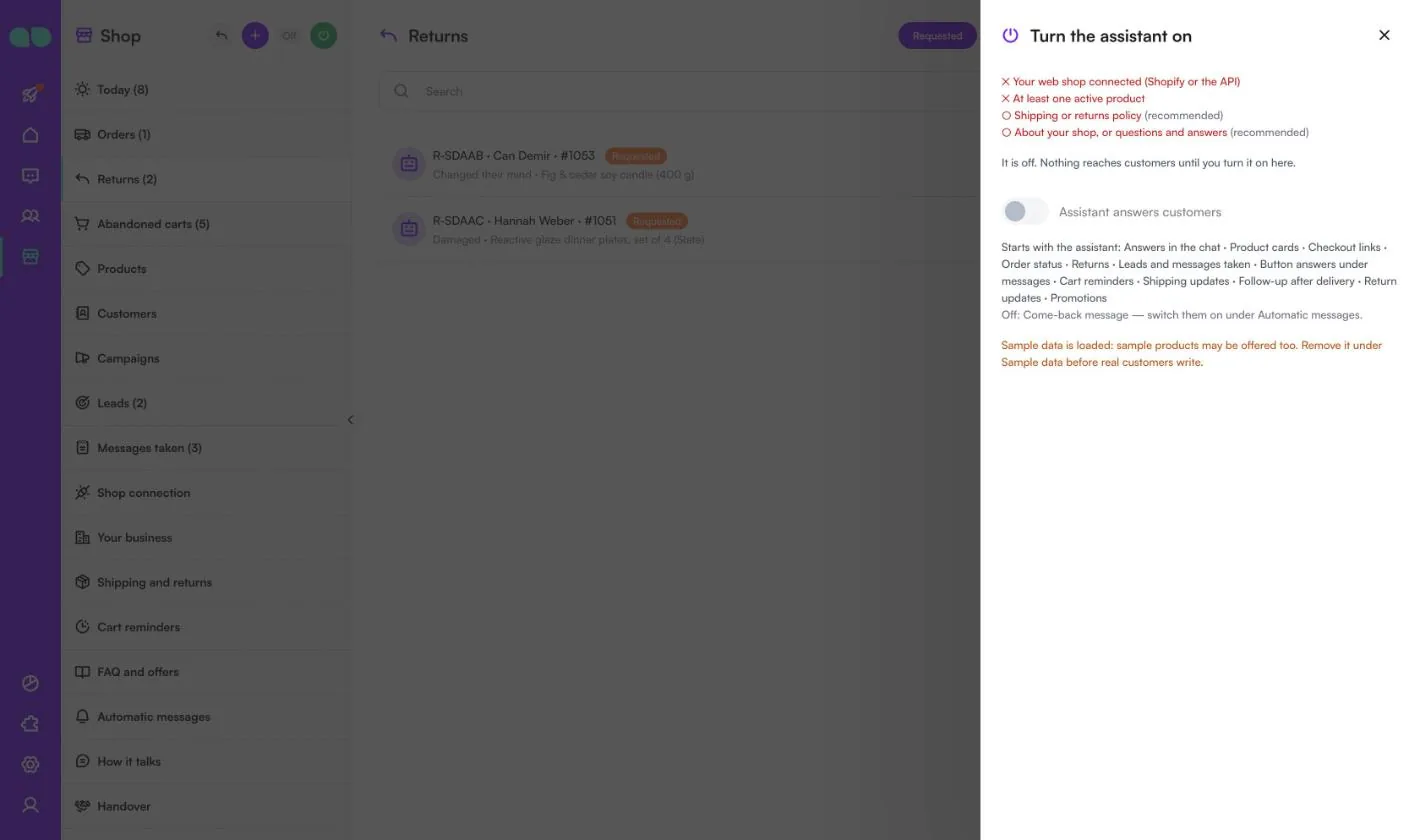
- डेस्क के हेडर में हरे पावर बटन (Turn on, चालू करें) पर क्लिक करें। Turn the assistant on (असिस्टेंट चालू करें) ड्रॉअर बताता है कि अभी क्या बाकी है (शॉप का नाम और प्रकार, कनेक्ट की गई आपकी वेब शॉप, कम से कम एक सक्रिय प्रोडक्ट, और सुझाव के रूप में शिपिंग या रिटर्न पॉलिसी और आपकी शॉप का विवरण या सवाल और जवाब) और क्या शुरू होगा; Assistant answers customers (असिस्टेंट ग्राहकों को जवाब देता है) चालू करें और पुष्टि करें। शीर्षक के पास का बैज Off से On में बदल जाता है। पावर बटन सिर्फ़ वही व्यक्ति देखता है जो वर्कस्पेस में ऑटोमेशन प्रबंधित कर सकता है।
- शुरू करें टैब पर Try it on your own phone (अपने फ़ोन पर आज़माएँ) चुनें और ग्राहक की तरह अपने ही नंबर पर मैसेज भेजें।
- जिसने रोकने को कहा है उसे कभी मैसेज नहीं भेजा जाता, और शांत घंटों का सम्मान किया जाता है।
- डिलीवरी के बाद वाले सवाल पर कम स्कोर मिलने पर आपकी टीम के लिए कॉलबैक बन जाता है। वापसी का संदेश तब तक बंद रहता है जब तक आप उसे चालू न करें।
स्क्रीन दर स्क्रीन
Shop Assistant Shop (शॉप) डेस्क में है (बाएँ मेन्यू में स्टोरफ़्रंट आइकन), और इसकी रिपोर्ट रिपोर्ट में है। नीचे के स्क्रीनशॉट सैंपल डेटा दिखाते हैं: Olive & Oak, घर और लाइफ़स्टाइल की एक ऑनलाइन शॉप।
शुरू करें
आपके होम पेज पर शुरू करें टैब आपको पहले कदमों से गुज़ारता है। ऐप तीन कार्ड जोड़ता है:
- Set up your shop (अपनी शॉप सेट अप करें): सेटअप फ़ॉर्म खोलता है। इसके बाद यह बताता है कि आपकी शॉप सेट अप हो गई है, Change (बदलें) देता है, और याद दिलाता है कि Shop connection (शॉप कनेक्शन) में अपनी वेब शॉप कनेक्ट करें।
- Turn the assistant on (असिस्टेंट चालू करें): अभी क्या बाकी है (ज़रूरी चीज़ों के लिए क्रॉस, सुझाई गई चीज़ों के लिए गोला), Assistant answers customers (असिस्टेंट ग्राहकों को जवाब देता है) स्विच, और असिस्टेंट के साथ क्या शुरू होता है: चैट में जवाब, प्रोडक्ट कार्ड, चेकआउट लिंक, ऑर्डर स्टेटस, रिटर्न, लीड और नोट किए गए संदेश, कार्ट रिमाइंडर, शिपिंग अपडेट, डिलीवरी के बाद फ़ॉलो-अप, रिटर्न अपडेट और प्रमोशन। वापसी का संदेश तब तक बंद रहता है जब तक आप उसे चालू न करें।
- Try it on your own phone (अपने फ़ोन पर आज़माएँ): भेजने के लिए उदाहरण मैसेज ("क्या आपके पास डबल साइज़ में लिनन डुवेट सेट है?", "मैं इसे लूँगा। क्या आप मुझे खरीदने का लिंक भेज सकते हैं?", "मेरा ऑर्डर #1042 कहाँ है?", "मैं अपने पिछले ऑर्डर से कुछ लौटाना चाहता हूँ।")। कार्ट रिमाइंडर देखने के लिए, अपनी शॉप में अपने WhatsApp नंबर के साथ एक असली चेकआउट छोड़ दें; सैंपल कार्ट को कभी मैसेज नहीं भेजा जाता।
ऊपर की प्रगति पट्टी दिखाती है कि कितने कदम पूरे हुए, और Not now (अभी नहीं) वह कार्ड छिपा देता है जिसकी आपको अभी ज़रूरत नहीं है।
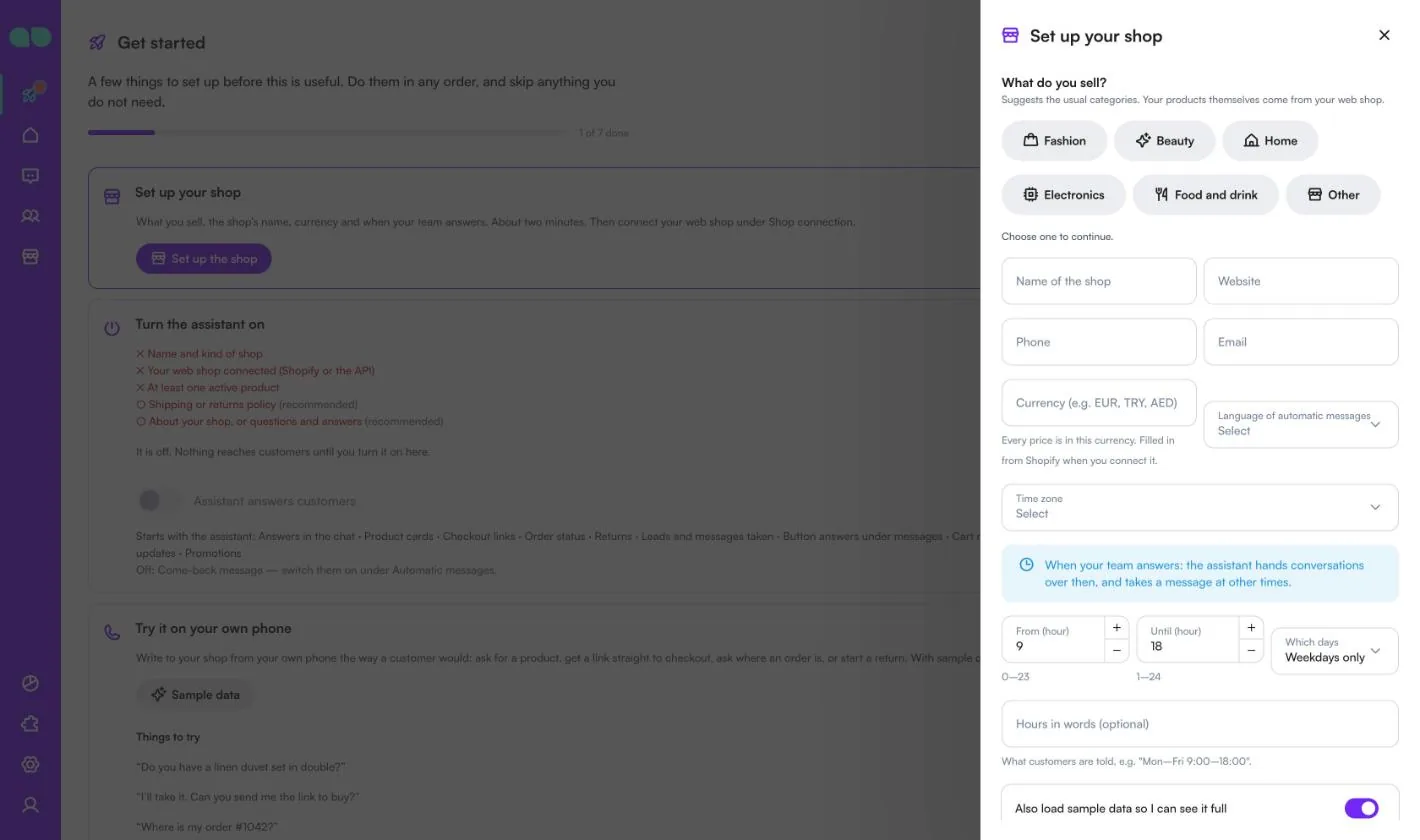
सेटअप फ़ॉर्म
Set up the shop (शॉप सेट अप करें) Set up your shop (अपनी शॉप सेट अप करें) फ़ॉर्म खोलता है। पहले चुनें कि आप क्या बेचते हैं; जब तक आप कोई एक नहीं चुनते, फ़ॉर्म आगे नहीं बढ़ता।
| फ़ील्ड | यह क्या करता है |
|---|---|
| What do you sell? (आप क्या बेचते हैं?) | फ़ैशन, ब्यूटी, होम, इलेक्ट्रॉनिक्स, खाना-पीना या अन्य। सामान्य कैटेगरी सुझाता है; आपके प्रोडक्ट ख़ुद आपकी वेब शॉप से आते हैं। |
| Name of the shop (शॉप का नाम), Website (वेबसाइट) | नाम ज़रूरी है। |
| Phone (फ़ोन), Email (ईमेल) | संपर्क विवरण जो असिस्टेंट दे सकता है। |
| Currency (e.g. EUR, TRY, AED) (मुद्रा) | तीन अक्षरों का कोड। हर कीमत इसी मुद्रा में होती है। Shopify कनेक्ट करने पर वहीं से भर जाता है। |
| Language of automatic messages (ऑटोमैटिक मैसेज की भाषा) | WhatsApp टेम्पलेट और ऑटोमैटिक मैसेज की भाषा। ख़ाली का मतलब वर्कस्पेस वाली भाषा। |
| Time zone (टाइम ज़ोन) | टीम के घंटों, शांत घंटों और रिमाइंडर के लिए उपयोग होता है। ख़ाली का मतलब वर्कस्पेस वाला ज़ोन। |
| From (hour) (से, घंटा), Until (hour) (तक, घंटा), Which days (कौन-से दिन) | आपकी टीम कब जवाब देती है। असिस्टेंट उस समय बातचीत सौंपता है, और बाकी समय संदेश ले लेता है। |
| Hours in words (optional) (घंटे शब्दों में, वैकल्पिक) | ग्राहकों को क्या बताया जाता है, जैसे "सोम–शुक्र 9:00–18:00"। |
| Also load sample data so I can see it full (सैंपल डेटा भी लोड करें ताकि मैं इसे भरा हुआ देख सकूँ) | सैंपल शॉप लोड करता है ताकि हर स्क्रीन पर आज़माने के लिए रिकॉर्ड हों। |
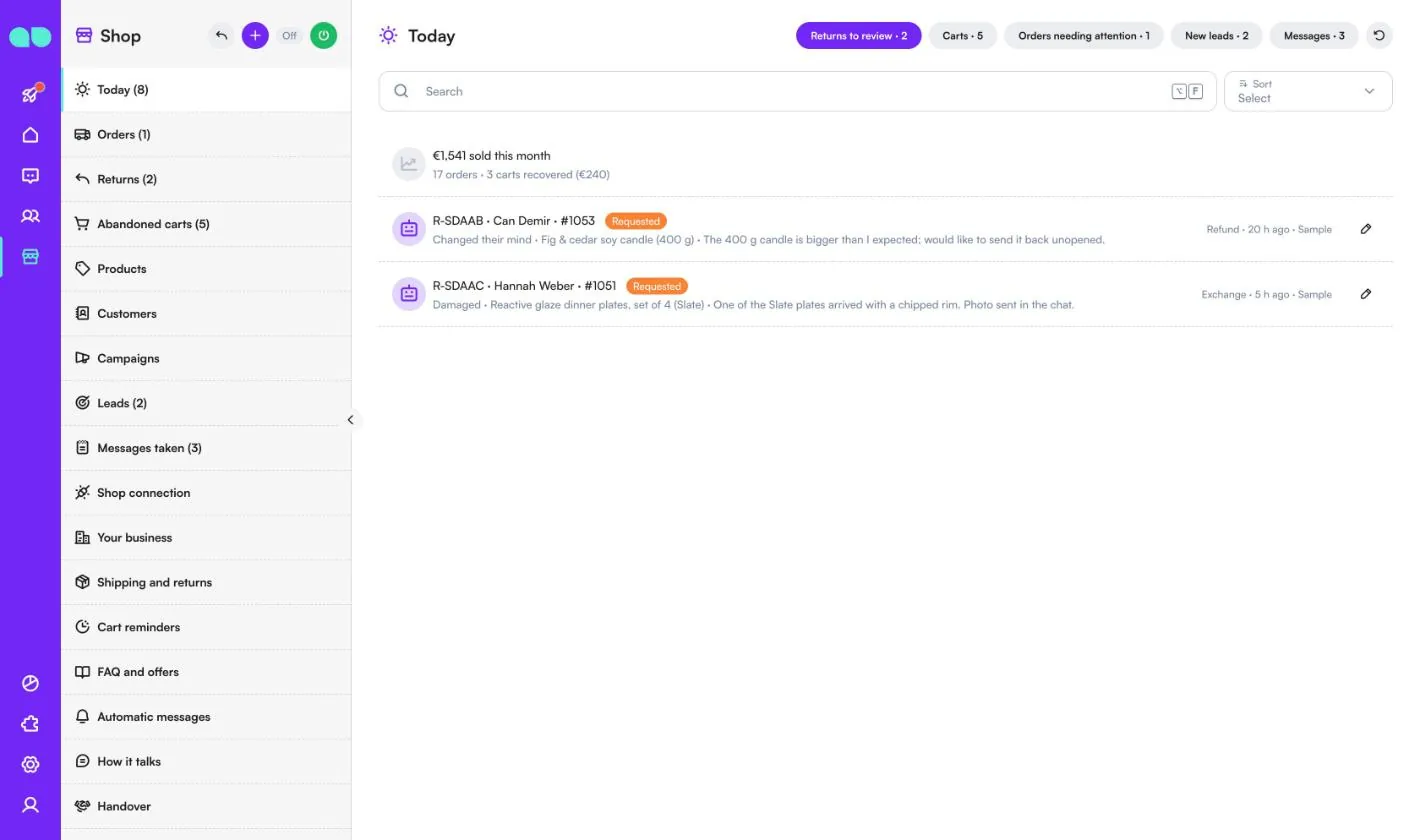
आज
Shop › Today (शॉप › आज) उन कामों की सूची है जो अभी करने हैं। मेन्यू का काउंटर इंतज़ार कर रही हर चीज़ जोड़ता है। ऊपर की एक पंक्ति दिखाती है कि इस महीने कितनी बिक्री हुई, ऑर्डर की संख्या और वापस मिले कार्ट। अगर शॉप सिंक विफल होता है, तो एक पंक्ति आपको बताती है और Shop connection (शॉप कनेक्शन) का लिंक देती है।
ऊपर के हर टैब में एक गिनती दिखती है:
- Returns to review (देखने के लिए रिटर्न): आपकी टीम का इंतज़ार कर रहे रिटर्न अनुरोध, कारण, आइटम, ग्राहक के अपने शब्दों के साथ और यह कि वे रिफ़ंड, एक्सचेंज या स्टोर क्रेडिट चाहते हैं। पेंसिल (Review, देखें) रिटर्न खोलती है।
- Carts (कार्ट): खुले छोड़े गए कार्ट, रिमाइंडर के चरण और अगला कब जाएगा, इसके साथ।
- Orders needing attention (ध्यान चाहने वाले ऑर्डर): ऐसे ऑर्डर जो देने के 3 दिन से ज़्यादा बाद भी प्राप्त या प्रोसेस हो रहे हैं।
- New leads (नए लीड): असिस्टेंट के नोट किए गए लीड। Mark contacted (संपर्क किया गया चिह्नित करें) लीड को आगे बढ़ाता है।
- Messages (संदेश): नोट किए गए संदेश और कॉलबैक। Done (पूरा) एक को बंद करता है; आप संबंधित ऑर्डर या रिटर्न भी खोल सकते हैं।
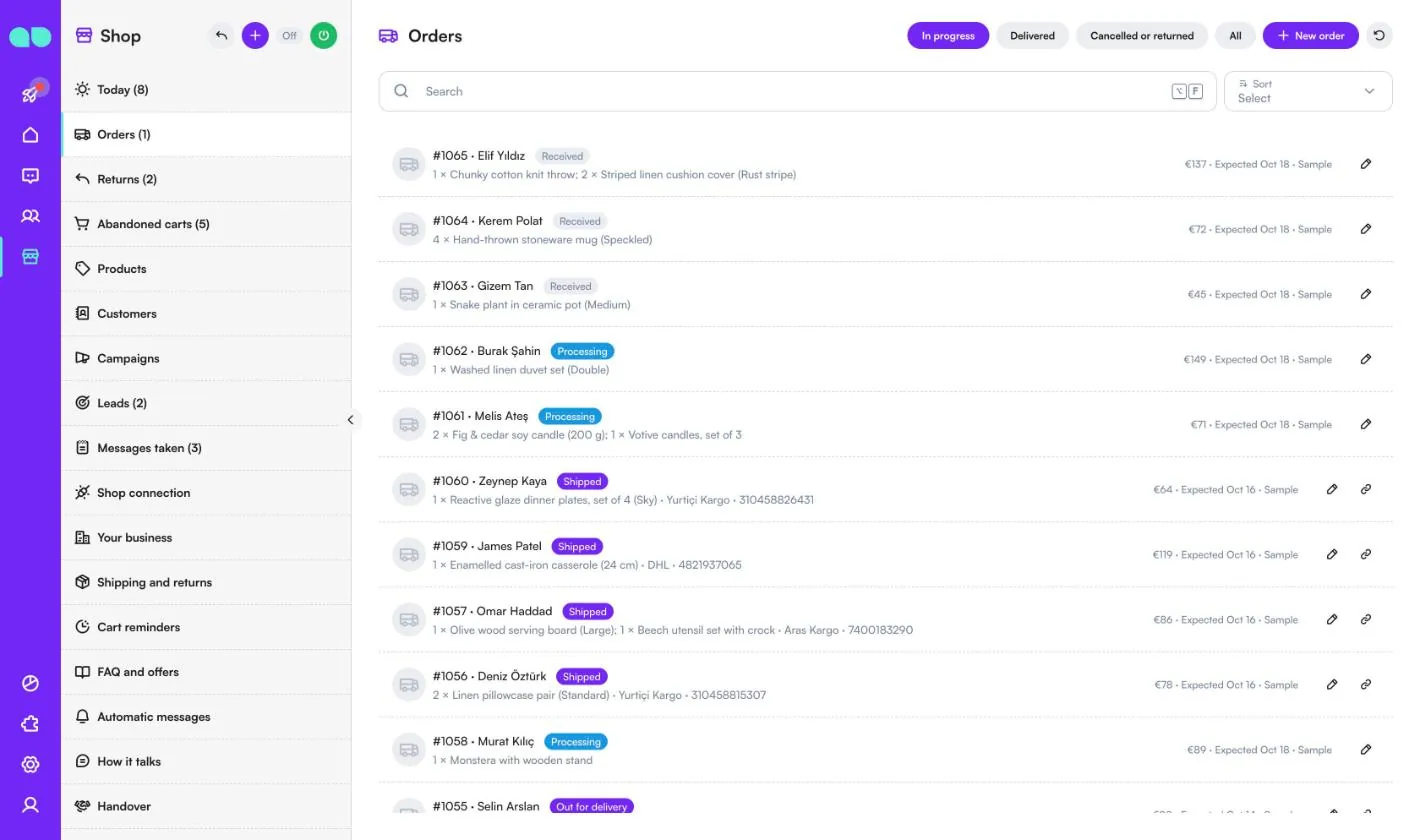
ऑर्डर
Shop › Orders (शॉप › ऑर्डर) आपकी वेब शॉप के ऑर्डर दिखाता है ताकि असिस्टेंट "मेरा ऑर्डर कहाँ है?" का जवाब दे सके। टैब हैं In progress (प्रगति में), Delivered (डिलीवर हुए), Cancelled or returned (रद्द या लौटाए गए) और All (सभी)। हर पंक्ति में ऑर्डर नंबर, ग्राहक, स्टेटस (Received (प्राप्त), Processing (प्रोसेस हो रहा), Shipped (शिप हुआ), Out for delivery (डिलीवरी के लिए निकला)), आइटम, कैरियर और ट्रैकिंग नंबर, कुल राशि और अनुमानित तारीख़ होती है। शिप हुए ऑर्डर में Tracking link (ट्रैकिंग लिंक) बटन होता है।
Shopify के साथ, ऑर्डर हर सिंक के साथ आते हैं। दूसरी शॉप के लिए वे API के ज़रिए आते हैं, या आप New order (नया ऑर्डर; डेस्क के हेडर में + भी, जो Shopify इस्तेमाल करने पर छिपा रहता है) से एक जोड़ते हैं। Shipping updates (शिपिंग अपडेट) चालू होने पर नया स्टेटस ग्राहक को बताया जाता है।
रिटर्न
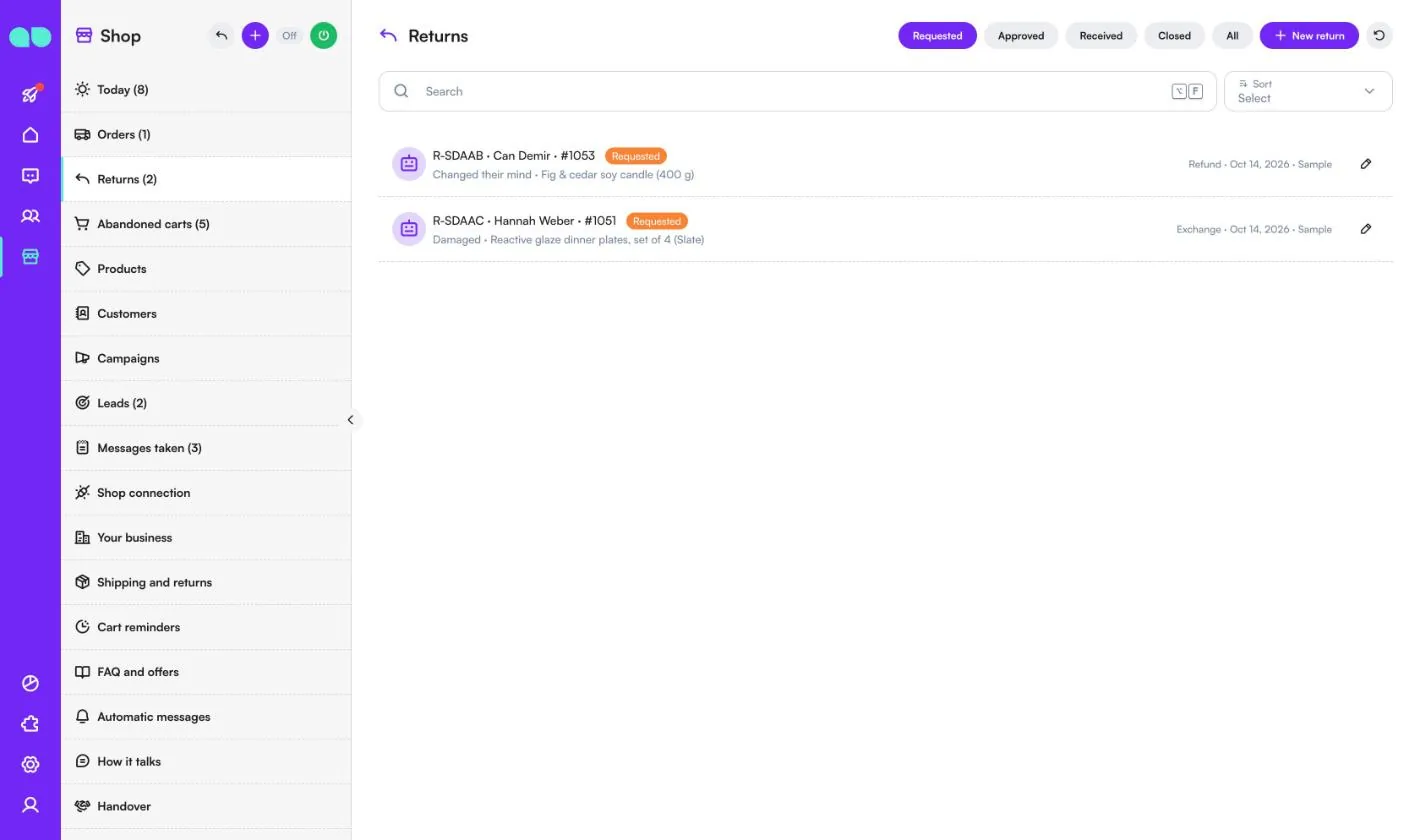
Shop › Returns (शॉप › रिटर्न) चैट में या टीम द्वारा किए गए रिटर्न अनुरोधों की सूची है, जिसे Requested (अनुरोधित), Approved (मंज़ूर), Received (प्राप्त), Closed (बंद) या All (सभी) से फ़िल्टर किया जा सकता है। हर पंक्ति में रिटर्न कोड, ग्राहक, ऑर्डर नंबर, कारण (जैसे Changed their mind (मन बदल गया), Damaged (क्षतिग्रस्त), Wrong item (ग़लत आइटम), Size (साइज़), Not as described (विवरण के अनुसार नहीं)), आइटम और ग्राहक क्या चाहता है (Refund (रिफ़ंड), Exchange (एक्सचेंज) या Store credit (स्टोर क्रेडिट)), यह दिखता है। रोबोट आइकन का मतलब है कि असिस्टेंट ने इसे चैट में लिया।
New return (नया रिटर्न; डेस्क के हेडर में तीर आइकन भी) से आपकी टीम एक शुरू कर सकती है: ग्राहक का शिप हुआ या डिलीवर हुआ ऑर्डर और लौटाने वाले आइटम चुनें।
छोड़े गए कार्ट
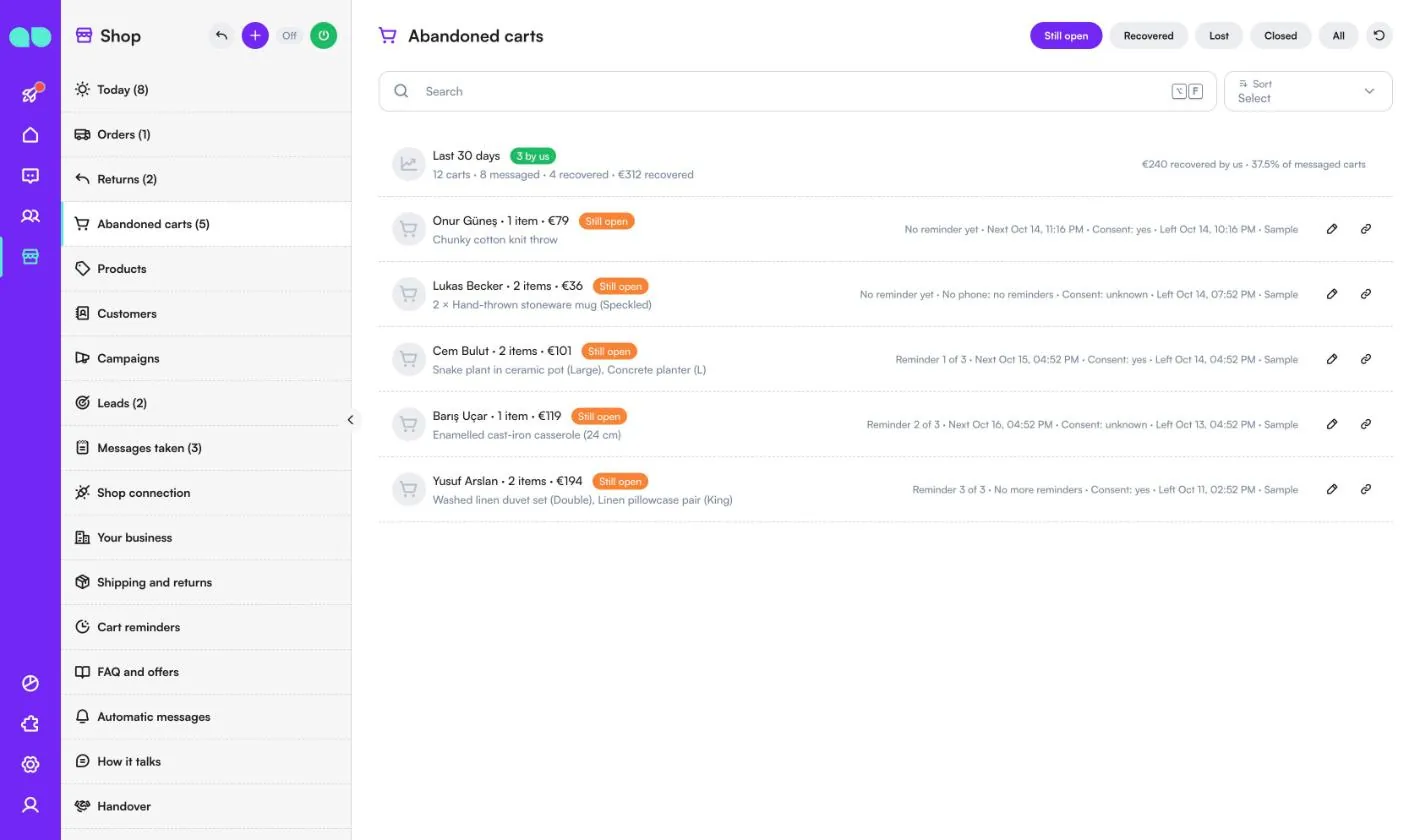
Shop › Abandoned carts (शॉप › छोड़े गए कार्ट) उन चेकआउट की सूची है जिन्हें ग्राहकों ने आपकी शॉप में छोड़ दिया, जिसे Still open (अभी खुले), Recovered (वापस मिले), Lost (खोए), Closed (बंद) या All (सभी) से फ़िल्टर किया जा सकता है। ऊपर की पंक्ति पिछले 30 दिनों का सार देती है: छोड़े गए कार्ट, मैसेज किए गए कार्ट, वापस मिले कार्ट, और आपके रिमाइंडर के बाद कितने ऑर्डर और कितनी रकम आई (recovered by us, हमारे ज़रिए वापस मिले)।
हर कार्ट में ग्राहक, आइटम और कुल राशि, रिमाइंडर का चरण (जैसे Reminder 2 of 3, 3 में से रिमाइंडर 2), अगला रिमाइंडर कब जाएगा, ग्राहक की मार्केटिंग सहमति (yes (हाँ), no (नहीं) या unknown (अज्ञात)) और यह कब छोड़ा गया, यह दिखता है। बिना फ़ोन वाले कार्ट को कोई रिमाइंडर नहीं जाता। लिंक आइकन चेकआउट लिंक खोलता है; पेंसिल कार्ट खोलती है, जहाँ आप चेकआउट लिंक कॉपी कर सकते हैं या इसे Close (बंद करें) कर सकते हैं ताकि और रिमाइंडर न जाएँ।
प्रोडक्ट
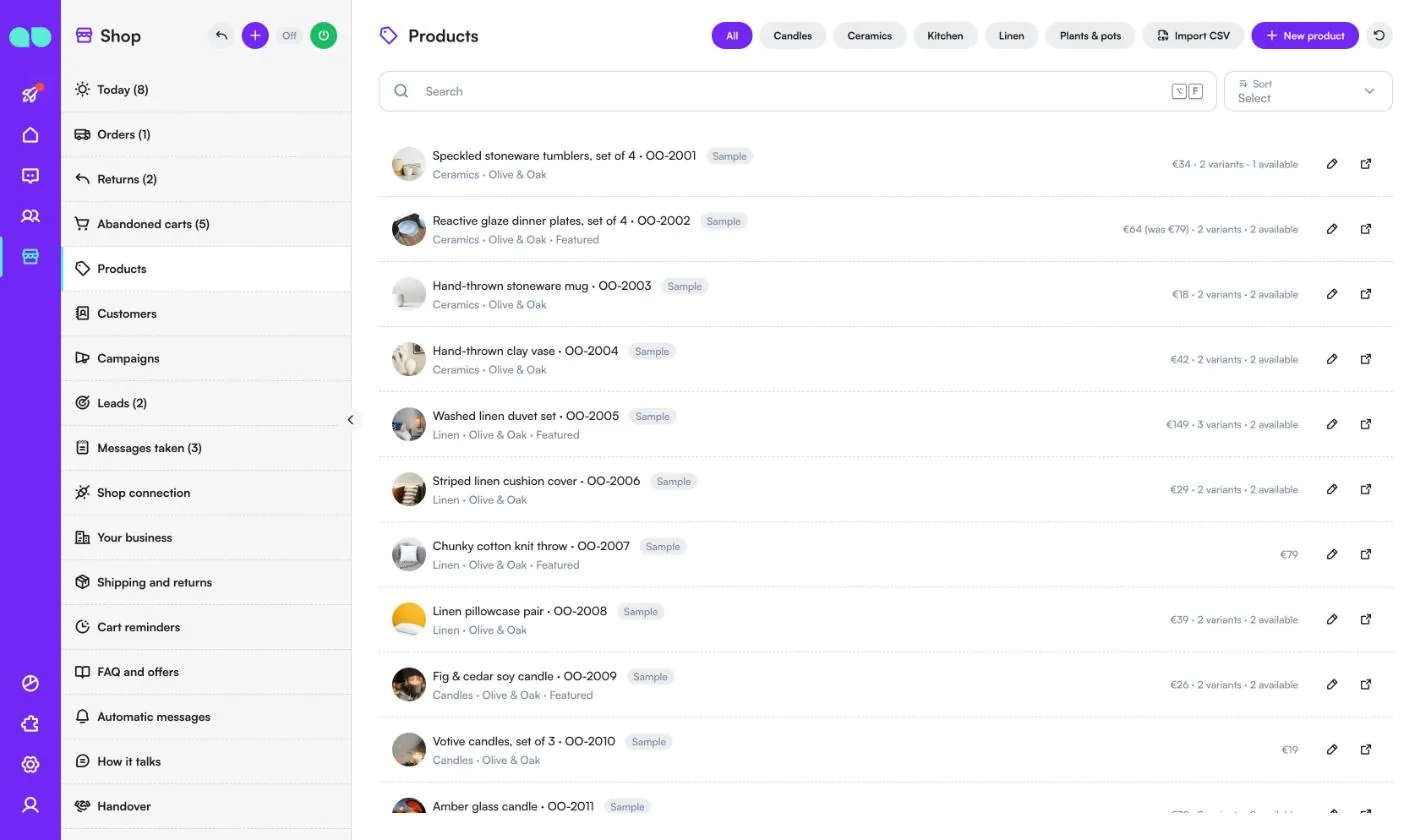
Shop › Products (शॉप › प्रोडक्ट) वह है जो असिस्टेंट बेचता है: यह सिर्फ़ वही ऑफ़र करता है जो यहाँ है। कैटेगरी से फ़िल्टर करें, Import CSV (CSV इम्पोर्ट करें) का उपयोग करें, या New product (नया प्रोडक्ट) पर क्लिक करें। Shopify के साथ, प्रोडक्ट इसके बजाय हर सिंक के साथ आते हैं: उन दो बटनों की जगह Sync now (अभी सिंक करें) आ जाता है, जो उन्हें तुरंत ले आता है। हर पंक्ति में नाम और SKU, कैटेगरी, ब्रांड, Featured (फ़ीचर्ड), कीमत (सेल में होने पर तुलना वाली कीमत के साथ), वेरिएंट और कितने उपलब्ध हैं, यह दिखता है। तीर आइकन आपकी शॉप में प्रोडक्ट पेज खोलता है।
प्रोडक्ट ड्रॉअर में नाम, SKU, कैटेगरी, ब्रांड, विवरण, कीमत और Compare-at price (तुलना वाली कीमत), प्रोडक्ट पेज लिंक, फ़ोटो लिंक (उन्हें सिस्टम › फ़ाइल बॉक्स में अपलोड करें), टैग, अपने SKU, कीमत और Available (उपलब्ध) स्विच वाले वेरिएंट, और Active (सक्रिय), Featured (फ़ीचर्ड) और Order (क्रम) सेटिंग होती हैं। Shopify प्रोडक्ट के लिए, नाम, फ़ोटो, विवरण, कीमत और वेरिएंट Shopify में बदलें; Featured, Order और Active यहीं रखे जाते हैं।
ग्राहक
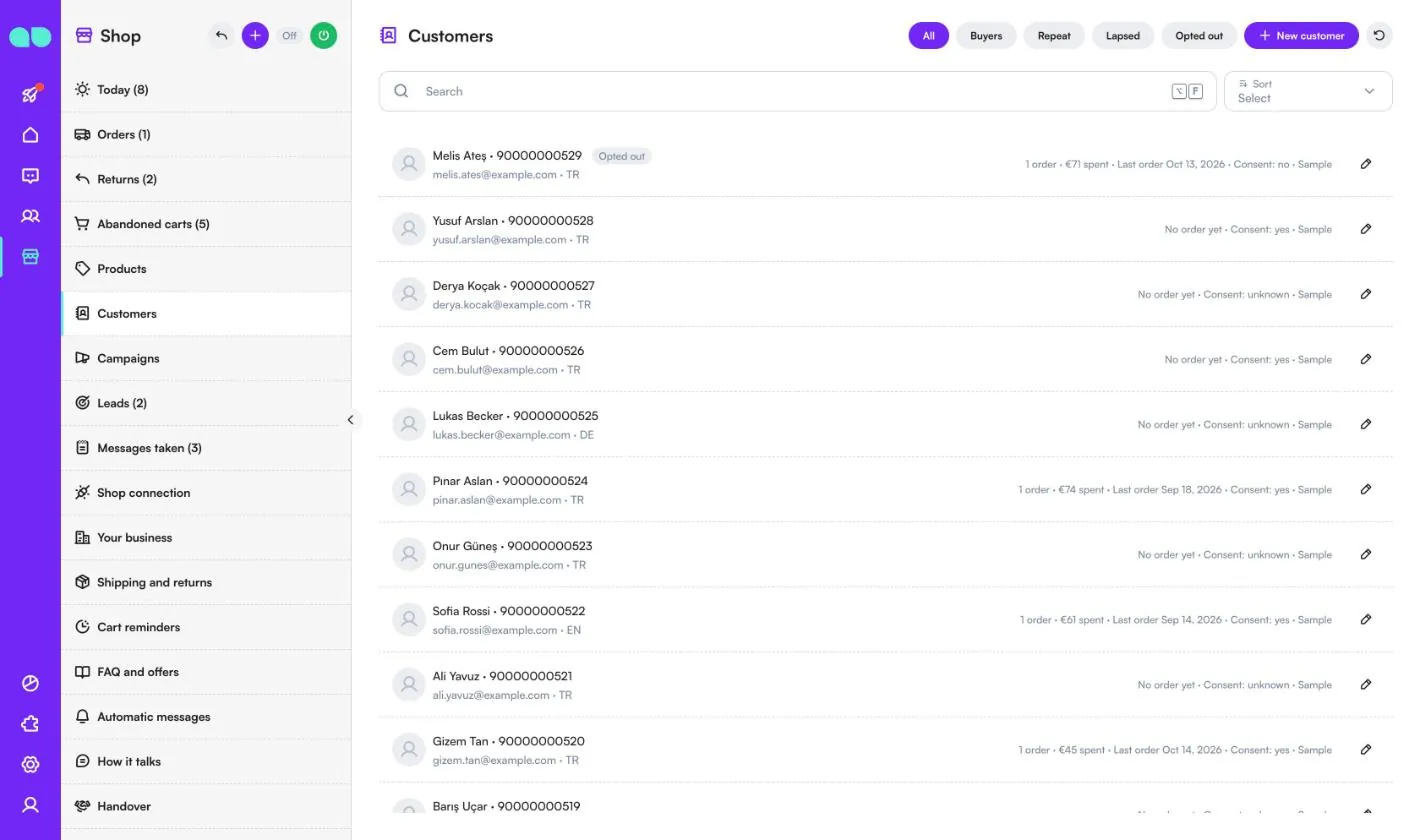
Shop › Customers (शॉप › ग्राहक) में हर वह व्यक्ति है जिसने WhatsApp, Instagram या आपकी वेबसाइट चैट पर लिखा, और आपकी वेब शॉप के खरीदार। All (सभी), Buyers (खरीदार), Repeat (दोबारा खरीदने वाले), Lapsed (निष्क्रिय; वापसी के समय तक कोई ऑर्डर नहीं) या Opted out (ऑप्ट-आउट) से फ़िल्टर करें। हर पंक्ति में फ़ोन, ईमेल, भाषा, ऑर्डर की संख्या, खर्च की गई राशि, पिछला ऑर्डर और मार्केटिंग सहमति दिखती है।
कार्ट रिमाइंडर और कैंपेन के लिए सहमति मायने रखती है: Only with consent (सिर्फ़ सहमति के साथ) चालू होने पर, सिर्फ़ उन्हीं ग्राहकों को रिमाइंडर जाता है जिन्होंने मार्केटिंग मैसेज के लिए सहमति दी है, या जिन्होंने हाल ही में आपको लिखा है।
कैंपेन
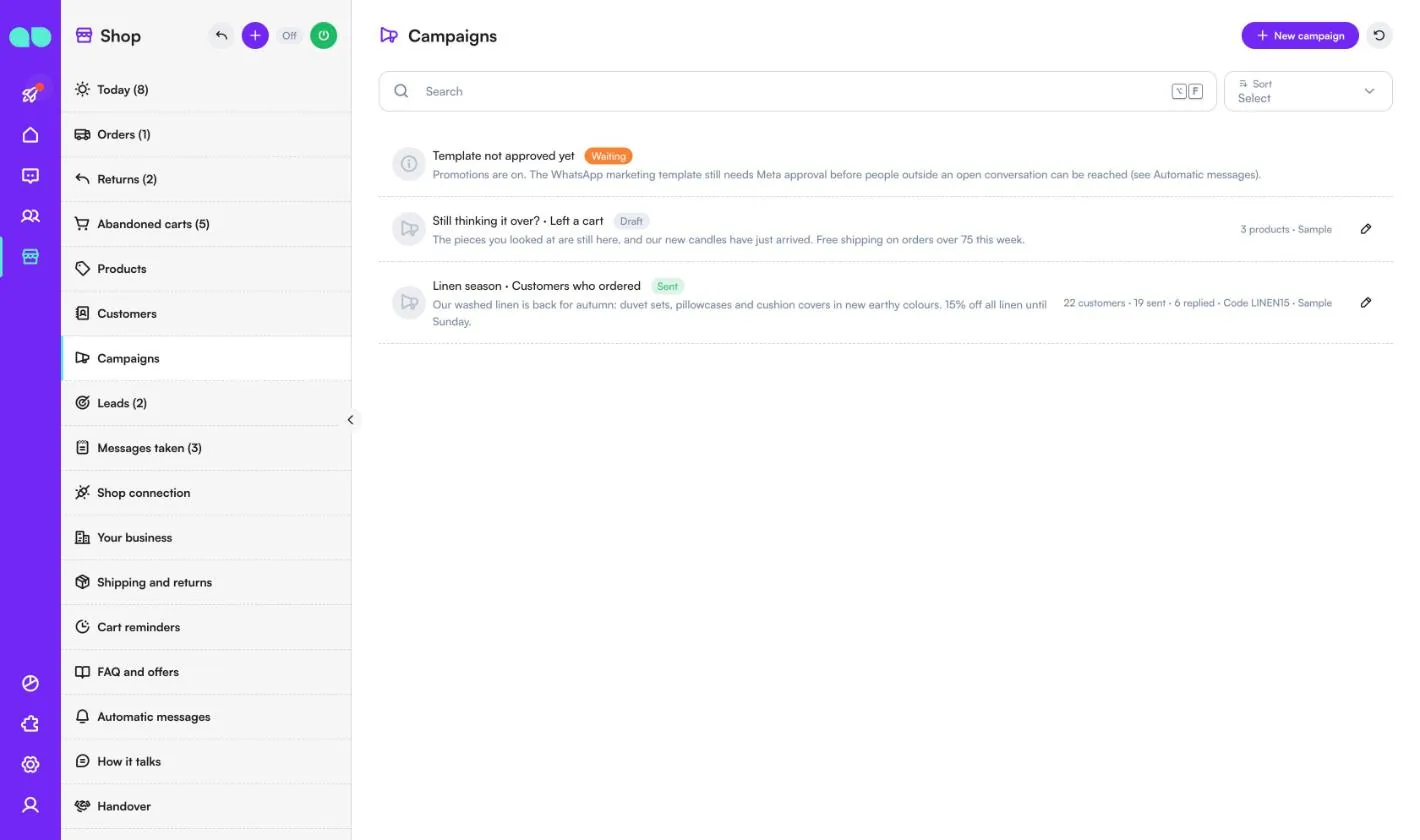
Shop › Campaigns (शॉप › कैंपेन) चुने हुए समूह को मैसेज भेजता है। New campaign (नया कैंपेन) में नाम, मैसेज (280 अक्षरों तक), वैकल्पिक तस्वीर, इसे कौन पाता है (All customers (सभी ग्राहक), Customers who ordered (ऑर्डर करने वाले ग्राहक), Repeat customers (two orders or more) (दोबारा खरीदने वाले ग्राहक, दो या ज़्यादा ऑर्डर), Best customers (spent at least…) (सबसे अच्छे ग्राहक, कम से कम … खर्च किया), Bought from some categories (कुछ कैटेगरी से खरीदा), Left a cart they did not buy (ऐसा कार्ट छोड़ा जो नहीं खरीदा) या No order for a while (कुछ समय से कोई ऑर्डर नहीं)), आपकी शॉप में पहले से मौजूद एक वैकल्पिक Discount code (डिस्काउंट कोड), और ग्राहक के Show me (मुझे दिखाएँ) टैप करने पर दिखाए जाने वाले 6 तक प्रोडक्ट पूछे जाते हैं। फ़ॉर्म मेल खाने वाले ग्राहकों को गिनता है।
कैंपेन WhatsApp मार्केटिंग टेम्पलेट के रूप में, शांत घंटों के बाहर एक बार में कुछ दर्जन, और सिर्फ़ तब भेजे जाते हैं जब Promotions (प्रमोशन) चालू हो। ऑप्ट-आउट करने वाले या मार्केटिंग से मना करने वाले ग्राहक कभी शामिल नहीं होते, और मार्केटिंग मैसेज की साप्ताहिक सीमा लागू होती है। भेजा गया कैंपेन दिखाता है कि कितने भेजे गए और कितनों ने जवाब दिया। ऊपर की एक पंक्ति चेतावनी देती है जब Promotions बंद हो या मार्केटिंग टेम्पलेट अभी Meta का इंतज़ार कर रहा हो।
लीड
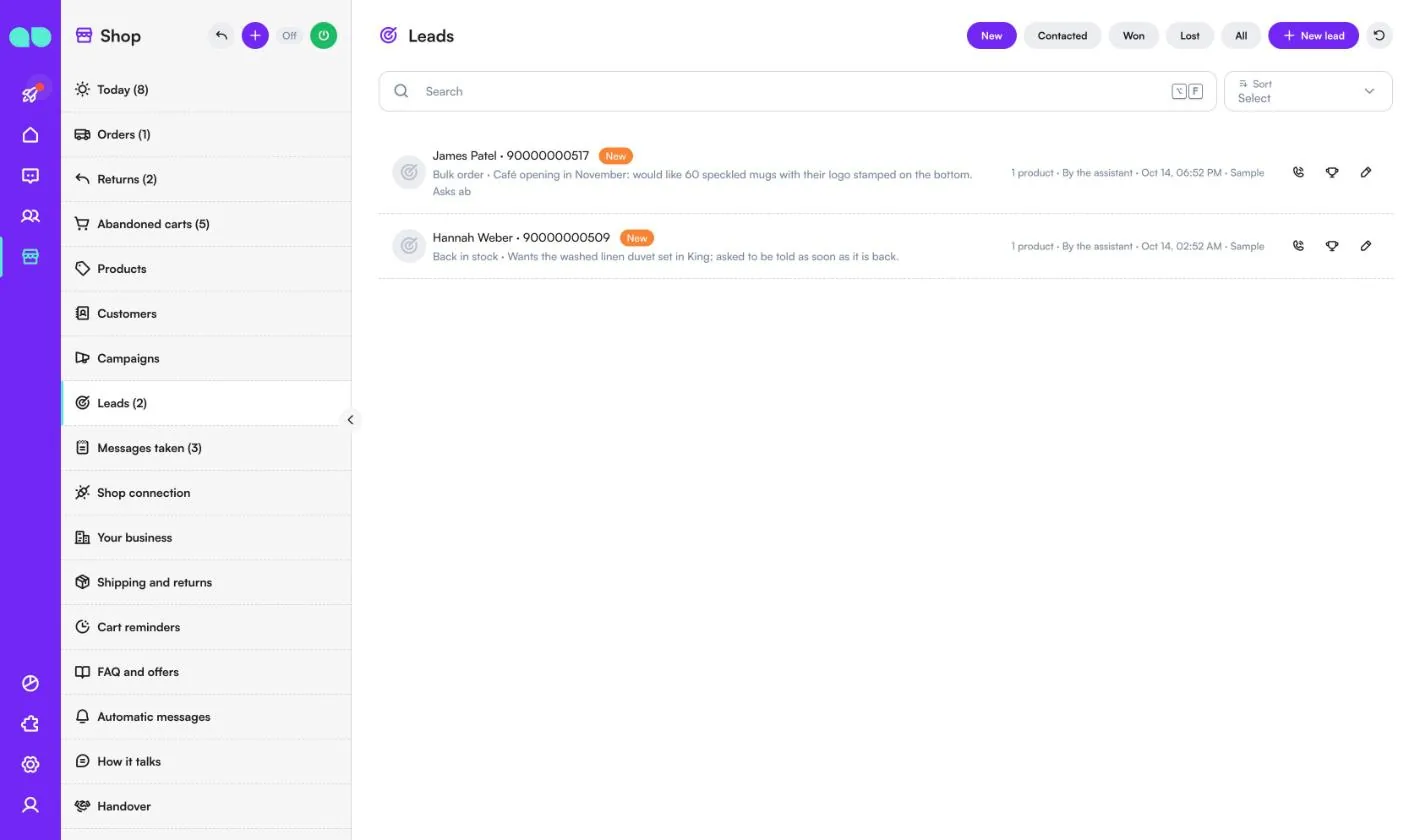
Shop › Leads (शॉप › लीड) वह सब इकट्ठा करता है जो असिस्टेंट ने तब नोट किया जब किसी ने बल्क ऑर्डर, कस्टम ऑर्डर, फिर से स्टॉक में आए प्रोडक्ट, या कुछ भी ऐसा माँगा जो वह चैट में नहीं बेच सका। New (नए), Contacted (संपर्क किया गया), Won (जीते), Lost (खोए) या All (सभी) से फ़िल्टर करें। हर पंक्ति में वे क्या चाहते हैं, नोट, प्रोडक्ट और इसे किसने नोट किया, यह दिखता है।
संपर्क किया गया चिह्नित करने के लिए फ़ोन आइकन, जीता हुआ चिह्नित करने के लिए ट्रॉफ़ी, या इसे खोलकर चरण बदलने के लिए पेंसिल का उपयोग करें।
नोट किए गए संदेश
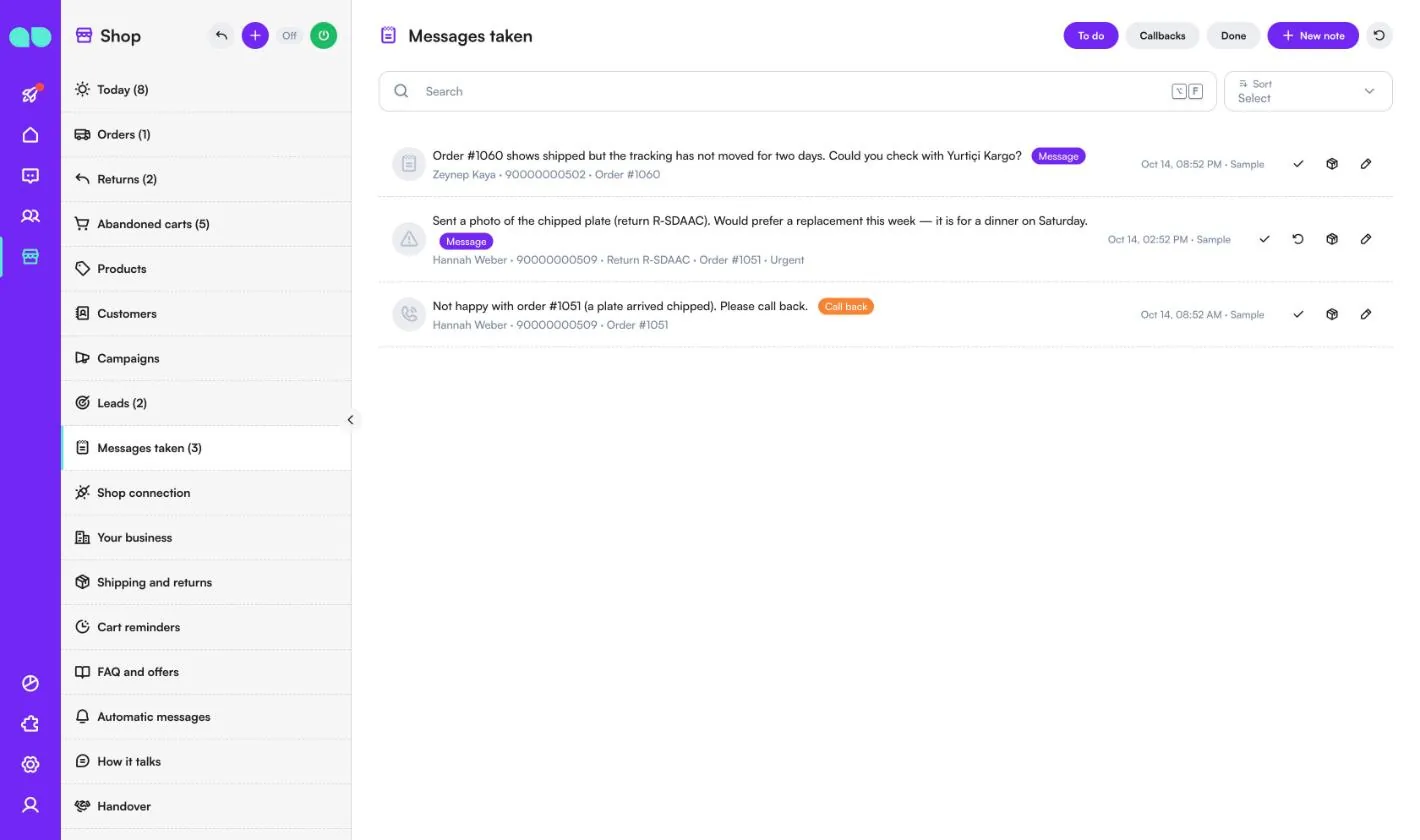
Shop › Messages taken (शॉप › नोट किए गए संदेश) वह सूची है जो असिस्टेंट ने तब नोट की जब वह मदद नहीं कर पाया या कोई कॉल बैक चाहता है। To do (करना है), Callbacks (कॉलबैक) या Done (पूरे) से फ़िल्टर करें। हर पंक्ति में संदेश, ग्राहक और संबंधित ऑर्डर या रिटर्न दिखता है, ज़रूरत होने पर Urgent (ज़रूरी) निशान के साथ। डिलीवरी के बाद कम रेटिंग भी कॉल बैक के रूप में यहीं आती है।
पूरा चिह्नित करने के लिए टिक, ऑर्डर खोलने के लिए बॉक्स आइकन, रिटर्न खोलने के लिए तीर आइकन, या ख़ुद एक जोड़ने के लिए New note (नया नोट) का उपयोग करें।
शॉप कनेक्शन
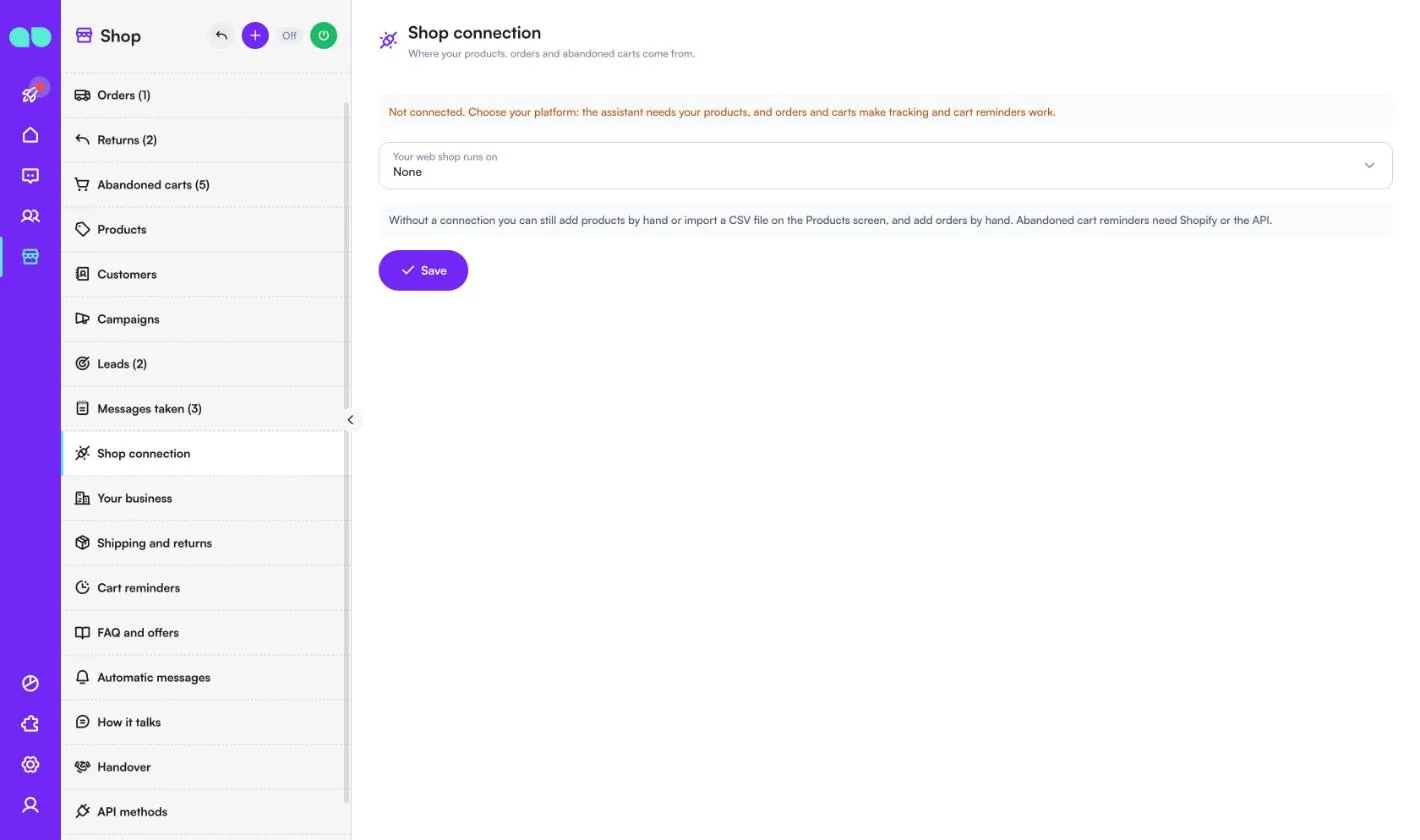
Shop › Shop connection (शॉप › शॉप कनेक्शन) वह जगह है जहाँ से आपके प्रोडक्ट, ऑर्डर और छोड़े गए कार्ट आते हैं। Your web shop runs on (आपकी वेब शॉप किस पर चलती है) में चुनें:
- Shopify: Store address (स्टोर का पता; .myshopify.com पर खत्म होने वाला) लिखें, How we sign in (हम कैसे साइन इन करते हैं) चुनें (Shopify एडमिन में बनाए गए कस्टम ऐप का Admin API access token, या Shopify Dev Dashboard में बनाए गए ऐप का Client ID और Client secret), और स्क्रीन पर How to connect Shopify (Shopify कैसे कनेक्ट करें) का पालन करें: ऐप को read_products, read_orders और read_customers स्कोप चाहिए, साथ ही ग्राहक के नाम, ईमेल और फ़ोन तक पहुँच, ताकि ऑर्डर और कार्ट को किसी चैट से मिलाया जा सके। फिर Test connection (कनेक्शन जाँचें)। Sync every (minutes) (हर कितने मिनट में सिंक) डिफ़ॉल्ट रूप से 30 है (10 से 1440), और Sync now (अभी सिंक करें) इसे तुरंत चलाता है। ऐप सिर्फ़ पढ़ता है; आपकी शॉप में कुछ नहीं बदला जाता।
- Other platform through the API (API के ज़रिए दूसरा प्लेटफ़ॉर्म): आपका सिस्टम API methods (API मेथड) के ज़रिए प्रोडक्ट, ऑर्डर और कार्ट भेजता है।
- None (कोई नहीं): Products (प्रोडक्ट) स्क्रीन पर हाथ से प्रोडक्ट जोड़ें या CSV फ़ाइल इम्पोर्ट करें, और हाथ से ऑर्डर जोड़ें। छोड़े गए कार्ट के रिमाइंडर के लिए Shopify या API चाहिए।
आपका व्यवसाय
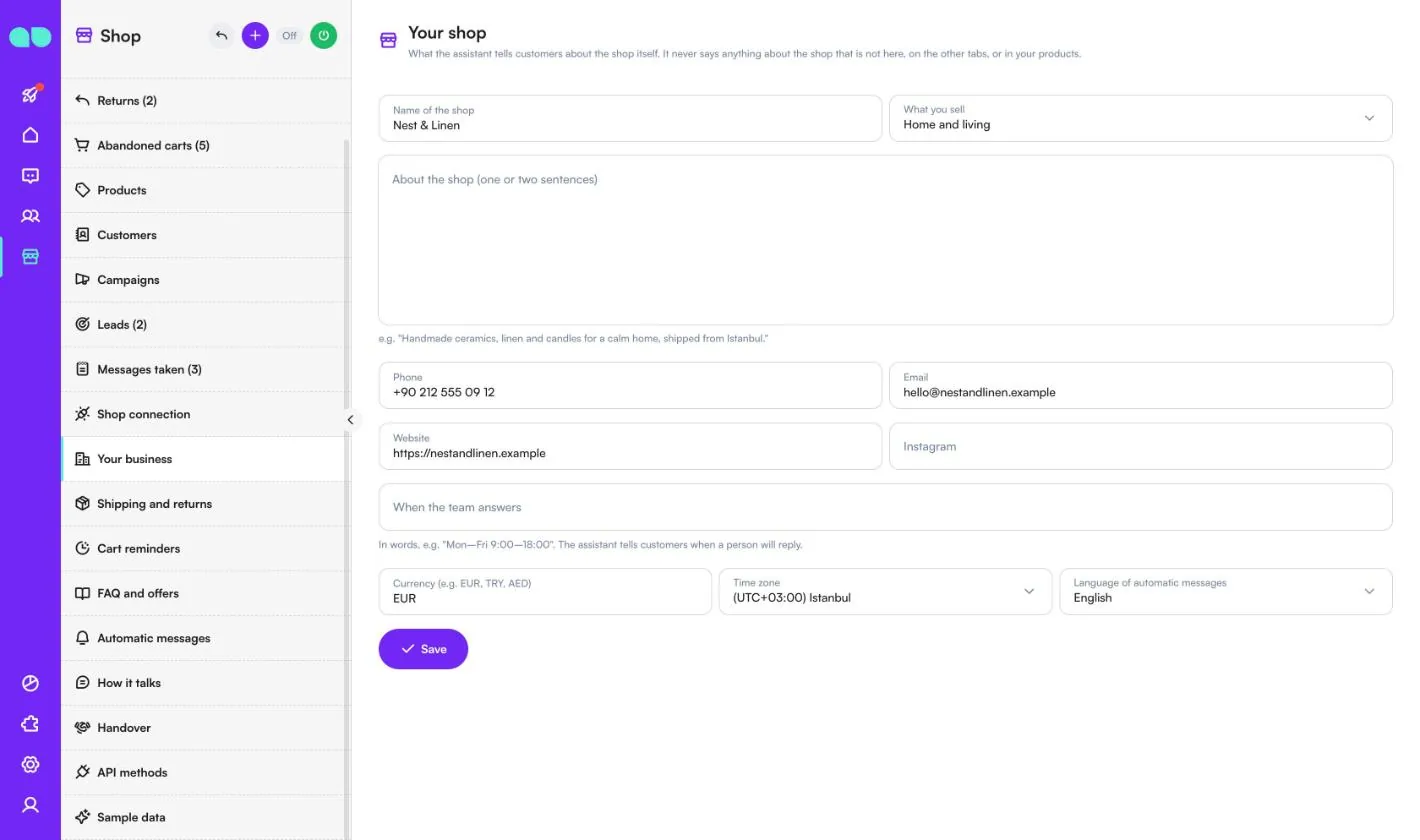
Shop › Your business (शॉप › आपका व्यवसाय; स्क्रीन का नाम Your shop (आपकी शॉप) है) में वह है जो असिस्टेंट ग्राहकों को शॉप के बारे में बताता है। यह शॉप के बारे में ऐसा कुछ नहीं कहता जो यहाँ, दूसरे टैब पर, या आपके प्रोडक्ट में न हो।
| फ़ील्ड | यह क्या करता है |
|---|---|
| Name of the shop (शॉप का नाम), What you sell (आप क्या बेचते हैं) | आपकी शॉप का नाम और प्रकार। |
| About the shop (one or two sentences) (शॉप के बारे में, एक या दो वाक्य) | एक छोटा विवरण जिसका असिस्टेंट उपयोग कर सकता है। |
| Phone (फ़ोन), Email (ईमेल), Website (वेबसाइट), Instagram | संपर्क विवरण और लिंक। |
| When the team answers (टीम कब जवाब देती है) | शब्दों में, जैसे "सोम–शुक्र 9:00–18:00"। असिस्टेंट ग्राहकों को बताता है कि कोई इंसान कब जवाब देगा। |
| Currency (e.g. EUR, TRY, AED) (मुद्रा), Time zone (टाइम ज़ोन), Language of automatic messages (ऑटोमैटिक मैसेज की भाषा) | सेटअप फ़ॉर्म की तरह। |
शिपिंग और रिटर्न
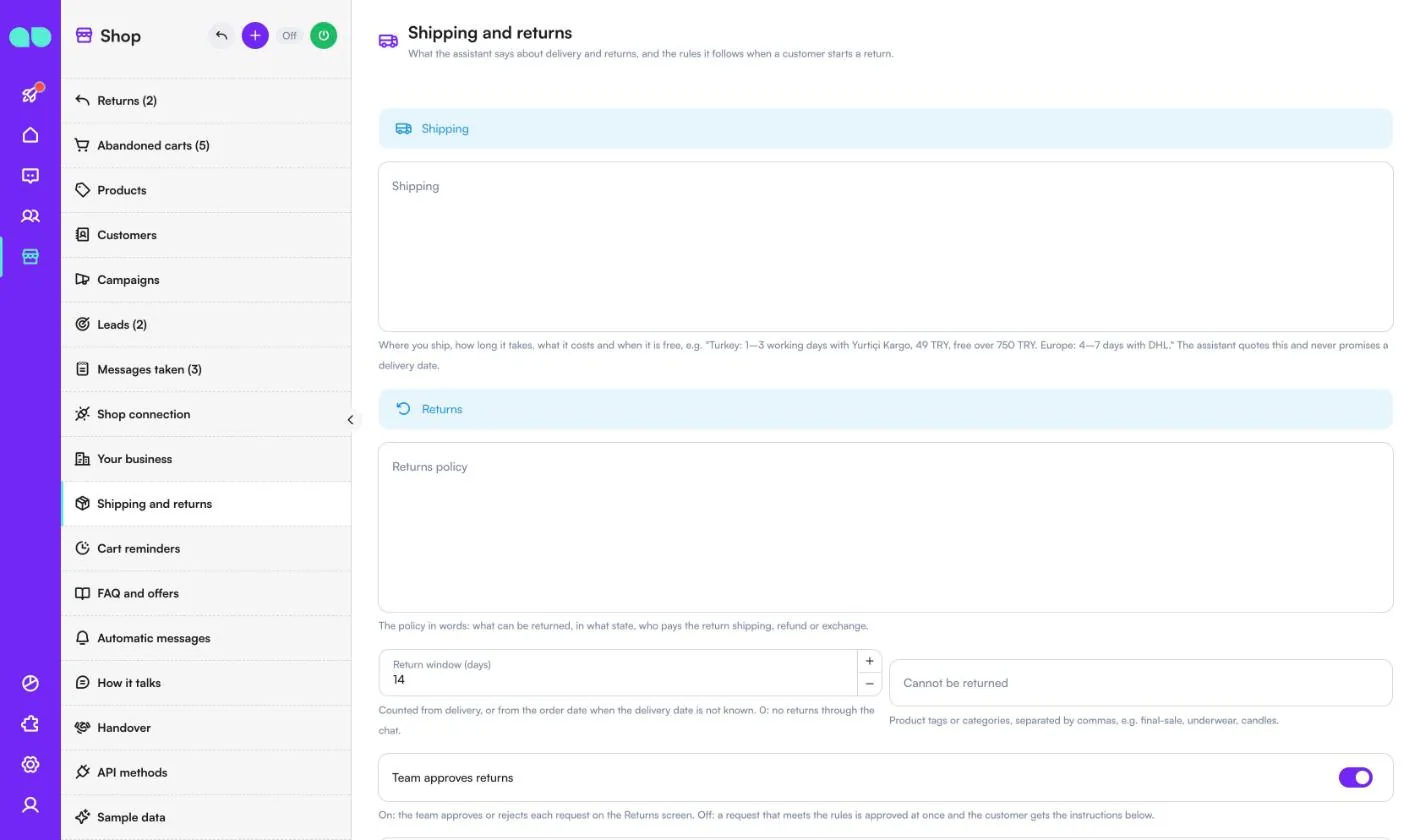
Shop › Shipping and returns (शॉप › शिपिंग और रिटर्न) वह है जो असिस्टेंट डिलीवरी और रिटर्न के बारे में कहता है, और वे नियम जिनका वह ग्राहक के रिटर्न शुरू करने पर पालन करता है।
| फ़ील्ड | यह क्या करता है |
|---|---|
| Shipping (शिपिंग) | आप कहाँ शिप करते हैं, कितना समय लगता है, कितना खर्च होता है और कब मुफ़्त है। असिस्टेंट इसे उद्धृत करता है और कभी डिलीवरी की तारीख़ का वादा नहीं करता। |
| Returns policy (रिटर्न पॉलिसी) | क्या लौटाया जा सकता है, किस हालत में, रिटर्न शिपिंग का भुगतान कौन करता है, रिफ़ंड या एक्सचेंज। |
| Return window (days) (रिटर्न की समय-सीमा, दिन) | डिलीवरी से गिनी जाती है, या डिलीवरी की तारीख़ पता न होने पर ऑर्डर की तारीख़ से। 0: चैट के ज़रिए कोई रिटर्न नहीं। |
| Cannot be returned (लौटाया नहीं जा सकता) | प्रोडक्ट टैग या कैटेगरी, कॉमा से अलग, जैसे final-sale, underwear, candles। |
| Team approves returns (टीम रिटर्न मंज़ूर करती है) | चालू: टीम Returns (रिटर्न) स्क्रीन पर हर अनुरोध को मंज़ूर या अस्वीकार करती है। बंद: नियमों को पूरा करने वाला अनुरोध तुरंत मंज़ूर हो जाता है और ग्राहक को निर्देश मिल जाते हैं। |
| How to send it back (इसे वापस कैसे भेजें) | रिटर्न मंज़ूर होने पर ग्राहक को बताया जाता है। |
| When a customer wants to buy, the assistant sends (जब ग्राहक खरीदना चाहता है, असिस्टेंट भेजता है) | कार्ट लिंक (कार्ट में आइटम के साथ सीधे चेकआउट पर, सिर्फ़ Shopify) या प्रोडक्ट पेज। |
| Discount code on chat links (optional) (चैट लिंक पर डिस्काउंट कोड, वैकल्पिक) | आपकी शॉप का एक मौजूदा डिस्काउंट कोड, जो असिस्टेंट के भेजे हर कार्ट लिंक में जोड़ा जाता है। |
कार्ट रिमाइंडर
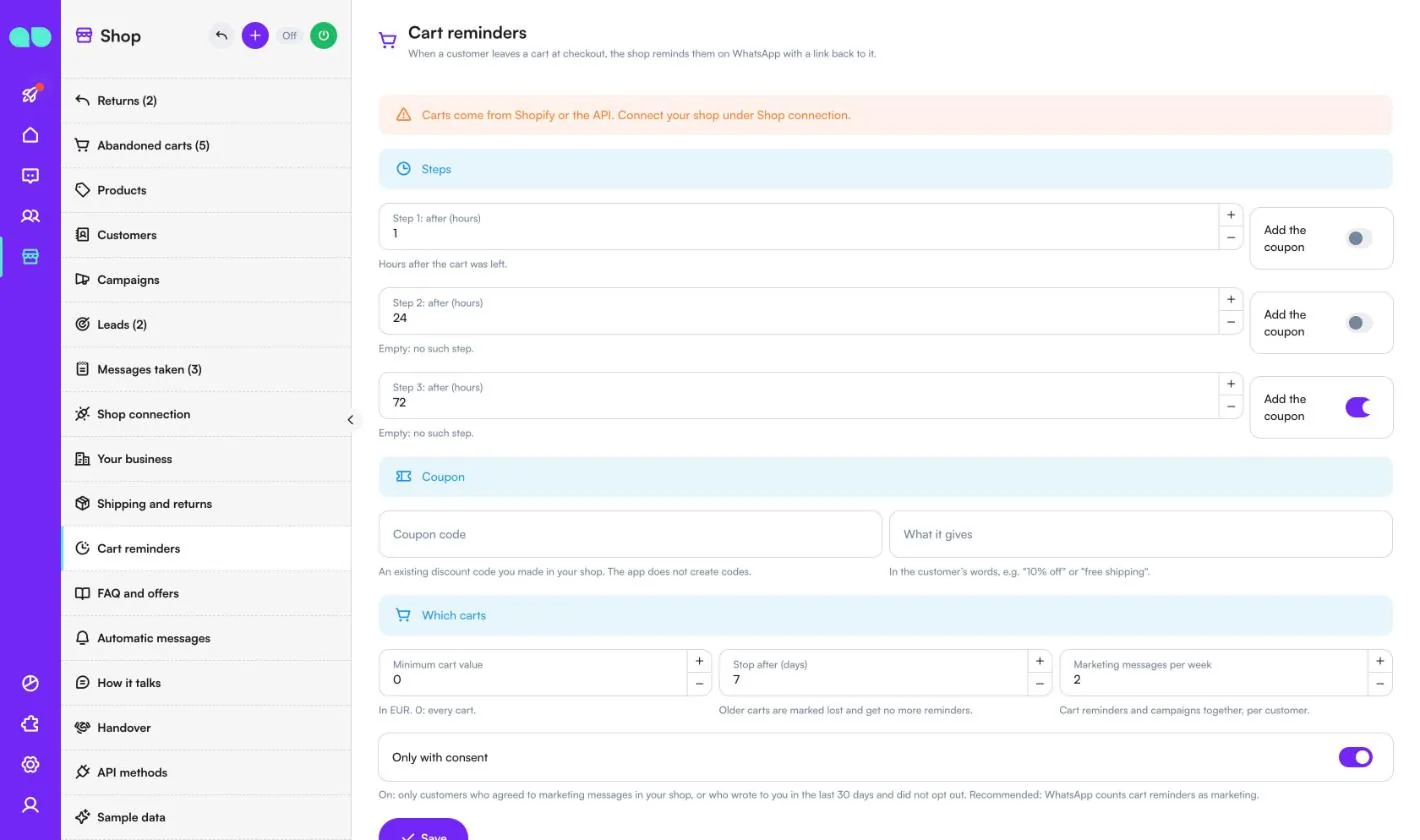
Shop › Cart reminders (शॉप › कार्ट रिमाइंडर) तय करता है कि जब ग्राहक चेकआउट पर कार्ट छोड़ देते हैं, तो शॉप उन्हें WhatsApp पर कैसे याद दिलाती है, कार्ट पर वापस ले जाने वाले लिंक के साथ। कार्ट Shopify या API से आते हैं।
| फ़ील्ड | यह क्या करता है |
|---|---|
| Step 1–3: after (hours) (चरण 1–3: कितने घंटे बाद) | कार्ट छोड़े जाने के कितने घंटे बाद। ख़ाली: ऐसा कोई चरण नहीं। हर चरण में Add the coupon (कूपन जोड़ें) स्विच है। |
| Coupon code (कूपन कोड), What it gives (यह क्या देता है) | आपकी शॉप में बनाया गया एक मौजूदा डिस्काउंट कोड (ऐप कोड नहीं बनाता), और यह ग्राहक के शब्दों में क्या देता है, जैसे "10% छूट"। |
| Minimum cart value (न्यूनतम कार्ट मूल्य) | 0: हर कार्ट। |
| Stop after (days) (कितने दिन बाद रोकें) | पुराने कार्ट खोए हुए चिह्नित होते हैं और उन्हें और रिमाइंडर नहीं मिलते। |
| Marketing messages per week (प्रति हफ़्ता मार्केटिंग मैसेज) | कार्ट रिमाइंडर और कैंपेन मिलाकर, प्रति ग्राहक। |
| Only with consent (सिर्फ़ सहमति के साथ) | चालू: सिर्फ़ वे ग्राहक जिन्होंने आपकी शॉप में मार्केटिंग मैसेज के लिए सहमति दी है, या जिन्होंने पिछले 30 दिनों में आपको लिखा है और ऑप्ट-आउट नहीं किया है। सुझाया गया, क्योंकि WhatsApp कार्ट रिमाइंडर को मार्केटिंग मानता है। |
फ़ॉर्म के नीचे आप हर रिमाइंडर वैसे ही देखते हैं जैसे ग्राहक उसे पाएगा।
FAQ और ऑफ़र
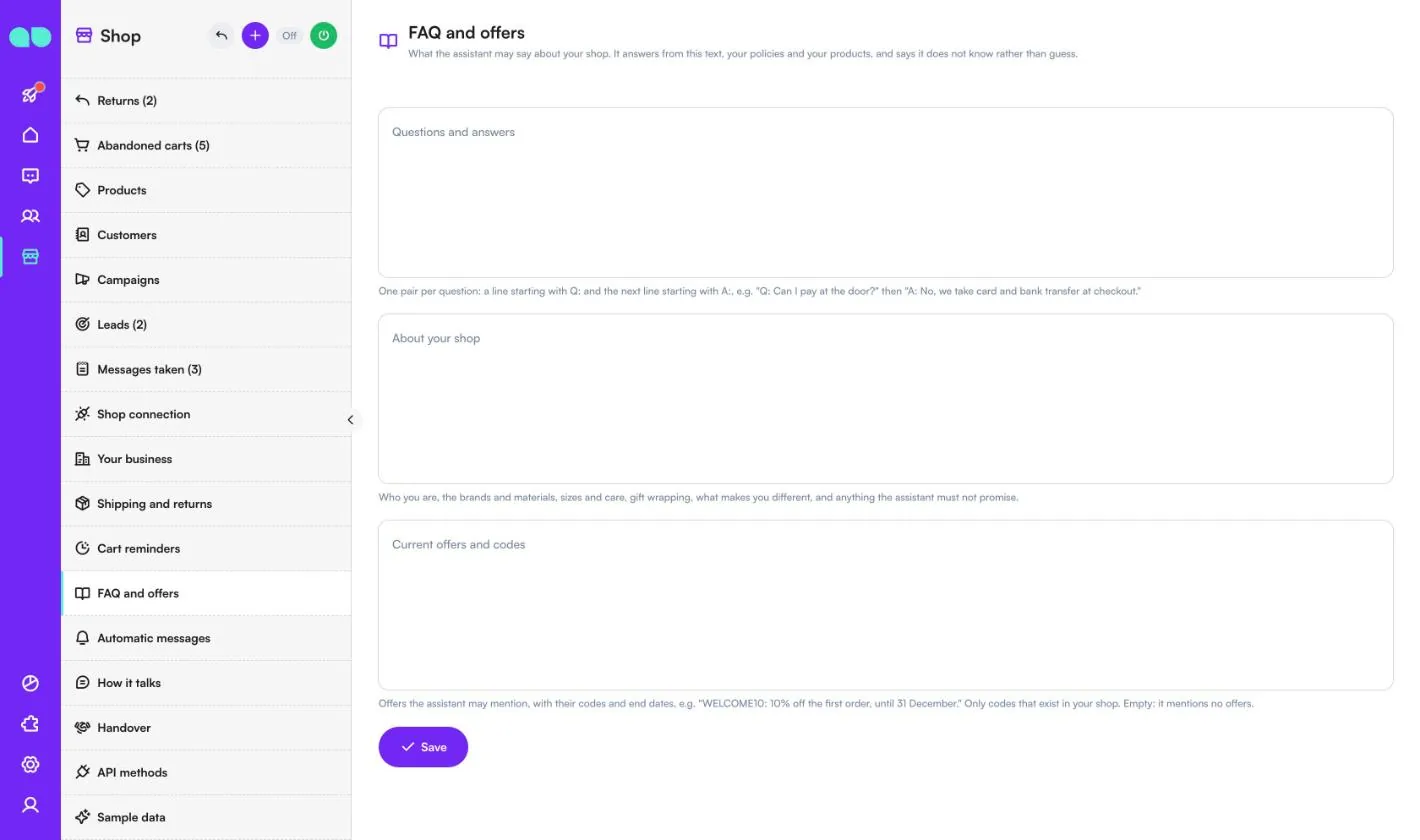
Shop › FAQ and offers (शॉप › FAQ और ऑफ़र) वह है जो असिस्टेंट आपकी शॉप के बारे में कह सकता है। यह इस टेक्स्ट, आपकी पॉलिसी और आपके प्रोडक्ट से जवाब देता है, और अंदाज़ा लगाने के बजाय कहता है कि उसे नहीं पता।
- Questions and answers (सवाल और जवाब): हर सवाल के लिए एक जोड़ा, एक पंक्ति
Q:से शुरू होती है और अगली पंक्तिA:से। - About your shop (आपकी शॉप के बारे में): आप कौन हैं, ब्रांड और मटीरियल, साइज़ और देखभाल, गिफ़्ट रैपिंग, आपको क्या अलग बनाता है, और कुछ भी जिसका असिस्टेंट को वादा नहीं करना चाहिए।
- Current offers and codes (मौजूदा ऑफ़र और कोड): ऑफ़र जिनका असिस्टेंट ज़िक्र कर सकता है, उनके कोड और अंतिम तारीख़ों के साथ। सिर्फ़ वे कोड जो आपकी शॉप में मौजूद हैं। ख़ाली: यह किसी ऑफ़र का ज़िक्र नहीं करता।
ऑटोमैटिक मैसेज
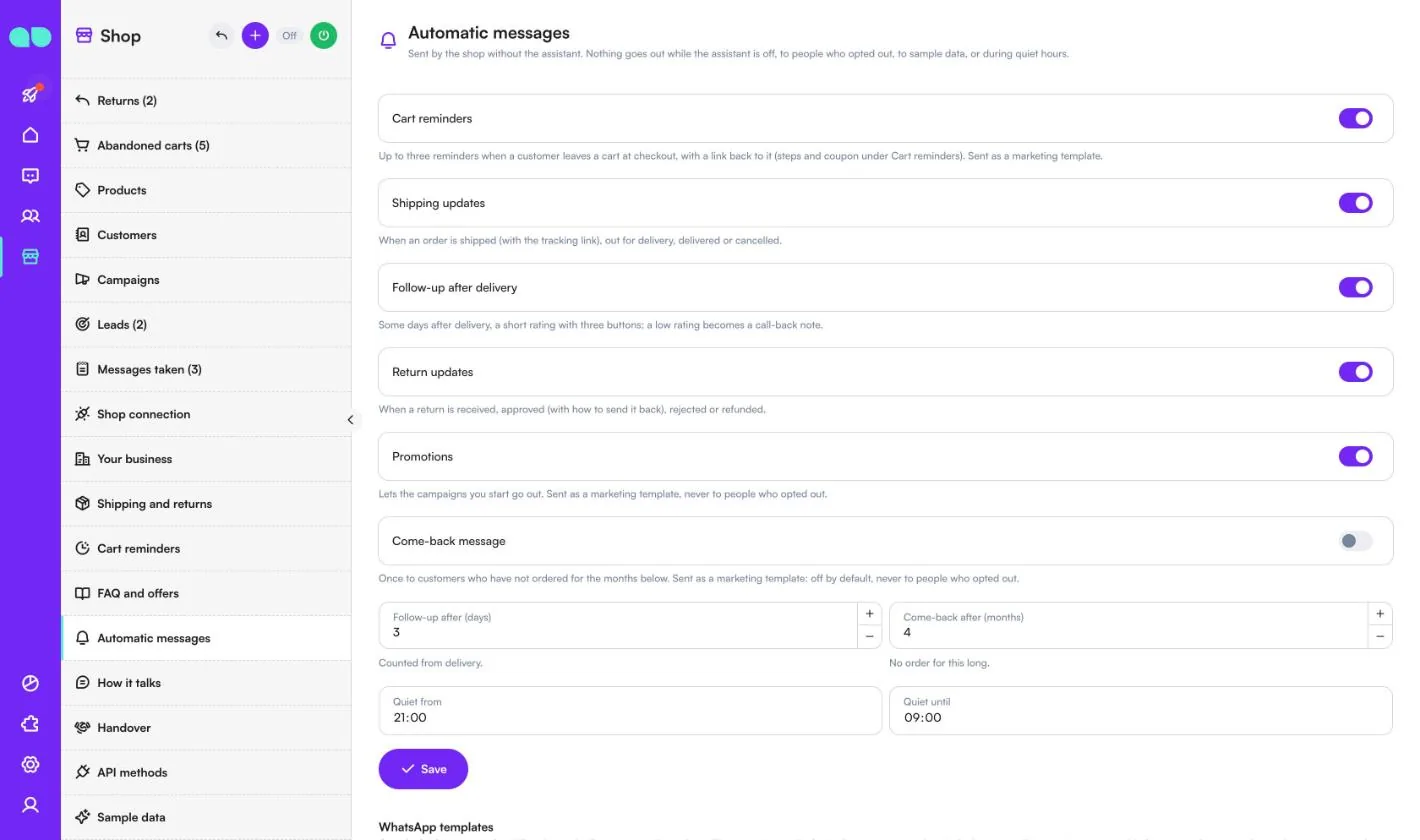
Shop › Automatic messages (शॉप › ऑटोमैटिक मैसेज) असिस्टेंट के बिना शॉप द्वारा भेजे जाते हैं। असिस्टेंट के बंद रहने पर, ऑप्ट-आउट करने वालों को, सैंपल डेटा को या शांत घंटों में कुछ नहीं भेजा जाता। हर एक का अपना स्विच है:
| मैसेज | यह कब भेजा जाता है |
|---|---|
| Cart reminders (कार्ट रिमाइंडर) | जब ग्राहक चेकआउट पर कार्ट छोड़ देता है, तो कार्ट पर वापस ले जाने वाले लिंक के साथ तीन तक रिमाइंडर (चरण और कूपन Cart reminders (कार्ट रिमाइंडर) में)। मार्केटिंग टेम्पलेट के रूप में भेजे जाते हैं। |
| Shipping updates (शिपिंग अपडेट) | जब ऑर्डर शिप होता है (ट्रैकिंग लिंक के साथ), डिलीवरी के लिए निकलता है, डिलीवर होता है या रद्द होता है। |
| Follow-up after delivery (डिलीवरी के बाद फ़ॉलो-अप) | डिलीवरी के Follow-up after (days) (फ़ॉलो-अप, कितने दिन बाद) बाद, तीन बटन वाली छोटी रेटिंग; कम रेटिंग कॉल बैक नोट बन जाती है। |
| Return updates (रिटर्न अपडेट) | जब रिटर्न प्राप्त, मंज़ूर (इसे वापस कैसे भेजें के साथ), अस्वीकार या रिफ़ंड होता है। |
| Promotions (प्रमोशन) | आपके शुरू किए कैंपेन को मार्केटिंग टेम्पलेट के रूप में भेजने देता है। |
| Come-back message (वापसी का संदेश) | एक बार उन ग्राहकों को जिन्होंने Come-back after (months) (वापसी, महीनों बाद) से ऑर्डर नहीं किया है। डिफ़ॉल्ट रूप से बंद। |
Quiet from (शांत समय शुरू) और Quiet until (शांत समय तक) शांत घंटे सेट करते हैं। इनके नीचे WhatsApp templates (WhatsApp टेम्पलेट) सूची हर टेम्पलेट का स्टेटस दिखाती है। ऐप ऑटोमैटिक मैसेज की भाषा में आपके नंबर पर टेम्पलेट लिखता और सबमिट करता है; Submit missing templates (बाक़ी टेम्पलेट सबमिट करें) वे भेजता है जो अभी सबमिट नहीं हुए हैं।
यह कैसे बात करता है
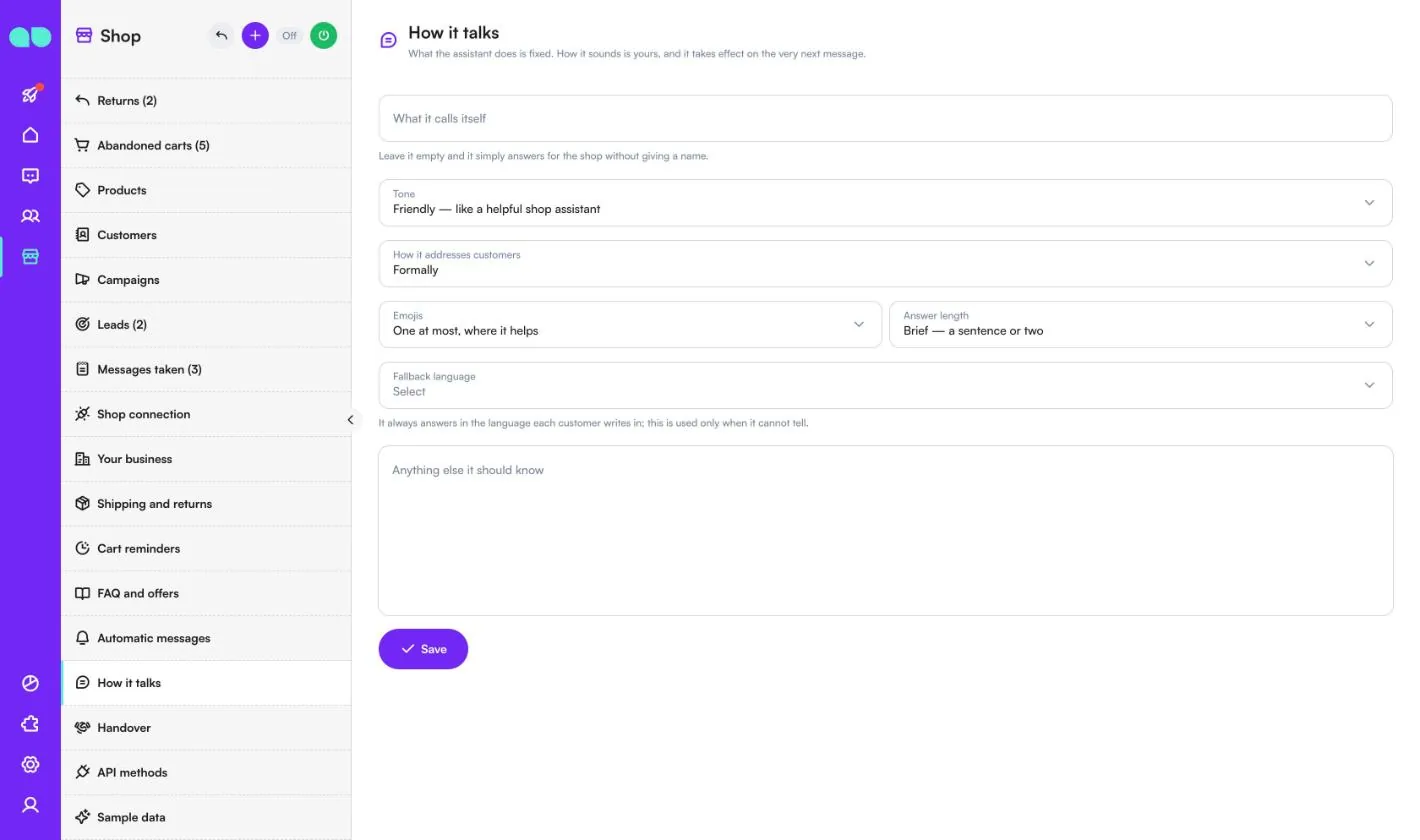
Shop › How it talks (शॉप › यह कैसे बात करता है) बदलता है कि असिस्टेंट कैसा लगता है; यह क्या करता है, वह तय रहता है। बदलाव अगले ही मैसेज से लागू होते हैं।
| फ़ील्ड | यह क्या करता है |
|---|---|
| What it calls itself (यह ख़ुद को क्या कहता है) | इसे ख़ाली छोड़ें तो यह बिना नाम बताए शॉप की ओर से जवाब देता है। |
| Tone (लहजा) | दोस्ताना, गर्मजोशी भरा, प्रोफ़ेशनल या सीधा। |
| How it addresses customers (यह ग्राहकों को कैसे संबोधित करता है) | औपचारिक रूप से, या अनौपचारिक रूप से पहले नाम से। |
| Emojis (इमोजी) | कोई नहीं, जहाँ मदद करे वहाँ ज़्यादा से ज़्यादा एक, या खुलकर। |
| Answer length (जवाब की लंबाई) | छोटा, संतुलित या विस्तृत। |
| Fallback language (फ़ॉलबैक भाषा) | यह हमेशा उसी भाषा में जवाब देता है जिसमें ग्राहक लिखता है; इसका उपयोग सिर्फ़ तब होता है जब यह भाषा पहचान न सके। |
| Anything else it should know (और कुछ जो इसे पता होना चाहिए) | आपके अपने नियम और वे बातें जिनका कभी वादा नहीं करना है। यह उस नियम को नहीं बदल सकता कि असिस्टेंट कीमतें, स्टॉक, डिस्काउंट कोड या डिलीवरी की तारीख़ें नहीं गढ़ता। |
हैंडओवर
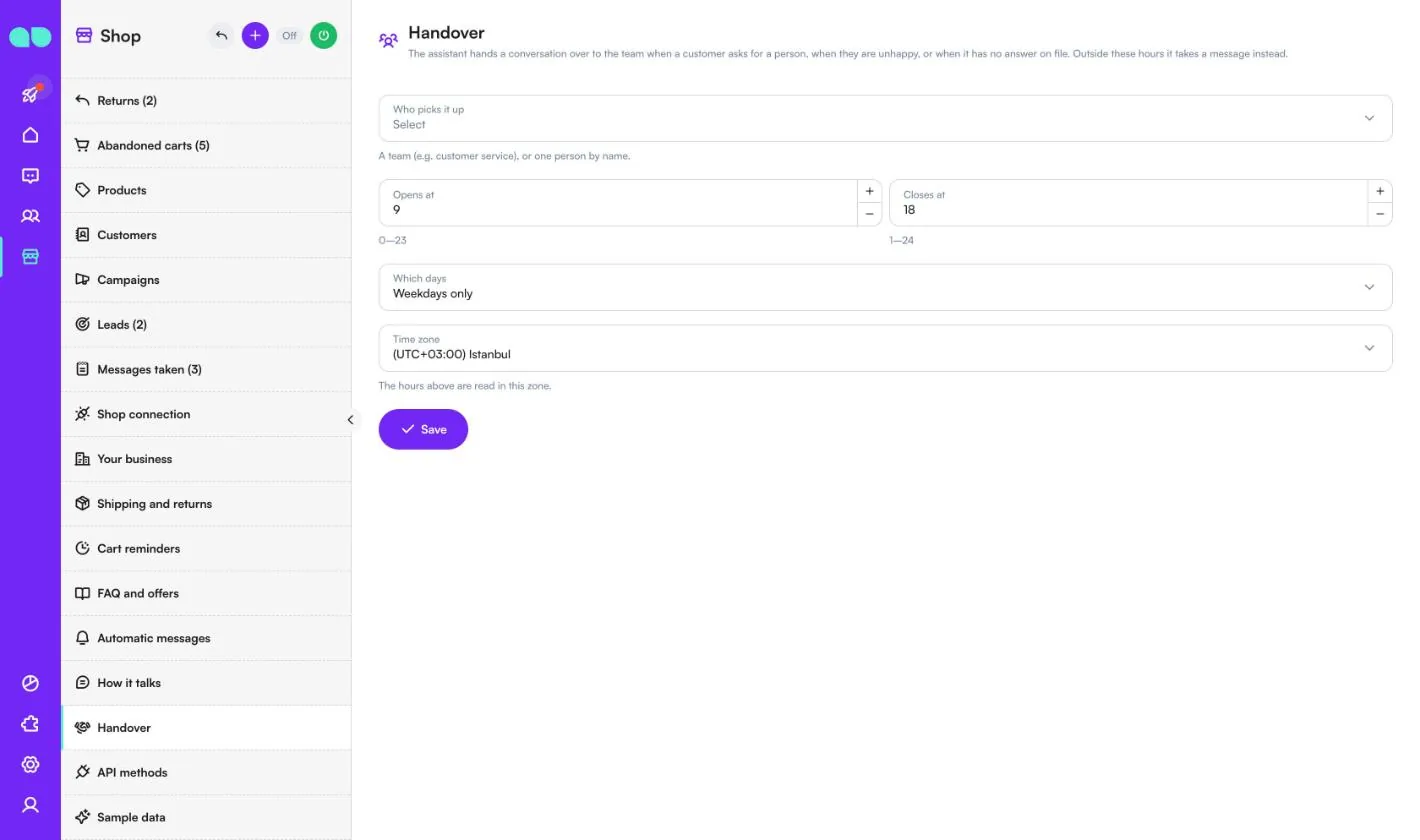
Shop › Handover (शॉप › हैंडओवर) तय करता है कि बातचीत कौन संभालेगा जब कोई ग्राहक किसी इंसान से बात करना चाहता है, नाख़ुश है, या कुछ ऐसा पूछता है जिसका रिकॉर्ड में कोई जवाब नहीं है।
- Who picks it up (इसे कौन संभालता है): एक टीम (जैसे ग्राहक सेवा), नाम से एक व्यक्ति, या कोई नहीं (असिस्टेंट कभी ट्रांसफ़र नहीं करता)।
- Opens at (खुलने का समय) / Closes at (बंद होने का समय) (घंटे 0–24), Which days (कौन-से दिन; हर दिन या सिर्फ़ कार्यदिवस) और Time zone (टाइम ज़ोन)। इन घंटों के बाहर असिस्टेंट इसके बजाय संदेश ले लेता है।
API मेथड
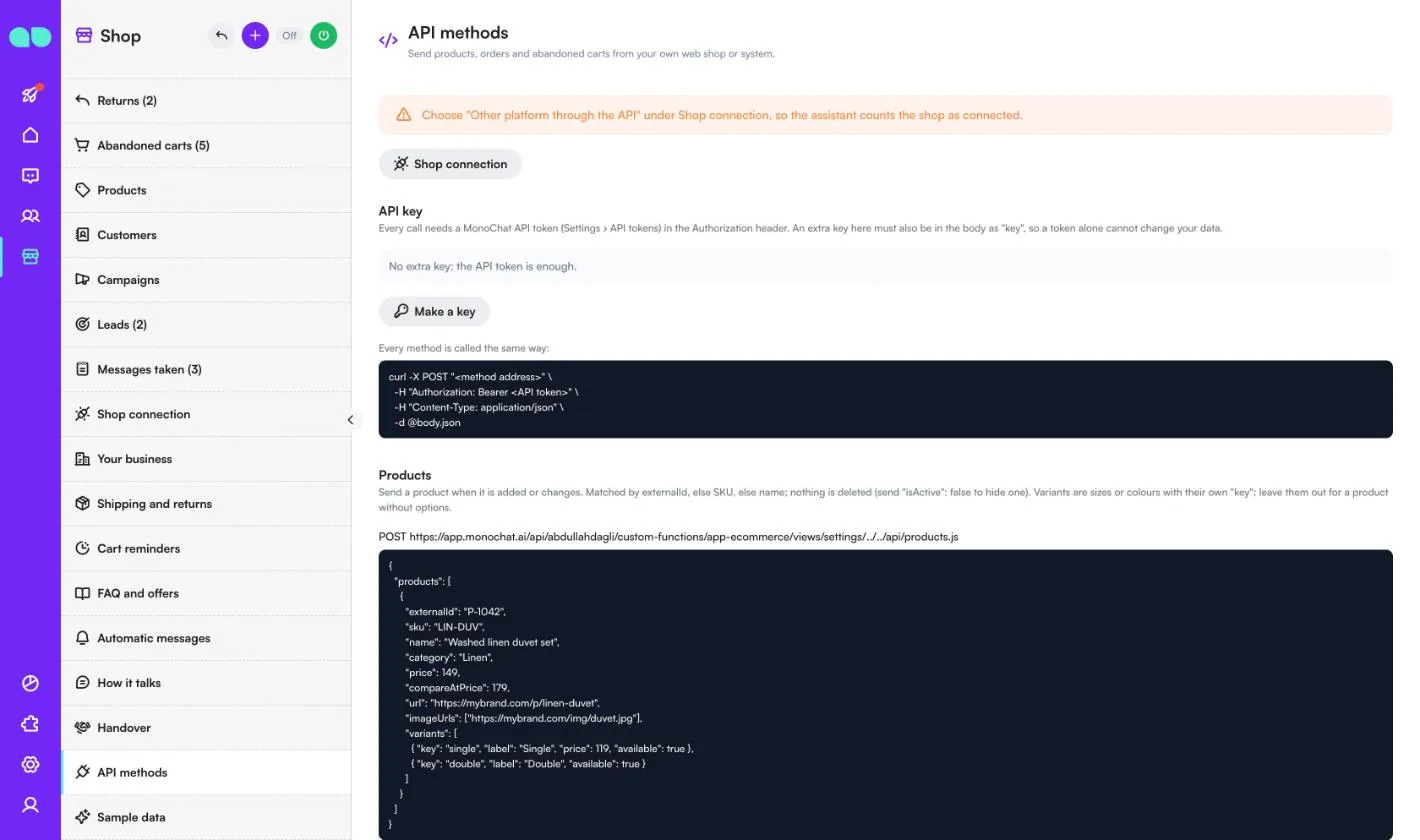
Shop › API methods (शॉप › API मेथड) उन शॉप के लिए है जो Shopify पर नहीं हैं: आपकी वेब शॉप या सिस्टम प्रोडक्ट, ऑर्डर और छोड़े गए कार्ट भेजता है। पहले Shop connection (शॉप कनेक्शन) में Other platform through the API (API के ज़रिए दूसरा प्लेटफ़ॉर्म) चुनें, ताकि असिस्टेंट शॉप को कनेक्ट मान ले।
- API key (API कुंजी): हर कॉल के लिए Authorization हेडर में MonoChat API टोकन (सेटिंग › API टोकन) चाहिए। Make a key (कुंजी बनाएँ) एक अतिरिक्त कुंजी जोड़ता है जो बॉडी में
keyके रूप में भी होनी चाहिए, ताकि अकेला टोकन आपका डेटा न बदल सके। - Products (प्रोडक्ट): कोई प्रोडक्ट जोड़े जाने या बदलने पर उसे भेजें। इसे
externalId, नहीं तो SKU, नहीं तो नाम से मिलाया जाता है; कुछ भी हटाया नहीं जाता (किसी को छिपाने के लिए"isActive": falseभेजें)। - Orders (ऑर्डर): ऑर्डर देने पर और जब भी वह बदले, तब ऑर्डर भेजें। इसे
numberसे मिलाया जाता है और फ़ोन से ग्राहक से जोड़ा जाता है। - Abandoned carts (छोड़े गए कार्ट): जब ग्राहक चेकआउट पर कार्ट छोड़ दे, तब उस पर वापस ले जाने वाले
checkoutUrlके साथ कार्ट भेजें, और खरीदे जाने परcompletedAtके साथ फिर से भेजें। सिर्फ़ फ़ोन वाले कार्ट को रिमाइंडर मिलते हैं।
स्क्रीन हर मेथड के लिए पता, उदाहरण बॉडी और जवाब दिखाती है, और प्रोडक्ट CSV इम्पोर्ट के कॉलम भी।
सैंपल डेटा
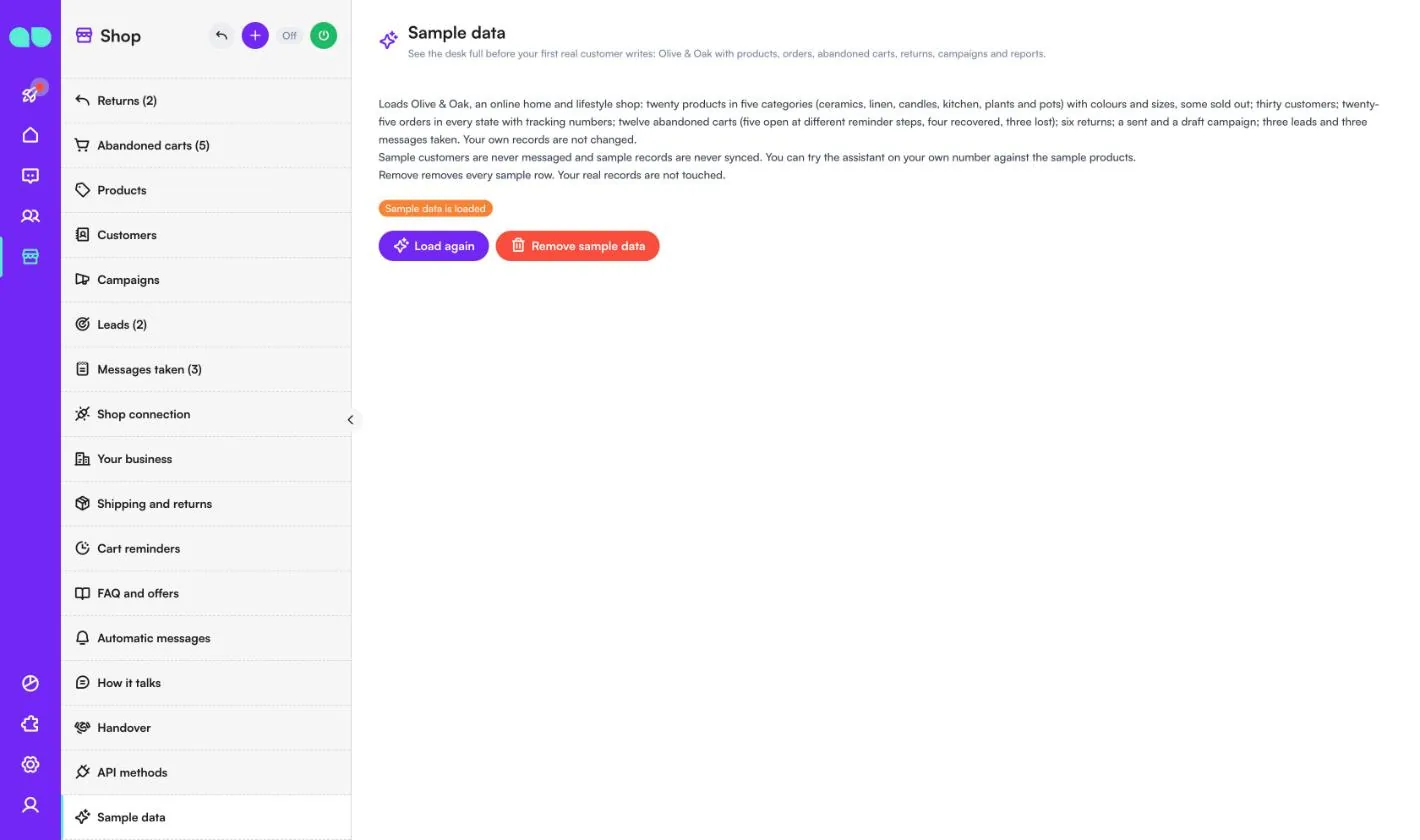
Shop › Sample data (शॉप › सैंपल डेटा) डेस्क को Olive & Oak से भर देता है: रंगों और साइज़ के साथ पाँच कैटेगरी में प्रोडक्ट (कुछ बिक चुके), ग्राहक, ट्रैकिंग नंबर के साथ हर स्थिति में ऑर्डर, अलग-अलग रिमाइंडर चरणों पर छोड़े गए कार्ट, रिटर्न, कैंपेन, लीड और नोट किए गए संदेश। सैंपल ग्राहकों को कभी मैसेज नहीं भेजा जाता और सैंपल रिकॉर्ड कभी सिंक नहीं होते। आप सैंपल प्रोडक्ट पर अपने नंबर से असिस्टेंट आज़मा सकते हैं।
Load again (फिर से लोड करें) इसे दोबारा लोड करता है; Remove sample data (सैंपल डेटा हटाएँ) हर सैंपल पंक्ति हटाता है और आपके असली रिकॉर्ड को नहीं छूता। असली ग्राहकों के लिखने से पहले इसे हटा दें।
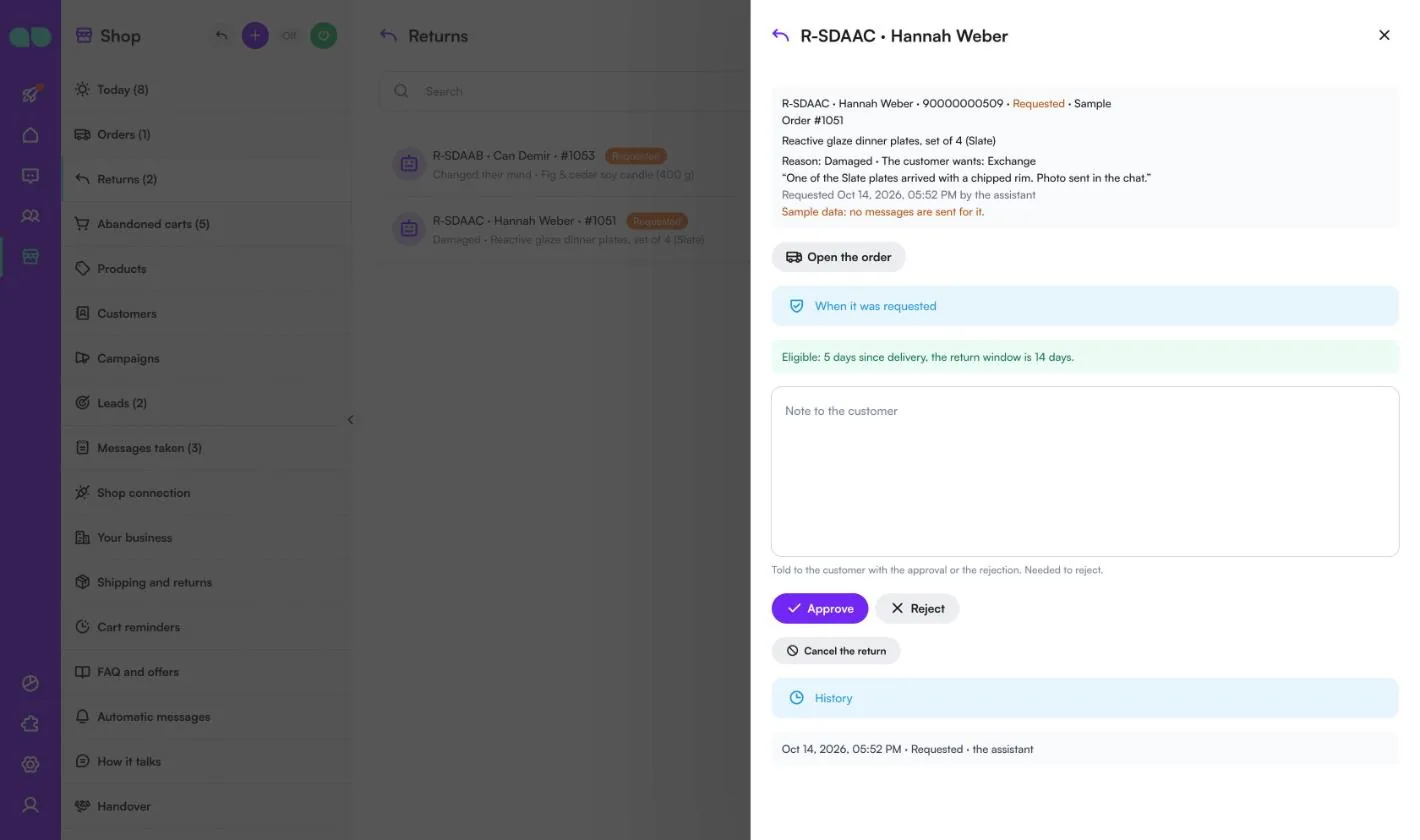
रिटर्न ड्रॉअर
किसी रिटर्न को खोलने के लिए उस पर क्लिक करें। ऊपर कोड, ग्राहक, स्टेटस, ऑर्डर, आइटम, कारण, ग्राहक क्या चाहता है और उसके अपने शब्द दिखते हैं। Open the order (ऑर्डर खोलें) ऑर्डर पर ले जाता है। When it was requested (जब इसका अनुरोध किया गया) के नीचे, ड्रॉअर दिखाता है कि रिटर्न योग्य था या नहीं, जैसे "योग्य: डिलीवरी के 5 दिन बाद, रिटर्न की समय-सीमा 14 दिन है।"
- Note to the customer (ग्राहक के लिए नोट): मंज़ूरी या अस्वीकृति के साथ बताया जाता है। अस्वीकार करने के लिए ज़रूरी।
- Approve (मंज़ूर करें) / Reject (अस्वीकार करें): ग्राहक को रिटर्न अपडेट से बताया जाता है; मंज़ूरी में यह शामिल होता है कि इसे वापस कैसे भेजें।
- Mark received (प्राप्त चिह्नित करें): जब पार्सल पहुँच जाए।
- Mark refunded (रिफ़ंड हुआ चिह्नित करें): Refund amount (रिफ़ंड राशि) लिखें। पहले अपनी शॉप में रिफ़ंड करें; यह सिर्फ़ इसे दर्ज करता है।
- Cancel the return (रिटर्न रद्द करें): ग्राहक को बताए बिना इसे बंद करता है।
History (इतिहास) हर कदम को समय और इसे किसने किया, के साथ दिखाता है।
असिस्टेंट चालू करें
डेस्क के हेडर का पावर बटन Turn the assistant on (असिस्टेंट चालू करें) ड्रॉअर खोलता है। यह दिखाता है कि अभी क्या बाकी है, Assistant answers customers (असिस्टेंट ग्राहकों को जवाब देता है) स्विच, Starts with the assistant (असिस्टेंट के साथ शुरू होता है) की सूची, और कौन-से मैसेज बंद हैं। अगर सैंपल डेटा लोड है, तो यह याद दिलाता है कि असली ग्राहकों के लिखने से पहले इसे हटा दें।
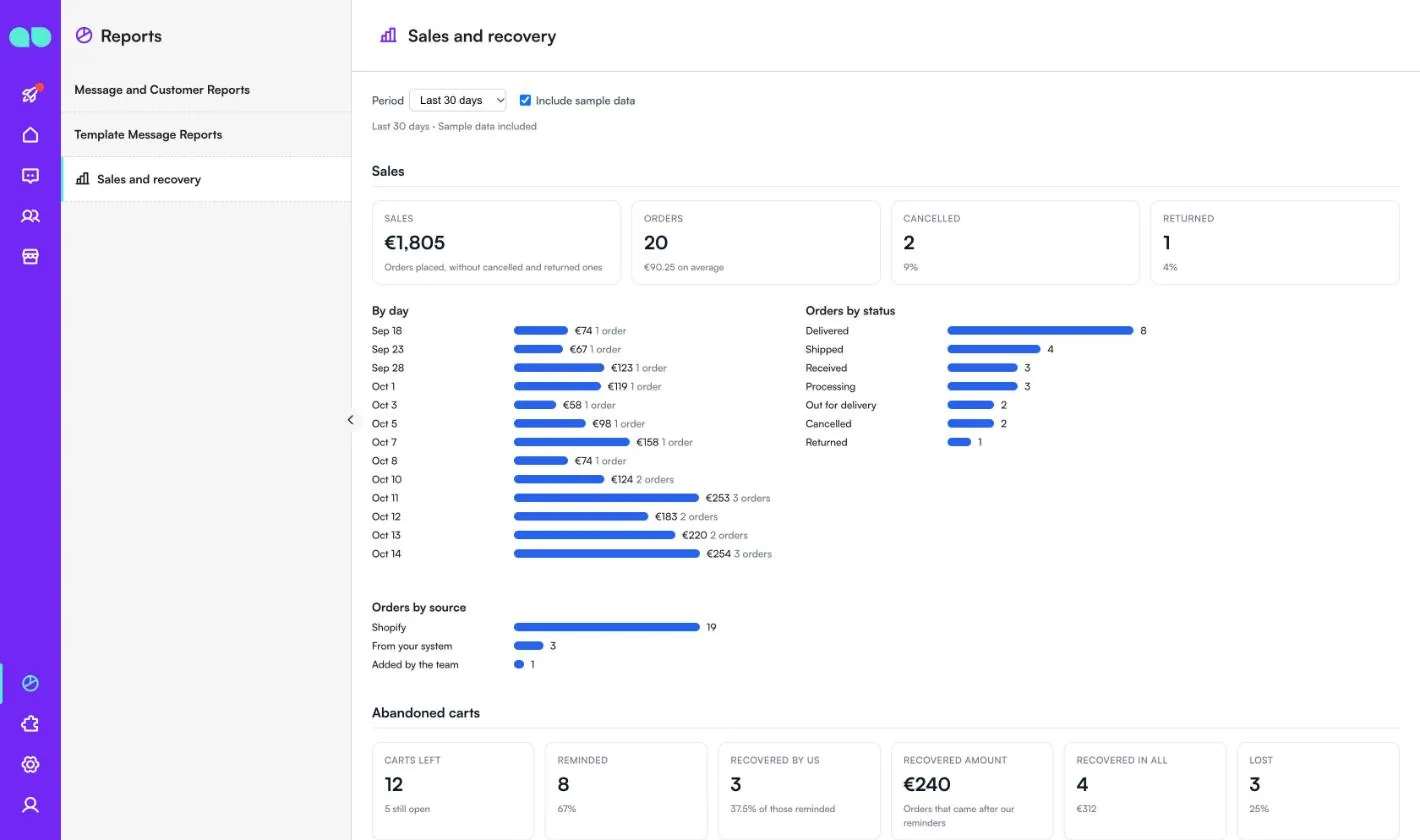
बिक्री और रिकवरी रिपोर्ट
रिपोर्ट › Sales and recovery (बिक्री और रिकवरी) दिखाता है कि शॉप कैसा कर रही है। Period (अवधि; पिछले 7, 30, 90 या 365 दिन) चुनें और सैंपल रिकॉर्ड गिनने के लिए Include sample data (सैंपल डेटा शामिल करें) पर टिक करें।
- Sales (बिक्री): बिक्री (दिए गए ऑर्डर, रद्द और लौटाए गए ऑर्डर के बिना), ऑर्डर और औसत, रद्द और लौटाए गए, By day (दिन के अनुसार) बिक्री, Orders by status (स्टेटस के अनुसार ऑर्डर) और Orders by source (स्रोत के अनुसार ऑर्डर; Shopify, आपके सिस्टम से, टीम द्वारा जोड़े गए, CSV इम्पोर्ट)।
- Abandoned carts (छोड़े गए कार्ट): छोड़े गए, रिमाइंडर भेजे गए, हमारे ज़रिए वापस मिले, वापस मिली राशि, कुल वापस मिले और खोए कार्ट, फ़नल और रिमाइंडर चरण के अनुसार रिकवरी के साथ।
- Returns (रिटर्न): रिटर्न, अभी खुले और रिफ़ंड हुए, कारण, स्टेटस और समाधान के अनुसार।
- Top products (टॉप प्रोडक्ट), Campaigns (कैंपेन), Leads (लीड), और The assistant (असिस्टेंट): लिखने वाले ग्राहक, टीम को सौंपी गई बातचीत, शुरू किए गए रिटर्न, नोट किए गए लीड और नोट किए गए संदेश।
सुविधाएँ
Shopify कनेक्ट करें
प्रोडक्ट, ऑर्डर और छोड़े गए चेकआउट हर 30 मिनट में अपने आप आ जाते हैं। Admin API access token से, या Shopify Dev Dashboard में बनाए गए ऐप के Client ID और सीक्रेट से कनेक्ट करें।
कोई भी दूसरा प्लेटफ़ॉर्म
HTTP API से प्रोडक्ट, ऑर्डर और कार्ट भेजें, या CSV फ़ाइल से प्रोडक्ट इम्पोर्ट करें।
विनम्र कार्ट रिमाइंडर
रिमाइंडर सिर्फ़ उन्हीं ग्राहकों को जाता है जिन्होंने मार्केटिंग मैसेज के लिए सहमति दी है या जिन्होंने हाल ही में आपको लिखा है, और साप्ताहिक सीमा इसे विनम्र बनाए रखती है। आप हर कार्ट, भेजा गया हर रिमाइंडर, और वापस मिले ऑर्डर व रकम देख सकते हैं।
रिटर्न
ग्राहक चैट में रिटर्न शुरू करते हैं और असिस्टेंट रिटर्न की समय-सीमा और न लौटाए जा सकने वाले प्रोडक्ट जाँचता है। आपकी टीम डेस्क पर उसे मंज़ूर या अस्वीकार करती है, प्राप्त और रिफ़ंड हुआ चिह्नित करती है, और ग्राहक को हर चरण की जानकारी मिलती है।
ऑर्डर अपडेट और कैंपेन
शिप हुआ, डिलीवरी के लिए निकला, डिलीवर हुआ और रद्द हुआ की सूचनाएँ, डिलीवरी के कुछ दिन बाद एक छोटा सवाल, और चुने हुए समूह (खरीदार, दोबारा खरीदने वाले ग्राहक, सबसे ज़्यादा खर्च करने वाले, किसी कैटेगरी के खरीदार, कार्ट छोड़ने वाले) को आपके प्रोडक्ट और कोड के साथ कैंपेन मैसेज।
शॉप डेस्क
देखने के लिए रिटर्न, खुले कार्ट, जो ऑर्डर शिप नहीं हुए, नए लीड और नोट किए गए संदेश। हर बातचीत के बगल में आपको ग्राहक के ऑर्डर, खुले कार्ट और रिटर्न दिखते हैं। रिपोर्ट में बिक्री, रिकवरी, रिटर्न और टॉप प्रोडक्ट दिखते हैं।
स्क्रीनशॉट
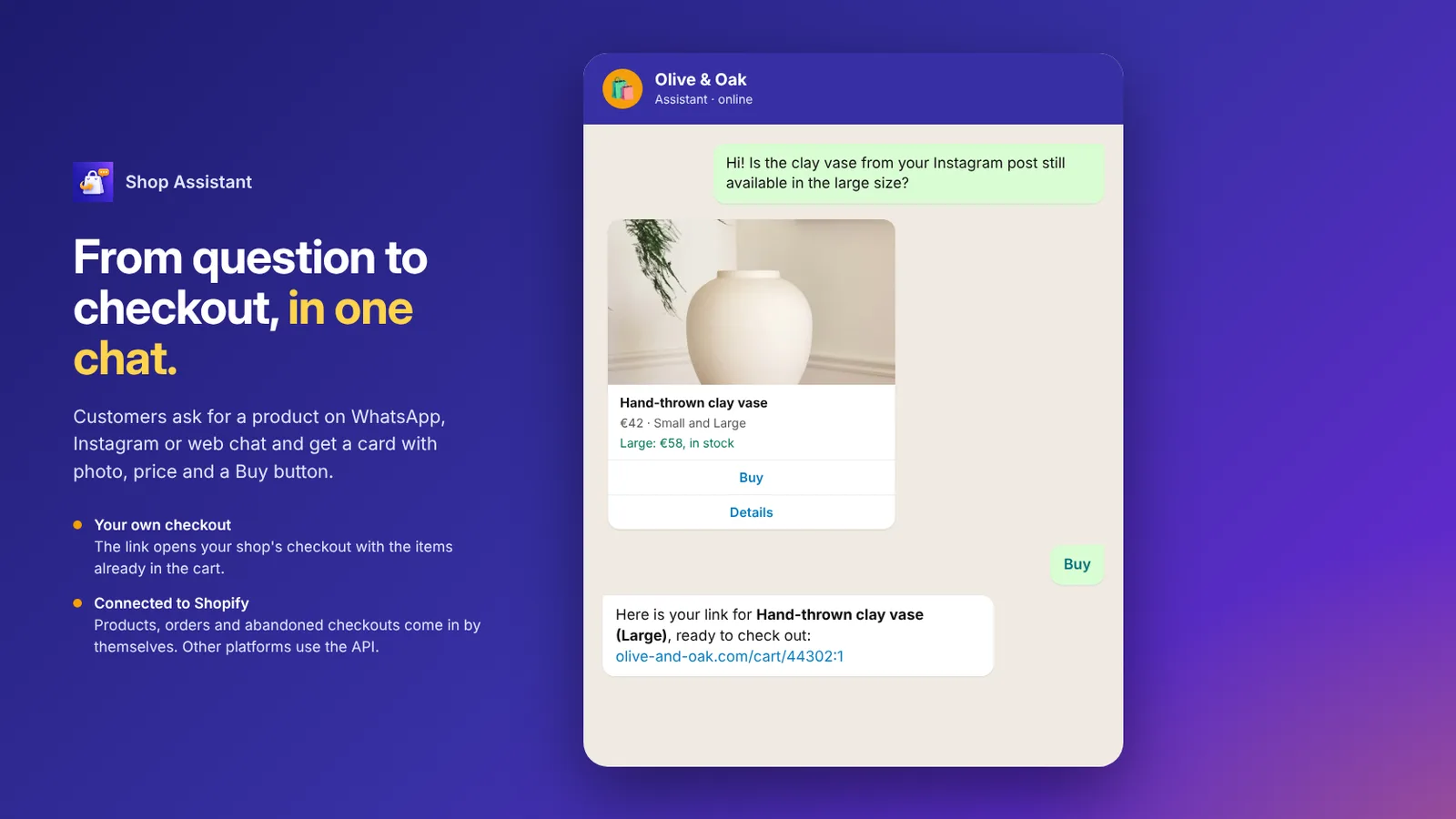 Shop Assistant WhatsApp में प्रोडक्ट कार्ड दिखाता हुआ और कार्ट में आइटम के साथ चेकआउट लिंक भेजता हुआ
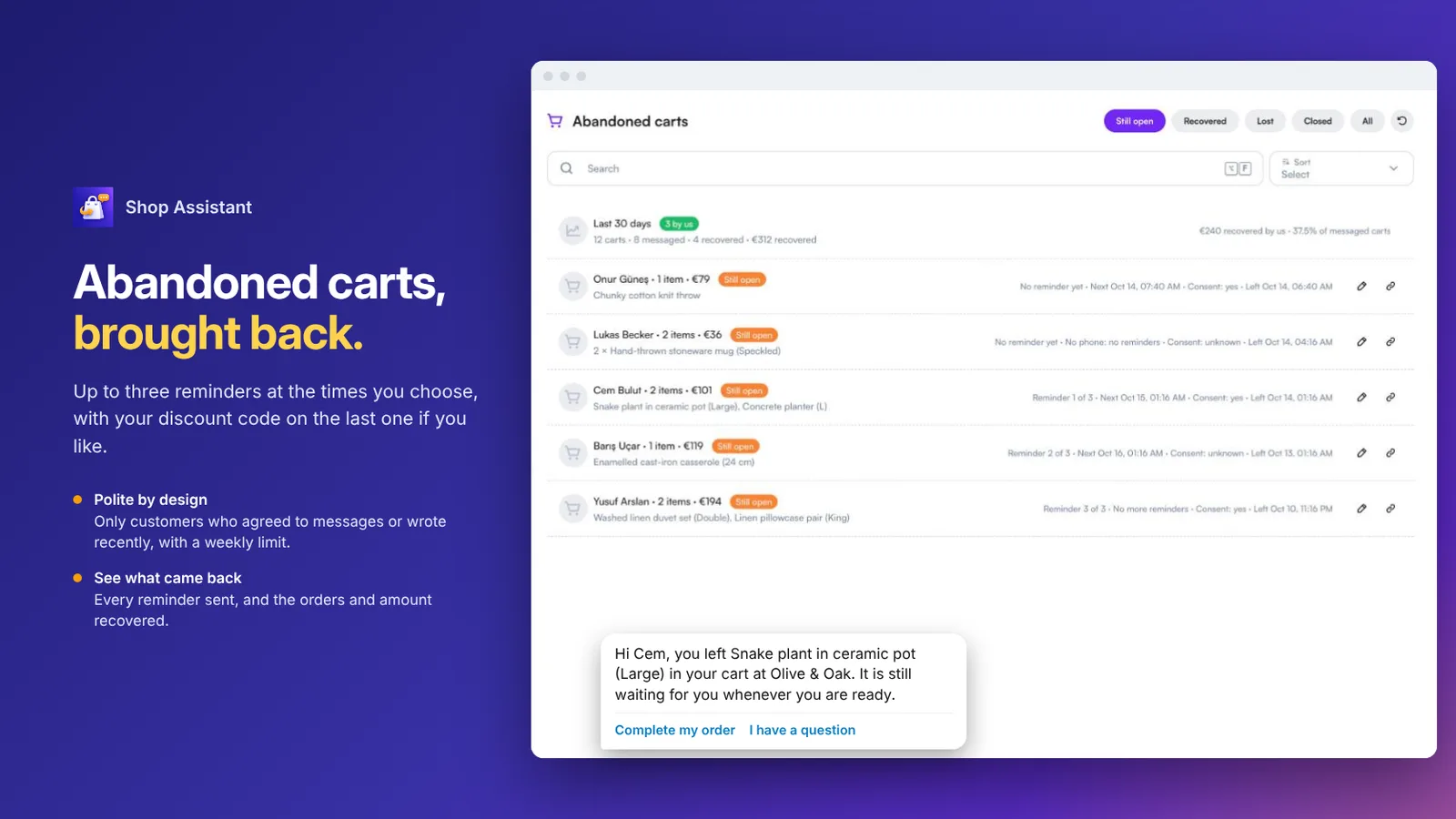 भेजे गए रिमाइंडर के साथ छोड़े गए कार्ट, और ऑर्डर पूरा करें बटन वाला कार्ट रिमाइंडर
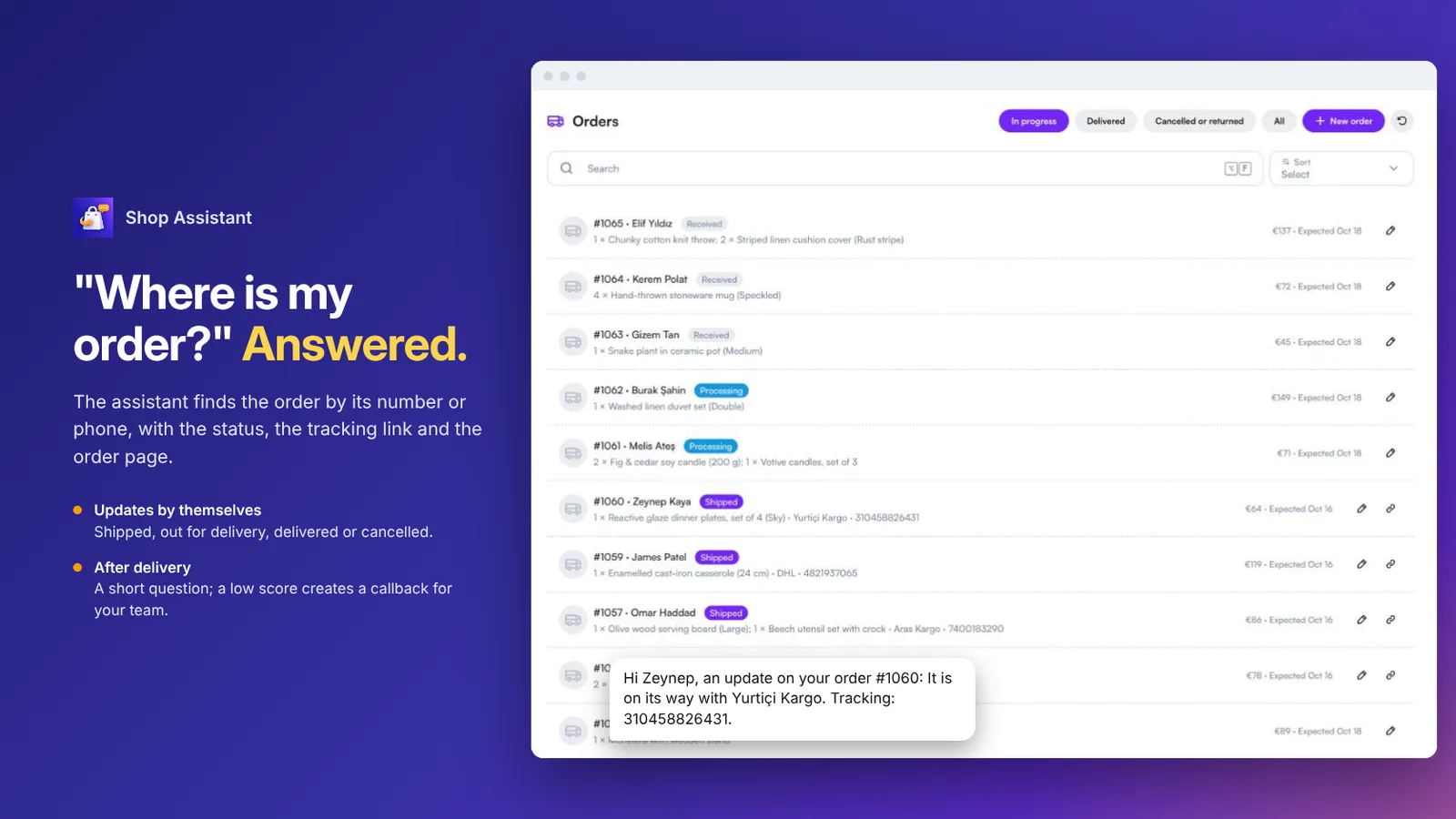 स्टेटस के साथ ऑर्डर की सूची और ग्राहक को भेजा गया शिपिंग अपडेट
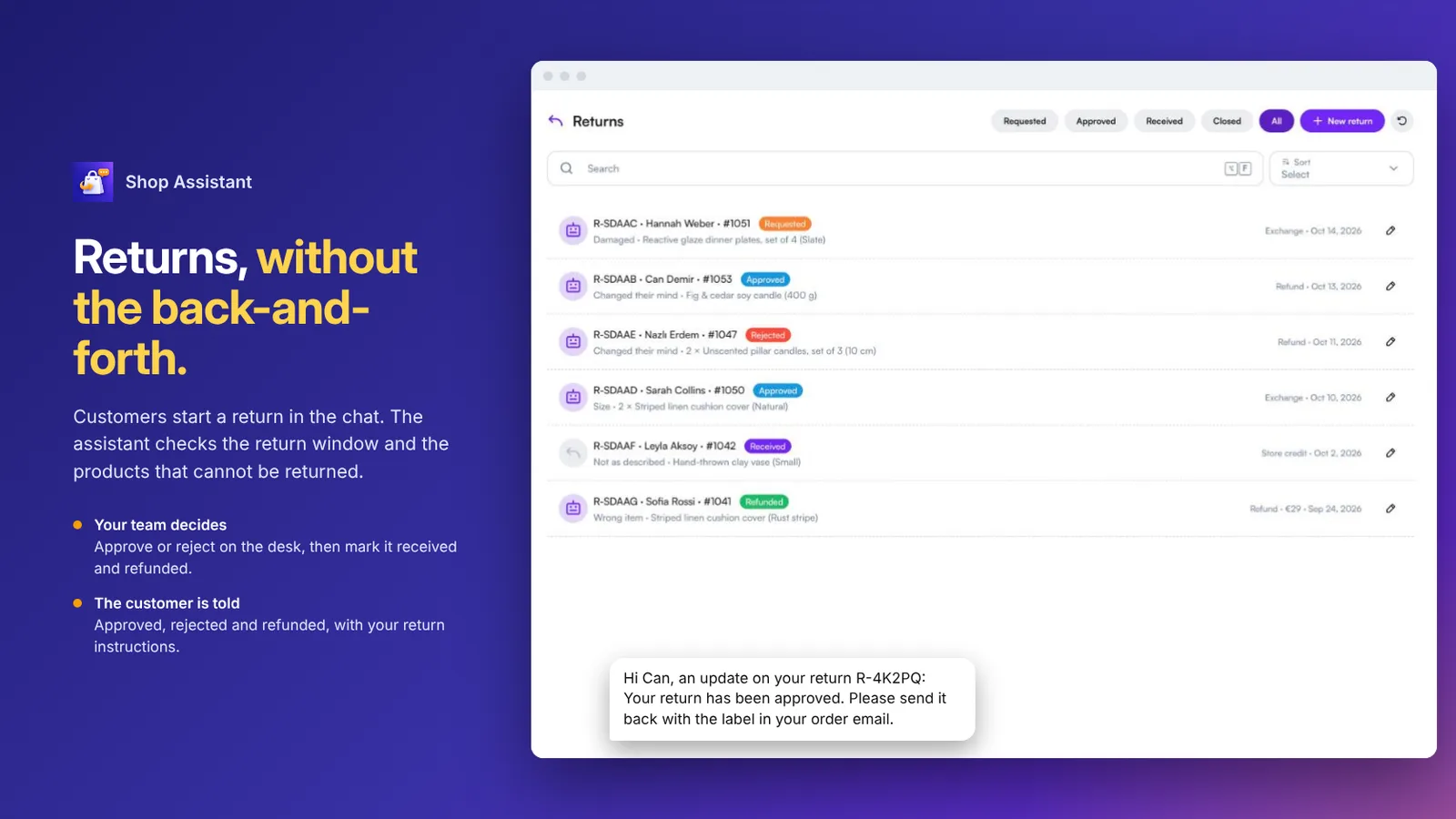 कारण और स्टेटस के साथ रिटर्न रिक्वेस्ट, और ग्राहक को मंज़ूरी का मैसेज
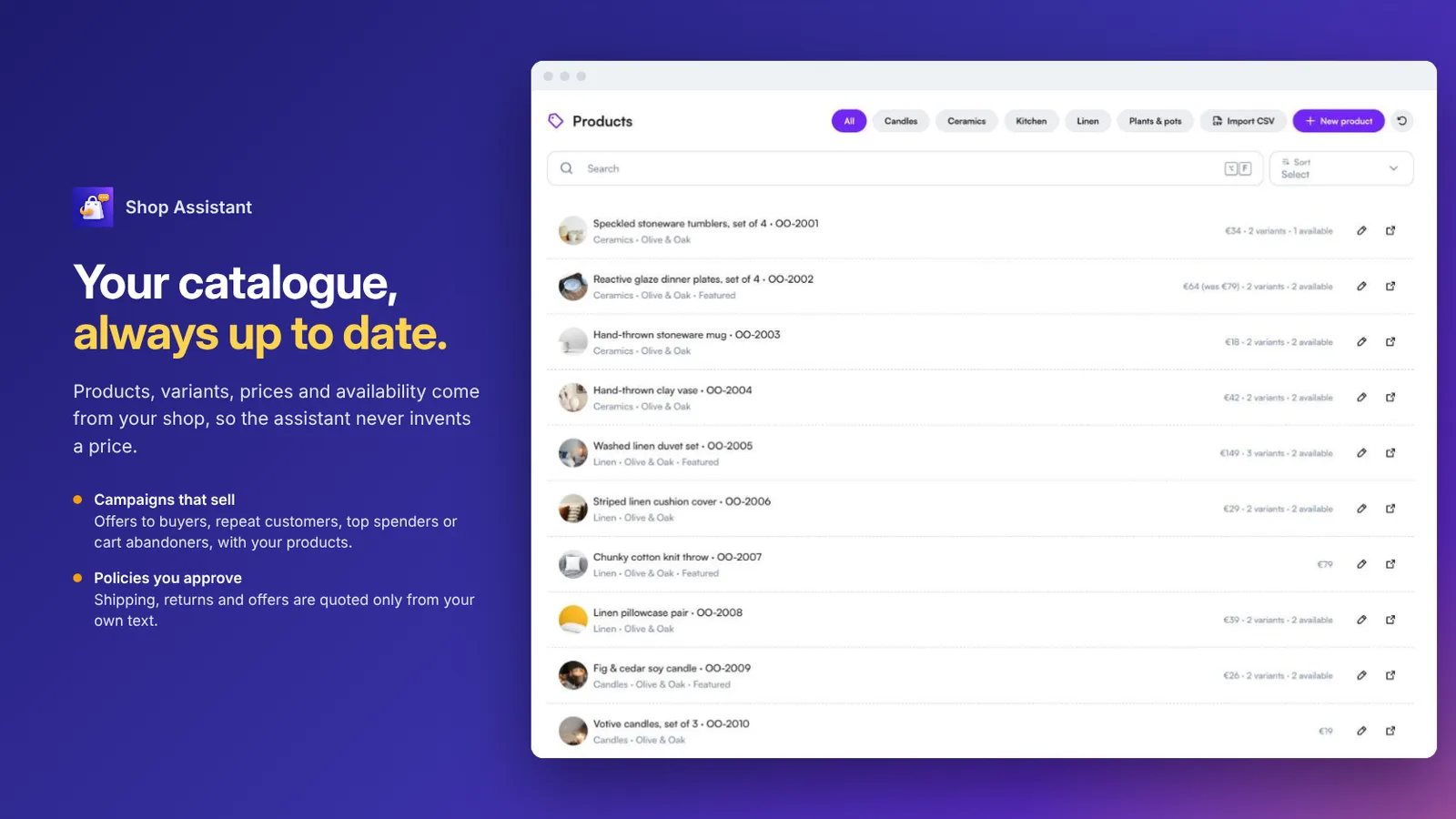 वेरिएंट, कीमत और उपलब्धता के साथ प्रोडक्ट की सूची
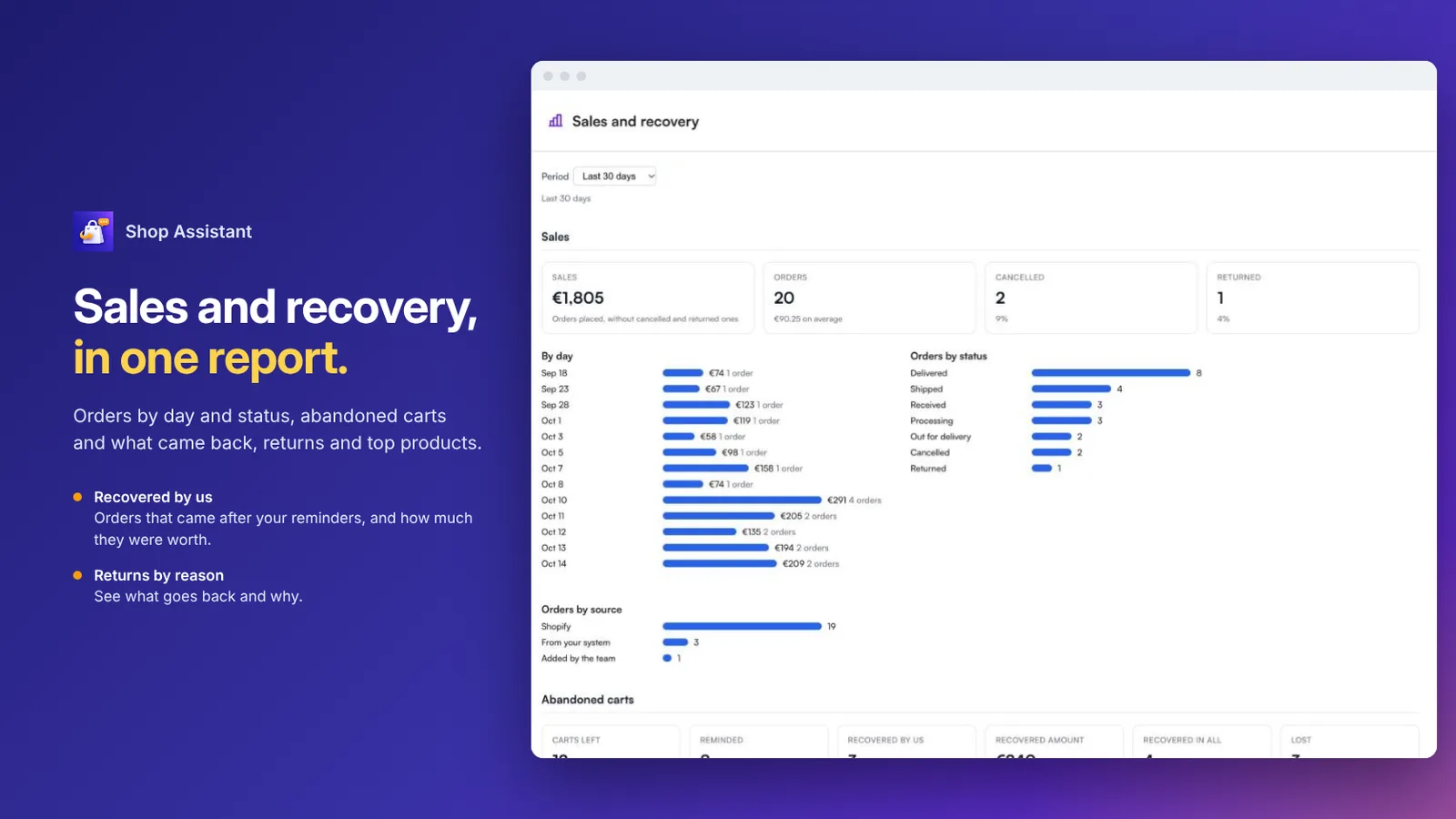 दिन के हिसाब से बिक्री और रिकवरी, ऑर्डर स्टेटस और छोड़े गए कार्ट की रिपोर्ट
अक्सर पूछे जाने वाले सवाल
यह किन शॉप के लिए है?
ऐसी ऑनलाइन शॉप के लिए जो WhatsApp, Instagram और वेब चैट पर ग्राहकों को जवाब देना चाहती हैं, और Shopify या अपने प्लेटफ़ॉर्म से जुड़ी हैं।
चेकआउट कैसे काम करता है?
असिस्टेंट एक लिंक भेजता है जो आपकी शॉप का अपना चेकआउट खोलता है, जिसमें आइटम पहले से कार्ट में होते हैं। ऑर्डर हमेशा की तरह आपकी शॉप में ही बनता है।
यह Shopify से कैसे जुड़ता है?
Admin API access token से, या Shopify Dev Dashboard में बनाए गए ऐप के Client ID और सीक्रेट से। प्रोडक्ट, ऑर्डर और छोड़े गए चेकआउट हर 30 मिनट में अपने आप आ जाते हैं।
छोड़े गए कार्ट के रिमाइंडर किसे मिलते हैं?
सिर्फ़ उन ग्राहकों को जिन्होंने मार्केटिंग मैसेज के लिए सहमति दी है या जिन्होंने हाल ही में आपको लिखा है। आपके चुने समय पर तीन तक रिमाइंडर जाते हैं, और साप्ताहिक सीमा इसे विनम्र बनाए रखती है।
रिटर्न कैसे संभाले जाते हैं?
ग्राहक चैट में रिटर्न शुरू करते हैं और असिस्टेंट रिटर्न की समय-सीमा और न लौटाए जा सकने वाले प्रोडक्ट जाँचता है। आपकी टीम उसे मंज़ूर या अस्वीकार करती है, प्राप्त और रिफ़ंड हुआ चिह्नित करती है, और ग्राहक को हर चरण की जानकारी मिलती है।
क्या मैं अपनी शॉप कनेक्ट करने से पहले इसे आज़मा सकता हूँ?
हाँ। सैंपल डेटा (घर और लाइफ़स्टाइल की एक ऑनलाइन शॉप) से आप पहले सब कुछ आज़मा सकते हैं।