टेम्पलेट संदेश
WhatsApp टेम्पलेट संदेश पहले से स्वीकृत संदेश प्रारूप हैं, जो 24 घंटे की ग्राहक सेवा विंडो के बाहर आउटबाउंड संदेश भेजने के लिए WhatsApp में आवश्यक हैं।
ये टेम्पलेट Meta Business Manager से बनाए जाते हैं और MonoChat के भीतर सूचनाओं, फ़्लो, बल्क मैसेजिंग और AI-संचालित कार्रवाइयों के लिए इस्तेमाल किए जा सकते हैं।
WhatsApp टेम्पलेट संदेश तक पहुँचना
टेम्पलेट संदेश Meta Business Manager में WhatsApp Manager से प्रबंधित किए जाते हैं।
WhatsApp Manager खोलें
आप इस WhatsApp Manager लिंक से सीधे WhatsApp Manager खोल सकते हैं।
या इन चरणों का पालन करें:
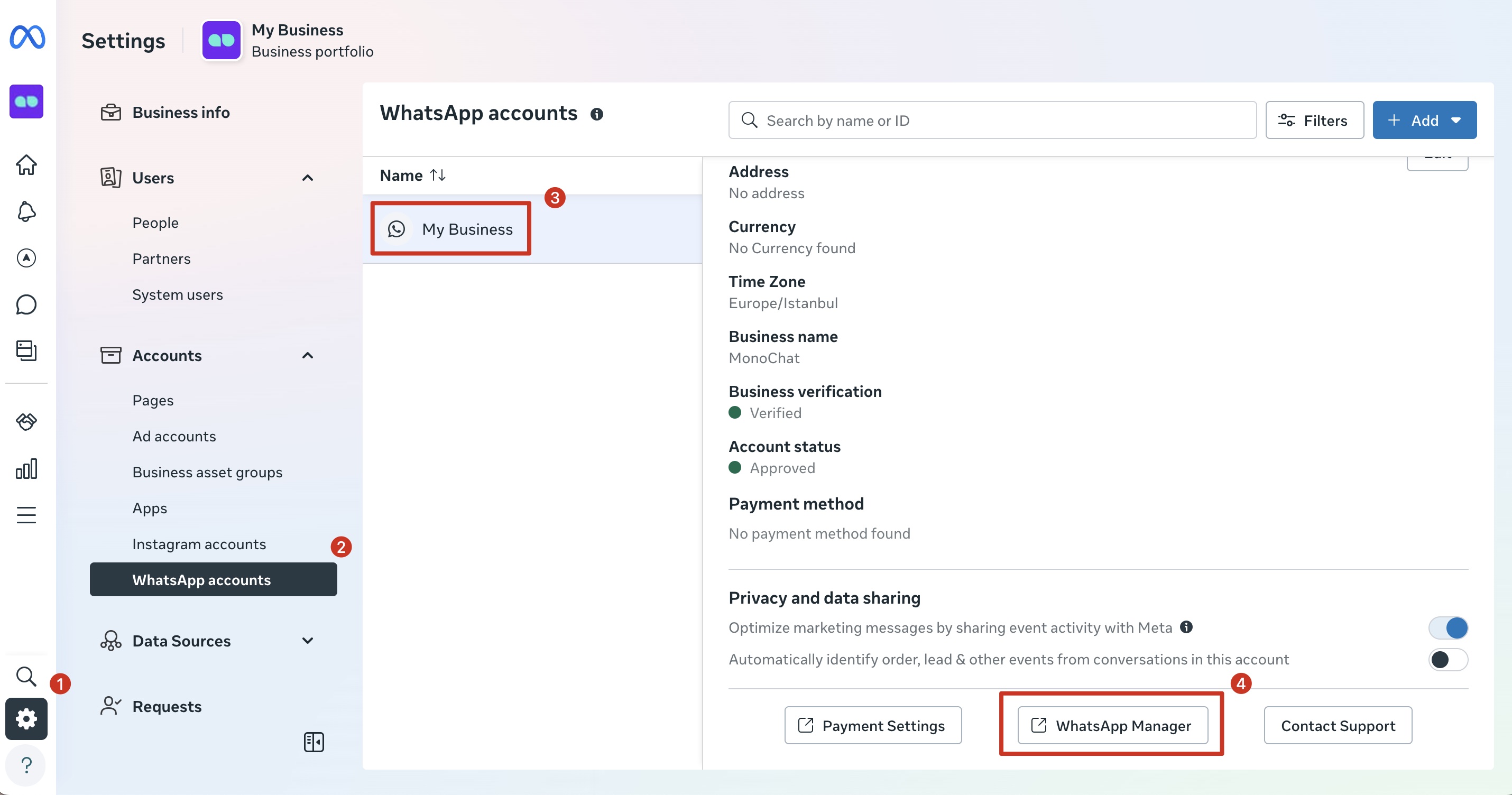
- Meta Business Manager में लॉग इन करें
- Business Settings पर जाएँ
- Accounts → WhatsApp Accounts पर जाएँ
- अपना WhatsApp Business Account चुनें
- WhatsApp Manager पर क्लिक करें
WhatsApp टेम्पलेट संदेश क्या है?
इन तरह के संदेश भेजने के लिए WhatsApp टेम्पलेट संदेश ज़रूरी है:
- 24 घंटे की विंडो के बाहर भेजे गए संदेश
- लेन-देन और सूचना संदेश
- ऑथेंटिकेशन और सत्यापन संदेश (OTP)
- मार्केटिंग और प्रचार संदेश
सभी टेम्पलेट इस्तेमाल से पहले Meta द्वारा समीक्षित और स्वीकृत होने चाहिए।
पूर्वापेक्षाएँ
टेम्पलेट बनाने से पहले, सुनिश्चित करें कि:
- आपके पास Meta Business Manager की पहुँच है
- WhatsApp Business Account (WABA) बनाया और सत्यापित किया जा चुका है
- आपका WhatsApp फ़ोन नंबर सक्रिय और कनेक्टेड है
- आपके पास Admin या WhatsApp Manager अनुमतियाँ हैं
WhatsApp टेम्पलेट संदेश बनाना
चरण 1: Message Templates खोलें
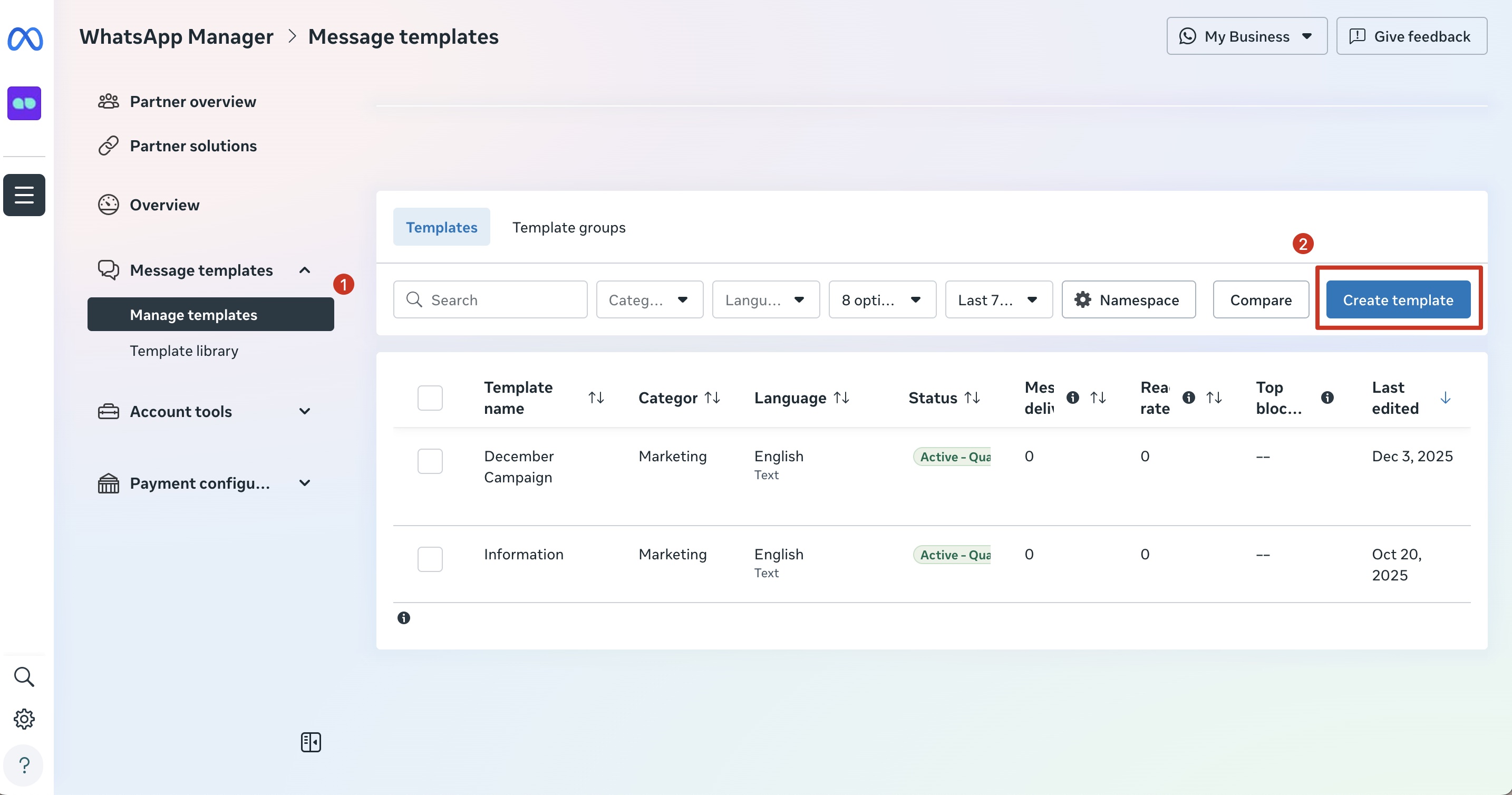
- WhatsApp Manager के अंदर, Message Templates सेक्शन पर जाएँ।
- Manage Templates पर क्लिक करें
- Create Template बटन पर क्लिक करें
चरण 2: टेम्पलेट श्रेणी चुनें
वह श्रेणी चुनें जो आपके संदेश के उद्देश्य से सबसे ज़्यादा मेल खाती हो, फिर जारी रखने के लिए Next पर क्लिक करें।
| श्रेणी | विकल्प | विवरण |
|---|---|---|
| Marketing | Default | ग्राहकों को जोड़ने के लिए मीडिया और अनुकूलित बटन वाले संदेश भेजें |
| Catalog | अपने उत्पाद कैटलॉग को जोड़कर बिक्री बढ़ाएँ | |
| Flows | रुचियाँ, अपॉइंटमेंट अनुरोध जुटाने या सर्वे चलाने के लिए फ़ॉर्म भेजें | |
| Calling permissions request | ग्राहकों से पूछें कि क्या आप उन्हें WhatsApp पर कॉल कर सकते हैं | |
| Utility | Default | किसी मौजूदा ऑर्डर या खाते के बारे में संदेश भेजें |
| Flows | फ़ीडबैक जुटाएँ, रिमाइंडर भेजें या ऑर्डर प्रबंधित करें | |
| Calling permissions request | ग्राहकों से पूछें कि क्या आप उन्हें WhatsApp पर कॉल कर सकते हैं | |
| Authentication | One-time passcode | किसी लेन-देन या लॉगिन को सत्यापित करने के लिए कोड भेजें |
गलत श्रेणी चुनने से टेम्पलेट अस्वीकार हो सकता है।
चरण 3: टेम्पलेट का नाम और भाषा तय करें
टेम्पलेट नाम के नियम
- लोअरकेस में होना चाहिए
- स्पेस की जगह अंडरस्कोर का उपयोग करें
- हर WhatsApp Business Account में अद्वितीय होना चाहिए
उदाहरण: payment_reminder, marketing_campaign आदि।
भाषा
- वह भाषा चुनें जिसमें संदेश भेजा जाएगा
- स्वीकृति के बाद अतिरिक्त भाषाएँ जोड़ी जा सकती हैं
चरण 4: टेम्पलेट की सामग्री बनाएँ
WhatsApp टेम्पलेट संदेश कई सेक्शन से मिलकर बनता है।
हर सेक्शन तय करता है कि संदेश कैसा दिखता और व्यवहार करता है, और डायनामिक डेटा (वेरिएबल) कैसे डाला जाता है।
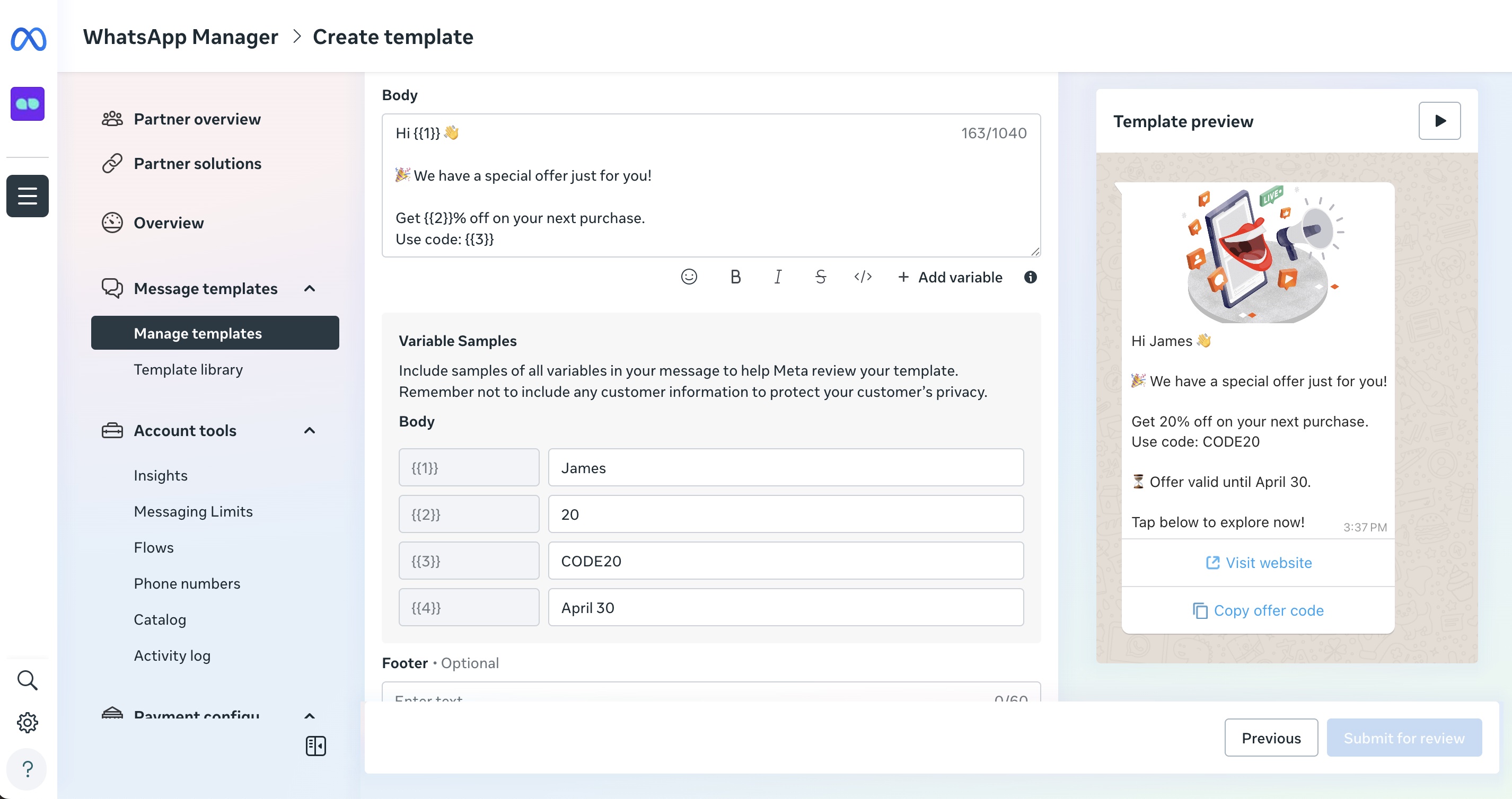
इस चरण में:
हेडर (वैकल्पिक)
हेडर संदेश के ऊपर दिखता है और संदर्भ या दृश्य ज़ोर देता है।
उपलब्ध हेडर प्रकार:
- Text – छोटा शीर्षक (सबसे ज़्यादा इस्तेमाल होने वाला)
- Image – बैनर, उत्पाद की छवि या दृश्य संदर्भ
- Video – छोटे व्याख्यात्मक या प्रचार वीडियो
- Document – इनवॉइस या रसीद जैसी फ़ाइलें
उदाहरण (टेक्स्ट हेडर):
ऑर्डर अपडेट
हेडर छोटे और वर्णनात्मक रखें। ज़्यादातर मामलों में हेडर में वेरिएबल की सलाह नहीं दी जाती।
बॉडी (आवश्यक)
बॉडी में संदेश की मुख्य सामग्री होती है और यह WhatsApp टेम्पलेट का एकमात्र अनिवार्य सेक्शन है।
यहाँ आप संदेश समझाते हैं और वेरिएबल से उसे वैयक्तिकृत करते हैं।
वेरिएबल क्या हैं?
वेरिएबल प्लेसहोल्डर हैं जिन्हें संदेश भेजे जाते समय असली मानों से बदल दिया जाता है
(जैसे नाम, ऑर्डर नंबर, तारीख, राशि)।
इससे आप संदेश को दोबारा लिखे बिना एक ही टेम्पलेट को अलग-अलग उपयोगकर्ताओं के लिए इस्तेमाल कर सकते हैं।
वेरिएबल के प्रारूप
WhatsApp दो वेरिएबल प्रारूप समर्थित करता है।
सही प्रारूप टेम्पलेट के प्रकार और Meta की अपेक्षा पर निर्भर करता है।
1. क्रमांकित वेरिएबल (क्लासिक)
ज़्यादातर मानक टेम्पलेट में इस्तेमाल होते हैं।
प्रारूप:
{{1}}, {{2}}, {{3}}, ...
नियम:
- संख्यात्मक होना चाहिए
{{1}}से शुरू होना चाहिए और क्रमिक होना चाहिए- मान स्थिति के अनुसार मैप होते हैं
- कम से कम एक अक्षर होना चाहिए
- किसी स्ट्रिंग में अकेला शुरू या खत्म नहीं हो सकता
- संदेश की लंबाई के अनुपात में बहुत ज़्यादा वेरिएबल नहीं हो सकते।
टेम्पलेट बॉडी का उदाहरण:
नमस्ते
{{1}},आपका ऑर्डर
{{2}}{{3}}को डिलीवर हो गया है।
मान मैपिंग का उदाहरण:
| वेरिएबल | मान |
|---|---|
{{1}} | ग्राहक का नाम |
{{2}} | ऑर्डर ID |
{{3}} | डिलीवरी की तारीख |
2. नामित वेरिएबल (कुछ टेम्पलेट में आवश्यक)
कुछ टेम्पलेट प्रकारों (जैसे Flows, Catalog, या जब Meta वेरिएबल के लिए Name फ़ील्ड दिखाता है) में नामित वेरिएबल ज़रूरी होते हैं।
अगर आपको यह त्रुटि दिखे:
Variable parameters must be lowercase characters, underscores and numbers with two sets of curly brackets
तो आपको नामित वेरिएबल इस्तेमाल करने होंगे।
नामित वेरिएबल के नियम:
- लोअरकेस में होना चाहिए
- अंडरस्कोर (
_) शामिल हो सकते हैं - संख्याएँ शामिल हो सकती हैं
- कोई स्पेस या विशेष वर्ण नहीं
- दोहरे कर्ली ब्रैकेट में लिपटा होना चाहिए
- कम से कम एक अक्षर होना चाहिए
- किसी स्ट्रिंग में अकेला शुरू या खत्म नहीं हो सकता
- संदेश की लंबाई के अनुपात में बहुत ज़्यादा वेरिएबल नहीं हो सकते।
मान्य उदाहरण:
{{customer_name}}
{{order_id}}
{{delivery_date}}
{{amount_1}}
अमान्य उदाहरण:
{{CustomerName}} अपरकेस
{{order-id}} हाइफ़न
{{order id}} स्पेस
{{1}} केवल संख्या
नामित वेरिएबल का उदाहरण:
टेम्पलेट बॉडी:
नमस्ते
{{customer_name}},आपका ऑर्डर
{{order_id}}{{delivery_date}}को डिलीवर हो गया है।
मान मैपिंग का उदाहरण:
| वेरिएबल का नाम | मान |
|---|---|
customer_name | John |
order_id | #45821 |
delivery_date | 10 मार्च |
वेरिएबल के महत्वपूर्ण नियम
- एक ही टेम्पलेट में आप क्रमांकित और नामित वेरिएबल को मिला नहीं सकते
- स्वीकृति के बाद वेरिएबल का प्रारूप बदला नहीं जा सकता
- वेरिएबल के नाम बदलने के लिए दोबारा स्वीकृति चाहिए
- वेरिएबल का उपयोग चुने गए टेम्पलेट प्रकार से मेल खाना चाहिए
फ़ुटर (वैकल्पिक)
फ़ुटर संदेश के नीचे दिखता है और आमतौर पर ब्रांडिंग या संदर्भ के लिए इस्तेमाल होता है।
उदाहरण:
MonoChat सूचनाएँ
फ़ुटर में वेरिएबल या लिंक नहीं हो सकते।
चरण 5: बटन जोड़ें (वैकल्पिक)
बटन उपयोगकर्ताओं को उत्तर टाइप किए बिना संदेश से सीधे कार्रवाई करने देते हैं।
ये एंगेजमेंट बढ़ाते हैं और उपयोगकर्ताओं को इच्छित अगले चरण की ओर ले जाते हैं।
Quick Reply (कस्टम / पहले से कॉन्फ़िगर उत्तर)
Quick Reply बटन चैट में एक पहले से कॉन्फ़िगर किया हुआ उत्तर वापस भेजते हैं।
इनका सबसे अच्छा उपयोग पुष्टि या सरल विकल्पों के लिए है, जहाँ उपयोगकर्ता बातचीत के भीतर ही रहता है।
फ़ील्ड:
| फ़ील्ड | विवरण |
|---|---|
| Type | Quick Reply |
| Button Text | बटन पर दिखने वाला टेक्स्ट |
| Response Type | पहले से कॉन्फ़िगर किया हुआ उत्तर |
| Character Limit | अधिकतम 25 अक्षर |
नियम:
- बटन का टेक्स्ट संदेश के रूप में भेजा जाता है
- कोई लिंक या बाहरी कार्रवाई नहीं
- ऑटोमेशन और फ़्लो के लिए आदर्श
उदाहरण:
- पुष्टि करें
- हाँ
- नहीं
- दोबारा शेड्यूल करें
Quick Reply बटन तब इस्तेमाल करें जब अगला चरण इस पर निर्भर हो कि उपयोगकर्ता क्या उत्तर देता है, किसी बाहरी कार्रवाई पर नहीं।
Call To Action बटन
Call To Action बटन बाहरी कार्रवाइयाँ या WhatsApp सुविधाएँ ट्रिगर करते हैं।
वेबसाइट पर जाएँ
उपयोगकर्ता को किसी वेब पेज पर भेजता है।
फ़ील्ड:
| फ़ील्ड | विवरण |
|---|---|
| Type of Action | Visit website |
| Button Text | बटन का लेबल (अधिकतम 25 अक्षर) |
| URL Type | Static या Dynamic |
| Website URL | लक्ष्य URL (अधिकतम 2000 अक्षर) |
उदाहरण:
- बटन टेक्स्ट:
Track Order - URL:
https://www.example.com
WhatsApp पर कॉल करें
व्यवसाय के साथ WhatsApp वॉइस कॉल शुरू करता है।
फ़ील्ड:
| फ़ील्ड | विवरण |
|---|---|
| Type of Action | Call on WhatsApp |
| Button Text | बटन का लेबल |
| Active for | कॉल अनुमति की अवधि (जैसे 7 दिन) |
कॉलिंग WhatsApp Manager में या Phone Number Settings API से चालू होनी चाहिए।
फ़ोन नंबर पर कॉल करें
डिवाइस का फ़ोन डायलर खोलता है।
फ़ील्ड:
| फ़ील्ड | विवरण |
|---|---|
| Type of Action | Call phone number |
| Button Text | बटन का लेबल |
| Country | देश कोड |
| Phone Number | वैध फ़ोन नंबर (आवश्यक) |
टेम्पलेट सबमिट करने के लिए वैध फ़ोन नंबर आवश्यक है।
फ़्लो पूरा करें
संदेश से सीधे WhatsApp Flow लॉन्च करता है।
फ़ील्ड:
| फ़ील्ड | विवरण |
|---|---|
| Type of Action | Complete Flow |
| Button Icon | बटन का प्रतीक |
| Button Text | बटन का लेबल |
| Flow | नया बनाएँ या मौजूदा चुनें |
आम उपयोग के मामले:
- फ़ॉर्म
- अपॉइंटमेंट बुकिंग
- सर्वे
- फ़ीडबैक संग्रह
ऑफ़र कोड कॉपी करें
उपयोगकर्ताओं को प्रचार या छूट का कोड कॉपी करने देता है।
फ़ील्ड:
| फ़ील्ड | विवरण |
|---|---|
| Type of Action | Copy offer code |
| Button Text | बटन का लेबल |
| Offer Code | कॉपी किया जाने वाला कोड |
उदाहरण:
- बटन टेक्स्ट:
Copy Code - ऑफ़र कोड:
SUMMER25
बटन की कार्रवाइयाँ संदेश की सामग्री से सीधे मेल खानी चाहिए।
भ्रामक या असंबंधित बटन से टेम्पलेट अस्वीकार हो सकता है।
- प्रति टेम्पलेट अधिकतम 10 बटन (श्रेणी पर निर्भर)
- बटन टेक्स्ट अधिकतम 25 अक्षर
- CTA बटन संदेश के उद्देश्य से मेल खाने चाहिए
- भ्रामक बटन से टेम्पलेट अस्वीकार हो सकता है
बटन संदेश की सामग्री से प्रासंगिक होने चाहिए।
गलत या भ्रामक कार्रवाइयों से Meta द्वारा अस्वीकृति हो सकती है।
सबमिशन से पहले अंतिम जाँच
Next पर क्लिक करने से पहले, सुनिश्चित करें कि:
- वेरिएबल सही प्रारूप (क्रमांकित या नामित) का पालन करते हैं
- टेम्पलेट की श्रेणी सामग्री से मेल खाती है
- बटन प्रासंगिक हैं और स्पष्ट रूप से लेबल किए गए हैं
- संदेश WhatsApp नीतियों का पालन करता है
समीक्षा के लिए टेम्पलेट सबमिट करना
- सभी फ़ील्ड ध्यान से जाँचें
- Submit पर क्लिक करें
- टेम्पलेट की स्थिति In Review में बदल जाएगी
समीक्षा की स्थितियाँ
- In Review – टेम्पलेट अभी समीक्षा चरण में है
- Approved – टेम्पलेट इस्तेमाल किया जा सकता है
- Rejected – बदलाव और दोबारा सबमिशन ज़रूरी है
समीक्षा प्रक्रिया में आमतौर पर कुछ मिनट से लेकर 24 घंटे तक लगते हैं।
अस्वीकृति के आम कारण
- Utility टेम्पलेट में प्रचार वाली भाषा
- श्रेणी का गलत चयन
- अस्पष्ट या भ्रामक वेरिएबल
- व्याकरण या वर्तनी की गलतियाँ
- बटन की कार्रवाइयाँ संदेश की सामग्री से मेल नहीं खातीं
MonoChat में स्वीकृत टेम्पलेट इस्तेमाल करना
जब कोई टेम्पलेट Meta द्वारा स्वीकृत हो जाता है:
- वह MonoChat के भीतर उपलब्ध हो जाता है
- उसे इनमें इस्तेमाल किया जा सकता है:
- फ़्लो
- बल्क मैसेजिंग
- स्वचालित सूचनाएँ
- AI-संचालित कार्रवाइयाँ
Meta में परिभाषित वेरिएबल को भेजने से पहले MonoChat के भीतर सही ढंग से मैप किया जाना चाहिए।
बल्क मैसेजिंग के लिए टेम्पलेट संदेश इस्तेमाल करने के बारे में अधिक जानकारी के लिए, हमारा ब्रॉडकास्ट पेज पेज देखें।
आगामी सुविधा: MonoChat से टेम्पलेट प्रबंधन
जल्द आ रहा है
MonoChat जल्द ही आपको यह करने देगा:
- WhatsApp टेम्पलेट सीधे MonoChat से बनाना
- उन्हें Meta की स्वीकृति के लिए सबमिट करना
- स्वीकृति की स्थिति एक ही जगह ट्रैक करना
इस सुविधा के जारी होने तक, सभी टेम्पलेट Meta WhatsApp Manager से बनाए और स्वीकृत किए जाने चाहिए।
सर्वोत्तम अभ्यास
- अलग-अलग परिदृश्यों के लिए अलग टेम्पलेट बनाएँ
- संदेश छोटे और समझने में आसान रखें
- नामकरण की एकसमान परंपराएँ इस्तेमाल करें
- अनावश्यक वेरिएबल से बचें
- प्रोडक्शन में इस्तेमाल से पहले हमेशा टेम्पलेट टेस्ट करें
नोट
- टेम्पलेट की स्वीकृति पूरी तरह Meta प्रबंधित करता है
- सामग्री में किसी भी बदलाव के लिए दोबारा स्वीकृति चाहिए
- MonoChat WhatsApp या Meta की नीतियों को दरकिनार नहीं करता