Citizen Services Assistant

नगरपालिकाओं और सार्वजनिक संस्थानों के लिए AI सर्विस डेस्क, जो फ़ोटो और लोकेशन के साथ नागरिकों के अनुरोध लेता है, समाधान के समय के साथ उन्हें विभागों तक पहुँचाता है, नागरिकों को अपडेट देता रहता है, ऑफ़िस अपॉइंटमेंट बुक करता है और कार्यक्रम, घोषणाएँ व सर्वेक्षण चलाता है।
अवलोकन
Citizen Services Assistant, WhatsApp, Instagram और वेब चैट पर नगरपालिका या सार्वजनिक संस्थान का सर्विस डेस्क है। यह चौबीसों घंटे काम करता है और वॉइस मैसेज सहित नागरिकों को उनकी अपनी भाषा में जवाब देता है।
आप संस्थान का प्रकार (नगरपालिका या सार्वजनिक संस्थान) एक बार चुनते हैं, और श्रेणियाँ, विषय और शब्दावली उसी के अनुसार बदल जाती हैं।
सेवा से जुड़े सवालों के जवाब आपकी स्वीकृत सर्विस गाइड से दिए जाते हैं। आपातकालीन स्थितियों को कभी अनुरोध में नहीं बदला जाता: इसके बजाय असिस्टेंट आपके आपातकालीन निर्देश देता है। जब भी किसी व्यक्ति की ज़रूरत हो, वह आपकी टीम को सौंप देता है।
मुख्य बातें
- हर अनुरोध, अंत तक ट्रैक। कोई नागरिक टूटी स्ट्रीट लाइट, सड़क के गड्ढे या ओवरफ़्लो होते कूड़ेदान की शिकायत करता है। असिस्टेंट श्रेणी चुनता है, ज़रूरत होने पर फ़ोटो और लोकेशन पिन माँगता है, और एक संदर्भ संख्या देता है।
- कुछ भी ज़्यादा देर नहीं अटकता। हर श्रेणी अपने विभाग या व्यक्ति के पास, अपने समाधान के समय के साथ जाती है। समय सीमा पार कर चुके अनुरोध चिह्नित होते हैं और सुपरवाइज़रों को बताया जाता है।
- नागरिकों को जवाब मिलता है। काम के निर्धारित होने, प्रगति में होने, हल होने या अस्वीकार होने पर नागरिक को आपके नोट के साथ सूचित किया जाता है, और अंत में रेटिंग माँगी जाती है। कम रेटिंग आपकी टीम के लिए कॉलबैक बना देती है।
इंस्टॉल और सेट अप करें
- सेटिंग › MonoStore › ऐप से Citizen Services Assistant इंस्टॉल करें, या इंस्टॉल लिंक app.monochat.ai/apps/8xKwyysbJPELmwTXs खोलें। अगर आपका MonoChat खाता नहीं है, तो यह लिंक पहले साइन अप करवाता है और फिर आपके लिए ऐप इंस्टॉल कर देता है।
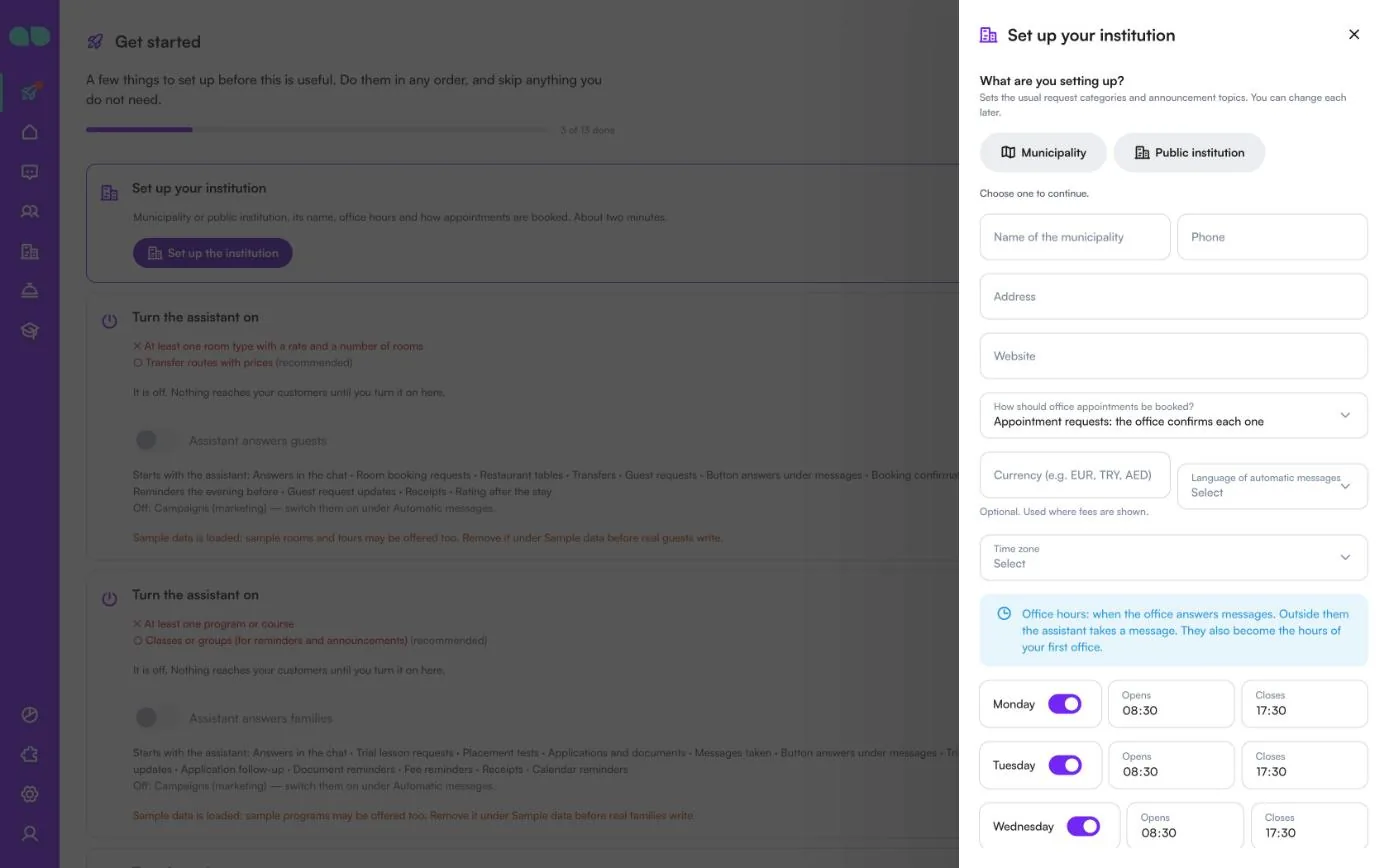
- अपने MonoChat होम पेज पर शुरू करें टैब खोलें और Set up your institution (अपना संस्थान सेट अप करें) चुनें, फिर Set up the institution (संस्थान सेट अप करें)। फ़ॉर्म में पूछा जाता है What are you setting up? (आप क्या सेट अप कर रहे हैं?) (Municipality (नगरपालिका) या Public institution (सार्वजनिक संस्थान); इससे अनुरोधों की सामान्य श्रेणियाँ और घोषणाओं के विषय तय होते हैं), नाम, फ़ोन, पता, वेबसाइट, How should office appointments be booked? (ऑफ़िस अपॉइंटमेंट कैसे बुक हों?) (ऑफ़िस हर अनुरोध कन्फ़र्म करता है, या जगह होने पर असिस्टेंट तुरंत बुक करता है), मुद्रा, ऑटोमैटिक मैसेज की भाषा, टाइम ज़ोन और हर दिन के लिए आपके ऑफ़िस के घंटे। अगर आप हर स्क्रीन को उदाहरण रिकॉर्ड से भरा देखना चाहते हैं, तो Also load sample data so I can see it full (सैंपल डेटा भी लोड करें ताकि मैं इसे भरा हुआ देख सकूँ) पर टिक करें। Save and continue (सहेजें और जारी रखें) पर क्लिक करें।
- बाएँ मेन्यू में ऐप खोलें (नगरपालिका के लिए City (शहर), सार्वजनिक संस्थान के लिए Office (ऑफ़िस))। अपनी Categories (श्रेणियाँ) और Districts (ज़िले) जाँचें, अपने Offices (ऑफ़िस) और Services (सेवाएँ) जोड़ें, और अपनी Service guide (सर्विस गाइड) पेस्ट करें। Requests and SLA (अनुरोध और SLA), Appointments and events (अपॉइंटमेंट और कार्यक्रम), Automatic messages (ऑटोमैटिक मैसेज), How it talks (यह कैसे बात करता है) और Handover (हैंडओवर) भी देख लें।
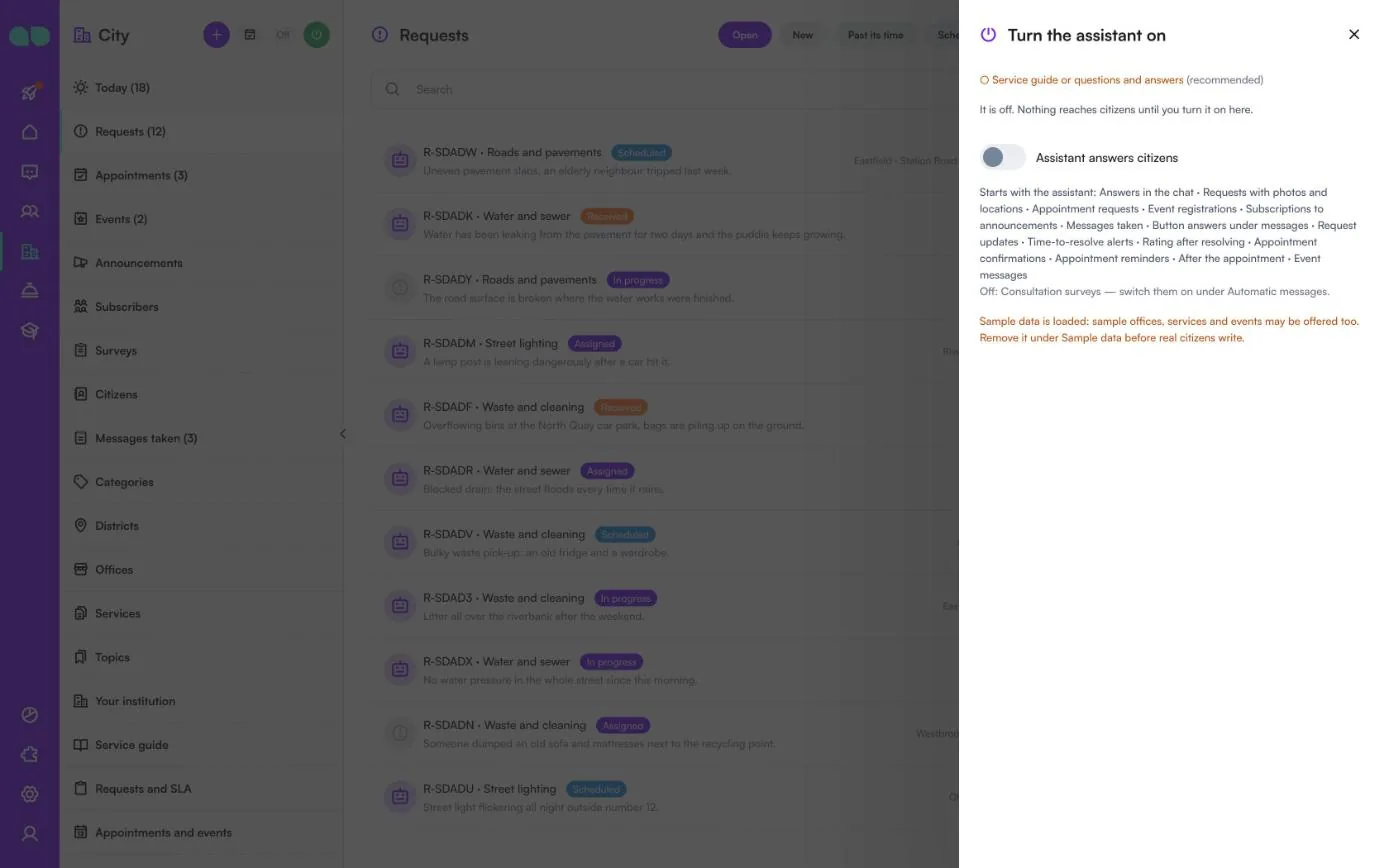
- ऐप के हेडर में हरे पावर बटन (Turn on, चालू करें) पर क्लिक करें। Turn the assistant on (असिस्टेंट चालू करें) ड्रॉअर बताता है कि अभी क्या बाकी है और क्या शुरू होगा; Assistant answers citizens (असिस्टेंट नागरिकों को जवाब देता है) चालू करें और पुष्टि करें। शीर्षक के पास का बैज Off से On में बदल जाता है। पावर बटन सिर्फ़ वही व्यक्ति देखता है जो वर्कस्पेस में ऑटोमेशन प्रबंधित कर सकता है, और वही असिस्टेंट को चालू या बंद कर सकता है।
- शुरू करें टैब पर Try it on your own phone (अपने फ़ोन पर आज़माएँ) चुनें और नागरिक की तरह अपने ही नंबर पर मैसेज भेजें: फ़ोटो और अपनी लोकेशन के साथ कोई समस्या बताएँ, पूछें कि किसी सेवा के लिए क्या चाहिए, या अपॉइंटमेंट बुक करें।
- शांत घंटों में, या जिसने रुकने को कहा है उसे, कुछ नहीं भेजा जाता।
- यह ऐप सार्वजनिक सेवाओं के लिए है। यह राजनीतिक दलों, उम्मीदवारों या चुनाव प्रचार के लिए नहीं है, जिसकी WhatsApp अनुमति नहीं देता।
स्क्रीन दर स्क्रीन
ऐप बाएँ मेन्यू में City (शहर) के अंतर्गत है (अगर आपने सार्वजनिक संस्थान चुना है तो Office (ऑफ़िस))। नीचे के स्क्रीनशॉट सैंपल डेटा दिखाते हैं: पाँच ज़िलों वाली Riverside Municipality नाम की एक नगरपालिका।
शुरू करें और सेटअप फ़ॉर्म
शुरू करें टैब पर Set up your institution (अपना संस्थान सेट अप करें) कार्ड सेटअप फ़ॉर्म खोलता है। आगे बढ़ने के लिए Municipality (नगरपालिका) (स्ट्रीट लाइटिंग, सड़कें, कचरा, पानी, पार्क, ज़िलों के साथ) या Public institution (सार्वजनिक संस्थान) (सर्विस डेस्क पर शिकायतें, जानकारी और दस्तावेज़ के अनुरोध) चुनें; इसके बाद नाम वाले फ़ील्ड में Name of the municipality (नगरपालिका का नाम) या Name of the institution (संस्थान का नाम) लिखा होता है।
| फ़ील्ड | यह क्या करता है |
|---|---|
| Name (नाम), Phone (फ़ोन), Address (पता), Website (वेबसाइट) | असिस्टेंट नागरिकों को आपके बारे में क्या बताता है। नाम ज़रूरी है। |
| How should office appointments be booked? (ऑफ़िस अपॉइंटमेंट कैसे बुक हों?) | Appointment requests: the office confirms each one (अपॉइंटमेंट अनुरोध: ऑफ़िस हर एक को कन्फ़र्म करता है), या Instant: the assistant books at once while there is room (तुरंत: जगह होने पर असिस्टेंट तुरंत बुक करता है)। |
| Currency (e.g. EUR, TRY, AED) (मुद्रा) | वैकल्पिक। जहाँ शुल्क दिखाए जाते हैं वहाँ इस्तेमाल होती है। |
| Language of automatic messages (ऑटोमैटिक मैसेज की भाषा) | WhatsApp टेम्पलेट और ऑटोमैटिक मैसेज की भाषा। |
| Time zone (टाइम ज़ोन) | वह ज़ोन जिसमें आपके घंटे पढ़े जाते हैं। |
| हर दिन के ऑफ़िस के घंटे | हर दिन के लिए एक स्विच और Opens (खुलता है)/Closes (बंद होता है)। इन घंटों के बाहर असिस्टेंट संदेश नोट कर लेता है। यही आपके पहले ऑफ़िस के घंटे भी बन जाते हैं। |
| Also load sample data so I can see it full (सैंपल डेटा भी लोड करें ताकि मैं इसे भरा हुआ देख सकूँ) | हर स्क्रीन को उदाहरण रिकॉर्ड से भर देता है। |
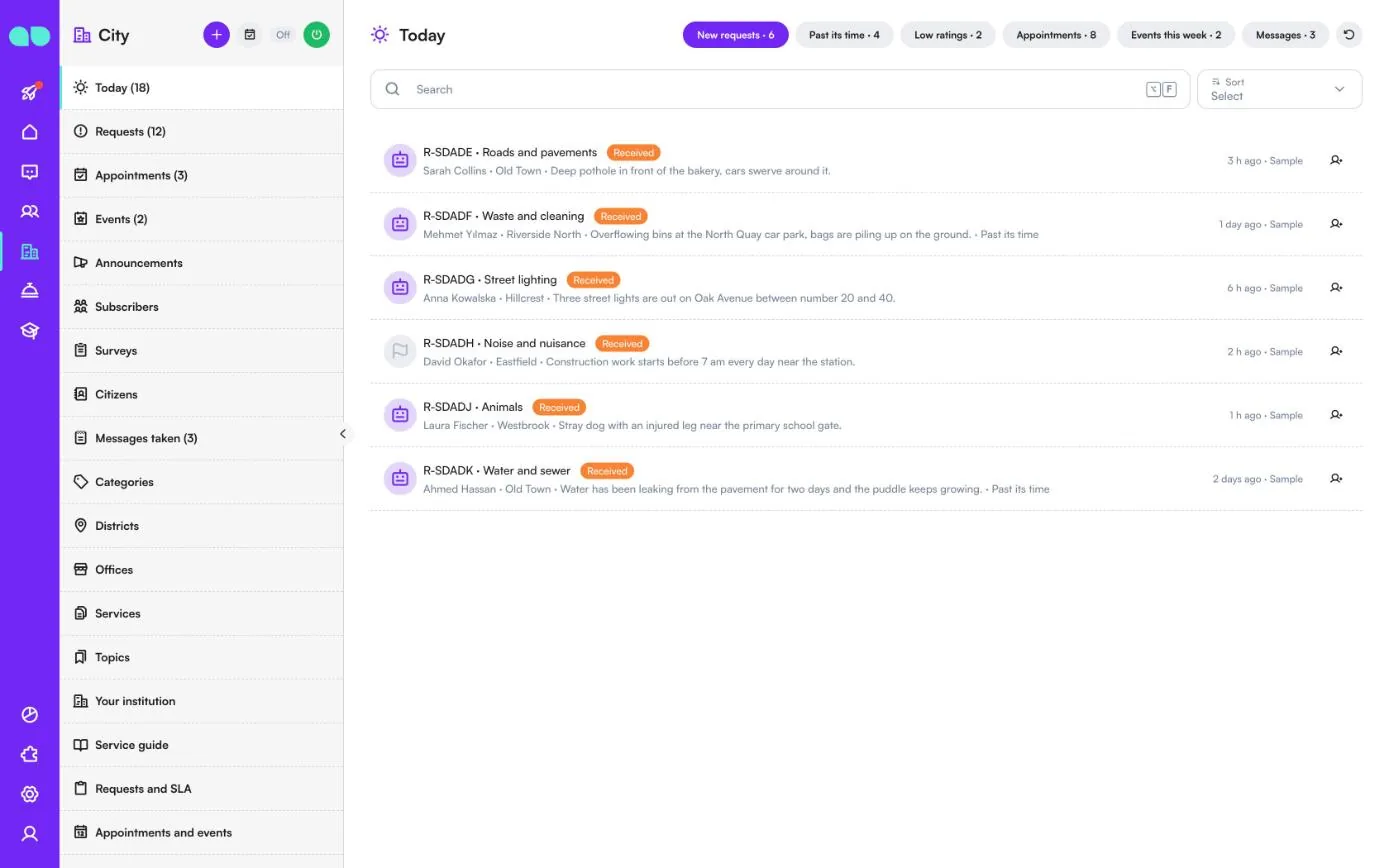
आज
Today (आज) वह सब इकट्ठा करता है जिस पर अभी ध्यान देना है। ऊपर के चिप New requests (नए अनुरोध), Past its time (समय सीमा पार), Low ratings (कम रेटिंग), Appointments (अपॉइंटमेंट), Events this week (इस हफ़्ते के कार्यक्रम) और Messages (संदेश) के बीच बदलते हैं, हर एक अपनी गिनती के साथ। अनुरोध की पंक्ति में उसका संदर्भ (जैसे R-SDADE), श्रेणी, स्थिति, नागरिक, ज़िला और क्या हुआ, यह दिखता है, और देर होने पर Past its time। पंक्ति के अंत का बटन अनुरोध सौंपता है; अपॉइंटमेंट भी यहीं से कन्फ़र्म या अस्वीकार किए जा सकते हैं।
ऐप के हेडर में नए अनुरोध के लिए + बटन, नए अपॉइंटमेंट के लिए कैलेंडर बटन, Off/On बैज और पावर बटन है।
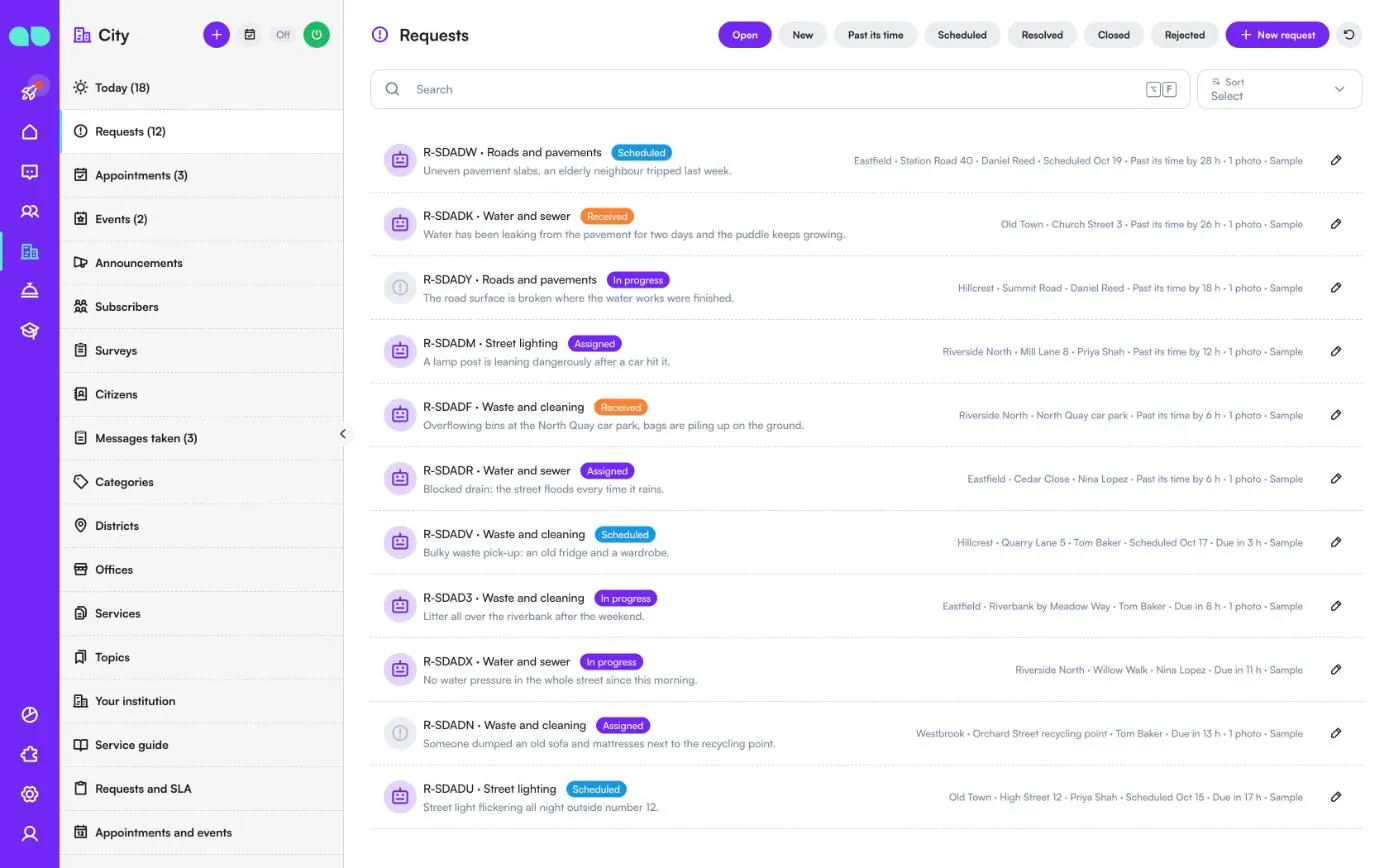
अनुरोध
हर नागरिक अनुरोध, असिस्टेंट से आया हुआ या आपकी टीम द्वारा New request (नया अनुरोध) से जोड़ा गया। Open (खुले), New (नए), Past its time (समय सीमा पार), Scheduled (निर्धारित), Resolved (हल), Closed (बंद) और Rejected (अस्वीकृत) से फ़िल्टर करें, या खोजें। हर पंक्ति में संदर्भ, श्रेणी, स्थिति (Received (प्राप्त), Assigned (सौंपा गया), Scheduled (निर्धारित), In progress (प्रगति में), Resolved (हल), Closed (बंद), Rejected (अस्वीकृत)) और विवरण दिखता है, और दाईं ओर ज़िला, पता, सौंपा गया व्यक्ति, निर्धारित तारीख़, समय सीमा कितनी पार हुई या कितना समय बचा है (Due in 3 h, 3 घंटे में देय) और फ़ोटो की संख्या। अनुरोध ड्रॉअर खोलने के लिए पंक्ति पर क्लिक करें।
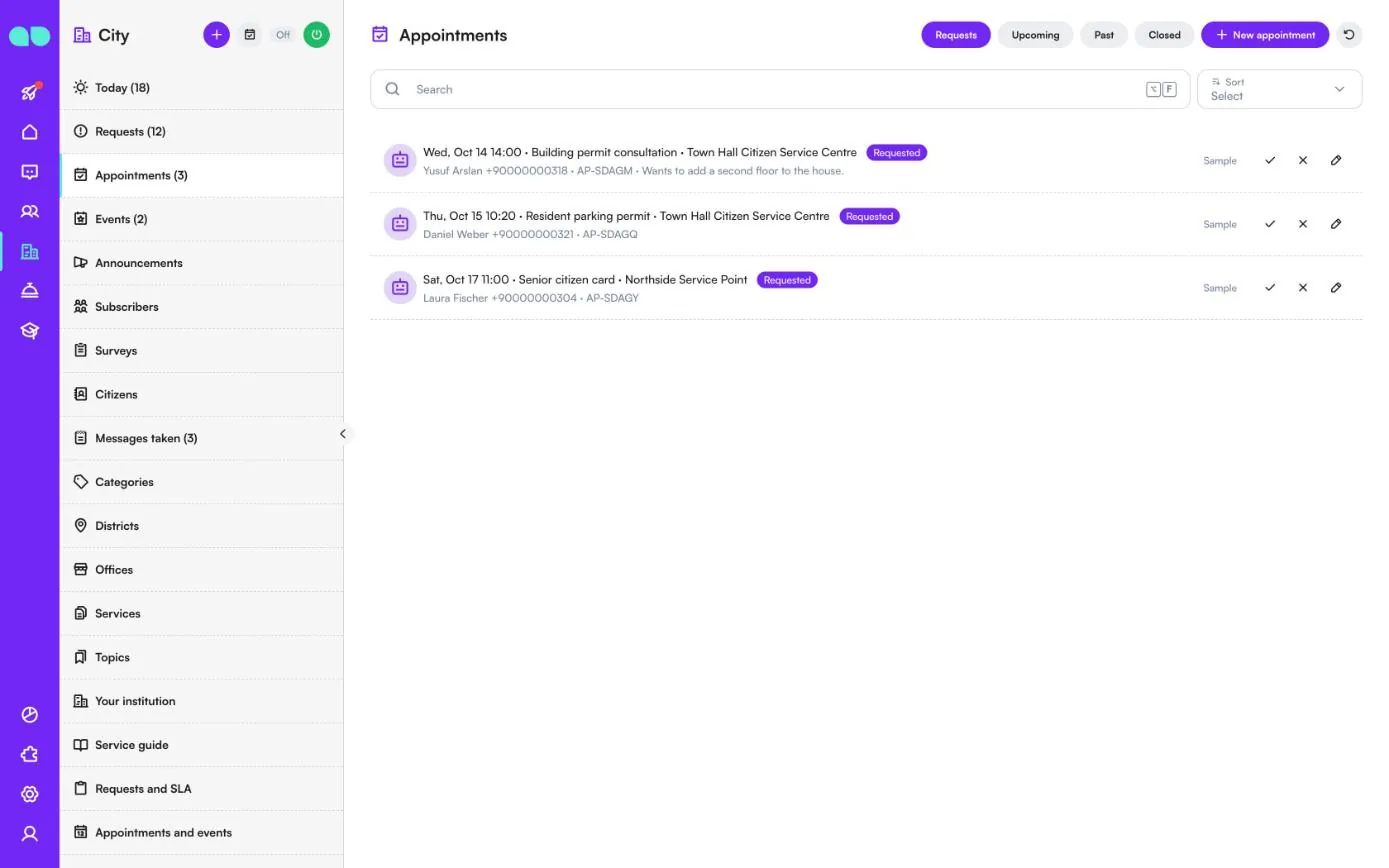
अपॉइंटमेंट
चैट में या आपकी टीम द्वारा New appointment (नया अपॉइंटमेंट) से बुक किए गए ऑफ़िस अपॉइंटमेंट। टैब हैं Requests (अनुरोध) (ऑफ़िस के कन्फ़र्म करने का इंतज़ार), Upcoming (आने वाले), Past (पिछले) और Closed (बंद)। पंक्ति में तारीख़ और समय, सेवा, ऑफ़िस, फ़ोन और अपॉइंटमेंट कोड के साथ नागरिक, और उनका नोट दिखता है। कन्फ़र्म करने के लिए टिक और अस्वीकार करने के लिए क्रॉस का उपयोग करें: दोनों ही स्थिति में नागरिक को बताया जाता है। पेंसिल अपॉइंटमेंट खोलती है, जहाँ आप उसे आगे-पीछे कर सकते हैं, रद्द कर सकते हैं, नोट जोड़ सकते हैं और उसे पूरा या नहीं आए चिह्नित कर सकते हैं।
कार्यक्रम
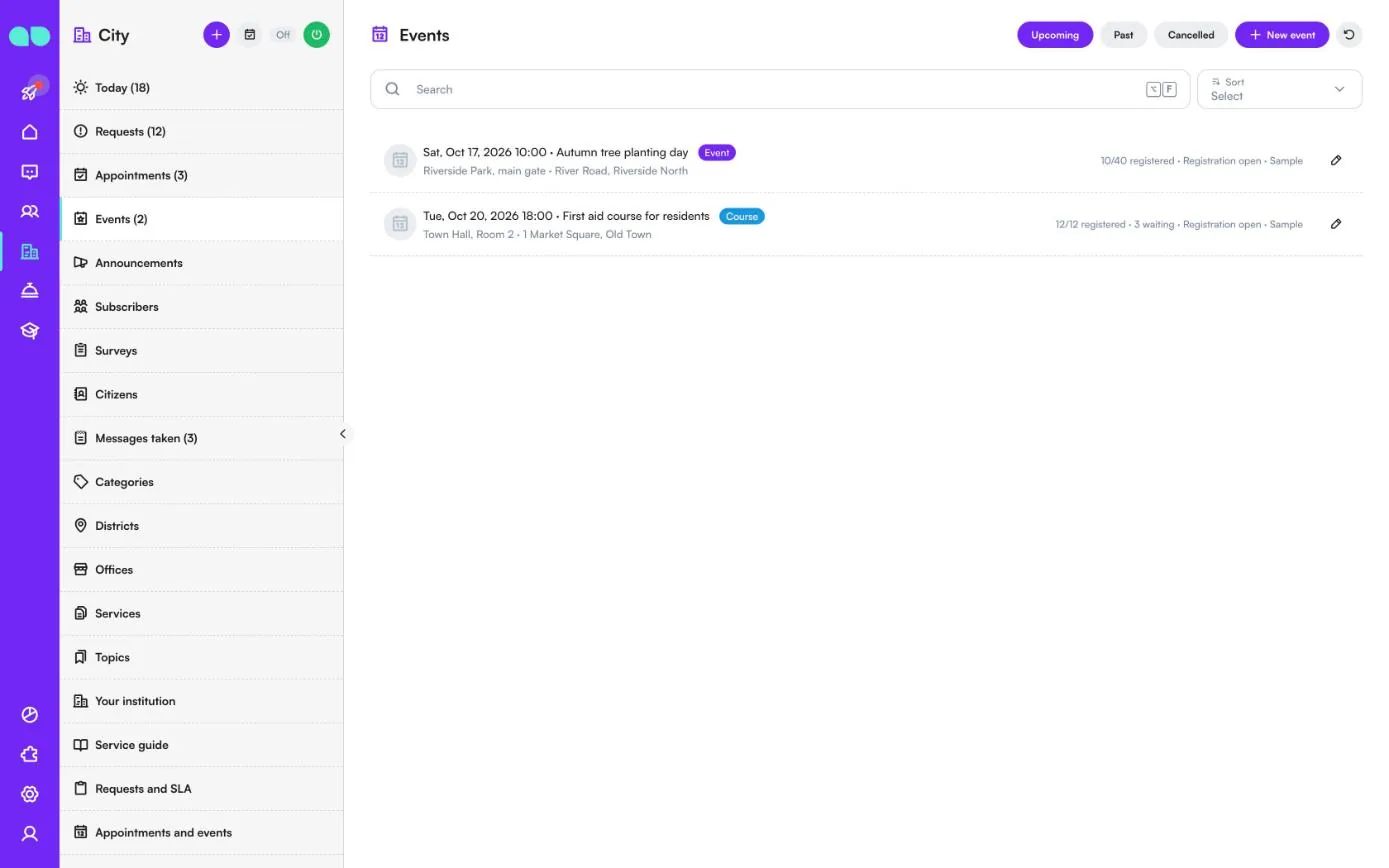
वे कार्यक्रम और कोर्स जिन्हें असिस्टेंट ऑफ़र करता है और जिनके रजिस्ट्रेशन लेता है। Upcoming (आने वाले), Past (पिछले) और Cancelled (रद्द) से फ़िल्टर करें; New event (नया कार्यक्रम) एक जोड़ता है। पंक्ति में तारीख़ और समय, शीर्षक, प्रकार (Event (कार्यक्रम) या Course (कोर्स)), जगह और पता दिखता है, और दाईं ओर कुल जगहों में से कितने रजिस्टर हुए, कितने इंतज़ार में हैं और रजिस्ट्रेशन खुला है या नहीं।
कार्यक्रम में आप शीर्षक, प्रकार, तारीख़ और समय (और कई दिनों के कोर्स के लिए अंतिम तारीख़), जगह, पता और मैप लिंक, जगहें (कोई सीमा न हो तो 0), शुल्क, क्या साथ लाएँ, फ़ोटो लिंक और रिमाइंडर सेट करते हैं। रजिस्ट्रेशन की सूची में हर रजिस्टर हुआ और वेटिंग लिस्ट वाला व्यक्ति दिखता है; आप फ़ोन करने या ख़ुद आने वाले किसी व्यक्ति को जोड़ सकते हैं, और जगह खाली होने पर वेटिंग लिस्ट के पहले व्यक्ति को मिल जाती है। Cancel event (कार्यक्रम रद्द करें) हर रजिस्टर हुए या इंतज़ार कर रहे व्यक्ति को सूचित करता है।
घोषणाएँ
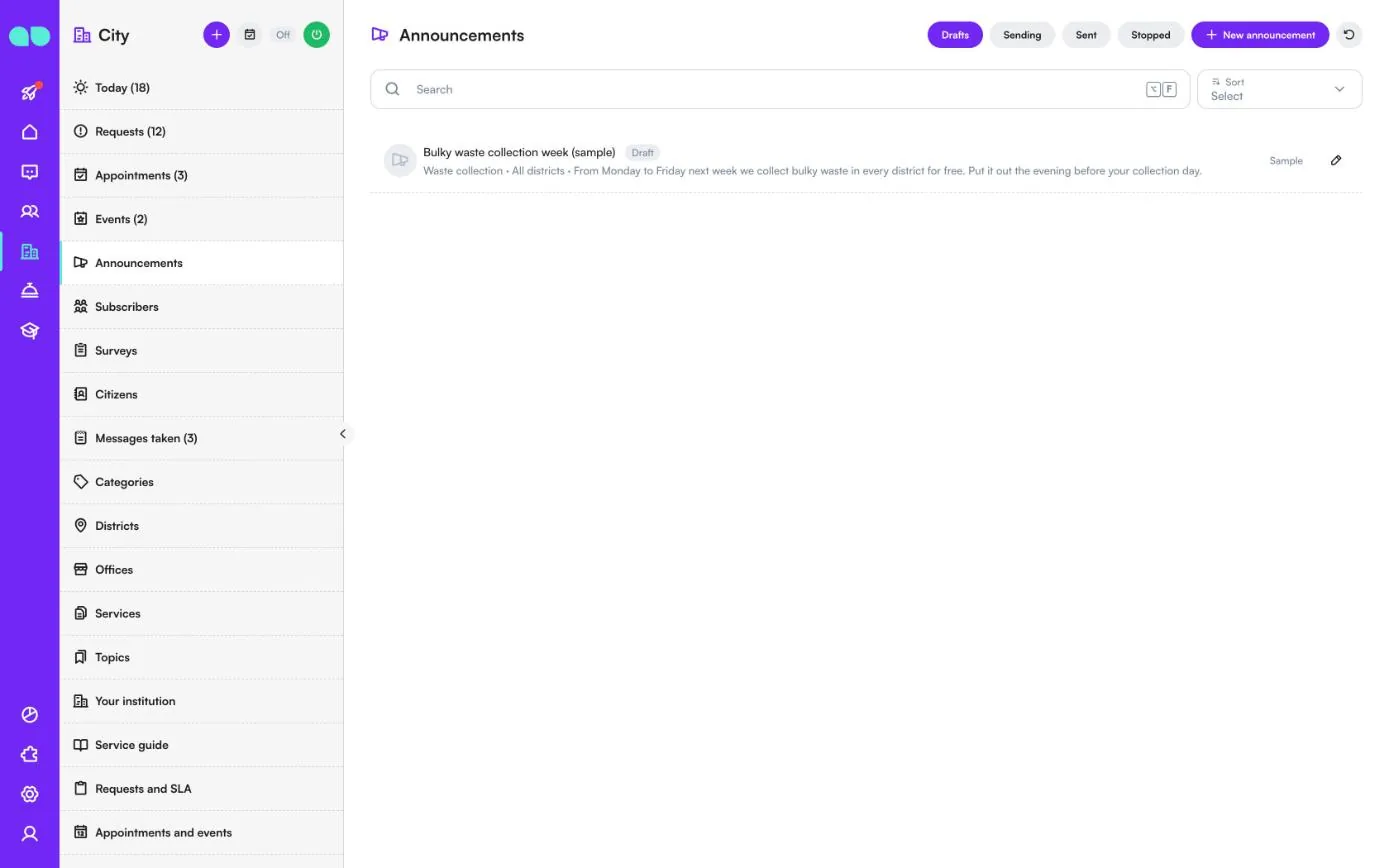
सब्सक्राइब करने वाले लोगों को विषय और ज़िले के अनुसार घोषणाएँ। Drafts (ड्राफ़्ट), Sending (भेजी जा रही), Sent (भेजी गई) और Stopped (रोकी गई) से फ़िल्टर करें; New announcement (नई घोषणा) एक ड्राफ़्ट शुरू करता है। पंक्ति में शीर्षक, विषय, ज़िले और संदेश दिखता है।
घोषणा में आप टीम के लिए एक शीर्षक और WhatsApp टेक्स्ट लिखते हैं, और विषय व ज़िले चुनते हैं (खाली का मतलब हर विषय या ज़िला)। फ़ॉर्म गिनता है कि इसे कितने सब्सक्राइबरों को मिलेगा। Send now (अभी भेजें) सूची तय करता है और शांत घंटों के बाहर एक बार में कुछ दर्जन भेजता है; 24 घंटे की विंडो के बाहर टेक्स्ट announcement WhatsApp टेम्पलेट के साथ जाता है। Stop (रोकें) बाकी को रोक देता है। Who got it (किसे मिला) हर सब्सक्राइबर की डिलीवरी दिखाता है।
सब्सक्राइबर
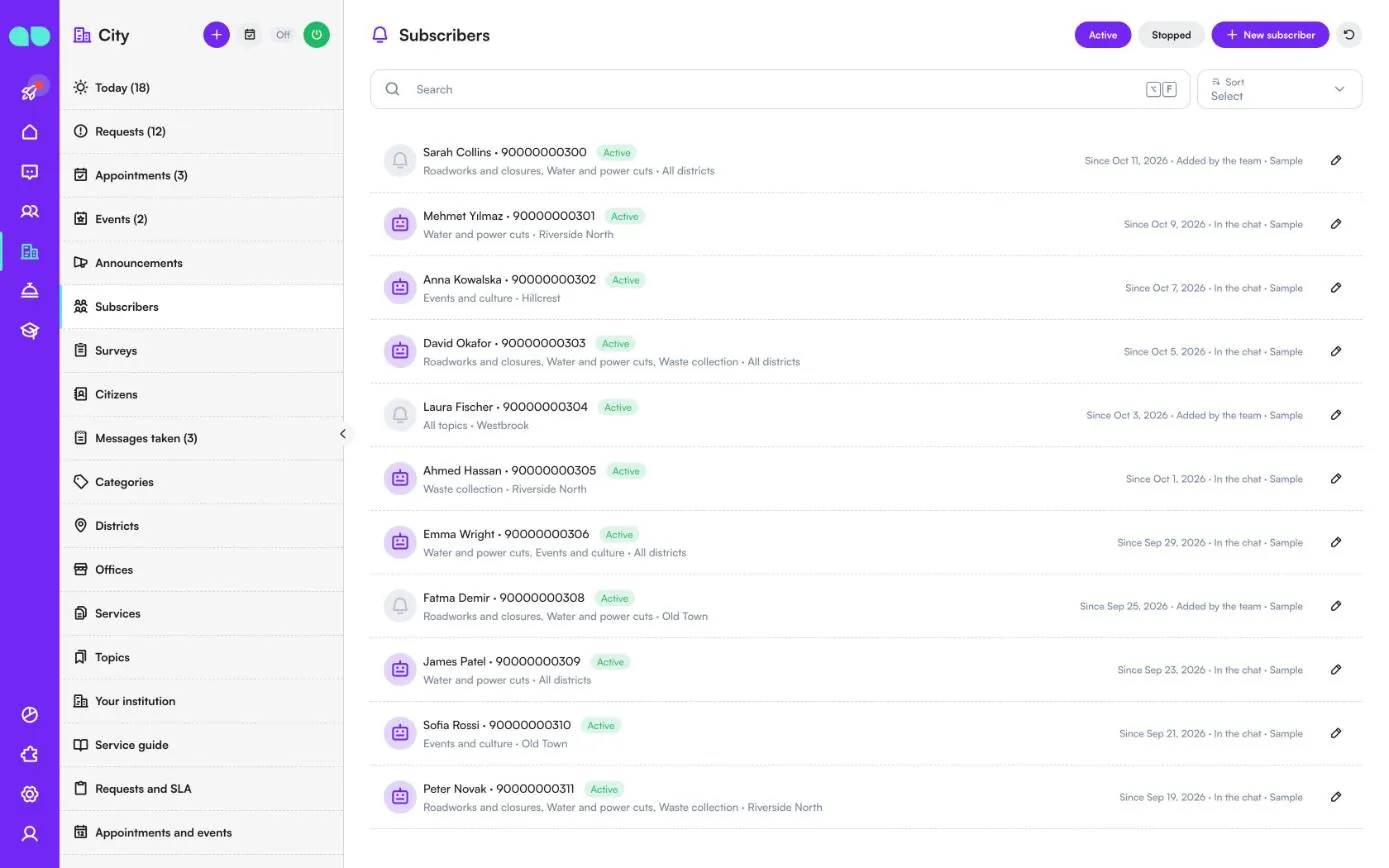
वे नागरिक जिन्होंने घोषणाएँ माँगीं। Active (सक्रिय) और Stopped (रोके गए) से फ़िल्टर करें। पंक्ति में नाम और फ़ोन, उनके विषय और ज़िले, कब से, और उन्होंने कैसे सब्सक्राइब किया (In the chat (चैट में), Added by the team (टीम ने जोड़ा) या Imported (इम्पोर्ट किया)), यह दिखता है। New subscriber (नया सब्सक्राइबर) से किसी को सिर्फ़ तभी जोड़ें जब उन्होंने घोषणाएँ माँगी हों। सब्सक्राइबर कभी भी रोक सकता है और उसके बाद उसे कुछ नहीं मिलता।
सर्वेक्षण
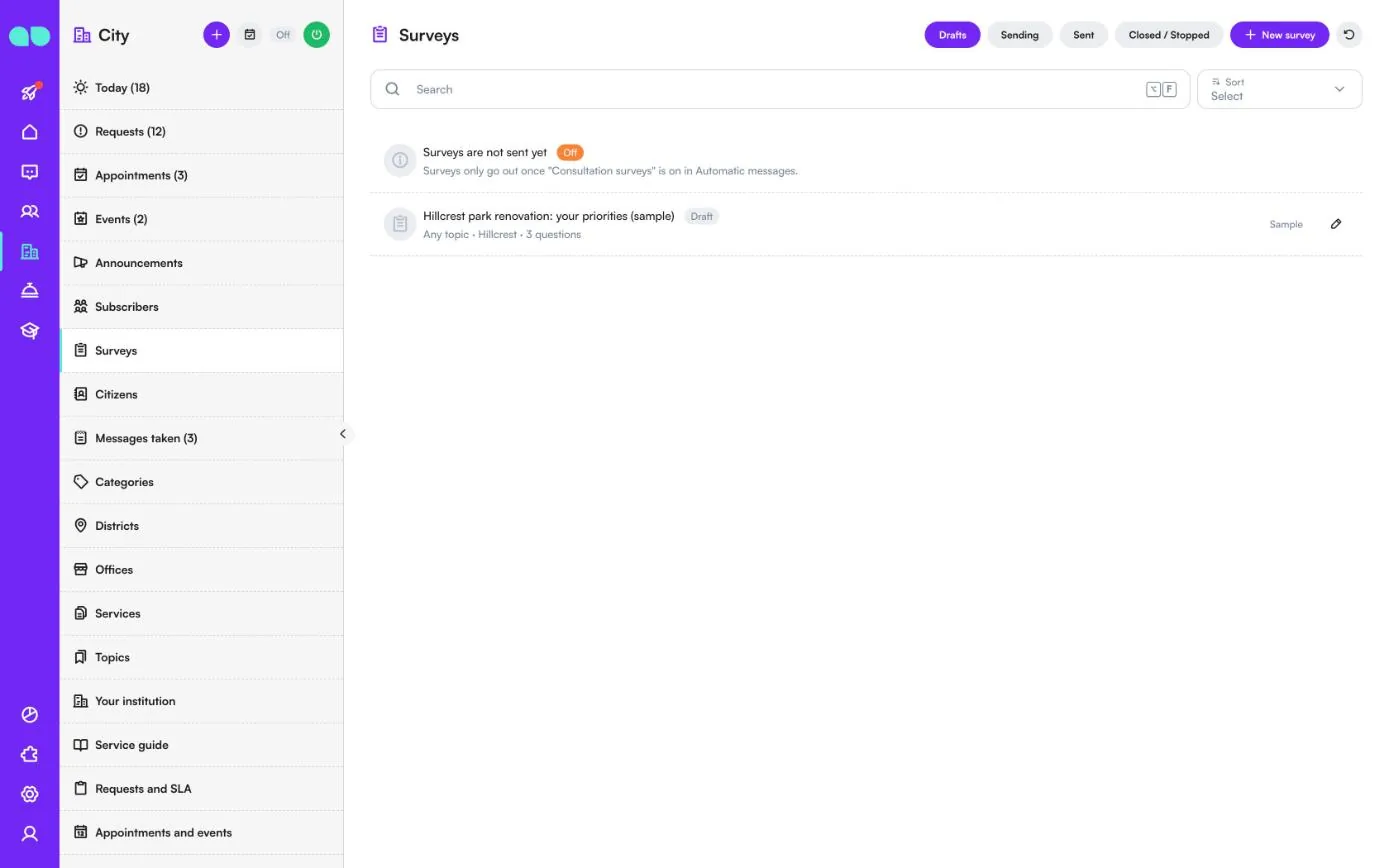
सब्सक्राइबरों के लिए परामर्श सर्वेक्षण। Drafts (ड्राफ़्ट), Sending (भेजे जा रहे), Sent (भेजे गए) और Closed / Stopped (बंद / रोके गए) से फ़िल्टर करें; New survey (नया सर्वेक्षण) एक शुरू करता है। जब तक Automatic messages (ऑटोमैटिक मैसेज) के अंतर्गत Consultation surveys (परामर्श सर्वेक्षण) चालू नहीं होता, सूची में सबसे ऊपर Surveys are not sent yet (सर्वेक्षण अभी नहीं भेजे जाते) दिखता है और कुछ नहीं भेजा जाता।
सर्वेक्षण में एक शीर्षक, एक परिचय और अधिकतम पाँच सवाल होते हैं, हर सवाल Rating (रेटिंग) (बटन Great / Okay / Not happy), Choice (विकल्प) (2 या 3 विकल्प) या Text (टेक्स्ट) (नागरिक कुछ शब्दों में जवाब देता है) होता है। उन सब्सक्राइबरों के विषय और ज़िले चुनें जिन्हें यह मिलेगा। Start (शुरू करें) एक बार में कुछ दर्जन करके निमंत्रण भेजता है, और परिणाम हर सवाल के लिए दिखाए जाते हैं।
नागरिक
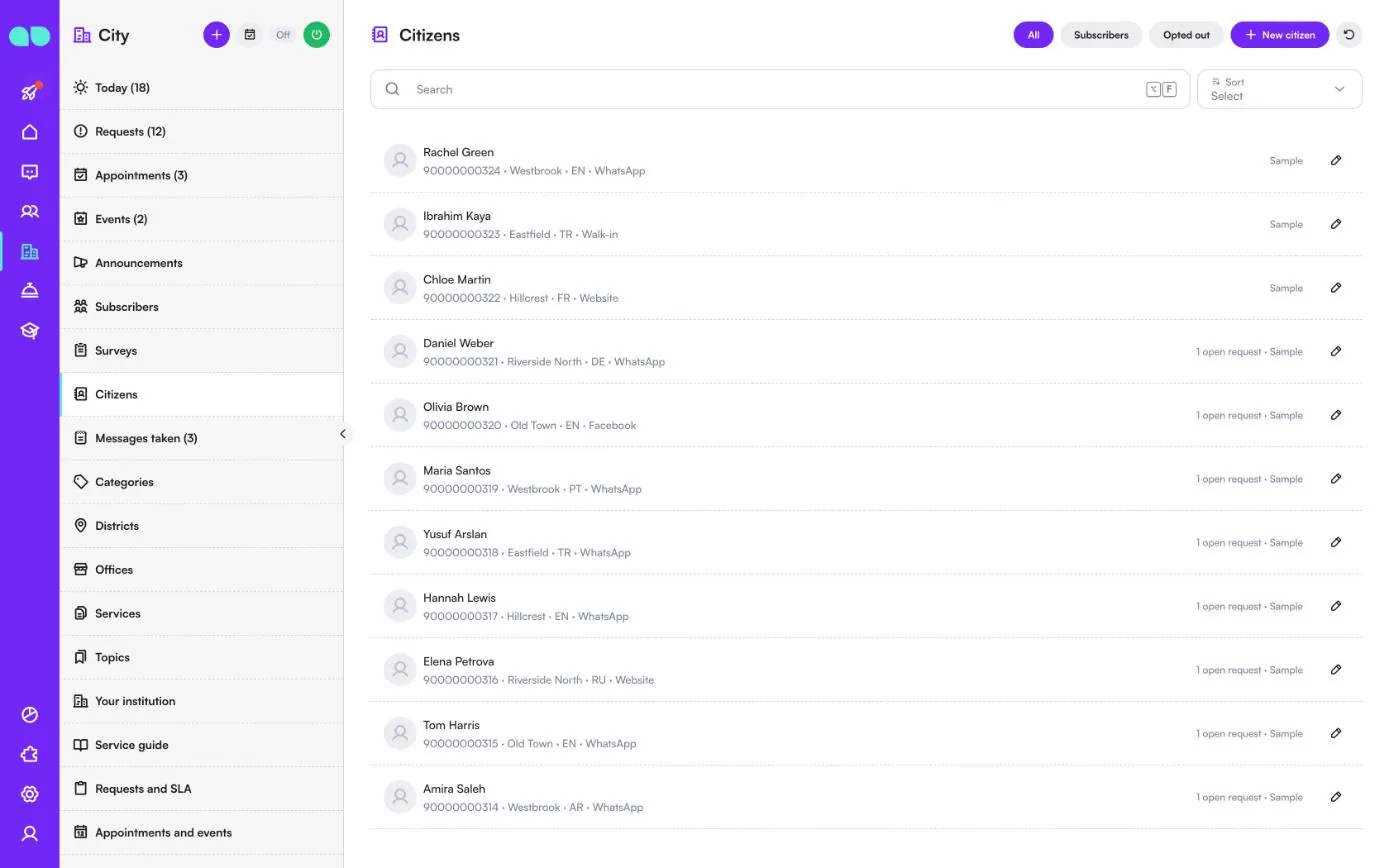
हर वह व्यक्ति जिसने WhatsApp, Instagram या आपकी वेबसाइट चैट पर लिखा, साथ में वे लोग जिन्हें आप New citizen (नया नागरिक) से जोड़ते हैं। All (सभी), Subscribers (सब्सक्राइबर) और Opted out (ऑप्ट आउट किया) से फ़िल्टर करें। पंक्ति में नाम, फ़ोन, ज़िला, भाषा और वे कहाँ से आए, यह दिखता है, और उनके कितने अनुरोध खुले हैं।
नागरिक कार्ड में नाम, फ़ोन, ईमेल, ज़िला, भाषा कोड, वे कहाँ से आए और नोट होते हैं, और उनके अनुरोध, आने वाले अपॉइंटमेंट, कार्यक्रम रजिस्ट्रेशन और सब्सक्रिप्शन की सूची होती है। वहाँ से आप उनके लिए नया अनुरोध या अपॉइंटमेंट खोल सकते हैं।
नोट किए गए संदेश
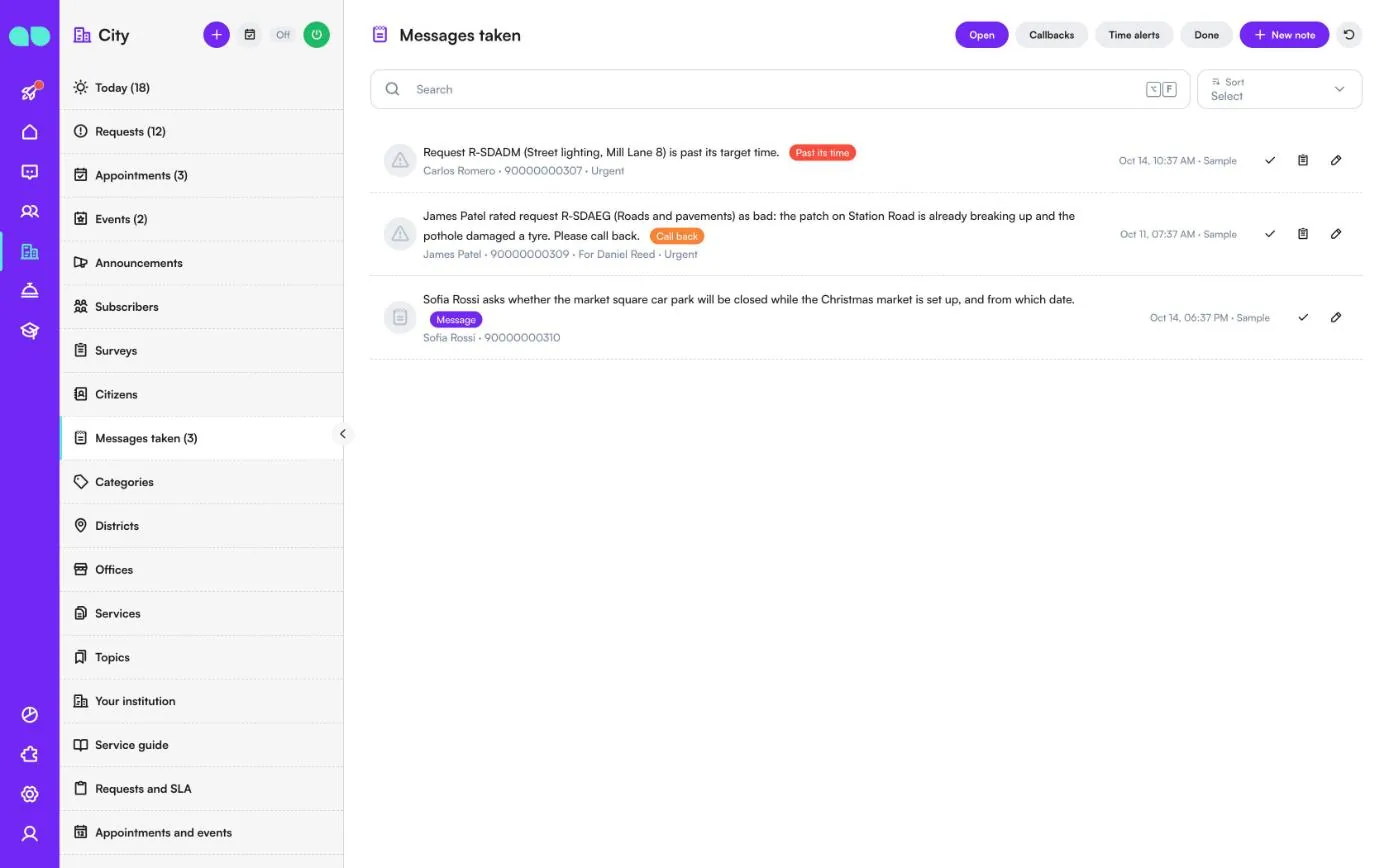
जब असिस्टेंट किसी नागरिक की मदद नहीं कर पाता, कोई वापस कॉल चाहता है या किसी अनुरोध की समय सीमा पार हो जाती है, तो यह यहाँ लिख लिया जाता है। Open (खुले), Callbacks (कॉलबैक), Time alerts (समय अलर्ट) और Done (पूरे) से फ़िल्टर करें; New note (नया नोट) से आप ख़ुद एक जोड़ सकते हैं। हर पंक्ति में एक बैज (Past its time (समय सीमा पार), Call back (वापस कॉल करें) या Message (संदेश)), नागरिक, यह किसके लिए है और यह ज़रूरी है या नहीं, दिखता है। टिक से इसे पूरा चिह्नित करें या संबंधित अनुरोध खोलें।
श्रेणियाँ
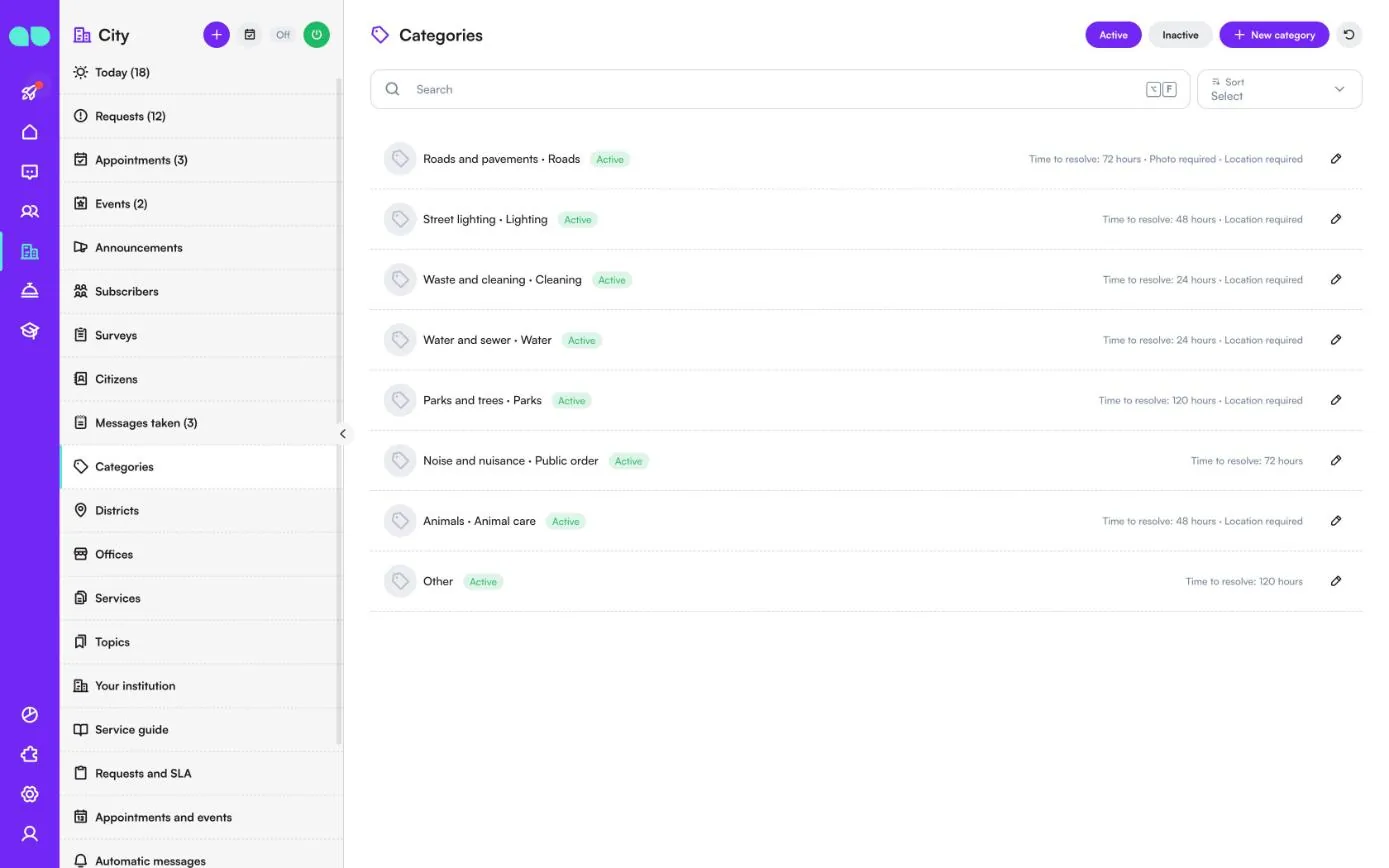
नागरिक किन चीज़ों की शिकायत कर सकते हैं। हर पंक्ति में नाम और विभाग, समाधान का समय और फ़ोटो या लोकेशन ज़रूरी है या नहीं, यह दिखता है। Active (सक्रिय) और Inactive (निष्क्रिय) से फ़िल्टर करें; New category (नई श्रेणी) एक जोड़ता है।
| फ़ील्ड | यह क्या करता है |
|---|---|
| Name (नाम) और Department (विभाग) | श्रेणी और वह विभाग जो इसे संभालता है। |
| Description (विवरण) और Keywords (कीवर्ड) | इसमें क्या आता है और नागरिक कौन-से शब्द इस्तेमाल कर सकते हैं। असिस्टेंट श्रेणी चुनने के लिए इनका उपयोग करता है। |
| Time to resolve (hours) (समाधान का समय, घंटे) | इसका अपना समय। खाली छोड़ने पर Requests and SLA (अनुरोध और SLA) के अंतर्गत का डिफ़ॉल्ट इस्तेमाल होता है। |
| Gets new requests (नए अनुरोध किसे मिलते हैं) | वह व्यक्ति जिसे इस श्रेणी का हर नया अनुरोध मिलता है। |
| Photo (फ़ोटो) और Location (लोकेशन) | Required (ज़रूरी) (असिस्टेंट माँगता है और अनुरोध उसका इंतज़ार करता है), Optional (वैकल्पिक) (यह ऑफ़र करता है) या Not asked (नहीं माँगा जाता)। |
| Active (सक्रिय) | असिस्टेंट सिर्फ़ सक्रिय श्रेणियाँ ऑफ़र करता है। |
ज़िले
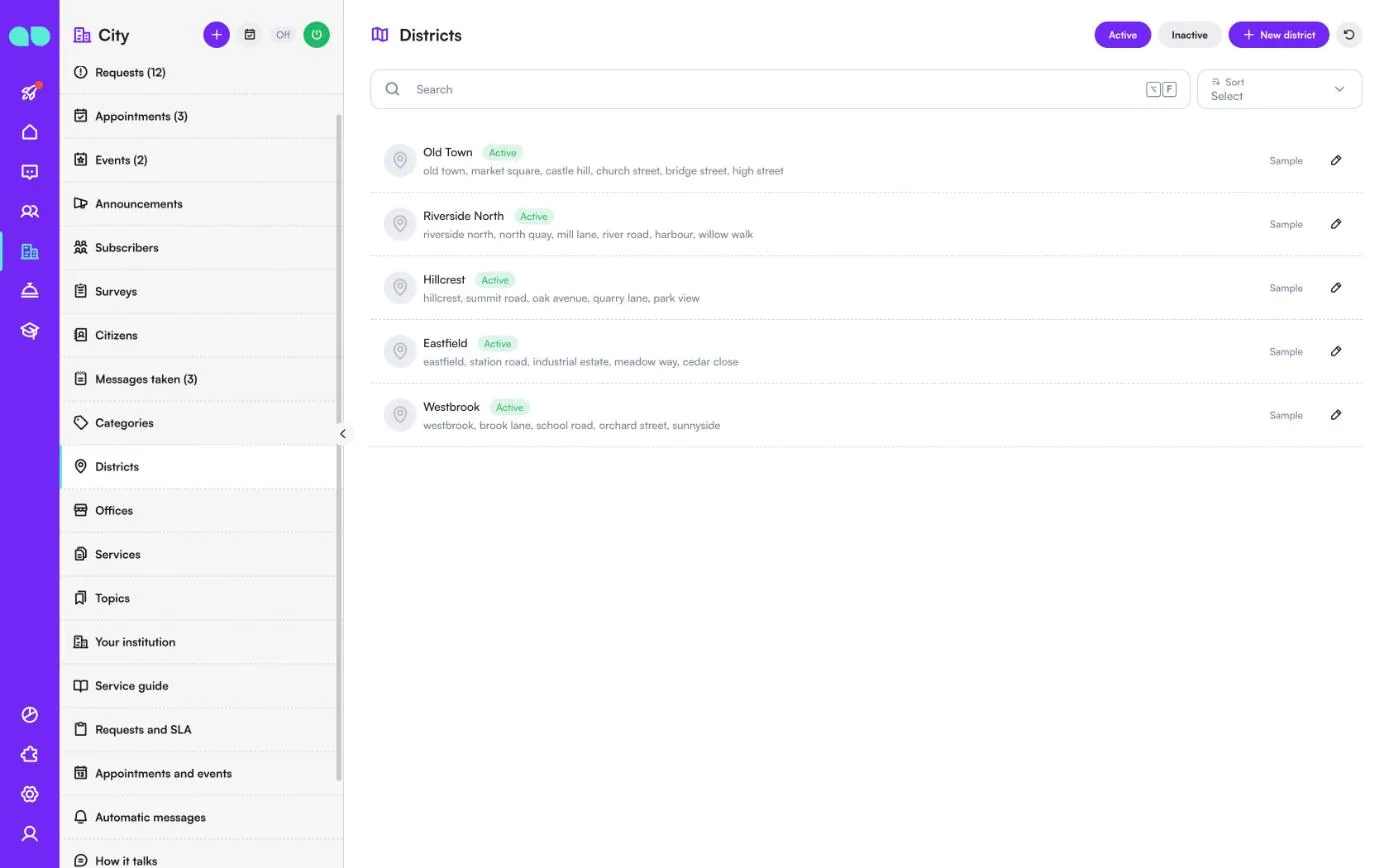
आपके ज़िले उनके मोहल्लों और सड़कों के साथ, ताकि अनुरोध अपने ज़िले तक पहुँचें। हर ज़िले का एक नाम और Neighbourhoods and streets (मोहल्ले और सड़कें) की कॉमा से अलग सूची होती है: जिस पते में इनमें से किसी का नाम हो, वह इस ज़िले का है। सिर्फ़ सक्रिय ज़िलों का अनुमान लगाया और उन्हें ऑफ़र किया जाता है।
ऑफ़िस
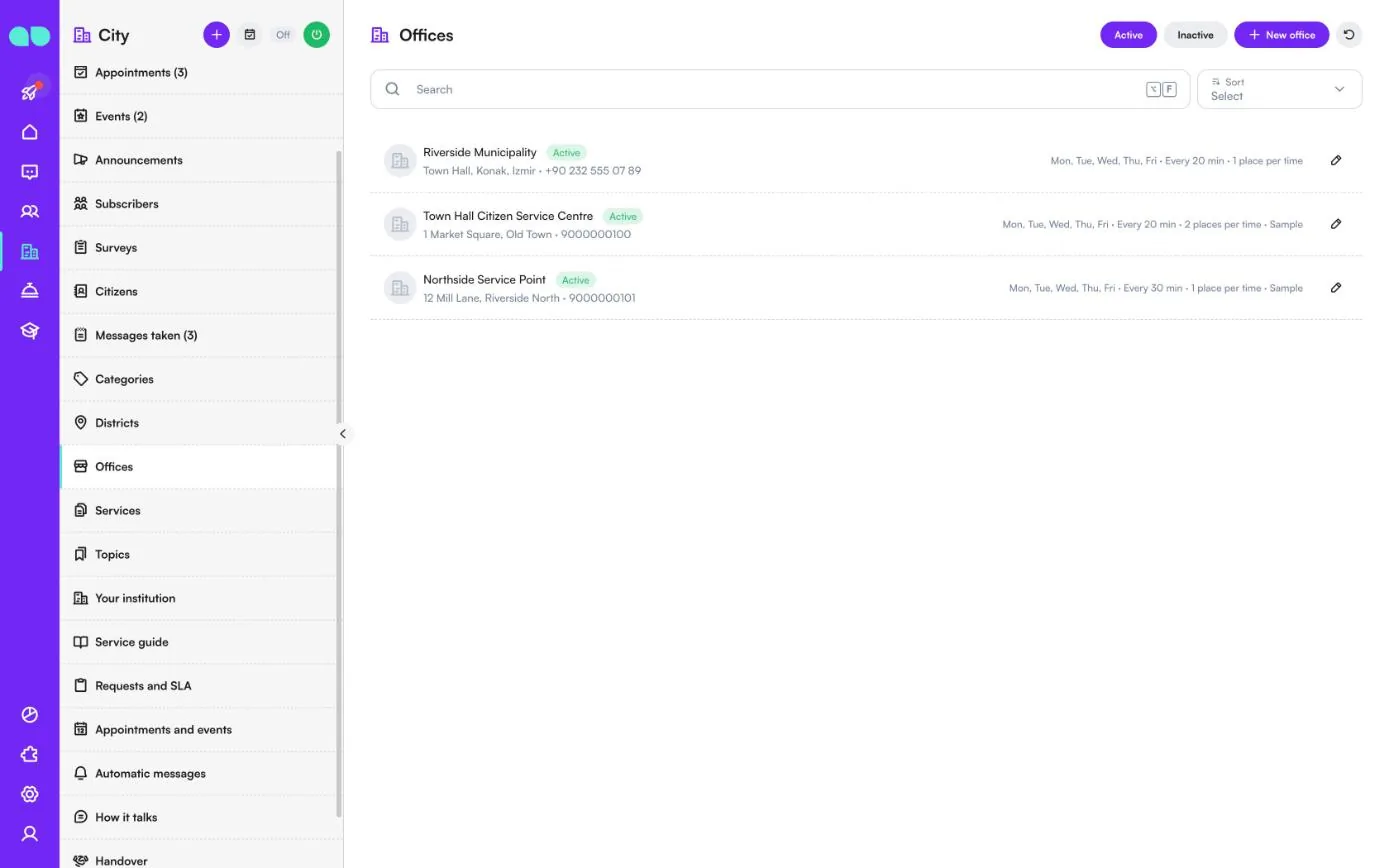
वे ऑफ़िस जहाँ नागरिक अपॉइंटमेंट बुक कर सकते हैं। पंक्ति में नाम, पता और फ़ोन दिखता है, और दाईं ओर खुलने के दिन, कितनी बार अपॉइंटमेंट शुरू हो सकता है और हर समय पर कितनी जगहें हैं। ऑफ़िस में आप नाम, पता, फ़ोन, मैप लिंक, हर दिन के लिए Opening hours for appointments (अपॉइंटमेंट के लिए खुलने के घंटे), Minutes per time (हर समय के मिनट) और Places per time (हर समय पर जगहें) (एक ही समय पर कितने नागरिक आ सकते हैं) सेट करते हैं।
सेवाएँ
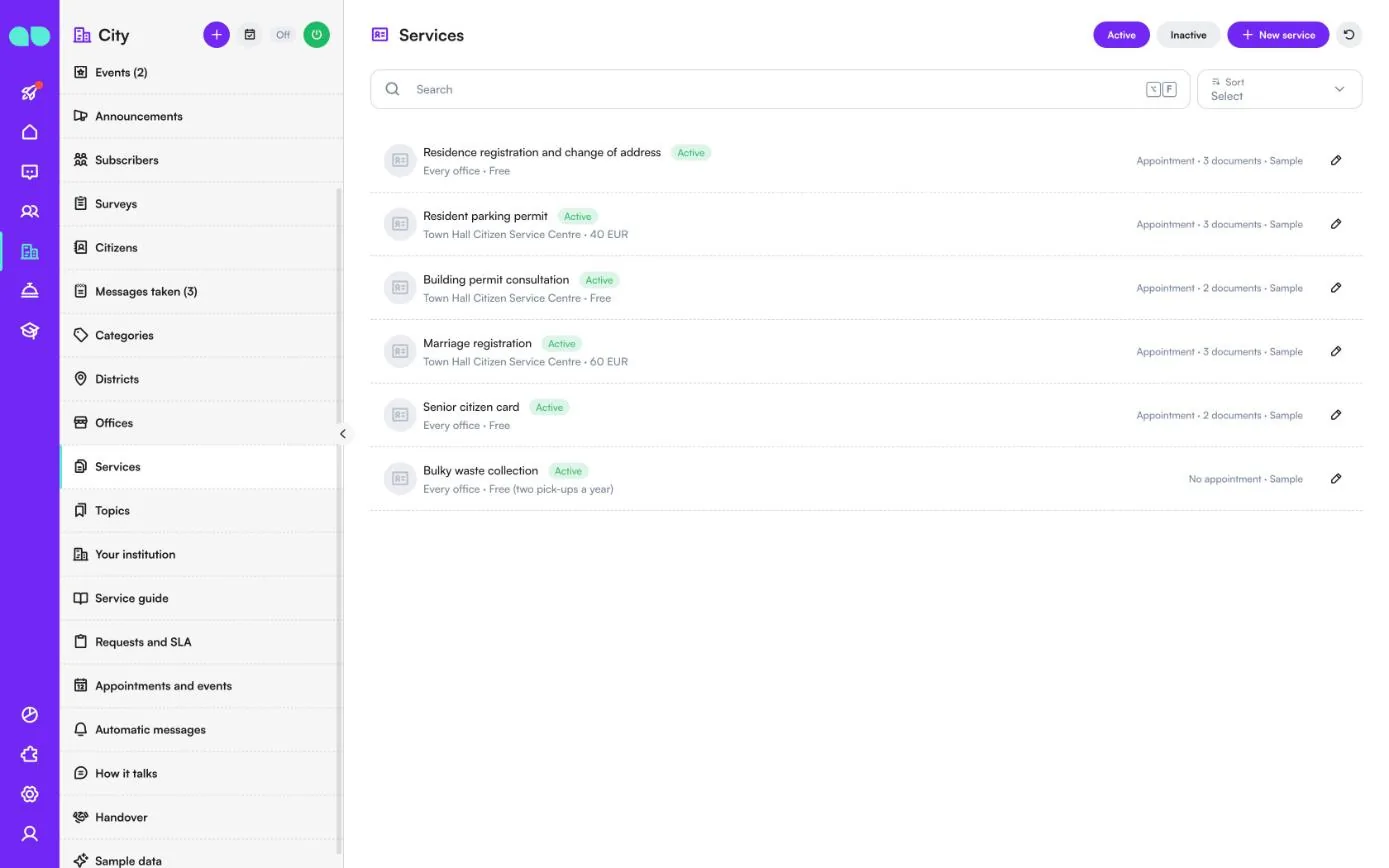
वे सेवाएँ जिनके लिए नागरिक ऑफ़िस आते हैं। पंक्ति में नाम, कौन-से ऑफ़िस इसे देते हैं, शुल्क, और यह बुक हो सकती है या नहीं व कितने दस्तावेज़ लाने हैं, यह दिखता है। सेवा में आप विवरण, Keywords (कीवर्ड), Offices (ऑफ़िस) (कोई न चुनने का मतलब हर ऑफ़िस), नागरिकों को जैसा पढ़ना चाहिए वैसा Fee (शुल्क), Documents to bring (साथ लाने वाले दस्तावेज़) (हर पंक्ति में एक), एक Form link (फ़ॉर्म लिंक), हर विज़िट के Minutes (मिनट) और Bookable (बुक हो सकती है) सेट करते हैं। जो सेवा बुक नहीं हो सकती, उसे असिस्टेंट बिना अपॉइंटमेंट के समझाता और ऑफ़र करता है।
विषय
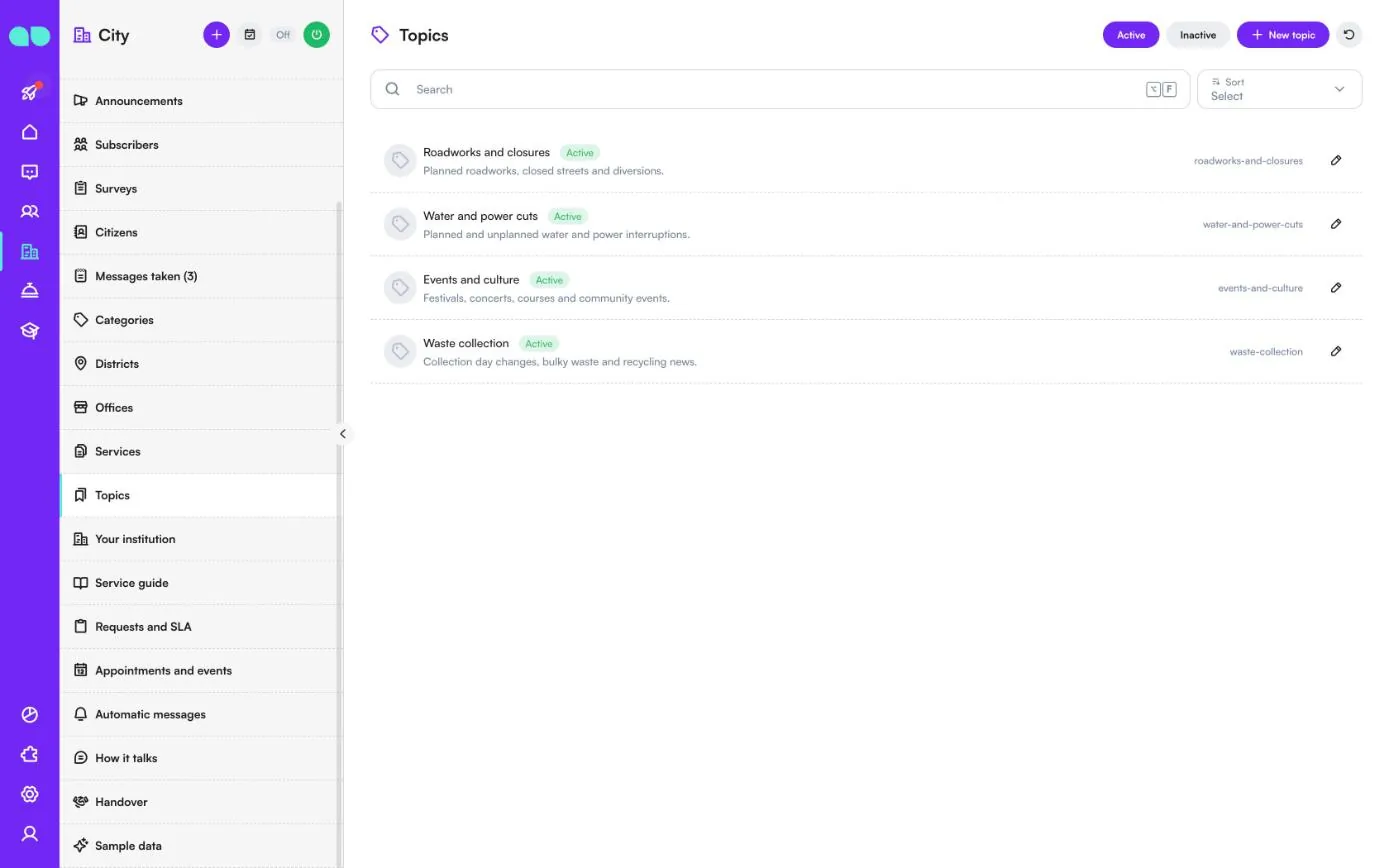
नागरिक घोषणाओं के लिए किन विषयों को सब्सक्राइब कर सकते हैं। हर विषय का एक नाम, सब्सक्राइबरों को क्या मिलता है इसका विवरण, और एक छोटी कुंजी होती है। Active (सक्रिय) और Inactive (निष्क्रिय) से फ़िल्टर करें; New topic (नया विषय) एक जोड़ता है।
आपका संस्थान
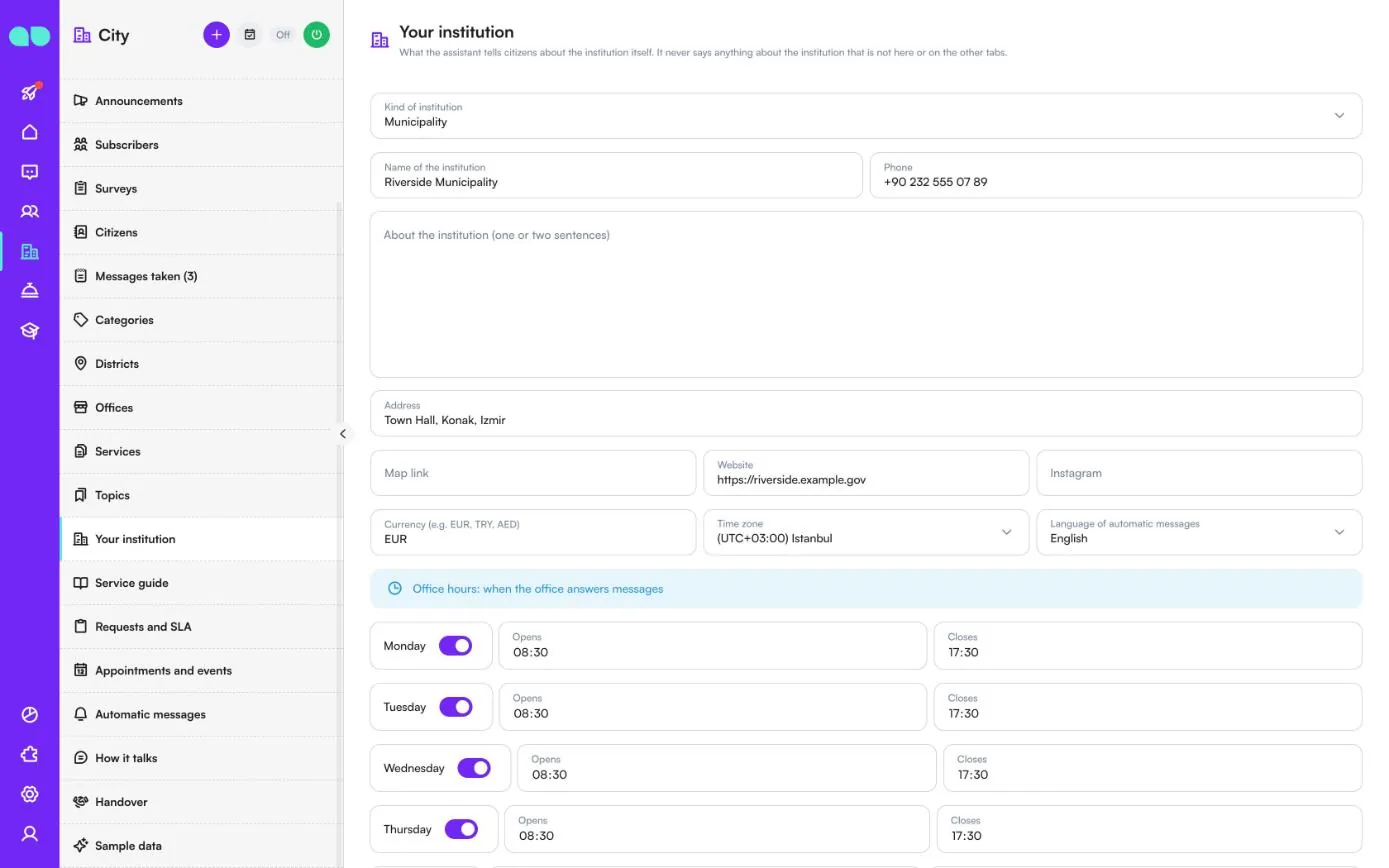
असिस्टेंट नागरिकों को संस्थान के बारे में क्या बताता है; जो बात यहाँ या दूसरे टैब पर नहीं है, वह संस्थान के बारे में कभी नहीं कहता। फ़ील्ड हैं Kind of institution (संस्थान का प्रकार), Name of the institution (संस्थान का नाम), Phone (फ़ोन), About the institution (one or two sentences) (संस्थान के बारे में, एक या दो वाक्य), Address (पता), Map link (मैप लिंक), Website (वेबसाइट), Instagram, Currency (मुद्रा), Time zone (टाइम ज़ोन), Language of automatic messages (ऑटोमैटिक मैसेज की भाषा) और हर दिन के ऑफ़िस के घंटे। और नीचे Closed on (holidays) (बंद रहने के दिन, छुट्टियाँ) (हर पंक्ति में एक तारीख़), In an emergency (आपातकाल में) (कोई चीज़ आपातकालीन हो तो अनुरोध खोलने के बजाय असिस्टेंट क्या कहता है) और Rules and policies (नियम और नीतियाँ) हैं।
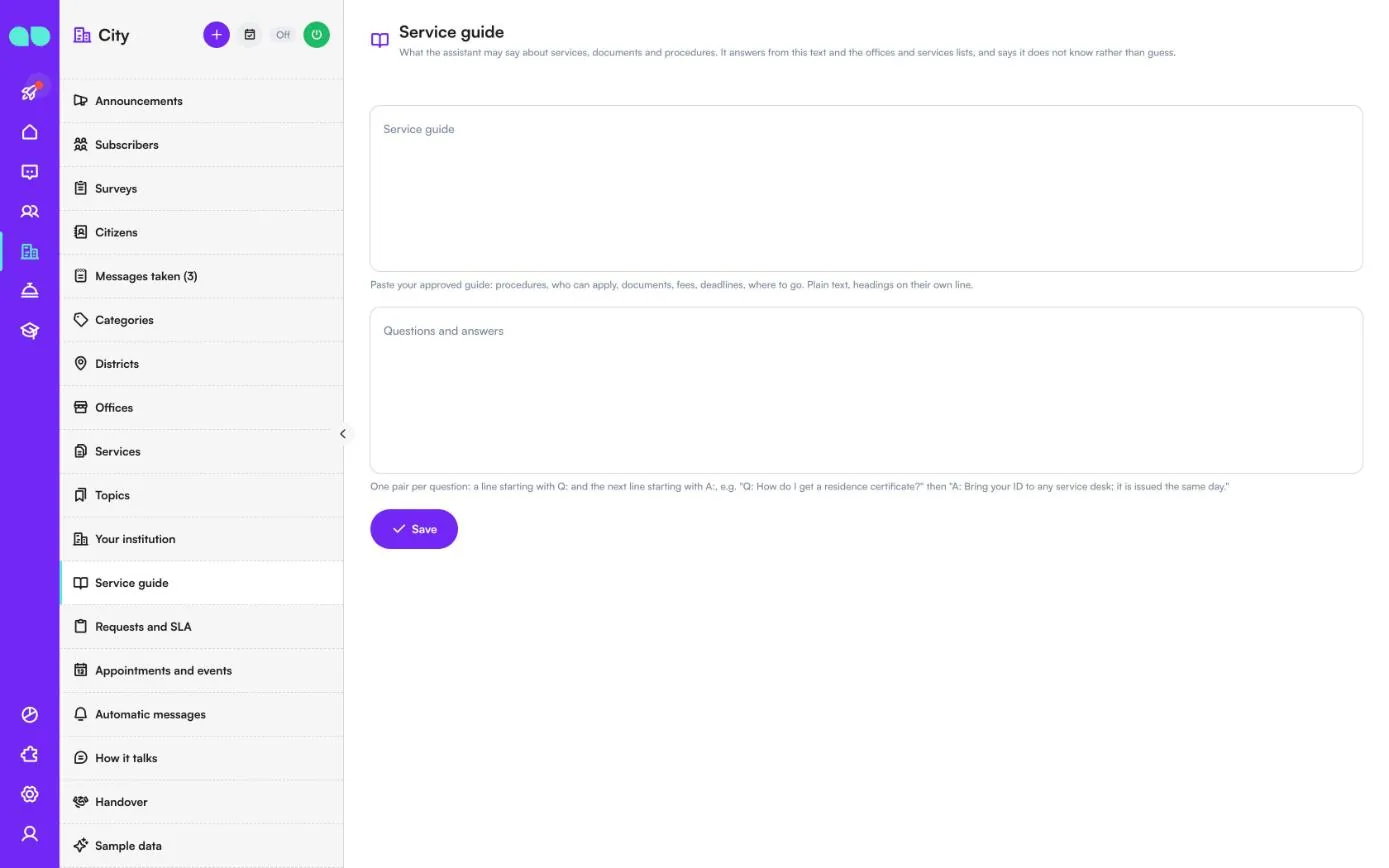
सर्विस गाइड
असिस्टेंट सेवाओं, दस्तावेज़ों और प्रक्रियाओं के बारे में क्या कह सकता है। यह इसी टेक्स्ट और ऑफ़िस व सेवाओं की सूचियों से जवाब देता है, और अनुमान लगाने के बजाय कहता है कि उसे नहीं पता। अपनी स्वीकृत गाइड Service guide (सर्विस गाइड) में पेस्ट करें (सादा टेक्स्ट, हर शीर्षक अपनी अलग पंक्ति में) और Questions and answers (सवाल और जवाब) को जोड़ियों में जोड़ें: एक पंक्ति Q: से शुरू होती है और अगली पंक्ति A: से।
अनुरोध और SLA
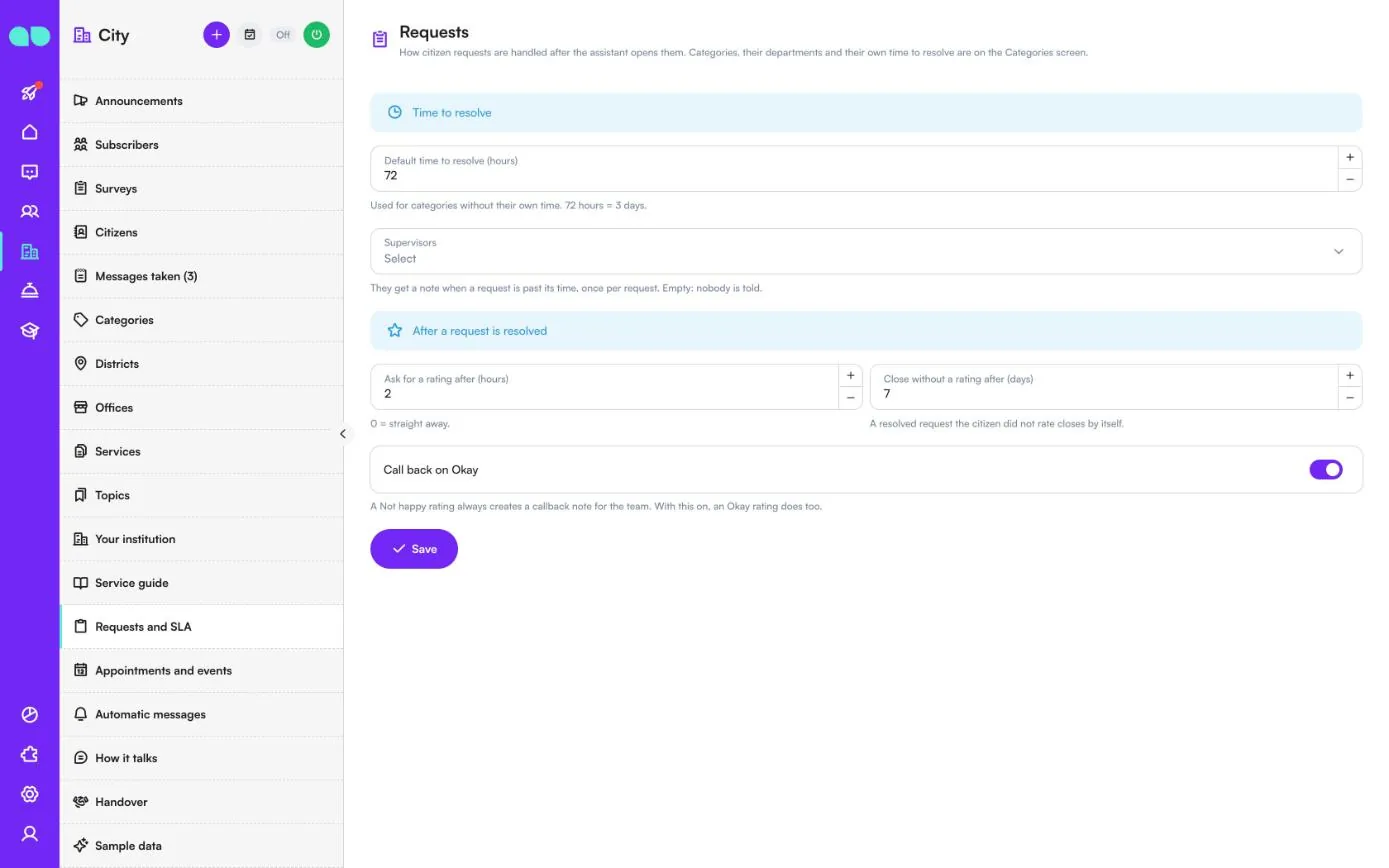
असिस्टेंट के अनुरोध खोलने के बाद उन्हें कैसे संभाला जाता है (स्क्रीन का शीर्षक Requests (अनुरोध) है)।
| फ़ील्ड | यह क्या करता है |
|---|---|
| Default time to resolve (hours) (समाधान का डिफ़ॉल्ट समय, घंटे) | उन श्रेणियों के लिए जिनका अपना समय नहीं है। 72 घंटे = 3 दिन। |
| Supervisors (सुपरवाइज़र) | जब किसी अनुरोध की समय सीमा पार होती है, तो इन्हें हर अनुरोध के लिए एक बार नोट मिलता है। खाली: किसी को नहीं बताया जाता। |
| Ask for a rating after (hours) (इतने घंटे बाद रेटिंग माँगें) | अनुरोध हल होने के कितनी देर बाद नागरिक से रेटिंग माँगी जाती है। 0 = तुरंत। |
| Close without a rating after (days) (इतने दिन बाद बिना रेटिंग के बंद करें) | हल हुआ अनुरोध जिसे नागरिक ने रेट नहीं किया, अपने-आप बंद हो जाता है। |
| Call back on Okay (Okay पर वापस कॉल करें) | Not happy रेटिंग हमेशा टीम के लिए कॉलबैक नोट बनाती है। इसके चालू होने पर Okay रेटिंग भी बनाती है। |
अपॉइंटमेंट और कार्यक्रम
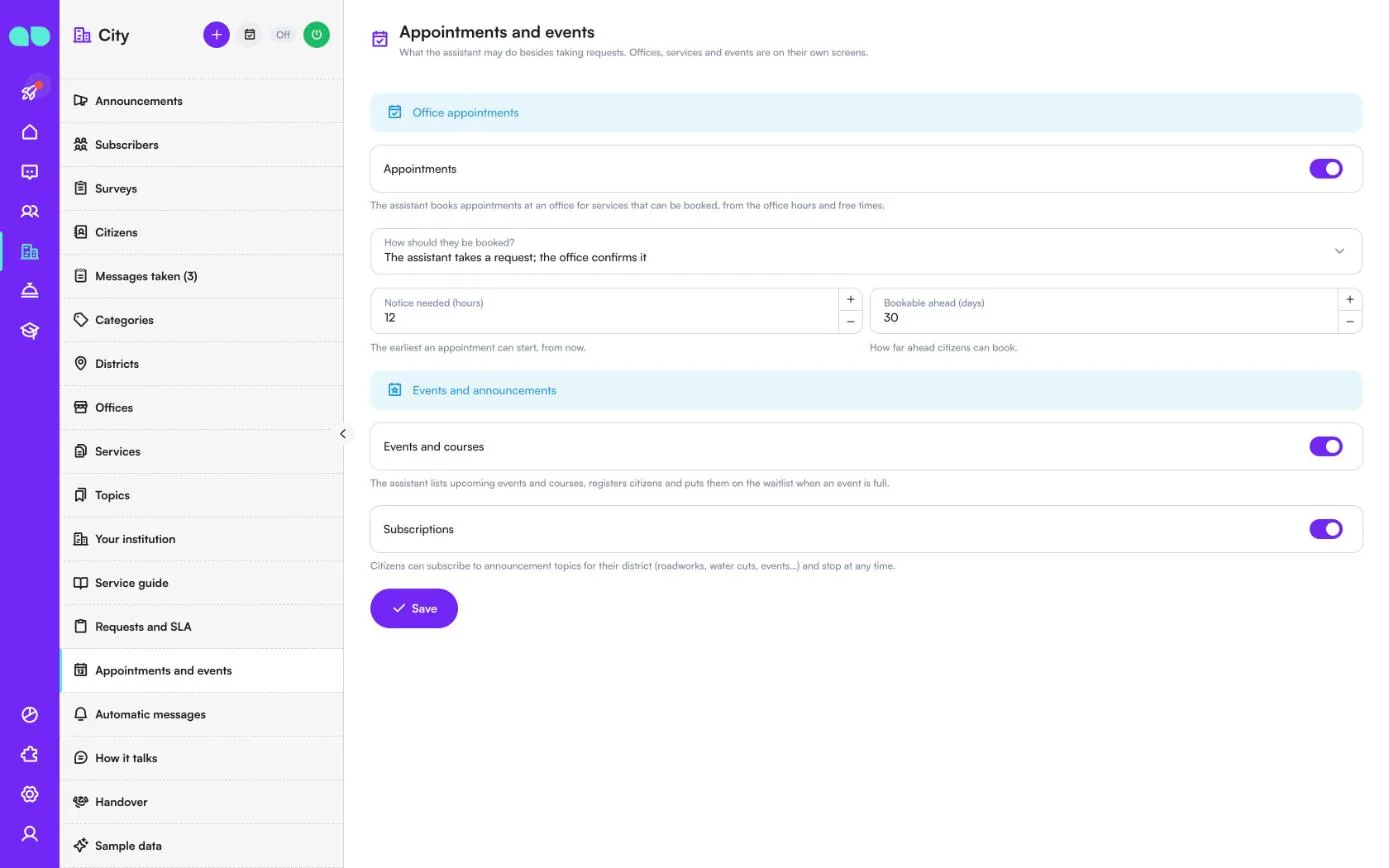
अनुरोध लेने के अलावा असिस्टेंट क्या कर सकता है।
| फ़ील्ड | यह क्या करता है |
|---|---|
| Appointments (अपॉइंटमेंट) | असिस्टेंट बुक की जा सकने वाली सेवाओं के लिए ऑफ़िस के घंटों और खाली समय के आधार पर ऑफ़िस में अपॉइंटमेंट बुक करता है। |
| How should they be booked? (इन्हें कैसे बुक किया जाए?) | The assistant takes a request; the office confirms it (असिस्टेंट अनुरोध लेता है; ऑफ़िस उसे कन्फ़र्म करता है), या The assistant books at once while there is room (जगह होने पर असिस्टेंट तुरंत बुक करता है)। |
| Notice needed (hours) (कितने घंटे पहले सूचना चाहिए) | अभी से गिनकर अपॉइंटमेंट सबसे जल्दी कब शुरू हो सकता है। |
| Bookable ahead (days) (कितने दिन पहले तक बुक हो सकता है) | नागरिक कितने पहले से बुक कर सकते हैं। |
| Events and courses (कार्यक्रम और कोर्स) | असिस्टेंट आने वाले कार्यक्रमों और कोर्स की सूची देता है, नागरिकों को रजिस्टर करता है और कार्यक्रम भर जाने पर उन्हें वेटिंग लिस्ट में डालता है। |
| Subscriptions (सब्सक्रिप्शन) | नागरिक अपने ज़िले के लिए घोषणाओं के विषय सब्सक्राइब कर सकते हैं और कभी भी रोक सकते हैं। |
ऑटोमैटिक मैसेज
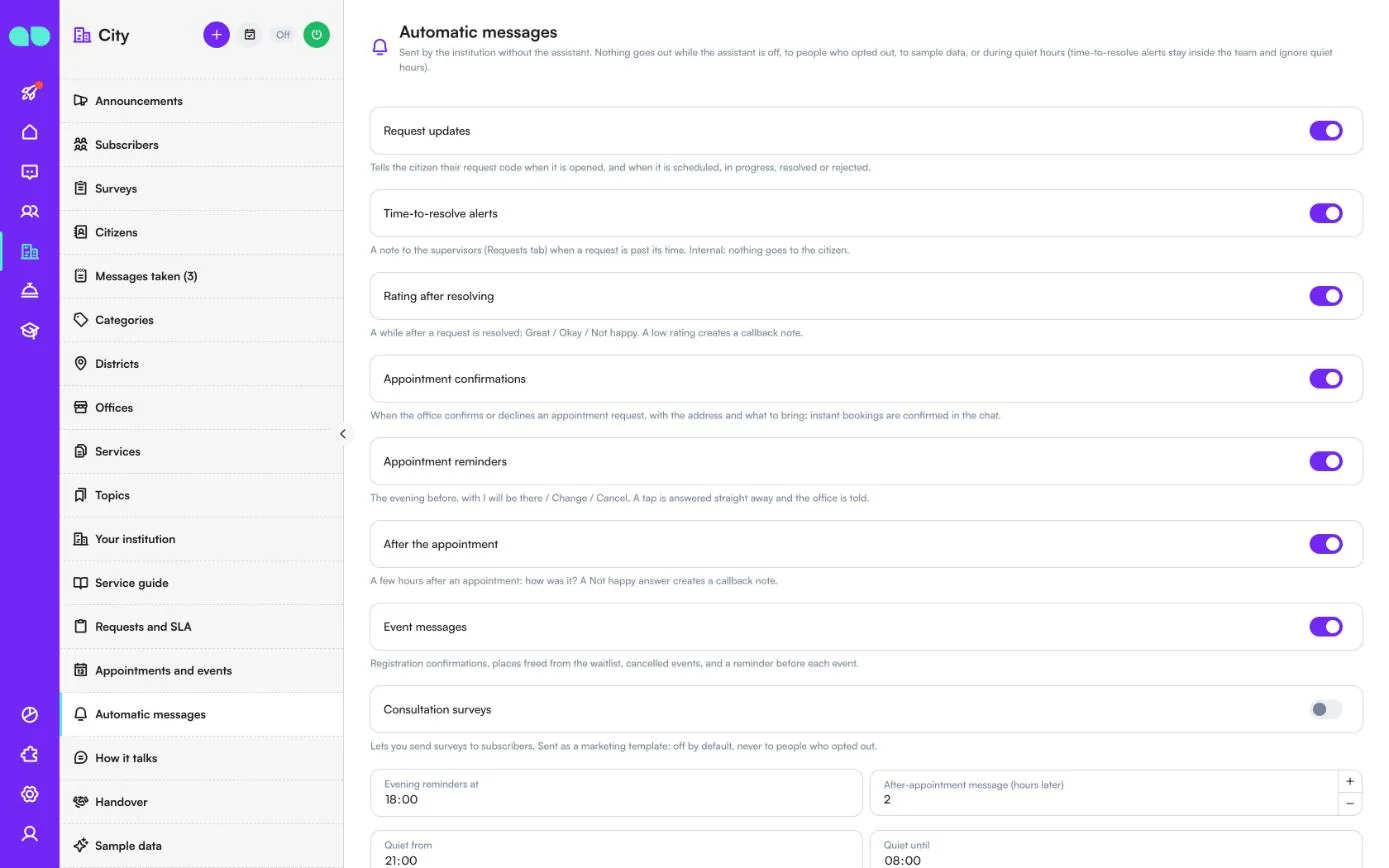
असिस्टेंट के बिना संस्थान द्वारा भेजे जाने वाले मैसेज। असिस्टेंट बंद होने पर, ऑप्ट आउट करने वालों को, सैंपल डेटा को, या शांत घंटों में कुछ नहीं भेजा जाता (समाधान के समय वाले अलर्ट टीम के भीतर ही रहते हैं और शांत घंटों को नहीं मानते)। हर एक का अपना स्विच है:
| मैसेज | यह क्या करता है |
|---|---|
| Request updates (अनुरोध के अपडेट) | अनुरोध खुलने पर नागरिक को उसका अनुरोध कोड बताता है, और जब वह निर्धारित, प्रगति में, हल या अस्वीकार होता है। |
| Time-to-resolve alerts (समाधान के समय के अलर्ट) | किसी अनुरोध की समय सीमा पार होने पर सुपरवाइज़रों को एक नोट। नागरिक को कुछ नहीं भेजा जाता। |
| Rating after resolving (हल होने के बाद रेटिंग) | अनुरोध हल होने के कुछ समय बाद Great / Okay / Not happy। कम रेटिंग कॉलबैक नोट बनाती है। |
| Appointment confirmations (अपॉइंटमेंट कन्फ़र्मेशन) | जब ऑफ़िस अपॉइंटमेंट अनुरोध को कन्फ़र्म या अस्वीकार करता है, पते और साथ लाने वाली चीज़ों के साथ। |
| Appointment reminders (अपॉइंटमेंट रिमाइंडर) | एक शाम पहले, I will be there / Change / Cancel के साथ। टैप का तुरंत जवाब दिया जाता है और ऑफ़िस को सूचना मिलती है। |
| After the appointment (अपॉइंटमेंट के बाद) | कुछ घंटे बाद: कैसा रहा? Not happy जवाब कॉलबैक नोट बनाता है। |
| Event messages (कार्यक्रम के मैसेज) | रजिस्ट्रेशन कन्फ़र्मेशन, वेटिंग लिस्ट से खाली हुई जगहें, रद्द कार्यक्रम और हर कार्यक्रम से पहले रिमाइंडर। |
| Consultation surveys (परामर्श सर्वेक्षण) | आपको सब्सक्राइबरों को सर्वेक्षण भेजने देता है। मार्केटिंग टेम्पलेट के रूप में भेजा जाता है: डिफ़ॉल्ट रूप से बंद, ऑप्ट आउट करने वालों को कभी नहीं। |
स्विचों के नीचे Evening reminders at (शाम के रिमाइंडर इस समय), After-appointment message (hours later) (अपॉइंटमेंट के बाद का मैसेज, कितने घंटे बाद), Quiet from (शांत समय कब से) और Quiet until (शांत समय कब तक) हैं। और नीचे, WhatsApp templates (WhatsApp टेम्पलेट) सूची हर टेम्पलेट की स्थिति दिखाती है; Submit missing templates (बाकी टेम्पलेट सबमिट करें) उन्हें ऑटोमैटिक मैसेज की भाषा में आपके नंबर पर लिखकर सबमिट करता है।
यह कैसे बात करता है
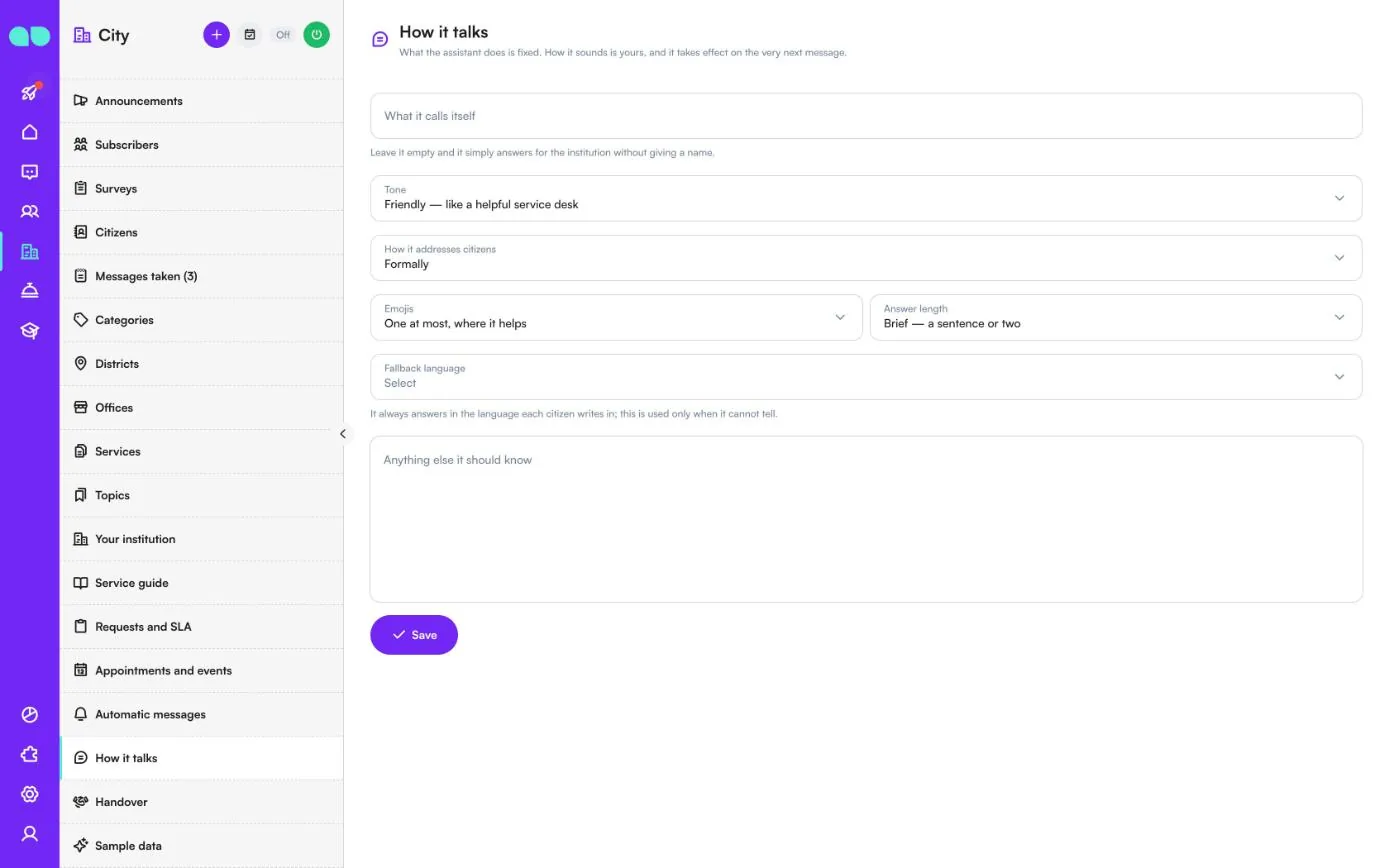
असिस्टेंट क्या करता है, यह तय है; वह कैसा सुनाई देता है, यह आप तय करते हैं, और बदलाव अगले ही मैसेज से लागू होता है। What it calls itself (यह ख़ुद को क्या कहता है) (खाली: यह बिना नाम के संस्थान की ओर से जवाब देता है), Tone (लहजा), How it addresses citizens (नागरिकों को कैसे संबोधित करता है) (औपचारिक या अनौपचारिक रूप से), Emojis (इमोजी), Answer length (जवाब की लंबाई), Fallback language (फ़ॉलबैक भाषा) (सिर्फ़ तब इस्तेमाल होती है जब नागरिक की भाषा पहचानी न जा सके) और Anything else it should know (और कुछ जो इसे पता होना चाहिए) सेट करें। यह कभी राजनीति पर बात नहीं करता और इसे तथ्य गढ़ने को नहीं कहा जा सकता।
हैंडओवर
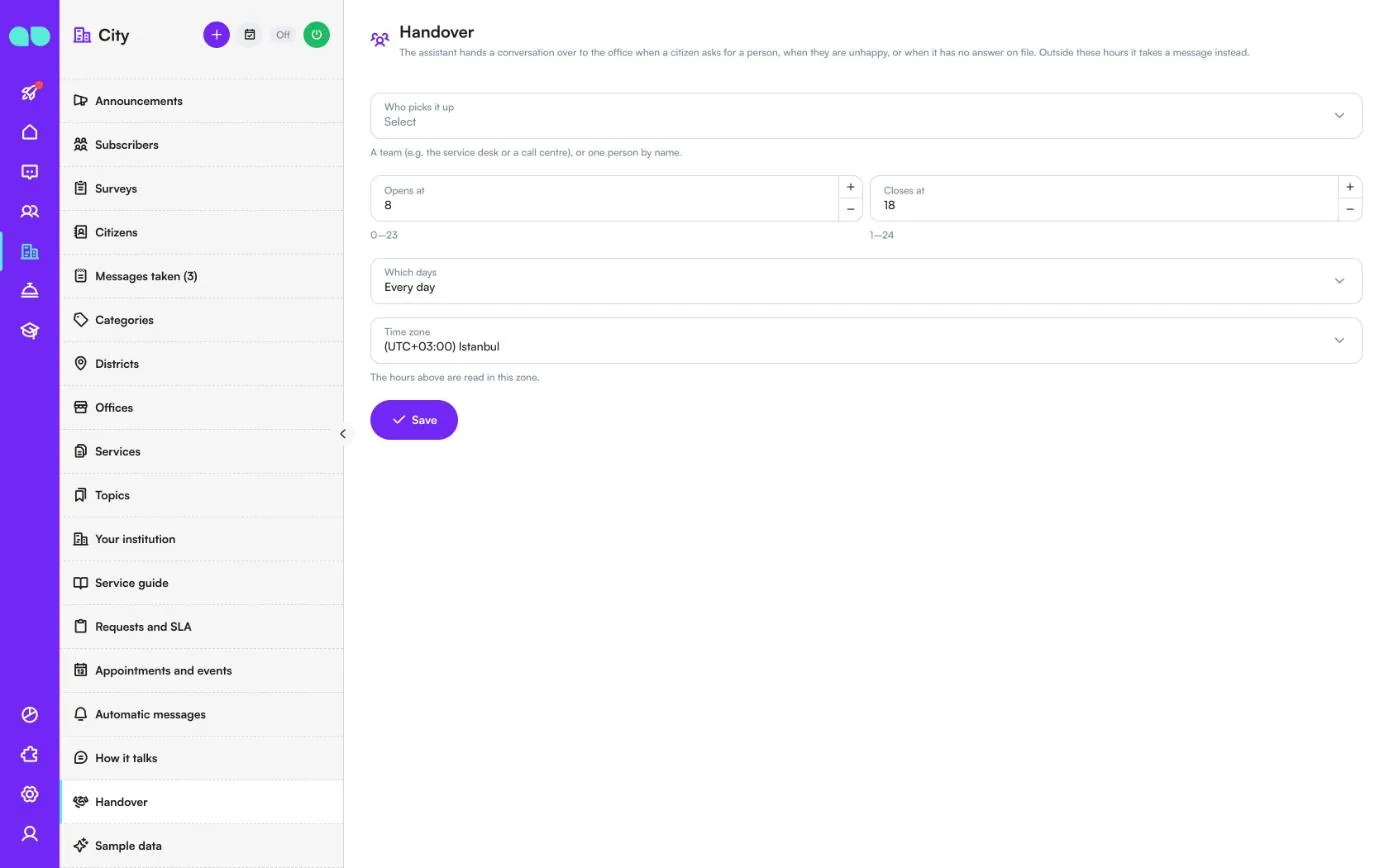
जब कोई नागरिक किसी इंसान से बात करना चाहता है, नाराज़ है, या असिस्टेंट के पास रिकॉर्ड में कोई जवाब नहीं है, तो असिस्टेंट बातचीत ऑफ़िस को सौंप देता है। Who picks it up (इसे कौन संभालेगा) चुनें (एक टीम या एक व्यक्ति), Opens at (इस समय से) और Closes at (इस समय तक) से घंटे, Which days (किन दिनों) (हर दिन या सिर्फ़ कार्यदिवस) और Time zone (टाइम ज़ोन)। इन घंटों के बाहर यह इसके बजाय संदेश नोट कर लेता है।
सैंपल डेटा
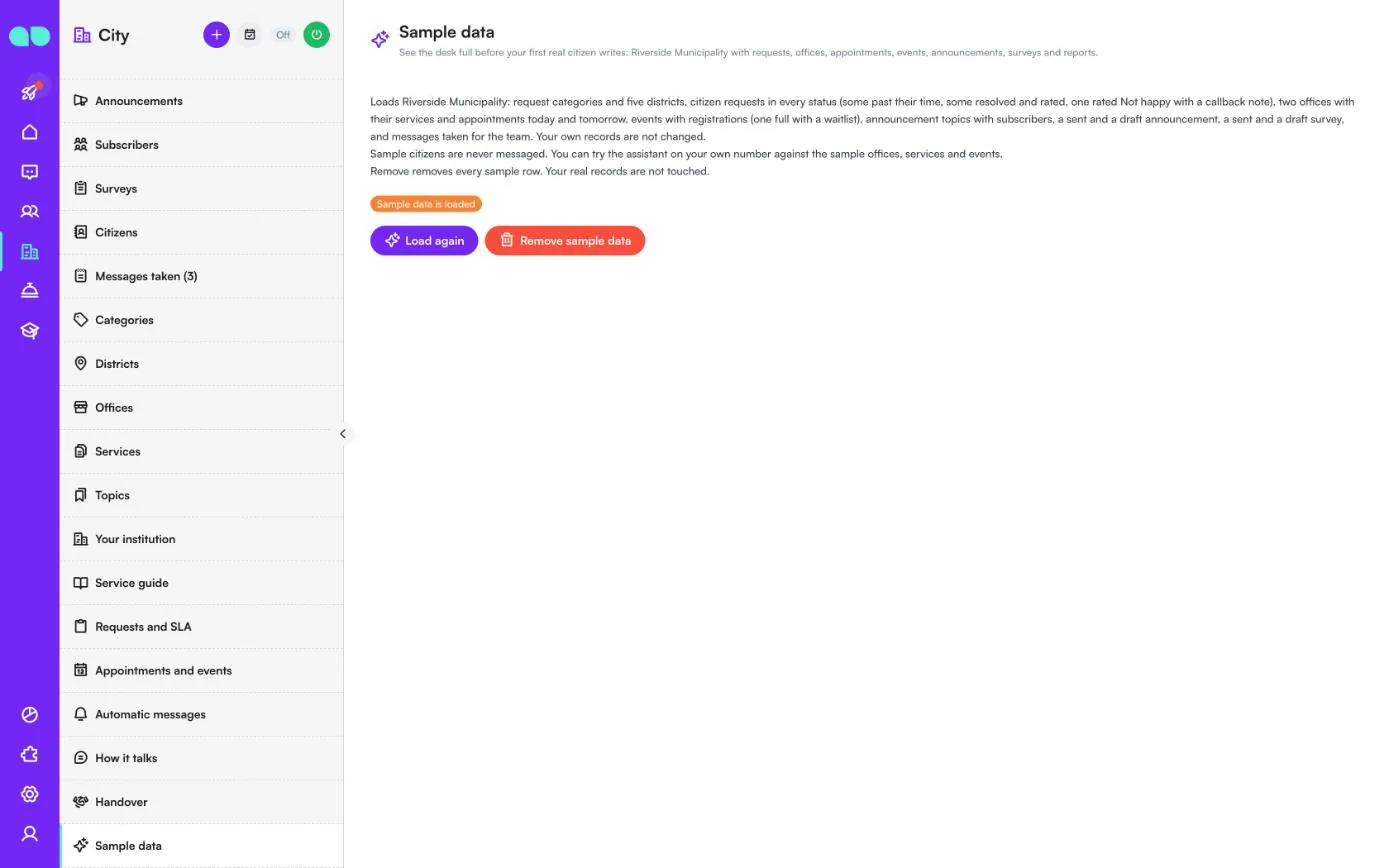
डेस्क को Riverside Municipality से भर देता है: अनुरोध श्रेणियाँ और पाँच ज़िले, हर स्थिति के अनुरोध, सेवाओं और अपॉइंटमेंट के साथ ऑफ़िस, रजिस्ट्रेशन के साथ कार्यक्रम (एक भरा हुआ, वेटिंग लिस्ट के साथ), सब्सक्राइबरों के साथ विषय, घोषणाएँ, सर्वेक्षण और नोट किए गए संदेश। सैंपल नागरिकों को कभी मैसेज नहीं भेजा जाता, और आप सैंपल ऑफ़िस, सेवाओं और कार्यक्रमों पर अपने नंबर से असिस्टेंट को आज़मा सकते हैं। Load again (फिर से लोड करें) इसे दोबारा लोड करता है; Remove sample data (सैंपल डेटा हटाएँ) हर सैंपल पंक्ति हटा देता है और आपके असली रिकॉर्ड को नहीं छूता।
अनुरोध ड्रॉअर
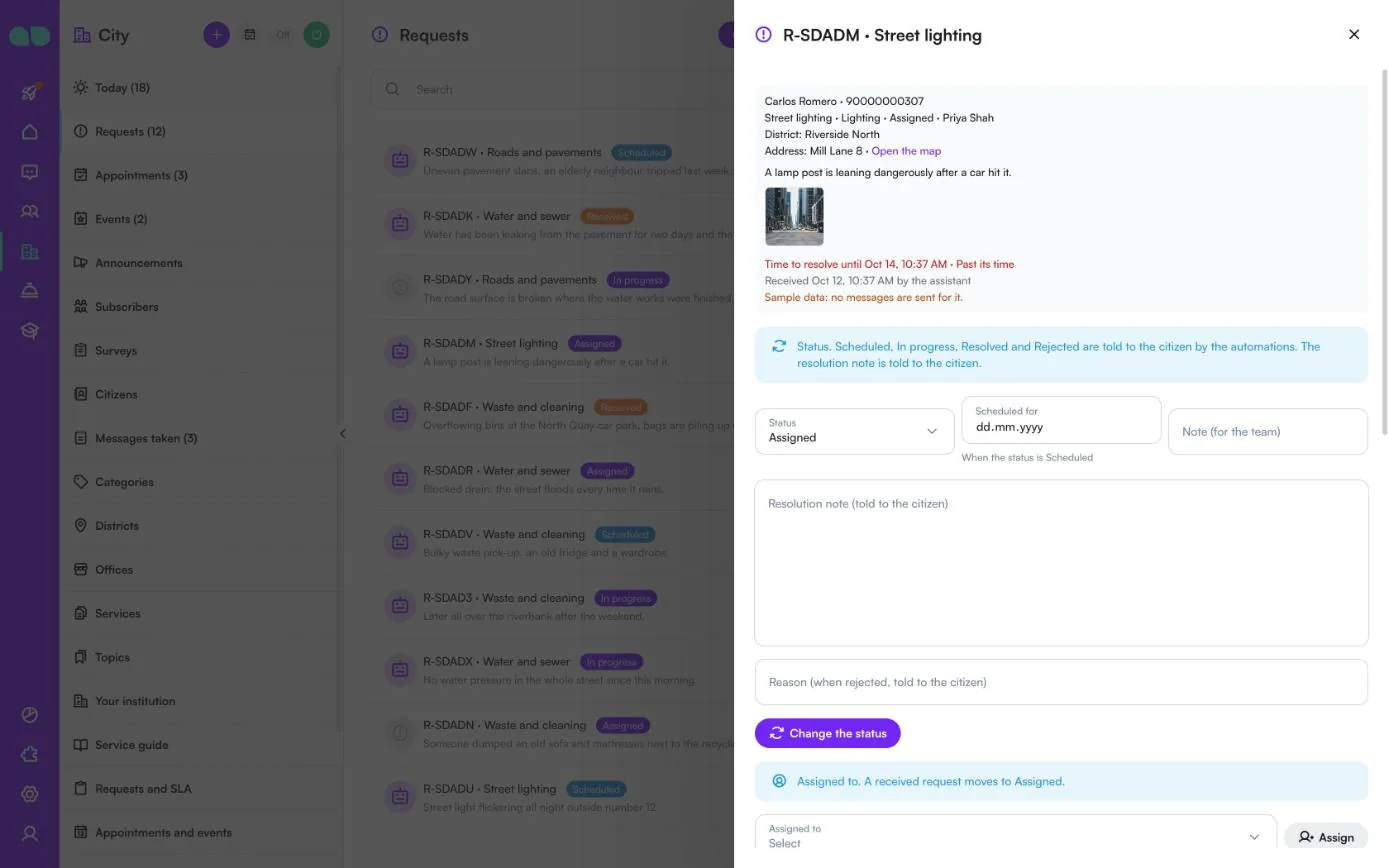
अनुरोध खोलने के लिए उस पर क्लिक करें। ऊपर नागरिक और फ़ोन, श्रेणी, विभाग, स्थिति और ज़िम्मेदार व्यक्ति, ज़िला, Open the map (मैप खोलें) के साथ पता, विवरण, फ़ोटो, समाधान का समय (समय सीमा पार होने पर लाल रंग में) और इसे किसने प्राप्त किया, यह दिखता है।
- Status (स्थिति), Scheduled for (कब के लिए निर्धारित) (जब स्थिति Scheduled हो), Note (for the team) (नोट, टीम के लिए), Resolution note (told to the citizen) (समाधान का नोट, नागरिक को बताया जाता है) और Reason (when rejected, told to the citizen) (कारण, अस्वीकार होने पर, नागरिक को बताया जाता है), फिर Change the status (स्थिति बदलें)। Scheduled, In progress, Resolved और Rejected ऑटोमैटिक मैसेज से नागरिक को बताए जाते हैं।
- Assigned to (किसे सौंपा गया) और Assign (सौंपें)। प्राप्त अनुरोध Assigned में चला जाता है।
- और नीचे: बदलने के लिए श्रेणी, ज़िला, क्या हुआ, पता और Internal notes (आंतरिक नोट), जोड़ने के लिए एक फ़ोटो लिंक (जैसे नागरिक की ईमेल से भेजी फ़ोटो), दी जाने पर रेटिंग, और इतिहास।
असिस्टेंट चालू करें
हेडर का पावर बटन यह ड्रॉअर खोलता है। यह बताता है कि अभी क्या बाकी है: संस्थान का नाम और प्रकार, ऑफ़िस के घंटे, कम से कम एक अनुरोध श्रेणी, अपॉइंटमेंट चालू होने पर घंटों के साथ एक ऑफ़िस, और सर्विस गाइड या सवाल और जवाब (सुझाया गया)। सैंपल रिकॉर्ड नहीं गिने जाते। नीचे Assistant answers citizens (असिस्टेंट नागरिकों को जवाब देता है) स्विच है और उसके साथ क्या शुरू होता है; जो अभी भी बंद है (जैसे परामर्श सर्वेक्षण), उसका नाम बताया जाता है। जब तक सैंपल डेटा लोड है, एक चेतावनी याद दिलाती है कि असली नागरिकों के लिखने से पहले उसे हटा दें।
रिपोर्ट
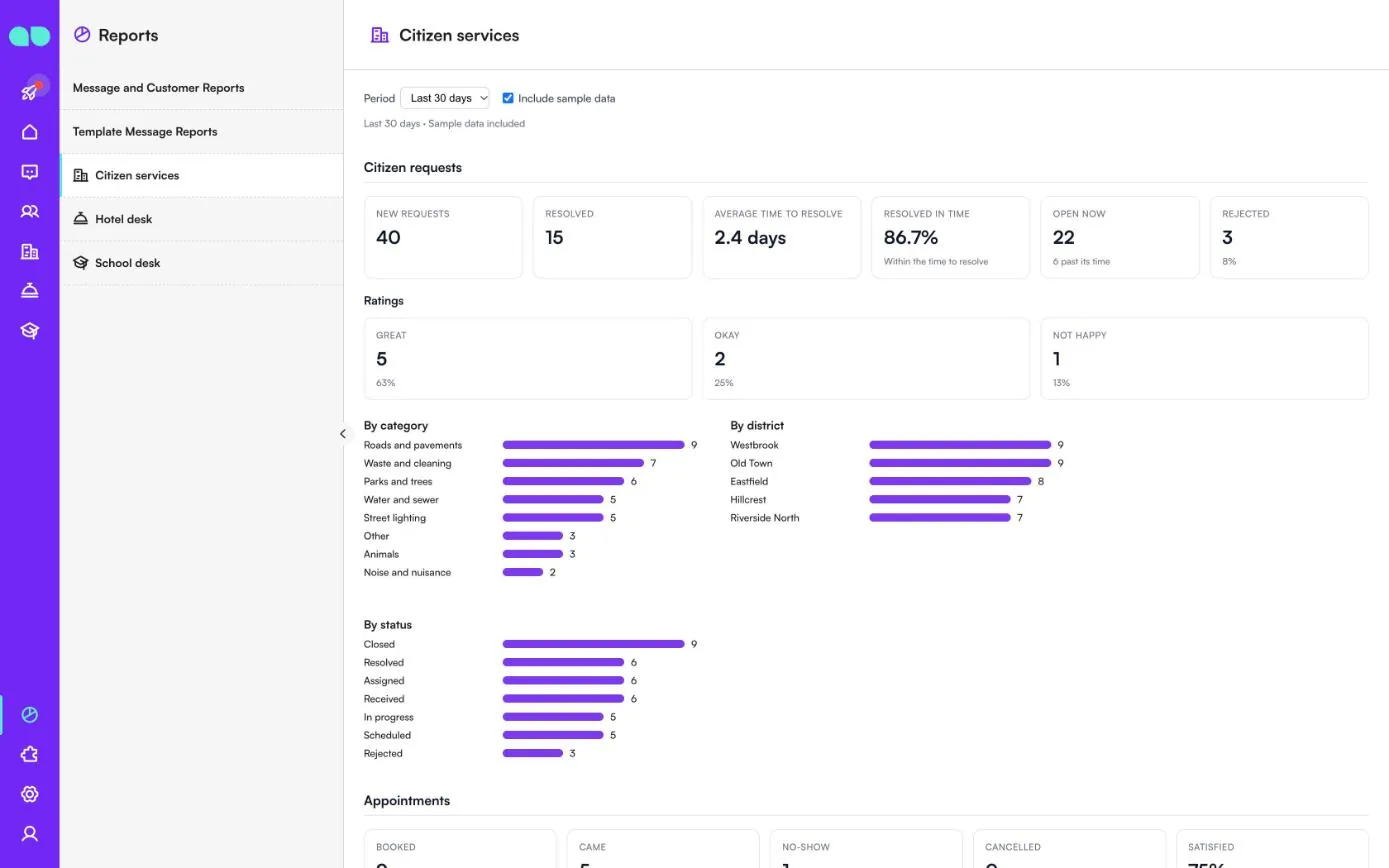
रिपोर्ट › Citizen services (नागरिक सेवाएँ) पिछले 7, 30 या 90 दिनों का सारांश देता है; सैंपल रिकॉर्ड गिनने के लिए Include sample data (सैंपल डेटा शामिल करें) पर टिक करें। Citizen requests (नागरिक अनुरोध) नए, हल हुए, समाधान का औसत समय, समय पर हल हुए अनुरोधों का हिस्सा, अभी खुले और अस्वीकृत दिखाता है; Ratings (रेटिंग) Great, Okay और Not happy दिखाता है; बार अनुरोधों को By category (श्रेणी के अनुसार), By district (ज़िले के अनुसार) और By status (स्थिति के अनुसार) बाँटते हैं। और नीचे ऑफ़िस और सेवा के अनुसार अपॉइंटमेंट (बुक हुए, आए, नहीं आए, रद्द, संतुष्ट), कार्यक्रम और कोर्स, सब्सक्राइबर और घोषणाएँ, सर्वेक्षण, और असिस्टेंट व टीम ने क्या संभाला, यह है।
सुविधाएँ
सेवा से जुड़े सवाल
आपकी स्वीकृत सर्विस गाइड से जवाब: कौन-से दस्तावेज़ लाने हैं, शुल्क, फ़ॉर्म और किस ऑफ़िस में जाना है।
ऑफ़िस अपॉइंटमेंट
हर ऑफ़िस और सेवा के खाली समय चैट में ही बुक होते हैं, एक दिन पहले रिमाइंडर के साथ और विज़िट के बाद संतुष्टि का एक छोटा सवाल।
कार्यक्रम और कोर्स
क्षमता, शुल्क और साथ लाने वाले दस्तावेज़ों के साथ कार्ड के रूप में भेजे जाते हैं। एक टैप में रजिस्ट्रेशन, और भर जाने पर वेटिंग लिस्ट; जगह खाली होने पर अगले व्यक्ति को ऊपर लाकर सूचित किया जाता है।
विषय और ज़िले के अनुसार घोषणाएँ
नागरिक विषय (सड़क का काम, पानी की कटौती, कार्यक्रम…) और ज़िले के अनुसार सब्सक्राइब करते हैं, केवल अपनी सहमति से। घोषणाएँ थोड़ी-थोड़ी करके भेजी जाती हैं, डिलीवरी की गिनती के साथ।
परामर्श सर्वेक्षण
सब्सक्राइबरों के लिए अधिकतम पाँच सवाल (रेटिंग, विकल्प या लिखित जवाब), जिनके जवाब सीधे चैट में दिए जाते हैं, और हर सवाल के परिणाम। जब तक आप चालू न करें, बंद रहते हैं।
रिपोर्ट
7, 30 या 90 दिनों की: श्रेणी, ज़िले और स्थिति के अनुसार अनुरोध, समाधान का समय और समय पर हल हुए अनुरोधों का हिस्सा, रेटिंग, अपॉइंटमेंट, कार्यक्रम, सब्सक्राइबर, घोषणाएँ और सर्वेक्षण, और असिस्टेंट व टीम ने क्या-क्या संभाला।
स्क्रीनशॉट
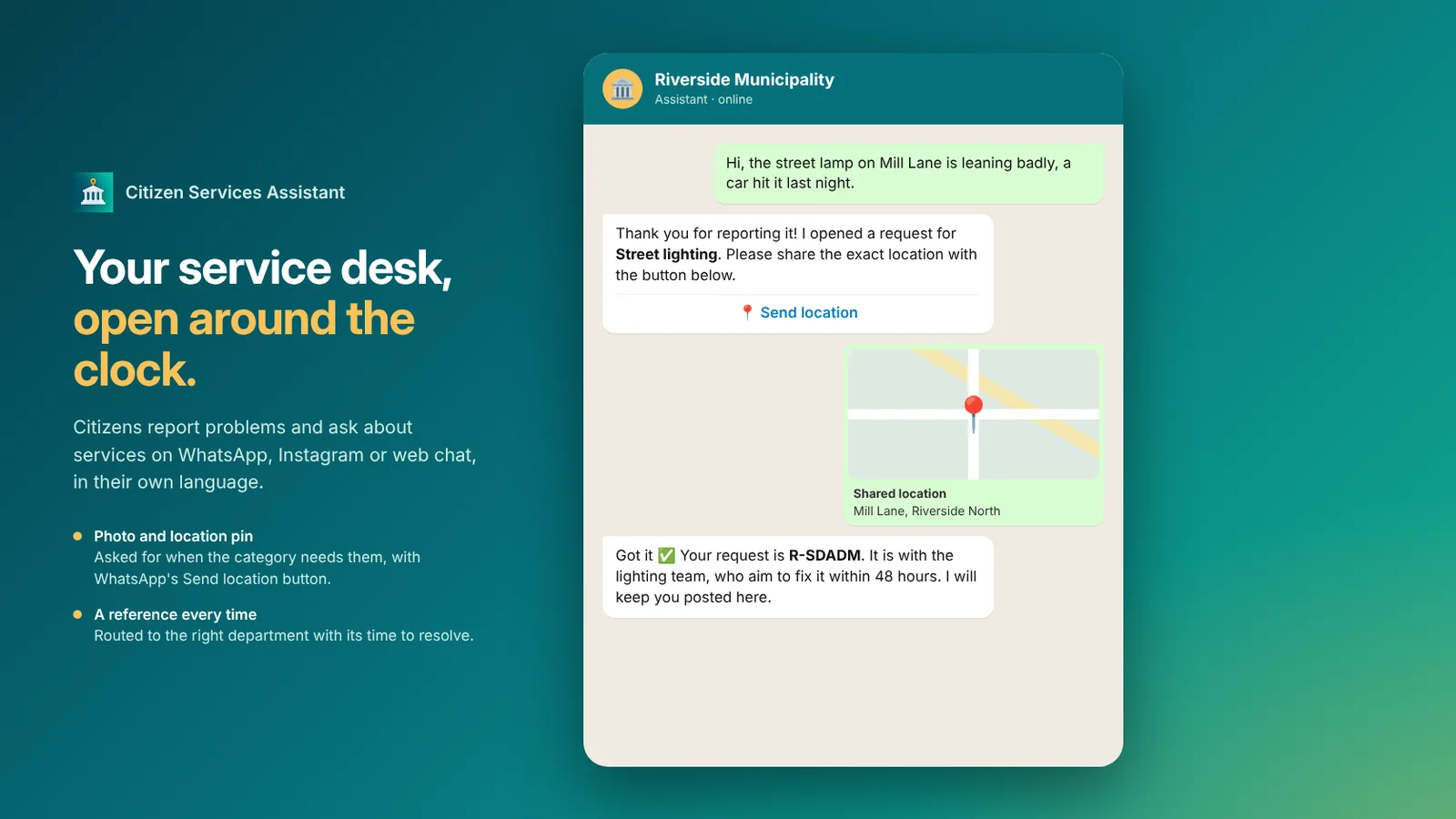 Citizen Services Assistant लोकेशन के साथ स्ट्रीट लाइटिंग की शिकायत ले रहा है और संदर्भ संख्या दे रहा है
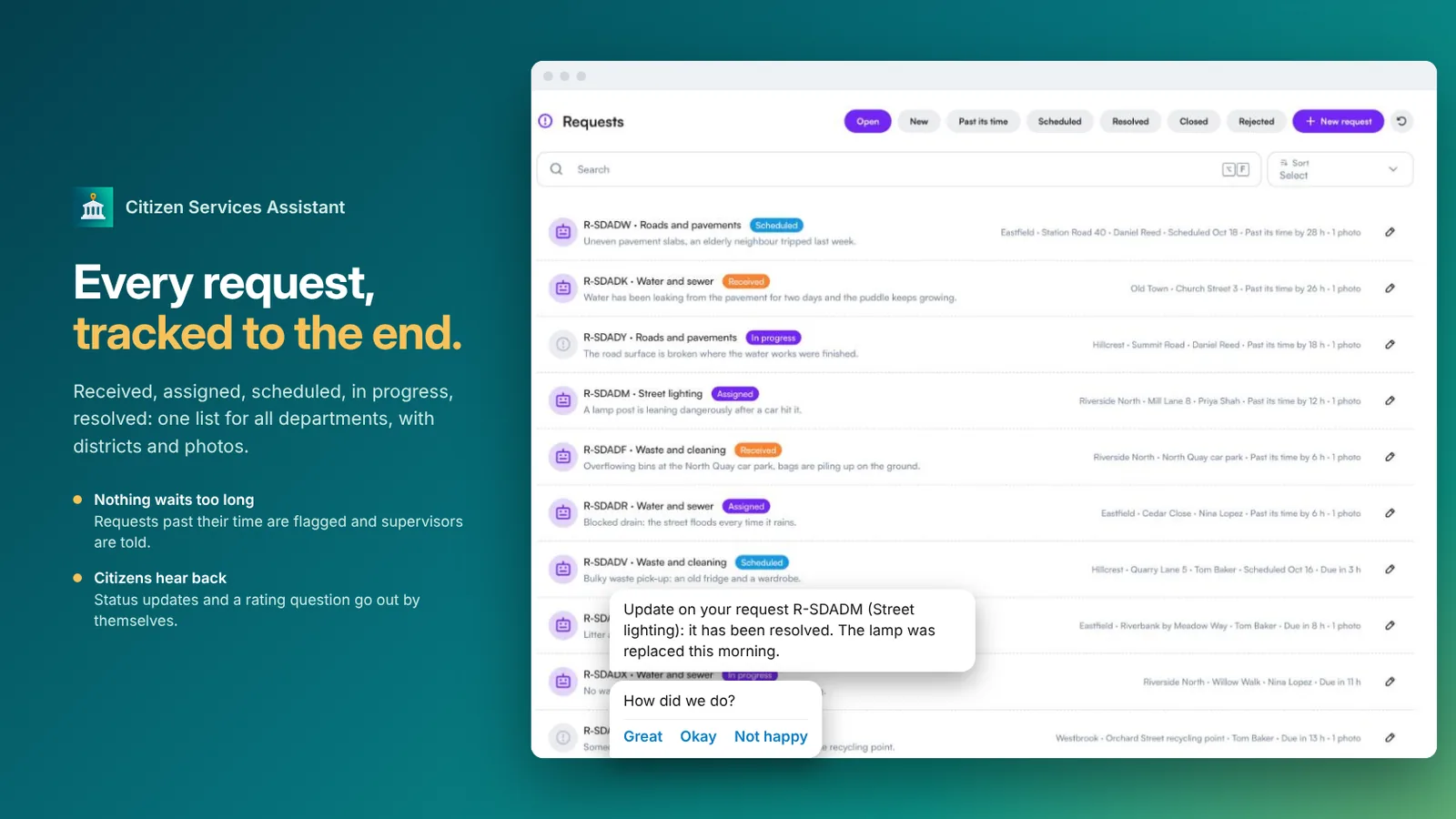 विभागों में अनुरोधों की सूची, स्थिति, ज़िले और समाधान के समय के साथ
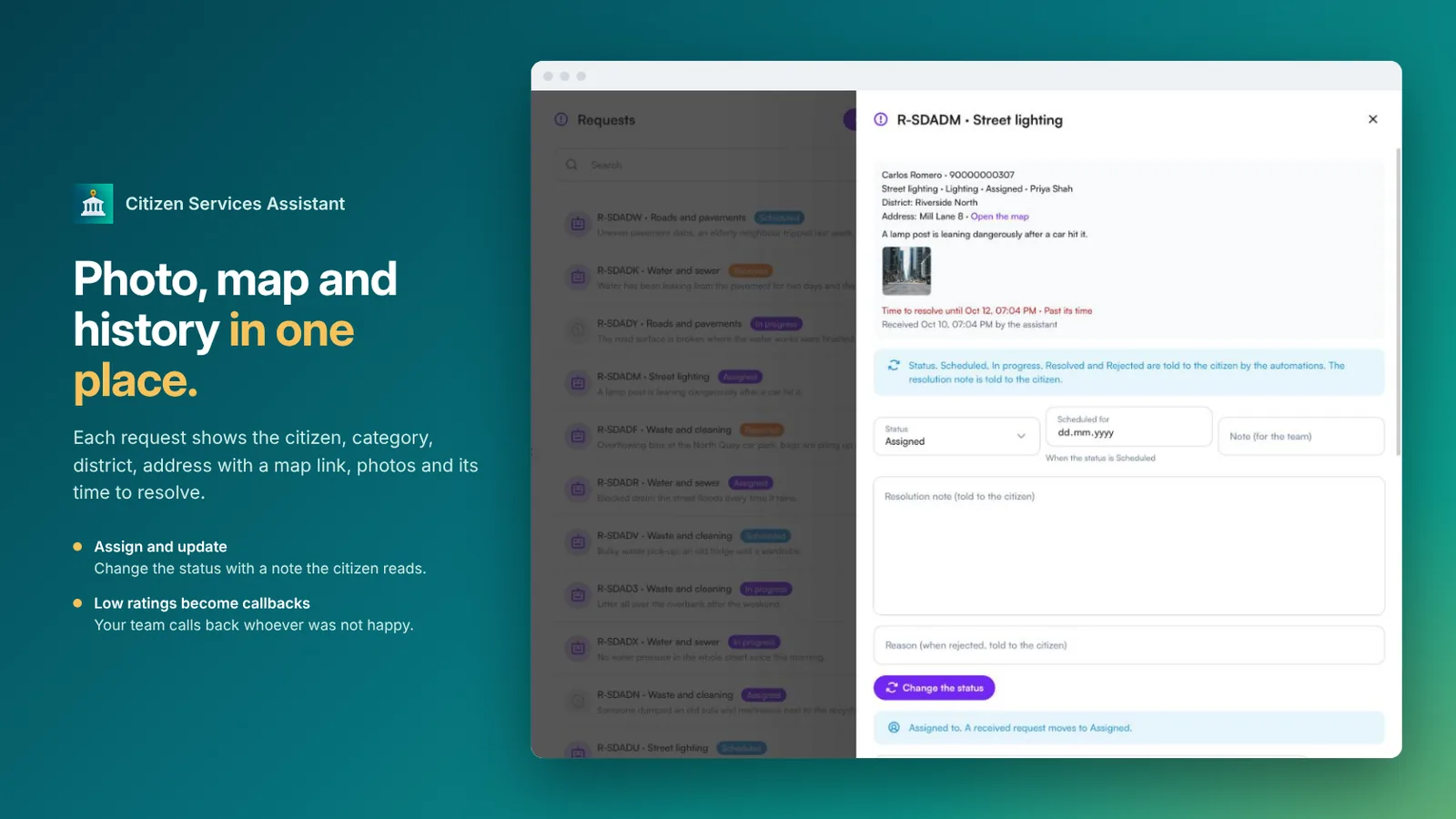 नागरिक, श्रेणी, मैप लिंक, फ़ोटो और स्थिति बदलाव वाला एक अनुरोध
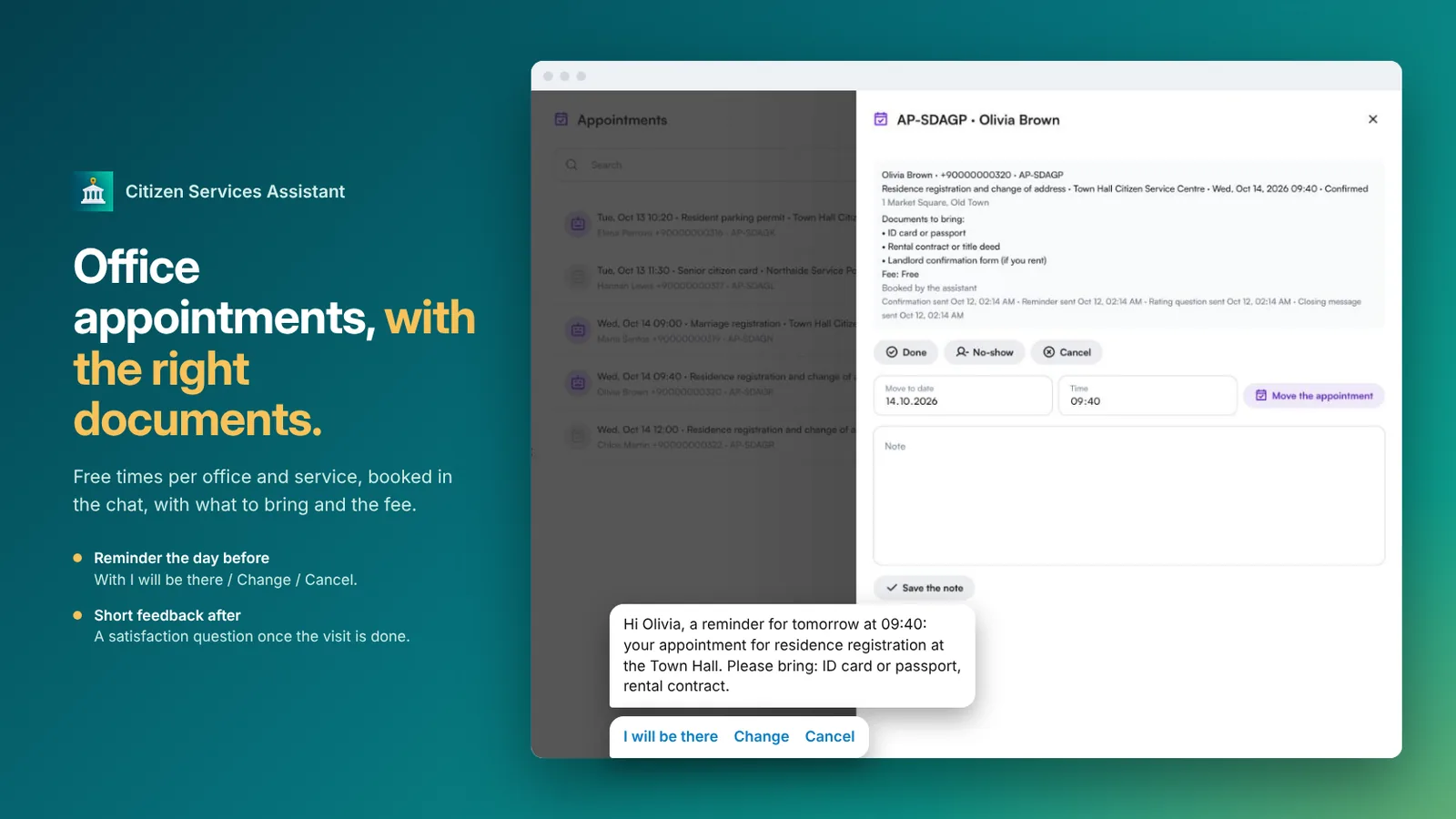 साथ लाने वाले दस्तावेज़ों और एक दिन पहले रिमाइंडर के साथ ऑफ़िस अपॉइंटमेंट
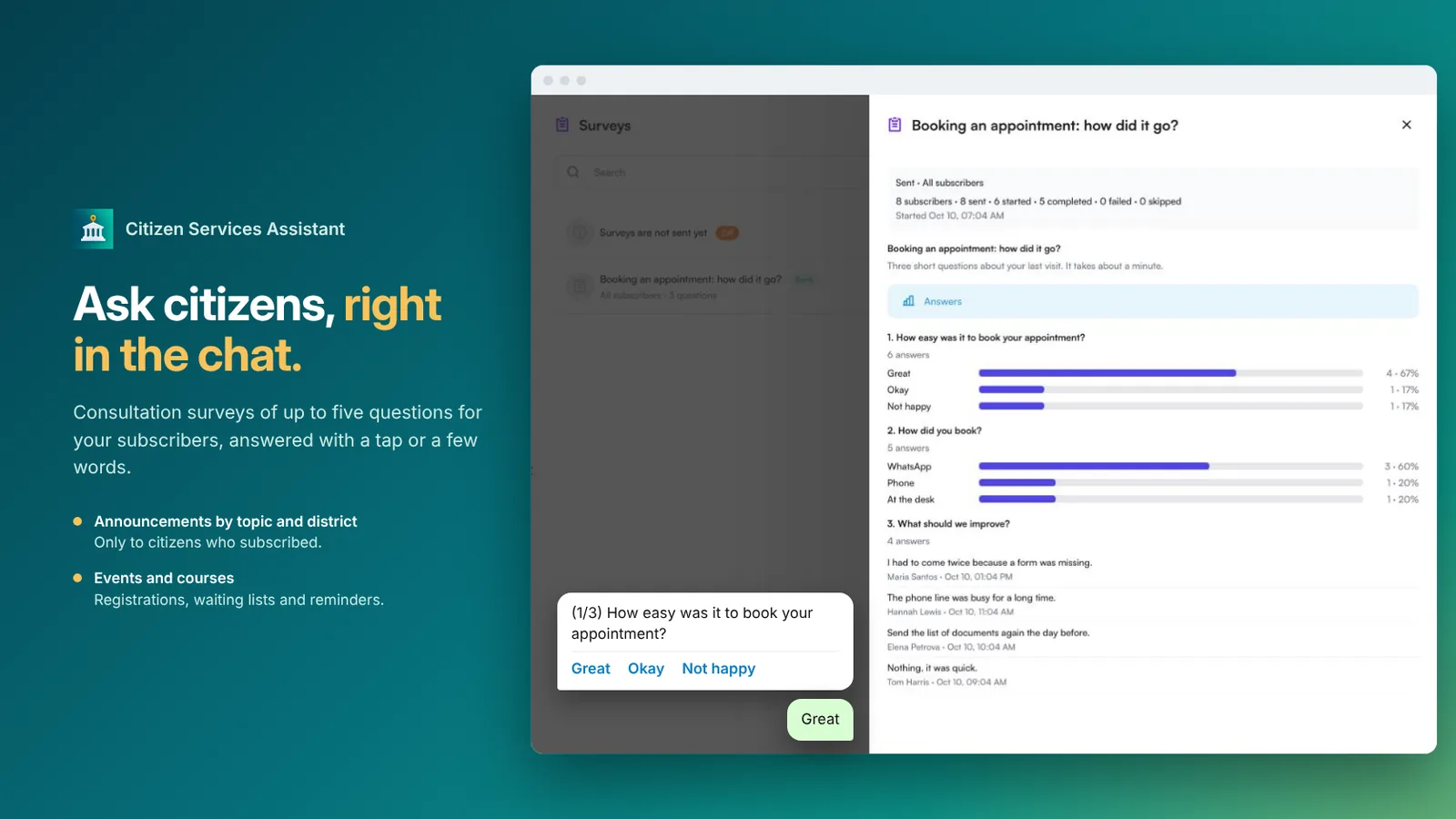 चैट में ही भरा गया परामर्श सर्वेक्षण, हर सवाल के परिणाम के साथ
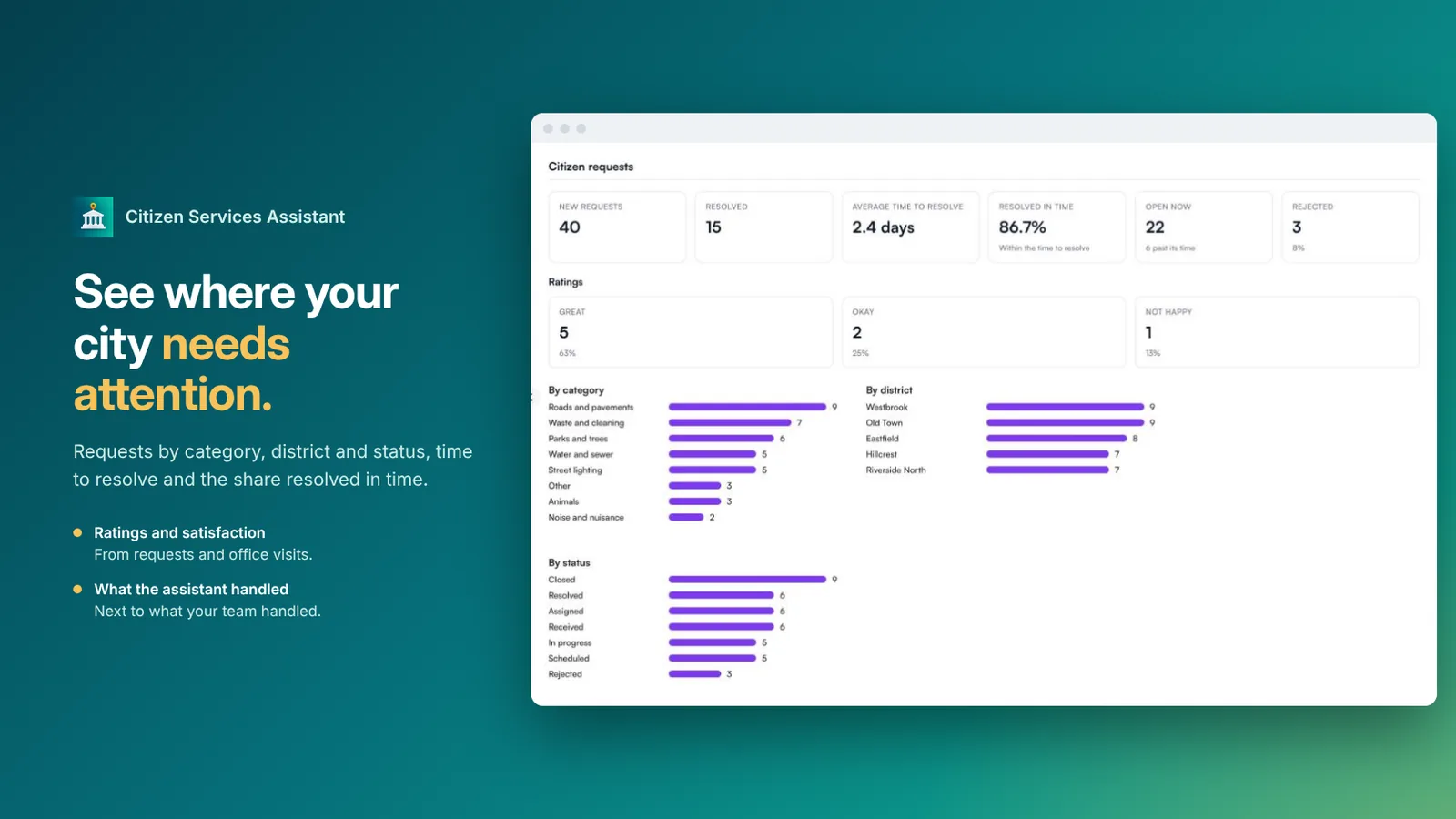 श्रेणी, ज़िले, स्थिति और समाधान के समय के अनुसार नागरिक अनुरोधों की रिपोर्ट
अक्सर पूछे जाने वाले सवाल
यह किन संस्थानों के लिए है?
नगरपालिकाओं और सार्वजनिक संस्थानों के लिए। आप संस्थान का प्रकार एक बार चुनते हैं, और श्रेणियाँ, विषय और शब्दावली उसी के अनुसार बदल जाती हैं।
नागरिकों के अनुरोध कैसे संभाले जाते हैं?
असिस्टेंट श्रेणी चुनता है, ज़रूरत होने पर फ़ोटो और लोकेशन पिन माँगता है, और एक संदर्भ संख्या देता है। हर श्रेणी अपने विभाग के पास, अपने समाधान के समय के साथ जाती है, और समय सीमा पार कर चुके अनुरोध सुपरवाइज़रों के लिए चिह्नित होते हैं।
क्या नागरिकों को पता चलता है कि उनके अनुरोध का क्या हुआ?
जी हाँ। काम के निर्धारित होने, प्रगति में होने, हल होने या अस्वीकार होने पर उन्हें आपके नोट के साथ सूचित किया जाता है, और अंत में रेटिंग माँगी जाती है। कम रेटिंग आपकी टीम के लिए कॉलबैक बना देती है।
आपातकालीन स्थितियों में क्या होता है?
आपातकालीन स्थितियों को कभी अनुरोध में नहीं बदला जाता। इसके बजाय असिस्टेंट आपके आपातकालीन निर्देश देता है, और जब भी किसी व्यक्ति की ज़रूरत हो, आपकी टीम को सौंप देता है।
क्या इसे चुनाव प्रचार के लिए इस्तेमाल किया जा सकता है?
नहीं। यह ऐप सार्वजनिक सेवाओं के लिए है। यह राजनीतिक दलों, उम्मीदवारों या चुनाव प्रचार के लिए नहीं है, जिसकी WhatsApp अनुमति नहीं देता।
यह कौन-से चैनल और भाषाएँ सपोर्ट करता है?
WhatsApp, Instagram और वेब चैट, चौबीसों घंटे, नागरिक की अपनी भाषा में, वॉइस मैसेज सहित।