School Assistant

भाषा स्कूलों, कोर्स सेंटरों, स्कूलों और विश्वविद्यालयों के लिए AI एडमिशन ऑफ़िस, जो प्रोग्राम सुझाता है, ट्रायल क्लास और प्लेसमेंट टेस्ट बुक करता है, चैट में आवेदन और दस्तावेज़ लेता है, और पेमेंट लिंक के साथ फ़ीस किस्त के रिमाइंडर भेजता है।
अवलोकन
School Assistant, WhatsApp, Instagram और वेब चैट पर भाषा स्कूल, कोर्स या ट्यूशन सेंटर, प्राइवेट स्कूल या यूनिवर्सिटी एडमिशन ऑफ़िस का एडमिशन और फ़्रंट ऑफ़िस संभालता है। यह चौबीसों घंटे काम करता है और अभिभावकों, छात्रों और आवेदकों को उनकी अपनी भाषा में जवाब देता है, वॉइस मैसेज सहित।
आप संस्थान का प्रकार एक बार चुनते हैं, और शब्दावली, दस्तावेज़ और डिफ़ॉल्ट सेटिंग उसी के अनुसार बदल जाती हैं।
जो परिवार पहले से नामांकित हैं, उन्हें यह बताता है कि क्या बकाया है, पेमेंट लिंक भेजता है, आने वाली परीक्षाओं और कार्यक्रमों की जानकारी देता है, और अभिभावक का संदेश क्लास टीचर तक पहुँचाता है। जब भी किसी इंसान की ज़रूरत हो, यह आपकी टीम को सौंप देता है।
मुख्य बातें
- हर आवेदक, पहले सवाल से लेकर नामांकन तक। पूछताछ, आवेदन, दस्तावेज़, आकलन, ऑफ़र, नामांकित और खोया हुआ, सब एक सूची में। नए आवेदन बारी-बारी से आपके एडमिशन स्टाफ़ को मिलते हैं, और जिन आवेदनों का समय पर जवाब नहीं दिया गया, उन पर देरी का निशान लग जाता है।
- चैट में दस्तावेज़ इकट्ठा करना। हर प्रोग्राम में लिखा होता है कि क्या-क्या चाहिए। चैट में भेजे गए फ़ोटो और PDF अपने आप आवेदन में लग जाते हैं, आप हर एक को स्वीकार या अस्वीकार करते हैं, और परिवार को याद दिलाया जाता है कि क्या अभी बाकी है।
- किस्तों में फ़ीस, लिंक से भुगतान। पहले रजिस्ट्रेशन फ़ीस, फिर मासिक किस्तें। देय तिथि से पहले और देरी होने पर रिमाइंडर जाते हैं, जिनमें अभी भुगतान करें और मुझे कॉल करें के बटन होते हैं।
इंस्टॉल और सेट अप करें
- सेटिंग › MonoStore › ऐप से School Assistant इंस्टॉल करें, या इंस्टॉल लिंक app.monochat.ai/apps/wL7gwZkdhT93hMXGA खोलें। अगर आपका MonoChat खाता नहीं है, तो यह लिंक पहले साइन अप करवाता है और फिर आपके लिए ऐप इंस्टॉल कर देता है।
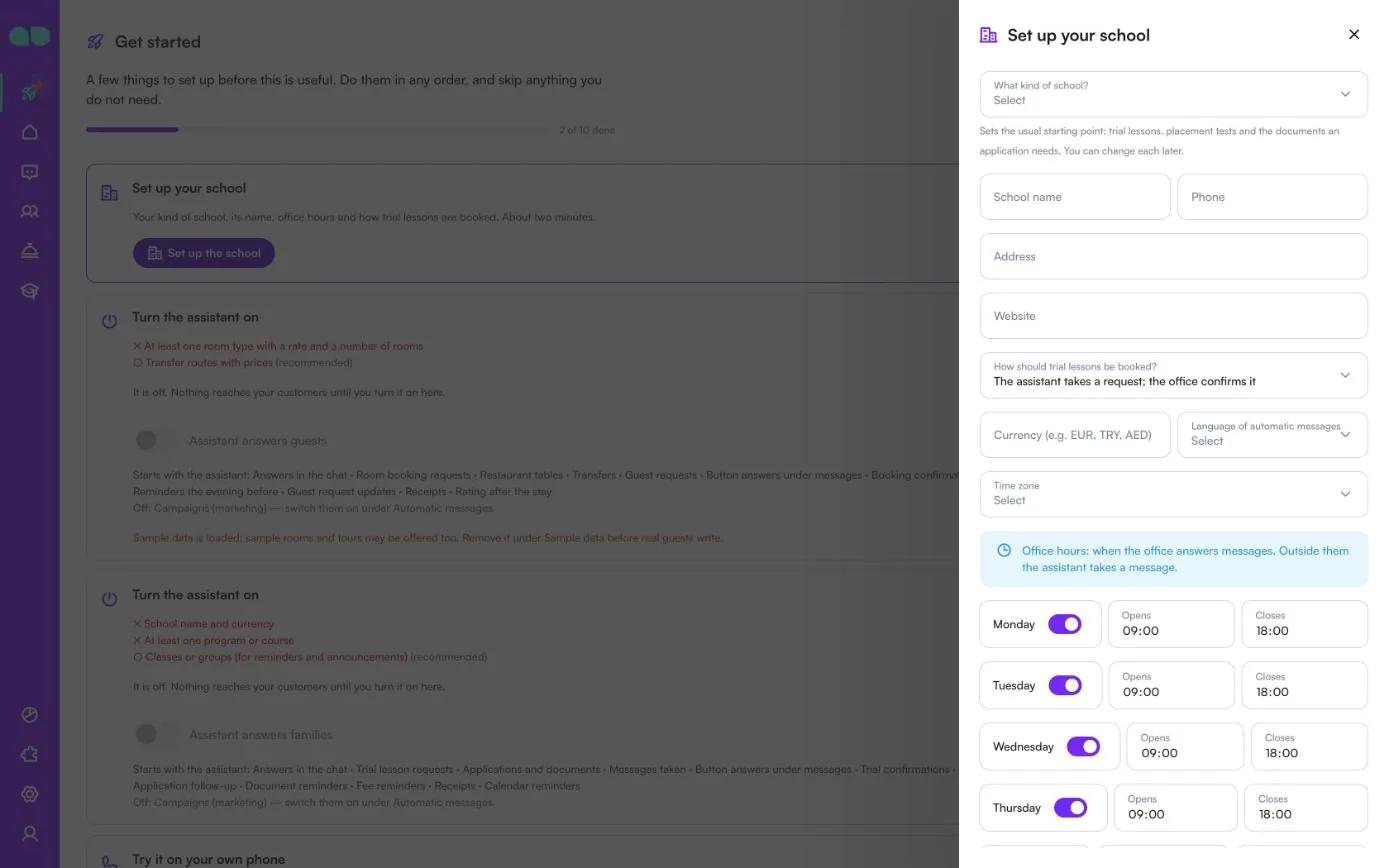
- अपने MonoChat होम पेज पर शुरू करें टैब खोलें और Set up your school (अपना स्कूल सेट अप करें) चुनें, फिर Set up the school (स्कूल सेट अप करें)। फ़ॉर्म में ये बातें पूछी जाती हैं: What kind of school? (किस तरह का स्कूल?) (भाषा स्कूल, कोर्स या ट्यूशन सेंटर, स्कूल (K-12), या यूनिवर्सिटी या कॉलेज एडमिशन; इससे ट्रायल क्लास, प्लेसमेंट टेस्ट और आवेदन के लिए ज़रूरी दस्तावेज़ों की सामान्य शुरुआती सेटिंग तय होती है), School name (स्कूल का नाम), फ़ोन, पता, वेबसाइट, How should trial lessons be booked? (ट्रायल क्लास कैसे बुक हों?) (असिस्टेंट अनुरोध लेता है जिसे ऑफ़िस कन्फ़र्म करता है, या जगह होने पर तुरंत बुक करता है), मुद्रा, Language of automatic messages (ऑटोमैटिक मैसेज की भाषा), टाइम ज़ोन और हर दिन के लिए आपके ऑफ़िस के घंटे। अगर आप हर स्क्रीन को उदाहरण रिकॉर्ड से भरा देखना चाहते हैं, तो Also load sample data so I can see it full (सैंपल डेटा भी लोड करें ताकि मैं इसे भरा हुआ देख सकूँ) पर टिक करें। Save and continue (सहेजें और जारी रखें) पर क्लिक करें।
- School › Programs (स्कूल › प्रोग्राम) खोलें और अपने प्रोग्राम फ़ीस, शेड्यूल, शुरू होने की तारीख़ों और हर एक के लिए ज़रूरी दस्तावेज़ों के साथ जोड़ें। Groups (ग्रुप) पर अपनी क्लास उनके टीचर, शेड्यूल और कमरे के साथ जोड़ें। Admissions (एडमिशन), Fees and payments (फ़ीस और भुगतान), Parent messages (अभिभावकों के संदेश), Automatic messages (ऑटोमैटिक मैसेज), How it talks (यह कैसे बात करता है) और Handover (हैंडओवर) टैब भी देख लें।
- बाएँ मेन्यू में School desk (स्कूल डेस्क) खोलें और हेडर में हरे पावर बटन (Turn on, चालू करें) पर क्लिक करें। Turn the assistant on (असिस्टेंट चालू करें) ड्रॉअर बताता है कि अभी क्या बाकी है और क्या शुरू होगा; Assistant answers families (असिस्टेंट परिवारों को जवाब देता है) चालू करें और पुष्टि करें। शीर्षक के पास का बैज Off से On में बदल जाता है। पावर बटन सिर्फ़ वही व्यक्ति देखता है जो वर्कस्पेस में ऑटोमेशन प्रबंधित कर सकता है, और वही असिस्टेंट को चालू या बंद कर सकता है।
- शुरू करें टैब पर Try it on your own phone (अपने फ़ोन पर आज़माएँ) चुनें और अभिभावक या छात्र की तरह अपने ही नंबर पर मैसेज भेजें: किसी प्रोग्राम के बारे में पूछें, ट्रायल क्लास बुक करें या आवेदन शुरू करें।
- हर ऑटोमैटिक मैसेज का अपना स्विच है, और WhatsApp टेम्पलेट आपके नंबर पर आपके लिए लिखे और सबमिट किए जाते हैं। शांत समय में, या जिसने रोकने को कहा है उसे, कुछ भी नहीं भेजा जाता।
- कैंपेन अनुमोदित WhatsApp मार्केटिंग मैसेज के रूप में जाते हैं, डिफ़ॉल्ट रूप से बंद रहते हैं और पिछले 14 दिनों में जिन लोगों से संपर्क हुआ है उन्हें छोड़ देते हैं।
स्क्रीन दर स्क्रीन
School Assistant बाएँ मेन्यू में School desk (स्कूल डेस्क) के अंतर्गत है (ग्रेजुएशन कैप वाला आइकन); इसकी स्क्रीन की सूची के ऊपर School (स्कूल) लिखा होता है। नीचे के स्क्रीनशॉट ऐप को उसके सैंपल डेटा के साथ दिखाते हैं।
सूची के हेडर में दो शॉर्टकट बटन हैं: + नया आवेदन खोलता है और छात्र वाला आइकन नई ट्रायल क्लास खोलता है। उनके पास On / Off बैज और पावर बटन हैं। Trial lessons (ट्रायल क्लास) मेन्यू में तभी दिखता है जब ट्रायल क्लास या प्लेसमेंट टेस्ट चालू हों।
अपना स्कूल सेट अप करें
इंस्टॉल करने के बाद आपके MonoChat होम पेज के शुरू करें टैब में ऐप के चरण जुड़ जाते हैं: Set up your school (अपना स्कूल सेट अप करें) (आपके स्कूल का प्रकार, उसका नाम, ऑफ़िस के घंटे और ट्रायल क्लास कैसे बुक हों; लगभग दो मिनट), Turn the assistant on (असिस्टेंट चालू करें) और Try it on your own phone (अपने फ़ोन पर आज़माएँ)। Set up the school (स्कूल सेट अप करें) यह फ़ॉर्म खोलता है। हर हिस्सा बाद में उसके अपने टैब पर बदला जा सकता है।
| फ़ील्ड | यह क्या करता है |
|---|---|
| What kind of school? (किस तरह का स्कूल?) | भाषा स्कूल, कोर्स या ट्यूशन सेंटर, स्कूल (K-12), या यूनिवर्सिटी या कॉलेज एडमिशन। सामान्य शुरुआती सेटिंग तय करता है: ट्रायल क्लास और प्लेसमेंट टेस्ट चालू हैं या नहीं, और आवेदन के लिए कौन-से दस्तावेज़ चाहिए। K-12 स्कूल में शुरुआत से ही टीचरों के लिए नोट भी चालू रहते हैं। |
| School name (स्कूल का नाम), Phone (फ़ोन), Address (पता), Website (वेबसाइट) | असिस्टेंट परिवारों को आपके बारे में क्या बताता है। स्कूल का नाम ज़रूरी है। |
| How should trial lessons be booked? (ट्रायल क्लास कैसे बुक हों?) | The assistant takes a request; the office confirms it (असिस्टेंट अनुरोध लेता है; ऑफ़िस उसे कन्फ़र्म करता है), या The assistant books at once while there is room (जगह होने पर असिस्टेंट तुरंत बुक करता है)। |
| Currency (e.g. EUR, TRY, AED) (मुद्रा) | तीन अक्षरों का कोड, जो हर फ़ीस के लिए इस्तेमाल होता है। ज़रूरी है। |
| Language of automatic messages (ऑटोमैटिक मैसेज की भाषा) | वह भाषा जिसमें रिमाइंडर और WhatsApp टेम्पलेट लिखे जाते हैं। खाली छोड़ने पर वर्कस्पेस की भाषा इस्तेमाल होती है। |
| Time zone (टाइम ज़ोन) | खाली छोड़ने पर वर्कस्पेस का टाइम ज़ोन इस्तेमाल होता है। |
| हफ़्ते के दिन | Office hours (ऑफ़िस के घंटे): जब ऑफ़िस मैसेज का जवाब देता है। इनके बाहर असिस्टेंट संदेश नोट कर लेता है। हर दिन को चालू या बंद करें और Opens (खुलता है) व Closes (बंद होता है) सेट करें। |
| Also load sample data so I can see it full (सैंपल डेटा भी लोड करें ताकि मैं इसे भरा हुआ देख सकूँ) | हर स्क्रीन को उदाहरण प्रोग्राम, छात्रों और आवेदनों से भर देता है। |
Save and continue (सहेजें और जारी रखें) पर क्लिक करें। अगला चरण एक संदेश में दिखाया जाता है: Programs (प्रोग्राम) टैब पर अपने प्रोग्राम और उनकी फ़ीस जोड़ें।
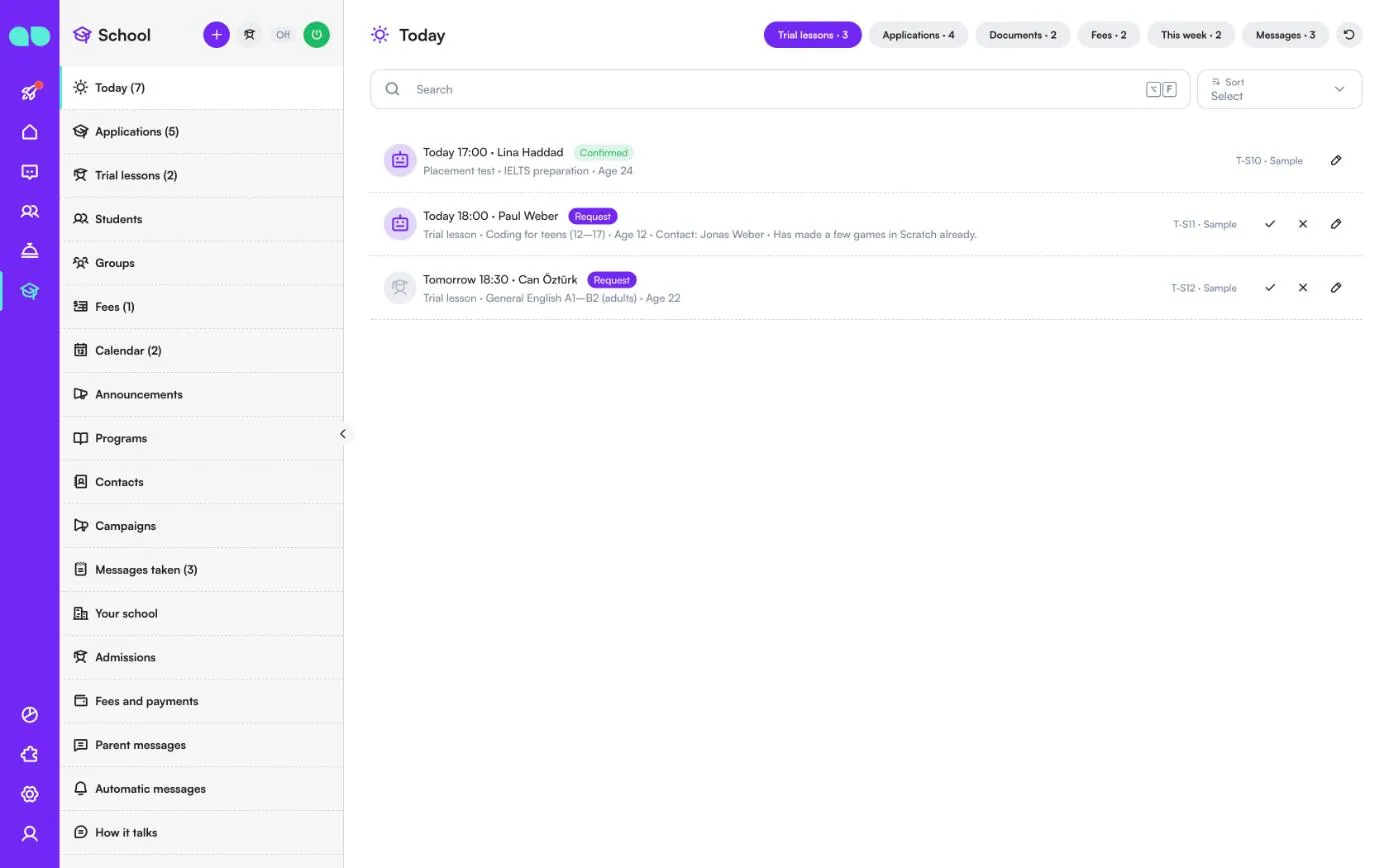
आज
आज जिन चीज़ों पर ध्यान देना है, वे सब एक ही स्क्रीन पर। ऊपर के टैब दिखाते हैं कि हर एक में कितने आइटम हैं: Trial lessons (ट्रायल क्लास) (आज और कल), Applications (आवेदन) (देर से या इंतज़ार में), Documents (दस्तावेज़) (भेजे गए और अभी जाँचने बाकी), Fees (फ़ीस) (देय या बकाया), This week (इस हफ़्ते) (आने वाली परीक्षाएँ, अंतिम तिथियाँ और कार्यक्रम) और Messages (संदेश)। मेन्यू में Today (आज) के पास की संख्या आज की ट्रायल क्लास, देर वाले आवेदनों, बकाया फ़ीस और खुले संदेशों का जोड़ है।
ट्रायल की पंक्ति में समय, छात्र, स्थिति, यह ट्रायल क्लास है या प्लेसमेंट टेस्ट, प्रोग्राम, उम्र, संपर्क और चैट से कोई नोट दिखता है। रोबोट आइकन का मतलब है कि असिस्टेंट ने इसे बुक किया। अनुरोध में उसे कन्फ़र्म करने के लिए चेक और अस्वीकार करने के लिए क्रॉस होता है; पेंसिल रिकॉर्ड खोलती है। Fees टैब पर आप पंक्ति से ही भुगतान का अनुरोध भेज सकते हैं।
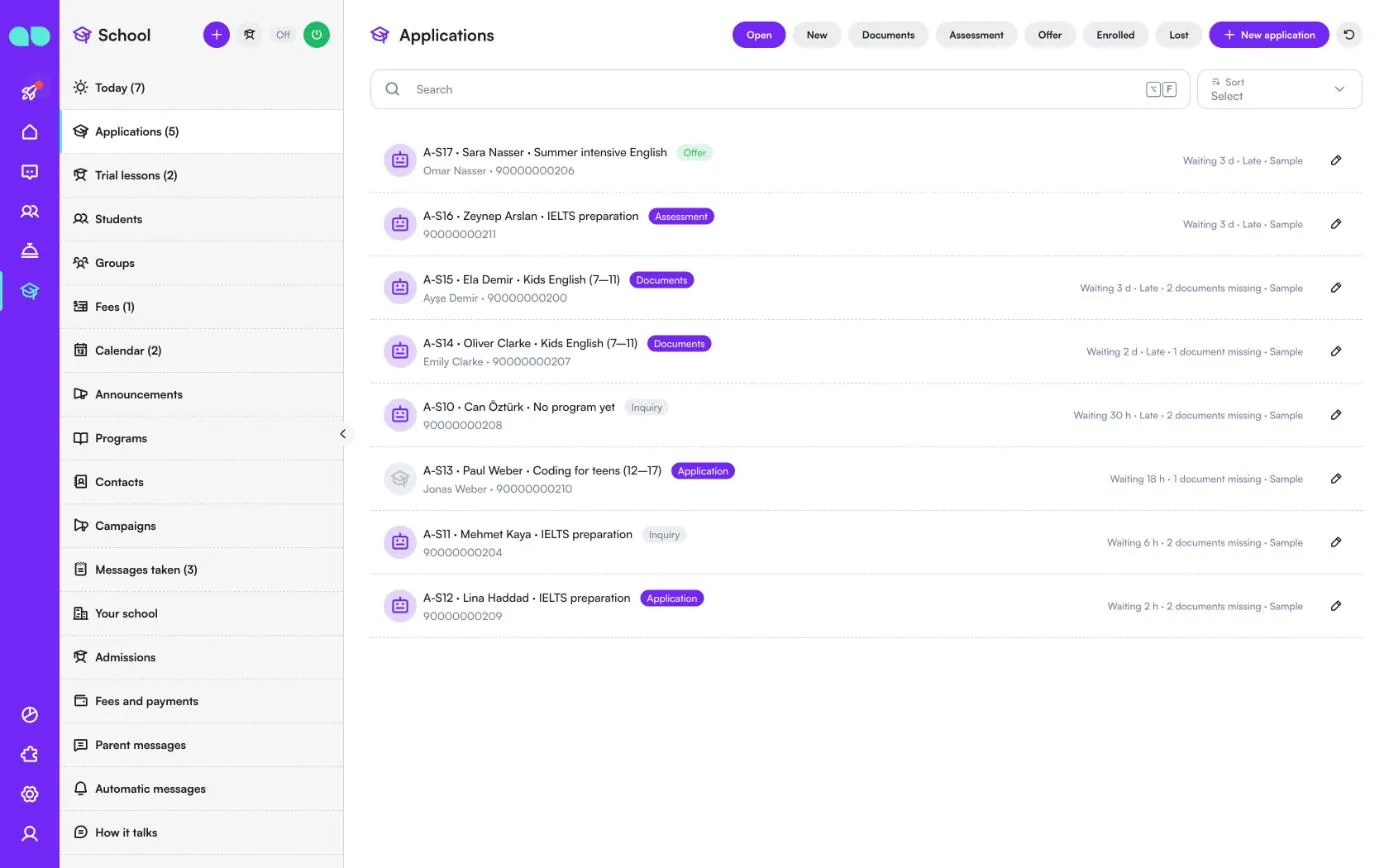
आवेदन
पहले सवाल से नामांकन तक हर आवेदक। Open (खुले), New (नए), Documents (दस्तावेज़), Assessment (आकलन), Offer (ऑफ़र), Enrolled (नामांकित) और Lost (खोया हुआ) से फ़िल्टर करें, खोजें और क्रमबद्ध करें, और New application (नया आवेदन) से एक जोड़ें।
पंक्ति में आवेदन का कोड, छात्र, प्रोग्राम (या No program yet, अभी कोई प्रोग्राम नहीं), चरण (Inquiry, Application, Documents, Assessment, Offer, Enrolled या Lost; यानी पूछताछ, आवेदन, दस्तावेज़, आकलन, ऑफ़र, नामांकित या खोया हुआ), संपर्क और फ़ोन दिखता है। दाईं ओर दिखता है कि यह कितनी देर से इंतज़ार में है, Answer within (hours) (इतने घंटों में जवाब दें) के भीतर किसी ने जवाब न दिया हो तो Late (देर), और कितने दस्तावेज़ अभी बाकी हैं। मेन्यू में Applications के पास की संख्या नए आवेदनों और खुले ऑफ़र का जोड़ है।
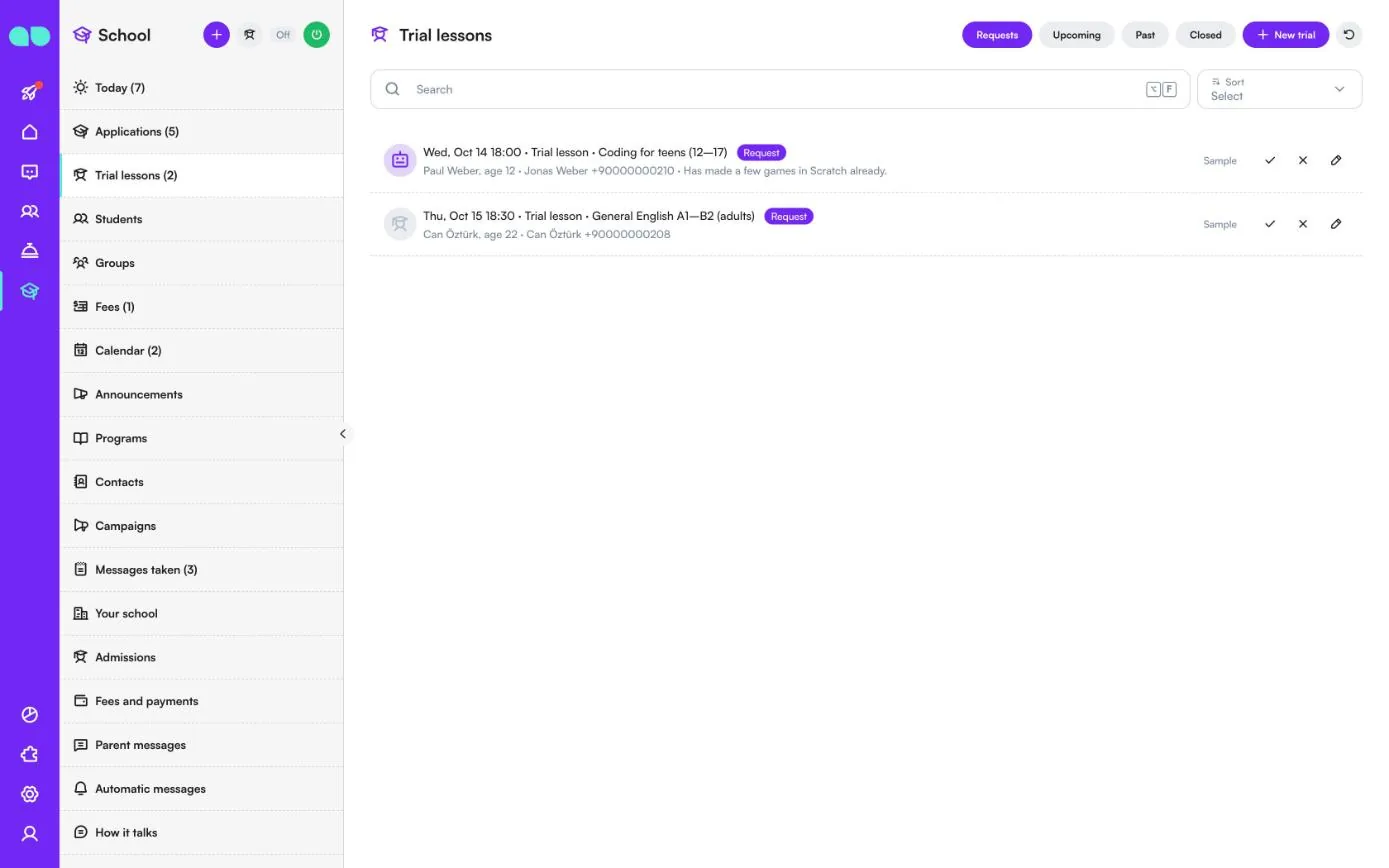
ट्रायल क्लास
चैट में या ऑफ़िस द्वारा बुक की गई ट्रायल क्लास और प्लेसमेंट टेस्ट। Requests (अनुरोध), Upcoming (आने वाले), Past (पिछले) और Closed (बंद) से फ़िल्टर करें, और New trial (नई ट्रायल) से एक जोड़ें।
पंक्ति में तारीख़ और समय, यह ट्रायल क्लास है या प्लेसमेंट टेस्ट, प्रोग्राम, स्थिति, छात्र और उम्र, संपर्क और फ़ोन, और कोई नोट दिखता है। अनुरोध में उसे कन्फ़र्म करने के लिए चेक और अस्वीकार करने के लिए क्रॉस होता है; अस्वीकार करने पर संपर्क को बताया जाता है कि वह समय नहीं दिया जा सकता। क्लास के बाद आप उसे Done (पूरा) या No-show (नहीं आए) चिह्नित करते हैं और नतीजा दर्ज करते हैं (Interested (रुचि है), Thinking (सोच रहे हैं) या Not interested (रुचि नहीं))। मेन्यू में Trial lessons के पास की संख्या इंतज़ार कर रहे अनुरोधों की संख्या है।
छात्र
छात्र नामांकन होने पर यहाँ दिखते हैं, और आप New student (नया छात्र) से उन्हें ख़ुद भी जोड़ सकते हैं। Active (सक्रिय), Paused (रुके हुए), Finished (पूरा किया) और Left (छोड़ दिया) से फ़िल्टर करें। पंक्ति में छात्र, उसका स्तर या कक्षा, स्थिति, प्रोग्राम और ग्रुप, और वह संपर्क दिखता है जिसे मैसेज मिलते हैं (अभिभावक, या ख़ुद छात्र)।
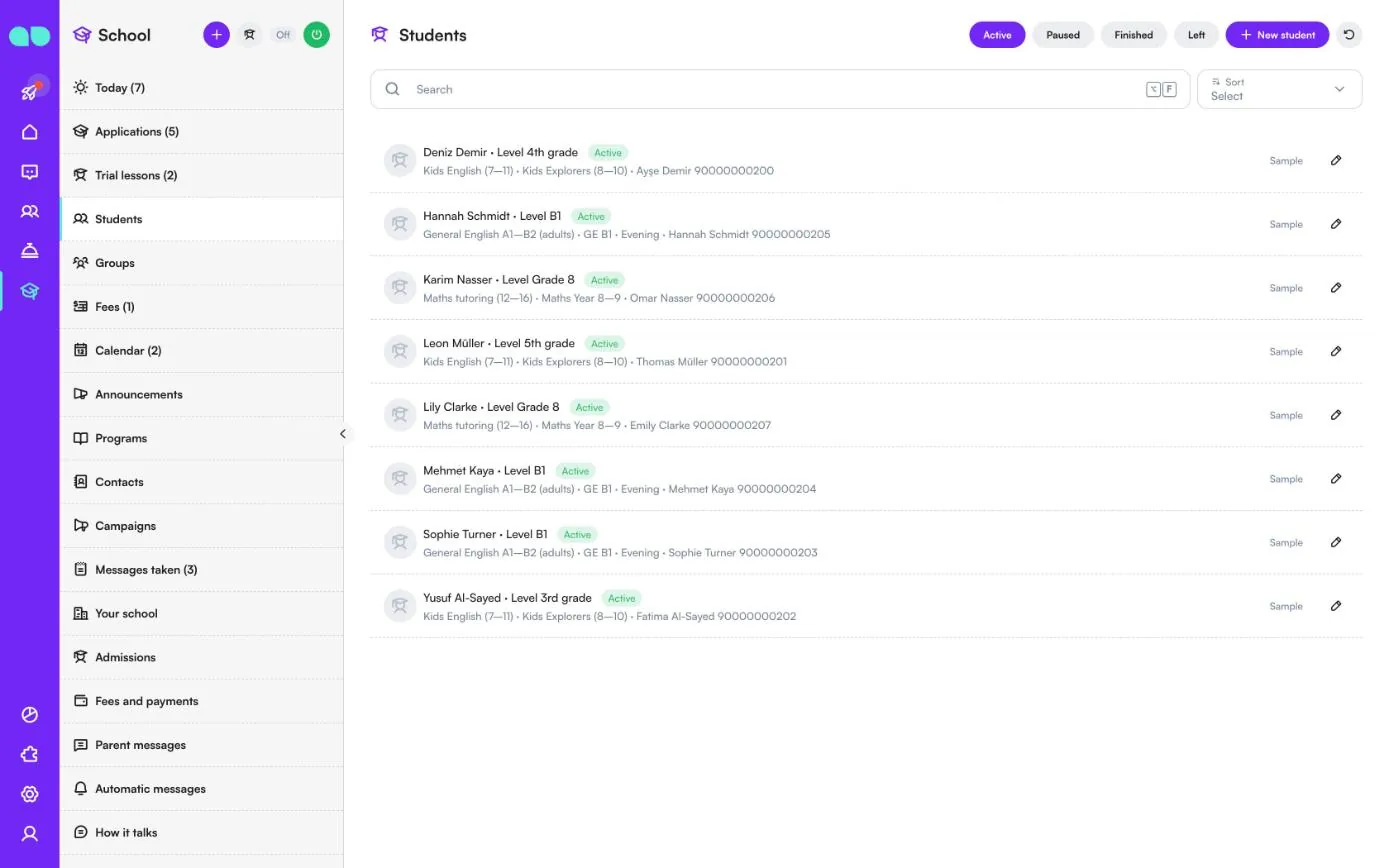
ग्रुप
आपकी क्लास। Active (सक्रिय) और Inactive (निष्क्रिय) से फ़िल्टर करें, और New group (नया ग्रुप) से एक जोड़ें। पंक्ति में ग्रुप का नाम, उसमें कितने छात्र हैं, प्रोग्राम, टीचर, शेड्यूल और कमरा दिखता है, और दाईं ओर क्षमता।
ग्रुप पर सेट किए गए टीचर को वे नोट मिलते हैं जो अभिभावक टीचर के लिए छोड़ते हैं (देखें Parent messages (अभिभावकों के संदेश))। ग्रुप से आप उसके परिवारों को मैसेज भी भेज सकते हैं या उसके लिए कैलेंडर इवेंट जोड़ सकते हैं।
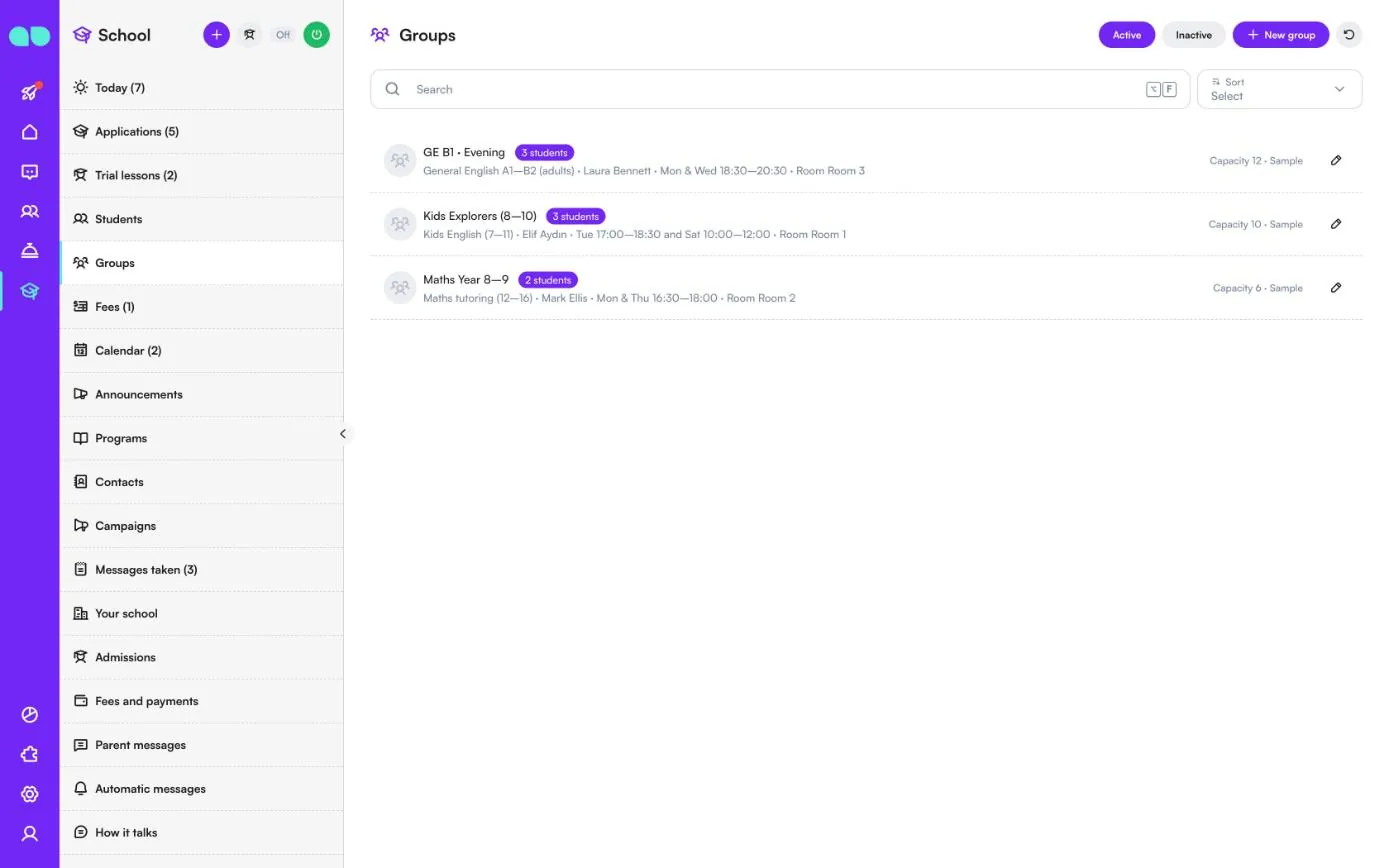
फ़ीस
नामांकन और उनके किस्त प्लान। Due (देय), Overdue (बकाया), Active (सक्रिय), Finished (पूरे) और Cancelled (रद्द) से फ़िल्टर करें, और New enrolment (नया नामांकन) से एक जोड़ें। मेन्यू में Fees के पास की संख्या बकाया नामांकनों की संख्या है।
पंक्ति में नामांकन का कोड, छात्र, स्थिति, प्रोग्राम और ग्रुप, कुल में से कितना चुकाया गया, और अगली किस्त उसकी तारीख़ के साथ दिखती है। कागज़ के हवाई जहाज़ वाला आइकन संपर्क को भुगतान का अनुरोध भेजता है; पेंसिल नामांकन खोलती है, जहाँ आप ऑफ़िस में नकद, कार्ड या बैंक ट्रांसफ़र से लिया गया भुगतान भी दर्ज कर सकते हैं। सैंपल नामांकनों को कभी भुगतान के मैसेज नहीं मिलते।
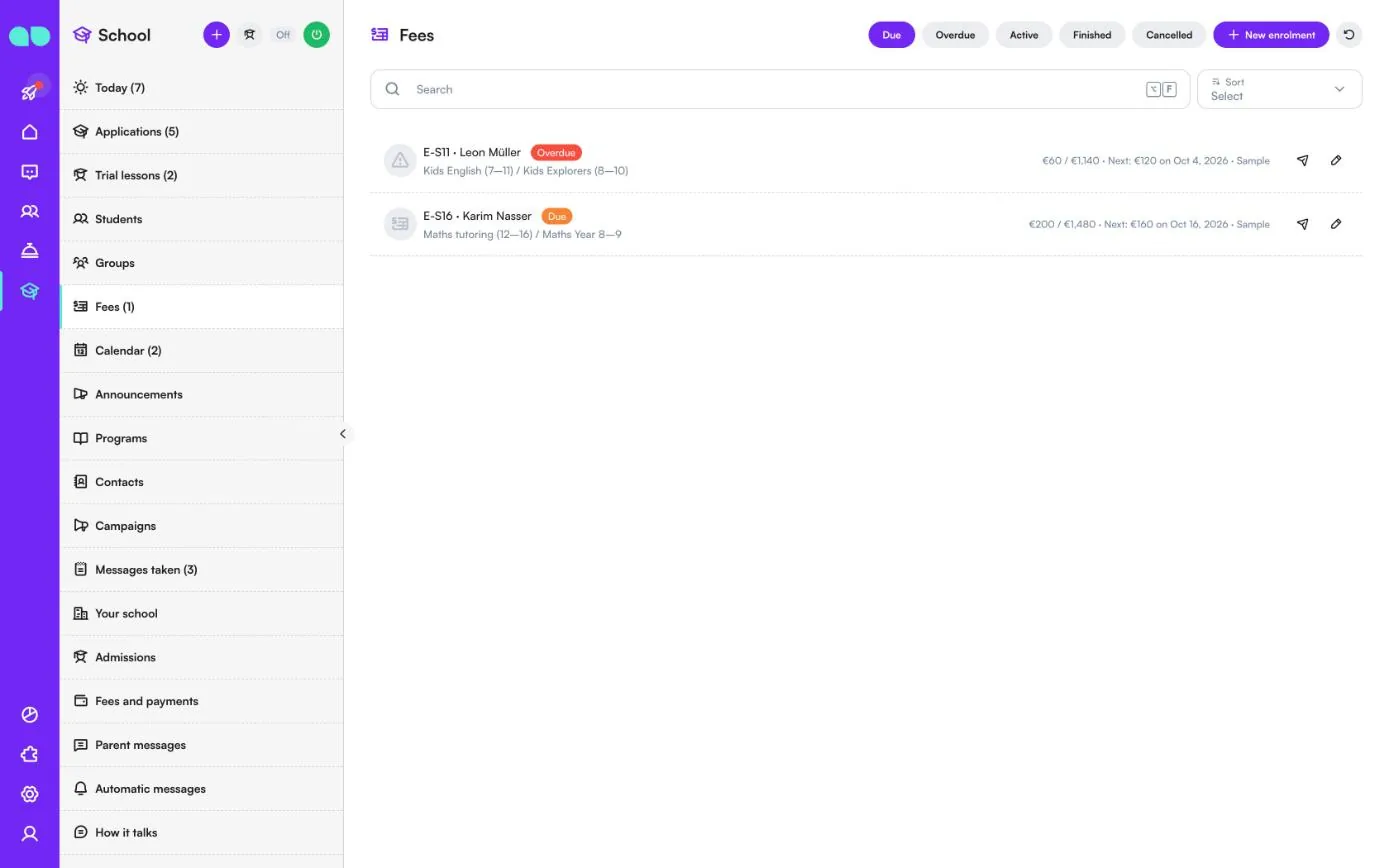
कैलेंडर
परीक्षाएँ, अंतिम तिथियाँ, छुट्टियाँ, नतीजे और कार्यक्रम। Upcoming (आने वाले), Past (पिछले) और Cancelled (रद्द) से फ़िल्टर करें, और New event (नया इवेंट) से एक जोड़ें। पंक्ति में तारीख़ और समय, शीर्षक, प्रकार (Exam (परीक्षा), Deadline (अंतिम तिथि), Holiday (छुट्टी), Results (नतीजे) या Event (कार्यक्रम)), यह किस ग्रुप के लिए है (या All groups, सभी ग्रुप) और रिमाइंडर कब जाता है, यह दिखता है। दाईं ओर दिखता है कि यह Scheduled (शेड्यूल किया गया) है या Reminder sent (रिमाइंडर भेजा गया), और कितने लोगों को। Calendar reminders (कैलेंडर रिमाइंडर) चालू होने पर संबंधित ग्रुप के परिवारों को तय किए गए दिन पहले याद दिलाया जाता है।
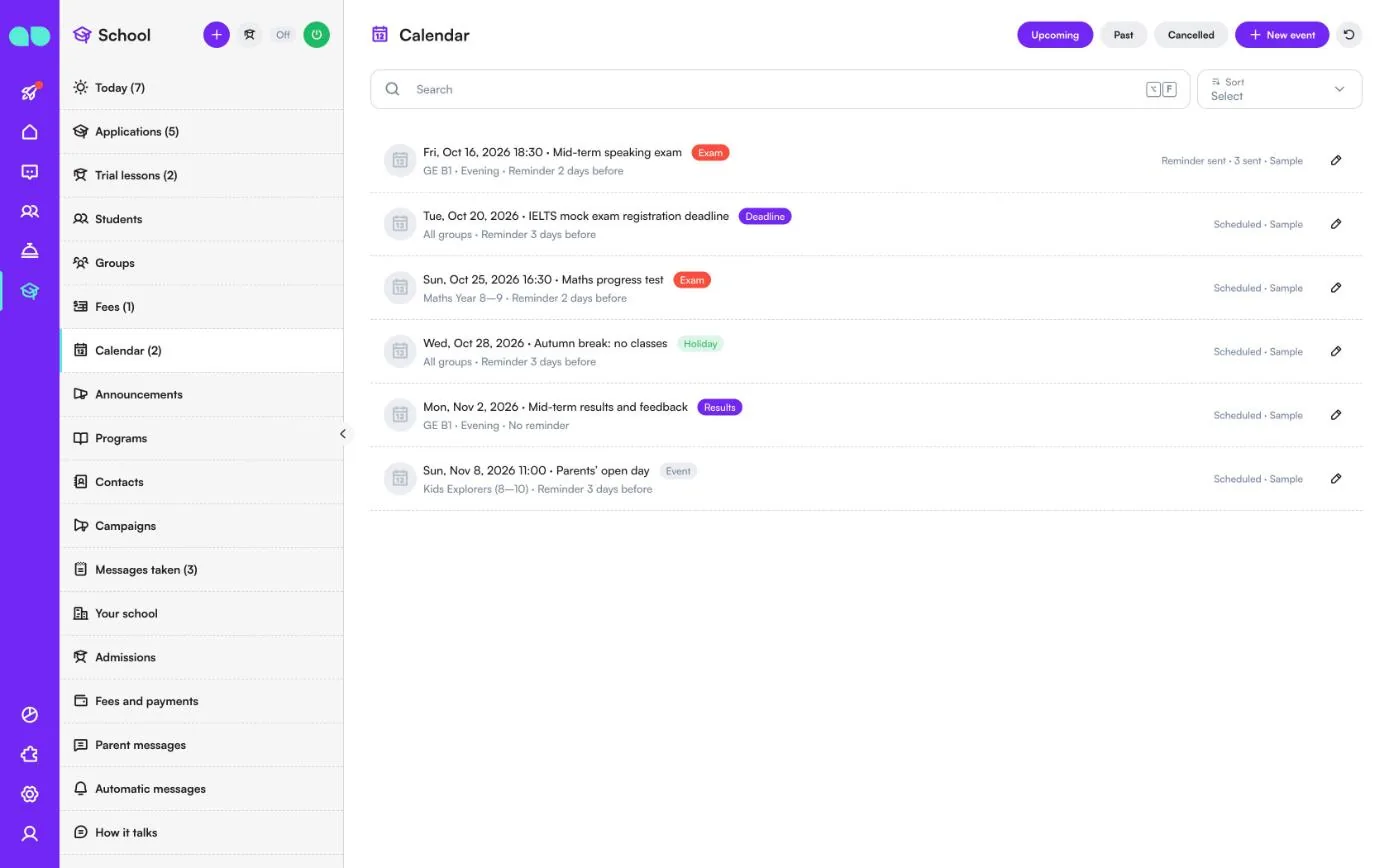
घोषणाएँ
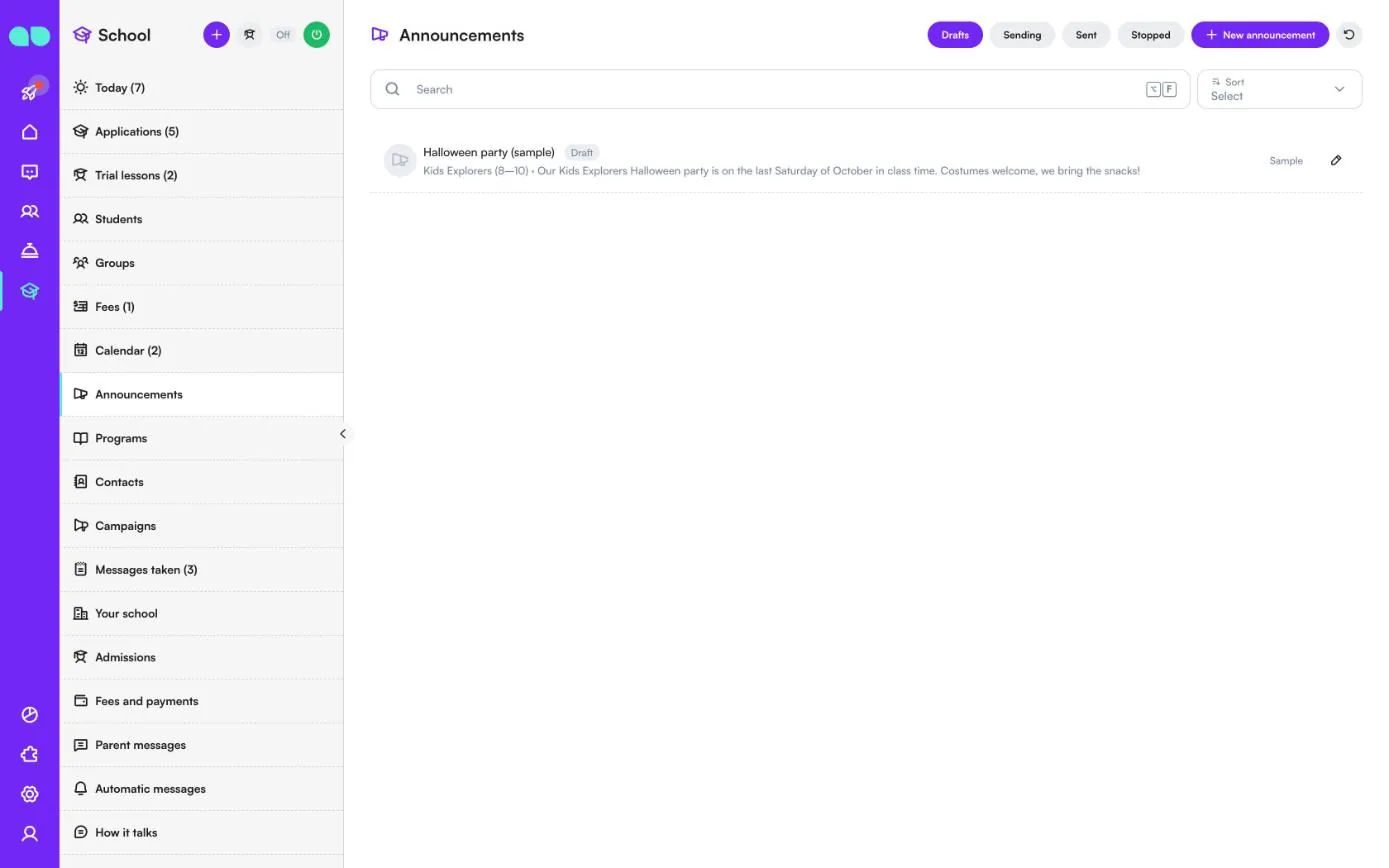
एक या कई ग्रुप के परिवारों के लिए संदेश: कमरे में बदलाव, पार्टी, बंद रहने का दिन। Drafts (ड्राफ़्ट), Sending (भेजे जा रहे), Sent (भेजे गए) और Stopped (रोके गए) से फ़िल्टर करें, और New announcement (नई घोषणा) से एक जोड़ें। पंक्ति में शीर्षक, स्थिति, ग्रुप और संदेश दिखता है। भेजते समय संपर्क तय हो जाते हैं और मैसेज शांत समय के बाहर एक बार में कुछ दर्जन करके जाते हैं; ऑप्ट आउट करने वालों और सैंपल डेटा को कभी मैसेज नहीं भेजा जाता। सैंपल घोषणा भेजी नहीं जा सकती।
प्रोग्राम
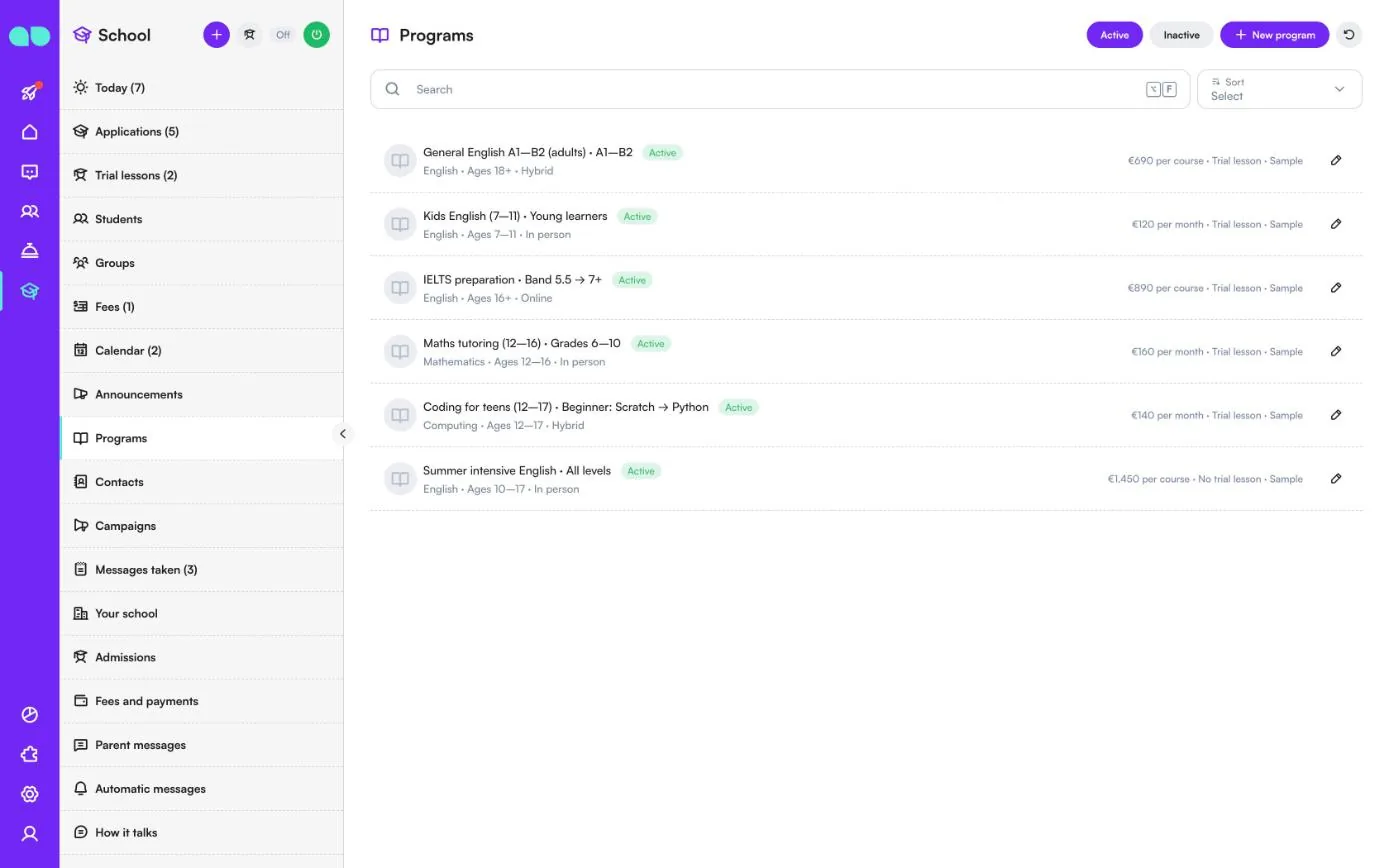
आपके दिए जाने वाले प्रोग्राम और कोर्स; असिस्टेंट सिर्फ़ उन्हीं के बारे में बात करता है जो यहाँ हैं। Active (सक्रिय) और Inactive (निष्क्रिय) से फ़िल्टर करें, और New program (नया प्रोग्राम) से एक जोड़ें। पंक्ति में नाम और स्तर, विषय, उम्र, फ़ॉर्मैट (In person (आमने-सामने), Online (ऑनलाइन) या Hybrid (हाइब्रिड)) दिखता है, और दाईं ओर फ़ीस (per course (प्रति कोर्स), per month (प्रति माह), per term (प्रति टर्म) या per year (प्रति वर्ष)) और यह ट्रायल क्लास देता है या नहीं।
प्रोग्राम में उसका विवरण, शेड्यूल, अवधि, शुरू होने की तारीख़ें, रजिस्ट्रेशन फ़ीस, अधिकतम किस्तें, सीटें, ज़रूरी शर्तें, आवेदन के लिए ज़रूरी दस्तावेज़, फ़ोटो (पहली फ़ोटो कार्ड की फ़ोटो है) और वे कीवर्ड भी होते हैं जिनसे लोग इसे खोज सकते हैं।
संपर्क
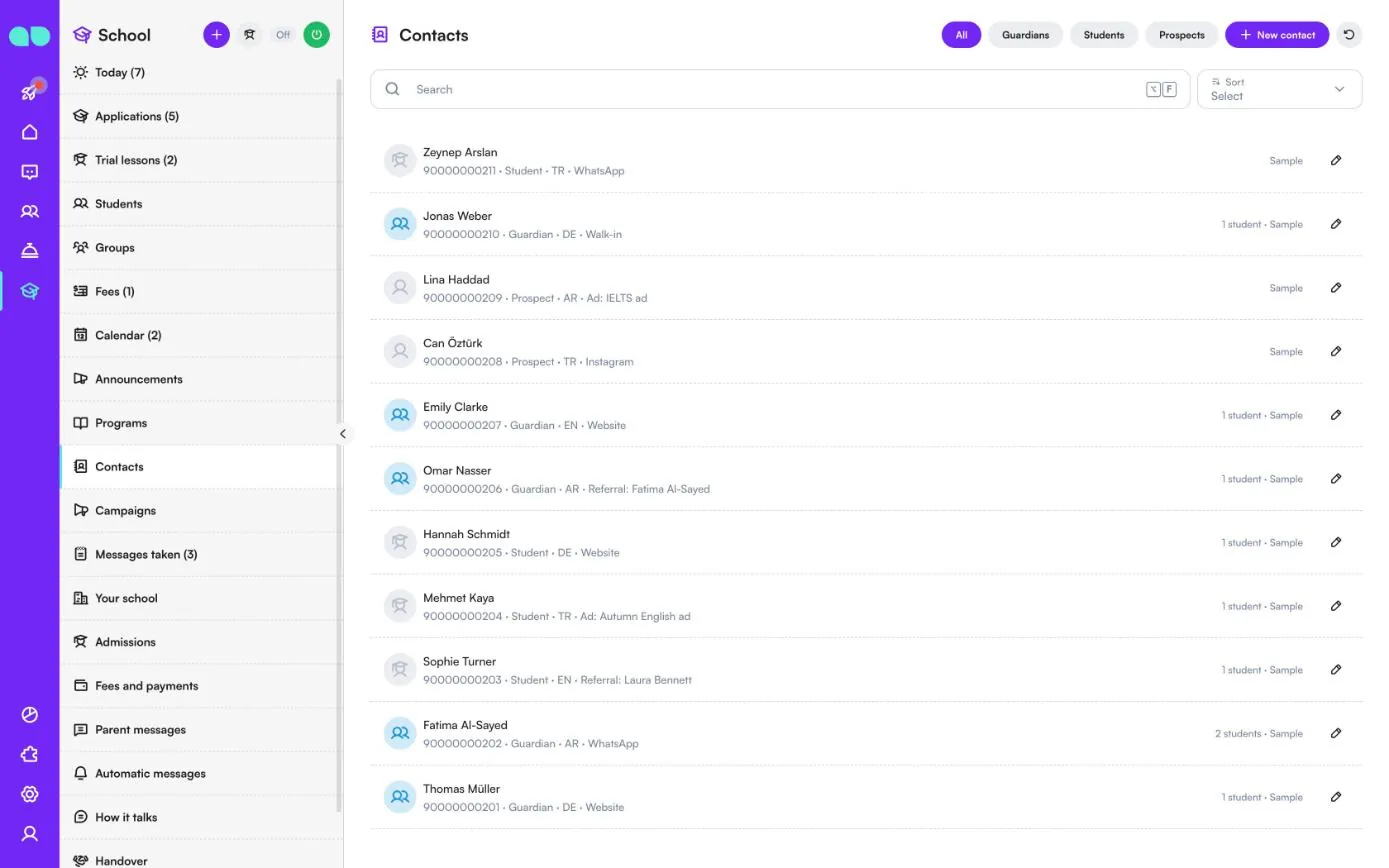
हर वह व्यक्ति जो आपको WhatsApp, Instagram या आपकी वेबसाइट चैट पर लिखता है। All (सभी), Guardians (अभिभावक), Students (छात्र) और Prospects (संभावित) से फ़िल्टर करें, और New contact (नया संपर्क) से एक जोड़ें। पंक्ति में नाम, फ़ोन, भूमिका (Guardian (अभिभावक), Student (छात्र) या Prospect (संभावित)), भाषा और वे कहाँ से आए (Website (वेबसाइट), Referral (रेफ़रल), Ad (विज्ञापन), Walk-in (सीधे आए), Education portal (शिक्षा पोर्टल), WhatsApp या Instagram) दिखता है, और दाईं ओर जुड़े हुए छात्रों की संख्या। किसी संपर्क के छात्र, खुले आवेदन, आने वाली ट्रायल क्लास और चुकाने बाकी फ़ीस देखने के लिए उसे खोलें।
कैंपेन
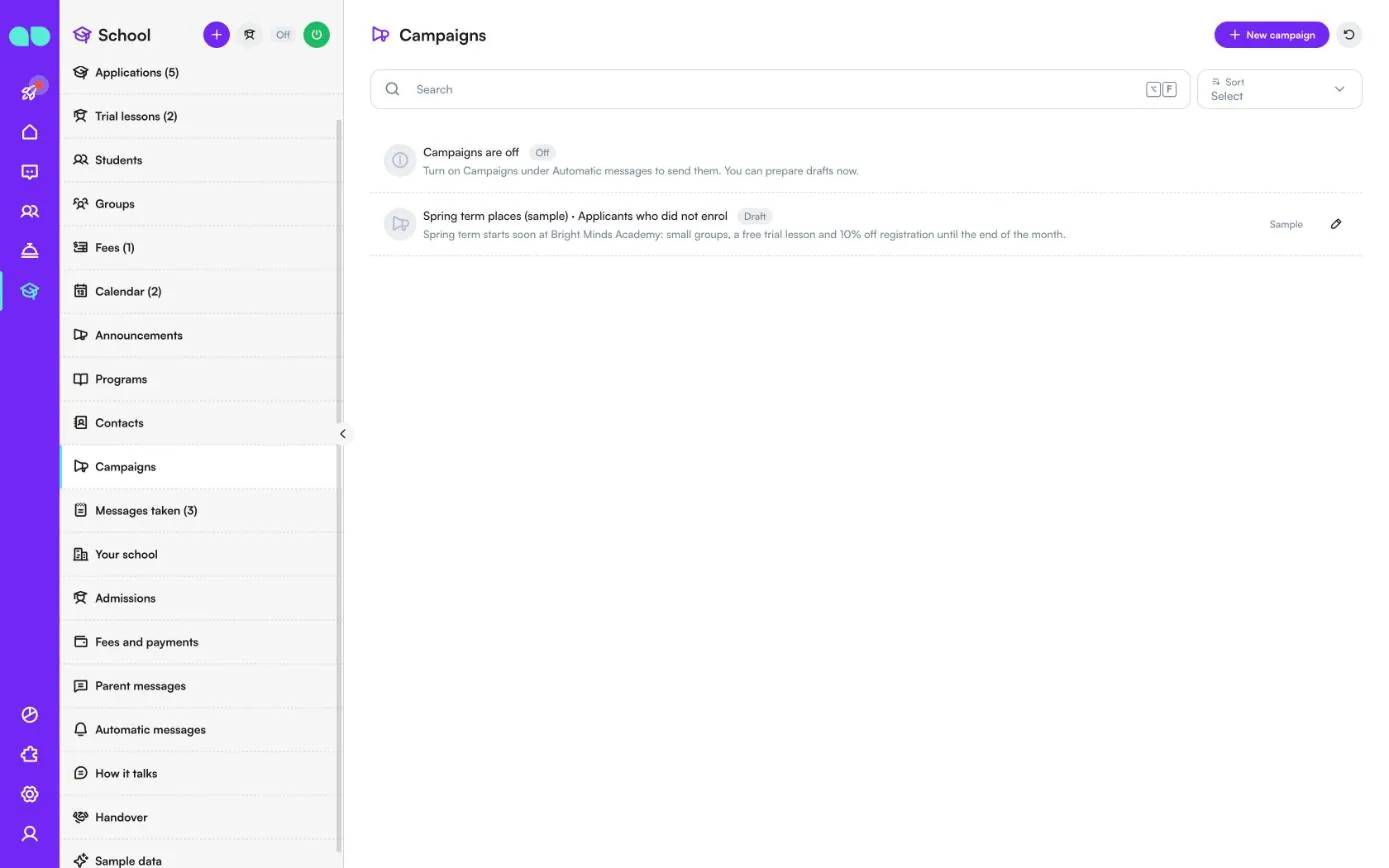
Past students (पिछले छात्र), Applicants who did not enrol (नामांकन न कराने वाले आवेदक), Trial lesson, no enrolment (ट्रायल क्लास ली, नामांकन नहीं) वाले लोगों या All contacts (सभी संपर्क) के लिए ऑफ़र। New campaign (नया कैंपेन) एक कैंपेन तैयार करता है। जब तक Automatic messages (ऑटोमैटिक मैसेज) के अंतर्गत Campaigns (marketing) (कैंपेन (मार्केटिंग)) बंद है, एक Campaigns are off (कैंपेन बंद हैं) पंक्ति यही बताती है और आप सिर्फ़ ड्राफ़्ट तैयार कर सकते हैं।
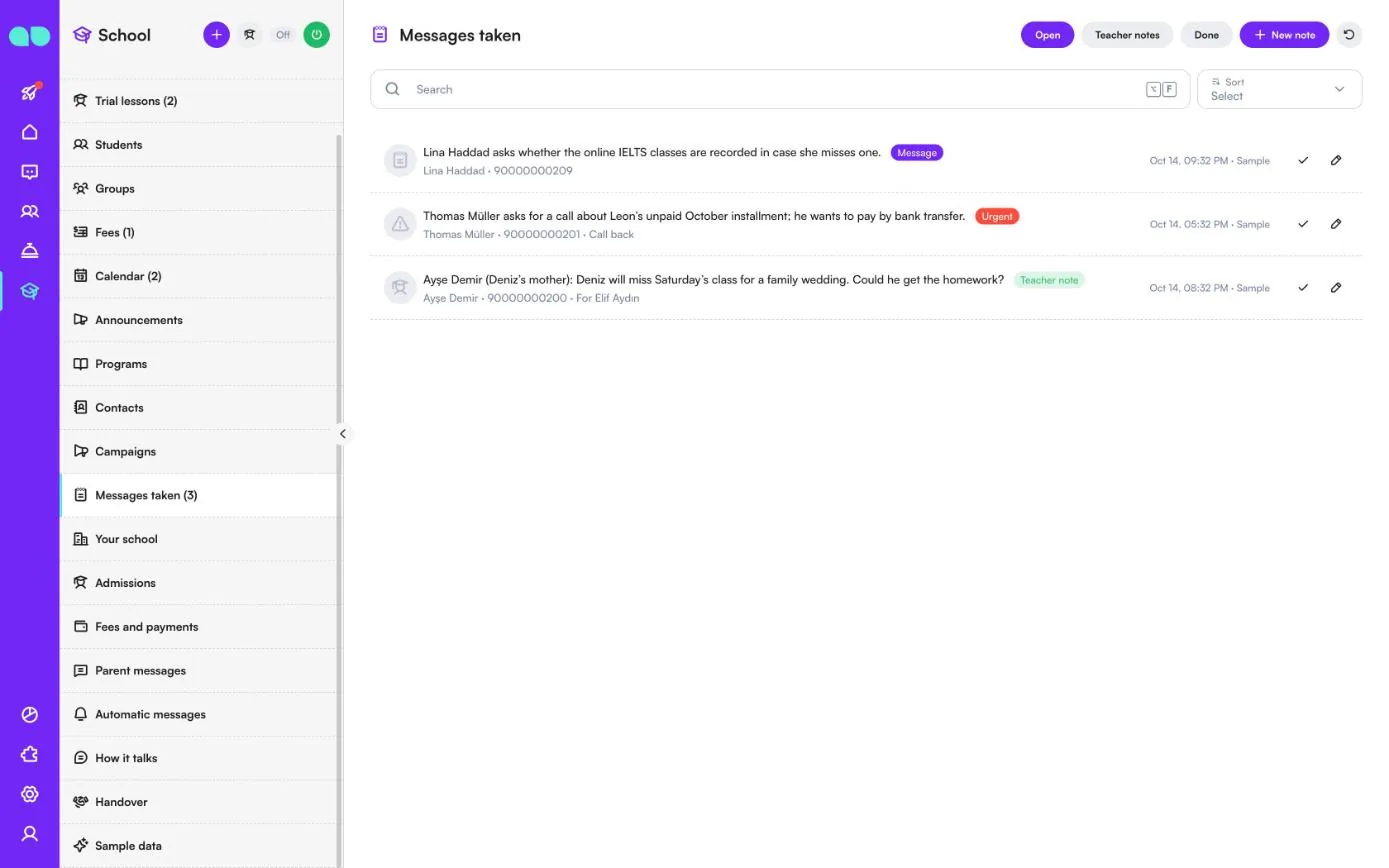
नोट किए गए संदेश
जब असिस्टेंट किसी की मदद नहीं कर पाता, या कोई अभिभावक टीचर के लिए संदेश छोड़ता है, तो वह यहाँ लिख लिया जाता है। Open (खुले), Teacher notes (टीचर के लिए नोट) और Done (पूरे) से फ़िल्टर करें, और New note (नया नोट) से एक जोड़ें। पंक्ति में संदेश, संपर्क और फ़ोन, और उसका प्रकार दिखता है: Message (संदेश), Urgent (ज़रूरी), Call back (वापस कॉल करें) या Teacher note (टीचर के लिए नोट) (जिस टीचर के लिए है उसके साथ)। उसे पूरा चिह्नित करने के लिए चेक पर क्लिक करें, या बाद में उसे फिर से खोलें।
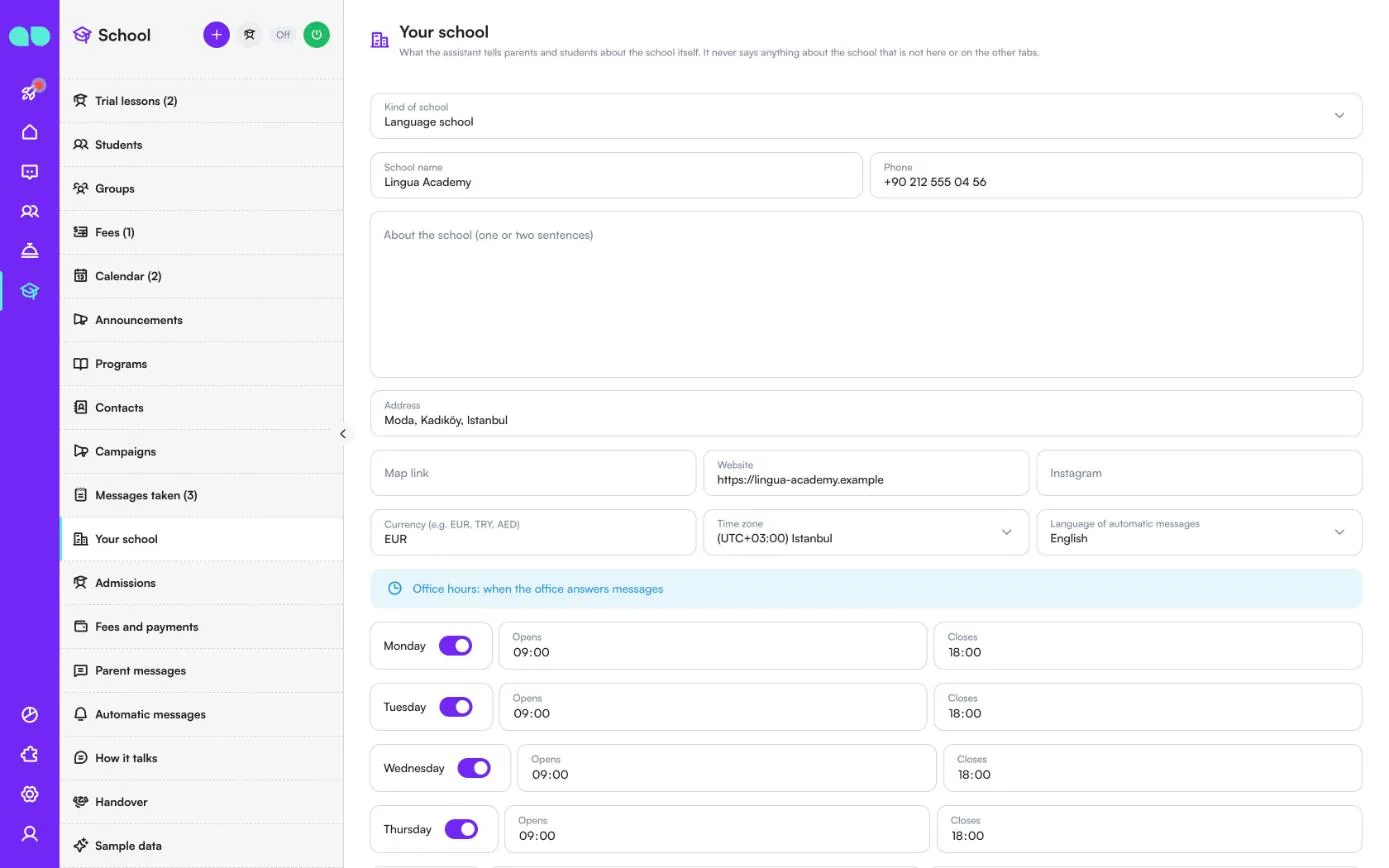
आपका स्कूल
असिस्टेंट अभिभावकों और छात्रों को स्कूल के बारे में क्या बताता है। जो बात यहाँ या दूसरे टैब पर नहीं है, वह स्कूल के बारे में कभी नहीं कहता।
| फ़ील्ड | यह क्या करता है |
|---|---|
| Kind of school (स्कूल का प्रकार) | भाषा स्कूल, कोर्स या ट्यूशन सेंटर, स्कूल (K-12), या यूनिवर्सिटी या कॉलेज एडमिशन। |
| School name (स्कूल का नाम), Phone (फ़ोन), Address (पता) | आपकी संपर्क जानकारी। |
| About the school (one or two sentences) (स्कूल के बारे में, एक या दो वाक्य) | एक छोटा विवरण जिसका असिस्टेंट उपयोग कर सकता है। |
| Map link (मैप लिंक), Website (वेबसाइट), Instagram | वे लिंक जिन्हें असिस्टेंट साझा कर सकता है। |
| Currency (मुद्रा), Time zone (टाइम ज़ोन), Language of automatic messages (ऑटोमैटिक मैसेज की भाषा) | फ़ीस, समय और ऑटोमैटिक मैसेज के लिए इस्तेमाल होते हैं। |
| ऑफ़िस के घंटे, Closed on (holidays) (बंद रहने के दिन, छुट्टियाँ) | जब ऑफ़िस मैसेज का जवाब देता है; छुट्टियाँ हर पंक्ति में एक तारीख़ (YYYY-MM-DD)। |
| School rules and policies (स्कूल के नियम और नीतियाँ) | उपस्थिति, अनुपस्थिति, रिफ़ंड, छूटी हुई क्लास की भरपाई, बच्चों को लेने आना। |
| Campus and facilities (कैंपस और सुविधाएँ) | कक्षाएँ, परिवहन, भोजन, यूनिफ़ॉर्म, पार्किंग। असिस्टेंट जगह से जुड़े सवालों के जवाब इसी टेक्स्ट से देता है। |
| Other questions and answers (अन्य सवाल और जवाब) | हर पंक्ति में एक जोड़ी: Q: … / A: … |
| Review page link (रिव्यू पेज लिंक) | जहाँ खुश अभिभावकों और छात्रों से रिव्यू देने को कहा जाता है, जैसे आपका Google लिंक। |
एडमिशन
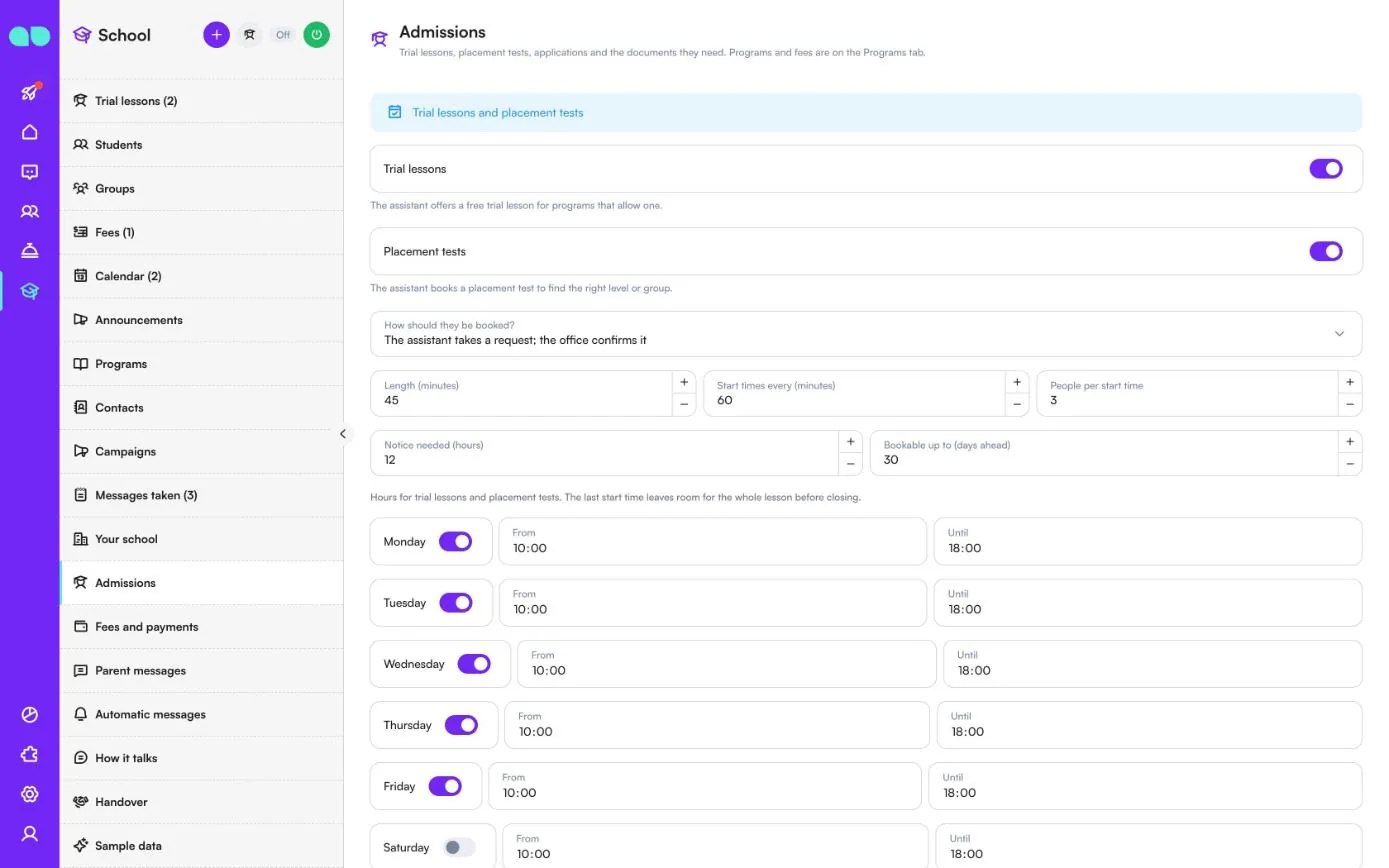
ट्रायल क्लास, प्लेसमेंट टेस्ट, आवेदन और उनके लिए ज़रूरी दस्तावेज़। प्रोग्राम और फ़ीस Programs (प्रोग्राम) टैब पर हैं।
| फ़ील्ड | यह क्या करता है |
|---|---|
| Trial lessons (ट्रायल क्लास) | जिन प्रोग्राम में अनुमति है, उनके लिए असिस्टेंट मुफ़्त ट्रायल क्लास ऑफ़र करता है। |
| Placement tests (प्लेसमेंट टेस्ट) | सही स्तर या ग्रुप तय करने के लिए असिस्टेंट प्लेसमेंट टेस्ट बुक करता है। |
| How should they be booked? (इन्हें कैसे बुक किया जाए?) | The assistant takes a request; the office confirms it (असिस्टेंट अनुरोध लेता है; ऑफ़िस उसे कन्फ़र्म करता है), या The assistant books at once while there is room (जगह होने पर असिस्टेंट तुरंत बुक करता है)। |
| Length (minutes) (अवधि, मिनट), Start times every (minutes) (हर इतने मिनट पर शुरू होने का समय), People per start time (हर शुरू होने के समय पर लोग) | एक क्लास कितनी लंबी है, कितनी बार शुरू हो सकती है और कितने लोग आ सकते हैं। |
| Notice needed (hours) (कितने घंटे पहले सूचना चाहिए), Bookable up to (days ahead) (कितने दिन पहले तक बुक हो सकता है) | ट्रायल कितनी देर से और कितने पहले से बुक हो सकती है। |
| हफ़्ते के दिन | ट्रायल क्लास और प्लेसमेंट टेस्ट के लिए From (से) और Until (तक)। आख़िरी शुरू होने का समय बंद होने से पहले पूरी क्लास के लिए जगह छोड़ता है। |
| Answer within (hours) (इतने घंटों में जवाब दें) | इससे पुराने आवेदन डेस्क पर देर से चिह्नित होते हैं। |
| Follow up after (days) (इतने दिन बाद फ़ॉलो-अप) | जब किसी आवेदन में कोई प्रगति न हो, तो परिवार को फ़ॉलो-अप भेजा जाता है। |
| Remind about documents every (days) (हर इतने दिन पर दस्तावेज़ों की याद दिलाएँ) | ज़्यादा से ज़्यादा दो रिमाइंडर। |
| Admissions staff who get new applications in turn (एडमिशन स्टाफ़ जिन्हें बारी-बारी से नए आवेदन मिलते हैं) | नए आवेदन एक के बाद एक इन्हें सौंपे जाते हैं। खाली: अपने-आप किसी को नहीं सौंपा जाता। |
| Documents for an application (आवेदन के लिए दस्तावेज़) | हर दस्तावेज़ प्रकार के साथ Asked for (माँगा गया) स्विच। जो चालू हैं वे हर आवेदन में माँगे जाते हैं; कोई प्रोग्राम कम दस्तावेज़ माँग सकता है। Add document type (दस्तावेज़ प्रकार जोड़ें) आपका अपना प्रकार जोड़ता है, जैसे टीकाकरण का रिकॉर्ड। |
फ़ीस और भुगतान
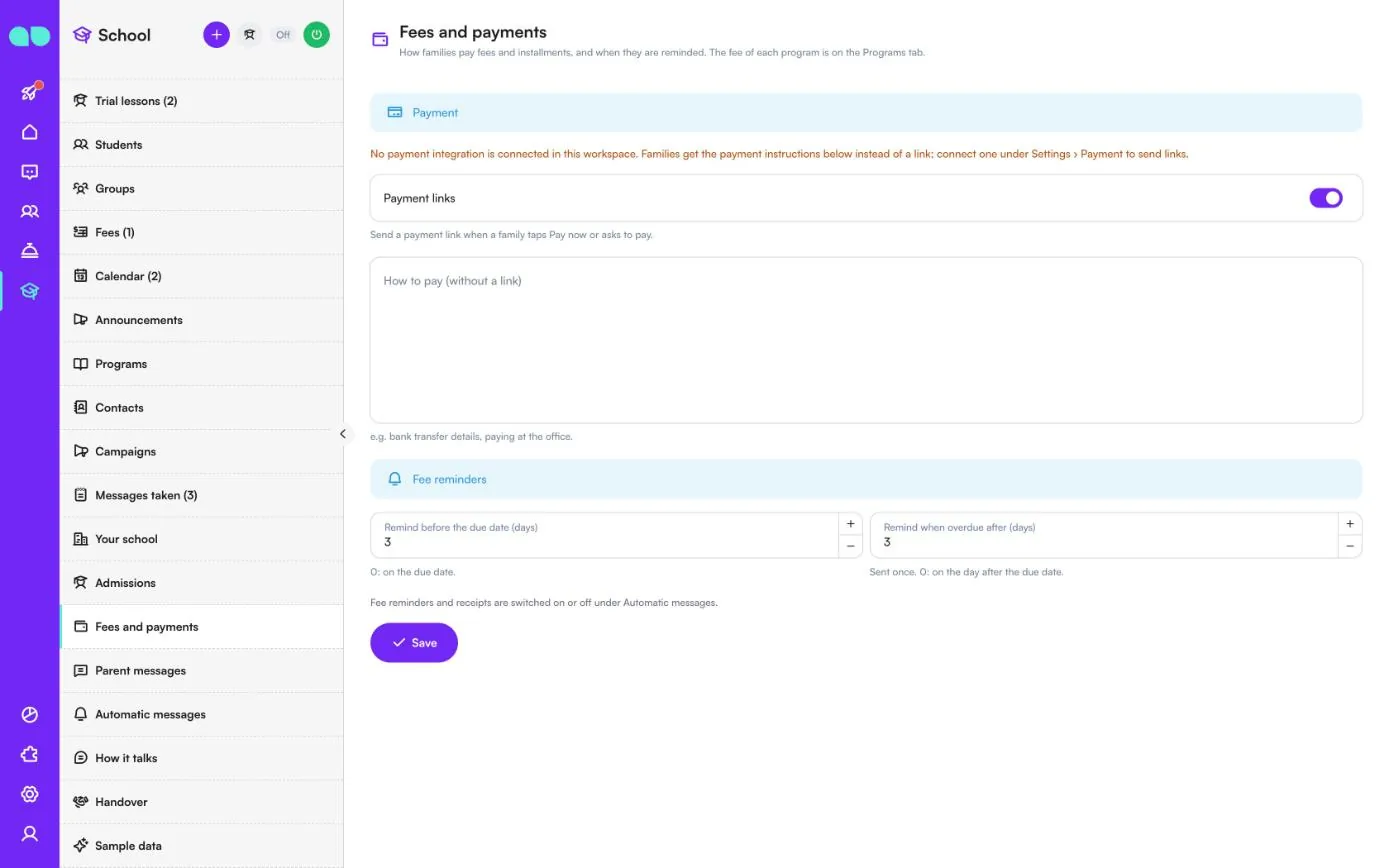
परिवार फ़ीस और किस्तें कैसे चुकाते हैं, और उन्हें कब याद दिलाया जाता है। हर प्रोग्राम की फ़ीस Programs (प्रोग्राम) टैब पर है।
- Payment links (पेमेंट लिंक): जब कोई परिवार Pay now (अभी भुगतान करें) टैप करे या भुगतान करना चाहे, तो पेमेंट लिंक भेजें। पेमेंट इंटीग्रेशन होने पर भुगतान अपने-आप दर्ज हो जाते हैं। न होने पर स्क्रीन यही बताती है, और परिवारों को इसके बजाय How to pay (without a link) (भुगतान कैसे करें, बिना लिंक के) मिलता है, जैसे बैंक ट्रांसफ़र की जानकारी या ऑफ़िस में भुगतान। इसे सेटिंग › भुगतान के अंतर्गत कनेक्ट करें।
- Remind before the due date (days) (देय तिथि से इतने दिन पहले याद दिलाएँ): 0 रिमाइंडर को देय तिथि पर भेजता है।
- Remind when overdue after (days) (देरी होने पर इतने दिन बाद याद दिलाएँ): एक बार भेजा जाता है; 0 का मतलब देय तिथि के अगले दिन।
फ़ीस रिमाइंडर और रसीदें Automatic messages (ऑटोमैटिक मैसेज) के अंतर्गत चालू या बंद होती हैं। Save (सहेजें) पर क्लिक करें।
अभिभावकों के संदेश
क्लास टीचर के लिए अभिभावकों और छात्रों के नोट: अनुपस्थिति, देर से आना, होमवर्क, मीटिंग। ये टीचर को सौंपे हुए Messages taken (नोट किए गए संदेश) पर दिखते हैं।
- Pass notes to teachers (टीचरों तक नोट पहुँचाएँ): असिस्टेंट अभिभावक या छात्र का संदेश क्लास टीचर तक पहुँचा सकता है। बंद: हर संदेश ऑफ़िस को जाता है।
- Name of your office (आपके ऑफ़िस का नाम): जब ग्रुप का कोई टीचर न हो तो संदेश किसे मिलता है, जैसे स्कूल ऑफ़िस या एडमिशन ऑफ़िस। खाली: “स्कूल ऑफ़िस”।
टीचर हर ग्रुप पर Groups (ग्रुप) टैब पर सेट होते हैं। असिस्टेंट सिर्फ़ उन्हीं छात्रों के बारे में नोट पहुँचाता है जो लिखने वाले संपर्क से जुड़े हैं, और कभी वादा नहीं करता कि टीचर क्या कहेंगे।
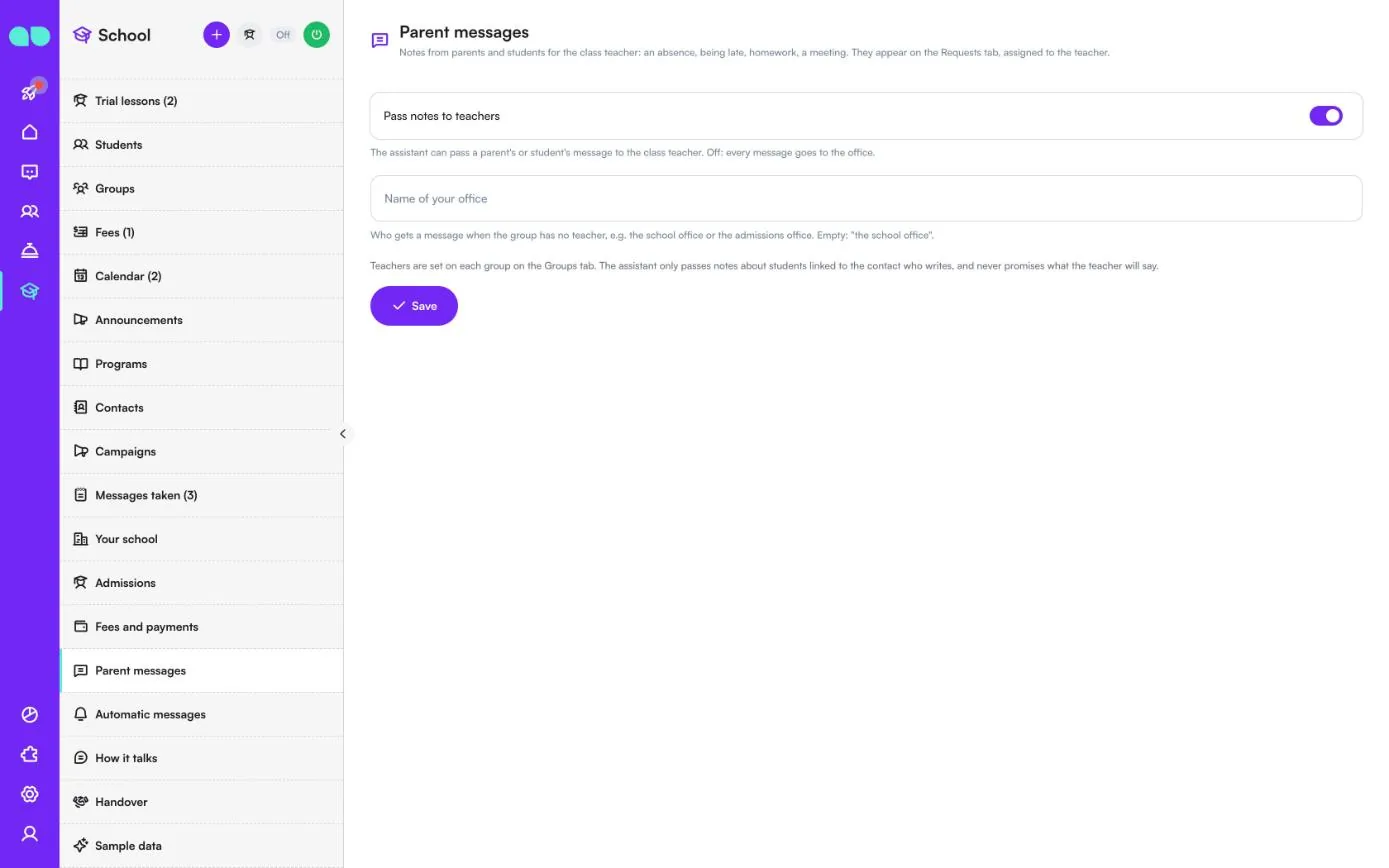
ऑटोमैटिक मैसेज
असिस्टेंट के बिना स्कूल द्वारा भेजे जाने वाले मैसेज। असिस्टेंट बंद होने पर, ऑप्ट आउट करने वालों को, सैंपल डेटा को, या शांत समय में कुछ नहीं भेजा जाता।
| मैसेज | यह कब भेजा जाता है |
|---|---|
| Trial confirmations (ट्रायल कन्फ़र्मेशन) | जब ऑफ़िस किसी ट्रायल क्लास या प्लेसमेंट टेस्ट को कन्फ़र्म या अस्वीकार करता है; तुरंत बुकिंग चैट में ही कन्फ़र्म होती है। |
| Trial reminders (ट्रायल रिमाइंडर) | एक शाम पहले, साथ में I will be there (मैं पहुँच जाऊँगा), Change (बदलें) और Cancel (रद्द करें)। टैप का तुरंत जवाब दिया जाता है और ऑफ़िस को सूचना मिलती है। |
| After the trial (ट्रायल के बाद) | ट्रायल क्लास के कुछ घंटे बाद: I want to enrol (मैं नामांकन कराना चाहता हूँ), I am thinking (मैं सोच रहा हूँ) और Call me (मुझे कॉल करें)। |
| Application updates (आवेदन के अपडेट) | जब किसी आवेदन को ऑफ़र मिलता है, नामांकन होता है या वह बंद होता है। |
| Application follow-up (आवेदन का फ़ॉलो-अप) | जब कुछ दिनों तक किसी आवेदन में प्रगति न हो: Continue (जारी रखें) और Call me (मुझे कॉल करें)। |
| Document reminders (दस्तावेज़ रिमाइंडर) | अभी बाकी दस्तावेज़ों की सूची, ज़्यादा से ज़्यादा दो बार। अभिभावक उन्हें सीधे चैट में भेज सकते हैं। |
| Fee reminders (फ़ीस रिमाइंडर) | किस्त देय होने से पहले और देरी होने पर एक बार: राशि और Pay now (अभी भुगतान करें)। |
| Receipts (रसीदें) | लिंक से किए गए या ऑफ़िस द्वारा दर्ज किए गए हर भुगतान के लिए। |
| Calendar reminders (कैलेंडर रिमाइंडर) | परीक्षाओं, अंतिम तिथियों और कार्यक्रमों से एक दिन पहले, संबंधित ग्रुप के परिवारों को। |
| Campaigns (marketing) (कैंपेन (मार्केटिंग)) | आपको पिछले छात्रों और पूछताछ करने वालों को ऑफ़र भेजने देता है। डिफ़ॉल्ट रूप से बंद, ऑप्ट आउट करने वालों को कभी नहीं। |
स्विचों के नीचे आप Evening reminders at (शाम के रिमाइंडर इस समय), After-trial message (hours later) (ट्रायल के बाद का मैसेज, कितने घंटे बाद), और Quiet from (शांत समय कब से) व Quiet until (शांत समय कब तक) सेट करते हैं। WhatsApp templates (WhatsApp टेम्पलेट) सेक्शन आपके नंबर पर हर टेम्पलेट की स्थिति दिखाता है; Submit missing templates (बाकी टेम्पलेट सबमिट करें) अभी बाकी टेम्पलेट ऑटोमैटिक मैसेज की भाषा में लिखकर सबमिट करता है।
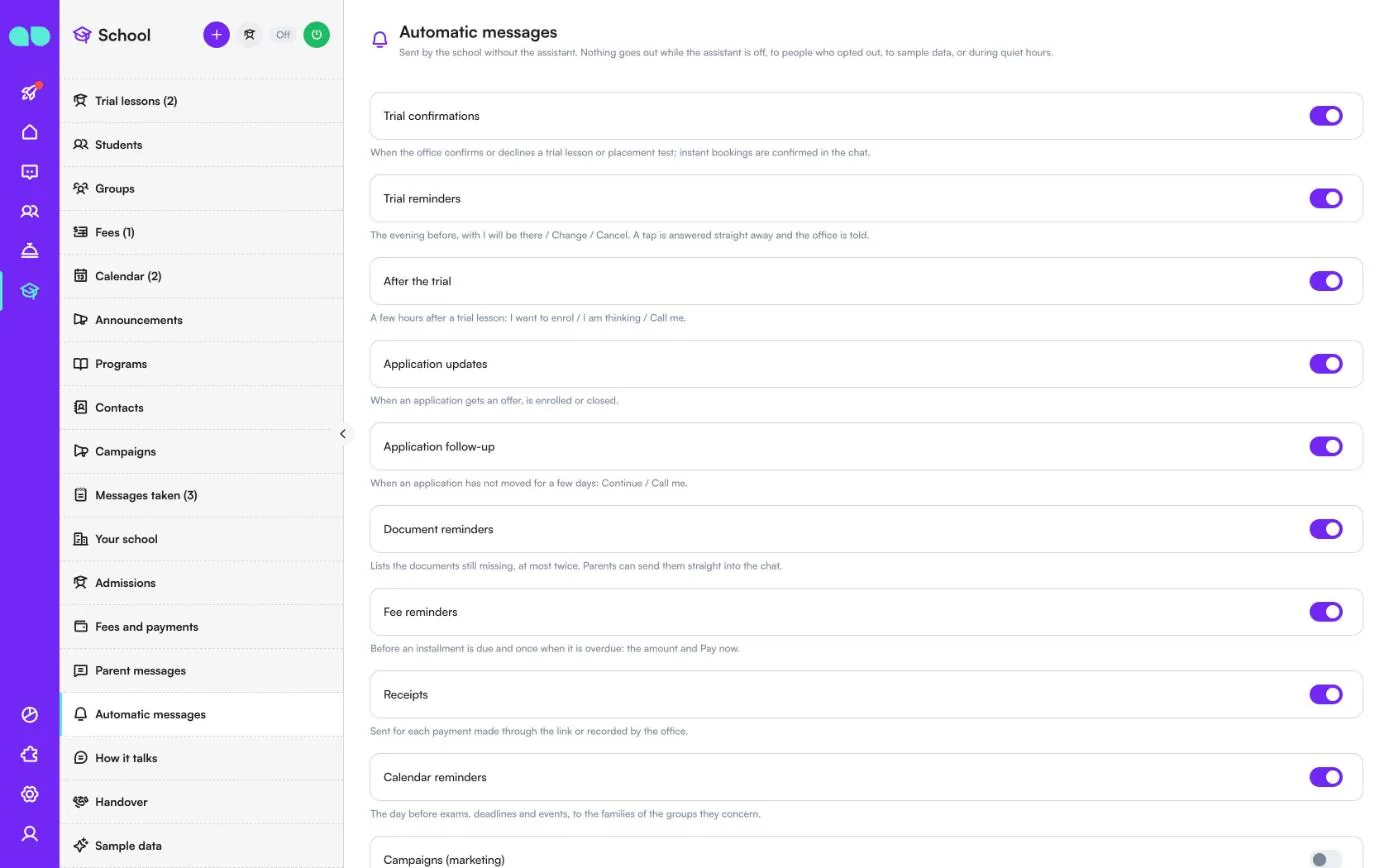
यह कैसे बात करता है
असिस्टेंट क्या करता है, यह तय है; वह कैसा सुनाई देता है, यह आप तय करते हैं, और बदलाव अगले ही मैसेज से लागू होता है।
| फ़ील्ड | यह क्या करता है |
|---|---|
| What it calls itself (यह ख़ुद को क्या कहता है) | असिस्टेंट का नाम। खाली छोड़ने पर यह कोई नाम दिए बिना बस स्कूल की ओर से जवाब देता है। |
| Tone (लहजा) | पेशेवर, दोस्ताना (मददगार स्कूल ऑफ़िस की तरह), आत्मीय या सीधा। |
| How it addresses parents and students (अभिभावकों और छात्रों को कैसे संबोधित करता है) | Formally (औपचारिक रूप से) या Casually, by first name (अनौपचारिक रूप से, पहले नाम से)। |
| Emojis (इमोजी) | कोई नहीं, ज़रूरत हो तो ज़्यादा से ज़्यादा एक, या खुलकर। |
| Answer length (जवाब की लंबाई) | छोटा, संतुलित या विस्तृत। |
| Fallback language (फ़ॉलबैक भाषा) | यह हमेशा उसी भाषा में जवाब देता है जिसमें अभिभावक या छात्र लिखता है; इसका उपयोग सिर्फ़ तब होता है जब भाषा पहचानी न जा सके। |
| Anything else it should know (और कुछ जो इसे पता होना चाहिए) | जैसा लिखा है वैसा ही इसके निर्देशों में जोड़ा जाता है: स्कूल के नियम, वे बातें जिनका कभी वादा नहीं करना (सीट, ग्रेड, छूट)। यह उस नियम को नहीं बदल सकता कि असिस्टेंट तथ्य नहीं गढ़ता। |
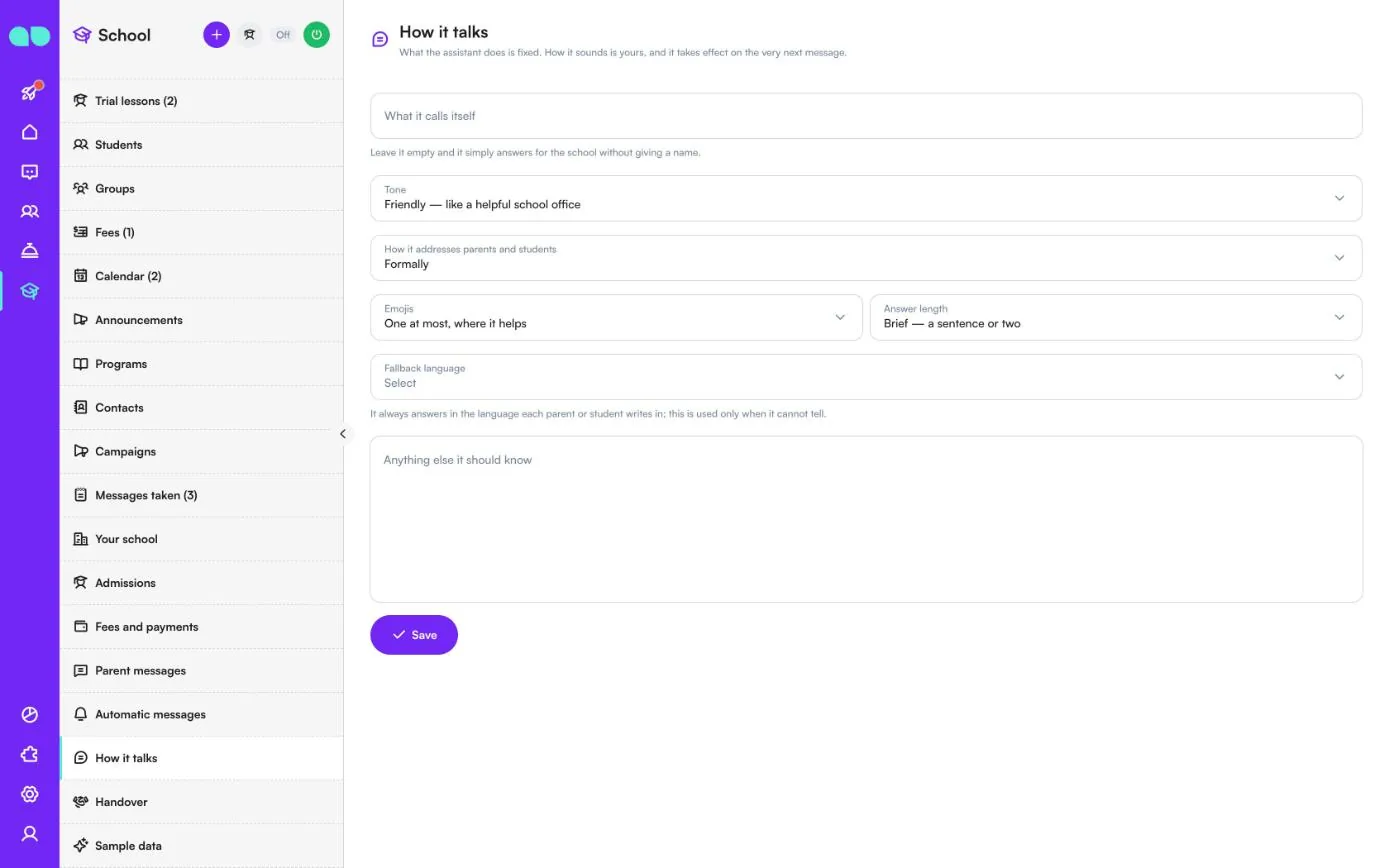
हैंडओवर
जब कोई अभिभावक या छात्र किसी इंसान से बात करना चाहता है, नाराज़ है, या ऐसा कुछ पूछता है जिसका जवाब असिस्टेंट के पास नहीं है, तो वह बातचीत ऑफ़िस को सौंप देता है। Who picks it up (इसे कौन संभालेगा) चुनें (ऑफ़िस या एडमिशन जैसी कोई टीम, नाम से एक व्यक्ति, या कोई नहीं), Opens at (इस समय से) (0–23) और Closes at (इस समय तक) (1–24) से घंटे, Which days (किन दिनों) (हर दिन या सिर्फ़ कार्यदिवस) और वह Time zone (टाइम ज़ोन) जिसमें घंटे पढ़े जाते हैं। इन घंटों के बाहर यह इसके बजाय संदेश नोट कर लेता है। Save (सहेजें) पर क्लिक करें।
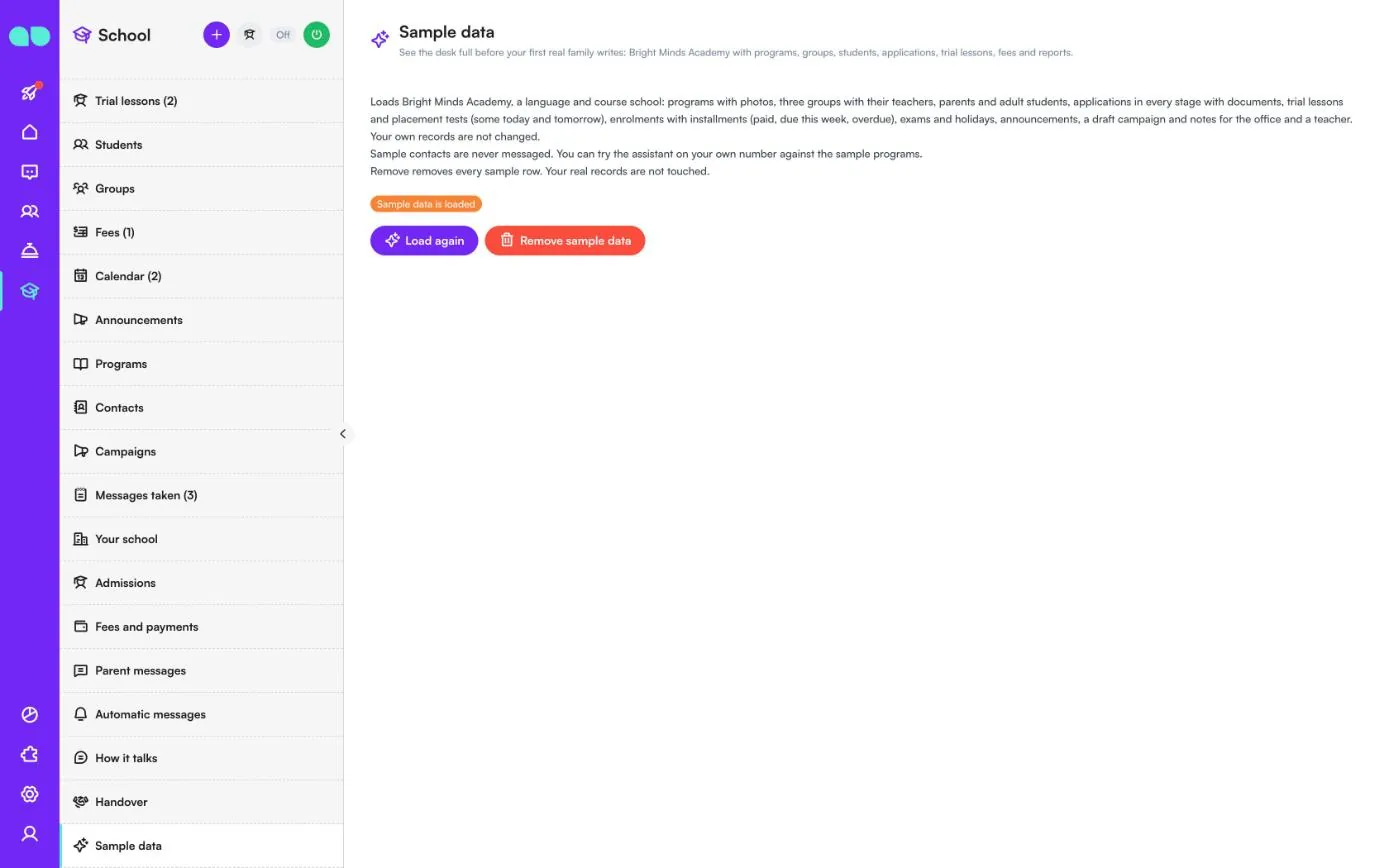
सैंपल डेटा
दिखाता है कि सैंपल डेटा लोड है या नहीं। यह एक सैंपल भाषा और कोर्स स्कूल लोड करता है: फ़ोटो के साथ प्रोग्राम, टीचरों के साथ तीन ग्रुप, अभिभावक और वयस्क छात्र, दस्तावेज़ों के साथ हर चरण के आवेदन, ट्रायल क्लास और प्लेसमेंट टेस्ट (कुछ आज और कल), किस्तों के साथ नामांकन (चुकाई गई, इस हफ़्ते देय, बकाया), परीक्षाएँ और छुट्टियाँ, घोषणाएँ, एक ड्राफ़्ट कैंपेन और ऑफ़िस व एक टीचर के लिए नोट। आपके अपने रिकॉर्ड नहीं बदलते।
सैंपल संपर्कों को कभी मैसेज नहीं भेजा जाता, लेकिन आप सैंपल प्रोग्राम पर अपने नंबर से असिस्टेंट को आज़मा सकते हैं। Load again (फिर से लोड करें) इसे दोबारा लोड करता है, और Remove sample data (सैंपल डेटा हटाएँ) हर सैंपल पंक्ति हटा देता है; आपके असली रिकॉर्ड को छुआ नहीं जाता। असली परिवारों के लिखने से पहले इसे हटा दें।
आवेदन ड्रॉअर
आवेदन खोलने के लिए उस पर क्लिक करें। ऊपर संपर्क और फ़ोन, और वे अभिभावक हैं या छात्र, छात्र की उम्र और स्तर, प्रोग्राम और शुरू होने की तारीख़, चरण, और आवेदक कहाँ से आया, यह दिखता है।
- Details (विवरण): Program (प्रोग्राम), The contact is (संपर्क है) (अभिभावक, संरक्षक या वयस्क छात्र), Student name (छात्र का नाम), Birth year (जन्म वर्ष), Age (उम्र), Level (स्तर) या कक्षा, Start date (शुरू होने की तारीख़), Assigned to (किसे सौंपा गया) और Notes (for the team) (नोट, टीम के लिए)। नया प्रोग्राम चुनने पर दस्तावेज़ों की सूची बदल जाती है। Save (सहेजें) पर क्लिक करें।
- Stage (चरण): नया Stage चुनें, एक Note (नोट) जोड़ें और खोने पर Reason (when lost) (कारण, खोने पर) भी, फिर Change the stage (चरण बदलें) पर क्लिक करें। ऑफ़र और खोया हुआ, ये दोनों ऑटोमैटिक मैसेज से संपर्क को बताए जाते हैं।
- Enrol (नामांकन करें): प्रोग्राम सहेजने के बाद ग्रुप, शुरू होने की तारीख़ और किस्तों की संख्या चुनें। छात्र और किस्त प्लान के साथ नामांकन बन जाता है; रजिस्ट्रेशन फ़ीस पहले देय होती है और कोर्स फ़ीस मासिक किस्तों में बँट जाती है।
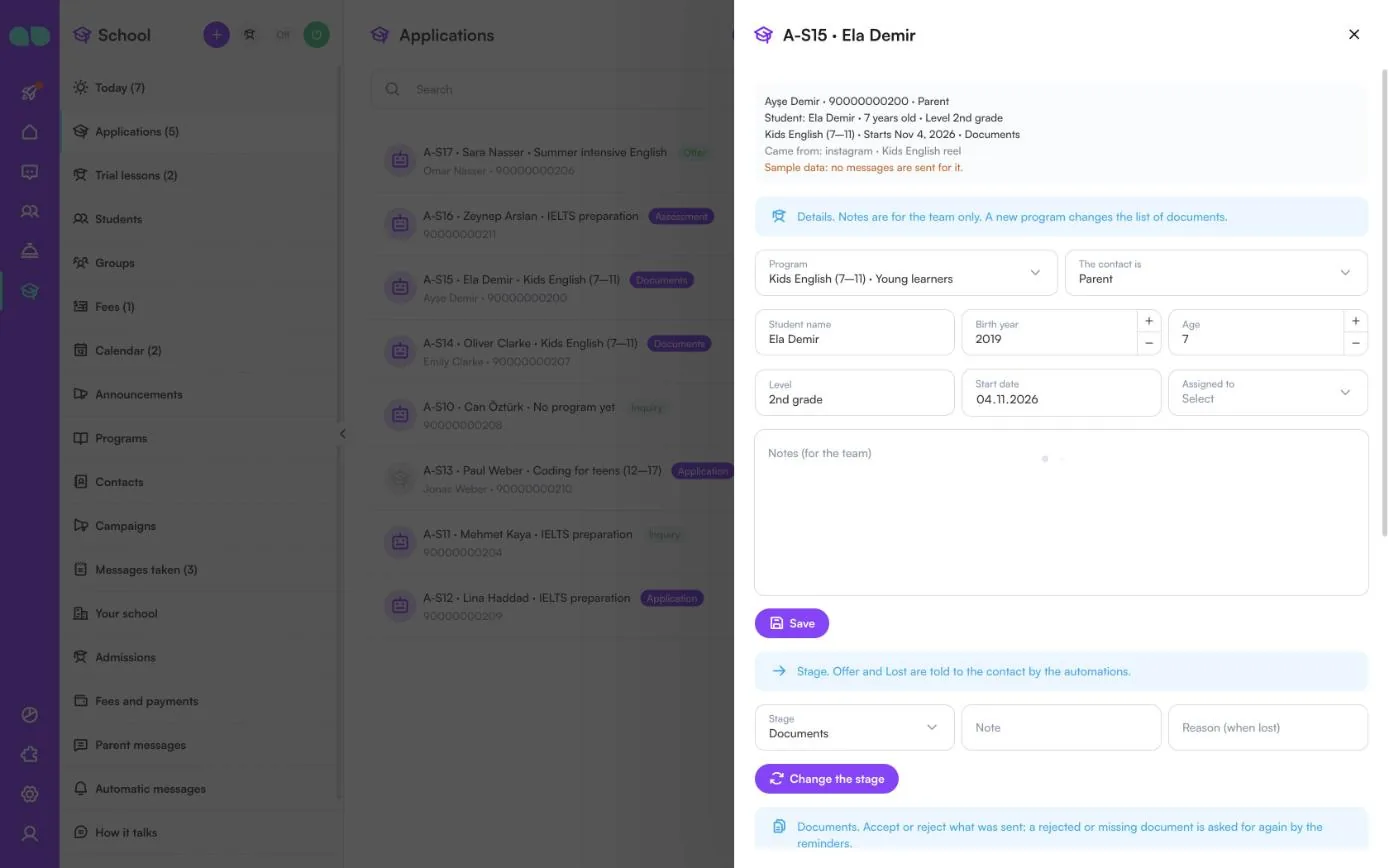
और नीचे, Documents (दस्तावेज़) प्रोग्राम के लिए ज़रूरी हर दस्तावेज़ को उसकी स्थिति (Received (मिला), Accepted (स्वीकार), Rejected (अस्वीकार) या Missing (बाकी)) और परिवार द्वारा चैट में भेजी गई फ़ाइल के साथ दिखाता है। Accept (स्वीकार करें) या Reject (अस्वीकार करें) (Note (why rejected) (नोट, क्यों अस्वीकार किया) के साथ, ताकि संपर्क को पता चले कि क्या भेजना है), या Missing (बाकी) पर क्लिक करें। अस्वीकार या बाकी दस्तावेज़ रिमाइंडर से फिर माँगा जाता है। ख़ुद दस्तावेज़ लगाने के लिए Document (दस्तावेज़) चुनें, File link (फ़ाइल लिंक) और File name (फ़ाइल का नाम) पेस्ट करें और Add the file (फ़ाइल जोड़ें) पर क्लिक करें। जब हर दस्तावेज़ स्वीकार हो जाता है, तो आवेदन Assessment (आकलन) में चला जाता है। सबसे नीचे History (इतिहास) बताता है कि आवेदन के साथ क्या-क्या हुआ।
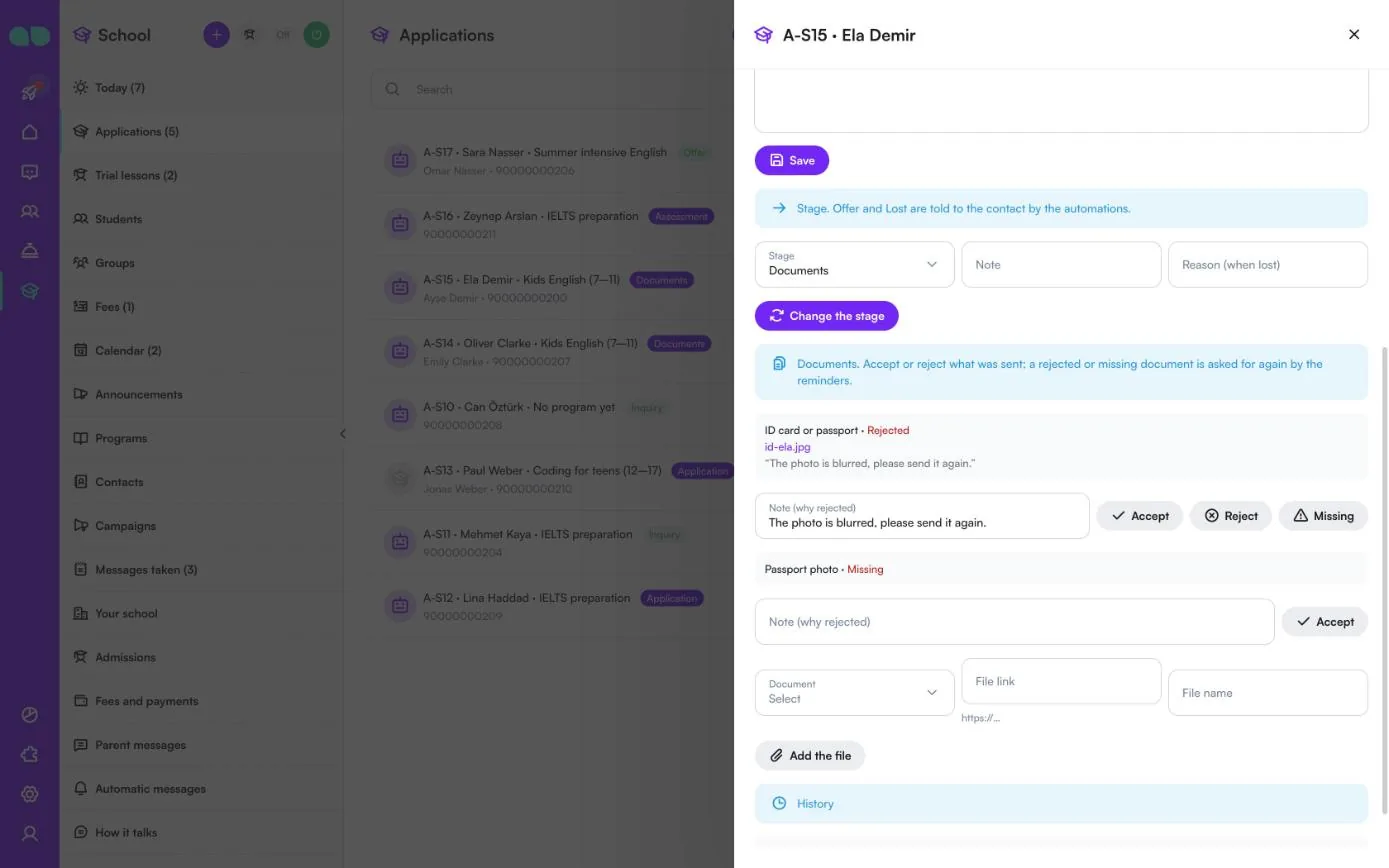
असिस्टेंट चालू करें
हेडर का पावर बटन यह ड्रॉअर खोलता है। सबसे ऊपर बताया जाता है कि अभी क्या बाकी है: School name and currency (स्कूल का नाम और मुद्रा), Office hours (ऑफ़िस के घंटे), At least one program or course (कम से कम एक प्रोग्राम या कोर्स), ट्रायल क्लास और प्लेसमेंट टेस्ट चालू होने पर Hours for trial lessons and placement tests (ट्रायल क्लास और प्लेसमेंट टेस्ट के घंटे), और Classes or groups (for reminders and announcements) (क्लास या ग्रुप, रिमाइंडर और घोषणाओं के लिए) (सुझाया गया)।
Assistant answers families (असिस्टेंट परिवारों को जवाब देता है) चालू करें और पुष्टि करें। स्विच के नीचे दिखता है कि असिस्टेंट के साथ क्या शुरू होता है (चैट में जवाब, ट्रायल क्लास के अनुरोध, प्लेसमेंट टेस्ट, आवेदन और दस्तावेज़, नोट किए गए संदेश, बटन के जवाब और हर चालू ऑटोमैटिक मैसेज) और क्या बंद रहता है, जैसे Campaigns (marketing) (कैंपेन (मार्केटिंग))। जब सैंपल डेटा अभी भी लोड हो तो एक चेतावनी याद दिलाती है, और जब वर्कस्पेस में कोई दूसरा बॉट भी चालू हो तो दूसरी चेतावनी।
रिपोर्ट
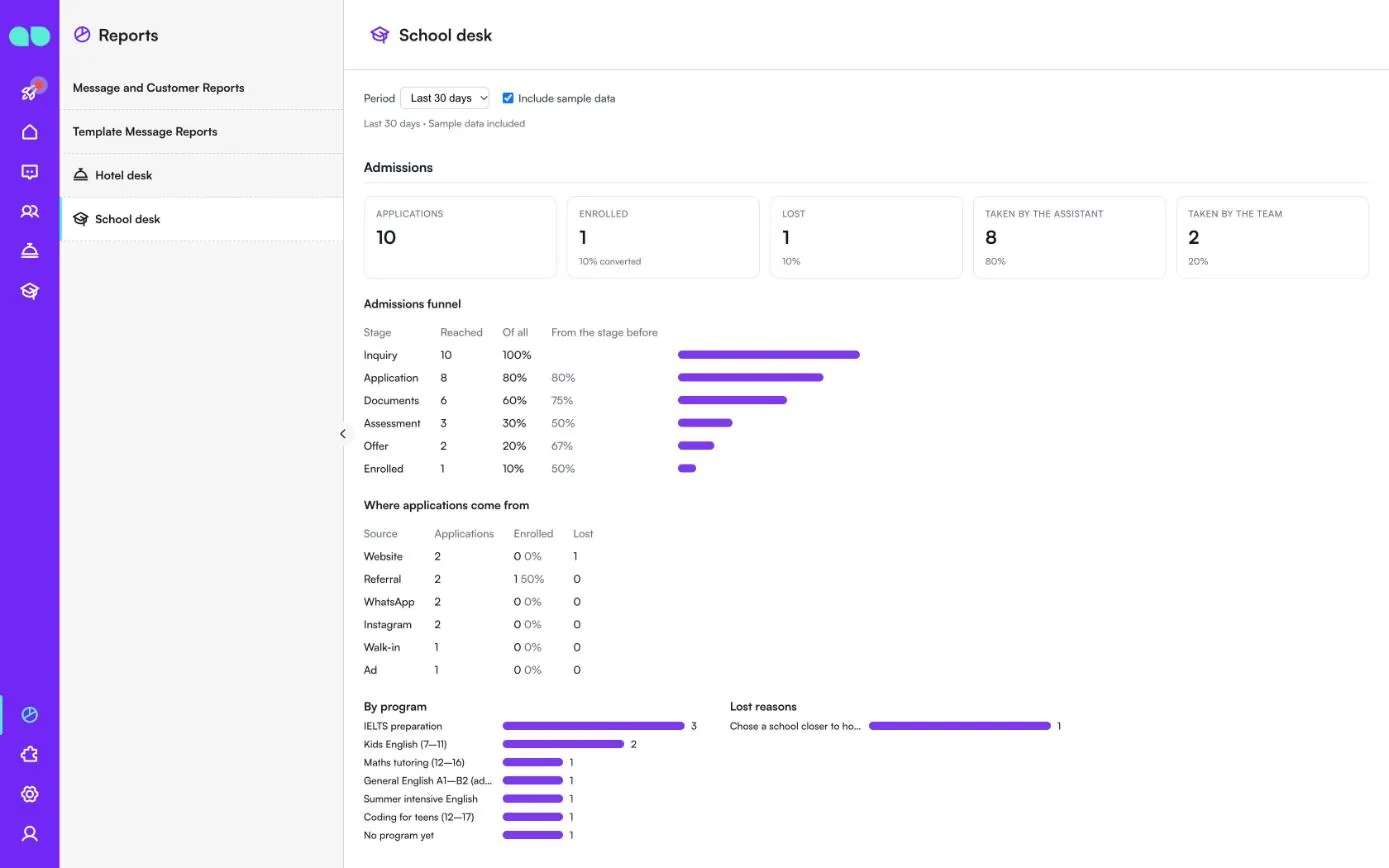
रिपोर्ट › School desk (स्कूल डेस्क) 7, 30 या 90 दिनों की Period (अवधि) का सारांश देता है; सैंपल रिकॉर्ड गिनने के लिए Include sample data (सैंपल डेटा शामिल करें) पर टिक करें।
- Admissions (एडमिशन): Applications (आवेदन), Enrolled (नामांकित), Lost (खोए), Taken by the assistant (असिस्टेंट द्वारा लिए गए) और Taken by the team (टीम द्वारा लिए गए)।
- Admissions funnel (एडमिशन फ़नल): कितने आवेदन हर चरण तक पहुँचे, कुल में से और पिछले चरण में से।
- Where applications come from (आवेदन कहाँ से आते हैं): हर सोर्स के अनुसार आवेदन, नामांकित और खोए।
- By program (प्रोग्राम के अनुसार) और Lost reasons (खोने के कारण)।
- और नीचे: ट्रायल क्लास और उनके नतीजे, मिले दस्तावेज़, नामांकन और फ़ीस (जारी की गई, चुकाई गई, अभी बकाया, पेमेंट लिंक से चुकाई गई), परिवारों को भेजे गए संदेश और कैंपेन।
सुविधाएँ
कार्ड के रूप में प्रोग्राम
उम्र, स्तर, विषय और फ़ॉर्मैट (आमने-सामने, ऑनलाइन या हाइब्रिड) के अनुसार सही प्रोग्राम, फ़ोटो, फ़ीस और शेड्यूल वाले कार्ड के रूप में भेजे जाते हैं।
ट्रायल क्लास और प्लेसमेंट टेस्ट
यह खाली समय बताता है और बुक कर देता है। बुकिंग ऐसा अनुरोध हो सकती है जिसे आपका ऑफ़िस कन्फ़र्म करे, या जब तक सीटें हैं तब तक तुरंत कन्फ़र्म हो सकती है।
आवेदन
यह आवेदन शुरू करता है, छात्र की जानकारी लेता है और आपके प्रोग्राम के लिए ज़रूरी दस्तावेज़ माँगता है: ID, फ़ोटो, ट्रांसक्रिप्ट, जन्म प्रमाण पत्र, स्वास्थ्य रिपोर्ट या आपके अपने तय किए प्रकार।
एक ही चरण में नामांकन
ग्रुप, शुरू होने की तारीख और किस्तों की संख्या चुनें, और छात्र, नामांकन और पेमेंट प्लान बन जाते हैं।
भुगतान
पेमेंट इंटीग्रेशन होने पर अभी भुगतान करें से पेमेंट लिंक भेजा जाता है, भुगतान अपने आप दर्ज हो जाता है और रसीद चली जाती है। इंटीग्रेशन न होने पर आपके भुगतान के निर्देश भेजे जाते हैं। नकद, कार्ड या बैंक भुगतान ऑफ़िस में दर्ज किए जा सकते हैं।
ग्रुप और कैलेंडर
क्लास अपने प्रोग्राम, टीचर, शेड्यूल और कमरे के साथ। परीक्षाएँ, अंतिम तिथियाँ, छुट्टियाँ, नतीजे और कार्यक्रम, एक ग्रुप के लिए या सभी के लिए, और परिवारों को तय किए गए दिन पहले रिमाइंडर।
घोषणाएँ और अभिभावकों के संदेश
एक या कई ग्रुप को भेजा गया संदेश, थोड़ा-थोड़ा करके भेजा जाता है। टीचर के लिए अभिभावक का संदेश नोट किया जाता है और क्लास टीचर को सौंपा जाता है।
रिपोर्ट
7, 30 या 90 दिनों की: स्रोत और प्रोग्राम के अनुसार एडमिशन फ़नल और आवेदक क्यों छूटे, ट्रायल क्लास, नामांकन, जारी की गई, चुकाई गई और बकाया फ़ीस, दस्तावेज़, घोषणाएँ और कैंपेन।
स्क्रीनशॉट
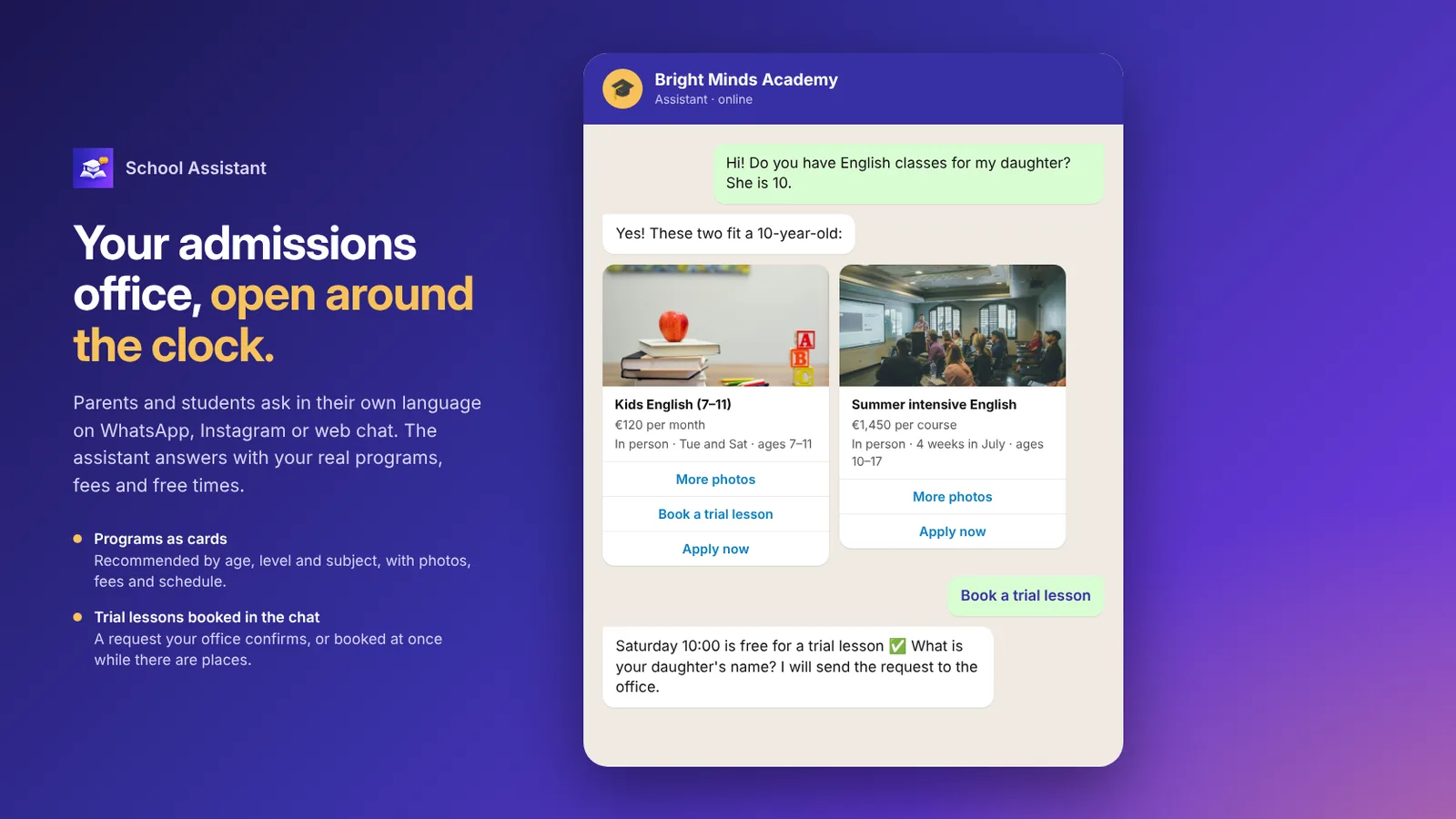 School Assistant फ़ीस के साथ प्रोग्राम कार्ड के रूप में भेज रहा है और ट्रायल क्लास बुक कर रहा है
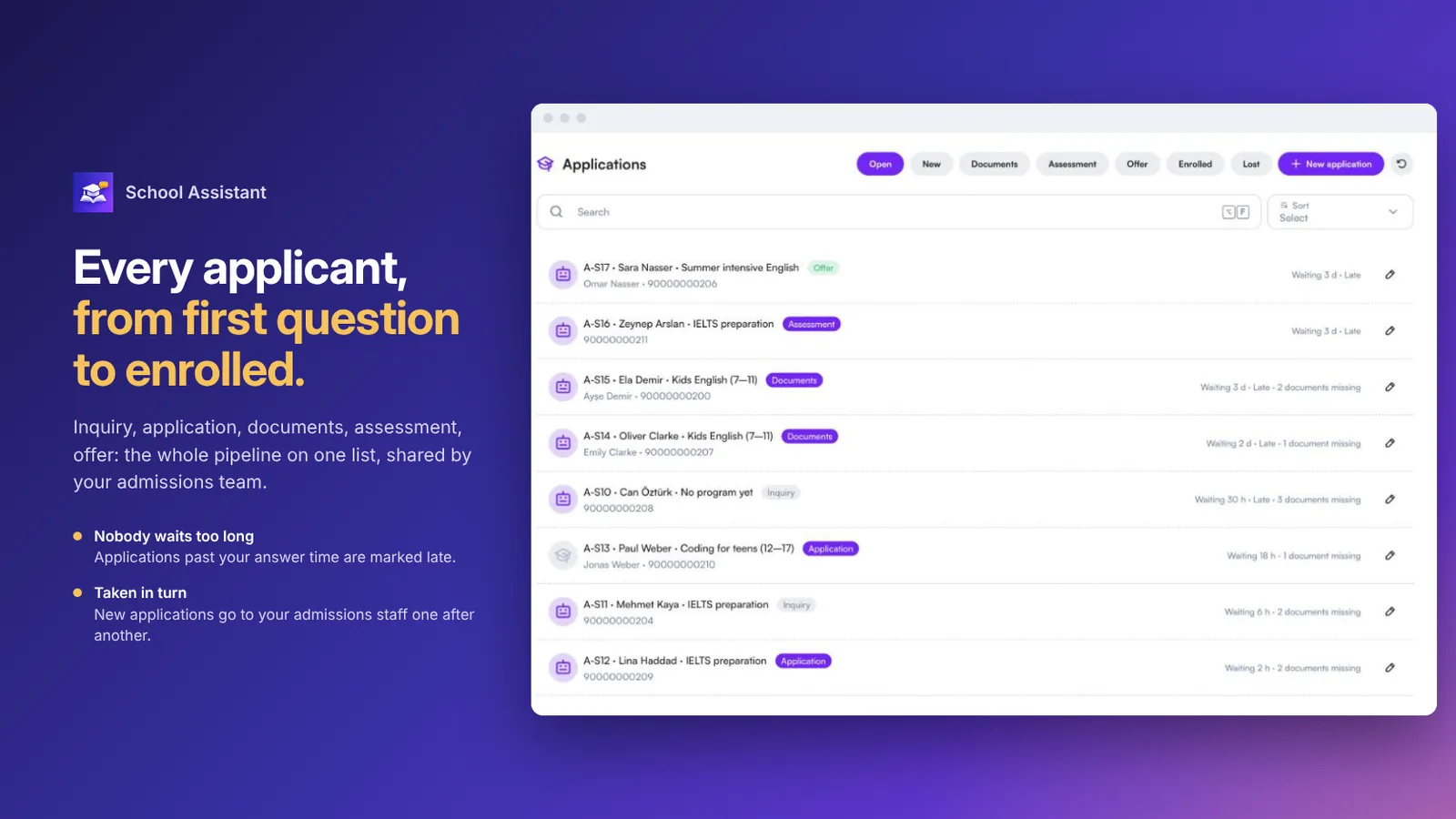 पूछताछ से नामांकन तक हर चरण के साथ आवेदनों की सूची
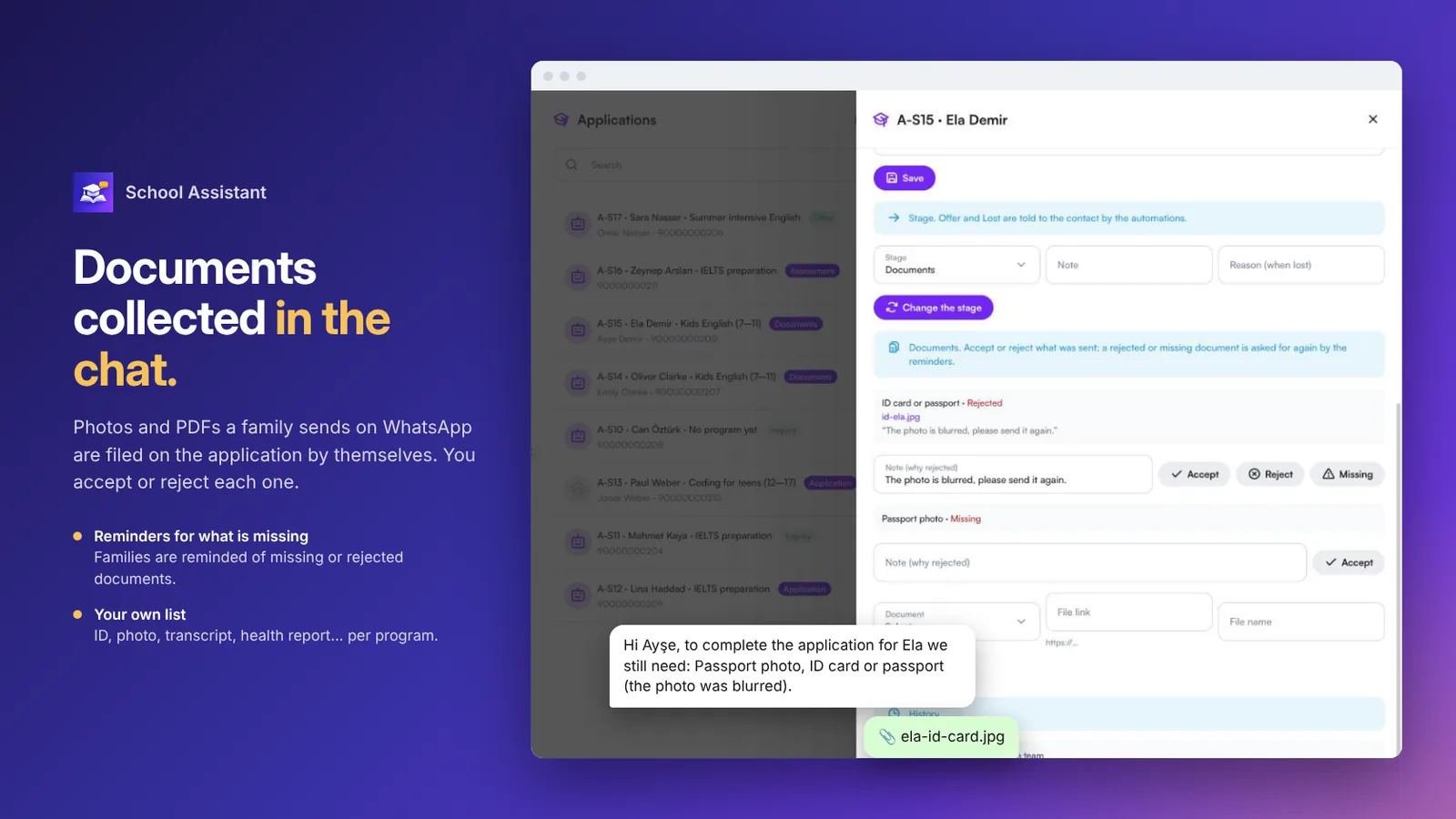 ऐसा आवेदन जिसमें दस्तावेज़ स्वीकार, अस्वीकार या बाकी हैं, और परिवार के लिए रिमाइंडर
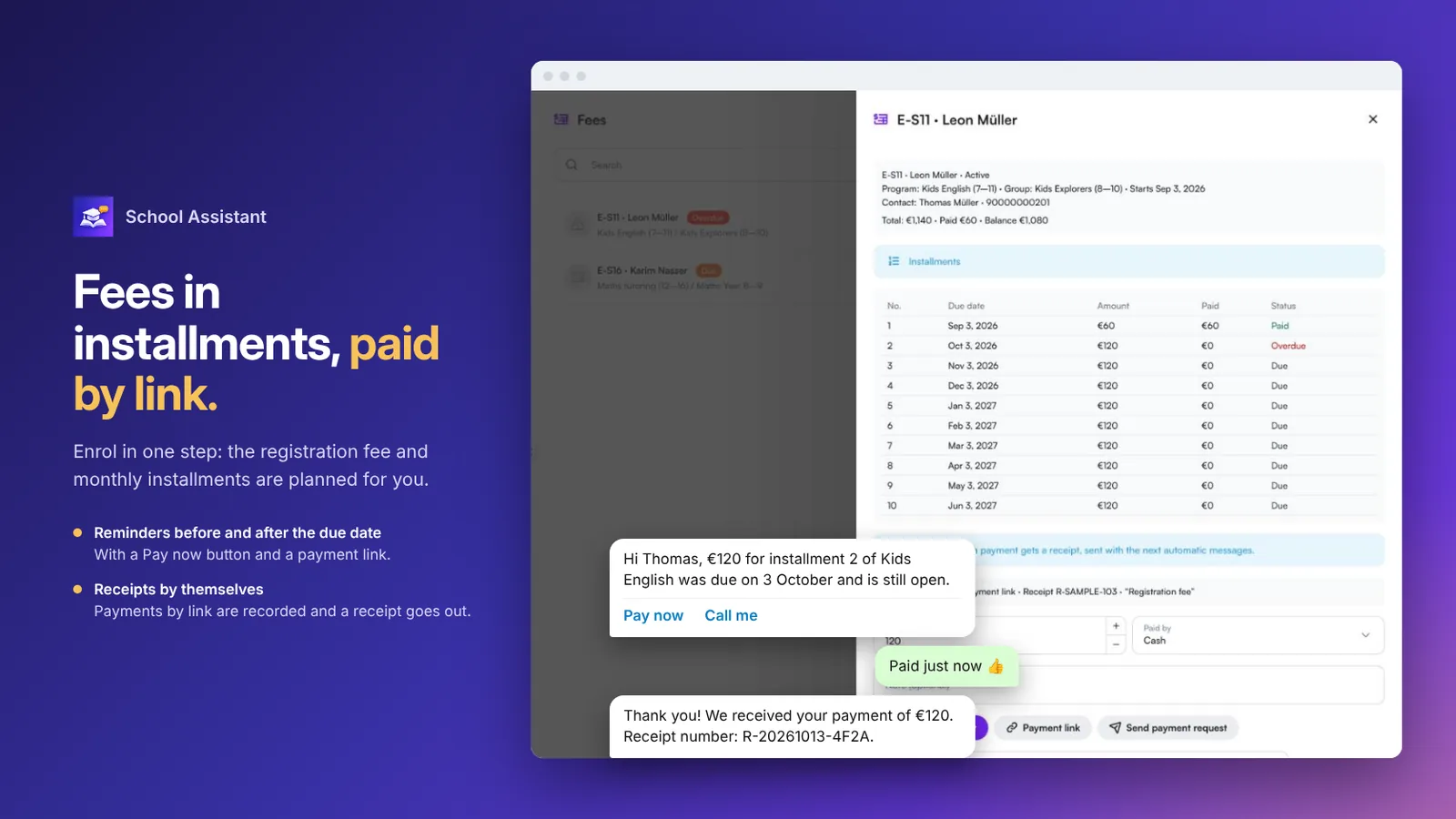 रिमाइंडर, अभी भुगतान करें और रसीद के साथ फ़ीस की किस्तें
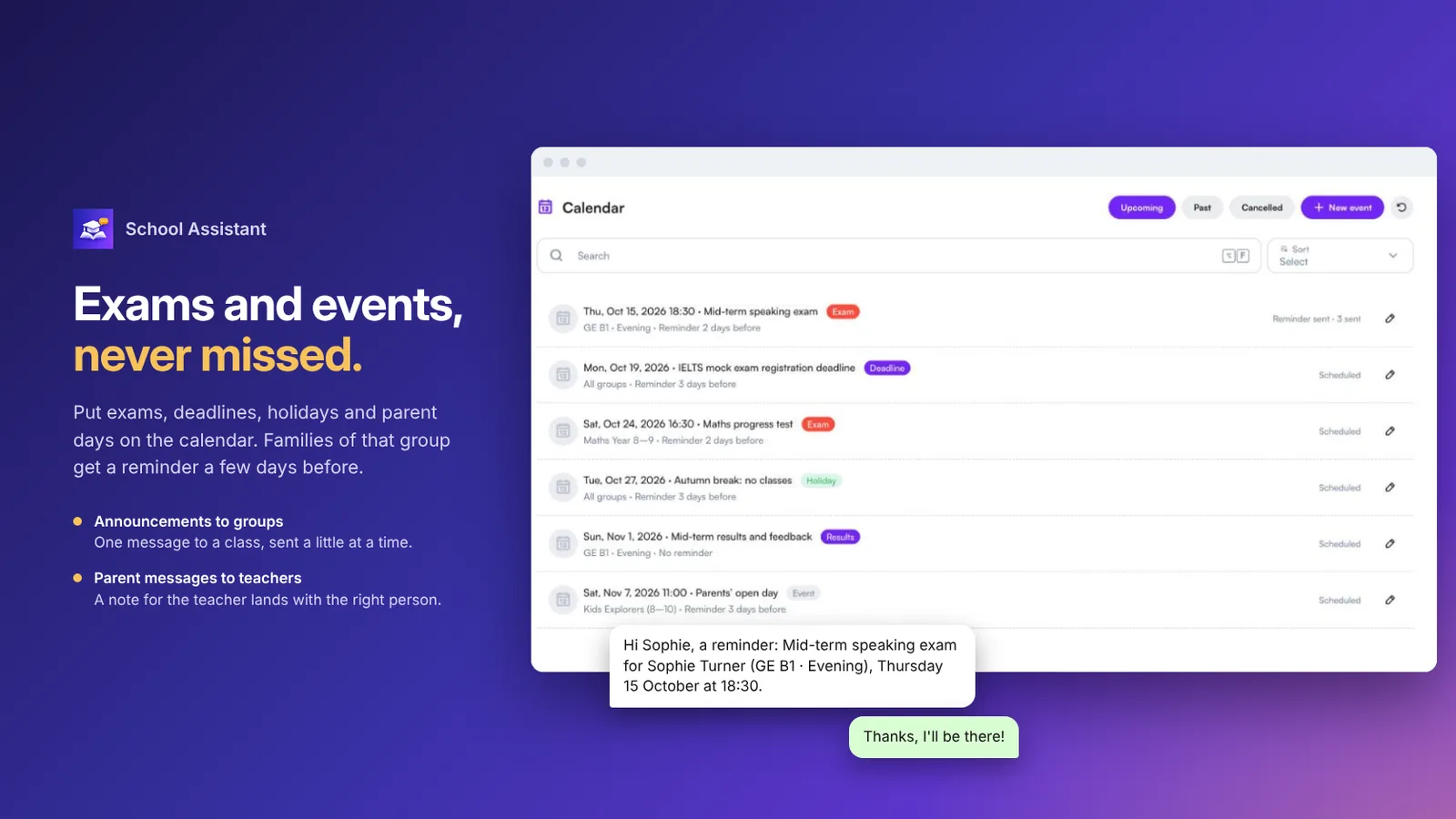 परिवारों को रिमाइंडर के साथ परीक्षाओं, अंतिम तिथियों और कार्यक्रमों का कैलेंडर
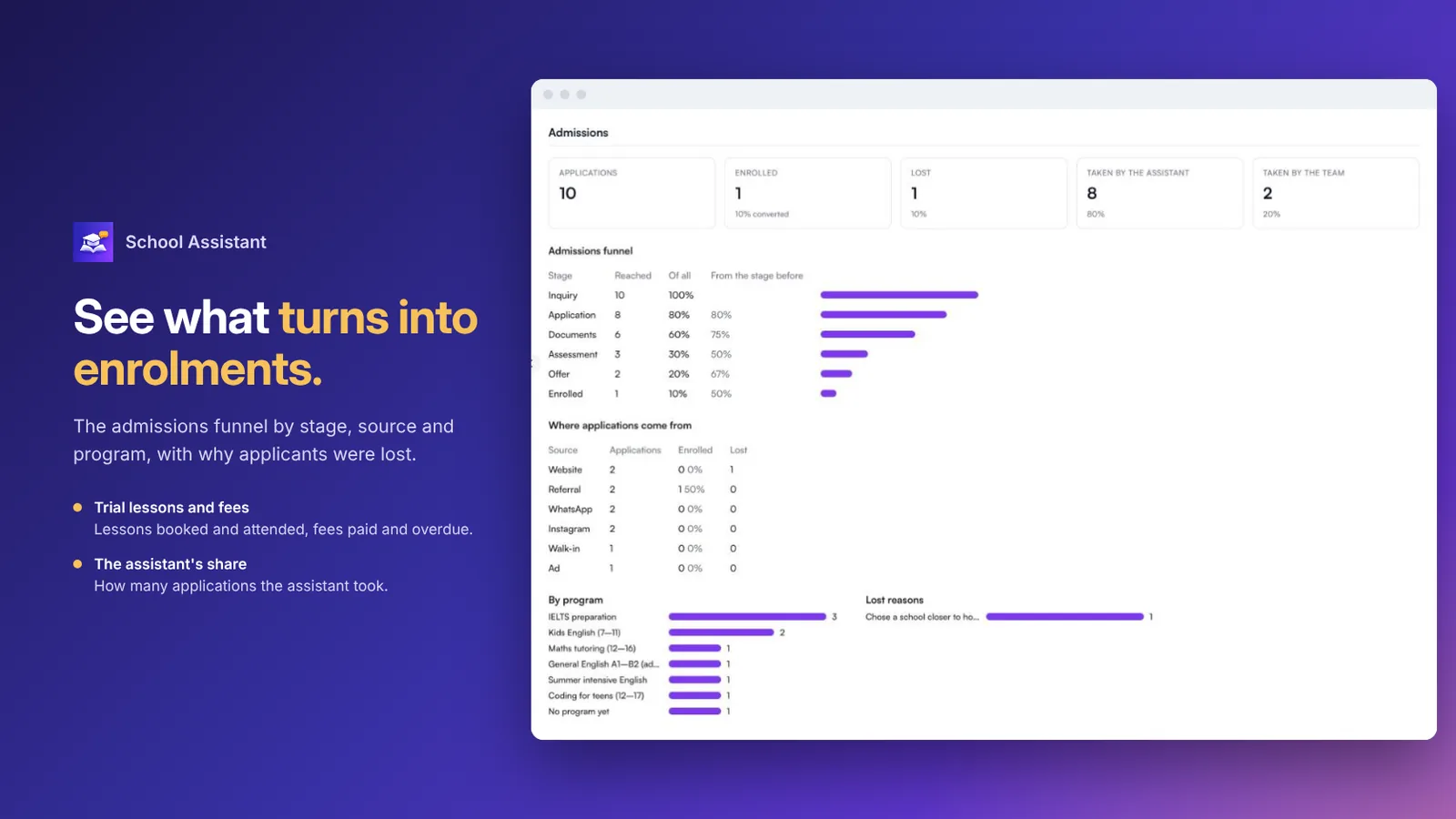 फ़नल, स्रोत, प्रोग्राम और छूटने के कारणों के साथ एडमिशन रिपोर्ट
अक्सर पूछे जाने वाले सवाल
यह किन संस्थानों के लिए है?
भाषा स्कूल, कोर्स और ट्यूशन सेंटर, प्राइवेट स्कूल और यूनिवर्सिटी एडमिशन ऑफ़िस। आप संस्थान का प्रकार एक बार चुनते हैं, और शब्दावली, दस्तावेज़ और डिफ़ॉल्ट सेटिंग उसी के अनुसार बदल जाती हैं।
क्या यह ट्रायल क्लास और प्लेसमेंट टेस्ट बुक कर सकता है?
हाँ। यह खाली समय बताता है और बुक कर देता है। बुकिंग ऐसा अनुरोध हो सकती है जिसे आपका ऑफ़िस कन्फ़र्म करे, या जब तक सीटें हैं तब तक तुरंत कन्फ़र्म हो सकती है।
आवेदन के दस्तावेज़ कैसे इकट्ठा होते हैं?
हर प्रोग्राम में लिखा होता है कि क्या-क्या चाहिए। चैट में भेजे गए फ़ोटो और PDF अपने आप आवेदन में लग जाते हैं। आप हर एक को स्वीकार या अस्वीकार करते हैं, और परिवार को याद दिलाया जाता है कि क्या अभी बाकी है।
क्या परिवार चैट में फ़ीस भर सकते हैं?
हाँ। किस्त की देय तिथि से पहले और देरी होने पर रिमाइंडर जाते हैं, जिनमें अभी भुगतान करें और मुझे कॉल करें के बटन होते हैं। पेमेंट इंटीग्रेशन होने पर अभी भुगतान करें से पेमेंट लिंक भेजा जाता है और भुगतान दर्ज हो जाता है; न होने पर आपके भुगतान के निर्देश भेजे जाते हैं।
क्या यह पहले से नामांकित परिवारों की भी मदद करता है?
हाँ। यह बताता है कि क्या बकाया है, पेमेंट लिंक भेजता है, परिवारों को परीक्षाओं और कार्यक्रमों की याद दिलाता है, ग्रुप को घोषणाएँ भेजता है और अभिभावक का संदेश क्लास टीचर तक पहुँचाता है।
यह कौन-से चैनल और भाषाएँ सपोर्ट करता है?
WhatsApp, Instagram और वेब चैट, चौबीसों घंटे, अभिभावक या छात्र की अपनी भाषा में, वॉइस मैसेज सहित।