चैट स्क्रीन
चैट स्क्रीन वह जगह है जहाँ आप अपने जुड़े हुए सभी चैनल की बातचीत प्रबंधित करते हैं और उनका जवाब देते हैं। यह हर संदेश को एक व्यवस्थित इंटरफ़ेस में लाती है, जिससे बातचीत पर नज़र रखना, टीम के साथ सहयोग करना और जल्दी कार्रवाई करना आसान हो जाता है।
इनबॉक्स मॉड्यूल
इनबॉक्स मॉड्यूल वह केंद्रीय स्थान है जहाँ आप अपने संपर्कों के साथ सभी बातचीत देख सकते हैं और ज़रूरत पड़ने पर उनसे संवाद कर सकते हैं। ग्राहकों की बातचीत को कुशलता से प्रबंधित करने के लिए यह सुविधा ज़रूरी है। यह इस तरह काम करती है:
अपना इनबॉक्स खोलना
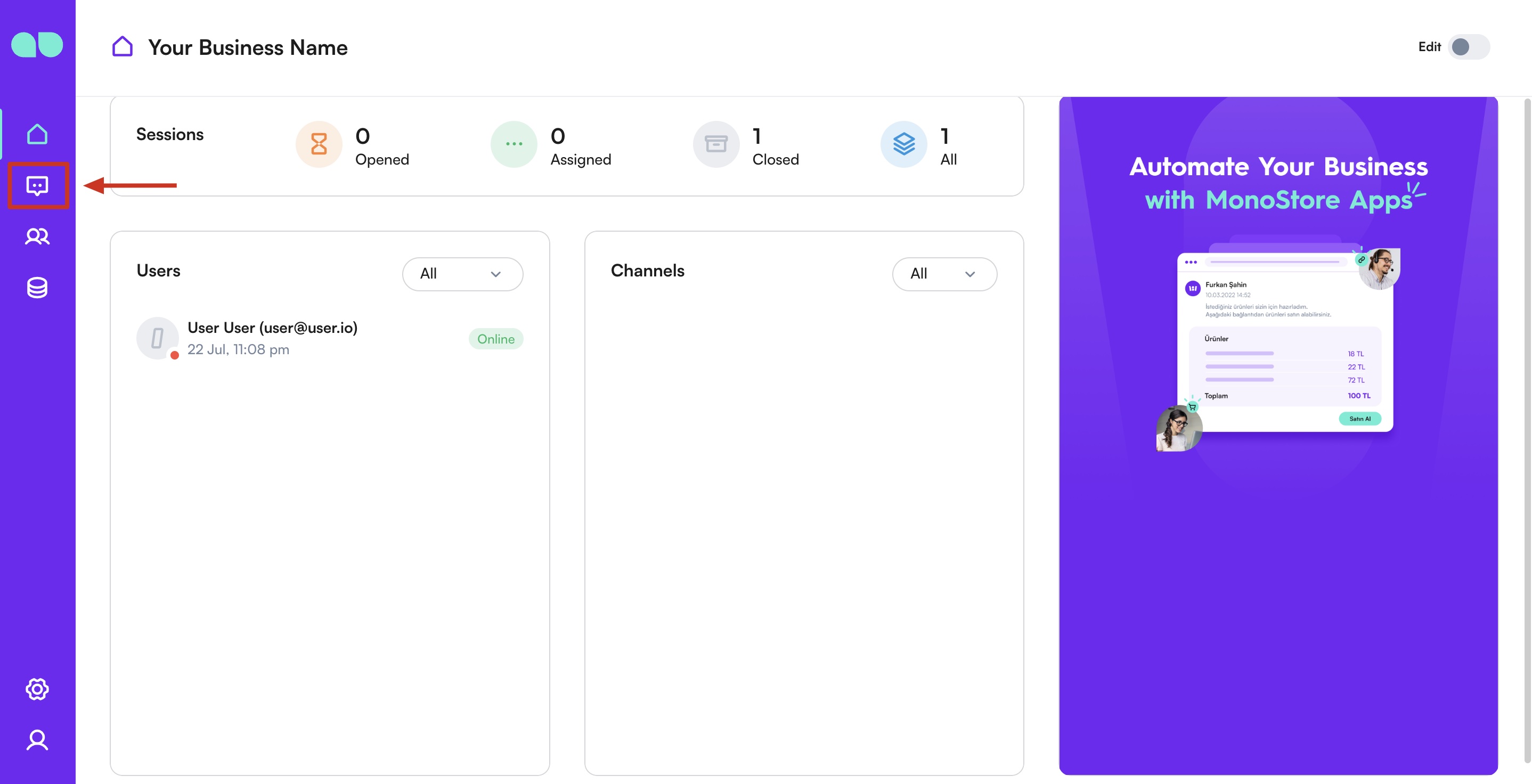
अपने सभी जुड़े हुए चैनल से आने वाले संदेश देखने और प्रबंधित करने के लिए, पहले MonoChat इंटरफ़ेस में अपना टेनेंट चुनें। फिर अपनी मैसेजिंग सुविधाओं तक पहुँचने और उन्हें प्रबंधित करने के लिए चैट टैब पर जाएँ।
नए संदेश प्राप्त करना
नए संदेश इनबॉक्स मॉड्यूल की संपर्क सूची में दिखेंगे। नए संपर्क डिफ़ॉल्ट रूप से असाइन नहीं किए गए होंगे।
- खुला: खुली और असाइन न की गई बातचीत यहाँ सूचीबद्ध होती हैं।
- असाइन किया गया: असाइन की गई और सक्रिय बातचीत यहाँ सूचीबद्ध होती हैं।
- बंद: बंद की गई बातचीत यहाँ सूचीबद्ध होती हैं।
- सभी: सभी बातचीत यहाँ उनकी अंतिम कार्रवाई की तारीख के आधार पर सूचीबद्ध होती हैं।
हिस्ट्री बातचीत
जब आप ऐसा चैनल कनेक्ट करते हैं जो पुरानी बातचीत इम्पोर्ट कर सकता है (उदाहरण के लिए WhatsApp चैनल पर संदेश इतिहास सिंक करें से), तो इम्पोर्ट की गई बातचीत हिस्ट्री बातचीत के रूप में आती हैं। ये हज़ारों में आ सकती हैं, इसलिए MonoChat इन्हें बातचीत की सूची से बाहर रखता है।
जब आपके पास कोई हिस्ट्री बातचीत हो, तो सूची के ऊपर झपकते बिंदु वाली एक ग्रे पट्टी दिखती है: आपके पास हिस्ट्री बातचीत हैं।
- पट्टी पर दिखाएं पर क्लिक करें।
- इन बातचीत को दिखाएँ? की पुष्टि हां से करें। सूची केवल हिस्ट्री बातचीत तक फ़िल्टर हो जाती है।
- वापस जाने के लिए, बातचीत प्रकार फ़िल्टर साफ़ करें (बातचीत फ़िल्टरिंग देखें)।
पेज रीलोड करने तक पट्टी को छिपाने के लिए उस पर × पर क्लिक करें। बल्क बातचीत भी सूची से बाहर रखी जाती हैं, लेकिन उनकी सूचना नहीं दी जाती।
संदेशों का उत्तर देना
इनबॉक्स खोलने के बाद, आप संदेशों के उत्तर देना शुरू कर सकते हैं।
चरण 1: कोई बातचीत चुनें
भेजने वाले की जानकारी और बातचीत का इतिहास जैसे विवरण देखने, और बातचीत इनपुट क्षेत्र तक पहुँचने के लिए सूची से कोई बातचीत चुनें।
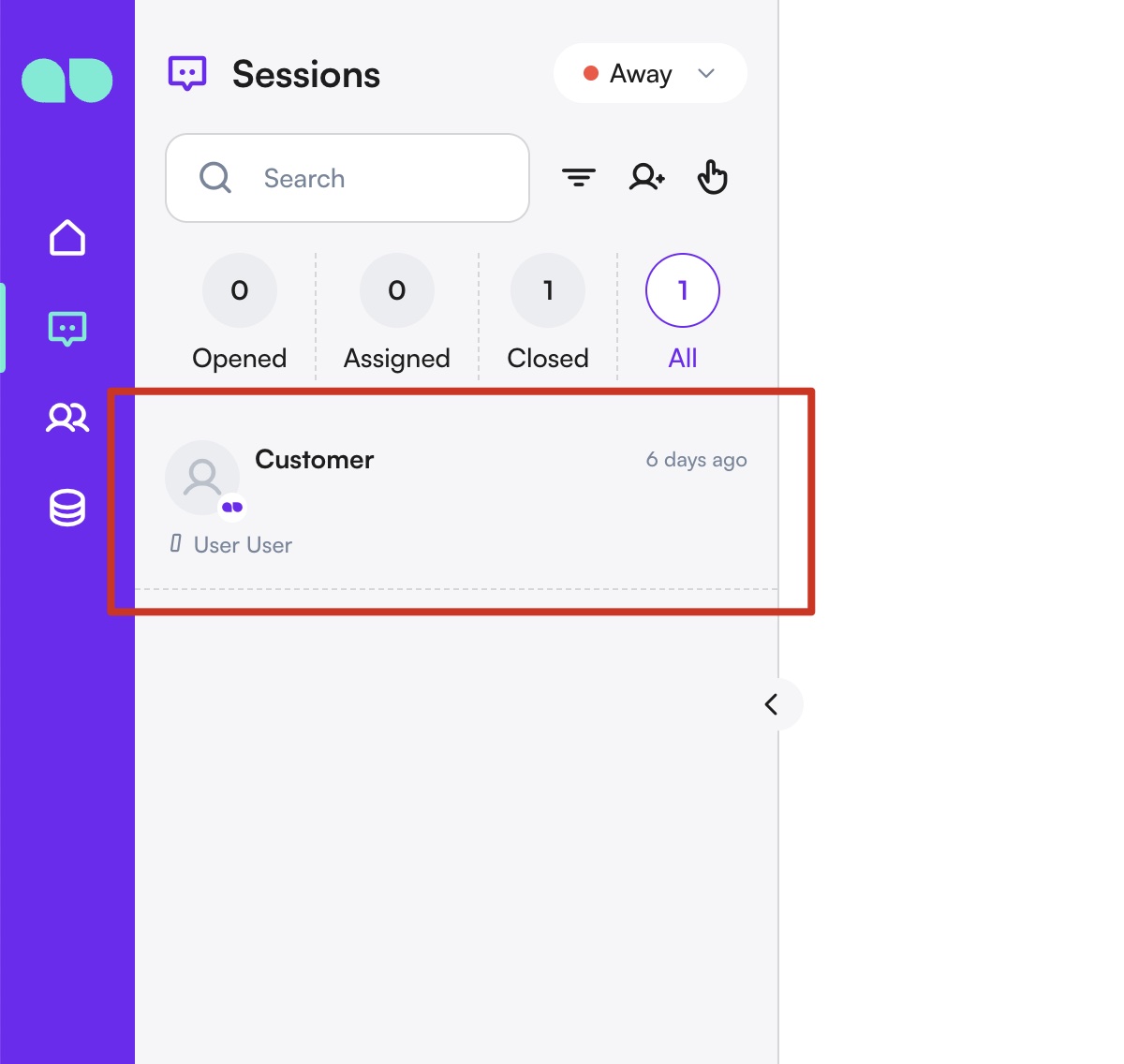
आपको सबसे पहले जो बातचीत दिखेगी वह MonoChat सपोर्ट चैनल होगा, जिससे आप हमारी सपोर्ट टीम से संवाद कर सकते हैं।
चरण 2: अपना उत्तर लिखें
अपना उत्तर टाइप करने के लिए टेक्स्ट इनपुट फ़ील्ड का उपयोग करें। MonoChat वॉइस नोट, रिच मीडिया शेयरिंग, और पहले से तय टेम्पलेट से त्वरित उत्तर का भी समर्थन करता है, ताकि जवाब देना आसान और कुशल हो।
अगर आप पहले से नहीं जुड़े हैं, तो बातचीत में शामिल हों!
उत्तर देने के तरीके
टेक्स्ट से उत्तर देना:
आप बातचीत के इतिहास की विंडो के नीचे वाले टेक्स्ट बॉक्स से नए संदेश लिख और भेज सकते हैं। बस बातचीत इनपुट क्षेत्र पर क्लिक करें, टाइप करना शुरू करें और भेजें।
वॉइस से उत्तर देना:
चरण 1: माइक्रोफ़ोन आइकन पर क्लिक करें
वॉइस नोट रिकॉर्ड करना शुरू करने के लिए आप बातचीत इनपुट क्षेत्र में माइक्रोफ़ोन आइकन पर क्लिक कर सकते हैं।
चरण 2: रिकॉर्डिंग शुरू करें
रिकॉर्डिंग शुरू होने के बाद, बस संदेश रिकॉर्ड करें। आप पॉज़ और कंटिन्यू बटन पर क्लिक करके रिकॉर्डिंग रोक भी सकते हैं और फिर जारी भी रख सकते हैं।
चरण 3: स्टॉप पर क्लिक करें
पूरा होने पर, रिकॉर्डिंग खत्म करने के लिए आप स्टॉप बटन पर क्लिक कर सकते हैं।
चरण 4: संदेश भेजें
संपर्क को भेजने से पहले आप रिकॉर्डिंग सुन सकते हैं। अगर रिकॉर्डिंग ठीक नहीं है, तो आप उसे हटाकर प्रक्रिया दोहरा सकते हैं।
जो चैनल वॉइस संदेश का समर्थन करते हैं, उन पर रिकॉर्डिंग वॉइस नोट के रूप में भेजी जाएगी। अगर चैनल वॉइस संदेश का समर्थन नहीं करता, तो रिकॉर्डिंग भेजी नहीं जाएगी।
रिच मीडिया से उत्तर देना:
आप जिस व्यक्ति से बात कर रहे हैं उसे अलग-अलग तरीकों से रिच मीडिया संदेश भेज सकते हैं:
तरीका 1: आप अपलोड बटन पर क्लिक करके वे फ़ाइलें चुन सकते हैं जो वे भेजना चाहते हैं।
तरीका 2: आप फ़ाइलों को कॉपी करके बातचीत इनपुट क्षेत्र में पेस्ट करके भेज सकते हैं।
तरीका 3: आप जो फ़ाइलें भेजना चाहते हैं उन्हें पकड़कर बातचीत इनपुट क्षेत्र में खींच सकते हैं।
जो चैनल रिच मीडिया का समर्थन करते हैं, उनमें फ़ाइल आकार की सीमाएँ चैनल के अनुसार अलग-अलग होती हैं। अगर फ़ाइलें इन सीमाओं से अधिक हों, तो वे भेजी नहीं जाएँगी।
संक्षिप्त संदेश का उपयोग करें
संक्षिप्त संदेश पहले से लिखे टेम्पलेट या तैयार उत्तर हैं, जिनसे संपर्कों को जवाब देना आसान हो जाता है। टेक्स्ट संदेश जोड़ने के लिए, बातचीत फ़ील्ड पर इनपुट क्षेत्र के ऊपर बस जोड़ें बटन पर क्लिक करें। आपके जोड़े संदेश उसी क्षेत्र में दिखेंगे, जिससे आप उन पर क्लिक करके उन्हें जल्दी अपने संपर्कों को भेज सकते हैं।
समाप्ति संदेशों के बारे में अधिक जानकारी आप संक्षिप्त संदेश गाइड में देख सकते हैं!
स्लैश शॉर्टकट
अपने संक्षिप्त संदेश और सक्रिय फ़्लो की सूची खोलने के लिए संदेश बॉक्स में / टाइप करें। सूची छोटी करने के लिए टाइप करते रहें, फिर कोई एंट्री चुनें:
- संक्षिप्त संदेश एक प्रीव्यू ड्रॉअर खोलता है। इसे भेजें से या Ctrl+Enter (Mac पर ⌘+Enter) से भेजें।
- फ़्लो ग्राहक के लिए वह फ़्लो शुरू करता है। फ़्लो में ठीक एक ऐसा स्टार्ट नोड होना चाहिए जो इवेंट ट्रिगर न हो।
कीबोर्ड शॉर्टकट
| शॉर्टकट | कार्रवाई |
|---|---|
| Enter | संदेश बॉक्स का संदेश भेजें। |
| Shift+Enter | नई पंक्ति। |
| Ctrl+Enter / ⌘+Enter | टेम्पलेट संदेश, संक्षिप्त संदेश और मीडिया प्रीव्यू ड्रॉअर से भेजें। |
| Shift+Alt+R / Shift+Option+R | वॉइस संदेश रिकॉर्ड करना शुरू करें। |
| Ctrl+Alt+F / Ctrl+Option+F | फ़्लो शुरू करने के लिए फ़्लो सूची खोलें। |
| Alt+W / Option+W | बातचीत समाप्त करें। |
| Ctrl+S / ⌘+S | ज़्यादातर बनाने और संपादित करने वाले ड्रॉअर में सहेजें। |
टेम्पलेट संदेश भेजना
WhatsApp Business API चैनल पर बातचीत शुरू करने, या 24 घंटे की विंडो बंद होने के बाद फिर लिखने के लिए आपको स्वीकृत टेम्पलेट चाहिए। संदेश बॉक्स के नीचे टेम्पलेट आइकन पर क्लिक करें, या बॉक्स लॉक होने पर टेम्पलेट संदेश भेजें पर।
- पसंदीदा पहले। आपके स्टार किए टेम्पलेट सबसे पहले सूचीबद्ध होते हैं। टेम्पलेट को सेटिंग › चैट › चैनल › ⋮ › टेम्पलेट संदेश में स्टार आइकन से स्टार करें; उसी सूची में पसंदीदा फ़िल्टर है।
- वेरिएबल। वेरिएबल वाले टेम्पलेट में वेरिएबल बटन दिखता है। यह हेडर, बॉडी, बटन और कैरोसेल कार्ड के अनुसार समूहित, हर वेरिएबल के लिए एक फ़ील्ड वाला फ़ॉर्म खोलता है। किसी फ़ील्ड को निश्चित टेक्स्ट से भरें या MonoChat का कोई वेरिएबल चुनें (उदाहरण के लिए ग्राहक का नाम), ताकि संदेश भेजे जाते समय वह भर जाए। हेडर मीडिया और लोकेशन भी यहीं सेट किए जा सकते हैं।
- छूटे हुए वेरिएबल। जिस टेम्पलेट के सभी वेरिएबल भरे नहीं हैं उसमें भेजें की जगह एक नारंगी स्थिति बटन दिखता है, जिसके टूलटिप में कुछ वेरिएबल गायब हैं। लिखा होता है। पहले उन्हें वेरिएबल से भरें। अगर आप फ़ॉर्म को खाली फ़ील्ड के साथ सहेजते हैं, तो सहेजने से पहले MonoChat पूछता है कुछ वेरिएबल गायब हैं!
भेजने के लिए भेजें पर क्लिक करें (या Ctrl+Enter दबाएँ)। टेम्पलेट बनाने के लिए टेम्पलेट संदेश देखें।
चरण 3: अपना उत्तर भेजें
अपना उत्तर उपयुक्त चैनल से पहुँचाने के लिए भेजें बटन पर क्लिक करें।
बातचीत समाप्त करना
बातचीत को ठीक से खत्म करना उसे शुरू करने जितना ही महत्वपूर्ण है। बातचीत समाप्त करने से यह सुनिश्चित होता है कि संवाद अच्छे से पूरा हो और सभी ज़रूरी फ़ॉलो-अप दर्ज हों। समाप्ति संदेश चुने और ज़रूरत के अनुसार अनुकूलित किए जा सकते हैं। जब आप किसी संपर्क की समस्या हल कर लें, तो बातचीत समाप्त कर दें ताकि संपर्क खुली बातचीत की कतार में न रहे। इससे आपके इनबॉक्स में अव्यवस्था कम होती है।
जब कोई बातचीत समाप्त की जाती है, तो संपर्क और उसकी आगे की बातचीत उसी उपयोगकर्ता को असाइन रहती हैं। अगर आपको संपर्क या उसकी बातचीत देखनी हो, तो संपर्क मॉड्यूल में उसे खोजें।
संक्षिप्त संदेशों को संभालने के बारे में अधिक विस्तृत जानकारी के लिए, कृपया हमारी संदेश समाप्ति गाइड देखें।
चरण 1: ग्राहक का प्रश्न हल करें
बातचीत बंद करने से पहले, सुनिश्चित करें कि ग्राहक का प्रश्न पूरी तरह हल हो चुका है। सभी चिंताओं का समाधान करें और ग्राहक से पुष्टि करें कि वे दी गई सहायता से संतुष्ट हैं।
चरण 2: बातचीत समाप्त करें
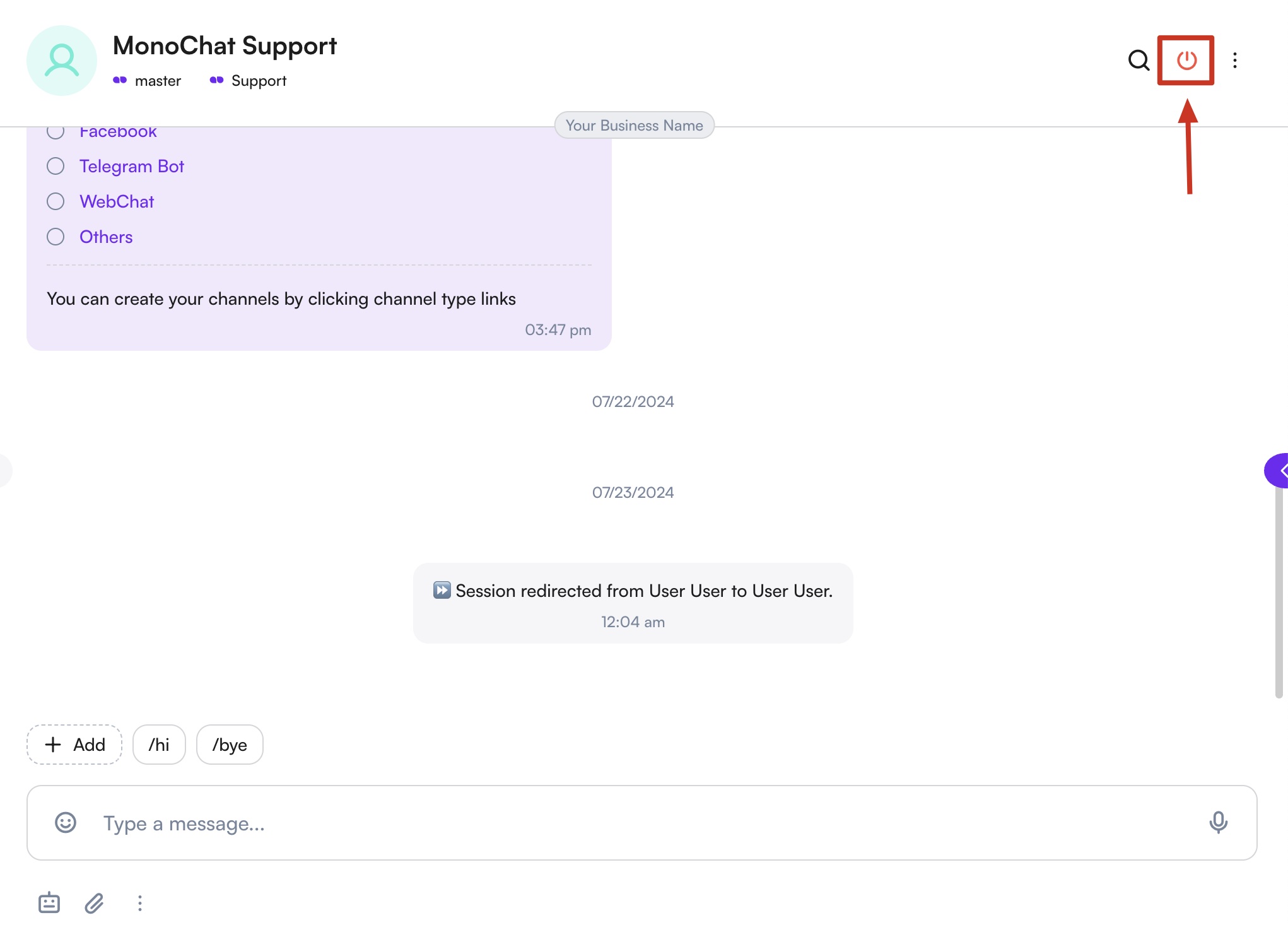
जब आप तय कर लें कि बातचीत समाप्त की जानी है, तो अपना समाप्ति संदेश चुनने के लिए आपको पावर आइकन मिलेगा।
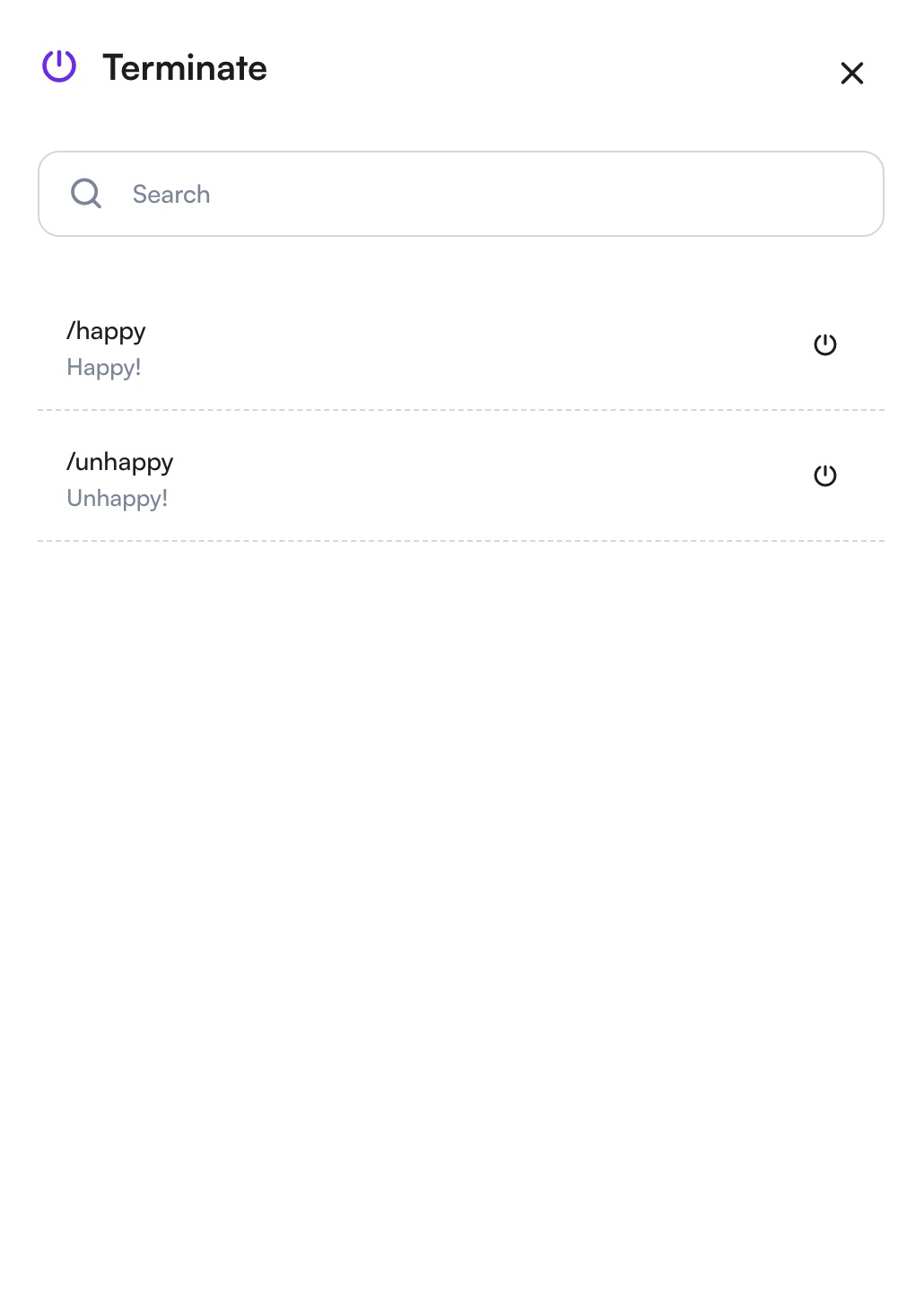
आपके बनाए समाप्ति संदेश, MonoChat के पहले से तय विकल्पों के साथ, यहाँ सूचीबद्ध होते हैं। पावर आइकन दबाकर कार्रवाई की पुष्टि करें, और आप बातचीत सफलतापूर्वक समाप्त कर देंगे।
समाप्ति संदेशों को संभालने के बारे में अधिक विस्तृत जानकारी के लिए, कृपया हमारी समाप्ति संदेश गाइड देखें।
संपर्कों को असाइन करना
किसी संपर्क को उपयोगकर्ता को दो तरीकों से असाइन किया जा सकता है: वर्कफ़्लो से स्वचालित असाइनमेंट और मैन्युअल असाइनमेंट।
संपर्क को किसी उपयोगकर्ता को असाइन करना ज़रूरी है ताकि आपके साथियों को पता रहे कि संपर्क को जवाब देने की ज़िम्मेदारी किसकी है।
मैन्युअल असाइनमेंट
असाइनमेंट ड्रॉपडाउन सूची इनबॉक्स मॉड्यूल के ऊपरी दाएँ कोने में होती है। इसका उपयोग किसी संपर्क को उपयोगकर्ता असाइन या दोबारा असाइन करने के लिए किया जा सकता है। ड्रॉपडाउन सभी उपलब्ध उपयोगकर्ताओं और वर्कग्रुप को सूचीबद्ध करता है, और आप सर्च बॉक्स से किसी विशिष्ट उपयोगकर्ता को खोज भी सकते हैं।
स्वचालित असाइनमेंट
स्वचालित असाइनमेंट वर्कफ़्लो मॉड्यूल से सेट किए जा सकते हैं। वर्कफ़्लो प्रक्रियाओं को ऑटोमेट करके आपका मैन्युअल काम घटाने में मदद करते हैं। फ़्लो प्रबंधन गाइड के बारे में और जानें!
बातचीत फ़िल्टरिंग
बातचीत फ़िल्टरिंग आपको अपने इनबॉक्स की बातचीत को अलग-अलग मानदंडों के आधार पर जल्दी सीमित करने देती है। जब संदेशों की संख्या ज़्यादा हो, तो फ़िल्टरिंग से सही बातचीत खोजना और ग्राहकों के अनुरोध अधिक कुशलता से प्रबंधित करना आसान हो जाता है।
बातचीत फ़िल्टर तक पहुँचना
फ़िल्टर विकल्पों तक पहुँचने के लिए, इनबॉक्स मॉड्यूल में बातचीत सूची के ऊपर मौजूद फ़िल्टर बटन पर क्लिक करें।
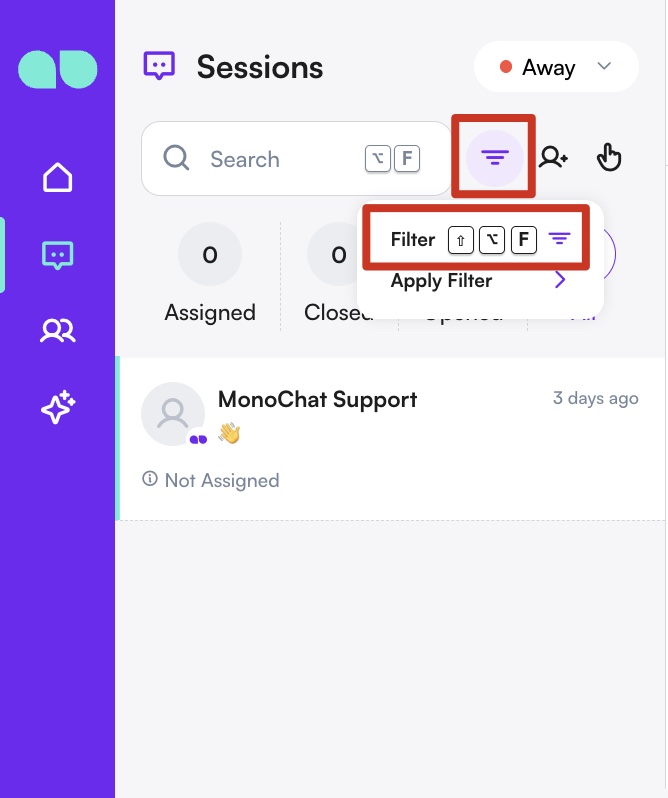
फ़िल्टर पैनल खुलने पर, आप अपनी बातचीत सूची को सीमित करने के लिए एक या कई मानदंड चुन सकते हैं। चुने गए सभी फ़िल्टर एक साथ लागू होंगे।
उपलब्ध फ़िल्टर
MonoChat आपको इन श्रेणियों से बातचीत फ़िल्टर करने देता है:
चैनल
उस चैनल के आधार पर बातचीत फ़िल्टर करें जिससे वे प्राप्त हुई थीं।
उदाहरण: WhatsApp, Instagram, Messenger, WebChat।
उपयोगकर्ता
केवल विशिष्ट उपयोगकर्ताओं को असाइन की गई बातचीत देखें।
यह कार्यभार ट्रैक करने या टीम की गतिविधि की समीक्षा करने के लिए खास तौर पर उपयोगी है।
वर्कग्रुप
ज़िम्मेदार वर्कग्रुप के आधार पर बातचीत फ़िल्टर करें।
उदाहरण: सपोर्ट टीम, सेल्स टीम, ऑपरेशंस टीम।
CRM डेटा
संपर्क प्रोफ़ाइल में सँजोए CRM फ़ील्ड से बातचीत फ़िल्टर करें।
यह ग्राहक के प्रकार, स्रोत, श्रेणी या अन्य CRM गुणों के आधार पर बातचीत को सेगमेंट करने के लिए आदर्श है।
अन्य फ़िल्टर
अतिरिक्त उन्नत फ़िल्टर आपको बातचीत को अधिक सटीकता से प्रबंधित करने में मदद करते हैं:
बनाए जाने का समय
बातचीत बनाए जाने की तारीख सीमा के आधार पर फ़िल्टर करें।
अंतिम संदेश की तिथि
अंतिम आने वाले या जाने वाले संदेश की तारीख से बातचीत फ़िल्टर करें।
इससे आप निष्क्रिय बातचीत या हाल ही में अपडेट हुई बातचीत पहचान सकते हैं।
बातचीत के प्रकार
बातचीत को उसके प्रकार से फ़िल्टर करें।
उदाहरणों में शामिल हैं:
- बॉट
- बल्क
- कमेंट
- फ़्लो
- पोल
- स्पैम
फ़िल्टर लागू करना और हटाना
अपने फ़िल्टर मानदंड चुनने के बाद, अपडेट करें बटन पर क्लिक करते ही आपकी बातचीत सूची अपने आप अपडेट होकर केवल मेल खाने वाली बातचीत दिखाएगी।
सभी लागू फ़िल्टर हटाने के लिए, पैनल के नीचे फ़िल्टर साफ़ करें बटन पर क्लिक करें।
कन्वर्सेशन
कन्वर्सेशन क्या है?
प्लेटफ़ॉर्म के संदर्भ में, किसी संपर्क और प्लेटफ़ॉर्म के बीच के संवाद को कन्वर्सेशन कहा जाता है। कन्वर्सेशन किसी विशिष्ट संदर्भ के भीतर संवाद को व्यवस्थित करने में मदद करते हैं। एक संपर्क के प्लेटफ़ॉर्म के साथ कई कन्वर्सेशन हो सकते हैं, लेकिन एक समय में केवल एक कन्वर्सेशन खुला हो सकता है।
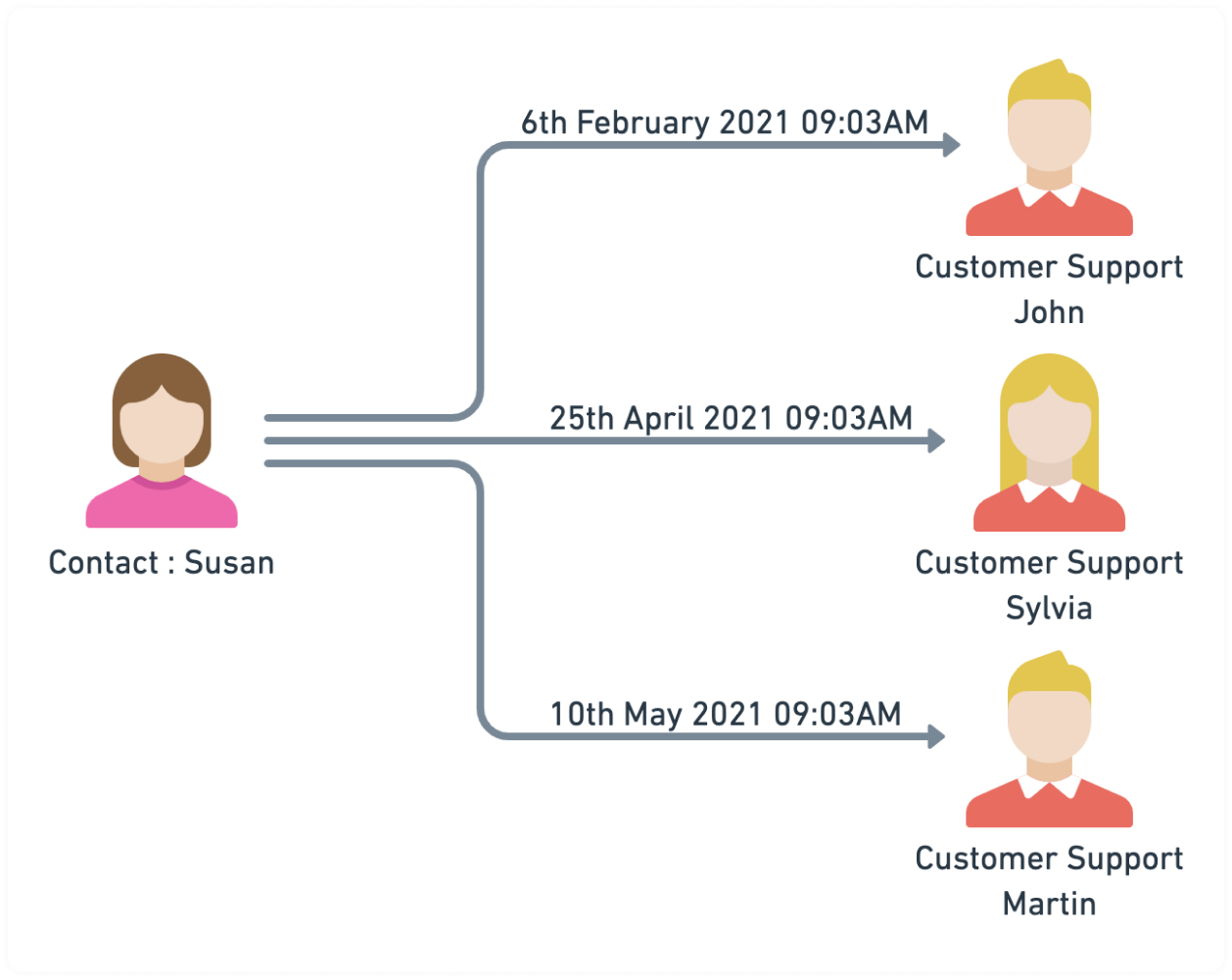
ऊपर के उदाहरण में, Susan ने अलग-अलग समय पर अलग-अलग कारणों से प्लेटफ़ॉर्म से संपर्क किया। उसने प्लेटफ़ॉर्म पर अलग-अलग उपयोगकर्ताओं के साथ तीन अलग कन्वर्सेशन किए। हर कन्वर्सेशन का अपना अनूठा संदर्भ और विशिष्ट मुद्दा है जिसे ग्राहक सपोर्ट टीम को संबोधित करना है।
कन्वर्सेशन शुरू करना
कन्वर्सेशन इन तरीकों से शुरू किए जा सकते हैं:
तरीका 1: संपर्क से नया आने वाला संदेश
जब किसी ऐसे संपर्क का, जिसका कोई खुला कन्वर्सेशन नहीं है, प्लेटफ़ॉर्म को संदेश आता है, तो इस संपर्क के लिए नया कन्वर्सेशन बन जाता है। यह नए संपर्कों के नए संदेशों पर भी लागू होता है।
तरीका 2: उपयोगकर्ता
आप इनबॉक्स मॉड्यूल से मैन्युअल रूप से कन्वर्सेशन शुरू कर सकते हैं।
तरीका 3: ऑटोमेशन
"कन्वर्सेशन शुरू करें" कार्रवाई के साथ ऑटोमेशन नियम सेट किया जा सकता है, जो ट्रिगर करने वाले संपर्क के लिए नया कन्वर्सेशन बनाएगा।
बातचीत विजेट
बातचीत फ़ील्ड के दाईं ओर आपको अपने बातचीत विजेट मिलेंगे। ये विजेट आपको त्वरित कार्रवाइयाँ करने, जिससे आप बात कर रहे हैं उसकी जानकारी दर्ज करने, और नोट लेने देते हैं। ये मौजूदा स्क्रीन से हटे बिना आपके संवाद को कुशलता से प्रबंधित करने के सुविधाजनक टूल और विकल्प देते हैं।
प्रोफ़ाइल जानकारी
इस फ़ील्ड में, आप जिस व्यक्ति से बात कर रहे हैं उसकी प्रोफ़ाइल जानकारी सहेज और प्रबंधित कर सकते हैं। इसमें संपर्क जानकारी, प्राथमिकताएँ और अन्य प्रासंगिक डेटा जैसे विवरण शामिल हैं। आप सेटिंग सेक्शन से इस जानकारी के प्रदर्शन को अपनी व्यावसायिक ज़रूरतों के अनुसार अनुकूलित कर सकते हैं।
टैग
टैग ऐसे कीवर्ड या श्रेणियाँ हैं जिन्हें आप बातचीत से जोड़कर उन्हें व्यवस्थित और वर्गीकृत कर सकते हैं। बातचीत को टैग करके, आप जिन लोगों से बात कर रहे हैं उनके प्रासंगिक विवरण जल्दी दर्ज कर सकते हैं, जिससे भविष्य के संवाद में महत्वपूर्ण जानकारी याद करना आसान हो जाता है। टैग आपको अपने CRM सिस्टम में संपर्कों को प्रभावी ढंग से खोजने और फ़िल्टर करने की सुविधा भी देते हैं।
नोट
नोट विजेट आपको जिस व्यक्ति से बात कर रहे हैं उसके बारे में विस्तृत नोट जोड़ने देता है। आप अपने संवाद के बारे में विवरण और मुख्य बिंदु लिख सकते हैं। ये नोट आपके और अन्य उपयोगकर्ताओं के लिए भविष्य की बातचीत में उपलब्ध रहते हैं, जिससे एक ही व्यक्ति के साथ आपके संवाद में संदर्भ और निरंतरता बनी रहती है।
बिलिंग
बिलिंग विजेट आपके व्यवसाय से संबंधित, जिस व्यक्ति से आप बात कर रहे हैं उसकी वित्तीय स्थिति का अवलोकन देता है। इससे आप बैलेंस देख सकते हैं, लेन-देन ट्रैक कर सकते हैं और नए भुगतान लिंक बना सकते हैं। अपने संपर्कों के साथ वित्तीय संवाद को प्रबंधित और मॉनिटर करने के लिए यह टूल बेहद ज़रूरी है। ऐप में इस विजेट को वॉलेट कहा जाता है; ग्राहक वॉलेट देखें।
गैलरी
गैलरी विजेट आपकी बातचीत के दौरान भेजी और प्राप्त की गई सभी छवियाँ दिखाता है। यह आपको फ़ाइल बॉक्स से किसी भी फ़ाइल प्रकार के दस्तावेज़ अपलोड और साझा करने भी देता है। यह सुविधा आपकी बातचीत में आदान-प्रदान की गई दृश्य और दस्तावेज़ संबंधी सामग्री पर नज़र रखने में मदद करती है।
WhatsApp आइडेंटिटी
WhatsApp ग्राहकों के लिए, यह विजेट ग्राहक का WhatsApp यूज़रनेम, आइडेंटिटी नंबर, फ़ोन नंबर (असत्यापित बैज के साथ, जब नंबर किसी अन्य खाते में चला गया हो सकता है), आखिरी बार देखे जाने का समय और पिछली आइडेंटिटी दिखाता है। WhatsApp आइडेंटिटी देखें।