جریانها
پلتفرم MonoChat یک سیستم پیشرفته مدیریت جریان دارد که بهعنوان یک موتور پیشرفته پردازش رویدادهای پیچیده (CEP) عمل میکند. این سیستم به کسبوکارها اجازه میدهد با ساخت گردشکارهای پیچیده، عملیات خود را خودکار کنند، تعامل با مشتریان را مدیریت کنند و استراتژیهای بازاریابی را تقویت کنند.
پردازش رویدادهای پیچیده (CEP)
پردازش رویدادهای پیچیده (CEP) فناوریای است که برای پردازش و تحلیل جریانهای اطلاعات درباره رویدادها و استخراج نتیجه از آنها بهصورت لحظهای یا نزدیک به لحظهای استفاده میشود. CEP امکان تشخیص الگوها و روابط پیچیده میان رویدادها را فراهم میکند و واکنش فوری به موقعیتهای در حال شکلگیری را ممکن میسازد. CEP در صنایع مختلف برای پایش، ردیابی و خودکارسازی فرایندهایی که به تحلیل و پاسخ لحظهای نیاز دارند بهطور گسترده استفاده میشود.
موتور جریان MonoChat
قابلیت جریان در MonoChat یک موتور پیشرفته CEP است که برای کمک به کسبوکارها در خودکارسازی فرایندها و گردشکارهایشان طراحی شده است. از ساخت جریانهای پیچیدهای پشتیبانی میکند که میتوانند بهعنوان ربات عمل کنند یا اقدامهای مختلفی را بر اساس رویدادهای مشخص اجرا کنند.
قابلیتهای کلیدی
- پردازش لحظهای: جریانها میتوانند رویدادها را بهصورت لحظهای پردازش کنند و پاسخ فوری به تعاملهای مشتری و سایر محرکها را ممکن سازند.
- معماری رویدادمحور: جریانها با رویدادهایی مانند دریافت پیام جدید، ایجاد مشتری جدید یا دریافت پرداخت فعال میشوند.
- اتوماسیون: جریانها میتوانند کارهای تکراری را خودکار کنند، کارایی را بالا ببرند و نیاز به دخالت دستی را کاهش دهند.
- سفارشیسازی: کسبوکارها میتوانند جریانها را متناسب با نیازهای خاص خود تنظیم کنند و راهحلهای اختصاصی برای عملیاتشان بسازند.
صفحههای مدیریت جریان
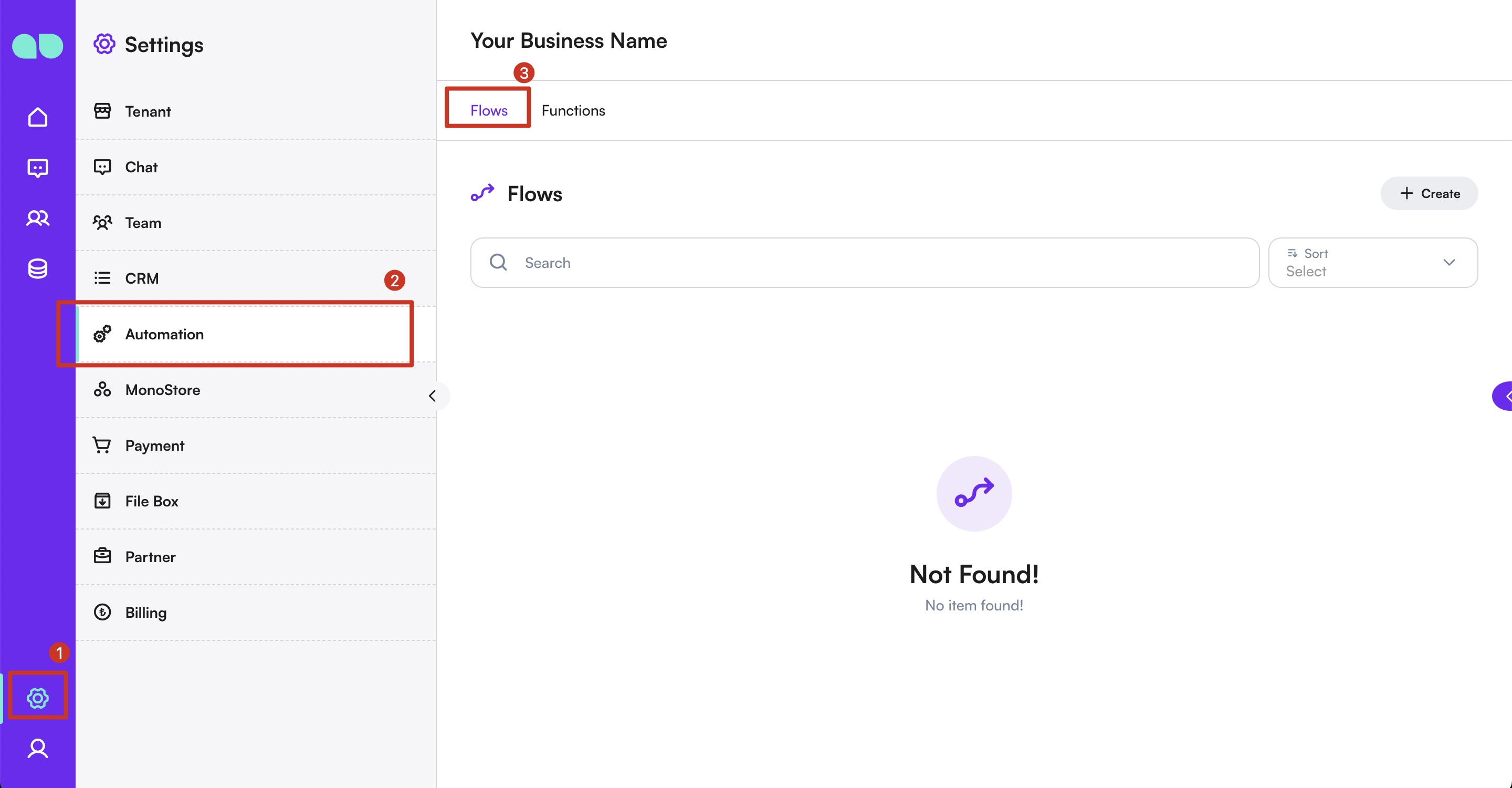
صفحه فهرست جریانها
در صفحه فهرست جریانها میتوانید همه جریانهای موجود را ببینید. میتوانید یک جریان جدید بسازید، جریان موجود را ویرایش کنید یا جریانی را که دیگر لازم نیست حذف کنید.
صفحه ایجاد جریان
در صفحه ایجاد جریان میتوانید نام جریان را تعیین کنید و مشخص کنید که جریان باید بهعنوان ربات عمل کند یا نه.
صفحه طراح جریان
صفحه طراح جریان به شما اجازه میدهد گرهها را بسازید و پیکربندی کنید. برای طراحی جریان خود میتوانید گرههای رویداد، گرههای عملیات، گرههای تابع و گرههای شرطی اضافه کنید.
انواع جریان
- جریانهای ربات: این جریانها در گفتگوهای زنده مانند چتبات عمل میکنند و بهطور خودکار به پرسشها پاسخ میدهند، اطلاعات ارائه میکنند و مشتریان را در انجام کارها راهنمایی میکنند. زمینه گفتگو را حفظ میکنند و بدون کمک انسان در پشتیبانی یا فروش یاری میرسانند.
- جریانهای رویدادمحور: این جریانها وقتی رویدادهای مشخصی رخ میدهد اجرا میشوند، مانند دریافت پرداخت یا بهروزرسانی پروفایل. کارهایی مانند ارسال اعلان یا بهروزرسانی رکوردها را در پسزمینه و بدون نیاز به گفتگوی زنده خودکار میکنند.
جریان رباتی که اولین گره آن رویداد گفتگوی جدید ایجاد شد یا گفتگو بازگشایی شد است، فقط هنگام باز شدن یک گفتگو میپیوندد؛ به گفتگویی که از قبل باز است نمیپیوندد. صندوق ورودی روی چنین گفتگویی نواری نشان میدهد و پایان دادن به گفتگو به ربات اجازه میدهد با پیام بعدی مشتری بپیوندد. ببینید اجازه دادن به ربات برای پیوستن به یک گفتگوی باز.
ایجاد یک جریان
برای ایجاد یک جریان، این مراحل را دنبال کنید:
- نام جریان را تعیین کنید: نام جریان را وارد کنید. از این نام برای شناسایی و مدیریت جریان استفاده میشود.
- گزینه رفتار ربات: اگر میخواهید جریان بهعنوان ربات عمل کند، گزینه «ربات است؟» را فعال کنید. این کار باعث میشود جریان در گفتگوهای مشتری مانند یک ربات رفتار کند.
- رویدادها و عملیات را تعریف کنید: مشخص کنید کدام رویدادها (محرکها) جریان را شروع میکنند و وقتی این رویدادها رخ میدهند چه عملیاتی (پاسخی) انجام شود. برای مثال، ارسال پاسخ هنگام دریافت پیام جدید یا انجام یک کار در زمان مشخص.
ساخت و طراحی گرهها
سیستم مدیریت جریان یک رابط کاربرپسند کشیدن و رها کردن برای طراحی جریانها دارد. کاربران میتوانند گرهها را بسازند و به هم وصل کنند تا گردشکارهایشان را بهصورت بصری بسازند.
1. ساخت گرهها
گرههای رویداد:
وقتی اقدامهای مشخص سیستم یا کاربر رخ میدهد، جریان را فعال میکنند.
-
رویدادهای مشتری:
- مشتری جدید ایجاد شد: این رویداد وقتی فعال میشود که مشتری جدیدی به سیستم اضافه شود و به جریان اجازه میدهد اقدامهای مربوط به آغاز ارتباط با مشتری را شروع کند، مانند ارسال پیام خوشامدگویی یا افزودن مشتری به فهرست پستی.
- فیلد پروفایل بهروزرسانی شد: این رویداد وقتی رخ میدهد که هر فیلد پروفایل مشتری (مثلاً نام، ایمیل، شماره تلفن) بهروزرسانی شود. میتواند اقدامهایی مانند ارسال تأییدیه بهروزرسانی یا همگامسازی داده با سامانه دیگر را فعال کند.
- برچسب مشتری اضافه شد: وقتی به مشتری برچسب اضافه شود فعال میشود: توسط یک کارشناس، یک جریان، یک پیام انبوه یا یک ارجاع تبلیغاتی. در گره میتوانید برچسبهایی را که به آنها گوش میدهد با کاما جدا کنید؛ اگر خالی بماند، هر برچسبی آن را شروع میکند. افزودن برچسبی که مشتری از قبل دارد آن را فعال نمیکند و یک جریان با تغییر برچسبی که گره خودش انجام داده شروع نمیشود.
- برچسب مشتری حذف شد: همین، برای برچسبهایی که یک کارشناس یا گره حذف برچسبهای مشتری از مشتری حذف میکند.
- اقدام مشتری دریافت شد: از پنجره یک کانال Web Chat اجرا میشود. ویجت گفتگو برای اولین بار باز شد زمانی میرسد که بازدیدکنندهای بدون گفتگوی باز آن را باز کند: MonoChat گفتگو را آغاز میکند تا جریان بتواند پیش از آنکه بازدیدکننده بنویسد، پیام خوشآمدگویی بفرستد. ویجت گفتگو باز شد هر بار که بازدیدکننده آن را باز کند میرسد و ویجت گفتگو بسته شد زمانی که بازدیدکننده آن را در طول یک گفتگوی باز ببندد. صرفِ دیدن صفحهای که ابزارک را دارد آن را اجرا نمیکند.
-
رویدادهای جریان:
- فلو شروع شد: این رویداد وقتی فعال میشود که جریان دیگری شروع شود. میتوان از آن برای شروع دنبالهای از اقدامها بر اساس آغاز فرایندی دیگر استفاده کرد و گردشکارهای پیچیدهتری ساخت.
- فلو به پایان رسید: این رویداد وقتی فعال میشود که جریان دیگری تمام شود. میتوان از آن برای فعال کردن اقدامهای بعدی مانند ارسال پیام نهایی یا بهروزرسانی رکوردها بر اساس نتایج جریان استفاده کرد.
-
رویدادهای پیام:
- پیام جدید دریافت شد: این رویداد وقتی فعال میشود که پیام جدیدی از مشتری دریافت شود. میتوان از آن برای شروع اقدامهایی مانند پاسخ خودکار، برچسبگذاری مشتری یا ارجاع پیام به تیم پشتیبانی استفاده کرد.
- پیام جدید ارسال شد: این رویداد وقتی اجرا میشود که پیام جدیدی برای مشتری ارسال شود. میتوان از آن برای ثبت پیام یا فعال کردن اقدامهای بعدی مانند زمانبندی یادآوری استفاده کرد.
- واکنش جدید دریافت شد: وقتی کاربر به پیامی واکنش نشان دهد (مثلاً لایک یا قلب) فعال میشود. این میتواند به ردیابی تعامل و برانگیختن اقدامهای بیشتر بر اساس تعامل مشتری کمک کند.
- دیدگاه با قصد خرید دریافت شد: وقتی TikTok دیدگاهی را زیر ویدیوهای TikTok شما دیدگاه با قصد خرید علامت بزند، برای هر دیدگاه یک بار اجرا میشود (Comment-to-Message). گره ارسال پیام بعد از آن با پیام مستقیم به دیدگاه پاسخ میدهد.
-
رویدادهای گفتگو:
- گفتگوی جدید ایجاد شد: وقتی گفتگوی جدیدی با مشتری شروع شود رخ میدهد. میتوان از آن برای آغاز گردشکار پشتیبانی مشتری، تخصیص کارشناسان یا باز کردن کانالهای ارتباطی استفاده کرد.
- گفتگو بازگشایی شد: این رویداد وقتی رخ میدهد که گفتگویی که قبلاً بسته شده بود دوباره باز شود. اقدامهای بازگشت به تعامل مانند ارسال بهروزرسانی یا تخصیص دوباره گفتگو را ممکن میکند.
- گفتگو بسته شد: وقتی گفتگویی بسته شود فعال میشود. اقدامهای فعالشده با این رویداد میتوانند شامل ارسال پیام «سپاسگزاریم» یا پایان دادن به جریان با درخواست بازخورد باشند.
- گفتگو تخصیص داده شد: این رویداد وقتی اجرا میشود که گفتگو به یک کارشناس یا تیم تخصیص داده شود. میتوان از آن برای اطلاعرسانی به فرد یا تیم تخصیصیافته درباره گفتگوی جدیدی که باید رسیدگی کنند استفاده کرد.
- تخصیص گفتگو لغو شد: این رویداد وقتی فعال میشود که تخصیص گفتگو از یک کارشناس یا تیم لغو شود. میتواند اقدامهایی مانند اطلاعرسانی به سرپرست یا تخصیص دوباره گفتگو را فعال کند.
-
رویدادهای دیگر:
- پرداخت جدید دریافت شد: این رویداد وقتی رخ میدهد که پرداختی دریافت شود و به شما اجازه میدهد اقدامهایی مانند بهروزرسانی پروفایل مشتری، ارسال تأییدیه پرداخت یا پردازش مراحل بعدی تراکنش را فعال کنید.
- پرداخت ناموفق بود: وقتی پرداخت یک لینک پرداخت ناموفق باشد اجرا میشود: پرداخت رد میشود یا لینک بدون پرداخت منقضی میشود. پس از گره ارسال درخواست پرداخت، فقط برای سفارشی که آن گره ساخته ادامه میدهد. برای هر سفارش یک بار اجرا میشود و هرگز برای سفارش پرداختشده اجرا نمیشود؛ اگر مشتری بعداً با همان لینک پرداخت کند، پرداخت جدید دریافت شد همچنان اجرا میشود. سیستمهای پرداختی که پرداخت ناموفق را گزارش میکنند عبارتاند از iyzico، İşyerimPOS، JCC، Paywall، Vakıfbank، Stripe، Tap، Tabby، Tamara، PayTabs، Paymob، Checkout.com، MyFatoorah، Ngenius، PayPal، PayU، NETOPIA Payments، Midtrans، Xendit (فقط لینکهای منقضی)، Ziina و HyperPay (این دو وقتی مشتری از صفحه پرداخت برمیگردد). Tabby پرداخت منقضی را فقط وقتی گزارش میدهد که تیم Tabby رویداد expire را برای فروشگاه شما فعال کرده باشد. با سیستمهای پرداخت دیگر، بهجای آن برای پرداخت جدید دریافت شد یک مهلت زمانی تنظیم کنید.
- انتظار تمام شد: وقتی تایمر انتظار به پایان برسد فعال میشود. این رویداد برای اقدامهایی مانند پیگیری مشتری یا رفتن به مرحله بعد در یک فرایند زمانبندیشده مفید است.
- رویداد سفارشی: رویدادی تعریفشده توسط کاربر که میتوان آن را برای محرکهای سفارشی مشخص تنظیم کرد. به شما اجازه میدهد برای هر نیاز مشخص کسبوکار که رویدادهای از پیش تعریفشده پوشش نمیدهند، اقدامها و پاسخهای خودتان را تعریف کنید.
- اجرای عامل هوش مصنوعی به پایان رسید: وقتی اجرای عامل هوش مصنوعی مشتری پایان یابد فعال میشود. عاملهای هوش مصنوعی را ببینید.
- وبهوک دریافت شد: وقتی سامانهای دیگر به نشانی وبهوک این گره درخواست بفرستد فعال میشود. به گره وبهوک دریافت شد مراجعه کنید.
- سرنخ دریافت شد: وقتی کسی فرم تبلیغ جذب سرنخ Facebook یا Instagram را پر کند فعال میشود. به گره سرنخ دریافت شد مراجعه کنید.
گرههای عملیات:
در پاسخ به رویدادها عملیات انجام میدهند.
- عملیات پیامرسانی:
- ارسال پیام: این عملیات پیامی را در گفتگوی جاری برای مشتری ارسال میکند. برای ارتباط استفاده میشود، مانند پاسخ به پرسشهای مشتری یا ارسال بهروزرسانیهای خودکار. همچنین میتواند کاروسل (WhatsApp Cloud)، موقعیت مکانی یا مخاطبان ارسال کند؛ ببینید انواع پیام.
- ارسال پیام کوتاه: پیام سریع از پیش تعریفشدهای برای مشتری ارسال میکند و برای ارسال پاسخها یا اطلاعات کوتاهی که به شخصیسازی نیاز ندارند ایدهآل است.
- ارسال پیام الگو: یک پیام الگوی WhatsApp تأییدشده را ارسال میکند. این بهویژه وقتی مفید است که با مشتریان خارج از بازه ۲۴ ساعته مجاز برای پیامهای آزاد ارتباط برقرار میکنید.
- ایجاد تکمیل چت هوش مصنوعی: این عملیات با AI پاسخی تولید میکند و به سیستم اجازه میدهد به پیامهای مشتری بهصورت پویا و هوشمند پاسخ دهد. همچنین میتواند پاسخ خود را بهعنوان متغیر جریان ذخیره کند تا گرههای بعدی بر اساس آنچه هوش مصنوعی از گفتگو خوانده شاخه شوند یا از مقادیر استخراجشده استفاده کنند. به پاسخ هوش مصنوعی بهعنوان متغیر جریان مراجعه کنید.
برای اطلاعات بیشتر درباره تولید پرامپت AI، راهنمای پرامپت AI ما را ببینید!
- عملیات پروفایل مشتری:
- تعیین فیلد پروفایل مشتری: این عملیات یک فیلد پروفایل مشتری (مثلاً نام، شماره تلفن، ایمیل) را بهروزرسانی میکند. میتوان از آن برای بهروز نگه داشتن خودکار رکوردهای مشتری استفاده کرد.
- تعیین برچسب مشتری: این عملیات یک برچسب به مشتری اضافه میکند (یک برچسب؛ استفاده از متغیرها مجاز است). برچسبها را میتوان برای بخشبندی، دستهبندی مشتریان یا ردیابی ویژگیها یا رفتارهای مشخص استفاده کرد.
- حذف برچسبهای مشتری: این اقدام یک یا چند برچسب را از مشتری حذف میکند. چند برچسب را با ویرگول جدا کنید؛ استفاده از متغیرها مجاز است. حذف برچسبی که مشتری ندارد چیزی را تغییر نمیدهد.
- عملیات مدیریت گفتگو:
- تخصیص گفتگو: این عملیات گفتگو را به یک کارشناس یا تیم تخصیص میدهد. برای توزیع درخواستهای مشتری به فرد یا تیم مناسب استفاده میشود. این گره وقتی گفتگو تخصیص داده شود از خروجی ادامه میدهد و وقتی کسی نتواند آن را بپذیرد از تخصیص داده نشد؛ برای مثال وقتی گروه کاری هیچ نماینده قابلتخصیصی ندارد یا با روشن بودن تخصیص به کاربر فعال هیچ نماینده فعالی ندارد. تخصیص داده نشد را به یک مسیر جایگزین مانند یک پیام، گروه کاری دیگر یا انتظار وصل کنید؛ اگر چیزی وصل نباشد، جریان همانجا پایان مییابد. خطاهای دیگر به در صورت شکست میروند. گره تخصیص گفتگو که پیش از افزوده شدن خروجی تخصیص داده نشد ذخیره شده باشد، تا وقتی دوباره ذخیرهاش نکنید، در این حالت همچنان به در صورت شکست میرود. برای یک گروه کاری، الگوریتم تخصیص یکی از ترتیبی (کارشناسان به نوبت)، تصادفی یا کممشغلهترین (کارشناس فعالی که در محدوده سقف هر کارشناس کمترین گفتگوی باز را دارد) است. با کممشغلهترین، گفتگویی که هیچ کارشناس فعالی نمیتواند بگیرد در صف گروه کاری منتظر میماند و گره از در صف ادامه میدهد؛ وقتی کارشناسی آزاد شود تخصیص داده میشود. به ظرفیت و تخصیص به کممشغلهترین مراجعه کنید.
- لغو تخصیص عامل از گفتگو: یک کارشناس یا تیم را از گفتگو برمیدارد، که میتواند تخصیص دوباره گفتگو یا اطلاعرسانی به مدیر برای اقدام بعدی را فعال کند.
- خاتمه گفتگو: گفتگوی جاری با مشتری را پایان میدهد. این عملیات میتواند فرایندهای بعدی مانند درخواست بازخورد یا بستن مکالمه را فعال کند.
- تعیین گفتگو بهعنوان نظرسنجی: گفتگو را برای جمعآوری بازخورد علامت میزند و پس از پایان گفتگو از مشتریان میخواهد خدمات را امتیازدهی یا بررسی کنند.
- اطلاعرسانی به نمایندگان: یک اعلان، یک ایمیل یا هر دو را برای نماینده تخصیصیافته به گفتگو، نمایندگان یک گروه کاری یا نمایندگانی که انتخاب میکنید میفرستد، بدون اینکه چیزی در گفتگو بنویسد. نگاه کنید به گره اطلاعرسانی به نمایندگان.
- عملیات پرداخت:
- ارسال درخواست پرداخت: برای مشتری یک سفارش پرداخت ایجاد میکند و پیوند پرداخت را در گفتگو میفرستد. یک سیستم پرداخت انتخاب کنید (اگر انتخاب نکنید، سیستم پیشفرض استفاده میشود)، مبلغ (استفاده از متغیرها مجاز است) و ارز را وارد کنید (ارز پیشفرض حساب شما از قبل انتخاب شده است). برای ایجاد سفارش بدون ارسال پیام، گزینه «ارسال پیوند پرداخت در گفتگو» را خاموش کنید. اگر مبلغ عددی مثبت نباشد یا هیچ سیستم پرداختی تنظیم نشده باشد، گره به خروجی ناموفق میرود و چیزی ارسال نمیشود. برای ادامه جریان پس از پرداخت مشتری از رویداد پرداخت جدید دریافت شد استفاده کنید. اگر بخواهید میتوانید متن پیام را خودتان بنویسید:
{{paymentLink}}در آن با پیوند پرداخت جایگزین میشود و استفاده از متغیرها مجاز است. برای ارسال پیام پیشفرض آن را خالی بگذارید. برای استفاده از این سفارش در ادامهٔ جریان، ذخیرهٔ متغیر جریان را روشن کنید و نام متغیر جریان را وارد کنید: شناسهٔ سفارش و لینک پرداخت آن بهصورتflow.<name>.paymentSystemOrderIdوflow.<name>.paymentLinkذخیره میشوند تا در پیامها و در شرطهای مقدار متغیر جریان به کار روند (به متغیرهای جریان مراجعه کنید).
- ارسال درخواست پرداخت: برای مشتری یک سفارش پرداخت ایجاد میکند و پیوند پرداخت را در گفتگو میفرستد. یک سیستم پرداخت انتخاب کنید (اگر انتخاب نکنید، سیستم پیشفرض استفاده میشود)، مبلغ (استفاده از متغیرها مجاز است) و ارز را وارد کنید (ارز پیشفرض حساب شما از قبل انتخاب شده است). برای ایجاد سفارش بدون ارسال پیام، گزینه «ارسال پیوند پرداخت در گفتگو» را خاموش کنید. اگر مبلغ عددی مثبت نباشد یا هیچ سیستم پرداختی تنظیم نشده باشد، گره به خروجی ناموفق میرود و چیزی ارسال نمیشود. برای ادامه جریان پس از پرداخت مشتری از رویداد پرداخت جدید دریافت شد استفاده کنید. اگر بخواهید میتوانید متن پیام را خودتان بنویسید:
- عملیات کنترل جریان:
- شروع فلو دیگر: این عملیات اجرای جریان دیگری را فعال میکند و به شما امکان میدهد گردشکارهای چندمرحلهای پیچیدهتری بسازید که در آن یک جریان بر اساس شرایط مشخص جریان دیگری را شروع میکند.
- ارسال رویداد سفارشی: یک رویداد سفارشی میفرستد تا جریانها یا سامانههای دیگر آن را دریافت کنند. برای فعال کردن اقدامها در گردشکارهای دیگر یا یکپارچهسازیهای خارجی مفید است.
- تنظیم متغیر جریان: متغیرهای جریان را مستقیم مینویسد. هر ردیف یک متغیر و یک عملیات را نام میبرد: تنظیم مقداری را که از متغیرهای
{{key}}ساخته شده بهصورت متن، عدد یا بولی ذخیره میکند؛ افزایش به اندازه و کاهش به اندازه به یک عدد میافزایند یا از آن کم میکنند (مقدار خالی 1 حساب میشود و متغیری که هنوز وجود ندارد 0)؛ پاک کردن متغیر را حذف میکند. ردیفها به ترتیب اجرا میشوند، پس ردیف بعدی میتواند ردیف قبلی را به شکلflow.<name>بخواند. مقداری که با نوعش سازگار نباشد، یا افزایش متغیری که عدد نیست، خروجی در صورت شکست را میگیرد و متغیر را همانطور که بود میگذارد. متغیرهای جریان را ببینید.
- اقدامهای یکپارچهسازی:
- درخواست HTTP: نشانیای بیرون از MonoChat را فراخوانی میکند و از خروجی خروجی یا در صورت شکست ادامه میدهد. میتواند بخشهایی از پاسخ را بهصورت متغیر جریان برای گرههای بعدی ذخیره کند. گره درخواست HTTP را ببینید.
گرههای تابع:
منطق و یکپارچهسازیهای پیچیده را مدیریت میکنند.
- اجرای تابع: به شما اجازه میدهد منطق پیچیده یا توابع سفارشی را داخل جریان خود اجرا کنید. میتوان از آن برای یکپارچهسازی سرویسهای خارجی یا انجام محاسبات پیشرفته استفاده کرد.
- گرههای خودتان: یک تابع گره فلو سفارشی میتواند بهصورت یک گره اقدام، شرط، رویداد یا ترکیبی مستقل هم فهرست شود، با عنوان، آیکون و نشان سفارشی. ببینید تابعها بهعنوان گرههای مستقل.
گرههای ترکیبی:
تعامل و منطق را با هم ترکیب میکنند.
- پرسش و پاسخ: از مشتری پرسشی میپرسد و پاسخ را برای استفاده بعدی در جریان ذخیره میکند، مثلاً برای شخصیسازی پاسخها یا تصمیمگیری بر اساس پاسخ. این گره میتواند پاسخ را بررسی کند و دوباره بپرسد؛ ببینید گره پرسش و پاسخ. در کاروسل، هر پاسخ سریع یک خروجی میشود.
- انتظار: جریان را برای مدت مشخص، تا شروع ساعات کاری یا تا ساعت مشخصی از روز متوقف میکند. بنگرید به گره انتظار.
- رضایت دریافت پیام: درخواست رضایت را به مشتری نشان میدهد و پاسخ او را ذخیره میکند. برای گرفتن اجازه پیش از ادامه برخی اقدامها، مانند بازاریابی یا پردازش داده، مفید است.
- عامل هوش مصنوعی: یک عامل هوش مصنوعی چندمرحلهای را اجرا میکند که پیش از پاسخ میتواند چند بار مدلها و ابزارها را در چارچوب یک بودجه اجرا فراخوانی کند. جریان منتظر اجرا میماند و روی تکمیلشده، بودجه تمام شد، مهلت زمانی تمام شد، یک خروجی فیلتر محتوا یا در صورت شکست ادامه مییابد. عاملهای هوش مصنوعی را ببینید.
- گفتگوی هوش مصنوعی: به هر پیام مشتری در گفتگو با یک اجرای عامل هوش مصنوعی پاسخ میدهد، تا وقتی گفتگو بسته شود یا یکی از همتیمیها آن را به دست بگیرد. در جریانی که ربات نیست، پس از آن روی گفتگو پایان یافت ادامه مییابد؛ اجرایی که تکمیل نشود از طریق خروجی خودش خارج میشود. گره گفتگوی هوش مصنوعی را ببینید.
گرههای شرطی:
بر اساس معیارهای مشخص تصمیم میگیرند و جریان را شاخهبندی میکنند.
-
گره If: این گره یک شرط (بله/خیر) را بررسی میکند و جریان را بر اساس نتیجه هدایت میکند. به شما اجازه میدهد بسته به پاسخهای مشتری یا وضعیت سیستم مسیرهای مختلفی بسازید.
-
شرط: منطقی را تعریف میکند که تعیین میکند کدام مسیر انتخاب شود. میتوانید با منطق و/یا یک یا چند گروه شرط بسازید. هر گروه میتواند شامل بررسیهایی بر اساس این موارد باشد:
- مشتری:
- فیلدهای پروفایل: بر اساس ویژگیهای کاربر مانند نام، شماره تلفن، جنسیت، برچسبها یا فیلدهای تعریفشده سفارشی فیلتر کنید.
- برچسب مشتری: بررسی میکند که مشتری هر یک از برچسبهای فهرستشده را دارد (شامل) یا هیچکدام را ندارد (شامل نیست). چند برچسب را با ویرگول جدا کنید.
- نوع هویت: کانالی را که مشتری از طریق آن ارتباط برقرار میکند بررسی کنید (مثلاً WhatsApp، وب، Instagram).

-
پرداخت: بر اساس دادههای پرداخت مانند وضعیت یا مبلغ فیلتر میکند.
- مبلغ پرداخت: کل مبلغ پرداخت را با مقدار مشخصی مقایسه کنید.
- ارز پرداخت: بر اساس ارز استفادهشده (مثلاً USD، EUR، TRY) فیلتر کنید.
-
تاریخ:
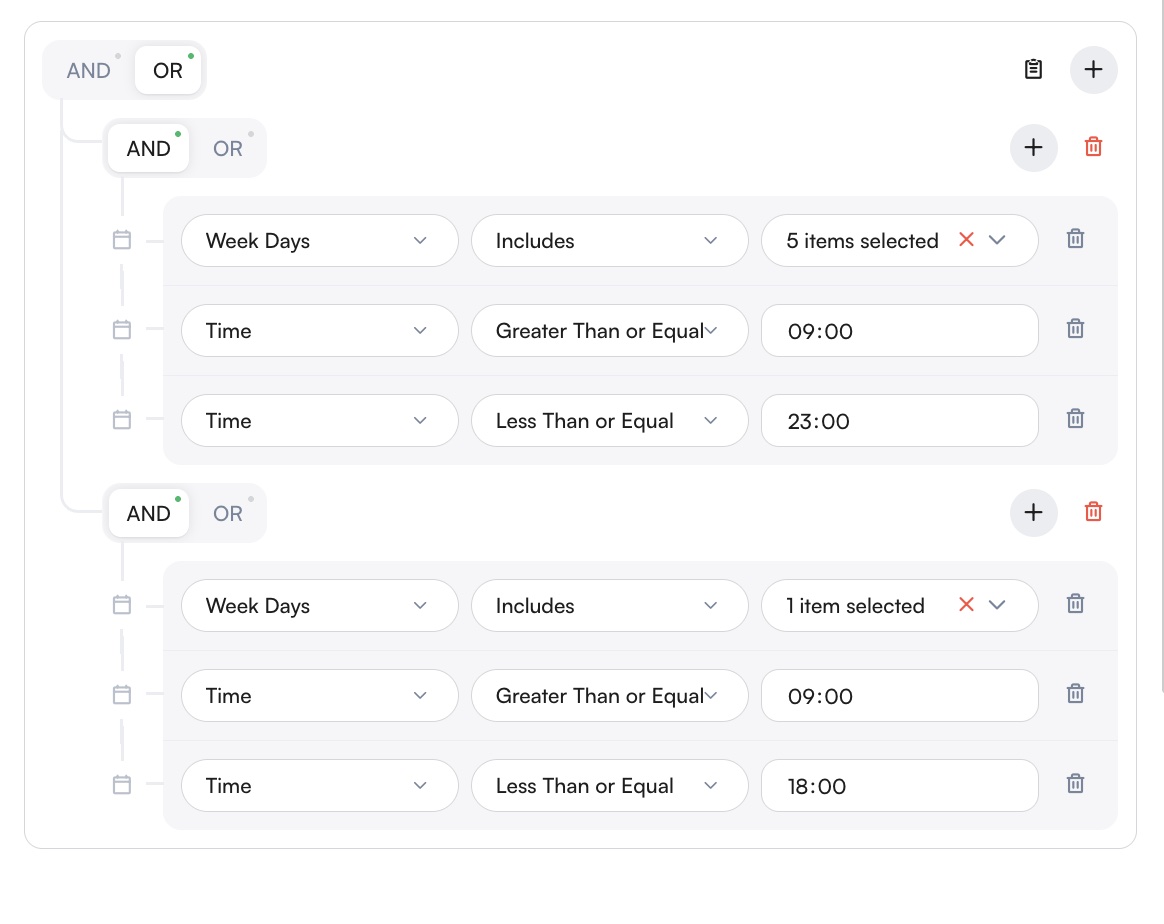
- تاریخ و زمان: تاریخ و زمان دقیقی را برای فعال کردن یا نادیده گرفتن منطق جریان مشخص کنید.
- زمان: شرطها را بر اساس ساعتها یا بازههای زمانی مشخص اعمال کنید (مثلاً بین ۰۹:۰۰ تا ۱۸:۰۰).
- روزهای هفته: منطق را بر اساس روز هفته فیلتر کنید (مثلاً فقط در روزهای کاری یا آخر هفته اجرا شود).
- در ساعات کاری: بررسی کنید که زمان فعلی در ساعات کاری ذخیرهشده در تنظیمات › تیم قرار دارد یا نه (بر اساس منطقه زمانی مستأجر).
-
گفتگو:
- نوع گفتگو: بر اساس دسته گفتگو مانند ربات، انبوه، جریان سفارشی، اسپم و غیره فیلتر کنید.
- وضعیت گفتگو: مشخص کنید گفتگو اکنون باز است یا بسته.
- نوع کانال: بر اساس نوع کانال ارتباطی مانند WhatsApp، Instagram، چت وب و غیره فیلتر کنید.
- کانال: نمونه دقیق کانال ارتباطی را مشخص کنید، مانند یک خط WhatsApp مشخص یا یک حساب Instagram مشخص.
- نام کاربری مشتری: شرطها را بر اساس نام کاربری مرتبط با گفتگو اعمال کنید.
- پیام خاتمه: محتوای پیامی را که گفتگو را پایان داده ارزیابی کنید.
- نماینده تخصیصیافته: نمایندهای را که گفتگو به او تخصیص داده شده بررسی کنید: دربرمیگیرد وقتی درست است که یکی از نمایندگان انتخابشده باشد و شامل نمیشود وقتی که هیچکدام از آنها نباشد. برای اینکه ببینید گفتگو اصلاً تخصیص داده شده یا نه، از وضعیت گفتگو استفاده کنید.
- گروه کاری دارای نماینده فعال: دربرمیگیرد وقتی درست است که دستکم یکی از گروههای کاری انتخابشده نمایندهای با وضعیت فعال داشته باشد که گفتگو تخصیص داده نشود برایش تنظیم نشده باشد؛ شامل نمیشود وقتی درست است که هیچکدام چنین نمایندهای نداشته باشند. پیش از تخصیص گفتگو از آن استفاده کنید تا گروه کاریای را انتخاب کنید که بتواند گفتگو را بپذیرد.
-
پیام: شرطهایی بر اساس محتوای پیام ورودی (مثلاً متن پیام شامل «قیمت» باشد) یا نوع پیام (مثلاً متن، تصویر، صدا). جهت پیام پیامهای ورودی (از مشتری) را از پیامهای خروجی (ارسالشده توسط شما) جدا میکند.

- پست نظردادهشده: در یک نظر، پست یا ریل Instagram، پست صفحه Facebook یا ویدیوی TikTok را که نظر روی آن نوشته شده بررسی میکند. یک یا چند پیوند پست را با کاما جدا کنید؛ آنها را از خود پست یا از جزئیات پست زیر نظر در صندوق ورودی کپی کنید. پست، هر طور که پیوندش کپی شده باشد، مطابقت دارد: پیوند Instagram به شکل
/reel/<code>/?igsh=…با پیوند/p/<code>/همان پست مطابقت دارد و پیوند TikTok با نام حساب یا بدون آن مطابقت دارد. وقتی نظر روی یکی از پستها باشد دربرمیگیرد درست است و وقتی روی هیچکدام نباشد شامل نمیشود؛ در پیامی که نظر نیست، هر دو نادرستاند. پیوندی که به پستی اشاره نمیکند (یک پروفایل، یا پیوند اشتراک کوتاهی مانندvt.tiktok.com/…یاfacebook.com/share/…) ذخیره نمیشود: آن را باز کنید و پیوند کامل پست را کپی کنید. برای مثال، برای پاسخ با پیام مستقیم به همه کسانی که زیر یک ریل GUIDE مینویسند، جریان را با پیام جدید دریافت شد شروع کنید، شرط آن را با نوع پیام دربرمیگیرد نظر، متن پیام دربرمیگیردGUIDEو پست نظردادهشده دربرمیگیرد پیوند ریل فعال کنید و سپس یک گره ارسال پیام اضافه کنید: این گره بهصورت خصوصی به نظر پاسخ میدهد (در TikTok فقط به نظری با قصد خرید، ببینید دیدگاه با قصد خرید دریافت شد). جریان دومی با پیوند و کلمه پستی دیگر فقط روی همان پست اجرا میشود. - جریان: متغیرها یا مقادیری که قبلاً در جریان تعیین شدهاند.
این قوانین به شما اجازه میدهند جریان را بهصورت پویا تنظیم کنید، مثلاً فقط وقتی ادامه دهد که مشتری کلمه کلیدی مشخصی بفرستد یا نوع پیام «متن» باشد.
- مشتری:
چند شرط را میتوان با و (همه باید درست باشند) یا یا (دستکم یکی باید درست باشد) گروهبندی کرد. این کار منطق فیلتر پیشرفتهتری برای کنترل رفتار جریان ممکن میکند.
گره Switch:
مشابه «گره If» است، اما برای شاخهبندی بر اساس چند نتیجه ممکن استفاده میشود. وقتی بیش از دو شرط ممکن برای بررسی وجود دارد مفید است.
تقسیم تصادفی: آن را از گزینههای شرط اضافه کنید و تقسیم تصادفی را انتخاب کنید تا آزمون A/B انجام دهید یا فقط بخشی از مشتریان را به مسیری جدید بفرستید. برای هر شاخه یک خروجی اضافه کنید و یک نام و یک وزن عدد صحیح ۱ یا بیشتر به آن بدهید (گره جدید با خروجیهای A و B و وزن ۵۰ برای هر کدام شروع میشود). هر بار که جریان اجرا میشود، یکی از خروجیها بهصورت تصادفی و با احتمالی برابر با وزن آن تقسیم بر مجموع همه وزنها انتخاب میشود؛ پس وزنهای ۷۰ و ۳۰ تقریباً ۷۰٪ و ۳۰٪ اجراها را به شاخههای مربوط میفرستند. انتخاب به خاطر سپرده نمیشود: مشتریای که دوباره جریان را اجرا کند دوباره قرعهکشی میشود. هر خروجی را به گرههای شاخه خودش وصل کنید. برای استفاده از این شاخه در ادامهٔ جریان، ذخیرهٔ متغیر جریان را روشن کنید و نام متغیر جریان را وارد کنید: نام خروجیای که اجرا از آن عبور کرده است (برای مثال A) بهصورت flow.<name> ذخیره میشود تا در پیامها و در شرطهای مقدار متغیر جریان به کار رود (به متغیرهای جریان مراجعه کنید).
دستهبند هوش مصنوعی: آن را از گزینههای شرط اضافه کنید و دستهبند هوش مصنوعی را انتخاب کنید تا گفتگو بر اساس خواستهٔ مشتری مسیردهی شود: یک مدل هوش مصنوعی یکی از دستهبندیهایی را که فهرست کردهاید انتخاب میکند و جریان از خروجی همان دستهبندی ادامه مییابد. به گره دستهبند هوش مصنوعی مراجعه کنید.
2. اتصال گرهها
- رابط کشیدن و رها کردن: کاربران میتوانند گرهها را روی بوم بکشند و رها کنند تا جریان خود را بسازند.
- پیوند دادن گرهها: با کشیدن فلشها از یک گره به گره دیگر میتوان گرهها را وصل کرد و توالی رویدادها و عملیات را مشخص کرد.
3. بوم جریان
هر گره یک کارت روی بوم است و هر پیوند خطی است از یک خروجی به گرهٔ مقصدش.
- کارتها و هشدارها: کارت نماد، نوع، نام و خلاصهٔ گره را نشان میدهد و خروجیهای آن در پایین قرار دارند. گرههای پیام، متن پیام و برای هر کانال یک دکمه نشان میدهند تا کانال نمایشدادهشده را عوض کنید. کارتی که مشکل دارد نشان هشدار دارد و شمارندهٔ Warnings بالای بوم همهٔ آنها را فهرست میکند؛ یک مورد را انتخاب کنید تا به گرهاش بروید. هشدار زمانی ایجاد میشود که هیچ پیوندی به گرهای نرسد، پیام یک کانال یا ترجمهٔ یک زبان وجود نداشته باشد، خروجی پیوندی نداشته باشد و شرطی خالی باشد.
- اتصال: برای وصل کردن دو گره، از نقطهٔ یک خروجی به یک گره بکشید، یا انتهای یک پیوند را به گرهای دیگر بکشید تا دوباره وصل شود. دکمهٔ مثبت روی یک خروجی را انتخاب کنید یا پیوند را در جای خالی رها کنید تا نوع گره را از منو برگزینید: گرهٔ جدید از قبل متصل ساخته میشود. در جریان ربات، هر خروجی فقط یک پیوند میتواند داشته باشد؛ در جریانهای دیگر یک خروجی میتواند به چند گره برود.
- پیوندها: یک پیوند را انتخاب کنید تا پانلی باز شود که گره و خروجی مبدأ، گرهٔ مقصد (با انتخاب نام یک گره به آن میروید)، تعداد دفعات استفاده از پیوند در ۷ روز گذشته و سهم آن از خروجیهای گره را نشان میدهد. Insert node یک گره در میانهٔ پیوند اضافه میکند و حذف پیوند را حذف میکند.
- گرهها: یک گره را انتخاب کنید تا ویرایش، تکثیر و حذف کنارش نمایش داده شود؛ برای ویرایش، روی گره دوبار کلیک کنید. برای انتخاب چند گره Ctrl/Cmd یا Shift را نگه دارید. میانبرها: Delete یا Backspace انتخاب را حذف میکند، Ctrl/Cmd+A همه را انتخاب میکند، Ctrl/Cmd+Z برمیگرداند، Ctrl/Cmd+Shift+Z یا Ctrl/Cmd+Y دوباره انجام میدهد و Ctrl/Cmd+C، X و V گرهها را کپی، برش و جایگذاری میکنند.
- یادداشتها: Add note یک یادداشت با اندازهٔ قابل تغییر را برای توضیحات خودتان در وسط نما قرار میدهد. یادداشتها بر اجرای جریان تأثیری ندارند.
- گروهها: Add group دور گرههای انتخابشده کادری نامدار و با اندازهٔ قابل تغییر میکشد (اگر چیزی انتخاب نشده باشد، کادری خالی)؛ گرههای داخل کادر به گروه تعلق دارند. رنگ آن را با دکمهٔ پالت انتخاب کنید: Default, Blue, Green, Yellow, Orange, Red, Violet, Gray. فلش گروه آن را به یک کارت با تعداد گرههای داخلش جمع میکند؛ دوباره آن را انتخاب کنید تا گسترش شود. گروهها فقط بوم را مرتب میکنند.
- کنترلهای نما: دکمههای پایین سمت راست عبارتاند از بزرگنمایی، کوچکنمایی، تغییر ترتیب چیدمان (گرهها را خودکار میچیند)، چیدمان (جهت: Vertical یا Horizontal و پیوندها: Simple یا Colorful را باز میکند)، Minimap (نقشهٔ کلی را نشان میدهد) و Activity in the last 7 days (نشان میدهد هر پیوند چقدر استفاده شده است). جهت و سبک پیوندها در مرورگر شما به خاطر سپرده میشود.
- ذخیره: تا زمانی که تغییرات ذخیرهنشده وجود دارد ذخیره پررنگ است و هنگام بستن جریان از شما تأیید گرفته میشود. ذخیره، پیوندها، موقعیت گرهها، یادداشتها و گروهها را نگه میدارد.
گره پرسش و پاسخ
گره ترکیبی پرسش و پاسخ پیام خود را میفرستد، منتظر پاسخ مشتری میماند و از خروجی گزینهای که مشتری انتخاب کرده ادامه میدهد: یک دکمه، یک ردیف فهرست یا یک پاسخ سریع. هر پاسخ دیگری از در سایر موارد ادامه میدهد، یا وقتی پیام گزینهای ندارد از خروجی. با روشن بودن مرتبط با یک فیلد پروفایل، پاسخ در فیلد پروفایل انتخابشده ذخیره میشود.
پاسخ مورد انتظار باعث میشود گره پیش از پذیرفتن پاسخ آن را بررسی کند. پاسخی که یکی از گزینههای پیام را انتخاب کند همیشه پذیرفته میشود.
| پاسخ مورد انتظار | پذیرفته میشود وقتی | ذخیره بهصورت |
|---|---|---|
| هر پاسخی | هر پاسخی. این پیشفرض است. | خود پاسخ بدون تغییر |
| متن | یک پیام متنی که وقتی حداقل طول و حداکثر طول تنظیم شده باشند، طولش در این محدوده باشد. | متن بدون فاصلههای اطراف آن |
| عدد | عددی مانند 7، -3 یا 7,5، بین حداقل مقدار و حداکثر مقدار وقتی تنظیم شده باشند، و بدون اعشار وقتی فقط اعداد صحیح روشن است. | یک عدد |
| آدرس ایمیل | یک آدرس ایمیل معتبر. | با حروف کوچک |
| شماره تلفن | یک شماره تلفن معتبر با کد کشور، مانند +90 532 123 45 67. | فقط رقمها، با کد کشور: 905321234567 |
| تاریخ | تاریخی در یکی از قالبهای تاریخ پذیرفتهشده انتخابشده روی گره: DD.MM.YYYY، DD/MM/YYYY، MM/DD/YYYY یا YYYY-MM-DD. | یک تاریخ، در ابتدای آن روز در منطقه زمانی فضای کاری شما |
| آدرس وب (URL) | آدرسی مانند example.com یا https://example.com/page. | با افزودن https:// اگر نداشته باشد |
| رسانه (تصویر، ویدیو، سند یا صدا) | یک تصویر، ویدیو، سند، فایل صوتی یا پیام صوتی. | پیوند فایل |
| موقعیت مکانی | یک پیام موقعیت مکانی، مانند موقعیتی که در WhatsApp به اشتراک گذاشته شده است. | latitude,longitude |
وقتی پاسخ معتبر نیست، گره پیام پاسخ نامعتبر را به زبان مشتری میفرستد و دوباره سؤال را میپرسد. برای زبانی که خالی بگذارید، «متأسفیم، این پاسخ معتبر نیست. لطفاً دوباره تلاش کنید.» را به همان زبان میفرستد (به انگلیسی وقتی رابط MonoChat هنوز آن زبان را ندارد). تعداد تلاش، از 1 تا 5 و بهطور پیشفرض 1، تعداد پاسخهایی است که مشتری میتواند بدهد: پس از آخرین پاسخ نامعتبر، گره از پاسخ نامعتبر ادامه میدهد و چیزی در فیلد پروفایل نوشته نمیشود. با 1 تلاش، نخستین پاسخ نامعتبر بدون پرسش دوباره از پاسخ نامعتبر ادامه میدهد.
خروجی پاسخ نامعتبر پس از انتخاب یک پاسخ مورد انتظار روی گره نمایش داده میشود. مهلتی که روی گره تنظیم شده با هر بار پرسش دوباره از نو شروع میشود. پس از پاسخ موقعیت مکانی، گرههای بعدی میتوانند مختصات را با {{message.payload.latitude}} و {{message.payload.longitude}} بخوانند (ببینید متغیرهای جریان).
گره درخواست HTTP
گره اقدام درخواست HTTP از جریان، درخواستی به نشانیای بیرون از MonoChat میفرستد؛ برای مثال برای جستوجوی یک سفارش در سیستم خودتان. آن را از گرههای اقدام اضافه کنید، نامی برایش بگذارید و فرم را پر کنید:
| فیلد | کاربرد |
|---|---|
| روش | GET، POST، PUT، PATCH یا DELETE. پیشفرض GET است. |
| URL | نشانیای که فراخوانی میشود و با http:// یا https:// شروع میشود. الزامی است. |
| پارامترهای کوئری | ردیفهای کلید و مقدار که با بخش بعد از ? در نشانی همگام میمانند. |
| متغیرهای مسیر | قطعهای که در نشانی به شکل /:name نوشته شود، مثلاً /orders/:orderId، یک ردیف در اینجا اضافه میکند؛ مقدار آن را وارد کنید. |
| هدرها | سرایندهای درخواست بهصورت ردیفهای کلید و مقدار. |
| احراز هویت | بدون احراز هویت، Basic Auth یا Bearer Token. Basic Auth نام کاربری و رمز عبور را با کدگذاری base64 و Bearer Token توکن را میفرستد؛ هر دو در هدر Authorization قرار میگیرند و جای هدری را که در هدرها افزوده شده میگیرند. این فیلدها هم میتوانند مقدارهای {{key}} داشته باشند. |
| نوع بدنه | هیچ، JSON، متن یا فرم. بدنه فقط با روشهایی غیر از GET ارسال میشود؛ فرم ردیفهای کلید و مقدار را بهصورت فیلدهای فرم میفرستد. |
| مهلت (ms) | مدت انتظار برای پاسخ؛ پیشفرض 10000 و حداکثر 30000. |
در نشانی، پارامترهای کوئری، مقدار متغیرهای مسیر، سرایندها و بدنه، یک مقدار را به شکل {{key}} بنویسید، مثلاً {{customer.id}} یا {{message.text}}. مقداری که وجود ندارد به متن خالی تبدیل میشود. مقدارهای نشانی و متغیرهای مسیر با کدگذاری URL کدگذاری میشوند.
در بدنهٔ JSON برای ارسال متغیر بهصورت متن، آن را در گیومه بگذارید، مانند "{{session.id}}". بدون گیومه، مقداری که JSON معتبر باشد (عدد، true یا شیء) همانطور که هست ارسال میشود و هر چیز دیگر بهصورت متن. اگر سرایند Content-Type خودتان را اضافه نکنید، MonoChat آن را متناسب با نوع بدنه روی application/json، text/plain یا application/x-www-form-urlencoded میگذارد.
{
  "orderId": "{{flow.order.id}}",
  "customerId": "{{customer.id}}"
}
گره پاسخ را بهصورت وضعیت، سرایندها و داده میخواند. اگر نوع محتوای پاسخ JSON باشد، داده همان JSON تجزیهشده است و در غیر این صورت متن. تغییر مسیرها فقط برای درخواستهای GET دنبال میشوند و درخواست به نشانیهای داخلی مسدودشده رد میشود.
گره از در صورت شکست ادامه میدهد وقتی وضعیت پاسخ 2xx نباشد، درخواست شکست بخورد یا زمانش تمام شود، پاسخ JSON قابل تجزیه نباشد، پاسخ بزرگتر از 1 مگابایت باشد، متغیر جریان ذخیره نشود، یا فضای کاری سقف درخواستهای HTTP خروجی دقیقهٔ جاری را مصرف کرده باشد. در همهٔ حالتهای دیگر از خروجی ادامه میدهد.
آزمایش درخواست درخواست را واقعاً ارسال میکند و هدرهای پاسخ (همراه وضعیت)، بدنهٔ پاسخ و در صورت ذخیرهٔ متغیر جریان، پیشنمایش متغیر جریان را نشان میدهد. برای آزمایش با مقدارهای واقعی از دادهٔ نمونه استفاده کنید. هر فضای کاری در دقیقه میتواند 20 درخواست آزمایشی بفرستد و گرهٔ ذخیرهکنندهٔ متغیر جریان را فقط پس از اجرای بدون خطای آزمایش درخواست با تنظیمات فعلیاش میتوان ذخیره کرد.
گره اطلاعرسانی به نمایندگان
اکشن اطلاعرسانی به نمایندگان وقتی در جریان اتفاقی میافتد به تیم شما هشدار میدهد؛ مثلاً وقتی یک مشتری VIP پیام میدهد، پرداختی ناموفق میشود یا مشتری درخواست لغو میکند. چیزی در گفتگو نوشته نمیشود و مشتری چیزی نمیبیند.
| فیلد | چه کاری انجام میدهد |
|---|---|
| گیرندگان | نماینده تخصیصیافته به گفتگو: نمایندهای که هنگام اجرای گره، گفتگو به او تخصیص یافته است. نمایندگان یک گروه کاری: نمایندگان گروه کاری انتخابشده؛ با روشن بودن فقط نمایندگان فعال، فقط کسانی که وضعیتشان فعال است. نمایندگان انتخابشده: نمایندگانی که انتخاب میکنید. فقط نمایندگان فضای کاری شما قابل انتخاباند. حداکثر ۵۰ نماینده قابل انتخاب است؛ برای اطلاعرسانی به افراد بیشتر از یک گروه کاری استفاده کنید. |
| اعلان | یک اعلان فوری در مرورگر و در اپلیکیشن موبایل MonoChat. اگر جریان برای یک گفتگو اجرا شود، لمس اعلان همان گفتگو را باز میکند. |
| ایمیل | یک ایمیل به آدرس تأییدشده نماینده. |
| عنوان | عنوان اعلان و موضوع ایمیل، حداکثر ۱۰۰ نویسه. |
| متن | متن اعلان و بدنه ایمیل، حداکثر ۱۰۰۰ نویسه. |
اعلان، ایمیل یا هر دو را روشن کنید. عنوان و متن را به زبان تیم خود بنویسید، چون همه نمایندگان همان متن را دریافت میکنند. هر دو میتوانند متغیرهای {{key}} داشته باشند، مانند {{customer.profile.firstname}}، {{message.text}} یا {{flow.order.id}} (نگاه کنید به متغیرهای جریان).
- هر نماینده خودش تصمیم میگیرد چه چیزی دریافت کند: رویداد اعلانهای جریان در تنظیمات اعلان او یک کلید اعلان و یک کلید ایمیل دارد که هر دو بهطور پیشفرض روشناند. نگاه کنید به اعلانها و ایمیلها.
- یک گره هر نماینده را در هر اجرای جریان حداکثر یک بار مطلع میکند، بنابراین یک حلقه در جریان نمیتواند تیم شما را غرق اعلان کند.
- اگر کسی برای اطلاعرسانی نباشد، مثلاً چون گفتگو تخصیص نیافته است، جریان از خروجی ادامه مییابد.
گره انتظار
گره ترکیبی انتظار جریان را متوقف میکند و سپس از خروجی ادامه میدهد. در انتظار انتخاب کنید چه مدت متوقف شود:
| گزینه | جریان کی ادامه مییابد |
|---|---|
| به مدت مشخص | پس از مقدار که وارد میکنید، به ثانیه، دقیقه، ساعت یا روز. گرههای انتظاری که پیش از وجود گزینههای دیگر اضافه شدهاند همینگونه کار میکنند. |
| تا شروع ساعات کاری | دفعه بعد که ساعات کاری شما شروع میشود. اگر گره در ساعات کاری اجرا شود، جریان بیدرنگ ادامه مییابد. اگر هیچ روزی ساعات کاری فعال نداشته باشد، گره از در صورت شکست ادامه میدهد. |
| تا ساعت مشخصی از روز | دفعه بعد که ساعت به ساعت روز واردشده میرسد: امروز اگر آن ساعت هنوز نرسیده باشد، وگرنه فردا. |
ساعات کاری و ساعت روز با منطقه زمانی فضای کاری شما خوانده میشوند (منطقه زمانی در تنظیمات کسبوکار)، و تغییر به ساعت تابستانی یا از آن در نظر گرفته میشود. زمان ادامه هنگامی تعیین میشود که مشتری به گره میرسد: تغییر ساعات کاری یا ساعت پس از آن، جریانی را که از قبل در انتظار است جابهجا نمیکند.
برای نمونه، با ساعات کاری 08:00 تا 18:00 از دوشنبه تا جمعه، مشتریای که جمعه ساعت 19:00 پیام میدهد به تا شروع ساعات کاری میرسد و جریان دوشنبه ساعت 08:00 ادامه مییابد؛ مشتریای که سهشنبه ساعت 10:00 پیام میدهد بیدرنگ ادامه میدهد. به این ترتیب یک جریان میتواند بیرون از ساعات کاری پیام غیبت بفرستد و وقتی تیم شما برگشت گفتگو را واگذار کند.
گره دستهبند هوش مصنوعی
گره switch دستهبند هوش مصنوعی از یک مدل هوش مصنوعی میپرسد که یک پیام به کدام یک از دستهبندیهای شما تعلق دارد، و جریان از خروجی همان دستهبندی ادامه مییابد. از آن برای مسیردهی گفتگوها بر اساس خواستهٔ مشتری استفاده کنید؛ برای مثال درخواستهای بازپرداخت را به یک گروه کاری و سؤالهای فروش را به گروهی دیگر بفرستید، بدون نوشتن پرامپت یا اسکیمای JSON. مدل معنا را میخواند نه کلیدواژهها را، بنابراین بیانهای متفاوت و پیامهایی به زبانهای دیگر هم دستهبندی میشوند. آن را از گزینههای شرط اضافه کنید و دستهبند هوش مصنوعی را انتخاب کنید.
| فیلد | کاربرد |
|---|---|
| مدلهای AI | مدلی که دستهبندی میکند. فقط مدلهایی که قابلیت متن و قالب پاسخ json-schema دارند فهرست میشوند (به مدلهای AI مراجعه کنید). |
| مدلهای AI تبدیل گفتار به متن | مدلی که پیام صوتی را پیش از دستهبندی به متن تبدیل میکند. |
| دستهبندیها | حداکثر ۲۰ دستهبندی، هر کدام با یک نام و یک توضیحات اختیاری. هر دستهبندی یک خروجی گره است. توضیحی یکخطی، مانند «میپرسد سفارشش کجاست یا کی میرسد»، به مدل در انتخاب کمک میکند. |
| ورودی | آنچه دستهبندی میشود: آخرین پیام مشتری (پیشفرض)، آخرین پیامهای گفتگو (به تعداد محدودیت، از ۱ تا ۱۰۰) یا متن با متغیرها، یعنی یک متن با مقادیر {{key}} مانند {{message.text}} یا {{flow.order.note}}، تا فیلدی از یک وبهوک یا یک درخواست HTTP هم دستهبندی شود. |
| دستورالعملها | راهنمایی اضافهٔ اختیاری برای مدل، برای مثال «سؤال دربارهٔ سفارش پرداختنشده یک سؤال پرداخت است». |
هر بار که گره اجرا میشود، مدل یک دستهبندی را انتخاب میکند و جریان از خروجی آن ادامه مییابد. جریان در این موارد از در سایر موارد ادامه مییابد:
- مدل تشخیص دهد که هیچیک از دستهبندیها مناسب نیست؛
- چیزی برای دستهبندی وجود نداشته باشد: جلسه پیامی از مشتری ندارد یا متن خالی است؛
- فراخوانی هوش مصنوعی ناموفق باشد، برای مثال چون مدل در دسترس نیست. در این صورت دادههای اجرای جریان در نمونههای جریان خطای این گره را نشان میدهند.
این گره چیزی برای مشتری نمیفرستد و چیزی در گفتگو نمینویسد. برای استفاده از نتیجه در ادامهٔ جریان، ذخیرهٔ متغیر جریان را روشن کنید و یک نام متغیر جریان وارد کنید: نام دستهبندیای که مدل انتخاب کرده، یا other وقتی هیچکدام مناسب نیست، به شکل flow.<name> ذخیره میشود تا در پیامها و در شرطهای مقدار متغیر جریان به کار رود (به متغیرهای جریان مراجعه کنید). هر اجرا یک فراخوانی مدل انتخابشده است و هزینهٔ مدلی که MonoChat ارائه میکند، مانند گره ایجاد تکمیل چت هوش مصنوعی، از موجودی شما کسر میشود (به مدلهای AI مراجعه کنید).
مثال: یک جریان با پیام جدید دریافت شد شروع میشود و با یک دستهبند هوش مصنوعی با سه دستهبندی ادامه مییابد: وضعیت سفارش («میپرسد سفارشش کجاست یا کی میرسد»)، بازپرداخت («میخواهد محصولی را برگرداند یا پولش را پس بگیرد») و سؤالهای دیگر. وضعیت سفارش را به گره درخواست HTTP که سفارش را جستجو میکند، بازپرداخت را به گره تخصیص گفتگو برای گروه کاری مرجوعیها، و سؤالهای دیگر و در سایر موارد را به گره تخصیص گفتگو برای گروه کاری پشتیبانی عمومی وصل کنید.
گره وبهوک دریافت شد
گره رویداد وبهوک دریافت شد وقتی جریان را شروع میکند که سامانهای دیگر، مثلاً فروشگاه آنلاین شما، به نشانیِ اختصاصی گره درخواست بفرستد. آن را از گرههای رویداد اضافه کنید، یک نام وارد کنید و ایجاد را انتخاب کنید. سپس تنظیمات گره همراه با نشانی وبهوک و رمز آن باز میشود. هر گره هنگام ایجاد، نشانی و رمز مخصوص خودش را میگیرد.
| فیلد | کاربرد |
|---|---|
| نشانی وبهوک | نشانیای که درخواست GET یا POST به آن فرستاده میشود. بهمحض قرار گرفتن جریان در صف، پاسخ 202 میدهد. هر کسی که نشانی را داشته باشد میتواند جریان را شروع کند، پس آن را محرمانه نگه دارید. برای کپی از نماد کپی استفاده کنید. |
| الزام رمز | بهطور پیشفرض خاموش است. وقتی روشن باشد، درخواستهای بدون رمز، از جمله درخواستهای آزمایشی، با 401 رد میشوند. |
| رمز | وقتی الزام رمز روشن باشد نمایش داده میشود، همراه با نماد کپی. |
| هدر توکن | هدری که رمز را حمل میکند، بهطور پیشفرض Authorization. |
| هدر امضا | هدری که امضا را حمل میکند، بهطور پیشفرض X-Signature. |
| کانال | کانالی که مشتری در آن پیدا یا ایجاد میشود. الزامی. |
| مسیر هویت | جای هویت مشتری در درخواست، بهطور پیشفرض request.body.phone. الزامی. |
| مسیر نام, مسیر نام خانوادگی | مسیرهای اختیاریِ نام و نام خانوادگی مشتری. |
رمز در هر یک از دو هدر پذیرفته میشود. در هدر توکن، رمز را تنها یا به شکل Bearer <secret> بفرستید. در هدر امضا، مقدار HMAC-SHA256 هگزادسیمالِ بدنهٔ خام درخواست را که با رمز محاسبه شده، تنها یا به شکل sha256=<signature> بفرستید. امضا هرگز رمز را فاش نمیکند و اگر بدنه تغییر کند از کار میافتد. اگر سامانهٔ فرستنده نامهای خودش را برای هدرها به کار میبرد، مثلاً X-Salla-Signature، نماد مداد را انتخاب کنید و نام هدرها را تغییر دهید.
curl -X POST "<webhook URL>" \
  -H "Authorization: Bearer <secret>" \
  -H "Content-Type: application/json" \
  -d '{"phone": "<customer phone number>", "orderId": "1001"}'
جریان برای مشتریِ پیداشده در مسیر هویت و روی کانال انتخابشده اجرا میشود؛ اگر مشتری هنوز وجود نداشته باشد، ایجاد میشود. درخواست به شکل request.body، request.query و request.headers در اختیار جریان است، پس مسیرها با request شروع میشوند، مثلاً request.body.orderId یا request.query.status. برای استفاده از مقدارهای درخواست در گرههای بعدی، ذخیرهٔ متغیر جریان را روشن کنید: این کار همانطور که در متغیرهای جریان آمده انجام میشود، با مسیرهایی که با request شروع میشوند، و گرهٔ تازه با ردیفی شروع میشود که request.body.orderId را با نام orderId ذخیره میکند.
جریان فقط تا وقتی فعال است اجرا میشود. به درخواست اینگونه پاسخ داده میشود:
| وضعیت | چه زمانی |
|---|---|
| 202 | جریان در صف قرار گرفت. |
| 401 | الزام رمز روشن است و هیچیک از هدرها رمز یا امضای معتبر ندارد. |
| 404 | نشانی ناشناخته است یا جریان فعال نیست. |
| 413 | بدنه، کوئری و هدرها روی هم بیش از 65536 نویسه است. |
| 422 | کانال پیدا نشد، در مسیر هویت هویت مشتری پیدا نشد، یا ذخیرهٔ متغیر جریان ممکن نبود. پاسخ دلیل را میگوید. |
برای دیدن آنچه سامانهٔ فرستنده واقعاً میفرستد، /test را به انتهای نشانی وبهوک اضافه کنید و درخواستی به آن بفرستید. تا وقتی تنظیمات گره باز است، درخواست همراه با بدنه، کوئری و هدرهایش در درخواست دریافتشده نمایش داده میشود؛ جریان را شروع نمیکند و لازم نیست جریان فعال باشد. رمز برای درخواستهای آزمایشی هم بررسی میشود و آخرین درخواست دریافتشده 10 دقیقه نگه داشته میشود.
گره سرنخ دریافت شد
گره رویداد سرنخ دریافت شد وقتی جریان را شروع میکند که کسی فرم تبلیغ جذب سرنخ Facebook یا Instagram را پر کند. سرنخها از طریق یک صفحهٔ Facebook متصل به MonoChat میرسند: صفحه را در تنظیمات › کانالها باز کنید و فرمهای سرنخ را روشن کنید. سرنخهای تبلیغات Instagram از طریق صفحهٔ Facebook پیوندشده میرسند.
| فیلد | کاربرد |
|---|---|
| فرمهای سرنخ | فرمهایی که جریان را شروع میکنند. برای شروع جریان با هر فرمی، آن را خالی بگذارید. فقط فرمهایی فهرست میشوند که تاکنون سرنخی فرستادهاند. |
| کانال | کانالی که مشتری در آن پیدا یا ایجاد میشود. فقط کانالهایی فهرست میشوند که مشتریانشان با شماره تلفن (مانند WhatsApp و SMS) یا نشانی ایمیل شناسایی میشوند. الزامی. |
مشتری روی کانال انتخابشده با اطلاعات تماسی که شخص در فرم نوشته پیدا یا ایجاد میشود: شماره تلفن در کانال تلفنی و نشانی ایمیل در کانال ایمیل. سرنخی که شماره تلفن یا نشانی ایمیل معتبری برای کانال نداشته باشد جریان را شروع نمیکند. پاسخهای فرم برای نام، تلفن و ایمیل در نمایهٔ مشتری نوشته میشوند؛ وقتی فرم فقط نام کامل را میپرسد، آخرین کلمه نام خانوادگی میشود.
جریان فقط تا وقتی فعال است اجرا میشود. Meta گاهی یک سرنخ را بیش از یک بار تحویل میدهد؛ MonoChat آن را یک بار ذخیره میکند و جریان را فقط یک بار برای آن شروع میکند.
برای استفاده از سرنخ در گرههای بعدی، ذخیرهٔ متغیر جریان را روشن کنید: این کار همانطور که در متغیرهای جریان آمده انجام میشود، با مسیرهایی که با lead شروع میشوند، و گرهٔ تازه با ردیفی شروع میشود که lead.fullName را با نام name ذخیره میکند. آخرین سرنخ جدیدترین سرنخ فرمهای انتخابشده را نشان میدهد تا ببینید چه مسیرهایی دارد:
| مسیر | مقدار |
|---|---|
lead.id, lead.createdAt | شناسهٔ سرنخ و زمان ارسال آن. |
lead.form.id, lead.form.name | فرمی که پر شده است. |
lead.ad.id, lead.ad.name | تبلیغی که فرم به آن تعلق دارد. |
lead.fullName, lead.phoneNumber, lead.emailAddress | پاسخهای تماسِ فرم. |
lead.answers.<question> | پاسخ به هر پرسش دیگر فرم. |
گفتگوهایی که از آگهی میآیند
وقتی مشتری از یک آگهی کلیک به WhatsApp، Messenger یا Instagram، از یک پست WhatsApp یا از یک پیوند Messenger یا Instagram که مقدار ref دارد به شما پیام میدهد، MonoChat ثبت میکند گفتگو از کجا آمده و این ثبت را به جلسه پیوند میدهد. پیامهای بعدی جلسه آگهی را همراه ندارند، اما جلسه همچنان آن را میشناسد.
این ثبت پلتفرم، اینکه مشتری از آگهی، پست یا پیوند آمده، شناسه و پیوند آگهی، نام و کمپین آگهی در صورتی که Meta آنها را بدهد (آگهیهای Instagram)، مقدار ref پیوند و زمان پیام را نگه میدارد. برای آگهی WhatsApp، شناسه کلیک آگهی را هم که Meta میفرستد نگه میدارد؛ این شناسه برای گزارش تبدیلها به Meta لازم است. شناسه کلیک فقط در همین ثبت میماند: در پیام نشان داده نمیشود و به برچسبهای مشتری یا آنچه عاملهای هوش مصنوعی میخوانند وارد نمیشود. پیامهایی که از آگهی، پست یا چنین پیوندی نمیآیند ثبت نمیشوند.
در گره If، این شرطهای پیام آگهی یا پیوند پیامی را که جریان را شروع کرده بررسی میکنند:
| شرط | چه چیزی را بررسی میکند |
|---|---|
| نوع منبع ارجاع | نوعی که Meta میفرستد: در WhatsApp ad یا post، در Messenger و Instagram نوع ارجاع (مثلاً OPEN_THREAD). |
| شناسه منبع ارجاع | شناسه آگهی. |
| نام آگهی ارجاع | نام آگهی، برای آگهیهای Instagram. |
| پارامتر ref پیوند ارجاع | مقدار ref پیوند یا آگهی Messenger یا Instagram. |
متغیرهای جریان
متغیر جریان بخشی از نتیجهٔ یک گره را نگه میدارد تا گرههای بعدی در همان اجرای جریان بتوانند از آن استفاده کنند. گره درخواست HTTP و گره تابع (که در فهرست با نام گره فلو سفارشی آمده) میتوانند یک متغیر ذخیره کنند. گره وبهوک دریافت شد هم میتواند یک متغیر ذخیره کند، با مسیرهایی که با request شروع میشوند (به گره وبهوک دریافت شد مراجعه کنید)، و گره سرنخ دریافت شد هم میتواند، با مسیرهایی که با lead شروع میشوند (به گره سرنخ دریافت شد مراجعه کنید). گره ایجاد تکمیل چت هوش مصنوعی پاسخ خود را ذخیره میکند (به پاسخ هوش مصنوعی بهعنوان متغیر جریان مراجعه کنید). ذخیرهٔ متغیر جریان را روشن کنید و این موارد را پر کنید:
- نام متغیر جریان: با یک حرف شروع میشود و فقط حرف، عدد و زیرخط دارد. باید در جریان یکتا باشد.
- نگاشت متغیر جریان: برای هر مقداری که نگه داشته میشود یک ردیف، شامل کلید (با همان قواعد نام)، مسیری در نتیجه و نوع (متن، عدد یا بولی). مسیرها با
responseشروع میشوند:response.status،response.headersیاresponse.data.titleبرای درخواست HTTP وresponseبرای مقداری که تابع برمیگرداند. گرهٔ درخواست HTTP تازه با ردیفی شروع میشود کهstatusرا ذخیره میکند.
مقدار در مسیر باید از نوع انتخابشده باشد، وگرنه گره شکست میخورد. مجموع همهٔ مقدارهای یک متغیر نباید از 16 کیلوبایت بیشتر شود.
عملیات تنظیم متغیر جریان یک متغیر را بدون نگاشت مستقیم مینویسد: ردیفهای آن مقداری ساختهشده از متغیرهای {{key}} را (بهصورت متن، عدد یا بولی) تنظیم میکنند، عددی را افزایش یا کاهش میدهند، یا متغیری را پاک میکنند، و چند گره تنظیم متغیر جریان در یک جریان میتوانند یک نام را بنویسند. یک کاربرد معمول، محدود کردن تعداد تلاش است: گره تنظیم متغیر جریان که پس از هر پرسش attempts را 1 افزایش میدهد، سپس شرط مقدار متغیر جریان با flow.attempts ≥ 3 که به گره تخصیص گفتگو میرسد. شاخهٔ منشعبشده نسخهای از متغیرها را در لحظهٔ انشعاب میگیرد و آنچه مینویسد شاخهٔ دیگر را تغییر نمیدهد.
متغیری به نام order با کلید id به شکل {{flow.order.id}} نوشته میشود. از آن در فیلدهای درخواست HTTP، در متن پیامهایی که جریان میفرستد (مثلاً ارسال پیام، ارسال پیام کوتاه و ارسال نظر) و در شرطها استفاده کنید.
در تعیین فیلد پروفایل مشتری، برای یک فیلد گزینه از یک متغیر را انتخاب کنید تا از یک متغیر پر شود؛ برای مثال {{message.payload.formData.email}} از یک فرم WhatsApp Flow یا {{flow.order.total}} از یک درخواست HTTP. مقدار باید با فیلد سازگار باشد: یک عدد برای فیلد عددی؛ یک تاریخ ISO 8601 (2026-11-05 یا 2026-11-05T14:30:00Z) یا یک مُهر زمانی Unix بر حسب ثانیه یا میلیثانیه برای فیلد تاریخ؛ یک شماره تلفن معتبر برای فیلد تلفن و یک نشانی معتبر برای فیلد ایمیل؛ یکی از گزینهها برای فیلد فهرست، یا در فهرست پیشرفته شناسه یک گزینه یا یکی از نامهای آن؛ یکی از زبانهای فعال شما برای فیلد زبان. اگر متغیری خالی باشد یا مقدارش سازگار نباشد، فیلدهای دیگر همچنان ذخیره میشوند و گره از خروجی در صورت شکست ادامه میدهد.
جز متغیرهای جریان، این مقدارها را هم میتوان به شکل {{key}} نوشت:
session.id
session.connectorBrand
session.channelUsername
session.customerChannelUsername
session.conversationId
session.assignedUserId
session.search.assignedUser.identity
session.search.assignedUser.profile.firstname
session.search.assignedUser.profile.lastname
session.search.channel.title
session.search.customerChannel.displayIdentity
customer.id
message.id
message.text
message.type
message.payload
message.interaction.postId
message.interaction.url
flow.id
flow.instanceId
tenant.slug
message.payload محتوای پیام را بهصورت JSON نگه میدارد و هر فیلد آن را میتوان به شکل message.payload.<field> خواند. متغیرهای مشتری و فیلدهای پروفایل که در جاهای دیگر MonoChat به کار میروند، مانند customer.profile.firstname، نیز کار میکنند. در گره درخواست HTTP و در پیامها، agent.profile.firstname، agent.profile.lastname و agent.identity کاربری را نگه میدارند که جلسه به او واگذار شده است و اگر جلسه به کسی واگذار نشده باشد خالی میمانند. در یک نظر، message.interaction.url پیوند پست نظردادهشده و message.interaction.postId شناسه آن در Instagram و Facebook را نگه میدارد.
در یک شرط، گروه جریان گزینهٔ مقدار متغیر جریان را دارد. یک متغیر، یک عملگر و یک مقدار انتخاب کنید؛ فقط متغیرهایی که با کلید و نوع ذخیره شدهاند، متغیرهای گرههای تقسیم تصادفی بهصورت متن، و پاسخ گرههای ایجاد تکمیل چت هوش مصنوعی در قالب متن و دستهبند هوش مصنوعی بهصورت متن، فهرست میشوند و عملگرها به نوع بستگی دارند:
- متن: دربرمیگیرد، شامل نمیشود، شروع با، نابرابر، برابر، عبارت منظم
- عدد: نابرابر، برابر، بزرگتر از، کوچکتر از، بزرگتر یا مساوی، کوچکتر یا مساوی
- بولی: نابرابر، برابر
اگر متغیر در این اجرا مقداری نداشته باشد، شرط نادرست است.
پاسخ هوش مصنوعی بهعنوان متغیر جریان
گره ایجاد تکمیل چت هوش مصنوعی میتواند پاسخ خود را برای گرههای بعدی نگه دارد، مثلاً برای دستهبندی یک پیام و شاخهشدن بر اساس آن، یا برای بیرون کشیدن شماره سفارش، تاریخ یا نشانی ایمیل از متن مشتری. در گره، ذخیرهٔ متغیر جریان را روشن کنید و نام متغیر جریان را وارد کنید. آنچه ذخیره میشود به قالبهای پاسخ انتخابشده در تنظیمات قالب هوش مصنوعی بستگی دارد:
| قالب پاسخ | آنچه ذخیره میشود |
|---|---|
| متن | کل پاسخ، بهصورت متن، در flow.<name>. |
| JSON Schema | پاسخی که هوش مصنوعی بر اساس schema شما نوشته است. برای نگهداشتن مقادیر جداگانه همراه با نوع، ردیفهای نگاشت متغیر جریان را اضافه کنید؛ هر کدام به شکل flow.<name>.<key> است و مسیرها با response شروع میشوند، مثلاً response.category. بدون ردیف، کل پاسخ در flow.<name> ذخیره میشود: کلیدهای آن همچنان در پیامها به شکل {{flow.<name>.<key>}} کار میکنند، اما شرطها فقط کلیدهای ردیفهای نگاشت را فهرست میکنند. |
| Payload پیام Monochat | هیچچیز: پاسخ پیامی برای ارسال است، پس این گزینه پنهان میشود. |
با JSON Schema، ارسال پاسخ پنهان میشود و پاسخ هرگز بهصورت پیام برای مشتری ارسال نمیشود؛ آنچه لازم دارید را با یک گره ارسال پیام که از متغیر استفاده میکند بفرستید. با متن، پاسخ چه ارسال پاسخ روشن باشد چه خاموش، ذخیره میشود.
مقدار نگاشتشدهای که نوع انتخابشده را ندارد، یا متغیری بزرگتر از 16 کیلوبایت، باعث میشود گره از در صورت شکست ادامه دهد.
دستهبندی یک پیام: JSON Schema را با این schema انتخاب کنید، ردیف نگاشت category → response.category → متن را اضافه کنید و نام متغیر را intent بگذارید:
{
  "type": "object",
  "properties": {
    "category": { "type": "string", "enum": ["order", "refund", "other"] }
  },
  "required": ["category"],
  "additionalProperties": false
}
سپس یک گره Switch با یک شرط مقدار متغیر جریان برای هر خروجی اضافه کنید: flow.intent.category برابر order، برابر refund و به همین ترتیب.
استخراج یک مقدار: یک schema با ویژگی orderNumber و ردیف نگاشت orderNumber → response.orderNumber → متن، که با نام order ذخیره شود، به یک گره ارسال پیام بعدی امکان میدهد بنویسد سفارش {{flow.order.orderNumber}} شما در راه است.
دادهٔ نمونه
متغیرها فقط هنگام اجرای جریان مقدار دارند. برای دیدن مقدارهای واقعی هنگام ساختن گره درخواست HTTP، در فرم آن انتخاب دادهٔ نمونه را روشن کنید؛ پنل دادهٔ نمونه کنار فرم باز میشود.
- انتخاب جلسهٔ نمونه را انتخاب کنید و یکی از 20 جلسهٔ اخیر را بردارید. با نماد پیام (انتخاب پیام نمونه) میتوانید یکی از 20 پیام آخر آن جلسه را هم انتخاب کنید و با نماد تیک (استفاده بدون پیام) فقط جلسه را.
- پنل متغیرها را با مقدارهای نمونهشان فهرست میکند و در گروههای مشتری، کاربر، فیلدهای پروفایل، جلسه، پیام، جریان و فضای کاری دستهبندی میکند. نماد کپی کنار یک کلید آن را به شکل
{{key}}کپی میکند. - نمایش دادهٔ خام جلسه، پیام و اجرای جریان را بهصورت JSON نشان میدهد، نمایش جدول به فهرست برمیگردد و بازنشانی انتخاب را پاک میکند.
مقدارهای نمونه فقط در آزمایش درخواست استفاده میشوند؛ هنگام اجرای جریان، خود جریان از جلسه و پیام خودش استفاده میکند. مقدارهای جریان از آخرین اجرای این جریان در جلسهٔ انتخابشده میآیند و هویت، شمارهٔ تلفن و ایمیل مشتری فقط در صورتی نشان داده میشوند که نقش شما اجازهٔ دیدنشان را داشته باشد.
موارد استفاده
اتوماسیون پشتیبانی مشتری
- اتوماسیون تعامل با مشتری: با طراحی گردشکارهایی که پرسشهای رایج را مدیریت میکنند، کاربران را در فرایندها راهنمایی میکنند و پاسخهای بهموقع میدهند، تعامل با مشتری را خودکار کنید. این کار تجربه مشتری یکنواخت و کارآمد را تضمین میکند.
- پشتیبانی مشتری: جریانهای ربات بسازید تا بهطور خودکار به درخواستهای پشتیبانی مشتری پاسخ دهند و راهحل ارائه کنند و زمان پاسخ و رضایت را بهبود دهند.
کمپینهای بازاریابی
- اتوماسیون بازاریابی: جریانهایی طراحی کنید که فرایندهای بازاریابی مانند ارسال پیامهای تبلیغاتی یا پیگیری مشتریان بر اساس تعاملهایشان را خودکار میکنند. این کار به جذب مؤثر مشتریان و افزایش تبدیل کمک میکند.
اتوماسیون فرایندهای داخلی
- مدیریت فرایندهای داخلی: جریانهایی بسازید تا فرایندهای داخلی کسبوکار مانند تخصیص وظایف، یادآوریها و اعلانها ساده شوند. از جریانها برای خودکارسازی فرایندهایی مانند همگامسازی داده، تولید گزارش و مدیریت وظایف استفاده کنید تا کارایی بالا برود و نیاز به دخالت دستی کم شود.
- منطق پیچیده کسبوکار: منطق پیچیده کسبوکار را که شامل چند مرحله و شرط است پیادهسازی کنید. جریانها میتوانند فرایندهای پیچیده را مدیریت کنند و اطمینان دهند هر مرحله درست و کارآمد اجرا میشود، خطاها کم میشوند و عملیات کلی کسبوکار بهبود مییابد.
سیستم مدیریت جریان MonoChat ابزاری قدرتمند است که به کسبوکارها امکان میدهد گردشکارهای پویا و خودکاری متناسب با نیازهای خاص خود بسازند و کارایی و رضایت مشتری را افزایش دهند.