কুইক স্টার্ট
MonoChat-এ স্বাগতম! এই গাইড আপনাকে অ্যাকাউন্ট তৈরি থেকে শুরু করে চ্যানেল সংযুক্ত করা, প্রথম অ্যাপ ইনস্টল করা এবং প্রথম স্বয়ংক্রিয় ফ্লো চালানো পর্যন্ত নিয়ে যাবে।
আপনার অ্যাকাউন্ট তৈরি করুন
ধাপ ১: সাইন আপ পেজ খুলুন
সাইন আপ পেজ খুলতে app.monochat.ai-এ যান।
আপনার আগে থেকেই অ্যাকাউন্ট থাকলে বরং সাইন ইন ট্যাব ব্যবহার করুন।
পেজের নিচের সিলেক্টর দিয়ে আপনি পেজের ভাষা বদলাতে পারেন। MonoChat ২২টি ভাষায় পাওয়া যায়: ইন্টারফেসের ভাষা দেখুন।
ধাপ ২: ইমেইল বা বিদ্যমান অ্যাকাউন্ট দিয়ে সাইন আপ করুন
Google, Microsoft, Facebook বা Apple দিয়ে: ফর্মের নিচে Google দিয়ে সাইন ইন করুন, Microsoft দিয়ে সাইন ইন করুন, Facebook দিয়ে সাইন ইন করুন বা Apple দিয়ে সাইন ইন করুন-এ ক্লিক করে সেই প্রোভাইডারে সাইন-ইন অনুমোদন করুন। এর মাধ্যমেই আপনার MonoChat অ্যাকাউন্ট তৈরি হয়, আলাদা পাসওয়ার্ড লাগে না।
আপনার ইমেইল ঠিকানা দিয়ে: ফর্মটি পূরণ করে সাইন আপ-এ ক্লিক করুন:
- নামের প্রথম অংশ ও নামের শেষ অংশ
- ইমেইল ঠিকানা
- ফোন নম্বর (ঐচ্ছিক)। এটি দিয়ে আমরা WhatsApp-এ আপনার সঙ্গে যোগাযোগ করি এবং দ্রুত সহায়তা দিই। আপনি যেকোনো সময় প্রোফাইল থেকে এটি সরিয়ে ফেলতে পারেন।
- পাসওয়ার্ড ও পাসওয়ার্ড আবার
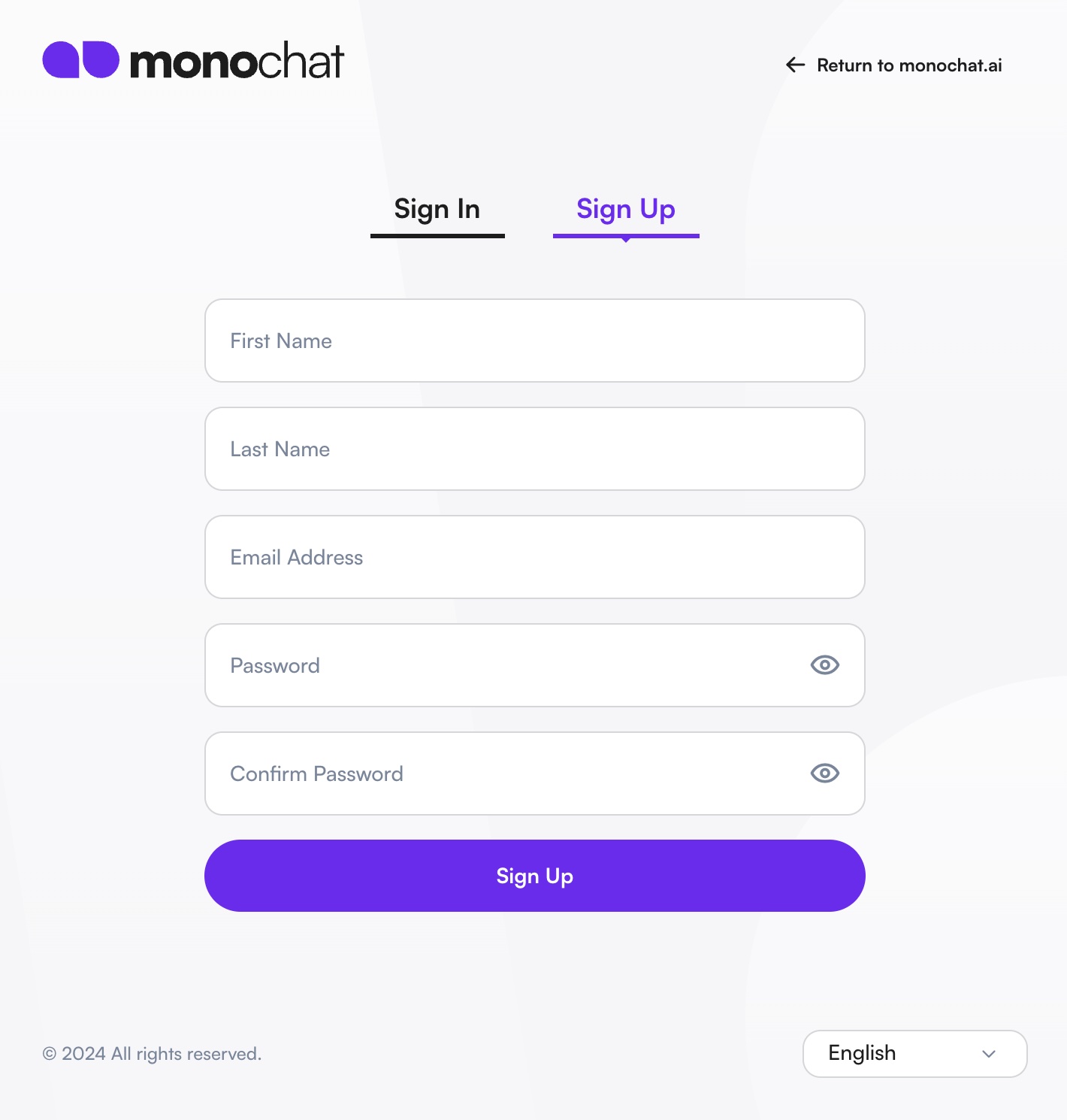
পাসওয়ার্ডে কমপক্ষে একটি বড় হাতের অক্ষর, একটি ছোট হাতের অক্ষর থাকতে হবে এবং দৈর্ঘ্য কমপক্ষে ৮ অক্ষর হতে হবে।
সাইন আপ করার মাধ্যমে আপনি MonoChat-এর শর্তাবলি মেনে নিচ্ছেন।
ধাপ ৩: আপনার ইমেইল যাচাই করুন
ইমেইল ঠিকানা দিয়ে সাইন আপ করে থাকলে ইনবক্সে MonoChat-এর পাঠানো যাচাইকরণ ইমেইল দেখুন এবং Verify Email-এ ক্লিক করুন। ইমেইল যাচাই হলে আপনি একটি স্বাগত ইমেইলও পাবেন।
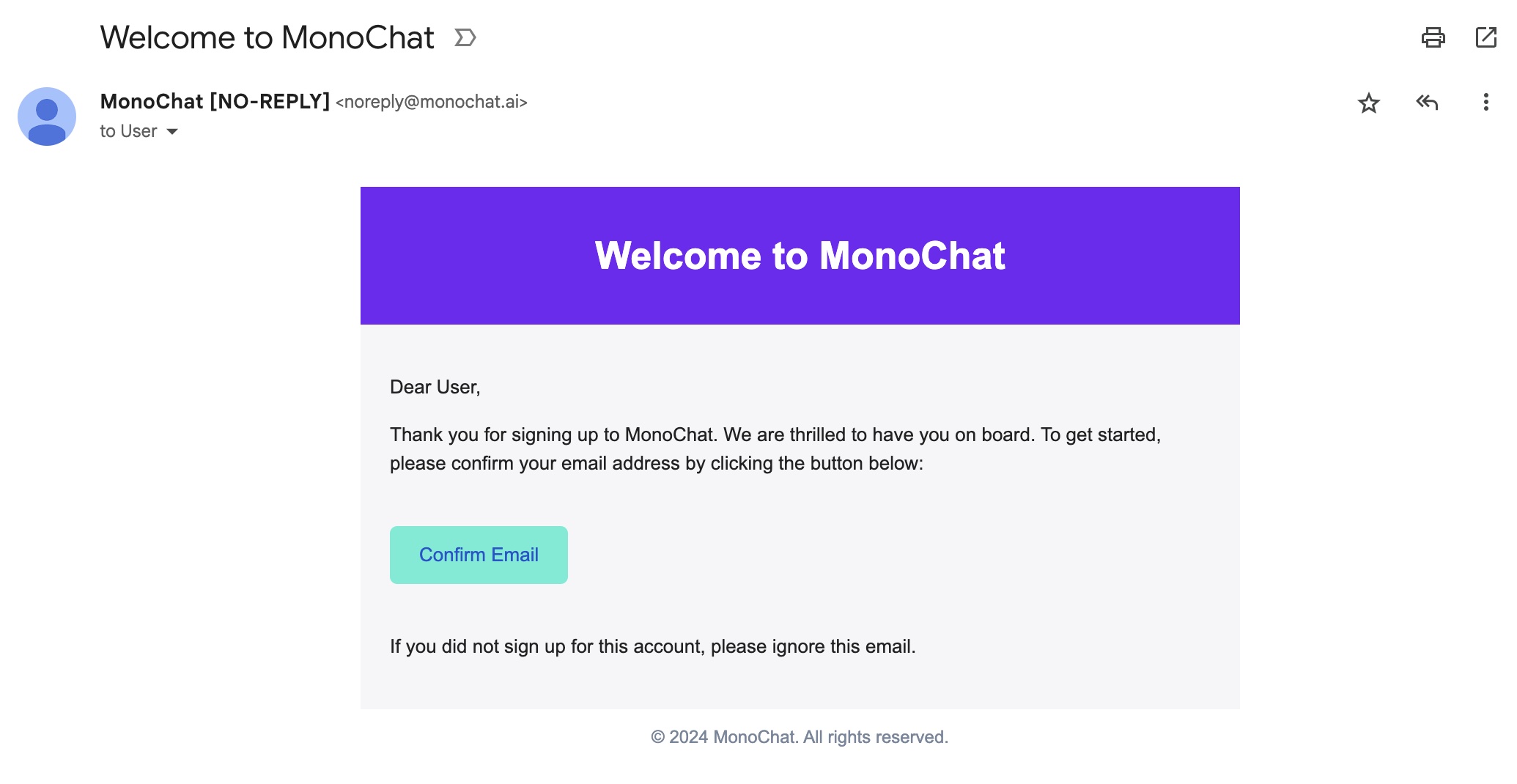
ইমেইল না পেলে স্প্যাম/জাঙ্ক ফোল্ডার দেখুন। যাচাইকরণ স্ক্রিন থেকে আবার পাঠানোর অনুরোধও করতে পারেন (আবার পাঠান) অথবা সহায়তার জন্য আমাদের সঙ্গে যোগাযোগ করুন।
আপনার ওয়ার্কস্পেস তৈরি করুন
ধাপ ৪: আপনার ব্যবসা সেট আপ করুন
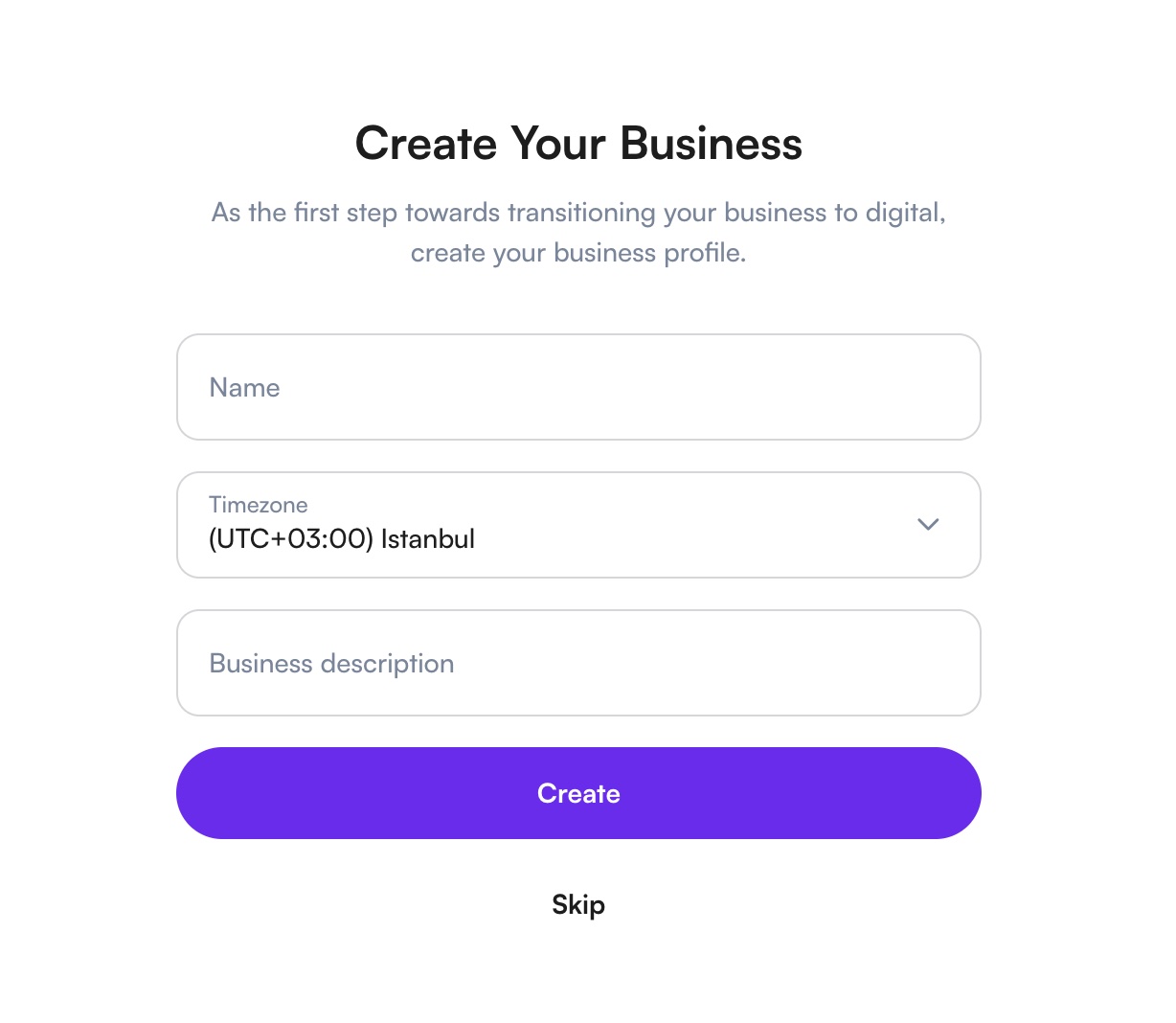
ইমেইল যাচাইয়ের পর চালিয়ে যান-এ ক্লিক করুন। আপনার ব্যবসা তৈরি করুন পেজে এগুলো পূরণ করুন:
- নাম: আপনার ব্যবসার নাম।
- টাইমজোন: আপনার কম্পিউটারের টাইমজোন আগে থেকেই সেট করা থাকে। আপনার ব্যবসা অন্য টাইমজোনে চললে তবেই এটি বদলান। কর্মঘণ্টা, রিপোর্ট ও সাপ্তাহিক সারসংক্ষেপ ইমেইলে এটি ব্যবহৃত হয়।
- ব্যবসার বিবরণ।
তারপর তৈরি করুন-এ ক্লিক করুন।
ধাপ ৫: শুরু করুন প্যানেল অনুসরণ করুন
আপনার নতুন ওয়ার্কস্পেস শুরু করুন প্যানেলে খোলে। এখানে প্রথমে কী কী সেট আপ করতে হবে তার তালিকা থাকে এবং প্রতিটি ধাপ নিজে থেকেই টিক হয়ে যায়:
- একটি চ্যানেল সংযুক্ত করুন
- একটি অ্যাপ যোগ করুন (অথবা ইনস্টল করুন বোতামসহ একটি প্রস্তাবিত অ্যাপ)
- আপনার টিমকে আমন্ত্রণ জানান
- আপনার প্ল্যান দেখুন, কুপন থাকলে আমার কাছে একটি কুপন কোড আছে সহ
ধাপগুলো যেকোনো ক্রমে করুন, অথবা এখন নয় দিয়ে কোনোটি সরিয়ে রাখুন। ওয়ার্কস্পেস প্রথমবার খুললে একটি ছোট ট্যুর আপনাকে নেভিগেশন বার ঘুরিয়ে দেখায়; প্যানেল থেকে ঘুরিয়ে দেখান দিয়ে আবার চালাতে পারেন।
প্রতিটি ধাপের বিস্তারিত জানতে শুরু করুন প্যানেল দেখুন।
একটি প্রস্তাবিত অ্যাপ ইনস্টল করুন
একটি অ্যাপ যোগ করুন ধাপে কোনো অ্যাপের নাম দেখালে, সেটিই নতুন ওয়ার্কস্পেসের জন্য MonoChat-এর সুপারিশ করা অ্যাপ।
- সারিতে ইনস্টল করুন-এ ক্লিক করুন, তারপর খুলে যাওয়া প্রিভিউতে আবার ইনস্টল করুন-এ ক্লিক করুন।
- অ্যাপের ট্যাব নেভিগেশন বারে দেখা যায় এবং অ্যাপের নিজস্ব সেটআপ ধাপ (থাকলে) শুরু করুন প্যানেলের উপরে আসে।
- সেই ধাপগুলো শেষ করুন, তারপর অ্যাসিস্ট্যান্ট চালু করুন: যেসব অ্যাপ গ্রাহকদের উত্তর দেয়, সেগুলো বন্ধ অবস্থায় ইনস্টল হয়, যাতে অ্যাসিস্ট্যান্ট প্রস্তুত হওয়ার আগে কেউ তার সঙ্গে কথা না বলে।
কোনো অ্যাপ প্রস্তাবিত না হলে স্টোর খুলুন আপনাকে সেটিংস › MonoStore-এ নিয়ে যায়। MonoStore দেখুন।
আপনার টিম তৈরি করুন
ধাপ ৬: আপনার টিমে ব্যবহারকারী আমন্ত্রণ জানান
শুরু করুন প্যানেলের আমন্ত্রণ জানান ব্যবহার করুন, অথবা:
- বাঁ দিকের মেনু থেকে সেটিংস › টিম-এ যান।
- আমন্ত্রণ খুলুন।
- তৈরি করুন-এ ক্লিক করুন।
- যাকে আমন্ত্রণ জানাতে চান তার ইমেইল ঠিকানা লিখুন।
- ব্যবহারকারীর জন্য ভূমিকা বেছে নিন (যেমন Agent, Admin, Manager)।
- আমন্ত্রণ পাঠান।

আমন্ত্রিত ব্যবহারকারী একটি ইমেইল পান। আমন্ত্রণ ৪৮ ঘণ্টা বৈধ থাকে। তিনি গ্রহণ করলে আপনার ওয়ার্কস্পেসে যুক্ত হয়ে যান।
মেসেজিং চ্যানেল সংযুক্ত করা
ধাপ ৭: চ্যানেল সংযুক্ত করুন ড্রয়ার খুলুন
শুরু করুন প্যানেলে সংযুক্ত করুন-এ ক্লিক করুন। আপনি চ্যাট স্ক্রিনে গিয়ে MonoChat Support কথোপকথন খুলে ডান দিকের চ্যানেল সংযুক্ত করুন-এও ক্লিক করতে পারেন।
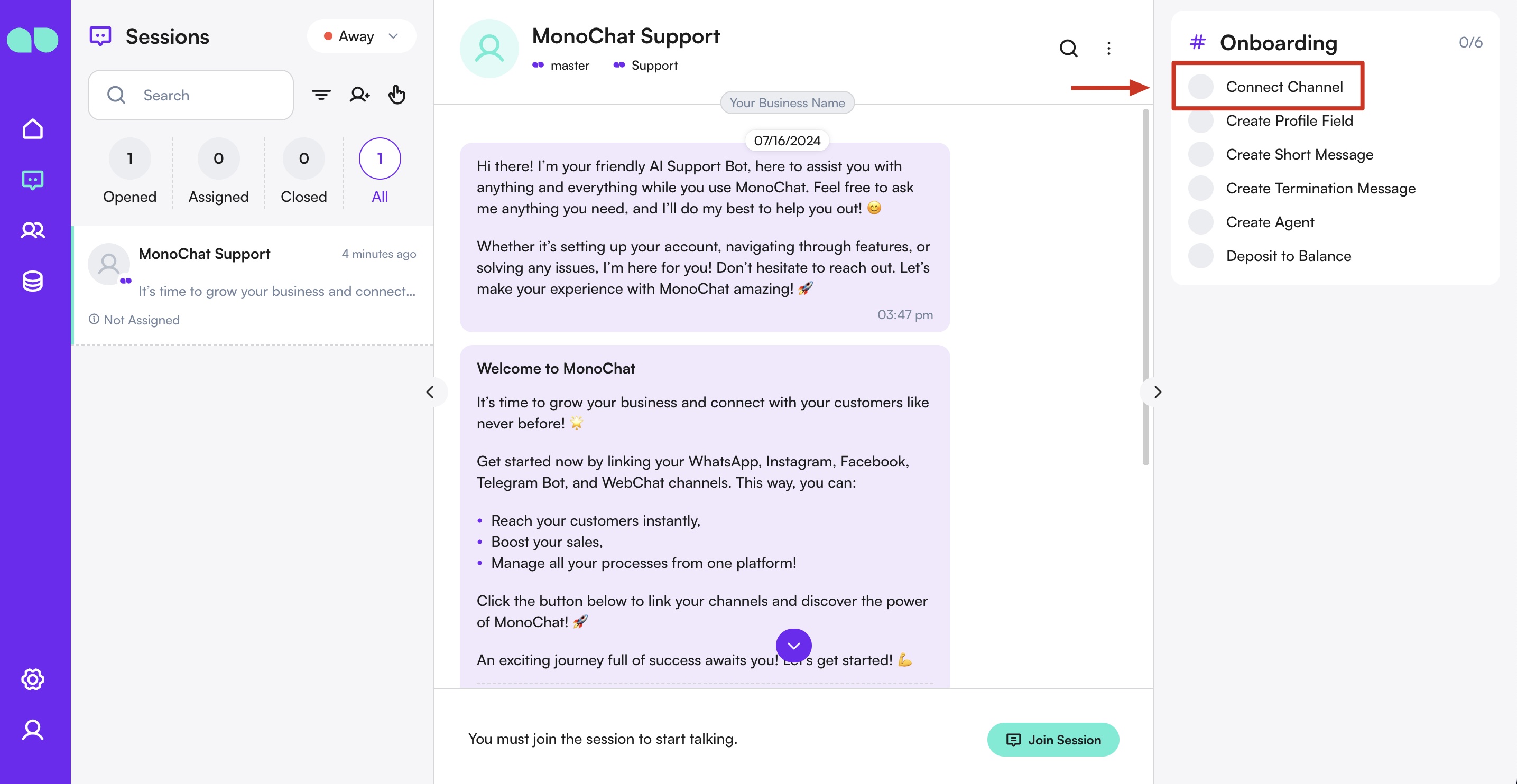
ধাপ ৮: আপনার চ্যানেল বেছে নিন
যে চ্যানেল সংযুক্ত করতে চান সেটি বেছে নিন। প্রতিটি চ্যানেলের জন্য চ্যানেল গাইডে আলাদা নির্দেশিকা আছে।

বিকল্প হিসেবে সেটিংস › চ্যাট › চ্যানেল-এ গিয়ে সংযুক্ত করুন-এ ক্লিক করতে পারেন।
সংযুক্ত হলে শুরু করুন প্যানেলের একটি চ্যানেল সংযুক্ত করুন ধাপটি টিক হয়ে যায়।
প্রথম অটোমেশন / প্রথম ফ্লো
ধাপ ৯: ফ্লোতে যান এবং তৈরি শুরু করুন
- বাঁ দিকের মেনু থেকে সেটিংস › অটোমেশন › ফ্লো-এ যান।
- নতুন অটোমেশন তৈরি শুরু করতে ফ্লো তৈরি করুন বোতামে ক্লিক করুন।
ধাপ ১০: ইভেন্ট ট্রিগার যোগ করুন
- নিচের নোড তালিকা থেকে ইভেন্ট নোডে ক্লিক করুন।
- ইভেন্ট হিসেবে নতুন কথোপকথন তৈরি হয়েছে বেছে নিন। এতে নতুন কোনো কথোপকথন খুললেই বট স্বয়ংক্রিয়ভাবে ট্রিগার হয়।
ধাপ ১১: স্বাগত বার্তার অ্যাকশন যোগ করুন
- কার্যক্রম › বার্তা পাঠান নির্বাচন করুন।
- আপনার সংযুক্ত চ্যানেল নির্বাচন করে Message Builder খুলুন।
- উপলব্ধ বিকল্প (টেক্সট, ছবি, তালিকা, বোতাম ইত্যাদি) দিয়ে বার্তা লিখুন। গ্রাহককে স্বাগত জানানোর জন্য এটিই হবে প্রথম যোগাযোগ।
ধাপ ১২: কথোপকথন একজন ব্যবহারকারীকে অ্যাসাইন করুন
- কার্যক্রম › কথোপকথন অ্যাসাইন করুন নির্বাচন করুন।
- বটের প্রথম বার্তার পর কথোপকথন সামলানোর জন্য আপনার টিমের একজন সদস্যকে বেছে নিন।
ধাপ ১৩: নোডগুলো যুক্ত করুন
- প্রতিটি নোডের আউটপুট পরের নোডের ইনপুটে টেনে আনুন:
- নতুন কথোপকথন তৈরি হয়েছে → বার্তা পাঠান → কথোপকথন অ্যাসাইন করুন
- একটি সম্পূর্ণ ফ্লো গড়তে সব নোড ঠিকভাবে যুক্ত আছে কি না দেখে নিন।
ধাপ ১৪: ফ্লো সংরক্ষণ ও সক্রিয় করুন
- ফ্লো সংরক্ষণ করতে সংরক্ষণ করুন-এ ক্লিক করুন।
- ফ্লো সক্রিয় আছে কি না নিশ্চিত করুন। এখন এটি প্রতিটি নতুন কথোপকথনে ট্রিগার হয়, স্বাগত বার্তা পাঠায় এবং উপযুক্ত টিম সদস্যের কাছে রাউট করে।
আপনার প্রথম বার্তা পরীক্ষা করুন
ধাপ ১৫: একটি পরীক্ষামূলক বার্তা পাঠান
- আপনার সংযুক্ত চ্যানেলে একটি বার্তা পাঠান।
- আপনার বার্তা চ্যাট ইনবক্সে দেখা যাবে।
- আপনার ফ্লো প্রত্যাশামতো সাড়া দিচ্ছে কি না দেখে নিন।
এই ধাপগুলো সম্পন্ন করে আপনার এখন একটি পূর্ণাঙ্গ ওয়ার্কস্পেস, সংযুক্ত চ্যানেল এবং MonoChat-এ চলমান প্রথম স্বয়ংক্রিয় ফ্লো তৈরি হলো!
সাহায্য দরকার?
কোনো সমস্যায় পড়লে MonoChat-এর ইনবক্স থেকে সরাসরি আমাদের সাপোর্ট চ্যানেলে যোগাযোগ করুন, সমস্যা সমাধান ও FAQ দেখুন, অথবা WhatsApp-এ আমাদের কাছে পৌঁছান: সাপোর্টে যোগাযোগ করুন।