Store Assistant

দোকান ও চেইনের জন্য AI স্টোর ডেস্ক, যা প্রতিটি স্টোরের পণ্য ও স্টক দেখায়, ক্লিক ও কালেক্ট রিজার্ভেশন নেয়, অর্ডার ট্র্যাক করে, পয়েন্ট ও কুপনসহ লয়্যালটি ক্লাব চালায় এবং ক্যাম্পেইন বার্তা পাঠায়।
ওভারভিউ
Store Assistant হলো একটি দোকান বা ছোট স্টোর চেইনের WhatsApp, Instagram ও ওয়েব চ্যাট ডেস্ক। এটি সারাক্ষণ কাজ করে এবং ভয়েস মেসেজসহ গ্রাহকদের নিজের ভাষায় উত্তর দেয়।
গ্রাহকরা কোনো পণ্য, সাইজ বা রং চাইলে ছবি, দাম এবং “রিজার্ভ করুন” ও “বিস্তারিত” বোতামসহ পণ্যের কার্ড পান। রিটার্ন, এক্সচেঞ্জ, ডেলিভারি এবং আপনার নিজের প্রশ্নের উত্তর শুধু আপনার অনুমোদিত লেখা থেকেই দেওয়া হয়।
যখনই একজন মানুষের প্রয়োজন হয়, এটি কথোপকথন আপনার টিমের কাছে হস্তান্তর করে বা একটি বার্তা নিয়ে রাখে।
হাইলাইট
- চ্যাটের মধ্যেই ক্লিক ও কালেক্ট। গ্রাহক একটি পণ্য রিজার্ভ করেন এবং স্টোর বেছে নেন। তিনি একটি রিজার্ভেশন কোড পান এবং কাউন্টারে মূল্য পরিশোধ করেন। আপনার ঠিক করা সময় পর্যন্ত পণ্যটি রাখা হয়, আর সময় শেষ হওয়ার আগে একটি রিমাইন্ডার যায়।
- প্রতিটি স্টোরের স্টক। অ্যাসিস্ট্যান্ট জানায় প্রতিটি স্টোরে পণ্যটি স্টকে আছে, মাত্র কয়েকটি আছে, নাকি স্টক শেষ; আপনি অনুমতি না দিলে এটি কখনও সংখ্যা দেখায় না। রিজার্ভেশন স্টক ধরে রাখে, তাই একই পণ্যের প্রতিশ্রুতি দুইবার দেওয়া হয় না।
- নিজে নিজে চলা লয়্যালটি ক্লাব। প্রতিটি কেনাকাটায় পয়েন্ট, খরচ অনুযায়ী টায়ার এবং পয়েন্টকে কুপনে রূপ দেওয়া রিওয়ার্ড। গ্রাহকরা চ্যাটেই যোগ দেন ও নিজের পয়েন্ট জানতে চান, এবং জন্মদিনের উপহার পান।
ইনস্টল ও সেট আপ
- সেটিংস › MonoStore › অ্যাপ থেকে Store Assistant ইনস্টল করুন, অথবা ইনস্টল লিংক app.monochat.ai/apps/fYutQH29eYcNbnDq3 খুলুন। MonoChat অ্যাকাউন্ট না থাকলে লিংকটি আগে সাইন আপ করার সুযোগ দেয় এবং আপনার জন্য অ্যাপটি ইনস্টল করে দেয়।
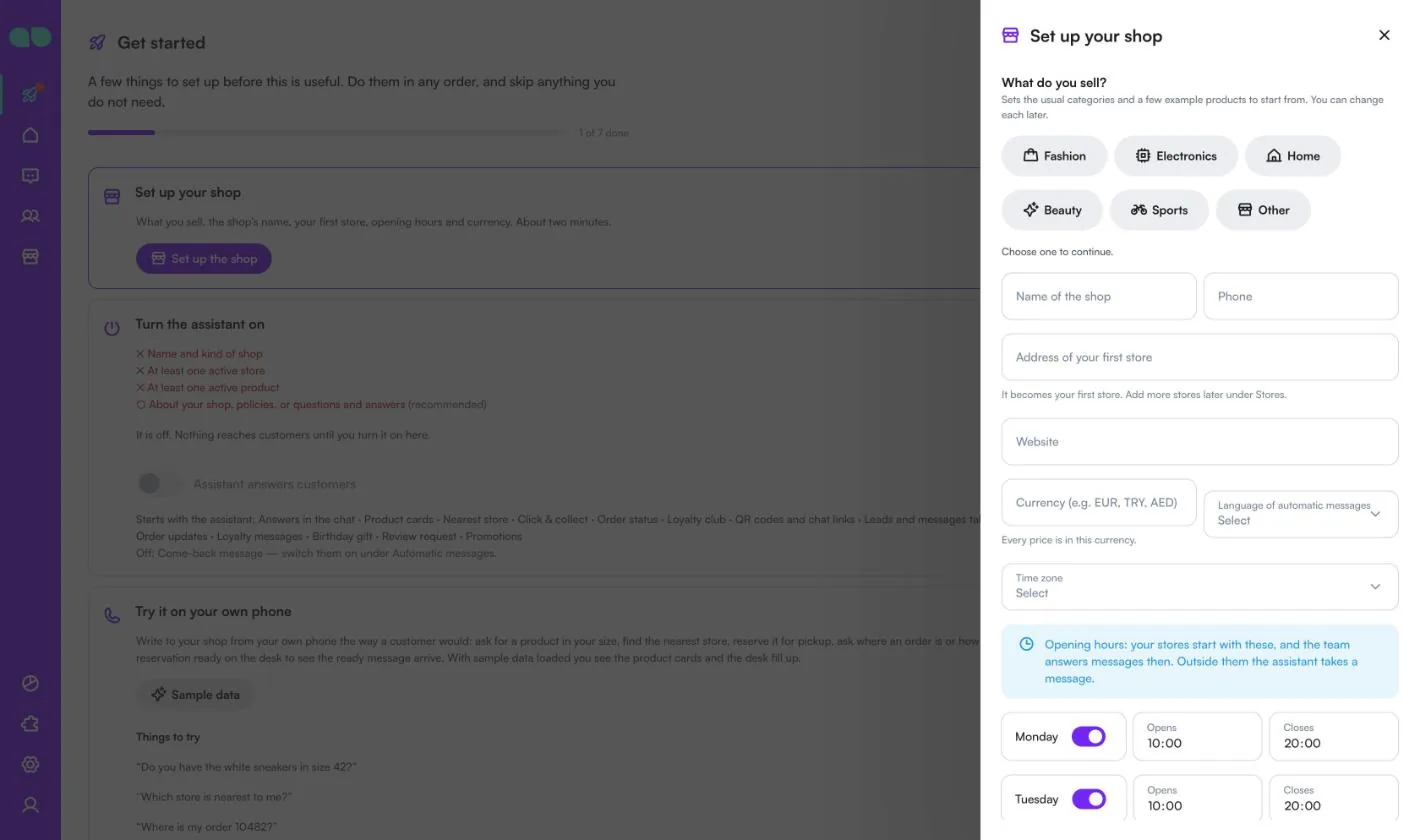
- আপনার MonoChat হোম পেজের শুরু করুন ট্যাব খুলে Set up your shop (আপনার দোকান সেট আপ করুন) বেছে নিন, তারপর Set up the shop (দোকান সেট আপ করুন)। ফর্মে জানতে চাওয়া হয় What do you sell? (আপনি কী বিক্রি করেন?) (Fashion, Electronics, Home, Beauty, Sports বা Other; এটি সাধারণ ক্যাটাগরি ও কয়েকটি উদাহরণ পণ্য ঠিক করে), Name of the shop (দোকানের নাম), ফোন, Address of your first store (আপনার প্রথম স্টোরের ঠিকানা) (এটিই আপনার প্রথম স্টোর হয়), ওয়েবসাইট, মুদ্রা, Language of automatic messages (স্বয়ংক্রিয় বার্তার ভাষা), টাইম জোন এবং প্রতিদিনের খোলা থাকার সময় (আপনার স্টোরগুলো এই সময় দিয়ে শুরু হয়, এবং এর বাইরে অ্যাসিস্ট্যান্ট একটি বার্তা নিয়ে রাখে)। প্রতিটি স্ক্রিন উদাহরণ রেকর্ড দিয়ে ভরা দেখতে চাইলে Also load sample data so I can see it full (পুরো ভরা দেখতে নমুনা ডেটাও লোড করুন) চালু রাখুন। Save and continue (সংরক্ষণ করে এগিয়ে যান) ক্লিক করুন।
- বাম মেনুতে Store (স্টোর) ডেস্ক খুলুন। Stores (স্টোর)-এর নিচে আপনার স্টোরগুলো দেখে নিন, Products (পণ্য)-এর নিচে ছবি ও দামসহ আপনার পণ্য যোগ করুন, এবং Stock (স্টক)-এর নিচে আপনার স্টক দিন (হাতে বা Import CSV (CSV ইমপোর্ট) দিয়ে)। তারপর সেটিংসের ট্যাবগুলো দেখে নিন: Pickup and stock (পিকআপ ও স্টক), Loyalty rules (লয়্যালটির নিয়ম), Policies and FAQ (নীতিমালা ও FAQ), Automatic messages (স্বয়ংক্রিয় বার্তা), How it talks (কীভাবে কথা বলে) ও Handover (হস্তান্তর)।
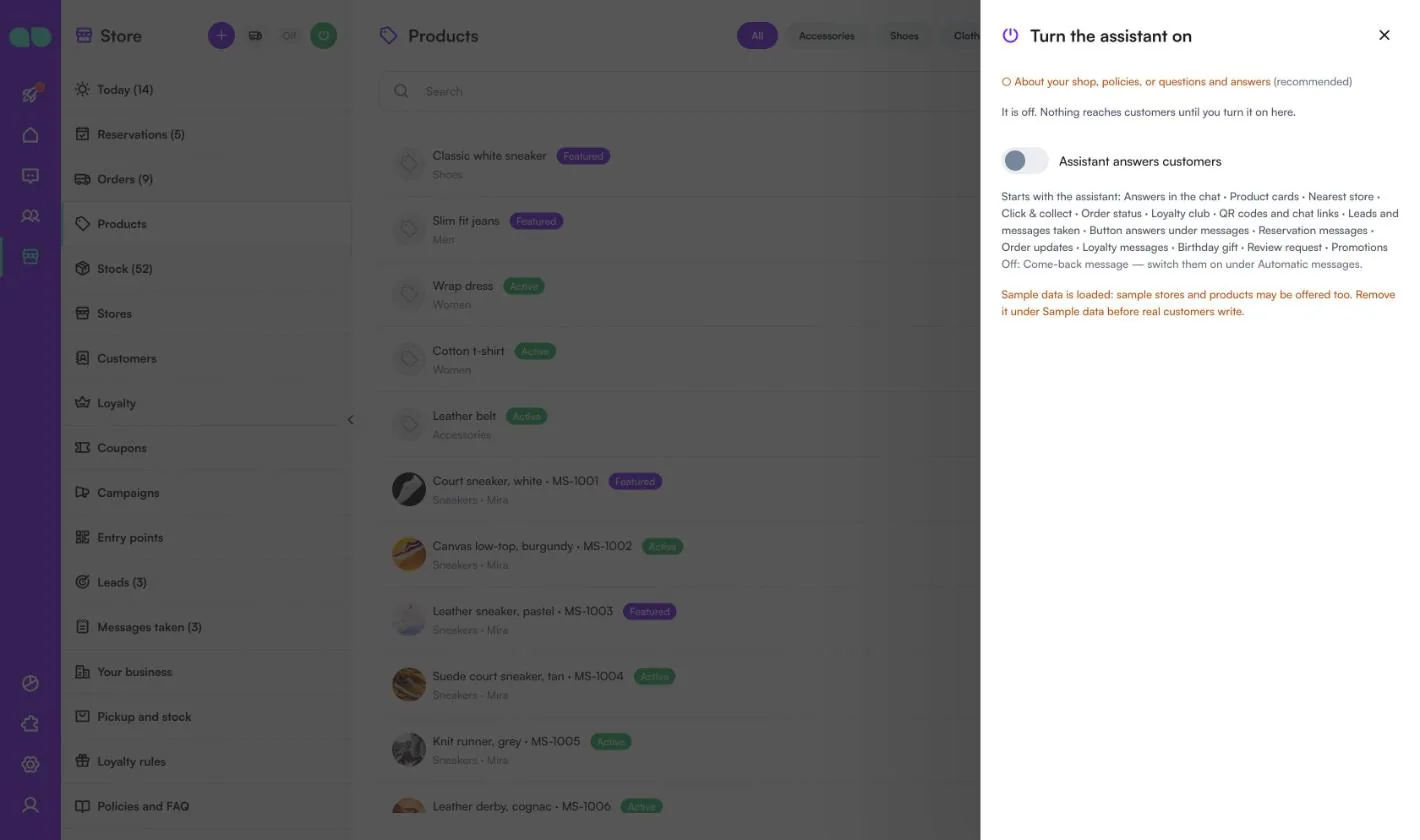
- ডেস্কের হেডারে সবুজ পাওয়ার বোতামে (Turn on, চালু করুন) ক্লিক করুন। Turn the assistant on (অ্যাসিস্ট্যান্ট চালু করুন) ড্রয়ারে কী এখনও বাকি (দোকানের নাম ও ধরন, অন্তত একটি সক্রিয় স্টোর, অন্তত একটি সক্রিয় পণ্য, এবং প্রস্তাবিত হিসেবে আপনার নীতিমালা বা প্রশ্ন ও উত্তর) এবং কী কী শুরু হবে তার তালিকা থাকে; Assistant answers customers (অ্যাসিস্ট্যান্ট গ্রাহকদের উত্তর দেয়) চালু করে নিশ্চিত করুন। শিরোনামের পাশের ব্যাজ Off (বন্ধ) থেকে On (চালু) হয়ে যায়। শুধু ওয়ার্কস্পেসে অটোমেশন পরিচালনা করতে পারেন এমন ব্যক্তিই পাওয়ার বোতাম দেখতে পান।
- শুরু করুন ট্যাবে Try it on your own phone (নিজের ফোনে চেষ্টা করুন) বেছে নিন এবং একজন গ্রাহক যেভাবে বার্তা পাঠান সেভাবে নিজের নম্বরে বার্তা পাঠান।
- যিনি থামতে বলেছেন তাঁকে কখনও বার্তা পাঠানো হয় না, এবং নীরব সময় মেনে চলা হয়।
- যেসব গ্রাহক অনেকদিন কেনাকাটা করেননি তাঁদের জন্য ফিরে আসার বার্তা আপনি চালু না করা পর্যন্ত বন্ধ থাকে।
স্ক্রিন ধরে ধরে
Store Assistant থাকে Store (স্টোর) ডেস্কে (বাম মেনুতে দোকানের সামনের অংশের আইকন), আর এর রিপোর্ট থাকে রিপোর্ট-এর নিচে। নিচের স্ক্রিনশটগুলোতে নমুনা ডেটা দেখানো হয়েছে: Mira Store, ইস্তানবুলে তিনটি স্টোরসহ একটি ফ্যাশন ও জুতার দোকান।
শুরু করুন ও সেটআপ ফর্ম
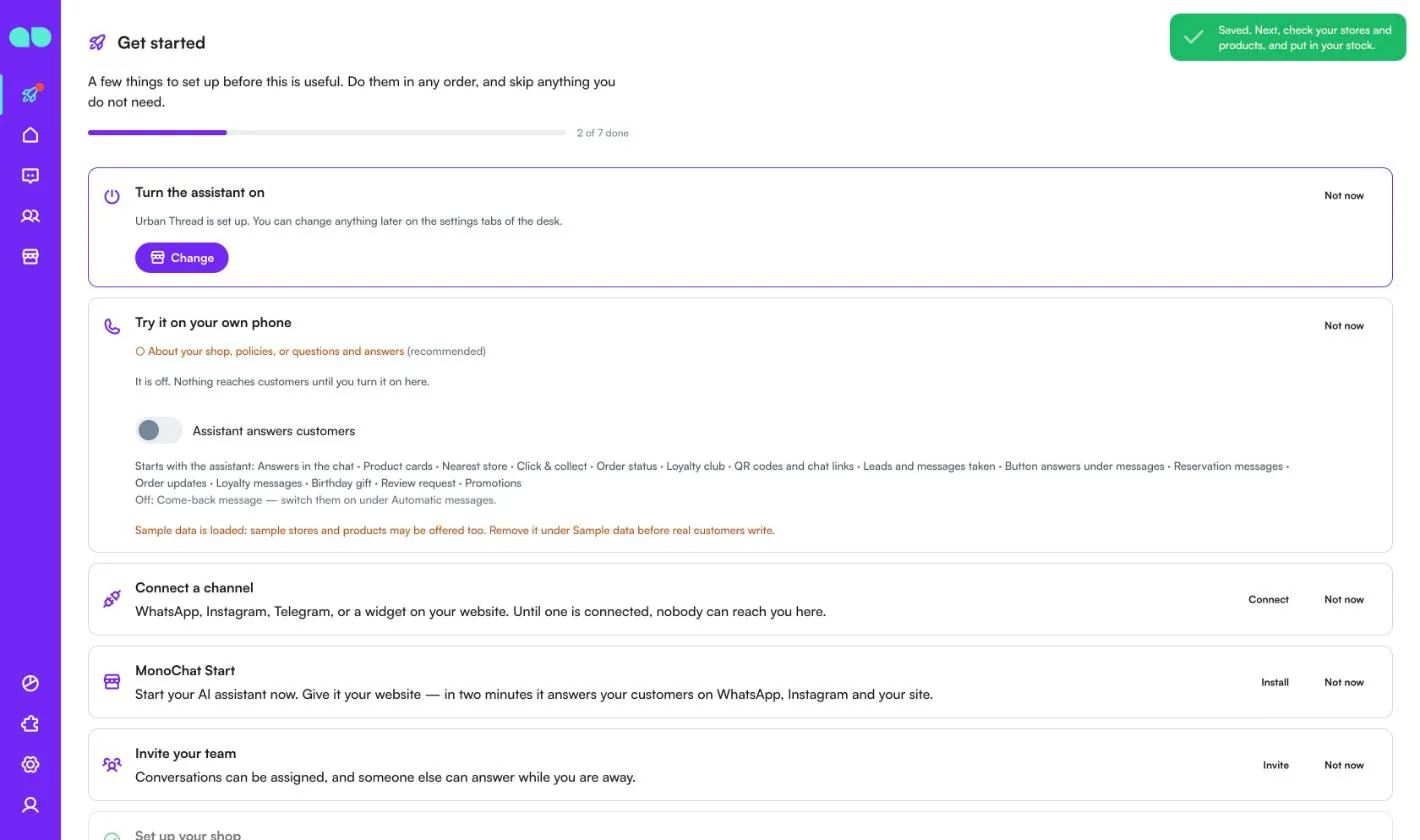
আপনার হোম পেজের শুরু করুন ট্যাব আপনাকে প্রথম ধাপগুলো ধরে ধরে এগিয়ে নেয়। অ্যাপটি তিনটি কার্ড যোগ করে: Set up your shop (আপনার দোকান সেট আপ করুন), Turn the assistant on (অ্যাসিস্ট্যান্ট চালু করুন) ও Try it on your own phone (নিজের ফোনে চেষ্টা করুন)। উপরের একটি অগ্রগতি বার দেখায় কতগুলো ধাপ সম্পন্ন হয়েছে, আর Not now (এখন নয়) এখনই দরকার নেই এমন কার্ড লুকিয়ে রাখে।
Set up the shop (দোকান সেট আপ করুন) Set up your shop ফর্ম খোলে। প্রথমে আপনি কী বিক্রি করেন তা বেছে নিন; একটি না বাছা পর্যন্ত ফর্ম এগোয় না।
| ফিল্ড | কী করে |
|---|---|
| What do you sell? (আপনি কী বিক্রি করেন?) | Fashion, Electronics, Home, Beauty, Sports বা Other। সাধারণ ক্যাটাগরি ও কয়েকটি উদাহরণ পণ্য ঠিক করে। পরে প্রতিটি বদলাতে পারবেন। |
| Name of the shop (দোকানের নাম) ও Phone (ফোন) | অ্যাসিস্ট্যান্ট গ্রাহকদের আপনার দোকান সম্পর্কে যা বলে। নাম আবশ্যক। |
| Address of your first store (আপনার প্রথম স্টোরের ঠিকানা) | আপনার প্রথম স্টোর হয়ে যায়। পরে Stores (স্টোর)-এর নিচে আরও স্টোর যোগ করুন। |
| Website (ওয়েবসাইট) | আপনার দোকানের ওয়েবসাইট। |
| Currency (e.g. EUR, TRY, AED) (মুদ্রা) | তিন অক্ষরের একটি কোড। প্রতিটি দাম এই মুদ্রায় থাকে। |
| Language of automatic messages (স্বয়ংক্রিয় বার্তার ভাষা) | WhatsApp টেমপ্লেট ও স্বয়ংক্রিয় বার্তার ভাষা। খালি থাকলে ওয়ার্কস্পেসের মতোই। |
| Time zone (টাইম জোন) | খোলা থাকার সময়, নীরব সময় ও রিমাইন্ডারের জন্য ব্যবহৃত হয়। খালি থাকলে ওয়ার্কস্পেসের মতোই। |
| খোলা থাকার সময় | প্রতিদিনের জন্য একটি সুইচ এবং Opens (খোলে) / Closes (বন্ধ হয়)। আপনার স্টোরগুলো এই সময় দিয়ে শুরু হয়, এবং টিম তখন বার্তার উত্তর দেয়। অন্তত একটি দিন খোলা থাকতে হবে। |
| Also load sample data so I can see it full (পুরো ভরা দেখতে নমুনা ডেটাও লোড করুন) | নমুনা দোকান লোড করে, যাতে প্রতিটি স্ক্রিনে চেষ্টা করার মতো রেকর্ড থাকে। |
Save and continue (সংরক্ষণ করে এগিয়ে যান)-এর পর, সেটআপ কার্ড জানায় যে আপনার দোকান সেট আপ হয়েছে এবং ফর্মটি আবার খোলার জন্য Change (পরিবর্তন) দেয়। Turn the assistant on (অ্যাসিস্ট্যান্ট চালু করুন) কার্ডে কী এখনও বাকি তার তালিকা ও Assistant answers customers (অ্যাসিস্ট্যান্ট গ্রাহকদের উত্তর দেয়) সুইচ থাকে, আর Try it on your own phone (নিজের ফোনে চেষ্টা করুন) পাঠানোর জন্য উদাহরণ প্রশ্ন দেয় ("Do you have the white sneakers in size 42?", "Which store is nearest to me?", "Where is my order 10482?")।
আজ
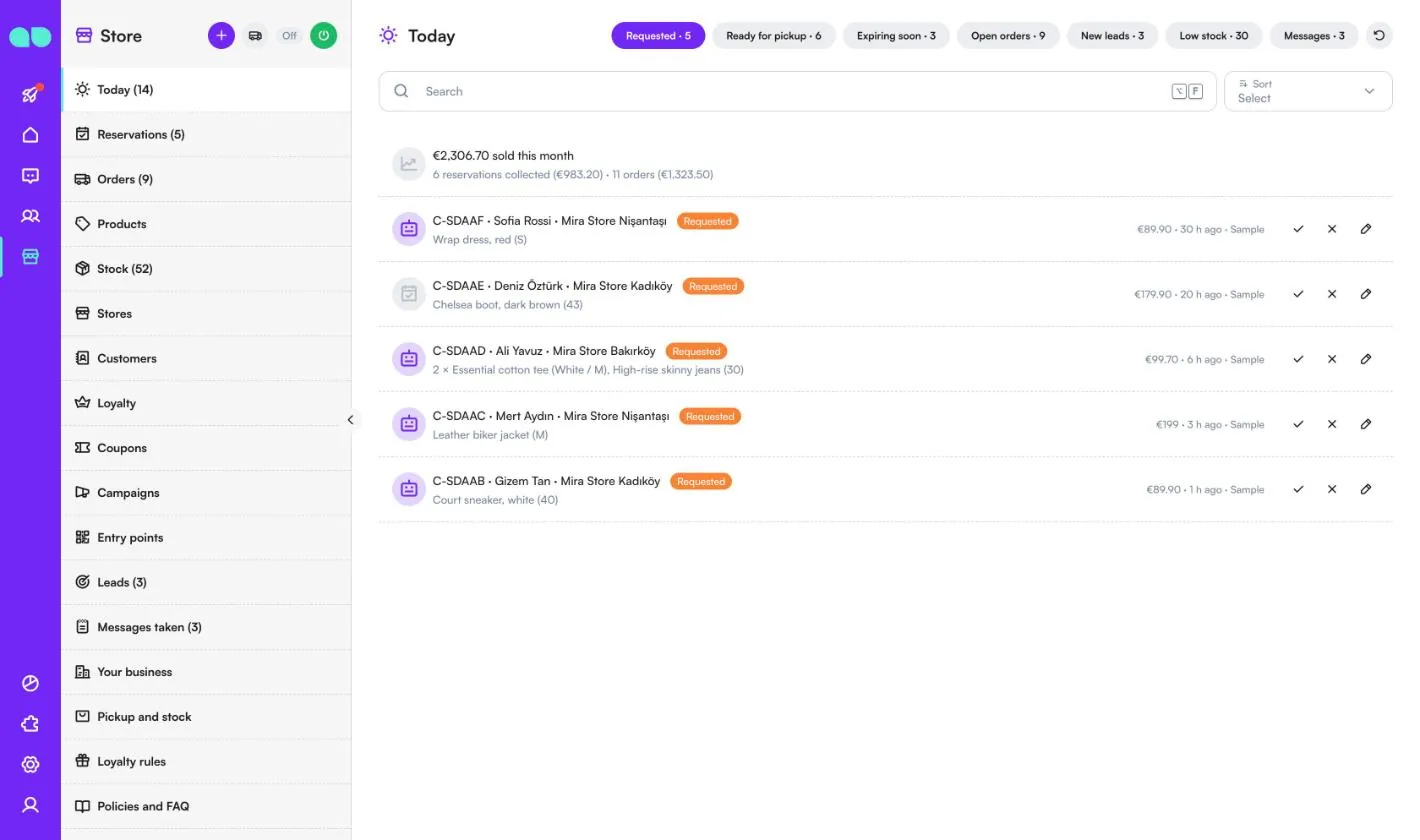
Store › Today (স্টোর › আজ) হলো এখনই যা করতে হবে তার তালিকা। মেনুর কাউন্টার নিশ্চিত করার মতো রিজার্ভেশন, শিগগির শেষ হওয়া হোল্ড, নতুন লিড এবং খোলা নেওয়া বার্তা যোগ করে দেখায়। উপরের একটি লাইন দেখায় এই মাসে কত বিক্রি হয়েছে, সংগৃহীত রিজার্ভেশন ও অর্ডারে ভাগ করে।
উপরের প্রতিটি ট্যাবে একটি সংখ্যা দেখায়:
- Requested (অনুরোধকৃত): স্টোরের নিশ্চিতকরণের অপেক্ষায় থাকা রিজার্ভেশন, পুরনোগুলো আগে। পণ্য আলাদা করে রাখা হলে টিক (Mark ready, প্রস্তুত চিহ্নিত করুন), বাতিল করতে ক্রস (Cancel, বাতিল) (পণ্য স্টকে ফিরে যায়), বা খুলতে পেন্সিল ব্যবহার করুন।
- Ready for pickup (পিকআপের জন্য প্রস্তুত): সংগ্রহের অপেক্ষায় থাকা রিজার্ভেশন, যার হোল্ড আগে শেষ হয় সেটি আগে। Collected (সংগৃহীত) পণ্যগুলো স্টক থেকে বাদ দেয় এবং সদস্যদের পয়েন্ট দেয়; Extend (বাড়ান) হোল্ডে সময় যোগ করে।
- Expiring soon (শিগগির মেয়াদ শেষ): প্রস্তুত রিজার্ভেশন যার হোল্ড রিমাইন্ডারের সময়ের (অন্তত 12 ঘণ্টা) মধ্যে শেষ হয়।
- Open orders (খোলা অর্ডার): এখনও ডেলিভারি হয়নি এমন ওয়েব অর্ডার, প্রত্যাশিত তারিখসহ।
- New leads (নতুন লিড): অ্যাসিস্ট্যান্টের লিখে রাখা লিড। Mark contacted (যোগাযোগ করা হয়েছে চিহ্নিত করুন) লিডটিকে পরের ধাপে নেয়।
- Low stock (কম স্টক): প্রতিটি স্টোরে আপনার Few left at or under (এই সংখ্যা বা তার কম হলে কয়েকটি বাকি) সীমায় বা তার নিচে থাকা পণ্য, Few left (কয়েকটি বাকি) বা Out of stock (স্টক শেষ) চিহ্নসহ।
- Messages (বার্তা): নেওয়া বার্তা ও কলব্যাক। Done (সম্পন্ন) একটি বন্ধ করে; আপনি সংশ্লিষ্ট রিজার্ভেশন বা অর্ডারও খুলতে পারেন।
রিজার্ভেশন
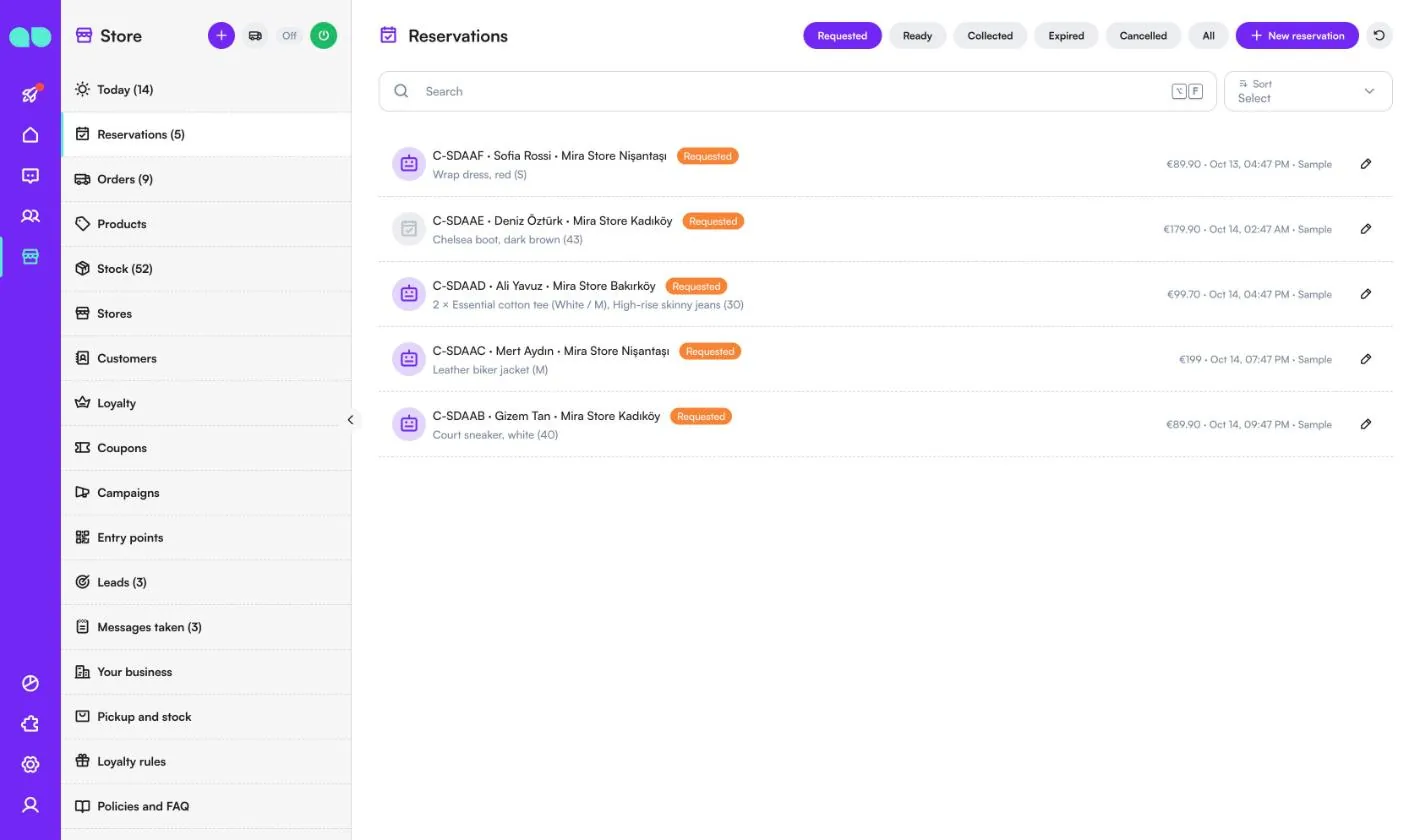
Store › Reservations (স্টোর › রিজার্ভেশন) প্রতিটি ক্লিক ও কালেক্ট রিজার্ভেশনের তালিকা দেখায়, Requested (অনুরোধকৃত), Ready (প্রস্তুত), Collected (সংগৃহীত), Expired (মেয়াদোত্তীর্ণ), Cancelled (বাতিল) বা All (সব) দিয়ে ফিল্টার করে। প্রতিটি সারিতে রিজার্ভেশন কোড, গ্রাহক, পিকআপ স্টোর, পণ্য, মোট এবং কখন করা হয়েছে তা দেখায়। রোবট আইকন মানে অ্যাসিস্ট্যান্ট চ্যাটে এটি নিয়েছে।
New reservation (নতুন রিজার্ভেশন) দিয়ে আপনার টিম হাতে একটি যোগ করতে পারে, যেমন ফোন করা কোনো গ্রাহকের জন্য। একজন গ্রাহক বেছে নিন (বা নতুন কারও জন্য নাম ও ফোন লিখুন), পিকআপ স্টোর ও পণ্য বেছে নিন; ফর্মটি দেখায় ওই স্টোরে কী স্টকে আছে এবং যা আছে তার বেশি রিজার্ভ করতে দেয় না।
অর্ডার
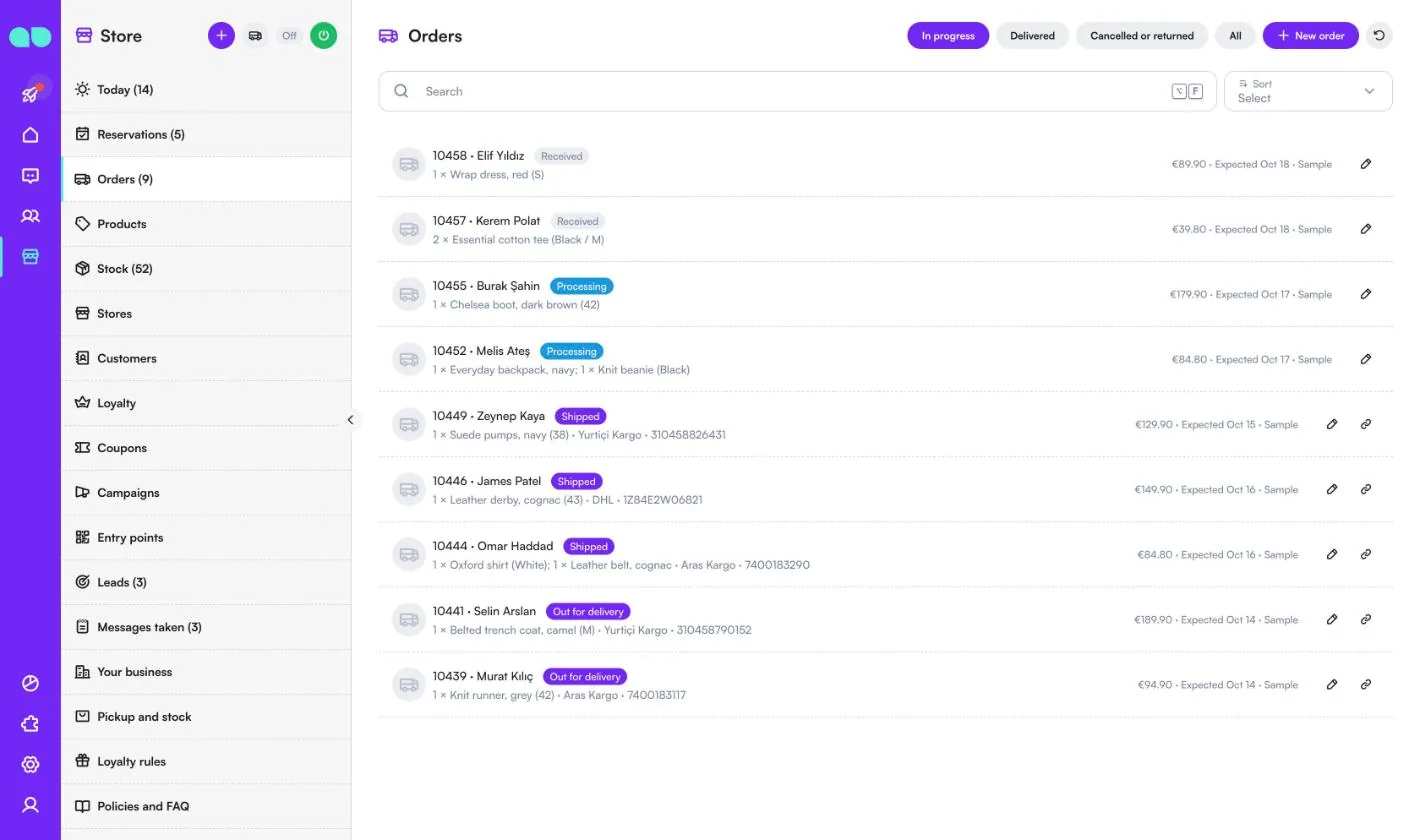
Store › Orders (স্টোর › অর্ডার) ওয়েব অর্ডার দেখায়, যাতে অ্যাসিস্ট্যান্ট "আমার অর্ডার কোথায়?" প্রশ্নের উত্তর দিতে পারে। ট্যাবগুলো হলো In progress (চলমান), Delivered (ডেলিভারি হয়েছে), Cancelled or returned (বাতিল বা ফেরত) ও All (সব)। প্রতিটি সারিতে অর্ডার নম্বর, গ্রাহক, স্ট্যাটাস (Received (গৃহীত), Processing (প্রক্রিয়াধীন), Shipped (শিপ হয়েছে), Out for delivery (ডেলিভারির জন্য বের হয়েছে)), পণ্য, ক্যারিয়ার ও ট্র্যাকিং নম্বর, মোট এবং প্রত্যাশিত তারিখ থাকে। শিপ হওয়া অর্ডারে একটি Tracking link (ট্র্যাকিং লিংক) বোতাম থাকে।
অর্ডার আসে New order (নতুন অর্ডার) থেকে (ডেস্ক হেডারের ট্রাক আইকনও) অথবা API দিয়ে আপনার নিজের সিস্টেম থেকে (Integrations (ইন্টিগ্রেশন) দেখুন)। আপনি কোনো অর্ডারের স্ট্যাটাস বদলালে, Order updates (অর্ডারের আপডেট) চালু থাকলে, শিপ হওয়া, ডেলিভারির জন্য বের হওয়া, ডেলিভারি হওয়া ও বাতিল হওয়ার খবর স্বয়ংক্রিয় বার্তার মাধ্যমে গ্রাহককে জানানো হয়।
পণ্য
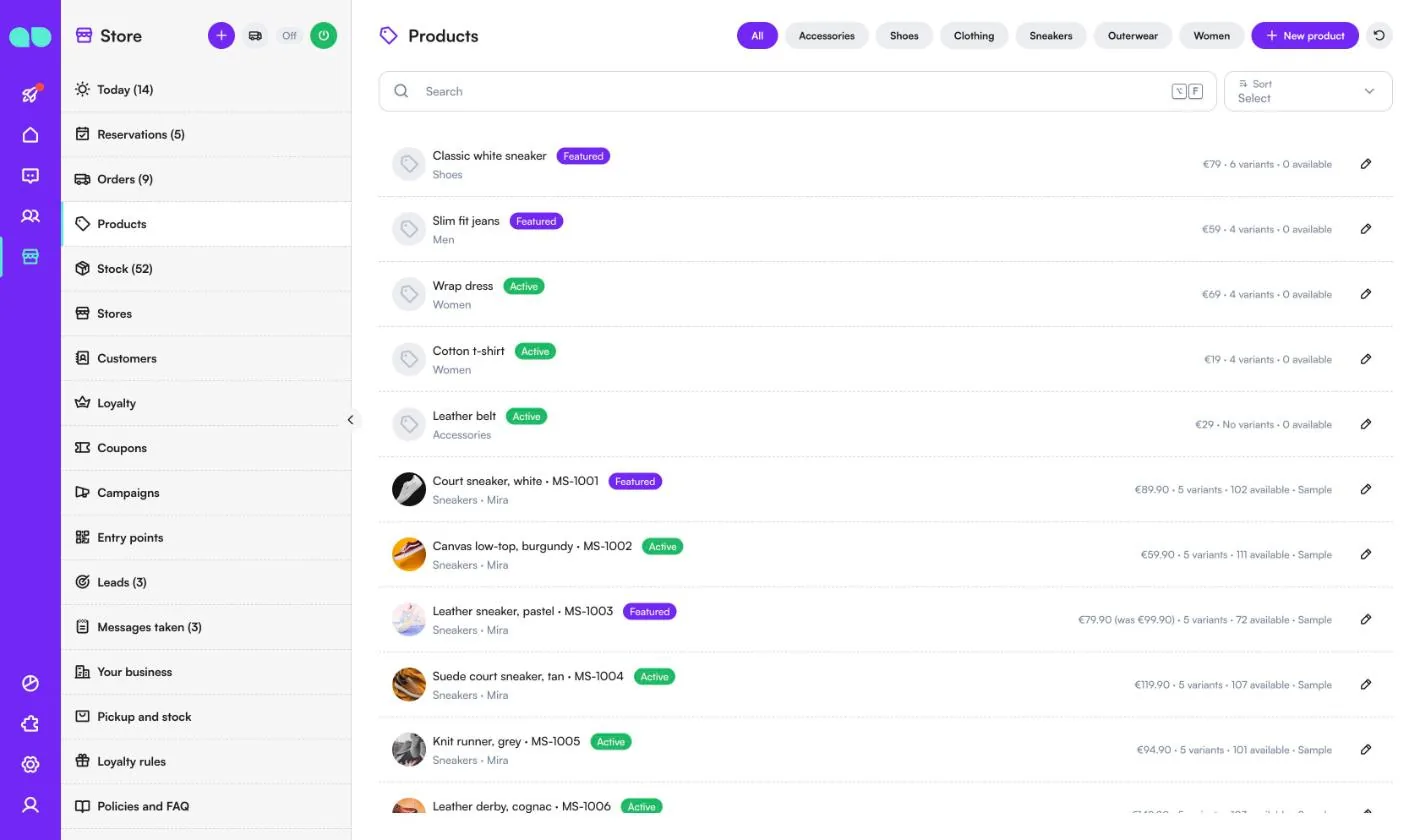
Store › Products (স্টোর › পণ্য) হলো অ্যাসিস্ট্যান্ট যা বিক্রি করে: এটি শুধু এখানে যা আছে তা-ই প্রস্তাব করে। ক্যাটাগরি দিয়ে ফিল্টার করুন, বা New product (নতুন পণ্য)-এ ক্লিক করুন। প্রতিটি সারিতে নাম ও SKU, ক্যাটাগরি ও ব্র্যান্ড, একটি Featured (বিশেষ), Active (সক্রিয়) বা Off (বন্ধ) ব্যাজ, দাম (সেলে থাকলে পুরনো দামসহ), ভ্যারিয়েন্টের সংখ্যা এবং সব স্টোর মিলিয়ে কতগুলো পাওয়া যায় তা দেখায়।
পণ্যের ড্রয়ারের বর্ণনা আছে পণ্যের ড্রয়ার-এর নিচে।
স্টক
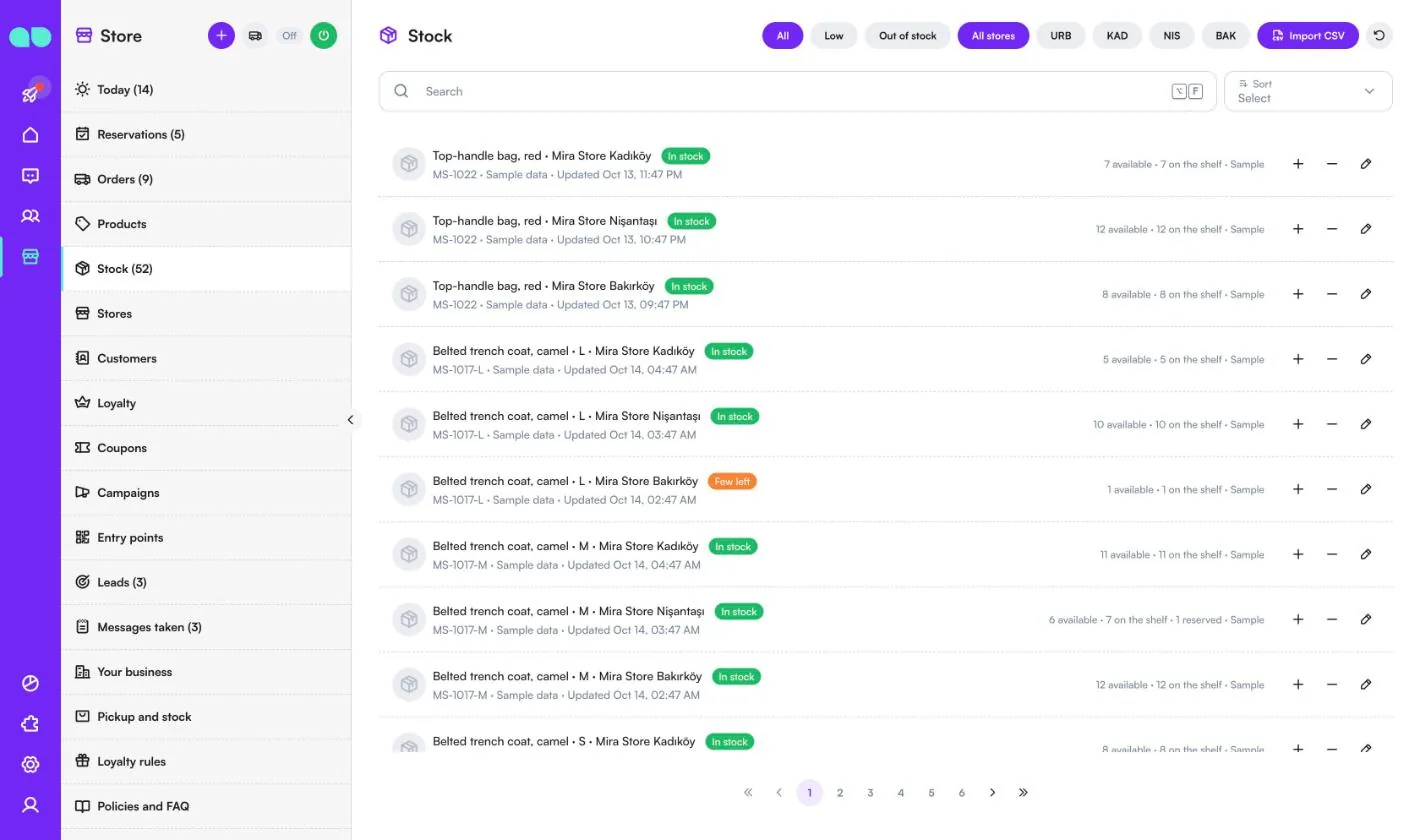
Store › Stock (স্টোর › স্টক)-এ প্রতিটি পণ্য (বা ভ্যারিয়েন্ট) ও স্টোরের জন্য একটি সারি থাকে। All (সব), Low (কম) বা Out of stock (স্টক শেষ) দিয়ে, এবং স্টোর কোড দিয়ে ফিল্টার করুন। প্রতিটি সারিতে In stock (স্টকে আছে), Few left (কয়েকটি বাকি) বা Out of stock (স্টক শেষ), কতগুলো পাওয়া যায়, কতগুলো তাকে আছে এবং কতগুলো ক্লিক ও কালেক্টের জন্য রিজার্ভ করা আছে, এবং সংখ্যাটি কোথা থেকে এসেছে (টিম সেট করেছে, CSV ইমপোর্ট, API বা নমুনা ডেটা) তা দেখায়।
একটি পণ্য যোগ করতে বা কমাতে + ও − ব্যবহার করুন, অথবা সংখ্যা ঠিক করতে পেন্সিল। Import CSV (CSV ইমপোর্ট) sku, store ও quantity কলামসহ একটি ফাইল পড়ে, প্রতিটি SKU ও স্টোরের জন্য একটি সারি।
স্টোর
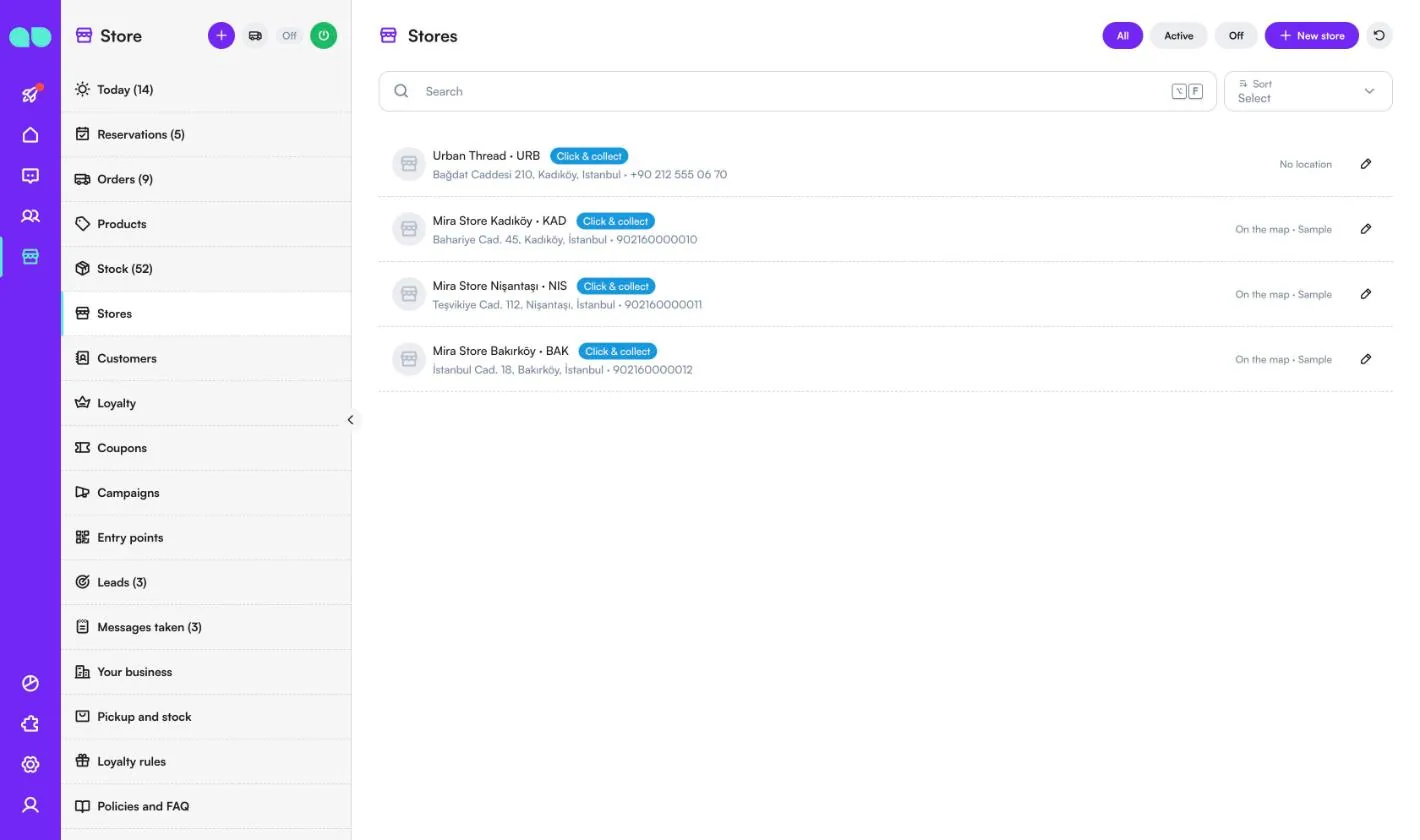
Store › Stores (স্টোর › স্টোর) আপনার স্টোরগুলোর তালিকা দেখায়, All (সব), Active (সক্রিয়) বা Off (বন্ধ) দিয়ে ফিল্টার করে। অ্যাসিস্ট্যান্ট গ্রাহকদের সেগুলোর সময় ও ঠিকানা জানায় এবং সেগুলোর জন্য ক্লিক ও কালেক্ট নেয়। Click & collect (ক্লিক ও কালেক্ট) ব্যাজ মানে গ্রাহকরা সেখানে রিজার্ভ করতে পারেন; On the map (ম্যাপে আছে) মানে স্টোরটির একটি লোকেশন আছে, তাই এটিকে সবচেয়ে কাছের স্টোর হিসেবে খুঁজে পাওয়া যায়।
New store (নতুন স্টোর) জানতে চায় Name (নাম), একটি ছোট বড় হাতের অক্ষরের Code (কোড) (QR কোড ও স্টক ইমপোর্টে ব্যবহৃত, যেমন KAD), ঠিকানা, ফোন, একটি Map link (ম্যাপের লিংক), Latitude (অক্ষাংশ) ও Longitude (দ্রাঘিমাংশ), সেবাগুলো, ওই স্টোরের খোলা থাকার সময়, এবং Active (সক্রিয়) ও Click & collect (ক্লিক ও কালেক্ট)-এর সুইচ।
গ্রাহক
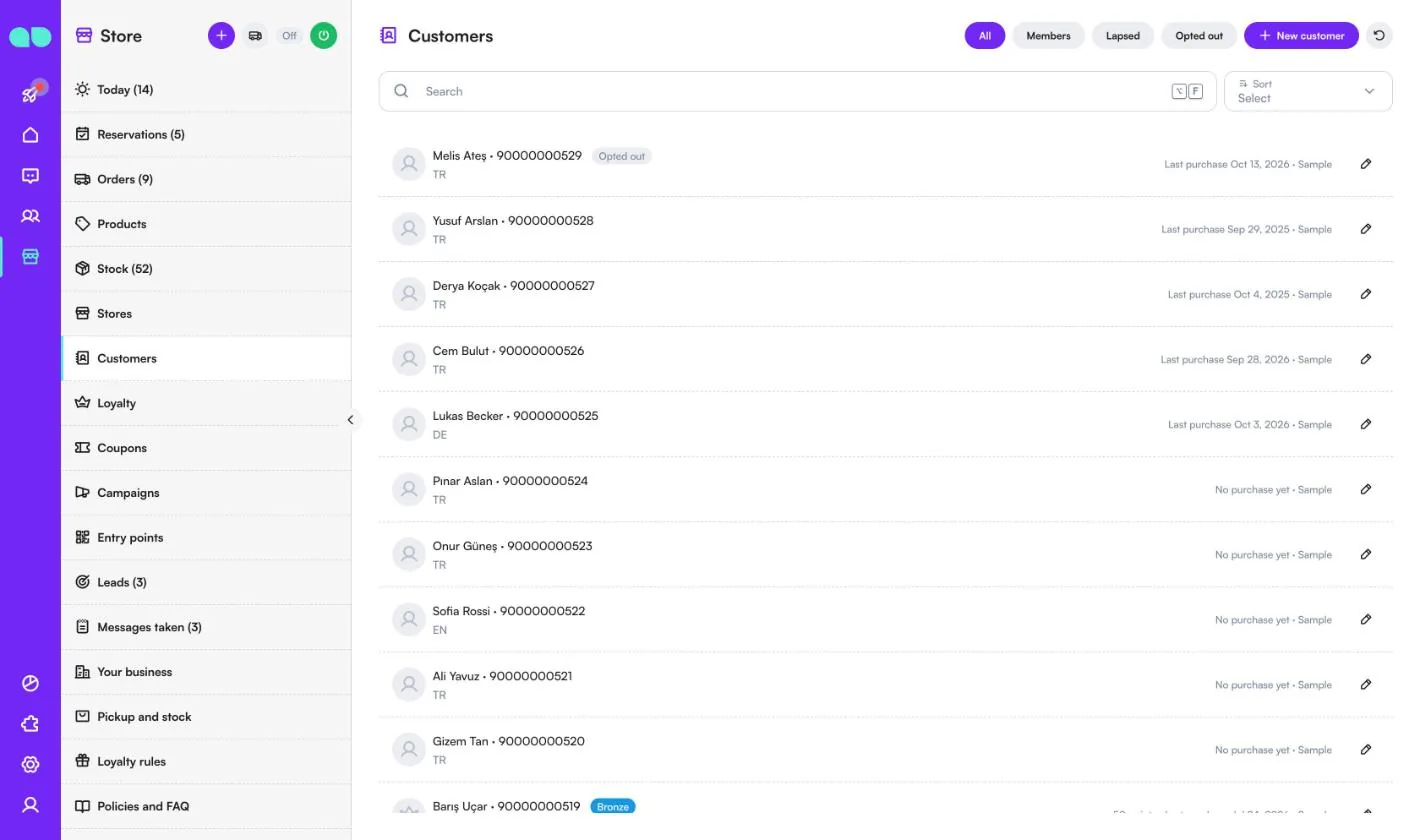
Store › Customers (স্টোর › গ্রাহক) WhatsApp, Instagram বা আপনার ওয়েবসাইট চ্যাটে লেখা সবার তালিকা দেখায়, সঙ্গে আপনার যোগ করা গ্রাহকরাও। All (সব), Members (সদস্য), Lapsed (বিরত) (ফিরে আসার সময় ধরে কোনো কেনাকাটা নেই) বা Opted out (অপ্ট আউট) দিয়ে ফিল্টার করুন। প্রতিটি সারিতে ফোন, ভাষা, সদস্যদের জন্য টায়ার ব্যাজ এবং শেষ কেনাকাটা দেখায়।
গ্রাহকের ড্রয়ারে নাম, ফোন, ইমেইল, জন্মদিন, ভাষা, প্রিয় স্টোর, ট্যাগ ও নোট থাকে, এবং তাঁদের লয়্যালটি কার্ড, রিজার্ভেশন, শেষ অর্ডার, কুপন ও লিড দেখায়।
লয়্যালটি
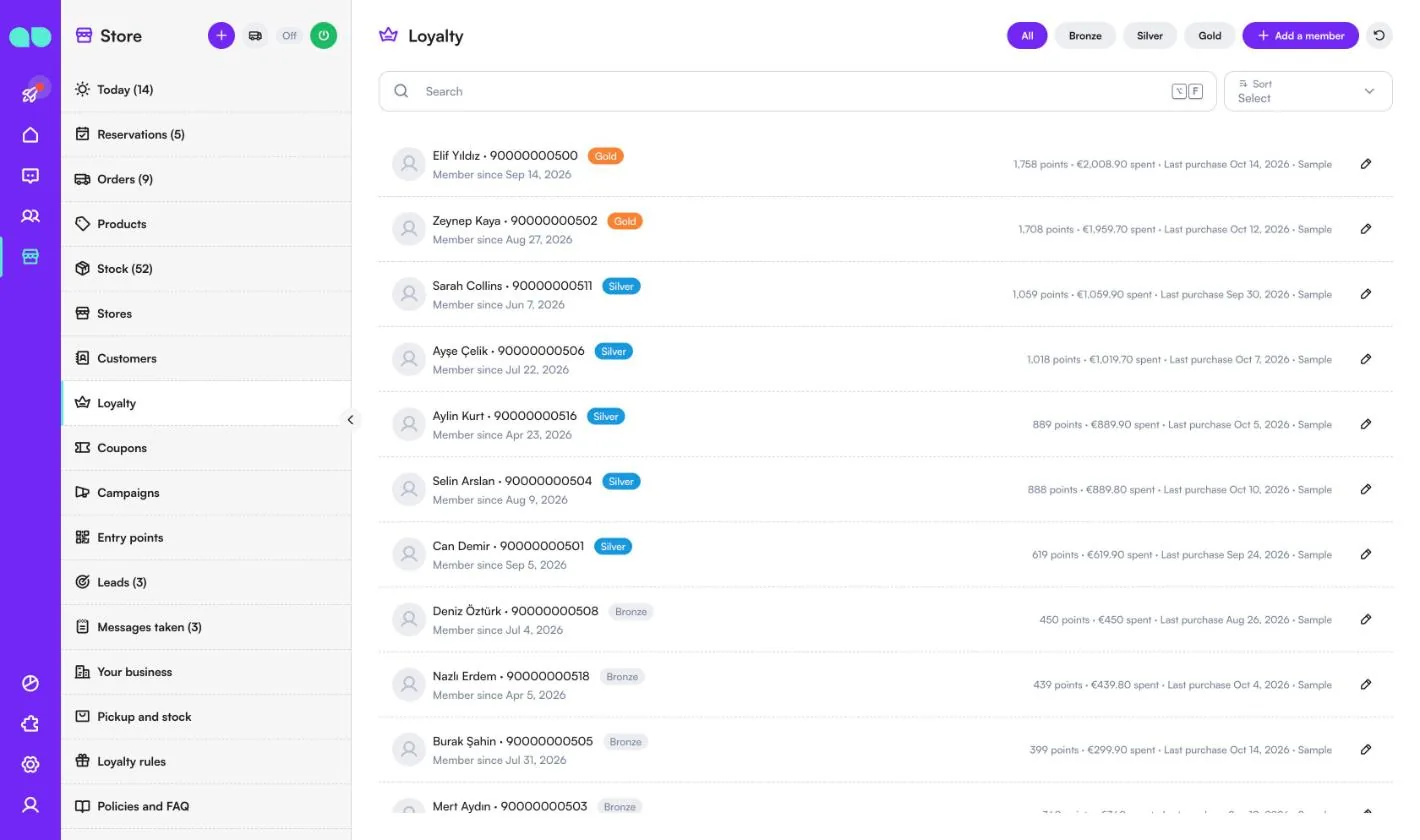
Store › Loyalty (স্টোর › লয়্যালটি) লয়্যালটি ক্লাবের সদস্যদের তালিকা দেখায়, টায়ার দিয়ে ফিল্টার করে (নমুনা ডেটায় Bronze, Silver, Gold)। প্রতিটি সারিতে টায়ার, যোগ দেওয়ার তারিখ, পয়েন্ট, মোট খরচ এবং শেষ কেনাকাটা দেখায়। লয়্যালটি ক্লাব বন্ধ থাকলে এই ট্যাব লুকানো থাকে।
Add a member (একজন সদস্য যোগ করুন) কাউন্টারে একজন গ্রাহককে সদস্য করে। একজন সদস্যের কার্ডে আপনি Add purchase (কেনাকাটা যোগ করুন) (পয়েন্ট ও টায়ার সেই অনুযায়ী বদলায়), ইতিহাসের জন্য একটি কারণসহ Adjust points (পয়েন্ট সমন্বয় করুন), কুপনের জন্য একটি রিওয়ার্ড Redeem (রিডিম করুন) এবং Use a coupon (একটি কুপন ব্যবহার করুন) করতে পারেন।
কুপন
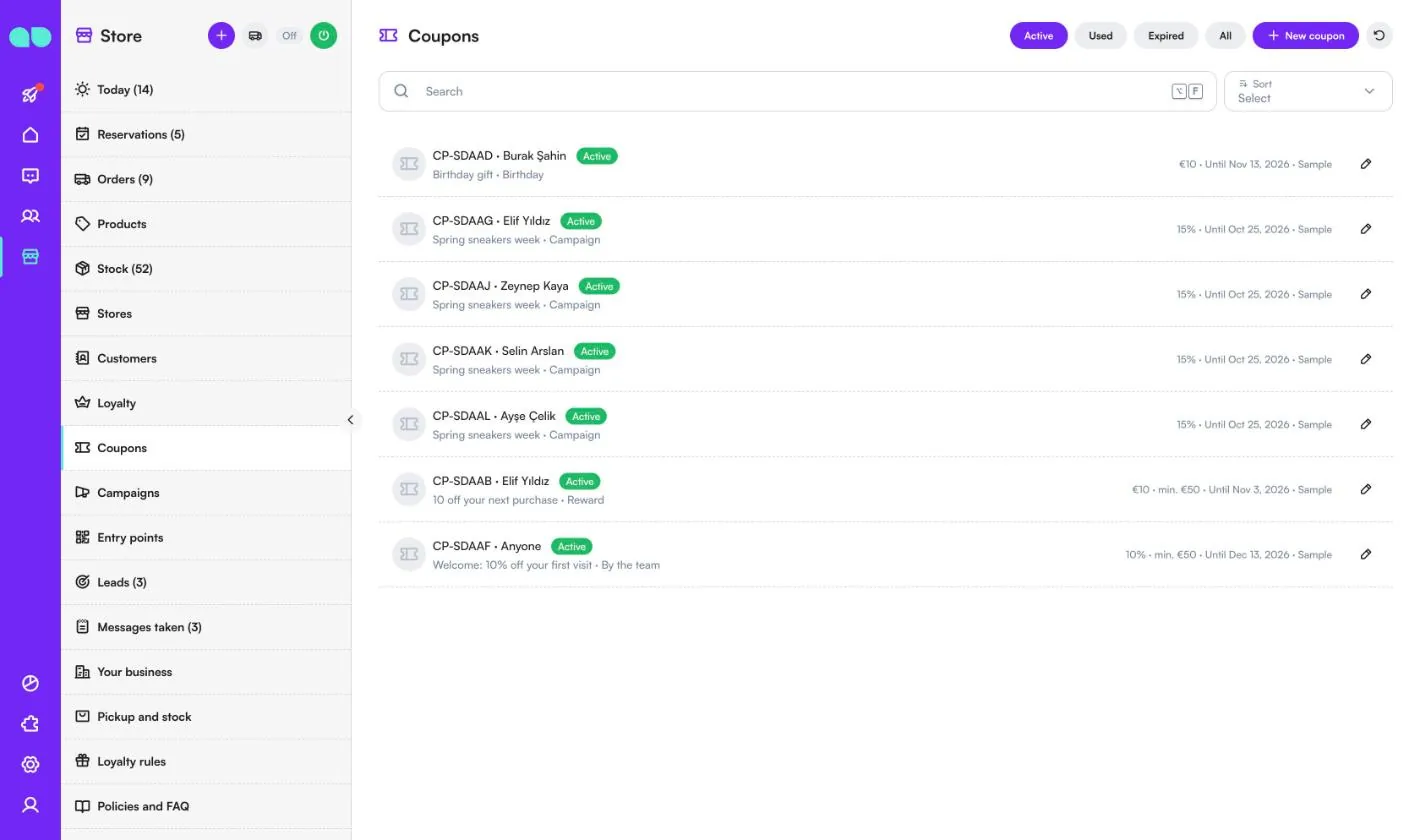
Store › Coupons (স্টোর › কুপন) প্রতিটি কুপন কোডের তালিকা দেখায়, Active (সক্রিয়), Used (ব্যবহৃত), Expired (মেয়াদোত্তীর্ণ) বা All (সব) দিয়ে ফিল্টার করে। প্রতিটি সারিতে কোড, এটি কার জন্য (একজন গ্রাহক বা Anyone (যে কেউ)), এটি কোথা থেকে এসেছে (Reward (রিওয়ার্ড), Birthday (জন্মদিন), Campaign (ক্যাম্পেইন) বা By the team (টিমের দেওয়া)), মান, ন্যূনতম খরচ থাকলে সেটি এবং শেষের তারিখ দেখায়।
New coupon (নতুন কুপন) একজন গ্রাহকের জন্য, বা কোডটি থাকা যে কারও জন্য একটি কোড তৈরি করে। একজন গ্রাহকের কুপন তাঁর লয়্যালটি কার্ডে দেখায় এবং অ্যাসিস্ট্যান্ট তাঁকে এ সম্পর্কে জানায়। কাউন্টারে Mark used (ব্যবহৃত চিহ্নিত করুন) বা Cancel coupon (কুপন বাতিল করুন) করতে একটি কুপন খুলুন।
ক্যাম্পেইন
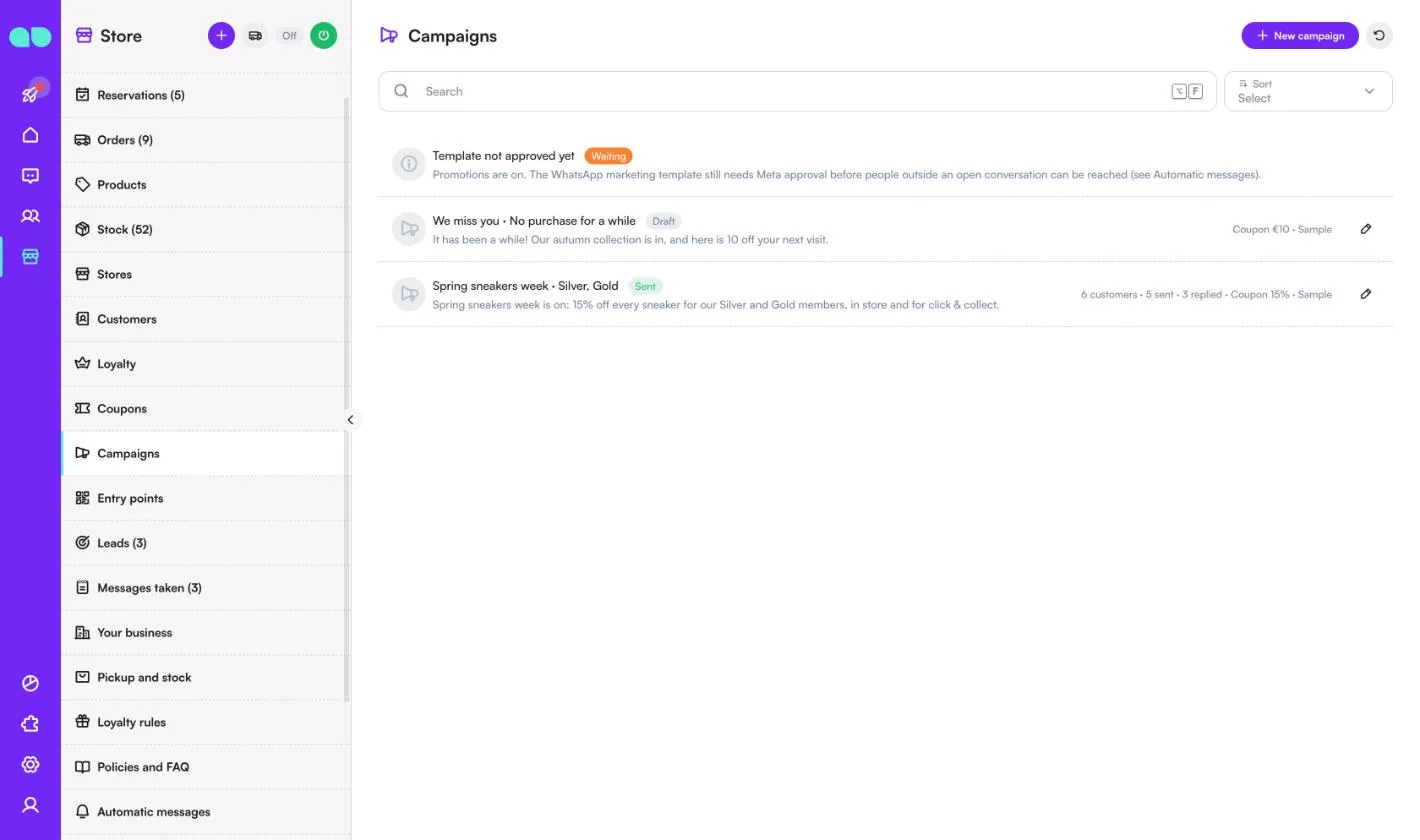
Store › Campaigns (স্টোর › ক্যাম্পেইন) একটি বেছে নেওয়া গ্রুপকে বার্তা পাঠায়। New campaign (নতুন ক্যাম্পেইন) জানতে চায় একটি নাম, বার্তা (সর্বোচ্চ 280 অক্ষর), একটি ঐচ্ছিক ছবি, কে এটি পাবেন (All customers (সব গ্রাহক), Loyalty members (লয়্যালটি সদস্য), Members of some tiers (কিছু টায়ারের সদস্য), Customers of some stores (কিছু স্টোরের গ্রাহক), Bought from some categories (কিছু ক্যাটাগরি থেকে কিনেছেন) বা No purchase for a while (কিছুদিন কোনো কেনাকাটা নেই)) এবং একটি ঐচ্ছিক ব্যক্তিগত কুপন। Show me (আমাকে দেখান) মিলে যাওয়া গ্রাহকদের গুনে দেখায়।
ক্যাম্পেইন WhatsApp মার্কেটিং টেমপ্লেট হিসেবে যায়, নীরব সময়ের বাইরে একবারে কয়েক ডজন করে, এবং শুধু Promotions (প্রোমোশন) চালু থাকলেই। অপ্ট আউট করা গ্রাহকদের কখনও অন্তর্ভুক্ত করা হয় না, এবং গত 14 দিনে অন্য কোনো ক্যাম্পেইন যাঁর কাছে পৌঁছেছে তাঁকে বাদ রাখা হয়। পাঠানো ক্যাম্পেইন দেখায় কতজনকে পাঠানো হয়েছে এবং কতজন উত্তর দিয়েছেন। প্রোমোশন বন্ধ থাকলে বা মার্কেটিং টেমপ্লেট এখনও Meta-র অপেক্ষায় থাকলে উপরের একটি লাইন আপনাকে সতর্ক করে।
এন্ট্রি পয়েন্ট
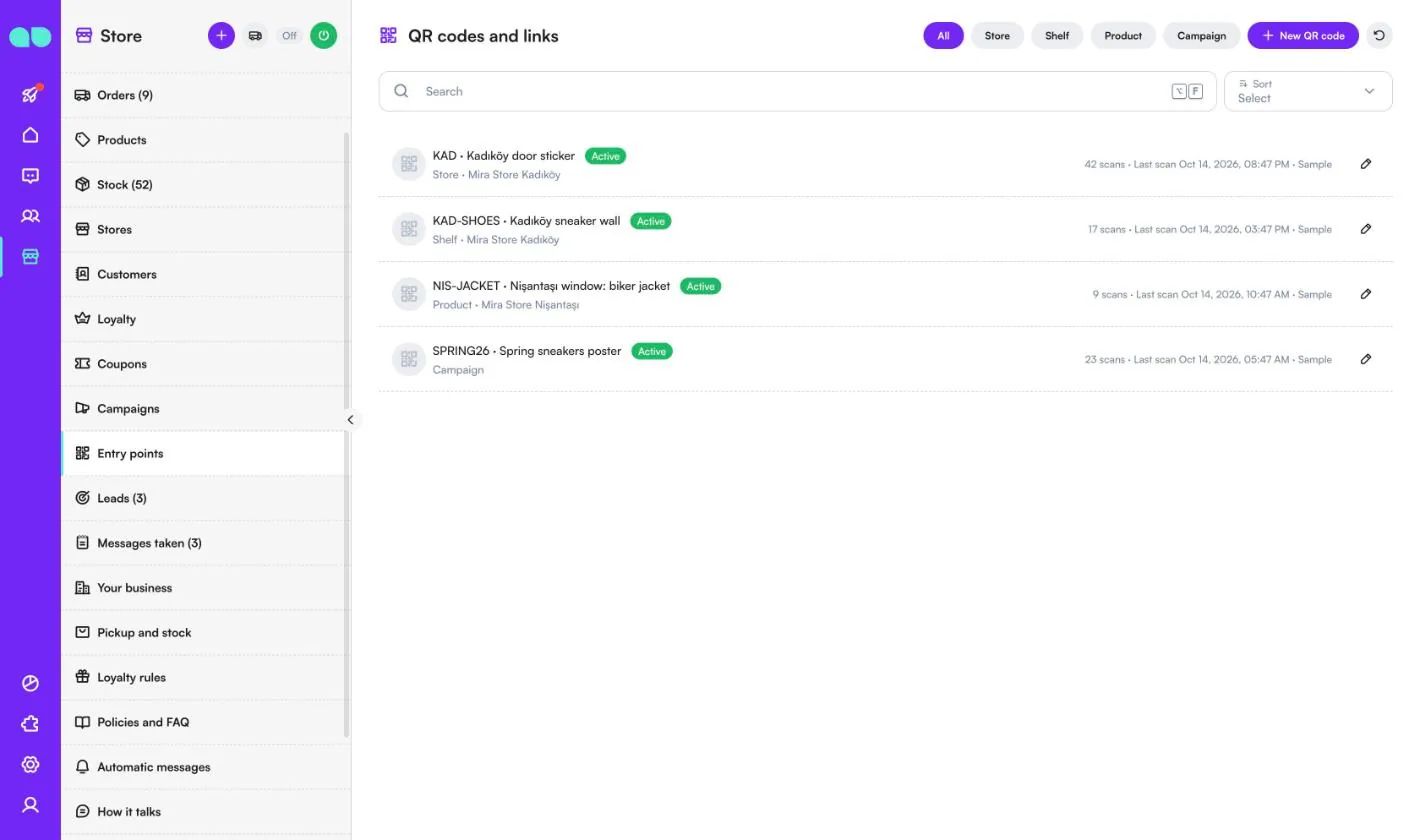
Store › Entry points (স্টোর › এন্ট্রি পয়েন্ট) (স্ক্রিনের নাম QR codes and links, QR কোড ও লিংক) একটি স্টোরের দরজা, তাক, পণ্যের ট্যাগ বা ক্যাম্পেইন পোস্টারের জন্য একটি QR কোড বা চ্যাট লিংক তৈরি করে। একজন গ্রাহক এটি স্ক্যান করলে অ্যাসিস্ট্যান্ট জানে তিনি কোথায় আছেন: এটি আগে ওই স্টোরটি প্রস্তাব করে, ওই তাকের পণ্য দিয়ে শুরু করে, বা আপনার শুভেচ্ছা দিয়ে শুরু করে। Store (স্টোর), Shelf (তাক), Product (পণ্য) বা Campaign (ক্যাম্পেইন) দিয়ে ফিল্টার করুন; প্রতিটি সারিতে কোড, স্ক্যানের সংখ্যা ও শেষ স্ক্যান দেখায়।
New QR code (নতুন QR কোড) জানতে চায় এটি কোথায় ঝুলবে, টিমের জন্য একটি শিরোনাম, বড় হাতের অক্ষরের একটি কোড (যেমন KAD-SHOES), স্টোর, ঐচ্ছিক পণ্য, QR কোড যে লেখা পাঠায় এবং অ্যাসিস্ট্যান্ট প্রথমে কী বলে। সংরক্ষণের পর আপনি লিংকটি কপি করতে পারেন বা প্রিন্ট করার জন্য QR কোডটি পূর্ণ আকারে খুলতে পারেন। লিংকের জন্য আপনার একটি যুক্ত WhatsApp নম্বর প্রয়োজন।
লিড
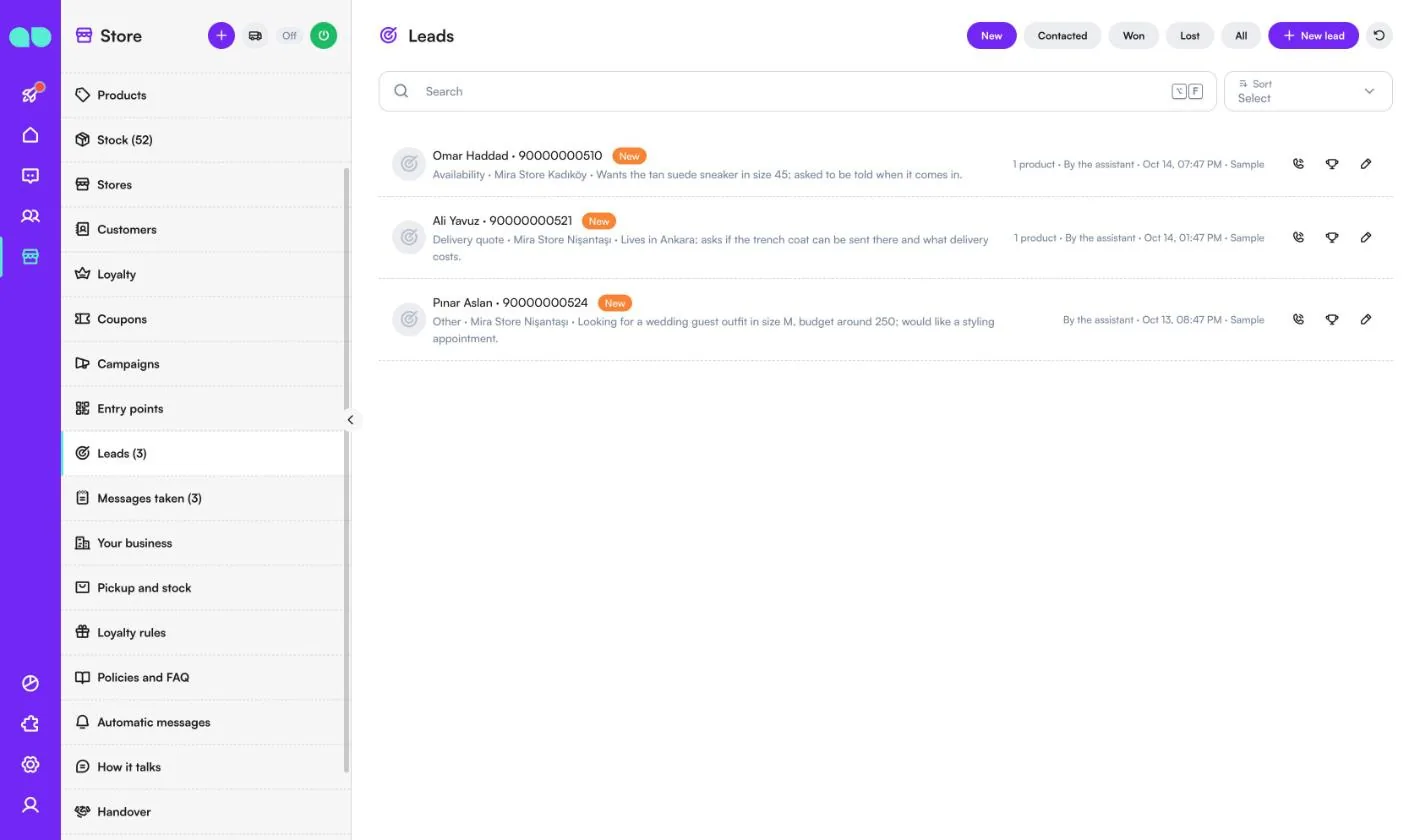
Store › Leads (স্টোর › লিড) সংগ্রহ করে অ্যাসিস্ট্যান্ট যা লিখে রেখেছে যখন কেউ ডেলিভারির কোটেশন, বড় কোনো পণ্য, স্টকে নেই এমন কিছুর প্রাপ্যতা বা আপনার তালিকায় নেই এমন কিছু চেয়েছেন। New (নতুন), Contacted (যোগাযোগ করা হয়েছে), Won (জয়), Lost (হারানো) বা All (সব) দিয়ে ফিল্টার করুন। প্রতিটি সারিতে তাঁরা কী চান, স্টোর, নোট, পণ্য এবং কে এটি লিখে রেখেছে তা দেখায়।
যোগাযোগ করা হয়েছে চিহ্নিত করতে ফোন আইকন, জয় চিহ্নিত করতে ট্রফি, বা খুলে ধাপ বদলাতে পেন্সিল ব্যবহার করুন।
নেওয়া বার্তা
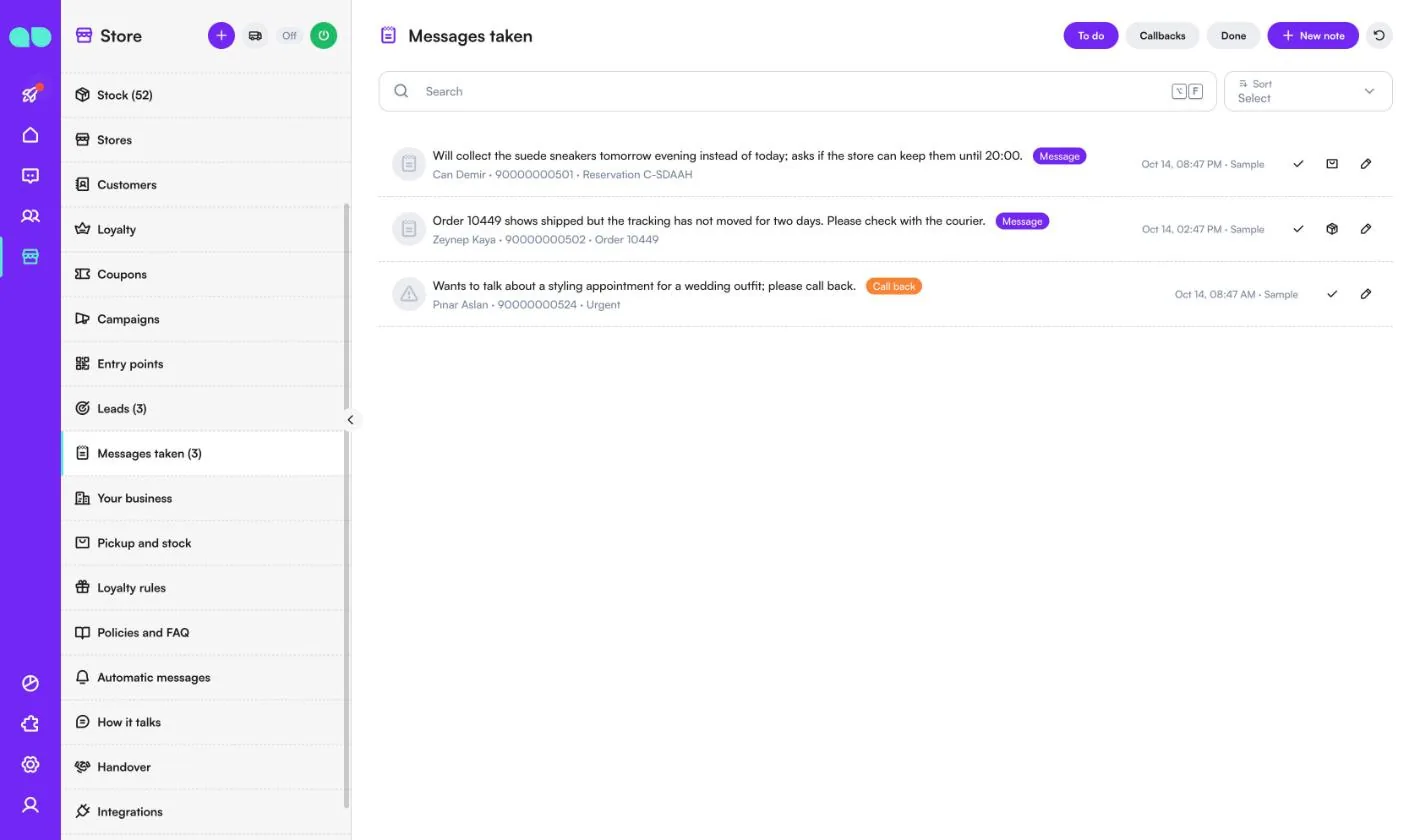
Store › Messages taken (স্টোর › নেওয়া বার্তা) তালিকা দেখায় অ্যাসিস্ট্যান্ট যা লিখে রেখেছে যখন এটি সাহায্য করতে পারেনি বা কেউ কলব্যাক চেয়েছেন। To do (করণীয়), Callbacks (কলব্যাক) বা Done (সম্পন্ন) দিয়ে ফিল্টার করুন। প্রতিটি সারিতে বার্তা, গ্রাহক এবং সংশ্লিষ্ট রিজার্ভেশন বা অর্ডার দেখায়, প্রয়োজনে একটি Urgent (জরুরি) চিহ্নসহ।
সম্পন্ন চিহ্নিত করতে টিক, কী বিষয়ে তা খুলতে রিজার্ভেশন বা অর্ডারের আইকন, বা নিজে একটি যোগ করতে New note (নতুন নোট) ব্যবহার করুন।
আপনার ব্যবসা
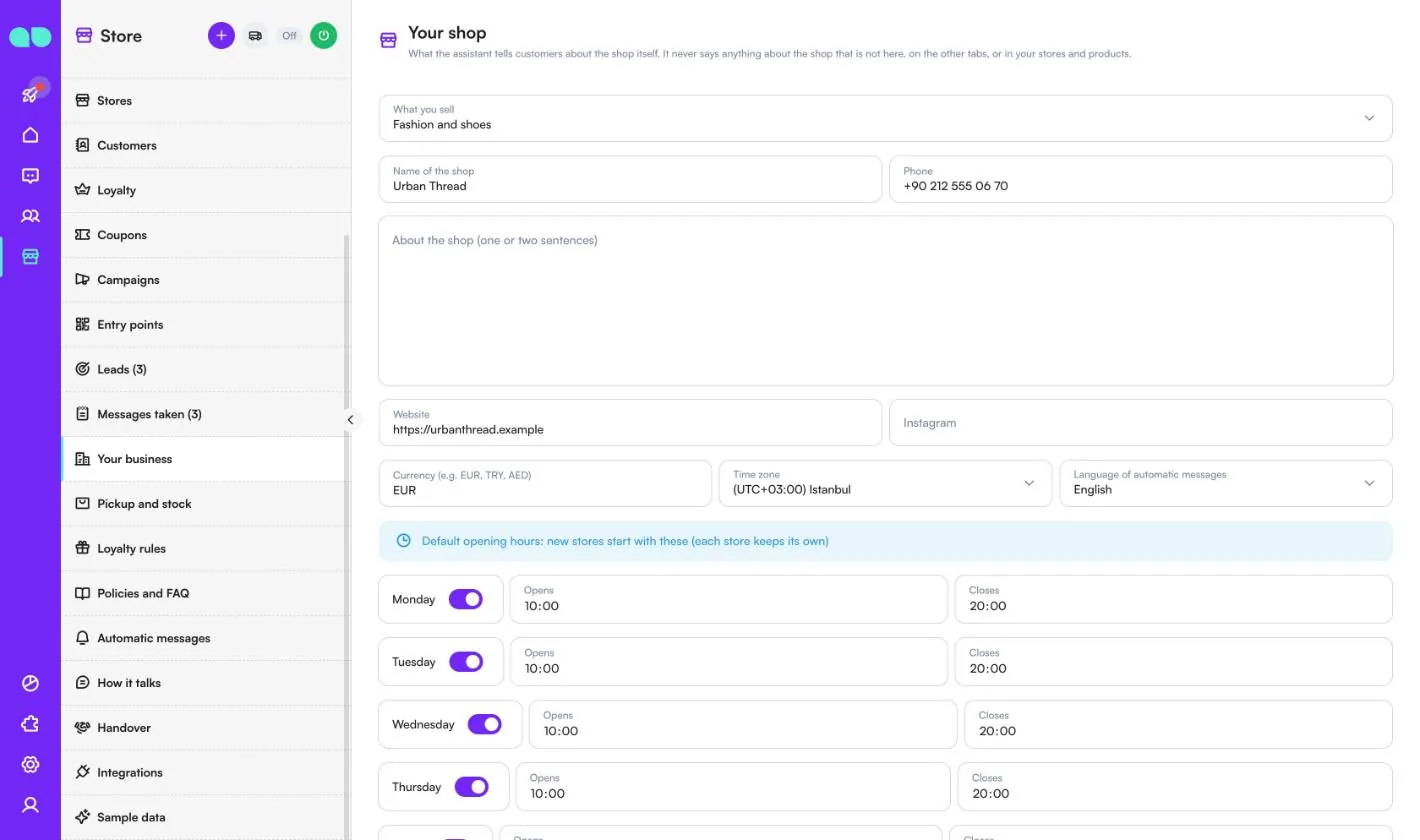
Store › Your business (স্টোর › আপনার ব্যবসা) (স্ক্রিনের নাম Your shop, আপনার দোকান) অ্যাসিস্ট্যান্ট গ্রাহকদের দোকান সম্পর্কে যা বলে তা রাখে। এখানে, অন্য ট্যাবগুলোতে বা আপনার স্টোর ও পণ্যে নেই এমন কিছু এটি দোকান সম্পর্কে কখনও বলে না।
| ফিল্ড | কী করে |
|---|---|
| What you sell (আপনি কী বিক্রি করেন) | Fashion and shoes, Electronics, Home and living, Beauty and cosmetics, Sports and outdoor, বা Other। |
| Name of the shop (দোকানের নাম), Phone (ফোন) | গ্রাহকদের দেখানো হয়। |
| About the shop (one or two sentences) (দোকান সম্পর্কে, এক বা দুই বাক্যে) | অ্যাসিস্ট্যান্ট ব্যবহার করতে পারে এমন একটি সংক্ষিপ্ত বিবরণ। |
| Website (ওয়েবসাইট), Instagram | আপনার লিংক। |
| Currency (e.g. EUR, TRY, AED) (মুদ্রা), Time zone (টাইম জোন), Language of automatic messages (স্বয়ংক্রিয় বার্তার ভাষা) | সেটআপ ফর্মের মতোই। |
| ডিফল্ট খোলা থাকার সময় | নতুন স্টোরগুলো এই সময় দিয়ে শুরু হয়; প্রতিটি স্টোর নিজের সময় রাখে। |
| Closed on (holidays) (বন্ধের দিন, ছুটি) | প্রতি লাইনে একটি তারিখ (YYYY-MM-DD)। এই দিনগুলোতে সব স্টোর বন্ধ থাকে। |
পিকআপ ও স্টক
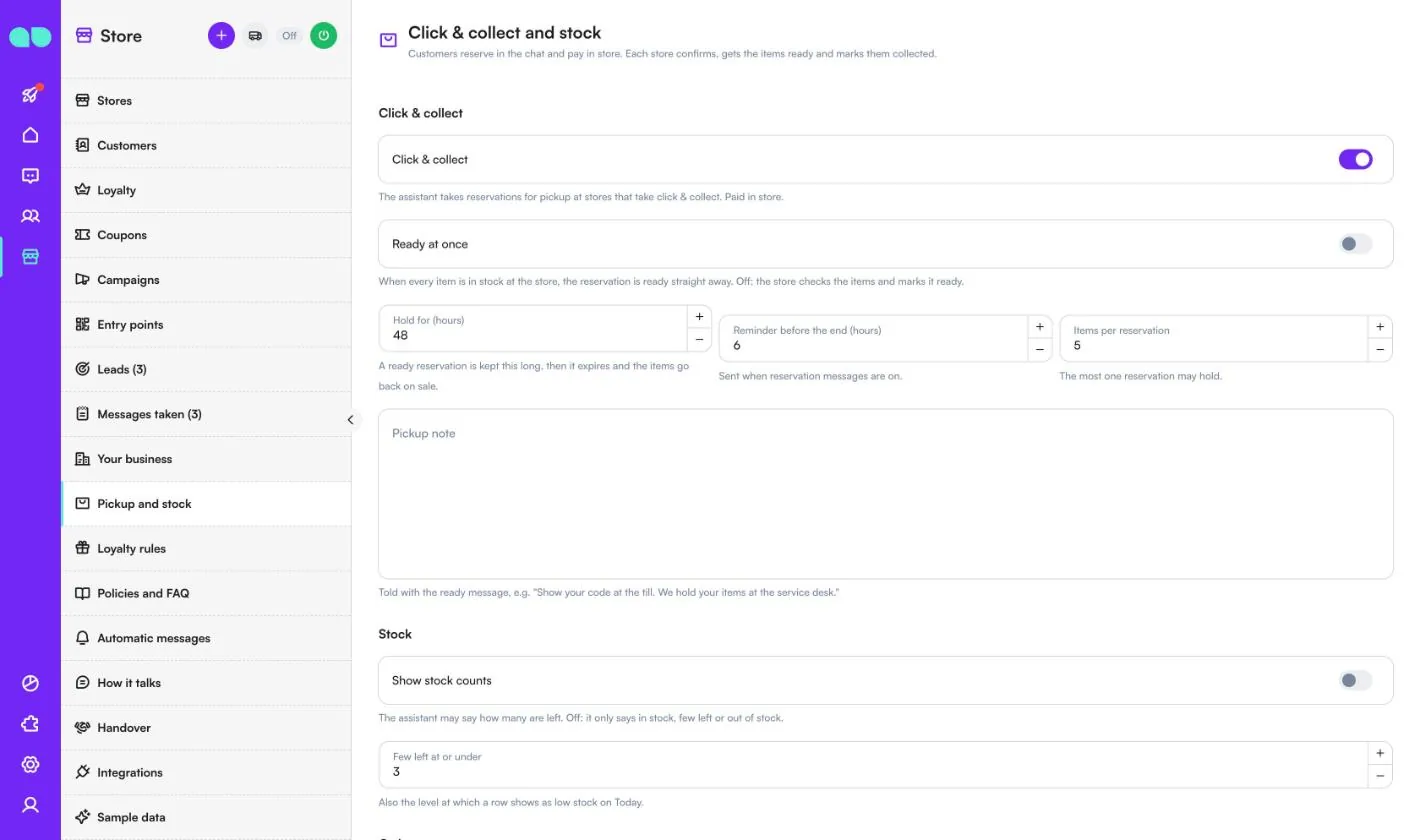
Store › Pickup and stock (স্টোর › পিকআপ ও স্টক) (স্ক্রিনের নাম Click & collect and stock, ক্লিক ও কালেক্ট এবং স্টক) ঠিক করে রিজার্ভেশন ও স্টকের উত্তর কীভাবে কাজ করে।
| ফিল্ড | কী করে |
|---|---|
| Click & collect (ক্লিক ও কালেক্ট) | ক্লিক ও কালেক্ট নেওয়া স্টোরগুলোতে পিকআপের জন্য অ্যাসিস্ট্যান্ট রিজার্ভেশন নেয়। স্টোরে মূল্য পরিশোধ করা হয়। |
| Ready at once (সঙ্গে সঙ্গে প্রস্তুত) | স্টোরে প্রতিটি পণ্য স্টকে থাকলে রিজার্ভেশন সঙ্গে সঙ্গে প্রস্তুত হয়। বন্ধ থাকলে: স্টোর পণ্যগুলো যাচাই করে প্রস্তুত চিহ্নিত করে। |
| Hold for (hours) (কত ঘণ্টা রাখা হবে) | একটি প্রস্তুত রিজার্ভেশন এতক্ষণ রাখা হয়, তারপর মেয়াদ শেষ হয় এবং পণ্যগুলো আবার বিক্রির জন্য ফিরে যায়। |
| Reminder before the end (hours) (শেষের আগে রিমাইন্ডার, ঘণ্টা) | রিজার্ভেশনের বার্তা চালু থাকলে রিমাইন্ডার কখন যায়। এটি হোল্ড শেষ হওয়ার আগে হতে হবে। |
| Items per reservation (প্রতি রিজার্ভেশনে পণ্য) | একটি রিজার্ভেশনে সর্বোচ্চ কতগুলো থাকতে পারে। |
| Pickup note (পিকআপ নোট) | প্রস্তুত হওয়ার বার্তার সঙ্গে জানানো হয়, যেমন "Show your code at the till."। |
| Show stock counts (স্টকের সংখ্যা দেখান) | অ্যাসিস্ট্যান্ট কতগুলো বাকি আছে তা বলতে পারে। বন্ধ থাকলে: এটি শুধু স্টকে আছে, কয়েকটি বাকি বা স্টক শেষ বলে। |
| Few left at or under (এই সংখ্যা বা তার কম হলে কয়েকটি বাকি) | এটিই সেই সীমা যেখানে Today (আজ)-এ একটি সারি কম স্টক হিসেবে দেখায়। |
| Order questions (অর্ডারের প্রশ্ন) | অ্যাসিস্ট্যান্ট অর্ডার নম্বর বা ফোন দিয়ে গ্রাহকদের জানায় তাঁদের ওয়েব অর্ডার কোথায়। |
| Delivery note (ডেলিভারি নোট) | অর্ডারের আপডেটের সঙ্গে জানানো হয়, যেমন "Deliveries arrive between 9:00 and 18:00."। |
লয়্যালটির নিয়ম
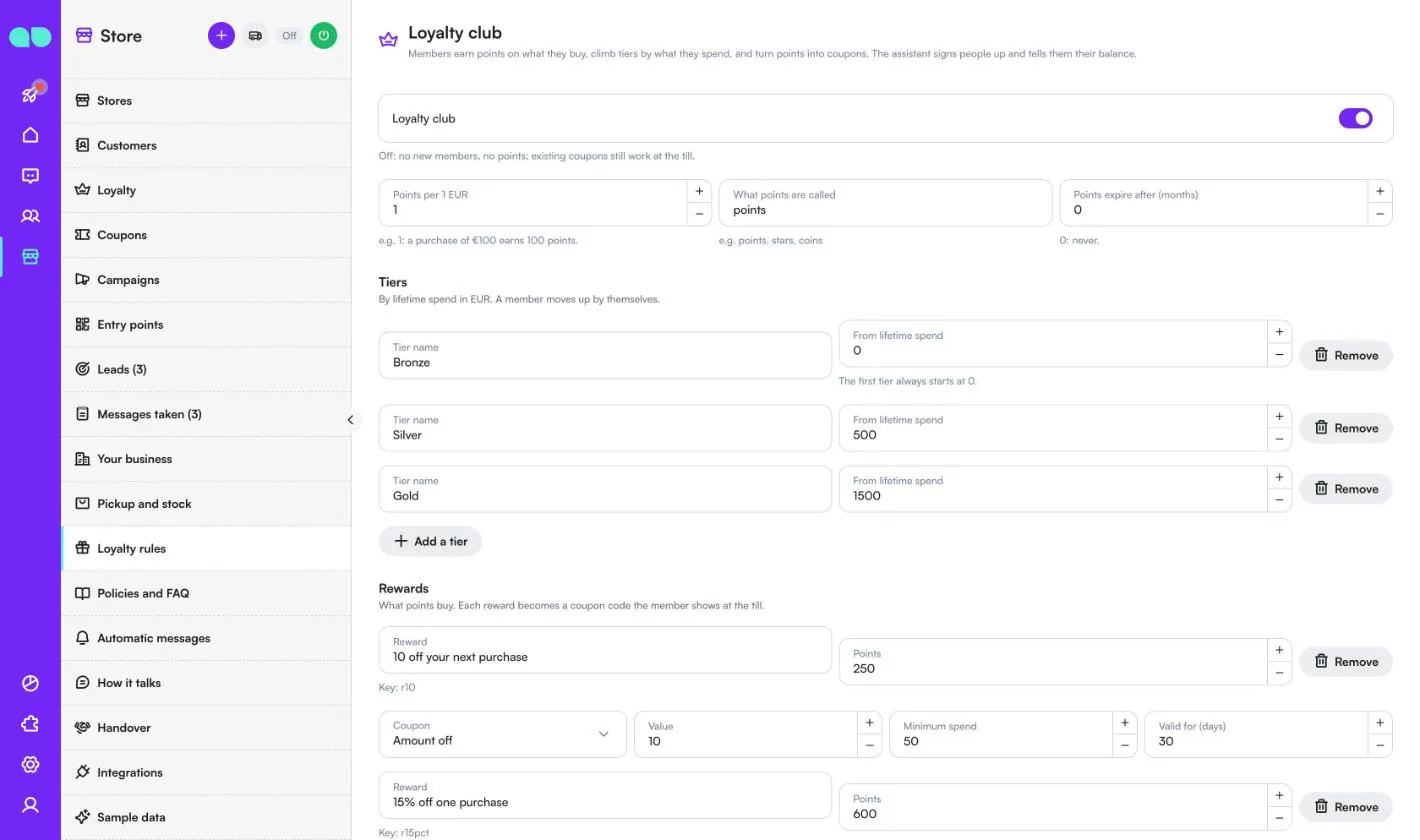
Store › Loyalty rules (স্টোর › লয়্যালটির নিয়ম) (স্ক্রিনের নাম Loyalty club, লয়্যালটি ক্লাব) ঠিক করে সদস্যরা কীভাবে পয়েন্ট অর্জন ও খরচ করেন। অ্যাসিস্ট্যান্ট মানুষকে সদস্য করে এবং তাঁদের ব্যালান্স জানায়।
| ফিল্ড | কী করে |
|---|---|
| Loyalty club (লয়্যালটি ক্লাব) | বন্ধ থাকলে: নতুন সদস্য নেই এবং পয়েন্ট নেই; বিদ্যমান কুপন কাউন্টারে তবুও কাজ করে। |
| Points per 1 (প্রতি 1-এ পয়েন্ট) (আপনার মুদ্রায়) | যেমন 1: 100-এর একটি কেনাকাটায় 100 পয়েন্ট। |
| What points are called (পয়েন্টের নাম কী) | যেমন পয়েন্ট, স্টার, কয়েন। |
| Points expire after (months) (পয়েন্টের মেয়াদ শেষ, কত মাস পর) | 0: কখনও নয়। |
| Tiers (টায়ার) | প্রতিটির জন্য একটি Tier name (টায়ারের নাম) ও From lifetime spend (মোট আজীবন খরচ থেকে)। একজন সদস্য নিজে থেকেই উপরে ওঠেন। প্রথম টায়ার সবসময় 0 থেকে শুরু হয়। |
| Rewards (রিওয়ার্ড) | পয়েন্ট দিয়ে কী কেনা যায়: একটি Reward (রিওয়ার্ড) নাম, এর জন্য লাগা Points (পয়েন্ট), এবং এটি যে Coupon (কুপন) হয় (Amount off (নির্দিষ্ট অঙ্ক ছাড়) বা Percent off (শতাংশ ছাড়), Value (মান), Minimum spend (ন্যূনতম খরচ), Valid for (days) (মেয়াদ, দিন))। |
| জন্মদিন | জন্মদিনের বার্তা চালু থাকলে সদস্যের জন্মদিনে পাঠানো Bonus points (বোনাস পয়েন্ট) ও একটি Birthday coupon (amount) (জন্মদিনের কুপন, পরিমাণ)। 0: কিছু না। |
নীতিমালা ও FAQ
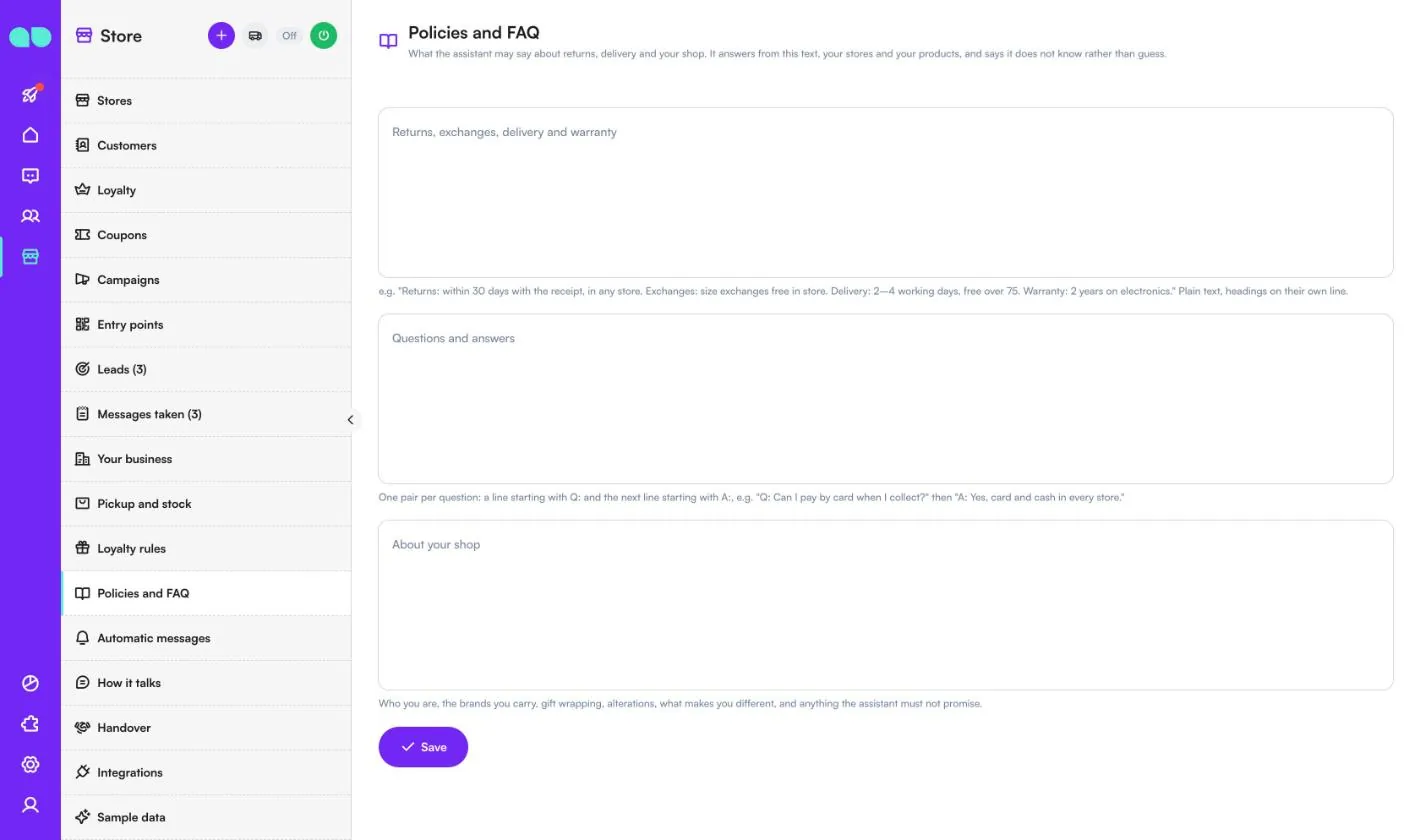
Store › Policies and FAQ (স্টোর › নীতিমালা ও FAQ) হলো রিটার্ন, ডেলিভারি ও আপনার দোকান সম্পর্কে অ্যাসিস্ট্যান্ট যা বলতে পারে। এটি এই লেখা, আপনার স্টোর ও আপনার পণ্য থেকে উত্তর দেয়, এবং অনুমান করার বদলে জানায় যে এটি জানে না।
- Returns, exchanges, delivery and warranty (রিটার্ন, এক্সচেঞ্জ, ডেলিভারি ও ওয়ারেন্টি): সাধারণ লেখা, শিরোনাম আলাদা লাইনে।
- Questions and answers (প্রশ্ন ও উত্তর): প্রতি প্রশ্নে একটি জোড়া, একটি লাইন
Q:দিয়ে শুরু এবং পরের লাইনA:দিয়ে শুরু। - About your shop (আপনার দোকান সম্পর্কে): আপনি কারা, কোন ব্র্যান্ড রাখেন, গিফট র্যাপিং, অল্টারেশন, কী আপনাকে আলাদা করে, এবং অ্যাসিস্ট্যান্ট কী প্রতিশ্রুতি দিতে পারবে না।
স্বয়ংক্রিয় বার্তা
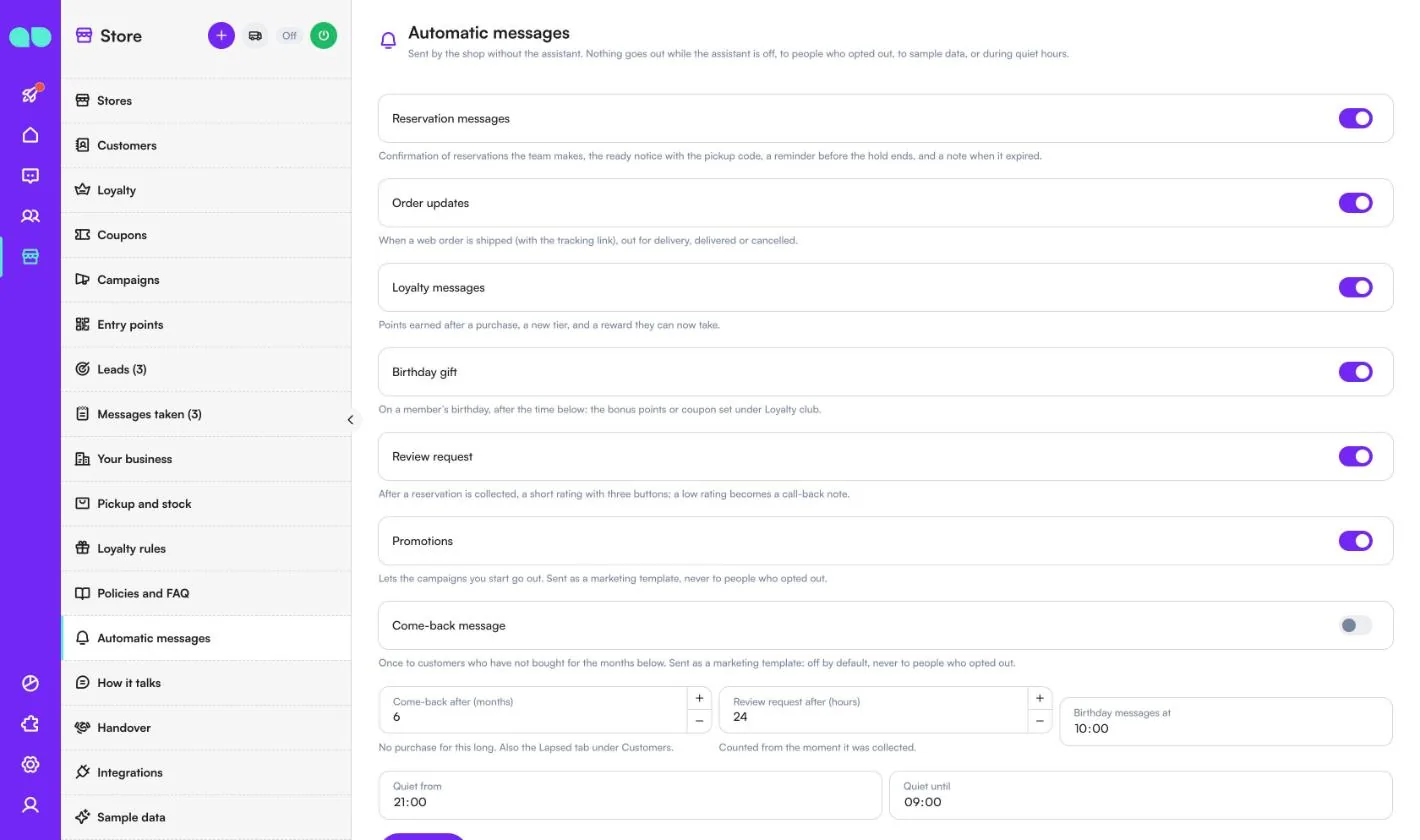
Store › Automatic messages (স্টোর › স্বয়ংক্রিয় বার্তা) অ্যাসিস্ট্যান্ট ছাড়াই দোকান পাঠায়। অ্যাসিস্ট্যান্ট বন্ধ থাকলে, অপ্ট আউট করা মানুষদের, নমুনা ডেটায় বা নীরব সময়ে কিছুই পাঠানো হয় না। প্রতিটির নিজস্ব সুইচ আছে:
| বার্তা | কখন যায় |
|---|---|
| Reservation messages (রিজার্ভেশনের বার্তা) | টিমের করা রিজার্ভেশনের নিশ্চিতকরণ, পিকআপ কোডসহ প্রস্তুত হওয়ার নোটিশ, হোল্ড শেষ হওয়ার আগে একটি রিমাইন্ডার, এবং মেয়াদ শেষ হলে একটি নোট। |
| Order updates (অর্ডারের আপডেট) | একটি ওয়েব অর্ডার শিপ হলে (ট্র্যাকিং লিংকসহ), ডেলিভারির জন্য বের হলে, ডেলিভারি হলে বা বাতিল হলে। |
| Loyalty messages (লয়্যালটির বার্তা) | কেনাকাটার পর অর্জিত পয়েন্ট, নতুন টায়ার এবং এখন নেওয়া যায় এমন রিওয়ার্ড। |
| Birthday gift (জন্মদিনের উপহার) | সদস্যের জন্মদিনে, Birthday messages at (জন্মদিনের বার্তার সময়)-এর পর: লয়্যালটি ক্লাবে ঠিক করা বোনাস পয়েন্ট বা কুপন। |
| Review request (রিভিউয়ের অনুরোধ) | একটি রিজার্ভেশন সংগ্রহ হওয়ার পর (Review request after (hours) (রিভিউয়ের অনুরোধ, কত ঘণ্টা পর)-এর পর), তিনটি বোতামসহ একটি ছোট রেটিং; কম রেটিং একটি কলব্যাক নোটে পরিণত হয়। |
| Promotions (প্রোমোশন) | আপনার শুরু করা ক্যাম্পেইনগুলো মার্কেটিং টেমপ্লেট হিসেবে যেতে দেয়। |
| Come-back message (ফিরে আসার বার্তা) | Come-back after (months) (ফিরে আসা, কত মাস পর) ধরে কেনাকাটা করেননি এমন গ্রাহকদের একবার। ডিফল্টভাবে বন্ধ। |
Quiet from (নীরব সময় শুরু) ও Quiet until (নীরব সময় শেষ) নীরব সময় ঠিক করে। এর নিচে, WhatsApp templates (WhatsApp টেমপ্লেট) তালিকায় প্রতিটি টেমপ্লেটের অবস্থা দেখায় (অনুমোদিত, Meta-র অপেক্ষায়, প্রত্যাখ্যাত)। অ্যাপটি স্বয়ংক্রিয় বার্তার ভাষায় আপনার নম্বরে টেমপ্লেটগুলো লেখে ও জমা দেয়; Submit missing templates (বাকি টেমপ্লেট জমা দিন) এখনও জমা না হওয়াগুলো পাঠায়।
কীভাবে কথা বলে
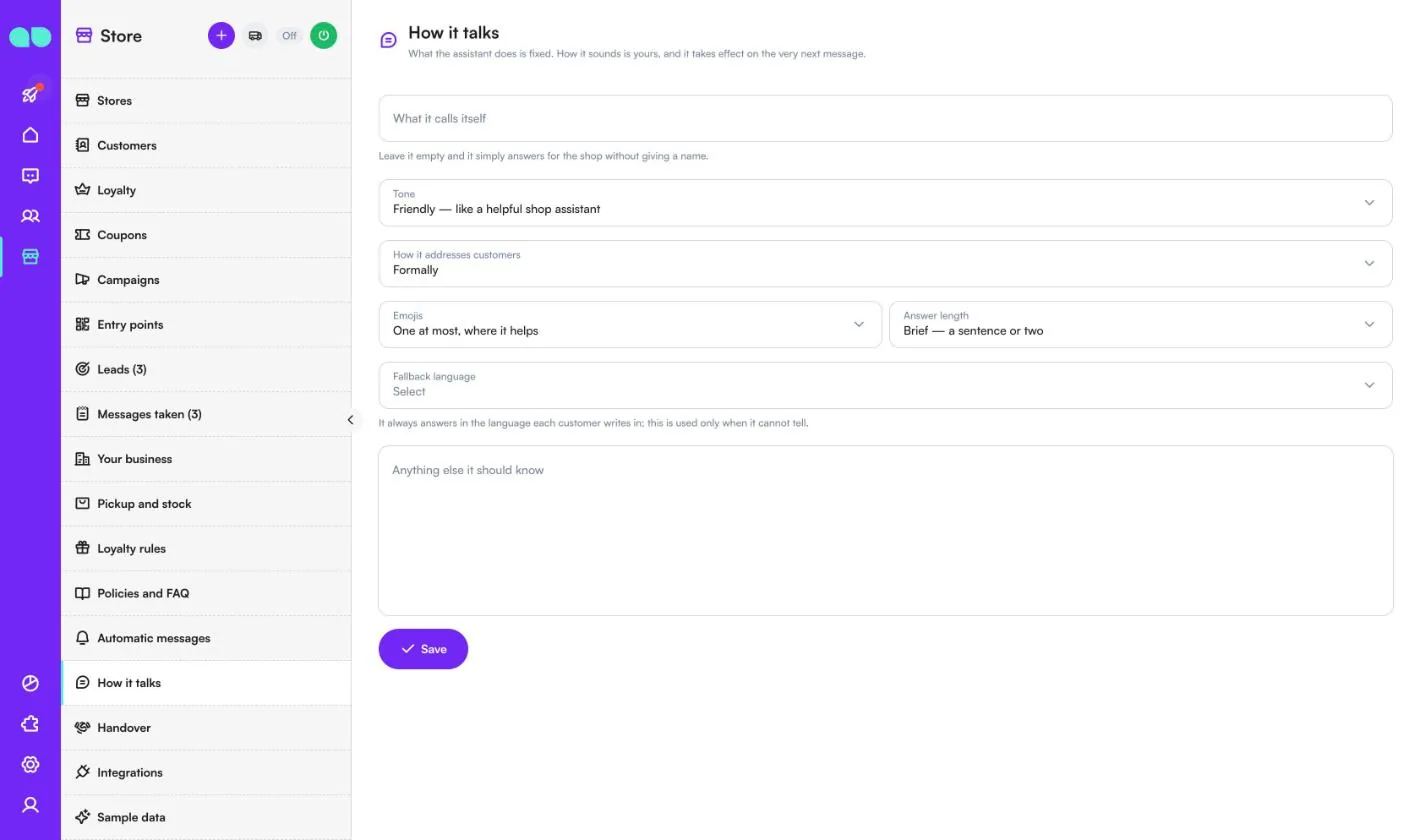
Store › How it talks (স্টোর › কীভাবে কথা বলে) অ্যাসিস্ট্যান্ট কেমন শোনায় তা বদলায়; এটি কী করে তা নির্দিষ্টই থাকে। পরিবর্তন পরের বার্তা থেকেই কার্যকর হয়।
| ফিল্ড | কী করে |
|---|---|
| What it calls itself (নিজেকে কী নামে ডাকে) | খালি রাখলে এটি নাম না দিয়ে দোকানের পক্ষে উত্তর দেয়। |
| Tone (সুর) | Friendly, Warm, Professional বা Direct। |
| How it addresses customers (গ্রাহকদের কীভাবে সম্বোধন করে) | আনুষ্ঠানিকভাবে, বা অনানুষ্ঠানিকভাবে প্রথম নামে। |
| Emojis (ইমোজি) | একটিও না, যেখানে সাহায্য করে সেখানে সর্বোচ্চ একটি, বা ইচ্ছেমতো। |
| Answer length (উত্তরের দৈর্ঘ্য) | Brief, Balanced বা Detailed। |
| Fallback language (বিকল্প ভাষা) | এটি সবসময় প্রত্যেক গ্রাহক যে ভাষায় লেখেন সেই ভাষায় উত্তর দেয়; এটি শুধু তখনই ব্যবহৃত হয় যখন এটি ভাষা বুঝতে পারে না। |
| Anything else it should know (আর যা কিছু এর জানা উচিত) | আপনার নিজের নিয়ম এবং যা কখনও প্রতিশ্রুতি দেওয়া যাবে না। এটি দাম, স্টক বা তথ্য বানায় না, এই নিয়ম এখানে বাতিল করা যায় না। |
হস্তান্তর
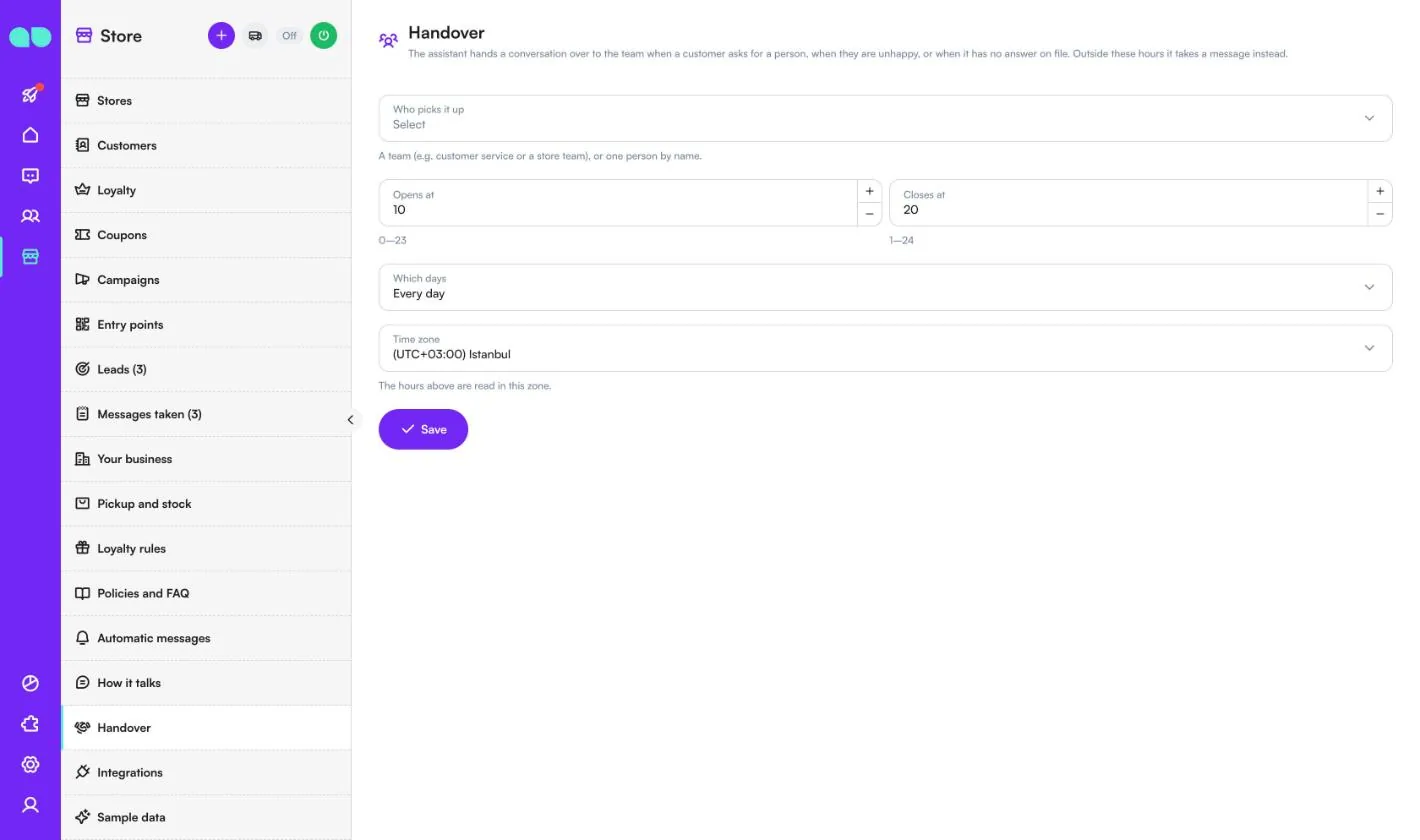
Store › Handover (স্টোর › হস্তান্তর) ঠিক করে কোনো গ্রাহক একজন মানুষ চাইলে, অসন্তুষ্ট হলে, বা ফাইলে উত্তর নেই এমন কিছু জিজ্ঞেস করলে কথোপকথনটি কে নেবেন।
- Who picks it up (কে এটি নেবেন): একটি টিম (যেমন গ্রাহক সেবা বা একটি স্টোরের টিম), নাম ধরে একজন ব্যক্তি, বা কেউ না (অ্যাসিস্ট্যান্ট কখনও স্থানান্তর করে না)।
- Opens at (খোলার সময়) / Closes at (বন্ধের সময়) (ঘণ্টা 0–24), Which days (কোন দিনগুলো) (প্রতিদিন বা শুধু কর্মদিবস) এবং Time zone (টাইম জোন)। এই সময়ের বাইরে অ্যাসিস্ট্যান্ট এর বদলে একটি বার্তা নিয়ে রাখে।
ইন্টিগ্রেশন
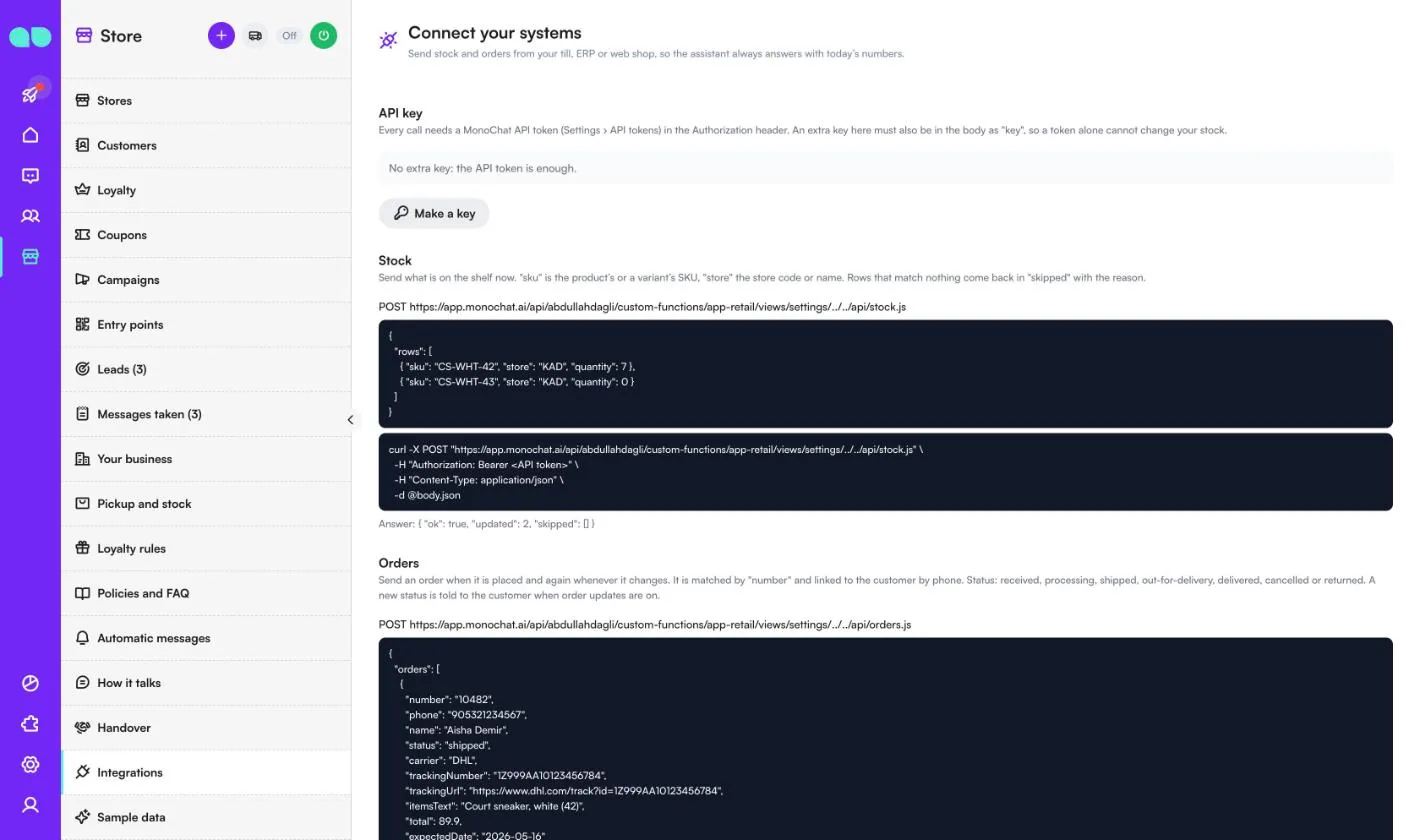
Store › Integrations (স্টোর › ইন্টিগ্রেশন) (স্ক্রিনের নাম Connect your systems, আপনার সিস্টেম যুক্ত করুন) আপনার কাউন্টার সিস্টেম, ERP বা ওয়েব শপকে স্টক ও অর্ডার পাঠাতে দেয়, যাতে অ্যাসিস্ট্যান্ট সবসময় আজকের সংখ্যা দিয়ে উত্তর দেয়।
- API key (API কী): প্রতিটি কলে Authorization হেডারে একটি MonoChat API টোকেন (সেটিংস › API টোকেন) লাগে। Make a key (একটি কী তৈরি করুন) একটি অতিরিক্ত কী যোগ করে, যা বডিতেও
keyহিসেবে থাকতে হবে, যাতে শুধু টোকেন দিয়ে আপনার স্টক বদলানো না যায়। - Stock (স্টক): এখন তাকে যা আছে তা পাঠান,
sku(পণ্যের বা কোনো ভ্যারিয়েন্টের SKU),store(স্টোর কোড বা নাম) ওquantity-সহ। কিছুর সঙ্গে না মেলা সারিগুলো কারণসহskipped-এ ফিরে আসে। - Orders (অর্ডার): অর্ডার দেওয়া হলে এবং যখনই এটি বদলায় তখন আবার পাঠান। এটি
numberদিয়ে মেলানো হয় এবং ফোন দিয়ে গ্রাহকের সঙ্গে যুক্ত হয়। অর্ডারের আপডেট চালু থাকলে নতুন স্ট্যাটাস গ্রাহককে জানানো হয়।
স্ক্রিনটি প্রতিটির জন্য কল করার ঠিকানা, একটি উদাহরণ বডি এবং একটি curl কমান্ড দেখায়। যুক্ত করার মতো কোনো সিস্টেম নেই? Stock (স্টক) স্ক্রিনে Import CSV (CSV ইমপোর্ট) দিয়ে স্টক আপ টু ডেট রাখুন, এবং Orders (অর্ডার)-এর নিচে হাতে অর্ডার যোগ করুন।
নমুনা ডেটা
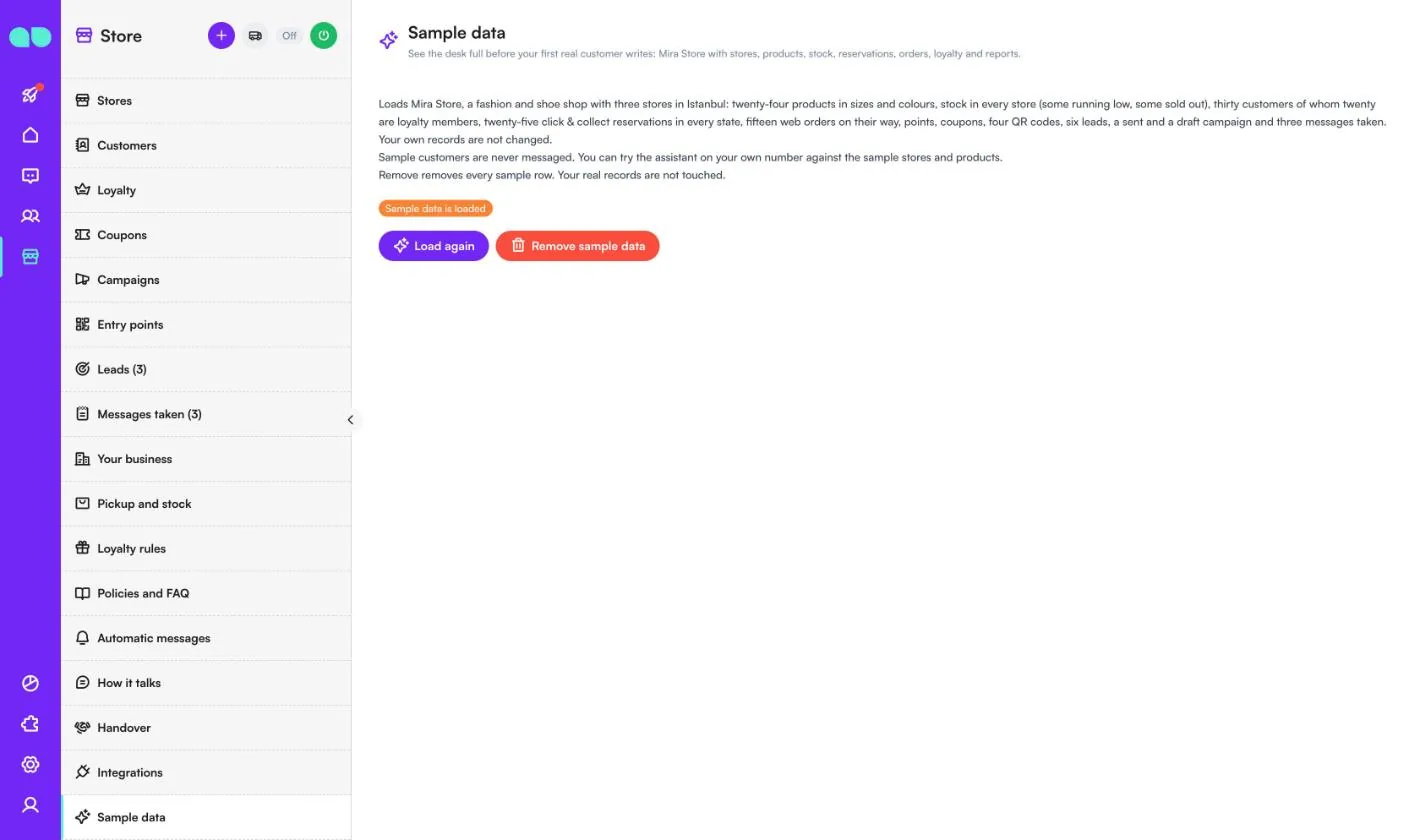
Store › Sample data (স্টোর › নমুনা ডেটা) ডেস্কটি Mira Store দিয়ে ভরে দেয়: তিনটি স্টোর, বিভিন্ন সাইজ ও রঙের পণ্য, স্টক (কিছু কম, কিছু শেষ), গ্রাহক ও লয়্যালটি সদস্য, প্রতিটি অবস্থার রিজার্ভেশন, ওয়েব অর্ডার, কুপন, QR কোড, লিড, ক্যাম্পেইন এবং নেওয়া বার্তা। নমুনা গ্রাহকদের কখনও বার্তা পাঠানো হয় না, এবং আপনি নমুনা স্টোর ও পণ্যের সঙ্গে নিজের নম্বরে অ্যাসিস্ট্যান্ট চেষ্টা করে দেখতে পারেন।
Load again (আবার লোড করুন) এটি আবার লোড করে; Remove sample data (নমুনা ডেটা সরান) প্রতিটি নমুনা সারি সরিয়ে দেয় এবং আপনার আসল রেকর্ডে হাত দেয় না। আসল গ্রাহকরা লেখার আগে এটি সরিয়ে ফেলুন।
রিজার্ভেশনের ড্রয়ার
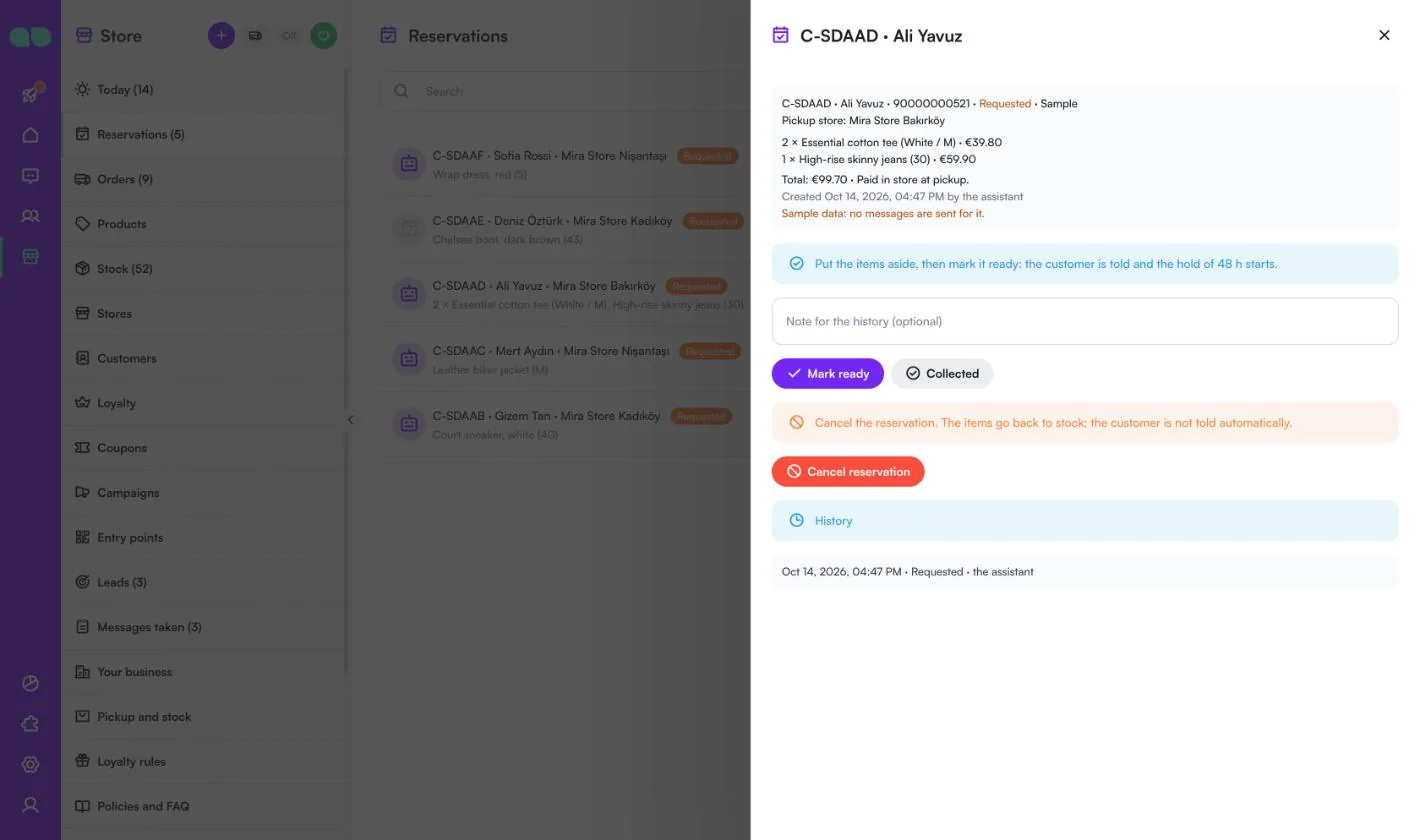
একটি রিজার্ভেশন খুলতে তাতে ক্লিক করুন। উপরে কোড, গ্রাহক, স্ট্যাটাস, পিকআপ স্টোর, পণ্য, মোট ("Paid in store at pickup") এবং কে এটি তৈরি করেছেন তা দেখায়।
- Mark ready (প্রস্তুত চিহ্নিত করুন): আগে পণ্যগুলো আলাদা করে রাখুন। গ্রাহককে জানানো হয় এবং হোল্ড শুরু হয়।
- Collected (সংগৃহীত): পণ্যগুলো স্টক থেকে বাদ যায়, সদস্যরা পয়েন্ট পান এবং পরে একটি রিভিউ চাওয়া হয়।
- Extend (বাড়ান) (একটি প্রস্তুত রিজার্ভেশনে): হোল্ড বাড়ায়, এবং গ্রাহক এটি শেষ হওয়ার আগে একটি নতুন রিমাইন্ডার পান।
- Cancel reservation (রিজার্ভেশন বাতিল করুন): পণ্যগুলো স্টকে ফিরে যায়; গ্রাহককে স্বয়ংক্রিয়ভাবে জানানো হয় না।
যেকোনো পরিবর্তনের সঙ্গে একটি Note for the history (optional) (ইতিহাসের জন্য নোট, ঐচ্ছিক) যোগ করুন। History (ইতিহাস) প্রতিটি ধাপ সময় ও কে করেছেন তা সহ তালিকা করে।
পণ্যের ড্রয়ার
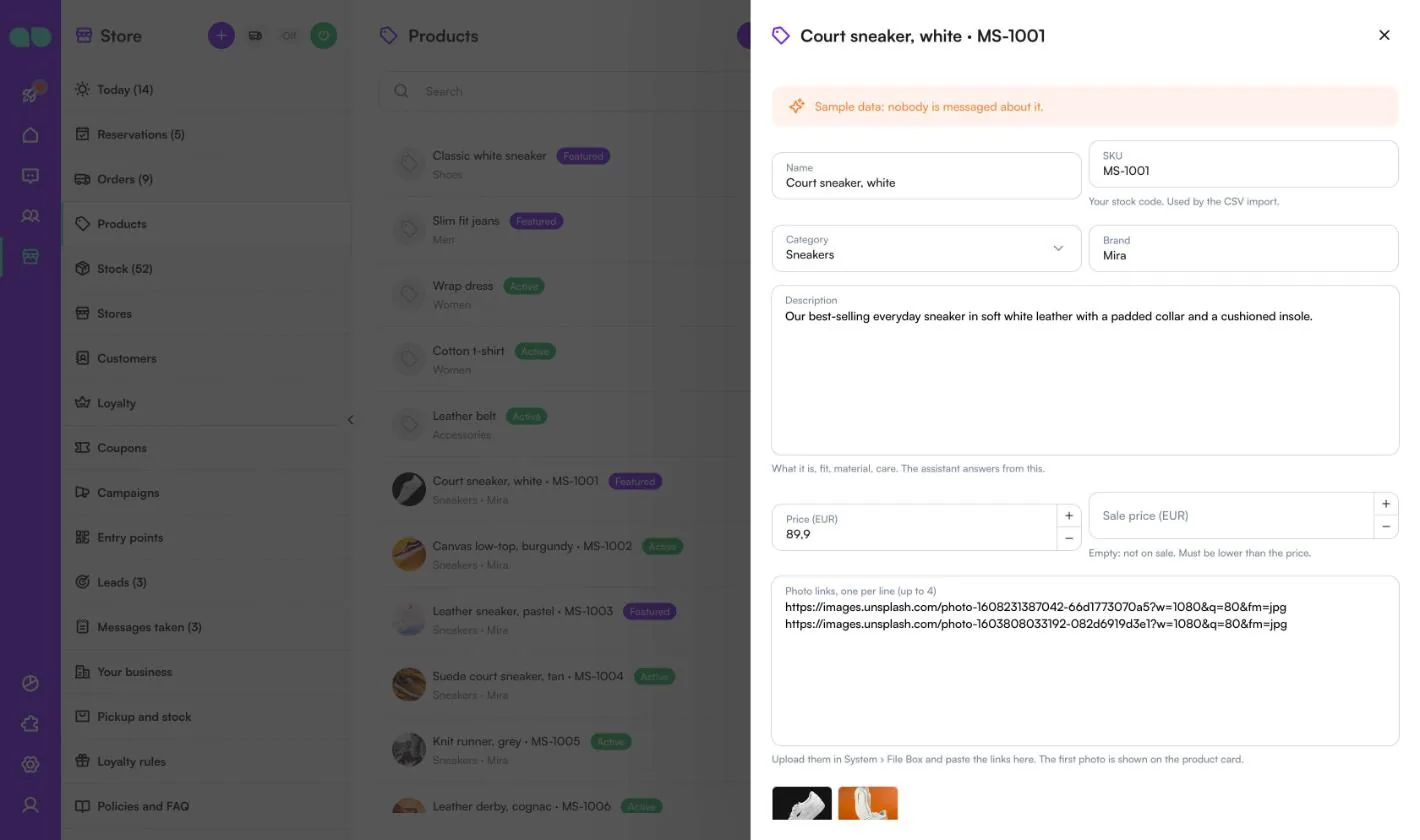
পণ্যের ড্রয়ারে একটি পণ্য সম্পর্কে অ্যাসিস্ট্যান্ট যা বলতে পারে তার সবকিছু থাকে।
| ফিল্ড | কী করে |
|---|---|
| Name (নাম), SKU | SKU হলো আপনার স্টক কোড, যা CSV ইমপোর্ট ও API ব্যবহার করে। |
| Category (ক্যাটাগরি), Brand (ব্র্যান্ড) | একটি ক্যাটাগরি বেছে নিন বা নতুন একটি যোগ করুন। |
| Description (বিবরণ) | এটি কী, ফিট, উপাদান, যত্ন। অ্যাসিস্ট্যান্ট এখান থেকে উত্তর দেয়। |
| Price (দাম), Sale price (সেলের দাম) | সেলের দাম খালি থাকলে: সেলে নেই। এটি দামের চেয়ে কম হতে হবে। |
| Photo links, one per line (up to 4) (ছবির লিংক, প্রতি লাইনে একটি, সর্বোচ্চ 4) | সিস্টেম › ফাইল বক্স-এ সেগুলো আপলোড করে লিংক পেস্ট করুন। প্রথম ছবিটি পণ্যের কার্ডে দেখানো হয়। |
| Attributes (বৈশিষ্ট্য), Search words (সার্চের শব্দ) | যেমন রং ও উপাদান, এবং মানুষ এর জন্য যে অন্য শব্দ ব্যবহার করেন (trainers, sneakers)। |
| ভ্যারিয়েন্ট | সাইজ বা রং, প্রতিটির নিজস্ব SKU, ঐচ্ছিক দাম ও স্টকসহ। ভ্যারিয়েন্ট না থাকলে: পণ্যটি একটিই আইটেম। |
| Active (সক্রিয়), Featured (বিশেষ), Order (ক্রম) | বন্ধ থাকলে: অ্যাসিস্ট্যান্ট এটি প্রস্তাব করে না। বিশেষ পণ্যগুলো প্রথমে এবং ক্যাম্পেইনের উত্তরে দেখানো হয়। ছোট সংখ্যা আগে আসে। |
| স্টক | প্রতিটি স্টোরের তাকে কতগুলো আছে, রিজার্ভ করা পণ্যসহ দেখানো। Save stock (স্টক সংরক্ষণ করুন)-এ ক্লিক করুন। |
অ্যাসিস্ট্যান্ট চালু করুন
ডেস্ক হেডারের পাওয়ার বোতাম Turn the assistant on (অ্যাসিস্ট্যান্ট চালু করুন) ড্রয়ার খোলে। এতে দেখায় কী এখনও বাকি, Assistant answers customers (অ্যাসিস্ট্যান্ট গ্রাহকদের উত্তর দেয়) সুইচ, Starts with the assistant (অ্যাসিস্ট্যান্টের সঙ্গে শুরু হয়) এমন সবকিছুর তালিকা (চ্যাটে উত্তর, পণ্যের কার্ড, সবচেয়ে কাছের স্টোর, ক্লিক ও কালেক্ট, অর্ডারের স্ট্যাটাস, লয়্যালটি ক্লাব, QR কোড ও চ্যাট লিংক, লিড ও নেওয়া বার্তা, এবং চালু থাকা স্বয়ংক্রিয় বার্তা), এবং কোন বার্তাগুলো বন্ধ। নমুনা ডেটা লোড করা থাকলে এটি মনে করিয়ে দেয় যে আসল গ্রাহকরা লেখার আগে তা সরিয়ে ফেলতে হবে।
বিক্রি ও স্টোরের রিপোর্ট
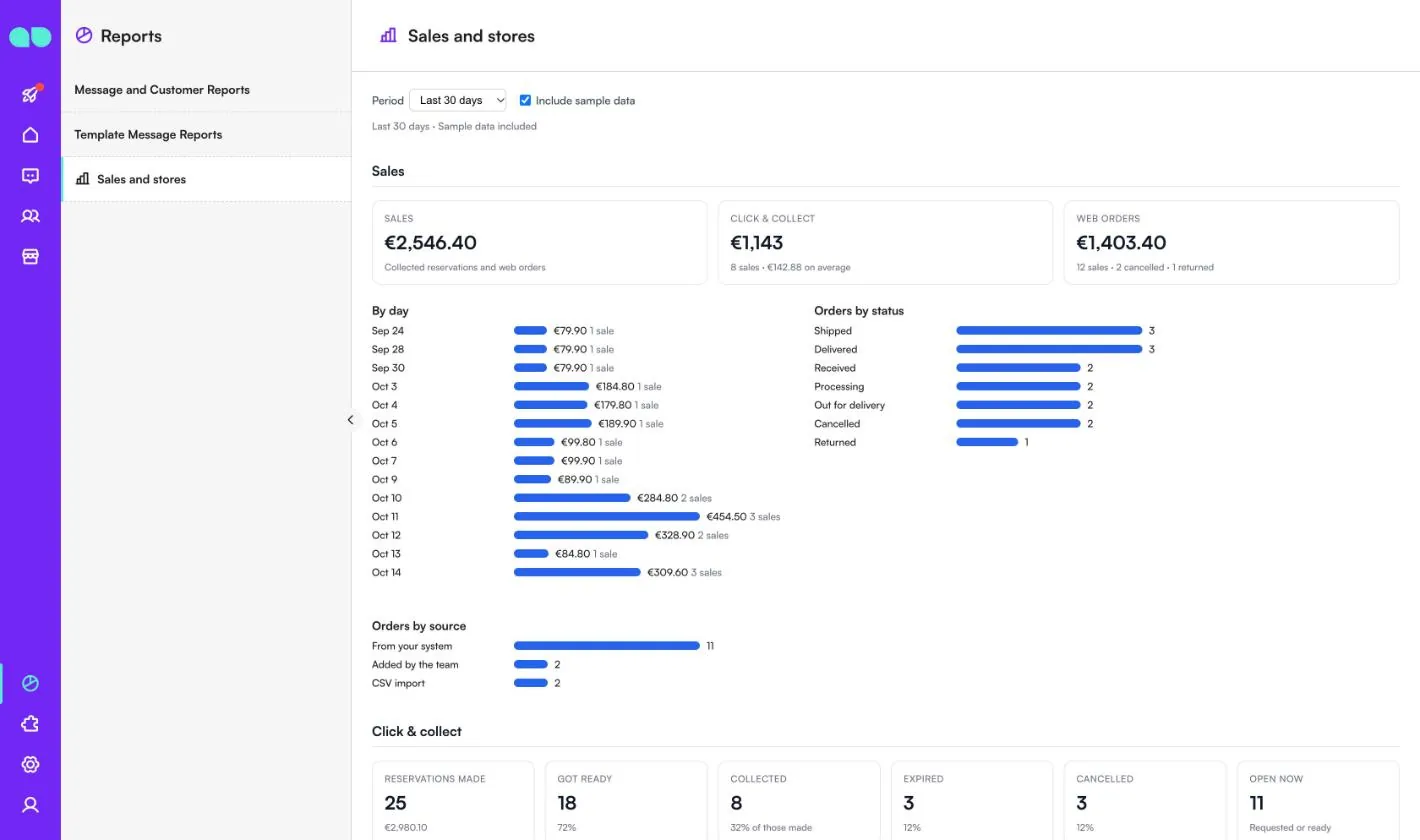
রিপোর্ট › Sales and stores (বিক্রি ও স্টোর) দেখায় দোকান কেমন চলছে। Period (সময়কাল) বেছে নিন (গত 7, 30, 90 বা 365 দিন) এবং নমুনা রেকর্ড গণনায় ধরতে Include sample data (নমুনা ডেটা অন্তর্ভুক্ত করুন) টিক দিন।
- Sales (বিক্রি): মোট বিক্রি, ক্লিক ও কালেক্ট এবং ওয়েব অর্ডার, By day (দিন অনুযায়ী) বিক্রি, Orders by status (স্ট্যাটাস অনুযায়ী অর্ডার) ও Orders by source (উৎস অনুযায়ী অর্ডার) (আপনার সিস্টেম থেকে, টিমের যোগ করা, CSV ইমপোর্ট)।
- Click & collect (ক্লিক ও কালেক্ট): করা, প্রস্তুত হওয়া, সংগৃহীত, মেয়াদোত্তীর্ণ, বাতিল এবং এখন খোলা রিজার্ভেশন।
- Products (পণ্য) (সবচেয়ে বেশি রিজার্ভ ও বিক্রি হওয়া) এবং Stores (স্টোর) (প্রতিটি স্টোরের রিজার্ভেশন, সংগৃহীত, মেয়াদোত্তীর্ণ, ক্লিক ও কালেক্টের বিক্রি এবং ওয়েব অর্ডার)।
- Loyalty club (লয়্যালটি ক্লাব): সদস্য, অর্জিত, রিডিম করা ও এখনও ব্যবহার না করা পয়েন্ট, ব্যবহৃত কুপন, টায়ার অনুযায়ী সদস্য এবং উৎস অনুযায়ী কুপন।
- Campaigns (ক্যাম্পেইন), Leads (লিড), এবং The assistant (অ্যাসিস্ট্যান্ট): এটি যে রিজার্ভেশন নিয়েছে ও কতগুলো সংগৃহীত হয়েছে, লিখে রাখা লিড, নেওয়া বার্তা এবং QR ও লিংক স্ক্যান।
ফিচার
কাছের স্টোর
গ্রাহকরা তাঁদের লোকেশন শেয়ার করলে আজকের খোলা থাকার সময় ও ম্যাপ লিংকসহ সবচেয়ে কাছের স্টোরগুলো পান।
“আমার অর্ডার কোথায়?”
অ্যাসিস্ট্যান্ট অর্ডার নম্বর বা গ্রাহকের ফোন নম্বর দিয়ে অর্ডারটি খুঁজে তার স্ট্যাটাস ও ট্র্যাকিং লিংক জানায়। অর্ডার শিপ হলে, ডেলিভারির জন্য বের হলে, ডেলিভারি হলে বা বাতিল হলে গ্রাহকরা তা জানতে পারেন।
রিজার্ভেশন রিমাইন্ডার
পণ্য রাখার সময় শেষ হওয়ার আগে “আমি আসছি”, “আরও সময় চাই” ও “বাতিল করুন” বোতামসহ একটি রিমাইন্ডার। সময় শেষ হলে রিজার্ভেশন নিজে থেকেই শেষ হয় এবং স্টক ছেড়ে দেওয়া হয়।
QR কোড ও ক্যাম্পেইন
প্রতিটি স্টোর, শোকেস বা ইভেন্টের জন্য একটি QR কোড বা লিংক, যাতে চ্যাট সঠিক স্টোর দিয়ে শুরু হয়। ক্যাম্পেইন বার্তা বেছে নেওয়া একটি গ্রুপের কাছে যায়, ইচ্ছে করলে ব্যক্তিগত কুপনসহ।
আপনার সিস্টেম থেকে স্টক ও অর্ডার
স্টক প্যানেলে রাখুন, CSV ফাইল থেকে ইমপোর্ট করুন, অথবা আপনার ওয়েব শপ, ERP বা কাউন্টার সিস্টেম থেকে HTTP API দিয়ে স্টক ও অর্ডার পাঠান।
স্টোর ডেস্ক
আজকের প্রস্তুত করার মতো রিজার্ভেশন, মেয়াদ শেষ হওয়ার কাছাকাছি রিজার্ভেশন, খোলা অর্ডার, নতুন লিড, কম স্টক এবং নিয়ে রাখা বার্তা। রিপোর্টে বিক্রি, রিজার্ভেশন, সেরা পণ্য ও স্টোর দেখা যায়।
স্ক্রিনশট
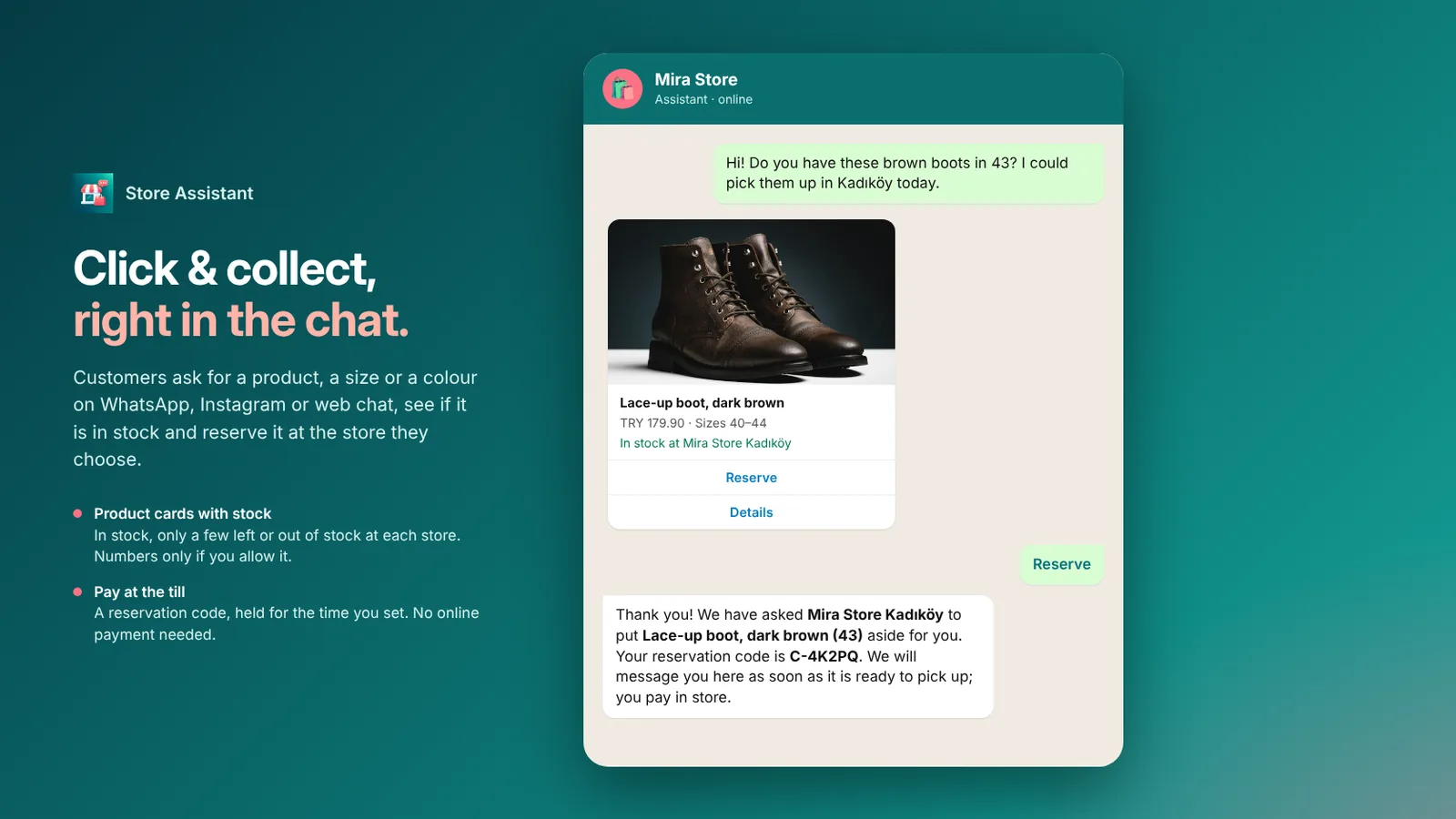 Store Assistant WhatsApp-এ রিজার্ভেশন কোডসহ ক্লিক ও কালেক্টের জন্য এক জোড়া বুট রিজার্ভ করছে
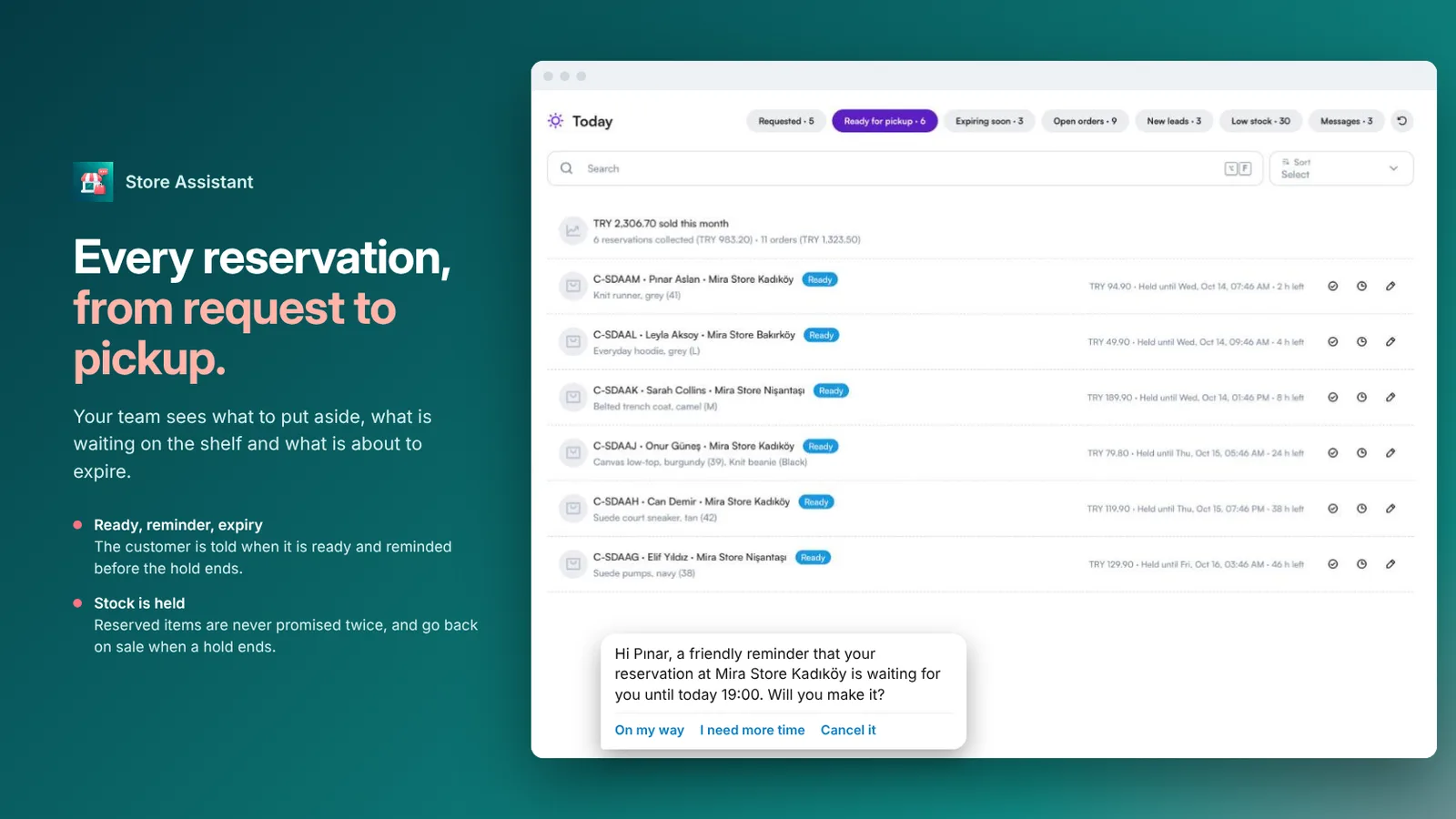 পিকআপের জন্য প্রস্তুত আজকের রিজার্ভেশন, রাখার সময় শেষ হওয়ার আগে রিমাইন্ডারসহ
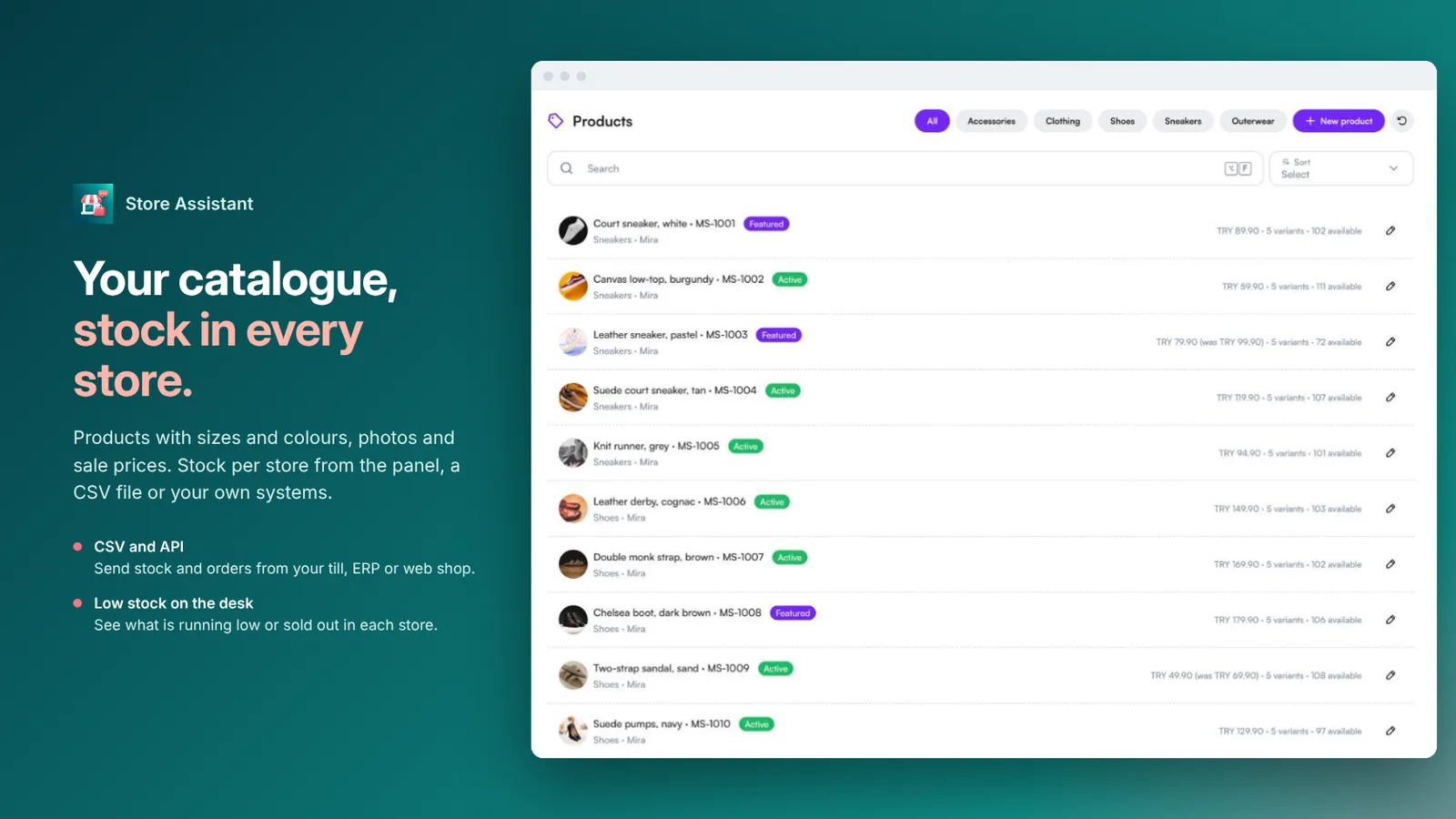 স্টোরগুলোর দাম ও স্টকসহ পণ্যের তালিকা
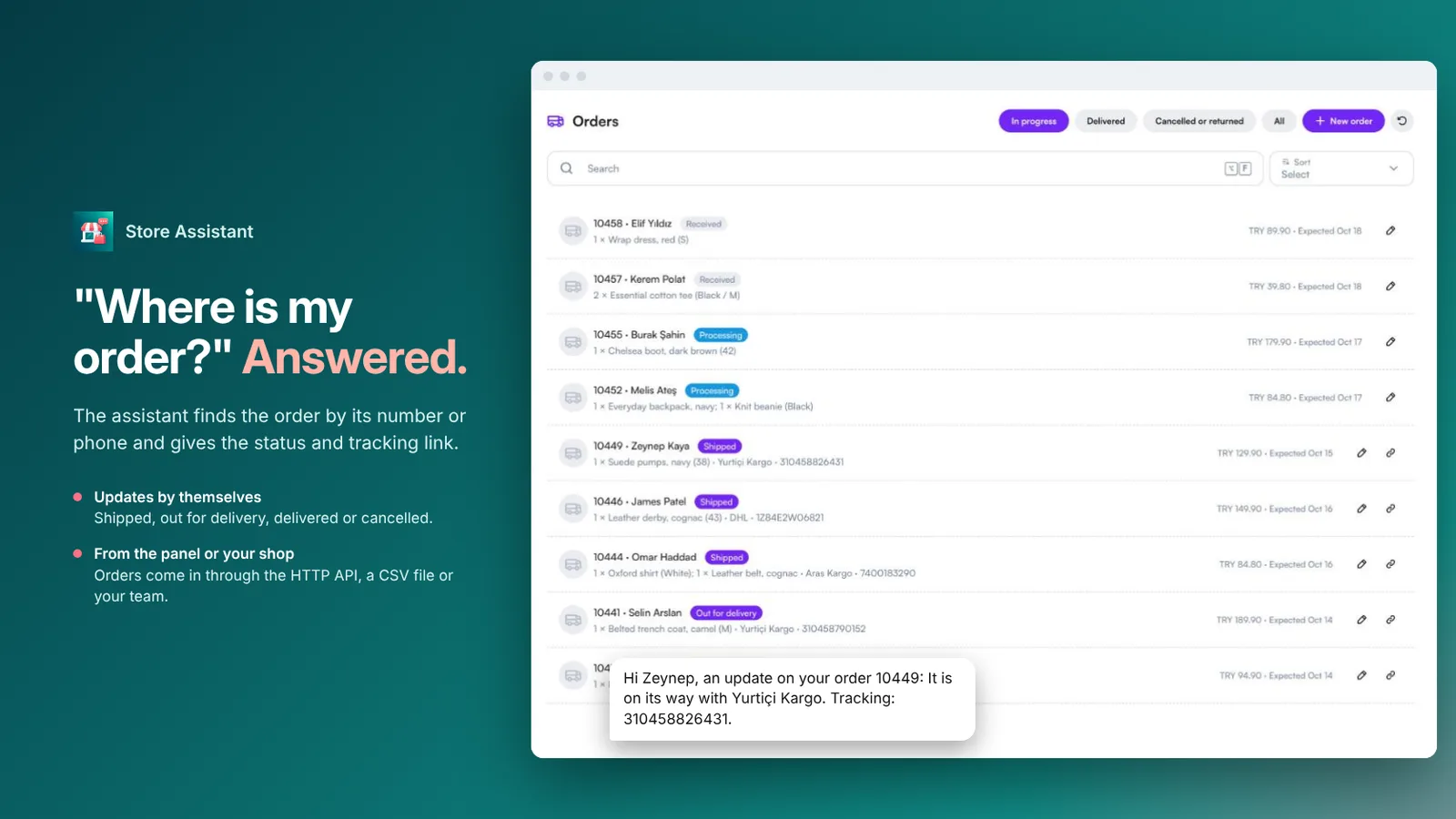 স্ট্যাটাসসহ অর্ডারের তালিকা এবং গ্রাহকের কাছে পাঠানো শিপিং আপডেট
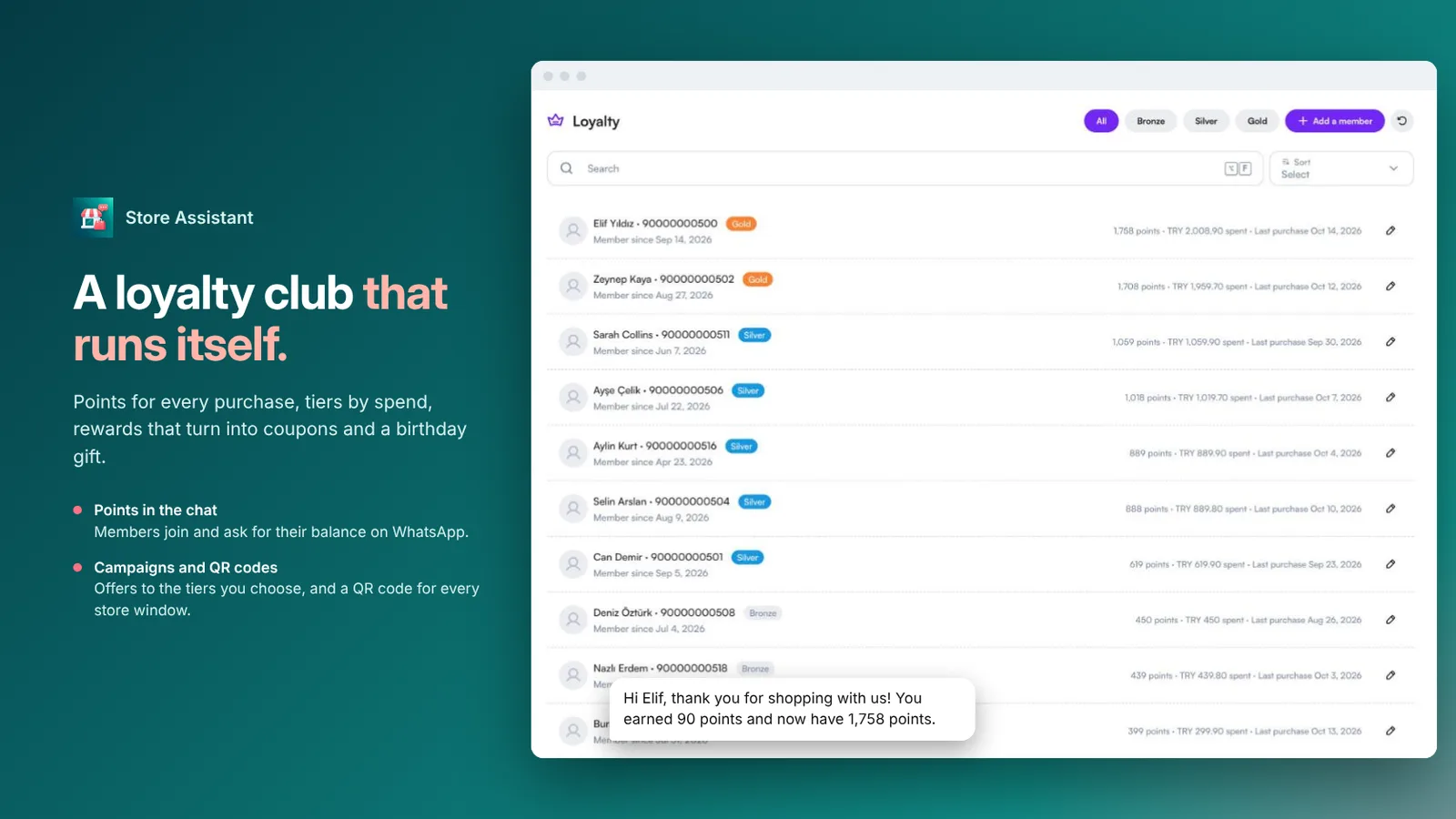 টায়ার ও পয়েন্টসহ লয়্যালটি সদস্য এবং চ্যাটে একটি পয়েন্টের বার্তা
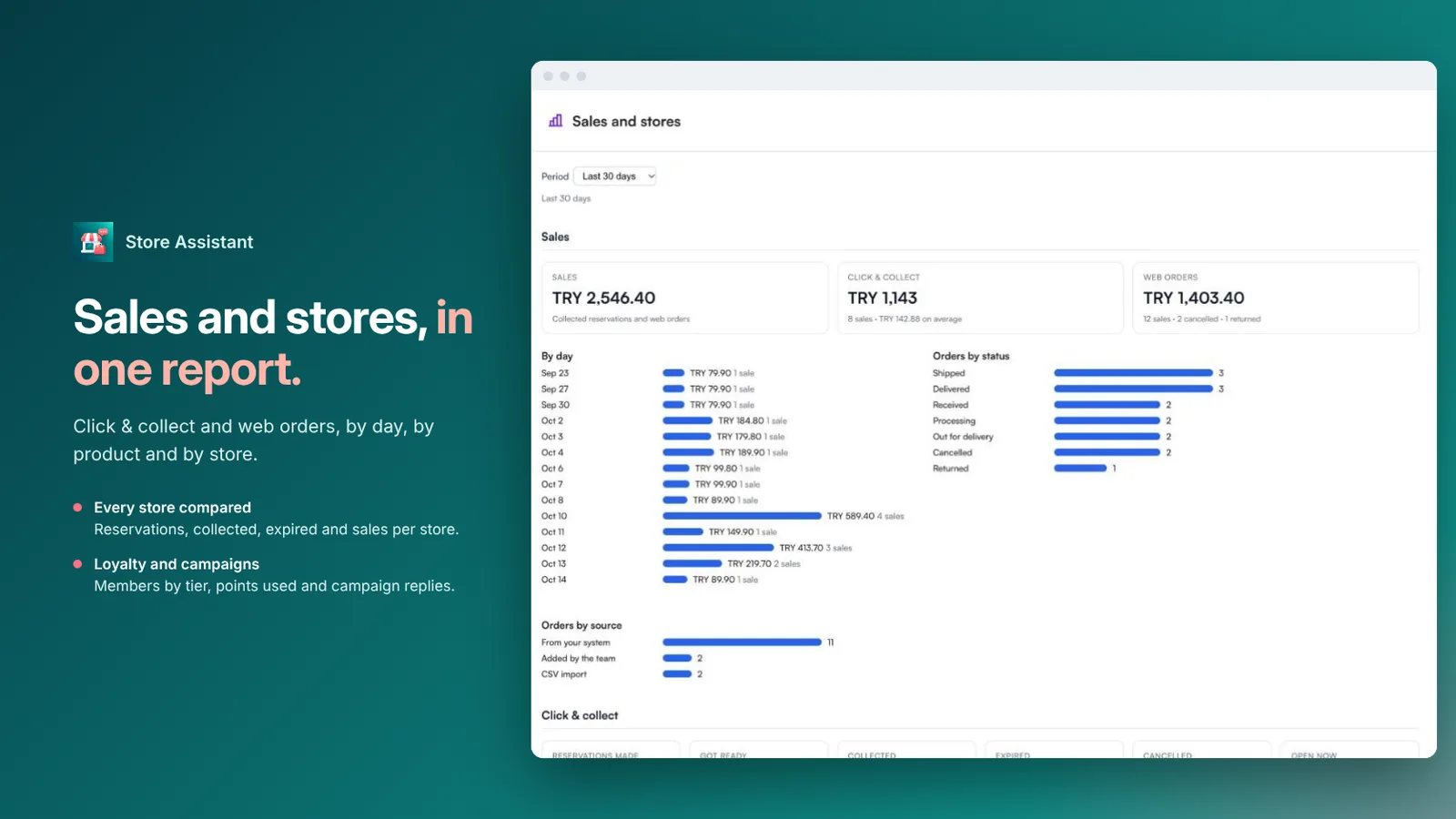 ক্লিক ও কালেক্ট এবং ওয়েব অর্ডারসহ বিক্রি ও স্টোরের রিপোর্ট
প্রায়শই জিজ্ঞাসিত প্রশ্ন
এটি কোন ধরনের ব্যবসার জন্য?
যেসব দোকান ও ছোট স্টোর চেইন WhatsApp, Instagram ও ওয়েব চ্যাটে গ্রাহকদের উত্তর দিতে চায়।
ক্লিক ও কালেক্ট কীভাবে কাজ করে?
গ্রাহক চ্যাটে একটি পণ্য রিজার্ভ করেন, স্টোর বেছে নেন, একটি রিজার্ভেশন কোড পান এবং কাউন্টারে মূল্য পরিশোধ করেন। পণ্য প্রস্তুত হলে তাঁকে জানানো হয়, রাখার সময় শেষ হওয়ার আগে রিমাইন্ড করা হয়, এবং সময় শেষ হলে স্টক ছেড়ে দেওয়া হয়।
এটি কি সঠিক স্টকের সংখ্যা দেখায়?
না, আপনি অনুমতি না দিলে নয়। এটি জানায় প্রতিটি স্টোরে পণ্যটি স্টকে আছে, মাত্র কয়েকটি আছে, নাকি স্টক শেষ।
এটি কি “আমার অর্ডার কোথায়?” প্রশ্নের উত্তর দিতে পারে?
হ্যাঁ। এটি অর্ডার নম্বর বা গ্রাহকের ফোন নম্বর দিয়ে অর্ডারটি খুঁজে তার স্ট্যাটাস ও ট্র্যাকিং লিংক জানায়। অর্ডার আসে প্যানেল থেকে অথবা আপনার ওয়েব শপ, ERP বা কাউন্টার সিস্টেম থেকে HTTP API দিয়ে।
লয়্যালটি ক্লাব কীভাবে কাজ করে?
প্রতিটি কেনাকাটায় পয়েন্ট, খরচ অনুযায়ী টায়ার এবং পয়েন্টকে কুপনে রূপ দেওয়া রিওয়ার্ড। গ্রাহকরা চ্যাটে নিজের পয়েন্ট জানতে চান, আপনার টিম ডেস্কে পয়েন্ট যোগ করে ও কুপন ব্যবহার করে, এবং জন্মদিনের উপহার থাকে।
নিজের পণ্য যোগ করার আগে কি চেষ্টা করে দেখতে পারি?
হ্যাঁ। নমুনা ডেটা (তিনটি স্টোরসহ একটি ফ্যাশন স্টোর) দিয়ে আগে সবকিছু চেষ্টা করে দেখতে পারেন।