Donor Assistant

দাতব্য সংস্থা ও ফাউন্ডেশনের জন্য AI দাতা ডেস্ক, যা আপনার ক্যাম্পেইন শেয়ার করে, কোড ও পরিশোধের উপায়সহ চ্যাটেই অনুদান নেয়, দাতাদের রসিদ এবং মাঠের ছবি ও ভিডিও পাঠায় এবং স্বেচ্ছাসেবক নিবন্ধন করে।
ওভারভিউ
Donor Assistant হলো WhatsApp, Instagram ও ওয়েব চ্যাটে একটি দাতব্য সংস্থা, ফাউন্ডেশন বা অ্যাসোসিয়েশনের দাতা ও স্বেচ্ছাসেবক ডেস্ক। এটি সারাক্ষণ কাজ করে এবং ভয়েস মেসেজসহ মানুষের নিজের ভাষায় উত্তর দেয়।
আপনি একবার সংগঠনের ধরন বেছে নেন (ত্রাণ, শিক্ষা, স্বাস্থ্য, ধর্মীয় দান বা অন্য কিছু), আর অনুদানের ধরন ও ভাষা সেই অনুযায়ী বদলে যায়।
ধর্মীয় দান (কুরবানি, যাকাত, সদকা, ফিতরা) শুধু আপনার অনুমোদিত লেখা থেকেই ব্যাখ্যা করা হয়। অ্যাসিস্ট্যান্ট কখনও যাকাত হিসাব করে না বা ফতোয়া দেয় না; যখনই একজন মানুষের প্রয়োজন হয়, তখন এটি আপনার টিমের কাছে হস্তান্তর করে।
হাইলাইট
- চ্যাটের মধ্যেই দান। দাতা একটি ক্যাম্পেইন ও অনুদানের ধরন বেছে নেন (খাদ্য প্যাকেজ, কুরবানির অংশ, কূপের অংশ বা যেকোনো পরিমাণ), কতটি এবং কার পক্ষ থেকে তা জানান। তিনি একটি অনুদান কোড এবং পরিশোধের উপায় পান।
- প্রতিটি অনুদান, প্রতিশ্রুতি থেকে রসিদ পর্যন্ত। অনুদান পরিশোধ হলে, পেমেন্ট সিস্টেমের মাধ্যমে বা আপনার টিম চিহ্নিত করলে, দাতা রসিদ নম্বরসহ একটি ধন্যবাদ বার্তা পান। দাতারা জিজ্ঞাসা করতে পারেন তাঁদের অনুদান পৌঁছেছে কি না এবং নিজেদের প্রতিশ্রুতি, অনুদান ও রসিদ দেখতে পারেন।
- মাঠের ছবি সরাসরি প্রতিটি দাতার কাছে। কুরবানির দল, সম্পন্ন কূপ বা বিতরণের ছবি বা ভিডিও একবার আপলোড করুন। অনুদান কোড, মাঠের ব্যাচ বা ক্যাম্পেইন অনুযায়ী মিলে যাওয়া প্রত্যেক দাতা এক ট্যাপেই নিজের ছবি দেখতে পান।
ইনস্টল ও সেট আপ
- সেটিংস › MonoStore › অ্যাপ থেকে Donor Assistant ইনস্টল করুন, অথবা ইনস্টল লিংক app.monochat.ai/apps/BWEH8rkPAxuMtpCGR খুলুন। MonoChat অ্যাকাউন্ট না থাকলে লিংকটি আগে সাইন আপ করার সুযোগ দেয় এবং আপনার জন্য অ্যাপটি ইনস্টল করে দেয়।
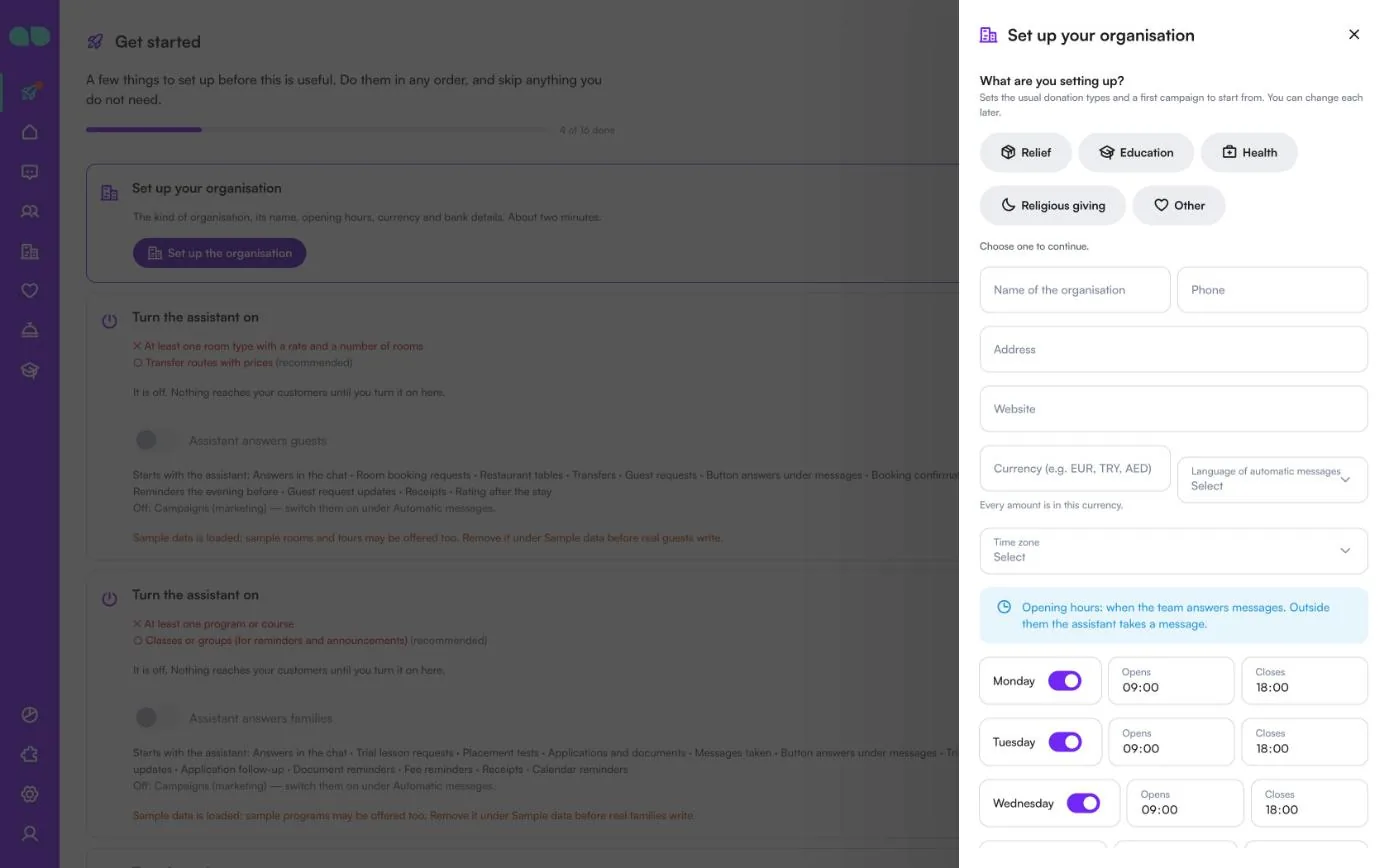
- আপনার MonoChat হোম পেজের শুরু করুন ট্যাব খুলে Set up your organisation (আপনার সংগঠন সেট আপ করুন) বেছে নিন, তারপর Set up the organisation (সংগঠন সেট আপ করুন)। ফর্মে জানতে চাওয়া হয় What are you setting up? (আপনি কী সেট আপ করছেন?) (Relief (ত্রাণ), Education (শিক্ষা), Health (স্বাস্থ্য), Religious giving (ধর্মীয় দান) বা Other (অন্যান্য); এটি সাধারণ অনুদানের ধরন ও একটি প্রথম ক্যাম্পেইন ঠিক করে), Name of the organisation (সংগঠনের নাম), ফোন, ঠিকানা, ওয়েবসাইট, মুদ্রা, স্বয়ংক্রিয় বার্তার ভাষা, টাইম জোন, প্রতিদিনের জন্য আপনার কাজের সময় এবং ঐচ্ছিকভাবে ট্রান্সফারের জন্য আপনার ব্যাংকের তথ্য। প্রতিটি স্ক্রিন উদাহরণ রেকর্ড দিয়ে ভরা দেখতে চাইলে Also load sample data so I can see it full (পুরো ভরা দেখতে নমুনা ডেটাও লোড করুন) টিক দিন। Save and continue (সংরক্ষণ করে এগিয়ে যান) ক্লিক করুন।
- বাম মেনুতে Giving (দান) খুলুন। আপনার Donation types (অনুদানের ধরন) দেখে নিন, Campaigns (ক্যাম্পেইন)-এর নিচে আপনার প্রথম ক্যাম্পেইনের গল্প লিখে সেটি সক্রিয় করুন, এবং Giving and payments (দান ও পেমেন্ট)-এ দাতারা কীভাবে পরিশোধ করবেন তা বেছে নিন। About you (আপনার সম্পর্কে) পূরণ করুন এবং Automatic messages (স্বয়ংক্রিয় বার্তা), How it talks (কীভাবে কথা বলে) ও Handover (হস্তান্তর)-ও দেখে নিন।
- Giving হেডারে সবুজ পাওয়ার বোতামে (Turn on, চালু করুন) ক্লিক করুন। Turn the assistant on (অ্যাসিস্ট্যান্ট চালু করুন) ড্রয়ারে কী এখনও বাকি এবং কী কী শুরু হবে তার তালিকা থাকে; Assistant answers donors (অ্যাসিস্ট্যান্ট দাতাদের উত্তর দেয়) চালু করে নিশ্চিত করুন। শিরোনামের পাশের ব্যাজ Off (বন্ধ) থেকে On (চালু) হয়ে যায়। শুধু ওয়ার্কস্পেসে অটোমেশন পরিচালনা করতে পারেন এমন ব্যক্তিই পাওয়ার বোতাম দেখতে পান এবং অ্যাসিস্ট্যান্ট চালু বা বন্ধ করতে পারেন।
- শুরু করুন ট্যাবে Try it on your own phone (নিজের ফোনে চেষ্টা করুন) বেছে নিন এবং একজন দাতা যেভাবে বার্তা পাঠান সেভাবে নিজের নম্বরে বার্তা পাঠান: কোন ক্যাম্পেইন খোলা আছে জিজ্ঞেস করুন, কয়েকটি খাদ্য প্যাকেজ দান করুন বা স্বেচ্ছাসেবক হওয়ার প্রস্তাব দিন। ধন্যবাদ বার্তা ও রসিদ আসতে দেখতে ডেস্কে অনুদানটি পরিশোধিত হিসেবে চিহ্নিত করুন।
- নীরব সময়ে বা যিনি থামতে বলেছেন তাঁকে কোনো বার্তা পাঠানো হয় না।
- অ্যাসিস্ট্যান্ট নিজে কখনও কার্ড বা ব্যাংকের তথ্য লেখে না, এবং কোনো অর্থ স্বয়ংক্রিয়ভাবে কাটা হয় না।
স্ক্রিন ধরে ধরে
অ্যাপটি বাম মেনুতে Giving (দান)-এর নিচে থাকে (হৃদয় আইকন)। নিচের স্ক্রিনশটগুলোতে Hope Bridge Foundation-এর নমুনা ডেটা দেখানো হয়েছে: খাদ্য প্যাকেজ, কুরবানি ও পানির কূপের ক্যাম্পেইনসহ একটি ত্রাণ সংগঠন।
শুরু করুন ও সেটআপ ফর্ম
শুরু করুন ট্যাবের Set up your organisation (আপনার সংগঠন সেট আপ করুন) কার্ডটি সেটআপ ফর্ম খোলে। চালিয়ে যেতে সংগঠনের ধরন বেছে নিন:
- Relief (ত্রাণ): খাদ্য প্যাকেজ, গরম খাবার ও জরুরি সহায়তা।
- Education (শিক্ষা): স্কুল কিট, বৃত্তি ও শিক্ষার জন্য সাধারণ সহায়তা।
- Health (স্বাস্থ্য): চিকিৎসা সেবা, বিশুদ্ধ পানি ও স্বাস্থ্য কার্যক্রমের জন্য সাধারণ সহায়তা।
- Religious giving (ধর্মীয় দান): কুরবানির অংশ, যাকাত, সদকা ও ফিতরা, কার পক্ষ থেকে তাঁদের নাম এবং কুরবানির জন্য মাঠের ছবিসহ।
- Other (অন্যান্য): শুরু করার জন্য একটি সাধারণ অনুদানের ধরন।
| ফিল্ড | কী করে |
|---|---|
| Name of the organisation (সংগঠনের নাম), Phone (ফোন), Address (ঠিকানা), Website (ওয়েবসাইট) | অ্যাসিস্ট্যান্ট দাতাদের আপনার সম্পর্কে যা বলে। নাম আবশ্যক। |
| Currency (e.g. EUR, TRY, AED) (মুদ্রা) | প্রতিটি পরিমাণ এই মুদ্রায় থাকে। |
| Language of automatic messages (স্বয়ংক্রিয় বার্তার ভাষা) | WhatsApp টেমপ্লেট ও স্বয়ংক্রিয় বার্তার ভাষা। |
| Time zone (টাইম জোন) | যে টাইম জোন অনুযায়ী আপনার সময় ধরা হয়। |
| প্রতিদিনের কাজের সময় | প্রতিদিনের জন্য একটি সুইচ এবং Opens (খোলে)/Closes (বন্ধ হয়): টিম কখন বার্তার উত্তর দেয়। এই সময়ের বাইরে অ্যাসিস্ট্যান্ট একটি বার্তা নিয়ে রাখে। |
| Bank transfer (optional) (ব্যাংক ট্রান্সফার, ঐচ্ছিক) | Bank name (ব্যাংকের নাম), Account holder (অ্যাকাউন্টধারী) ও IBAN। তখন দাতারা অনুদান কোডকে রেফারেন্স হিসেবে দিয়ে ব্যাংক ট্রান্সফারে পরিশোধ করতে পারেন। |
| Also load sample data so I can see it full (পুরো ভরা দেখতে নমুনা ডেটাও লোড করুন) | প্রতিটি স্ক্রিন উদাহরণ রেকর্ড দিয়ে ভরে দেয়। |
আজ
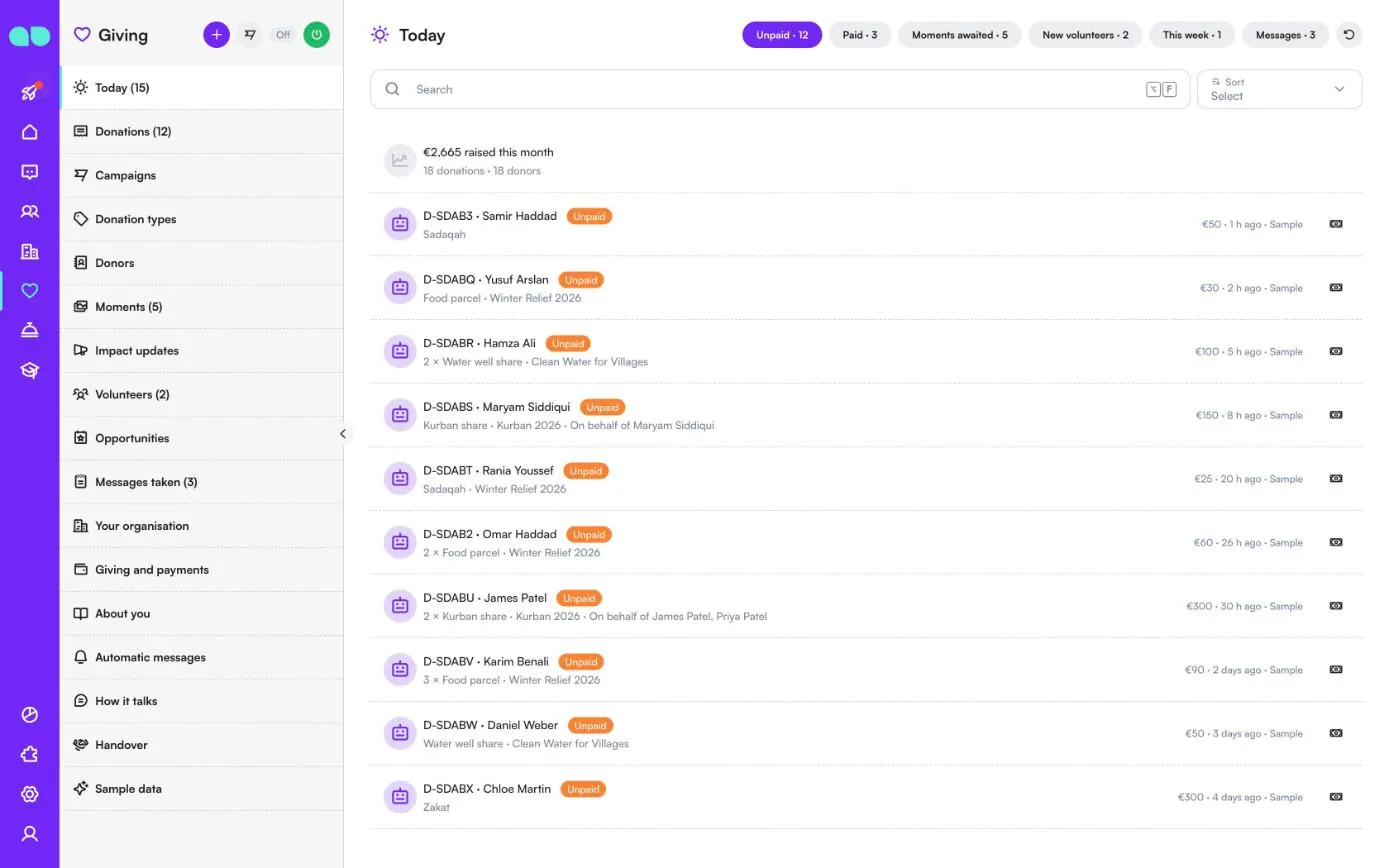
Today (আজ) এখনই মনোযোগ প্রয়োজন এমন সবকিছু এক জায়গায় আনে। প্রথম সারিতে অনুদান ও দাতার সংখ্যাসহ এই মাসে সংগৃহীত অর্থ দেখায়। চিপগুলো দিয়ে Unpaid (অপরিশোধিত), Paid (পরিশোধিত), Moments awaited (অপেক্ষমাণ মুহূর্ত), New volunteers (নতুন স্বেচ্ছাসেবক), This week (এই সপ্তাহ) (সুযোগ) ও Messages (বার্তা)-এর মধ্যে বদলানো যায়, প্রতিটির পাশে তার সংখ্যা থাকে। একটি অনুদানের সারিতে কোড, দাতা, স্ট্যাটাস, অনুদানের ধরন, পরিমাণ, ক্যাম্পেইন ও কার পক্ষ থেকে, এবং ডানে অর্থের পরিমাণ ও কখন এসেছে তা দেখায়। অপরিশোধিত সারির শেষের বোতামটি সেটিকে পরিশোধিত হিসেবে চিহ্নিত করে; নতুন স্বেচ্ছাসেবকদের এখান থেকেই অনুমোদন বা প্রত্যাখ্যান করা যায়।
হেডারে নতুন অনুদানের জন্য একটি + বোতাম, নতুন ক্যাম্পেইনের জন্য একটি বোতাম, Off (বন্ধ)/On (চালু) ব্যাজ এবং পাওয়ার বোতাম থাকে।
অনুদান
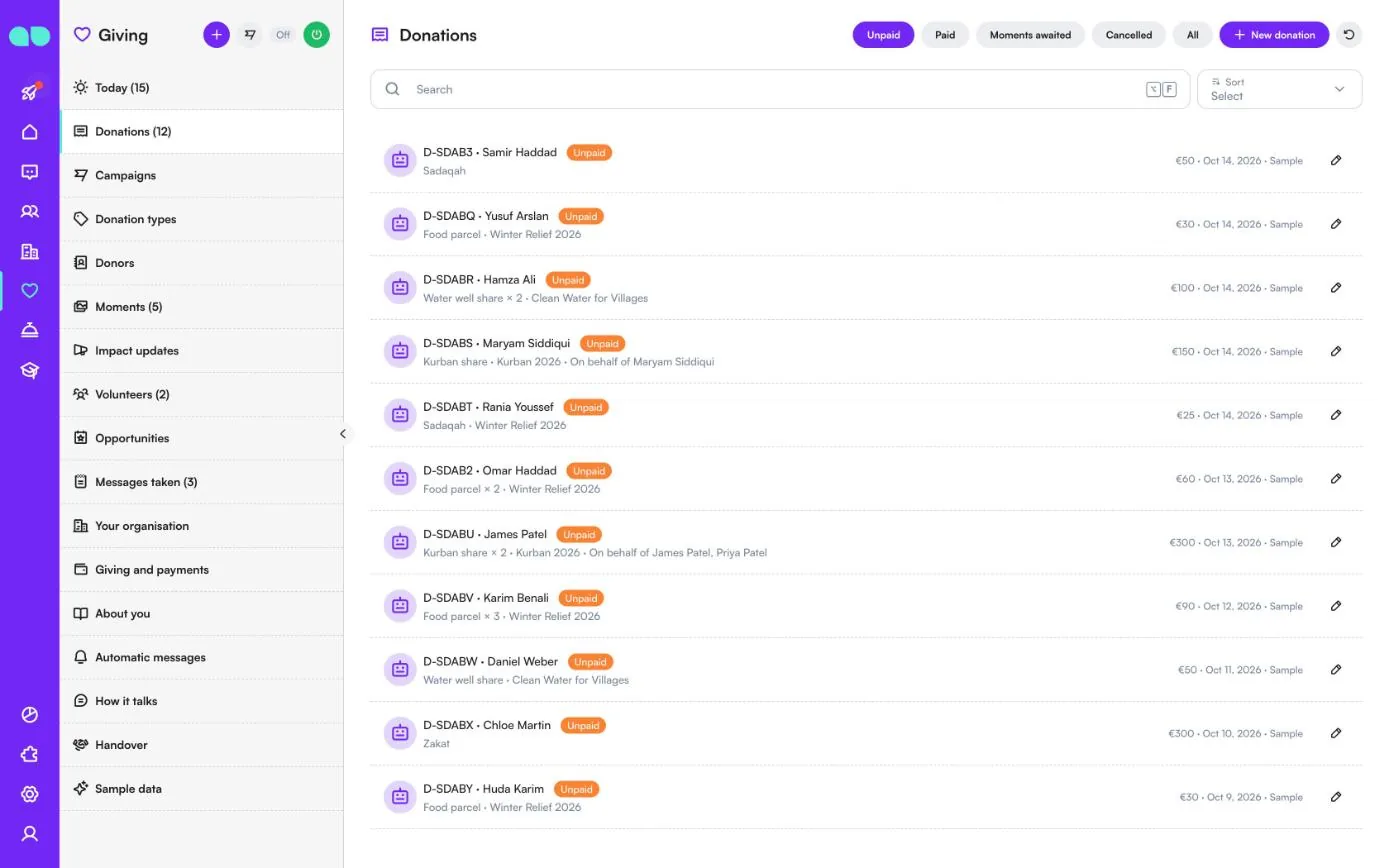
প্রতিটি অনুদান, অ্যাসিস্ট্যান্টের কাছ থেকে আসা বা আপনার টিম New donation (নতুন অনুদান) দিয়ে যোগ করা। Unpaid (অপরিশোধিত), Paid (পরিশোধিত), Moments awaited (অপেক্ষমাণ মুহূর্ত) (পরিশোধিত অনুদান যা এখনও মাঠের ছবি বা ভিডিওর অপেক্ষায়), Cancelled (বাতিল) ও All (সব) দিয়ে ফিল্টার করুন, বা সার্চ করুন। একটি সারিতে অনুদান কোড, দাতা, স্ট্যাটাস, সংখ্যাসহ অনুদানের ধরন, ক্যাম্পেইন ও কার পক্ষ থেকে, এবং ডানে অর্থের পরিমাণ ও তারিখ দেখায়। অনুদানের ড্রয়ার খুলতে একটি সারিতে ক্লিক করুন।
ক্যাম্পেইন
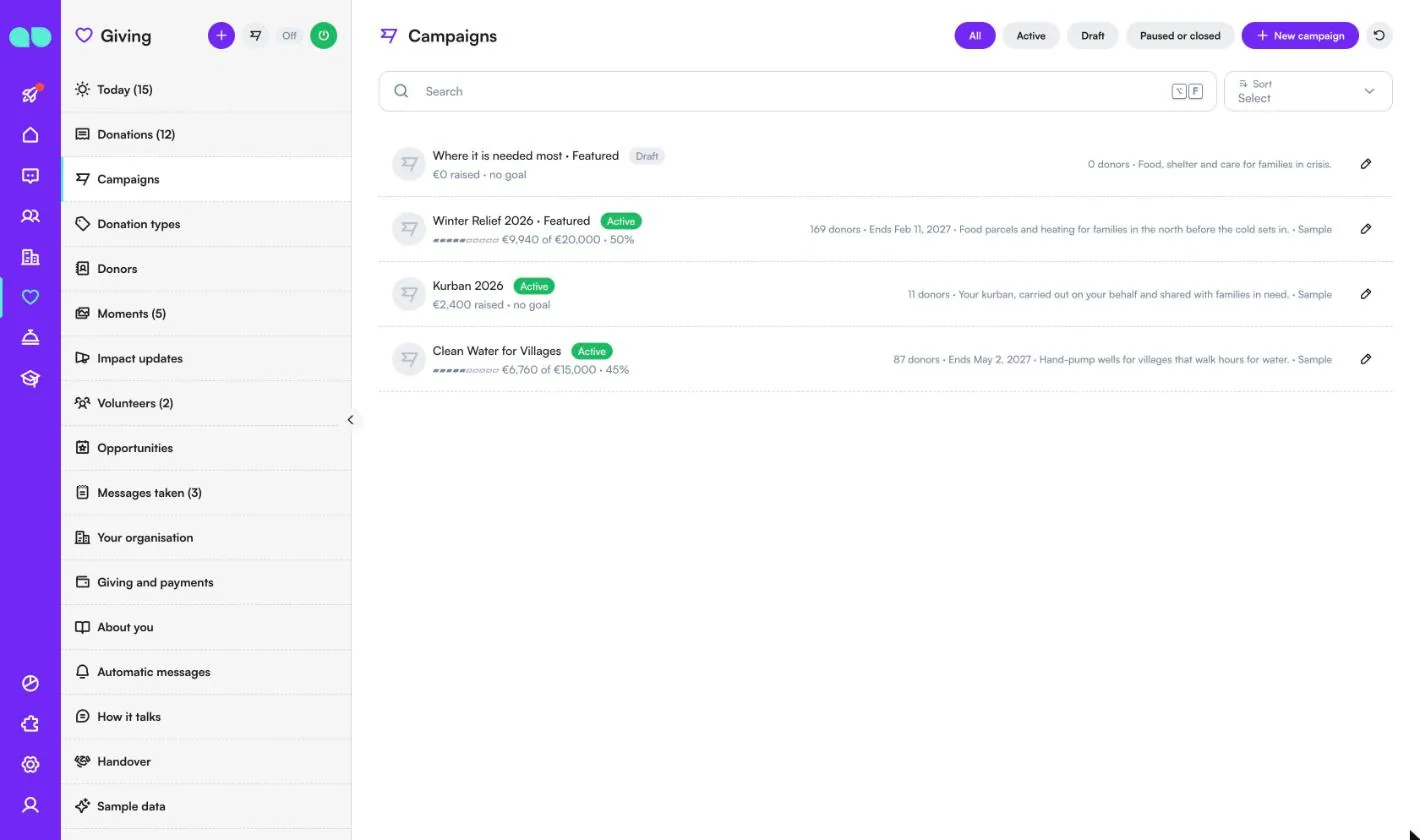
আপনার ক্যাম্পেইনগুলো, যা অ্যাসিস্ট্যান্ট “দান করুন” ও “গল্প” বোতামসহ কার্ড আকারে পাঠায়। All (সব), Active (সক্রিয়), Draft (খসড়া) ও Paused or closed (বিরতিতে বা বন্ধ) দিয়ে ফিল্টার করুন; New campaign (নতুন ক্যাম্পেইন) একটি যোগ করে। একটি সারিতে শিরোনাম, প্রথমে দেখানো হলে Featured (বিশেষ), স্ট্যাটাস, লক্ষ্যের বিপরীতে সংগৃহীত অর্থসহ অগ্রগতি বার, দাতার সংখ্যা, শেষের তারিখ ও সারাংশ দেখায়।
ক্যাম্পেইনে আপনি ঠিক করেন Title (শিরোনাম), Summary (সারাংশ) (কার্ডের জন্য এক লাইন), Story (গল্প) (ক্যাম্পেইনটি কীসের জন্য এবং অর্থ কোথায় যায়; অ্যাসিস্ট্যান্ট এখান থেকে দাতাদের জানায়), Status (স্ট্যাটাস), Featured (বিশেষ), লক্ষ্য, Start date (শুরুর তারিখ) ও End date (শেষের তারিখ), Donation types (অনুদানের ধরন) (খালি থাকলে: প্রতিটি সক্রিয় ধরন), একটি Photo link (ছবির লিংক), একটি Video link (ভিডিওর লিংক) এবং একটি Donation page link (অনুদান পেজের লিংক)। চ্যাটে শুধু সক্রিয় ক্যাম্পেইনগুলোই প্রস্তাব করা হয়। Recount (আবার গণনা) পরিশোধিত অনুদান থেকে মোট হিসাব আবার করে।
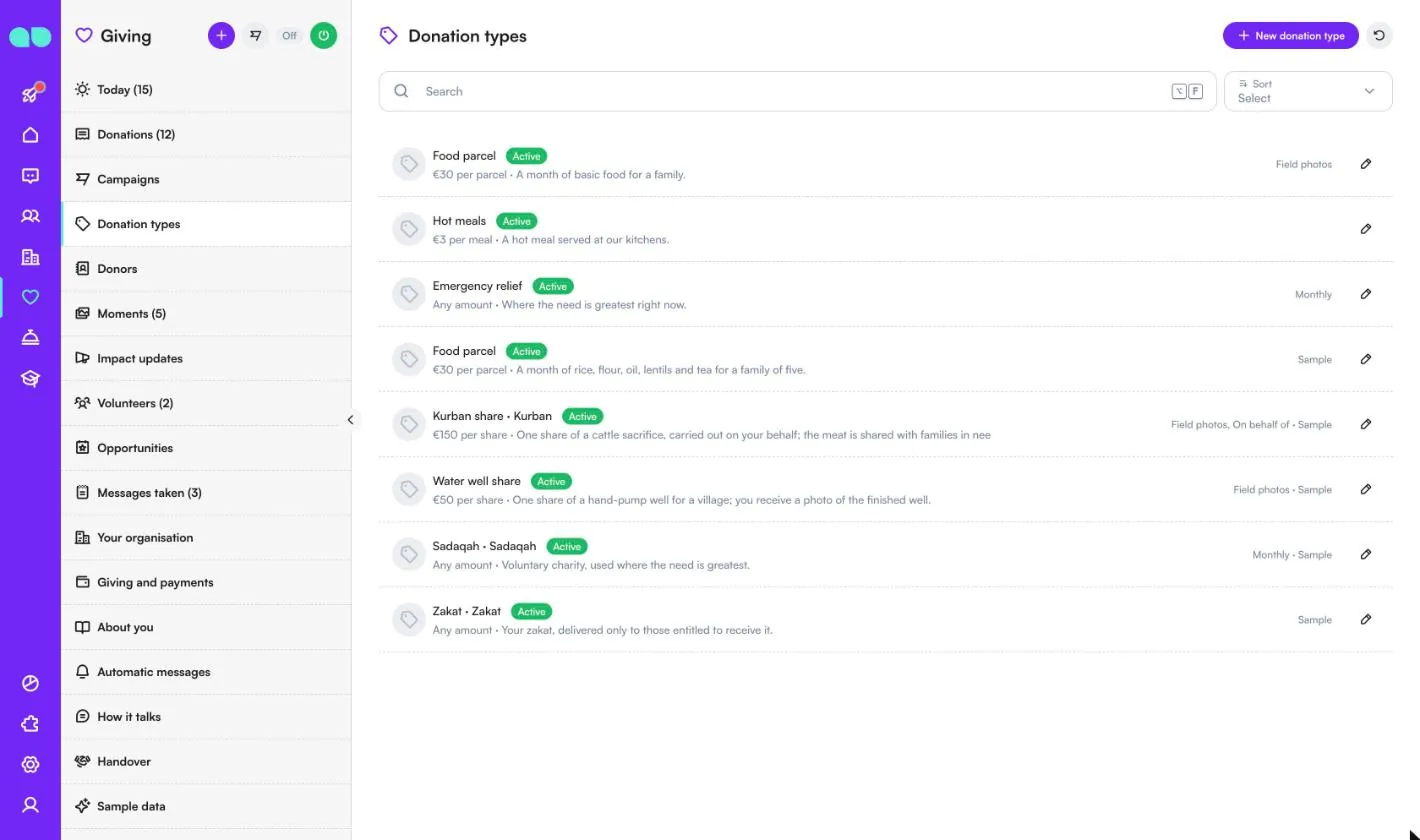
অনুদানের ধরন
দাতারা কী দান করতে পারেন। একটি সারিতে নাম, মূল্য (প্রতি ইউনিট, বা যেকোনো পরিমাণ) ও বিবরণ, এবং ডানে এতে মাঠের ছবি আছে কি না, মাসিক হতে পারে কি না বা কার পক্ষ থেকে তা জিজ্ঞেস করে কি না দেখায়। New donation type (নতুন অনুদানের ধরন) একটি যোগ করে।
| ফিল্ড | কী করে |
|---|---|
| Name (নাম) ও Description (বিবরণ) | এটি কী এবং কোথায় যায়। অ্যাসিস্ট্যান্ট এখান থেকে দাতাদের জানায়। |
| পরিমাণের ধরন | Fixed amount (নির্দিষ্ট পরিমাণ) (একটি মূল্য, যেমন আকিকা), Per unit (প্রতি ইউনিট) (প্রতি ইউনিটের মূল্য; দাতা কতটি তা বেছে নেন, সঙ্গে অংশ বা খাদ্য প্যাকেজের মতো একটি Unit name (ইউনিটের নাম)) বা Any amount (যেকোনো পরিমাণ) (যেমন সাধারণ অনুদান বা যাকাত)। |
| Quick amount 1–3 (দ্রুত পরিমাণ 1–3) | বোতাম হিসেবে দেখানো হয়। খালি থাকলে: দাতা পরিমাণ লেখেন। |
| Religious kind (ধর্মীয় ধরন) | কুরবানি, যাকাত, সদকা, ফিতরা বা আকিকা। অ্যাসিস্ট্যান্ট এটি শুধু আপনার গাইড থেকে ব্যাখ্যা করে এবং এ বিষয়ে কখনও ফতোয়া দেয় না। |
| On behalf of (কার পক্ষ থেকে) | অ্যাসিস্ট্যান্ট নাম জিজ্ঞেস করে, যেমন কুরবানির জন্য। |
| Field photos later (পরে মাঠের ছবি) | মাঠের ছবি বা ভিডিও দাতার কাছে পাঠানো হয়। |
| Can be monthly (মাসিক হতে পারে) | দাতারা মাসিক রিমাইন্ডারসহ এটি দান করতে পারেন। |
| Donation page link (অনুদান পেজের লিংক) | এই ধরনের জন্য আপনার নিজের অনুদান পেজ। |
| Active (সক্রিয়) | বন্ধ থাকলে: আর প্রস্তাব করা হয় না। |
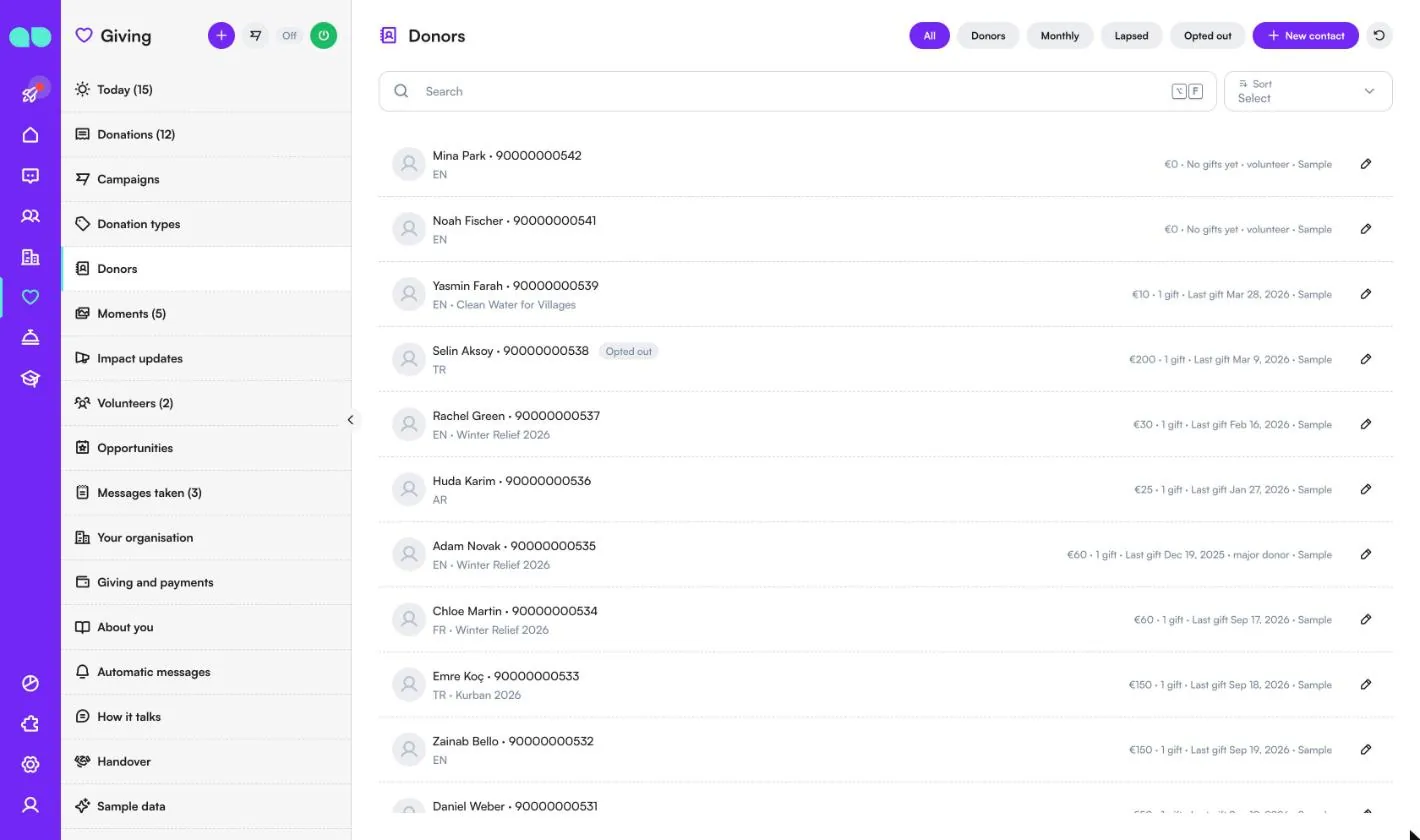
দাতা
WhatsApp, Instagram বা আপনার ওয়েবসাইট চ্যাটে লেখা দাতা ও স্বেচ্ছাসেবক, সঙ্গে New contact (নতুন কন্টাক্ট) দিয়ে আপনার যোগ করা মানুষ। All (সব), Donors (দাতা), Monthly (মাসিক), Lapsed (বিরত) ও Opted out (অপ্ট আউট) দিয়ে ফিল্টার করুন। একটি সারিতে নাম, ফোন, ভাষা ও শেষ ক্যাম্পেইন, এবং ডানে মোট দান, অনুদানের সংখ্যা, শেষ অনুদানের তারিখ ও ট্যাগ দেখায়।
কন্টাক্ট কার্ডে থাকে নাম, ফোন, ইমেইল, ভাষা, ট্যাগ ও নোট, দানের সারাংশ (মোট দান, প্রথম ও শেষ অনুদান, শেষ ক্যাম্পেইন), তাঁদের অনুদান, মাসিক রিমাইন্ডার (Stop monthly reminder (মাসিক রিমাইন্ডার বন্ধ করুন)-সহ) এবং তাঁদের স্বেচ্ছাসেবক কার্ড।
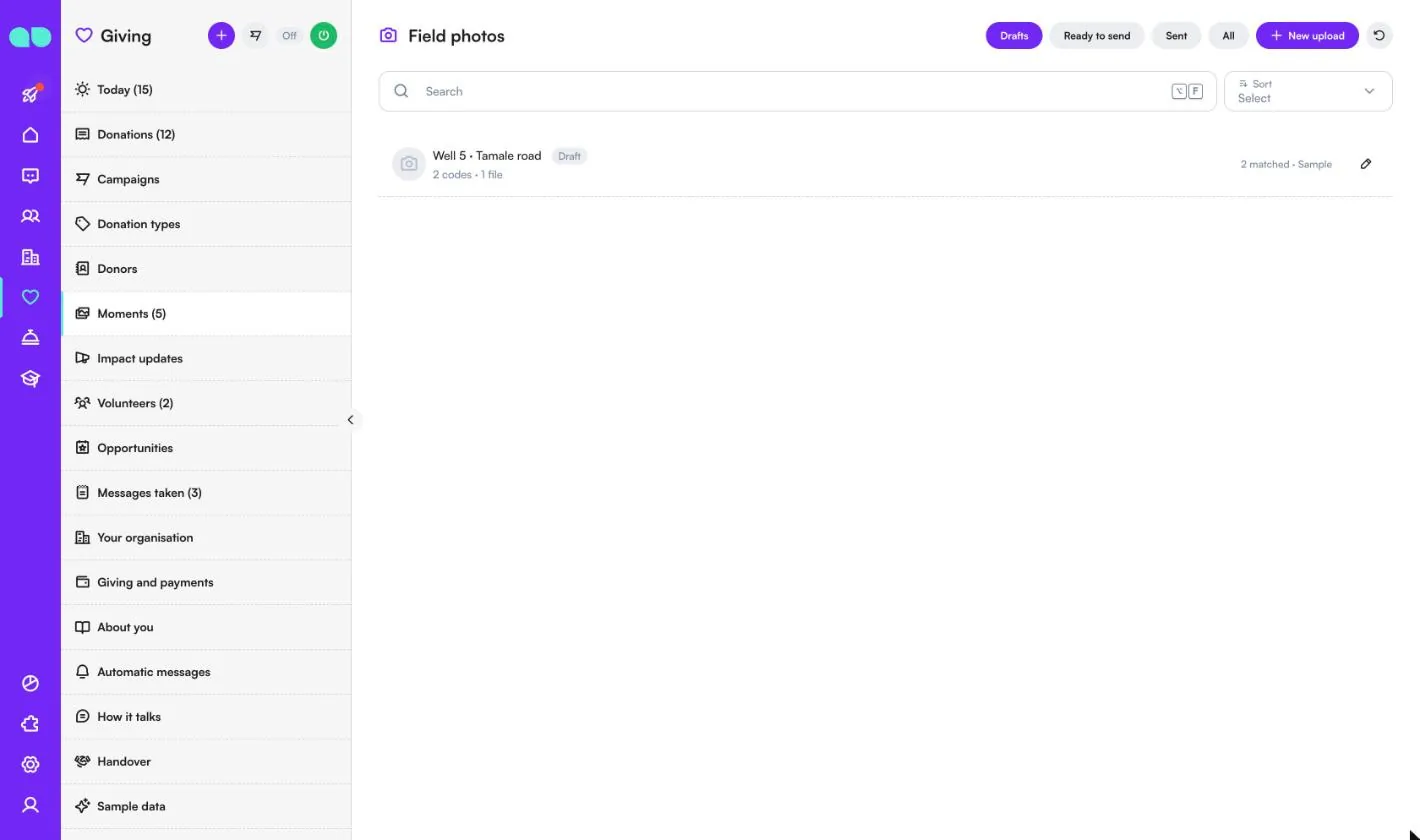
মুহূর্ত
Moments (মুহূর্ত) Field photos (মাঠের ছবি) তালিকা খোলে: মাঠ থেকে ছবি বা ভিডিওর আপলোড এবং সেগুলো কোন অনুদানের জন্য। Drafts (খসড়া), Ready to send (পাঠানোর জন্য প্রস্তুত), Sent (পাঠানো) ও All (সব) দিয়ে ফিল্টার করুন; New upload (নতুন আপলোড) একটি যোগ করে। একটি সারিতে শিরোনাম, এতে কতগুলো কোড ও ফাইল আছে এবং কতগুলো অনুদানের সঙ্গে মিলেছে তা দেখায়। মেনুতে Moments-এর পাশের সংখ্যাটি এখনও ছবির অপেক্ষায় থাকা পরিশোধিত অনুদান গণনা করে।
আপলোডে আপনি সর্বোচ্চ দশটি ছবি ও ভিডিওর লিংক পেস্ট করেন (আগে সিস্টেম › ফাইল বক্স-এ সেগুলো আপলোড করুন), একটি Caption (ক্যাপশন) লেখেন, এবং Who is it for (এটি কার জন্য) বেছে নেন: Donation codes (অনুদান কোড), A batch (একটি ব্যাচ) (অনুদানে যেমন লেখা আছে হুবহু তেমন, যেমন Kurban 2026 · Group 12) বা A whole campaign (পুরো একটি ক্যাম্পেইন)। শুধু সেসব পরিশোধিত অনুদান মেলানো হয় যাদের ধরনে মাঠের ছবি আছে, এবং যে অনুদান ইতিমধ্যে ছবি পেয়েছে সেটি বাদ পড়ে। Send to donors (দাতাদের পাঠান) মিলে যাওয়া প্রত্যেক দাতাকে জানায়; 24 ঘণ্টার উইন্ডোর বাইরে একটি টেমপ্লেট ও Show me (আমাকে দেখান) বোতামসহ।
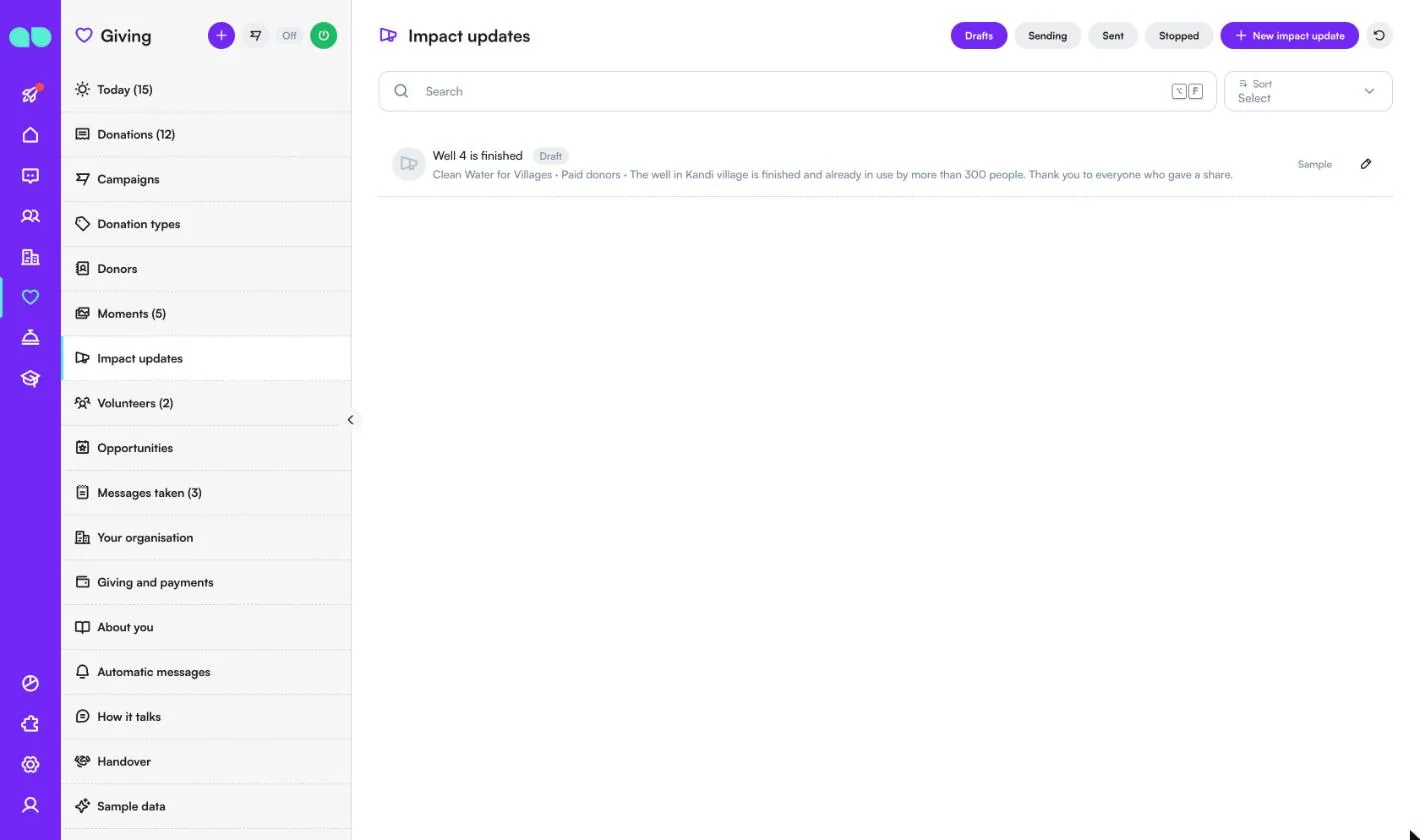
প্রভাবের আপডেট
দাতাদের জানান তাঁদের অনুদান কী করেছে। Drafts (খসড়া), Sending (পাঠানো হচ্ছে), Sent (পাঠানো) ও Stopped (থামানো) দিয়ে ফিল্টার করুন; New impact update (নতুন প্রভাবের আপডেট) একটি খসড়া শুরু করে। একটি সারিতে শিরোনাম, ক্যাম্পেইন, কে এটি পাবেন এবং বার্তা দেখায়।
আপডেটে আপনি টিমের জন্য একটি শিরোনাম ও WhatsApp-এর লেখা লেখেন, ঐচ্ছিকভাবে একটি ছবির লিংক যোগ করেন, এবং ক্যাম্পেইন (বা প্রতিটি ক্যাম্পেইন) ও Who gets it (কে এটি পাবেন) বেছে নেন: Paid donors (পরিশোধকারী দাতা) বা Everyone who donated or pledged (যাঁরা দান বা প্রতিশ্রুতি দিয়েছেন সবাই)। ফর্মটি গুনে দেখায় কতজন দাতা এটি পাবেন। Start sending (পাঠানো শুরু করুন) তালিকাটি স্থির করে এবং নীরব সময়ের বাইরে একবারে কয়েক ডজন করে পাঠায়; 24 ঘণ্টার উইন্ডোর বাইরে লেখাটি impact WhatsApp টেমপ্লেটের সঙ্গে যায়। Stop (থামান) বাকিগুলো থামিয়ে দেয়, এবং Who got it (কে পেয়েছেন) প্রত্যেক দাতার জন্য পৌঁছানোর অবস্থা দেখায়।
স্বেচ্ছাসেবক
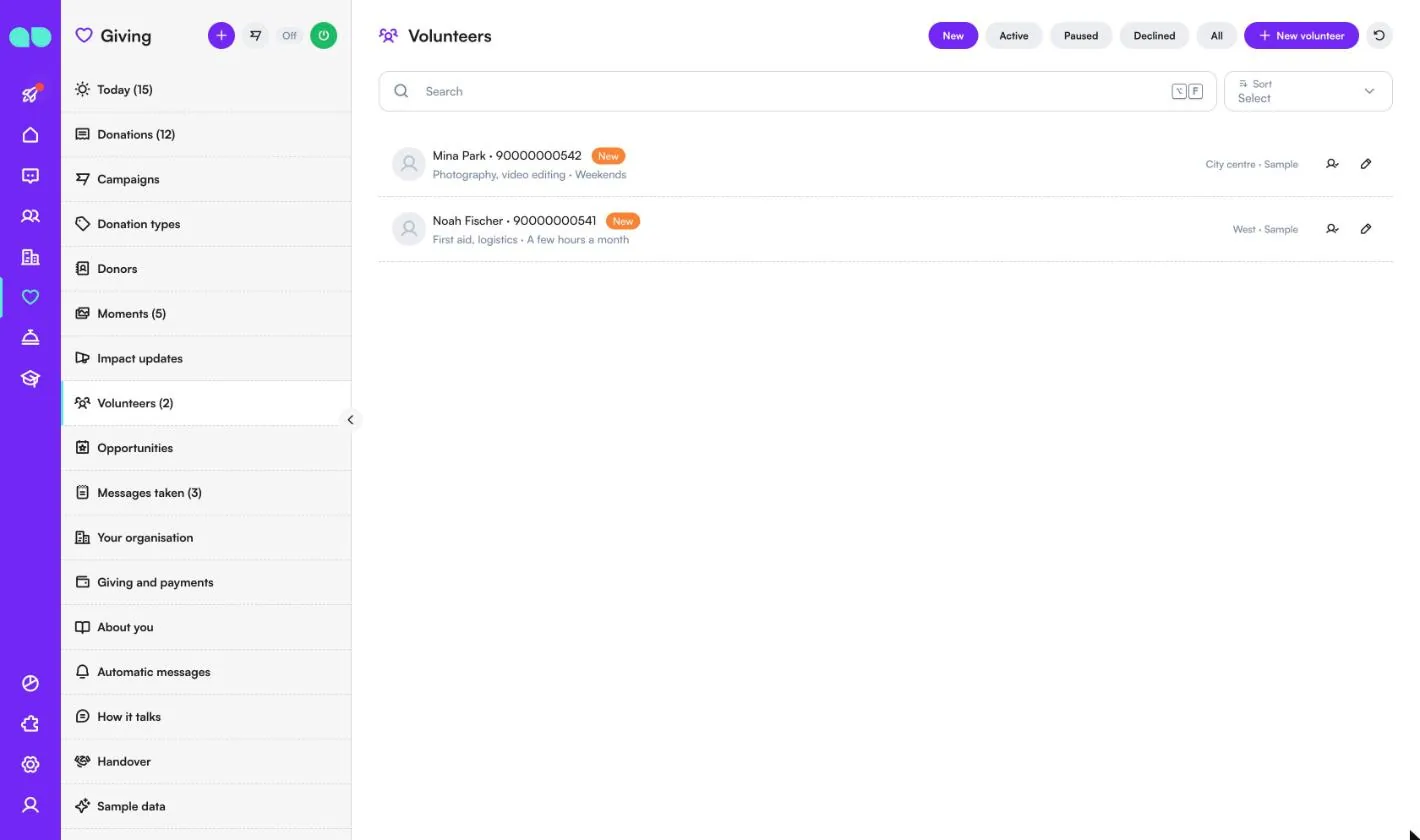
যাঁরা চ্যাটে সাহায্য করার প্রস্তাব দেন, আপনার অনুমোদনের জন্য। New (নতুন), Active (সক্রিয়), Paused (বিরতিতে), Declined (প্রত্যাখ্যাত) ও All (সব) দিয়ে ফিল্টার করুন; New volunteer (নতুন স্বেচ্ছাসেবক) একজনকে যোগ করে। একটি সারিতে নাম, ফোন, স্ট্যাটাস, দক্ষতা ও সময়ের সুবিধা, এবং ডানে এলাকা দেখায়। পেন্সিলের পাশের বোতামটি স্বেচ্ছাসেবককে অনুমোদন দেয়।
স্বেচ্ছাসেবক কার্ডে থাকে নাম, ফোন, ইমেইল, Skills (দক্ষতা), Availability (সময়ের সুবিধা), Area (এলাকা), টিমের জন্য একটি নোট, স্ট্যাটাস (Approve (অনুমোদন), Pause (বিরতি), Decline (প্রত্যাখ্যান)) এবং তাঁদের আসন্ন নিবন্ধন। প্রত্যাখ্যাত স্বেচ্ছাসেবকরা সুযোগগুলোতে নিবন্ধন করতে পারেন না। নতুন স্বেচ্ছাসেবকদের স্বয়ংক্রিয়ভাবে অনুমোদন দিতে Giving and payments (দান ও পেমেন্ট) ব্যবহার করুন।
সুযোগ
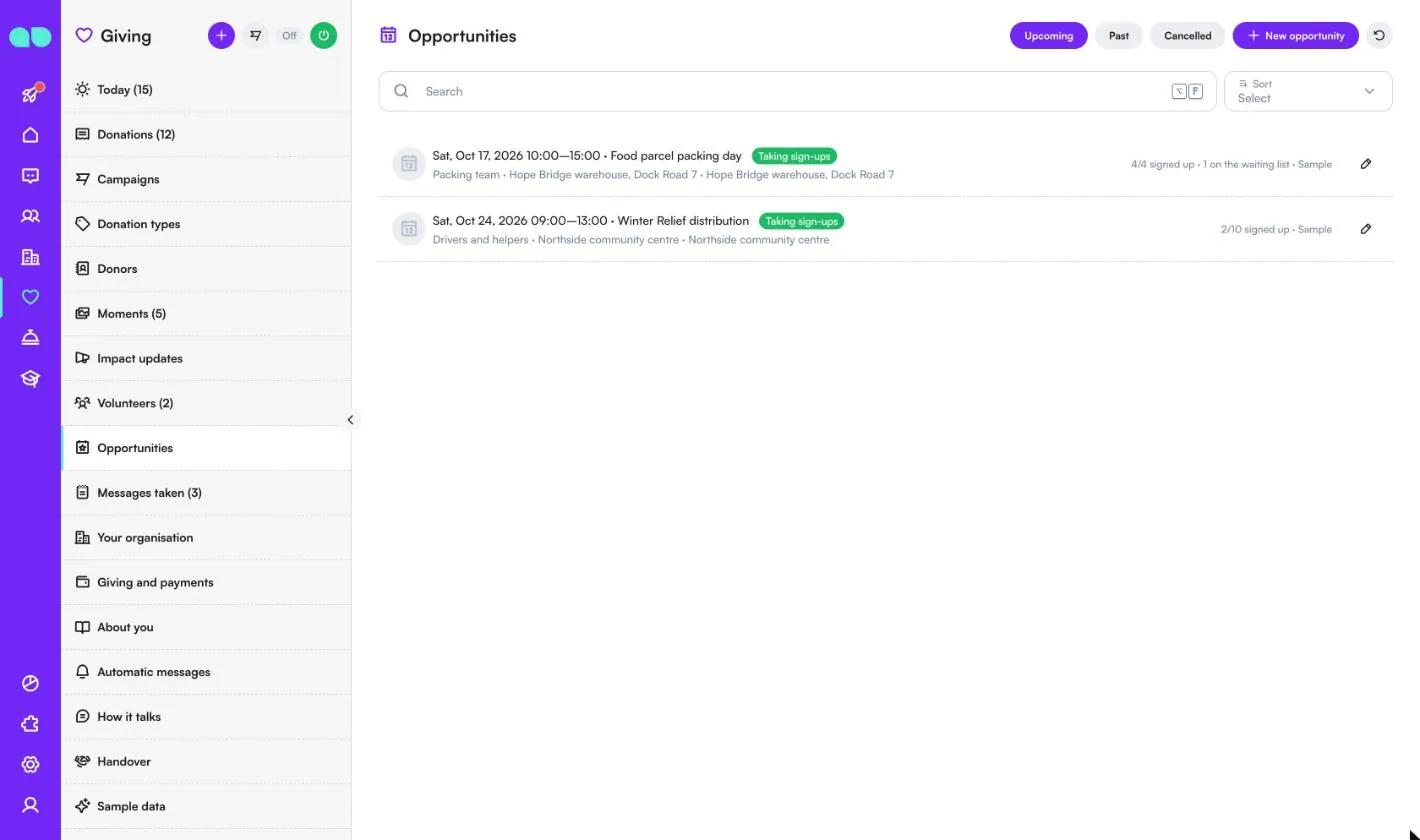
প্যাকিং ডে, বিতরণ বা স্টল, যা অ্যাসিস্ট্যান্ট স্বেচ্ছাসেবকদের কাছে প্রস্তাব করে। Upcoming (আসন্ন), Past (অতীত) ও Cancelled (বাতিল) দিয়ে ফিল্টার করুন; New opportunity (নতুন সুযোগ) একটি যোগ করে। একটি সারিতে তারিখ ও সময়, শিরোনাম, স্ট্যাটাস (Taking sign-ups (নিবন্ধন চলছে)), ভূমিকা ও স্থান, এবং ডানে মোট জায়গার বিপরীতে কতজন নিবন্ধন করেছেন ও কতজন অপেক্ষা তালিকায় আছেন তা দেখায়।
সুযোগে আপনি ঠিক করেন Title (শিরোনাম), Description (বিবরণ), Role (ভূমিকা), Date (তারিখ), Time (সময়) ও End time (শেষের সময়), Place (স্থান), Address (ঠিকানা), Map link (ম্যাপের লিংক), Places (জায়গা) (কোনো সীমা না থাকলে 0) এবং একটি Reminder (রিমাইন্ডার)। নিবন্ধনের তালিকায় দেখা যায় কে নিবন্ধন করেছেন বা অপেক্ষায় আছেন; Add a volunteer (একজন স্বেচ্ছাসেবক যোগ করুন) ফোন করা কাউকে যোগ করে, Move up (উপরে আনুন) অপেক্ষমাণ একজন স্বেচ্ছাসেবককে জায়গা দেয়, এবং আপনি উপস্থিত বা অনুপস্থিত চিহ্নিত করতে পারেন। বাতিল করলে নিবন্ধিত বা অপেক্ষমাণ সবাইকে জানানো হয়।
নেওয়া বার্তা
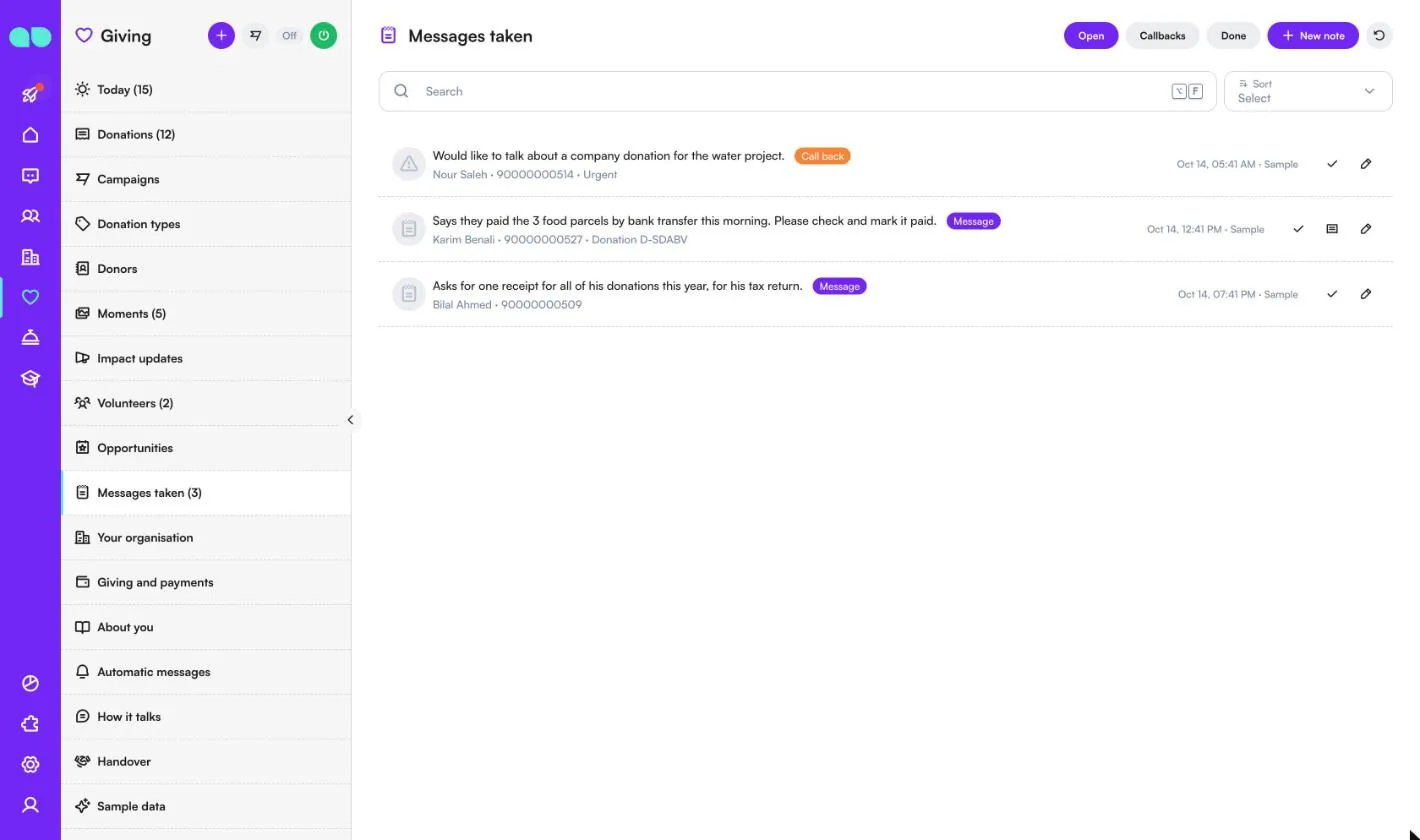
অ্যাসিস্ট্যান্ট যখন কোনো দাতাকে সাহায্য করতে পারে না, কেউ কলব্যাক চান বা জানান যে তিনি পরিশোধ করেছেন, তখন তা এখানে লিখে রাখা হয়। Open (খোলা), Callbacks (কলব্যাক) ও Done (সম্পন্ন) দিয়ে ফিল্টার করুন; New note (নতুন নোট) দিয়ে নিজে একটি যোগ করুন। প্রতিটি সারিতে একটি ব্যাজ (Call back (কল ব্যাক) বা Message (বার্তা)), ব্যক্তি, অনুদান কোড থাকলে সেটি এবং এটি জরুরি কি না দেখায়। টিক দিয়ে সম্পন্ন চিহ্নিত করুন বা অনুদানটি খুলুন।
আপনার সংগঠন
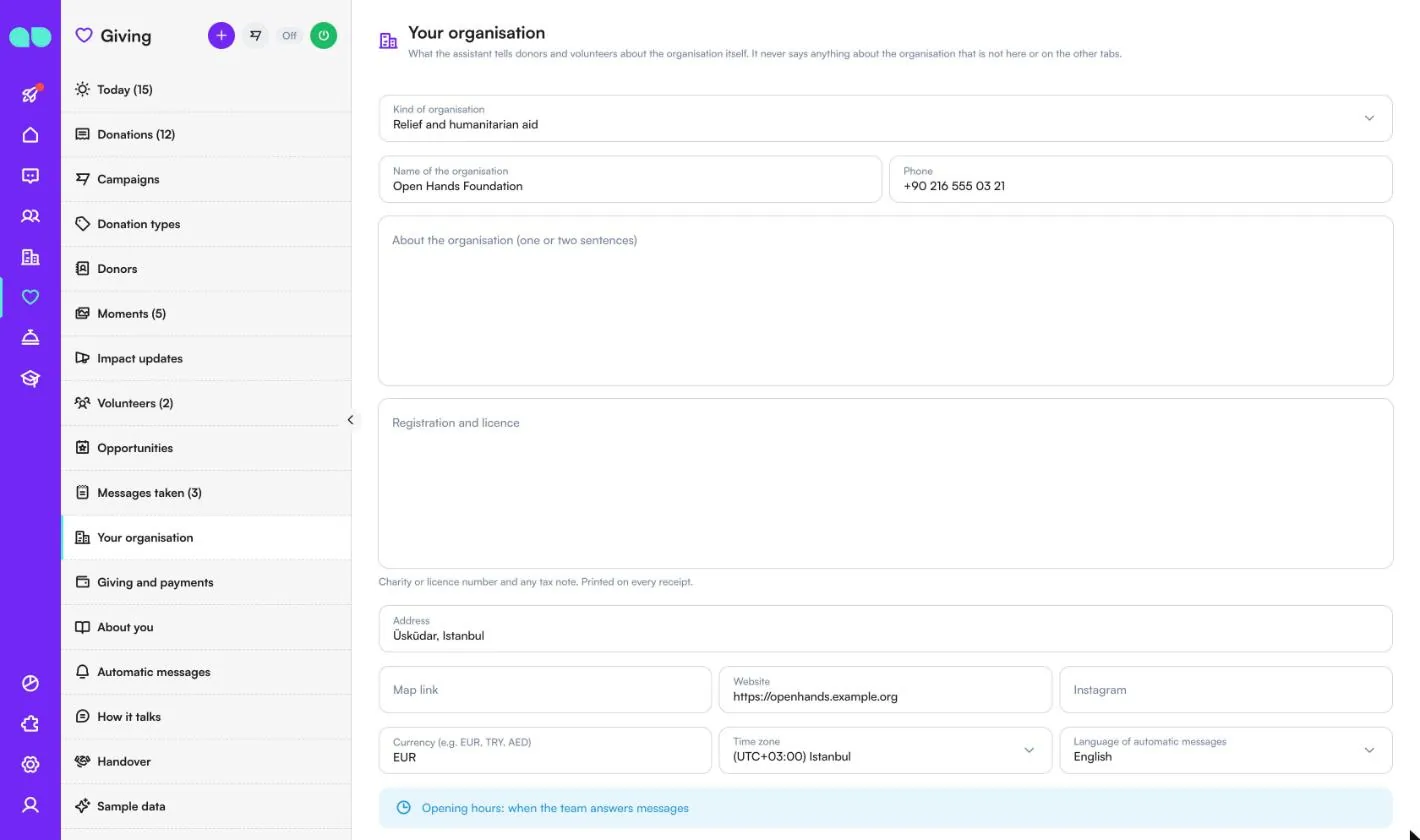
অ্যাসিস্ট্যান্ট দাতা ও স্বেচ্ছাসেবকদের সংগঠন সম্পর্কে যা বলে; এখানে বা অন্য ট্যাবগুলোতে নেই এমন কিছু এটি কখনও বলে না। ফিল্ডগুলো হলো Kind of organisation (সংগঠনের ধরন), Name of the organisation (সংগঠনের নাম), Phone (ফোন), About the organisation (one or two sentences) (সংগঠন সম্পর্কে, এক বা দুই বাক্যে), Registration and licence (নিবন্ধন ও লাইসেন্স) (দাতব্য বা লাইসেন্স নম্বর এবং যেকোনো কর-সংক্রান্ত নোট, যা প্রতিটি রসিদে ছাপা হয়), Address (ঠিকানা), Map link (ম্যাপের লিংক), Website (ওয়েবসাইট), Instagram, Currency (মুদ্রা), Time zone (টাইম জোন), Language of automatic messages (স্বয়ংক্রিয় বার্তার ভাষা), প্রতিদিনের কাজের সময় এবং Closed on (holidays) (বন্ধের দিন, ছুটি)।
দান ও পেমেন্ট
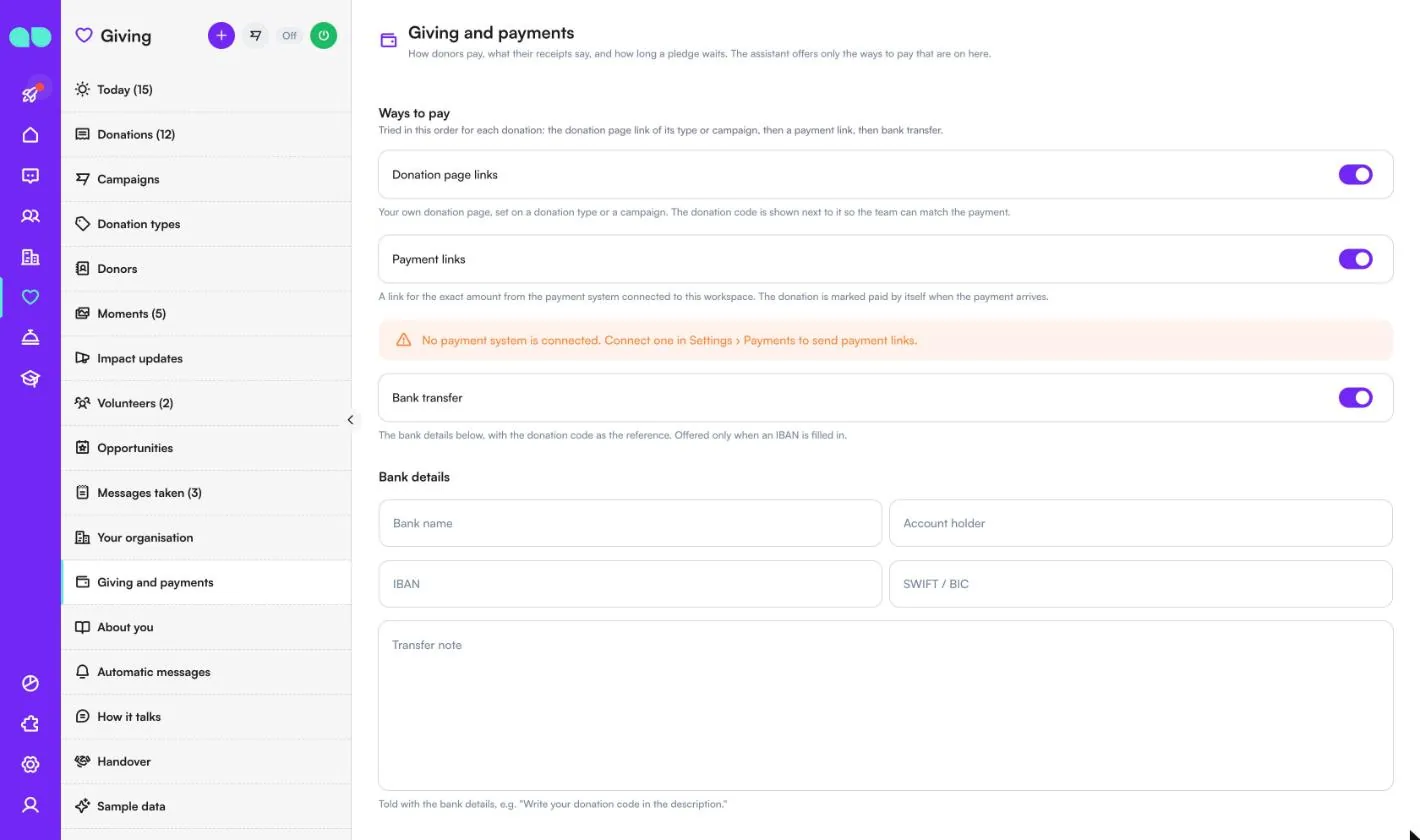
দাতারা কীভাবে পরিশোধ করেন, তাঁদের রসিদে কী লেখা থাকে এবং একটি প্রতিশ্রুতি কতক্ষণ অপেক্ষা করে। অ্যাসিস্ট্যান্ট শুধু চালু থাকা পরিশোধের উপায়গুলোই প্রস্তাব করে, প্রতিটি অনুদানের জন্য এই ক্রমে চেষ্টা করে:
| ফিল্ড | কী করে |
|---|---|
| Donation page links (অনুদান পেজের লিংক) | আপনার নিজের অনুদান পেজ, যা একটি অনুদানের ধরন বা ক্যাম্পেইনে সেট করা থাকে। এর পাশে অনুদান কোড দেখানো হয়, যাতে টিম পেমেন্ট মেলাতে পারে। |
| Payment links (পেমেন্ট লিংক) | সেটিংস › পেমেন্ট-এ যুক্ত পেমেন্ট সিস্টেম থেকে নির্দিষ্ট পরিমাণের একটি লিংক। পেমেন্ট এলে অনুদান নিজে থেকেই পরিশোধিত হিসেবে চিহ্নিত হয়। পেমেন্ট সিস্টেম না থাকলে একটি সতর্কবার্তা তা জানায়। |
| Bank transfer (ব্যাংক ট্রান্সফার) | নিচের ব্যাংকের তথ্য, অনুদান কোডকে রেফারেন্স হিসেবে দিয়ে। শুধু IBAN পূরণ করা থাকলেই প্রস্তাব করা হয়। |
| Bank details (ব্যাংকের তথ্য) | Bank name (ব্যাংকের নাম), Account holder (অ্যাকাউন্টধারী), IBAN, SWIFT / BIC এবং ব্যাংকের তথ্যের সঙ্গে জানানো একটি Transfer note (ট্রান্সফার নোট)। |
আরও নিচে, Donations and receipts (অনুদান ও রসিদ)-এ থাকে Minimum amount (সর্বনিম্ন পরিমাণ), Receipt prefix (রসিদের প্রিফিক্স), Receipt note (রসিদের নোট), Ask on whose behalf (কার পক্ষ থেকে জিজ্ঞেস করুন), Pledge reminder after (hours) (প্রতিশ্রুতির রিমাইন্ডার, কত ঘণ্টা পর), Unpaid pledges cancelled after (days) (অপরিশোধিত প্রতিশ্রুতি বাতিল, কত দিন পর) ও Lapsed after (months) (বিরত গণ্য, কত মাস পর)। Volunteers (স্বেচ্ছাসেবক) স্বেচ্ছাসেবক নিবন্ধন চালু বা বন্ধ করে এবং এতে Approve automatically (স্বয়ংক্রিয়ভাবে অনুমোদন) আছে।
আপনার সম্পর্কে
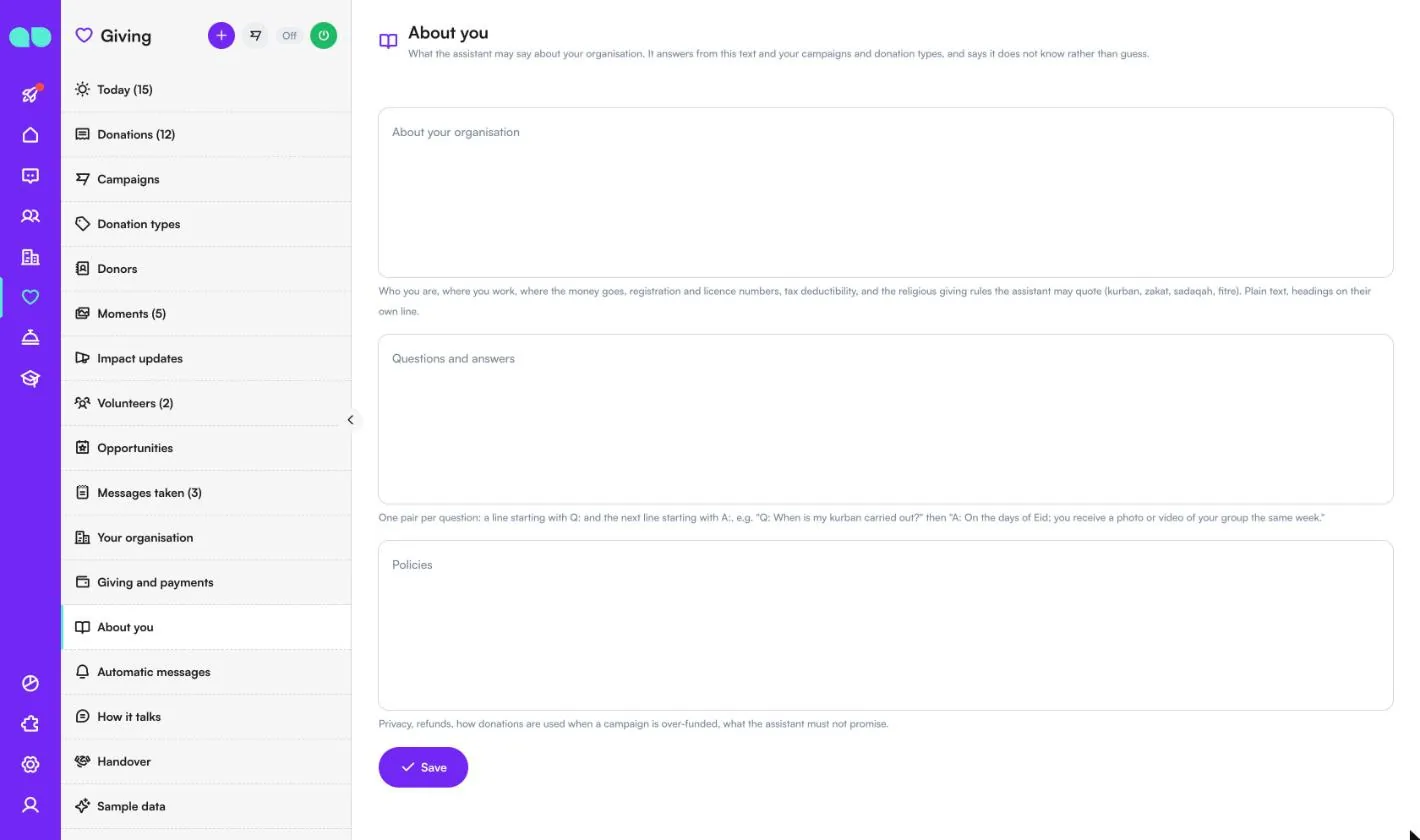
অ্যাসিস্ট্যান্ট আপনার সংগঠন সম্পর্কে কী বলতে পারে। এটি এই লেখা এবং আপনার ক্যাম্পেইন ও অনুদানের ধরন থেকে উত্তর দেয়, এবং অনুমান করার বদলে জানায় যে এটি জানে না।
- About your organisation (আপনার সংগঠন সম্পর্কে): আপনি কারা, কোথায় কাজ করেন, অর্থ কোথায় যায়, নিবন্ধন ও লাইসেন্স নম্বর, কর ছাড়ের সুবিধা, এবং অ্যাসিস্ট্যান্ট যে ধর্মীয় দানের নিয়মগুলো উদ্ধৃত করতে পারে।
- Questions and answers (প্রশ্ন ও উত্তর): জোড়ায় জোড়ায়, একটি লাইন
Q:দিয়ে শুরু এবং পরের লাইনA:দিয়ে শুরু। - Policies (নীতিমালা): গোপনীয়তা, অর্থ ফেরত, কোনো ক্যাম্পেইনে লক্ষ্যের বেশি অর্থ উঠলে অনুদান কীভাবে ব্যবহার হয়, অ্যাসিস্ট্যান্ট কী প্রতিশ্রুতি দিতে পারবে না।
স্বয়ংক্রিয় বার্তা
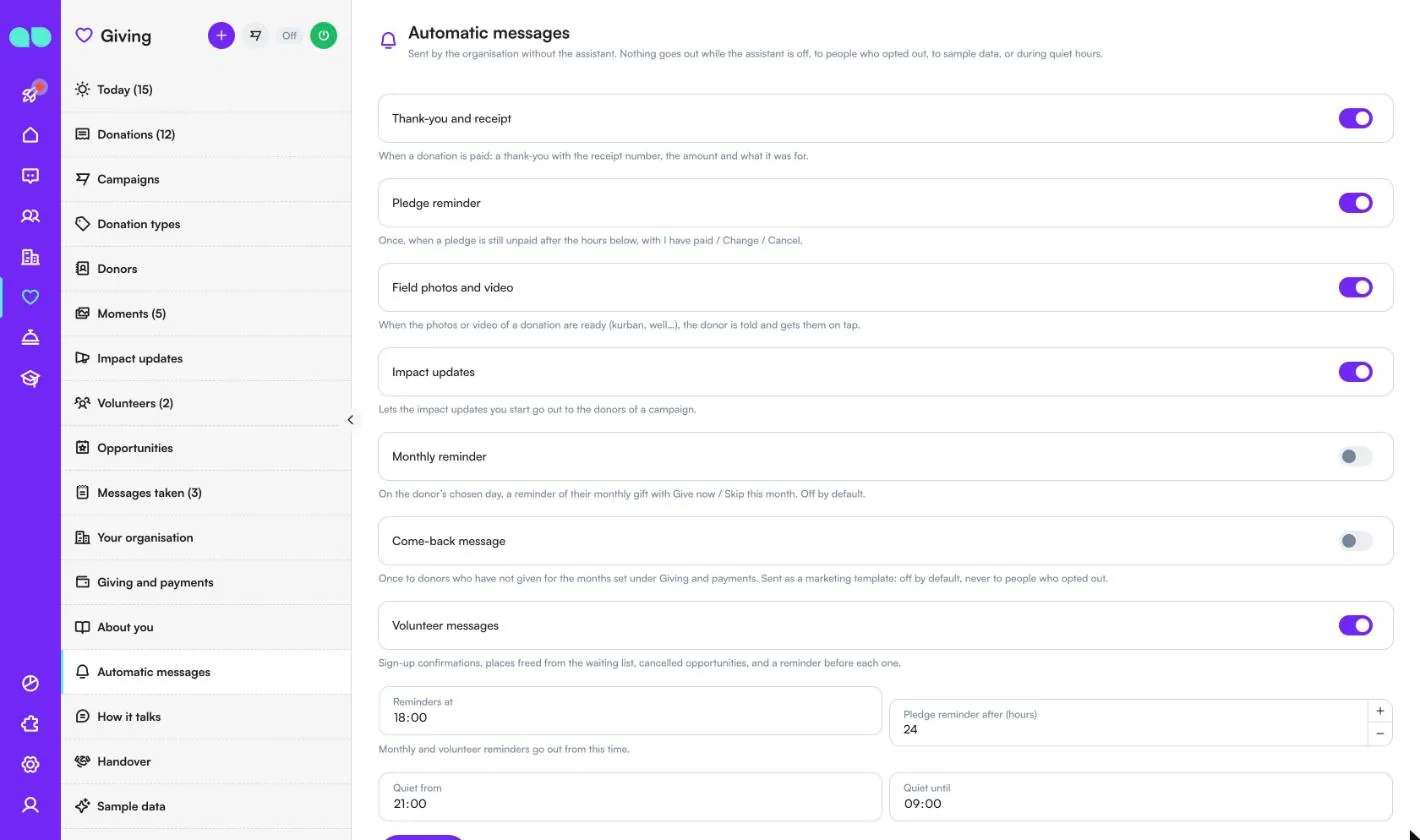
অ্যাসিস্ট্যান্ট ছাড়াই সংগঠনের পাঠানো বার্তা। অ্যাসিস্ট্যান্ট বন্ধ থাকলে, অপ্ট আউট করা মানুষদের, নমুনা ডেটায় বা নীরব সময়ে কিছুই পাঠানো হয় না। প্রতিটির নিজস্ব সুইচ আছে:
| বার্তা | কী করে |
|---|---|
| Thank-you and receipt (ধন্যবাদ ও রসিদ) | অনুদান পরিশোধ হলে: রসিদ নম্বর, পরিমাণ এবং কীসের জন্য তা সহ একটি ধন্যবাদ বার্তা। |
| Pledge reminder (প্রতিশ্রুতির রিমাইন্ডার) | নিচে নির্ধারিত ঘণ্টা পরেও কোনো প্রতিশ্রুতি অপরিশোধিত থাকলে একবার, “আমি পরিশোধ করেছি / পরিবর্তন / বাতিল” সহ। |
| Field photos and video (মাঠের ছবি ও ভিডিও) | কোনো অনুদানের ছবি বা ভিডিও প্রস্তুত হলে দাতাকে জানানো হয় এবং তিনি এক ট্যাপে সেগুলো পান। |
| Impact updates (প্রভাবের আপডেট) | আপনার শুরু করা প্রভাবের আপডেটগুলো একটি ক্যাম্পেইনের দাতাদের কাছে যেতে দেয়। |
| Monthly reminder (মাসিক রিমাইন্ডার) | দাতার বেছে নেওয়া দিনে, “এখনই দিন / এই মাস বাদ দিন” সহ তাঁর মাসিক অনুদানের রিমাইন্ডার। ডিফল্টভাবে বন্ধ। |
| Come-back message (ফিরে আসার বার্তা) | Giving and payments (দান ও পেমেন্ট)-এ নির্ধারিত মাস ধরে দান করেননি এমন দাতাদের একবার। মার্কেটিং টেমপ্লেট হিসেবে পাঠানো হয়: ডিফল্টভাবে বন্ধ, অপ্ট আউট করা মানুষদের কখনও নয়। |
| Volunteer messages (স্বেচ্ছাসেবক বার্তা) | নিবন্ধনের নিশ্চিতকরণ, অপেক্ষা তালিকা থেকে খালি হওয়া জায়গা, বাতিল হওয়া সুযোগ এবং প্রতিটির আগে একটি রিমাইন্ডার। |
সুইচগুলোর নিচে আছে Reminders at (রিমাইন্ডারের সময়) (মাসিক ও স্বেচ্ছাসেবক রিমাইন্ডার এই সময় থেকে যায়), Pledge reminder after (hours) (প্রতিশ্রুতির রিমাইন্ডার, কত ঘণ্টা পর), Quiet from (নীরব সময় শুরু) ও Quiet until (নীরব সময় শেষ)। আরও নিচে, WhatsApp templates (WhatsApp টেমপ্লেট) তালিকায় প্রতিটি টেমপ্লেটের অবস্থা দেখায়; Submit missing templates (বাকি টেমপ্লেট জমা দিন) সেগুলো লিখে আপনার নম্বরে জমা দেয়।
কীভাবে কথা বলে
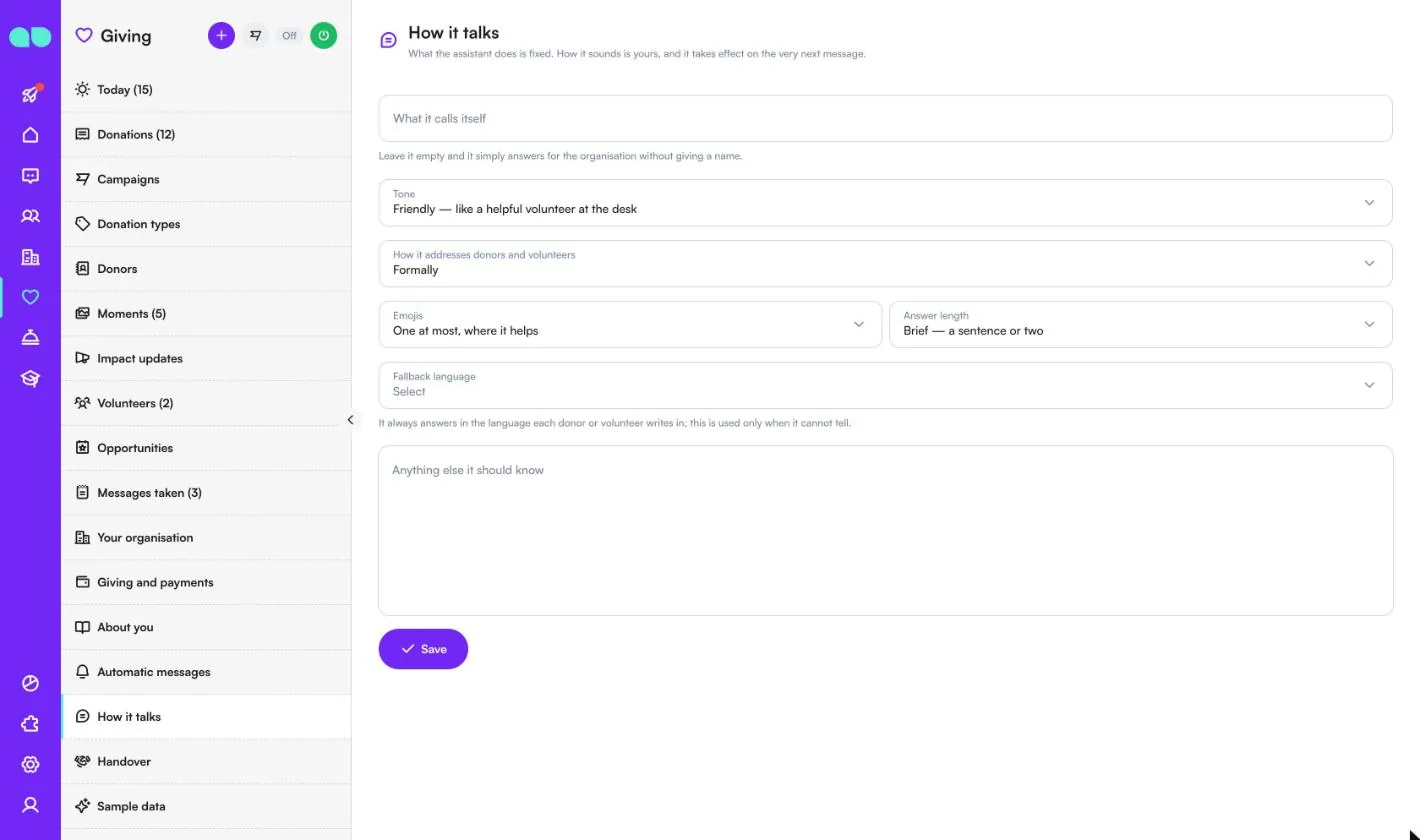
অ্যাসিস্ট্যান্ট কী করে তা নির্দিষ্ট; এটি কেমন শোনায় তা আপনার হাতে, এবং পরের বার্তা থেকেই তা কার্যকর হয়। ঠিক করুন What it calls itself (নিজেকে কী নামে ডাকে) (খালি থাকলে: নাম ছাড়াই সংগঠনের পক্ষে উত্তর দেয়), Tone (সুর), How it addresses donors and volunteers (দাতা ও স্বেচ্ছাসেবকদের কীভাবে সম্বোধন করে), Emojis (ইমোজি), Answer length (উত্তরের দৈর্ঘ্য), Fallback language (বিকল্প ভাষা) (শুধু তখনই ব্যবহৃত হয় যখন এটি ভাষা বুঝতে পারে না) এবং Anything else it should know (আর যা কিছু এর জানা উচিত)। একে তথ্য বানাতে, যাকাত হিসাব করতে বা ধর্মীয় প্রশ্নে ফতোয়া দিতে বলা যায় না।
হস্তান্তর
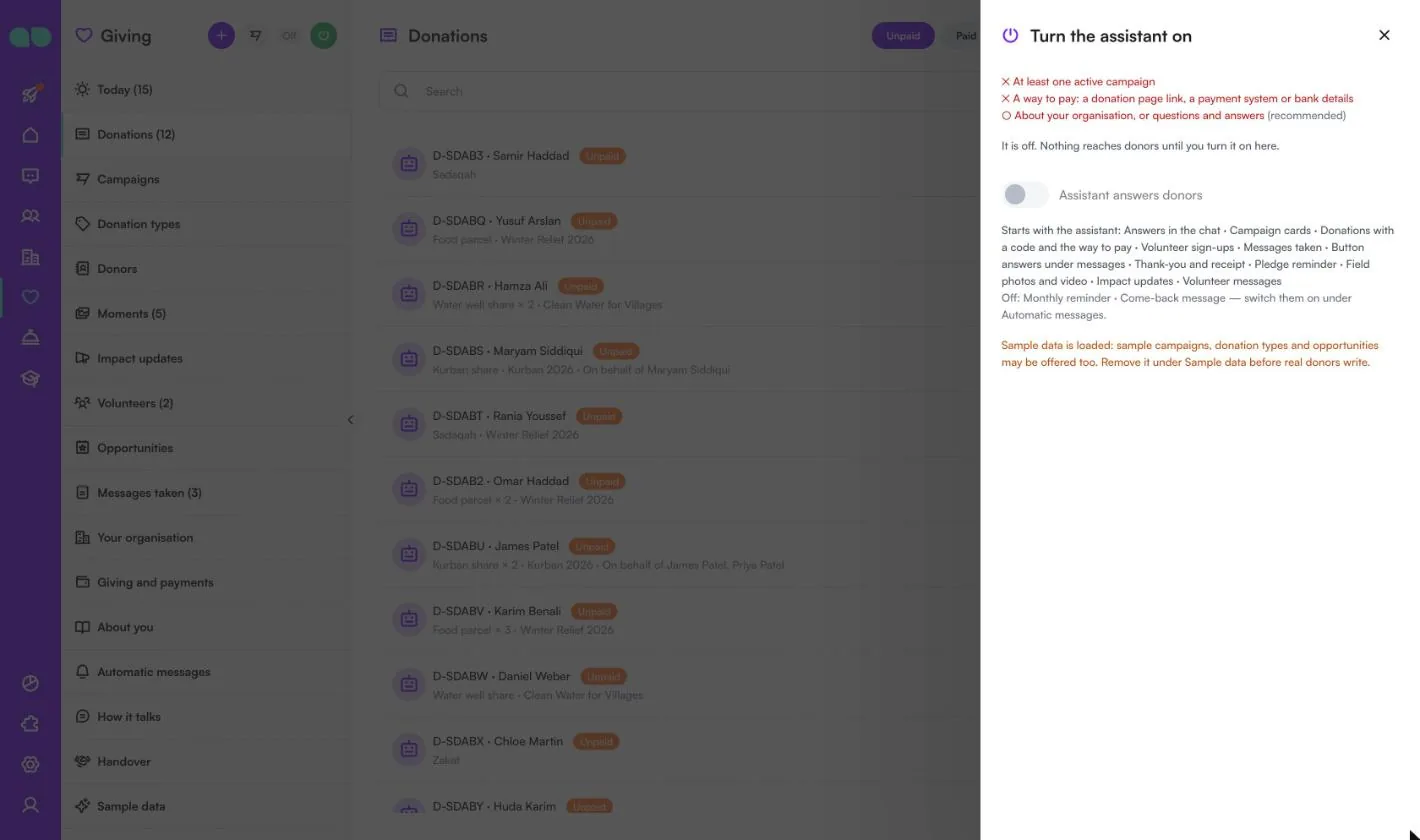
কোনো দাতা বা স্বেচ্ছাসেবক একজন মানুষের সঙ্গে কথা বলতে চাইলে, অসন্তুষ্ট হলে, বা ফাইলে কোনো উত্তর না থাকলে অ্যাসিস্ট্যান্ট কথোপকথনটি টিমের কাছে হস্তান্তর করে। বেছে নিন Who picks it up (কে এটি নেবেন) (দাতা সেবার মতো একটি টিম, বা একজন ব্যক্তি), Opens at (খোলার সময়) ও Closes at (বন্ধের সময়), Which days (কোন দিনগুলো) এবং Time zone (টাইম জোন)। এই সময়ের বাইরে এটি এর বদলে একটি বার্তা নিয়ে রাখে।
নমুনা ডেটা
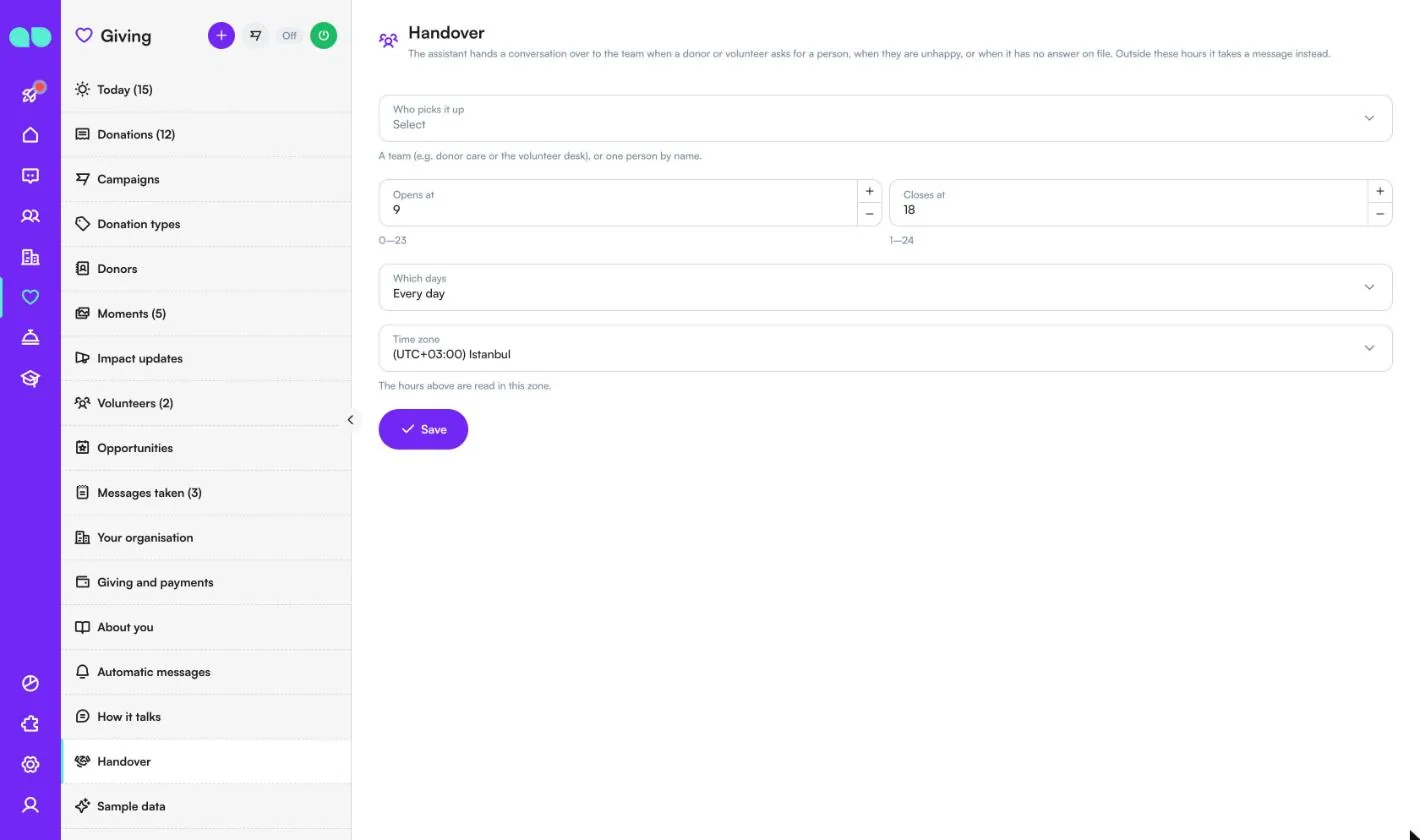
ডেস্কটি Hope Bridge Foundation দিয়ে ভরে দেয়: পাঁচটি অনুদানের ধরন, অগ্রগতিসহ তিনটি ক্যাম্পেইন, চল্লিশজন দাতা, প্রতিটি অবস্থার ষাটটি অনুদান, যেসব কুরবানির অনুদানের মাঠের ছবি পাঠানো হয়েছে, প্রস্তুত আছে বা এখনও অপেক্ষায়, মুহূর্তের আপলোড, প্রভাবের আপডেট, ছয়জন স্বেচ্ছাসেবক, তিনটি সুযোগ এবং তিনটি নেওয়া বার্তা। নমুনা দাতা ও স্বেচ্ছাসেবকদের কখনও বার্তা পাঠানো হয় না, এবং আপনি নমুনা ক্যাম্পেইন, অনুদানের ধরন ও সুযোগের সঙ্গে নিজের নম্বরে অ্যাসিস্ট্যান্ট চেষ্টা করে দেখতে পারেন। Load again (আবার লোড করুন) এটি আবার লোড করে; Remove sample data (নমুনা ডেটা সরান) প্রতিটি নমুনা সারি সরিয়ে দেয় এবং আপনার আসল রেকর্ডে হাত দেয় না।
অনুদানের ড্রয়ার
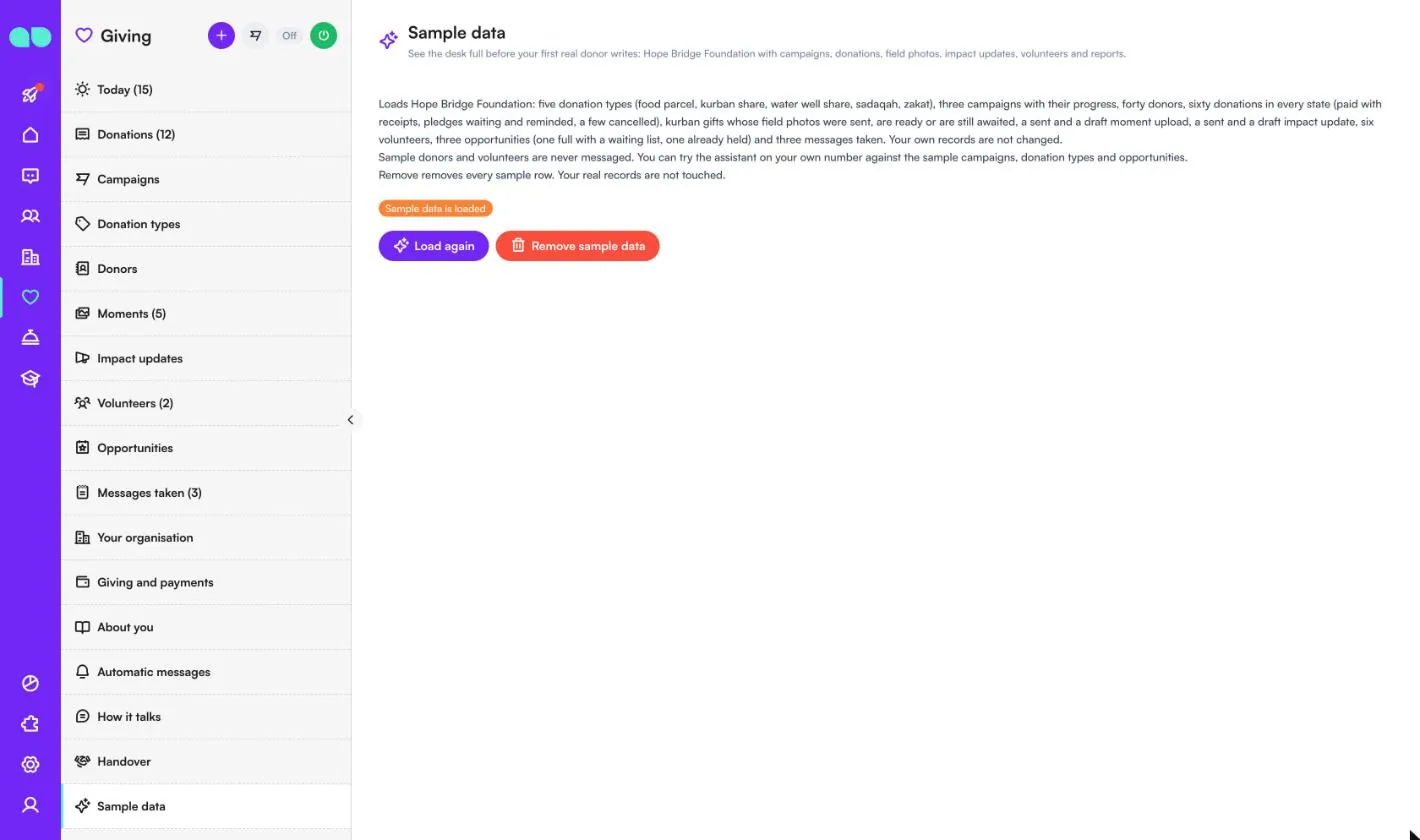
একটি অনুদান খুলতে তাতে ক্লিক করুন। উপরে কোড, দাতা, ফোন ও স্ট্যাটাস, সংখ্যা ও পরিমাণসহ অনুদানের ধরন, ক্যাম্পেইন, কার পক্ষ থেকে, এবং কখন ও কে এটি তৈরি করেছেন তা দেখায়।
- Payment details (পেমেন্টের তথ্য) দেখায় দাতা কীভাবে পরিশোধ করতে পারেন: আপনার অনুদান পেজ, একটি পেমেন্ট লিংক বা কোডকে রেফারেন্স হিসেবে দিয়ে ব্যাংক ট্রান্সফার।
- Mark paid (পরিশোধিত চিহ্নিত করুন): Amount (পরিমাণ), Paid by (পরিশোধের মাধ্যম) (যেমন ব্যাংক ট্রান্সফার বা নগদ) এবং একটি ঐচ্ছিক নোট। অনুদানটি একটি রসিদ নম্বর পায়, মোট হিসাব বদলায় এবং স্বয়ংক্রিয় বার্তার সঙ্গে ধন্যবাদ বার্তা যায়।
- টিমের জন্য একটি কারণসহ Cancel pledge (প্রতিশ্রুতি বাতিল করুন)। দাতাকে কিছু পাঠানো হয় না। পরিশোধিত অনুদানে এর বদলে Undo payment (পেমেন্ট বাতিল করুন) থাকে।
- Details (বিস্তারিত): অনুদানের ধরন, সংখ্যা বা পরিমাণ, কার পক্ষ থেকে, নোট এবং মাঠের Batch (ব্যাচ)। নতুন ধরন, সংখ্যা বা পরিমাণ দিলে পরিশোধযোগ্য অর্থ বদলে যায়।
- পরিশোধ হয়ে গেলে, আপনি এই দাতার জন্য ক্যাপশনসহ ছবি ও ভিডিওর লিংক সংযুক্ত করতে পারেন এবং ইতিহাস দেখতে পারেন।
অ্যাসিস্ট্যান্ট চালু করুন
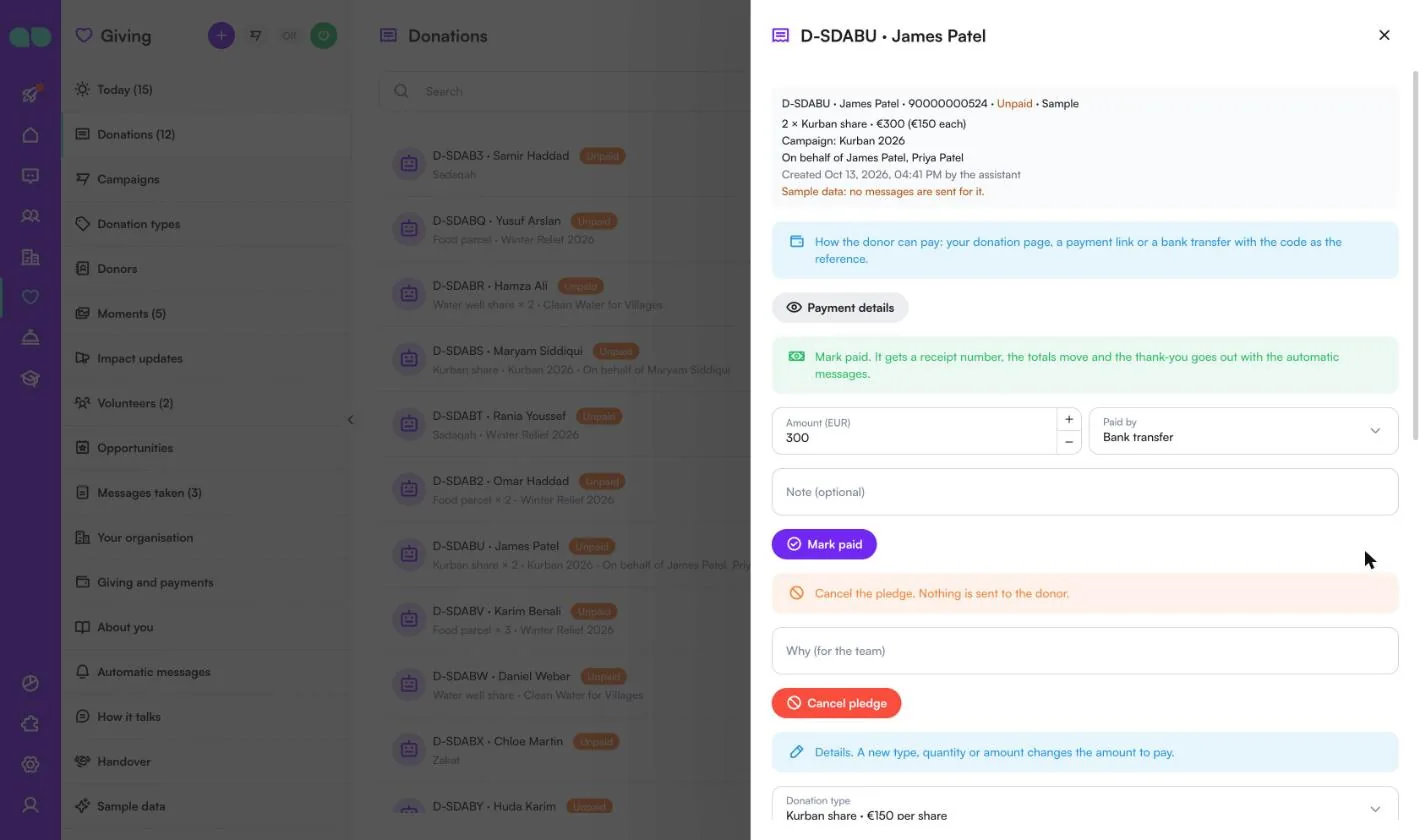
হেডারের পাওয়ার বোতাম এই ড্রয়ার খোলে। এতে কী এখনও বাকি তার তালিকা থাকে: সংগঠনের নাম ও ধরন, কাজের সময়, অন্তত একটি অনুদানের ধরন, অন্তত একটি সক্রিয় ক্যাম্পেইন, পরিশোধের একটি উপায় (অনুদান পেজের লিংক, পেমেন্ট সিস্টেম বা ব্যাংকের তথ্য), এবং আপনার সংগঠন সম্পর্কে বা প্রশ্ন ও উত্তর (প্রস্তাবিত)। নমুনা রেকর্ড গণনায় ধরা হয় না, তাই স্ক্রিনশটে সক্রিয় ক্যাম্পেইন ও পরিশোধের উপায় এখনও বাকি দেখাচ্ছে। নিচে আছে Assistant answers donors (অ্যাসিস্ট্যান্ট দাতাদের উত্তর দেয়) সুইচ এবং এর সঙ্গে কী কী শুরু হয়; মাসিক রিমাইন্ডার ও ফিরে আসার বার্তা বন্ধ হিসেবে উল্লেখ করা থাকে। নমুনা ডেটা লোড করা থাকলে একটি সতর্কবার্তা মনে করিয়ে দেয় যে আসল দাতারা লেখার আগে তা সরিয়ে ফেলতে হবে।
রিপোর্ট
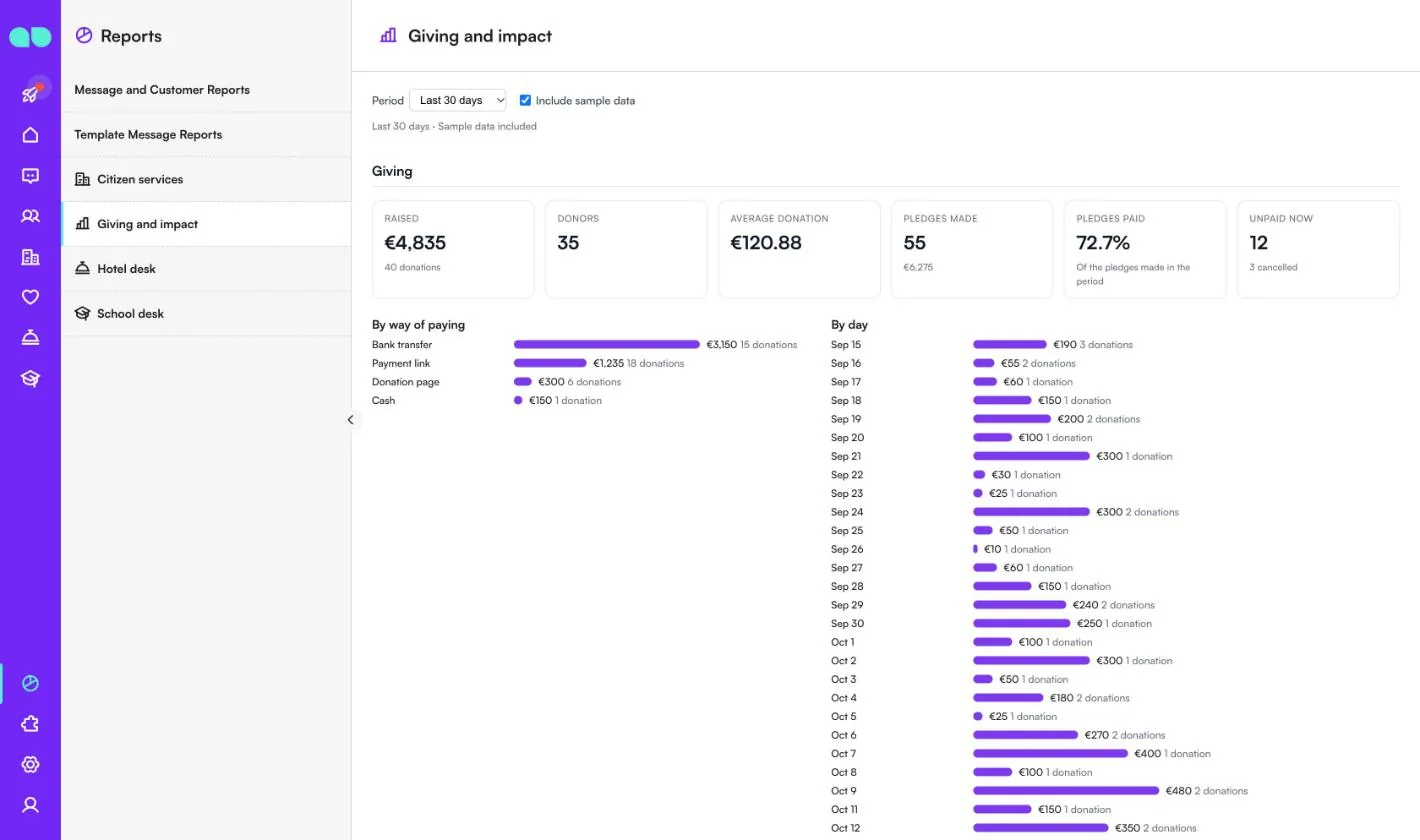
রিপোর্ট › Giving and impact (দান ও প্রভাব) গত 7, 30, 90 বা 365 দিনের সারসংক্ষেপ দেয়; নমুনা রেকর্ড গণনায় ধরতে Include sample data (নমুনা ডেটা অন্তর্ভুক্ত করুন) টিক দিন। Giving (দান) দেখায় সংগৃহীত অর্থ, দাতা, গড় অনুদান, দেওয়া প্রতিশ্রুতি, পরিশোধিত প্রতিশ্রুতির অংশ এবং এখন অপরিশোধিত, সঙ্গে By way of paying (পরিশোধের উপায় অনুযায়ী) ও By day (দিন অনুযায়ী) বার। আরও নিচে আছে লক্ষ্যের বিপরীতে ক্যাম্পেইন, অনুদানের ধরন অনুযায়ী দান, শীর্ষ দাতাসহ প্রথমবারের, মাসিক ও বিরত দাতা, পৌঁছে দেওয়া মাঠের ছবি ও ভিডিও, স্বেচ্ছাসেবক ও উপস্থিতি, প্রভাবের আপডেট, এবং অ্যাসিস্ট্যান্ট ও টিম যা সামলেছে।
ফিচার
ক্যাম্পেইন
আপনার ক্যাম্পেইনগুলো গল্প, লক্ষ্য ও অগ্রগতিসহ কার্ড আকারে পাঠানো হয়, সঙ্গে থাকে “দান করুন” ও “গল্প” বোতাম।
পরিশোধের উপায়
আপনার নিজের অনুদান পেজ, আপনার পেমেন্ট সিস্টেম থেকে নির্দিষ্ট পরিমাণের পেমেন্ট লিংক, অথবা কোডকে রেফারেন্স হিসেবে দিয়ে ব্যাংক ট্রান্সফার। অ্যাসিস্ট্যান্ট নিজে কখনও কার্ড বা ব্যাংকের তথ্য লেখে না।
“আমার অনুদান কি পৌঁছেছে?”
দাতারা নিজেদের প্রতিশ্রুতি, অনুদান ও রসিদ দেখতে পারেন, পেমেন্টের তথ্য আবার পেতে পারেন, পরিশোধ করেছেন জানাতে পারেন বা অপরিশোধিত প্রতিশ্রুতি বাতিল করতে পারেন।
প্রভাবের আপডেট ও মাসিক দান
প্রভাবের আপডেট একটি ক্যাম্পেইনের দাতাদের কাছে অল্প অল্প করে যায়, সঙ্গে থাকে পৌঁছানোর সংখ্যা। দাতারা “এখনই দিন” বোতামসহ মাসিক রিমাইন্ডার চাইতে পারেন; কোনো অর্থ স্বয়ংক্রিয়ভাবে কাটা হয় না। যেসব দাতা দান বন্ধ করেছেন তাঁদের জন্য ফিরে আসার বার্তা আপনি চালু না করা পর্যন্ত বন্ধ থাকে।
স্বেচ্ছাসেবক
মানুষ চ্যাটেই নিজের দক্ষতা, কখন ও কোথায় সাহায্য করতে পারবেন তা জানিয়ে নিবন্ধন করেন, আর আপনি তাঁদের অনুমোদন দেন। প্যাকিং ডে-র মতো সুযোগগুলো স্থান ও অপেক্ষা তালিকাসহ কার্ড আকারে যায়, দিনের আগে রিমাইন্ডার দেওয়া হয় এবং বাতিল হলে জানানো হয়।
রিপোর্ট
7, 30, 90 বা 365 দিনের হিসাবে: সংগৃহীত অর্থ, দাতা, গড় অনুদান ও পরিশোধিত প্রতিশ্রুতি, লক্ষ্যের বিপরীতে প্রতিটি ক্যাম্পেইন, প্রথমবারের, মাসিক ও বিরত দাতা, পৌঁছে দেওয়া মুহূর্ত, স্বেচ্ছাসেবক ও উপস্থিতি, এবং অ্যাসিস্ট্যান্ট ও টিম যা সামলেছে।
স্ক্রিনশট
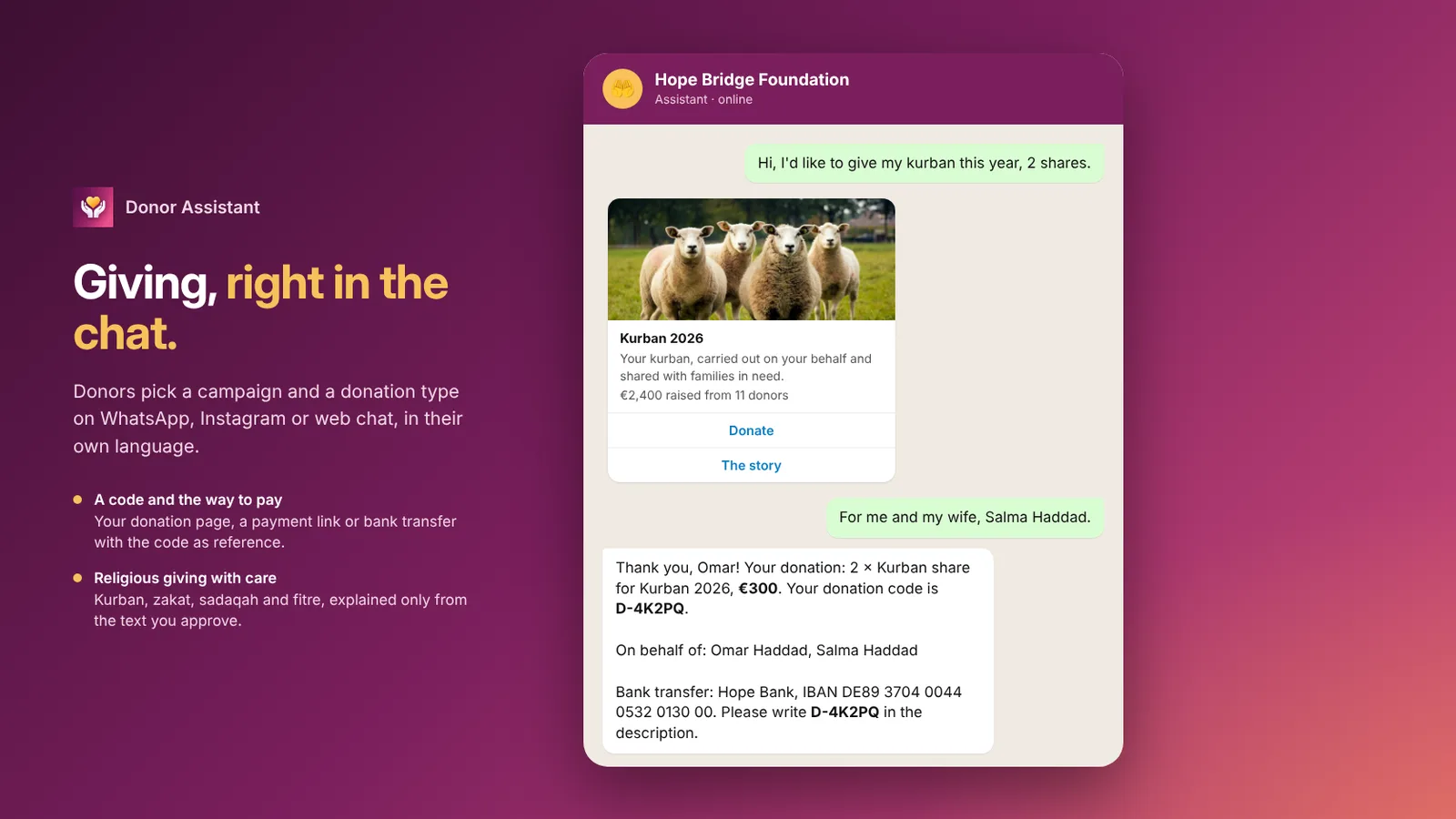 Donor Assistant WhatsApp-এ অনুদান কোড ও ব্যাংক ট্রান্সফারের তথ্যসহ একটি কুরবানির অনুদান নিচ্ছে
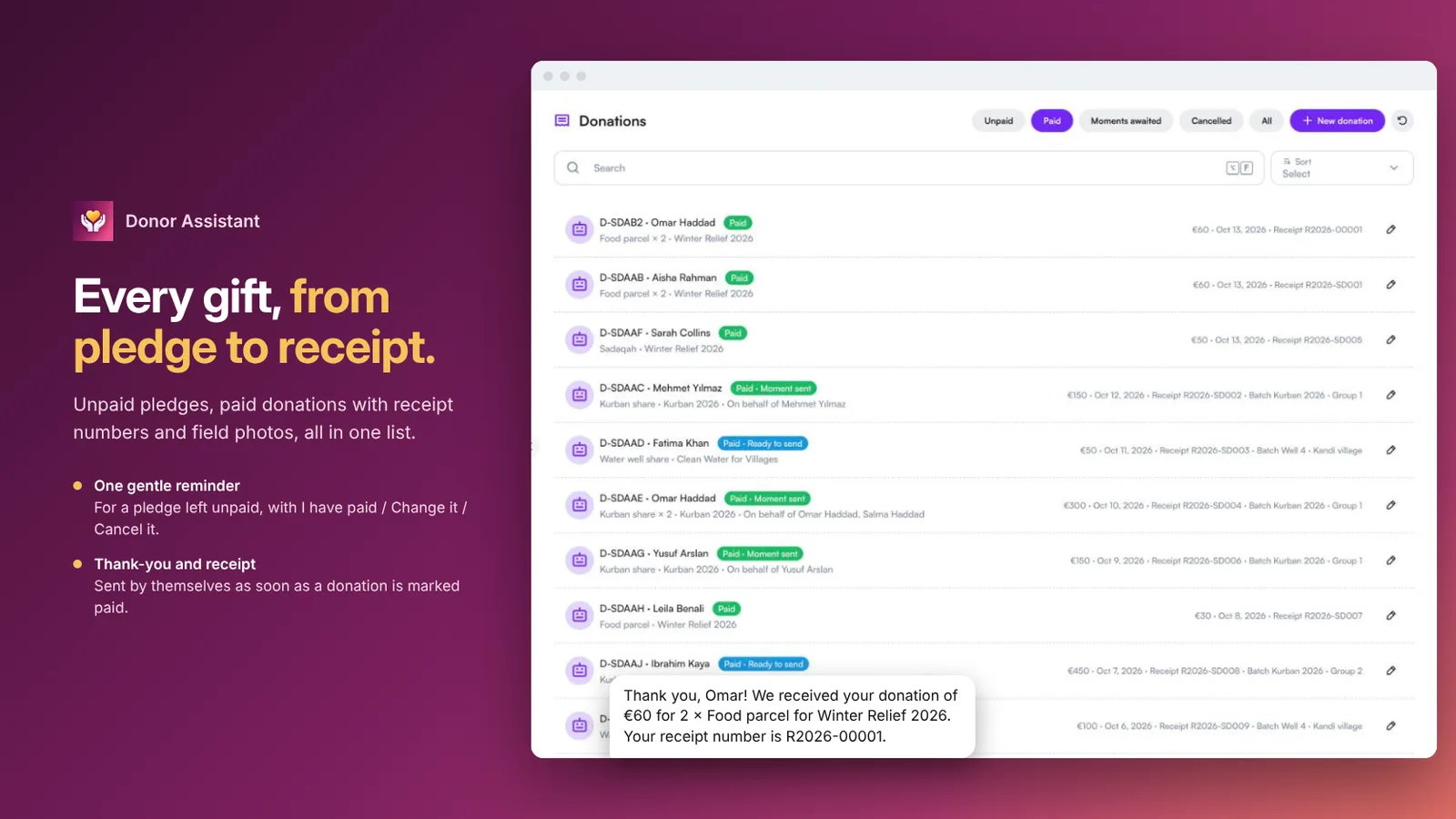 অপরিশোধিত প্রতিশ্রুতি, পরিশোধিত অনুদান, রসিদ নম্বর ও অপেক্ষমাণ মাঠের ছবিসহ অনুদানের তালিকা
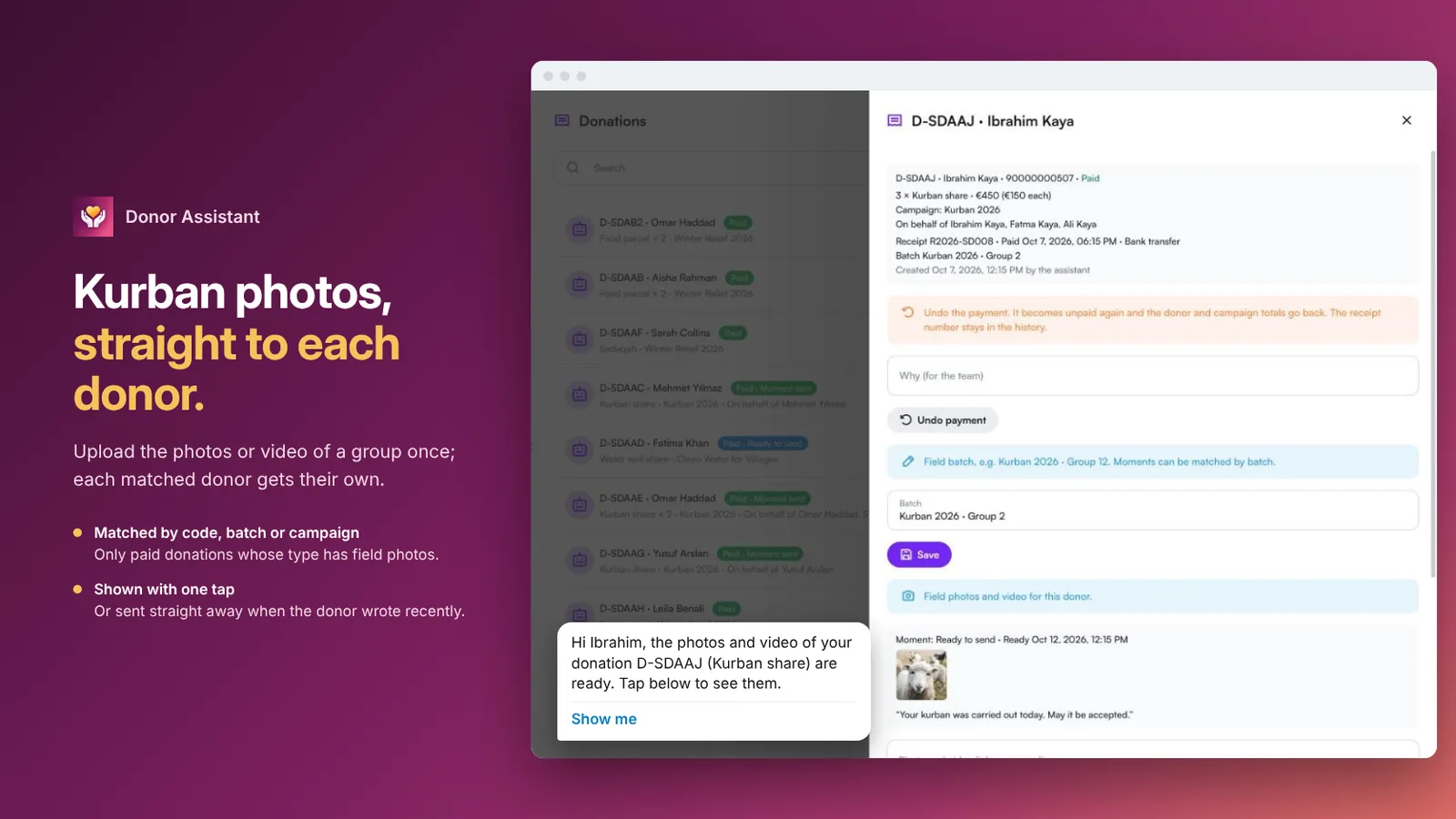 মাঠের ব্যাচসহ একটি অনুদান এবং দাতার কাছে পাঠানো কুরবানির ছবি
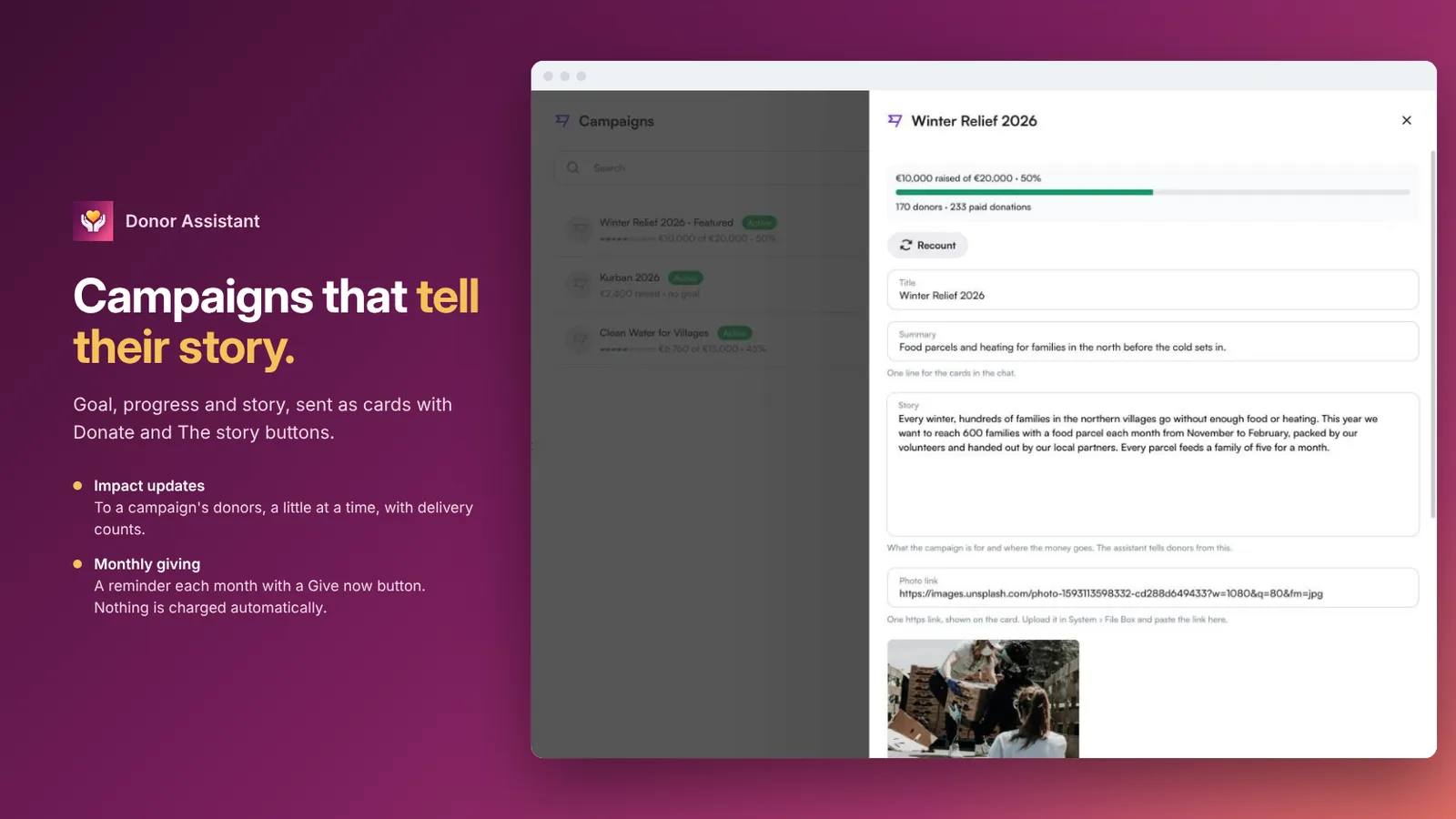 লক্ষ্য, অগ্রগতি ও গল্পসহ একটি ক্যাম্পেইন
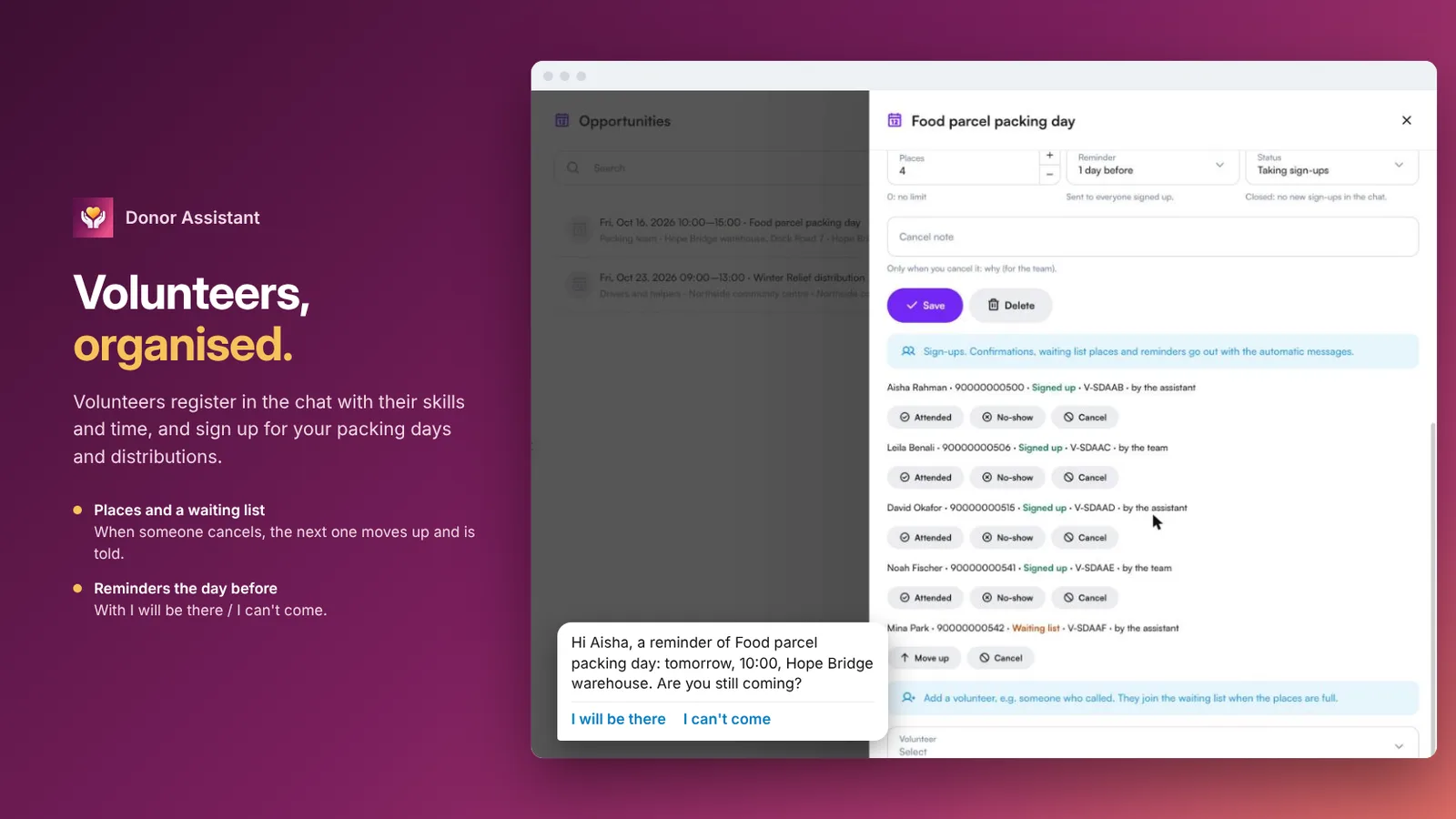 স্থান, নিবন্ধন ও আগের দিনের রিমাইন্ডারসহ একটি স্বেচ্ছাসেবক সুযোগ
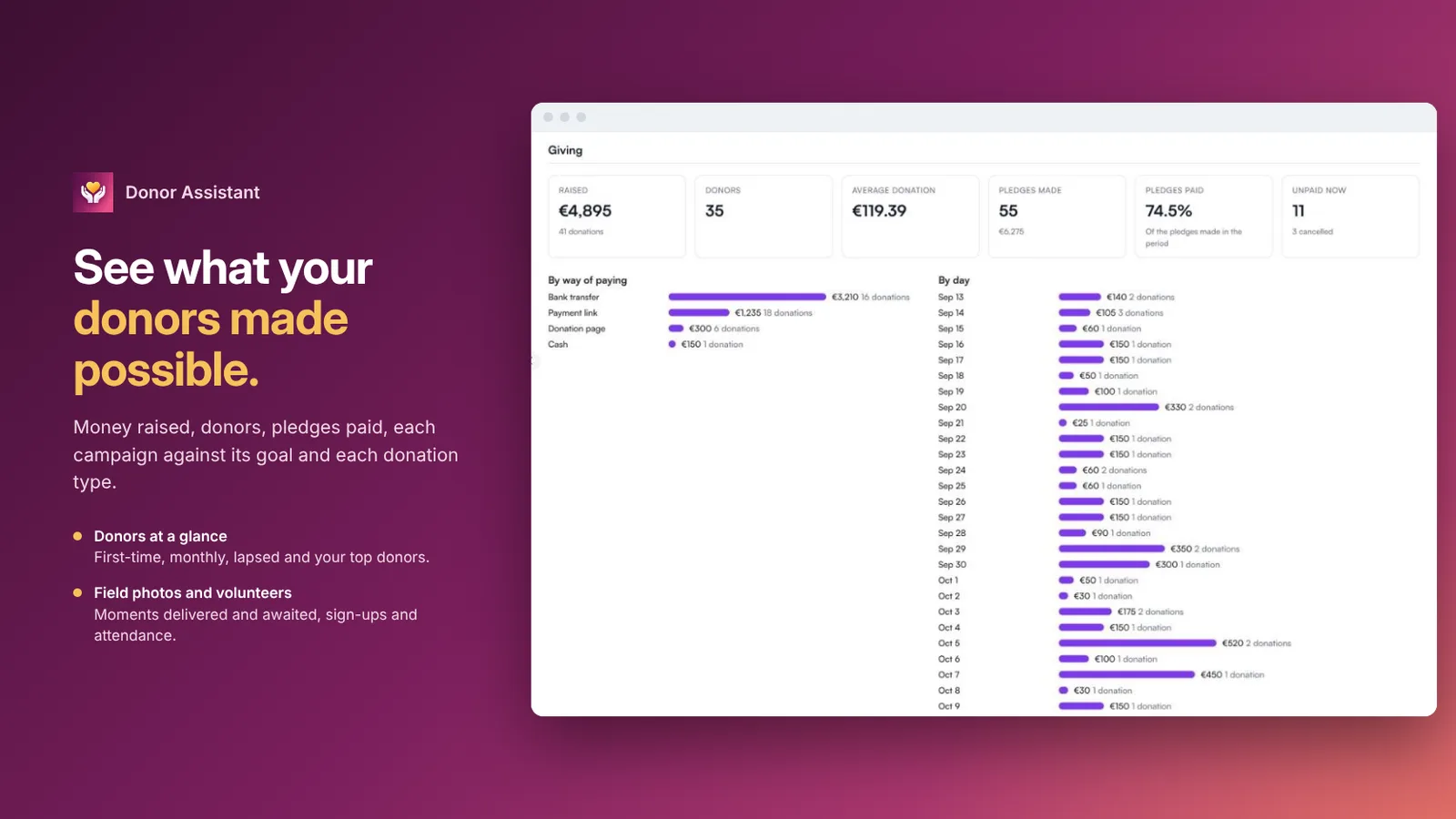 সংগৃহীত অর্থ, দাতা, গড় অনুদান ও পরিশোধিত প্রতিশ্রুতিসহ অনুদানের রিপোর্ট
প্রায়শই জিজ্ঞাসিত প্রশ্ন
এটি কোন সংগঠনের জন্য?
দাতব্য সংস্থা, ফাউন্ডেশন ও অ্যাসোসিয়েশন। আপনি একবার সংগঠনের ধরন বেছে নেন (ত্রাণ, শিক্ষা, স্বাস্থ্য, ধর্মীয় দান বা অন্য কিছু), আর অনুদানের ধরন ও ভাষা সেই অনুযায়ী বদলে যায়।
দাতারা কীভাবে পরিশোধ করেন?
আপনার নিজের অনুদান পেজের মাধ্যমে, আপনার পেমেন্ট সিস্টেম থেকে নির্দিষ্ট পরিমাণের পেমেন্ট লিংকের মাধ্যমে, অথবা অনুদান কোডকে রেফারেন্স হিসেবে দিয়ে ব্যাংক ট্রান্সফারের মাধ্যমে। অ্যাসিস্ট্যান্ট নিজে কখনও কার্ড বা ব্যাংকের তথ্য লেখে না।
দাতারা কি রসিদ পান?
হ্যাঁ। অনুদান পরিশোধ হলে, পেমেন্ট সিস্টেমের মাধ্যমে বা আপনার টিম চিহ্নিত করলে, দাতা রসিদ নম্বরসহ একটি ধন্যবাদ বার্তা পান।
মাঠের ছবি ও ভিডিও কীভাবে পাঠানো হয়?
একবার আপলোড করে বেছে নিন সেগুলো কাদের জন্য: অনুদান কোডের তালিকা, মাঠের একটি ব্যাচ বা পুরো ক্যাম্পেইন। মিলে যাওয়া প্রত্যেক দাতাকে জানানো হয় যে তাঁর ছবি প্রস্তুত, এবং তিনি এক ট্যাপেই তা দেখতে পান।
এটি কি যাকাত হিসাব করে?
না। ধর্মীয় দান শুধু আপনার অনুমোদিত লেখা থেকেই ব্যাখ্যা করা হয়। অ্যাসিস্ট্যান্ট কখনও যাকাত হিসাব করে না বা ফতোয়া দেয় না; এটি আপনার টিমের কাছে হস্তান্তর করে।
কোন চ্যানেল ও ভাষা সমর্থিত?
WhatsApp, Instagram ও ওয়েব চ্যাট, সারাক্ষণ, ভয়েস মেসেজসহ মানুষের নিজের ভাষায়।