চ্যাট স্ক্রিন
চ্যাট স্ক্রিন হলো সেই জায়গা যেখানে আপনি আপনার সংযুক্ত সব চ্যানেলের কথোপকথন পরিচালনা ও উত্তর দেন। এটি সব বার্তা একটি সুসংগঠিত ইন্টারফেসে এনে দেয়, ফলে মিথস্ক্রিয়ার ওপর নজর রাখা, টিমের সাথে সহযোগিতা করা এবং দ্রুত পদক্ষেপ নেওয়া সহজ হয়।
ইনবক্স মডিউল
ইনবক্স মডিউল হলো কেন্দ্রীয় জায়গা, যেখানে আপনি আপনার কন্টাক্টদের সাথে সব কথোপকথন দেখতে পারেন এবং প্রয়োজনে তাদের সাথে যোগাযোগ করতে পারেন। গ্রাহকদের সাথে মিথস্ক্রিয়া দক্ষতার সাথে পরিচালনায় এই ফিচার অপরিহার্য। এটি কীভাবে কাজ করে:
আপনার ইনবক্সে যাওয়া
আপনার সংযুক্ত সব চ্যানেলের আসা বার্তা দেখতে ও পরিচালনা করতে প্রথমে MonoChat ইন্টারফেসে আপনার টেন্যান্ট বেছে নিন। তারপর আপনার মেসেজিং ফিচারগুলো ব্যবহার করতে চ্যাট ট্যাবে যান।
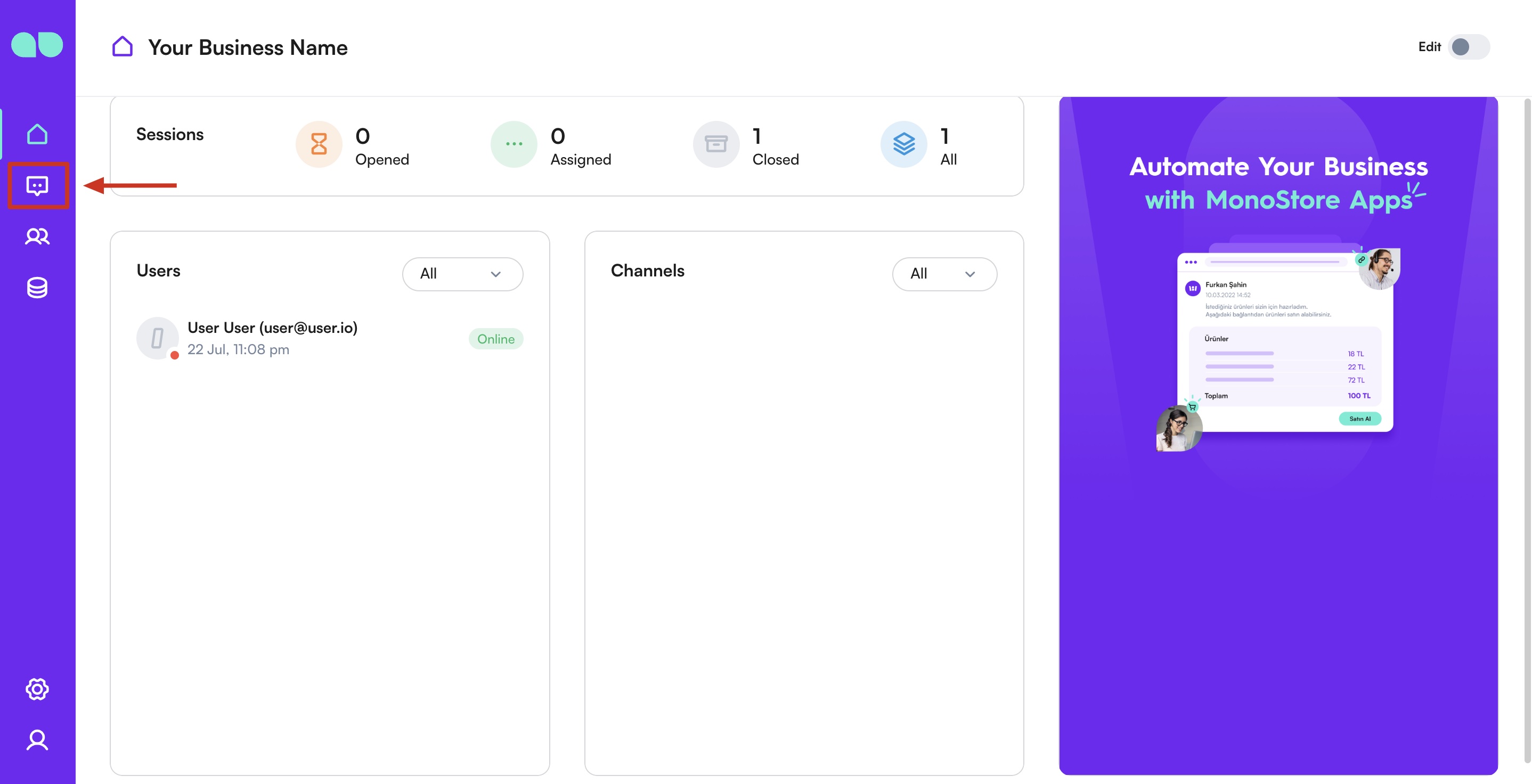
নতুন বার্তা পাওয়া
নতুন বার্তা ইনবক্স মডিউলের কন্টাক্ট তালিকায় আসে। নতুন কন্টাক্ট ডিফল্টে অ্যাসাইন করা থাকে না।
- খোলা: খোলা ও অ্যাসাইন-না-করা কথোপকথন এখানে তালিকাভুক্ত হয়।
- নিযুক্ত: অ্যাসাইন করা ও সক্রিয় কথোপকথন এখানে তালিকাভুক্ত হয়।
- বন্ধ: বন্ধ কথোপকথন এখানে তালিকাভুক্ত হয়।
- সব: সব কথোপকথন শেষ কাজের তারিখ অনুযায়ী এখানে তালিকাভুক্ত হয়।
ইতিহাসের কথোপকথন
আপনি এমন কোনো চ্যানেল সংযুক্ত করলে যা আগের কথোপকথন ইমপোর্ট করতে পারে (যেমন WhatsApp চ্যানেলে বার্তার ইতিহাস সিঙ্ক করুন দিয়ে), ইমপোর্ট করা কথোপকথনগুলো ইতিহাস কথোপকথন হিসেবে আসে। এগুলো হাজার হাজার হতে পারে, তাই MonoChat এগুলো কথোপকথনের তালিকার বাইরে রাখে।
আপনার এমন কথোপকথন থাকলে তালিকার ওপরে একটি ধূসর বার ও জ্বলতে-নিভতে থাকা বিন্দু দেখা যায়: You have history sessions।
- বারে দেখান ক্লিক করুন।
- এই কথোপকথনগুলো দেখাবেন? নিশ্চিত করতে হ্যাঁ ক্লিক করুন। তালিকাটি শুধু ইতিহাসের কথোপকথনে ফিল্টার হয়ে যায়।
- ফিরে যেতে কথোপকথনের ধরনের ফিল্টার মুছুন (দেখুন কথোপকথন ফিল্টারিং)।
পেজ রিলোড না করা পর্যন্ত বারটি লুকাতে বারের ×-এ ক্লিক করুন। বাল্ক কথোপকথনও তালিকার বাইরে রাখা হয়, তবে সেগুলোর কথা জানানো হয় না।
বার্তার উত্তর দেওয়া
ইনবক্সে ঢোকার পর আপনি বার্তার উত্তর দেওয়া শুরু করতে পারেন।
ধাপ ১: একটি কথোপকথন বেছে নিন
প্রেরকের তথ্য ও কথোপকথনের ইতিহাসের মতো বিস্তারিত দেখতে এবং কথোপকথনের ইনপুট এরিয়ায় যেতে তালিকা থেকে একটি কথোপকথন বেছে নিন।
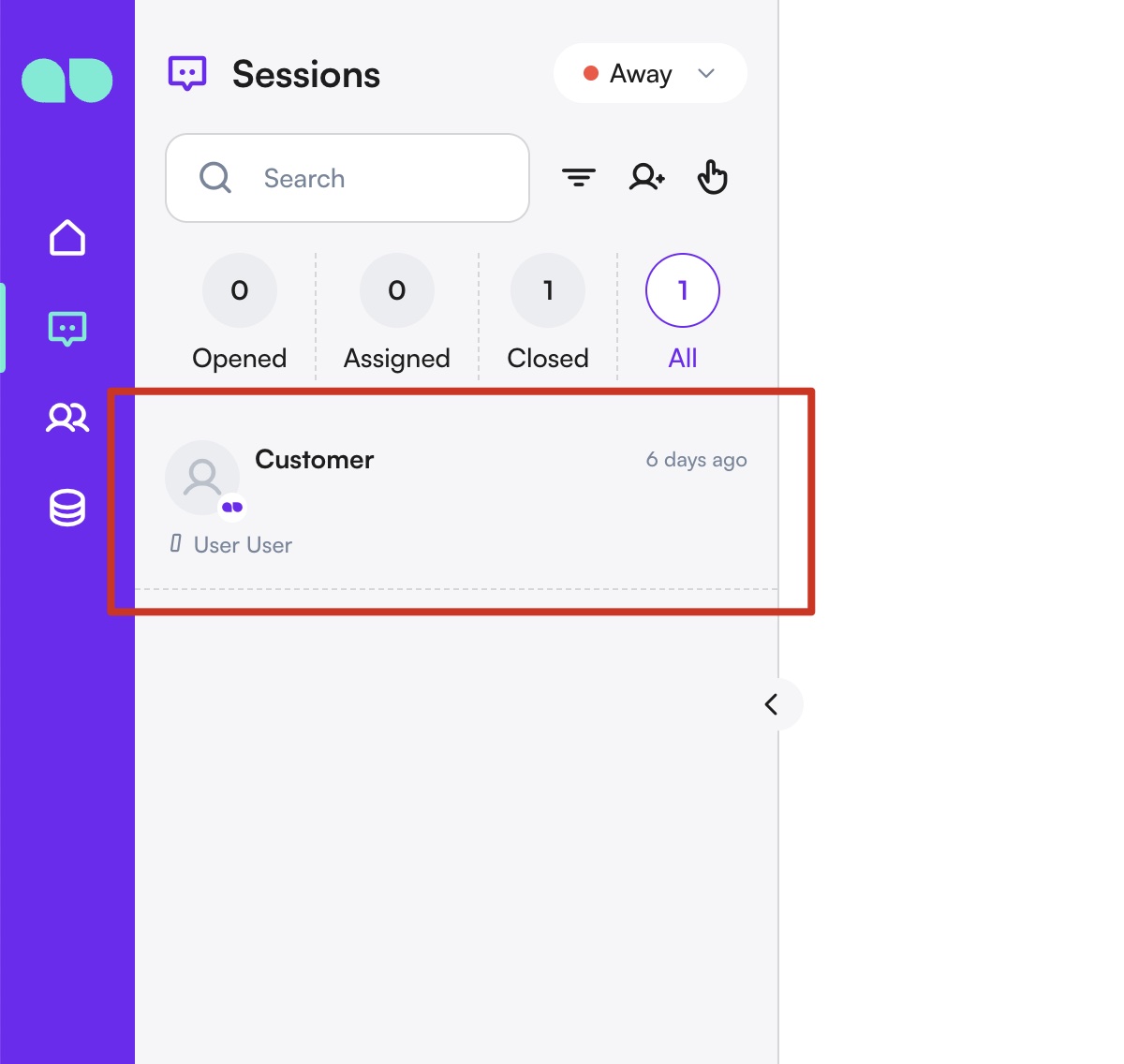
আপনি প্রথম যে কথোপকথনটি দেখবেন সেটি হবে MonoChat সাপোর্ট চ্যানেল, যা দিয়ে আপনি আমাদের সাপোর্ট টিমের সাথে যোগাযোগ করতে পারেন।
ধাপ ২: আপনার উত্তর লিখুন
উত্তর লিখতে টেক্সট ইনপুট ফিল্ড ব্যবহার করুন। উত্তর দেওয়া সহজ ও দক্ষ করতে MonoChat ভয়েস নোট, রিচ মিডিয়া শেয়ারিং এবং আগে থেকে ঠিক করা টেমপ্লেট দিয়ে দ্রুত উত্তরও সমর্থন করে।
আগে না করে থাকলে কথোপকথনে যোগ দিন!
উত্তর দেওয়ার পদ্ধতি
টেক্সট দিয়ে উত্তর দেওয়া:
কথোপকথনের ইতিহাস উইন্ডোর নিচের টেক্সট বক্স থেকে আপনি নতুন বার্তা লিখে পাঠাতে পারেন। শুধু কথোপকথনের ইনপুট এরিয়ায় ক্লিক করে লিখতে শুরু করুন এবং পাঠান।
ভয়েস দিয়ে উত্তর দেওয়া:
ধাপ ১: মাইক্রোফোন আইকনে ক্লিক করুন
ভয়েস নোট রেকর্ডিং শুরু করতে কথোপকথনের ইনপুট এরিয়ার মাইক্রোফোন আইকনে ক্লিক করুন।
ধাপ ২: রেকর্ডিং শুরু করুন
রেকর্ডিং শুরু হলে শুধু একটি বার্তা রেকর্ড করুন। আপনি পজ ও কন্টিনিউ বাটনে ক্লিক করে রেকর্ডিং থামিয়ে আবার চালিয়েও যেতে পারেন।
ধাপ ৩: স্টপে ক্লিক করুন
শেষ হলে রেকর্ডিং শেষ করতে স্টপ বাটনে ক্লিক করুন।
ধাপ ৪: বার্তাটি পাঠান
কন্টাক্টের কাছে পাঠানোর আগে আপনি রেকর্ডিংটি আবার শুনে নিতে পারেন। রেকর্ডিং উপযুক্ত না হলে মুছে আবার প্রক্রিয়াটি করতে পারেন।
যে চ্যানেল ভয়েস বার্তা সমর্থন করে সেখানে রেকর্ডিংটি ভয়েস নোট হিসেবে পাঠানো হবে। চ্যানেল ভয়েস বার্তা সমর্থন না করলে রেকর্ডিং পাঠানো হবে না।
রিচ মিডিয়া দিয়ে উত্তর দেওয়া:
আপনি যার সাথে কথা বলছেন তাঁকে বিভিন্ন পদ্ধতিতে রিচ মিডিয়া বার্তা পাঠাতে পারেন:
পদ্ধতি ১: আপনি আপলোড বাটনে ক্লিক করে যে ফাইল পাঠাতে চান তা বেছে নিতে পারেন।
পদ্ধতি ২: ফাইল কপি করে কথোপকথনের ইনপুট এরিয়ায় পেস্ট করে পাঠাতে পারেন।
পদ্ধতি ৩: যে ফাইল পাঠাতে চান তা ধরে টেনে কথোপকথনের ইনপুট এরিয়ায় ছেড়ে দিতে পারেন।
যে চ্যানেল রিচ মিডিয়া সমর্থন করে সেখানে ফাইলের আকারের সীমা চ্যানেলভেদে আলাদা। ফাইল এই সীমা ছাড়ালে তা পাঠানো হবে না।
শর্ট মেসেজ ব্যবহার করুন
শর্ট মেসেজ হলো আগে থেকে লেখা টেমপ্লেট বা তৈরি উত্তর, যা কন্টাক্টদের উত্তর দেওয়া সহজ করে। টেক্সট বার্তা যোগ করতে কথোপকথনের ফিল্ডে ইনপুট এরিয়ার ওপরের যোগ করুন বাটনে ক্লিক করুন। আপনার যোগ করা বার্তাগুলো একই জায়গায় দেখা যাবে, ফলে সেগুলোতে ক্লিক করে দ্রুত কন্টাক্টদের কাছে পাঠানো যায়।
সমাপ্তি বার্তা সম্পর্কে আরও তথ্য আপনি শর্ট মেসেজ গাইড-এ দেখতে পারেন!
স্ল্যাশ শর্টকাট
আপনার শর্ট মেসেজ ও সক্রিয় ফ্লো-এর তালিকা খুলতে বার্তা বক্সে / টাইপ করুন। তালিকা ছোট করতে টাইপ করতে থাকুন, তারপর একটি এন্ট্রি বেছে নিন:
- একটি শর্ট মেসেজ প্রিভিউ ড্রয়ারে খোলে। পাঠান দিয়ে অথবা Ctrl+Enter (Mac-এ ⌘+Enter) দিয়ে পাঠান।
- একটি ফ্লো গ্রাহকের জন্য সেই ফ্লো শুরু করে। ফ্লোতে ইভেন্ট ট্রিগার নয় এমন ঠিক একটি স্টার্ট নোড থাকতে হবে।
কীবোর্ড শর্টকাট
| শর্টকাট | কাজ |
|---|---|
| Enter | বার্তা বক্সের বার্তা পাঠায়। |
| Shift+Enter | নতুন লাইন। |
| Ctrl+Enter / ⌘+Enter | টেমপ্লেট বার্তা, শর্ট মেসেজ ও মিডিয়া প্রিভিউ ড্রয়ার থেকে পাঠায়। |
| Shift+Alt+R / Shift+Option+R | ভয়েস বার্তা রেকর্ডিং শুরু করে। |
| Ctrl+Alt+F / Ctrl+Option+F | ফ্লো শুরু করতে ফ্লোর তালিকা খোলে। |
| Alt+W / Option+W | কথোপকথন সমাপ্ত করে। |
| Ctrl+S / ⌘+S | বেশিরভাগ তৈরি ও সম্পাদনা ড্রয়ারে সংরক্ষণ করে। |
টেমপ্লেট বার্তা পাঠানো
WhatsApp Business API চ্যানেলে কথোপকথন শুরু করতে, বা ২৪ ঘণ্টার সময়সীমা শেষ হওয়ার পর আবার লিখতে একটি অনুমোদিত টেমপ্লেট লাগে। বার্তা বক্সের নিচের টেমপ্লেট আইকনে ক্লিক করুন, অথবা বক্স লক থাকলে টেমপ্লেট বার্তা পাঠান ক্লিক করুন।
- প্রিয়গুলো আগে। আপনার স্টার দেওয়া টেমপ্লেট প্রথমে তালিকাভুক্ত হয়। স্টার আইকন দিয়ে সেটিংস › চ্যাট › চ্যানেল › ⋮ › টেমপ্লেট বার্তা-য় টেমপ্লেটে স্টার দিন; একই তালিকায় একটি প্রিয়সমূহ ফিল্টারও আছে।
- ভেরিয়েবল। ভেরিয়েবলসহ টেমপ্লেটে একটি ভেরিয়েবল বাটন দেখা যায়। এটি একটি ফর্ম খোলে, যেখানে প্রতিটি ভেরিয়েবলের জন্য একটি ফিল্ড থাকে, হেডার, বডি, বাটন ও ক্যারোসেল কার্ড অনুযায়ী সাজানো। ফিল্ডে নির্দিষ্ট টেক্সট দিন অথবা একটি MonoChat ভেরিয়েবল (যেমন গ্রাহকের নাম) বেছে নিন, যাতে বার্তা পাঠানোর সময় তা পূরণ হয়ে যায়। হেডার মিডিয়া ও লোকেশনও এখানে সেট করা যায়।
- অনুপস্থিত ভেরিয়েবল। যে টেমপ্লেটের সব ভেরিয়েবল পূরণ করা হয়নি তাতে পাঠান-এর বদলে একটি কমলা স্ট্যাটাস বাটন দেখা যায়, টুলটিপ কিছু ভেরিয়েবল অনুপস্থিত। আগে ভেরিয়েবল দিয়ে সেগুলো পূরণ করুন। আপনি ফর্ম খালি ফিল্ডসহ সংরক্ষণ করলে MonoChat সংরক্ষণের আগে You have missing variables! জিজ্ঞাসা করে।
পাঠাতে পাঠান ক্লিক করুন (অথবা Ctrl+Enter চাপুন)। টেমপ্লেট তৈরি সম্পর্কে দেখুন টেমপ্লেট বার্তা।
ধাপ ৩: আপনার উত্তর পাঠান
উপযুক্ত চ্যানেলের মাধ্যমে আপনার উত্তর পৌঁছে দিতে পাঠান বাটনে ক্লিক করুন।
কথোপকথন সমাপ্ত করা
কথোপকথন সঠিকভাবে শেষ করা শুরু করার মতোই গুরুত্বপূর্ণ। কথোপকথন সমাপ্ত করলে মিথস্ক্রিয়া সুন্দরভাবে গুছিয়ে আসে এবং সব প্রয়োজনীয় ফলো-আপ নোট করা থাকে। সমাপ্তি বার্তা বেছে নেওয়া ও প্রয়োজনমতো কাস্টমাইজ করা যায়। কন্টাক্টের সমস্যার সমাধান হলে কথোপকথন সমাপ্ত করুন, যাতে কন্টাক্ট আর খোলা কথোপকথনের সারিতে না থাকে। এতে আপনার ইনবক্সের বিশৃঙ্খলা কমে।
কথোপকথন সমাপ্ত হলেও কন্টাক্ট ও তার ভবিষ্যৎ কথোপকথন একই ব্যবহারকারীর কাছে অ্যাসাইন করা থাকে। কন্টাক্ট বা তার কথোপকথন দেখতে চাইলে কন্টাক্ট মডিউলে তাকে সার্চ করুন।
শর্ট মেসেজ পরিচালনা সম্পর্কে আরও বিস্তারিত জানতে আমাদের বার্তা সমাপ্তি গাইড দেখুন।
ধাপ ১: গ্রাহকের প্রশ্নের সমাধান করুন
কথোপকথন বন্ধ করার আগে নিশ্চিত করুন যে গ্রাহকের প্রশ্নের পুরোপুরি সমাধান হয়েছে। সব উদ্বেগের সমাধান করুন এবং গ্রাহক প্রদত্ত সহায়তায় সন্তুষ্ট কি না তা তাঁর কাছ থেকে নিশ্চিত হন।
ধাপ ২: কথোপকথন সমাপ্ত করুন
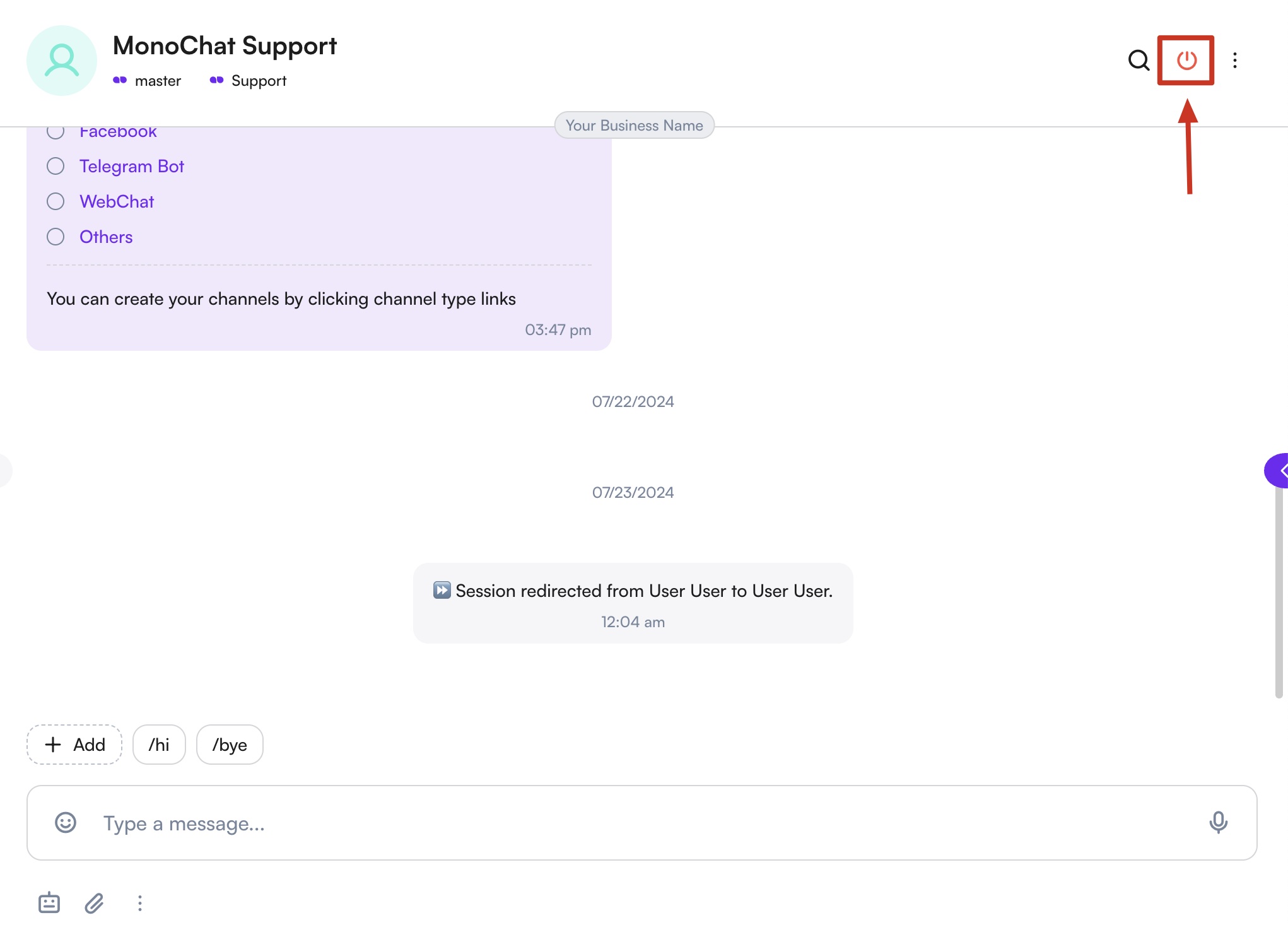
কথোপকথন সমাপ্ত করা ঠিক করলে আপনি সমাপ্তি বার্তা বেছে নিতে পাওয়ার আইকন খুঁজে পাবেন।
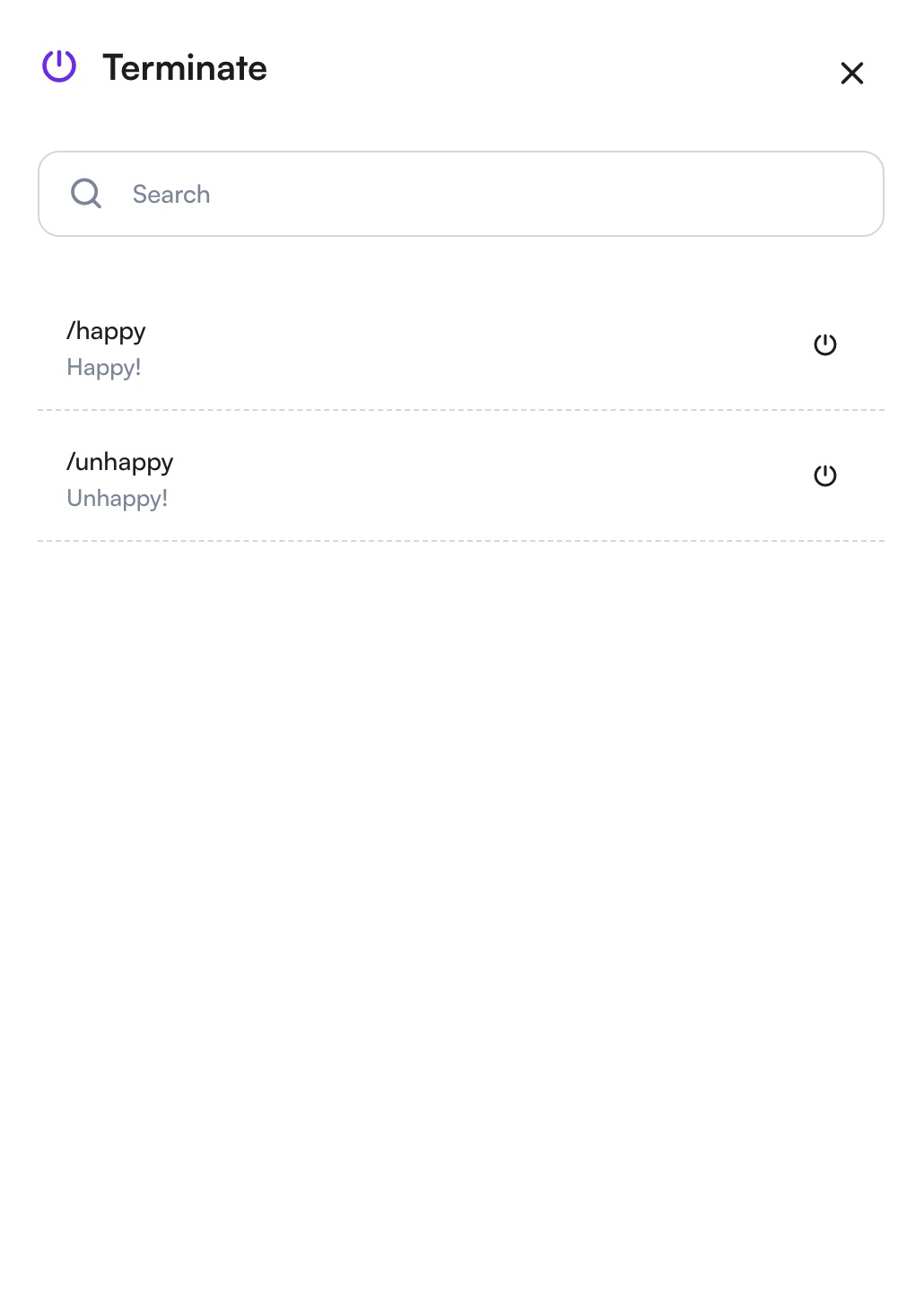
আপনার তৈরি করা সমাপ্তি বার্তাগুলো MonoChat-এর পূর্বনির্ধারিত অপশনের সাথে এখানে তালিকাভুক্ত থাকে। পাওয়ার আইকনে চাপ দিয়ে কাজটি নিশ্চিত করুন, তাতে কথোপকথন সফলভাবে সমাপ্ত হবে।
সমাপ্তি বার্তা পরিচালনা সম্পর্কে আরও বিস্তারিত জানতে আমাদের সমাপ্তি বার্তা গাইড দেখুন।
কন্টাক্ট অ্যাসাইন করা
একটি কন্টাক্ট দুই পদ্ধতিতে কোনো ব্যবহারকারীকে অ্যাসাইন করা যায়: ওয়ার্কফ্লোর মাধ্যমে স্বয়ংক্রিয় অ্যাসাইনমেন্ট এবং ম্যানুয়াল অ্যাসাইনমেন্ট।
কন্টাক্টকে ব্যবহারকারীর কাছে অ্যাসাইন করা গুরুত্বপূর্ণ, যাতে আপনার সহকর্মীরা জানেন কন্টাক্টের উত্তর দেওয়ার দায়িত্ব কার।
ম্যানুয়াল অ্যাসাইনমেন্ট
অ্যাসাইনমেন্ট ড্রপডাউন তালিকা ইনবক্স মডিউলের ওপরের ডান কোণে থাকে। এটি দিয়ে কোনো কন্টাক্টে ব্যবহারকারী অ্যাসাইন বা পুনরায় অ্যাসাইন করা যায়। ড্রপডাউনে সব উপলব্ধ ব্যবহারকারী ও ওয়ার্কগ্রুপ তালিকাভুক্ত থাকে, এবং সার্চ বক্স দিয়ে নির্দিষ্ট ব্যবহারকারীও খুঁজতে পারেন।
স্বয়ংক্রিয় অ্যাসাইনমেন্ট
ওয়ার্কফ্লো মডিউল দিয়ে স্বয়ংক্রিয় অ্যাসাইনমেন্ট সেট আপ করা যায়। প্রক্রিয়া অটোমেট করে ওয়ার্কফ্লো আপনার হাতে করা কাজ কমায়। আরও জানুন ফ্লো ম্যানেজমেন্ট গাইড-এ!
কথোপকথন ফিল্টারিং
কথোপকথন ফিল্টারিং আপনাকে বিভিন্ন মানদণ্ডে ইনবক্সের কথোপকথন দ্রুত সংকুচিত করতে দেয়। বার্তার পরিমাণ বেশি হলে ফিল্টারিং সঠিক কথোপকথন খুঁজে পাওয়া এবং গ্রাহকের অনুরোধ আরও দক্ষতার সাথে সামলানো সহজ করে।
কথোপকথনের ফিল্টারে যাওয়া
ফিল্টারিং অপশনে যেতে ইনবক্স মডিউলে কথোপকথনের তালিকার ওপরের ফিল্টার বাটনে ক্লিক করুন।
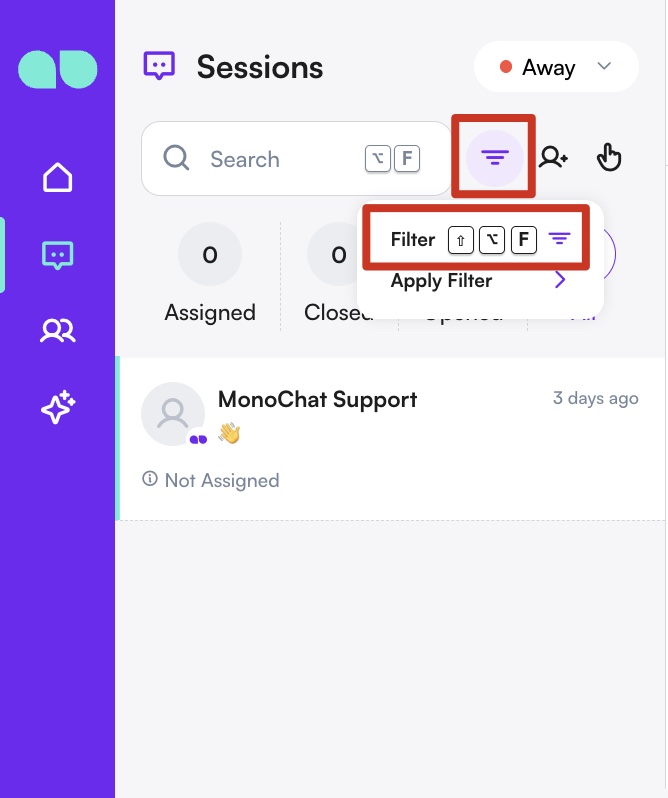
ফিল্টার প্যানেল খুললে আপনি কথোপকথনের তালিকা সংকুচিত করতে এক বা একাধিক মানদণ্ড বেছে নিতে পারেন। নির্বাচিত সব ফিল্টার একসাথে প্রয়োগ হয়।
উপলব্ধ ফিল্টার
MonoChat আপনাকে নিচের বিভাগগুলো দিয়ে কথোপকথন ফিল্টার করতে দেয়:
চ্যানেল
যে চ্যানেল থেকে কথোপকথন এসেছে তার ভিত্তিতে ফিল্টার করুন।
উদাহরণ: WhatsApp, Instagram, Messenger, ওয়েবচ্যাট।
ব্যবহারকারী
শুধু নির্দিষ্ট ব্যবহারকারীদের অ্যাসাইন করা কথোপকথন দেখুন।
কাজের চাপ ট্র্যাক করতে বা টিমের কার্যকলাপ পর্যালোচনায় এটি বিশেষভাবে উপযোগী।
ওয়ার্কগ্রুপ
যে ওয়ার্কগ্রুপ দায়িত্বে আছে তার ভিত্তিতে কথোপকথন ফিল্টার করুন।
উদাহরণ: সাপোর্ট টিম, সেলস টিম, অপারেশনস টিম।
CRM ডেটা
কন্টাক্ট প্রোফাইলে সংরক্ষিত CRM ফিল্ড দিয়ে কথোপকথন ফিল্টার করুন।
গ্রাহকের ধরন, উৎস, ক্যাটাগরি বা অন্যান্য CRM বৈশিষ্ট্য অনুযায়ী কথোপকথন ভাগ করতে এটি আদর্শ।
অন্যান্য ফিল্টার
অতিরিক্ত উন্নত ফিল্টার আপনাকে আরও নির্ভুলভাবে কথোপকথন পরিচালনায় সাহায্য করে:
তৈরির সময়
কথোপকথন যে তারিখের পরিসরে তৈরি হয়েছে তার ভিত্তিতে ফিল্টার করুন।
সর্বশেষ বার্তার তারিখ
সর্বশেষ আসা বা পাঠানো বার্তার তারিখ অনুযায়ী কথোপকথন ফিল্টার করুন।
এতে নিষ্ক্রিয় বা সম্প্রতি আপডেট হওয়া কথোপকথন শনাক্ত করা যায়।
কথোপকথনের ধরন
কথোপকথনের ধরন অনুযায়ী ফিল্টার করুন।
উদাহরণের মধ্যে আছে:
- Bot
- Bulk
- Comment
- Flow
- Poll
- Spam
ফিল্টার প্রয়োগ ও মুছে ফেলা
ফিল্টারের মানদণ্ড বেছে নেওয়ার পর আপডেট করুন বাটনে ক্লিক করলে আপনার কথোপকথনের তালিকা স্বয়ংক্রিয়ভাবে হালনাগাদ হয়ে শুধু মিলে যাওয়া কথোপকথন দেখায়।
প্রয়োগ করা সব ফিল্টার সরাতে প্যানেলের নিচের ফিল্টার মুছুন বাটনে ক্লিক করুন।
কনভার্সেশন
কনভার্সেশন কী?
প্ল্যাটফর্মের প্রেক্ষাপটে একজন কন্টাক্ট ও প্ল্যাটফর্মের মধ্যকার মিথস্ক্রিয়াকে কনভার্সেশন বলা হয়। কনভার্সেশন একটি নির্দিষ্ট প্রসঙ্গের মধ্যে যোগাযোগ সাজাতে সাহায্য করে। একজন কন্টাক্টের প্ল্যাটফর্মের সাথে একাধিক কনভার্সেশন থাকতে পারে, তবে একসময়ে কেবল একটি কনভার্সেশন খোলা থাকতে পারে।
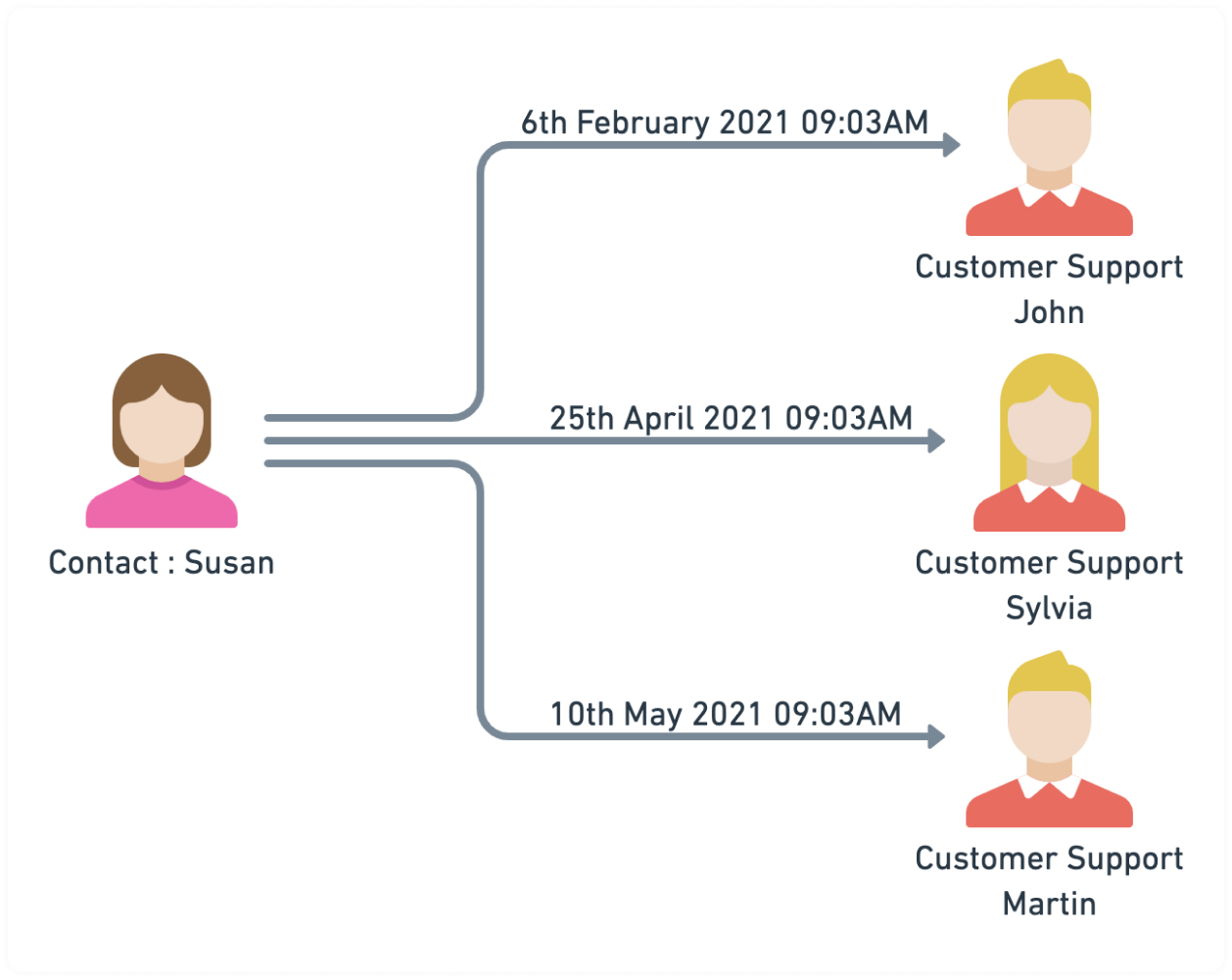
ওপরের উদাহরণে, সুসান বিভিন্ন সময়ে বিভিন্ন কারণে প্ল্যাটফর্মের সাথে যোগাযোগ করেছেন। তিনি প্ল্যাটফর্মের বিভিন্ন ব্যবহারকারীর সাথে তিনটি আলাদা কনভার্সেশনে অংশ নিয়েছেন। প্রতিটি কনভার্সেশনের নিজস্ব প্রসঙ্গ ও নির্দিষ্ট সমস্যা আছে, যা গ্রাহক সাপোর্ট টিমকে সমাধান করতে হবে।
কনভার্সেশন শুরু করা
কনভার্সেশন নিচের পদ্ধতিগুলোতে শুরু করা যায়:
পদ্ধতি ১: কন্টাক্টের নতুন আসা বার্তা
কোনো খোলা কনভার্সেশন নেই এমন কন্টাক্ট প্ল্যাটফর্মে বার্তা পাঠালে এই কন্টাক্টের জন্য একটি নতুন কনভার্সেশন তৈরি হয়। নতুন কন্টাক্টের নতুন বার্তার ক্ষেত্রেও এটি প্রযোজ্য।
পদ্ধতি ২: ব্যবহারকারী
আপনি ইনবক্স মডিউল থেকে ম্যানুয়ালি কনভার্সেশন শুরু করতে পারেন।
পদ্ধতি ৩: অটোমেশন
"Start Conversation" অ্যাকশনসহ একটি অটোমেশন নিয়ম সেট আপ করা যায়, যা ট্রিগার করা কন্টাক্টের জন্য একটি নতুন কনভার্সেশন তৈরি করে।
কথোপকথনের উইজেট
কথোপকথনের ফিল্ডের ডান পাশে আপনি আপনার কথোপকথনের উইজেট পাবেন। এই উইজেটগুলো দিয়ে আপনি দ্রুত কাজ করতে, যার সাথে যোগাযোগ করছেন তাঁর সম্পর্কে তথ্য লিখতে এবং নোট নিতে পারেন। বর্তমান স্ক্রিন ছেড়ে না গিয়েই আপনার মিথস্ক্রিয়া দক্ষতার সাথে পরিচালনায় এগুলো সুবিধাজনক টুল ও অপশন দেয়।
প্রোফাইলের তথ্য
এই ফিল্ডে আপনি যার সাথে মিথস্ক্রিয়া করছেন তাঁর প্রোফাইলের তথ্য সংরক্ষণ ও পরিচালনা করতে পারেন। এর মধ্যে আছে যোগাযোগের তথ্য, পছন্দ এবং অন্য যেকোনো প্রাসঙ্গিক ডেটা। আপনার ব্যবসার প্রয়োজন অনুযায়ী এই তথ্য কীভাবে দেখানো হবে তা সেটিংস সেকশন থেকে কাস্টমাইজ করতে পারেন।
ট্যাগ
ট্যাগ হলো কীওয়ার্ড বা ক্যাটাগরি, যা কথোপকথন সাজাতে ও শ্রেণিবদ্ধ করতে আপনি তাতে যুক্ত করতে পারেন। কথোপকথনে ট্যাগ দিয়ে আপনি যাঁদের সাথে যোগাযোগ করছেন তাঁদের সম্পর্কে প্রাসঙ্গিক বিবরণ দ্রুত নথিভুক্ত করতে পারেন, ফলে ভবিষ্যৎ মিথস্ক্রিয়ায় গুরুত্বপূর্ণ তথ্য মনে করা সহজ হয়। ট্যাগ আপনার CRM সিস্টেমে কন্টাক্ট কার্যকরভাবে সার্চ ও ফিল্টার করতেও সাহায্য করে।
নোট
নোট উইজেট আপনাকে যাঁর সাথে কথা বলছেন তাঁর সম্পর্কে বিস্তারিত নোট যোগ করতে দেয়। আপনি আপনার মিথস্ক্রিয়ার বর্ণনা ও মূল বিষয় লিখতে পারেন। এই নোট আপনি ও অন্য ব্যবহারকারীরা ভবিষ্যৎ কথোপকথনে দেখতে পাবেন, যা একই ব্যক্তির সাথে মিথস্ক্রিয়ায় প্রসঙ্গ ও ধারাবাহিকতা দেয়।
বিলিং
বিলিং উইজেট আপনার ব্যবসার সাথে সম্পর্কিত, যাঁর সাথে কথা বলছেন তাঁর আর্থিক অবস্থার একটি সারসংক্ষেপ দেয়। এটি আপনাকে ব্যালেন্স দেখতে, লেনদেন ট্র্যাক করতে এবং নতুন পেমেন্ট লিংক তৈরি করতে দেয়। কন্টাক্টদের সাথে আর্থিক মিথস্ক্রিয়া পরিচালনা ও পর্যবেক্ষণে এই টুল অত্যন্ত গুরুত্বপূর্ণ। অ্যাপে এই উইজেটকে ওয়ালেট বলা হয়; দেখুন গ্রাহকের ওয়ালেট।
গ্যালারি
গ্যালারি উইজেট আপনার কথোপকথনে পাঠানো ও গ্রহণ করা সব ছবি দেখায়। এটি ফাইল বক্স থেকে যেকোনো ধরনের ডকুমেন্ট আপলোড ও শেয়ার করারও সুযোগ দেয়। এই ফিচার আপনার কথোপকথনে আদানপ্রদান হওয়া ছবি ও ডকুমেন্টজাতীয় কনটেন্টের হিসাব রাখতে সাহায্য করে।
WhatsApp পরিচয়
WhatsApp গ্রাহকদের জন্য এই উইজেট গ্রাহকের WhatsApp ইউজারনেম, পরিচয় নম্বর, ফোন নম্বর (নম্বরটি অন্য অ্যাকাউন্টে চলে গিয়ে থাকতে পারলে যাচাই করা হয়নি ব্যাজসহ), সর্বশেষ দেখার সময় ও আগের পরিচয়গুলো দেখায়। দেখুন WhatsApp পরিচয়।