ٹیمپلیٹ پیغامات
WhatsApp ٹیمپلیٹ پیغامات پہلے سے منظور شدہ پیغام فارمیٹس ہیں جو 24 گھنٹے کی کسٹمر سروس ونڈو سے باہر پیغامات بھیجنے کے لیے WhatsApp کی طرف سے لازمی ہیں۔
یہ ٹیمپلیٹس Meta Business Manager کے ذریعے بنائے جاتے ہیں اور MonoChat کے اندر اطلاعات، فلوز، بلک میسجنگ اور AI پر مبنی کارروائیوں کے لیے استعمال ہو سکتے ہیں۔
WhatsApp ٹیمپلیٹ پیغامات تک رسائی
ٹیمپلیٹ پیغامات Meta Business Manager میں WhatsApp Manager کے ذریعے منظم کیے جاتے ہیں۔
WhatsApp Manager کھولیں
آپ اس WhatsApp Manager لنک کے ذریعے براہِ راست WhatsApp Manager تک پہنچ سکتے ہیں۔
یا ان مراحل پر عمل کریں:
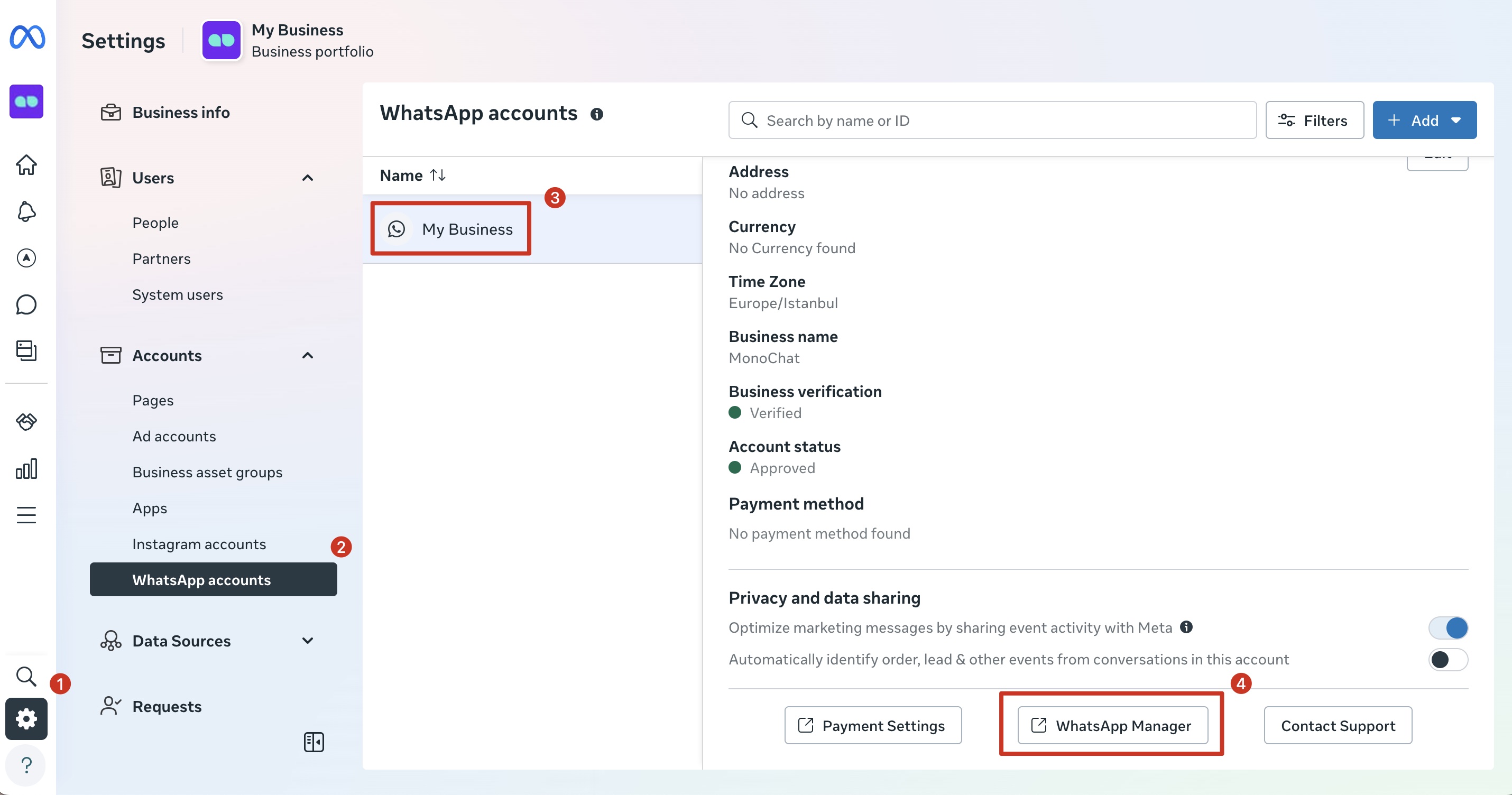
- Meta Business Manager میں لاگ ان کریں
- Business Settings پر جائیں
- Accounts → WhatsApp Accounts پر جائیں
- اپنا WhatsApp Business Account منتخب کریں
- WhatsApp Manager پر کلک کریں
WhatsApp ٹیمپلیٹ پیغام کیا ہے؟
ان جیسے پیغامات بھیجنے کے لیے WhatsApp ٹیمپلیٹ پیغام ضروری ہے:
- 24 گھنٹے کی ونڈو سے باہر بھیجے گئے پیغامات
- لین دین اور اطلاعی پیغامات
- تصدیقی پیغامات (OTP)
- مارکیٹنگ اور پروموشنل پیغامات
تمام ٹیمپلیٹس استعمال ہونے سے پہلے Meta کی طرف سے جائزہ لے کر منظور کیے جانے ضروری ہیں۔
پیشگی ضروریات
ٹیمپلیٹ بنانے سے پہلے یقینی بنائیں کہ:
- آپ کو Meta Business Manager تک رسائی حاصل ہے
- WhatsApp Business Account (WABA) بنایا گیا ہے اور تصدیق شدہ ہے
- آپ کا WhatsApp فون نمبر فعال اور جڑا ہوا ہے
- آپ کے پاس Admin یا WhatsApp Manager کی اجازتیں ہیں
WhatsApp ٹیمپلیٹ پیغام بنانا
مرحلہ 1: Message Templates کھولیں
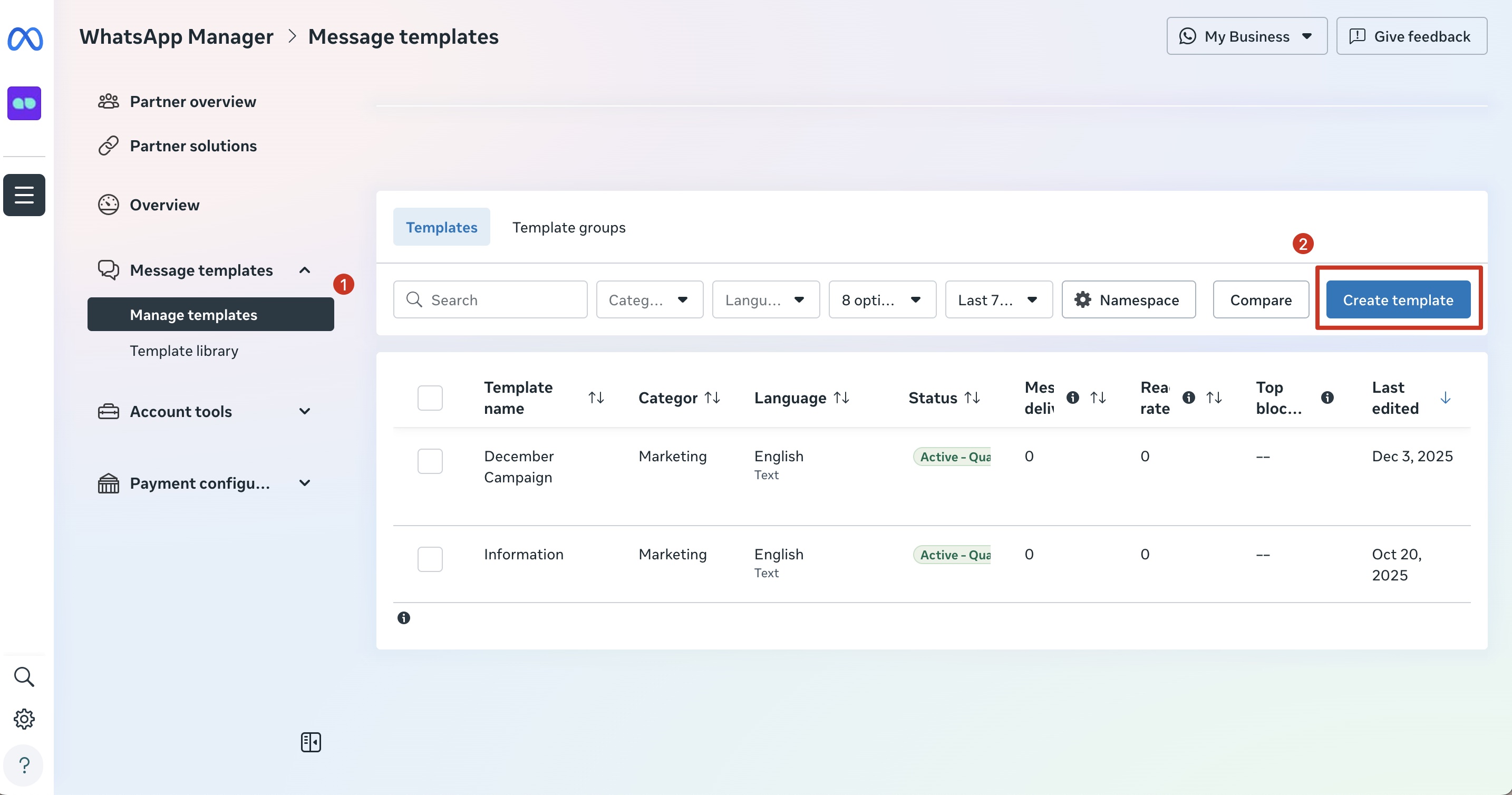
- WhatsApp Manager کے اندر Message Templates سیکشن پر جائیں۔
- Manage Templates پر کلک کریں
- Create Template بٹن پر کلک کریں
مرحلہ 2: ٹیمپلیٹ کی کیٹیگری منتخب کریں
وہ کیٹیگری منتخب کریں جو آپ کے پیغام کے مقصد سے سب سے زیادہ مطابقت رکھتی ہو، پھر جاری رکھنے کے لیے Next پر کلک کریں۔
| کیٹیگری | آپشن | تفصیل |
|---|---|---|
| Marketing | Default | کسٹمرز کو متوجہ کرنے کے لیے میڈیا اور حسب ضرورت بٹنوں کے ساتھ پیغامات بھیجیں |
| Catalog | اپنا پروڈکٹ کیٹلاگ جوڑ کر سیلز بڑھائیں | |
| Flows | دلچسپیاں، اپائنٹمنٹ کی درخواستیں حاصل کرنے یا سروے چلانے کے لیے فارم بھیجیں | |
| Calling permissions request | کسٹمرز سے پوچھیں کہ کیا آپ انہیں WhatsApp پر کال کر سکتے ہیں | |
| Utility | Default | موجودہ آرڈر یا اکاؤنٹ کے بارے میں پیغامات بھیجیں |
| Flows | رائے جمع کریں، یاد دہانیاں بھیجیں یا آرڈرز سنبھالیں | |
| Calling permissions request | کسٹمرز سے پوچھیں کہ کیا آپ انہیں WhatsApp پر کال کر سکتے ہیں | |
| Authentication | One-time passcode | لین دین یا لاگ ان کی تصدیق کے لیے کوڈز بھیجیں |
غلط کیٹیگری منتخب کرنے سے ٹیمپلیٹ مسترد ہو سکتا ہے۔
مرحلہ 3: ٹیمپلیٹ کا نام اور زبان متعین کریں
ٹیمپلیٹ نام کے اصول
- لازماً چھوٹے حروف (lowercase) میں ہو
- خالی جگہوں کے بجائے انڈر اسکور استعمال کریں
- ہر WhatsApp Business Account کے لیے منفرد ہو
مثال: payment_reminder, marketing_campaign وغیرہ۔
زبان
- وہ زبان منتخب کریں جس میں پیغام بھیجا جائے گا
- منظوری کے بعد مزید زبانیں شامل کی جا سکتی ہیں
مرحلہ 4: ٹیمپلیٹ کا مواد بنائیں
WhatsApp ٹیمپلیٹ پیغام کئی سیکشنز پر مشتمل ہوتا ہے۔
ہر سیکشن طے کرتا ہے کہ پیغام کیسا نظر آتا ہے، کیسے کام کرتا ہے، اور ڈائنامک ڈیٹا (ویری ایبلز) کیسے شامل ہوتا ہے۔
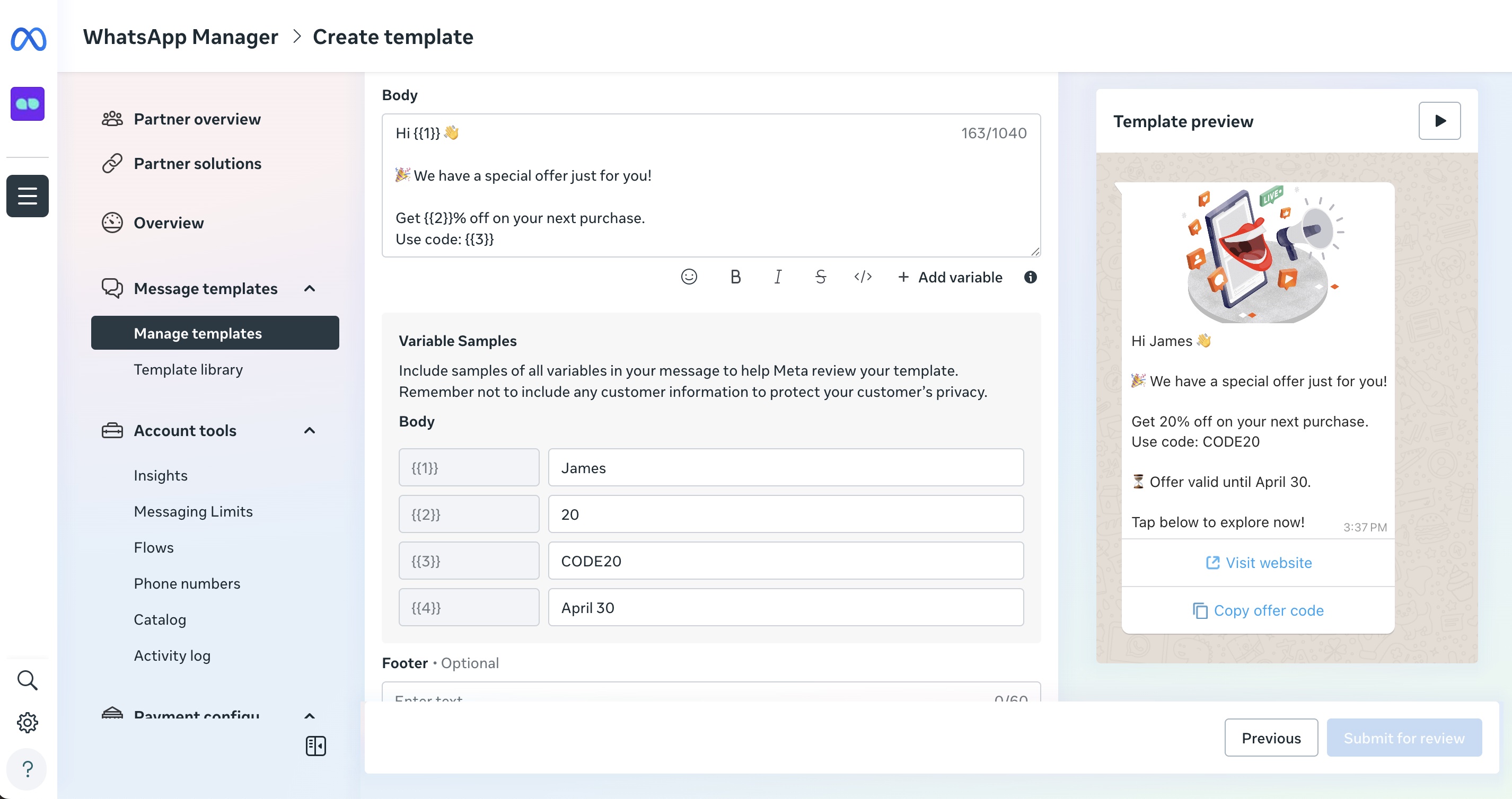
اس مرحلے میں:
ہیڈر (اختیاری)
ہیڈر پیغام کے اوپر نظر آتا ہے اور سیاق یا بصری زور فراہم کرتا ہے۔
دستیاب ہیڈر کی اقسام:
- Text – مختصر عنوان (سب سے زیادہ استعمال ہونے والا)
- Image – بینر، پروڈکٹ کی تصویر یا بصری سیاق
- Video – مختصر وضاحتی یا پروموشنل ویڈیوز
- Document – انوائسز یا رسیدوں جیسی فائلیں
مثال (Text ہیڈر):
Order Update
ہیڈرز مختصر اور وضاحتی رکھیں۔ زیادہ تر صورتوں میں ہیڈرز میں ویری ایبلز تجویز نہیں کیے جاتے۔
باڈی (لازمی)
باڈی میں پیغام کا بنیادی مواد ہوتا ہے اور یہ WhatsApp ٹیمپلیٹ کا واحد لازمی سیکشن ہے۔
یہاں آپ پیغام کی وضاحت کرتے ہیں اور ویری ایبلز کے ذریعے اسے ذاتی نوعیت دیتے ہیں۔
ویری ایبلز کیا ہیں؟
ویری ایبلز پلیس ہولڈرز ہیں جو پیغام بھیجتے وقت اصل قدروں سے بدل دیے جاتے ہیں
(مثلاً نام، آرڈر نمبر، تاریخ، رقم)۔
اس سے آپ پیغام دوبارہ لکھے بغیر وہی ٹیمپلیٹ مختلف صارفین کے لیے استعمال کر سکتے ہیں۔
ویری ایبل فارمیٹس
WhatsApp دو ویری ایبل فارمیٹس کو سپورٹ کرتا ہے۔
درست فارمیٹ ٹیمپلیٹ کی قسم اور Meta کی توقع پر منحصر ہے۔
1. نمبر والے ویری ایبلز (کلاسک)
زیادہ تر معیاری ٹیمپلیٹس میں استعمال ہوتے ہیں۔
فارمیٹ:
{{1}}, {{2}}, {{3}}, ...
اصول:
- لازماً عددی ہو
{{1}}سے شروع ہو اور ترتیب وار ہو- قدریں پوزیشن کے مطابق میپ ہوتی ہیں
- کم از کم ایک حرف ہونا چاہیے
- اکیلا کسی اسٹرنگ کا آغاز یا اختتام نہیں بن سکتا
- پیغام کی لمبائی کے مقابلے میں بہت زیادہ ویری ایبلز نہیں ہو سکتے۔
ٹیمپلیٹ باڈی کی مثال:
Hello
{{1}},Your order
{{2}}has been delivered on{{3}}.
قدروں کی میپنگ کی مثال:
| ویری ایبل | قدر |
|---|---|
{{1}} | کسٹمر کا نام |
{{2}} | آرڈر ID |
{{3}} | ڈیلیوری کی تاریخ |
2. نامزد ویری ایبلز (کچھ ٹیمپلیٹس میں لازمی)
کچھ ٹیمپلیٹ اقسام (جیسے Flows، Catalog، یا جب Meta ویری ایبلز کے لیے Name فیلڈ دکھائے) کو نامزد ویری ایبلز درکار ہوتے ہیں۔
اگر آپ کو یہ ایرر نظر آئے:
Variable parameters must be lowercase characters, underscores and numbers with two sets of curly brackets
تو آپ کو نامزد ویری ایبلز استعمال کرنے ہوں گے۔
نامزد ویری ایبل کے اصول:
- لازماً چھوٹے حروف (lowercase) میں ہو
- انڈر اسکور (
_) شامل ہو سکتے ہیں - اعداد شامل ہو سکتے ہیں
- کوئی خالی جگہ یا خصوصی علامات نہیں
- دوہرے curly بریکٹس میں لپٹا ہو
- کم از کم ایک حرف ہونا چاہیے
- اکیلا کسی اسٹرنگ کا آغاز یا اختتام نہیں بن سکتا
- پیغام کی لمبائی کے مقابلے میں بہت زیادہ ویری ایبلز نہیں ہو سکتے۔
درست مثالیں:
{{customer_name}}
{{order_id}}
{{delivery_date}}
{{amount_1}}
غلط مثالیں:
{{CustomerName}} بڑے حروف
{{order-id}} ہائفن
{{order id}} خالی جگہ
{{1}} صرف عددی
نامزد ویری ایبل کی مثال:
ٹیمپلیٹ باڈی:
Hello
{{customer_name}},Your order
{{order_id}}has been delivered on{{delivery_date}}.
قدروں کی میپنگ کی مثال:
| ویری ایبل کا نام | قدر |
|---|---|
customer_name | John |
order_id | #45821 |
delivery_date | March 10 |
ویری ایبلز کے اہم اصول
- آپ ایک ہی ٹیمپلیٹ میں نمبر والے اور نامزد ویری ایبلز کو ملا نہیں سکتے
- ویری ایبل کا فارمیٹ منظوری کے بعد تبدیل نہیں ہو سکتا
- ویری ایبل کے نام بدلنے پر دوبارہ منظوری درکار ہوتی ہے
- ویری ایبل کا استعمال منتخب ٹیمپلیٹ کی قسم سے مطابقت رکھنا چاہیے
فوٹر (اختیاری)
فوٹر پیغام کے نیچے نظر آتا ہے اور عموماً برانڈنگ یا سیاق کے لیے استعمال ہوتا ہے۔
مثال:
MonoChat Notifications
فوٹرز میں ویری ایبلز یا لنکس نہیں ہو سکتے۔
مرحلہ 5: بٹن شامل کریں (اختیاری)
بٹن صارفین کو جواب ٹائپ کیے بغیر پیغام سے براہِ راست کارروائی کرنے دیتے ہیں۔
یہ مصروفیت بڑھاتے ہیں اور صارفین کو مطلوبہ اگلے قدم کی طرف رہنمائی دیتے ہیں۔
Quick Reply (حسب ضرورت / پہلے سے طے شدہ جواب)
Quick Reply بٹن چیٹ میں پہلے سے طے شدہ جواب واپس بھیجتے ہیں۔
یہ تصدیقات یا سادہ انتخابات کے لیے بہترین ہیں جہاں صارف گفتگو کے اندر ہی رہتا ہے۔
فیلڈز:
| فیلڈ | تفصیل |
|---|---|
| Type | Quick Reply |
| Button Text | بٹن پر دکھایا جانے والا متن |
| Response Type | پہلے سے طے شدہ جواب |
| Character Limit | زیادہ سے زیادہ 25 حروف |
اصول:
- بٹن کا متن پیغام کے طور پر بھیجا جاتا ہے
- کوئی لنک یا بیرونی کارروائی نہیں
- آٹومیشن اور فلوز کے لیے موزوں
مثالیں:
- Confirm
- Yes
- No
- Reschedule
Quick Reply بٹن تب استعمال کریں جب اگلا قدم صارف کے جواب پر منحصر ہو، کسی بیرونی کارروائی پر نہیں۔
Call To Action بٹن
Call To Action بٹن بیرونی کارروائیاں یا WhatsApp کی خصوصیات شروع کرتے ہیں۔
ویب سائٹ پر جائیں
صارف کو ویب صفحے پر بھیجتا ہے۔
فیلڈز:
| فیلڈ | تفصیل |
|---|---|
| Type of Action | Visit website |
| Button Text | بٹن کا لیبل (زیادہ سے زیادہ 25 حروف) |
| URL Type | Static یا Dynamic |
| Website URL | ہدف URL (زیادہ سے زیادہ 2000 حروف) |
مثال:
- Button Text:
Track Order - URL:
https://www.example.com
WhatsApp پر کال کریں
کاروبار کے ساتھ WhatsApp وائس کال شروع کرتا ہے۔
فیلڈز:
| فیلڈ | تفصیل |
|---|---|
| Type of Action | Call on WhatsApp |
| Button Text | بٹن کا لیبل |
| Active for | کال کی اجازت کا دورانیہ (مثلاً 7 دن) |
کالنگ WhatsApp Manager میں یا Phone Number Settings API کے ذریعے فعال ہونی چاہیے۔
فون نمبر پر کال کریں
ڈیوائس کا فون ڈائلر کھولتا ہے۔
فیلڈز:
| فیلڈ | تفصیل |
|---|---|
| Type of Action | Call phone number |
| Button Text | بٹن کا لیبل |
| Country | ملک کا کوڈ |
| Phone Number | درست فون نمبر (لازمی) |
ٹیمپلیٹ جمع کرانے کے لیے درست فون نمبر ضروری ہے۔
فلو مکمل کریں
پیغام سے براہِ راست WhatsApp Flow لانچ کرتا ہے۔
فیلڈز:
| فیلڈ | تفصیل |
|---|---|
| Type of Action | Complete Flow |
| Button Icon | بٹن کی علامت |
| Button Text | بٹن کا لیبل |
| Flow | نیا بنائیں یا موجودہ منتخب کریں |
عام استعمال کے مواقع:
- فارمز
- اپائنٹمنٹ بکنگ
- سروے
- رائے جمع کرنا
آفر کوڈ کاپی کریں
صارفین کو پروموشنل یا ڈسکاؤنٹ کوڈ کاپی کرنے دیتا ہے۔
فیلڈز:
| فیلڈ | تفصیل |
|---|---|
| Type of Action | Copy offer code |
| Button Text | بٹن کا لیبل |
| Offer Code | کاپی کیا جانے والا کوڈ |
مثال:
- Button Text:
Copy Code - Offer Code:
SUMMER25
بٹن کی کارروائیاں پیغام کے مواد سے براہِ راست مطابقت رکھنی چاہئیں۔
گمراہ کن یا غیر متعلقہ بٹن ٹیمپلیٹ کے مسترد ہونے کا سبب بن سکتے ہیں۔
- ہر ٹیمپلیٹ میں زیادہ سے زیادہ 10 بٹن (کیٹیگری پر منحصر)
- بٹن کا متن زیادہ سے زیادہ 25 حروف
- CTA بٹن پیغام کے مقصد سے مطابقت رکھیں
- گمراہ کن بٹن ٹیمپلیٹ کے مسترد ہونے کا سبب بن سکتے ہیں
بٹن پیغام کے مواد سے متعلق ہونے چاہئیں۔
غلط یا گمراہ کن کارروائیوں کے نتیجے میں Meta مسترد کر سکتا ہے۔
جمع کرانے سے پہلے آخری جانچ
Next پر کلک کرنے سے پہلے یقینی بنائیں کہ:
- ویری ایبلز درست فارمیٹ (نمبر والے یا نامزد) کی پیروی کرتے ہیں
- ٹیمپلیٹ کی کیٹیگری مواد سے مطابقت رکھتی ہے
- بٹن متعلقہ ہیں اور واضح طور پر لیبل کیے گئے ہیں
- پیغام WhatsApp کی پالیسیوں کی تعمیل کرتا ہے
جائزے کے لیے ٹیمپلیٹ جمع کرانا
- تمام فیلڈز کا بغور جائزہ لیں
- Submit پر کلک کریں
- ٹیمپلیٹ کی حیثیت In Review میں بدل جائے گی
جائزے کی حیثیتیں
- In Review – ٹیمپلیٹ ابھی جائزے کے مرحلے میں ہے
- Approved – ٹیمپلیٹ استعمال کیا جا سکتا ہے
- Rejected – تبدیلیاں اور دوبارہ جمع کرانا ضروری ہے
جائزے کے عمل میں عموماً چند منٹ سے 24 گھنٹے تک لگتے ہیں۔
مسترد ہونے کی عام وجوہات
- Utility ٹیمپلیٹس میں پروموشنل الفاظ
- غلط کیٹیگری کا انتخاب
- غیر واضح یا گمراہ کن ویری ایبلز
- گرامر یا ہجے کی غلطیاں
- بٹن کی کارروائیاں پیغام کے مواد سے مطابقت نہ رکھنا
MonoChat میں منظور شدہ ٹیمپلیٹس کا استعمال
جب Meta کوئی ٹیمپلیٹ منظور کر لیتا ہے:
- وہ MonoChat کے اندر دستیاب ہو جاتا ہے
- اسے ان میں استعمال کیا جا سکتا ہے:
- فلوز
- بلک میسجنگ
- خودکار اطلاعات
- AI پر مبنی کارروائیاں
Meta میں متعین ویری ایبلز کو بھیجنے سے پہلے MonoChat کے اندر درست طور پر میپ کرنا ضروری ہے۔
بلک میسجنگ کے لیے ٹیمپلیٹ پیغامات استعمال کرنے کے طریقے کی مزید معلومات کے لیے ہمارے براڈکاسٹ صفحہ پر جائیں۔
آنے والا فیچر: MonoChat کے ذریعے ٹیمپلیٹ مینجمنٹ
جلد آ رہا ہے
MonoChat جلد آپ کو یہ کرنے دے گا:
- WhatsApp ٹیمپلیٹس براہِ راست MonoChat سے بنانا
- انہیں Meta کی منظوری کے لیے جمع کرانا
- منظوری کی حیثیت ایک ہی جگہ ٹریک کرنا
اس فیچر کے جاری ہونے تک تمام ٹیمپلیٹس Meta WhatsApp Manager کے ذریعے بنائے اور منظور کروائے جانے چاہئیں۔
بہترین طریقے
- مختلف منظرناموں کے لیے الگ ٹیمپلیٹس بنائیں
- پیغامات مختصر اور سمجھنے میں آسان رکھیں
- ناموں کا یکساں اصول اپنائیں
- غیر ضروری ویری ایبلز سے گریز کریں
- پروڈکشن میں استعمال سے پہلے ٹیمپلیٹس کی ہمیشہ جانچ کریں
نوٹس
- ٹیمپلیٹ کی منظوری مکمل طور پر Meta کے زیرِ انتظام ہے
- مواد میں کسی بھی تبدیلی پر دوبارہ منظوری درکار ہے
- MonoChat WhatsApp یا Meta کی پالیسیوں کو بائی پاس نہیں کرتا