پیامهای الگو
پیامهای الگوی WhatsApp قالبهای پیام از پیش تأییدشدهای هستند که WhatsApp برای ارسال پیام خروجی خارج از بازه ۲۴ ساعته خدمات مشتری الزامی کرده است.
این الگوها از طریق Meta Business Manager ساخته میشوند و در MonoChat برای اعلانها، جریانها، ارسال انبوه پیام و اقدامهای مبتنی بر هوش مصنوعی قابل استفادهاند.
دسترسی به پیامهای الگوی WhatsApp
پیامهای الگو از طریق WhatsApp Manager در Meta Business Manager مدیریت میشوند.
باز کردن WhatsApp Manager
میتوانید با این پیوند WhatsApp Manager مستقیماً به WhatsApp Manager دسترسی داشته باشید.
یا این مراحل را دنبال کنید:
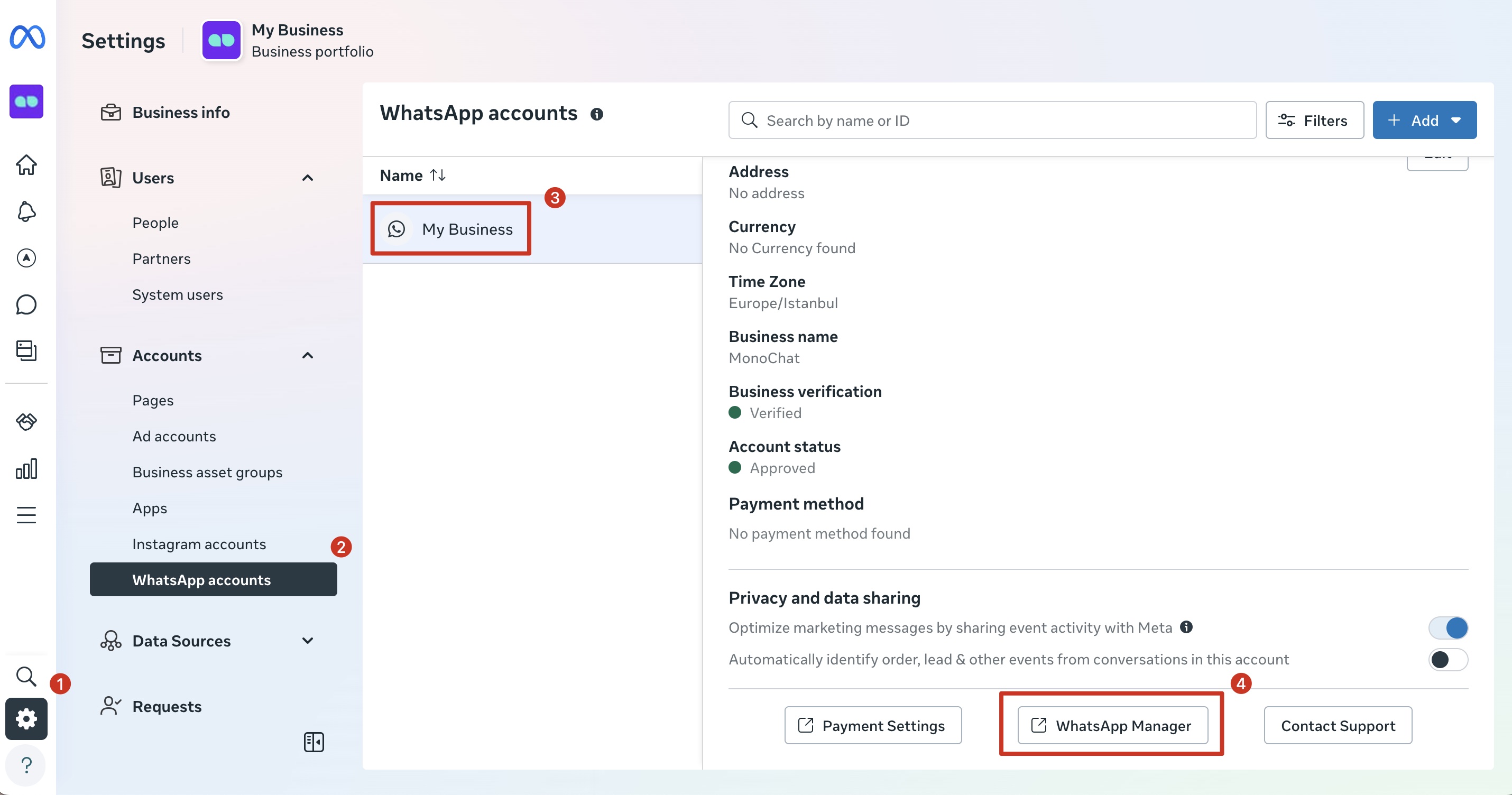
- وارد Meta Business Manager شوید
- به Business Settings بروید
- به Accounts → WhatsApp Accounts بروید
- حساب WhatsApp Business خود را انتخاب کنید
- روی WhatsApp Manager کلیک کنید
پیام الگوی WhatsApp چیست؟
پیام الگوی WhatsApp برای ارسال پیامهایی مانند اینها لازم است:
- پیامهای ارسالی خارج از بازه ۲۴ ساعته
- پیامهای تراکنشی و اعلانها
- پیامهای احراز هویت و تأیید (OTP)
- پیامهای بازاریابی و تبلیغاتی
همه الگوها باید پیش از استفاده توسط Meta بررسی و تأیید شوند.
پیشنیازها
پیش از ساخت الگو مطمئن شوید که:
- به Meta Business Manager دسترسی دارید
- یک حساب WhatsApp Business (WABA) ساخته و تأیید شده است
- شماره تلفن WhatsApp شما فعال و متصل است
- مجوزهای Admin یا WhatsApp Manager را دارید
ساخت پیام الگوی WhatsApp
مرحله ۱: باز کردن Message Templates
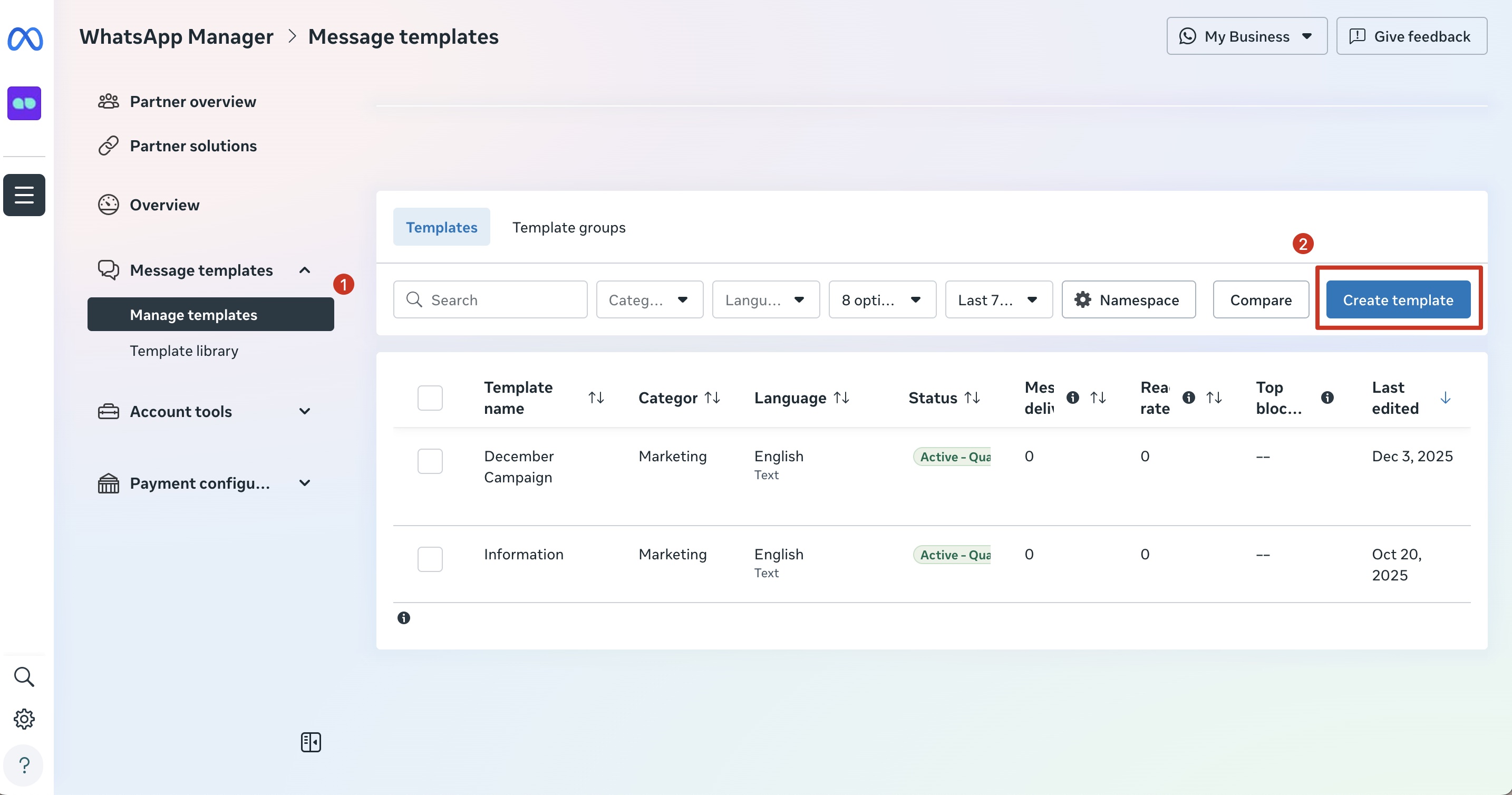
- داخل WhatsApp Manager به بخش Message Templates بروید.
- روی Manage Templates کلیک کنید
- روی دکمه Create Template کلیک کنید
مرحله ۲: انتخاب دستهبندی الگو
دستهای را انتخاب کنید که بهترین تطابق را با هدف پیام شما دارد، سپس برای ادامه روی Next کلیک کنید.
| دسته | گزینه | توضیحات |
|---|---|---|
| Marketing | Default | پیامهایی با رسانه و دکمههای سفارشی برای جذب مشتریان ارسال کنید |
| Catalog | با اتصال کاتالوگ محصولاتتان فروش را افزایش دهید | |
| Flows | فرمهایی برای جمعآوری علایق، درخواست قرار ملاقات یا اجرای نظرسنجی ارسال کنید | |
| Calling permissions request | از مشتریان بپرسید آیا میتوانید در WhatsApp با آنها تماس بگیرید | |
| Utility | Default | پیامهایی درباره سفارش یا حساب موجود ارسال کنید |
| Flows | بازخورد جمعآوری کنید، یادآوری بفرستید یا سفارشها را مدیریت کنید | |
| Calling permissions request | از مشتریان بپرسید آیا میتوانید در WhatsApp با آنها تماس بگیرید | |
| Authentication | One-time passcode | برای تأیید یک تراکنش یا ورود، کد ارسال کنید |
انتخاب دستهبندی نادرست ممکن است به رد شدن الگو منجر شود.
مرحله ۳: تعیین نام و زبان الگو
قوانین نام الگو
- باید با حروف کوچک باشد
- بهجای فاصله از زیرخط استفاده کنید
- باید در هر حساب WhatsApp Business یکتا باشد
مثال: payment_reminder، marketing_campaign و مانند آن.
زبان
- زبانی را که پیام به آن ارسال میشود انتخاب کنید
- پس از تأیید میتوان زبانهای دیگر اضافه کرد
مرحله ۴: ساخت محتوای الگو
یک پیام الگوی WhatsApp از چند بخش تشکیل شده است.
هر بخش ظاهر پیام، رفتار آن و نحوه درج دادههای پویا (متغیرها) را کنترل میکند.
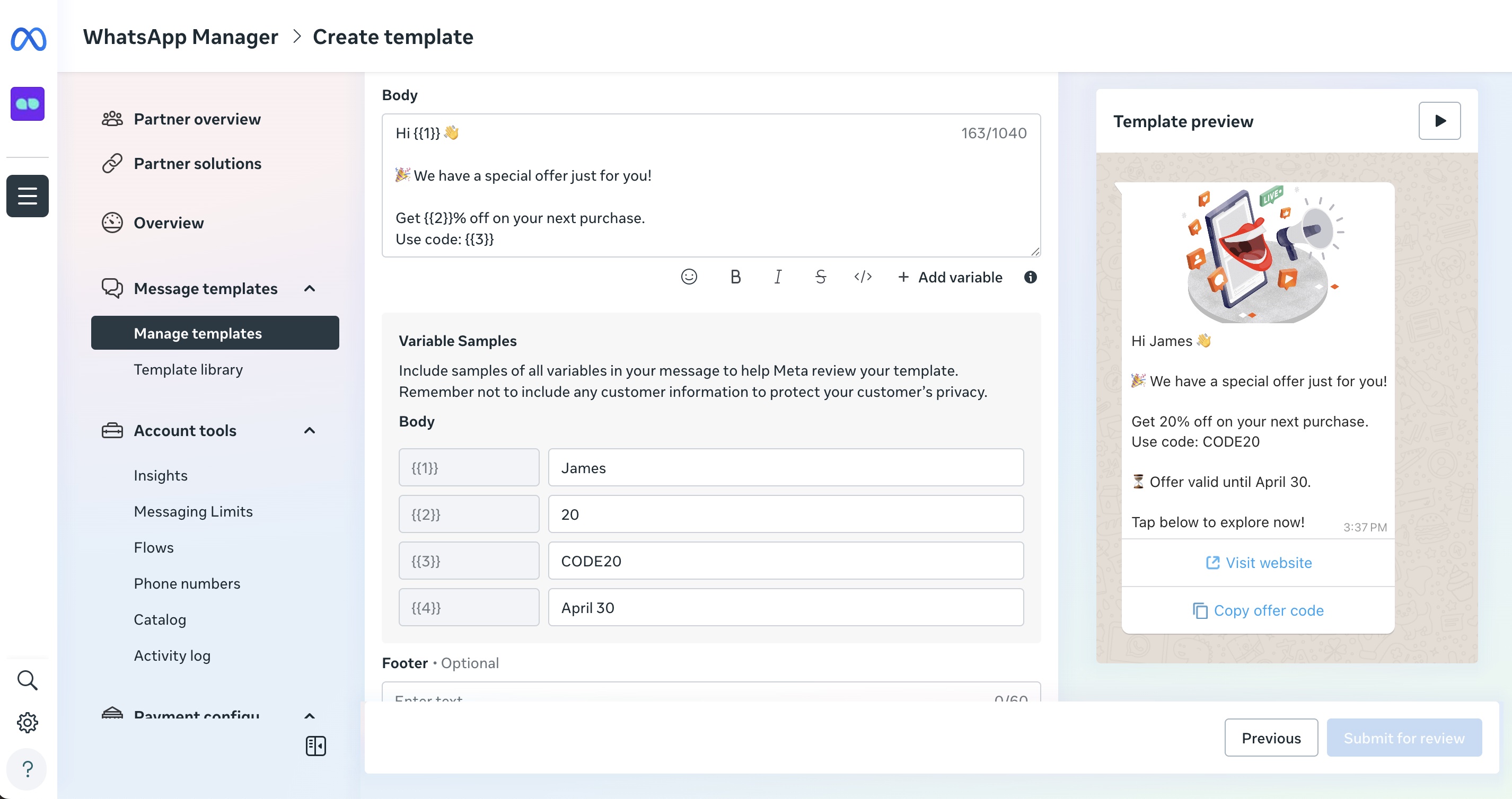
در این مرحله:
Header (اختیاری)
هدر در بالای پیام نمایش داده میشود و زمینه یا تأکید بصری فراهم میکند.
انواع هدر موجود:
- Text – عنوان کوتاه (پرکاربردترین)
- Image – بنر، تصویر محصول یا زمینه بصری
- Video – ویدیوهای کوتاه توضیحی یا تبلیغاتی
- Document – فایلهایی مانند فاکتور یا رسید
مثال (هدر متنی):
Order Update
هدرها را کوتاه و توصیفی نگه دارید. در بیشتر موارد استفاده از متغیر در هدر توصیه نمیشود.
Body (الزامی)
بدنه شامل محتوای اصلی پیام است و تنها بخش اجباری یک الگوی WhatsApp است.
اینجا پیام را توضیح میدهید و با متغیرها آن را شخصیسازی میکنید.
متغیرها چه هستند؟
متغیرها جانگهدارهایی هستند که هنگام ارسال پیام با مقدارهای واقعی جایگزین میشوند
(مثلاً نام، شماره سفارش، تاریخ، مبلغ).
این کار به شما اجازه میدهد یک الگو را برای کاربران مختلف بدون بازنویسی پیام دوباره استفاده کنید.
قالبهای متغیر
WhatsApp از دو قالب متغیر پشتیبانی میکند.
قالب درست به نوع الگو و انتظار Meta بستگی دارد.
1. متغیرهای شمارهدار (کلاسیک)
در بیشتر الگوهای استاندارد استفاده میشود.
قالب:
{{1}}, {{2}}, {{3}}, ...
قوانین:
- باید عددی باشد
- باید از
{{1}}شروع شود و پشتسرهم باشد - مقادیر بر اساس موقعیت نگاشت میشوند
- باید دستکم یک نویسه داشته باشد
- نمیتواند بهتنهایی یک رشته را شروع یا تمام کند
- نسبت به طول پیام نمیتواند متغیرهای بیش از حد داشته باشد.
نمونه بدنه الگو:
Hello
{{1}},Your order
{{2}}has been delivered on{{3}}.
نمونه نگاشت مقدار:
| متغیر | مقدار |
|---|---|
{{1}} | نام مشتری |
{{2}} | شناسه سفارش |
{{3}} | تاریخ تحویل |
2. متغیرهای نامدار (در برخی الگوها الزامی)
برخی انواع الگو (مانند Flows، Catalog یا وقتی Meta برای متغیرها فیلد Name نشان میدهد) به متغیرهای نامدار نیاز دارند.
اگر این خطا را دیدید:
Variable parameters must be lowercase characters, underscores and numbers with two sets of curly brackets
باید از متغیرهای نامدار استفاده کنید.
قوانین متغیر نامدار:
- باید با حروف کوچک باشد
- میتواند زیرخط (
_) داشته باشد - میتواند عدد داشته باشد
- بدون فاصله یا نویسههای خاص
- باید داخل دو آکولاد قرار بگیرد
- باید دستکم یک نویسه داشته باشد
- نمیتواند بهتنهایی یک رشته را شروع یا تمام کند
- نسبت به طول پیام نمیتواند متغیرهای بیش از حد داشته باشد.
نمونههای معتبر:
{{customer_name}}
{{order_id}}
{{delivery_date}}
{{amount_1}}
نمونههای نامعتبر:
{{CustomerName}} حروف بزرگ
{{order-id}} خط تیره
{{order id}} فاصله
{{1}} فقط عددی
نمونه متغیر نامدار:
بدنه الگو:
Hello
{{customer_name}},Your order
{{order_id}}has been delivered on{{delivery_date}}.
نمونه نگاشت مقدار:
| نام متغیر | مقدار |
|---|---|
customer_name | John |
order_id | #45821 |
delivery_date | March 10 |
قوانین مهم متغیرها
- نمیتوانید متغیرهای شمارهدار و نامدار را در یک الگو ترکیب کنید
- قالب متغیر پس از تأیید قابل تغییر نیست
- تغییر نام متغیرها به تأیید دوباره نیاز دارد
- استفاده از متغیر باید با نوع الگوی انتخابشده سازگار باشد
Footer (اختیاری)
فوتر در پایین پیام نمایش داده میشود و معمولاً برای برندینگ یا زمینه استفاده میشود.
مثال:
MonoChat Notifications
فوتر نمیتواند متغیر یا پیوند داشته باشد.
مرحله ۵: افزودن دکمهها (اختیاری)
دکمهها به کاربران اجازه میدهند بدون تایپ پاسخ، مستقیماً از پیام اقدام کنند.
تعامل را بهبود میدهند و کاربران را به گام بعدی موردنظر هدایت میکنند.
Quick Reply (پاسخ سفارشی / از پیش پیکربندیشده)
دکمههای Quick Reply یک پاسخ از پیش پیکربندیشده را به گفتگو برمیگردانند.
بهترین کاربردشان برای تأییدها یا انتخابهای ساده است که کاربر داخل گفتگو میماند.
فیلدها:
| فیلد | توضیحات |
|---|---|
| Type | Quick Reply |
| Button Text | متنی که روی دکمه نمایش داده میشود |
| Response Type | پاسخ از پیش پیکربندیشده |
| Character Limit | حداکثر ۲۵ نویسه |
قوانین:
- متن دکمه بهصورت پیام ارسال میشود
- بدون پیوند یا اقدام خارجی
- مناسب اتوماسیون و جریانها
مثالها:
- Confirm
- Yes
- No
- Reschedule
وقتی گام بعدی به پاسخ کاربر بستگی دارد و نه به یک اقدام خارجی، از دکمههای Quick Reply استفاده کنید.
Call To Action Buttons
دکمههای Call To Action اقدامهای خارجی یا قابلیتهای WhatsApp را فعال میکنند.
Visit Website
کاربر را به یک صفحه وب هدایت میکند.
فیلدها:
| فیلد | توضیحات |
|---|---|
| Type of Action | Visit website |
| Button Text | برچسب دکمه (حداکثر ۲۵ نویسه) |
| URL Type | Static یا Dynamic |
| Website URL | URL مقصد (حداکثر ۲۰۰۰ نویسه) |
مثال:
- Button Text:
Track Order - URL:
https://www.example.com
Call on WhatsApp
یک تماس صوتی WhatsApp با کسبوکار شروع میکند.
فیلدها:
| فیلد | توضیحات |
|---|---|
| Type of Action | Call on WhatsApp |
| Button Text | برچسب دکمه |
| Active for | مدت اعتبار مجوز تماس (مثلاً ۷ روز) |
تماس باید در WhatsApp Manager یا از طریق Phone Number Settings API فعال شده باشد.
Call Phone Number
شمارهگیر تلفن دستگاه را باز میکند.
فیلدها:
| فیلد | توضیحات |
|---|---|
| Type of Action | Call phone number |
| Button Text | برچسب دکمه |
| Country | کد کشور |
| Phone Number | شماره تلفن معتبر (الزامی) |
برای ارسال الگو برای بررسی، شماره تلفن معتبر لازم است.
Complete Flow
یک WhatsApp Flow را مستقیماً از پیام اجرا میکند.
فیلدها:
| فیلد | توضیحات |
|---|---|
| Type of Action | Complete Flow |
| Button Icon | نماد دکمه |
| Button Text | برچسب دکمه |
| Flow | ساخت جدید یا انتخاب موجود |
موارد استفاده رایج:
- فرمها
- رزرو قرار ملاقات
- نظرسنجیها
- جمعآوری بازخورد
Copy Offer Code
به کاربران اجازه میدهد یک کد تبلیغاتی یا تخفیف را کپی کنند.
فیلدها:
| فیلد | توضیحات |
|---|---|
| Type of Action | Copy offer code |
| Button Text | برچسب دکمه |
| Offer Code | کدی که کپی میشود |
مثال:
- Button Text:
Copy Code - Offer Code:
SUMMER25
اقدامهای دکمه باید مستقیماً با محتوای پیام مطابقت داشته باشند.
دکمههای گمراهکننده یا نامرتبط ممکن است باعث رد شدن الگو شوند.
- حداکثر ۱۰ دکمه برای هر الگو (بسته به دستهبندی)
- متن دکمه حداکثر ۲۵ نویسه
- دکمههای CTA باید با هدف پیام مطابقت داشته باشند
- دکمههای گمراهکننده ممکن است باعث رد شدن الگو شوند
دکمهها باید با محتوای پیام مرتبط باشند.
اقدامهای نادرست یا گمراهکننده ممکن است به رد شدن توسط Meta منجر شوند.
بررسی نهایی پیش از ارسال
پیش از کلیک روی Next مطمئن شوید که:
- متغیرها قالب درست را دارند (شمارهدار یا نامدار)
- دستهبندی الگو با محتوا مطابقت دارد
- دکمهها مرتبط هستند و برچسب روشنی دارند
- پیام با سیاستهای WhatsApp مطابقت دارد
ارسال الگو برای بررسی
- همه فیلدها را با دقت بررسی کنید
- روی Submit کلیک کنید
- وضعیت الگو به In Review تغییر میکند
وضعیتهای بررسی
- In Review – الگو هنوز در مرحله بررسی است
- Approved – الگو قابل استفاده است
- Rejected – نیاز به تغییر و ارسال دوباره دارد
فرایند بررسی معمولاً از چند دقیقه تا ۲۴ ساعت طول میکشد.
دلایل رایج رد شدن
- عبارتهای تبلیغاتی در الگوهای Utility
- انتخاب نادرست دستهبندی
- متغیرهای نامشخص یا گمراهکننده
- اشتباههای دستوری یا املایی
- اقدامهای دکمه که با محتوای پیام مطابقت ندارند
استفاده از الگوهای تأییدشده در MonoChat
وقتی الگویی توسط Meta تأیید شد:
- در MonoChat در دسترس قرار میگیرد
- میتوان از آن در این موارد استفاده کرد:
- جریانها
- ارسال انبوه پیام
- اعلانهای خودکار
- اقدامهای مبتنی بر هوش مصنوعی
متغیرهایی که در Meta تعریف شدهاند باید پیش از ارسال در MonoChat بهدرستی نگاشت شوند.
برای اطلاعات بیشتر درباره نحوه استفاده از پیامهای الگو برای ارسال انبوه پیام، به صفحه پخش همگانی بروید.
قابلیت پیشرو: مدیریت الگو از طریق MonoChat
بهزودی
MonoChat بهزودی به شما اجازه میدهد:
- الگوهای WhatsApp را مستقیماً از MonoChat بسازید
- آنها را برای تأیید Meta ارسال کنید
- وضعیت تأیید را در یک جا پیگیری کنید
تا زمان انتشار این قابلیت، همه الگوها باید از طریق Meta WhatsApp Manager ساخته و تأیید شوند.
بهترین روشها
- برای سناریوهای مختلف الگوهای جداگانه بسازید
- پیامها را کوتاه و قابلفهم نگه دارید
- از قواعد نامگذاری یکسان استفاده کنید
- از متغیرهای غیرضروری پرهیز کنید
- همیشه پیش از استفاده در محیط واقعی الگوها را آزمایش کنید
یادداشتها
- تأیید الگو کاملاً توسط Meta مدیریت میشود
- هر تغییر در محتوا به تأیید دوباره نیاز دارد
- MonoChat سیاستهای WhatsApp یا Meta را دور نمیزند