টেমপ্লেট বার্তা
WhatsApp টেমপ্লেট বার্তা হলো আগে থেকে অনুমোদিত বার্তার ফরম্যাট, যা ২৪ ঘণ্টার গ্রাহকসেবা সময়সীমার বাইরে বার্তা পাঠাতে WhatsApp আবশ্যক করেছে।
এই টেমপ্লেটগুলো Meta Business Manager-এ তৈরি করা হয় এবং MonoChat-এর ভেতরে বিজ্ঞপ্তি, ফ্লো, বাল্ক বার্তা পাঠানো ও AI-চালিত অ্যাকশনে ব্যবহার করা যায়।
WhatsApp টেমপ্লেট বার্তায় যাওয়া
টেমপ্লেট বার্তা Meta Business Manager-এর WhatsApp Manager-এর মাধ্যমে পরিচালনা করা হয়।
WhatsApp Manager খুলুন
এই WhatsApp Manager লিংক দিয়ে আপনি সরাসরি WhatsApp Manager-এ যেতে পারেন।
অথবা এই ধাপগুলো অনুসরণ করুন:
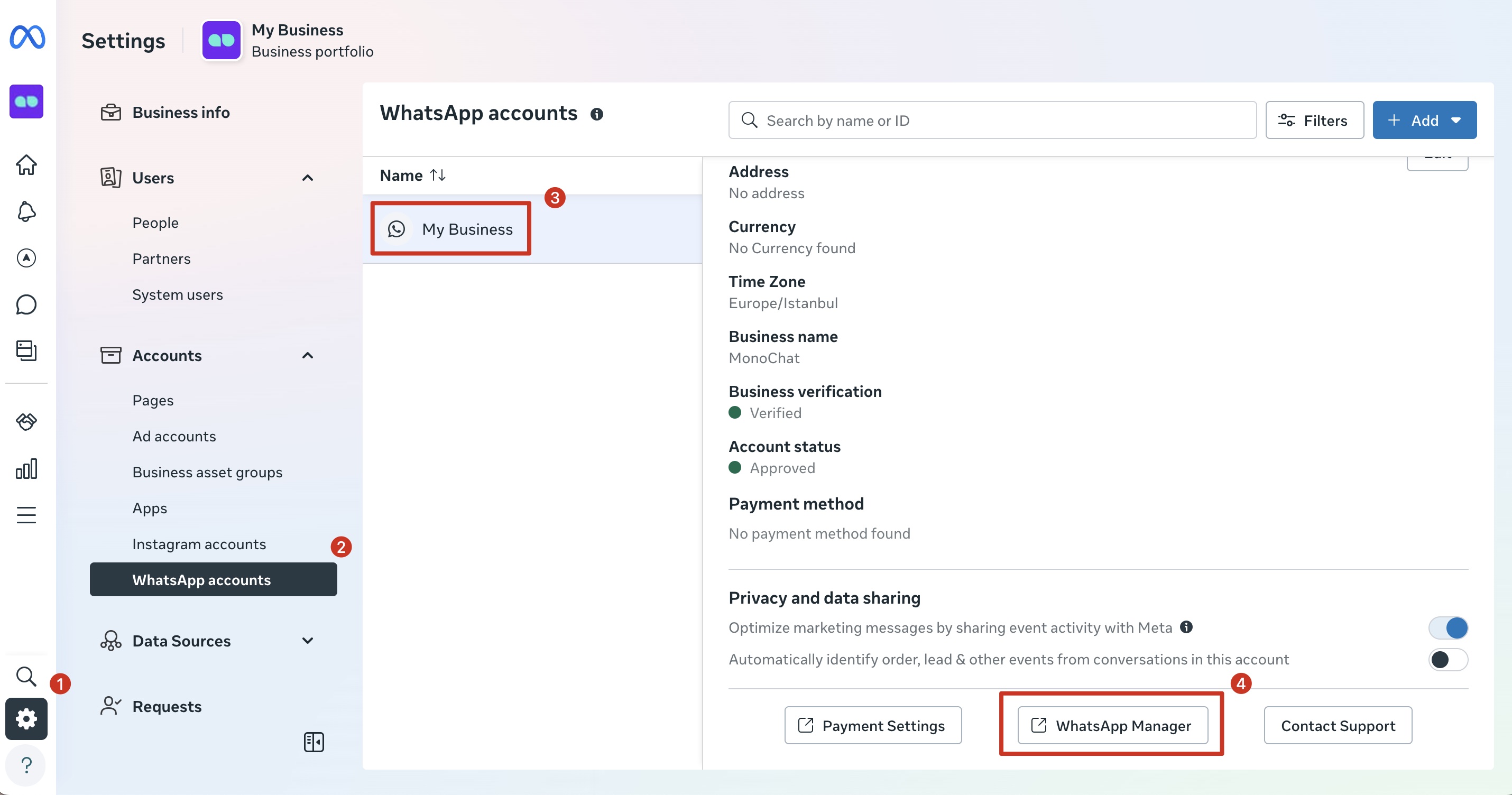
- Meta Business Manager-এ লগ ইন করুন
- Business Settings-এ যান
- Accounts → WhatsApp Accounts-এ যান
- আপনার WhatsApp Business Account বেছে নিন
- WhatsApp Manager ক্লিক করুন
WhatsApp টেমপ্লেট বার্তা কী?
নিচের মতো বার্তা পাঠাতে WhatsApp টেমপ্লেট বার্তা আবশ্যক:
- ২৪ ঘণ্টার সময়সীমার বাইরে পাঠানো বার্তা
- লেনদেন ও বিজ্ঞপ্তি বার্তা
- অথেন্টিকেশন ও যাচাইকরণ বার্তা (OTP)
- মার্কেটিং ও প্রচারমূলক বার্তা
ব্যবহারের আগে সব টেমপ্লেট Meta দ্বারা পর্যালোচিত ও অনুমোদিত হতে হবে।
পূর্বশর্ত
টেমপ্লেট তৈরির আগে নিশ্চিত করুন যে:
- আপনার Meta Business Manager-এ অ্যাক্সেস আছে
- একটি WhatsApp Business Account (WABA) তৈরি ও যাচাই করা হয়েছে
- আপনার WhatsApp ফোন নম্বর সক্রিয় ও সংযুক্ত
- আপনার Admin বা WhatsApp Manager পারমিশন আছে
WhatsApp টেমপ্লেট বার্তা তৈরি করা
ধাপ ১: মেসেজ টেমপ্লেট খুলুন
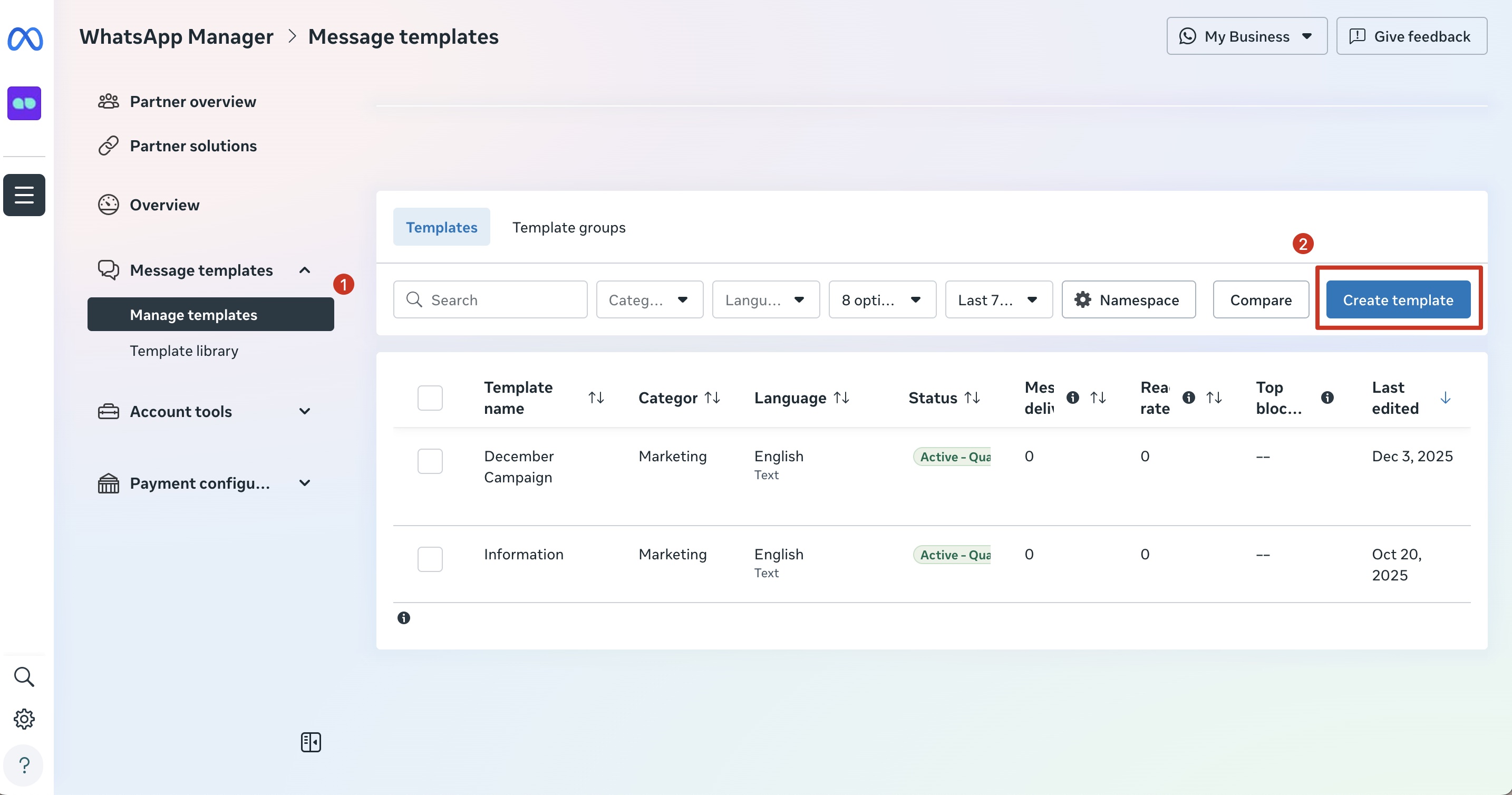
- WhatsApp Manager-এর ভেতরে Message Templates সেকশনে যান।
- Manage Templates ক্লিক করুন
- Create Template বাটনে ক্লিক করুন
ধাপ ২: টেমপ্লেটের ক্যাটাগরি বেছে নিন
আপনার বার্তার উদ্দেশ্যের সাথে সবচেয়ে মানানসই ক্যাটাগরি বেছে নিন, তারপর চালিয়ে যেতে Next ক্লিক করুন।
| ক্যাটাগরি | অপশন | বিবরণ |
|---|---|---|
| Marketing | Default | গ্রাহকদের এনগেজ করতে মিডিয়া ও কাস্টমাইজড বাটনসহ বার্তা পাঠান |
| Catalog | আপনার পণ্য ক্যাটালগ যুক্ত করে বিক্রি বাড়ান | |
| Flows | আগ্রহ, অ্যাপয়েন্টমেন্টের অনুরোধ সংগ্রহ বা সার্ভে চালাতে ফর্ম পাঠান | |
| Calling permissions request | WhatsApp-এ গ্রাহকদের কল করতে পারবেন কি না জিজ্ঞাসা করুন | |
| Utility | Default | বিদ্যমান অর্ডার বা অ্যাকাউন্ট সম্পর্কে বার্তা পাঠান |
| Flows | মতামত সংগ্রহ, রিমাইন্ডার পাঠানো বা অর্ডার পরিচালনা করুন | |
| Calling permissions request | WhatsApp-এ গ্রাহকদের কল করতে পারবেন কি না জিজ্ঞাসা করুন | |
| Authentication | One-time passcode | লেনদেন বা লগইন যাচাই করতে কোড পাঠান |
ভুল ক্যাটাগরি বেছে নিলে টেমপ্লেট প্রত্যাখ্যাত হতে পারে।
ধাপ ৩: টেমপ্লেটের নাম ও ভাষা ঠিক করুন
টেমপ্লেটের নামের নিয়ম
- ছোট হাতের অক্ষরে হতে হবে
- স্পেসের বদলে আন্ডারস্কোর ব্যবহার করুন
- প্রতিটি WhatsApp Business Account-এ অনন্য হতে হবে
উদাহরণ: payment_reminder, marketing_campaign ইত্যাদি।
ভাষা
- বার্তাটি যে ভাষায় পাঠানো হবে তা বেছে নিন
- অনুমোদনের পরে অতিরিক্ত ভাষা যোগ করা যায়
ধাপ ৪: টেমপ্লেটের কনটেন্ট তৈরি করুন
একটি WhatsApp টেমপ্লেট বার্তা একাধিক সেকশন নিয়ে গঠিত।
প্রতিটি সেকশন ঠিক করে বার্তা কেমন দেখাবে, কেমন আচরণ করবে এবং কীভাবে ডায়নামিক ডেটা (ভেরিয়েবল) বসবে।
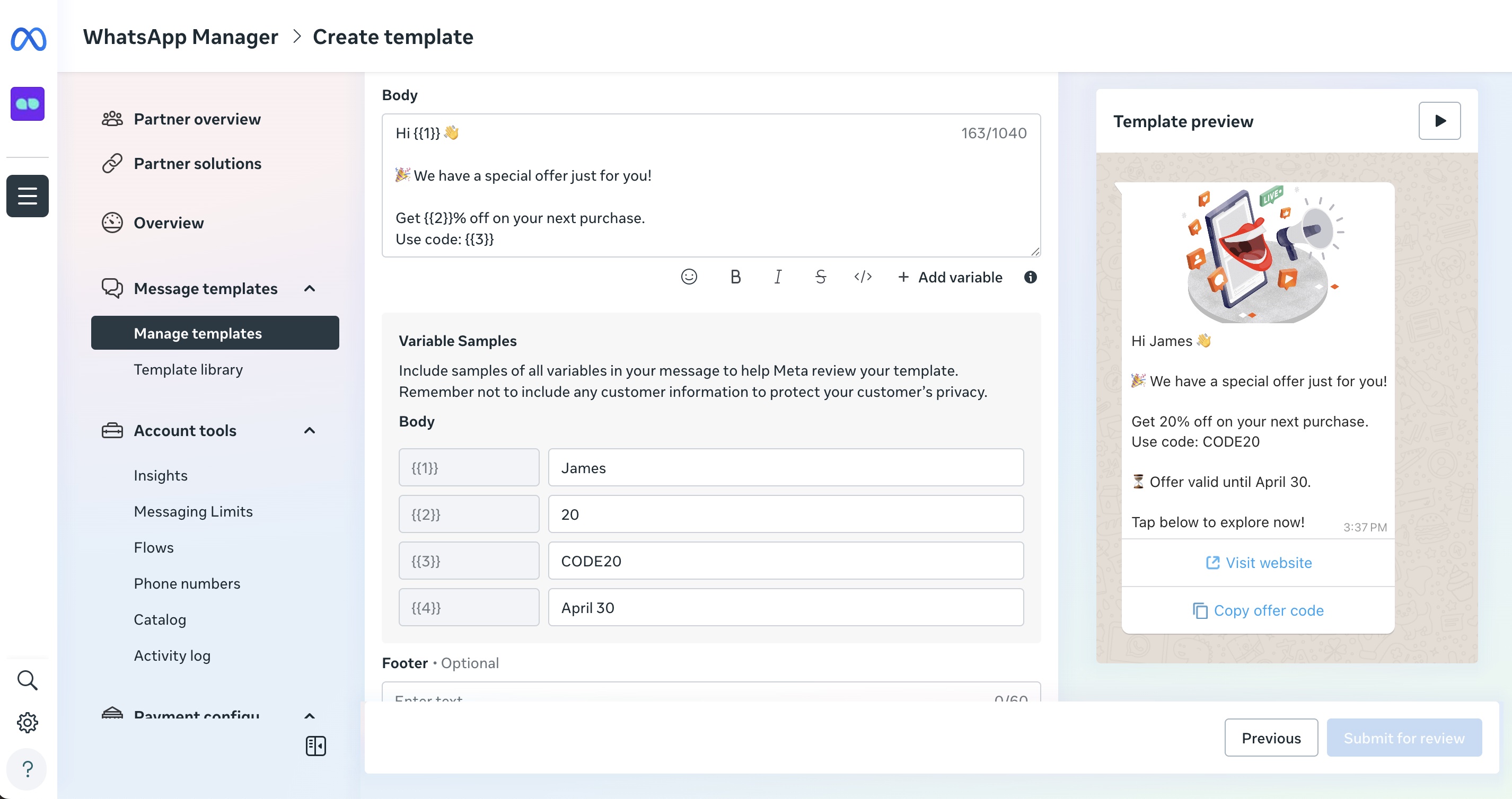
এই ধাপে:
হেডার (ঐচ্ছিক)
হেডার বার্তার ওপরে থাকে এবং প্রসঙ্গ বা দৃশ্যগত গুরুত্ব দেয়।
উপলব্ধ হেডারের ধরন:
- Text – সংক্ষিপ্ত শিরোনাম (সবচেয়ে বেশি ব্যবহৃত)
- Image – ব্যানার, পণ্যের ছবি বা দৃশ্যগত প্রসঙ্গ
- Video – সংক্ষিপ্ত ব্যাখ্যামূলক বা প্রচারমূলক ভিডিও
- Document – ইনভয়েস বা রসিদের মতো ফাইল
উদাহরণ (Text হেডার):
Order Update
হেডার সংক্ষিপ্ত ও বর্ণনামূলক রাখুন। বেশিরভাগ ক্ষেত্রে হেডারে ভেরিয়েবল ব্যবহার করা পরামর্শযোগ্য নয়।
বডি (আবশ্যক)
বডিতে বার্তার মূল বিষয়বস্তু থাকে এবং এটি WhatsApp টেমপ্লেটের একমাত্র আবশ্যক সেকশন।
এখানে আপনি বার্তাটি ব্যাখ্যা করেন এবং ভেরিয়েবল দিয়ে তা ব্যক্তিগতকরণ করেন।
ভেরিয়েবল কী?
ভেরিয়েবল হলো প্লেসহোল্ডার, যা বার্তা পাঠানোর সময় আসল মান দিয়ে প্রতিস্থাপিত হয়
(যেমন নাম, অর্ডার নম্বর, তারিখ, পরিমাণ)।
এতে বার্তা নতুন করে না লিখে একই টেমপ্লেট বিভিন্ন ব্যবহারকারীর জন্য পুনরায় ব্যবহার করা যায়।
ভেরিয়েবলের ফরম্যাট
WhatsApp দুই ধরনের ভেরিয়েবল ফরম্যাট সমর্থন করে।
সঠিক ফরম্যাট নির্ভর করে টেমপ্লেটের ধরন ও Meta কী প্রত্যাশা করে তার ওপর।
১. নম্বরযুক্ত ভেরিয়েবল (ক্লাসিক)
বেশিরভাগ সাধারণ টেমপ্লেটে ব্যবহৃত হয়।
ফরম্যাট:
{{1}}, {{2}}, {{3}}, ...
নিয়ম:
- সংখ্যাসূচক হতে হবে
{{1}}থেকে শুরু হতে হবে এবং ক্রমানুসারে হতে হবে- মান অবস্থান অনুযায়ী ম্যাপ হয়
- অন্তত একটি অক্ষর থাকতে হবে
- কোনো স্ট্রিংয়ের একমাত্র শুরু বা শেষ হতে পারবে না
- বার্তার দৈর্ঘ্যের তুলনায় খুব বেশি ভেরিয়েবল থাকা যাবে না।
টেমপ্লেট বডির উদাহরণ:
Hello
{{1}},Your order
{{2}}has been delivered on{{3}}.
মান ম্যাপিংয়ের উদাহরণ:
| ভেরিয়েবল | মান |
|---|---|
{{1}} | গ্রাহকের নাম |
{{2}} | অর্ডার ID |
{{3}} | ডেলিভারির তারিখ |
২. নামযুক্ত ভেরিয়েবল (কিছু টেমপ্লেটে আবশ্যক)
কিছু টেমপ্লেট ধরনে (যেমন Flows, Catalog, অথবা Meta ভেরিয়েবলের জন্য Name ফিল্ড দেখালে) নামযুক্ত ভেরিয়েবল আবশ্যক।
আপনি এই ত্রুটি দেখলে:
Variable parameters must be lowercase characters, underscores and numbers with two sets of curly brackets
আপনাকে নামযুক্ত ভেরিয়েবল ব্যবহার করতে হবে।
নামযুক্ত ভেরিয়েবলের নিয়ম:
- ছোট হাতের অক্ষরে হতে হবে
- আন্ডারস্কোর (
_) থাকতে পারে - সংখ্যা থাকতে পারে
- স্পেস বা বিশেষ চিহ্ন থাকা যাবে না
- দুই সেট কার্লি ব্র্যাকেটে মুড়ে লিখতে হবে
- অন্তত একটি অক্ষর থাকতে হবে
- কোনো স্ট্রিংয়ের একমাত্র শুরু বা শেষ হতে পারবে না
- বার্তার দৈর্ঘ্যের তুলনায় খুব বেশি ভেরিয়েবল থাকা যাবে না।
বৈধ উদাহরণ:
{{customer_name}}
{{order_id}}
{{delivery_date}}
{{amount_1}}
অবৈধ উদাহরণ:
{{CustomerName}} বড় হাতের অক্ষর
{{order-id}} হাইফেন
{{order id}} স্পেস
{{1}} শুধু সংখ্যা
নামযুক্ত ভেরিয়েবলের উদাহরণ:
টেমপ্লেট বডি:
Hello
{{customer_name}},Your order
{{order_id}}has been delivered on{{delivery_date}}.
মান ম্যাপিংয়ের উদাহরণ:
| ভেরিয়েবলের নাম | মান |
|---|---|
customer_name | John |
order_id | #45821 |
delivery_date | March 10 |
ভেরিয়েবলের গুরুত্বপূর্ণ নিয়ম
- একই টেমপ্লেটে নম্বরযুক্ত ও নামযুক্ত ভেরিয়েবল মেশানো যাবে না
- অনুমোদনের পরে ভেরিয়েবলের ফরম্যাট বদলানো যায় না
- ভেরিয়েবলের নাম বদলাতে পুনরায় অনুমোদন লাগে
- ভেরিয়েবলের ব্যবহার নির্বাচিত টেমপ্লেটের ধরনের সাথে মিলতে হবে
ফুটার (ঐচ্ছিক)
ফুটার বার্তার নিচে থাকে এবং সাধারণত ব্র্যান্ডিং বা প্রসঙ্গের জন্য ব্যবহৃত হয়।
উদাহরণ:
MonoChat Notifications
ফুটারে ভেরিয়েবল বা লিংক থাকতে পারে না।
ধাপ ৫: বাটন যোগ করুন (ঐচ্ছিক)
বাটন ব্যবহারকারীদের উত্তর টাইপ না করেই বার্তা থেকে সরাসরি পদক্ষেপ নিতে দেয়।
এটি এনগেজমেন্ট বাড়ায় এবং ব্যবহারকারীদের কাঙ্ক্ষিত পরবর্তী ধাপের দিকে নিয়ে যায়।
Quick Reply (কাস্টম / আগে থেকে কনফিগার করা উত্তর)
Quick Reply বাটন চ্যাটে একটি আগে থেকে কনফিগার করা উত্তর ফেরত পাঠায়।
এগুলো নিশ্চিতকরণ বা সহজ পছন্দের জন্য সবচেয়ে উপযোগী, যেখানে ব্যবহারকারী কথোপকথনের ভেতরেই থাকেন।
ফিল্ড:
| ফিল্ড | বিবরণ |
|---|---|
| Type | Quick Reply |
| Button Text | বাটনে দেখানো টেক্সট |
| Response Type | আগে থেকে কনফিগার করা উত্তর |
| Character Limit | সর্বোচ্চ ২৫ অক্ষর |
নিয়ম:
- বাটনের টেক্সট একটি বার্তা হিসেবে পাঠানো হয়
- কোনো লিংক বা বাইরের অ্যাকশন নেই
- অটোমেশন ও ফ্লোর জন্য আদর্শ
উদাহরণ:
- Confirm
- Yes
- No
- Reschedule
পরবর্তী ধাপ যখন ব্যবহারকারী কী উত্তর দেন তার ওপর নির্ভর করে, কোনো বাইরের অ্যাকশনের ওপর নয়, তখন Quick Reply বাটন ব্যবহার করুন।
Call To Action বাটন
Call To Action বাটন বাইরের অ্যাকশন বা WhatsApp ফিচার চালু করে।
Visit Website
ব্যবহারকারীকে একটি ওয়েব পেজে নিয়ে যায়।
ফিল্ড:
| ফিল্ড | বিবরণ |
|---|---|
| Type of Action | Visit website |
| Button Text | বাটনের লেবেল (সর্বোচ্চ ২৫ অক্ষর) |
| URL Type | Static বা Dynamic |
| Website URL | গন্তব্য URL (সর্বোচ্চ ২০০০ অক্ষর) |
উদাহরণ:
- Button Text:
Track Order - URL:
https://www.example.com
Call on WhatsApp
ব্যবসার সাথে একটি WhatsApp ভয়েস কল শুরু করে।
ফিল্ড:
| ফিল্ড | বিবরণ |
|---|---|
| Type of Action | Call on WhatsApp |
| Button Text | বাটনের লেবেল |
| Active for | কলের অনুমতির মেয়াদ (যেমন ৭ দিন) |
কলিং WhatsApp Manager-এ বা Phone Number Settings API দিয়ে চালু করা থাকতে হবে।
Call Phone Number
ডিভাইসের ফোন ডায়ালার খোলে।
ফিল্ড:
| ফিল্ড | বিবরণ |
|---|---|
| Type of Action | Call phone number |
| Button Text | বাটনের লেবেল |
| Country | দেশের কোড |
| Phone Number | বৈধ ফোন নম্বর (আবশ্যক) |
টেমপ্লেট জমা দিতে একটি বৈধ ফোন নম্বর লাগে।
Complete Flow
বার্তা থেকে সরাসরি একটি WhatsApp Flow চালু করে।
ফিল্ড:
| ফিল্ড | বিবরণ |
|---|---|
| Type of Action | Complete Flow |
| Button Icon | বাটনের চিহ্ন |
| Button Text | বাটনের লেবেল |
| Flow | নতুন তৈরি করুন বা বিদ্যমানটি বেছে নিন |
সাধারণ ব্যবহারের ক্ষেত্র:
- ফর্ম
- অ্যাপয়েন্টমেন্ট বুকিং
- সার্ভে
- মতামত সংগ্রহ
Copy Offer Code
ব্যবহারকারীদের একটি প্রচারমূলক বা ডিসকাউন্ট কোড কপি করতে দেয়।
ফিল্ড:
| ফিল্ড | বিবরণ |
|---|---|
| Type of Action | Copy offer code |
| Button Text | বাটনের লেবেল |
| Offer Code | যে কোড কপি করা হবে |
উদাহরণ:
- Button Text:
Copy Code - Offer Code:
SUMMER25
বাটনের অ্যাকশন সরাসরি বার্তার বিষয়বস্তুর সাথে মিলতে হবে।
বিভ্রান্তিকর বা অসম্পর্কিত বাটনের কারণে টেমপ্লেট প্রত্যাখ্যাত হতে পারে।
- প্রতিটি টেমপ্লেটে সর্বোচ্চ ১০টি বাটন (ক্যাটাগরির ওপর নির্ভর করে)
- বাটনের টেক্সট সর্বোচ্চ ২৫ অক্ষর
- CTA বাটন বার্তার উদ্দেশ্যের সাথে মিলতে হবে
- বিভ্রান্তিকর বাটনের কারণে টেমপ্লেট প্রত্যাখ্যাত হতে পারে
বাটন বার্তার বিষয়বস্তুর সাথে প্রাসঙ্গিক হতে হবে।
ভুল বা বিভ্রান্তিকর অ্যাকশনের কারণে Meta প্রত্যাখ্যান করতে পারে।
জমা দেওয়ার আগে চূড়ান্ত যাচাই
Next ক্লিক করার আগে নিশ্চিত করুন যে:
- ভেরিয়েবল সঠিক ফরম্যাট অনুসরণ করছে (নম্বরযুক্ত বা নামযুক্ত)
- টেমপ্লেটের ক্যাটাগরি কনটেন্টের সাথে মেলে
- বাটন প্রাসঙ্গিক এবং স্পষ্টভাবে লেবেল করা
- বার্তা WhatsApp-এর নীতিমালা মেনে চলে
পর্যালোচনার জন্য টেমপ্লেট জমা দেওয়া
- সব ফিল্ড মনোযোগ দিয়ে দেখে নিন
- Submit ক্লিক করুন
- টেমপ্লেটের স্ট্যাটাস বদলে In Review হবে
পর্যালোচনার স্ট্যাটাস
- In Review – টেমপ্লেট এখনো পর্যালোচনার পর্যায়ে
- Approved – টেমপ্লেট ব্যবহার করা যাবে
- Rejected – পরিবর্তন ও পুনরায় জমা দেওয়া লাগবে
পর্যালোচনা সাধারণত কয়েক মিনিট থেকে ২৪ ঘণ্টা পর্যন্ত সময় নেয়।
প্রত্যাখ্যানের সাধারণ কারণ
- Utility টেমপ্লেটে প্রচারমূলক শব্দ
- ভুল ক্যাটাগরি বাছাই
- অস্পষ্ট বা বিভ্রান্তিকর ভেরিয়েবল
- ব্যাকরণ বা বানানের ভুল
- বাটনের অ্যাকশন বার্তার বিষয়বস্তুর সাথে না মেলা
MonoChat-এ অনুমোদিত টেমপ্লেট ব্যবহার
Meta টেমপ্লেট অনুমোদন করার পর:
- এটি MonoChat-এর ভেতরে পাওয়া যায়
- এটি ব্যবহার করা যায়:
- ফ্লোতে
- বাল্ক মেসেজিংয়ে
- স্বয়ংক্রিয় বিজ্ঞপ্তিতে
- AI-চালিত অ্যাকশনে
Meta-তে সংজ্ঞায়িত ভেরিয়েবল পাঠানোর আগে MonoChat-এর ভেতরে সঠিকভাবে ম্যাপ করতে হবে।
বাল্ক মেসেজিংয়ের জন্য টেমপ্লেট বার্তা কীভাবে ব্যবহার করবেন সে সম্পর্কে আরও জানতে আমাদের ব্রডকাস্ট পেজ দেখুন।
আসন্ন ফিচার: MonoChat-এর মাধ্যমে টেমপ্লেট ব্যবস্থাপনা
শীঘ্রই আসছে
MonoChat শীঘ্রই আপনাকে সুযোগ দেবে:
- সরাসরি MonoChat থেকে WhatsApp টেমপ্লেট তৈরি করার
- Meta-র অনুমোদনের জন্য সেগুলো জমা দেওয়ার
- অনুমোদনের স্ট্যাটাস এক জায়গায় ট্র্যাক করার
এই ফিচার প্রকাশিত না হওয়া পর্যন্ত সব টেমপ্লেট Meta WhatsApp Manager-এর মাধ্যমে তৈরি ও অনুমোদন করাতে হবে।
সেরা চর্চা
- ভিন্ন ভিন্ন পরিস্থিতির জন্য আলাদা টেমপ্লেট তৈরি করুন
- বার্তা সংক্ষিপ্ত ও সহজে বোধগম্য রাখুন
- ধারাবাহিক নামকরণের নিয়ম ব্যবহার করুন
- অপ্রয়োজনীয় ভেরিয়েবল এড়িয়ে চলুন
- প্রোডাকশনে ব্যবহারের আগে সবসময় টেমপ্লেট পরীক্ষা করুন
নোট
- টেমপ্লেটের অনুমোদন সম্পূর্ণভাবে Meta পরিচালনা করে
- কনটেন্টে যেকোনো পরিবর্তনে পুনরায় অনুমোদন লাগে
- MonoChat WhatsApp বা Meta-র নীতিমালা এড়িয়ে যায় না