MonoStore
Genel Bakış
MonoChat, fonksiyonlar, akışlar, botlar ve özel görünümler gibi güçlü özellikler sunar ve işletmelerin karmaşık süreçleri kolayca tasarlamasına imkan tanır. Ancak kurulum sürecini daha da hızlandırmak için MonoStore, belirli iş ihtiyaçlarına uygun önceden hazırlanmış çeşitli uygulamalar sunar. Bu uygulamalar gerekli ayarlar, özel görünümler ve akışlarla önceden yapılandırılmış olarak gelir, böylece işletmeler MonoChat’i kapsamlı bir özelleştirme yapmadan hızlıca kullanmaya başlayabilir.
MonoStore’a Erişim
- MonoStore’a Gitmek:
- Ayarlar > MonoStore > Uygulamalar bölümüne gidin.
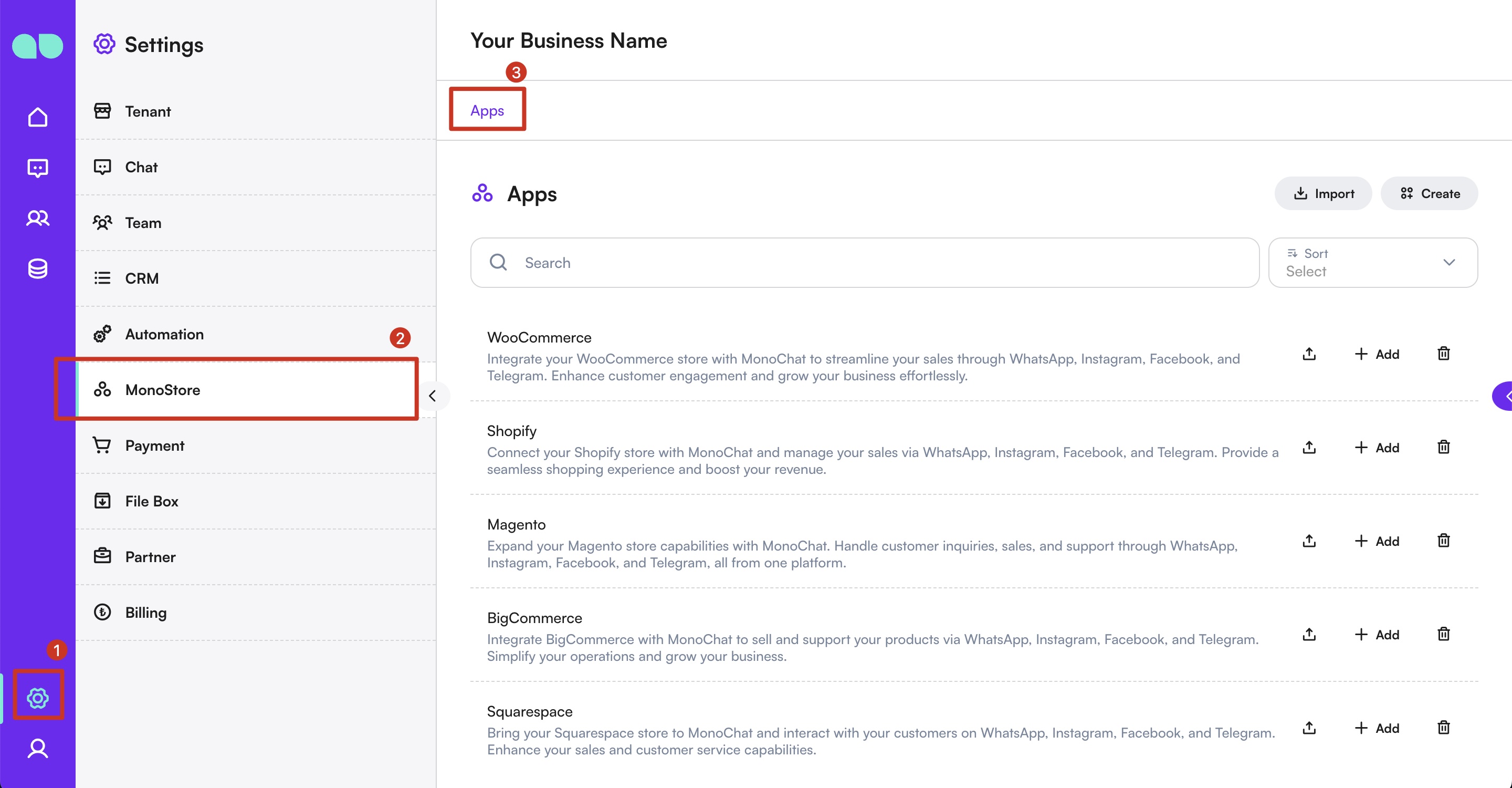
- Mevcut Uygulamaları İnceleyin:
- İşletme operasyonlarınızın farklı yönlerini geliştirmek için tasarlanmış kullanılabilir uygulamaların bir listesini göreceksiniz.
Uygulama Kurulumu
-
İstediğiniz Uygulamayı Seçin:
- Listeden işletmenizin ihtiyaçlarına en uygun uygulamayı seçin.
- Örnekler: WooCommerce, Shopify, Magento entegrasyonları ve diğerleri.
-
Uygulamayı Ekle:
- İlgili uygulamanın yanındaki
Eklebutonuna tıklayarak kurulum sürecini başlatın. - Ekrandaki talimatları izleyerek kurulumu tamamlayın.
- İlgili uygulamanın yanındaki
-
Uygulamayı Yapılandırın:
- Kurulumdan sonra bazı uygulamalar ek yapılandırma gerektirebilir, örneğin API bilgilerini girmek veya belirli parametreleri ayarlamak.
- Uygulamayı MonoChat hesabınıza tam entegre etmek için gerekli yapılandırmaları tamamlayın.
Örnek Uygulamalar
WooCommerce
-
Açıklama: WooCommerce mağazanızı MonoChat ile entegre ederek satışlarınızı WhatsApp Business API, Instagram, Facebook ve Telegram üzerinden yönetin. Müşteri etkileşimini artırın ve işletmenizi zahmetsizce büyütün.
-
Özellikler:
- Müşteri talepleri, satış ve destek yönetimi için önceden yapılandırılmış akışlar.
- Satış performansı ve müşteri etkileşimlerini izlemek için özel görünümler.
- Müşterilere otomatik bildirimler ve güncellemeler.
Shopify
-
Açıklama: Shopify mağazanızı MonoChat ile bağlayarak satışlarınızı WhatsApp Business API, Instagram, Facebook ve Telegram üzerinden yönetin. Kesintisiz bir alışveriş deneyimi sunun ve gelirlerinizi artırın.
-
Özellikler:
- Gerçek zamanlı müşteri desteği için entegre chat.
- Sipariş işleme ve müşteri takip akışları için özelleştirilebilir akışlar.
- Satış ve müşteri davranışlarını takip etmek için analiz panosu.
MonoStore Uygulamalarının Faydaları
-
Hızlı Kurulum:
- Uygulamalar gerekli ayarlarla önceden yapılandırılmış olarak gelir, kurulum için gereken zaman ve çabayı azaltır.
-
İşletmeye Özel Çözümler:
- Her uygulama, belirli iş ihtiyaçlarını karşılamak üzere tasarlanmıştır ve operasyonlarınızı etkili şekilde yönetmenizi sağlar.
-
Gelişmiş İşlevsellik:
- MonoChat hesabınızın genel yeteneklerini artıran özel özellikler ve entegrasyonlara erişim sağlar.
MonoStore’daki önceden hazırlanmış uygulamaları kullanarak işletmeler, operasyonlarını hızlı ve verimli bir şekilde geliştirebilir, böylece büyüme ve müşteri etkileşimine odaklanabilir.