Citizen Services Assistant

Belediyeler ve kamu kurumları için yapay zekâ destekli hizmet masası: vatandaş taleplerini fotoğraf ve konumla alır, çözüm süresiyle birlikte ilgili birimlere yönlendirir, vatandaşı bilgilendirir, ofis randevularını verir; etkinlik, duyuru ve anketleri yürütür.
Genel bakış
Citizen Services Assistant, bir belediyenin veya kamu kurumunun WhatsApp, Instagram ve web sohbetindeki hizmet masasıdır. Günün her saati çalışır ve vatandaşlara kendi dillerinde, sesli mesajlar dahil, yanıt verir.
Kurum türünü (belediye veya kamu kurumu) bir kez seçersiniz; kategoriler, konular ve ifadeler buna göre şekillenir.
Hizmet soruları, onayladığınız hizmet rehberinden yanıtlanır. Acil durumlar hiçbir zaman talebe dönüştürülmez: asistan bunun yerine acil durum talimatlarınızı verir. Bir kişinin devreye girmesi gerektiğinde konuşmayı ekibinize devreder.
Öne çıkanlar
- Her talep, sonuna kadar takipte. Bir vatandaş bozuk bir sokak lambasını, çukuru veya taşan çöp konteynerlerini bildirir. Asistan kategoriyi seçer, kategori gerektiriyorsa fotoğraf ve konum iğnesi ister ve bir referans numarası verir.
- Hiçbir şey fazla beklemez. Her kategori, kendi çözüm süresiyle ilgili birime veya kişiye gider. Süresi geçen talepler işaretlenir ve yöneticilere bildirilir.
- Vatandaş geri bildirim alır. Vatandaş, işin ne zaman planlandığını, devam ettiğini, çözüldüğünü veya reddedildiğini notunuzla birlikte öğrenir ve sonunda puan vermesi istenir. Düşük puan, ekibiniz için geri arama kaydı oluşturur.
Kurulum ve ayarlar
- Citizen Services Assistant uygulamasını Ayarlar › MonoStore › Uygulamalar bölümünden yükleyin veya app.monochat.ai/apps/8xKwyysbJPELmwTXs yükleme bağlantısını açın. MonoChat hesabınız yoksa bağlantı önce kaydolmanızı sağlar ve uygulamayı sizin için yükler.
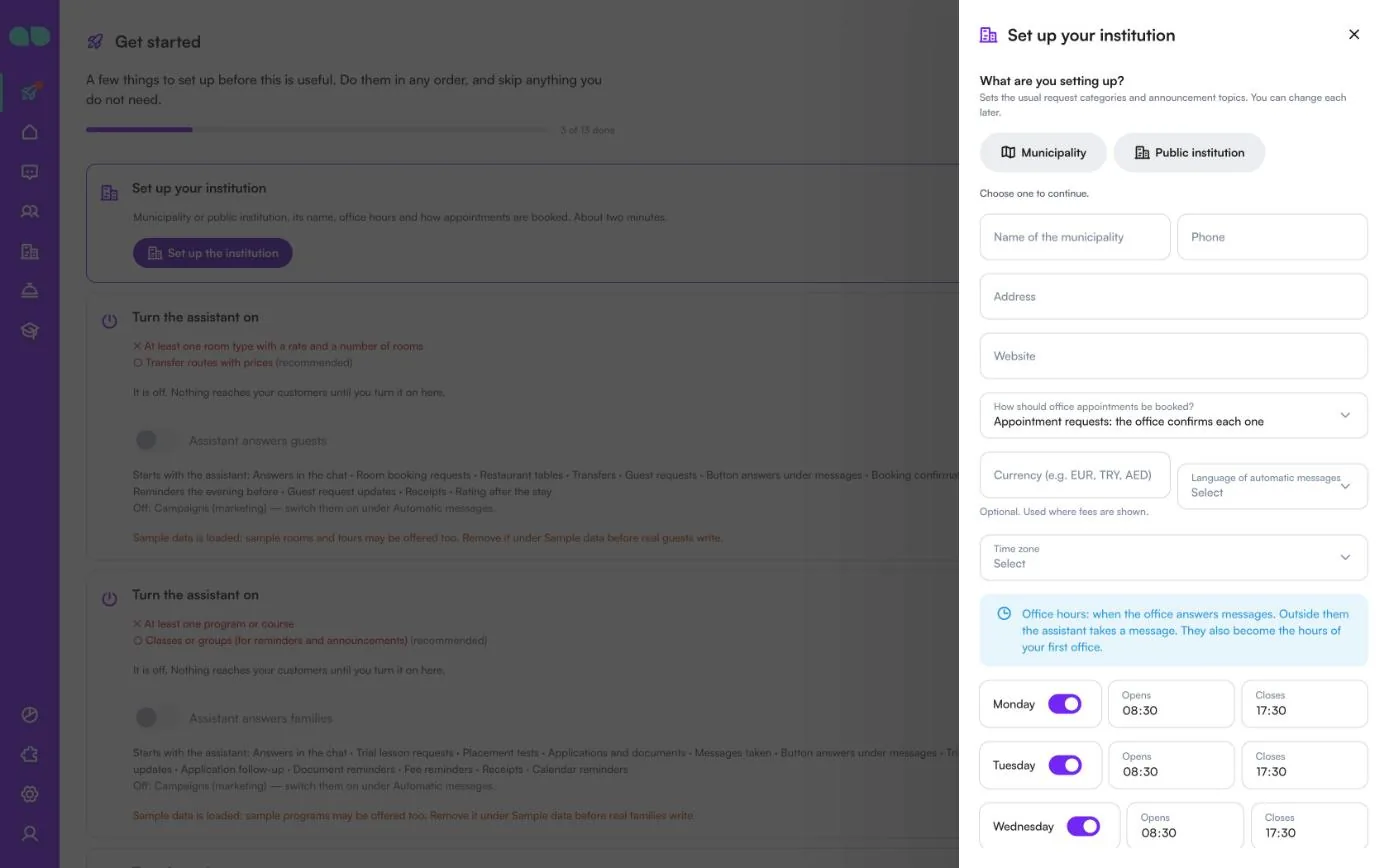
- MonoChat ana sayfanızda Başlangıç sekmesini açın, Kurumunuzu ayarlayın adımını ve ardından Kurumu ayarla seçeneğini seçin. Form şunları sorar: Neyi ayarlıyorsunuz? (Belediye veya Kamu kurumu; bu seçim olağan talep kategorilerini ve duyuru konularını belirler), ad, telefon, adres, web sitesi, Ofis randevuları nasıl alınsın? (ofis her talebi onaylar veya yer olduğu sürece asistan hemen randevu verir), para birimi, otomatik mesajların dili, saat dilimi ve her gün için çalışma saatleriniz. Her ekranın örnek kayıtlarla dolu olmasını istiyorsanız Dolu hâlini görmek için örnek verileri de yükle kutusunu işaretleyin. Kaydet ve devam et düğmesine tıklayın.
- Sol menüde uygulamayı açın (belediye için Şehir, kamu kurumu için Ofis). Kategoriler ve Bölgeler bölümlerini kontrol edin, Ofisler ve Hizmetler bölümlerinizi ekleyin ve Hizmet rehberi metninizi yapıştırın. Talepler ve çözüm süresi, Randevular ve etkinlikler, Otomatik mesajlar, Konuşma tarzı ve Ekibe devir bölümlerine de göz atın.
- Uygulama başlığındaki yeşil güç düğmesine (Aç) tıklayın. Asistanı açın çekmecesi hâlâ eksik olanları ve nelerin başlayacağını listeler; Asistan vatandaşları yanıtlar anahtarını açın ve onaylayın. Başlığın yanındaki rozet Kapalı durumundan Açık durumuna geçer. Güç düğmesini yalnızca çalışma alanında otomasyonları yönetebilen kişiler görür ve asistanı açıp kapatabilir.
- Başlangıç sekmesinde Kendi telefonunuzda deneyin adımını seçin ve kendi numaranıza bir vatandaş gibi mesaj yazın: bir sorunu fotoğraf ve konumunuzla bildirin, bir hizmet için nelerin gerektiğini sorun veya randevu alın.
- Sessiz saatlerde ya da durdurmak isteyen kişilere hiçbir mesaj gönderilmez.
- Bu uygulama kamu hizmetleri içindir. WhatsApp'ın izin vermediği siyasi partiler, adaylar veya seçim kampanyaları için kullanılamaz.
Ekran ekran
Uygulama sol menüde Şehir altında yer alır (kamu kurumu seçtiyseniz Ofis). Aşağıdaki ekran görüntüleri örnek verileri, yani beş bölgeli Riverside Municipality adlı bir belediyeyi gösterir.
Başlangıç ve kurulum formu
Başlangıç sekmesindeki Kurumunuzu ayarlayın kartı kurulum formunu açar. Devam etmek için Belediye (sokak aydınlatması, yollar, atık, su, parklar; bölgelerle birlikte) veya Kamu kurumu (bir hizmet masasında şikâyetler, bilgi ve belge talepleri) seçeneğini seçin; ad alanı bundan sonra Belediyenin adı veya Kurumun adı olarak görünür.
| Alan | Ne işe yarar |
|---|---|
| Ad, Telefon, Adres, Web sitesi | Asistanın vatandaşlara sizin hakkınızda söyledikleri. Ad zorunludur. |
| Ofis randevuları nasıl alınsın? | Randevu talepleri: ofis her birini onaylar veya Anında: yer olduğu sürece asistan hemen randevu verir. |
| Para birimi (ör. EUR, TRY, AED) | İsteğe bağlı. Ücretlerin gösterildiği yerlerde kullanılır. |
| Otomatik mesajların dili | WhatsApp şablonlarının ve otomatik mesajların dili. |
| Saat dilimi | Saatlerinizin okunduğu saat dilimi. |
| Gün bazında çalışma saatleri | Her gün için bir anahtar ve Açılış/Kapanış. Bu saatlerin dışında asistan not alır. Bu saatler aynı zamanda ilk ofisinizin çalışma saatleri olur. |
| Dolu hâlini görmek için örnek verileri de yükle | Her ekranı örnek kayıtlarla doldurur. |
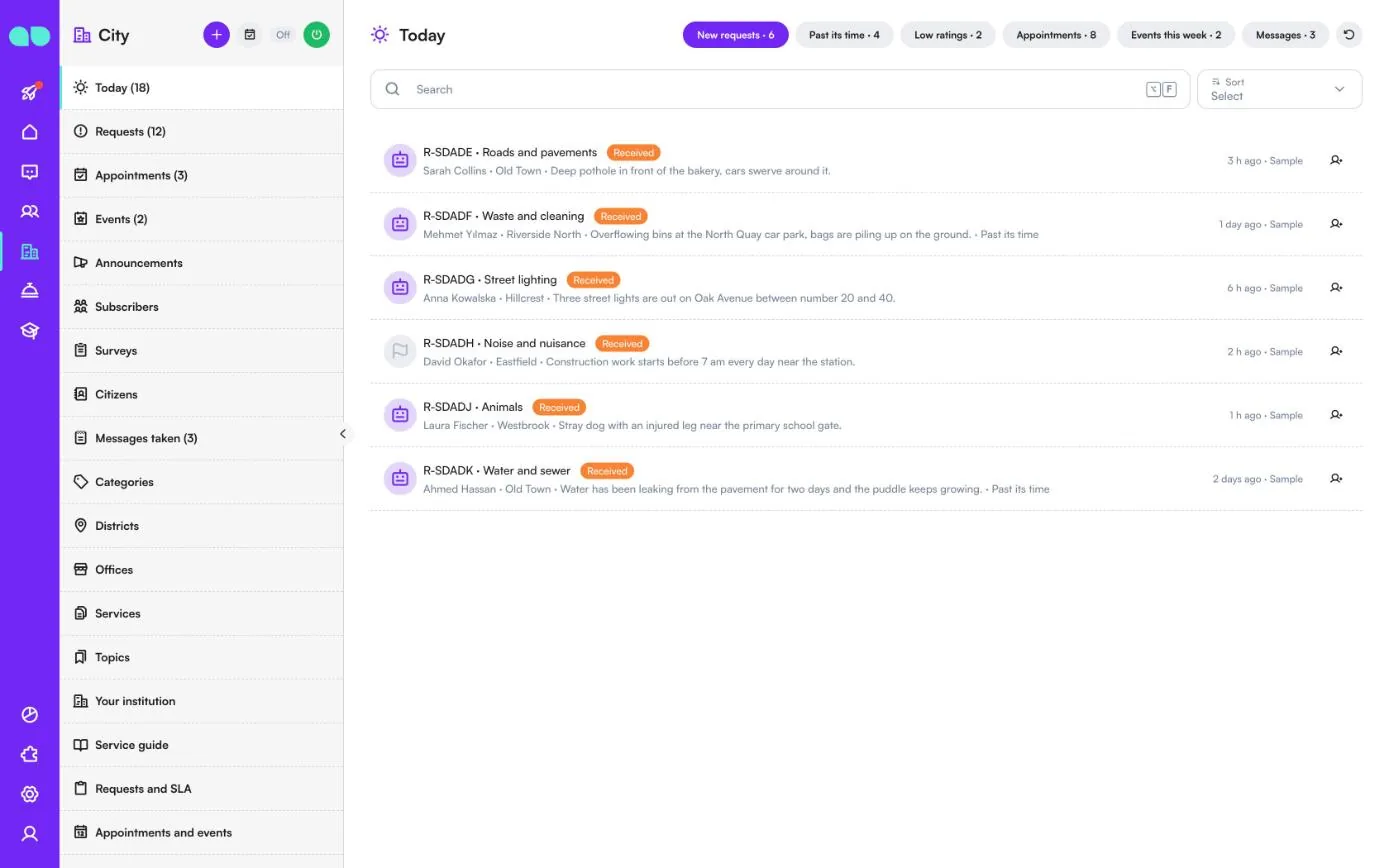
Bugün
Bugün şu anda ilgilenilmesi gerekenleri toplar. Üstteki çipler, her biri kendi sayısıyla Yeni talepler, Süresi geçti, Düşük puanlar, Randevular, Bu haftaki etkinlikler ve Mesajlar arasında geçiş yapar. Bir talep satırında referansı (örneğin R-SDADE), kategori, durum, vatandaş, bölge ve ne olduğu, gecikmişse de Süresi geçti görünür. Satırın sonundaki düğme talebi atar; randevular da buradan onaylanabilir veya reddedilebilir.
Uygulama başlığında yeni talep için bir + düğmesi, yeni randevu için bir takvim düğmesi, Kapalı/Açık rozeti ve güç düğmesi bulunur.
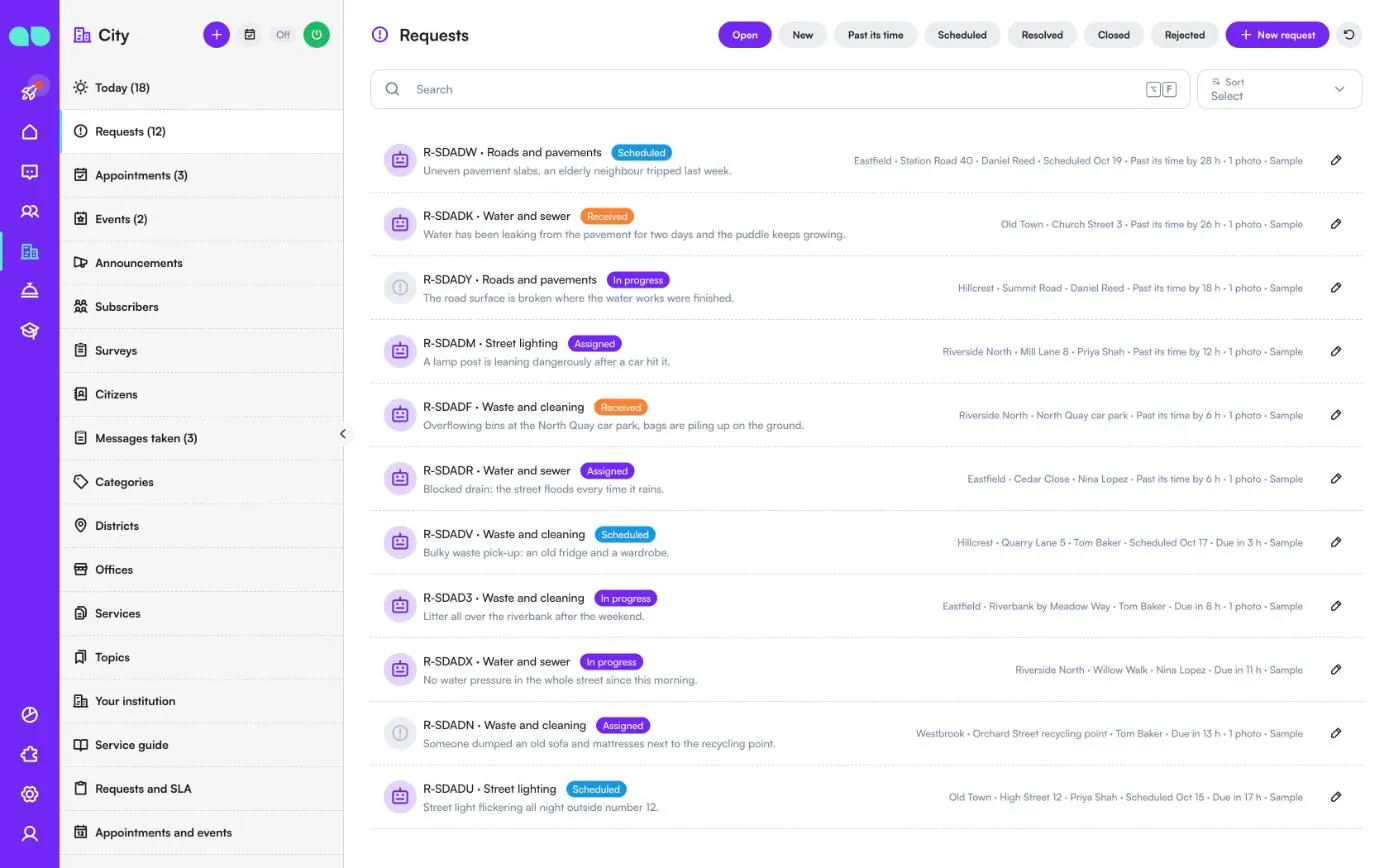
Talepler
Asistandan gelen veya ekibinizin Yeni talep ile eklediği her vatandaş talebi. Açık, Yeni, Süresi geçti, Planlandı, Çözüldü, Kapalı ve Reddedildi ile filtreleyin veya arayın. Her satırda referans, kategori, durum (Alındı, Atandı, Planlandı, Devam ediyor, Çözüldü, Kapalı, Reddedildi) ve açıklama; sağda ise bölge, adres, atanan kişi, planlanan tarih, süresinin ne kadar geçtiği veya ne kadar kaldığı (3 saat kaldı) ve fotoğraf sayısı görünür. Talep çekmecesini açmak için bir satıra tıklayın.
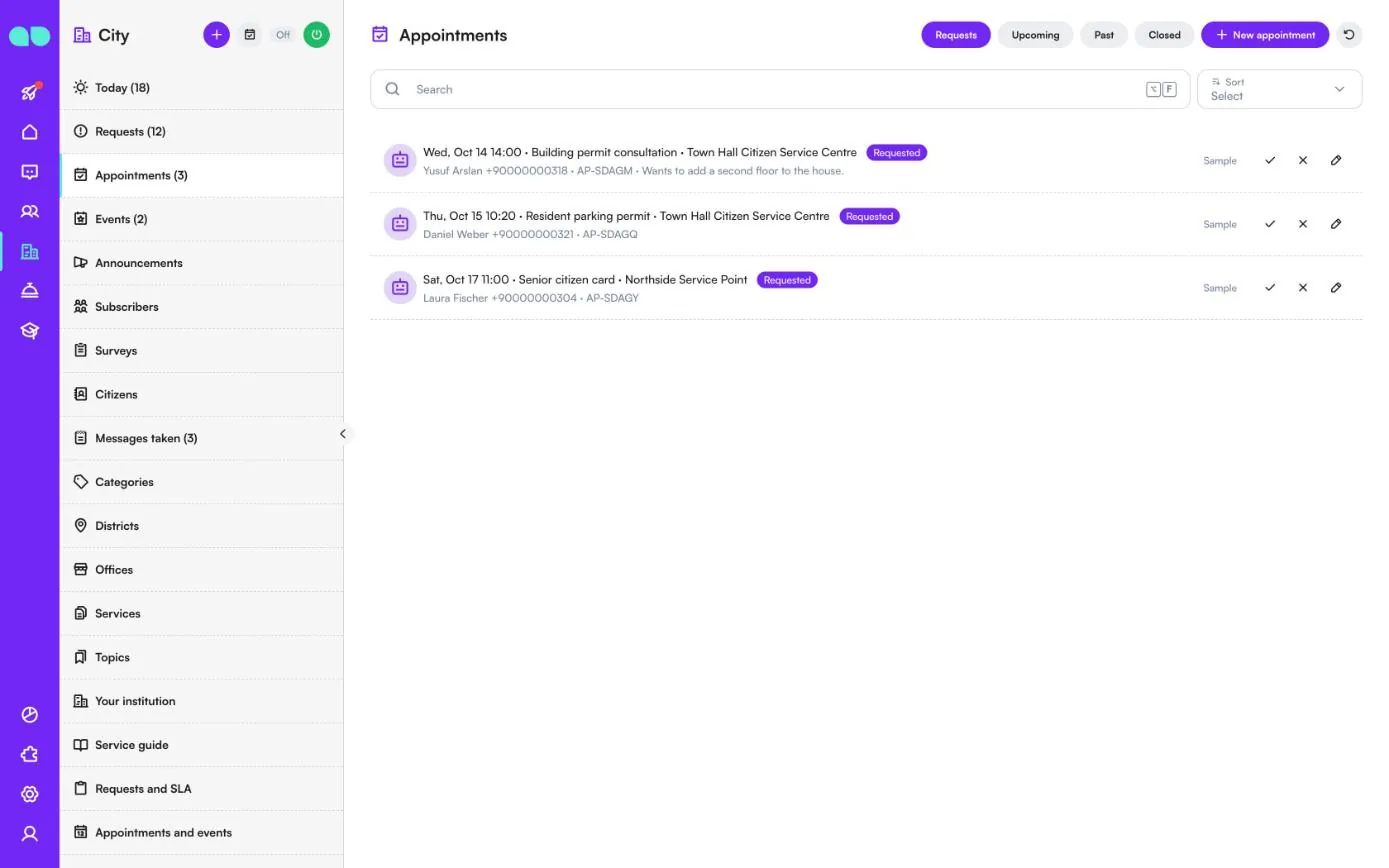
Randevular
Sohbette veya ekibiniz tarafından Yeni randevu ile alınan ofis randevuları. Sekmeler Talepler (ofisin onayını bekleyenler), Yaklaşan, Geçmiş ve Kapalı şeklindedir. Bir satırda tarih ve saat, hizmet, ofis, telefonu ve randevu koduyla vatandaş ve notu görünür. Onaylamak için onay işaretini, reddetmek için çarpıyı kullanın: her iki durumda da vatandaşa bildirilir. Kalem randevuyu açar; orada randevuyu taşıyabilir, iptal edebilir, not ekleyebilir ve tamamlandı ya da gelmedi olarak işaretleyebilirsiniz.
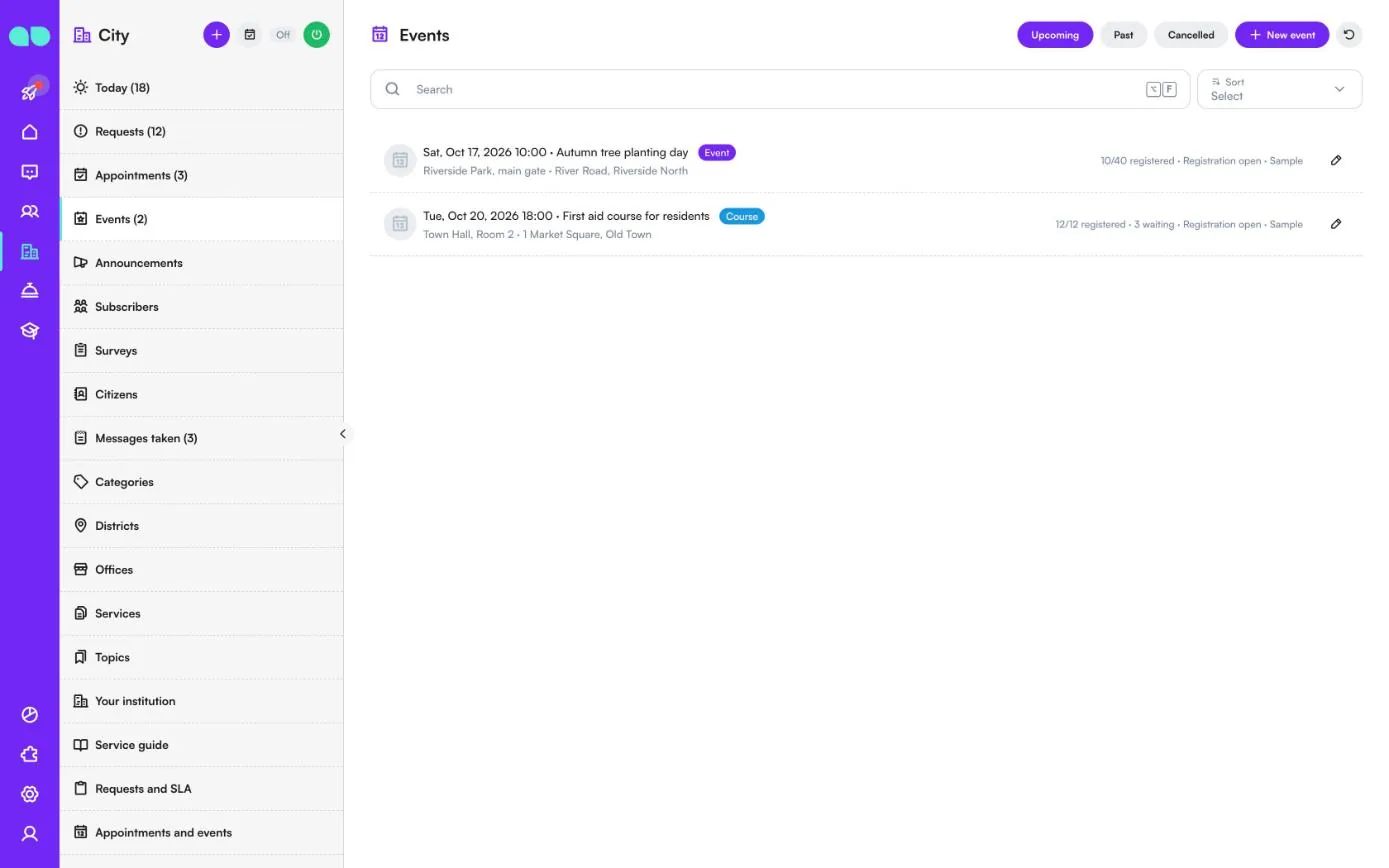
Etkinlikler
Asistanın sunduğu ve kayıt aldığı etkinlikler ve kurslar. Yaklaşan, Geçmiş ve İptal edildi ile filtreleyin; Yeni etkinlik bir etkinlik ekler. Bir satırda tarih ve saat, başlık, tür (Etkinlik veya Kurs), yer ve adres; sağda ise kontenjana karşılık kaç kişinin kayıtlı olduğu, kaç kişinin beklediği ve kaydın açık olup olmadığı görünür.
Etkinlikte başlığı, türü, tarih ve saati (birkaç gün süren bir kurs için bitiş tarihini de), yeri, adresi ve harita bağlantısını, kontenjanı (sınırsız için 0), ücreti, yanınızda getirmeniz gerekenleri, bir fotoğraf bağlantısını ve bir hatırlatmayı belirlersiniz. Kayıt listesi kayıtlı ve bekleme listesindeki herkesi gösterir; telefonla arayan veya gelen birini ekleyebilirsiniz ve bir yer açıldığında bekleme listesindeki ilk kişi o yeri alır. Etkinliği iptal et kayıtlı veya bekleyen herkese bildirir.
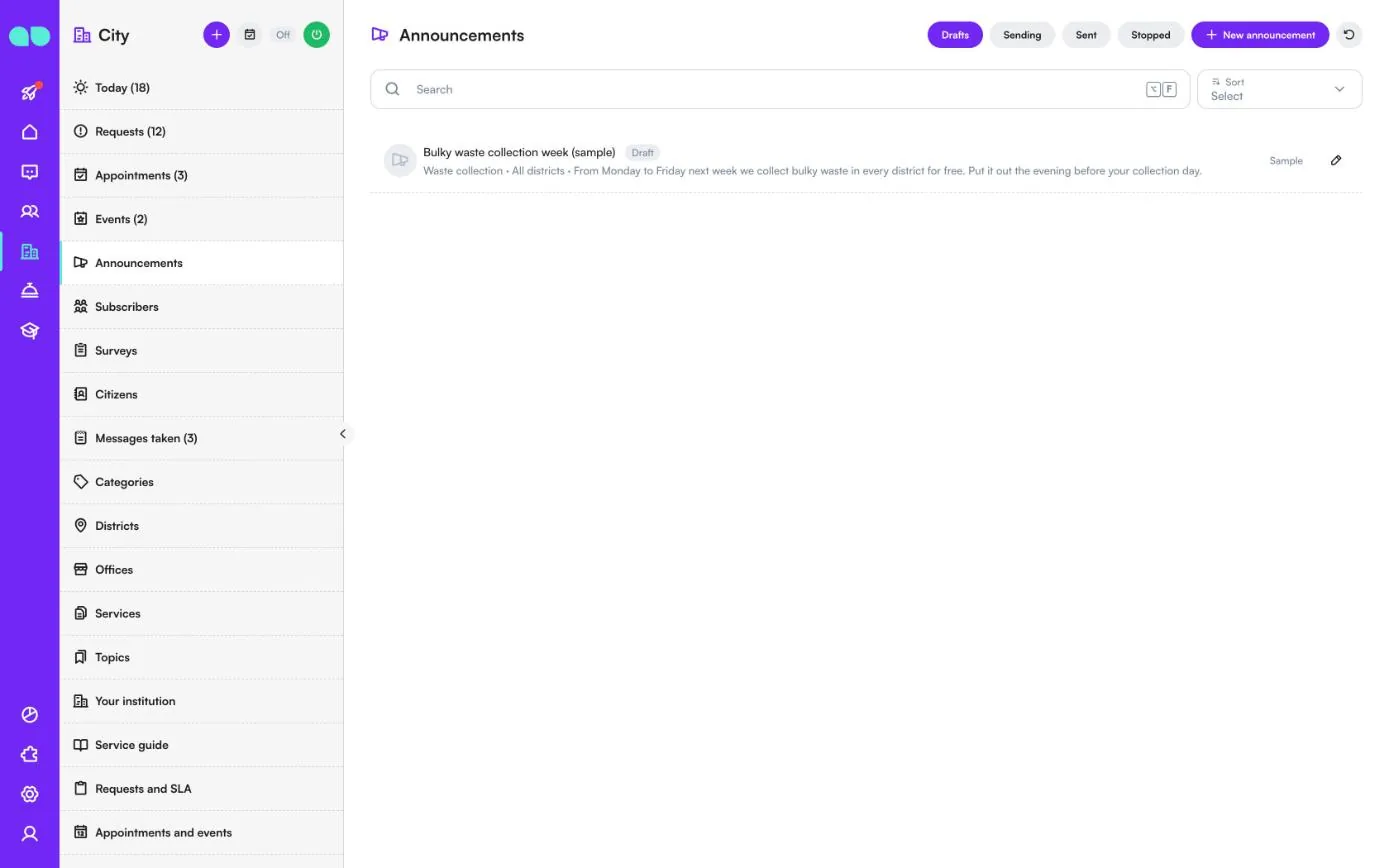
Duyurular
Abone olan kişilere konu ve bölgeye göre duyurular. Taslaklar, Gönderiliyor, Gönderildi ve Durduruldu ile filtreleyin; Yeni duyuru bir taslak başlatır. Bir satırda başlık, konu, bölgeler ve mesaj görünür.
Duyuruda ekip için bir başlık ve WhatsApp metnini yazar, konuları ve bölgeleri seçersiniz (boş bırakılırsa tüm konular veya bölgeler). Form, duyuruyu kaç abonenin alacağını sayar. Şimdi gönder listeyi sabitler ve sessiz saatlerin dışında birkaç düzine halinde gönderir; 24 saatlik pencerenin dışında metin announcement WhatsApp şablonuyla gider. Durdur kalan gönderimleri durdurur. Alanlar her abone için iletim durumunu gösterir.
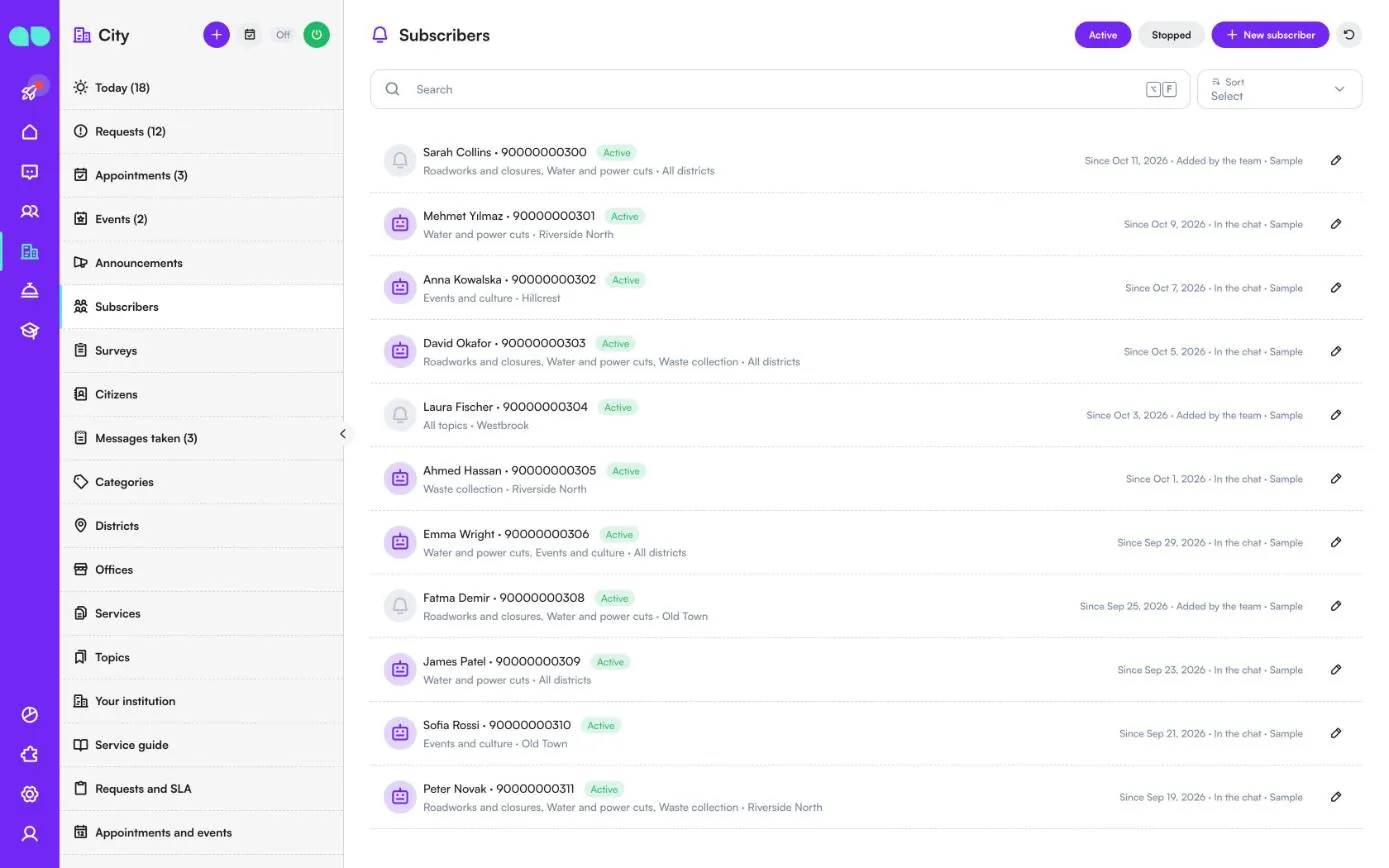
Aboneler
Duyuru almak isteyen vatandaşlar. Aktif ve Durduruldu ile filtreleyin. Bir satırda ad ve telefon, konuları ve bölgeleri, ne zamandan beri abone olduğu ve nasıl abone olduğu (Sohbette, Ekip tarafından eklendi veya İçe aktarıldı) görünür. Birini Yeni abone ile yalnızca duyuru almak istediğinde ekleyin. Bir abone istediği zaman aboneliğini durdurabilir ve ardından hiçbir şey almaz.
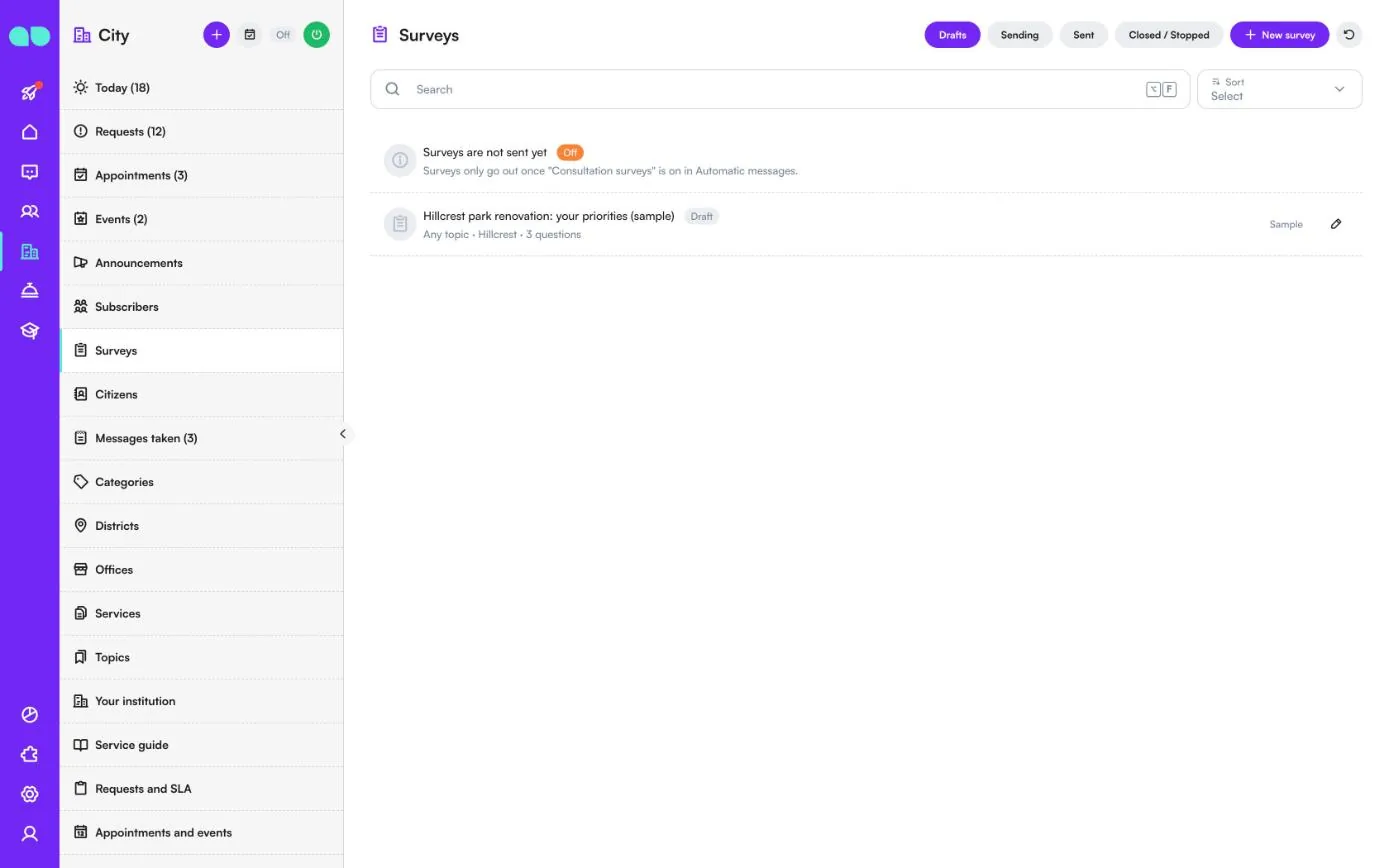
Anketler
Aboneler için danışma anketleri. Taslaklar, Gönderiliyor, Gönderildi ve Kapatıldı / Durduruldu ile filtreleyin; Yeni anket bir anket başlatır. Otomatik mesajlar altında Danışma anketleri açılana kadar liste en üstte Anketler henüz gönderilmiyor uyarısını gösterir ve hiçbir şey gönderilmez.
Bir anketin başlığı, giriş metni ve en fazla beş sorusu vardır; her soru bir Puan (Harika / İdare eder / Memnun değilim düğmeleri), bir Seçim (2 veya 3 seçenek) veya Metin (vatandaş birkaç kelimeyle yanıtlar) olabilir. Anketi alacak abonelerin konularını ve bölgelerini seçin. Başlat davetleri birkaç düzine halinde gönderir ve sonuçlar soru bazında gösterilir.
Vatandaşlar
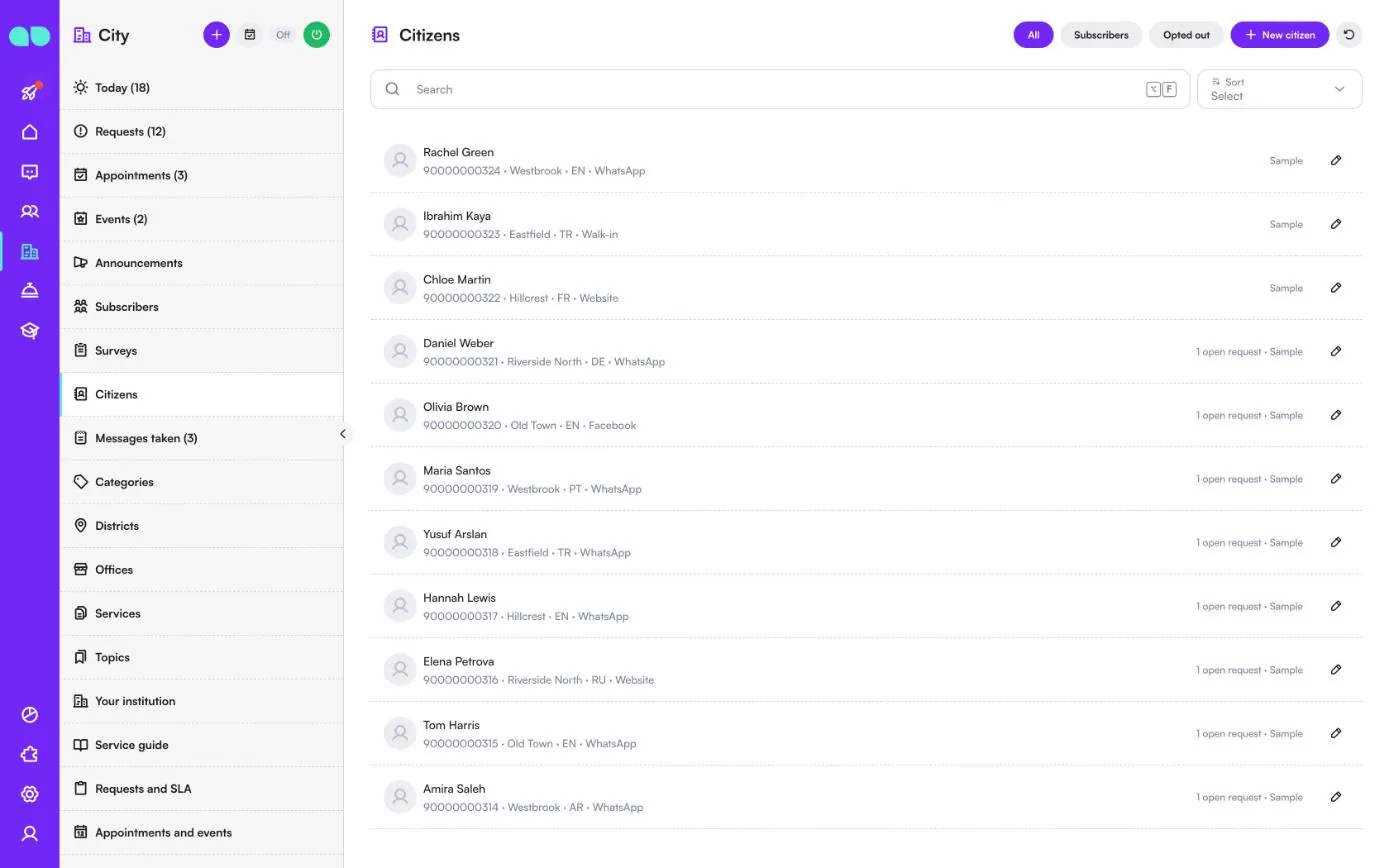
WhatsApp, Instagram veya web sitenizin sohbetinden yazan herkes ile Yeni vatandaş ile eklediğiniz kişiler. Tümü, Aboneler ve Mesaj almak istemiyor ile filtreleyin. Bir satırda ad, telefon, bölge, dil ve nereden geldiği ile kaç açık talebi olduğu görünür.
Vatandaş kartında ad, telefon, e-posta, bölge, dil kodu, nereden geldiği ve notlar bulunur; talepleri, yaklaşan randevuları, etkinlik kayıtları ve aboneliği listelenir. Oradan kişi için yeni bir talep veya randevu açabilirsiniz.
Alınan notlar
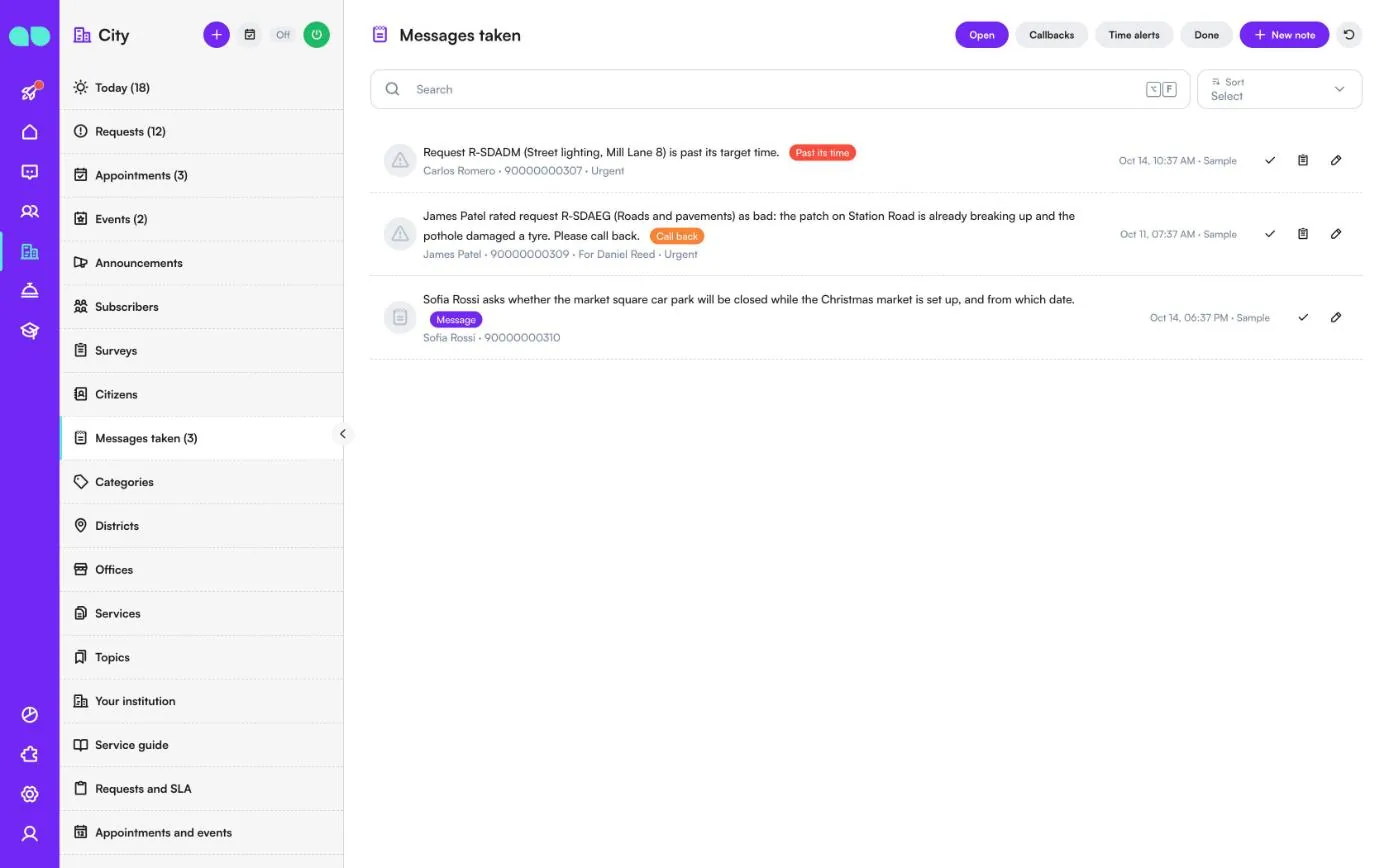
Asistan bir vatandaşa yardımcı olamadığında, biri geri aranmak istediğinde veya bir talebin süresi geçtiğinde bu buraya yazılır. Açık, Geri aramalar, Süre uyarıları ve Tamamlandı ile filtreleyin; Yeni not ile kendiniz bir not ekleyin. Her satırda bir rozet (Süresi geçti, Geri ara veya Mesaj), vatandaş, notun kime yönelik olduğu ve acil olup olmadığı bulunur. Onay işaretiyle tamamlandı olarak işaretleyin veya ilgili talebi açın.
Kategoriler
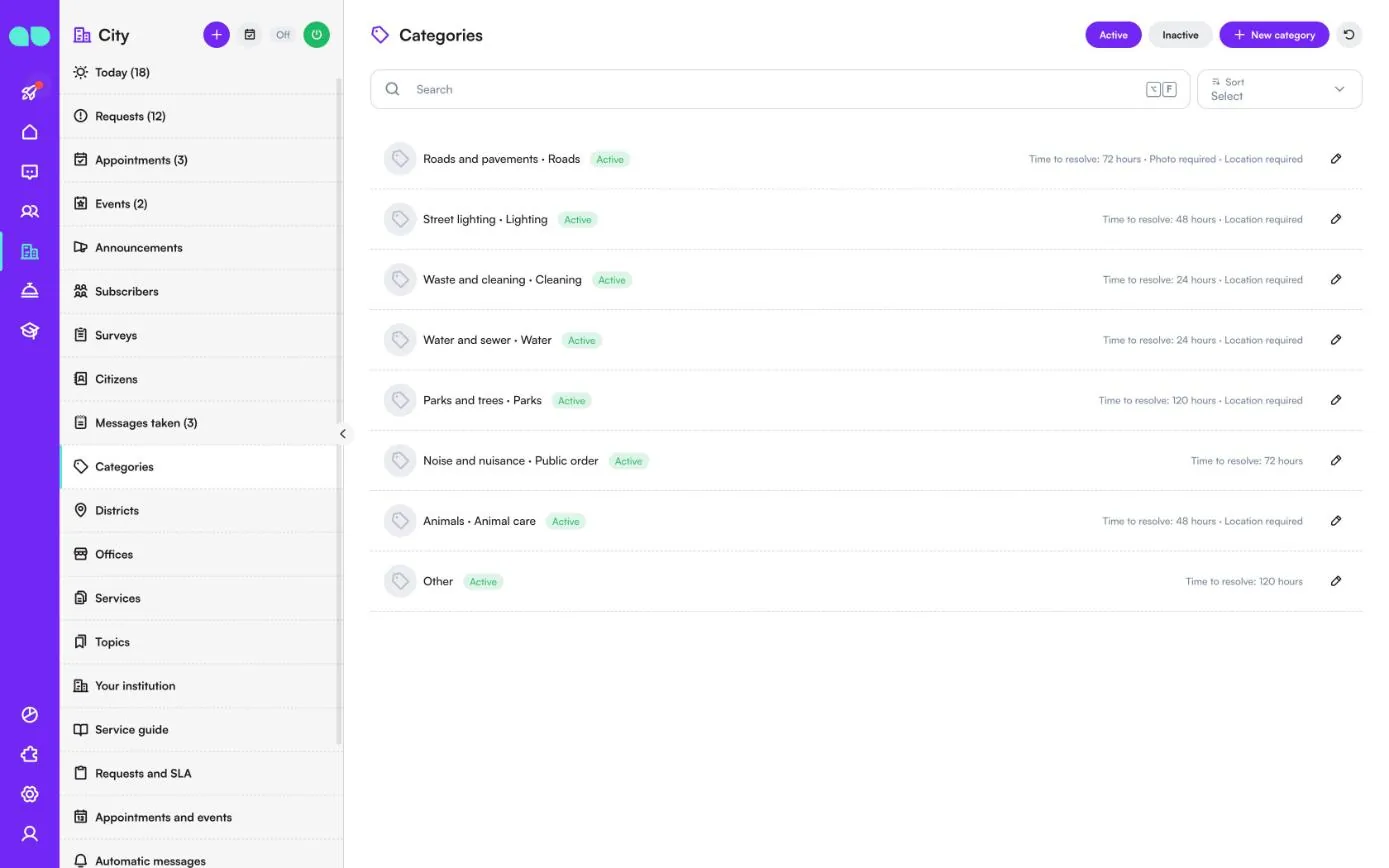
Vatandaşların neleri bildirebileceği. Her satırda ad ve bölüm, çözüm süresi ve fotoğraf veya konumun zorunlu olup olmadığı görünür. Aktif ve Pasif ile filtreleyin; Yeni kategori bir kategori ekler.
| Alan | Ne işe yarar |
|---|---|
| Ad ve Bölüm | Kategori ve onunla ilgilenen bölüm. |
| Açıklama ve Anahtar kelimeler | Buraya nelerin girdiği ve vatandaşların kullanabileceği kelimeler. Asistan kategoriyi seçmek için bunları kullanır. |
| Çözüm süresi (saat) | Kategorinin kendi süresi. Boş bırakılırsa Talepler ve çözüm süresi altındaki varsayılan kullanılır. |
| Yeni talepleri alır | Bu kategorideki her yeni talebi alan kişi. |
| Fotoğraf ve Konum | Zorunlu (asistan ister ve talep bunu bekler), İsteğe bağlı (asistan önerir) veya Sorulmaz. |
| Aktif | Asistan yalnızca aktif kategorileri sunar. |
Bölgeler
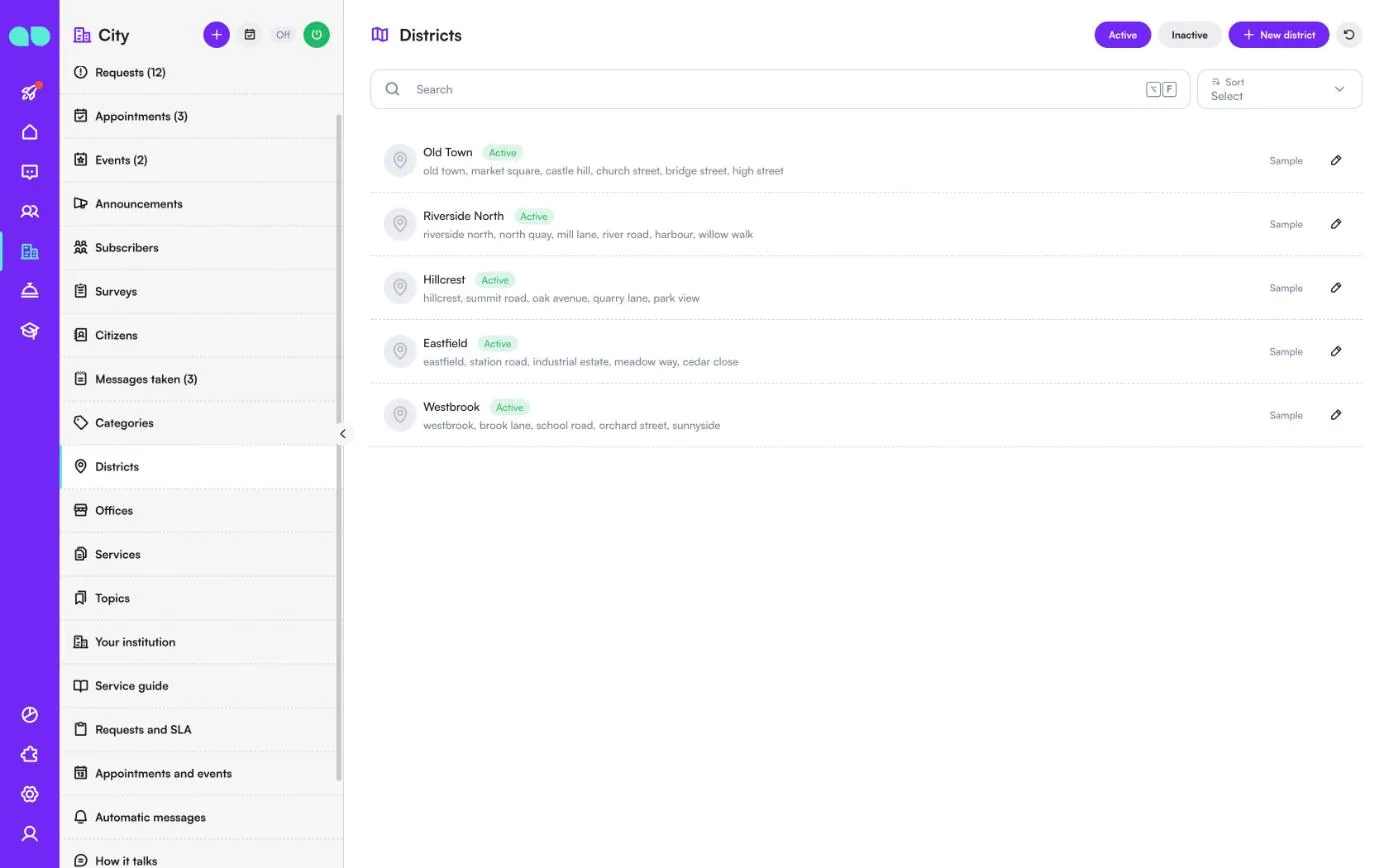
Taleplerin bölgelerini bulabilmesi için mahalleleri ve sokaklarıyla bölgeleriniz. Her bölgenin bir adı ve virgülle ayrılmış bir Mahalleler ve sokaklar listesi vardır: bunlardan birini anan bir adres bu bölgeye aittir. Yalnızca aktif bölgeler tahmin edilir ve sunulur.
Ofisler
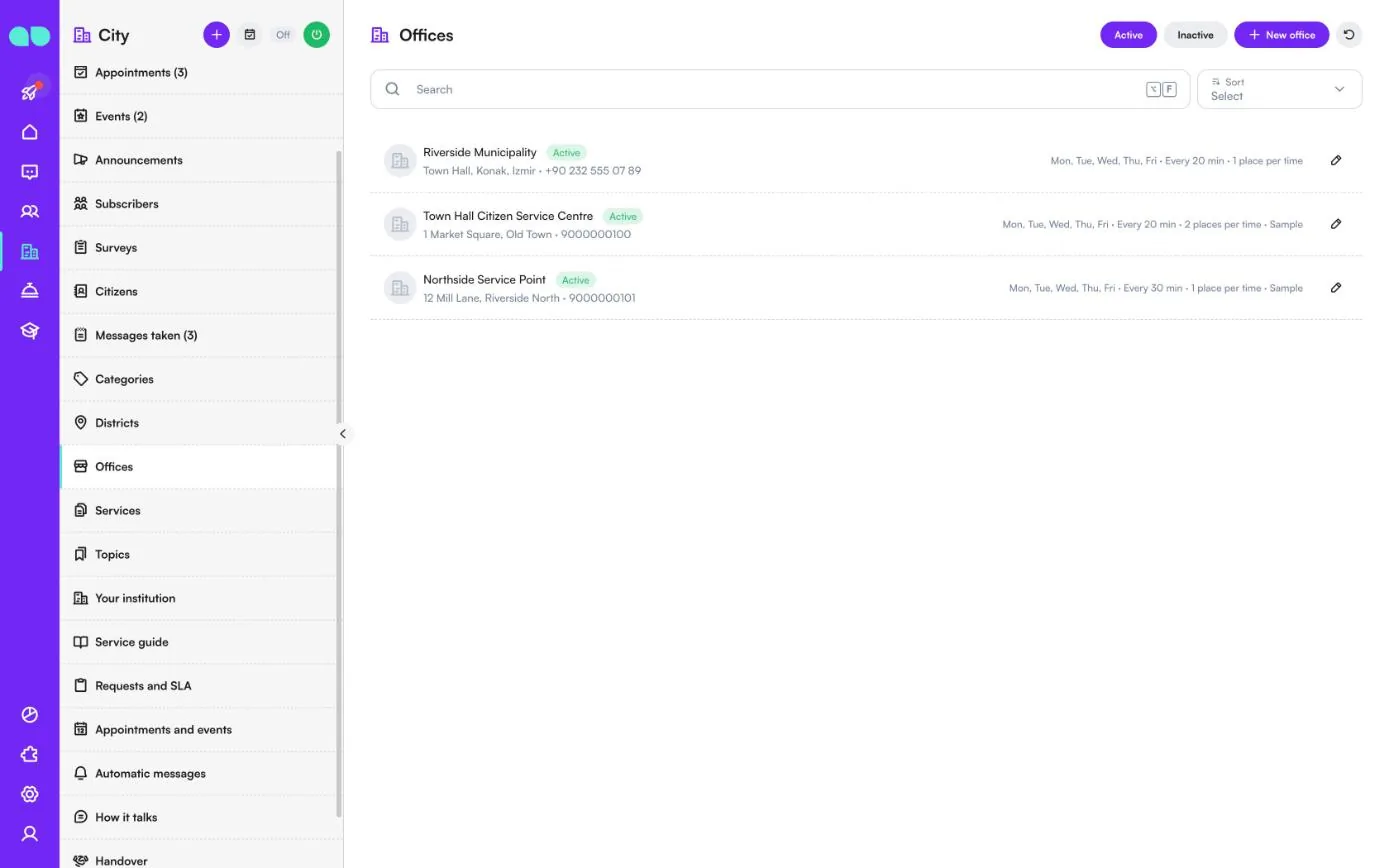
Vatandaşların randevu alabileceği ofisler. Bir satırda ad, adres ve telefon; sağda ise çalışma günleri, bir randevunun ne sıklıkla başlayabileceği ve her seansta kaç yer olduğu görünür. Ofiste adı, adresi, telefonu, harita bağlantısını, gün bazında Randevu için çalışma saatleri, Seans süresi (dakika) ve Seans başına yer (aynı anda kaç vatandaşın gelebileceği) değerlerini belirlersiniz.
Hizmetler
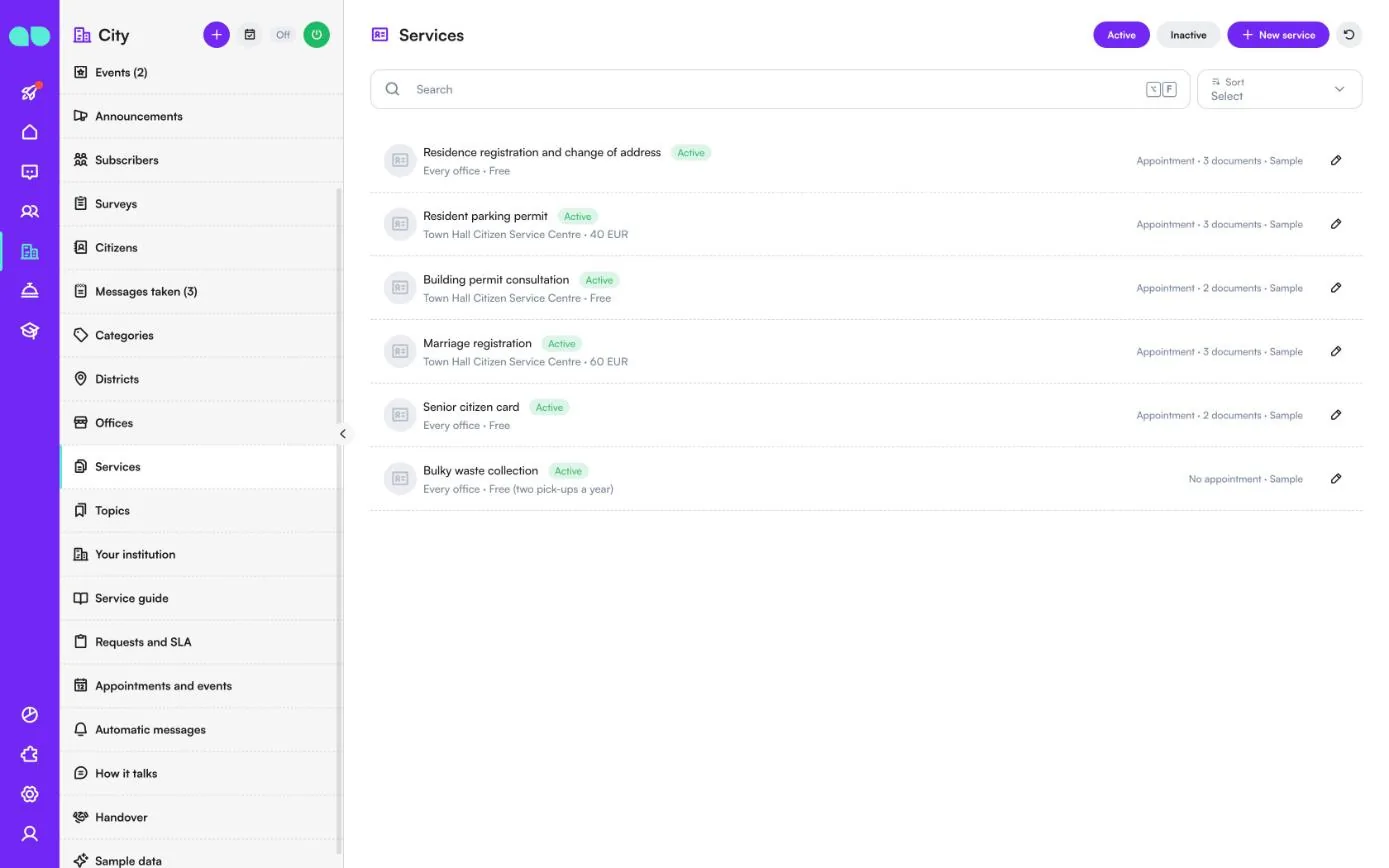
Vatandaşların ofislere geldiği hizmetler. Bir satırda ad, hangi ofislerin sunduğu, ücret ve randevuya açık olup olmadığı ile kaç belge getirilmesi gerektiği görünür. Hizmette açıklamayı, Anahtar kelimeler, Ofisler (hiçbiri seçilmezse tüm ofisler), vatandaşların okuması gereken biçimde Ücret, Getirilecek belgeler (her satıra bir tane), bir Form bağlantısı, ziyaret başına Dakika ve Randevuya açık değerlerini belirlersiniz. Randevuya açık olmayan bir hizmet asistan tarafından randevusuz olarak açıklanır ve sunulur.
Konular
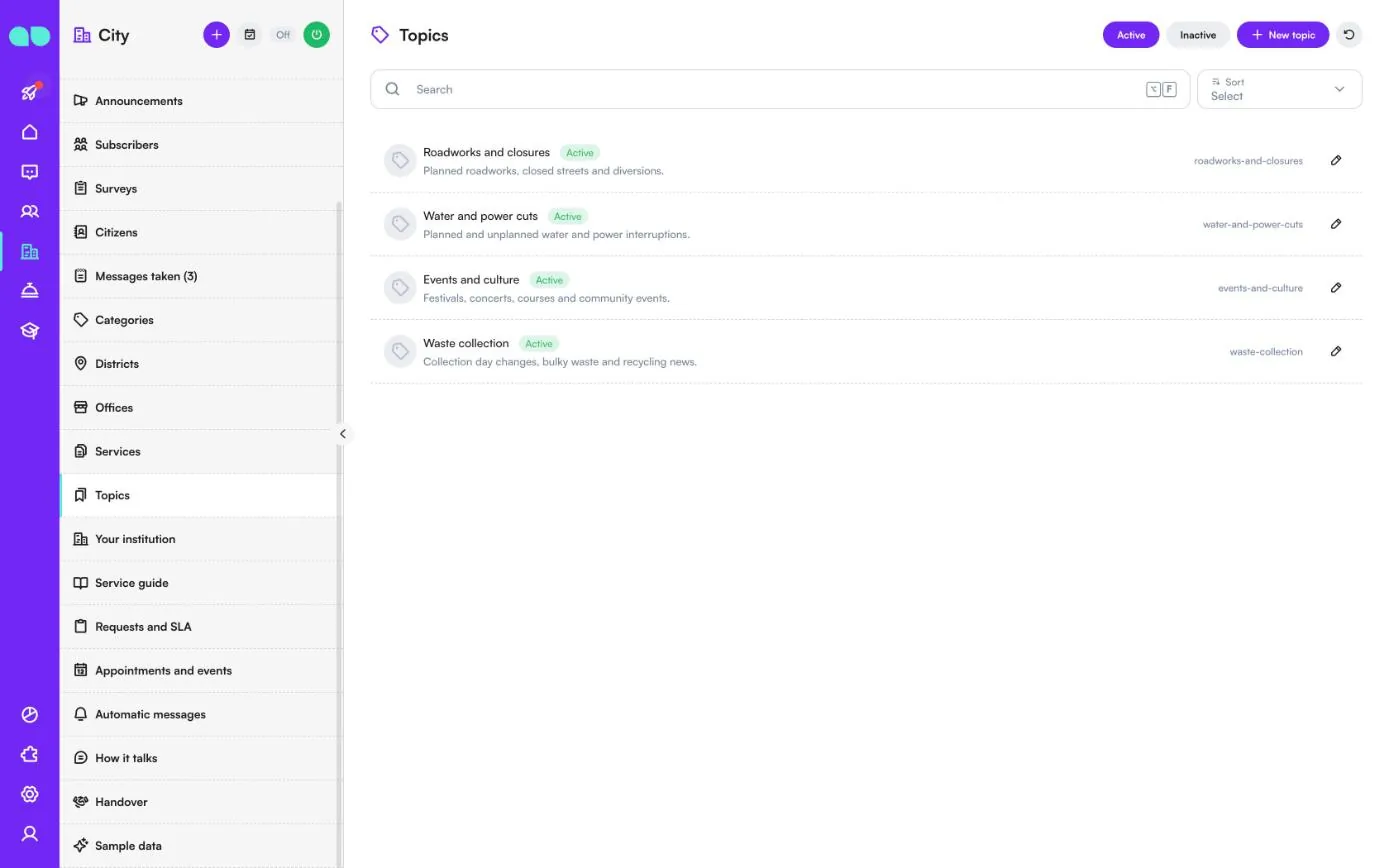
Vatandaşların duyurular için abone olabileceği konular. Her konunun bir adı, abonelerin ne alacağını anlatan bir açıklaması ve kısa bir anahtarı vardır. Aktif ve Pasif ile filtreleyin; Yeni konu bir konu ekler.
Kurumunuz
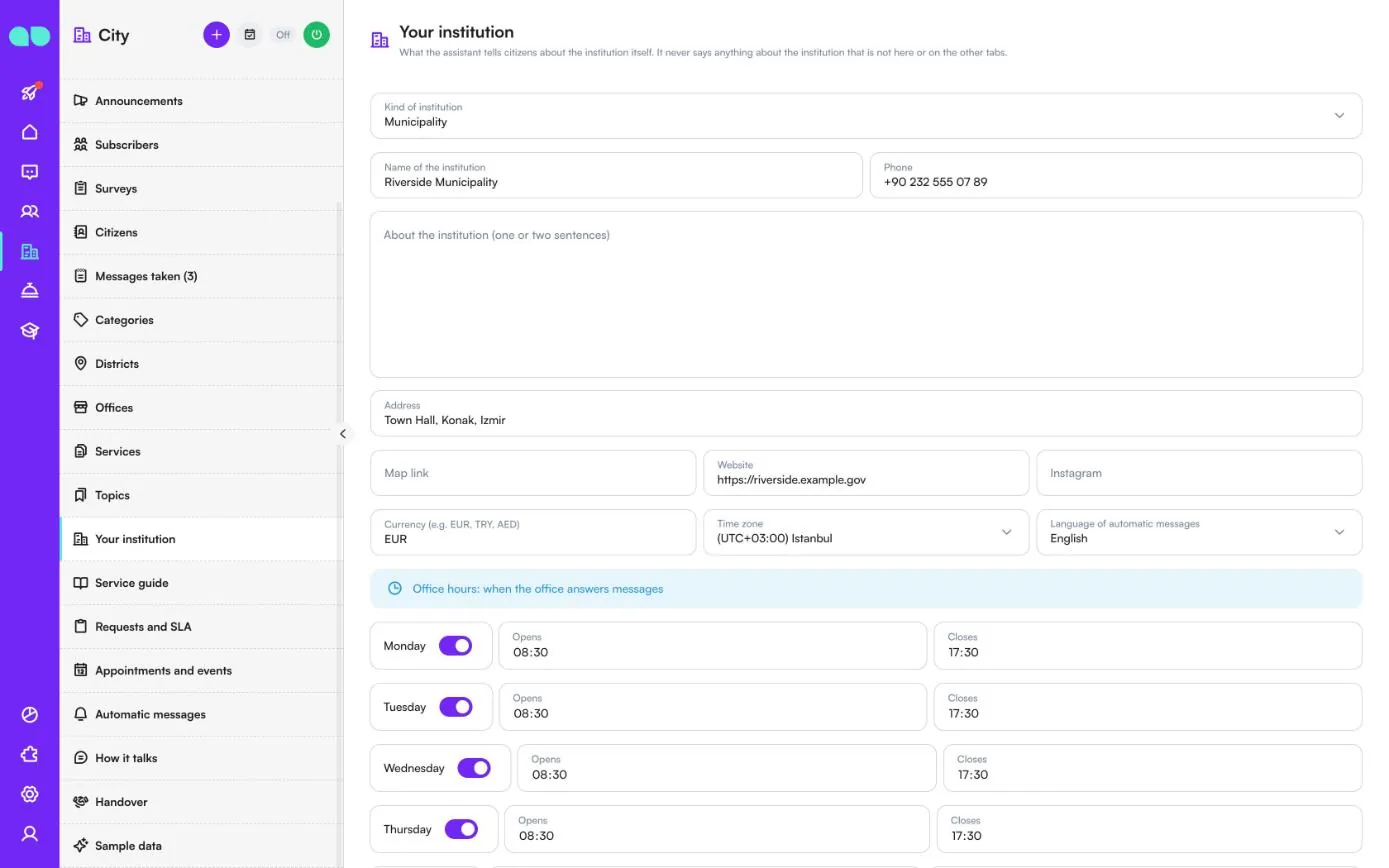
Asistanın vatandaşlara kurumun kendisi hakkında söyledikleri; kurum hakkında burada veya diğer sekmelerde olmayan hiçbir şey söylemez. Alanlar şunlardır: Kurum türü, Kurumun adı, Telefon, Kurum hakkında (bir iki cümle), Adres, Harita bağlantısı, Web sitesi, Instagram, Para Birimi, Saat dilimi, Otomatik mesajların dili ve gün bazında çalışma saatleri. Daha aşağıda Kapalı günler (tatiller) (her satıra bir tarih), Acil durumda (bir durum acil olduğunda asistanın talep açmak yerine söylediği) ve Kurallar ve politikalar bulunur.
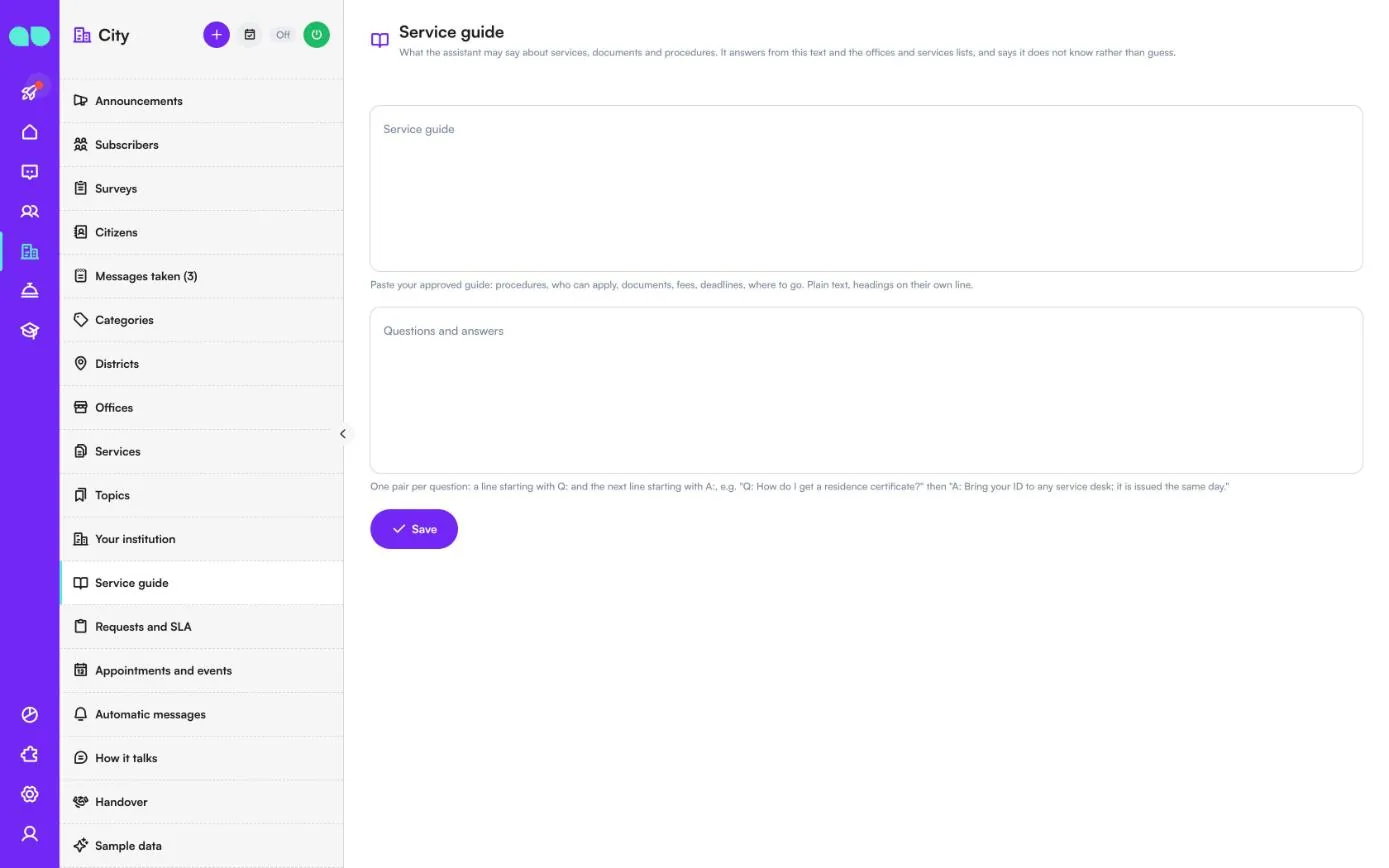
Hizmet rehberi
Asistanın hizmetler, belgeler ve prosedürler hakkında söyleyebilecekleri. Bu metinden ve ofis ile hizmet listelerinden yanıt verir; tahmin yürütmek yerine bilmediğini söyler. Onaylı rehberinizi Hizmet rehberi alanına yapıştırın (düz metin, başlıklar kendi satırlarında) ve Sorular ve yanıtlar alanına çiftler halinde ekleyin: Q: ile başlayan bir satır ve A: ile başlayan bir sonraki satır.
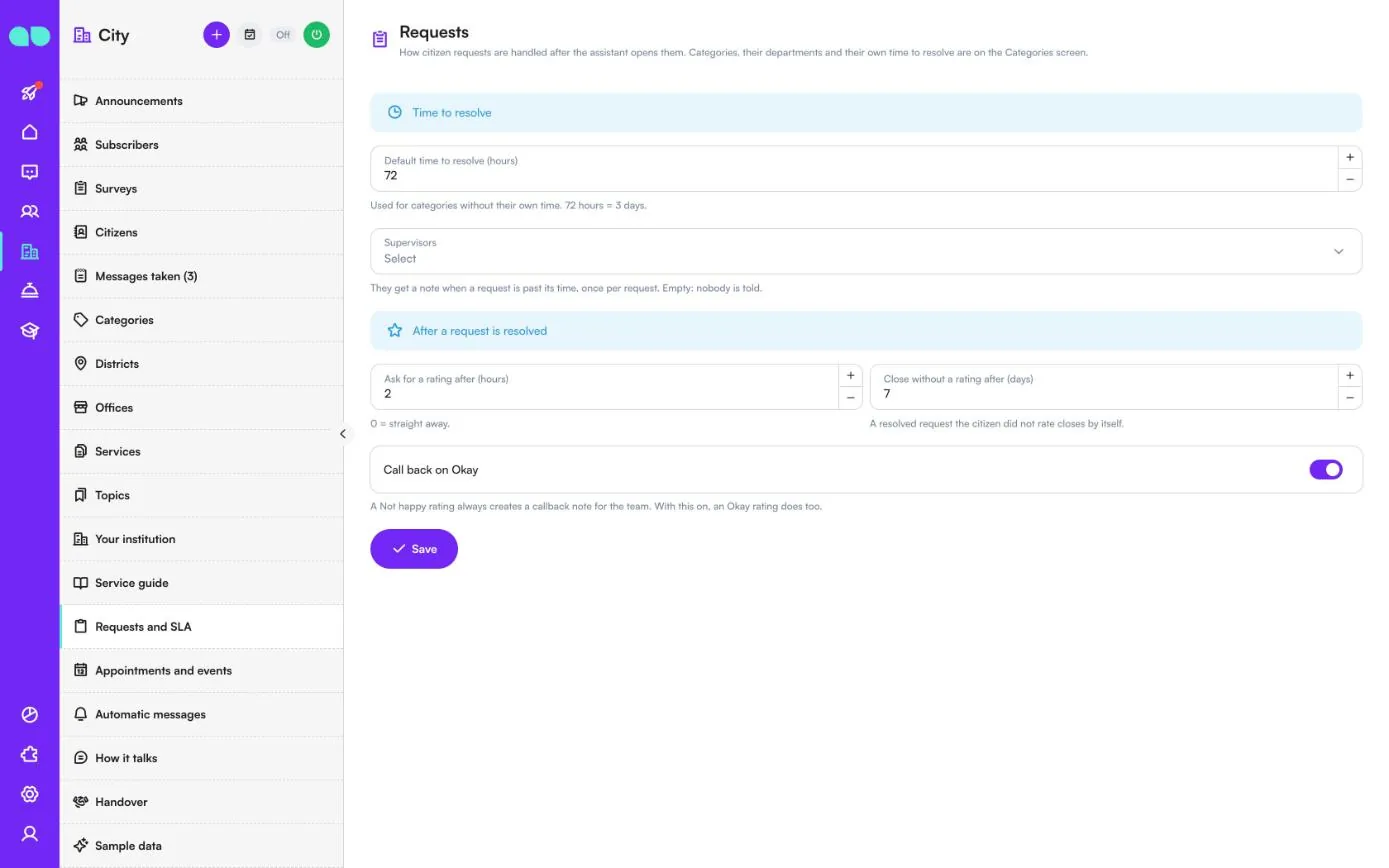
Talepler ve çözüm süresi
Asistan talepleri açtıktan sonra bunların nasıl ele alındığı (ekranın başlığı Talepler'dir).
| Alan | Ne işe yarar |
|---|---|
| Varsayılan çözüm süresi (saat) | Kendi süresi olmayan kategoriler için kullanılır. 72 saat = 3 gün. |
| Yöneticiler | Bir talebin süresi geçtiğinde, talep başına bir kez not alırlar. Boş: kimseye bildirilmez. |
| Değerlendirme iste (saat sonra) | Bir talep çözüldükten ne kadar sonra vatandaştan puan isteneceği. 0 = hemen. |
| Değerlendirme olmadan kapat (gün sonra) | Vatandaşın puanlamadığı çözülmüş bir talep kendiliğinden kapanır. |
| İdare eder'de geri ara | Memnun değilim puanı her zaman ekip için bir geri arama notu oluşturur. Bu açıkken İdare eder puanı da oluşturur. |
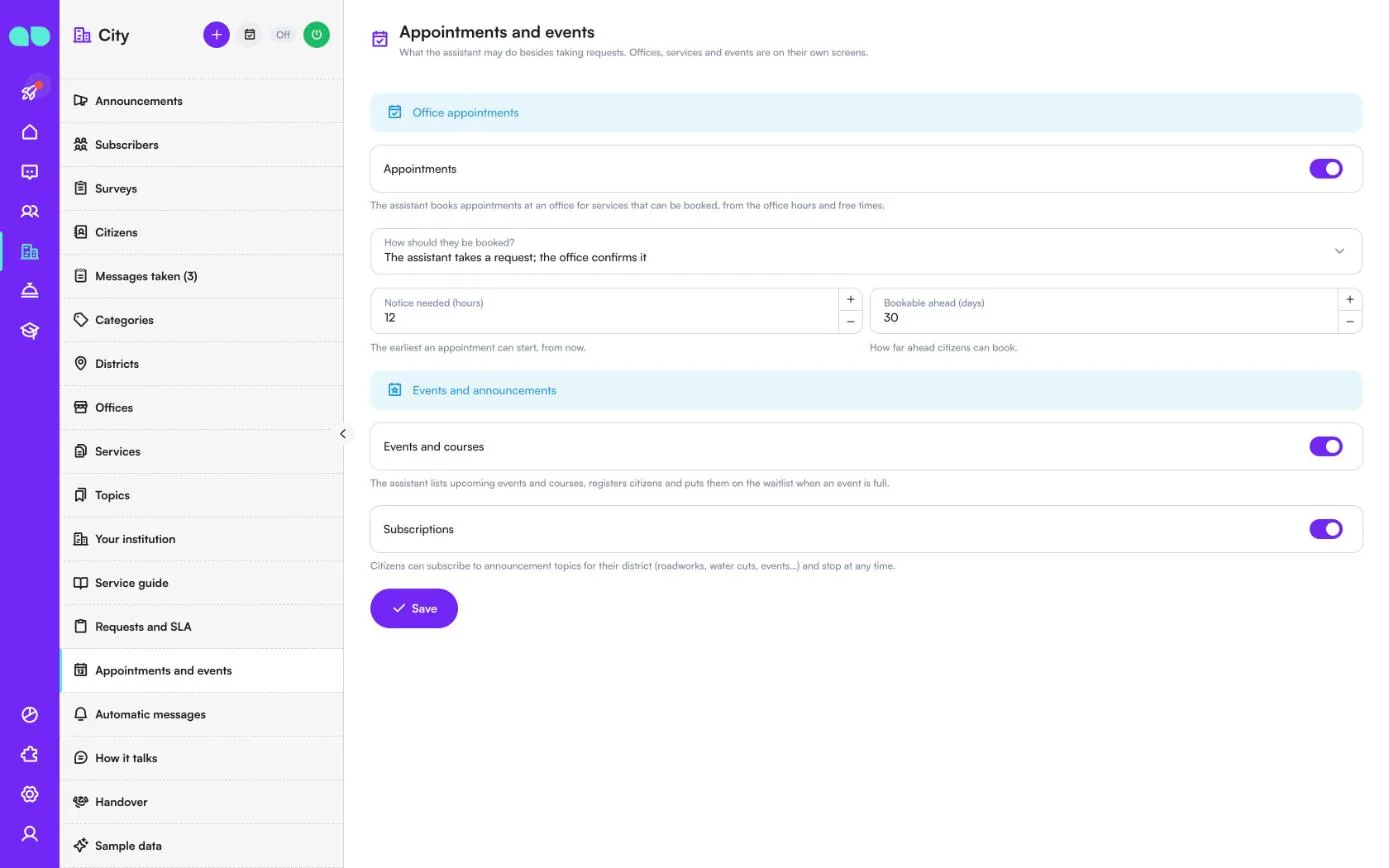
Randevular ve etkinlikler
Asistanın talep almanın yanı sıra yapabilecekleri.
| Alan | Ne işe yarar |
|---|---|
| Randevular | Asistan, randevuya açık hizmetler için çalışma saatlerine ve boş saatlere göre bir ofiste randevu verir. |
| Nasıl planlansın? | Asistan talebi alır; ofis onaylar veya Yer olduğu sürece asistan hemen planlar. |
| Gereken ön bildirim (saat) | Bir randevunun şu andan itibaren en erken ne zaman başlayabileceği. |
| Önceden randevu (gün) | Vatandaşların ne kadar önceden randevu alabileceği. |
| Etkinlikler ve kurslar | Asistan yaklaşan etkinlikleri ve kursları listeler, vatandaşları kaydeder ve bir etkinlik dolduğunda bekleme listesine alır. |
| Abonelikler | Vatandaşlar bölgeleri için duyuru konularına abone olabilir ve istedikleri zaman durdurabilir. |
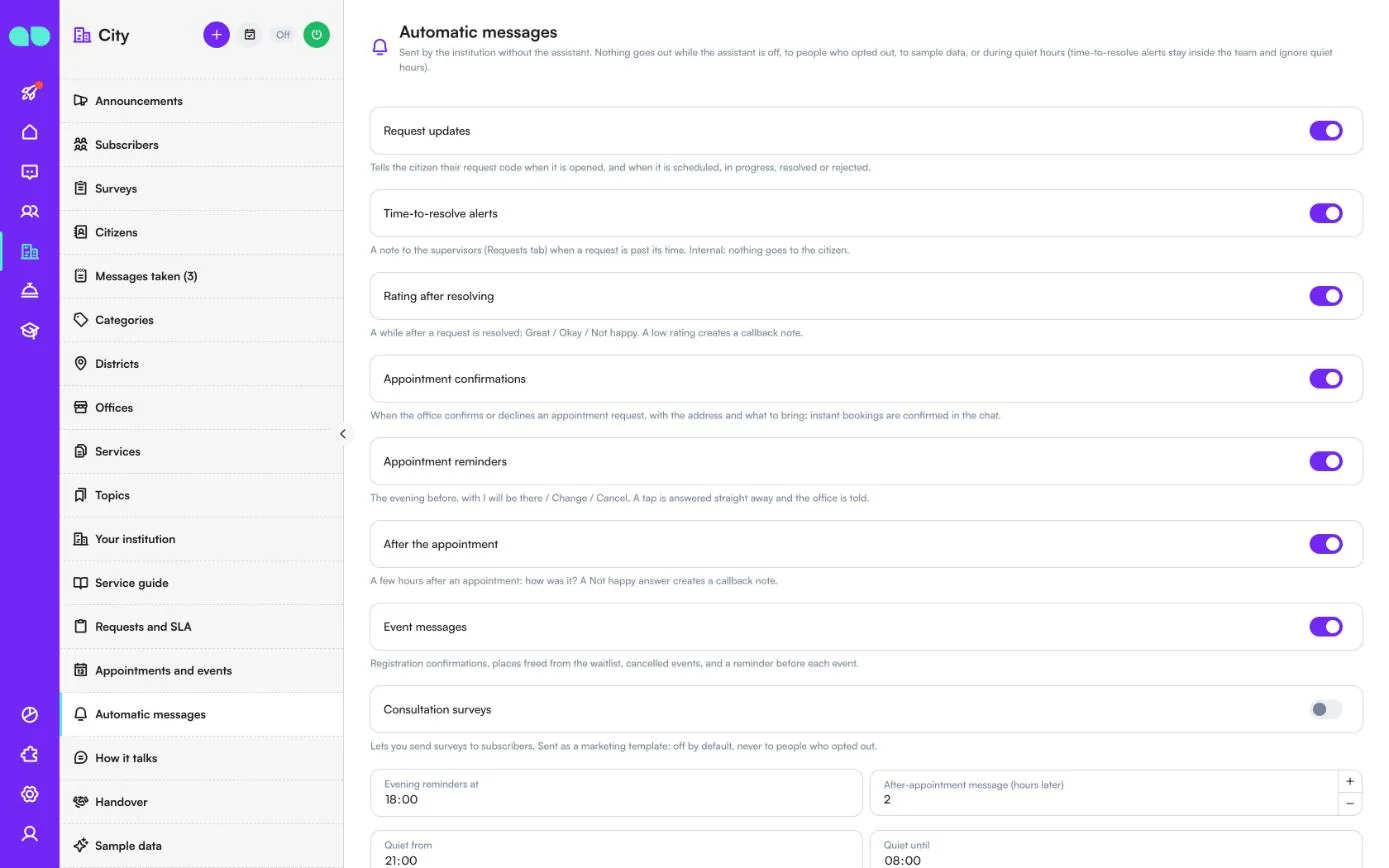
Otomatik mesajlar
Kurumun asistan olmadan gönderdiği mesajlar. Asistan kapalıyken, mesaj almak istemeyen kişilere, örnek verilere veya sessiz saatlerde hiçbir şey gönderilmez (çözüm süresi uyarıları ekip içinde kalır ve sessiz saatleri dikkate almaz). Her birinin kendi anahtarı vardır:
| Mesaj | Ne işe yarar |
|---|---|
| Talep güncellemeleri | Talep açıldığında vatandaşa talep kodunu, planlandığında, devam ettiğinde, çözüldüğünde veya reddedildiğinde de durumu bildirir. |
| Çözüm süresi uyarıları | Bir talebin süresi geçtiğinde yöneticilere bir not. Vatandaşa hiçbir şey gitmez. |
| Çözüm sonrası değerlendirme | Bir talep çözüldükten bir süre sonra Harika / İdare eder / Memnun değilim. Düşük puan bir geri arama notu oluşturur. |
| Randevu onayları | Ofis bir randevu talebini onayladığında veya reddettiğinde; adres ve getirilmesi gerekenlerle birlikte. |
| Randevu hatırlatmaları | Bir önceki akşam; Orada olacağım / Değiştir / İptal et seçenekleriyle. Bir dokunuşa hemen yanıt verilir ve ofise bildirilir. |
| Randevudan sonra | Birkaç saat sonra: nasıldı? Memnun değilim yanıtı bir geri arama notu oluşturur. |
| Etkinlik mesajları | Kayıt onayları, bekleme listesinden açılan yerler, iptal edilen etkinlikler ve her etkinlikten önce bir hatırlatma. |
| Danışma anketleri | Abonelere anket göndermenizi sağlar. Pazarlama şablonu olarak gönderilir: varsayılan olarak kapalıdır, mesaj almak istemeyenlere asla gönderilmez. |
Anahtarların altında Akşam hatırlatma saati, Randevu sonrası mesaj (saatler sonra), Sessiz saat başlangıcı ve Sessiz saat bitişi bulunur. Daha aşağıda WhatsApp şablonları listesi her şablonun durumunu gösterir; Eksik şablonları gönder bunları otomatik mesajların dilinde yazar ve numaranız üzerinden onaya gönderir.
Konuşma tarzı
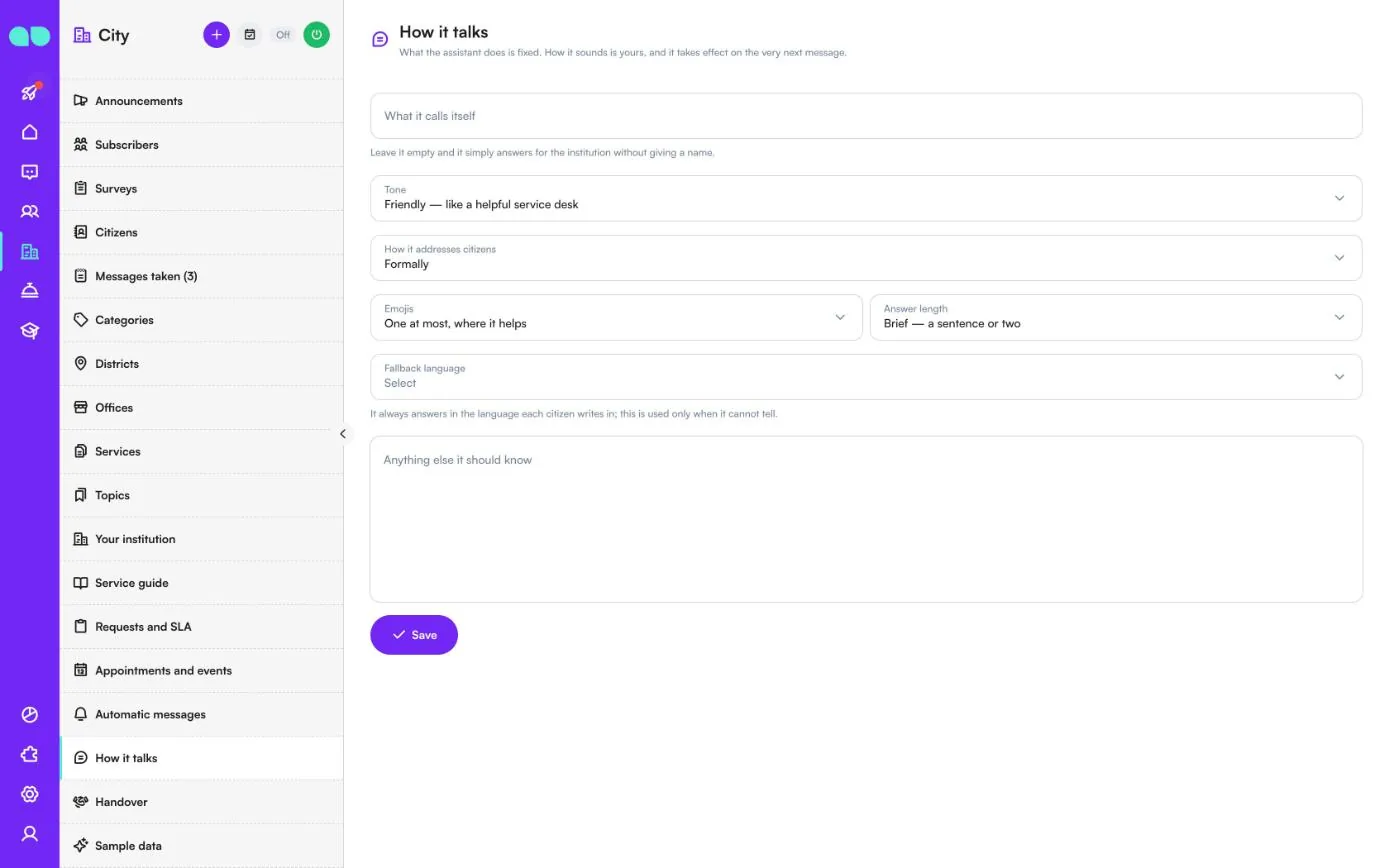
Asistanın ne yaptığı sabittir; nasıl konuştuğu ise size kalmıştır ve değişiklik bir sonraki mesajda hemen geçerli olur. Kendine verdiği ad (boş: bir ad vermeden kurum adına yanıt verir), Üslup, Vatandaşlara nasıl hitap eder (resmî veya samimi), Emoji, Cevap uzunluğu, Yedek dil (yalnızca vatandaşın dilini anlayamadığında kullanılır) ve Bilmesi gereken başka bir şey alanlarını ayarlayın. Asla siyaset konuşmaz ve bilgi uydurması söylenemez.
Ekibe devir
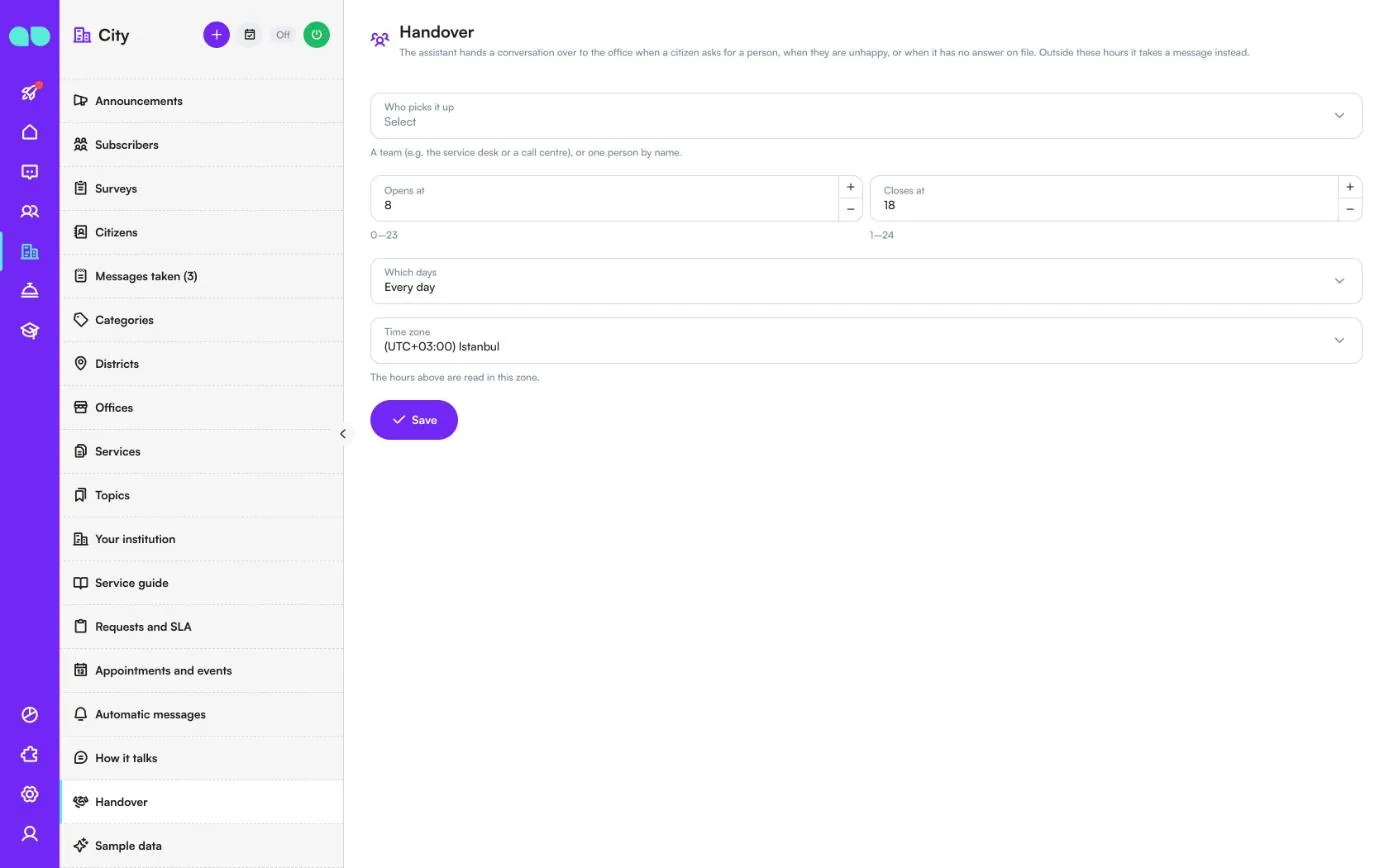
Asistan, bir vatandaş bir kişiyle görüşmek istediğinde, memnun olmadığında veya kayıtlarda yanıtı olmadığında sohbeti ofise devreder. Kim devralır (bir ekip veya bir kişi), Açılış ve Kapanış saatlerini, Hangi günler (her gün veya yalnızca hafta içi) ve Saat dilimi değerini seçin. Bu saatlerin dışında bunun yerine not alır.
Örnek veriler
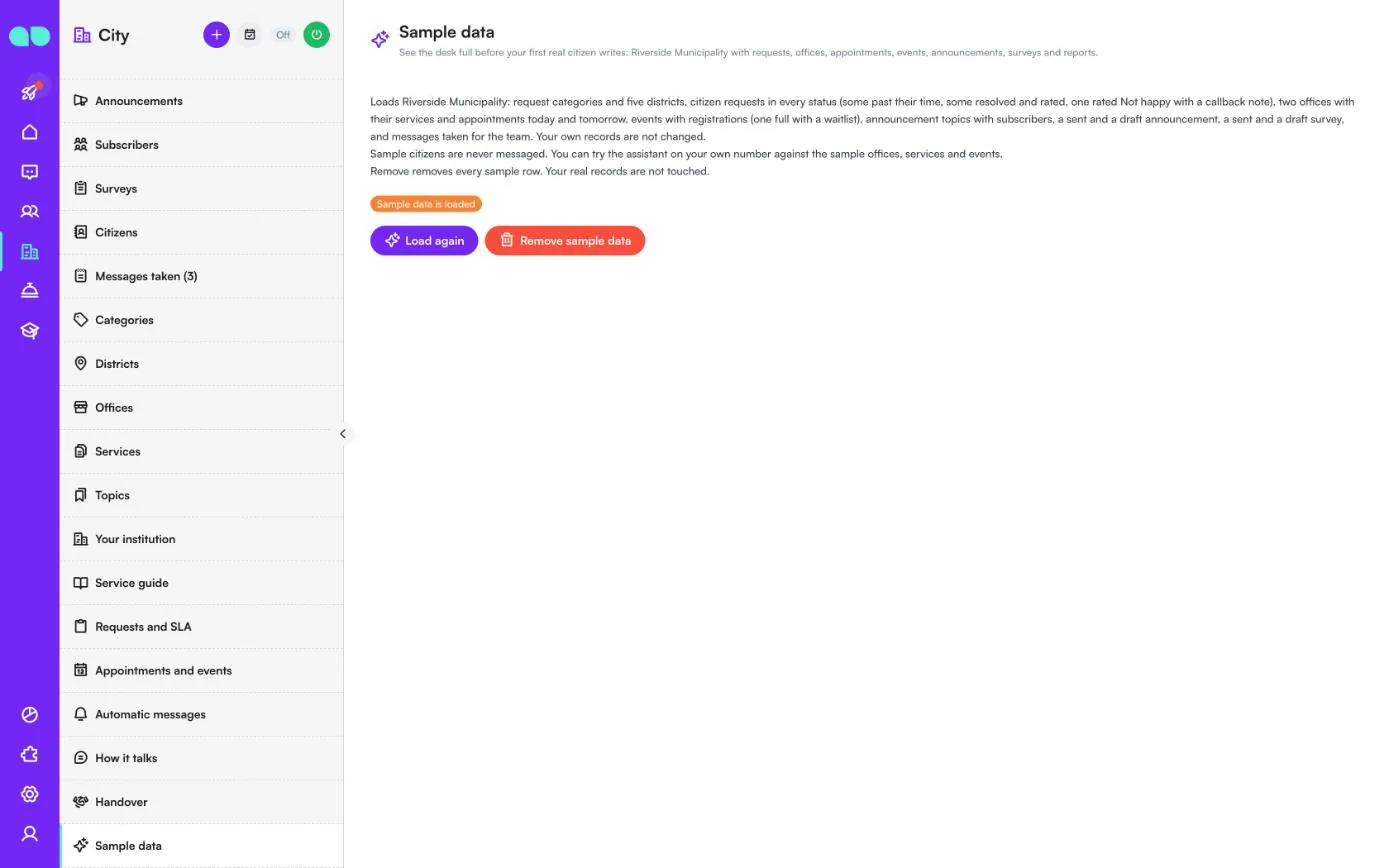
Paneli Riverside Municipality ile doldurur: talep kategorileri ve beş bölge, her durumdaki talepler, hizmetleri ve randevularıyla ofisler, kayıtlarıyla etkinlikler (biri dolu ve bekleme listeli), aboneleriyle konular, duyurular, anketler ve alınan notlar. Örnek vatandaşlara asla mesaj gönderilmez; asistanı kendi numaranızda örnek ofisler, hizmetler ve etkinliklerle deneyebilirsiniz. Yeniden yükle verileri tekrar yükler; Örnek verileri kaldır tüm örnek satırları siler ve gerçek kayıtlarınıza dokunmaz.
Talep çekmecesi
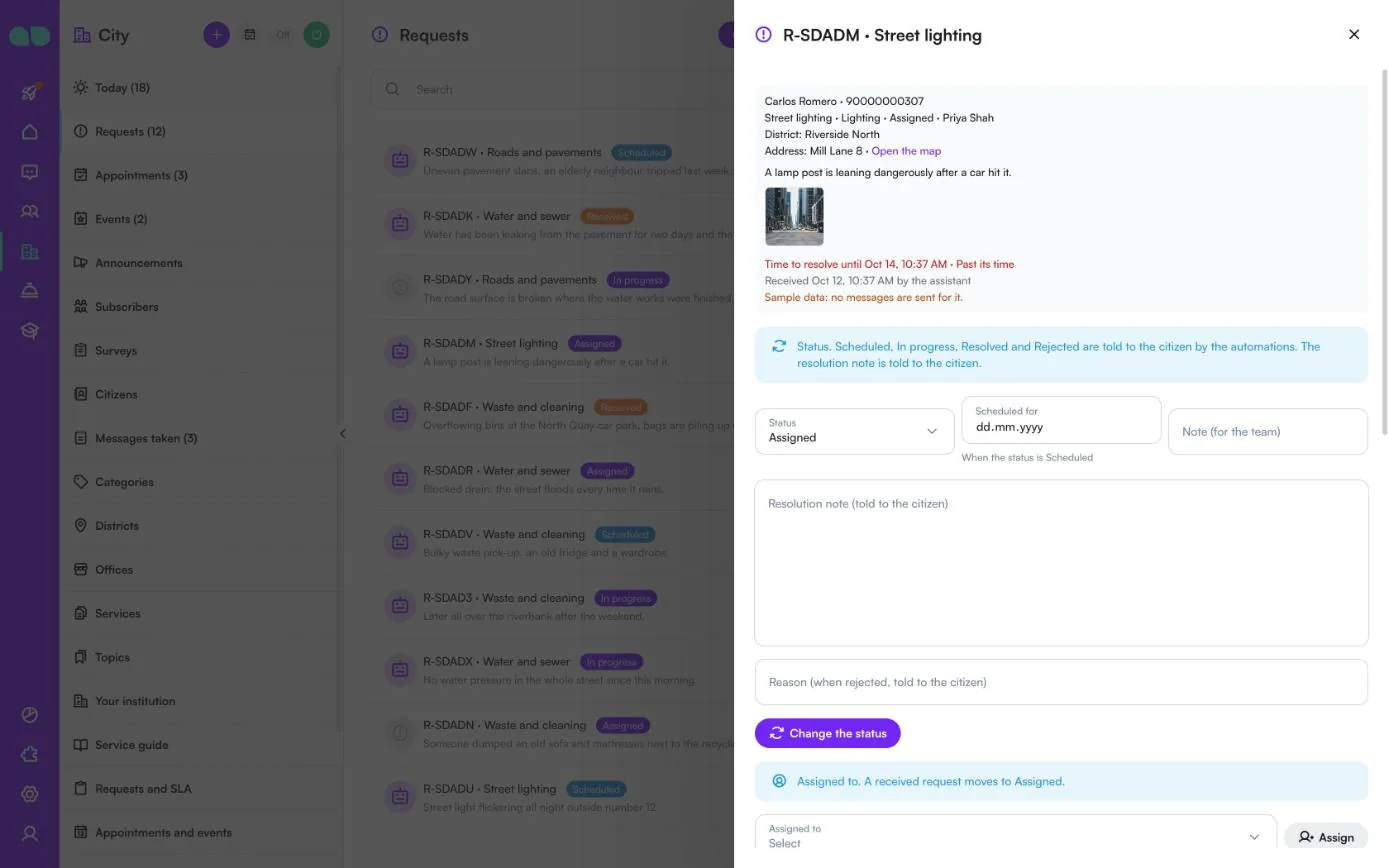
Açmak için bir talebe tıklayın. Üst kısımda vatandaş ve telefonu, kategori, bölüm, durum ve atanan kişi, bölge, Haritayı aç ile adres, açıklama, fotoğraflar, çözüm süresi (süresi geçtiğinde kırmızı) ve talebi kimin aldığı görünür.
- Durum, Planlanan tarih (durum Planlandı olduğunda), Not (ekip için), Çözüm notu (vatandaşa bildirilir) ve Neden (reddedildiğinde vatandaşa bildirilir), ardından Durumu değiştir. Planlandı, Devam ediyor, Çözüldü ve Reddedildi durumları otomatik mesajlarla vatandaşa bildirilir.
- Atanan kişi ve Ata. Alınmış bir talep Atandı durumuna geçer.
- Daha aşağıda: düzenlenebilir kategori, bölge, ne olduğu, adres ve Dahili notlar, eklenebilecek bir fotoğraf bağlantısı (örneğin vatandaşın e-postayla gönderdiği), verildiyse puan ve geçmiş.
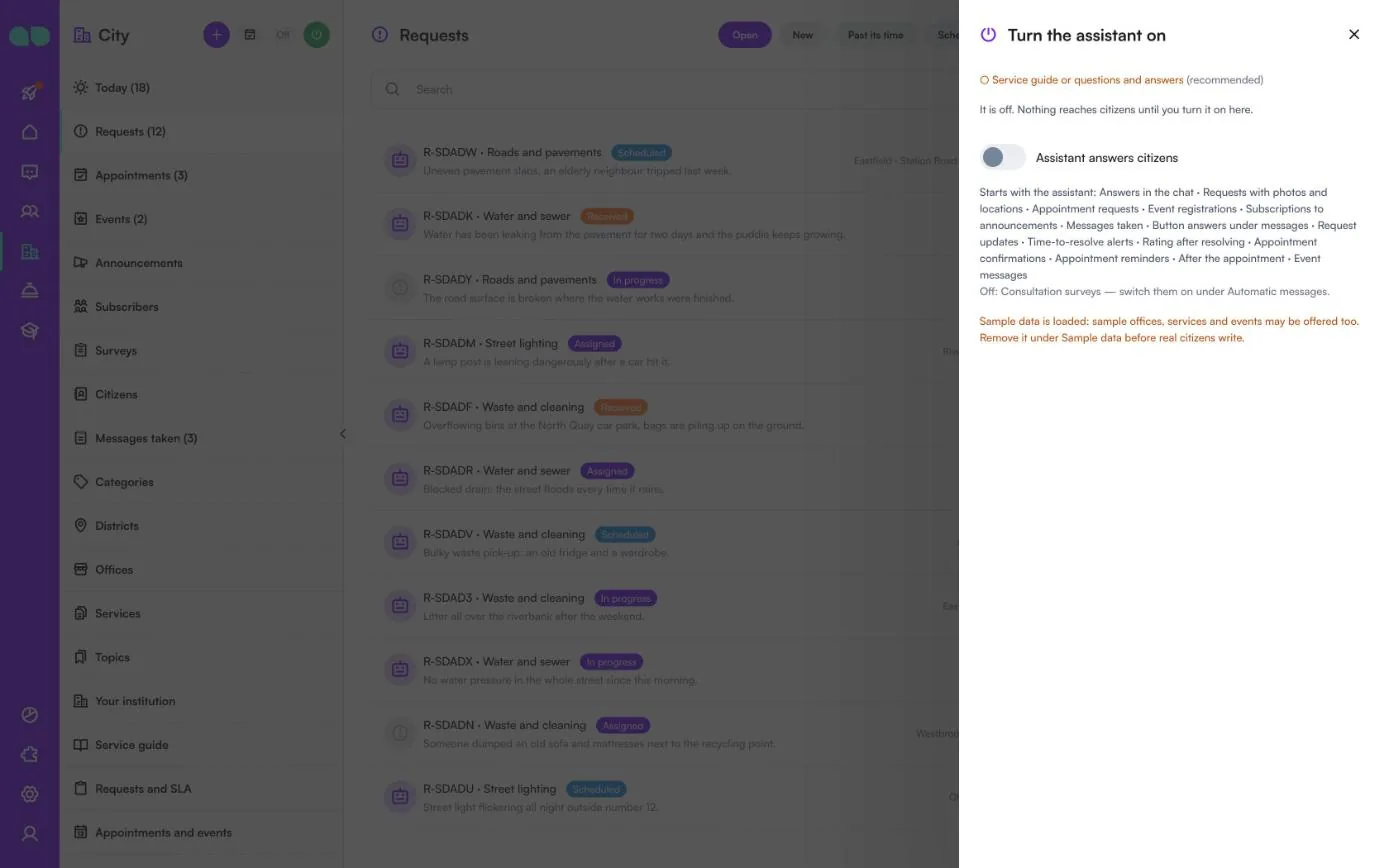
Asistanı açın
Başlıktaki güç düğmesi bu çekmeceyi açar. Hâlâ eksik olanları listeler: kurumun adı ve türü, çalışma saatleri, en az bir talep kategorisi, randevular açıkken çalışma saatleri tanımlı bir ofis ve bir hizmet rehberi veya sorular ve yanıtlar (önerilir). Örnek kayıtlar sayılmaz. Altında Asistan vatandaşları yanıtlar anahtarı ve onunla birlikte başlayanlar bulunur; hâlâ kapalı olan her şey (danışma anketleri gibi) belirtilir. Örnek veriler yüklüyken bir uyarı, gerçek vatandaşlar yazmadan önce bunları kaldırmanızı hatırlatır.
Rapor
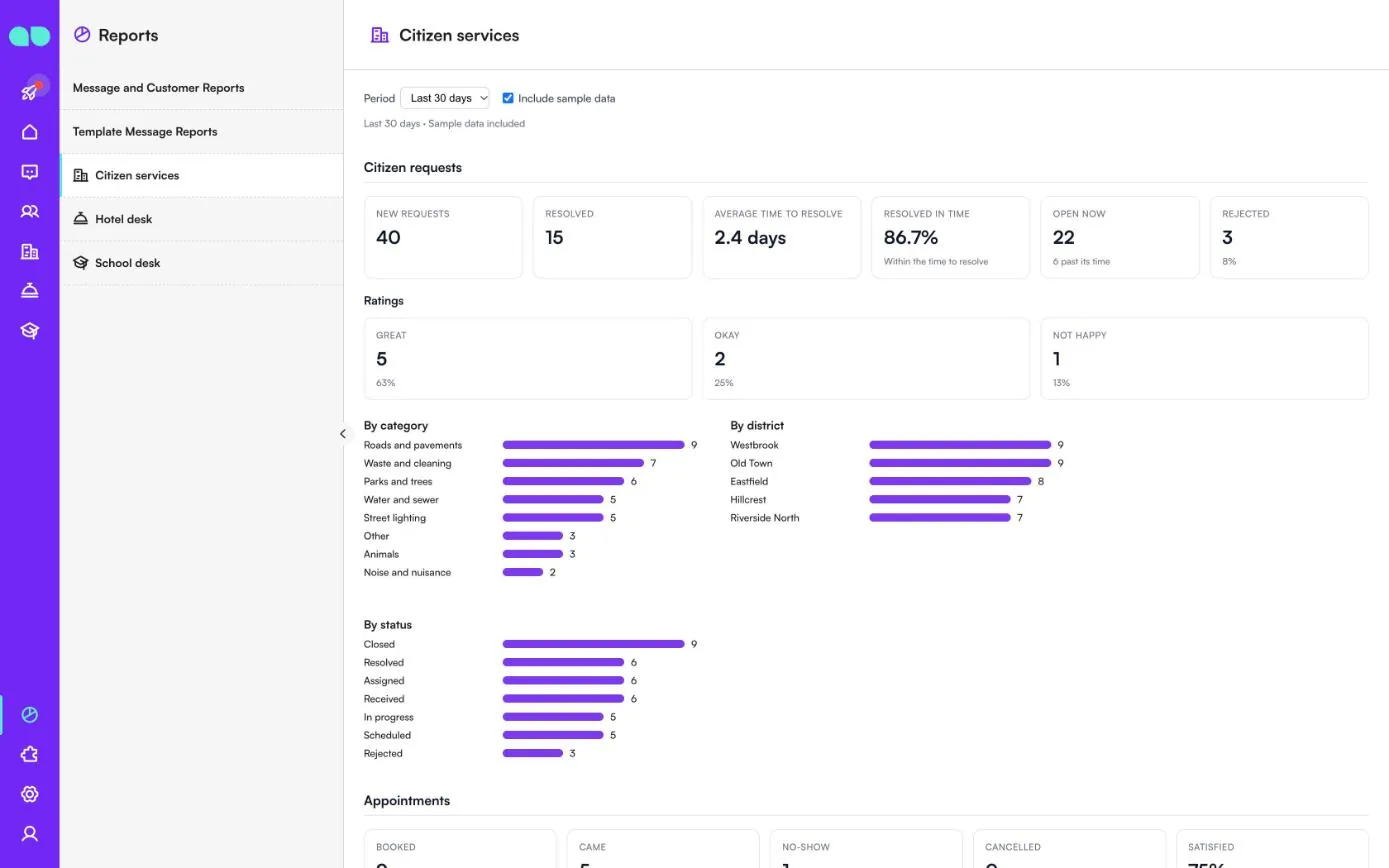
Raporlar › Vatandaş hizmetleri son 7, 30 veya 90 günü özetler; örnek kayıtları da saymak için Örnek verileri dahil et kutusunu işaretleyin. Vatandaş talepleri yeni, çözülen, ortalama çözüm süresi, süresinde çözülenlerin oranı, şu anda açık ve reddedilen talepleri gösterir; Puanlar Harika, İdare eder ve Memnun değilim sayılarını gösterir; çubuklar talepleri Kategoriye göre, Bölgeye göre ve Duruma göre ayırır. Daha aşağıda ofis ve hizmete göre randevular (alınan, gelen, gelmeyen, iptal edilen, memnun kalan), etkinlikler ve kurslar, aboneler ve duyurular, anketler ve asistanın ve ekibin ele aldıkları bulunur.
Özellikler
Hizmet soruları
Onayladığınız hizmet rehberinden yanıtlanır: hangi belgelerin getirileceği, harçlar, formlar ve hangi ofise gidileceği.
Ofis randevuları
Ofis ve hizmet bazında boş saatler sohbet içinde ayrılır; bir gün önce hatırlatma yapılır, ziyaretten sonra kısa bir memnuniyet sorusu sorulur.
Etkinlikler ve kurslar
Kontenjan, ücret ve getirilecek belgelerle birlikte kartlar halinde gönderilir. Tek dokunuşla kayıt yapılır, dolduğunda bekleme listesi tutulur; bir yer açıldığında sıradaki kişi öne alınır ve bilgilendirilir.
Konu ve mahalleye göre duyurular
Vatandaşlar yalnızca onaylarıyla konuya (yol çalışmaları, su kesintileri, etkinlikler…) ve mahalleye abone olur. Duyurular kademeli olarak gönderilir ve iletim sayıları görülür.
Danışma anketleri
Aboneler için en fazla beş soru (puan, seçenek veya yazılı yanıt) doğrudan sohbet içinde yanıtlanır, sonuçlar soru bazında görülür. Siz açana kadar kapalıdır.
Raporlar
7, 30 veya 90 günlük dönemde: kategori, mahalle ve duruma göre talepler, çözüm süresi ve süresinde çözülenlerin oranı, puanlar, randevular, etkinlikler, aboneler, duyurular ve anketler ile asistanın ve ekibin neleri ele aldığı.
Ekran görüntüleri
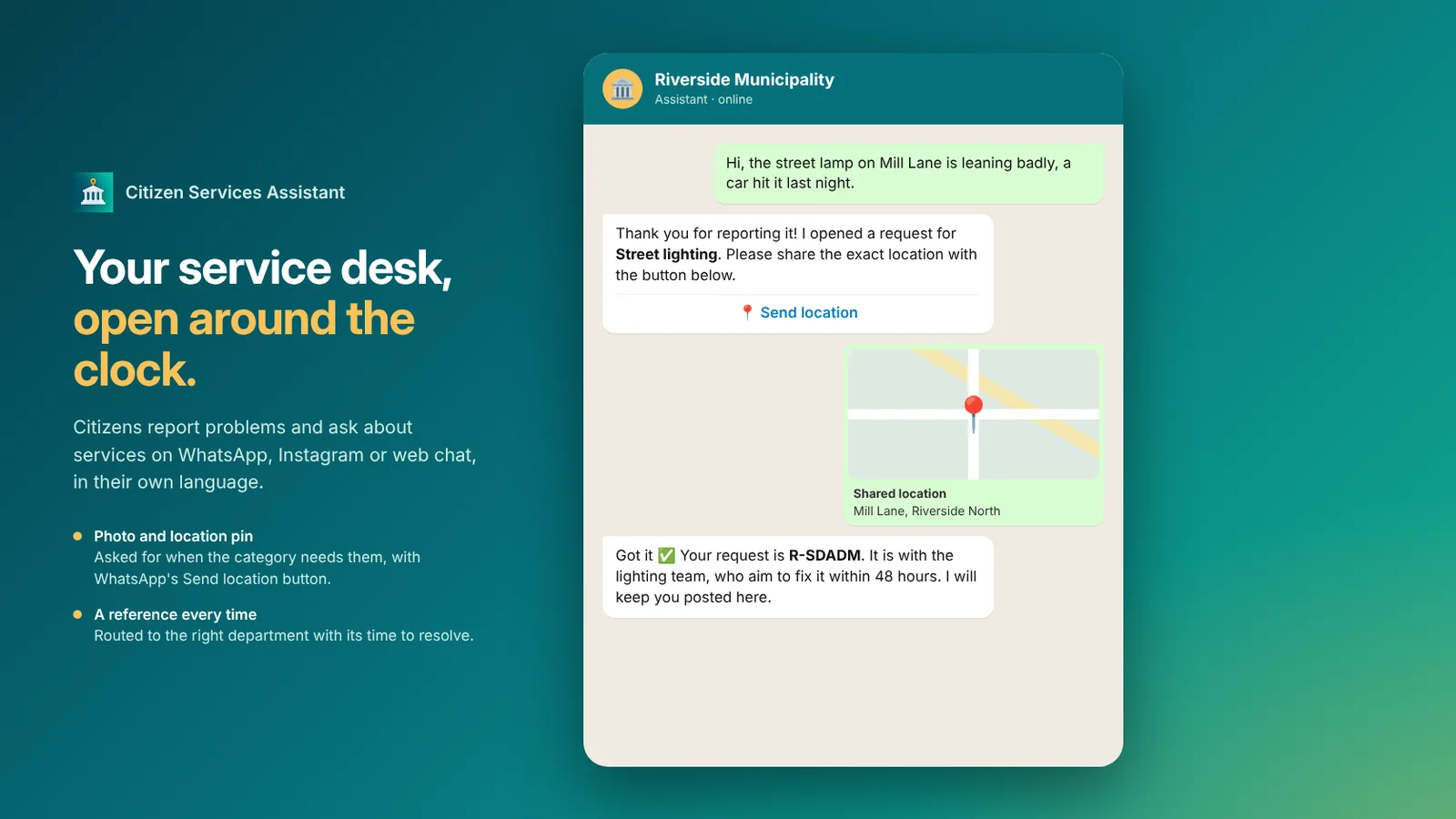 Citizen Services Assistant, sokak aydınlatması bildirimini konumuyla birlikte alıyor ve referans numarası veriyor
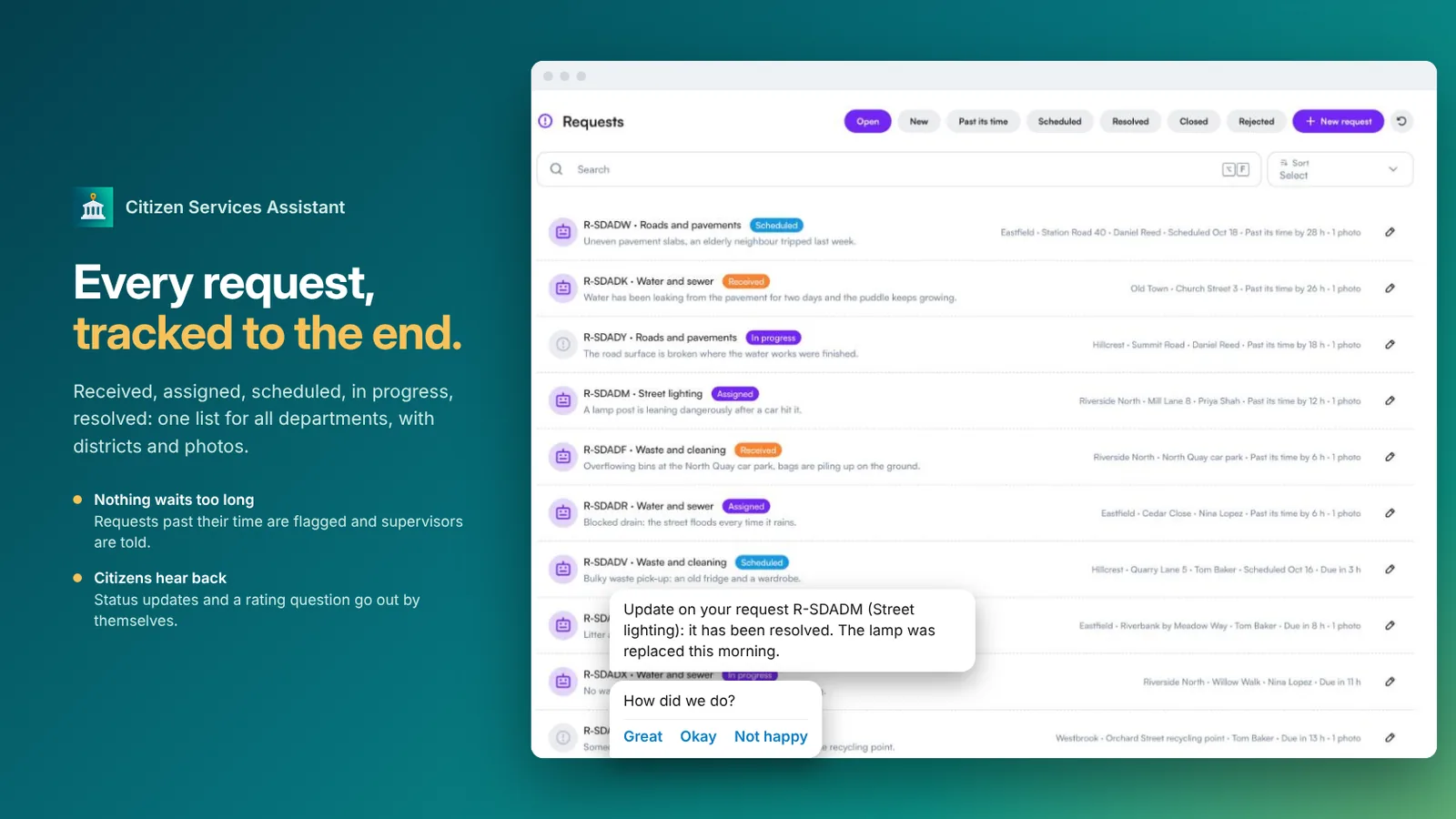 Birimler genelinde talep listesi: durum, mahalle ve çözüm süresiyle
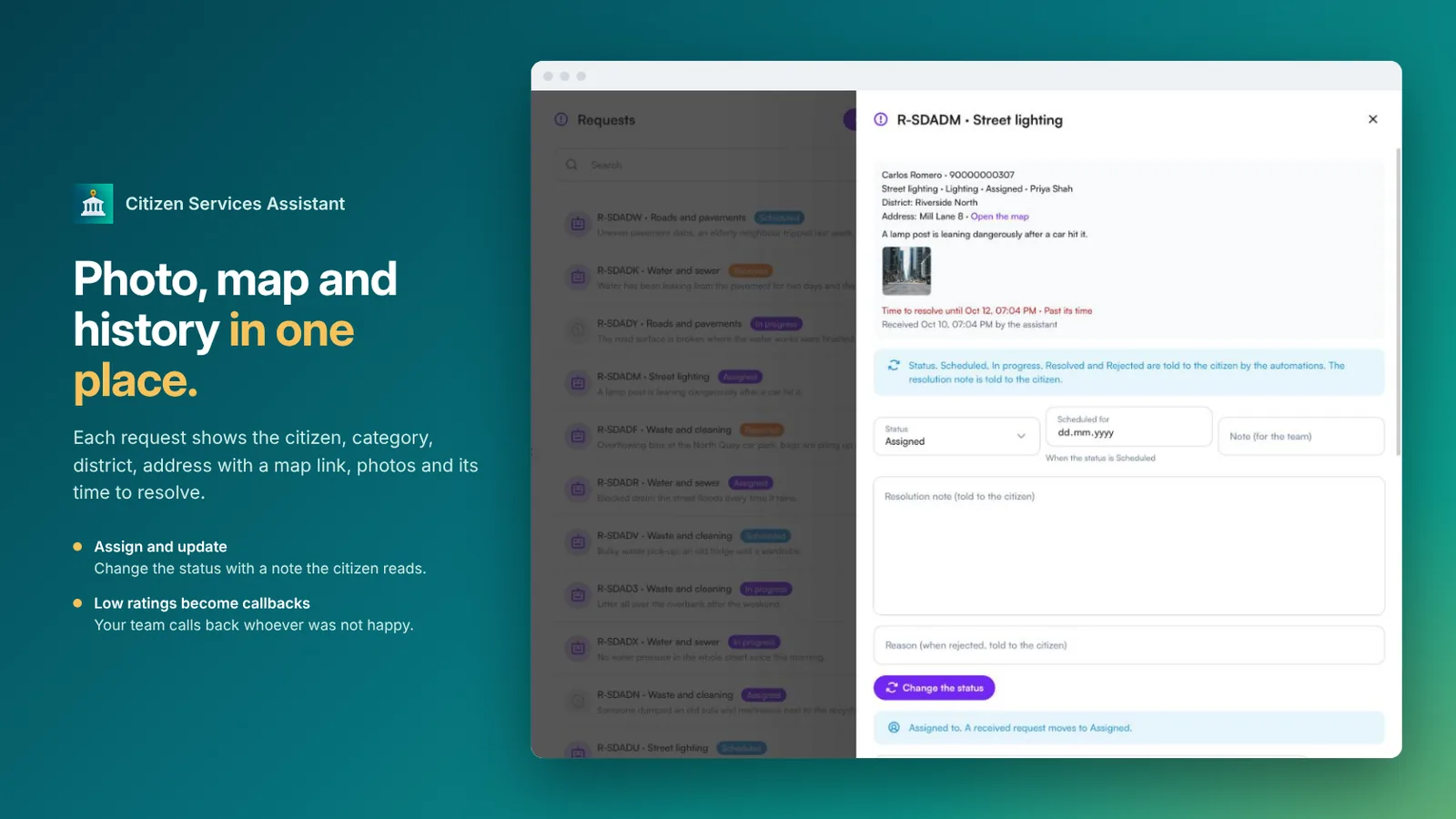 Vatandaş, kategori, harita bağlantısı, fotoğraf ve durum değişikliğiyle bir talep
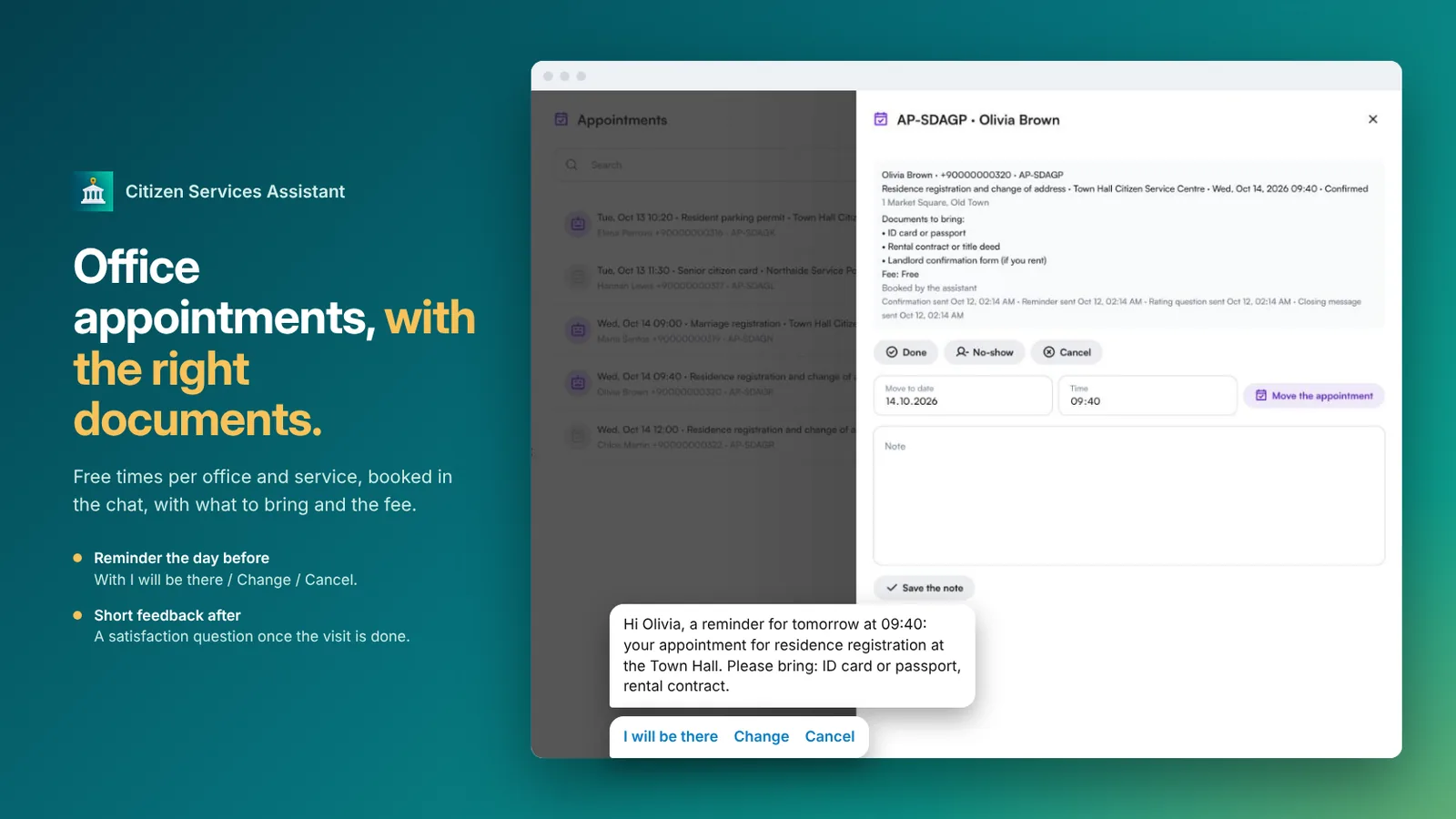 Getirilecek belgeler ve bir gün önceden hatırlatmayla bir ofis randevusu
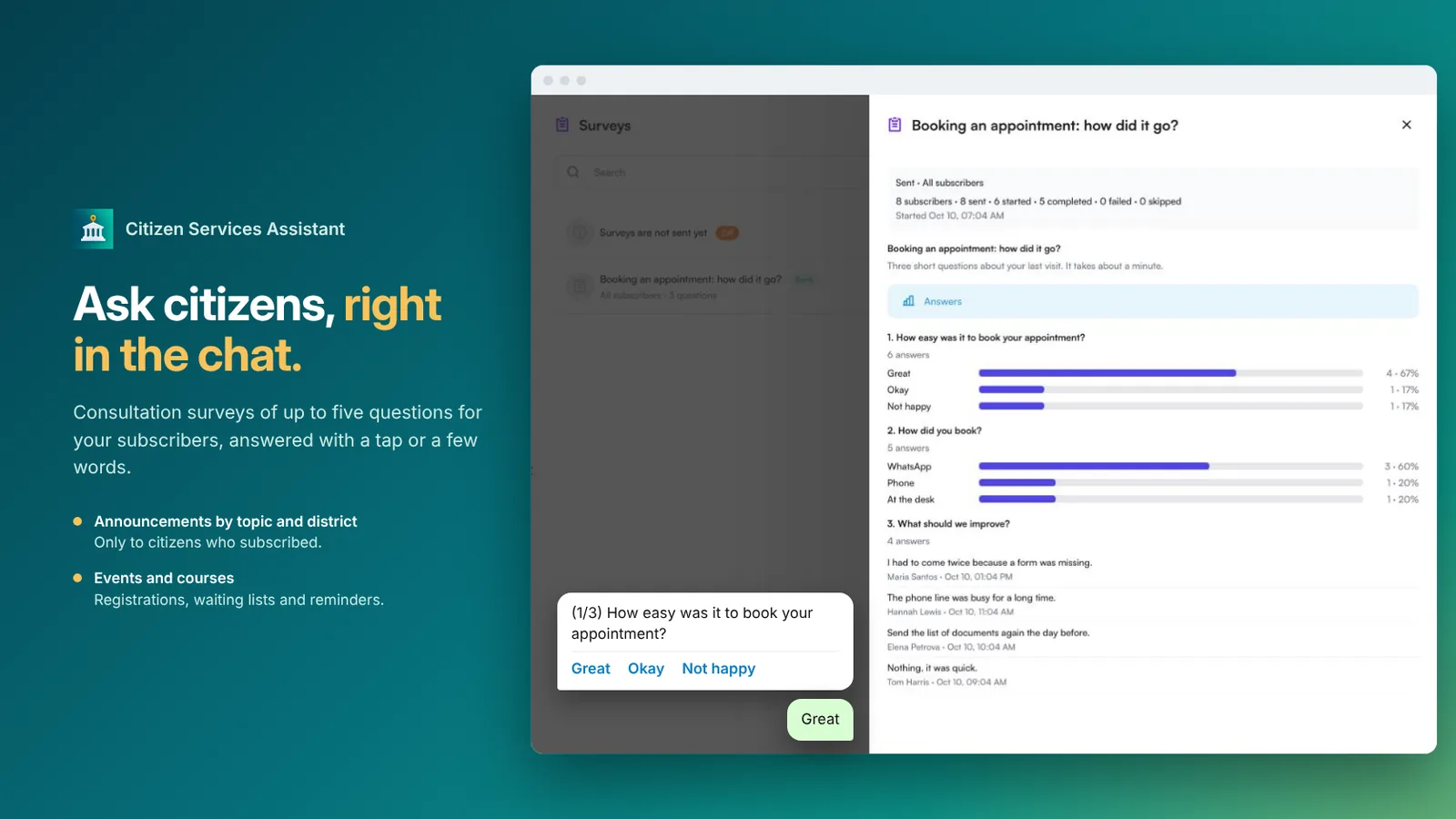 Sohbet içinde yanıtlanan ve sonuçları soru bazında görülen bir danışma anketi
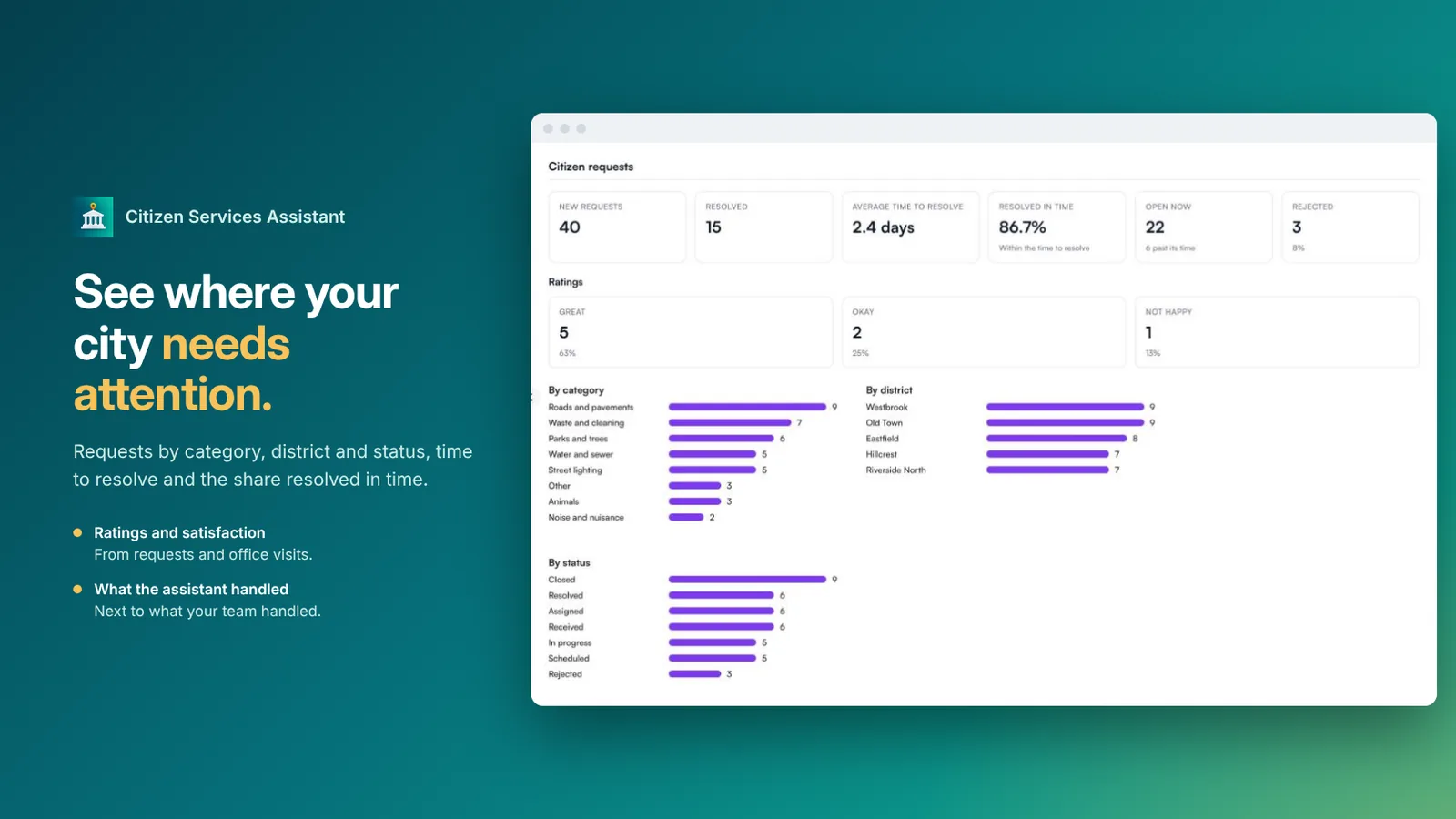 Kategori, mahalle, durum ve çözüm süresine göre vatandaş talepleri raporu
SSS
Hangi kurumlar için uygundur?
Belediyeler ve kamu kurumları için. Kurum türünü bir kez seçersiniz; kategoriler, konular ve ifadeler buna göre şekillenir.
Vatandaş talepleri nasıl ele alınır?
Asistan kategoriyi seçer, kategori gerektiriyorsa fotoğraf ve konum iğnesi ister ve bir referans numarası verir. Her kategori kendi çözüm süresiyle ilgili birime gider, süresi geçen talepler yöneticilere bildirilir.
Vatandaş talebine ne olduğunu öğrenir mi?
Evet. İşin ne zaman planlandığını, devam ettiğini, çözüldüğünü veya reddedildiğini notunuzla birlikte öğrenir ve sonunda puan vermesi istenir. Düşük puan, ekibiniz için geri arama kaydı oluşturur.
Acil durumlarda ne olur?
Acil durumlar hiçbir zaman talebe dönüştürülmez. Asistan bunun yerine acil durum talimatlarınızı verir ve bir kişinin devreye girmesi gerektiğinde konuşmayı ekibinize devreder.
Seçim kampanyaları için kullanılabilir mi?
Hayır. Bu uygulama kamu hizmetleri içindir. WhatsApp'ın izin vermediği siyasi partiler, adaylar veya seçim kampanyaları için kullanılamaz.
Hangi kanalları ve dilleri destekler?
WhatsApp, Instagram ve web sohbeti; günün her saati, vatandaşın kendi dilinde, sesli mesajlar dahil.