School Assistant

Dil okulları, kurs merkezleri, okullar ve üniversiteler için program öneren, deneme dersi ve seviye belirleme sınavı randevusu veren, başvuruları ve belgeleri sohbette alan ve ücret taksitleri için ödeme bağlantılı hatırlatmalar gönderen yapay zekâ kayıt ofisi.
Genel bakış
School Assistant; WhatsApp, Instagram ve web sohbetinde bir dil okulunun, kurs veya etüt merkezinin, özel okulun ya da üniversite kayıt ofisinin kayıt ve ön büro hizmetidir. Günün her saati çalışır; veliye, öğrenciye ve adaya sesli mesajlar dahil kendi dilinde yanıt verir.
Kurum türünü bir kez seçersiniz; ifadeler, belgeler ve varsayılanlar ona göre ayarlanır.
Kaydı yapılmış aileler için ödenecek tutarı yanıtlar, ödeme bağlantısını gönderir, yaklaşan sınav ve etkinlikleri bildirir ve velinin mesajını sınıf öğretmenine iletir. Bir kişinin devreye girmesi gerektiğinde konuyu ekibinize devreder.
Öne çıkanlar
- Her aday, ilk sorudan kesin kayda kadar. Bilgi talebi, Başvuru, Belgeler, Değerlendirme, Teklif, Kayıtlı ve Kaybedildi tek listede. Yeni başvurular kayıt ekibinize sırayla atanır; zamanında yanıtlanmayan başvurular gecikmiş olarak işaretlenir.
- Belgeler sohbette toplanır. Her program ihtiyaç duyduğu belgeleri listeler. Sohbette gönderilen fotoğraflar ve PDF'ler başvuruya kendiliğinden eklenir, her birini siz kabul eder veya reddedersiniz; eksik kalanlar için aileye hatırlatma yapılır.
- Ücretler taksitle, bağlantıyla ödenir. Önce kayıt ücreti, ardından aylık taksitler. Hatırlatmalar vade tarihinden önce ve gecikme olduğunda, Şimdi öde ve Beni arayın düğmeleriyle gönderilir.
Kurulum ve ayarlar
- School Assistant uygulamasını Ayarlar › MonoStore › Uygulamalar bölümünden yükleyin veya app.monochat.ai/apps/wL7gwZkdhT93hMXGA yükleme bağlantısını açın. MonoChat hesabınız yoksa bağlantı önce kaydolmanızı sağlar ve uygulamayı sizin için yükler.
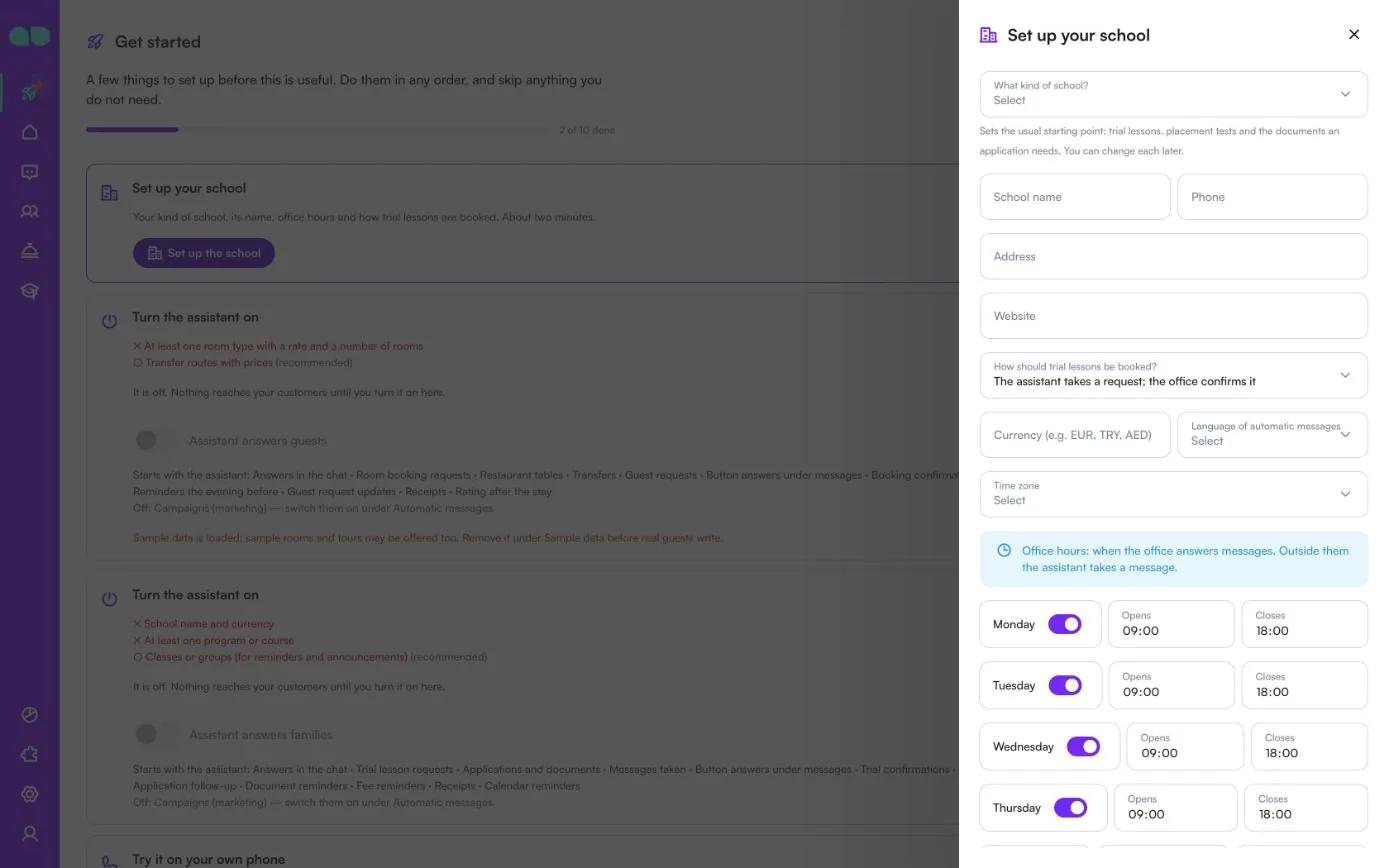
- MonoChat ana sayfanızda Başlangıç sekmesini açın, Okulunuzu kurun adımını ve ardından Okulu kur seçeneğini seçin. Form şunları sorar: Okul türü nedir? (dil okulu, kurs veya etüt merkezi, okul (K-12) ya da üniversite veya yüksekokul kaydı; bu seçim deneme dersleri, seviye tespit sınavları ve bir başvurunun gerektirdiği belgeler için olağan başlangıç ayarlarını belirler), Okul adı, telefon, adres, web sitesi, Deneme dersleri nasıl planlansın? (asistan ofisin onaylayacağı bir talep alır veya yer olduğu sürece hemen planlar), para birimi, Otomatik mesajların dili, saat dilimi ve her gün için çalışma saatleriniz. Her ekranın örnek kayıtlarla dolu olmasını istiyorsanız Dolu hâlini görmek için örnek verileri de yükle kutusunu işaretleyin. Kaydet ve devam et düğmesine tıklayın.
- Okul › Programlar bölümünü açın ve programlarınızı ücretleri, ders saatleri, başlangıç tarihleri ve her birinin gerektirdiği belgelerle ekleyin. Sınıflarınızı öğretmeni, ders saatleri ve salonuyla Gruplar sekmesine ekleyin. Kabul ofisi, Ücretler ve ödemeler, Veli mesajları, Otomatik mesajlar, Konuşma tarzı ve Ekibe devir sekmelerini de kontrol edin.
- Sol menüde Okul paneli bölümünü açın ve başlıktaki yeşil güç düğmesine (Aç) tıklayın. Asistanı açın çekmecesi hâlâ eksik olanları ve nelerin başlayacağını listeler; Asistan ailelere yanıt verir anahtarını açın ve onaylayın. Başlığın yanındaki rozet Kapalı durumundan Açık durumuna geçer. Güç düğmesini yalnızca çalışma alanında otomasyonları yönetebilen kişiler görür ve asistanı açıp kapatabilir.
- Başlangıç sekmesinde Kendi telefonunuzda deneyin adımını seçin ve kendi numaranıza bir veli veya öğrenci gibi mesaj yazın: bir program hakkında soru sorun, deneme dersi ayırtın veya başvuru başlatın.
- Her otomatik mesajın kendi anahtarı vardır ve WhatsApp şablonları sizin yerinize hazırlanır ve numaranız üzerinden onaya gönderilir. Sessiz saatlerde veya "dur" diyen kişilere hiçbir şey gönderilmez.
- Kampanyalar onaylı WhatsApp pazarlama mesajları olarak gönderilir, varsayılan olarak kapalıdır ve son 14 gün içinde ulaşılan kişileri kapsamaz.
Ekran ekran
School Assistant, sol menüdeki Okul paneli (kep simgesi) altında yer alır; ekran listesinin başlığı Okul'dur. Aşağıdaki ekran görüntüleri uygulamayı örnek verileri yüklenmiş hâliyle gösterir.
Listenin başlığında iki kısayol düğmesi vardır: + yeni bir başvuru, öğrenci simgesi ise yeni bir deneme dersi açar. Yanlarında Açık / Kapalı rozeti ve güç düğmesi bulunur. Deneme dersleri menüde yalnızca deneme dersleri veya seviye tespit sınavları açıkken görünür.
Okulunuzu kurun
Yüklemeden sonra MonoChat ana sayfanızdaki Başlangıç sekmesine uygulamanın adımları eklenir: Okulunuzu kurun (okul türünüz, adı, çalışma saatleri ve deneme derslerinin nasıl planlanacağı; yaklaşık iki dakika), Asistanı açın ve Kendi telefonunuzda deneyin. Okulu kur bu formu açar. Her bölüm daha sonra kendi sekmesinden değiştirilebilir.
| Alan | Ne işe yarar |
|---|---|
| Okul türü nedir? | Dil okulu, kurs veya etüt merkezi, okul (K-12) ya da üniversite veya yüksekokul kaydı. Olağan başlangıç ayarlarını belirler: deneme derslerinin ve seviye tespit sınavlarının açık olup olmadığı ve bir başvurunun hangi belgeleri gerektirdiği. K-12 okulu, öğretmenlere notlar açık olarak da başlar. |
| Okul adı, Telefon, Adres, Web sitesi | Asistanın ailelere sizin hakkınızda söyledikleri. Okul adı zorunludur. |
| Deneme dersleri nasıl planlansın? | Asistan talebi alır; ofis onaylar veya Yer olduğu sürece asistan hemen planlar. |
| Para birimi (ör. EUR, TRY, AED) | Her ücret için kullanılan üç harfli kod. Zorunludur. |
| Otomatik mesajların dili | Hatırlatmaların ve WhatsApp şablonlarının yazıldığı dil. Boş bırakılırsa çalışma alanının dili kullanılır. |
| Saat dilimi | Boş bırakılırsa çalışma alanının saat dilimi kullanılır. |
| Haftanın günleri | Çalışma saatleri: ofisin mesajlara yanıt verdiği saatler. Bunların dışında asistan not alır. Her günü açın veya kapatın ve Açılış ile Kapanış saatlerini belirleyin. |
| Dolu hâlini görmek için örnek verileri de yükle | Her ekranı örnek programlar, öğrenciler ve başvurularla doldurur. |
Kaydet ve devam et düğmesine tıklayın. Sonraki adım bir mesajda gösterilir: programlarınızı ve ücretlerini Programlar sekmesine ekleyin.
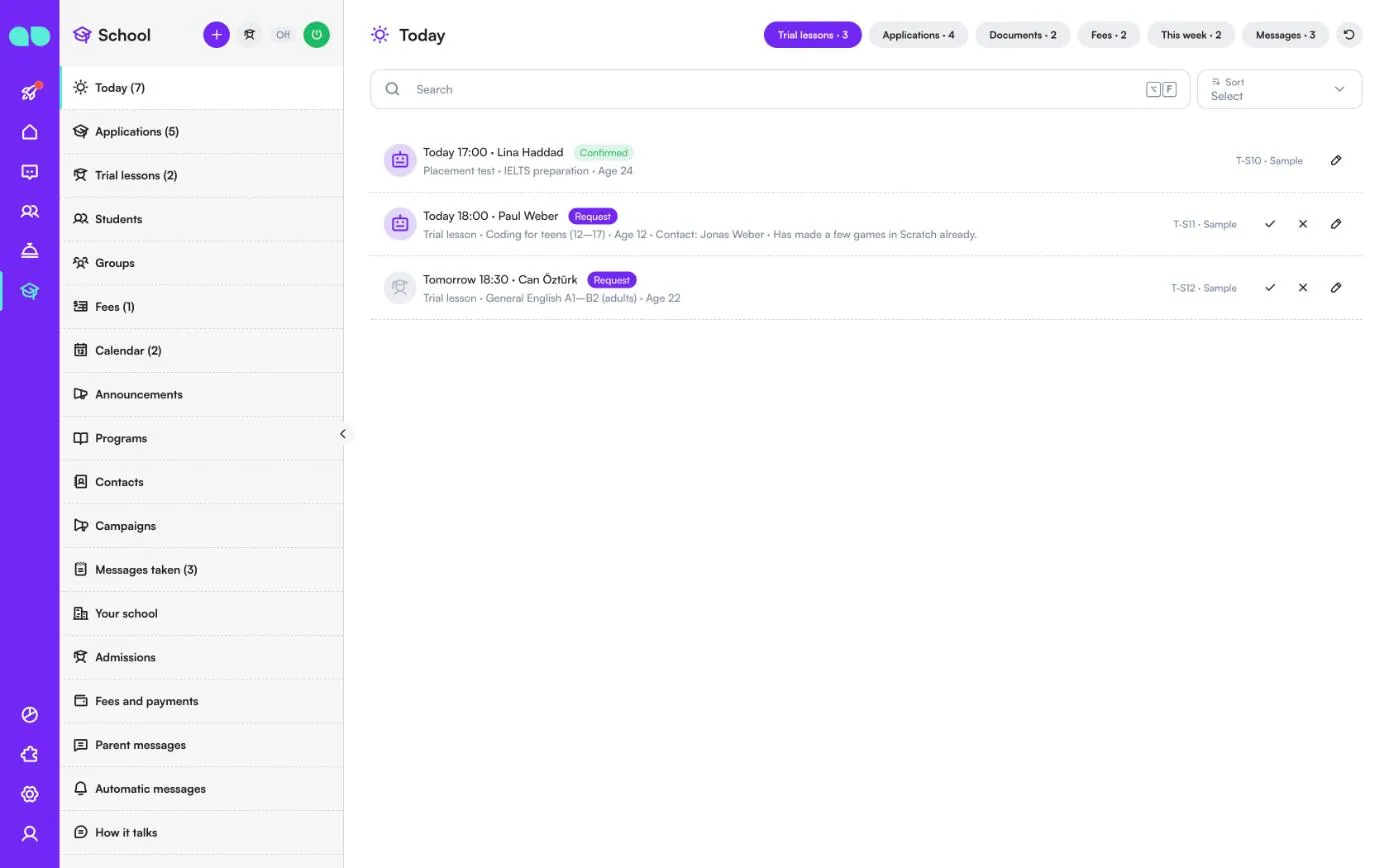
Bugün
Bugün ilgilenilmesi gerekenler tek ekranda. Üstteki sekmeler her birinde kaç öğe olduğunu gösterir: Deneme dersleri (bugün ve yarın), Başvurular (gecikmiş veya bekleyen), Belgeler (gönderilmiş ve henüz incelenmemiş), Ücretler (vadesi gelen veya gecikmiş), Bu hafta (yaklaşan sınavlar, son tarihler ve etkinlikler) ve Mesajlar. Menüde Bugün yanındaki sayı bugünkü deneme derslerini, gecikmiş başvuruları, gecikmiş ücretleri ve açık mesajları toplar.
Bir deneme dersi satırında saat, öğrenci, durum, deneme dersi mi seviye tespit sınavı mı olduğu, program, yaş, iletişim kişisi ve sohbetten gelen varsa not görünür. Robot simgesi randevuyu asistanın oluşturduğunu gösterir. Bir talepte onaylamak için onay işareti, reddetmek için çarpı bulunur; kalem kaydı açar. Ücretler sekmesinde ödeme isteğini doğrudan satırdan gönderebilirsiniz.
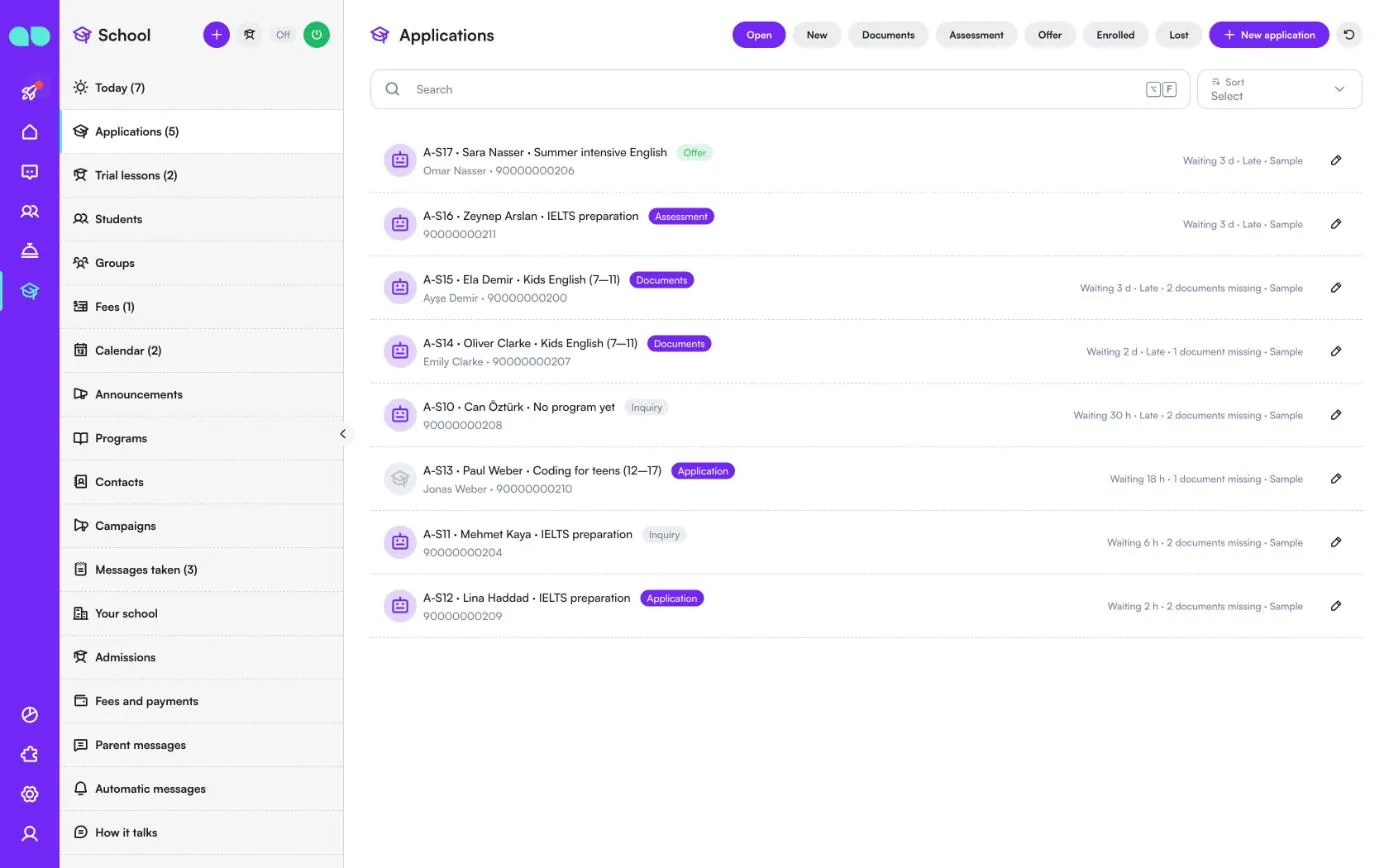
Başvurular
İlk sorudan kesin kayda kadar her aday. Açık, Yeni, Belgeler, Değerlendirme, Teklif, Kayıtlı ve Kaybedildi ile filtreleyin, arayın ve sıralayın; Yeni başvuru ile bir başvuru ekleyin.
Bir satırda başvuru kodu, öğrenci, program (veya Henüz program yok), aşama (Bilgi talebi, Başvuru, Belgeler, Değerlendirme, Teklif, Kayıtlı veya Kaybedildi), iletişim kişisi ve telefon görünür. Sağda başvurunun ne kadar süredir beklediğini, Yanıt süresi (saat) içinde kimse yanıt vermediyse Geç etiketini ve hâlâ kaç belgenin eksik olduğunu görürsünüz. Menüde Başvurular yanındaki sayı, yeni başvurular ile açık tekliflerin toplamıdır.
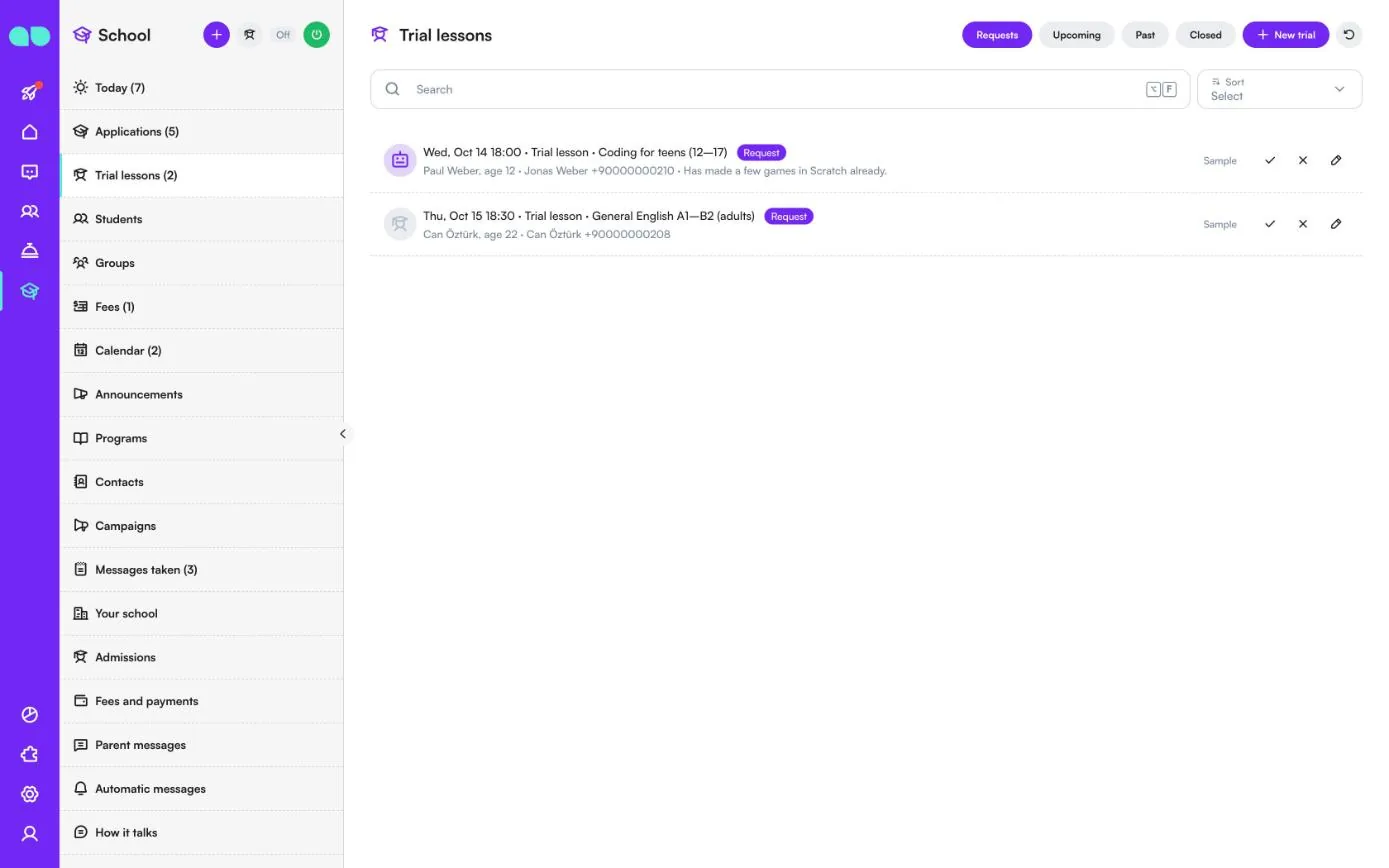
Deneme dersleri
Sohbette veya ofis tarafından planlanan deneme dersleri ve seviye tespit sınavları. Talepler, Yaklaşan, Geçmiş ve Kapalı ile filtreleyin ve Yeni deneme ile bir tane ekleyin.
Bir satırda tarih ve saat, deneme dersi mi seviye tespit sınavı mı olduğu, program, durum, öğrenci ve yaşı, iletişim kişisi ve telefonu ile varsa not görünür. Bir talepte onaylamak için onay işareti, reddetmek için çarpı bulunur; reddedildiğinde iletişim kişisine o saatin sunulamayacağı bildirilir. Dersten sonra onu Tamamlandı veya Gelmedi olarak işaretler ve sonucu kaydedersiniz (İlgileniyor, Düşünüyor veya İlgilenmiyor). Menüde Deneme dersleri yanındaki sayı bekleyen talep sayısıdır.
Öğrenciler
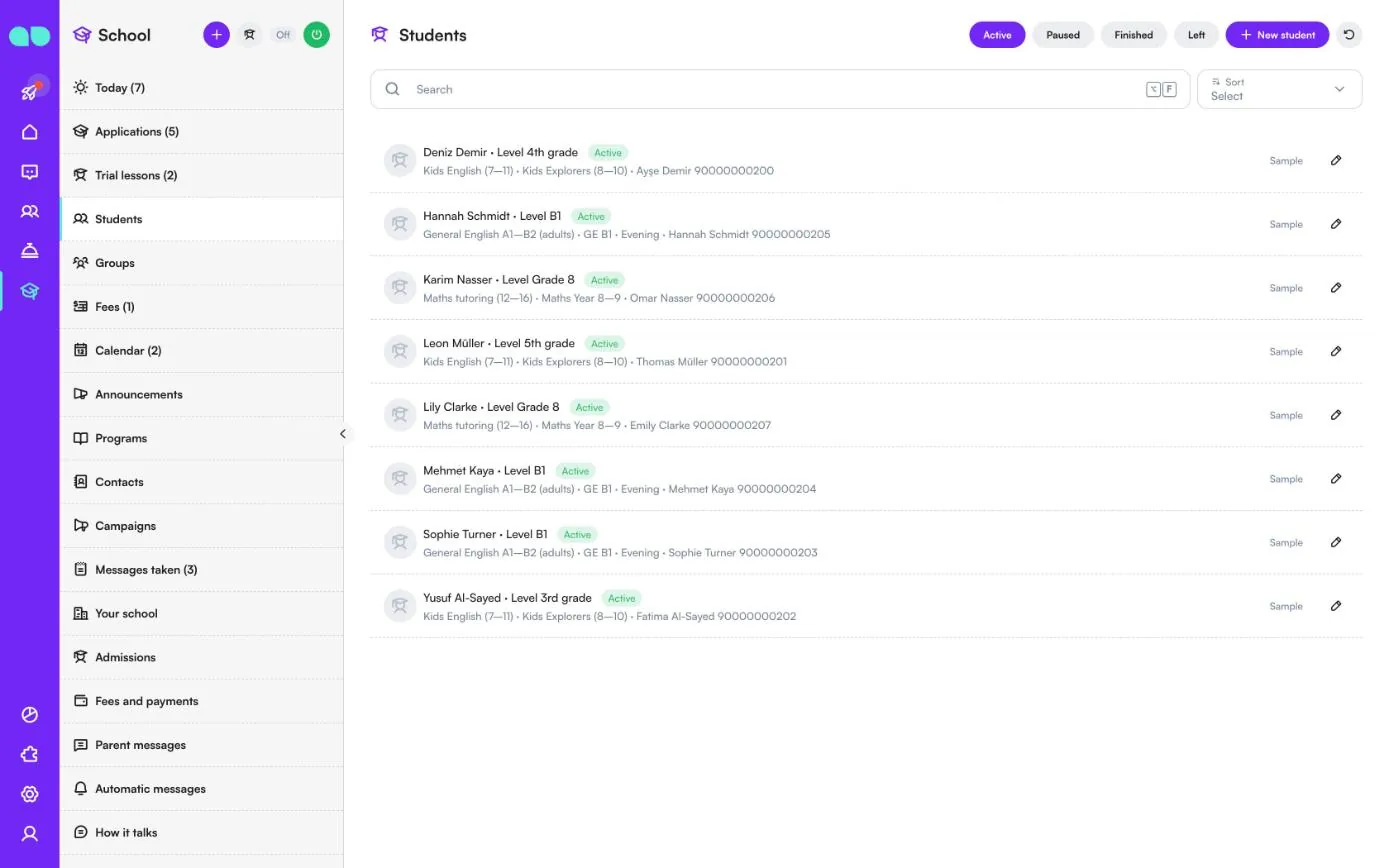
Öğrenciler kayıt olduklarında burada görünür; Yeni öğrenci ile kendiniz de ekleyebilirsiniz. Aktif, Duraklatıldı, Tamamlandı ve Ayrıldı ile filtreleyin. Bir satırda öğrenci, seviyesi veya sınıfı, durum, program ve grup ile mesajları alan iletişim kişisi (bir veli veya öğrencinin kendisi) görünür.
Gruplar
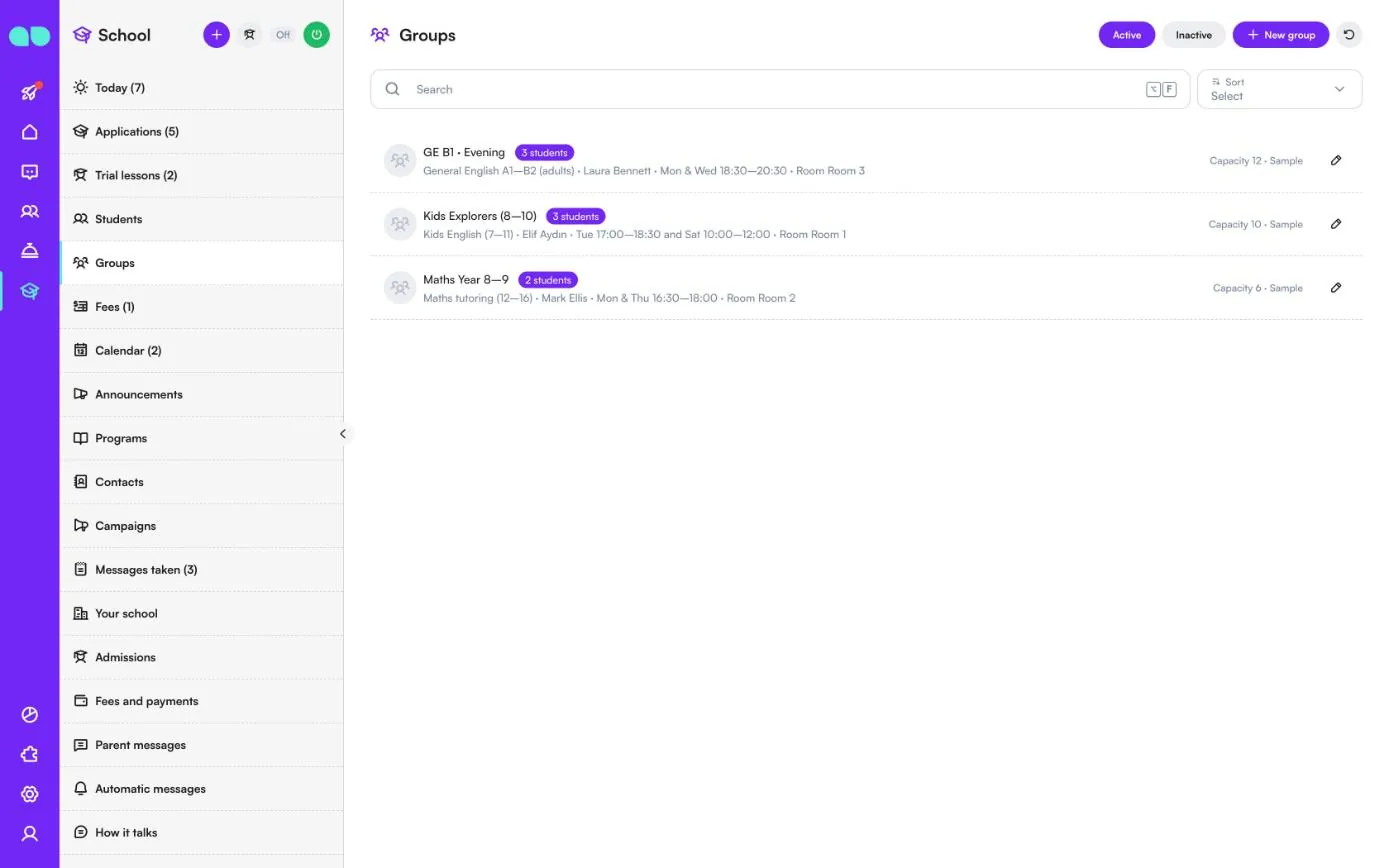
Sınıflarınız. Aktif ve Pasif ile filtreleyin ve Yeni grup ile bir grup ekleyin. Bir satırda grup adı, gruptaki öğrenci sayısı, program, öğretmen, ders saatleri ve salon, sağda ise kapasite görünür.
Bir grupta tanımlı öğretmen, velilerin öğretmene bıraktığı notları alır (bkz. Veli mesajları). Bir gruptan ailelerine mesaj da gönderebilir veya grup için bir takvim etkinliği ekleyebilirsiniz.
Ücretler
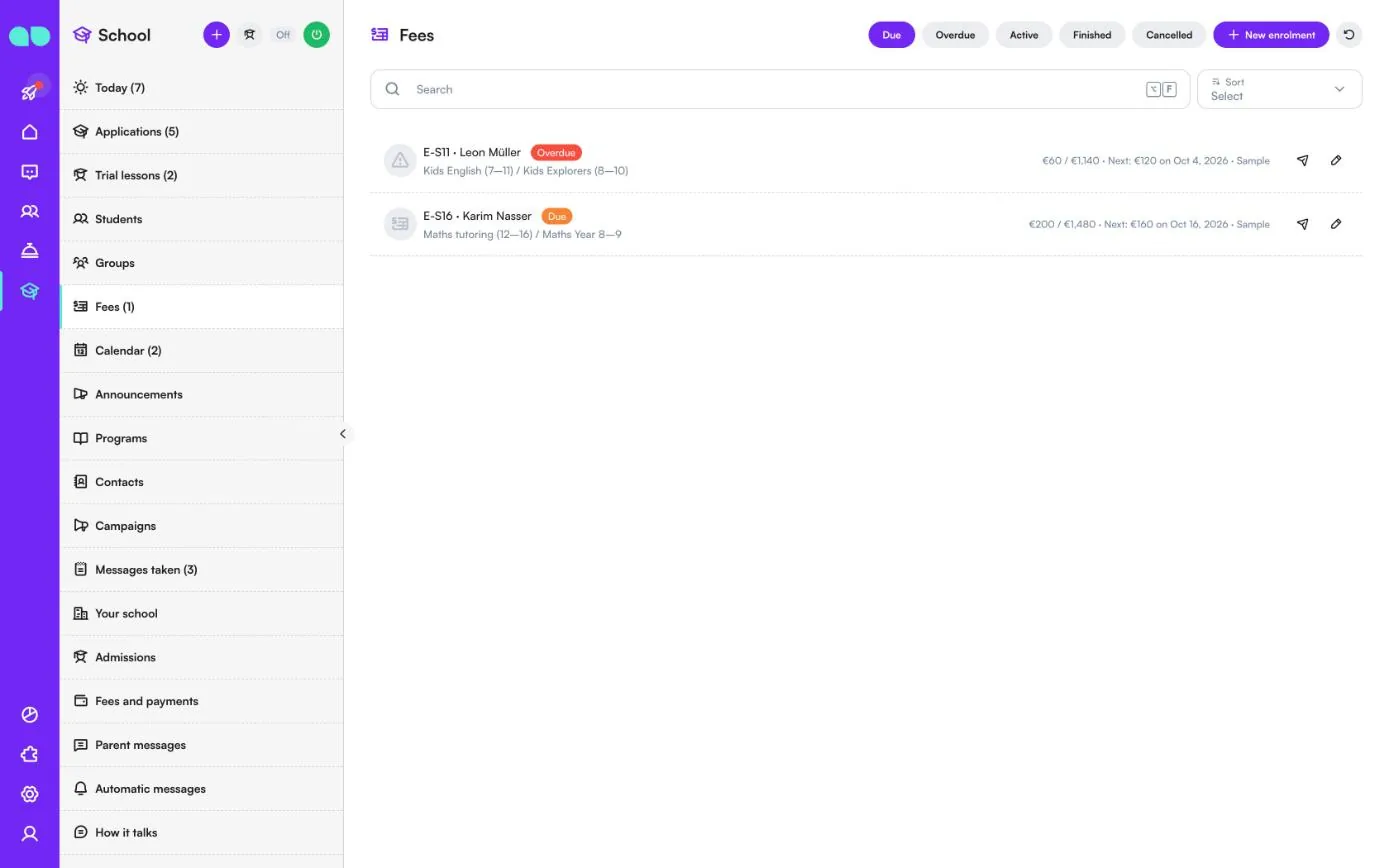
Kayıtlar ve taksit planları. Vade, Gecikmiş, Aktif, Tamamlandı ve İptal edildi ile filtreleyin ve Yeni kayıt ile bir kayıt ekleyin. Menüde Ücretler yanındaki sayı gecikmiş olanların sayısıdır.
Bir satırda kayıt kodu, öğrenci, durum, program ve grup, toplamın ne kadarının ödendiği ve tarihiyle birlikte bir sonraki taksit görünür. Kâğıt uçak simgesi ödeme isteğini iletişim kişisine gönderir; kalem kaydı açar ve orada ofiste nakit, kartla veya banka havalesiyle alınan bir ödemeyi de kaydedebilirsiniz. Örnek kayıtlara asla ödeme mesajı gönderilmez.
Takvim
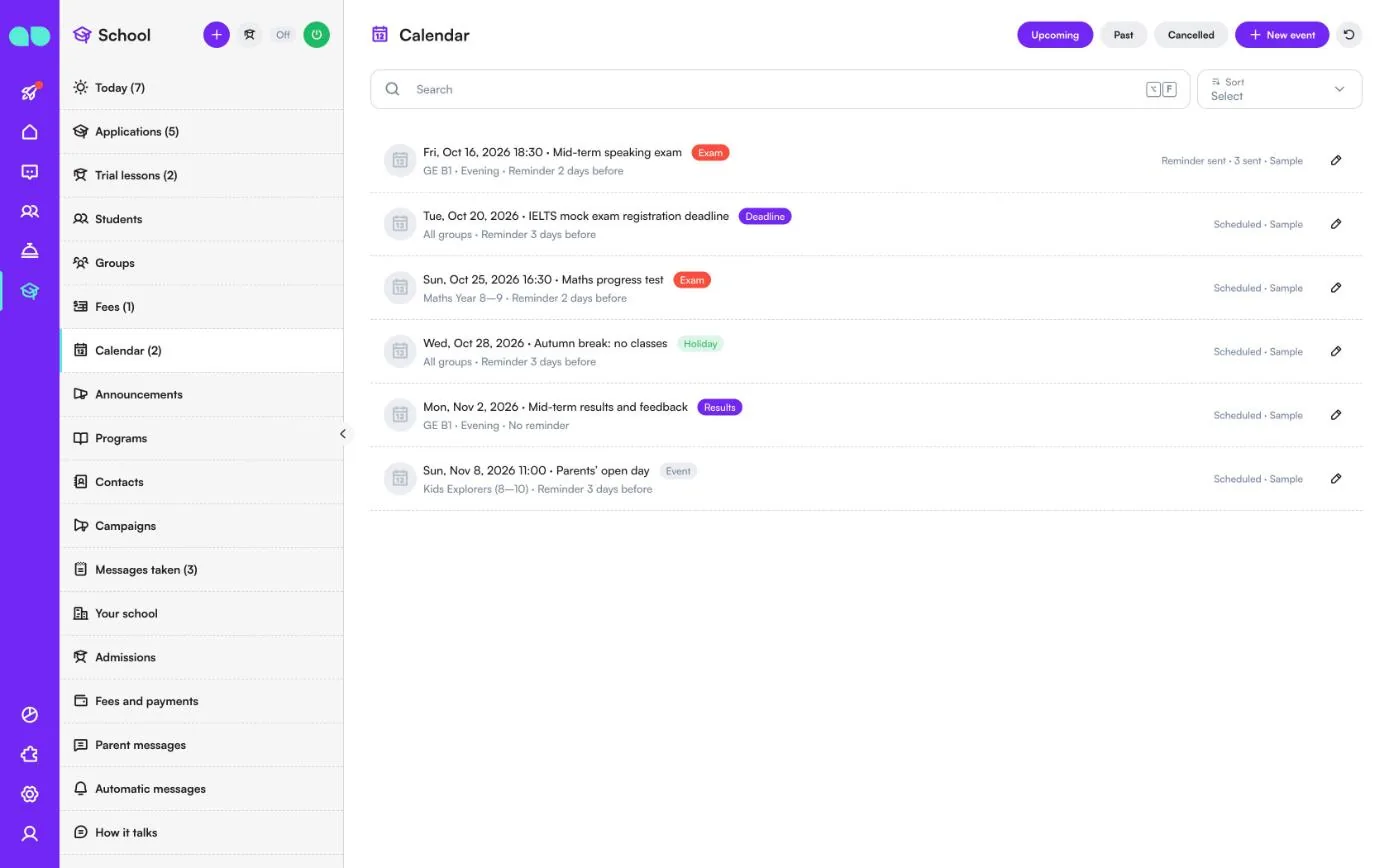
Sınavlar, son tarihler, tatiller, sonuçlar ve etkinlikler. Yaklaşan, Geçmiş ve İptal edildi ile filtreleyin ve Yeni etkinlik ile bir tane ekleyin. Bir satırda tarih ve saat, başlık, tür (Sınav, Son tarih, Tatil, Sonuçlar veya Etkinlik), ilgili grup (veya Tüm gruplar) ve hatırlatmanın ne zaman gönderileceği görünür. Sağda Planlandı mı yoksa Hatırlatma gönderildi mi olduğunu ve kaç kişiye gönderildiğini görürsünüz. Takvim hatırlatmaları açıkken ilgili grupların ailelerine belirlenen gün sayısı kala hatırlatma yapılır.
Duyurular
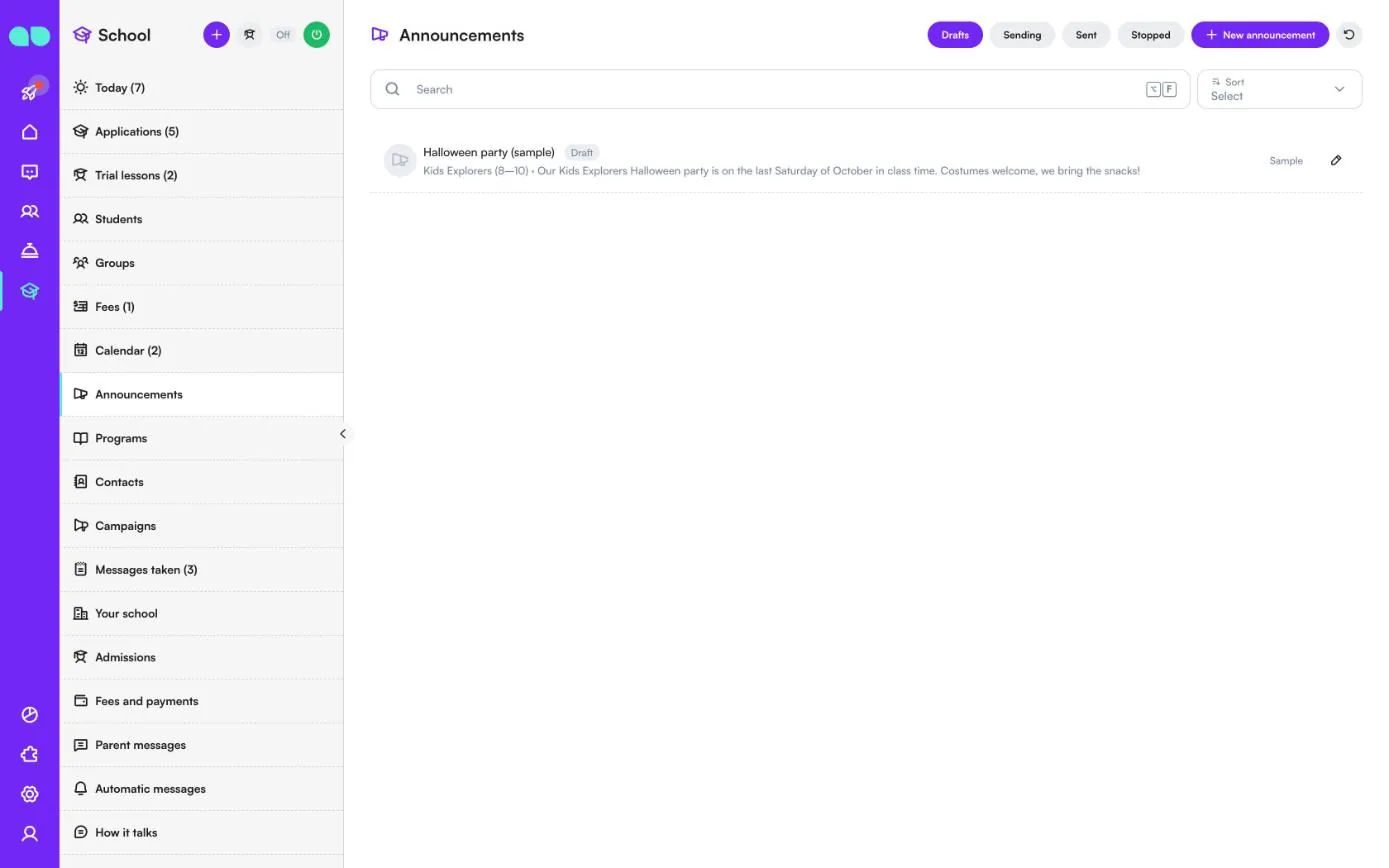
Bir veya birden fazla grubun ailelerine bir mesaj: salon değişikliği, bir parti, kapalı bir gün. Taslaklar, Gönderiliyor, Gönderildi ve Durduruldu ile filtreleyin ve Yeni duyuru ile bir duyuru ekleyin. Bir satırda başlık, durum, gruplar ve mesaj görünür. Gönderdiğinizde alıcılar sabitlenir ve mesajlar sessiz saatlerin dışında birkaç düzine halinde gönderilir; mesaj almak istemeyen kişilere ve örnek verilere asla mesaj gönderilmez. Örnek bir duyuru gönderilemez.
Programlar
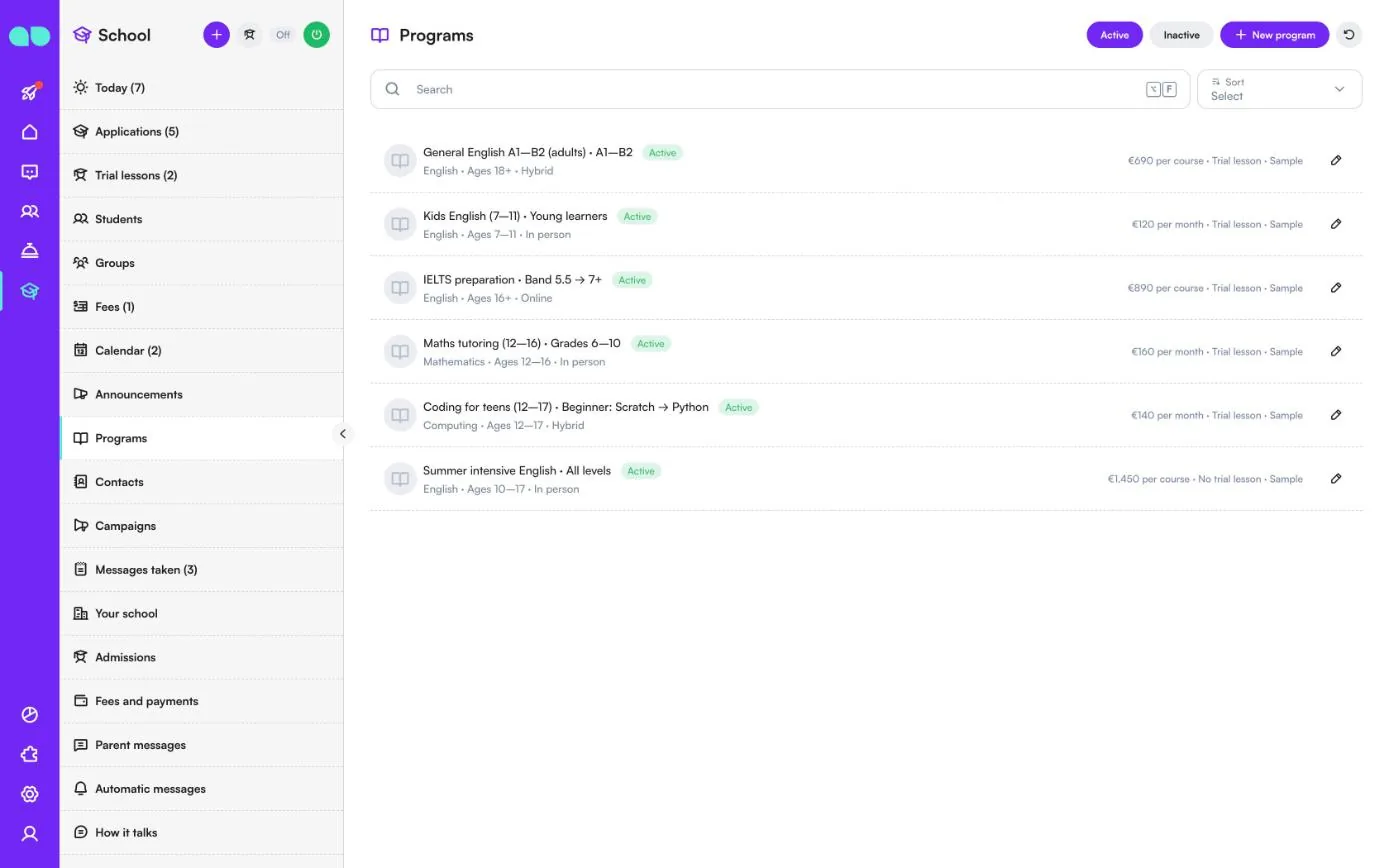
Sunduğunuz programlar ve kurslar; asistan yalnızca burada olanlardan bahseder. Aktif ve Pasif ile filtreleyin ve Yeni program ile bir program ekleyin. Bir satırda ad ve seviye, konu, yaşlar, biçim (Yüz yüze, Çevrimiçi veya Hibrit), sağda ise ücret (kurs başına, aylık, dönemlik veya yıllık) ve deneme dersi sunup sunmadığı görünür.
Bir program ayrıca açıklamasını, ders saatlerini, süresini, başlangıç tarihlerini, kayıt ücretini, izin verilen en fazla taksit sayısını, kontenjanı, koşulları, bir başvurunun gerektirdiği belgeleri, fotoğrafları (ilki kart fotoğrafıdır) ve kişilerin program için kullanabileceği anahtar kelimeleri içerir.
Kişiler
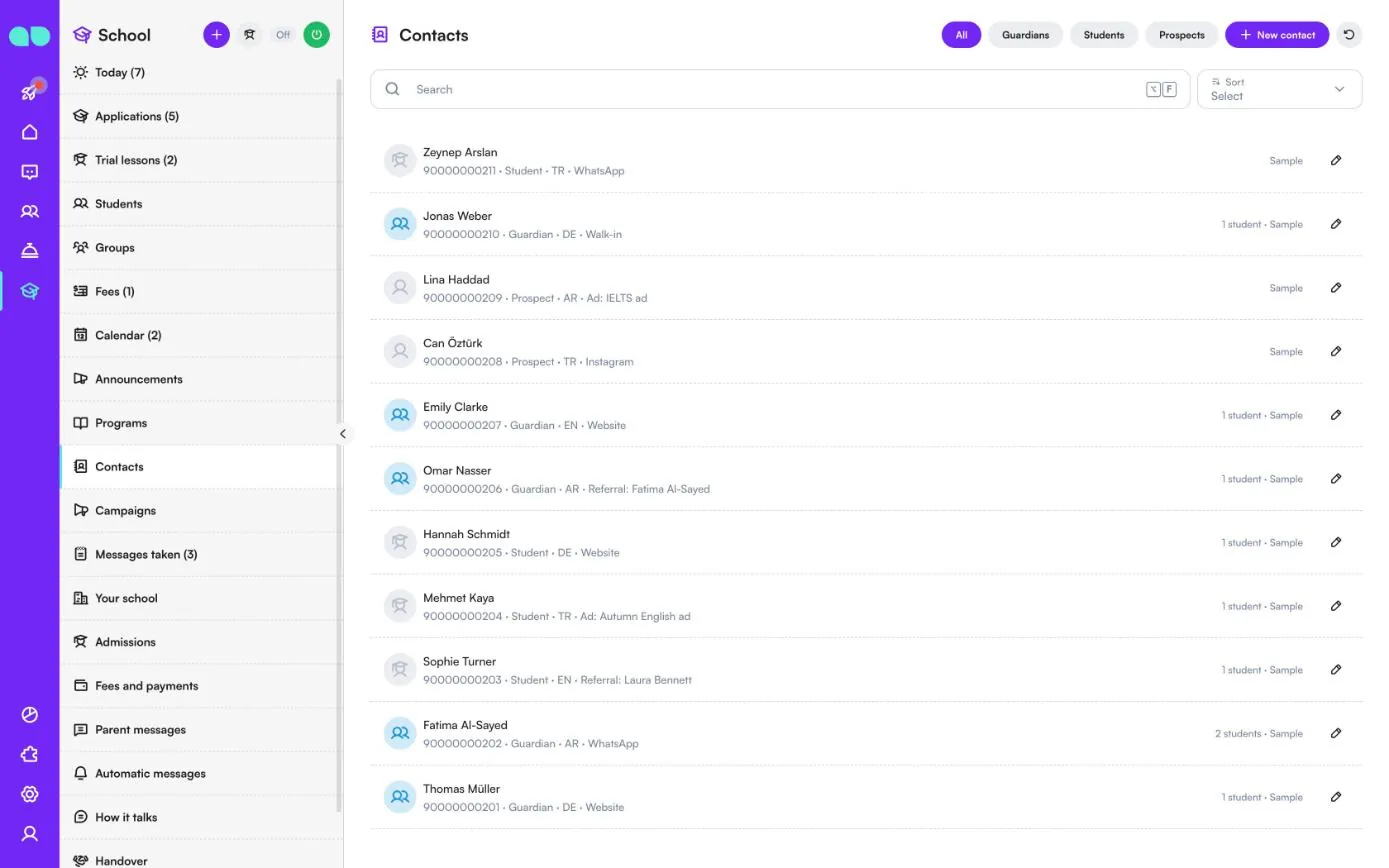
Size WhatsApp, Instagram veya web sitenizin sohbetinden yazan herkes. Tümü, Veliler, Öğrenciler ve Adaylar ile filtreleyin ve Yeni kişi ile bir kişi ekleyin. Bir satırda ad, telefon, rol (Veli, Öğrenci veya Aday), dil ve nereden geldiği (Web sitesi, Tavsiye, Reklam, Doğrudan gelen, Eğitim portalı, WhatsApp veya Instagram), sağda ise bağlı öğrenci sayısı görünür. Bir kişinin öğrencilerini, açık başvurularını, yaklaşan deneme derslerini ve ödenecek ücretlerini görmek için kişiyi açın.
Kampanyalar
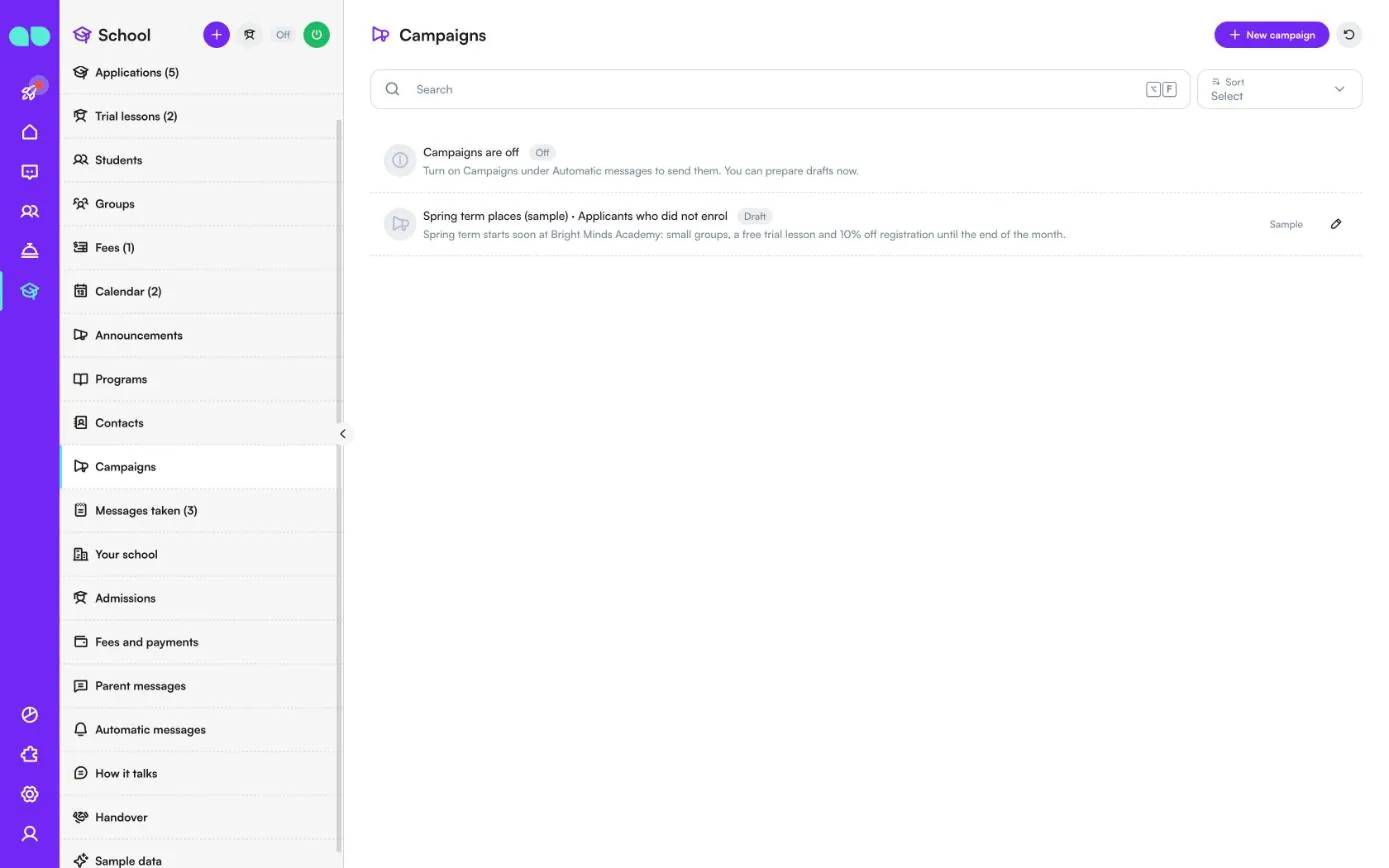
Eski öğrenciler, Kayıt olmayan adaylar, Deneme dersi, kayıt yok durumundaki kişiler veya Tüm kişiler için teklifler. Yeni kampanya bir kampanya hazırlar. Otomatik mesajlar altında Kampanyalar (pazarlama) kapalıyken bir Kampanyalar kapalı satırı bunu belirtir ve yalnızca taslak hazırlayabilirsiniz.
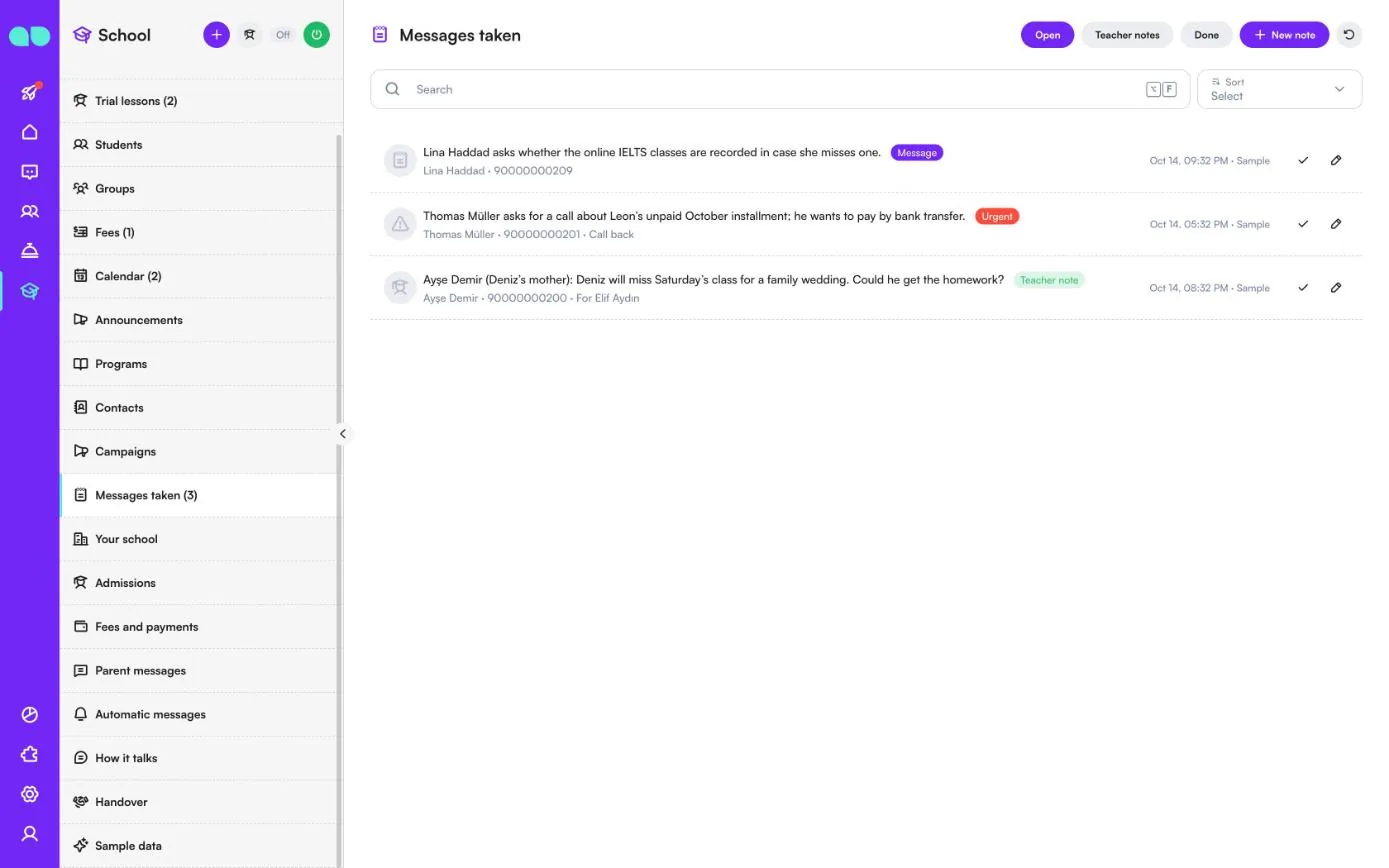
Alınan notlar
Asistan birine yardımcı olamadığında veya bir veli öğretmene mesaj bıraktığında bu buraya yazılır. Açık, Öğretmen notları ve Tamamlandı ile filtreleyin ve Yeni not ile bir not ekleyin. Bir satırda mesaj, iletişim kişisi ve telefonu ile türü görünür: Mesaj, Acil, Geri ara veya Öğretmen notu (ilgili öğretmenle birlikte). Tamamlandı olarak işaretlemek için onay simgesine tıklayın veya daha sonra yeniden açın.
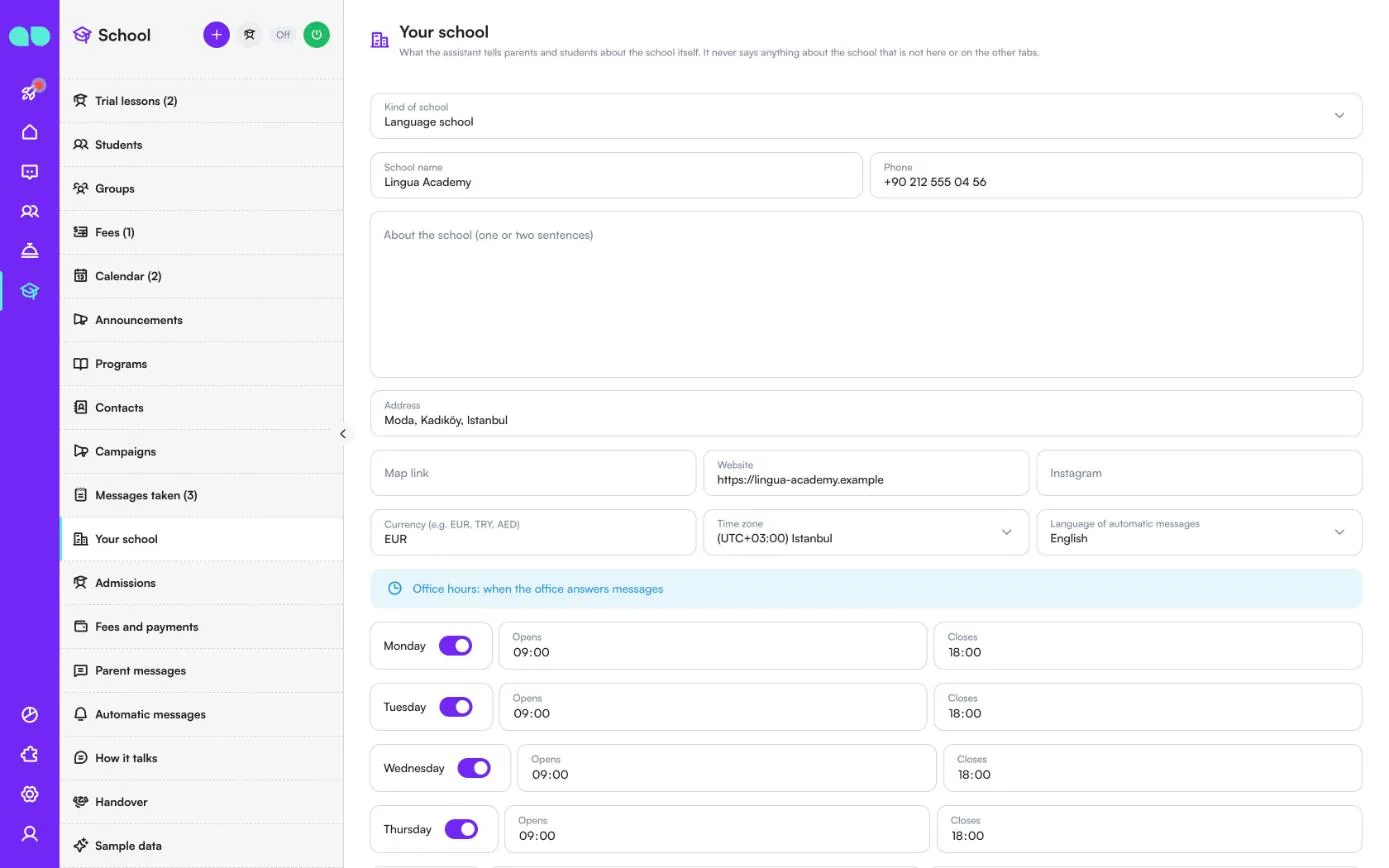
Okulunuz
Asistanın velilere ve öğrencilere okulun kendisi hakkında söyledikleri. Okul hakkında burada veya diğer sekmelerde olmayan hiçbir şey söylemez.
| Alan | Ne işe yarar |
|---|---|
| Okul türü | Dil okulu, kurs veya etüt merkezi, okul (K-12) ya da üniversite veya yüksekokul kaydı. |
| Okul adı, Telefon, Adres | İletişim bilgileriniz. |
| Okul hakkında (bir iki cümle) | Asistanın kullanabileceği kısa bir açıklama. |
| Harita bağlantısı, Web sitesi, Instagram | Asistanın paylaşabileceği bağlantılar. |
| Para Birimi, Saat dilimi, Otomatik mesajların dili | Ücretler, saatler ve otomatik mesajlar için kullanılır. |
| Çalışma saatleri, Kapalı günler (tatiller) | Ofisin mesajlara yanıt verdiği saatler; tatiller her satıra bir tarih (YYYY-MM-DD). |
| Okul kuralları ve politikaları | Devam, devamsızlık, iadeler, telafi dersleri, öğrenci teslim alma. |
| Kampüs ve olanaklar | Derslikler, ulaşım, yemek, üniformalar, otopark. Asistan mekânla ilgili soruları bu metinden yanıtlar. |
| Diğer sorular ve yanıtlar | Her satıra bir çift: Q: … / A: … |
| Değerlendirme sayfası bağlantısı | Memnun veli ve öğrencilerden yorum bırakmalarının istendiği yer, örneğin Google bağlantınız. |
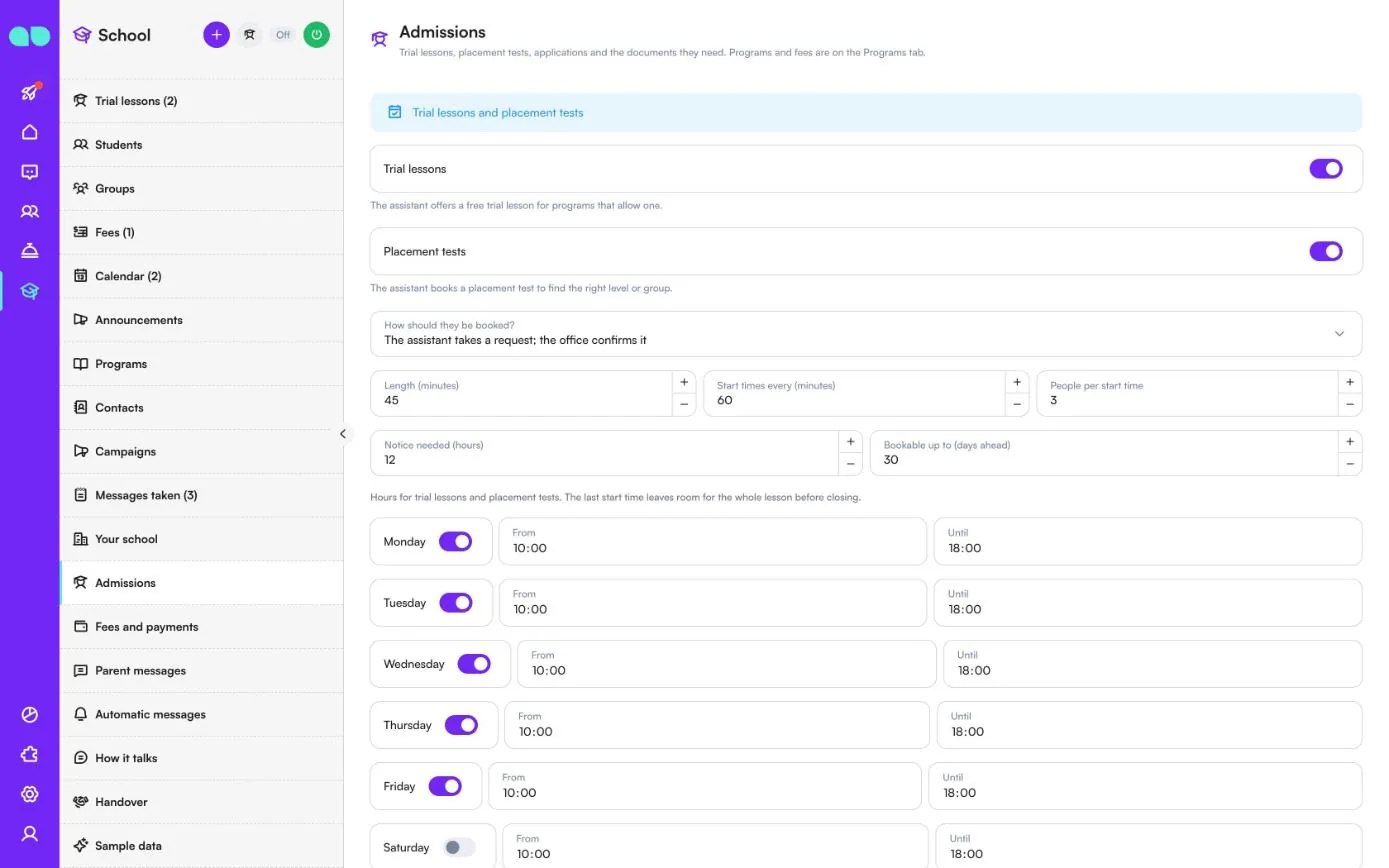
Kabul ofisi
Deneme dersleri, seviye tespit sınavları, başvurular ve gerektirdikleri belgeler. Programlar ve ücretler Programlar sekmesindedir.
| Alan | Ne işe yarar |
|---|---|
| Deneme dersleri | Asistan, izin veren programlar için ücretsiz bir deneme dersi sunar. |
| Seviye tespit sınavları | Asistan, doğru seviyeyi veya grubu bulmak için bir seviye tespit sınavı planlar. |
| Nasıl planlansın? | Asistan talebi alır; ofis onaylar veya Yer olduğu sürece asistan hemen planlar. |
| Süre (dakika), Başlangıç saatleri aralığı (dakika), Başlangıç saati başına kişi | Bir dersin ne kadar sürdüğü, ne sıklıkla başlayabileceği ve kaç kişinin katılabileceği. |
| Gereken ön bildirim (saat), En fazla kaç gün sonrasına | Bir deneme dersinin en geç ne zaman ve ne kadar önceden planlanabileceği. |
| Haftanın günleri | Deneme dersleri ve seviye tespit sınavları için Başlangıç ve Bitiş. Son başlangıç saati, dersin tamamının kapanıştan önce bitmesine yer bırakır. |
| Yanıt süresi (saat) | Daha eski başvurular panelde gecikmiş olarak işaretlenir. |
| Takip süresi (gün) | Bir başvuru ilerlemediğinde aileye bir takip mesajı gider. |
| Belge hatırlatma sıklığı (gün) | En fazla iki hatırlatma. |
| Yeni başvuruları sırayla alan kabul ofisi personeli | Yeni başvurular sırayla bu kişilere atanır. Boş: kimseye otomatik atama yapılmaz. |
| Bir başvurunun belgeleri | Her belge türü bir İstenen anahtarıyla. Açık olanlar her başvuruda istenir; bir program daha azını isteyebilir. Belge türü ekle kendi türünüzü ekler, örneğin aşı kartı. |
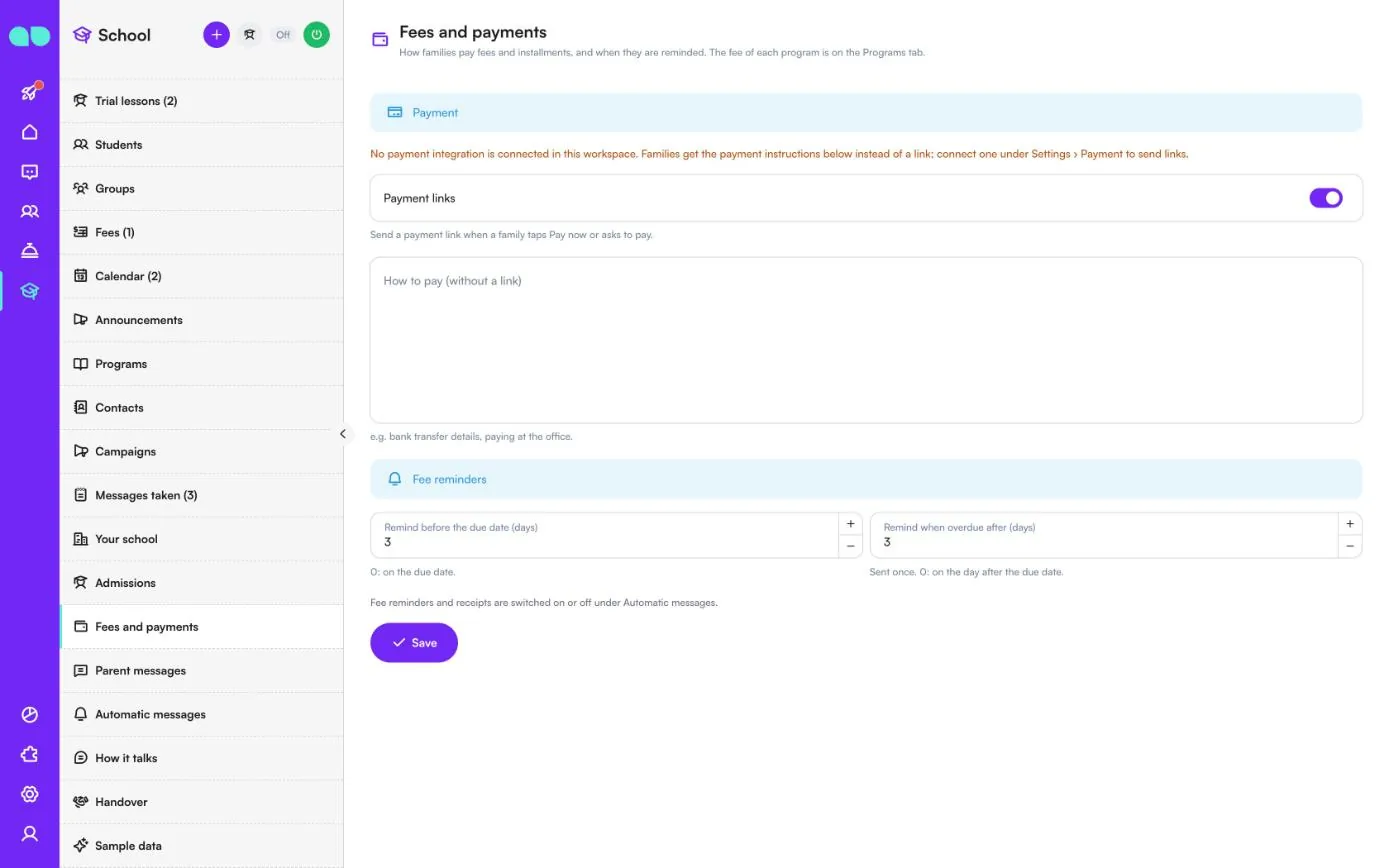
Ücretler ve ödemeler
Ailelerin ücretleri ve taksitleri nasıl ödediği ve ne zaman hatırlatma alacakları. Her programın ücreti Programlar sekmesindedir.
- Ödeme bağlantıları: bir aile Şimdi öde düğmesine dokunduğunda veya ödemek istediğinde bir ödeme bağlantısı gönderin. Bir ödeme entegrasyonu varsa ödemeler kendiliğinden kaydedilir. Yoksa ekran bunu belirtir ve aileler bunun yerine Ödeme şekli (bağlantı olmadan) metnini alır, örneğin banka havalesi bilgileri veya ofiste ödeme. Entegrasyonu Ayarlar › Ödeme altında bağlayın.
- Vadeden önce hatırlat (gün): 0, hatırlatmayı vade tarihinde gönderir.
- Gecikmede hatırlatma süresi (gün): bir kez gönderilir; 0, vade tarihinden sonraki gün anlamına gelir.
Ücret hatırlatmaları ve makbuzlar Otomatik mesajlar altında açılır veya kapatılır. Kaydet düğmesine tıklayın.
Veli mesajları
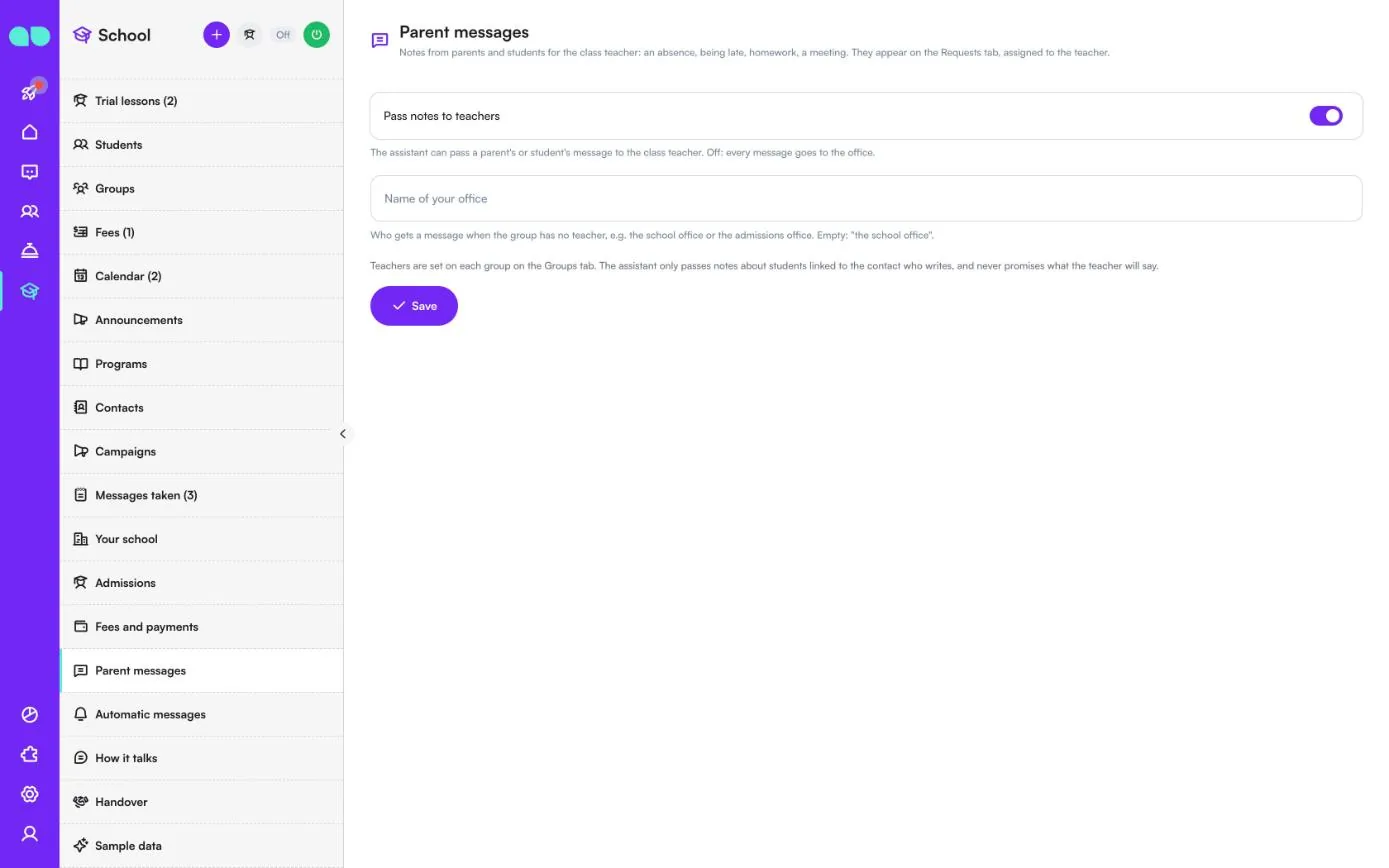
Veli ve öğrencilerin sınıf öğretmenine notları: devamsızlık, gecikme, ödev, görüşme. Bunlar öğretmene atanmış olarak Alınan notlar ekranında görünür.
- Notları öğretmenlere ilet: asistan bir velinin veya öğrencinin mesajını sınıf öğretmenine iletebilir. Kapalı: her mesaj ofise gider.
- Ofisinizin adı: grubun öğretmeni olmadığında mesajı kimin alacağı, örneğin okul müdürlüğü veya kayıt ofisi. Boş: "okul ofisi".
Öğretmenler Gruplar sekmesinde her grup için belirlenir. Asistan yalnızca yazan kişiye bağlı öğrencilerle ilgili notları iletir ve öğretmenin ne söyleyeceği konusunda asla söz vermez.
Otomatik mesajlar
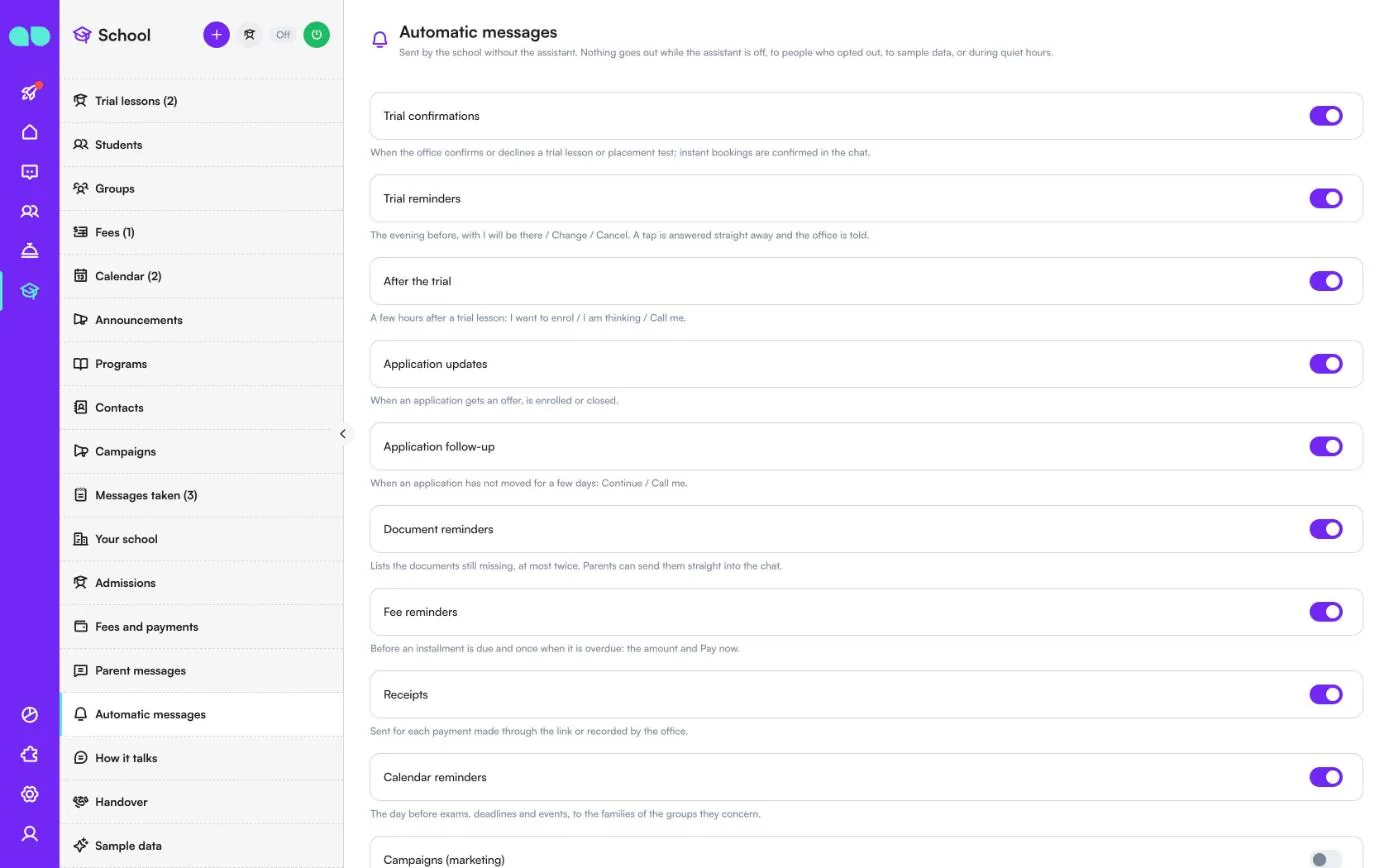
Okulun asistan olmadan gönderdiği mesajlar. Asistan kapalıyken, mesaj almak istemeyen kişilere, örnek verilere veya sessiz saatlerde hiçbir şey gönderilmez.
| Mesaj | Ne zaman gönderilir |
|---|---|
| Deneme dersi onayları | Ofis bir deneme dersini veya seviye tespit sınavını onayladığında ya da reddettiğinde; anında planlananlar sohbette onaylanır. |
| Deneme dersi hatırlatmaları | Bir önceki akşam; Orada olacağım, Değiştir ve İptal et düğmeleriyle. Bir dokunuşa hemen yanıt verilir ve ofise bildirilir. |
| Deneme dersinden sonra | Bir deneme dersinden birkaç saat sonra: Kayıt olmak istiyorum, Düşünüyorum ve Beni arayın. |
| Başvuru güncellemeleri | Bir başvuru teklif aldığında, kayda dönüştüğünde veya kapatıldığında. |
| Başvuru takibi | Bir başvuru birkaç gün ilerlemediğinde: Devam et ve Beni arayın. |
| Belge hatırlatmaları | Hâlâ eksik olan belgeleri en fazla iki kez listeler. Veliler belgeleri doğrudan sohbete gönderebilir. |
| Ücret hatırlatmaları | Bir taksitin vadesinden önce ve gecikmede bir kez: tutar ve Şimdi öde. |
| Makbuzlar | Bağlantı üzerinden yapılan veya ofis tarafından kaydedilen her ödeme için. |
| Takvim hatırlatmaları | Sınavlardan, son tarihlerden ve etkinliklerden bir gün önce, ilgili grupların ailelerine. |
| Kampanyalar (pazarlama) | Eski öğrencilere ve soru soran kişilere teklif göndermenizi sağlar. Varsayılan olarak kapalıdır, mesaj almak istemeyenlere asla gönderilmez. |
Anahtarların altında Akşam hatırlatma saati, Deneme sonrası mesajı (saatler sonra) ile Sessiz saat başlangıcı ve Sessiz saat bitişi değerlerini ayarlarsınız. WhatsApp şablonları bölümü numaranızdaki her şablonun durumunu gösterir; Eksik şablonları gönder hâlâ eksik olanları otomatik mesajların dilinde yazar ve onaya gönderir.
Konuşma tarzı
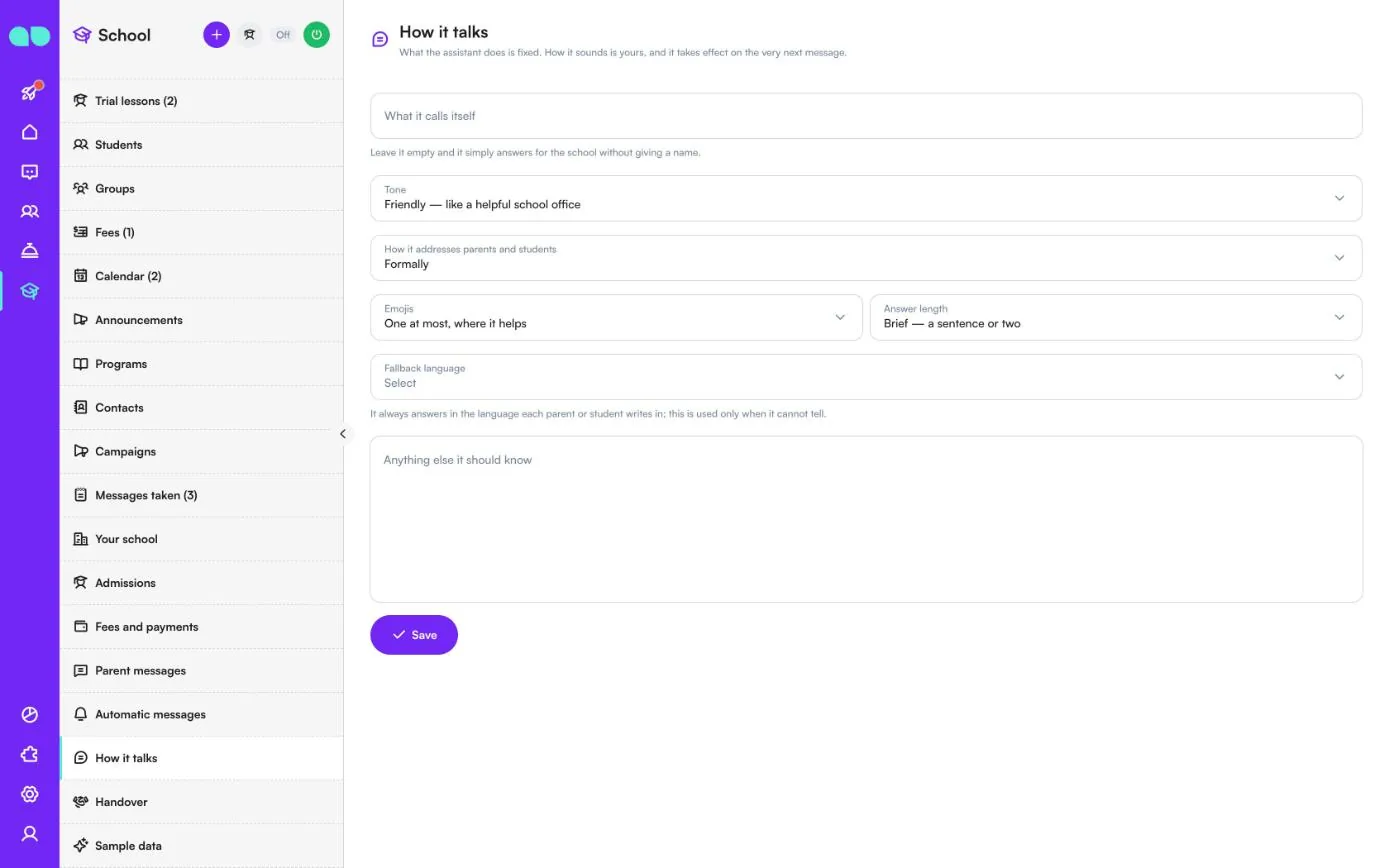
Asistanın ne yaptığı sabittir; nasıl konuştuğu ise size kalmıştır ve yaptığınız değişiklik bir sonraki mesajda hemen geçerli olur.
| Alan | Ne işe yarar |
|---|---|
| Kendine verdiği ad | Asistan için bir ad. Boş bırakırsanız bir ad vermeden doğrudan okul adına yanıt verir. |
| Üslup | Profesyonel, Samimi (yardımsever bir okul ofisi gibi), Sıcak veya Doğrudan. |
| Velilere ve öğrencilere nasıl hitap eder | Resmî olarak veya Samimi, adıyla. |
| Emoji | Hiç, yalnızca işe yaradığı yerde en fazla bir tane veya serbestçe. |
| Cevap uzunluğu | Kısa, dengeli veya ayrıntılı. |
| Yedek dil | Her zaman her veli veya öğrencinin yazdığı dilde yanıt verir; bu yalnızca dili anlayamadığında kullanılır. |
| Bilmesi gereken başka bir şey | Talimatlarına yazıldığı gibi eklenir: okul kuralları, asla vaat edilmemesi gerekenler (kontenjan, not, indirim). Bilgi uydurmama kuralını geçersiz kılamaz. |
Ekibe devir
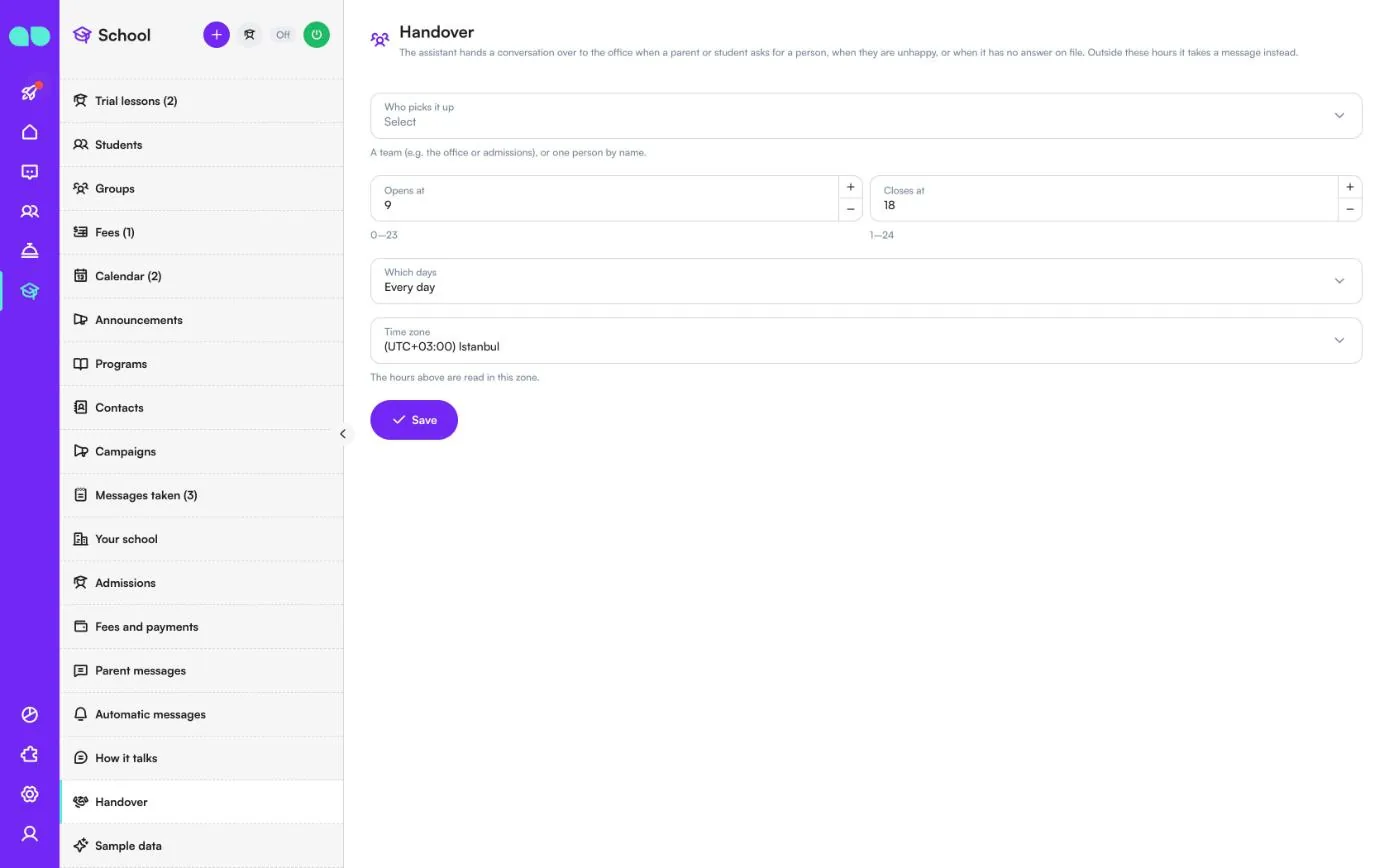
Bir veli veya öğrenci bir kişiyle görüşmek istediğinde, memnun olmadığında veya asistanın yanıtını bilmediği bir şey sorduğunda asistan sohbeti ofise devreder. Kim devralır (ofis veya kayıt ekibi gibi bir ekip, adıyla bir kişi veya hiç kimse), Açılış (0–23) ve Kapanış (1–24) saatlerini, Hangi günler (her gün veya yalnızca hafta içi) ve saatlerin hangi Saat dilimi ile okunacağını seçin. Bu saatlerin dışında bunun yerine not alır. Kaydet düğmesine tıklayın.
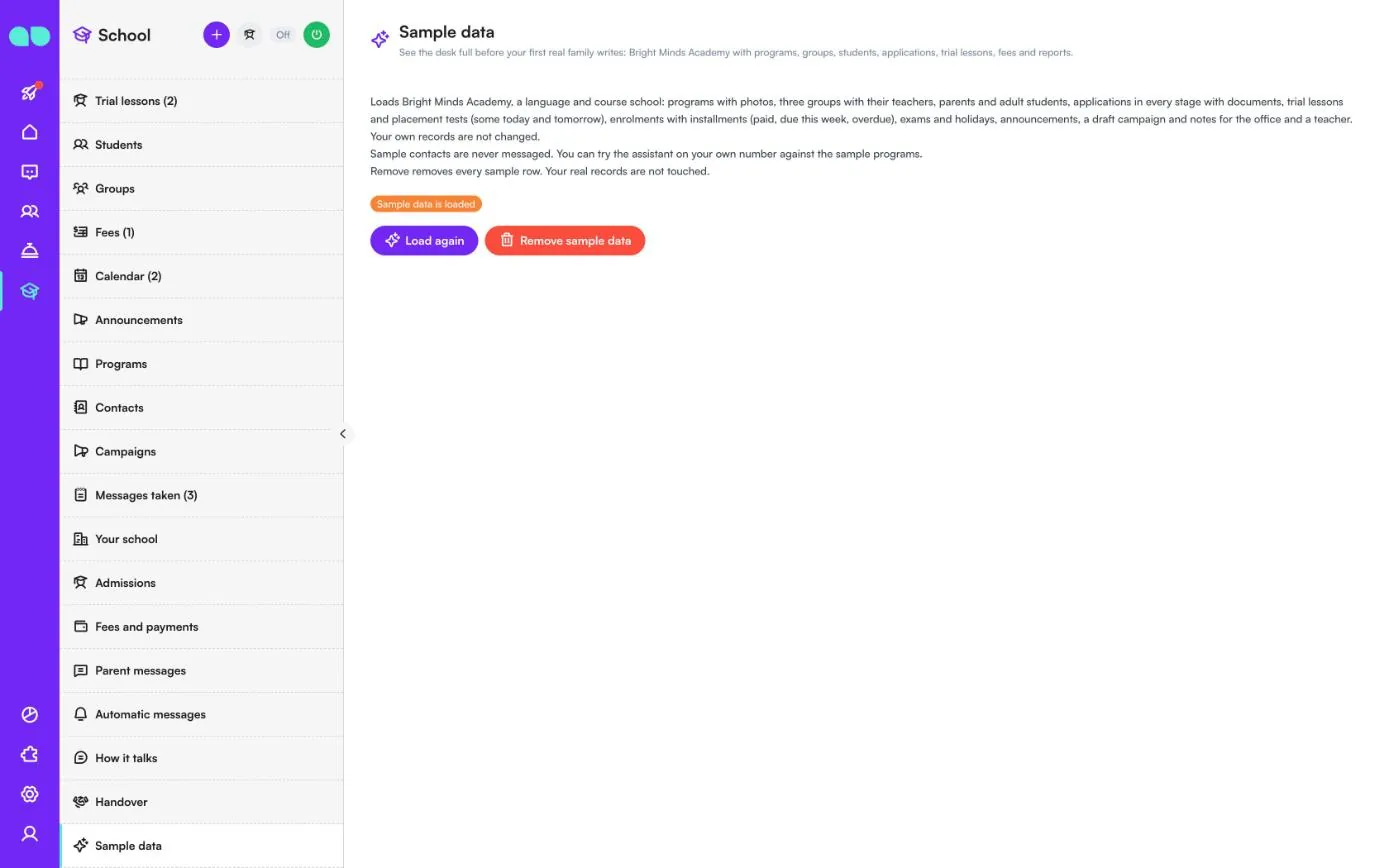
Örnek veriler
Örnek verilerin yüklü olup olmadığını gösterir. Örnek bir dil ve kurs okulu yüklenir: fotoğraflı programlar, öğretmenleriyle üç grup, veliler ve yetişkin öğrenciler, belgeleriyle her aşamadaki başvurular, deneme dersleri ve seviye tespit sınavları (bazıları bugün ve yarın), taksitli kayıtlar (ödenmiş, bu hafta vadesi gelen, gecikmiş), sınavlar ve tatiller, duyurular, taslak bir kampanya ve ofis ile bir öğretmen için notlar. Kendi kayıtlarınız değişmez.
Örnek kişilere asla mesaj gönderilmez, ancak asistanı kendi numaranızda örnek programlarla deneyebilirsiniz. Yeniden yükle verileri tekrar yükler, Örnek verileri kaldır ise tüm örnek satırları siler; gerçek kayıtlarınıza dokunulmaz. Gerçek aileler yazmadan önce örnek verileri kaldırın.
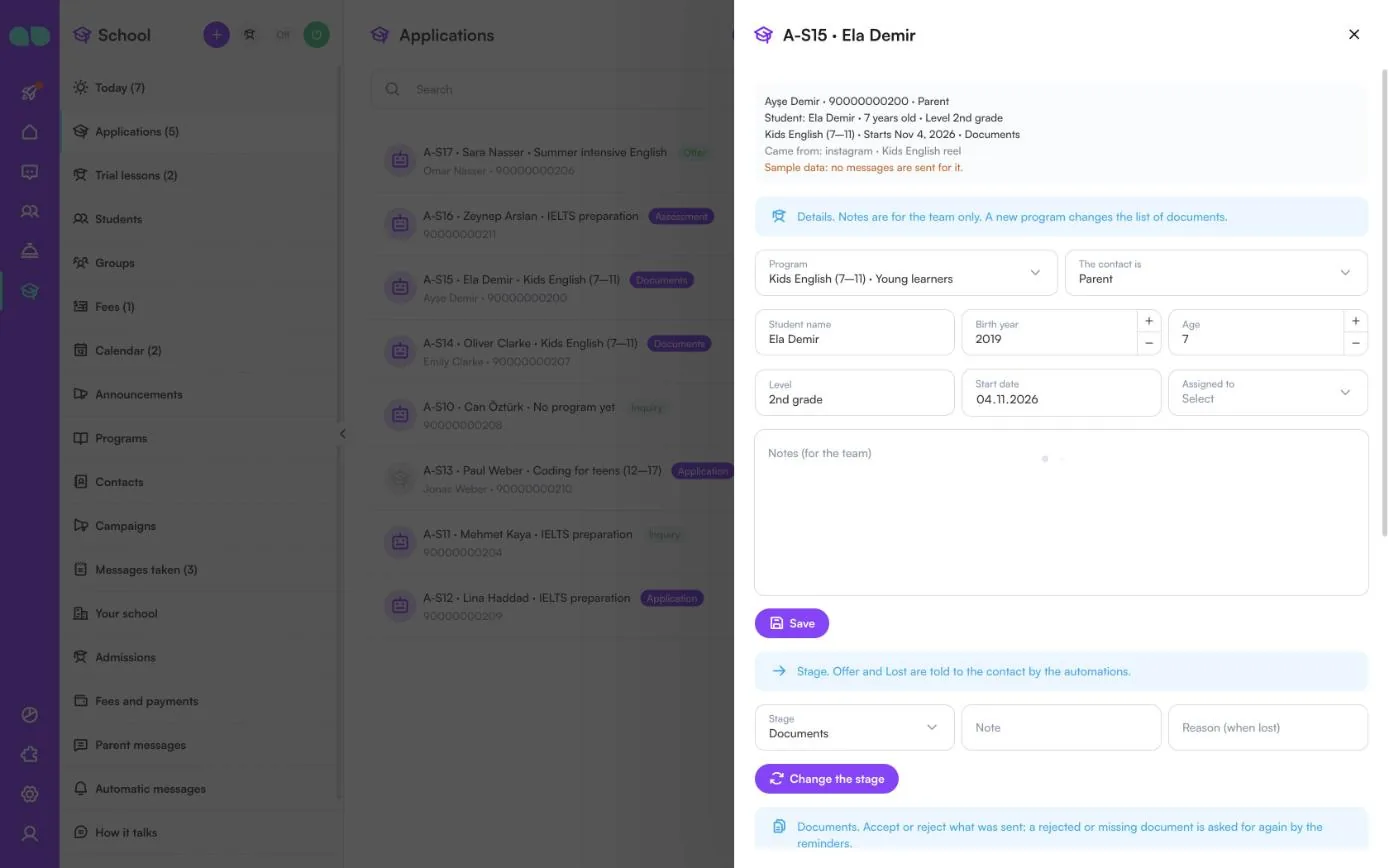
Başvuru çekmecesi
Açmak için bir başvuruya tıklayın. Üst kısımda iletişim kişisi ve telefonu ile veli mi öğrenci mi olduğu, öğrencinin yaşı ve seviyesi, program ve başlangıç tarihi, aşama ve adayın nereden geldiği görünür.
- Detaylar: Program, Kişi: (veli, vasi veya yetişkin öğrenci), Öğrenci adı, Doğum yılı, Yaş, Seviye veya sınıf, Başlangıç tarihi, Atanan kişi ve Notlar (ekip için). Yeni bir program belge listesini değiştirir. Kaydet düğmesine tıklayın.
- Aşama: yeni bir Aşama seçin, bir Not ve kaybedildiyse bir Neden (kaybedildiyse) ekleyin, ardından Aşamayı değiştir düğmesine tıklayın. Teklif ve Kaybedildi durumları otomatik mesajlarla iletişim kişisine bildirilir.
- Kayıt yap: program kaydedildikten sonra grubu, başlangıç tarihini ve taksit sayısını seçin. Öğrenci ve taksit planıyla birlikte kayıt oluşturulur; önce kayıt ücreti ödenir ve kurs ücreti aylık taksitlere bölünür.
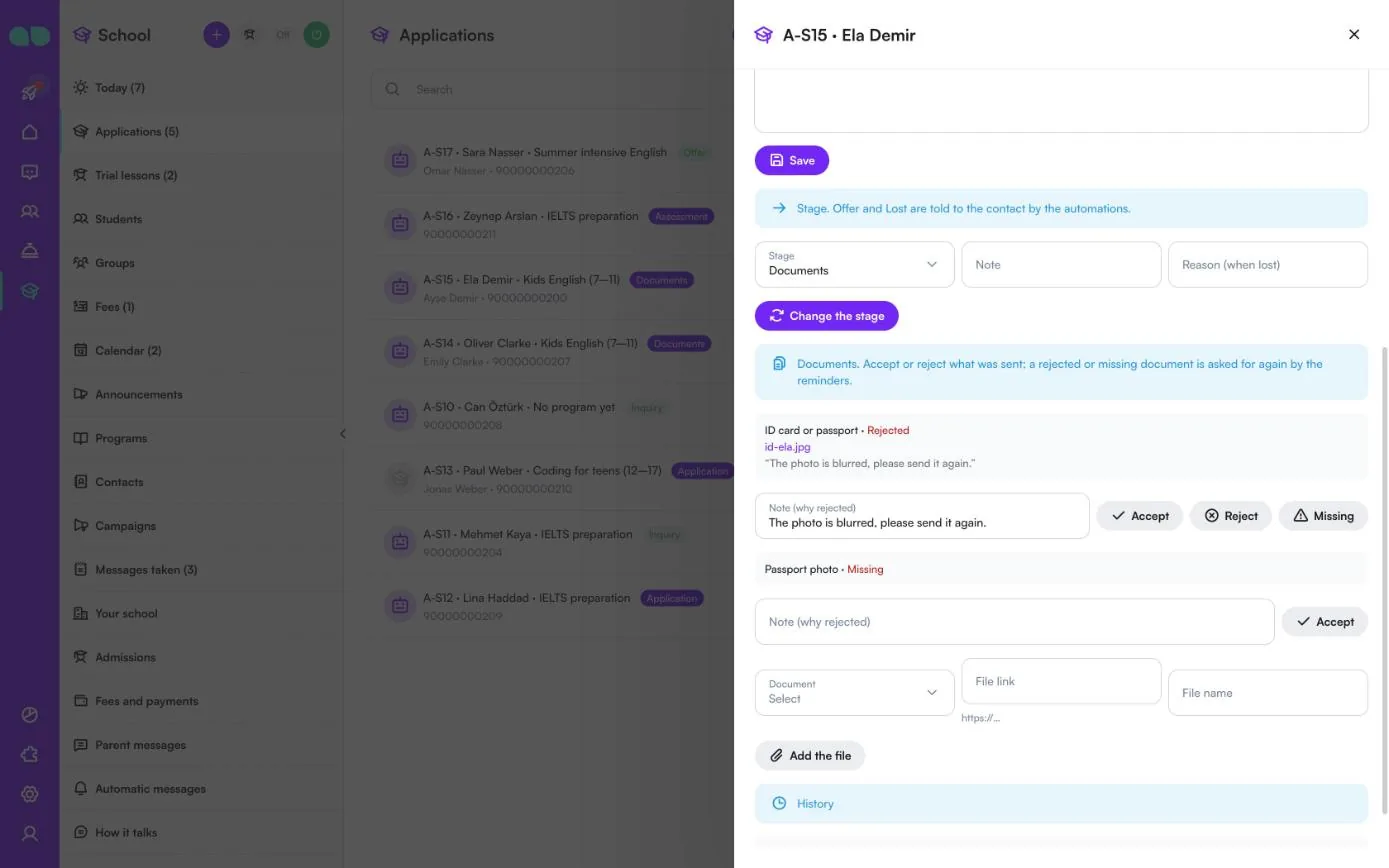
Daha aşağıda Belgeler, programın gerektirdiği her belgeyi durumuyla (Alındı, Kabul edildi, Reddedildi veya Eksik) ve ailenin sohbette gönderdiği dosyayla listeler. Kabul et veya Reddet (iletişim kişisinin ne göndermesi gerektiğini bilmesi için bir Not (ret nedeni) ile) ya da Eksik düğmesine tıklayın. Reddedilen veya eksik bir belge hatırlatmalarla yeniden istenir. Bir belgeyi kendiniz eklemek için Belge seçin, bir Dosya bağlantısı ve Dosya adı yapıştırın ve Dosyayı ekle düğmesine tıklayın. Tüm belgeler kabul edildiğinde başvuru Değerlendirme aşamasına geçer. En alttaki Geçmiş, başvuruda neler olduğunu listeler.
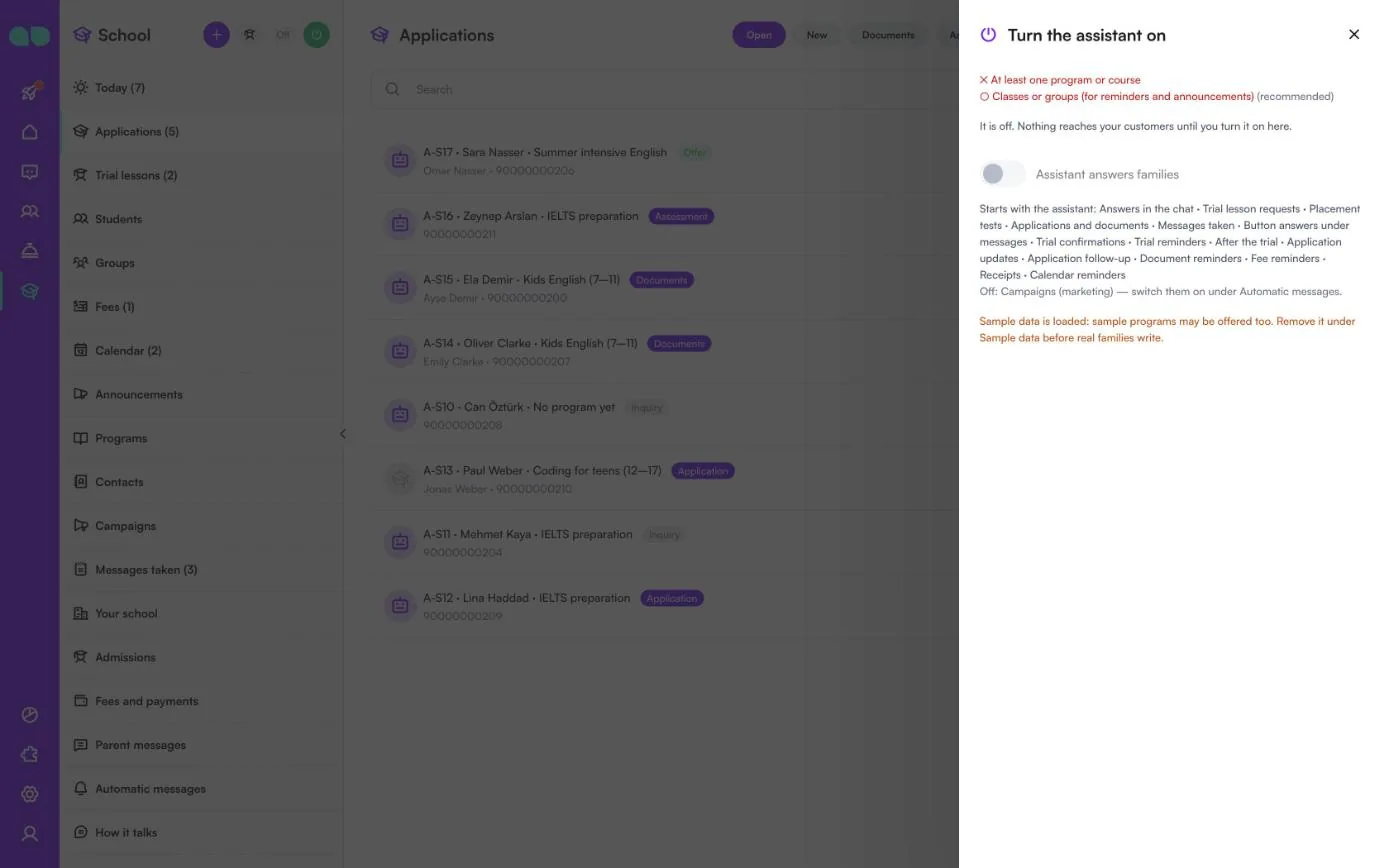
Asistanı açın
Başlıktaki güç düğmesi bu çekmeceyi açar. En üstte hâlâ eksik olanları listeler: Okul adı ve para birimi, Çalışma saatleri, En az bir program veya kurs, açık olduklarında Deneme dersi ve seviye tespit sınavı saatleri ve Sınıflar veya gruplar (hatırlatmalar ve duyurular için) (önerilir).
Asistan ailelere yanıt verir anahtarını açın ve onaylayın. Anahtarın altında asistanla birlikte nelerin başladığını (sohbetteki yanıtlar, deneme dersi talepleri, seviye tespit sınavları, başvurular ve belgeler, alınan notlar, düğme yanıtları ve açık olan her otomatik mesaj) ve Kampanyalar (pazarlama) gibi nelerin kapalı kaldığını görürsünüz. Örnek veriler hâlâ yüklüyse bir uyarı, çalışma alanında başka bir bot da açıksa başka bir uyarı sizi bilgilendirir.
Rapor
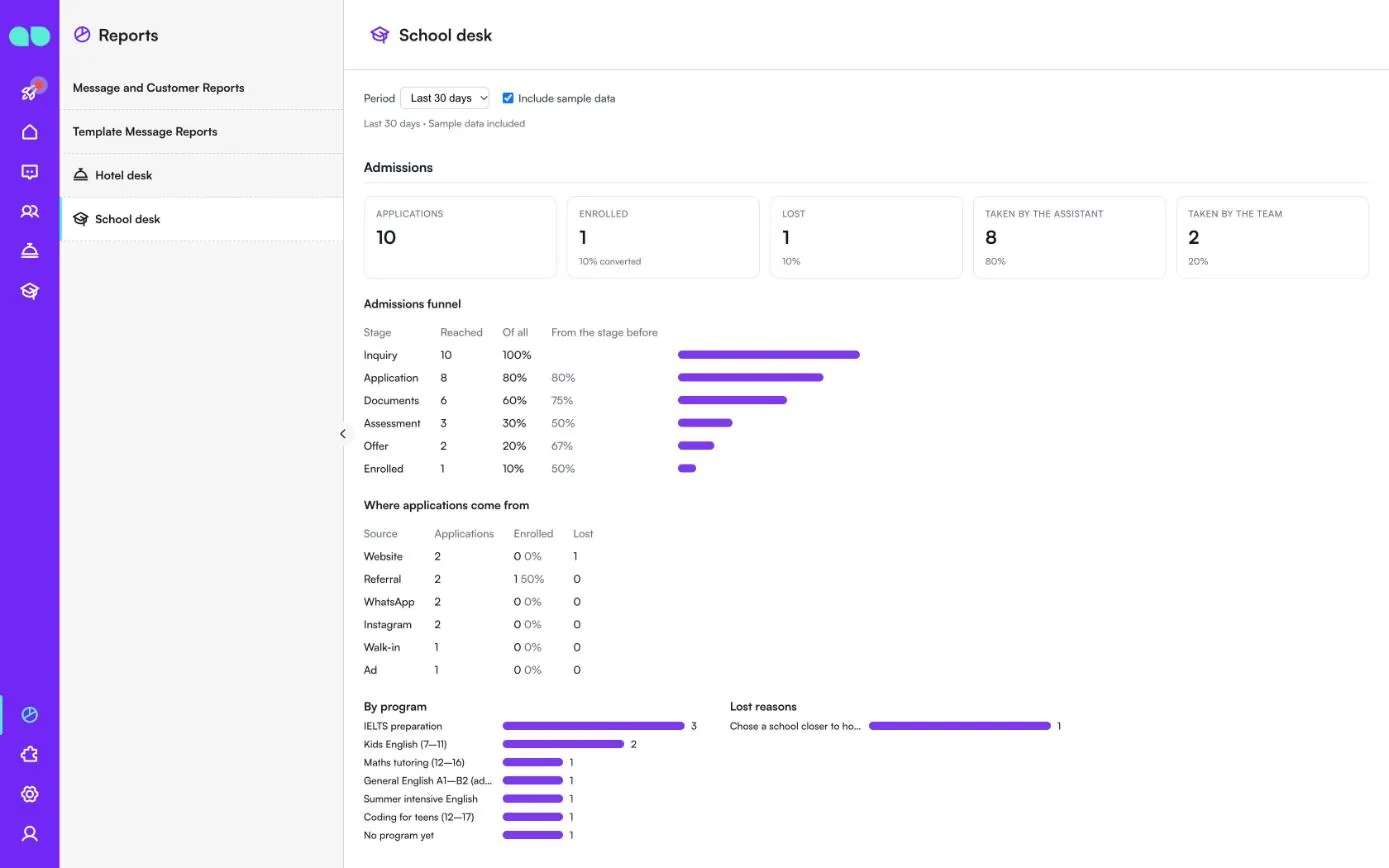
Raporlar › Okul paneli 7, 30 veya 90 günlük bir Süre için özet sunar; örnek kayıtları da saymak için Örnek verileri dahil et kutusunu işaretleyin.
- Kabul ofisi: Başvurular, Kayıtlı, Kaybedildi, Asistan tarafından alındı ve Ekip tarafından alındı.
- Başvuru hunisi: her aşamaya kaç başvurunun ulaştığı; tüm başvurulara ve bir önceki aşamaya oranla.
- Başvuruların kaynağı: kaynak başına başvurular, kayıtlılar ve kaybedilenler.
- Programa göre ve Kayıp nedenleri.
- Daha aşağıda: deneme dersleri ve sonuçları, alınan belgeler, kayıtlar ve ücretler (faturalanan, ödenen, şu anda gecikmiş, ödeme bağlantısıyla ödenen), ailelere gönderilen mesajlar ve kampanyalar.
Özellikler
Kartlar halinde programlar
Yaşa, seviyeye, konuya ve biçime (yüz yüze, çevrim içi veya karma) göre doğru program; fotoğraf, ücret ve ders saatleriyle birlikte kartlar halinde gönderilir.
Deneme dersleri ve seviye belirleme sınavları
Boş saatleri sunar ve randevuyu oluşturur. Randevu, ofisinizin onayladığı bir talep olabilir veya yer olduğu sürece hemen onaylanabilir.
Başvurular
Başvuruyu başlatır, öğrencinin bilgilerini toplar ve programınızın istediği belgeleri ister: kimlik, fotoğraf, transkript, doğum belgesi, sağlık raporu veya kendi belge türleriniz.
Tek adımda kayıt
Grubu, başlangıç tarihini ve taksit sayısını seçin; öğrenci, kayıt ve ödeme planı oluşturulur.
Ödemeler
Bir ödeme entegrasyonuyla Şimdi öde bir ödeme bağlantısı gönderir, ödeme kendiliğinden kaydedilir ve makbuz iletilir. Entegrasyon yoksa ödeme talimatlarınız gönderilir. Nakit, kart veya havale ödemeleri ofiste kaydedilebilir.
Gruplar ve takvim
Programı, öğretmeni, saati ve salonuyla sınıflar. Bir grup veya tüm gruplar için sınavlar, son tarihler, tatiller, sonuçlar ve etkinlikler; ailelere belirlediğiniz gün sayısı kala hatırlatmayla.
Duyurular ve veli mesajları
Bir veya birden fazla gruba, kademeli olarak gönderilen mesaj. Velinin öğretmene yönelik mesajı not edilir ve sınıf öğretmenine atanır.
Raporlar
7, 30 veya 90 günlük: kaynağa ve programa göre kayıt hunisi ve adayların neden kaybedildiği, deneme dersleri, kayıtlar, faturalanan, ödenen ve geciken ücretler, belgeler, duyurular ve kampanyalar.
Ekran görüntüleri
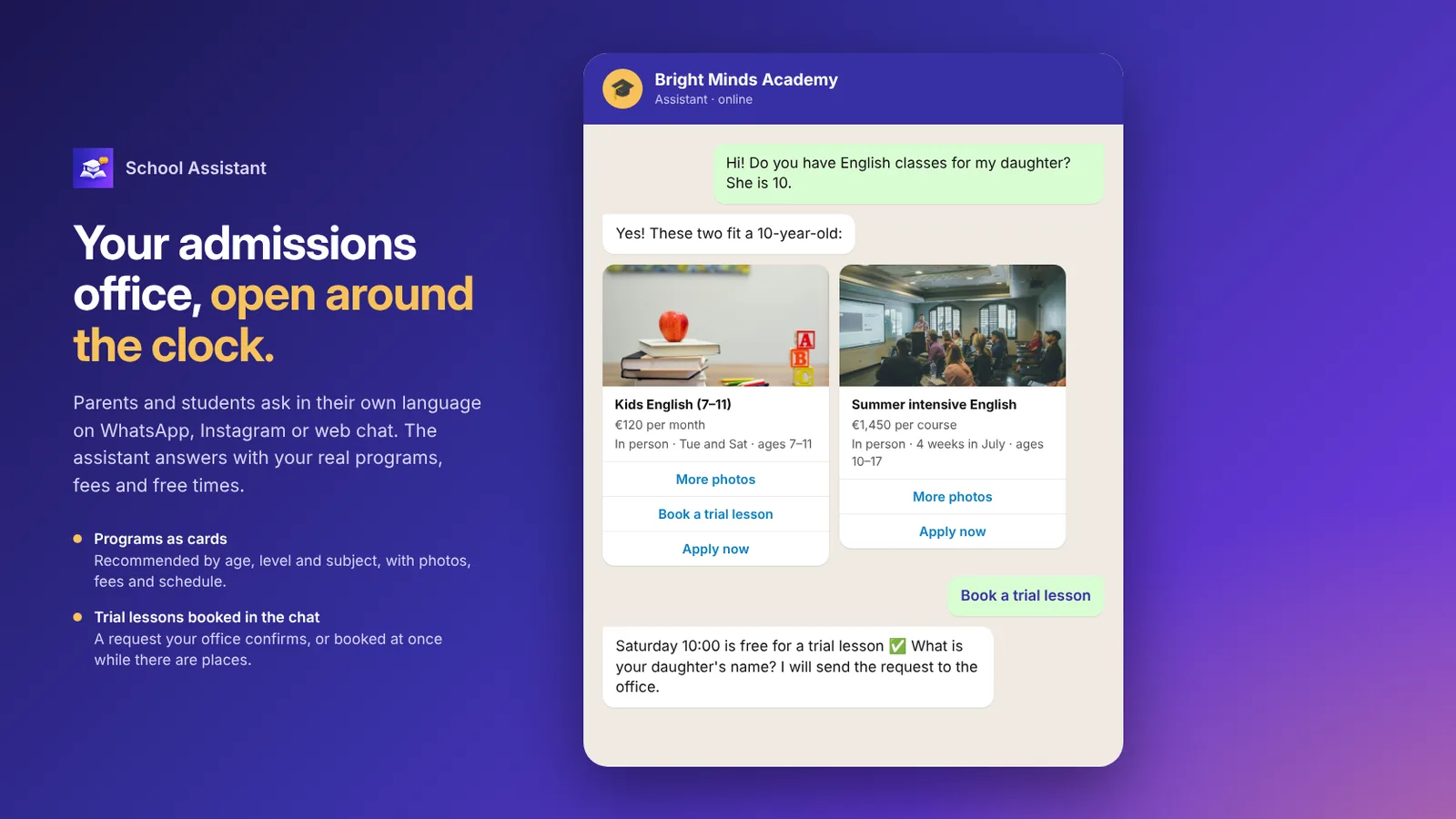 School Assistant programları ücretleriyle kartlar halinde gönderiyor ve deneme dersi randevusu veriyor
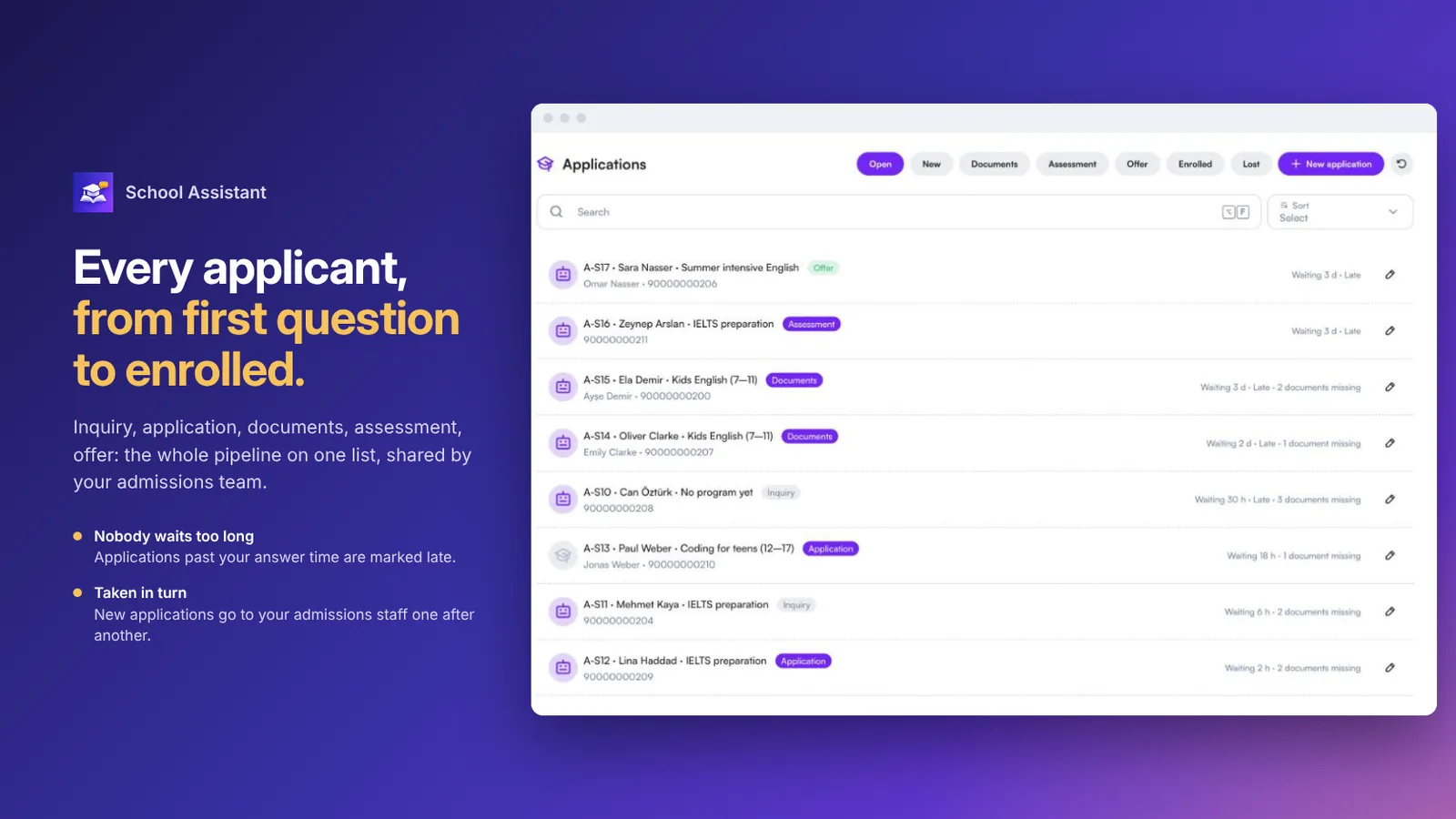 Bilgi talebinden kayda kadar tüm aşamaların yer aldığı başvuru listesi
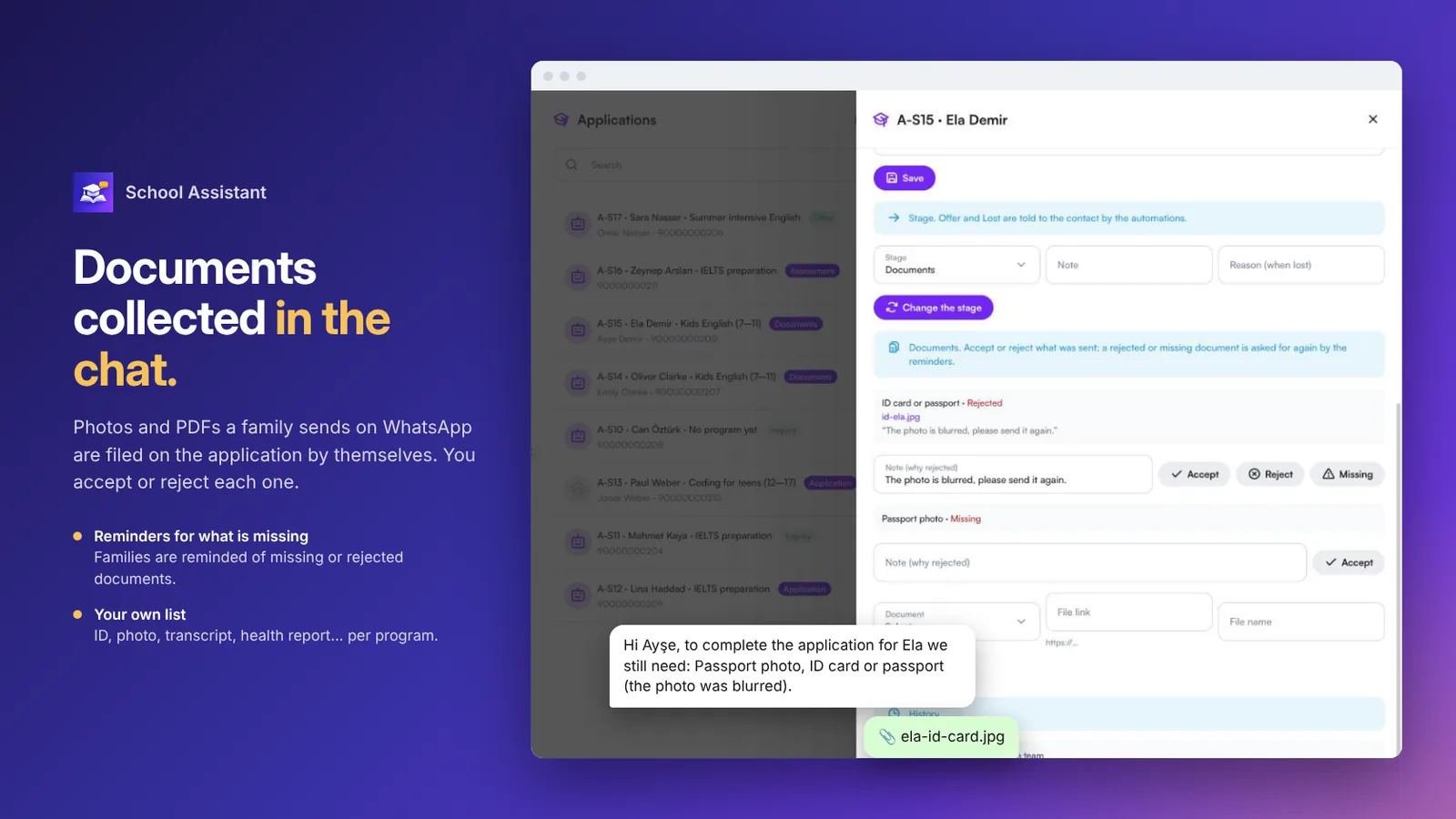 Belgeleri kabul edilmiş, reddedilmiş veya eksik olan bir başvuru ve aileye hatırlatma
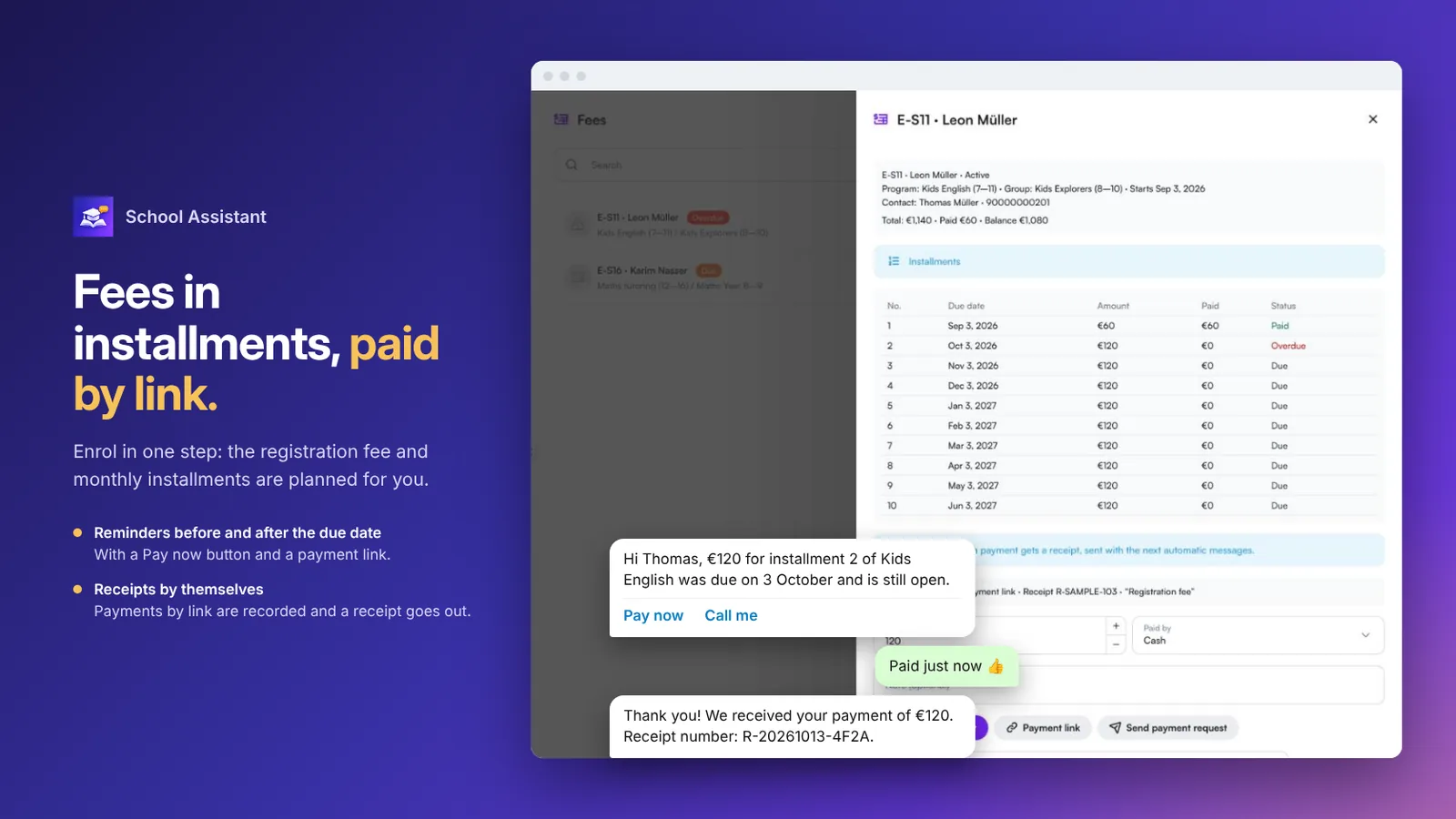 Hatırlatma, Şimdi öde ve makbuzla ücret taksitleri
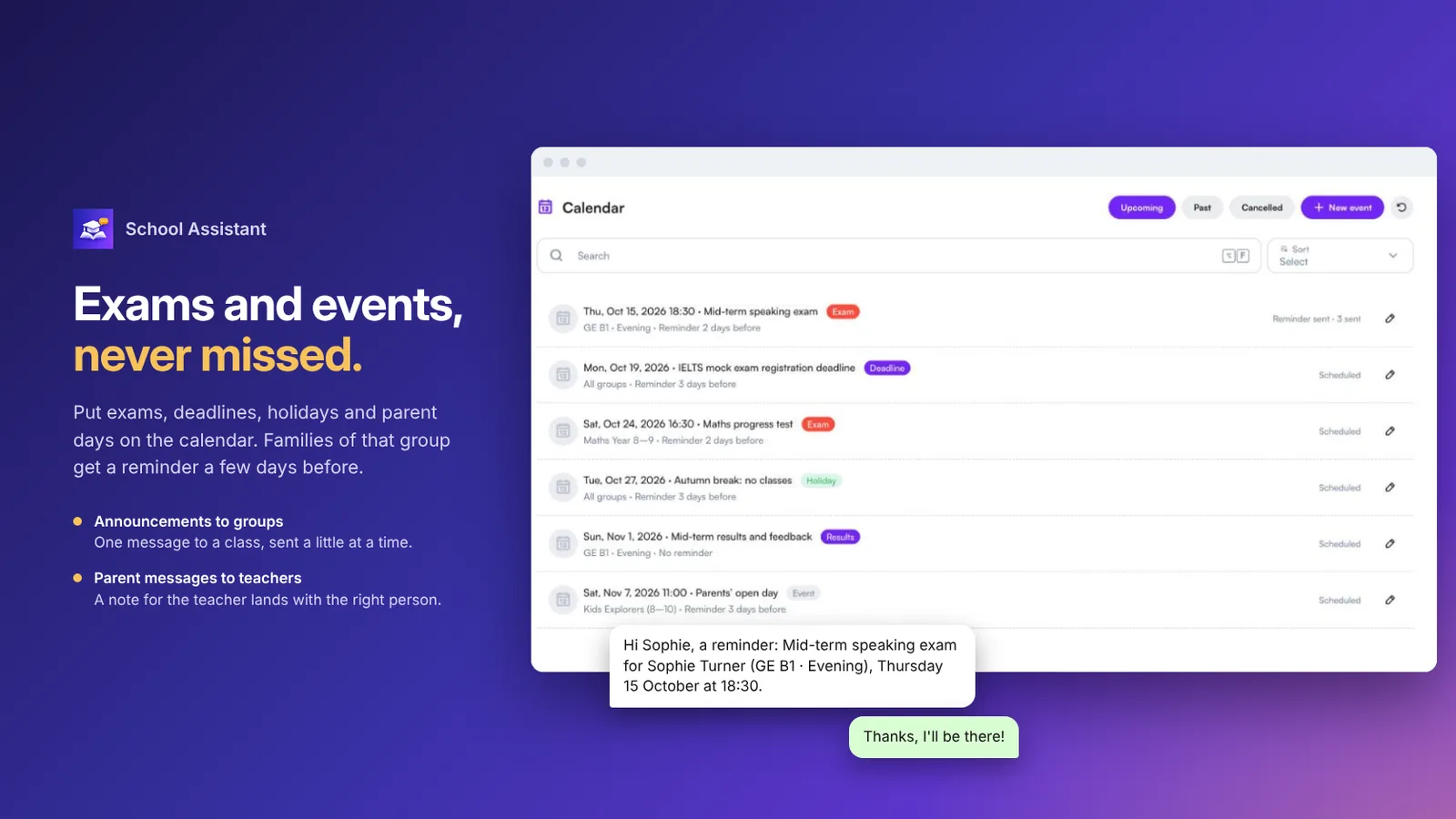 Ailelere hatırlatmalı sınav, son tarih ve etkinlik takvimi
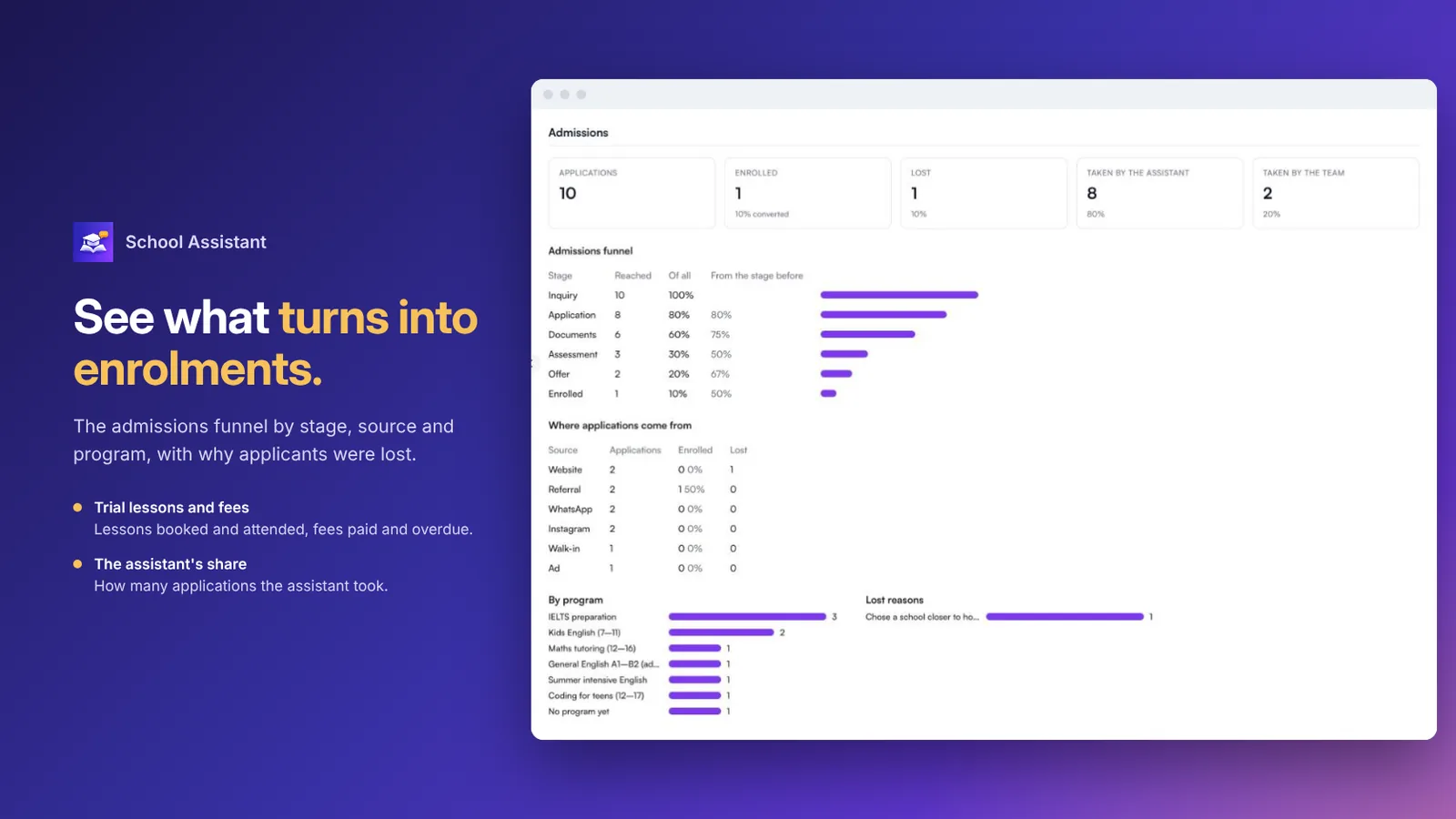 Kayıt hunisi, kaynaklar, programlar ve kayıp nedenleriyle kayıt raporu
SSS
Hangi kurumlar için uygundur?
Dil okulları, kurs ve etüt merkezleri, özel okullar ve üniversite kayıt ofisleri. Kurum türünü bir kez seçersiniz; ifadeler, belgeler ve varsayılanlar ona göre ayarlanır.
Deneme dersi ve seviye belirleme sınavı randevusu verebilir mi?
Evet. Boş saatleri sunar ve randevuyu oluşturur. Randevu, ofisinizin onayladığı bir talep olabilir veya yer olduğu sürece hemen onaylanabilir.
Başvuru belgeleri nasıl toplanır?
Her program ihtiyaç duyduğu belgeleri listeler. Sohbette gönderilen fotoğraflar ve PDF'ler başvuruya kendiliğinden eklenir. Her birini siz kabul eder veya reddedersiniz; eksik kalanlar için aileye hatırlatma yapılır.
Aileler ücretleri sohbette ödeyebilir mi?
Evet. Hatırlatmalar taksit vadesinden önce ve gecikme olduğunda, Şimdi öde ve Beni arayın düğmeleriyle gönderilir. Bir ödeme entegrasyonuyla Şimdi öde bir ödeme bağlantısı gönderir ve ödeme kaydedilir; entegrasyon yoksa ödeme talimatlarınız gönderilir.
Kaydı yapılmış ailelere de yardımcı olur mu?
Evet. Ödenecek tutarı yanıtlar, ödeme bağlantısını gönderir, ailelere sınav ve etkinlikleri hatırlatır, gruplara duyuru gönderir ve velinin mesajını sınıf öğretmenine iletir.
Hangi kanalları ve dilleri destekler?
WhatsApp, Instagram ve web sohbeti; günün her saati, velinin veya öğrencinin kendi dilinde, sesli mesajlar dahil.