Akışlar
MonoChat platformu, gelişmiş bir Akış yönetim sistemi sunar ve bu sistem sofistike bir Kompleks Olay İşleme (CEP) motoru olarak çalışır. Bu sistem, işletmelerin operasyonlarını otomatikleştirmesine, kişi etkileşimlerini yönetmesine ve pazarlama stratejilerini karmaşık iş akışları oluşturarak geliştirmesine olanak tanır.
Kompleks Olay İşleme (CEP)
Kompleks Olay İşleme (CEP), olaylarla ilgili bilgi akışlarını işlemek ve analiz etmek, bu bilgilerden gerçek zamanlı veya gerçek zamana yakın sonuçlar çıkarmak için kullanılan bir teknolojidir. Karmaşık kalıpları ve olaylar arasındaki ilişkileri algılamayı sağlar, böylece ortaya çıkan durumlara anında yanıt verilebilir. CEP, gerçek zamanlı analiz ve yanıt gerektiren süreçlerde izleme, takip ve otomasyon için birçok sektörde yaygın olarak kullanılır.
MonoChat Akış Motoru
MonoChat’in Akış özelliği, işletmelerin süreçlerini ve iş akışlarını otomatikleştirmesine yardımcı olmak için tasarlanmış gelişmiş bir CEP motorudur. Bot gibi davranabilen veya belirli olaylara göre çeşitli aksiyonlar gerçekleştirebilen karmaşık akışlar oluşturmayı destekler.
Ana Özellikler
- Gerçek Zamanlı İşleme: Akışlar olayları gerçek zamanlı olarak işleyebilir, böylece kişi etkileşimleri ve diğer tetikleyicilere anında yanıt verilebilir.
- Olay Tabanlı Mimari: Akışlar, yeni bir mesaj alınması, yeni bir kişi oluşturulması veya ödeme alınması gibi olaylarla tetiklenir.
- Otomasyon: Akışlar tekrarlayan görevleri otomatikleştirerek verimliliği artırır ve manuel müdahale ihtiyacını azaltır.
- Özelleştirme: İşletmeler, akışlarını kendi ihtiyaçlarına göre özelleştirerek özel çözümler oluşturabilir.
Akış Yönetimi Ekranları
Akış Listesi Ekranı
Akış Listesi ekranında mevcut tüm akışlar görüntülenir. Yeni bir akış oluşturabilir, mevcut bir akışı düzenleyebilir veya artık gerekli olmayan bir akışı silebilirsiniz.
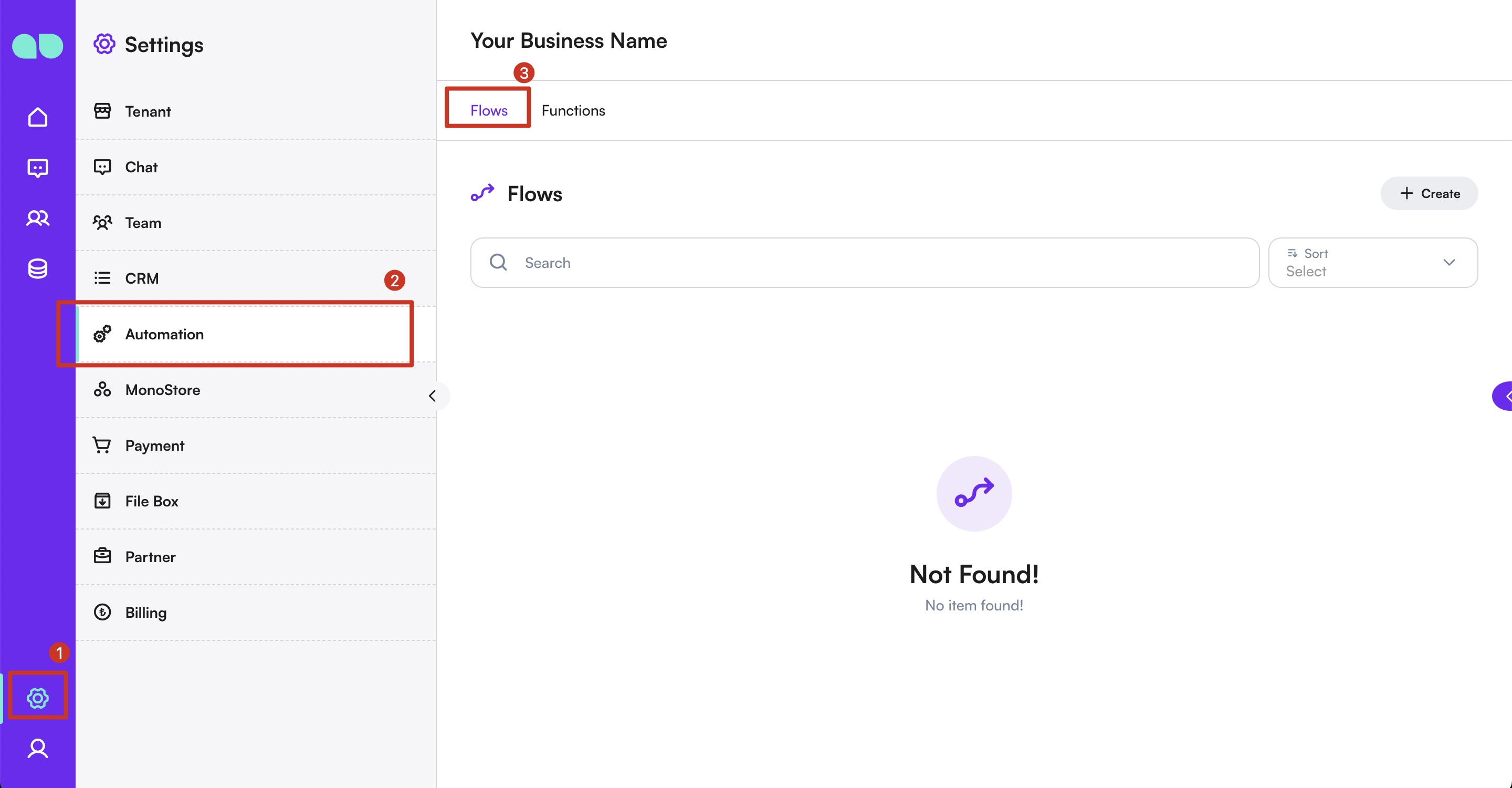
Akış Oluşturma Ekranı
Akış Oluşturma ekranında akış adını tanımlayabilir ve akışın bot gibi davranıp davranmayacağını belirleyebilirsiniz.
Akış Tasarımcısı Ekranı
Akış Tasarımcısı ekranı, düğümler oluşturmanıza ve yapılandırmanıza olanak tanır. Akışınızı tasarlamak için olay düğümleri, aksiyon düğümleri, fonksiyon düğümleri ve koşul düğümleri ekleyebilirsiniz.
Akış Türleri
- Bot Akışları: Bu akışlar canlı oturumlar sırasında chatbot gibi davranır; soruları otomatik olarak yanıtlar, bilgi sağlar ve kişileri görevlerde yönlendirir. Konuşma bağlamını korur ve kullanıcı desteği veya satış süreçlerinde insan müdahalesi olmadan yardımcı olur.
- Olay Tabanlı Akışlar: Bu akışlar ödeme alınması veya profil güncellenmesi gibi belirli olaylar gerçekleştiğinde çalışır. Canlı bir konuşmaya gerek olmadan bildirim göndermek veya kayıt güncellemek gibi arka planda görevleri otomatikleştirir.
Akış Oluşturma
Bir akış oluşturmak için şu adımları izleyin:
- Akış Adını Tanımlayın: Akışın adını girin. Bu ad, akışın yönetiminde kullanılacaktır.
- Bot Davranışı Seçeneği: Akışın bot gibi davranmasını istiyorsanız “Bot mu?” seçeneğini etkinleştirin. Bu, akışın kişi oturumlarında bot gibi çalışmasını sağlar.
- Olayları ve Aksiyonları Tanımlayın: Hangi olayların akışı tetikleyeceğini ve bu olaylar gerçekleştiğinde hangi aksiyonların alınacağını belirtin. Örneğin, yeni mesaj geldiğinde yanıt gönderilmesi veya belirli bir zamanda bir görevin gerçekleştirilmesi gibi.
Düğüm Oluşturma ve Tasarımı
Akış yönetim sistemi, akışları tasarlamak için kullanıcı dostu bir sürükle-bırak arayüzü sunar. Kullanıcılar düğümler oluşturarak iş akışlarını görsel olarak kurgulayabilir.
1. Düğüm Oluşturma
Olay Düğümleri:
Belirli sistem veya kullanıcı aksiyonları meydana geldiğinde akışı tetikler.
-
Kişi Olayları:
- Yeni Kişi Oluşturuldu: Yeni bir kişi sisteme eklendiğinde tetiklenir. Karşılama mesajı göndermek veya kişiyi bir listeye eklemek gibi onboarding işlemleri başlatılabilir.
- Profil Alanı Güncellendi: Bir kişinin profil alanı (isim, e-posta, telefon vb.) güncellendiğinde tetiklenir. Güncelleme bildirimi göndermek veya veriyi başka bir sisteme aktarmak için kullanılabilir.
- Müşteri Etiketi Eklendi: Bir müşteriye etiket eklendiğinde tetiklenir: bir temsilci, bir akış, bir toplu mesaj ya da bir reklam yönlendirmesiyle. Düğümde dinleyeceği etiketleri virgülle ayırarak yazabilirsiniz; boş bırakılırsa her etiket akışı başlatır. Müşteride zaten olan bir etiketin eklenmesi tetiklemez ve bir akış, kendi düğümünün yaptığı etiket değişikliğiyle başlamaz.
- Müşteri Etiketi Kaldırıldı: Aynısı, bir temsilcinin ya da Müşteri Etiketlerini Kaldır düğümünün müşteriden kaldırdığı etiketler için.
-
Akış Olayları:
- Akış Başladı: Başka bir akış başlatıldığında tetiklenir. Daha karmaşık iş akışları için bir sürecin devamını başlatmak amacıyla kullanılabilir.
- Akış Tamamlandı: Başka bir akış sona erdiğinde çalışır. Son mesaj gönderme veya kayıt güncelleme gibi işlemler yapılabilir.
-
Mesaj Olayları:
- Yeni Mesaj Alındı: Bir kişiden yeni mesaj geldiğinde tetiklenir. Otomatik yanıt, etiketleme veya destek ekibine iletme gibi işlemler yapılabilir.
- Yeni Mesaj Gönderildi: Sistem tarafından kişiye mesaj gönderildiğinde tetiklenir. Log oluşturmak veya hatırlatma planlamak için kullanılabilir.
- Yeni Tepki Alındı: Kişi bir mesaja emoji ile tepki verdiğinde çalışır. Etkileşimi takip etmek veya yeni aksiyonlar tetiklemek için kullanılabilir.
-
Oturum Olayları:
- Yeni Oturum Oluşturuldu: Yeni bir oturum başladığında tetiklenir. Destek akışını başlatmak, kullanıcı atamak veya kanal açmak gibi işlemler yapılabilir.
- Oturum Yeniden Açıldı: Daha önce kapanmış bir oturum yeniden açıldığında tetiklenir. Yeniden bilgilendirme yapmak veya oturumu re-assign etmek için kullanılabilir.
- Oturum Kapandı: Oturum sonlandığında tetiklenir. Teşekkür mesajı gönderme veya geri bildirim isteme gibi süreçlere bağlanabilir.
- Oturum Atandı: Oturum bir kullanıcıya atandığında çalışır. Yeni oturum bildirimi göndermek için kullanılabilir.
- Oturum Ataması Kaldırıldı: Oturum bir kullanıcıdan alındığında tetiklenir. Yöneticiyi bilgilendirme veya yeniden atama işlemleri yapılabilir.
-
Diğer Olaylar:
- Yeni Ödeme Alındı: Bir ödeme gerçekleştiğinde tetiklenir. Profil güncelleme, ödeme onayı gönderme veya sürecin devamını işleme koyma gibi işlemler yapılabilir.
- Bekleme Süresi Bitti: Bir bekleme süresi tamamlandığında çalışır. Kişiyi takip mesajı ile yeniden bilgilendirmek veya bir sonraki adıma geçmek için kullanılır.
- Özel Olay: Kullanıcı tarafından tanımlanan özel tetikleyici olaydır. Sistemde ön tanımlı olmayan özel iş ihtiyaçlarına cevap vermek için kullanılabilir.
- AI Ajan Çalışması Bitti: Kişiye ait bir AI ajan çalıştırması sona erdiğinde tetiklenir. Ayrıntılar için AI Ajanlar sayfasına bakın.
- Webhook Alındı: Başka bir sistem bu düğümün webhook URL’sine istek gönderdiğinde tetiklenir. Bkz. Webhook Alındı Düğümü.
- Müşteri Adayı Geldi: Biri Facebook veya Instagram potansiyel müşteri reklamı (lead ads) formunu doldurduğunda tetiklenir. Bkz. Müşteri Adayı Geldi Düğümü.
Aksiyon Düğümleri:
Olaylara karşılık aksiyon gerçekleştirir.
- Mesajlaşma Aksiyonları:
- Mesaj Gönder: Kişiye mevcut oturumda mesaj gönderir. Soru yanıtlamak, durum güncellemek veya otomatik mesaj atmak için kullanılır.
- Kısa Mesaj Gönder: Ön tanımlı kısa bir mesaj gönderir. Kısa ve hızlı bilgilendirmeler için idealdir.
- Şablon Mesaj Gönder: Onaylı WhatsApp şablon mesajı gönderir. 24 saat kuralı dışındaki iletişimlerde kullanışlıdır.
- Yapay Zeka Sohbet Tamamlama Oluştur: Yapay zeka ile dinamik yanıt oluşturur.
Yapay zeka prompt oluşturma hakkında daha fazla bilgi için AI Prompt Rehberi sayfasına göz atın!
-
Kişi Profil Aksiyonları:
- Profil Alanı Güncelle: Kişinin belirli bir profil alanını otomatik olarak günceller.
- Müşteri Etiketi Ayarla: Müşteriye bir etiket ekler (tek etiket; değişkenler kullanılabilir). Segmentasyon, sınıflandırma veya davranış takibi için kullanılır.
- Müşteri Etiketlerini Kaldır: Müşteriden bir veya daha fazla etiketi kaldırır. Birden fazla etiketi virgülle ayırın; değişkenler kullanılabilir. Müşteride olmayan bir etiketi kaldırmak hiçbir şeyi değiştirmez.
-
Oturum Yönetimi Aksiyonları:
- Oturum Ata: Oturumu bir kullanıcıya veya takıma atar.
- Oturumdan Temsilci Atamasını Kaldır: Oturumdan kullanıcıyı kaldırır.
- Oturumu Sonlandır: Oturumu sonlandırır ve ilgili kapanış işlemlerini tetikleyebilir.
- Oturumu Anket Olarak Ayarla: Oturumu anket moduna alarak kişiden değerlendirme istemek için kullanılabilir.
-
Ödeme Aksiyonları:
- Ödeme Talebi Gönder: Müşteri için bir ödeme siparişi oluşturur ve ödeme bağlantısını sohbette gönderir. Bir ödeme sistemi seçin (seçmezseniz varsayılan olan kullanılır), tutarı (değişkenler kullanılabilir) ve para birimini girin (hesabınızın varsayılan para birimi önceden seçilidir). Mesaj göndermeden yalnızca sipariş oluşturmak için "Ödeme bağlantısını sohbette gönder" seçeneğini kapatın. Tutar pozitif bir sayı değilse veya hiçbir ödeme sistemi tanımlı değilse düğüm başarısız çıkışına gider ve hiçbir şey gönderilmez. Müşteri ödeme yaptıktan sonra akışa devam etmek için Yeni Ödeme Alındı olayını kullanın. İsterseniz mesaj metnini kendiniz yazabilirsiniz: içindeki
{{paymentLink}}ödeme bağlantısıyla değiştirilir ve değişkenler kullanılabilir. Varsayılan mesajı göndermek için boş bırakın. Siparişi akışın ilerleyen adımlarında kullanmak için Akış Değişkenini Kaydet seçeneğini açın ve bir Akış Değişkeni Adı girin: siparişin ID'si ve ödeme linkiflow.<name>.paymentSystemOrderIdveflow.<name>.paymentLinkolarak kaydedilir; bunları mesajlarda ve Akış Değişkeni Değeri koşullarında kullanabilirsiniz (bkz. Akış Değişkenleri).
- Ödeme Talebi Gönder: Müşteri için bir ödeme siparişi oluşturur ve ödeme bağlantısını sohbette gönderir. Bir ödeme sistemi seçin (seçmezseniz varsayılan olan kullanılır), tutarı (değişkenler kullanılabilir) ve para birimini girin (hesabınızın varsayılan para birimi önceden seçilidir). Mesaj göndermeden yalnızca sipariş oluşturmak için "Ödeme bağlantısını sohbette gönder" seçeneğini kapatın. Tutar pozitif bir sayı değilse veya hiçbir ödeme sistemi tanımlı değilse düğüm başarısız çıkışına gider ve hiçbir şey gönderilmez. Müşteri ödeme yaptıktan sonra akışa devam etmek için Yeni Ödeme Alındı olayını kullanın. İsterseniz mesaj metnini kendiniz yazabilirsiniz: içindeki
-
Akış Kontrol Aksiyonları:
- Başka Bir Akış Başlat: Bir başka akışı tetikler.
- Özel Olay Yayınla: Diğer akışlar veya sistemler tarafından yakalanabilen özel bir olay yayınlar.
- Akış Değişkeni Ayarla: Akış değişkenlerini doğrudan yazar. Her satır bir değişken ve bir işlem belirtir: Ayarla,
{{key}}değişkenlerinden oluşturulan bir değeri Metin, Sayı veya Mantıksal olarak saklar; Artır ve Azalt bir sayıya ekler veya ondan çıkarır (boş değer 1, henüz var olmayan bir değişken 0 sayılır); Temizle değişkeni kaldırır. Satırlar sırayla çalışır; böylece sonraki bir satır öncekiniflow.<name>olarak okuyabilir. Türüne uymayan bir değer ya da sayı olmayan bir değişkeni artırma denemesi Başarısız Olduğunda çıkışından devam eder ve değişkeni olduğu gibi bırakır. Bkz. Akış Değişkenleri.
-
Entegrasyon Aksiyonları:
- HTTP İsteği: MonoChat dışındaki bir adresi çağırır ve Çıktı veya Başarısız Olduğunda çıkışından devam eder. Yanıtın bazı bölümlerini sonraki düğümler için akış değişkeni olarak kaydedebilir. Bkz. HTTP İsteği Düğümü.
Fonksiyon Düğümleri:
Karmaşık mantık ve entegrasyon işlemlerini yürütür.
- Özel Akış Düğümü: Akış içinde özel fonksiyon veya mantık blokları çalıştırır. Harici servislere entegrasyon veya ileri düzey hesaplamalar için kullanılır.
Hibrit Düğümler:
Etkileşim ve mantığı birleştirir.
- Soru Sor: Kişiye soru sorar ve yanıtı ileride kullanılmak üzere saklar.
- Bekle: Belirli bir süre akışı durdurur.
- İzin Durumu: Kişiden onay isteyerek devam etmek için izin alır.
- AI Ajan: Yanıt vermeden önce, bir çalışma bütçesi içinde modelleri ve araçları birden çok kez çağırabilen çok adımlı bir AI ajan çalıştırır. Akış çalıştırmanın bitmesini bekler ve Tamamlandı, Bütçe Aşıldı, Süre Doldu, bir içerik filtresi çıkışı ya da Başarısız Olduğunda çıkışından devam eder. Ayrıntılar için AI Ajanlar sayfasına bakın.
Koşul Düğümleri:
Belirli kriterlere göre akışı farklı yönlere dallandırır.
-
Eğer Düğümü: Koşulun doğru/yanlış olmasına göre akışı yönlendirir.
-
Koşul: Mantık kuralları AND/OR grupları ile tanımlanır. Aşağıdaki ögeleri içerebilir:
- Kişi:
- Profil Alanları: İsim, telefon, etiketler veya özel alanlar.
- Müşteri Etiketi: Müşterinin listelenen etiketlerden herhangi birine sahip olup olmadığını (içerir) ya da hiçbirine sahip olmadığını (içermez) kontrol eder. Birden fazla etiketi virgülle ayırın.
- Kimlik Tipi: WhatsApp, Web, Instagram gibi kanallar.

-
Ödeme: Tutar veya para birimi filtreleri.
- Ödeme Tutarı
- Ödeme Para Birimi (USD, EUR, TRY vb.)
-
Tarih:
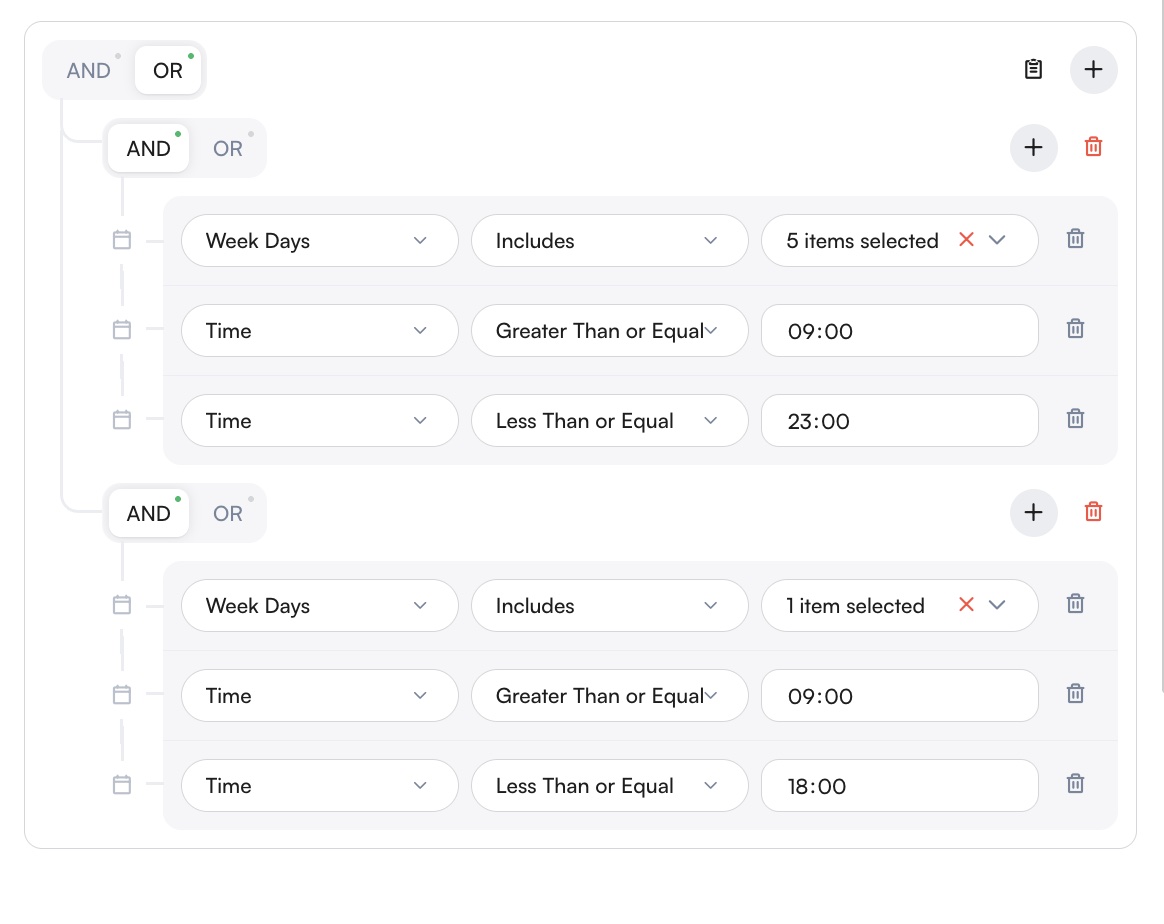
- Tarih & Saat
- Saat Aralığı
- Haftanın Günleri
- Çalışma Saatleri İçinde
-
Oturum:
- Oturum Tipi: Bot, Toplu, Özel Akış, Spam vb.
- Oturum Durumu: Açık/Kapalı.
- Kanal Tipi: WhatsApp, Instagram, Webchat vb.
- Kanal: Belirli kanal örneği.
- Kişi Kullanıcı Adı
- Kapanış Mesajı
-
Mesaj: Mesaj içeriği, türü (metin, görsel, ses vb.) Mesaj Yönü, gelen mesajları (müşteriden) giden mesajlardan (sizin gönderdiklerinizden) ayırır.

- Akış: Önceden belirlenmiş akış değişkenleri.
- Kişi:
Birden fazla koşul ve (hepsi doğru olmalı) veya veya (en az biri doğru olmalı) ile gruplanabilir. Bu yapı daha gelişmiş koşul filtrelemeleri sağlar.
Switch Düğümü:
Eğer düğümüne benzer fakat birden fazla olası sonuca göre dallandırma yapar.
Rastgele Bölme: Koşul seçeneklerinden ekleyip Rastgele Bölme'yi seçerek A/B testi yapabilir veya müşterilerinizin yalnızca bir kısmını yeni bir yola yönlendirebilirsiniz. Her dal için bir çıkış ekleyin; ona bir ad ve 1 veya daha büyük bir tam sayı ağırlık verin (yeni bir düğüm, 50'şer ağırlıklı A ve B çıkışlarıyla başlar). Akış her çalıştığında çıkışlardan biri, ağırlığının tüm ağırlıkların toplamına oranı kadar bir olasılıkla rastgele seçilir; yani 70 ve 30 ağırlıkları çalışmaların yaklaşık %70'ini ve %30'unu ilgili dallara gönderir. Seçim hatırlanmaz: akışı yeniden çalıştıran bir müşteri için yeniden çekilir. Her çıkışı kendi dalının düğümlerine bağlayın. Dalı akışın ilerleyen adımlarında kullanmak için Akış Değişkenini Kaydet seçeneğini açın ve bir Akış Değişkeni Adı girin: çalışmanın geçtiği çıkışın adı (örneğin A) flow.<name> olarak kaydedilir; bunu mesajlarda ve Akış Değişkeni Değeri koşullarında kullanabilirsiniz (bkz. Akış Değişkenleri).
2. Düğümleri Bağlama
- Sürükle-Bırak Arayüzü: Düğümler tuvale sürüklenip bırakılabilir.
- Düğümleri Bağlama: Bir düğümden diğerine ok sürükleyerek akış sırası belirlenir.
3. Akış Tuvali
Her düğüm tuval üzerinde bir karttır; her link, bir çıkıştan gittiği düğüme uzanan bir çizgidir.
- Kartlar ve uyarılar: Kart; düğümün ikonunu, türünü, adını ve özetini gösterir, çıkışları altta yer alır. Mesaj düğümleri mesaj metnini ve gösterilen kanalı değiştirmek için kanal başına bir düğme gösterir. Sorunu olan kartta bir uyarı rozeti bulunur; tuvalin üstündeki Uyarılar sayacı hepsini listeler, bir satırı seçerek ilgili düğüme gidebilirsiniz. Bir düğüme hiçbir link ulaşmadığında, bir kanal için mesaj ya da bir dil için çeviri eksik olduğunda, bir çıkışın bağlantısı olmadığında ve bir koşul boş olduğunda uyarı oluşur.
- Bağlama: İki düğümü bağlamak için bir çıkışın noktasından diğer düğüme sürükleyin; var olan bir linkin ucunu başka bir düğüme sürükleyerek yeniden bağlayabilirsiniz. Bir çıkıştaki artı düğmesini seçin ya da linki boş bir alana bırakın; açılan menüden düğüm türünü seçin, yeni düğüm zaten bağlı olarak oluşturulur. Bot akışında bir çıkışın yalnızca bir linki olabilir; diğer akışlarda bir çıkış birden çok düğüme gidebilir.
- Linkler: Bir link seçtiğinizde kaynak düğümü ve çıkışı, hedef düğümü (adına tıklayarak o düğüme gidebilirsiniz), linkin son 7 günde kaç kez kullanıldığı ve düğümün çıkışları içindeki payı bir panelde görünür. Araya node ekle linkin ortasına bir düğüm ekler, Sil linki siler.
- Düğümler: Bir düğümü seçtiğinizde yanında Düzenle, Çoğalt ve Sil düğmeleri görünür; düğümü düzenlemek için çift tıklayın. Birden çok düğüm seçmek için Ctrl/Cmd veya Shift tuşuna basılı tutun. Kısayollar: Delete veya Backspace seçimi siler, Ctrl/Cmd+A her şeyi seçer, Ctrl/Cmd+Z geri alır, Ctrl/Cmd+Shift+Z veya Ctrl/Cmd+Y yeniden uygular, Ctrl/Cmd+C, X ve V düğümleri kopyalar, keser ve yapıştırır.
- Notlar: Not ekle görünümün ortasına kendi notlarınız için boyutu değiştirilebilen bir not koyar. Notlar akışın çalışmasını etkilemez.
- Gruplar: Grup ekle seçili düğümlerin etrafına adı olan, boyutu değiştirilebilen bir kutu çizer (hiçbir şey seçili değilse boş bir kutu); kutunun içindeki düğümler gruba aittir. Rengini palet düğmesiyle seçin: Varsayılan, Mavi, Yeşil, Sarı, Turuncu, Kırmızı, Menekşe, Gri. Gruptaki ok onu içindeki düğüm sayısını gösteren tek bir karta daraltır; tekrar seçerek Genişlet. Gruplar yalnızca tuvali düzenler.
- Görünüm kontrolleri: Sağ alttaki düğmeler: Yakınlaştır, Uzaklaştır, Düzeni Yeniden Sırala (düğümleri otomatik yerleştirir), Düzen (Yön: Dikey veya Yatay; Linkler: Sade veya Renkli seçeneklerini açar), Mini harita (genel bir harita gösterir) ve Son 7 gündeki kullanım (her linkin ne kadar kullanıldığını gösterir). Yön ve link biçimi tarayıcınızda hatırlanır.
- Kaydetme: Kaydedilmemiş değişiklikler varken Kaydet düğmesi vurgulanır, akışı kapatırken onay istenir. Kaydetme; linkleri, düğüm konumlarını, notları ve grupları saklar.
HTTP İsteği Düğümü
HTTP İsteği aksiyon düğümü, akıştan MonoChat dışındaki bir adrese istek gönderir; örneğin kendi sisteminizdeki bir siparişi sorgulamak için. Aksiyon düğümleri arasından ekleyin, bir ad verin ve formu doldurun:
| Alan | Ne yapar |
|---|---|
| Metod | GET, POST, PUT, PATCH veya DELETE. Varsayılan GET'tir. |
| URL | Çağrılacak adres; http:// veya https:// ile başlar. Zorunludur. |
| Sorgu Parametreleri | Anahtar ve değer satırları; URL'de ? işaretinden sonraki bölümle eşitlenir. |
| Yol Değişkenleri | URL'de /:name biçiminde yazılan bir bölüm, örneğin /orders/:orderId, buraya bir satır ekler; değerini girin. |
| Başlıklar | Anahtar ve değer satırları olarak istek başlıkları. |
| Yetkilendirme | Yetkilendirme yok, Basic Auth veya Bearer Token. Basic Auth Kullanıcı Adı ve Şifre'yi base64 ile kodlayarak, Bearer Token ise Token'ı gönderir; ikisi de Authorization başlığına yazılır ve Başlıklar altında eklenen Authorization başlığının yerine geçer. Bu alanlarda da {{key}} değerleri kullanılabilir. |
| Gövde Tipi | Yok, JSON, Metin veya Form. Gövde yalnızca GET dışındaki yöntemlerle gönderilir; Form anahtar ve değer satırlarını form alanları olarak gönderir. |
| Zaman Aşımı (ms) | Yanıt için ne kadar beklenecek; varsayılan 10000, en çok 30000. |
URL'de, sorgu parametrelerinde, yol değişkeni değerlerinde, başlıklarda ve gövdede bir değeri {{key}} olarak yazın, örneğin {{customer.id}} veya {{message.text}}. Var olmayan bir değer boş metne dönüşür. URL'deki ve yol değişkenlerindeki değerler URL kodlamasından geçirilir.
JSON gövdede değişkeni metin olarak göndermek için "{{session.id}}" gibi tırnak içine alın. Tırnaksız yazılırsa geçerli JSON olan bir değer (sayı, true veya nesne) olduğu gibi, diğer her şey metin olarak gönderilir. Kendi Content-Type başlığınızı eklemezseniz MonoChat bunu gövde türüne göre application/json, text/plain veya application/x-www-form-urlencoded olarak ayarlar.
{
  "orderId": "{{flow.order.id}}",
  "customerId": "{{customer.id}}"
}
Düğüm yanıtı durum, başlıklar ve veri olarak okur. Yanıtın içerik türü JSON ise veri ayrıştırılmış JSON, değilse metindir. Yönlendirmeler yalnızca GET isteklerinde izlenir; engellenmiş iç adreslere yapılan istekler reddedilir.
Düğüm; yanıt durumu 2xx değilse, istek başarısız olursa veya zaman aşımına uğrarsa, JSON yanıt ayrıştırılamazsa, yanıt 1 MB'tan büyükse, bir akış değişkeni kaydedilemezse ya da çalışma alanı o dakika için giden HTTP isteği sınırını doldurmuşsa Başarısız Olduğunda çıkışından devam eder. Diğer tüm durumlarda Çıktı çıkışından devam eder.
İsteği Test Et isteği gerçekten gönderir ve Yanıt Başlıkları (durumla birlikte), Yanıt Gövdesi ve bir akış değişkeni kaydediliyorsa Flow Değişkeni Önizlemesi alanlarını gösterir. Gerçek değerlerle denemek için Örnek Veri bölümünü kullanın. Bir çalışma alanı dakikada 20 test isteği gönderebilir; akış değişkeni kaydeden bir düğüm ancak İsteği Test Et geçerli ayarlarıyla hatasız çalıştıktan sonra kaydedilebilir.
Webhook Alındı Düğümü
Webhook Alındı olay düğümü, başka bir sistem (örneğin e-ticaret siteniz) düğüme ait bir URL’ye istek gönderdiğinde akışı başlatır. Düğümü olay düğümlerinden ekleyin, bir ad girin ve Oluştur seçeneğini seçin. Ardından düğümün ayarları, webhook URL’si ve secret’ı ile birlikte açılır. Her düğüm oluşturulurken kendi URL’sini ve kendi secret’ını alır.
| Alan | Ne yapar |
|---|---|
| Webhook URL | GET veya POST isteği göndereceğiniz adres. Akış kuyruğa alınır alınmaz 202 yanıtı verir. URL’ye sahip olan herkes akışı başlatabilir, bu yüzden gizli tutun. Kopyalamak için kopyala simgesini kullanın. |
| Secret Zorunlu | Varsayılan olarak kapalıdır. Açıkken secret içermeyen istekler, test istekleri dahil, 401 ile reddedilir. |
| Secret | Secret Zorunlu açıkken görünür, yanında bir kopyala simgesi bulunur. |
| Token Başlığı | Secret’ı taşıyan başlık, varsayılan olarak Authorization. |
| İmza Başlığı | İmzayı taşıyan başlık, varsayılan olarak X-Signature. |
| Kanal | Müşterinin bulunacağı veya oluşturulacağı kanal. Zorunludur. |
| Kimlik Yolu | Müşteri kimliğinin istekte nerede olduğu, varsayılan olarak request.body.phone. Zorunludur. |
| Ad Yolu, Soyad Yolu | Müşterinin adı ve soyadı için isteğe bağlı yollar. |
Secret, iki başlıktan herhangi birinde kabul edilir. Token başlığında secret’ı tek başına veya Bearer <secret> biçiminde gönderin. İmza başlığında, ham istek gövdesinin secret ile hesaplanmış onaltılık HMAC-SHA256 değerini tek başına veya sha256=<signature> biçiminde gönderin. İmza secret’ı asla ele vermez ve gövde değişirse geçerliliğini yitirir. Gönderen sistem kendi başlık adlarını kullanıyorsa, örneğin X-Salla-Signature, başlık adlarını değiştirmek için kalem simgesini seçin.
curl -X POST "<webhook URL>" \
  -H "Authorization: Bearer <secret>" \
  -H "Content-Type: application/json" \
  -d '{"phone": "<customer phone number>", "orderId": "1001"}'
Akış, Kimlik Yolu konumunda bulunan müşteri için, seçilen Kanal üzerinde çalışır; müşteri henüz yoksa oluşturulur. İstek akışa request.body, request.query ve request.headers olarak sunulur, bu nedenle yollar request ile başlar, örneğin request.body.orderId veya request.query.status. İstekteki değerleri sonraki düğümlerde kullanmak için Akış Değişkenini Kaydet seçeneğini açın: bu, Akış Değişkenleri bölümünde anlatıldığı gibi çalışır, yolları request ile başlar ve yeni bir düğüm request.body.orderId değerini orderId olarak saklayan bir satırla başlar.
Akış yalnızca etkin olduğu sürece çalışır. İstek şu şekilde yanıtlanır:
| Durum | Ne zaman |
|---|---|
| 202 | Akış kuyruğa alındı. |
| 401 | Secret Zorunlu açık ve hiçbir başlık secret’ı veya geçerli bir imzayı içermiyor. |
| 404 | URL bilinmiyor veya akış etkin değil. |
| 413 | Gövde, sorgu ve başlıklar birlikte 65536 karakterden büyük. |
| 422 | Kanal bulunamadı, Kimlik Yolu konumunda müşteri kimliği bulunamadı veya bir akış değişkeni kaydedilemedi. Yanıt hangisi olduğunu belirtir. |
Gönderen sistemin gerçekte ne gönderdiğini görmek için webhook URL’sinin sonuna /test ekleyin ve ona bir istek gönderin. Düğümün ayarları açıkken istek, gövdesi, sorgusu ve başlıklarıyla birlikte Yakalanan İstek alanında görünür; akışı başlatmaz ve akışın etkin olması gerekmez. Secret test isteklerinde de denetlenir ve son yakalanan istek 10 dakika saklanır.
Müşteri Adayı Geldi Düğümü
Müşteri Adayı Geldi olay düğümü, biri Facebook veya Instagram potansiyel müşteri reklamı (lead ads) formunu doldurduğunda akışı başlatır. Lead’ler MonoChat’e, bağlı bir Facebook sayfası üzerinden ulaşır: sayfayı Ayarlar › Kanallar altında açın ve Lead formlarını etkinleştirin. Instagram reklamlarından gelen lead’ler bağlı Facebook sayfası üzerinden gelir.
| Alan | Ne yapar |
|---|---|
| Lead Formları | Akışı başlatan formlar. Akışın her formda başlaması için boş bırakın. Yalnızca daha önce lead göndermiş formlar listelenir. |
| Kanal | Müşterinin bulunacağı veya oluşturulacağı kanal. Yalnızca müşterileri telefon numarasıyla (WhatsApp ve SMS gibi) veya e-posta adresiyle tanınan kanallar listelenir. Zorunludur. |
Müşteri, seçilen Kanal üzerinde, kişinin formda yazdığı iletişim bilgisiyle bulunur veya oluşturulur: telefon kanalında telefon numarası, e-posta kanalında e-posta adresi. Kanal için geçerli bir telefon numarası veya e-posta adresi olmayan lead akışı başlatmaz. Formdaki ad, telefon ve e-posta yanıtları müşterinin profiline yazılır; form yalnızca ad soyad soruyorsa son kelime soyadı olur.
Akış yalnızca etkin olduğu sürece çalışır. Meta bazen aynı lead’i birden fazla kez iletir; MonoChat onu bir kez saklar ve akışı onun için yalnızca bir kez başlatır.
Lead’i sonraki düğümlerde kullanmak için Akış Değişkenini Kaydet seçeneğini açın: bu, Akış Değişkenleri bölümünde anlatıldığı gibi çalışır, yolları lead ile başlar ve yeni bir düğüm lead.fullName değerini name olarak saklayan bir satırla başlar. Son Lead, seçilen formların en yeni lead’ini gösterir; böylece hangi yolların bulunduğunu görebilirsiniz:
| Yol | Değer |
|---|---|
lead.id, lead.createdAt | Lead’in kimliği ve gönderildiği zaman. |
lead.form.id, lead.form.name | Doldurulan form. |
lead.ad.id, lead.ad.name | Formun ait olduğu reklam. |
lead.fullName, lead.phoneNumber, lead.emailAddress | Formdaki iletişim yanıtları. |
lead.answers.<question> | Formdaki diğer herhangi bir sorunun yanıtı. |
Akış Değişkenleri
Akış değişkeni, bir düğümün sonucunun bir bölümünü saklar; böylece akışın aynı çalışmasındaki sonraki düğümler onu kullanabilir. HTTP İsteği düğümü ve fonksiyon düğümü (listede Özel Akış Düğümü olarak görünür) bir değişken kaydedebilir. Webhook Alındı düğümü de bir değişken kaydedebilir; yolları request ile başlar (bkz. Webhook Alındı Düğümü). Müşteri Adayı Geldi düğümü de kaydedebilir; yolları lead ile başlar (bkz. Müşteri Adayı Geldi Düğümü). Akış Değişkenini Kaydet seçeneğini açın ve doldurun:
- Akış Değişkeni Adı: bir harfle başlar ve yalnızca harf, rakam ve alt çizgi içerir. Akışta benzersiz olmalıdır.
- Akış Değişkeni Eşlemesi: saklanacak her değer için bir satır; bir anahtar (ad ile aynı kurallar), sonuçtaki bir yol ve bir tür (Metin, Sayı veya Mantıksal). Yollar
responseile başlar: HTTP isteğinderesponse.status,response.headersveyaresponse.data.title, fonksiyonda ise fonksiyonun döndürdüğü değer içinresponse. Yeni bir HTTP İsteği düğümüstatusdeğerini saklayan bir satırla başlar.
Yoldaki değer seçilen türde olmalıdır, aksi halde düğüm başarısız olur. Bir değişkenin tüm değerleri birlikte 16 KB'ı aşamaz.
Akış Değişkeni Ayarla aksiyonu bir değişkeni eşleme olmadan doğrudan yazar: satırları {{key}} değişkenlerinden oluşturulan bir değeri (Metin, Sayı veya Mantıksal olarak) ayarlar, bir sayıyı artırır veya azaltır ya da bir değişkeni temizler; aynı ad bir akıştaki birden fazla Akış Değişkeni Ayarla düğümü tarafından yazılabilir. Tipik bir kullanım deneme sınırıdır: her sorudan sonra attempts değişkenini 1 artıran bir Akış Değişkeni Ayarla düğümü, ardından bir Oturum Ata düğümüne giden flow.attempts ≥ 3 Akış Değişkeni Değeri koşulu. Çatallanan bir dal, çatallanma anındaki değişkenlerin bir kopyasını alır ve yazdıkları diğer dalı değiştirmez.
order adlı ve id anahtarlı bir değişken {{flow.order.id}} olarak yazılır. Bunu HTTP İsteği alanlarında, akışın gönderdiği mesajların metinlerinde (örneğin Mesaj Gönder, Kısa Mesaj Gönder ve Yorum Gönder) ve koşullarda kullanın.
Müşteri Profil Alanı Ayarla düğümünde bir alan için Değişkenden seçeneğini seçerek alanı bir değişkenden doldurabilirsiniz; örneğin bir WhatsApp Flow formundan {{message.payload.formData.email}} veya bir HTTP isteğinden {{flow.order.total}}. Değer alana uymalıdır: sayı alanı için bir sayı; tarih alanı için ISO 8601 tarih (2026-11-05 veya 2026-11-05T14:30:00Z) ya da saniye veya milisaniye cinsinden Unix zaman damgası; telefon alanı için geçerli bir telefon numarası, e-posta alanı için geçerli bir adres; liste alanı için seçeneklerden biri, gelişmiş liste için bir seçeneğin ID'si veya adlarından biri; dil alanı için etkin dillerinizden biri. Bir değişken boşsa veya değeri alana uymuyorsa diğer alanlar yine kaydedilir ve düğüm Başarısız Olduğunda çıkışından devam eder.
Akış değişkenlerinin yanı sıra şu değerler de {{key}} olarak yazılabilir:
session.id
session.connectorBrand
session.channelUsername
session.customerChannelUsername
session.conversationId
session.assignedUserId
session.search.assignedUser.identity
session.search.assignedUser.profile.firstname
session.search.assignedUser.profile.lastname
session.search.channel.title
session.search.customerChannel.displayIdentity
customer.id
message.id
message.text
message.type
message.payload
flow.id
flow.instanceId
tenant.slug
message.payload mesajın içeriğini JSON olarak tutar ve alanlarının her biri message.payload.<field> olarak okunabilir. MonoChat'in başka yerlerinde kullanılan müşteri ve profil alanı değişkenleri de, örneğin customer.profile.firstname, çalışır. HTTP İsteği düğümünde ve mesajlarda agent.profile.firstname, agent.profile.lastname ve agent.identity oturumun atandığı kullanıcıyı tutar; oturum kimseye atanmamışsa boş kalır.
Bir koşulda Akış grubunda Akış Değişkeni Değeri bulunur. Bir değişken, bir operatör ve bir değer seçin; yalnızca anahtar ve türle kaydedilmiş değişkenler ile metin olarak Rastgele Bölme düğümlerinin değişkenleri listelenir ve operatörler türe göre değişir:
- Metin: İçerir, İçermez, İle Başlar, Eşit Değil, Eşittir, Düzenli İfade
- Sayı: Eşit Değil, Eşittir, Büyüktür, Küçüktür, Büyük veya Eşittir, Küçük veya Eşittir
- Mantıksal: Eşit Değil, Eşittir
Değişkenin bu çalışmada değeri yoksa koşul yanlış olur.
Örnek Veri
Değişkenlerin değeri yalnızca bir akış çalışırken olur. HTTP İsteği düğümünü hazırlarken gerçek değerleri görmek için formunda Örnek Veri Seç seçeneğini açın; Örnek Veri paneli formun yanında açılır.
- Örnek Oturum Seç seçeneğini seçin ve en son 20 oturumdan birini işaretleyin. Mesaj simgesiyle (Örnek Mesaj Seç) o oturumun son 20 mesajından birini de seçebilir, onay simgesiyle (Mesajsız kullan) yalnızca oturumu seçebilirsiniz.
- Panel, değişkenleri örnek değerleriyle birlikte Müşteri, Kullanıcı, Profil Alanları, Oturum, Mesaj, Akış ve Tenant olarak gruplanmış şekilde listeler. Bir anahtarın yanındaki kopyala simgesi onu
{{key}}olarak kopyalar. - Ham Veriyi Göster oturumu, mesajı ve akış çalışmasını JSON olarak gösterir, Tabloyu Göster listeye geri döner, Sıfırla seçimi temizler.
Örnek değerleri yalnızca İsteği Test Et kullanır; akış çalışırken kendi oturumunu ve mesajını kullanır. Akış değerleri, bu akışın seçilen oturumdaki son çalışmasından gelir; müşterinin kimliği, telefon numarası ve e-postası yalnızca rolünüz görmeye izin veriyorsa gösterilir.
Kullanım Senaryoları
Destek Otomasyonu
- Kişi Etkileşimi Otomasyonu: Sık sorulan soruların yanıtlanması, yönlendirmeler ve zamanında yanıtlar için akışlar tasarlayın.
- Destek: Bot akışlarıyla otomatik yanıtlar vererek yanıt sürelerini ve memnuniyeti artırın.
Pazarlama Kampanyaları
- Pazarlama Otomasyonu: Promosyon mesajları göndermek veya etkileşime göre takip yapmak için akışlar tasarlayın.
İç Süreç Otomasyonu
- İç Süreç Yönetimi: Görev atamaları, hatırlatmalar ve bildirimler gibi işletme içi süreçleri akışlarla otomatikleştirin.
- Karmaşık İş Mantığı: Birden çok adım ve koşul gerektiren süreçleri hatasız ve verimli şekilde yönetin.
MonoChat’in Akış yönetim sistemi, işletmelerin ihtiyaçlarına göre dinamik ve otomatik iş akışları oluşturmasını sağlayarak verimliliği ve kişi memnuniyetini artıran güçlü bir araçtır.