Configurações de perfil
Na seção Perfil do usuário, os usuários podem gerenciar suas preferências de segurança, como senha e autenticação de dois fatores (2FA), administrar tokens de API, atualizar informações de contato, revisar convites e acessar os contratos assinados do usuário.
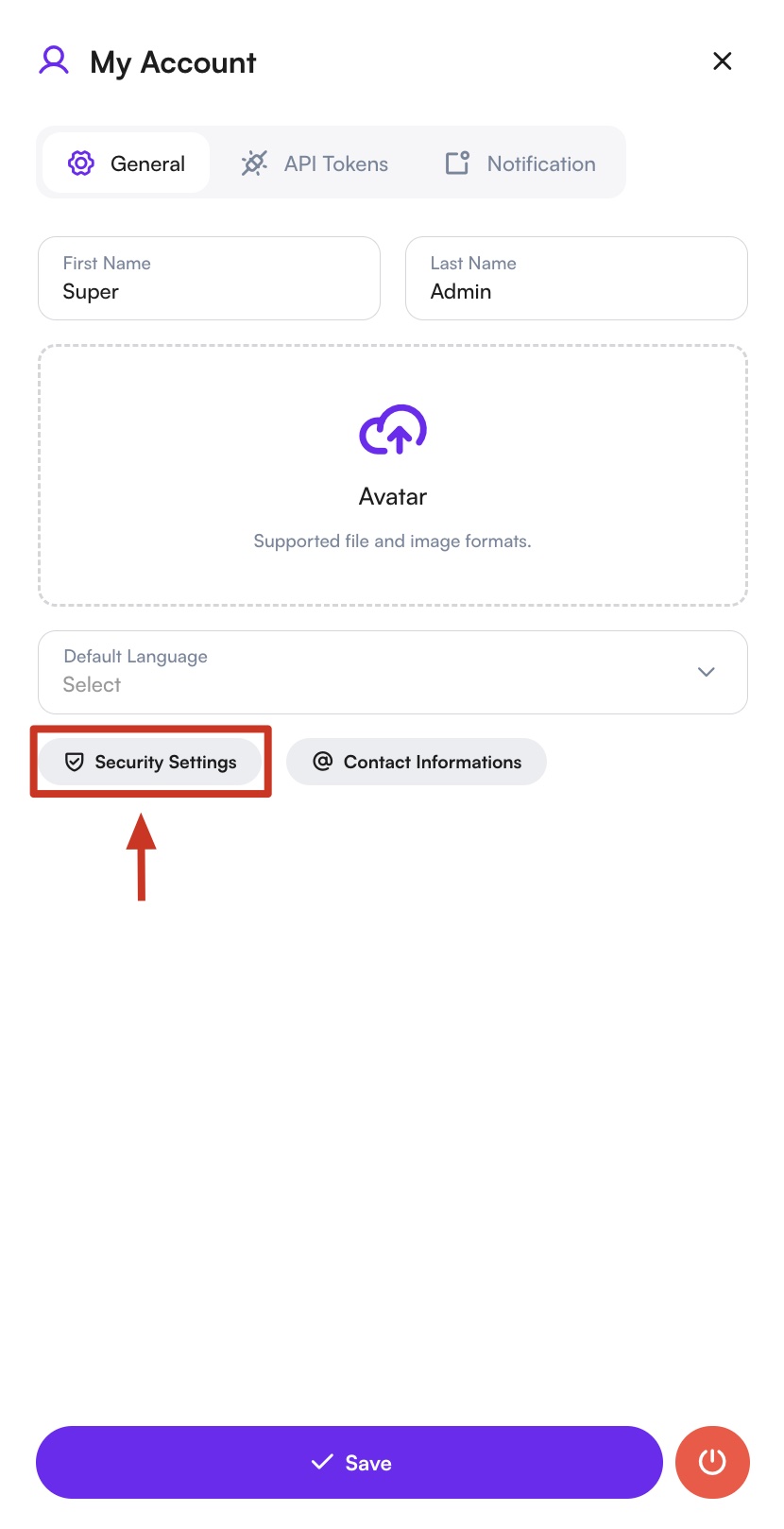
As configurações de perfil podem ser acessadas pelo botão conta, na parte inferior da barra de navegação.
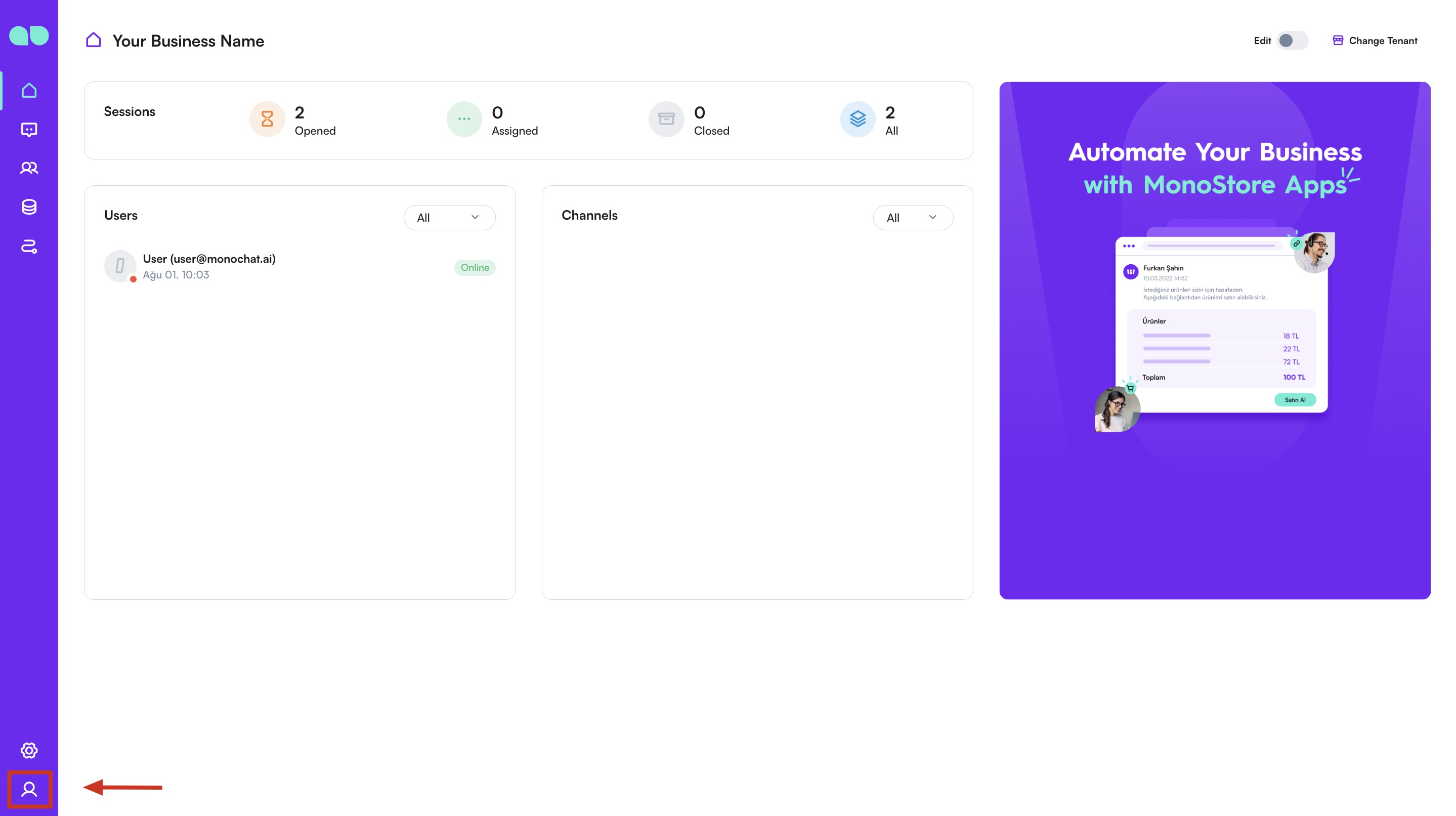
Informações gerais
Na aba Geral, os usuários podem atualizar suas informações pessoais, como nome, sobrenome e avatar, além do idioma padrão escolhido.
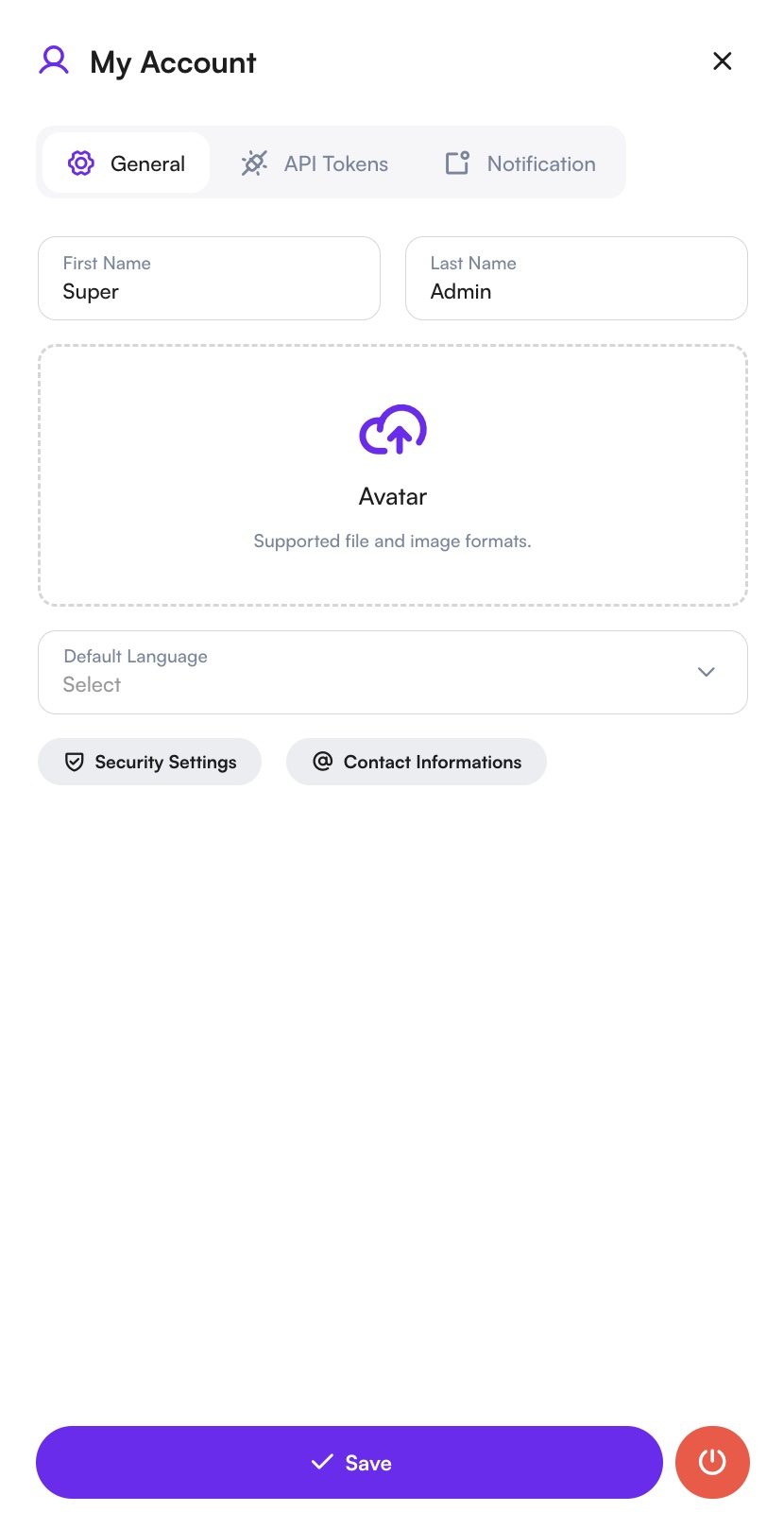
Configurações de segurança
Na seção Configurações de segurança, os usuários podem reforçar a proteção da conta atualizando a senha e ativando a autenticação de dois fatores (2FA). Para alterar a senha, é preciso informar a senha atual e, em seguida, a nova. Para o 2FA, os usuários podem configurá-lo por meio de um app autenticador ou receber códigos de verificação por e-mail.
Segurança do perfil

Senha

Autenticador

E-mail
1 of 4
Informações de contato
Os usuários podem atualizar seus dados de contato, como endereço de e-mail e número de telefone, na aba Informações de contato.

Contato

Informações de contato

Criar informações de contato
1 of 3
Contratos assinados
Esta página dá acesso a todos os contratos assinados anteriormente associados à conta do usuário. Aqui é possível revisar, baixar ou verificar os contratos para fins de registro e conformidade.

Convites
Esta página exibe todos os convites pendentes de acesso a organizações. Os usuários podem revisar, aceitar ou rejeitar convites para gerenciar suas permissões e direitos de acesso.

Tokens de API
Na aba Tokens de API, os usuários podem criar e gerenciar seus tokens de API para poder fazer integrações com outros sistemas.

Tokens de API

Criar token de API
1 of 2
Conexões MCP
Nesta aba, os usuários gerenciam as conexões que permitem a um cliente de IA externo, como claude.ai, ChatGPT, Claude Code ou Cursor, usar sua conta MonoChat pelo MonoChat MCP Server. Uma conexão pertence à conta, não a um workspace. Há dois tipos: uma conexão feita fazendo login a partir do aplicativo (marcada como OAuth) e uma chave de acesso criada aqui e colada no aplicativo.
- Abra as configurações do perfil, selecione a aba Conexões MCP e clique em Criar.
- Informe um nome, escolha o escopo (Somente leitura por padrão, ou Leitura e escrita) e a validade em dias (90 por padrão, no máximo 365).
- Digite o código de confirmação de 6 dígitos do seu método de verificação em duas etapas. Se usa verificação por e-mail, clique primeiro em Enviar código de confirmação.
- Copie a chave de acesso. Ela é exibida apenas uma vez.
Acima da lista, Como conectar mostra a URL do servidor da sua instalação do MonoChat, o cabeçalho Authorization e uma configuração pronta para copiar para o Claude Code, o Cursor e outros clientes MCP, com um marcador no lugar da chave; logo depois de criar uma chave, o painel mostra a mesma configuração com a nova chave preenchida.
Cada conexão na lista mostra status, escopo, validade e último uso. Clique em Revogar para cortar um cliente de IA imediatamente. Você pode ter até 10 conexões ativas somando os dois tipos.
Veja Conectar aplicativos de IA (MCP) para as ferramentas, como um aplicativo se conecta fazendo login e como conectar o Claude Code ou o Cursor com uma chave.
Configurações de notificação
Os usuários podem personalizar suas preferências de notificação na aba Configurações de notificação, ativando ou desativando notificações de vários eventos, como quando um canal é desconectado ou quando uma mensagem em massa é enviada.
