بهیرونه
د MonoChat پلیټفورم پرمختللی د بهیر مدیریت سیستم لري، چې د پیچلو پېښو پروسس (CEP) د یو پرمختللي انجن په توګه کار کوي. دا سیستم سوداګریو ته اجازه ورکوي چې د پیچلو کاري بهیرونو په جوړولو سره خپل عملیات اتومات کړي، د پېرودونکو اړیکې مدیریت کړي، او د بازار موندنې ستراتیژۍ ښې کړي.
د پیچلو پېښو پروسس (CEP)
د پیچلو پېښو پروسس (CEP) یوه ټیکنالوژي ده چې د پېښو د معلوماتو جریانونه پروسس او تحلیلوي، او له هغو څخه په ریښتینې یا نږدې ریښتینې وخت کې پایلې اخلي. دا د پېښو ترمنځ د پیچلو نمونو او اړیکو موندنه ممکنوي، او راڅرګندېدونکو حالتونو ته سمدستي ځواب ورکول اسانوي. CEP په بېلابېلو صنعتونو کې د هغو پروسو د څارنې، تعقیب او اتومات کولو لپاره پراخه کارول کېږي چې ریښتینې وخت شننې او ځواب ته اړتیا لري.
د MonoChat د بهیر انجن
د MonoChat د بهیر ځانګړتیا یو پرمختللی CEP انجن دی چې د سوداګریو سره د خپلو پروسو او کاري بهیرونو په اتومات کولو کې مرسته کوي. دا د هغو پیچلو بهیرونو جوړول ملاتړ کوي چې د بوټ په توګه کار کوي یا د ځانګړو پېښو پر بنسټ بېلابېل عملونه ترسره کوي.
اصلي ځانګړتیاوې
- ریښتینې وخت پروسس: بهیرونه کولی شي پېښې په ریښتینې وخت کې پروسس کړي، چې د پېرودونکو اړیکو او نورو محرکونو ته سمدستي ځواب ورکول ممکنوي.
- د پېښو پر بنسټ جوړښت: بهیرونه د پېښو لخوا پیلېږي، لکه نوی پیغام ترلاسه کول، نوی پېرودونکی جوړول، یا تادیه ترلاسه کول.
- اتومات کول: بهیرونه کولی شي تکراري دندې اتومات کړي، اغېزناکتیا لوړوي او د لاسي مداخلې اړتیا کموي.
- دودیز کول: سوداګرۍ کولی شي بهیرونه د خپلو ځانګړو اړتیاوو سره سم کړي، او د خپلو عملیاتو لپاره ځانګړي حلونه جوړ کړي.
د بهیر مدیریت سکرینونه
د بهیر لیست سکرین
د بهیر لیست په سکرین کې تاسو کولی شئ ټول موجود بهیرونه وګورئ. تاسو کولی شئ نوی بهیر جوړ کړئ، موجود بهیر ایډیټ کړئ، یا هغه بهیر ړنګ کړئ چې نور ورته اړتیا نشته.
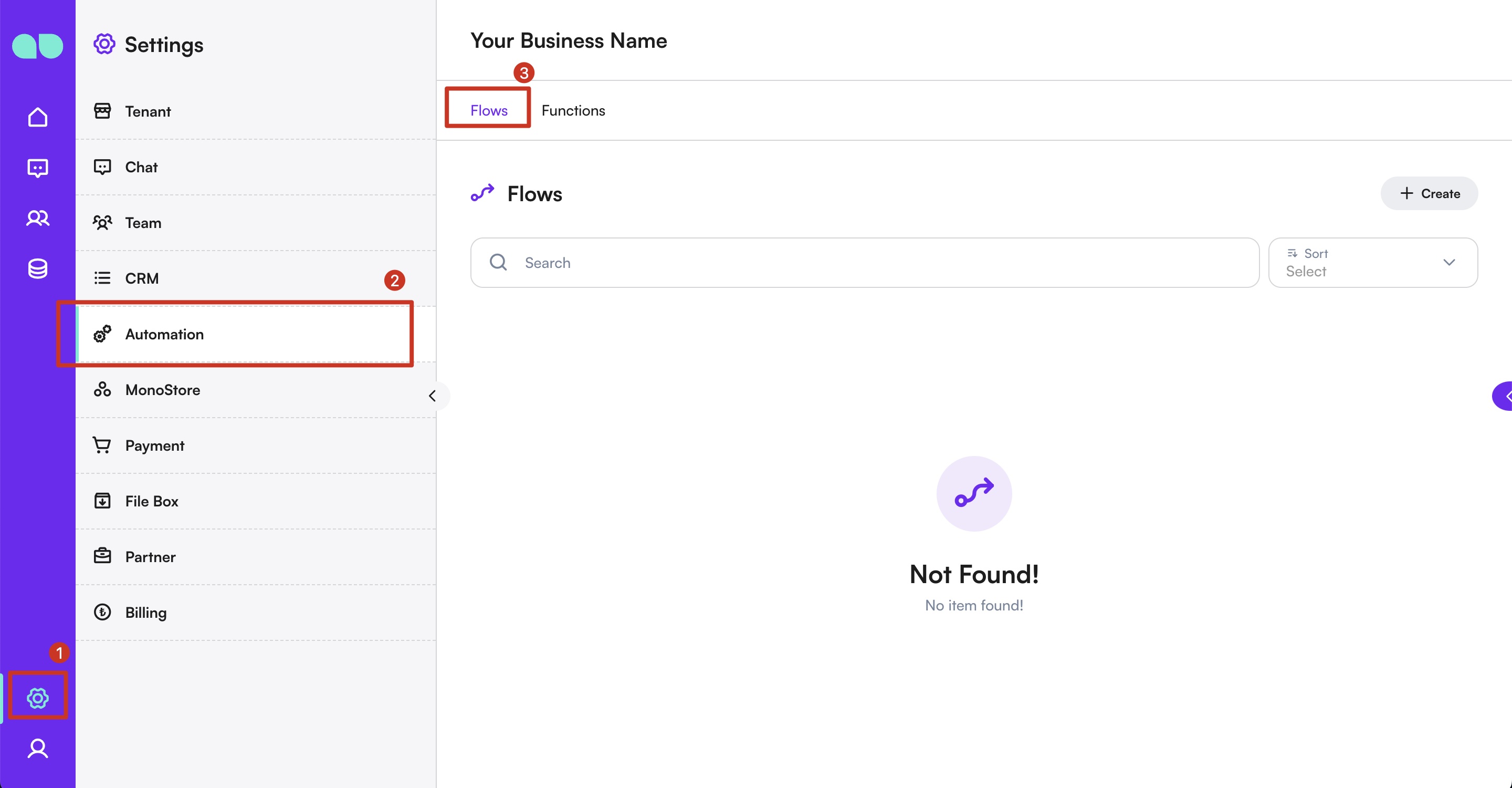
د بهیر جوړولو سکرین
د بهیر جوړولو په سکرین کې، تاسو کولی شئ د بهیر نوم وټاکئ او مشخص کړئ چې بهیر باید د بوټ په توګه کار وکړي که نه.
د بهیر ډیزاینر سکرین
د بهیر ډیزاینر سکرین تاسو ته اجازه درکوي نوډونه جوړ او تنظیم کړئ. تاسو کولی شئ د خپل بهیر د ډیزاین لپاره پېښې نوډونه، عمل نوډونه، فنکشن نوډونه او شرطي نوډونه زیات کړئ.
د بهیرونو ډولونه
- د بوټ بهیرونه: دا بهیرونه د ژوندیو خبرو اترو پر مهال د چټ بوټونو په توګه کار کوي، په اتوماتيک ډول پوښتنو ته ځواب ورکوي، معلومات وړاندې کوي، او پېرودونکي د دندو له لارې لارښوونه کوي. دوی د خبرو اترو شرایط ساتي او پرته له انساني مرستې د ملاتړ یا پلور سره مرسته کوي.
- د پېښو پر بنسټ بهیرونه: دا بهیرونه هغه مهال چلېږي چې ځانګړې پېښې رامنځته شي، لکه تادیه ترلاسه کول یا پروفایل تازه کول. دوی دندې په شا کې اتومات کوي، لکه خبرتیاوې لېږل یا ریکارډونه تازه کول، پرته له دې چې ژوندۍ خبرې اترې ته اړتیا ولري.
د بهیر جوړول
د بهیر جوړولو لپاره دا ګامونه تعقیب کړئ:
- د بهیر نوم وټاکئ: د بهیر نوم دننه کړئ. دا نوم د بهیر پیژندلو او مدیریت لپاره کارول کېږي.
- د بوټ چلند اختیار: که غواړئ بهیر د بوټ په توګه کار وکړي، "ایا بوټ دی؟" اختیار فعال کړئ. دا بهیر ته اجازه ورکوي چې د پېرودونکو د خبرو اترو پر مهال د بوټ په توګه کار وکړي.
- پېښې او عملونه وټاکئ: مشخص کړئ چې کومې پېښې (محرکونه) بهیر پیلوي او کله چې دا پېښې رامنځته شي کوم عملونه (ځوابونه) ترسره کېږي. د بېلګې په توګه، کله چې نوی پیغام ترلاسه شي ځواب لېږل یا په ټاکلي وخت کې دنده ترسره کول.
د نوډونو جوړول او ډیزاین
د بهیر مدیریت سیستم د بهیرونو د ډیزاین لپاره کارن دوستانه drag-and-drop انټرفیس لري. کارنان کولی شي نوډونه جوړ او ونښلوي ترڅو خپل کاري بهیرونه په لید ډول جوړ کړي.
1. نوډونه جوړول
د پېښو نوډونه:
کله چې ځانګړي سیستمي یا کارن عملونه رامنځته شي بهیر پیلوي.
-
د پېرودونکو پېښې:
- نوی پیرودونکی جوړ شو: دا پېښه هغه مهال فعالېږي چې نوی پېرودونکی سیستم ته زیات شي، او بهیر ته اجازه ورکوي چې د پېرودونکي د شاملولو اړوند عملونه پیل کړي، لکه ښه راغلاست پیغام لېږل یا پېرودونکی بریښنالیک لیست ته زیاتول.
- د پروفایل ساحه تازه شوه: دا پېښه هغه مهال رامنځته کېږي چې د پېرودونکي د پروفایل کومه ساحه (د بېلګې په توګه نوم، بریښنالیک، د تلیفون شمېره) تازه شي. دا کولی شي عملونه پیل کړي لکه د تازه کولو تایید لېږل یا معلومات بل سیستم ته همغږي کول.
-
د بهیر پېښې:
- فلو پیل شو: دا پېښه هغه مهال فعالېږي چې بل بهیر پیل شي. دا د بل پروسې د پیلېدو پر بنسټ د عملونو لړۍ پیلولو لپاره کارېدای شي، چې پیچلي کاري بهیرونه ممکنوي.
- فلو پای ته ورسېد: دا پېښه هغه مهال فعالېږي چې بل بهیر بشپړ شي. دا د تعقیبي عملونو پیلولو لپاره کارېدای شي، لکه وروستی پیغام لېږل یا د بهیر د پایلو پر بنسټ ریکارډونه تازه کول.
-
د پیغام پېښې:
- نوی پیغام ترلاسه شو: دا پېښه هغه مهال فعالېږي چې له پېرودونکي نوی پیغام ترلاسه شي. دا د عملونو پیلولو لپاره کارېدای شي لکه اتوماتیک ځواب ورکول، پېرودونکي ټګ کول، یا پیغام د ملاتړ ټیم ته استول.
- نوی پیغام ولېږل شو: دا پېښه هغه مهال فعالېږي چې پېرودونکي ته نوی پیغام ولېږل شي. دا د پیغام ثبتولو یا د تعقیبي عملونو پیلولو لپاره کارېدای شي لکه د یادونې مهالویش.
- نوی عکس العمل ترلاسه شو: هغه مهال فعالېږي چې کارن پر یوه پیغام عکس العمل وښیي (د بېلګې په توګه thumbs up، زړه). دا کولی شي د ښکېلتیا تعقیب کې مرسته وکړي او د پېرودونکي د اړیکې پر بنسټ نور عملونه وهڅوي.
-
د خبرو اترو پېښې:
- نوې خبرې اترې جوړې شوې: هغه مهال رامنځته کېږي چې له پېرودونکي سره نوې خبرې اترې پیل شي. دا کولی شي د پېرودونکو د ملاتړ کاري بهیر پیل کړي، اجنټان وټاکي، یا د اړیکو چینلونه پرانیزي.
- خبرې اترې بیا پرانیستل شوې: دا پېښه هغه مهال رامنځته کېږي چې مخکې تړل شوې خبرې اترې بیا پرانیستل شي. دا د بیا ښکېلولو عملونو ته اجازه ورکوي لکه تازه معلومات لېږل یا خبرې اترې بیا سپارل.
- خبرې اترې وتړل شوې: هغه مهال فعالېږي چې خبرې اترې وتړل شي. د دې پېښې لخوا پیل شوي عملونه ممکن "مننه" پیغام لېږل یا د نظر غوښتنې سره بهیر پای ته رسول شامل کړي.
- خبرې اترې وسپارل شوې: دا پېښه هغه مهال فعالېږي چې خبرې اترې یوه اجنټ یا ټیم ته وسپارل شي. دا کولی شي ټاکل شوي کس یا ټیم ته خبر ورکړي چې نوې خبرې اترې لري چې اداره یې کړي.
- خبرې اترې نه دي ګمارل شوې: دا پېښه هغه مهال فعالېږي چې خبرې اترې له اجنټ یا ټیم څخه لرې شي. دا کولی شي عملونه پیل کړي لکه مشرف ته خبرتیا یا خبرې اترې بیا سپارل.
-
نورې پېښې:
- نوې تادیه ترلاسه شوه: دا پېښه هغه مهال رامنځته کېږي چې تادیه ترلاسه شي، چې تاسو ته اجازه درکوي عملونه پیل کړئ لکه د پېرودونکي پروفایل تازه کول، د تادیې تایید لېږل، یا د معاملې بلې مرحلې پروسس کول.
- انتظار پای ته ورسېد: هغه مهال فعالېږي چې د انتظار ټایمر پای ته ورسېږي. دا پېښه د هغو عملونو لپاره ګټوره ده لکه له پېرودونکي سره تعقیب یا په وخت لرونکې پروسه کې بلې مرحلې ته تلل.
- دودیزه پېښه: کارن لخوا ټاکل شوې پېښه چې د ځانګړو دودیزو محرکونو لپاره جوړېدای شي. دا تاسو ته اجازه درکوي د هر ځانګړي سوداګریز اړتیا لپاره چې د مخکې ټاکل شویو پېښو لخوا نه پوښل کېږي خپل عملونه او ځوابونه تعریف کړئ.
- د AI اجنټ اجرا پای ته ورسېده: هغه مهال فعالېږي چې د پېرودونکي د AI اجنټ اجرا پای ته ورسېږي. AI اجنټان وګورئ.
د عمل نوډونه:
د پېښو په ځواب کې عملونه ترسره کوي.
- د پیغام لېږلو عملونه:
- پیغام ولېږئ: دا عمل په اوسنیو خبرو اترو کې پېرودونکي ته پیغام لېږي. دا د اړیکې لپاره کارول کېږي، لکه د پېرودونکو پوښتنو ته ځواب ورکول یا اتوماتیک تازه معلومات لېږل.
- لنډ پیغام ولېږئ: پېرودونکي ته یو چټک مخکې ټاکل شوی پیغام لېږي، د لنډو ځوابونو یا هغو معلوماتو لېږلو لپاره مناسب چې شخصي کولو ته اړتیا نلري.
- ټیمپلېټ پیغام ولیږئ: د WhatsApp مخکې تصویب شوی ټیمپلېټ پیغام لېږي. دا په ځانګړې توګه هغه مهال ګټور دی چې له پېرودونکو سره د 24 ساعتونو کړکۍ بهر اړیکه نیسئ چې د آزادو پیغامونو لپاره اجازه شوې ده.
- د AI چټ بشپړونه جوړه کړئ: دا عمل د AI په کارولو سره ځواب جوړوي، او سیستم ته اجازه ورکوي چې د پېرودونکو پیغامونو ته په متحرک او هوښیار ډول ځواب ورکړي.
د AI prompt جوړولو په اړه د نورو معلوماتو لپاره زموږ د AI Prompt لارښود وګورئ!
- د پېرودونکي د پروفایل عملونه:
- د پیرودونکي د پروفایل ساحه وټاکئ: دا عمل د پېرودونکي د پروفایل ساحه (د بېلګې په توګه نوم، د تلیفون شمېره، بریښنالیک) تازه کوي. دا د پېرودونکو ریکارډونو په اتوماتيک ډول تازه ساتلو لپاره کارېدای شي.
- د پیرودونکي ټګ وټاکئ: دا عمل هغه ټګونه زیاتوي یا لرې کوي چې د پېرودونکي سره تړلي دي. ټګونه د ډلبندۍ، پېرودونکو د کټګورۍ جوړولو، یا ځانګړو ځانګړتیاوو یا چلندونو د تعقیب لپاره کارېدای شي.
- د خبرو اترو مدیریت عملونه:
- خبرې اترې سپارل: دا عمل خبرې اترې یوې اجنټ یا ټیم ته سپاري. دا د پېرودونکو پوښتنې سم کس یا ټیم ته ویشلو لپاره کارول کېږي.
- اجنټ له خبرو اترو څخه لرې کړئ: اجنټ یا ټیم له خبرو اترو لرې کوي، چې کولی شي خبرې اترې بیا سپارل یا د نورې پاملرنې لپاره مدیر ته خبرتیا پیل کړي.
- خبرې اترې ختم کړئ: له پېرودونکي سره اوسنۍ خبرې اترې پای ته رسوي. دا عمل کولی شي تعقیبي پروسې پیل کړي لکه د نظر غوښتنې یا خبرو اترو تړل.
- خبرې اترې د رایې په توګه وټاکئ: خبرې اترې د نظر راټولولو لپاره نښه کوي، او پېرودونکي هڅوي چې د خبرو اترو له پای ته رسېدو وروسته خدمت ارزونه یا بیاکتنه وکړي.
- د بهیر کنټرول عملونه:
- بل فلو پیل کړئ: دا عمل بل بهیر د چلېدو لپاره پیلوي، چې تاسو ته اجازه درکوي ډېر پیچلي څو ګامیز کاري بهیرونه جوړ کړئ چېرته چې یو بهیر د ځانګړو شرایطو پر بنسټ بل پیلوي.
- دودیزه پیښه راوسته کړئ: یوه دودیزه پېښه لېږي ترڅو د نورو بهیرونو یا سیستمونو لخوا ونیول شي. دا په نورو کاري بهیرونو یا بهرنیو یووالیو کې د عملونو پیلولو لپاره ګټور دی.
د فنکشن نوډونه:
پیچلی منطق او یووالي اداره کوي.
- فنکشن اجرا کړئ (Execute Function): تاسو ته اجازه درکوي په خپل بهیر کې پیچلی منطق یا دودیز فنکشنونه چلوئ. دا د بهرنیو خدمتونو سره د یوځای کېدو یا پرمختللو محاسبو لپاره کارېدای شي.
هایبرډ نوډونه:
اړیکه او منطق یوځای کوي.
- پوښتنه او ځواب: له پېرودونکي پوښتنه کوي او ځواب د بهیر په بله برخه کې د کارولو لپاره ساتي، لکه د ځوابونو شخصي کول یا د ځواب پر بنسټ پرېکړې کول.
- انتظار: بهیر د ټاکلي وخت لپاره ځنډوي. دا د وخت حساسو عملونو اداره کولو یا د پېښو ترمنځ ځنډ جوړولو لپاره ګټور دی.
- Opt-in: پېرودونکي ته د رضایت غوښتنه وړاندې کوي او د هغه ځواب ساتي. دا د ځانګړو عملونو، لکه بازار موندنې یا د معلوماتو پروسس، دوام کولو دمخه د اجازې ترلاسه کولو لپاره ګټور دی.
- AI اجنټ: یو څو ګامیز AI اجنټ چلوي چې کولی شي د ځواب ورکولو دمخه ماډلونه او وسیلې څو ځله وبولي، د اجرا بودیجې دننه. بهیر د اجرا انتظار کوي او پر بشپړ شوی، بودیجه تېره شوه، وخت پای ته ورسېد، د منځپانګې فلټر وتنه یا د ناکامۍ پر مهال دوام کوي. AI اجنټان وګورئ.
شرطي نوډونه:
د ځانګړو معیارونو پر بنسټ بهیر څانګې کولو لپاره پرېکړې کوي.
-
If نوډ: دا نوډ یو شرط (هو/نه) ګوري او د پایلې پر بنسټ بهیر لارښوونه کوي. دا تاسو ته اجازه درکوي د پېرودونکو د ځوابونو یا د سیستم د حالتونو پر بنسټ بېلابېلې لارې جوړې کړئ.
-
شرط: هغه منطق تعریفوي چې ټاکي کومه لاره ونیول شي. تاسو کولی شئ د AND/OR منطق په کارولو سره یو یا څو شرط ډلې جوړې کړئ. هره ډله کولی شي د دې پر بنسټ چیکونه ولري:
- پیرودونکی:
- د پروفایل ساحې: د کارن د ځانګړتیاوو له مخې فلټر کړئ لکه نوم، د تلیفون شمېره، جنسیت، ټګونه، یا دودیز تعریف شوې ساحې.
- د هویت ډول: هغه چینل وګورئ چې پېرودونکی پرې اړیکه نیسي (د بېلګې په توګه WhatsApp، Web، Instagram).

-
تادیه: د تادیې د معلوماتو پر بنسټ فلټر کوي لکه حالت یا اندازه.
- د تادیې اندازه: د تادیې ټوله اندازه له ټاکل شوي ارزښت سره پرتله کړئ.
- د تادیې اسعار: د کارول شوي اسعارو پر بنسټ فلټر کړئ (د بېلګې په توګه USD، EUR، TRY).
-
نیټه:
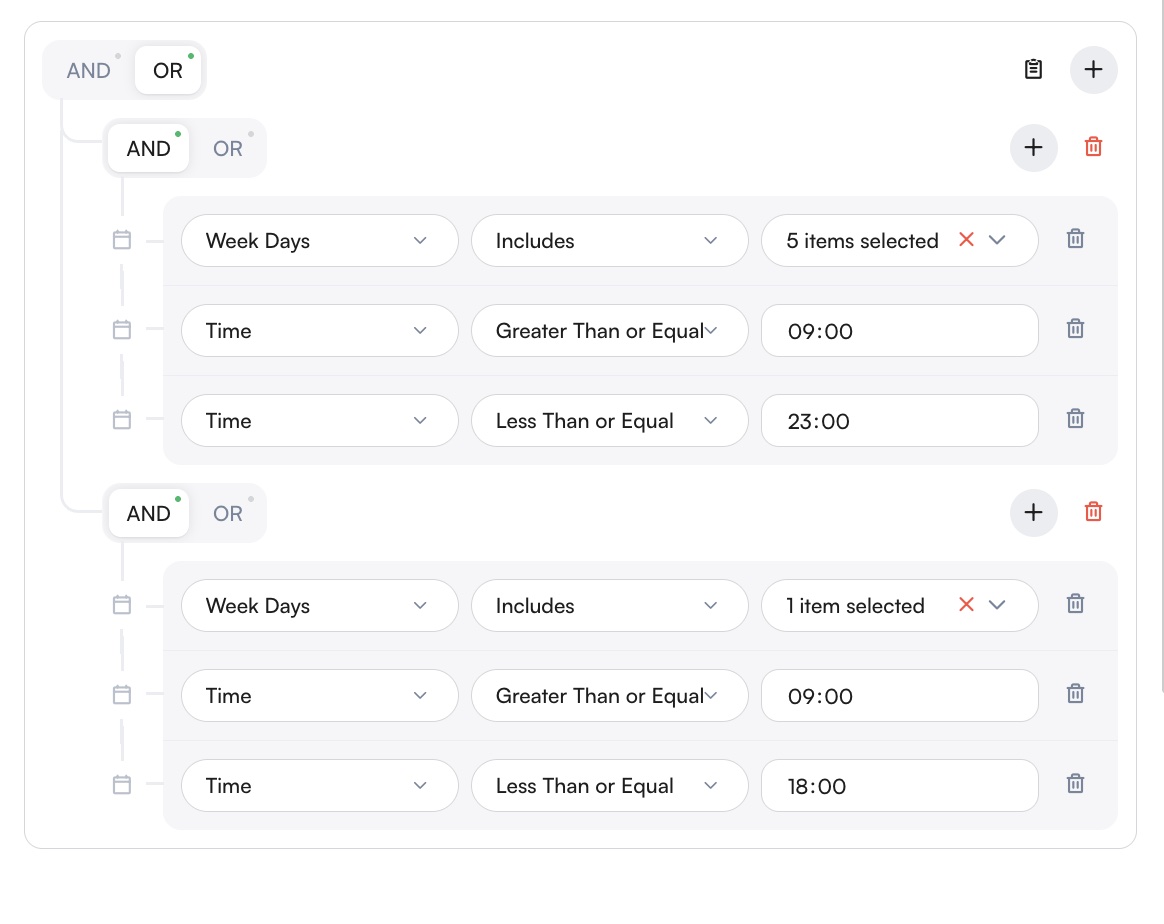
- نیټه او وخت: د بهیر د منطق د پیلولو یا پرېښودلو لپاره دقیقه نیټه او وخت وټاکئ.
- وخت: د ځانګړو ساعتونو یا وخت لړۍ پر بنسټ شرایط پلي کړئ (د بېلګې په توګه 09:00–18:00 ترمنځ).
- د اونۍ ورځې: منطق د اونۍ د ورځې له مخې فلټر کړئ (د بېلګې په توګه یوازې په کاري ورځو یا رخصتیو کې چلول).
-
خبرې اترې:
- د خبرو اترو ډول: د خبرو اترو کټګورۍ له مخې فلټر کړئ لکه Bot، Bulk، Custom Flow، Spam، او نور.
- د خبرو اترو حالت: وټاکئ چې خبرې اترې اوس پرانیستې دي که تړل شوې.
- د چینل ډول: د اړیکې چینل ډول له مخې فلټر کړئ، لکه WhatsApp، Instagram، Webchat، او نور.
- چینل: دقیق د اړیکې چینل مثال وټاکئ، لکه ځانګړې WhatsApp کرښه یا ځانګړی Instagram حساب.
- د پیرودونکي کارن نوم: د خبرو اترو سره تړلي کارن نوم پر بنسټ شرایط پلي کړئ.
- د پای ته رسولو پیغام: د هغه پیغام منځپانګه ارزوي چې خبرې اترې یې پای ته رسولې.
-
پیغام: د راتلونکي پیغام منځپانګې (د بېلګې په توګه، د پیغام متن "price" لري) یا د پیغام ډول (د بېلګې په توګه متن، انځور، غږ) پر بنسټ شرایط.

- بهیر: مخکې ټاکل شوي د بهیر متغیرات یا ارزښتونه.
دا قواعد تاسو ته اجازه درکوي بهیر په متحرک ډول سمبال کړئ—د بېلګې په توګه، یوازې هغه مهال دوام ورکړئ چې پېرودونکی ځانګړې کلیدي کلمه ولېږي، یا که د پیغام ډول "text" وي.
- پیرودونکی:
څو شرایط د AND (ټول باید ریښتیني وي) یا OR (لږ تر لږه یو باید ریښتینی وي) په کارولو سره یوځای ډلبندي کېدای شي. دا د بهیر چلند کنټرولولو لپاره پرمختللی فلټر کولو منطق ممکنوي.
Switch نوډ:
د "If نوډ" په څېر، خو د څو ممکنه پایلو پر بنسټ څانګې کولو لپاره کارول کېږي. دا هغه مهال ګټور دی چې له دوو ډېر ممکن شرایط په پام کې ونیول شي.
2. نوډونه نښلول
- Drag-and-Drop انټرفیس: کارنان کولی شي نوډونه canvas ته کش او پرېږدي ترڅو خپل بهیر جوړ کړي.
- نوډونه نښلول: نوډونه د یوه نوډ څخه بل ته د تیرونو په کښلو سره نښلېدای شي، چې د پېښو او عملونو لړۍ جوړوي.
د کارونې بېلګې
د پېرودونکو د ملاتړ اتومات کول
- د پېرودونکو اړیکو اتومات کول: د کاري بهیرونو په جوړولو سره د پېرودونکو اړیکې اتومات کړئ چې عام پوښتنې اداره کوي، کارنان د پروسو له لارې لارښوونه کوي، او په وخت ځوابونه ورکوي. دا یو دوامداره او اغېزناک پېرودونکي تجربه ډاډمنوي.
- د پېرودونکو ملاتړ: د بوټ بهیرونه جوړ کړئ ترڅو د پېرودونکو د ملاتړ غوښتنو ته په اتوماتيک ډول ځواب ورکړي او حلونه وړاندې کړي، چې د ځواب وخت او رضایت ښه کوي.
د بازار موندنې کمپاینونه
- د بازار موندنې اتومات کول: بهیرونه جوړ کړئ چې د بازار موندنې پروسې اتومات کوي، لکه د پروموشن پیغامونو لېږل یا د پېرودونکو د اړیکو پر بنسټ تعقیب. دا د پېرودونکو په اغېزناک ډول ښکېلولو او د تبادلې په لوړولو کې مرسته کوي.
د کورنیو پروسو اتومات کول
- د کورنیو پروسو مدیریت: داسې بهیرونه جوړ کړئ چې د سوداګرۍ کورنۍ پروسې اسانه کوي، لکه د دندو ویش، یادونې او خبرتیاوې. بهیرونه د پروسو لکه د معلوماتو همغږي کول، د راپور جوړول او د دندو مدیریت اتومات کولو لپاره وکاروئ، چې اغېزناکتیا ښه کوي او د لاسي مداخلې اړتیا کموي.
- پیچلی سوداګریز منطق: هغه پیچلی سوداګریز منطق پلي کړئ چې څو ګامونه او شرایط لري. بهیرونه کولی شي پیچلې پروسې اداره کړي، او ډاډ ورکوي چې هر ګام سم او اغېزناک ډول اجرا کېږي، تېروتنې کموي او د سوداګرۍ عمومي عملیات ښه کوي.
د MonoChat د بهیر مدیریت سیستم یوه پیاوړې وسیله ده چې سوداګریو ته اجازه ورکوي متحرک، اتومات شوي کاري بهیرونه د خپلو ځانګړو اړتیاوو سره سم جوړ کړي، او اغېزناکتیا او د پېرودونکو رضایت لوړوي.