Alur
Platform MonoChat memiliki sistem manajemen Alur tingkat lanjut yang berfungsi sebagai mesin Complex Event Processing (CEP) canggih. Sistem ini memungkinkan bisnis mengotomatiskan operasional, mengelola interaksi pelanggan, dan meningkatkan strategi pemasaran melalui pembuatan alur kerja yang rumit.
Complex Event Processing (CEP)
Complex Event Processing (CEP) adalah teknologi untuk memproses dan menganalisis aliran informasi tentang event, serta menarik kesimpulan darinya secara real-time atau mendekati real-time. CEP memungkinkan pendeteksian pola dan hubungan yang kompleks antar event, sehingga situasi yang muncul dapat langsung ditanggapi. CEP banyak digunakan di berbagai industri untuk memantau, melacak, dan mengotomatiskan proses yang membutuhkan analisis dan respons real-time.
Mesin Alur MonoChat
Fitur Alur MonoChat adalah mesin CEP tingkat lanjut yang dirancang untuk membantu bisnis mengotomatiskan proses dan alur kerja mereka. Fitur ini mendukung pembuatan alur kompleks yang dapat berperan sebagai bot atau menjalankan berbagai tindakan berdasarkan event tertentu.
Fitur Utama
- Pemrosesan Real-Time: Alur dapat memproses event secara real-time, sehingga interaksi pelanggan dan pemicu lainnya dapat langsung ditanggapi.
- Arsitektur Berbasis Event: Alur dipicu oleh event seperti menerima pesan baru, membuat pelanggan baru, atau menerima pembayaran.
- Otomatisasi: Alur dapat mengotomatiskan tugas berulang, meningkatkan efisiensi dan mengurangi kebutuhan intervensi manual.
- Kustomisasi: Bisnis dapat menyesuaikan alur dengan kebutuhan spesifik mereka, sehingga menciptakan solusi khusus untuk operasional mereka.
Layar Manajemen Alur
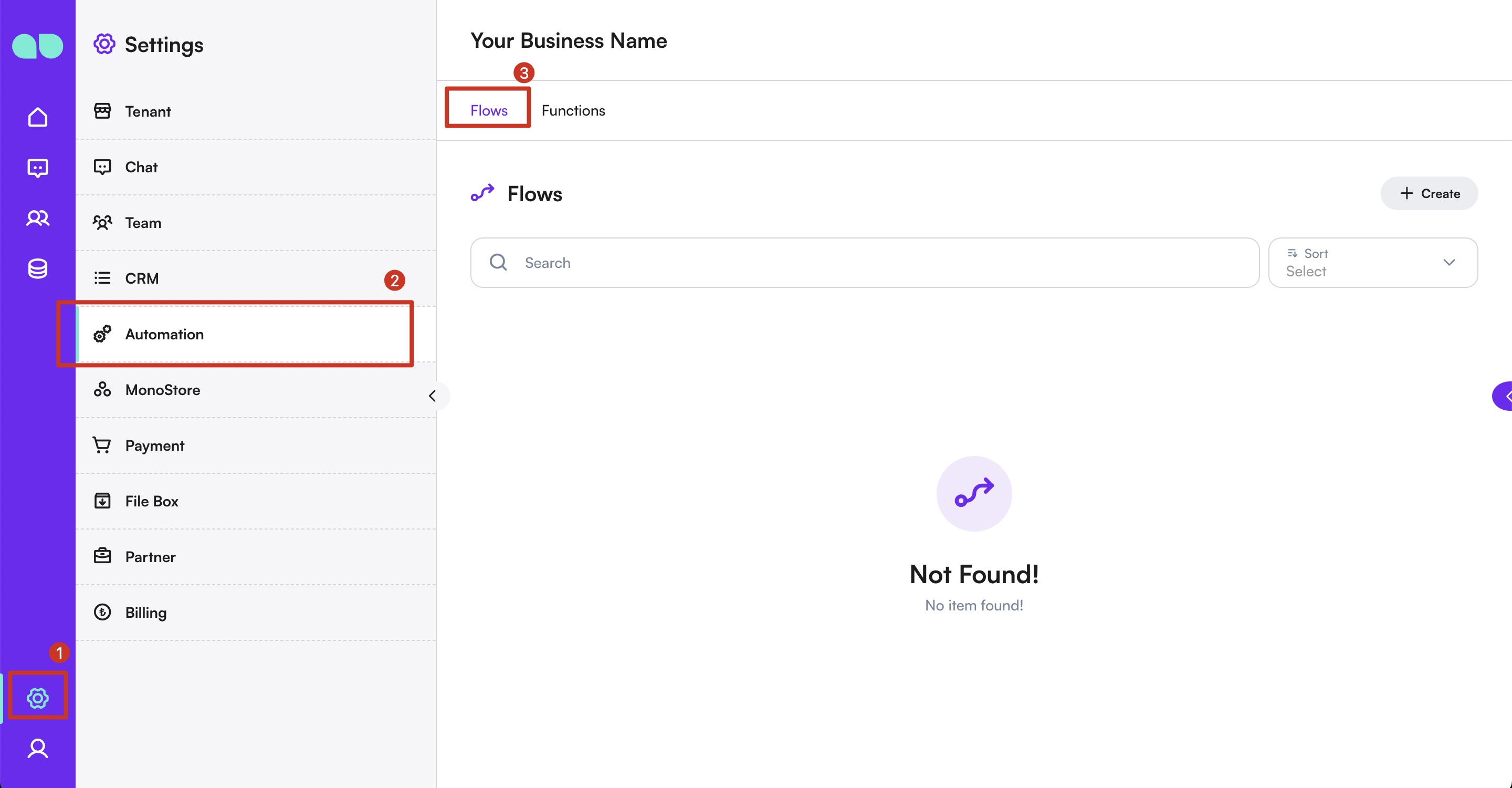
Layar Daftar Alur
Di layar Daftar Alur, Anda dapat melihat semua alur yang ada. Anda dapat membuat alur baru, mengedit alur yang ada, atau menghapus alur yang tidak lagi diperlukan.
Layar Buat Alur
Di layar Buat Alur, Anda dapat menentukan nama alur dan menetapkan apakah alur harus berperan sebagai bot.
Layar Desainer Alur
Layar Desainer Alur memungkinkan Anda membuat dan mengonfigurasi node. Anda dapat menambahkan node event, node tindakan, node fungsi, dan node kondisional untuk merancang alur Anda.
Jenis Alur
- Alur Bot: Alur ini berperan sebagai chatbot selama sesi langsung, menjawab pertanyaan secara otomatis, memberikan informasi, dan memandu pelanggan menyelesaikan tugas. Alur ini menjaga konteks percakapan dan membantu dukungan atau penjualan tanpa bantuan manusia.
- Alur Berbasis Event: Alur ini berjalan saat event tertentu terjadi, seperti menerima pembayaran atau memperbarui profil. Alur ini mengotomatiskan tugas di balik layar, seperti mengirim notifikasi atau memperbarui data, tanpa memerlukan percakapan langsung.
Alur bot yang node pertamanya adalah peristiwa Sesi Baru Dibuat atau Sesi Dibuka Kembali bergabung hanya saat sebuah sesi dibuka; bot tidak bergabung ke sesi yang sudah terbuka. Kotak masuk menampilkan bilah pada sesi seperti itu, dan mengakhiri sesi membuat bot bergabung pada pesan berikutnya dari pelanggan. Lihat Membiarkan bot bergabung ke sesi yang terbuka.
Membuat Alur
Untuk membuat alur, ikuti langkah-langkah berikut:
- Tentukan Nama Alur: Masukkan nama alur. Nama ini digunakan untuk mengidentifikasi dan mengelola alur.
- Opsi Perilaku Bot: Aktifkan opsi "Bot?" jika Anda ingin alur berperan sebagai bot. Dengan begitu alur dapat berperilaku sebagai bot selama sesi pelanggan.
- Tentukan Event dan Tindakan: Tentukan event (pemicu) mana yang memulai alur dan tindakan (respons) apa yang dilakukan saat event tersebut terjadi. Misalnya, mengirim balasan saat pesan baru diterima atau menjalankan tugas pada waktu yang ditentukan.
Pembuatan dan Desain Node
Sistem manajemen Alur memiliki antarmuka seret-dan-lepas yang ramah pengguna untuk merancang alur. Pengguna dapat membuat dan menghubungkan node untuk membangun alur kerja mereka secara visual.
1. Membuat Node
Node Event:
Memicu alur saat tindakan sistem atau pengguna tertentu terjadi.
-
Event Pelanggan:
- Pelanggan Baru Dibuat: Event ini dipicu saat pelanggan baru ditambahkan ke sistem, sehingga alur dapat memulai tindakan terkait onboarding pelanggan, seperti mengirim pesan selamat datang atau menambahkan pelanggan ke milis.
- Bidang Profil Diperbarui: Event ini terjadi saat bidang profil pelanggan mana pun (misalnya nama, email, nomor telepon) diperbarui. Event ini dapat memicu tindakan seperti mengirim konfirmasi pembaruan atau menyinkronkan data ke sistem lain.
- Tag Pelanggan Ditambahkan: Dipicu saat tag ditambahkan ke pelanggan: oleh agen, alur, pesan massal, atau rujukan iklan. Di node Anda dapat menuliskan tag yang didengarkannya, dipisahkan koma; jika dikosongkan, tag apa pun memulainya. Menambahkan tag yang sudah dimiliki pelanggan tidak memicunya, dan alur tidak dimulai oleh perubahan tag yang dibuat node-nya sendiri.
- Tag Pelanggan Dihapus: Sama, untuk tag yang dihapus dari pelanggan oleh agen atau oleh node Hapus Tag Pelanggan.
- Tindakan Pelanggan Diterima: Dipicu oleh jendela saluran Web Chat. Widget chat dibuka pertama kali datang saat pengunjung tanpa percakapan terbuka membuka jendela: MonoChat memulai percakapan, sehingga alur dapat mengirim pesan sambutan sebelum pengunjung menulis. Widget chat dibuka datang setiap kali pengunjung membuka jendela, dan Widget chat ditutup saat pengunjung menutup jendela selama percakapan terbuka. Sekadar melihat halaman yang memuat widget tidak memicunya.
-
Event Alur:
- Alur Dimulai: Event ini dipicu saat alur lain dimulai. Dapat digunakan untuk memulai serangkaian tindakan berdasarkan dimulainya proses lain, sehingga alur kerja yang lebih kompleks dapat dibuat.
- Alur Selesai: Event ini dipicu saat alur lain selesai. Dapat digunakan untuk memicu tindakan lanjutan, seperti mengirim pesan penutup atau memperbarui data berdasarkan hasil alur.
-
Event Pesan:
- Pesan Baru Diterima: Event ini dipicu saat pesan baru diterima dari pelanggan. Dapat digunakan untuk memulai tindakan seperti membalas otomatis, memberi tag pada pelanggan, atau meneruskan pesan ke tim dukungan.
- Pesan Baru Terkirim: Event ini aktif saat pesan baru dikirim ke pelanggan. Dapat digunakan untuk mencatat pesan atau memicu tindakan lanjutan seperti menjadwalkan pengingat.
- Reaksi Baru Diterima: Dipicu saat pengguna memberi reaksi (misalnya jempol, hati) pada sebuah pesan. Ini dapat membantu melacak keterlibatan dan memicu tindakan lanjutan berdasarkan interaksi pelanggan.
- Komentar Berniat Beli Diterima: Dipicu satu kali untuk setiap komentar saat TikTok menandai komentar di video TikTok Anda sebagai komentar berniat beli (Comment-to-Message). Node Kirim Pesan sesudahnya membalas komentar tersebut dengan pesan langsung.
-
Event Sesi:
- Sesi Baru Dibuat: Terjadi saat sesi baru dimulai dengan pelanggan. Dapat digunakan untuk memulai alur kerja dukungan pelanggan, menugaskan agen, atau membuka saluran komunikasi.
- Sesi Dibuka Kembali: Event ini terjadi saat sesi yang sebelumnya ditutup dibuka kembali. Memungkinkan tindakan keterlibatan ulang seperti mengirim pembaruan atau menugaskan ulang sesi.
- Sesi Ditutup: Dipicu saat sesi ditutup. Tindakan yang dipicu event ini dapat berupa mengirim pesan "terima kasih" atau mengakhiri alur dengan permintaan umpan balik.
- Sesi Ditugaskan: Event ini aktif saat sesi ditugaskan ke agen atau tim. Dapat digunakan untuk memberi tahu orang atau tim yang ditugaskan bahwa mereka memiliki sesi baru untuk ditangani.
- Penugasan Sesi Dibatalkan: Event ini dipicu saat penugasan sesi dari agen atau tim dibatalkan. Dapat memicu tindakan seperti memberi tahu supervisor atau menugaskan ulang sesi.
-
Event Lainnya:
- Pembayaran Baru Diterima: Event ini terjadi saat pembayaran diterima, sehingga Anda dapat memicu tindakan seperti memperbarui profil pelanggan, mengirim konfirmasi pembayaran, atau memproses langkah berikutnya dalam transaksi.
- Pembayaran Gagal: Dipicu saat pembayaran dari tautan pembayaran gagal: pembayaran ditolak atau tautan kedaluwarsa tanpa dibayar. Setelah node Kirim Permintaan Pembayaran, flow hanya berlanjut untuk pesanan yang dibuat node tersebut. Event ini dipicu sekali per pesanan dan tidak pernah untuk pesanan yang sudah dibayar; jika pelanggan kemudian membayar dengan tautan yang sama, Pembayaran Baru Diterima tetap berjalan. Sistem pembayaran yang melaporkan kegagalan adalah iyzico, İşyerimPOS, JCC, Paywall, Vakıfbank, Stripe, Tap, Tabby, Tamara, PayTabs, Paymob, Checkout.com, MyFatoorah, Ngenius, PayPal, PayU, NETOPIA Payments, Midtrans, Xendit (hanya tautan kedaluwarsa), Ziina, dan HyperPay (keduanya saat pelanggan kembali dari halaman pembayaran). Tabby melaporkan pembayaran kedaluwarsa hanya jika tim Tabby telah mengaktifkan event expire untuk toko Anda. Untuk sistem pembayaran lain, atur batas waktu pada Pembayaran Baru Diterima sebagai gantinya.
- Masa Tunggu Berakhir: Dipicu saat timer tunggu berakhir. Event ini berguna untuk tindakan seperti menindaklanjuti pelanggan atau berpindah ke langkah berikutnya dalam proses yang berbatas waktu.
- Event Kustom: Event buatan pengguna yang dapat disiapkan untuk pemicu kustom tertentu. Memungkinkan Anda menentukan tindakan dan respons sendiri untuk kebutuhan bisnis spesifik yang tidak tercakup oleh event bawaan.
- Eksekusi Agen AI Selesai: Dipicu saat eksekusi agen AI milik pelanggan berakhir. Lihat Agen AI.
- Webhook Diterima: Dipicu saat sistem lain mengirim permintaan ke URL webhook node ini. Lihat Node Webhook Diterima.
- Prospek Diterima: Dipicu saat seseorang mengisi formulir Lead Ads Facebook atau Instagram. Lihat Node Prospek Diterima.
Node Tindakan:
Melakukan tindakan sebagai respons terhadap event.
- Tindakan Pesan:
- Kirim Pesan: Tindakan ini mengirim pesan ke pelanggan di sesi saat ini. Digunakan untuk komunikasi, seperti membalas pertanyaan pelanggan atau mengirim pembaruan otomatis. Node ini juga dapat mengirim Korsel (WhatsApp Cloud), Lokasi, atau Kontak; lihat Tipe Pesan.
- Kirim Pesan Singkat: Mengirim pesan singkat yang sudah ditentukan ke pelanggan, ideal untuk mengirim respons atau informasi singkat yang tidak memerlukan personalisasi.
- Kirim Pesan Templat: Mengirim pesan templat WhatsApp yang sudah disetujui. Ini sangat berguna saat berkomunikasi dengan pelanggan di luar jendela 24 jam yang diizinkan untuk pesan bebas.
- Buat Respons Obrolan AI: Tindakan ini menghasilkan balasan menggunakan AI, sehingga sistem dapat menanggapi pesan pelanggan secara dinamis dan cerdas. Tindakan ini juga dapat menyimpan jawabannya sebagai variabel alur, sehingga node berikutnya dapat bercabang berdasarkan apa yang dibaca AI dari percakapan atau memakai nilai yang diekstraknya. Lihat Jawaban AI sebagai Variabel Alur.
Untuk informasi lebih lanjut tentang pembuatan prompt AI, lihat Panduan Prompt AI kami!
- Tindakan Profil Pelanggan:
- Atur Bidang Profil Pelanggan: Tindakan ini memperbarui bidang profil pelanggan (misalnya nama, nomor telepon, email). Dapat digunakan untuk menjaga data pelanggan tetap mutakhir secara otomatis.
- Atur Tag Pelanggan: Tindakan ini menambahkan satu tag ke pelanggan (satu tag; variabel diperbolehkan). Tag dapat digunakan untuk segmentasi, mengategorikan pelanggan, atau melacak atribut atau perilaku tertentu.
- Hapus Tag Pelanggan: Aksi ini menghapus satu tag atau lebih dari pelanggan. Pisahkan beberapa tag dengan koma; variabel diperbolehkan. Menghapus tag yang tidak dimiliki pelanggan tidak mengubah apa pun.
- Tindakan Manajemen Sesi:
- Tugaskan Sesi: Tindakan ini menugaskan sesi ke agen atau tim. Digunakan untuk mendistribusikan pertanyaan pelanggan ke orang atau tim yang tepat. Node ini berlanjut ke Keluaran saat sesi berhasil ditugaskan dan ke Tidak Ditugaskan saat tidak ada yang bisa menerimanya, misalnya saat grup kerja tidak punya agen yang bisa ditugaskan atau, dengan Tugaskan ke pengguna aktif aktif, tidak punya agen aktif. Hubungkan Tidak Ditugaskan ke langkah cadangan seperti pesan, grup kerja lain, atau jeda tunggu; jika tidak ada yang terhubung, alur berhenti di sana. Kesalahan lain menuju Saat Gagal. Node Tugaskan Sesi yang disimpan sebelum keluaran Tidak Ditugaskan ada tetap menuju Saat Gagal dalam kasus ini sampai Anda menyimpannya lagi. Untuk grup kerja, Algoritma Penugasan adalah Berurutan (agen bergiliran), Acak, atau Paling tidak sibuk (agen aktif dengan sesi terbuka paling sedikit, dalam batas setiap agen). Dengan Paling tidak sibuk, sesi yang tidak dapat diambil agen aktif mana pun menunggu di antrean grup kerja dan node berlanjut melalui Dalam antrean; sesi ditugaskan saat ada agen yang luang. Lihat Kapasitas dan penugasan ke yang paling tidak sibuk.
- Batalkan Penugasan Agen dari Sesi: Menghapus agen atau tim dari sesi, yang dapat memicu penugasan ulang sesi atau pemberitahuan ke manajer untuk tindakan lebih lanjut.
- Hentikan Sesi: Mengakhiri sesi saat ini dengan pelanggan. Tindakan ini dapat memicu proses lanjutan seperti permintaan umpan balik atau menutup percakapan.
- Tetapkan Sesi sebagai Jajak Pendapat: Menandai sesi untuk pengumpulan umpan balik, mengajak pelanggan menilai atau mengulas layanan setelah sesi berakhir.
- Beri Tahu Agen: Mengirim notifikasi, email, atau keduanya ke agen yang ditugaskan ke sesi, agen dalam grup kerja, atau agen yang Anda pilih, tanpa menulis apa pun di percakapan. Lihat Node Beri Tahu Agen.
- Tindakan Pembayaran:
- Kirim Permintaan Pembayaran: Membuat pesanan pembayaran untuk pelanggan dan mengirim tautan pembayaran di chat. Pilih sistem pembayaran (jika tidak dipilih, sistem default digunakan), masukkan jumlah (variabel diperbolehkan) dan mata uang (mata uang default akun Anda sudah terpilih). Matikan "Kirim tautan pembayaran di chat" untuk membuat pesanan tanpa mengirim pesan. Jika jumlah bukan angka positif atau belum ada sistem pembayaran yang diatur, node mengambil output gagal dan tidak ada yang dikirim. Gunakan event Pembayaran Baru Diterima untuk melanjutkan alur setelah pelanggan membayar. Secara opsional, Anda dapat menulis sendiri teks pesannya:
{{paymentLink}}di dalamnya diganti dengan tautan pembayaran, dan variabel diperbolehkan. Biarkan kosong untuk mengirim pesan default. Untuk menggunakan pesanan tersebut di bagian alur berikutnya, aktifkan Simpan Variabel Alur dan isi Nama Variabel Alur: ID pesanan dan tautan pembayarannya disimpan sebagaiflow.<name>.paymentSystemOrderIddanflow.<name>.paymentLink, untuk pesan dan untuk kondisi Nilai Variabel Alur (lihat Variabel Alur).
- Kirim Permintaan Pembayaran: Membuat pesanan pembayaran untuk pelanggan dan mengirim tautan pembayaran di chat. Pilih sistem pembayaran (jika tidak dipilih, sistem default digunakan), masukkan jumlah (variabel diperbolehkan) dan mata uang (mata uang default akun Anda sudah terpilih). Matikan "Kirim tautan pembayaran di chat" untuk membuat pesanan tanpa mengirim pesan. Jika jumlah bukan angka positif atau belum ada sistem pembayaran yang diatur, node mengambil output gagal dan tidak ada yang dikirim. Gunakan event Pembayaran Baru Diterima untuk melanjutkan alur setelah pelanggan membayar. Secara opsional, Anda dapat menulis sendiri teks pesannya:
- Tindakan Kontrol Alur:
- Mulai Alur Lain: Tindakan ini memicu alur lain untuk berjalan, sehingga Anda dapat membuat alur kerja multi-langkah yang lebih kompleks di mana satu alur memulai alur lain berdasarkan kondisi tertentu.
- Picu Peristiwa Kustom: Mengirim event kustom untuk ditangkap oleh alur atau sistem lain. Berguna untuk memicu tindakan di alur kerja lain atau integrasi eksternal.
- Atur Variabel Alur: Menulis variabel alur secara langsung. Setiap baris menyebut satu variabel dan satu operasi: Atur menyimpan nilai yang dibentuk dari variabel
{{key}}sebagai Teks, Angka, atau Boolean; Tambah sebesar dan Kurangi sebesar menambah atau mengurangi sebuah angka (nilai kosong dihitung 1, variabel yang belum ada dihitung 0); Hapus menghilangkan variabel. Baris dijalankan berurutan, sehingga baris berikutnya dapat membaca baris sebelumnya sebagaiflow.<name>. Nilai yang tidak sesuai tipenya, atau penambahan pada variabel yang bukan angka, mengambil Saat Gagal dan membiarkan variabel apa adanya. Lihat Variabel Alur.
- Aksi Integrasi:
- Permintaan HTTP: Memanggil alamat di luar MonoChat dan melanjutkan lewat Keluaran atau Saat Gagal. Node ini dapat menyimpan sebagian respons sebagai variabel alur untuk node berikutnya. Lihat Node Permintaan HTTP.
Node Fungsi:
Menangani logika kompleks dan integrasi.
- Jalankan Fungsi: Memungkinkan Anda menjalankan logika kompleks atau fungsi kustom di dalam alur Anda. Dapat digunakan untuk mengintegrasikan layanan eksternal atau melakukan perhitungan tingkat lanjut.
- Node Anda sendiri: Fungsi Node Alur Kustom juga dapat ditampilkan sebagai node aksi, kondisi, peristiwa, atau hibrida tersendiri, dengan judul, ikon, dan lencana Kustom. Lihat Fungsi sebagai node tersendiri.
Node Hibrida:
Menggabungkan interaksi dan logika.
- Tanya Jawab: Mengajukan pertanyaan kepada pelanggan dan menyimpan jawabannya untuk digunakan lebih lanjut dalam alur, seperti mempersonalisasi respons atau mengambil keputusan berdasarkan jawaban. Node ini dapat memeriksa jawaban dan bertanya lagi; lihat Node Tanya Jawab. Pada korsel, setiap balasan cepat menjadi output.
- Tunggu: Menjeda alur selama waktu yang ditentukan, sampai jam kerja dimulai, atau sampai waktu tertentu dalam sehari. Lihat Node Tunggu.
- Persetujuan: Menampilkan permintaan persetujuan kepada pelanggan dan menyimpan responsnya. Berguna untuk meminta izin sebelum melanjutkan tindakan tertentu, seperti pemasaran atau pemrosesan data.
- Agen AI: Menjalankan agen AI multi-langkah yang dapat memanggil model dan alat beberapa kali sebelum menjawab, dalam batas anggaran eksekusi. Alur menunggu eksekusi dan berlanjut pada Selesai, Anggaran Terlampaui, Waktu Habis, keluaran filter konten, atau Saat Gagal. Lihat Agen AI.
- Percakapan AI: Menjawab setiap pesan pelanggan dalam sesi dengan eksekusi agen AI, hingga sesi ditutup atau rekan tim mengambil alihnya. Pada alur yang bukan bot, alur kemudian berlanjut pada Percakapan berakhir; eksekusi yang tidak selesai keluar melalui output-nya sendiri. Lihat Node Percakapan AI.
Node Kondisional:
Mengambil keputusan untuk memecah alur berdasarkan kriteria tertentu.
-
Node Jika: Node ini memeriksa sebuah kondisi (ya/tidak) dan mengarahkan alur berdasarkan hasilnya. Memungkinkan Anda membuat jalur berbeda tergantung respons pelanggan atau status sistem.
-
Kondisi: Menentukan logika yang menentukan jalur mana yang diambil. Anda dapat membuat satu atau beberapa grup kondisi dengan logika DAN/ATAU. Setiap grup dapat mencakup pemeriksaan berdasarkan:
- Pelanggan:
- Bidang Profil: Filter berdasarkan atribut pengguna seperti nama, nomor telepon, jenis kelamin, tag, atau bidang yang ditentukan sendiri.
- Tag Pelanggan: Memeriksa apakah pelanggan memiliki salah satu tag yang tercantum (mencakup) atau tidak satu pun (tidak mencakup). Pisahkan beberapa tag dengan koma.
- Tipe Identitas: Periksa saluran yang digunakan pelanggan untuk berkomunikasi (misalnya WhatsApp, Web, Instagram).

-
Pembayaran: Filter berdasarkan data pembayaran seperti status atau nominal.
- Nominal Pembayaran: Bandingkan total nominal pembayaran dengan nilai tertentu.
- Mata Uang Pembayaran: Filter berdasarkan mata uang yang digunakan (misalnya USD, EUR, TRY).
-
Tanggal:
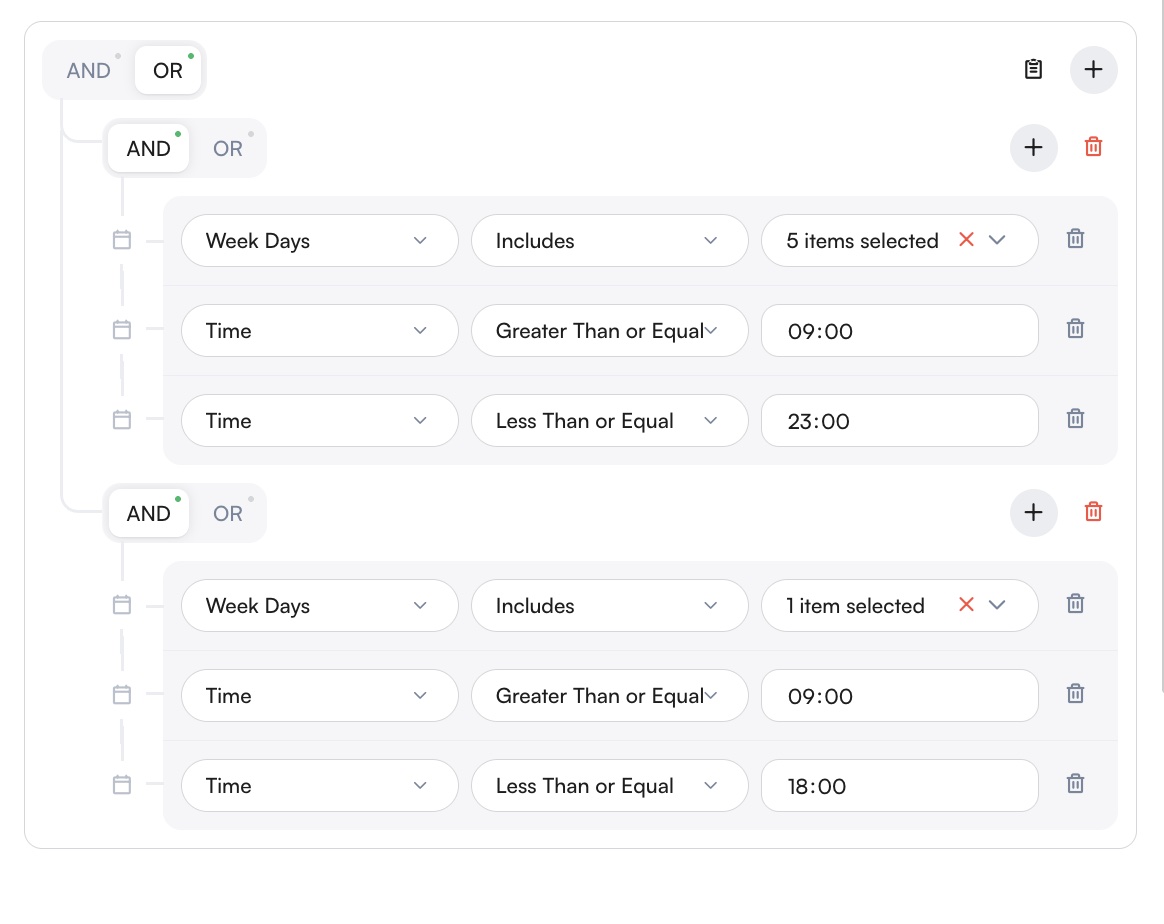
- Tanggal & Waktu: Tentukan tanggal dan waktu yang tepat untuk memicu atau melewati logika alur.
- Waktu: Terapkan kondisi berdasarkan jam atau rentang waktu tertentu (misalnya antara 09:00–18:00).
- Hari dalam Seminggu: Filter logika berdasarkan hari dalam seminggu (misalnya hanya berjalan pada hari kerja atau akhir pekan).
- Dalam jam kerja: Periksa apakah waktu saat ini berada dalam jam kerja yang disimpan di Pengaturan › Tim (dalam zona waktu tenant).
-
Sesi:
- Tipe Sesi: Filter berdasarkan kategori sesi seperti Bot, Massal, Alur Kustom, Spam, dan lainnya.
- Status Sesi: Tentukan apakah sesi saat ini terbuka atau tertutup.
- Tipe Saluran: Filter berdasarkan jenis saluran komunikasi, seperti WhatsApp, Instagram, Webchat, dan lainnya.
- Saluran: Tentukan instance saluran komunikasi yang tepat, seperti jalur WhatsApp tertentu atau akun Instagram tertentu.
- Nama Pengguna Pelanggan: Terapkan kondisi berdasarkan nama pengguna yang terkait dengan sesi.
- Pesan Pengakhiran: Evaluasi isi pesan yang mengakhiri sesi.
- Agen yang Ditugaskan: Periksa agen yang ditugaskan untuk sesi: Mencakup bernilai benar jika agen itu salah satu yang dipilih, Tidak Mencakup jika bukan salah satunya. Untuk memeriksa apakah sesi sudah ditugaskan, gunakan Status Sesi.
- Grup Kerja dengan Agen Aktif: Mencakup bernilai benar jika setidaknya satu grup kerja yang dipilih memiliki agen berstatus aktif yang tidak diatur ke Jangan Tugaskan Sesi; Tidak Mencakup bernilai benar jika tidak ada satu pun. Gunakan sebelum Tugaskan Sesi untuk memilih grup kerja yang dapat menerima percakapan.
-
Pesan: Kondisi berdasarkan isi pesan masuk (misalnya teks pesan mengandung “harga”) atau tipe pesan (misalnya teks, gambar, suara). Arah Pesan membedakan pesan masuk (dari pelanggan) dari pesan keluar (dikirim oleh Anda).

- Postingan yang Dikomentari: Pada komentar, memeriksa postingan atau reel Instagram, postingan Halaman Facebook, atau video TikTok tempat komentar itu ditulis. Masukkan satu atau beberapa tautan postingan yang dipisahkan koma, disalin dari postingan atau dari Detail postingan di bawah komentar di kotak masuk. Postingan cocok bagaimana pun tautannya disalin: tautan Instagram
/reel/<code>/?igsh=…cocok dengan tautan/p/<code>/dari postingan yang sama, dan tautan TikTok cocok dengan atau tanpa nama akun. Mencakup bernilai benar jika komentar ada di salah satu postingan, Tidak Mencakup jika tidak ada di satu pun; pada pesan yang bukan komentar, keduanya bernilai salah. Tautan yang tidak menunjuk postingan (profil, atau tautan berbagi pendek sepertivt.tiktok.com/…ataufacebook.com/share/…) tidak dapat disimpan: buka tautan itu dan salin tautan lengkap postingannya. Misalnya, untuk membalas dengan pesan langsung setiap orang yang mengomentari GUIDE di satu reel, mulai flow dengan Pesan Baru Diterima, aktifkan kondisinya dengan Tipe Pesan mencakup Komentar, Teks Pesan mencakupGUIDEdan Postingan yang Dikomentari mencakup tautan reel tersebut, lalu tambahkan node Kirim Pesan: node ini membalas komentar secara pribadi (di TikTok hanya komentar berniat beli, lihat Komentar Berniat Beli Diterima). Flow kedua dengan tautan dan kata dari postingan lain hanya berjalan pada postingan itu. - Alur: Variabel atau nilai alur yang sebelumnya telah ditetapkan.
Aturan ini memungkinkan Anda menyesuaikan alur secara dinamis, misalnya hanya melanjutkan jika pelanggan mengirim kata kunci tertentu, atau jika tipe pesannya adalah "teks".
- Pelanggan:
Beberapa kondisi dapat dikelompokkan menggunakan DAN (semua harus benar) atau ATAU (setidaknya satu harus benar). Ini memungkinkan logika penyaringan yang lebih canggih untuk mengendalikan perilaku alur.
Node Switch:
Mirip dengan "Node Jika", tetapi digunakan untuk percabangan berdasarkan beberapa kemungkinan hasil. Berguna ketika ada lebih dari dua kondisi yang perlu dipertimbangkan.
Pembagian Acak: Tambahkan dari opsi kondisi dan pilih Pembagian Acak untuk menjalankan uji A/B atau mengirim hanya sebagian pelanggan Anda ke jalur baru. Tambahkan satu output untuk setiap cabang, lalu beri nama dan bobot bilangan bulat 1 atau lebih (node baru dimulai dengan output A dan B, masing-masing 50). Setiap kali alur berjalan, satu output dipilih secara acak dengan peluang sebesar bobotnya dibagi jumlah semua bobot, sehingga bobot 70 dan 30 mengirim sekitar 70% dan 30% eksekusi ke masing-masing cabang. Pilihan tidak diingat: pelanggan yang menjalankan alur lagi akan diundi ulang. Hubungkan setiap output ke node cabangnya. Untuk menggunakan cabang tersebut di bagian alur berikutnya, aktifkan Simpan Variabel Alur dan isi Nama Variabel Alur: nama output yang dilalui eksekusi (misalnya A) disimpan sebagai flow.<name>, untuk pesan dan untuk kondisi Nilai Variabel Alur (lihat Variabel Alur).
Pengklasifikasi AI: Tambahkan dari opsi kondisi dan pilih Pengklasifikasi AI untuk mengarahkan percakapan sesuai keinginan pelanggan: model AI memilih salah satu kategori yang Anda tentukan, dan alur berlanjut melalui output kategori tersebut. Lihat Node Pengklasifikasi AI.
2. Menghubungkan Node
- Antarmuka Seret-dan-Lepas: Pengguna dapat menyeret dan melepas node ke kanvas untuk membangun alur mereka.
- Menautkan Node: Node dapat dihubungkan dengan menyeret panah dari satu node ke node lain, sehingga menetapkan urutan event dan tindakan.
3. Kanvas Alur
Setiap node adalah kartu di kanvas, dan setiap tautan adalah garis dari sebuah output ke node tujuannya.
- Kartu dan peringatan: Kartu menampilkan ikon, jenis, nama, dan ringkasan node, dengan output-nya di bagian bawah. Node pesan menampilkan teks pesan dan satu tombol per kanal untuk mengganti kanal yang ditampilkan. Kartu yang bermasalah memiliki lencana peringatan, dan penghitung Warnings di atas kanvas mencantumkan semuanya; pilih satu entri untuk menuju node-nya. Peringatan muncul saat tidak ada tautan yang mencapai sebuah node, saat pesan untuk sebuah kanal atau terjemahan untuk sebuah bahasa belum ada, saat sebuah output tidak memiliki tautan, dan saat sebuah kondisi kosong.
- Menautkan: Seret dari titik sebuah output ke sebuah node untuk menautkannya, atau seret ujung tautan ke node lain untuk menghubungkannya kembali. Pilih tombol plus pada sebuah output, atau lepaskan tautan di tempat kosong, untuk memilih jenis node dari menu: node baru dibuat dalam keadaan sudah tertaut. Pada alur bot, sebuah output hanya bisa memiliki satu tautan; pada alur lain, output bisa mengarah ke beberapa node.
- Tautan: Pilih sebuah tautan untuk membuka panel berisi node dan output asalnya serta node tujuannya (pilih nama node untuk menuju ke sana), dan berapa kali tautan itu digunakan dalam 7 hari terakhir, beserta porsinya dari output node. Insert node menambahkan node di tengah tautan dan Hapus menghapus tautan.
- Node: Pilih sebuah node untuk menampilkan Ubah, Gandakan, dan Hapus di sampingnya; klik dua kali sebuah node untuk mengubahnya. Tahan Ctrl/Cmd atau Shift untuk memilih beberapa. Pintasan: Delete atau Backspace menghapus pilihan, Ctrl/Cmd+A memilih semuanya, Ctrl/Cmd+Z membatalkan, Ctrl/Cmd+Shift+Z atau Ctrl/Cmd+Y mengulangi, dan Ctrl/Cmd+C, X, dan V menyalin, memotong, dan menempel node.
- Catatan: Add note menempatkan catatan yang ukurannya bisa diubah di tengah tampilan untuk keterangan Anda sendiri. Catatan tidak memengaruhi cara alur berjalan.
- Grup: Add group menggambar kotak bernama yang ukurannya bisa diubah di sekitar node yang dipilih (kotak kosong jika tidak ada yang dipilih); node di dalam kotak menjadi bagian dari grup. Pilih warnanya dengan tombol palet: Default, Blue, Green, Yellow, Orange, Red, Violet, Gray. Panah pada grup meringkasnya menjadi satu kartu dengan jumlah node di dalamnya; pilih lagi untuk Perluas. Grup hanya merapikan kanvas.
- Kontrol tampilan: Tombol di kanan bawah adalah Perbesar, Perkecil, Atur Ulang Tata Letak (menata node secara otomatis), Tata Letak (membuka Arah: Vertical atau Horizontal, dan Tautan: Simple atau Colorful), Minimap (menampilkan peta ikhtisar), dan Activity in the last 7 days (menunjukkan seberapa sering setiap tautan digunakan). Arah dan gaya tautan diingat di browser Anda.
- Menyimpan: Simpan disorot selama ada perubahan yang belum disimpan, dan saat menutup alur Anda diminta konfirmasi. Penyimpanan menyimpan tautan, posisi node, catatan, dan grup.
Node Tanya Jawab
Node hibrida Tanya Jawab mengirim pesannya, menunggu balasan pelanggan, lalu melanjutkan ke keluaran opsi yang dipilih pelanggan: tombol, baris daftar, atau balasan cepat. Balasan lain melanjutkan ke Saat Lainnya, atau ke Keluaran jika pesan tidak memiliki opsi. Jika Terkait dengan bidang profil aktif, jawaban disimpan ke bidang profil yang dipilih.
Dengan Jawaban yang diharapkan, node memeriksa balasan sebelum menerimanya. Balasan yang memilih salah satu opsi pesan selalu diterima.
| Jawaban yang diharapkan | Diterima jika | Disimpan sebagai |
|---|---|---|
| Jawaban apa pun | Semua balasan. Ini adalah bawaan. | Balasan apa adanya |
| Teks | Pesan teks dengan panjang minimal Panjang minimum dan maksimal Panjang maksimum karakter, jika diatur. | Teks tanpa spasi di sekitarnya |
| Angka | Angka seperti 7, -3, atau 7,5, di antara Nilai minimum dan Nilai maksimum jika diatur, dan tanpa desimal jika Hanya bilangan bulat aktif. | Angka |
| Alamat email | Alamat email yang valid. | Dalam huruf kecil |
| Nomor telepon | Nomor telepon yang valid dengan kode negaranya, seperti +90 532 123 45 67. | Hanya angka, dengan kode negara: 905321234567 |
| Tanggal | Tanggal dalam salah satu Format tanggal yang diterima yang dipilih pada node: DD.MM.YYYY, DD/MM/YYYY, MM/DD/YYYY, atau YYYY-MM-DD. | Tanggal, pada awal hari itu di zona waktu workspace Anda |
| Alamat web (URL) | Alamat seperti example.com atau https://example.com/page. | Dengan tambahan https:// jika belum ada |
| Media (gambar, video, dokumen, atau audio) | Gambar, video, dokumen, file audio, atau pesan suara. | Tautan file |
| Lokasi | Pesan lokasi, seperti lokasi yang dibagikan di WhatsApp. | latitude,longitude |
Jika balasan tidak valid, node mengirim Pesan jawaban tidak valid dalam bahasa pelanggan dan mengajukan pertanyaan lagi. Untuk bahasa yang Anda biarkan kosong, node mengirim "Maaf, jawaban tersebut tidak valid. Silakan coba lagi." dalam bahasa tersebut (dalam bahasa Inggris jika antarmuka MonoChat belum memiliki bahasa itu). Percobaan, dari 1 hingga 5 dan 1 secara bawaan, adalah jumlah balasan yang dapat diberikan pelanggan: setelah balasan terakhir yang tidak valid, node melanjutkan ke Jawaban tidak valid dan tidak ada yang ditulis ke bidang profil. Dengan 1 percobaan, balasan pertama yang tidak valid langsung melanjutkan ke Jawaban tidak valid tanpa bertanya lagi.
Keluaran Jawaban tidak valid muncul pada node setelah jawaban yang diharapkan dipilih. Batas waktu yang diatur pada node dimulai lagi setiap kali pertanyaan diajukan ulang. Setelah balasan Lokasi, node berikutnya dapat membaca koordinat sebagai {{message.payload.latitude}} dan {{message.payload.longitude}} (lihat Variabel Alur).
Node Permintaan HTTP
Node aksi Permintaan HTTP mengirim permintaan dari alur ke alamat di luar MonoChat, misalnya untuk mencari pesanan di sistem Anda sendiri. Tambahkan dari node aksi, beri nama, lalu isi formulirnya:
| Kolom | Fungsi |
|---|---|
| Metode | GET, POST, PUT, PATCH, atau DELETE. Bawaannya GET. |
| URL | Alamat yang dipanggil, diawali http:// atau https://. Wajib diisi. |
| Parameter Kueri | Baris kunci dan nilai, disinkronkan dengan bagian URL setelah ?. |
| Variabel Path | Segmen yang ditulis sebagai /:name di URL, misalnya /orders/:orderId, menambahkan satu baris di sini; isi nilainya. |
| Header | Header permintaan sebagai baris kunci dan nilai. |
| Otorisasi | Tanpa otorisasi, Basic Auth atau Bearer Token. Basic Auth mengirim Nama Pengguna dan Kata Sandi yang dienkode base64, sedangkan Bearer Token mengirim Token; keduanya masuk ke header Authorization dan menggantikan header yang ditambahkan di Header. Kolom ini juga dapat berisi nilai {{key}}. |
| Tipe Body | Tidak ada, JSON, Teks, atau Formulir. Isi permintaan hanya dikirim dengan metode selain GET; Formulir mengirim baris kunci dan nilai sebagai kolom formulir. |
| Batas Waktu (ms) | Berapa lama menunggu respons, bawaannya 10000 dan tidak pernah lebih dari 30000. |
Di URL, parameter kueri, nilai variabel path, header, dan isi permintaan, tulis nilai sebagai {{key}}, misalnya {{customer.id}} atau {{message.text}}. Nilai yang tidak ada menjadi teks kosong. Nilai di URL dan di variabel path dikodekan sebagai URL.
Pada isi JSON, taruh variabel di dalam tanda kutip, seperti "{{session.id}}", untuk mengirimnya sebagai teks. Tanpa tanda kutip, nilai yang merupakan JSON valid (angka, true, atau objek) dikirim apa adanya dan yang lain dikirim sebagai teks. Jika Anda tidak menambahkan header Content-Type sendiri, MonoChat mengaturnya ke application/json, text/plain, atau application/x-www-form-urlencoded sesuai jenis isi.
{
  "orderId": "{{flow.order.id}}",
  "customerId": "{{customer.id}}"
}
Node membaca respons sebagai status, header, dan data. Jika tipe konten respons adalah JSON, datanya adalah JSON yang sudah diurai, jika tidak berupa teks. Pengalihan hanya diikuti untuk permintaan GET, dan permintaan ke alamat internal yang diblokir ditolak.
Node melanjutkan lewat Saat Gagal jika status respons bukan 2xx, permintaan gagal atau kehabisan waktu, respons JSON tidak dapat diurai, respons lebih besar dari 1 MB, variabel alur tidak dapat disimpan, atau ruang kerja sudah menghabiskan batas permintaan HTTP keluar untuk menit ini. Dalam kasus lain node melanjutkan lewat Keluaran.
Uji Permintaan benar-benar mengirim permintaan dan menampilkan Header Respons (beserta statusnya), Body Respons, dan, jika variabel alur disimpan, Pratinjau Variabel Alur. Untuk menguji dengan nilai nyata, gunakan Data Contoh. Satu ruang kerja dapat mengirim 20 permintaan uji per menit, dan node yang menyimpan variabel alur baru dapat disimpan setelah Uji Permintaan berjalan dengan pengaturan terbarunya tanpa kesalahan.
Node Beri Tahu Agen
Aksi Beri Tahu Agen memperingatkan tim Anda saat sesuatu terjadi dalam alur, misalnya saat pelanggan VIP menulis, pembayaran gagal, atau pelanggan meminta pembatalan. Tidak ada yang ditulis di percakapan, dan pelanggan tidak melihat apa pun.
| Kolom | Fungsinya |
|---|---|
| Penerima | Agen yang ditugaskan ke sesi: agen yang ditugaskan ke percakapan saat node berjalan. Agen dalam grup kerja: agen dari Grup Kerja yang dipilih; dengan Hanya agen aktif menyala, hanya yang berstatus aktif. Agen yang dipilih: Agen yang Anda pilih. Hanya agen di ruang kerja Anda yang dapat dipilih. Anda dapat memilih hingga 50 agen; untuk memberi tahu lebih banyak, gunakan grup kerja. |
| Notifikasi | Notifikasi push di browser dan di aplikasi seluler MonoChat. Jika alur berjalan untuk sebuah percakapan, mengetuk notifikasi membuka percakapan itu. |
| Email ke alamat terverifikasi milik agen. | |
| Judul | Judul notifikasi dan subjek email, hingga 100 karakter. |
| Teks | Teks notifikasi dan isi email, hingga 1.000 karakter. |
Nyalakan Notifikasi, Email, atau keduanya. Tulis judul dan teks dalam bahasa tim Anda, karena setiap agen menerima teks yang sama. Keduanya dapat berisi variabel {{key}}, seperti {{customer.profile.firstname}}, {{message.text}}, atau {{flow.order.id}} (lihat Variabel Alur).
- Setiap agen menentukan sendiri apa yang diterimanya: Notifikasi Alur di pengaturan notifikasinya memiliki sakelar Notifikasi dan Email, keduanya menyala secara default. Lihat Notifikasi dan Email.
- Sebuah node memberi tahu setiap agen paling banyak sekali per jalannya alur, sehingga perulangan dalam alur tidak bisa membanjiri tim Anda.
- Jika tidak ada yang perlu diberi tahu, misalnya karena percakapan belum ditugaskan, alur berlanjut lewat Keluaran.
Node Tunggu
Node hibrida Tunggu menjeda alur lalu melanjutkan lewat Keluaran. Pilih di Tunggu berapa lama jedanya:
| Opsi | Kapan alur berlanjut |
|---|---|
| Selama durasi tertentu | Setelah Nilai yang Anda masukkan, dalam detik, menit, jam, atau hari. Node Tunggu yang ditambahkan sebelum opsi lain ada bekerja dengan cara ini. |
| Sampai jam kerja dimulai | Saat Jam Kerja Anda dimulai berikutnya. Jika node berjalan di dalam jam kerja, alur langsung berlanjut. Jika tidak ada hari dengan jam kerja aktif, node berlanjut lewat Saat Gagal. |
| Sampai waktu tertentu dalam sehari | Saat jam berikutnya mencapai Waktu dalam sehari yang Anda masukkan: hari ini jika waktu itu belum lewat, jika sudah, besok. |
Jam kerja dan waktu dalam sehari dibaca dalam zona waktu workspace Anda (Zona Waktu di Pengaturan Bisnis), dan perubahan ke atau dari waktu musim panas diperhitungkan. Waktu untuk berlanjut ditetapkan saat pelanggan mencapai node: mengubah jam kerja atau waktunya setelah itu tidak menggeser alur yang sudah menunggu.
Misalnya, dengan jam kerja 08:00 sampai 18:00 Senin sampai Jumat, pelanggan yang menulis pukul 19:00 hari Jumat mencapai Sampai jam kerja dimulai dan alur berlanjut pukul 08:00 hari Senin; pelanggan yang menulis pukul 10:00 hari Selasa langsung berlanjut. Dengan begitu alur dapat mengirim pesan tidak di tempat di luar jam kerja dan menugaskan percakapan saat tim Anda kembali.
Node Pengklasifikasi AI
Node switch Pengklasifikasi AI menanyakan kepada model AI kategori mana yang cocok untuk sebuah pesan, dan alur berlanjut melalui output kategori tersebut. Gunakan untuk mengarahkan percakapan sesuai keinginan pelanggan, misalnya permintaan pengembalian dana ke satu grup kerja dan pertanyaan penjualan ke grup lain, tanpa menulis prompt atau skema JSON. Model membaca makna, bukan kata kunci, sehingga parafrase dan pesan dalam bahasa lain juga diklasifikasikan. Tambahkan dari opsi kondisi dan pilih Pengklasifikasi AI.
| Kolom | Fungsinya |
|---|---|
| Model AI | Model yang mengklasifikasikan. Hanya model dengan fitur Teks dan format respons json-schema yang tercantum (lihat Model AI). |
| Model AI Ucapan ke Teks | Model yang mengubah pesan suara menjadi teks sebelum diklasifikasikan. |
| Kategori | Hingga 20 kategori, masing-masing dengan Nama dan Deskripsi opsional. Setiap kategori adalah output node. Deskripsi satu baris, seperti "menanyakan di mana pesanan berada atau kapan akan tiba", membantu model memilih. |
| Masukan | Apa yang diklasifikasikan: Pesan terakhir pelanggan (default), Pesan terakhir percakapan (sebanyak Batas, dari 1 sampai 100) atau Teks dengan variabel, yaitu Teks dengan nilai {{key}} seperti {{message.text}} atau {{flow.order.note}}, sehingga kolom dari webhook atau permintaan HTTP juga dapat diklasifikasikan. |
| Instruksi | Panduan tambahan opsional untuk model, misalnya "Pertanyaan tentang pesanan yang belum dibayar adalah pertanyaan pembayaran". |
Setiap kali node berjalan, model memilih satu kategori dan alur berlanjut melalui output-nya. Alur berlanjut melalui Saat Lainnya jika:
- model menilai tidak ada kategori yang cocok;
- tidak ada yang bisa diklasifikasikan: sesi tidak memiliki pesan pelanggan, atau teksnya kosong;
- panggilan AI gagal, misalnya karena model tidak tersedia. Data eksekusi alur di Instance Alur lalu menampilkan galat untuk node ini.
Node ini tidak mengirim apa pun ke pelanggan dan tidak menulis apa pun di percakapan. Untuk memakai hasilnya nanti di alur, aktifkan Simpan Variabel Alur dan isi Nama Variabel Alur: nama kategori yang dipilih model, atau other jika tidak ada yang cocok, disimpan sebagai flow.<name>, untuk pesan dan untuk kondisi Nilai Variabel Alur (lihat Variabel Alur). Setiap eksekusi adalah satu panggilan ke model yang dipilih, dan model yang disediakan MonoChat ditagihkan ke saldo Anda dengan cara yang sama seperti node Buat Respons Obrolan AI (lihat Model AI).
Contoh: sebuah alur dimulai dengan Pesan Baru Diterima dan berlanjut ke Pengklasifikasi AI dengan tiga kategori: Status pesanan ("menanyakan di mana pesanan berada atau kapan akan tiba"), Pengembalian dana ("ingin mengembalikan produk atau meminta uangnya kembali") dan Pertanyaan lain. Hubungkan Status pesanan ke node Permintaan HTTP yang mencari pesanan, Pengembalian dana ke node Tugaskan Sesi untuk grup kerja retur Anda, serta Pertanyaan lain dan Saat Lainnya ke node Tugaskan Sesi untuk grup kerja dukungan umum Anda.
Node Webhook Diterima
Node peristiwa Webhook Diterima memulai alur saat sistem lain, misalnya toko online Anda, mengirim permintaan ke URL milik node tersebut. Tambahkan dari node peristiwa, masukkan nama, lalu pilih Buat. Setelah itu pengaturan node terbuka bersama URL webhook dan secret-nya. Setiap node mendapat URL dan secret sendiri saat dibuat.
| Kolom | Fungsi |
|---|---|
| URL Webhook | Alamat tujuan permintaan GET atau POST. Alamat ini menjawab 202 setelah alur masuk antrean. Siapa pun yang memiliki URL dapat memulai alur, jadi jaga kerahasiaannya. Gunakan ikon salin untuk menyalinnya. |
| Wajibkan Secret | Nonaktif secara default. Jika aktif, permintaan tanpa secret ditolak dengan 401, termasuk permintaan uji. |
| Secret | Ditampilkan saat Wajibkan Secret aktif, dengan ikon salin. |
| Header Token | Header yang membawa secret, Authorization secara default. |
| Header Tanda Tangan | Header yang membawa tanda tangan, X-Signature secara default. |
| Saluran | Saluran tempat pelanggan dicari atau dibuat. Wajib diisi. |
| Path Identitas | Lokasi identitas pelanggan di dalam permintaan, request.body.phone secara default. Wajib diisi. |
| Path Nama Depan, Path Nama Belakang | Path opsional untuk nama depan dan nama belakang pelanggan. |
Secret diterima di salah satu header. Pada header token, kirim secret saja atau sebagai Bearer <secret>. Pada header tanda tangan, kirim HMAC-SHA256 heksadesimal dari isi mentah permintaan, yang dihitung dengan secret, saja atau sebagai sha256=<signature>. Tanda tangan tidak pernah membocorkan secret dan tidak berlaku lagi jika isi permintaan diubah. Pilih ikon pensil untuk mengubah nama header jika sistem pengirim memakai nama sendiri, misalnya X-Salla-Signature.
curl -X POST "<webhook URL>" \
  -H "Authorization: Bearer <secret>" \
  -H "Content-Type: application/json" \
  -d '{"phone": "<customer phone number>", "orderId": "1001"}'
Alur berjalan untuk pelanggan yang ditemukan di Path Identitas, pada Saluran yang dipilih; jika pelanggan belum ada, pelanggan dibuat. Permintaan tersedia bagi alur sebagai request.body, request.query, dan request.headers, sehingga path diawali request, misalnya request.body.orderId atau request.query.status. Untuk memakai nilai dari permintaan di node berikutnya, aktifkan Simpan Variabel Alur: cara kerjanya seperti dijelaskan di Variabel Alur, dengan path yang diawali request, dan node baru dimulai dengan satu baris yang menyimpan request.body.orderId sebagai orderId.
Alur hanya berjalan selama aktif. Permintaan dijawab sebagai berikut:
| Status | Kapan |
|---|---|
| 202 | Alur masuk antrean. |
| 401 | Wajibkan Secret aktif dan tidak ada header yang berisi secret atau tanda tangan yang valid. |
| 404 | URL tidak dikenal, atau alur tidak aktif. |
| 413 | Isi, query, dan header digabungkan lebih dari 65536 karakter. |
| 422 | Saluran tidak ditemukan, tidak ada identitas pelanggan di Path Identitas, atau variabel alur tidak dapat disimpan. Respons menyebutkan penyebabnya. |
Untuk melihat apa yang sebenarnya dikirim sistem pengirim, tambahkan /test di akhir URL webhook dan kirim permintaan ke sana. Selama pengaturan node terbuka, permintaan muncul di Permintaan yang Diterima bersama isi, query, dan header-nya; permintaan ini tidak memulai alur, dan alur tidak harus aktif. Secret juga diperiksa untuk permintaan uji, dan permintaan terakhir yang ditangkap disimpan selama 10 menit.
Node Prospek Diterima
Node peristiwa Prospek Diterima memulai alur saat seseorang mengisi formulir Lead Ads Facebook atau Instagram. Prospek masuk ke MonoChat melalui halaman Facebook yang terhubung: buka halaman tersebut di Pengaturan › Saluran, lalu aktifkan Lead forms. Prospek dari iklan Instagram masuk melalui halaman Facebook yang ditautkan.
| Kolom | Fungsi |
|---|---|
| Formulir Prospek | Formulir yang memulai alur. Biarkan kosong untuk memulai alur bagi setiap formulir. Hanya formulir yang sudah pernah mengirim prospek yang ditampilkan. |
| Saluran | Saluran tempat pelanggan dicari atau dibuat. Hanya saluran yang mengidentifikasi pelanggan dengan nomor telepon (seperti WhatsApp dan SMS) atau alamat email yang ditampilkan. Wajib diisi. |
Pelanggan dicari atau dibuat pada Saluran yang dipilih dengan kontak yang diketik orang tersebut di formulir: nomor telepon pada saluran telepon, alamat email pada saluran email. Prospek tanpa nomor telepon atau alamat email yang valid untuk saluran tersebut tidak memulai alur. Jawaban nama, telepon, dan email dari formulir ditulis ke profil pelanggan; jika formulir hanya menanyakan nama lengkap, kata terakhir menjadi nama belakang.
Alur hanya berjalan selama aktif. Meta terkadang mengirim prospek yang sama lebih dari sekali; MonoChat menyimpannya sekali dan memulai alur untuknya hanya sekali.
Untuk memakai prospek di node berikutnya, aktifkan Simpan Variabel Alur: fitur ini bekerja seperti dijelaskan di Variabel Alur, dengan path yang diawali lead, dan node baru dimulai dengan satu baris yang menyimpan lead.fullName sebagai name. Prospek Terbaru menampilkan prospek terbaru dari formulir yang dipilih, sehingga Anda dapat melihat path apa saja yang dimilikinya:
| Path | Nilai |
|---|---|
lead.id, lead.createdAt | ID prospek dan waktu pengirimannya. |
lead.form.id, lead.form.name | Formulir yang diisi. |
lead.ad.id, lead.ad.name | Iklan tempat formulir tersebut berada. |
lead.fullName, lead.phoneNumber, lead.emailAddress | Jawaban kontak dari formulir. |
lead.answers.<question> | Jawaban untuk pertanyaan lain apa pun di formulir. |
Percakapan dari Iklan
Saat pelanggan menulis kepada Anda dari iklan klik-ke-WhatsApp, klik-ke-Messenger, atau klik-ke-Instagram, dari postingan WhatsApp, atau dari tautan Messenger atau Instagram yang membawa nilai ref, MonoChat mencatat asal percakapan dan menautkan catatan itu ke sesi. Pesan-pesan berikutnya dalam sesi tidak membawa iklan tersebut, tetapi sesi tetap mengetahuinya.
Catatan ini menyimpan platform, apakah pelanggan datang dari iklan, postingan, atau tautan, ID dan tautan iklan, nama dan kampanye iklan bila Meta memberikannya (iklan Instagram), nilai ref tautan, dan waktu pesan. Untuk iklan WhatsApp, catatan juga menyimpan ID klik iklan yang dikirim Meta, yang diperlukan untuk melaporkan konversi kembali ke Meta. ID klik hanya tersimpan di catatan ini: tidak ditampilkan di pesan dan tidak masuk ke tag pelanggan maupun ke apa yang dibaca agen AI. Pesan yang tidak berasal dari iklan, postingan, atau tautan seperti itu tidak dicatat.
Di node Jika, kondisi Pesan berikut memeriksa iklan atau tautan dari pesan yang memulai alur:
| Kondisi | Yang diperiksa |
|---|---|
| Tipe Sumber Rujukan | Tipe yang dikirim Meta: ad atau post di WhatsApp, tipe rujukan (misalnya OPEN_THREAD) di Messenger dan Instagram. |
| ID Sumber Rujukan | ID iklan. |
| Nama Iklan Rujukan | Nama iklan, untuk iklan Instagram. |
| Ref Tautan Rujukan | Nilai ref dari tautan atau iklan Messenger atau Instagram. |
Variabel Alur
Variabel alur menyimpan sebagian hasil sebuah node agar node berikutnya pada eksekusi alur yang sama dapat memakainya. Node Permintaan HTTP dan node fungsi (tercantum sebagai Node Alur Kustom) dapat menyimpannya. Node Webhook Diterima juga dapat menyimpannya, dengan path yang diawali request (lihat Node Webhook Diterima), begitu pula node Prospek Diterima, dengan path yang diawali lead (lihat Node Prospek Diterima). Node Buat Respons Obrolan AI menyimpan jawabannya (lihat Jawaban AI sebagai Variabel Alur). Aktifkan Simpan Variabel Alur lalu isi:
- Nama Variabel Alur: diawali huruf dan hanya berisi huruf, angka, dan garis bawah. Harus unik dalam alur.
- Pemetaan Variabel Alur: satu baris untuk setiap nilai yang disimpan, berisi kunci (aturan sama dengan nama), path ke hasil, dan tipe (Teks, Angka, atau Boolean). Path diawali
response:response.status,response.headers, atauresponse.data.titleuntuk permintaan HTTP, danresponseuntuk nilai yang dikembalikan fungsi. Node permintaan HTTP baru dimulai dengan satu baris yang menyimpanstatus.
Nilai pada path harus bertipe sesuai pilihan, jika tidak node gagal. Seluruh nilai satu variabel tidak boleh melebihi 16 KB.
Tindakan Atur Variabel Alur menulis variabel secara langsung, tanpa pemetaan: baris-barisnya mengatur nilai yang dibentuk dari variabel {{key}} (sebagai Teks, Angka, atau Boolean), menambah atau mengurangi angka, atau menghapus variabel, dan nama yang sama boleh ditulis oleh beberapa node Atur Variabel Alur dalam satu alur. Penggunaan umumnya adalah batas percobaan ulang: sebuah node Atur Variabel Alur yang menambah attempts sebesar 1 setelah setiap pertanyaan, lalu kondisi Nilai Variabel Alur flow.attempts ≥ 3 yang mengarah ke node Tugaskan Sesi. Cabang yang dipisahkan mendapat salinan variabel pada titik percabangan, dan apa yang ditulisnya tidak mengubah cabang lainnya.
Variabel bernama order dengan kunci id ditulis sebagai {{flow.order.id}}. Gunakan di kolom Permintaan HTTP, di teks pesan yang dikirim alur (misalnya Kirim Pesan, Kirim Pesan Singkat, dan Kirim Komentar), dan di kondisi.
Di Atur Bidang Profil Pelanggan, pilih Dari Variabel untuk sebuah bidang agar terisi dari variabel, misalnya {{message.payload.formData.email}} dari formulir WhatsApp Flow atau {{flow.order.total}} dari permintaan HTTP. Nilainya harus sesuai dengan bidang: angka untuk bidang angka; tanggal ISO 8601 (2026-11-05 atau 2026-11-05T14:30:00Z) atau stempel waktu Unix dalam detik atau milidetik untuk bidang tanggal; nomor telepon yang valid untuk bidang telepon dan alamat yang valid untuk bidang email; salah satu opsi untuk bidang daftar, atau untuk daftar lanjutan ID sebuah opsi atau salah satu namanya; salah satu bahasa aktif Anda untuk bidang bahasa. Jika sebuah variabel kosong atau nilainya tidak sesuai, bidang lainnya tetap disimpan dan node mengambil output Saat Gagal.
Selain variabel alur, nilai berikut juga dapat ditulis sebagai {{key}}:
session.id
session.connectorBrand
session.channelUsername
session.customerChannelUsername
session.conversationId
session.assignedUserId
session.search.assignedUser.identity
session.search.assignedUser.profile.firstname
session.search.assignedUser.profile.lastname
session.search.channel.title
session.search.customerChannel.displayIdentity
customer.id
message.id
message.text
message.type
message.payload
message.interaction.postId
message.interaction.url
flow.id
flow.instanceId
tenant.slug
message.payload berisi isi pesan sebagai JSON, dan setiap kolomnya dapat dibaca sebagai message.payload.<field>. Variabel pelanggan dan kolom profil yang dipakai di bagian lain MonoChat, seperti customer.profile.firstname, juga berfungsi. Di node Permintaan HTTP dan di pesan, agent.profile.firstname, agent.profile.lastname, dan agent.identity berisi pengguna yang ditugaskan ke sesi, dan kosong jika sesi tidak ditugaskan ke siapa pun. Pada komentar, message.interaction.url berisi tautan postingan yang dikomentari, dan message.interaction.postId berisi ID-nya di Instagram dan Facebook.
Dalam kondisi, grup Alur memiliki Nilai Variabel Alur. Pilih variabel, operator, dan nilai; hanya variabel yang disimpan dengan kunci dan tipe, variabel node Pembagian Acak sebagai teks, serta jawaban node Buat Respons Obrolan AI dalam format Teks dan Pengklasifikasi AI sebagai teks, yang tercantum, dan operatornya bergantung pada tipe:
- Teks: Mencakup, Tidak Mencakup, Diawali Dengan, Tidak Sama Dengan, Sama Dengan, Ekspresi Reguler
- Angka: Tidak Sama Dengan, Sama Dengan, Lebih Besar Dari, Lebih Kecil Dari, Lebih Besar Dari atau Sama Dengan, Lebih Kecil Dari atau Sama Dengan
- Boolean: Tidak Sama Dengan, Sama Dengan
Kondisi bernilai salah jika variabel tidak memiliki nilai pada eksekusi ini.
Jawaban AI sebagai Variabel Alur
Node Buat Respons Obrolan AI dapat menyimpan jawabannya untuk node sesudahnya, misalnya untuk memasukkan pesan ke sebuah kategori lalu bercabang berdasarkan kategori itu, atau untuk mengambil nomor pesanan, tanggal, atau alamat email dari teks pelanggan. Aktifkan Simpan Variabel Alur di node dan isi Nama Variabel Alur. Apa yang disimpan bergantung pada Format Respons yang Anda pilih di Pengaturan Format AI:
| Format respons | Apa yang disimpan |
|---|---|
| Teks | Seluruh jawaban, sebagai teks, di flow.<name>. |
| Skema JSON | Jawaban yang ditulis AI sesuai skema Anda. Tambahkan baris Pemetaan Variabel Alur untuk menyimpan nilai satu per satu beserta tipenya, masing-masing sebagai flow.<name>.<key>; path diawali response, misalnya response.category. Tanpa baris, seluruh jawaban disimpan di flow.<name>: kuncinya tetap berfungsi di pesan sebagai {{flow.<name>.<key>}}, tetapi kondisi hanya mencantumkan kunci dari baris pemetaan. |
| Payload Pesan MonoChat | Tidak ada: jawabannya adalah pesan untuk dikirim, jadi opsinya disembunyikan. |
Dengan Skema JSON, Kirim jawaban disembunyikan dan jawaban tidak pernah dikirim ke pelanggan sebagai pesan; kirim yang Anda perlukan dengan node Kirim Pesan yang memakai variabel tersebut. Dengan Teks, jawaban disimpan baik Kirim jawaban aktif maupun tidak.
Nilai terpetakan yang tipenya tidak sesuai pilihan, atau variabel yang lebih besar dari 16 KB, membuat node berlanjut ke Saat Gagal.
Mengklasifikasikan pesan: pilih Skema JSON dengan skema ini, tambahkan baris pemetaan category → response.category → Teks dan beri nama variabel intent:
{
  "type": "object",
  "properties": {
    "category": { "type": "string", "enum": ["order", "refund", "other"] }
  },
  "required": ["category"],
  "additionalProperties": false
}
Lalu tambahkan node Switch dengan satu kondisi Nilai Variabel Alur per keluaran: flow.intent.category Sama Dengan order, Sama Dengan refund, dan seterusnya.
Mengekstrak nilai: skema dengan properti orderNumber dan baris pemetaan orderNumber → response.orderNumber → Teks, disimpan sebagai order, memungkinkan node Kirim Pesan berikutnya menulis Pesanan Anda {{flow.order.orderNumber}} sedang dalam perjalanan.
Data Contoh
Variabel hanya memiliki nilai saat alur berjalan. Untuk melihat nilai nyata saat menyusun node Permintaan HTTP, aktifkan Pilih Data Contoh di formulirnya; panel Data Contoh terbuka di samping formulir.
- Pilih Pilih Sesi Contoh lalu pilih salah satu dari 20 sesi terbaru. Ikon pesan (Pilih Pesan Contoh) memilih juga salah satu dari 20 pesan terakhir sesi itu, sedangkan ikon centang (Gunakan tanpa pesan) hanya memilih sesinya.
- Panel mencantumkan variabel beserta nilai contohnya, dikelompokkan sebagai Pelanggan, Pengguna, Kolom Profil, Sesi, Pesan, Alur, dan Ruang Kerja. Ikon salin di samping kunci menyalinnya sebagai
{{key}}. - Tampilkan Data Mentah menampilkan sesi, pesan, dan eksekusi alur sebagai JSON, Tampilkan Tabel kembali ke daftar, dan Atur Ulang menghapus pilihan.
Nilai contoh hanya dipakai oleh Uji Permintaan; saat alur berjalan, alur memakai sesi dan pesannya sendiri. Nilai alur berasal dari eksekusi terakhir alur ini pada sesi yang dipilih, dan identitas, nomor telepon, serta email pelanggan hanya ditampilkan jika peran Anda boleh melihatnya.
Kasus Penggunaan
Otomatisasi Dukungan Pelanggan
- Otomatisasi Interaksi Pelanggan: Otomatiskan interaksi pelanggan dengan merancang alur kerja yang menangani pertanyaan umum, memandu pengguna melalui proses, dan memberikan respons tepat waktu. Ini memastikan pengalaman pelanggan yang konsisten dan efisien.
- Dukungan Pelanggan: Buat alur bot untuk merespons permintaan dukungan pelanggan secara otomatis dan memberikan solusi, sehingga meningkatkan waktu respons dan kepuasan.
Kampanye Pemasaran
- Otomatisasi Pemasaran: Rancang alur yang mengotomatiskan proses pemasaran, seperti mengirim pesan promosi atau menindaklanjuti pelanggan berdasarkan interaksi mereka. Ini membantu melibatkan pelanggan secara efektif dan mendorong konversi.
Otomatisasi Proses Internal
- Manajemen Proses Internal: Kembangkan alur untuk menyederhanakan proses bisnis internal, seperti penugasan tugas, pengingat, dan notifikasi. Gunakan alur untuk mengotomatiskan proses seperti sinkronisasi data, pembuatan laporan, dan manajemen tugas, sehingga meningkatkan efisiensi dan mengurangi kebutuhan intervensi manual.
- Logika Bisnis Kompleks: Terapkan logika bisnis kompleks yang melibatkan banyak langkah dan kondisi. Alur dapat menangani proses yang rumit, memastikan setiap langkah dijalankan dengan benar dan efisien, mengurangi kesalahan, dan meningkatkan operasional bisnis secara keseluruhan.
Sistem manajemen Alur MonoChat adalah alat andal yang memungkinkan bisnis membuat alur kerja otomatis yang dinamis dan disesuaikan dengan kebutuhan spesifik mereka, sehingga meningkatkan efisiensi dan kepuasan pelanggan.