Pesan Templat
Pesan Templat WhatsApp adalah format pesan yang disetujui sebelumnya, diwajibkan oleh WhatsApp untuk mengirim pesan keluar di luar jendela layanan pelanggan 24 jam.
Templat ini dibuat melalui Meta Business Manager dan dapat digunakan di dalam MonoChat untuk notifikasi, alur, pesan massal, dan tindakan berbasis AI.
Mengakses Pesan Templat WhatsApp
Pesan templat dikelola melalui WhatsApp Manager di Meta Business Manager.
Buka WhatsApp Manager
Anda dapat mengakses WhatsApp Manager langsung melalui Tautan WhatsApp Manager ini.
Atau ikuti langkah-langkah berikut:
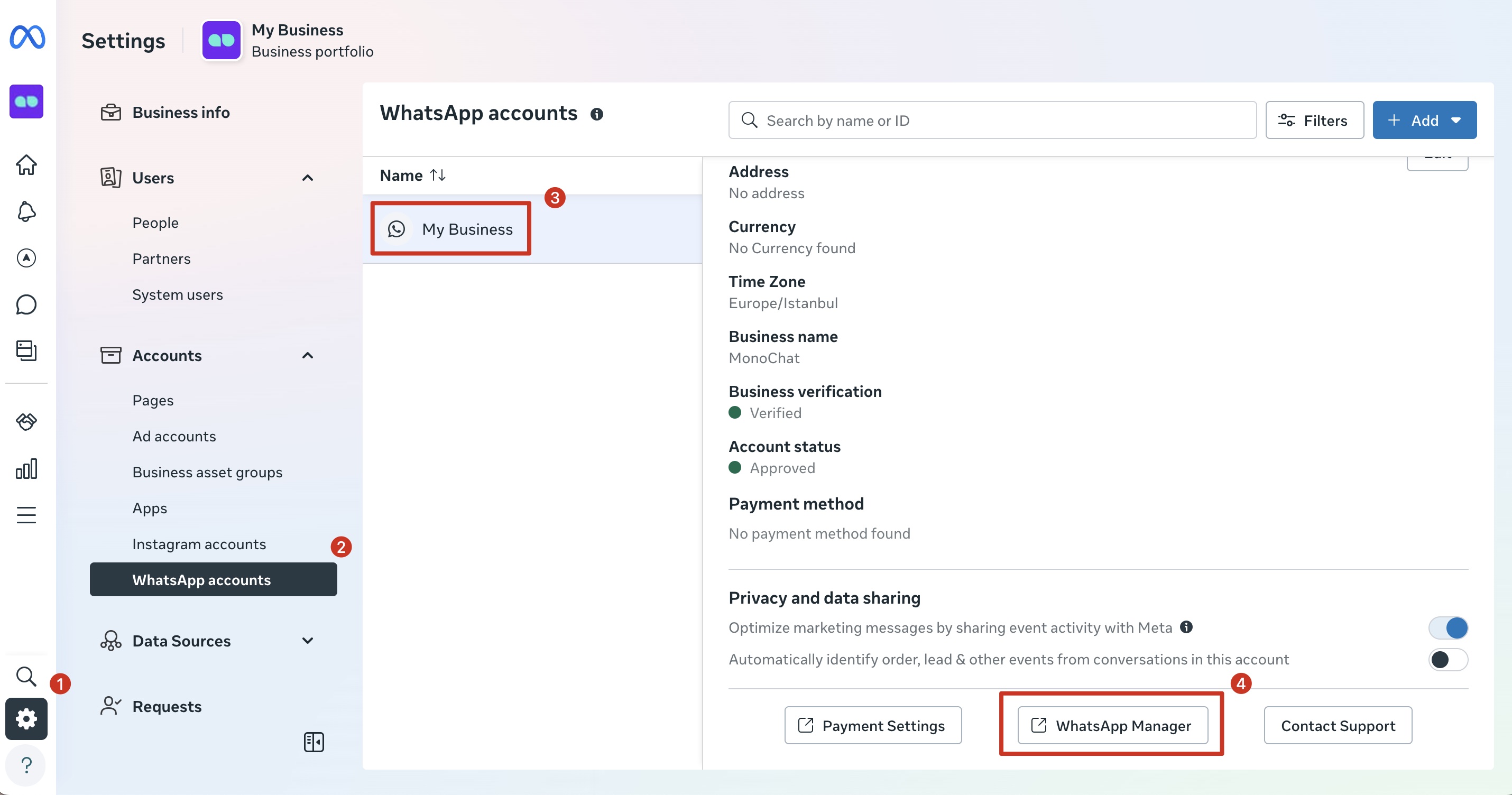
- Login ke Meta Business Manager
- Buka Business Settings
- Navigasi ke Accounts → WhatsApp Accounts
- Pilih Akun WhatsApp Business Anda
- Klik WhatsApp Manager
Apa Itu Pesan Templat WhatsApp?
Pesan Templat WhatsApp diperlukan untuk mengirim pesan seperti:
- Pesan yang dikirim di luar jendela 24 jam
- Pesan transaksional dan notifikasi
- Pesan autentikasi dan verifikasi (OTP)
- Pesan pemasaran dan promosi
Semua templat harus ditinjau dan disetujui oleh Meta sebelum dapat digunakan.
Prasyarat
Sebelum membuat templat, pastikan bahwa:
- Anda memiliki akses ke Meta Business Manager
- Akun WhatsApp Business (WABA) sudah dibuat dan diverifikasi
- Nomor telepon WhatsApp Anda aktif dan terhubung
- Anda memiliki izin Admin atau WhatsApp Manager
Membuat Pesan Templat WhatsApp
Langkah 1: Buka Message Templates
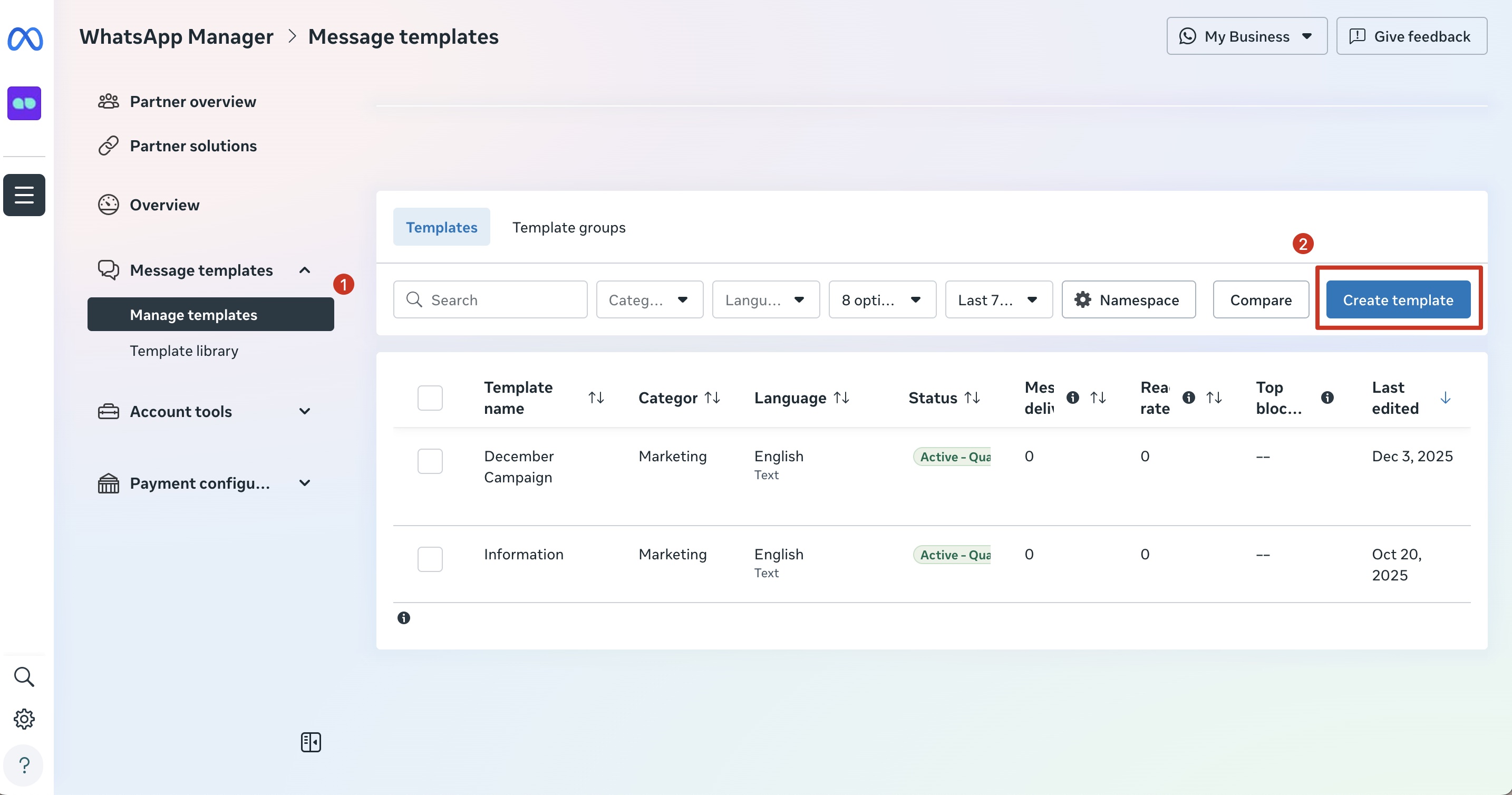
- Di dalam WhatsApp Manager, buka bagian Message Templates.
- Klik Manage Templates
- Klik tombol Create Template
Langkah 2: Pilih Kategori Templat
Pilih kategori yang paling sesuai dengan tujuan pesan Anda, lalu klik Next untuk melanjutkan.
| Kategori | Opsi | Deskripsi |
|---|---|---|
| Marketing | Default | Kirim pesan dengan media dan tombol kustom untuk melibatkan pelanggan |
| Catalog | Dorong penjualan dengan menghubungkan katalog produk Anda | |
| Flows | Kirim formulir untuk menangkap minat, permintaan janji temu, atau menjalankan survei | |
| Calling permissions request | Tanyakan kepada pelanggan apakah Anda boleh menelepon mereka di WhatsApp | |
| Utility | Default | Kirim pesan tentang pesanan atau akun yang sudah ada |
| Flows | Kumpulkan umpan balik, kirim pengingat, atau kelola pesanan | |
| Calling permissions request | Tanyakan kepada pelanggan apakah Anda boleh menelepon mereka di WhatsApp | |
| Authentication | One-time passcode | Kirim kode untuk memverifikasi transaksi atau login |
Memilih kategori yang salah dapat menyebabkan templat ditolak.
Langkah 3: Tentukan Nama dan Bahasa Templat
Aturan Nama Templat
- Harus huruf kecil
- Gunakan garis bawah sebagai pengganti spasi
- Harus unik per Akun WhatsApp Business
Contoh: payment_reminder, marketing_campaign dan sebagainya.
Bahasa
- Pilih bahasa yang digunakan untuk mengirim pesan
- Bahasa tambahan dapat ditambahkan setelah disetujui
Langkah 4: Susun Konten Templat
Pesan Templat WhatsApp terdiri dari beberapa bagian.
Setiap bagian mengatur tampilan pesan, perilakunya, dan bagaimana data dinamis (variabel) disisipkan.
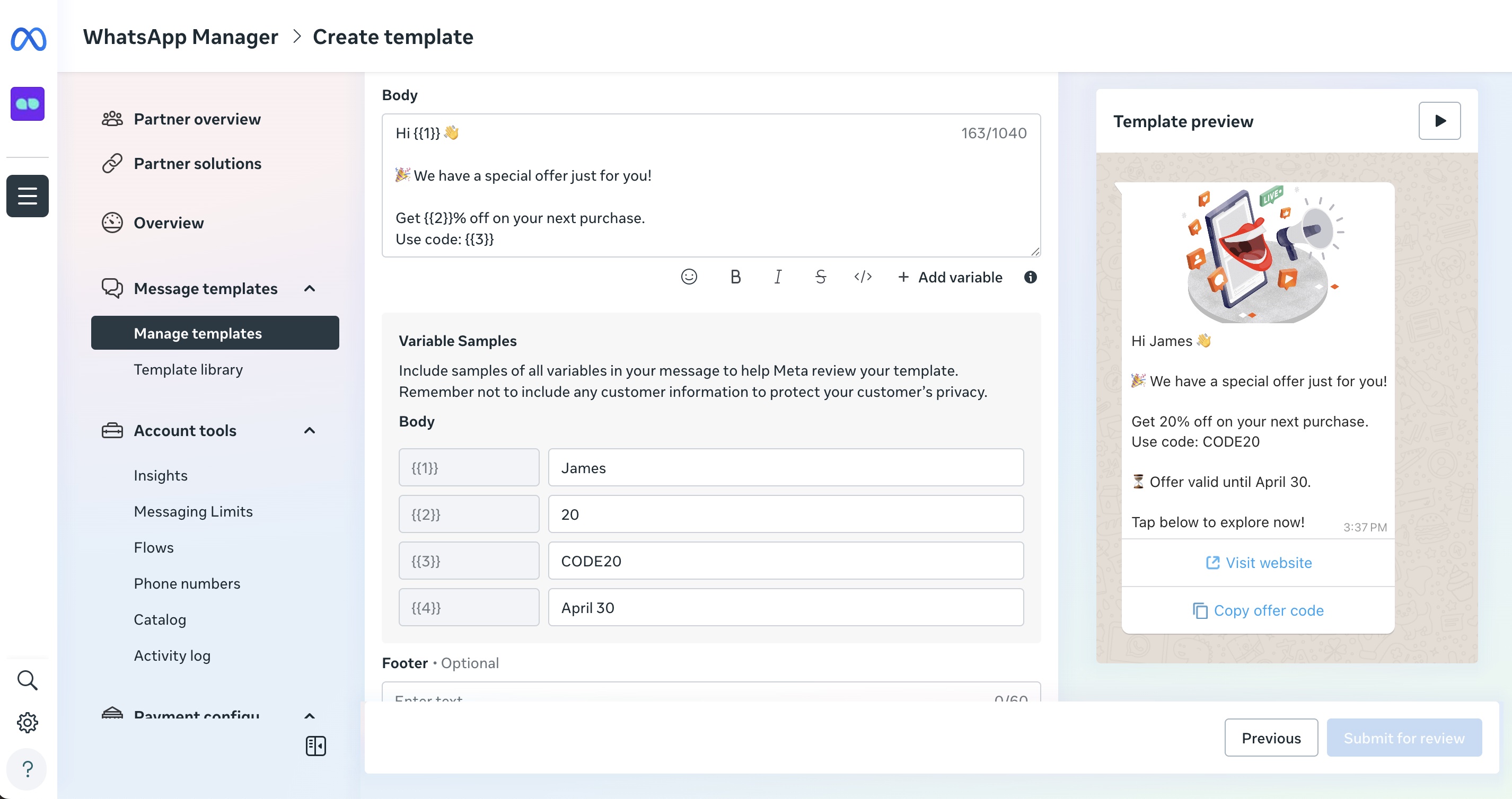
Pada langkah ini:
Header (Opsional)
Header muncul di bagian atas pesan dan memberi konteks atau penekanan visual.
Tipe header yang tersedia:
- Text – Judul singkat (paling sering digunakan)
- Image – Banner, gambar produk, atau konteks visual
- Video – Video penjelasan atau promosi singkat
- Document – File seperti faktur atau kwitansi
Contoh (Header Teks):
Order Update
Buat header singkat dan deskriptif. Dalam kebanyakan kasus, variabel tidak disarankan di header.
Body (Wajib)
Body berisi konten utama pesan dan merupakan satu-satunya bagian wajib pada templat WhatsApp.
Di sinilah Anda menjelaskan pesan dan mempersonalisasinya menggunakan variabel.
Apa itu variabel?
Variabel adalah placeholder yang diganti dengan nilai sebenarnya saat pesan dikirim
(misalnya nama, nomor pesanan, tanggal, jumlah).
Ini memungkinkan Anda menggunakan templat yang sama untuk pengguna yang berbeda tanpa menulis ulang pesan.
Format variabel
WhatsApp mendukung dua format variabel.
Format yang benar bergantung pada tipe templat dan apa yang diharapkan Meta.
1. Variabel Bernomor (Klasik)
Digunakan di sebagian besar templat standar.
Format:
{{1}}, {{2}}, {{3}}, ...
Aturan:
- Harus numerik
- Harus dimulai dari
{{1}}dan harus berurutan - Nilai dipetakan berdasarkan posisi
- Harus memiliki setidaknya satu karakter
- Tidak boleh berdiri sendiri di awal atau akhir string
- Tidak boleh memiliki terlalu banyak variabel dibandingkan panjang pesan.
Contoh isi templat:
Hello
{{1}},Your order
{{2}}has been delivered on{{3}}.
Contoh pemetaan nilai:
| Variabel | Nilai |
|---|---|
{{1}} | Nama pelanggan |
{{2}} | ID pesanan |
{{3}} | Tanggal pengiriman |
2. Variabel Bernama (Wajib di beberapa templat)
Beberapa tipe templat (seperti Flows, Catalog, atau saat Meta menampilkan kolom Name untuk variabel) mewajibkan variabel bernama.
Jika Anda melihat error:
Variable parameters must be lowercase characters, underscores and numbers with two sets of curly brackets
Anda harus menggunakan variabel bernama.
Aturan variabel bernama:
- Harus huruf kecil
- Boleh menyertakan garis bawah (
_) - Boleh menyertakan angka
- Tanpa spasi atau karakter khusus
- Harus diapit kurung kurawal ganda
- Harus memiliki setidaknya satu karakter
- Tidak boleh berdiri sendiri di awal atau akhir string
- Tidak boleh memiliki terlalu banyak variabel dibandingkan panjang pesan.
Contoh yang valid:
{{customer_name}}
{{order_id}}
{{delivery_date}}
{{amount_1}}
Contoh yang tidak valid:
{{CustomerName}} huruf besar
{{order-id}} tanda hubung
{{order id}} spasi
{{1}} hanya angka
Contoh variabel bernama:
Isi templat:
Hello
{{customer_name}},Your order
{{order_id}}has been delivered on{{delivery_date}}.
Contoh pemetaan nilai:
| Nama Variabel | Nilai |
|---|---|
customer_name | John |
order_id | #45821 |
delivery_date | March 10 |
Aturan penting variabel
- Anda tidak boleh mencampur variabel bernomor dan bernama dalam templat yang sama
- Format variabel tidak dapat diubah setelah disetujui
- Mengubah nama variabel memerlukan persetujuan ulang
- Penggunaan variabel harus sesuai dengan tipe templat yang dipilih
Footer (Opsional)
Footer muncul di bagian bawah pesan dan biasanya digunakan untuk branding atau konteks.
Contoh:
MonoChat Notifications
Footer tidak boleh berisi variabel atau tautan.
Langkah 5: Tambahkan Tombol (Opsional)
Tombol memungkinkan pengguna mengambil tindakan langsung dari pesan tanpa mengetik balasan.
Tombol meningkatkan keterlibatan dan mengarahkan pengguna ke langkah berikutnya yang diinginkan.
Quick Reply (Respons Kustom / Terkonfigurasi)
Tombol Quick Reply mengirim respons yang sudah dikonfigurasi kembali ke obrolan.
Tombol ini paling cocok untuk konfirmasi atau pilihan sederhana di mana pengguna tetap berada di dalam percakapan.
Kolom:
| Kolom | Deskripsi |
|---|---|
| Type | Quick Reply |
| Button Text | Teks yang ditampilkan pada tombol |
| Response Type | Respons yang sudah dikonfigurasi |
| Character Limit | Maksimal 25 karakter |
Aturan:
- Teks tombol dikirim sebagai pesan
- Tanpa tautan atau tindakan eksternal
- Ideal untuk otomatisasi dan alur
Contoh:
- Confirm
- Yes
- No
- Reschedule
Gunakan tombol Quick Reply ketika langkah berikutnya bergantung pada apa yang dibalas pengguna, bukan pada tindakan eksternal.
Tombol Call To Action
Tombol Call To Action memicu tindakan eksternal atau fitur WhatsApp.
Visit Website
Mengarahkan pengguna ke halaman web.
Kolom:
| Kolom | Deskripsi |
|---|---|
| Type of Action | Visit website |
| Button Text | Label tombol (maks. 25 karakter) |
| URL Type | Static atau Dynamic |
| Website URL | URL tujuan (maks. 2000 karakter) |
Contoh:
- Button Text:
Track Order - URL:
https://www.example.com
Call on WhatsApp
Memulai panggilan suara WhatsApp dengan bisnis.
Kolom:
| Kolom | Deskripsi |
|---|---|
| Type of Action | Call on WhatsApp |
| Button Text | Label tombol |
| Active for | Durasi izin panggilan (misalnya 7 hari) |
Panggilan harus diaktifkan di WhatsApp Manager atau melalui Phone Number Settings API.
Call Phone Number
Membuka dialer telepon perangkat.
Kolom:
| Kolom | Deskripsi |
|---|---|
| Type of Action | Call phone number |
| Button Text | Label tombol |
| Country | Kode negara |
| Phone Number | Nomor telepon yang valid (wajib) |
Nomor telepon yang valid diperlukan untuk mengirim templat.
Complete Flow
Meluncurkan WhatsApp Flow langsung dari pesan.
Kolom:
| Kolom | Deskripsi |
|---|---|
| Type of Action | Complete Flow |
| Button Icon | Simbol tombol |
| Button Text | Label tombol |
| Flow | Buat baru atau pilih yang sudah ada |
Kasus penggunaan umum:
- Formulir
- Pemesanan janji temu
- Survei
- Pengumpulan umpan balik
Copy Offer Code
Memungkinkan pengguna menyalin kode promosi atau diskon.
Kolom:
| Kolom | Deskripsi |
|---|---|
| Type of Action | Copy offer code |
| Button Text | Label tombol |
| Offer Code | Kode yang akan disalin |
Contoh:
- Button Text:
Copy Code - Offer Code:
SUMMER25
Tindakan tombol harus sesuai langsung dengan isi pesan.
Tombol yang menyesatkan atau tidak terkait dapat menyebabkan templat ditolak.
- Maksimal 10 tombol per templat (tergantung kategori)
- Teks tombol maks. 25 karakter
- Tombol CTA harus sesuai dengan maksud pesan
- Tombol yang menyesatkan dapat menyebabkan templat ditolak
Tombol harus relevan dengan isi pesan.
Tindakan yang salah atau menyesatkan dapat menyebabkan penolakan oleh Meta.
Pemeriksaan Akhir Sebelum Pengiriman
Sebelum mengklik Next, pastikan bahwa:
- Variabel mengikuti format yang benar (bernomor atau bernama)
- Kategori templat sesuai dengan konten
- Tombol relevan dan berlabel jelas
- Pesan mematuhi kebijakan WhatsApp
Mengirim Templat untuk Ditinjau
- Tinjau semua kolom dengan cermat
- Klik Submit
- Status templat akan berubah menjadi In Review
Status Peninjauan
- In Review – Templat masih dalam tahap peninjauan
- Approved – Templat dapat digunakan
- Rejected – Perlu perubahan dan pengiriman ulang
Proses peninjauan biasanya memakan waktu dari beberapa menit hingga 24 jam.
Alasan Penolakan yang Umum
- Kata-kata promosi pada templat Utility
- Pemilihan kategori yang salah
- Variabel yang tidak jelas atau menyesatkan
- Kesalahan tata bahasa atau ejaan
- Tindakan tombol tidak sesuai dengan isi pesan
Menggunakan Templat yang Disetujui di MonoChat
Setelah templat disetujui oleh Meta:
- Templat tersedia di dalam MonoChat
- Templat dapat digunakan di:
- Alur
- Pesan Massal
- Notifikasi Otomatis
- Tindakan berbasis AI
Variabel yang ditentukan di Meta harus dipetakan dengan benar di dalam MonoChat sebelum mengirim.
Untuk informasi lebih lanjut tentang cara menggunakan pesan templat untuk pesan massal, kunjungi halaman Broadcast kami.
Fitur Mendatang: Manajemen Templat melalui MonoChat
Segera Hadir
MonoChat akan segera memungkinkan Anda untuk:
- Membuat templat WhatsApp langsung dari MonoChat
- Mengirimkannya untuk persetujuan Meta
- Melacak status persetujuan di satu tempat
Hingga fitur ini dirilis, semua templat harus dibuat dan disetujui melalui Meta WhatsApp Manager.
Praktik Terbaik
- Buat templat terpisah untuk skenario yang berbeda
- Jaga pesan tetap singkat dan mudah dipahami
- Gunakan konvensi penamaan yang konsisten
- Hindari variabel yang tidak perlu
- Selalu uji templat sebelum digunakan di produksi
Catatan
- Persetujuan templat sepenuhnya dikelola oleh Meta
- Setiap perubahan konten memerlukan persetujuan ulang
- MonoChat tidak melewati kebijakan WhatsApp atau Meta