Messages courts
La fonctionnalité Messages courts permet aux utilisateurs d'envoyer rapidement des messages prédéfinis sans avoir à les retaper à chaque fois. Elle est particulièrement utile pour les réponses courantes : elle fait gagner du temps et garantit une communication cohérente.
Accéder aux messages courts
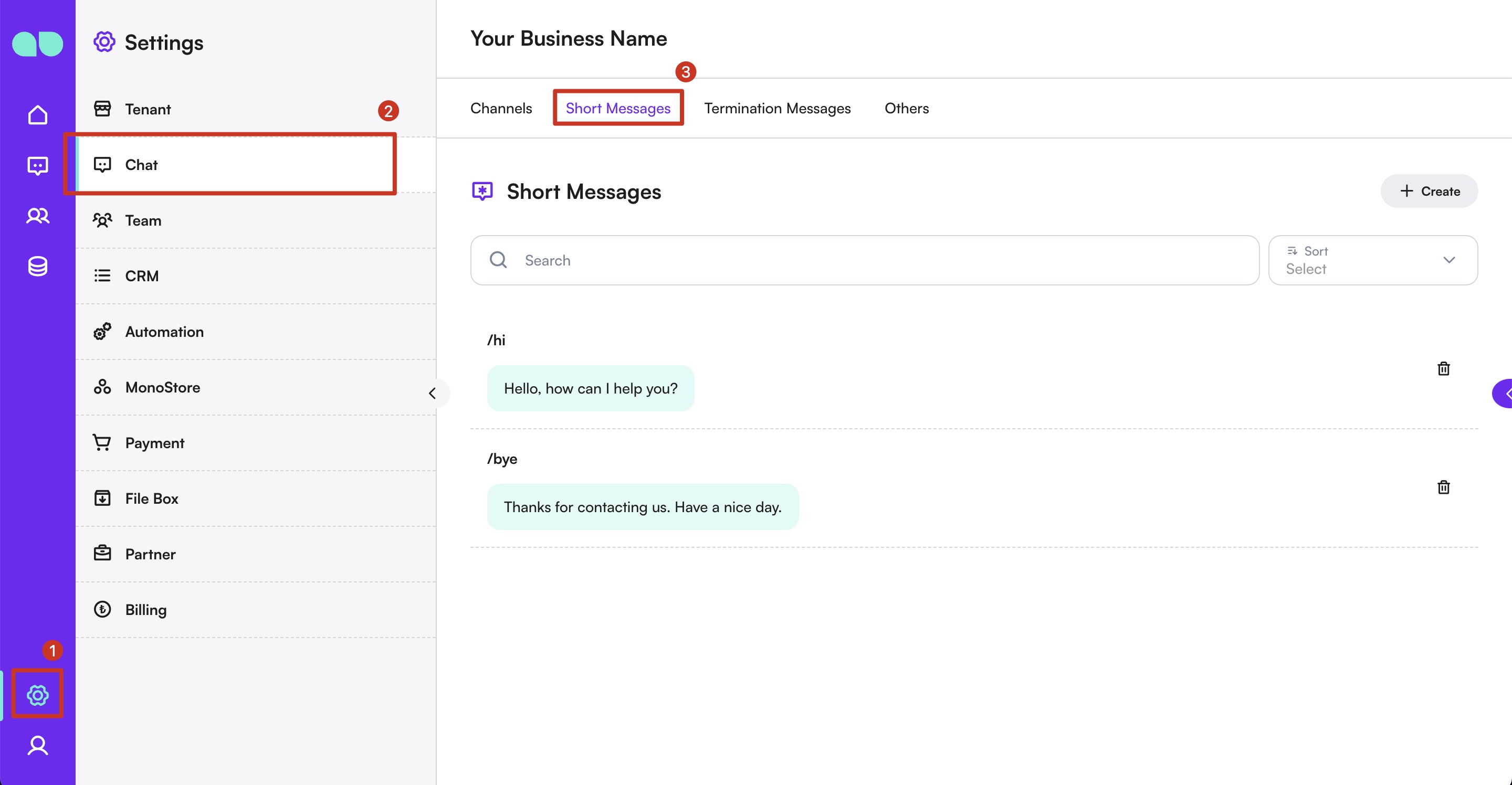
- Accédez à la section
Paramètresdepuis la barre latérale. - Cliquez sur
Discussiondans le menuParamètres. - Sélectionnez l'onglet
Messages courts.
Ajouter un message court
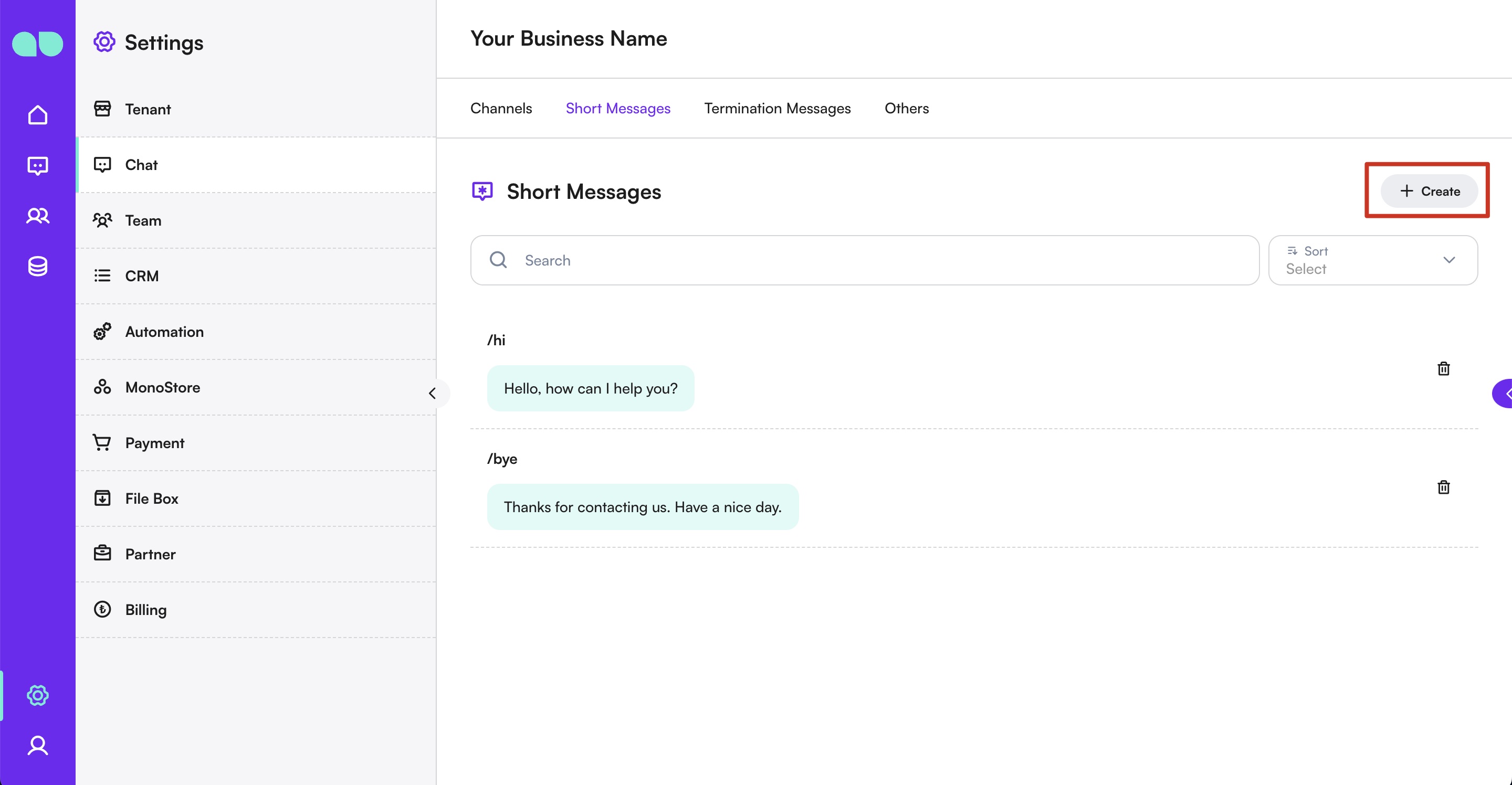
- Cliquez sur le bouton
+ Créerà droite. - Un nouvel écran s'affiche et vous permet de créer un message court.
- Saisissez une
Commandepour le message (elle sert de raccourci). - Saisissez une valeur de
Tripour définir l'ordre du message dans la liste. - Sélectionnez le
Typedu message (par ex. Texte). - Saisissez le
Messageque vous souhaitez enregistrer. - Cliquez sur
Enregistrerpour ajouter le message à votre liste de messages courts.
Vous pouvez aussi créer des messages courts directement depuis l'écran de discussion en cliquant sur le bouton + Ajouter au-dessus de la zone de saisie.
Utiliser les messages courts
- Dans n'importe quelle conversation, regardez juste au-dessus du champ de saisie du chat pour trouver vos messages courts.
- Cliquez sur le message que vous souhaitez utiliser dans la liste.
- Le message s'ouvre dans un panneau, où vous pouvez cliquer sur Modifier pour l'insérer dans le champ de saisie ou sur Envoyer pour l'envoyer directement.
Si le message n'est pas configuré pour le canal de la conversation ou ne correspond pas à la langue du profil du client, le panneau affiche un avertissement :
- Canal non configuré : affiché lorsque le message court ne contient aucun contenu pour le canal actif.
- Langue du client non définie : le message utilise votre langue par défaut. Cliquez sur le lien langue du profil dans l'avertissement pour définir la langue du client sans quitter la conversation.
- Langue indisponible (langue par défaut disponible) : la langue du client n'est pas configurée sur ce message court ; la version dans la langue par défaut est prévisualisée et envoyée à la place.
- Aucune langue correspondante disponible : ni la langue du client ni la langue par défaut ne sont configurées sur ce message court. Utilisez le lien langue du profil dans l'avertissement pour mettre à jour la langue du client, ou cliquez sur Modifier en bas du panneau pour ajouter du contenu.
Cliquez à tout moment sur Modifier en bas du panneau pour éditer le message court et ses versions linguistiques pour le canal de la conversation.
Gérer les messages courts
- Modifier : pour modifier un message court dans les paramètres, cliquez sur l'icône de modification à côté du message. Effectuez vos changements et enregistrez.
- Supprimer : pour supprimer un message court, cliquez sur l'icône de corbeille à côté du message. Confirmez la suppression lorsque cela vous est demandé.
Bonnes pratiques
- Cohérence : utilisez les messages courts pour les réponses fréquentes afin de garder une communication cohérente.
- Pertinence : vérifiez que les messages prédéfinis sont pertinents et à jour.
- Personnalisation : passez régulièrement en revue vos messages courts et personnalisez-les pour refléter les évolutions de vos stratégies de communication ou des questions de vos clients.
Grâce à la fonctionnalité Messages courts, vous améliorez votre efficacité et maintenez un haut niveau de service client sur la plateforme MonoChat.