단문 메시지
단문 메시지 기능으로 미리 정의한 메시지를 매번 입력하지 않고 빠르게 보낼 수 있습니다. 자주 쓰는 답변에 특히 유용하며, 시간을 절약하고 일관된 커뮤니케이션을 유지할 수 있습니다.
단문 메시지 열기
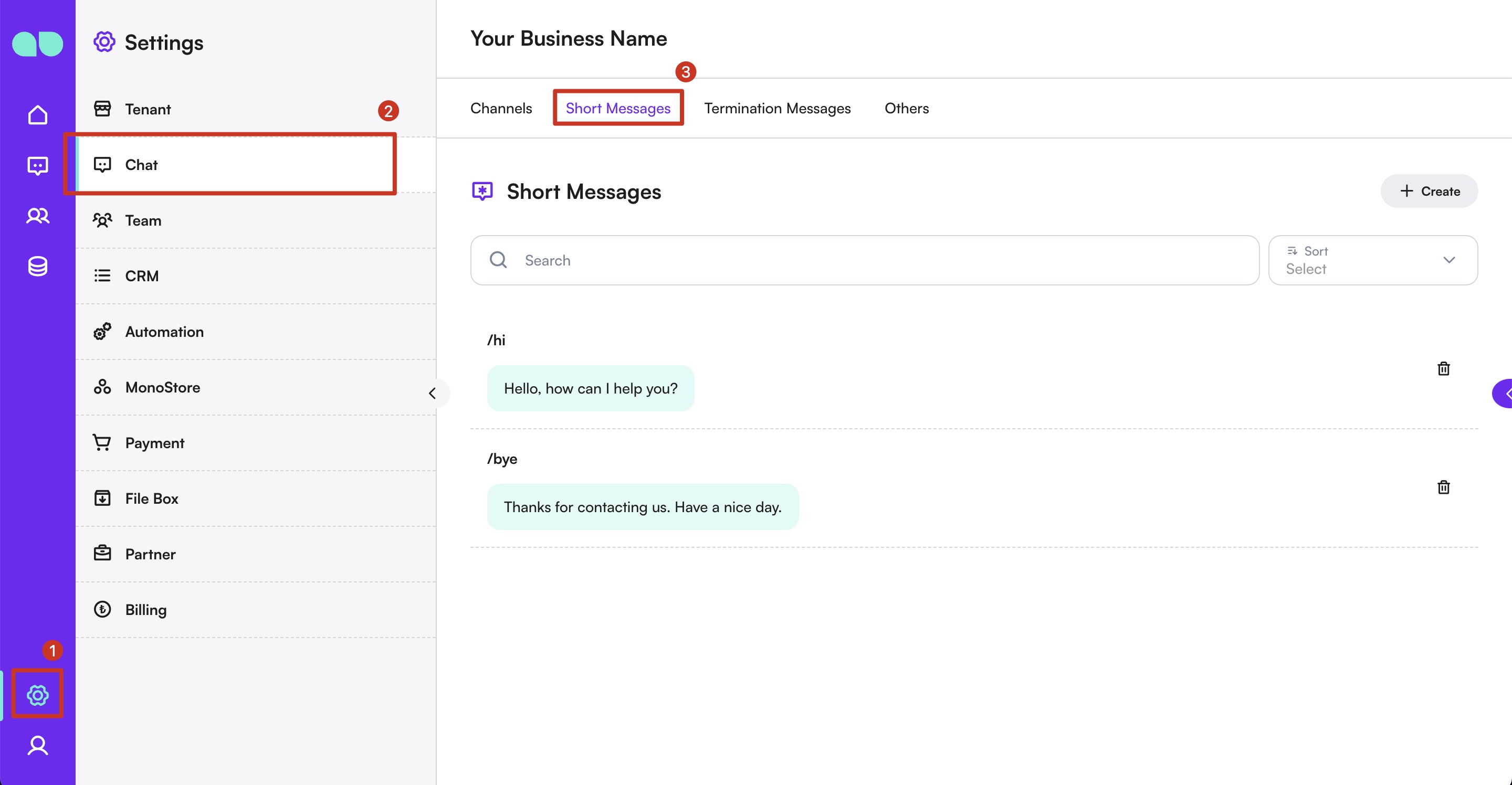
- 사이드바에서
설정섹션으로 이동합니다. 설정메뉴에서채팅을 클릭합니다.단문 메시지탭을 선택합니다.
단문 메시지 추가
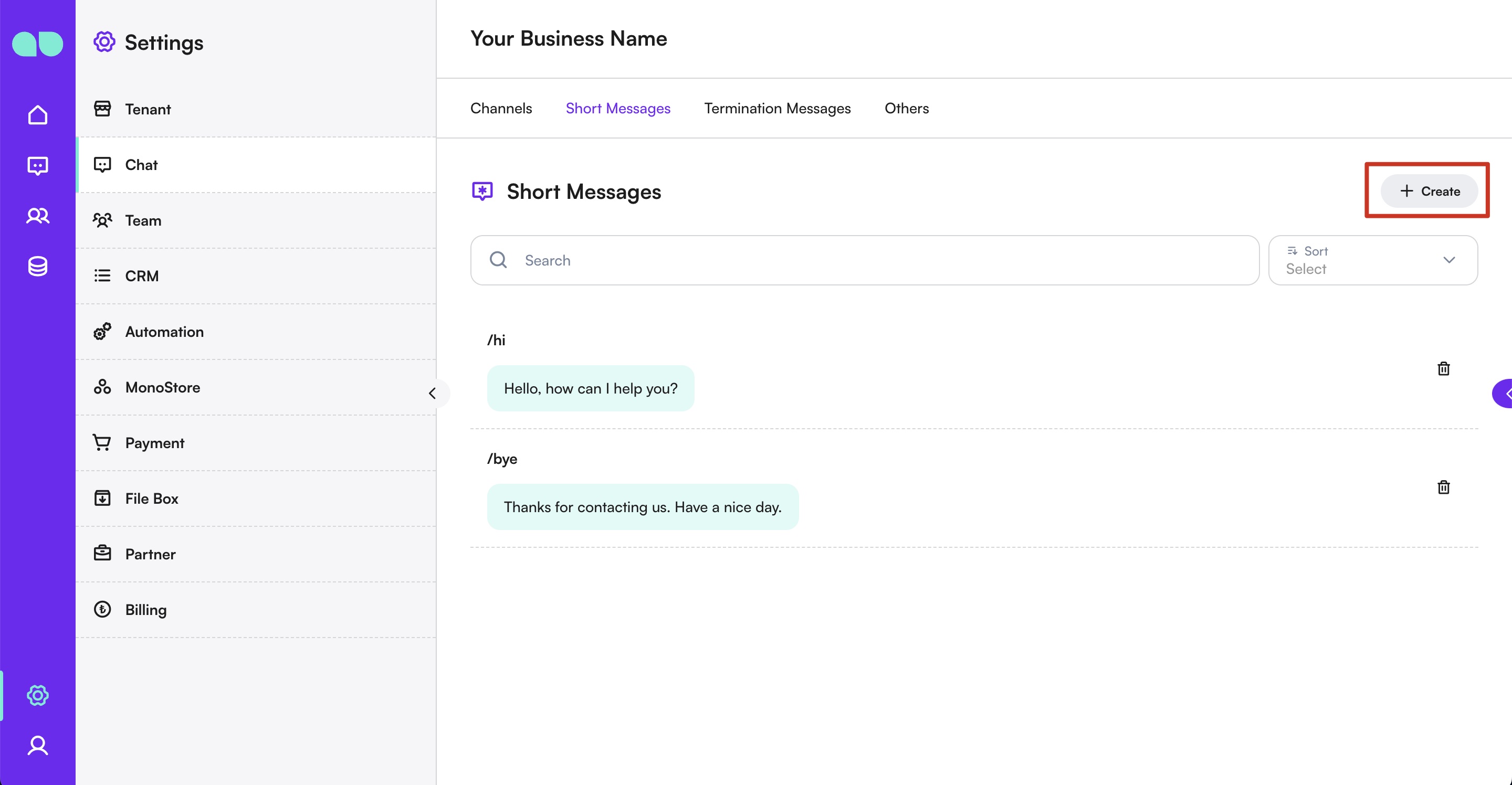
- 오른쪽에 있는
+ 만들기버튼을 클릭합니다. - 단문 메시지를 만들 수 있는 새 화면이 나타납니다.
- 메시지의
명령을 입력합니다(바로가기 역할을 합니다). - 목록에서 메시지의 순서를 정하는
정렬값을 입력합니다. - 메시지의
유형(예: 텍스트)을 선택합니다. - 저장하려는
메시지를 입력합니다. 저장을 클릭하여 단문 메시지 목록에 메시지를 추가합니다.
팁
입력 영역 위의 + 추가 버튼을 클릭하여 채팅 화면에서 바로 단문 메시지를 만들 수도 있습니다.
단문 메시지 사용
- 모든 채팅 대화에서 채팅 입력창 바로 위에 단문 메시지가 표시됩니다.
- 목록에서 사용하려는 메시지를 클릭합니다.
- 메시지가 패널에 열리며, 편집을 클릭해 입력창에 넣거나 보내기를 클릭해 바로 전송할 수 있습니다.
메시지가 대화 채널에 구성되어 있지 않거나 고객의 프로필 언어와 일치하지 않으면 패널에 경고가 표시됩니다:
- 채널 미구성: 활성 채널에 대한 단문 메시지 내용이 없을 때 표시됩니다.
- 고객 언어 미지정: 기본 언어로 대체되어 전송됩니다. 경고 안의 프로필 언어 링크를 클릭하면 채팅을 벗어나지 않고 고객 언어를 설정할 수 있습니다.
- 언어 없음(기본 언어 사용 가능): 고객 언어가 이 단문 메시지에 설정되어 있지 않아 기본 언어 버전이 미리보기에 표시되고 전송됩니다.
- 일치하는 언어 없음: 고객 언어와 기본 언어 모두 이 단문 메시지에 설정되어 있지 않습니다. 경고의 프로필 언어 링크로 고객 언어를 변경하거나 업데이트를 클릭해 내용을 추가하세요.
언제든지 패널 하단의 업데이트를 클릭하여 해당 대화 채널의 단문 메시지와 언어별 내용을 수정할 수 있습니다.
단문 메시지 관리
- 수정: 설정에서 단문 메시지를 수정하려면 메시지 옆의 수정 아이콘을 클릭합니다. 변경한 후 저장합니다.
- 삭제: 단문 메시지를 삭제하려면 메시지 옆의 휴지통 아이콘을 클릭합니다. 확인 메시지가 나타나면 삭제를 확인합니다.
모범 사례
- 일관성: 자주 사용하는 답변에는 단문 메시지를 사용하여 커뮤니케이션의 일관성을 유지하세요.
- 관련성: 미리 정의한 메시지가 관련성 있고 최신 상태인지 확인하세요.
- 맞춤 설정: 커뮤니케이션 전략이나 고객 문의의 변화를 반영하도록 단문 메시지를 정기적으로 검토하고 맞춤 설정하세요.
단문 메시지 기능을 활용하면 효율을 높이고 MonoChat 플랫폼에서 높은 수준의 고객 서비스를 유지할 수 있습니다.