短消息
短消息功能让用户可以快速发送预先定义好的消息,而无需每次都重新输入。这对于常见回复尤其有用,既能节省时间,又能确保沟通的一致性。
访问短消息
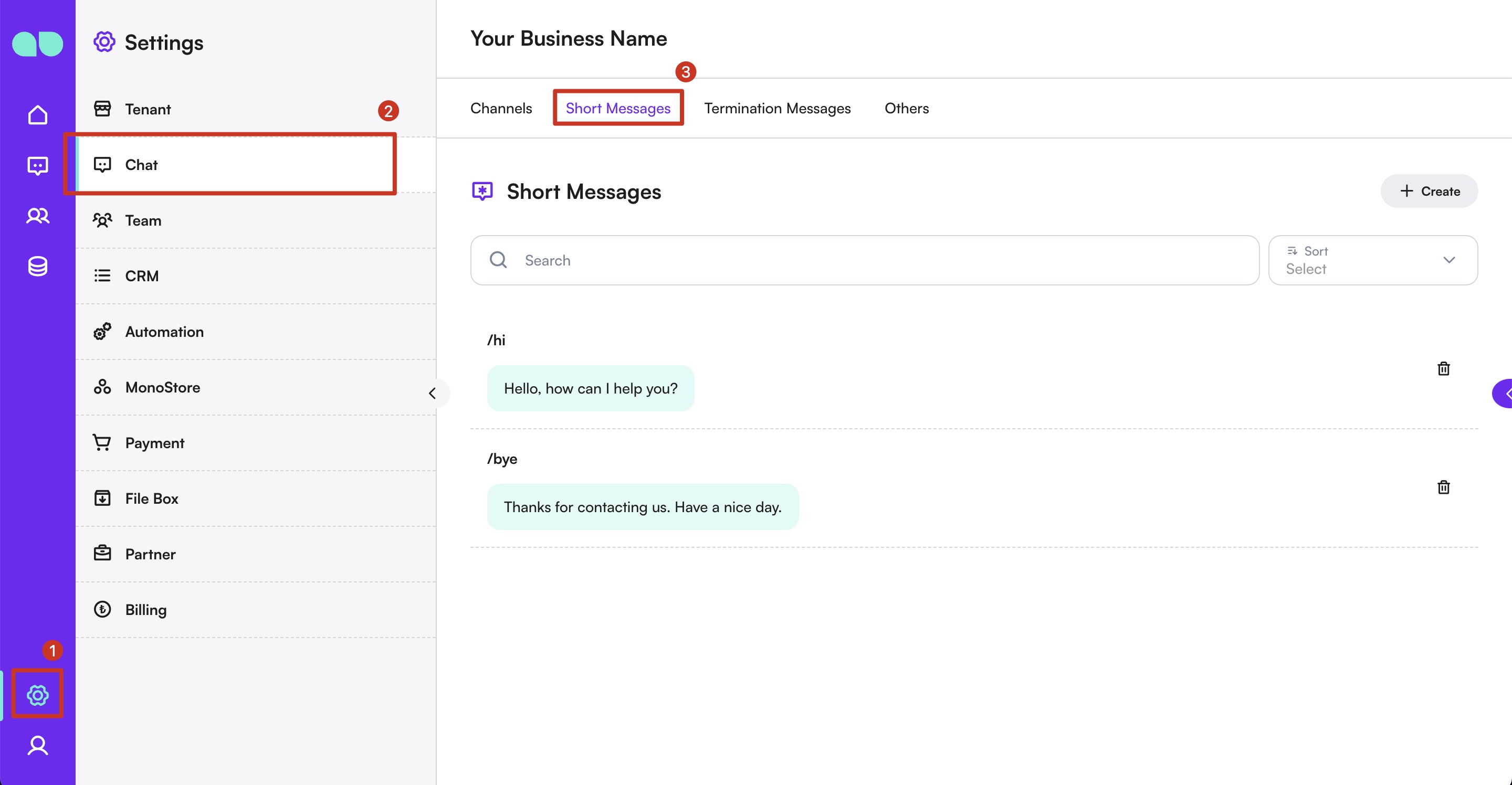
- 在侧边栏中进入
设置部分。 - 在
设置菜单下点击聊天。 - 选择
短消息标签页。
添加短消息
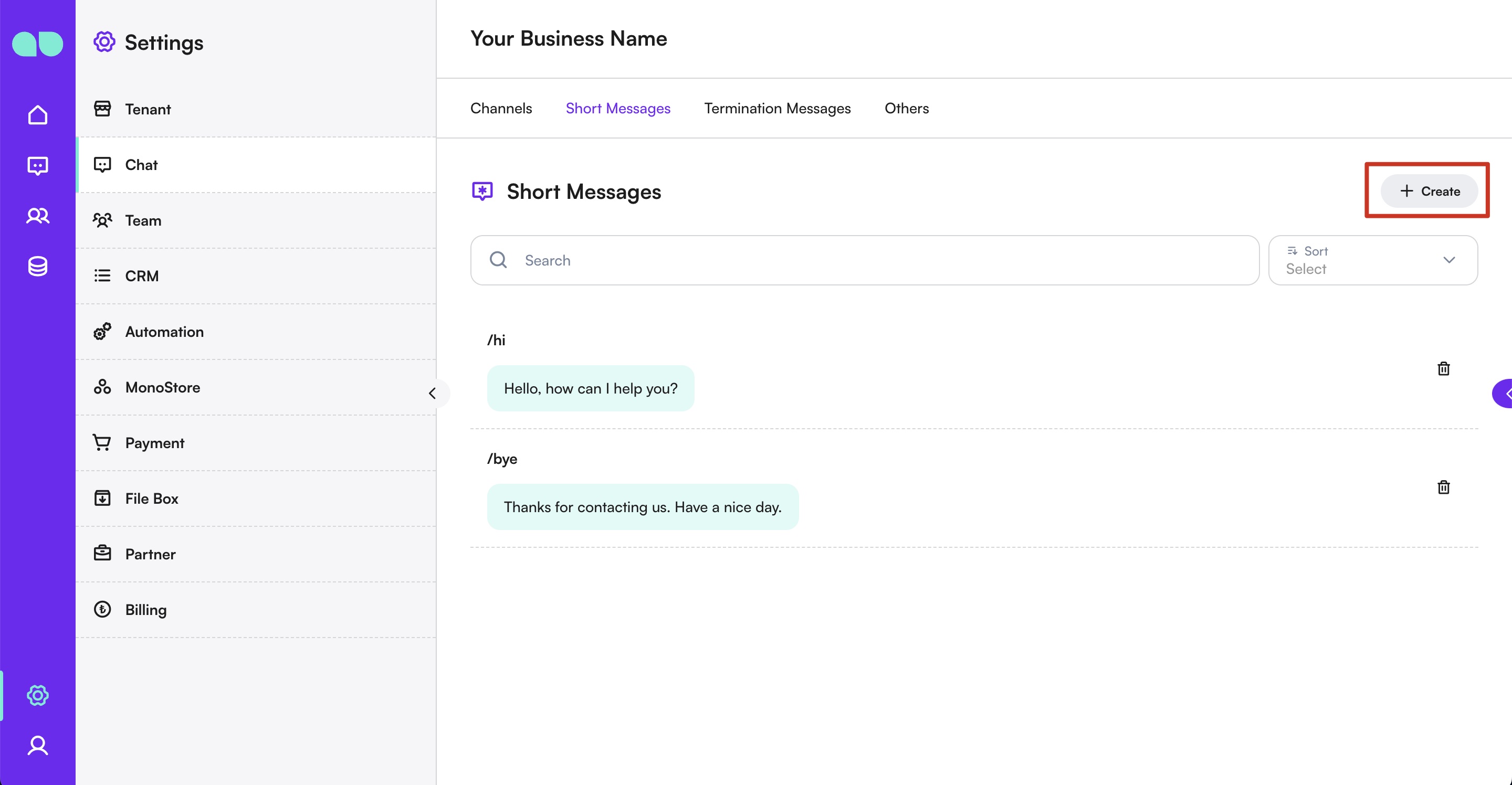
- 点击右侧的
+ 创建按钮。 - 会出现一个新界面,供您创建短消息。
- 为该消息输入一个
命令(它起到快捷方式的作用)。 - 输入一个
排序值,用于定义该消息在列表中的顺序。 - 选择消息的
类型(例如文本)。 - 输入您想保存的
消息。 - 点击
保存,将该消息添加到您的短消息列表中。
提示
您也可以直接在聊天界面中,点击输入区上方的 + 添加 按钮来创建短消息。
使用短消息
- 在任何聊天对话中,在聊天输入框的正上方即可找到您的短消息。
- 从列表中点击您想使用的消息。
- 该消息会在抽屉中打开,您可以点击编辑将其填入输入框,或点击发送直接发送。
如果该消息尚未针对当前会话渠道进行配置,或与客户的资料语言不匹配,抽屉会显示提示警告:
- 渠道未配置:当短消息没有当前活动渠道的内容时显示。
- 未设置客户语言:消息将回退为默认语言发送。点击警告中的资料语言链接,无需离开聊天即可设置客户语言。
- 语言不可用(默认语言可用):此短消息未配置客户的语言,因此将预览并发送默认语言版本。
- 无匹配语言可用:此短消息既未配置客户语言,也未配置默认语言。可通过警告中的资料语言链接更新客户语言,或点击更新添加内容。
您可以随时点击抽屉底部的更新,针对当前会话渠道编辑该短消息及其各语言版本。
管理短消息
- 编辑:要在设置中编辑短消息,请点击消息旁边的编辑图标。进行更改并保存。
- 删除:要删除短消息,请点击消息旁边的垃圾桶图标。在提示时确认删除。
最佳实践
- 一致性:对常用回复使用短消息,以保持沟通的一致性。
- 相关性:确保预先定义的消息相关且保持最新。
- 自定义:定期检查并自定义您的短消息,以反映沟通策略或客户问题的任何变化。
借助短消息功能,您可以提高效率,并在 MonoChat 平台上保持高标准的客户服务。