Mensagens curtas
O recurso Mensagens curtas permite que os usuários enviem mensagens predefinidas rapidamente, sem precisar digitá-las toda vez. Ele é especialmente útil para respostas comuns, economizando tempo e garantindo consistência na comunicação.
Acessando as mensagens curtas
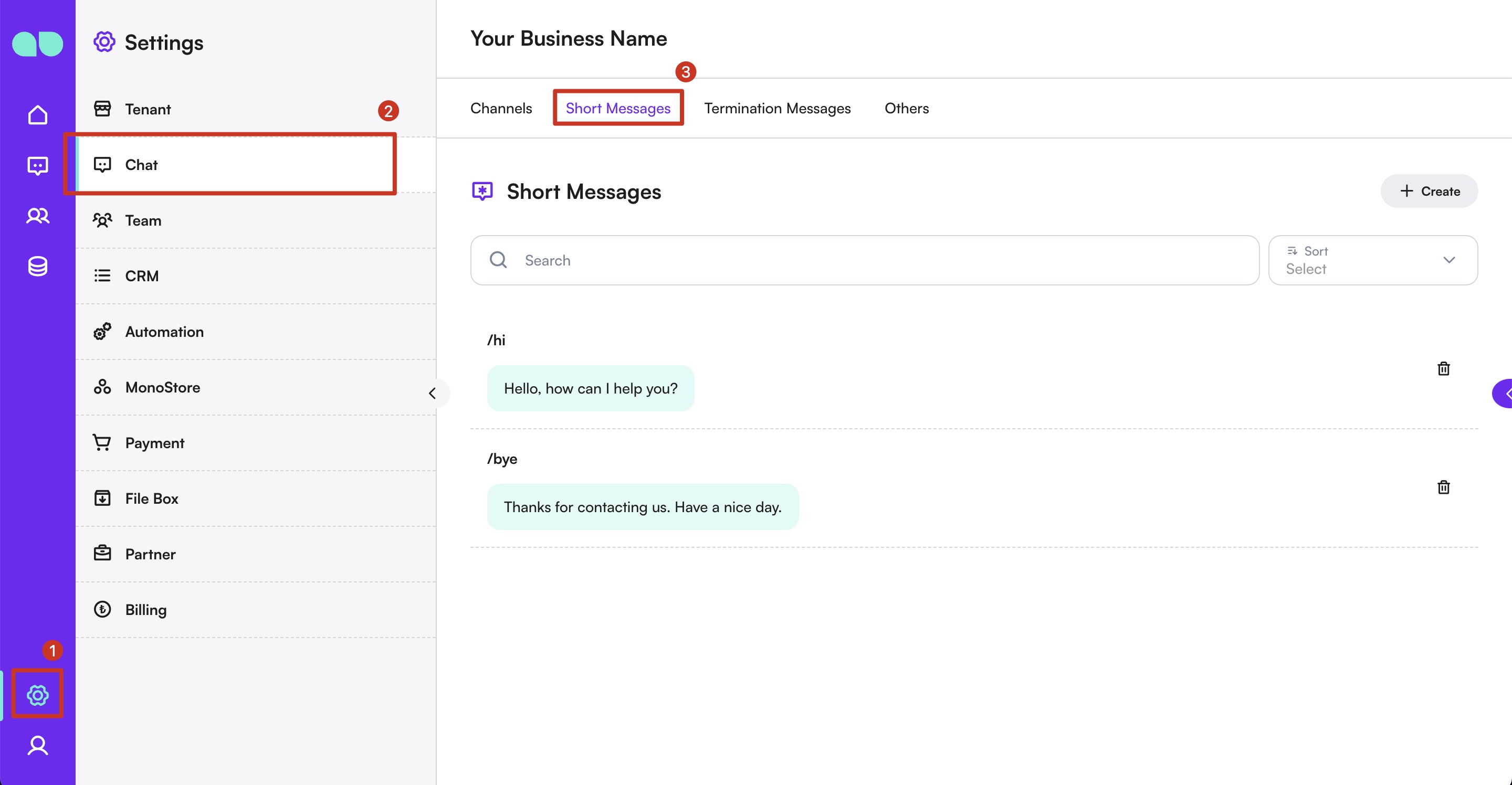
- Acesse a seção
Configuraçõesna barra lateral. - Clique em
Chatno menuConfigurações. - Selecione a aba
Mensagens curtas.
Adicionando uma mensagem curta
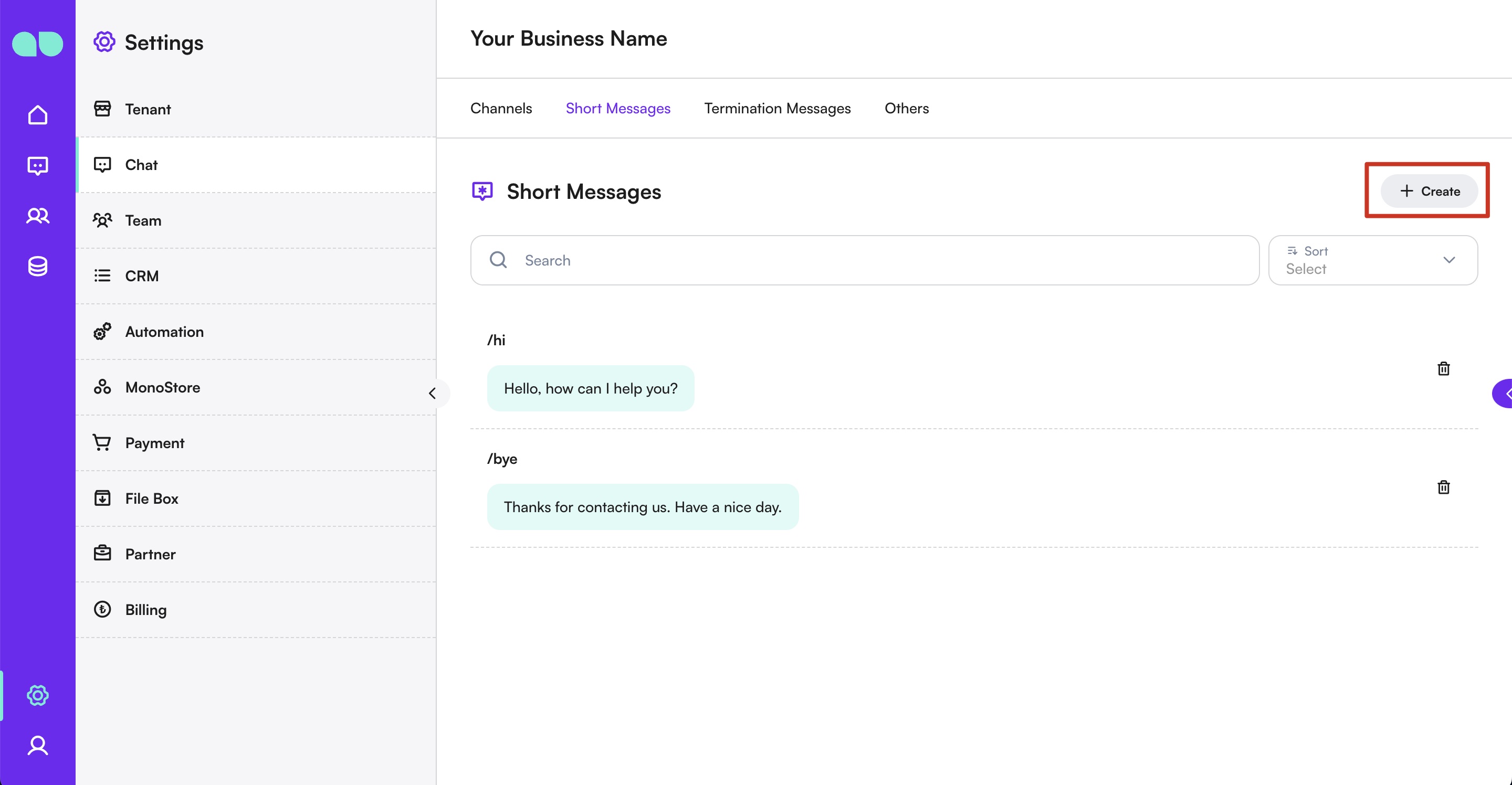
- Clique no botão
+ Criarno lado direito. - Uma nova tela será exibida para você criar uma mensagem curta.
- Informe um
Comandopara a mensagem (ele funciona como um atalho). - Informe um valor de
Ordenarpara definir a ordem da mensagem na lista. - Selecione o
Tipoda mensagem (por exemplo, Texto). - Informe a
Mensagemque deseja salvar. - Clique em
Salvarpara adicionar a mensagem à sua lista de mensagens curtas.
Você também pode criar mensagens curtas diretamente na tela de chat, clicando no botão + Adicionar acima da área de entrada.
Usando as mensagens curtas
- Em qualquer conversa de chat, olhe logo acima da caixa de entrada do chat para encontrar suas mensagens curtas.
- Clique na mensagem que deseja usar na lista.
- A mensagem será aberta em um painel, onde você pode clicar em Editar para inseri-la no campo de mensagem ou em Enviar para enviá-la diretamente.
Se a mensagem não estiver configurada para o canal da conversa ou não corresponder ao idioma do perfil do cliente, o painel exibirá um aviso:
- Canal não configurado: exibido quando a mensagem curta não possui conteúdo para o canal ativo.
- Idioma do cliente não definido: a mensagem usa o idioma padrão. Clique no link idioma do perfil no aviso para definir o idioma do cliente sem sair do chat.
- Idioma indisponível (idioma padrão disponível): o idioma do cliente não está configurado nesta mensagem curta, portanto a versão no idioma padrão é pré-visualizada e enviada.
- Nenhum idioma correspondente disponível: nem o idioma do cliente nem o idioma padrão estão configurados nesta mensagem curta. Use o link idioma do perfil no aviso para atualizar o idioma do cliente ou clique em Atualizar para adicionar conteúdo.
Clique em Atualizar na parte inferior do painel a qualquer momento para editar a mensagem curta e suas versões de idioma para o canal da conversa.
Gerenciando as mensagens curtas
- Editar: para editar uma mensagem curta nas configurações, clique no ícone de edição ao lado da mensagem. Faça suas alterações e salve.
- Excluir: para excluir uma mensagem curta, clique no ícone de lixeira ao lado da mensagem. Confirme a exclusão quando solicitado.
Boas práticas
- Consistência: use mensagens curtas para respostas usadas com frequência, mantendo a consistência na sua comunicação.
- Relevância: certifique-se de que as mensagens predefinidas sejam relevantes e estejam atualizadas.
- Personalização: revise e personalize regularmente suas mensagens curtas para refletir mudanças nas estratégias de comunicação ou nas dúvidas dos clientes.
Ao usar o recurso Mensagens curtas, você aumenta sua eficiência e mantém um alto padrão de atendimento ao cliente na plataforma MonoChat.